Multi-Session Venues
Updated: 2026-08-17 11:27:00
Multi-Session Venues
Last updated: 2026-01-08
1. Feature Overview
Feature Info |
Description |
|---|---|
| Feature Name | Multi-Session Venues |
| Feature Description | Supports linking multiple live channels within a single viewing page, allowing viewers to switch between different sessions |
| Purpose | Enables multiple live session entrances to be displayed simultaneously on the viewing page, reducing the issue of scattered viewing across multiple live streams |
| Use Case | Scenarios requiring simultaneous live streams in large events, such as summits, training sessions, or exhibitions |
| Operation Path | 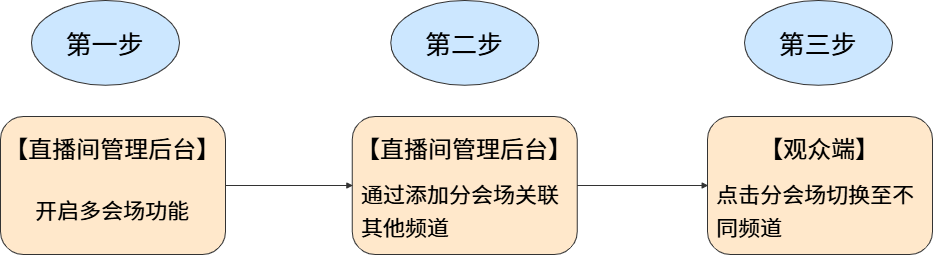 |
2. Usage Instructions
1. Feature Entry
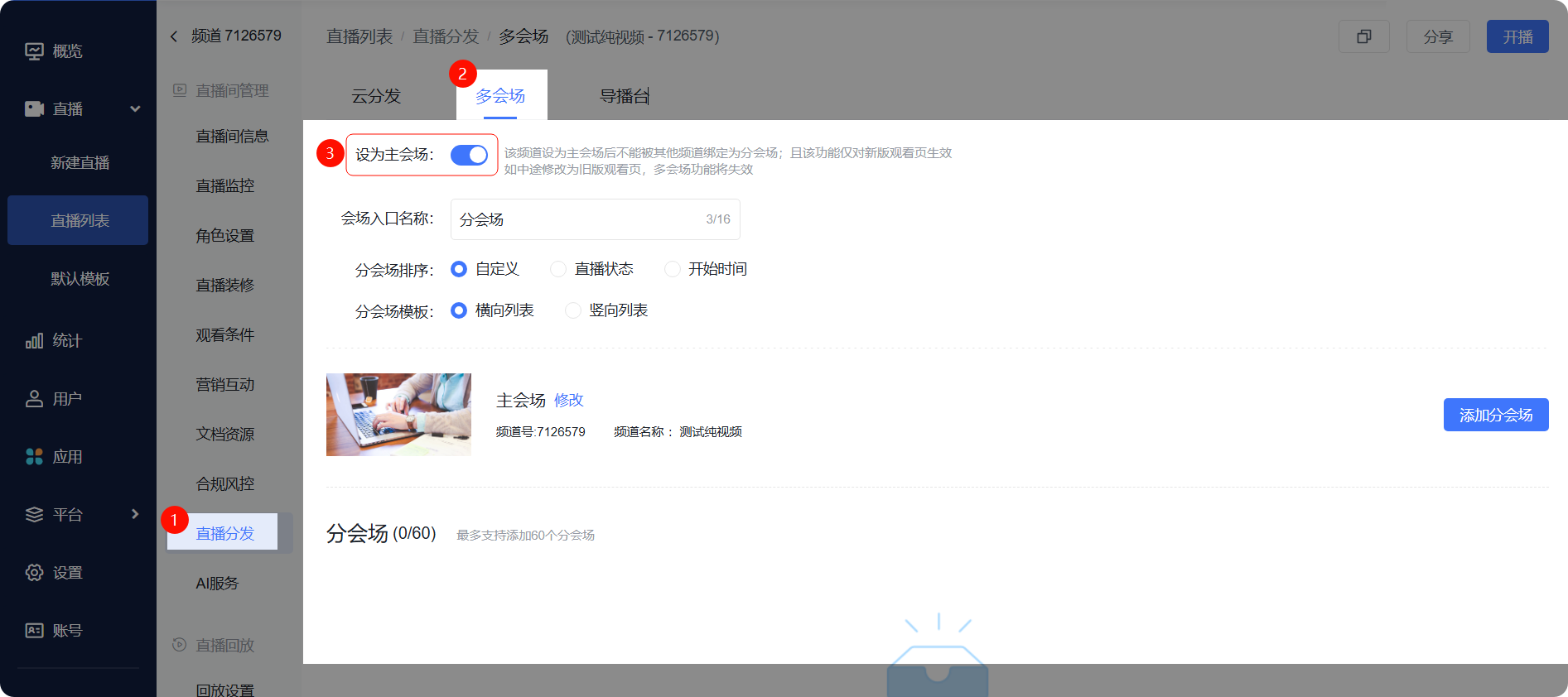
Go to the "Live List" page, select a live stream and click "Details". In the live room management module, click "Multi-Session Venues" - "Set as Main Venue" to enable the multi-session venue feature.
2. Adding Sub-Venues
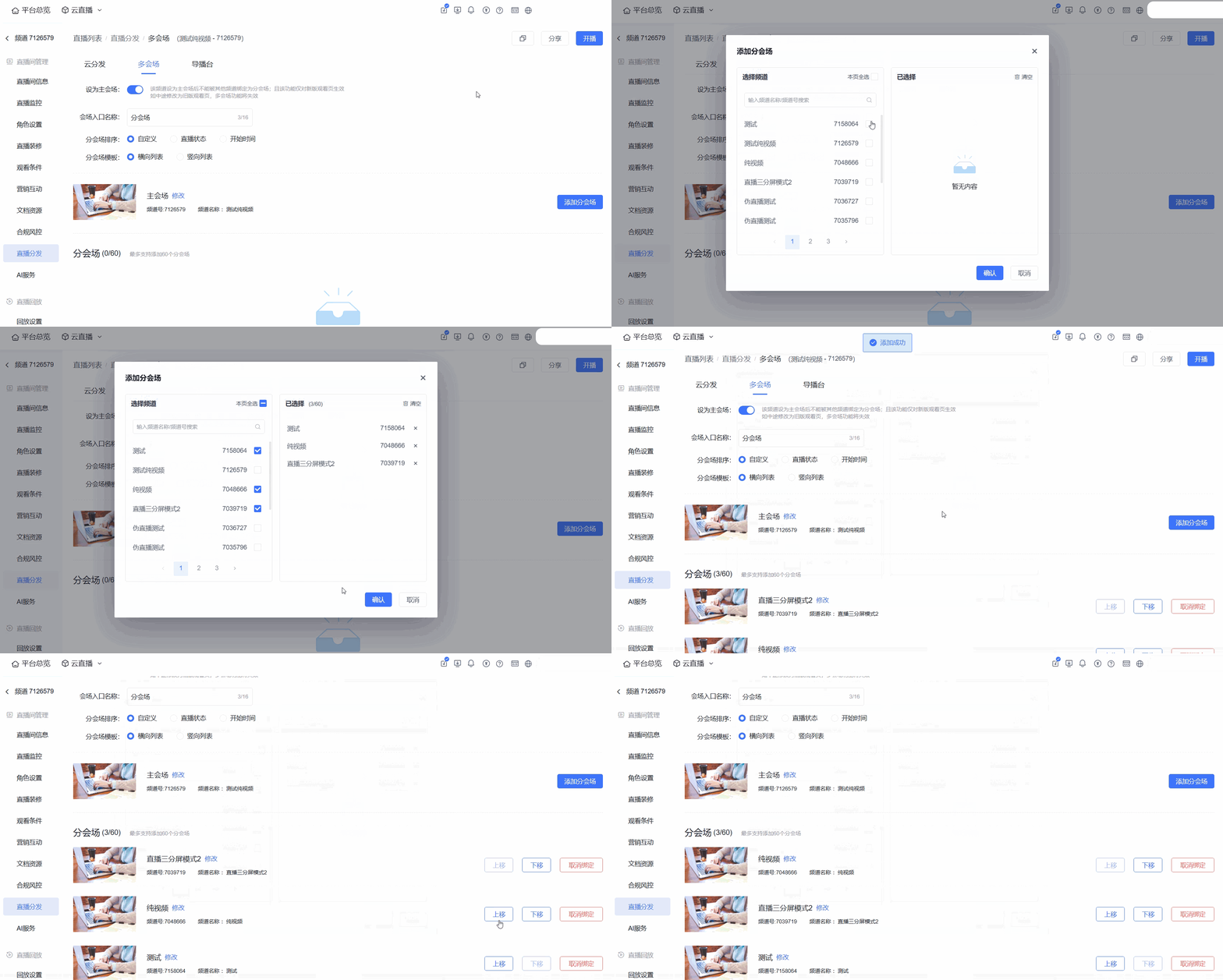
- Click "Add Sub-Venue", select the channels to be added. The added channels will serve as sub-venues for the current channel.
- Supports sorting sub-venues.
- Supports setting templates for sub-venues.
- Supports unbinding previously set sub-venues.
3. Viewers Switching Venues
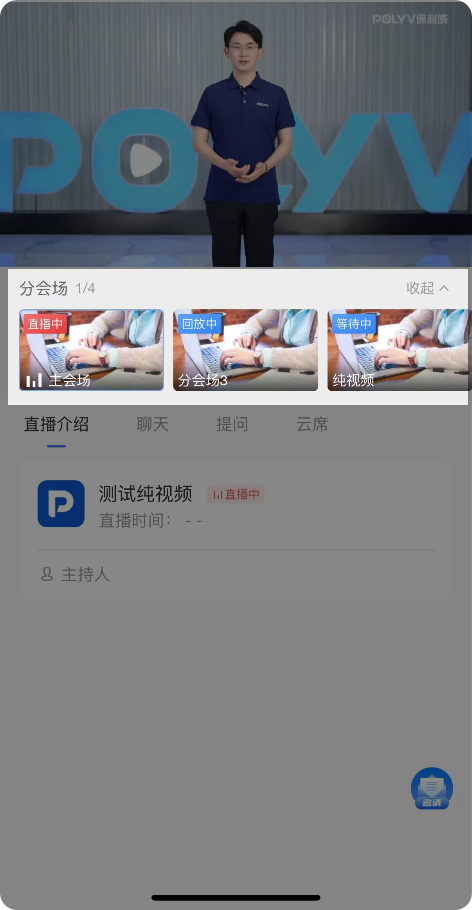
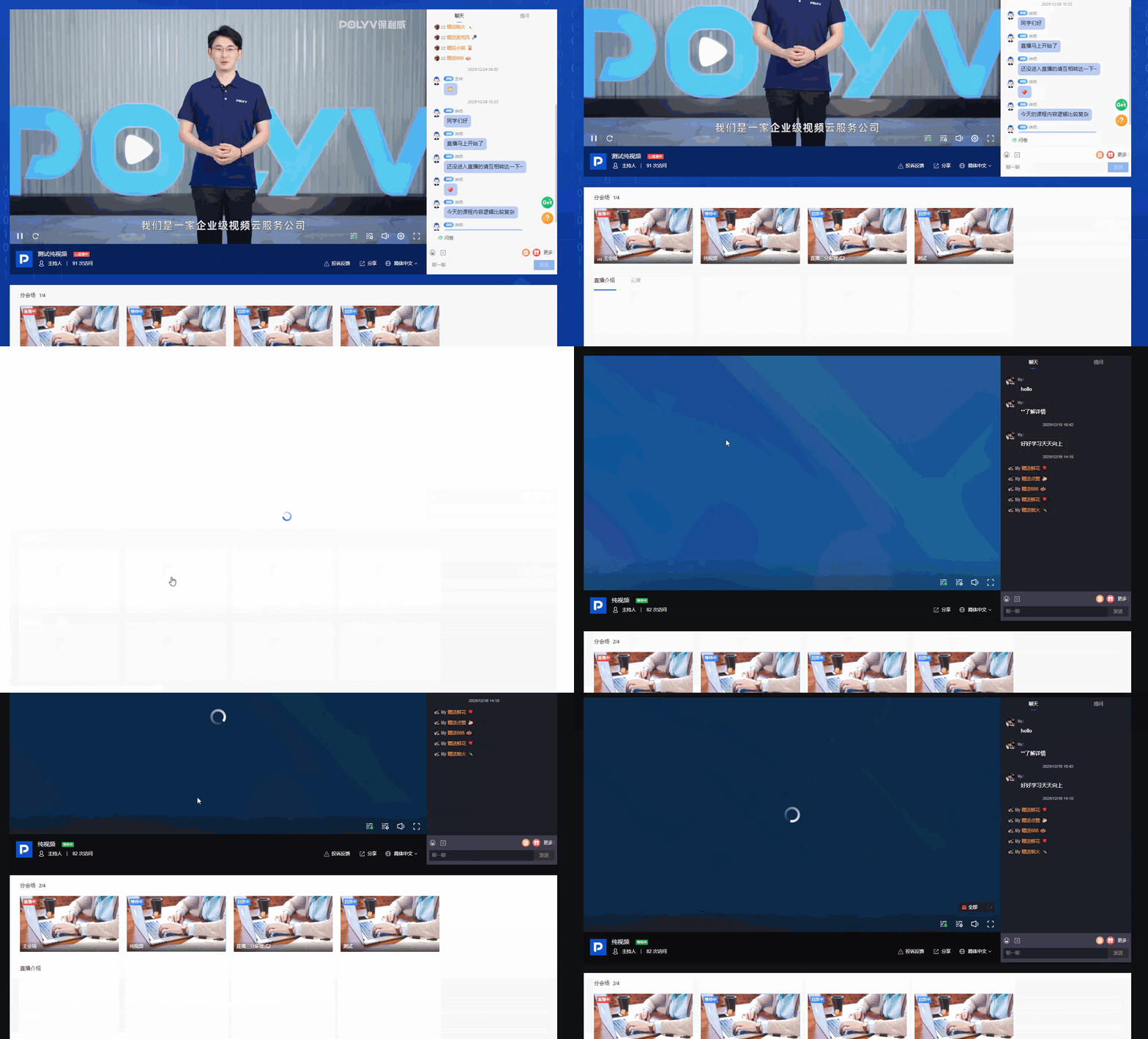
- Viewers enter the corresponding live channel, and a "Sub-Venue" area appears below the channel. Click any channel to switch.
- The main venue displays the label "Main Venue", while sub-venues show the original live room name.
(1) Web Viewing Page
(2) Mobile Landscape Viewing Page
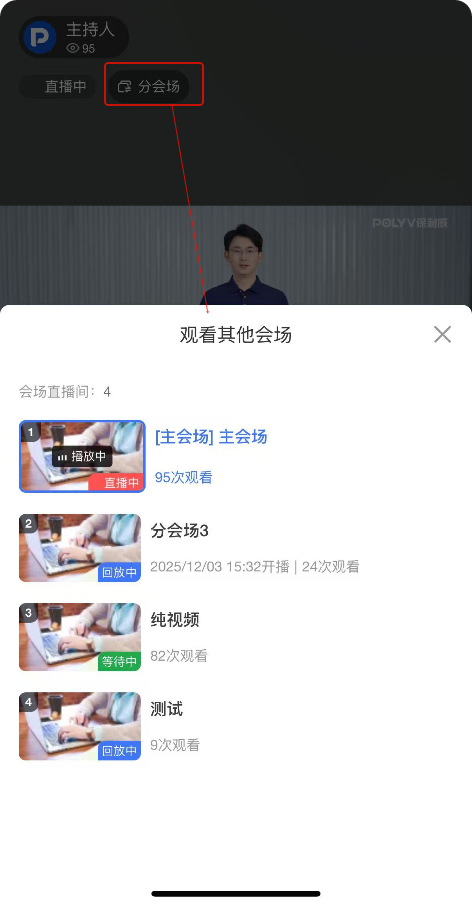
(3) Mobile Portrait Viewing Page