


用戶端開播常見問題
win用戶端安裝報錯處理
一、常見.dll 檔案缺失
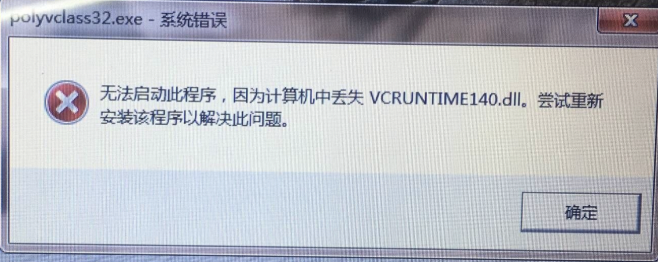
現象: 提示「無法啟動程式,因為電腦遺失****.dll,嘗試安裝該程式解決問題」。
原因:
類似MSVCR120.dll、VCOUNTIME140.dll、api-ms-win-crt-runtime-l1-1-0等檔案缺失是許多Windows錯誤中警告動態連結程式庫檔案(DLL)問題之一。
解決方案:
點擊下載vcredist工具 (注意要安裝對應的作業系統版本,X86-32位元,X64-64位元)。
若安裝後仍提示檔案缺失,請聯絡技術支援,將其C:\Windows\SysWOW64 的對應檔案,複製到你電腦中的相同路徑下。
二、無法定位程式輸入點於動態連結程式庫上
現象:
提示「無法定位程式輸入點 ucrtbase.abort 於動態連結程式庫 api-ms-win-crt-runtime-l1-1-0.dll 上。

原因:
本地api-ms-win-crt-runtime-l1-1-0.dll 版本過低或者不存在。
解決方案:
- 安裝
vcredist工具(注意要安裝對應的作業系統版本,X86-32位元,X64-64位元)。
若安裝後仍提示失敗,可用電腦安全管家查殺電腦,選擇一鍵修復。
若為win7系統的7600版本,可能在電腦管家修復後還是提示無法定位。 查看目前系統版本:同時按下win+R,輸入winver.exe後按Enter,檢查系統版本是否是7600。
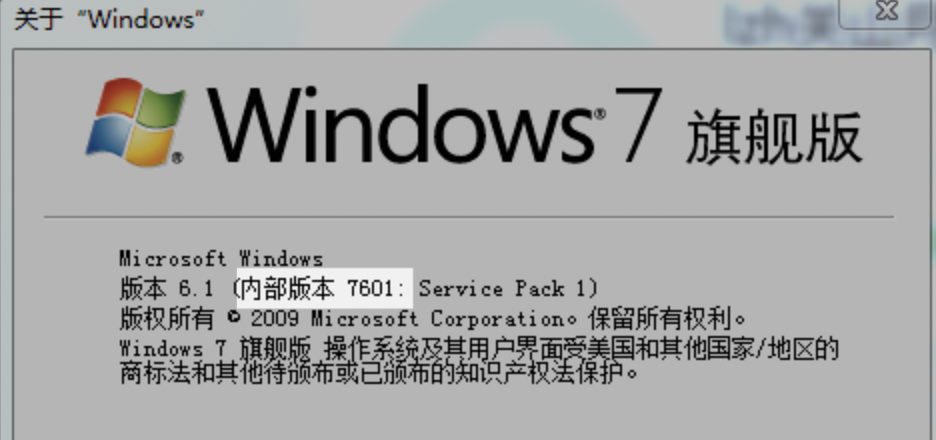
是的話在微軟官網下載對應作業系統的修補程式,打完修補程式後再用上面的修復工具修復。(這個修補程式需要耗時1小時以上,注意是先把前面的步驟都測試過才進行這個操作。還有修補程式打完可能會刪除掉自帶的office工具)
《相關文件說明》《微軟修補程式下載位址》。
三、防毒軟體報錯
現象:
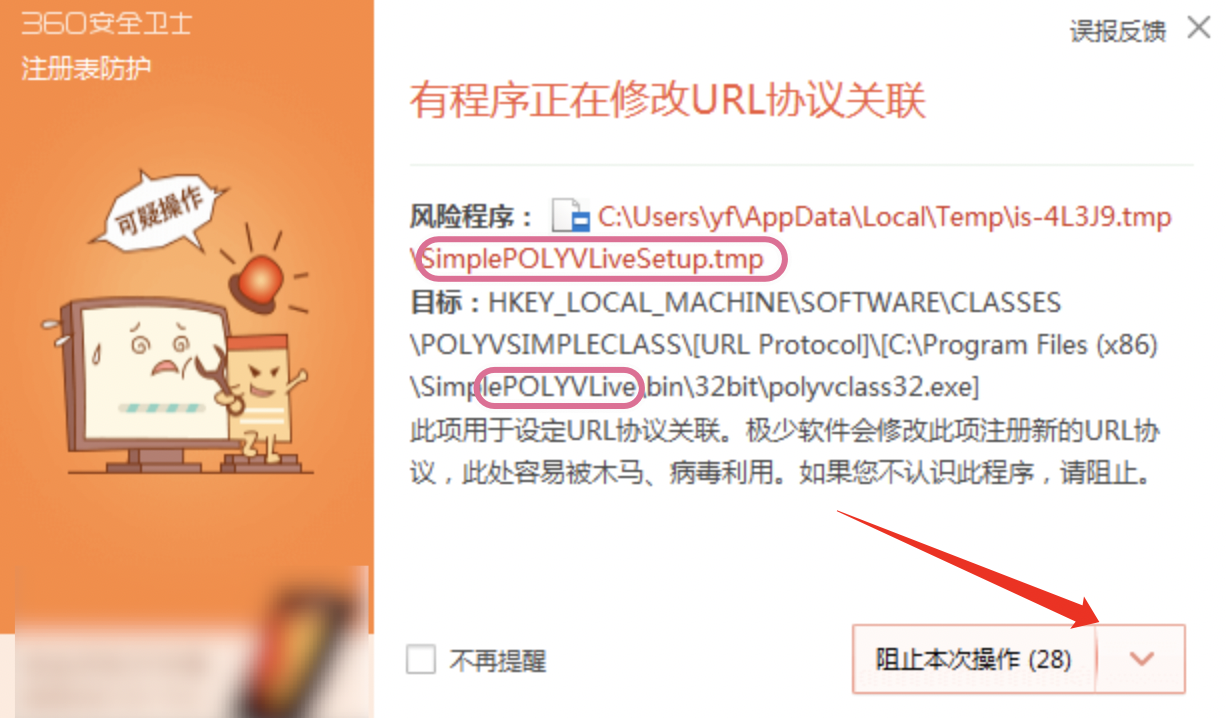
360 等防毒軟體提示「有程式正在修改****」。
原因:
防毒軟體誤判。
解決方案:
若您確定軟體是透過官方管道(官網、蘋果appstore、應用寶)及對接的技術支援、客戶經理發送的軟體,且確認彈窗中提示中警告的程式為保利威(POLYV)程式。
請點選允許本次操作、允許該程式的所有操作 及 信任該程式。並將該情況與對接的客戶經理回饋,我們將及時與防毒軟體服務商溝通,減少誤判。
四、下載的安裝包提示不完整
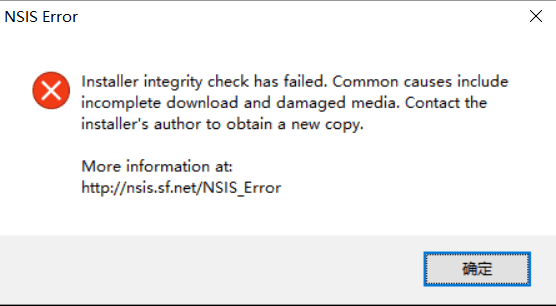
現象:
原因:
安裝包不完整或已損壞。
解決方案:
在官網重新下載安裝包,若仍失敗請更換瀏覽器下載或聯絡技術支援協助下載。
五、XP 系統下開啟異常
現象:
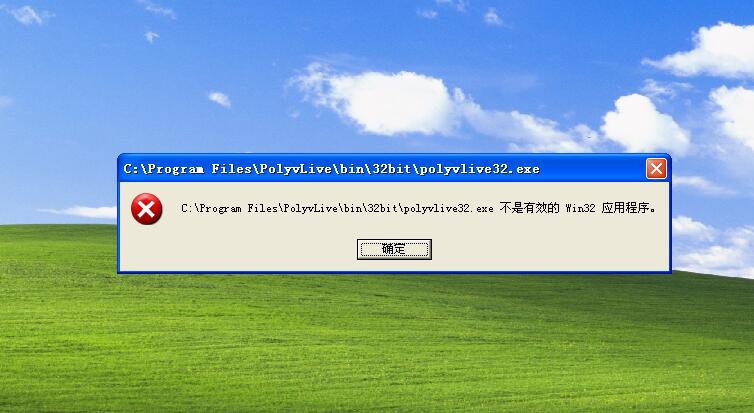
原因:
直播軟體不支援 win7 以下的系統。
解決方案:
升級系統或更換作業系統為 win7 或以上的裝置。
登入時提示取得金鑰失敗
1、錯誤提示

2、錯誤資訊:
取得金鑰失敗
3、解決方案
檢查電腦本地時間,或者嘗試更換網路
登入提示unspecified error 處理
1、錯誤提示
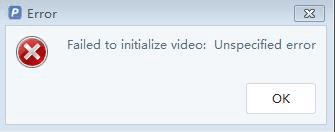
2、錯誤資訊
failed to initize video :unspecified error
3、解決方案
可以嘗試更新一下顯示卡驅動再安裝,如果更新了顯示卡還是不行,應該是顯示卡太舊不支援,有可更換的話就換個顯示卡,如果不能換的話就只能換電腦
登入用戶端後筆電燈亮,但攝影機畫面被遮住
用戶端沒有報錯的情況下,看到攝影機畫面變成了藍色的圖片,這個是由於360自動啟用的防護系統造成的
1、錯誤提示
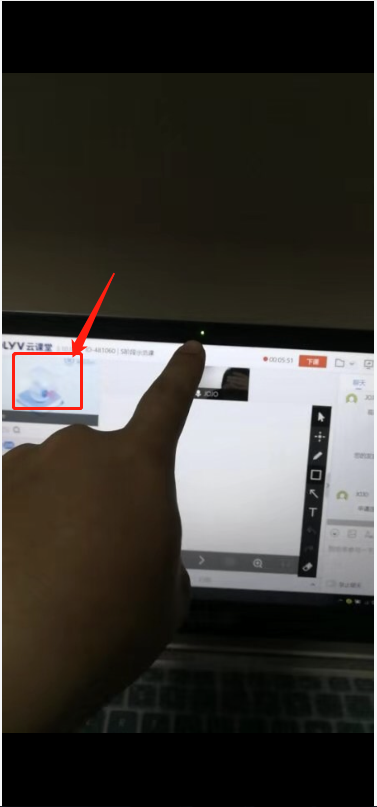
2、錯誤資訊
沒顯示攝影機畫面。但是攝影機的燈已經亮起來了
3、解決方案
開啟【360安全衛士】—【功能大全】—【360隱私保鏢】點選【隱私防護】,然後將【攝影機防偷窺】設定為【已關閉】
macOS10.15系統下共享螢幕黑屏
1、錯誤提示
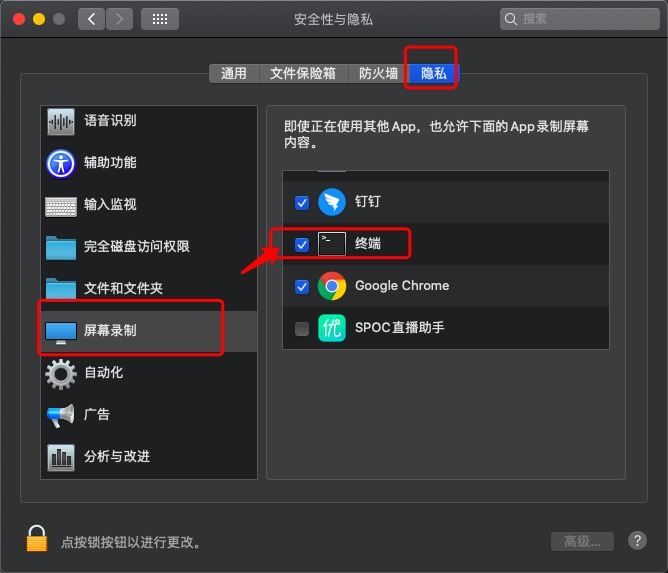
2、錯誤資訊
Mac 10.15上使用直播助手共享螢幕黑屏
3、解決方案
需要在電腦【偏好設定】->【安全性與隱私】->【隱私】->【螢幕錄製】,將「終端機」勾選上
使用Mac開播無法擷取麥克風聲音問題處理
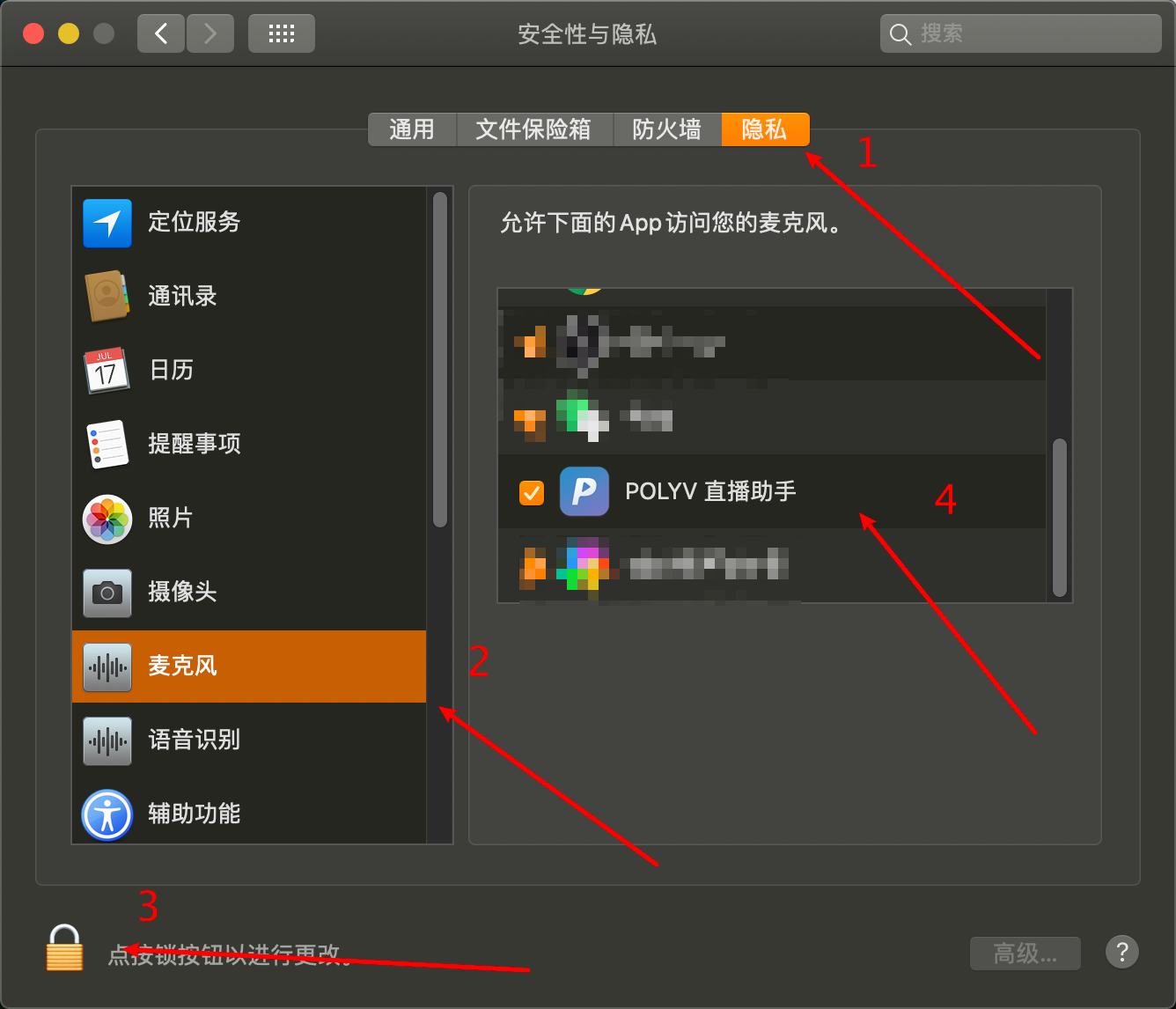
1、使用麥克風
Mac直播助手使用麥克風,需在安全性與隱私進行設定,操作步驟如下圖
2、使用揚聲器
由於Mac系統對應用程式的審核較嚴格,如果之前沒有安裝過直播軟體是有可能出現直播軟體無法取得系統聲音裝置的情況的。可以透過安裝soundflower解決
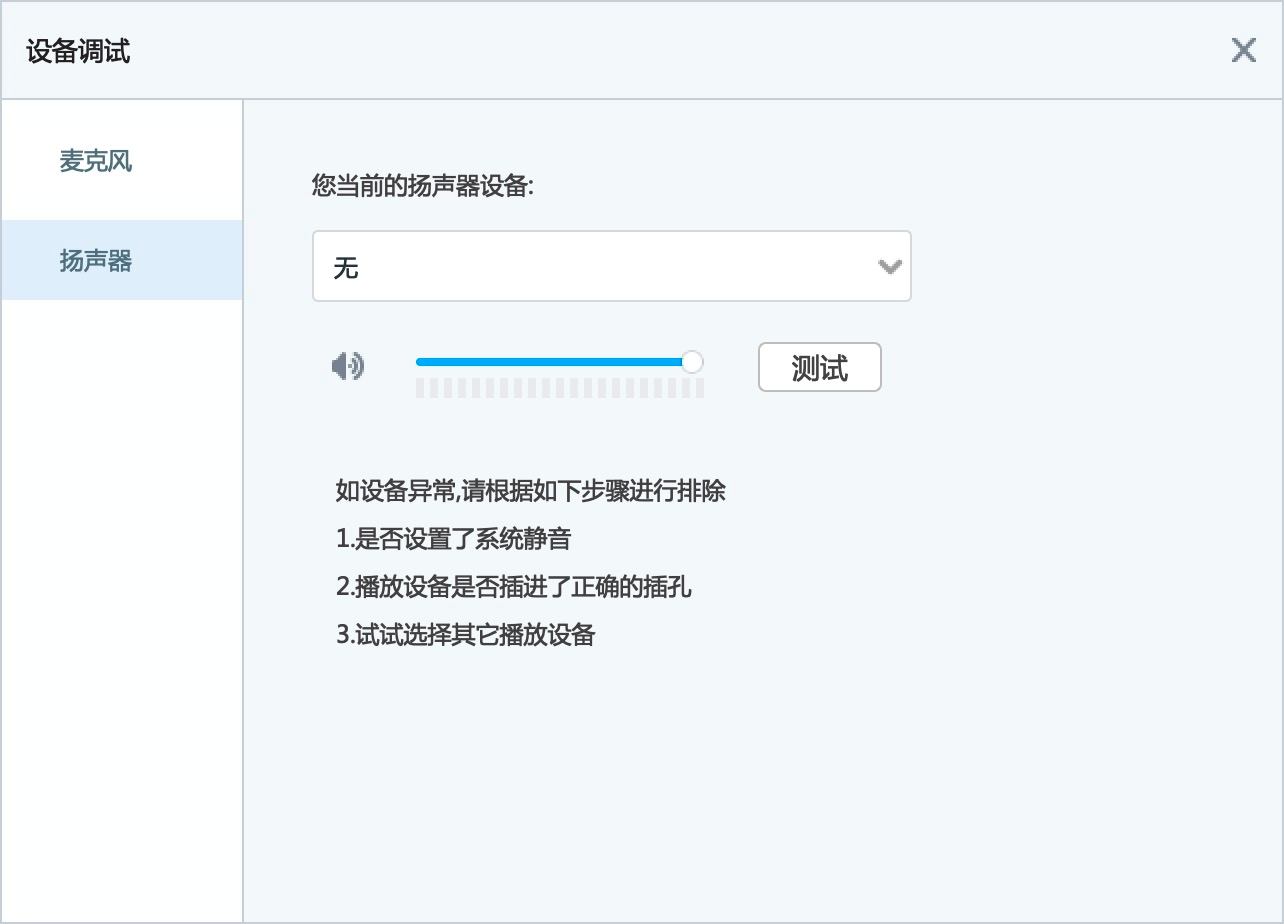
soundflower下載連結:https://soundflower.en.softonic.com/mac
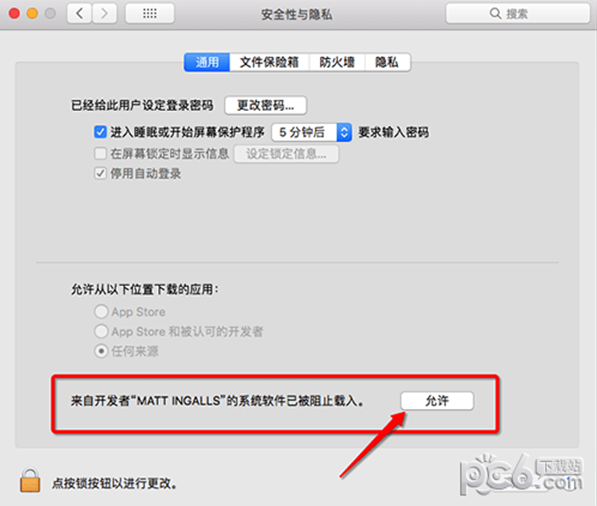
- 在安裝Soundflower的過程中系統會提示需要更改設定,我們在彈出的「系統偏好設定」中點選「允許」即可完成安裝。(沒有彈出「系統偏好設定」我們自行開啟即可,點選允許後,之前的安裝程式也許會提示安裝失敗,此時我們再重新裝一次即可)
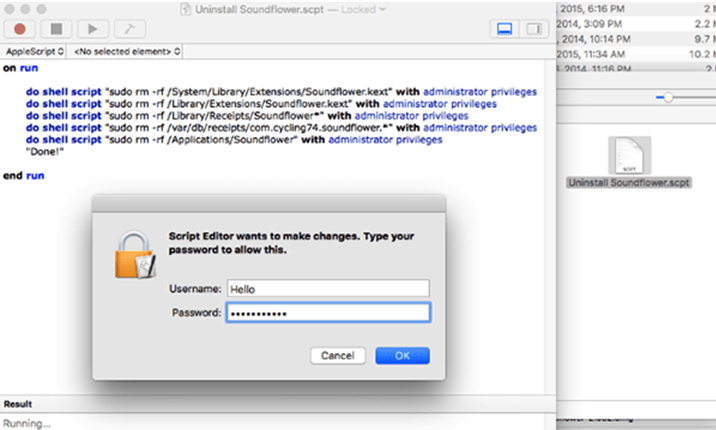
執行資源包裡面的Uninstall Soundflower.scpt可以解除安裝舊版本的Soundflower。點選「播放」按鈕來執行腳本(此時會讓你輸入系統的密碼,即鎖定螢幕密碼),即可解除安裝系統裡面舊版本的Soundflower,如果你以前裝過的話。執行完畢後請重新啟動電腦。
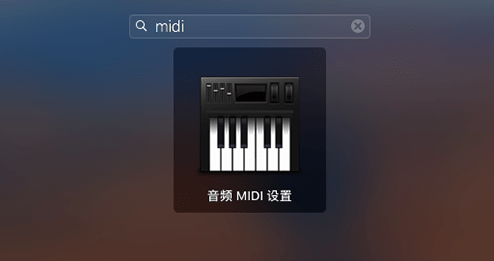
- 點選系統介面下方小火箭圖示「啟動台」。在出現介面上方的搜尋欄中輸入「midi」找到音訊MIDI設定,開啟
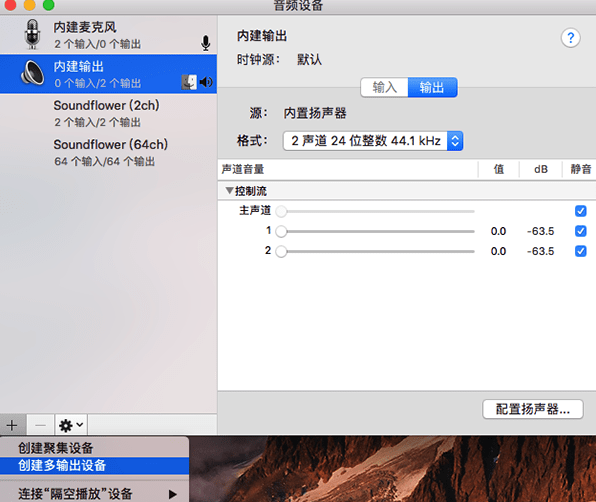
- 點選加號,選擇「建立多輸出裝置」。建立一個多輸出裝置
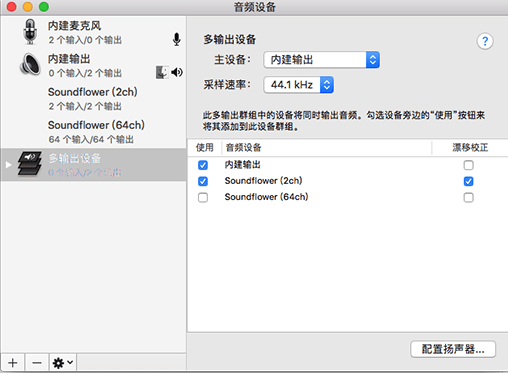
- 勾選「內建輸出」和Soundflower(2ch)
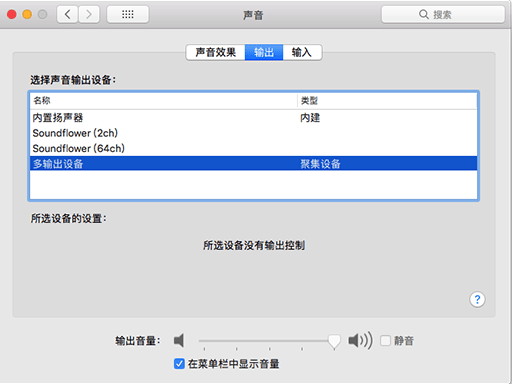
- 現在開啟「系統偏好設定」——「聲音」。你現在可以看到輸出裝置裡面有Soundflower 2ch和64ch,以及剛剛建立的多輸出裝置。請在輸出裝置裡選我們建立的"多輸出裝置"
- 回到直播助手的裝置檢測-揚聲器,選擇Soundflower(2ch)
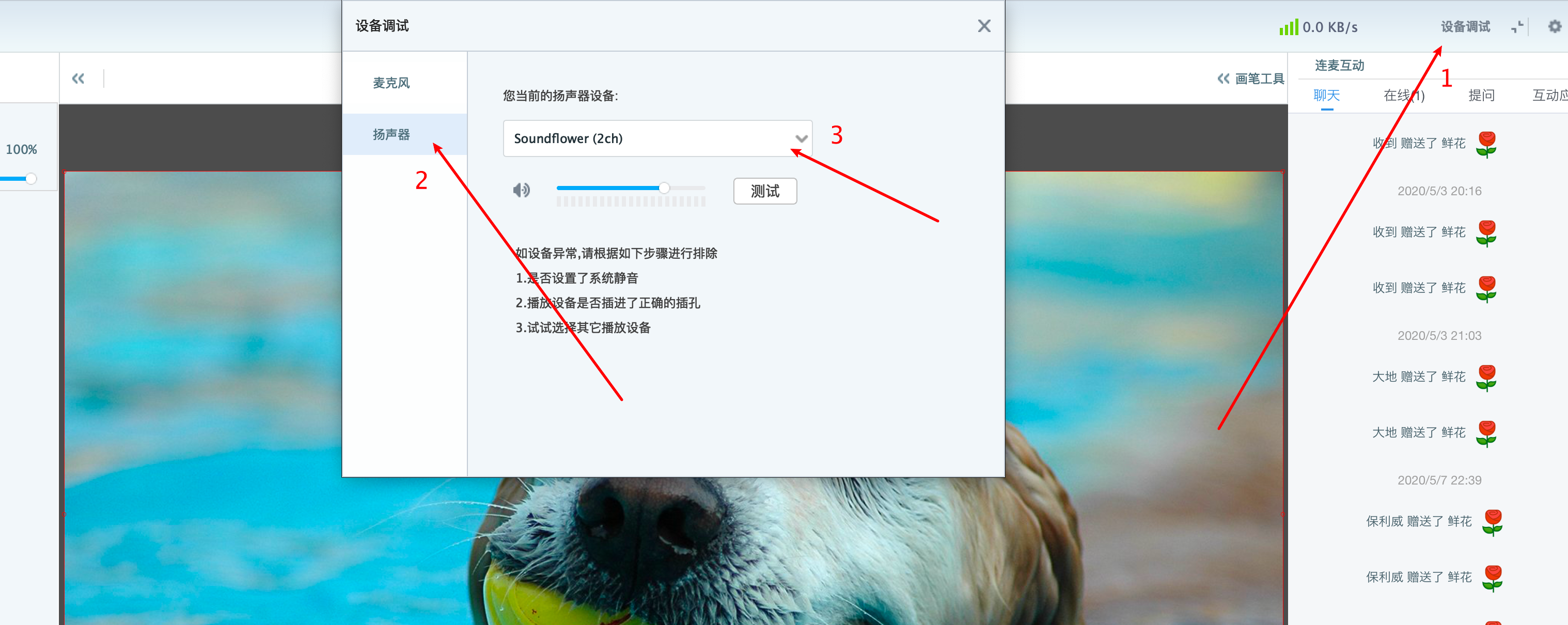 注意:
注意:
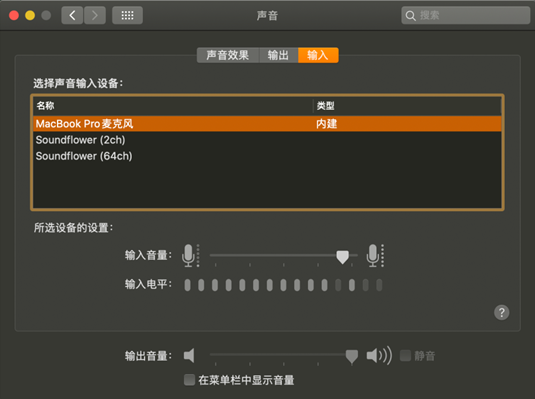
下載soundflower是為了解決揚聲器裝置無法選擇的問題,不需要改變麥克風設定。聲音設定中的輸入選擇對應的裝置,看輸入電平有律動就說明麥克風裝置正常
使用POLYV雲課堂攝影機擷取不到畫面問題
1.問題現象
使用POLYV雲課堂時,出現攝影機無法擷取,攝影機區域黑屏或透明的情況。
2.問題原因
問題原因多樣,有以下幾種可能:
2.1 硬體裝置損壞
2.2 硬體裝置被佔用
2.3 防毒軟體的隱私設定或權限限制
2.4 顯示卡驅動過舊
2.5 擷取方式不相容
3.解決方案
3.1 開啟POLYV雲課堂「設定-攝影機」,檢查目前裝置選擇是否正常。
3.2 檢查硬體是否被佔用或有問題,使用微信、QQ 等第三方軟體視訊通話,看呼叫攝影機是否正常,若可正常呼叫則進入下一步。若不正常請先檢查是否有其它程式佔用攝影機,無法判斷時可重新啟動電腦重置攝影機狀態。重新啟動後仍無法呼叫,建議更換裝置。
3.3 檢查系統防毒軟體是否開啟了隱私限制,或阻止了POLYV雲課堂的使用請求或限制了使用權限。
3.4 更新顯示卡驅動,可使用驅動精靈更新。
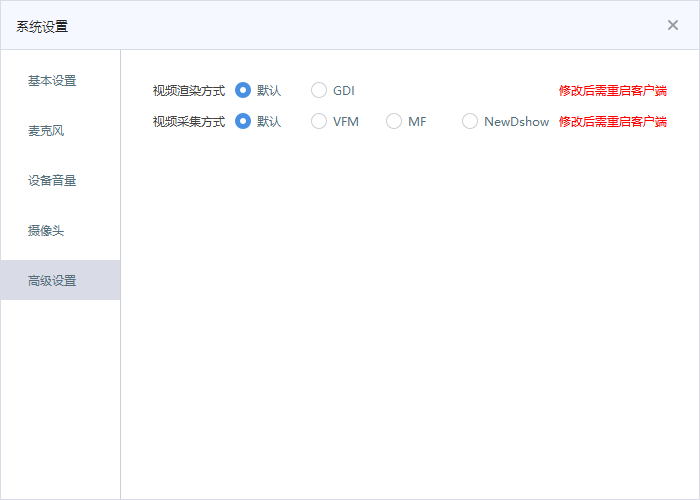
3.5 依序嘗試切換POLYV雲課堂「進階設定」中的視訊渲染方式、視訊擷取方式,需要在重新啟動用戶端後生效,選擇生效的設定即可。
直播連線回音排查指引
老師在直播連線過程中遇到有回音的情況,可以進行以下操作:
連線能戴耳機的盡量戴耳機(能減少大量回聲問題)
老師用戶端需要關閉系統擷取音
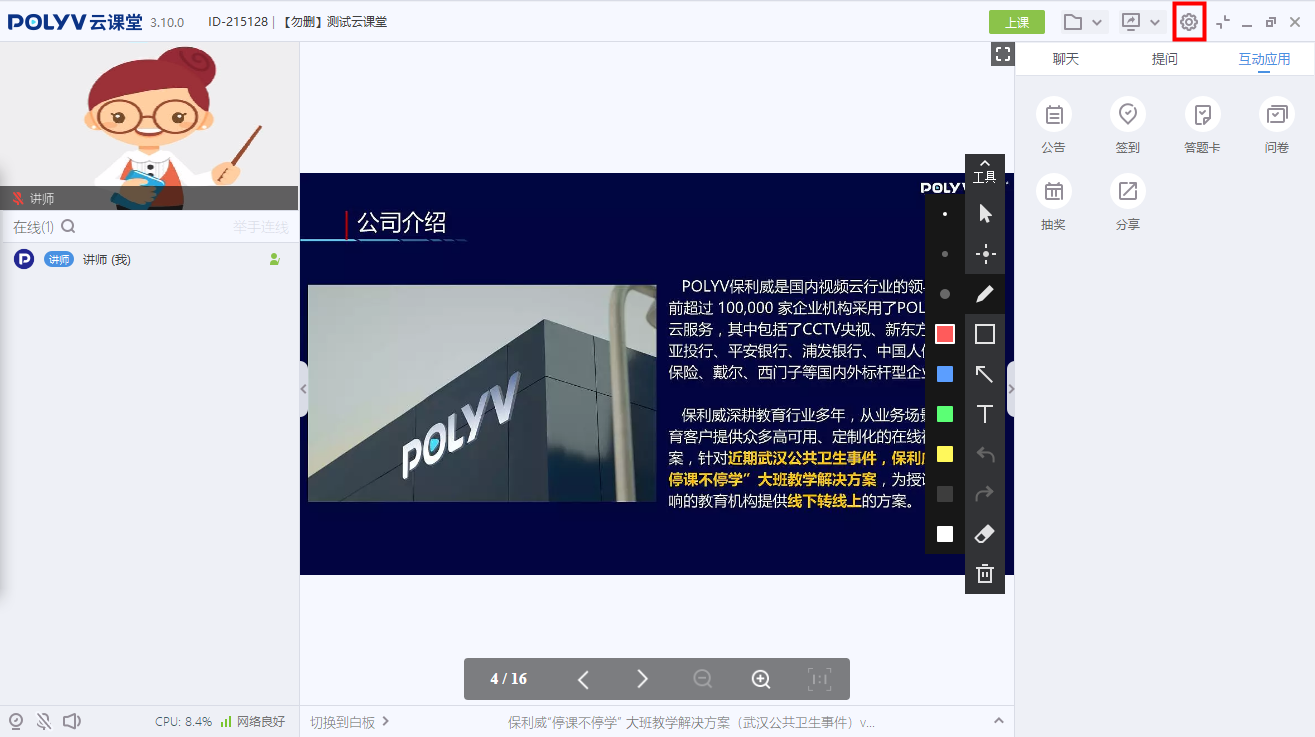
老師電腦上不要開啟視訊觀看頁
學生端和老師連線後如果不需要發言學生先關閉麥克風,或者老師關閉所有學員的麥克風,等學員需要講話的時候在自己開啟麥克風發言
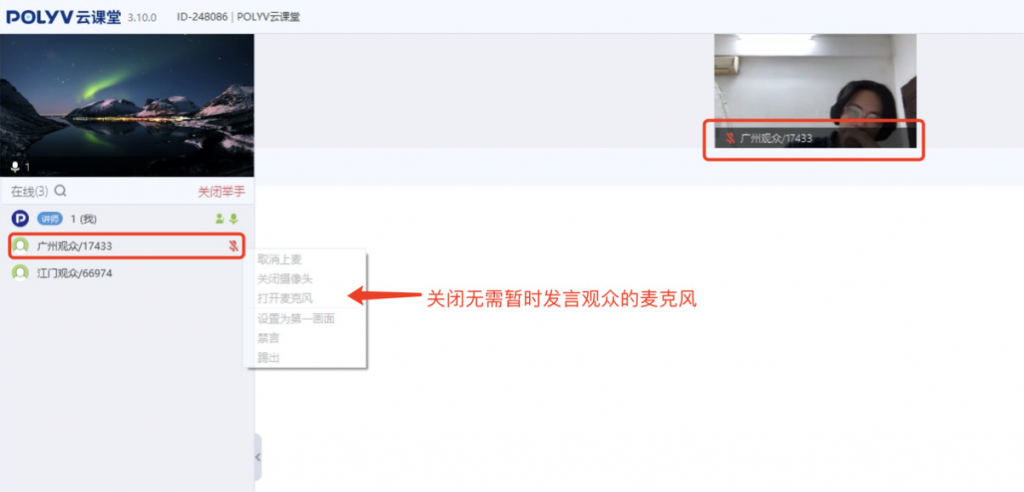
試試多次切換擷取系統音開關設定為關閉
關閉擷取系統音,重新啟動用戶端
新增桌面視窗(截圖源-共享桌面)預覽區黑屏問題處理
一、共享桌面黑屏
現象
新增截圖源,選擇共享桌面後,出現共享桌面的素材選項,但是中間預覽區沒有共享的畫面
原因
主要是由於使用者顯示卡互動的原因(雙顯示卡),預設顯示卡不支援擷取
解決方案
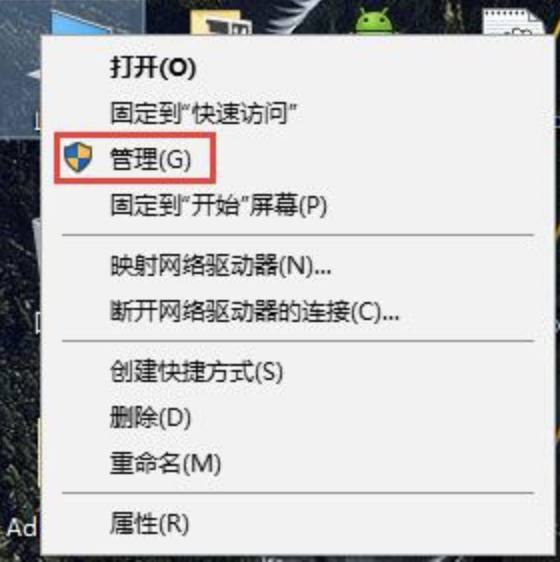
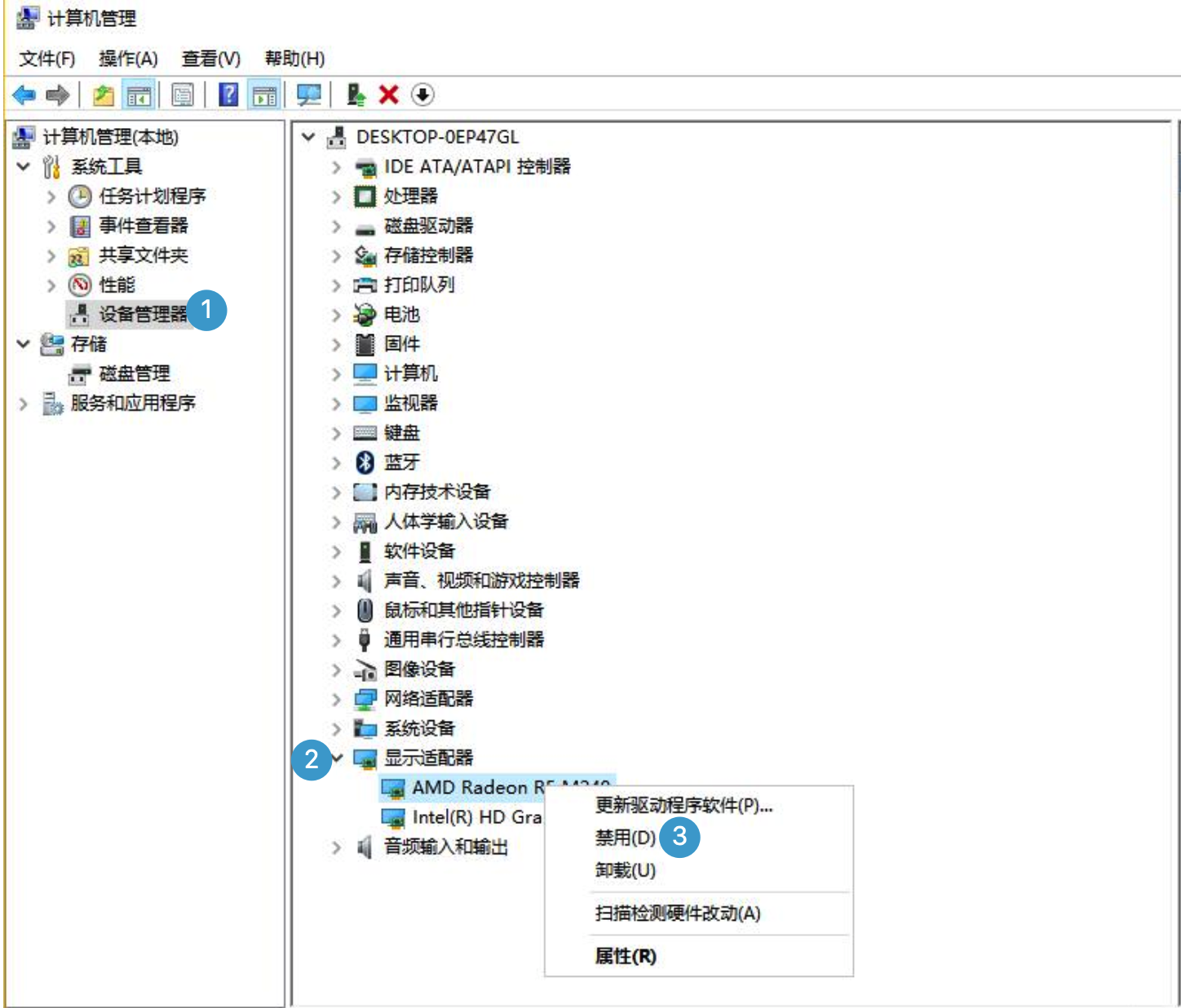
此電腦(右鍵)-管理-裝置管理員-顯示介面卡-停用第一個預設顯示卡即可
二、共享視窗無畫面
現象
新增截圖源,選擇視窗共享,選擇對應視窗後,出現素材選項,但是預覽區沒有畫面
原因
原因一:軟體有透明圖層,直播助手僅能擷取到透明圖層,無法顯示內容
原因二:D3D擷取與顯示卡適配有問題
解決方案
目前共享視窗的問題比較難定位,建議使用共享螢幕代替
觀看端聲音異常問題處理
現象
使用直播用戶端直播時,觀看端出現麥克風電流聲、噪音和爆音等情況。
解決方案
步驟 1:檢查頁面是否多開
檢查是否在發起端電腦同時開啟了觀看頁面,如果是此情況,請關閉觀看頁面或者將觀看頁面靜音。
步驟 2:檢查 CPU 是否過載
- 注意直播用戶端上方區域是否有顯示「編碼過載!請調低視訊設定或使用更快的編碼預設」的提示。

若出現該顯示,可嘗試下列操作降低CPU佔用:
- 可將直播中不需要使用的程式關閉,或者重新啟動電腦。
- 將直播用戶端設定中的推流參數調低,按照建議值來設定,以及關閉本地錄製。

步驟 3:檢查直播用戶端音道設定
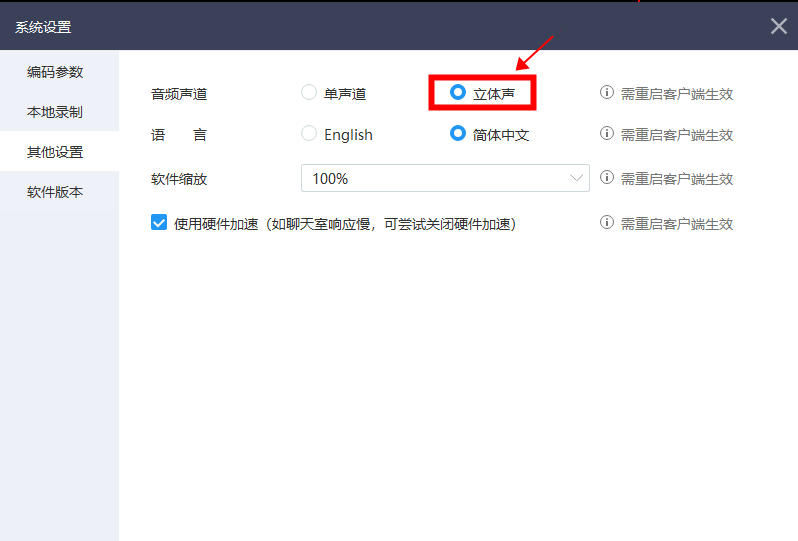
在直播用戶端設定中勾選立體聲,重新啟動用戶端再直播。
步驟 4:調整系統硬體音量設定
若直播用戶端的裝置調試中麥克風音量提示頻繁滿格,可適當調低麥克風增強幅度。以及可嘗試調整電腦麥克風裝置音量設定,Windows和Mac的操作參考如下:

Windows 系統
在右下角選單列位置找到「音量」按鈕,右鍵選擇「錄音裝置」。
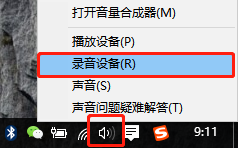
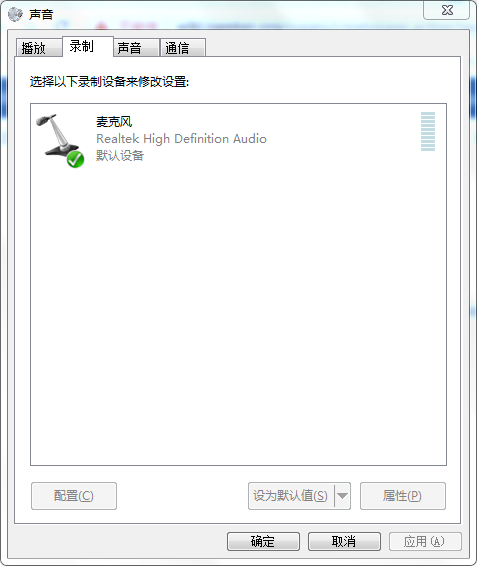
點選使用者使用的裝置 -> 右鍵內容 -> 等級,若有麥克風增強設定,將其關閉,再將麥克風音量調成70-80左右(音量值相關值可根據實際調試情況來適當調整,一般來說關閉麥克風增強後應該就可以避免爆音問題)。
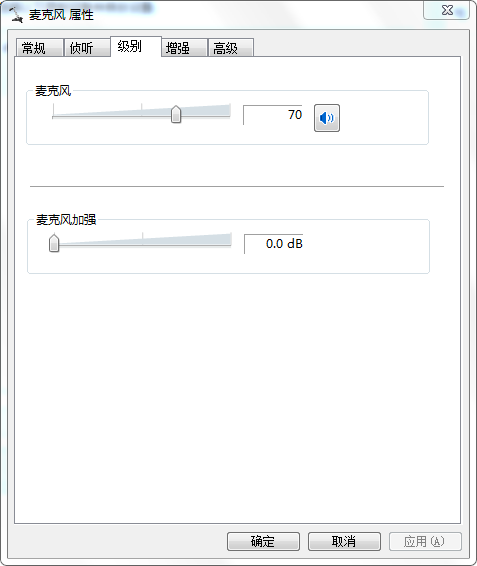
如果還有噪音現象請勾選增強設定中的噪聲抑制或回聲消除。
如果還是無效,可能是麥克風硬體損壞,建議更換麥克風裝置。
Mac 系統
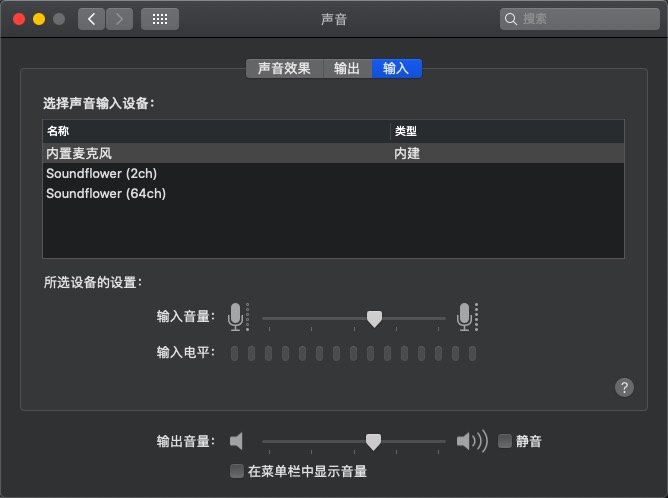
開啟電腦的系統偏好設定 -> 聲音 -> 輸入 ,將對應麥克風裝置的音量調到70左右的位置(可根據實際調試情況適當調整)。
什麼是「關閉Windows7 Aero效果」
該功能只在win7裝置上存在,因win7系統自帶的毛玻璃窗視覺效果,需要消耗系統更多的CPU及顯示卡渲染,關閉後能整體提升作業系統的效能,間接也提升了直播用戶端軟體的效能,操作將更加流暢。
如何解決用戶端顯示尺寸過小?
在某些高解析度的顯示器下,用戶端的主介面仍舊100%顯示,則因尺寸太小而導致按
