


素材庫
本文目標: 掌握素材庫的核心使用流程,包括如何上傳與同步素材、如何進行管理,以及如何在不同業務場景中使用素材,並了解其計費規則。
一、功能概覽
| 功能資訊 | 說明 |
|---|---|
| 功能介紹 | 素材庫是為直播等業務場景設計的統一素材管理中心。它幫助使用者建立一個可重複使用的、統一的資源庫,集中管理影片、音訊、圖片、文件及圖文內容,從而提升內容製作與分發的效率。 |
| 使用場景 | 1. 為直播準備暖場影片、音訊和宣傳圖片。 2. 為「偽直播」功能排播影片,實現無人值守的自動化直播。 3. 統一管理和儲存直播中需要展示的各類文件(如 PPT、PDF)和品牌 Logo 素材。 4. 將直播回放或商品講解影片自動歸檔,方便二次剪輯或重複使用。 |
| 核心路徑 | 上傳/同步素材 → 管理素材 → 使用素材 |
二、上傳與同步素材
1. 上傳與建立素材
在素材庫主介面,選擇需要上傳或建立的素材類型。不同素材類型的操作如下。
上傳影片
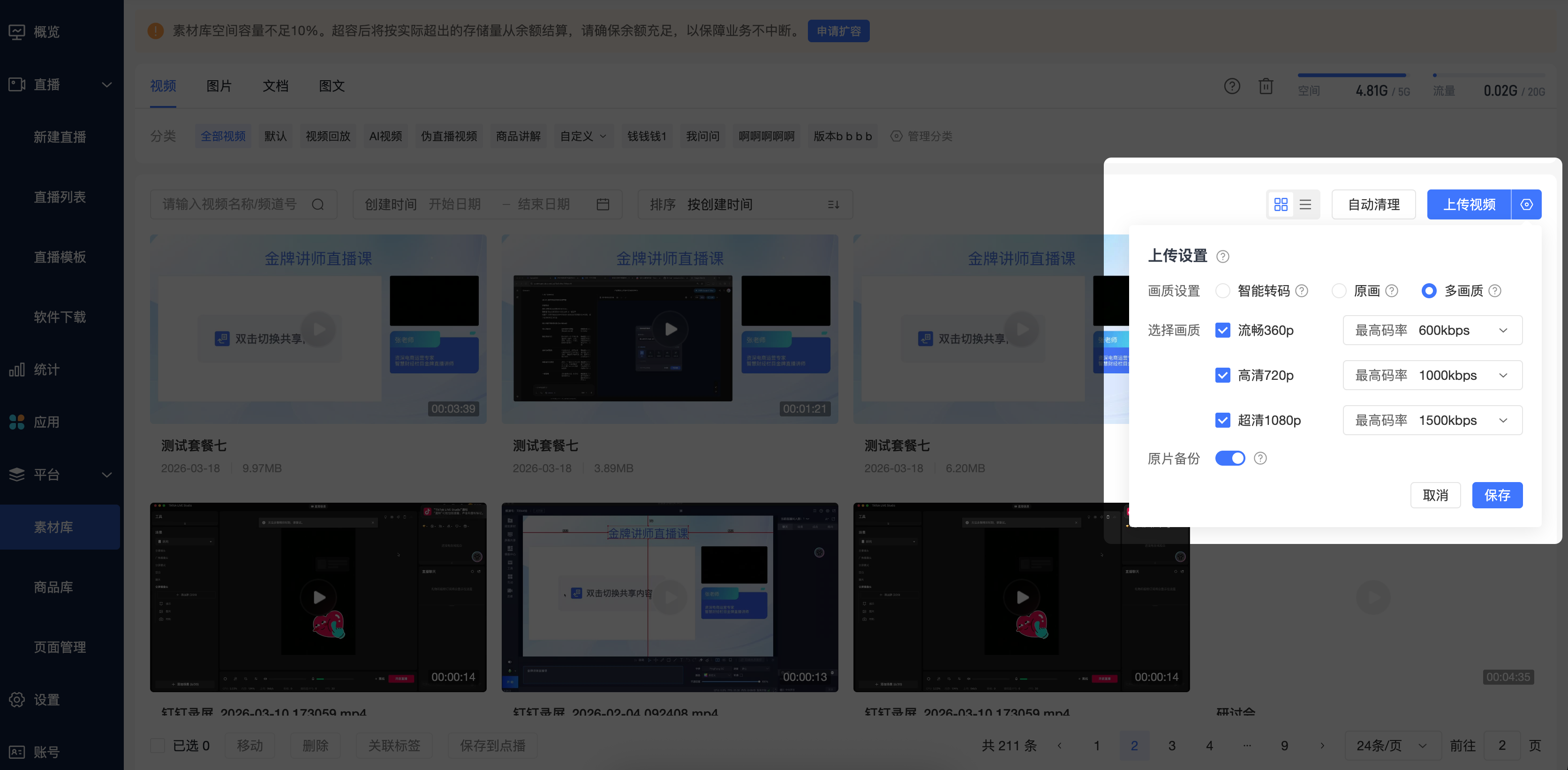
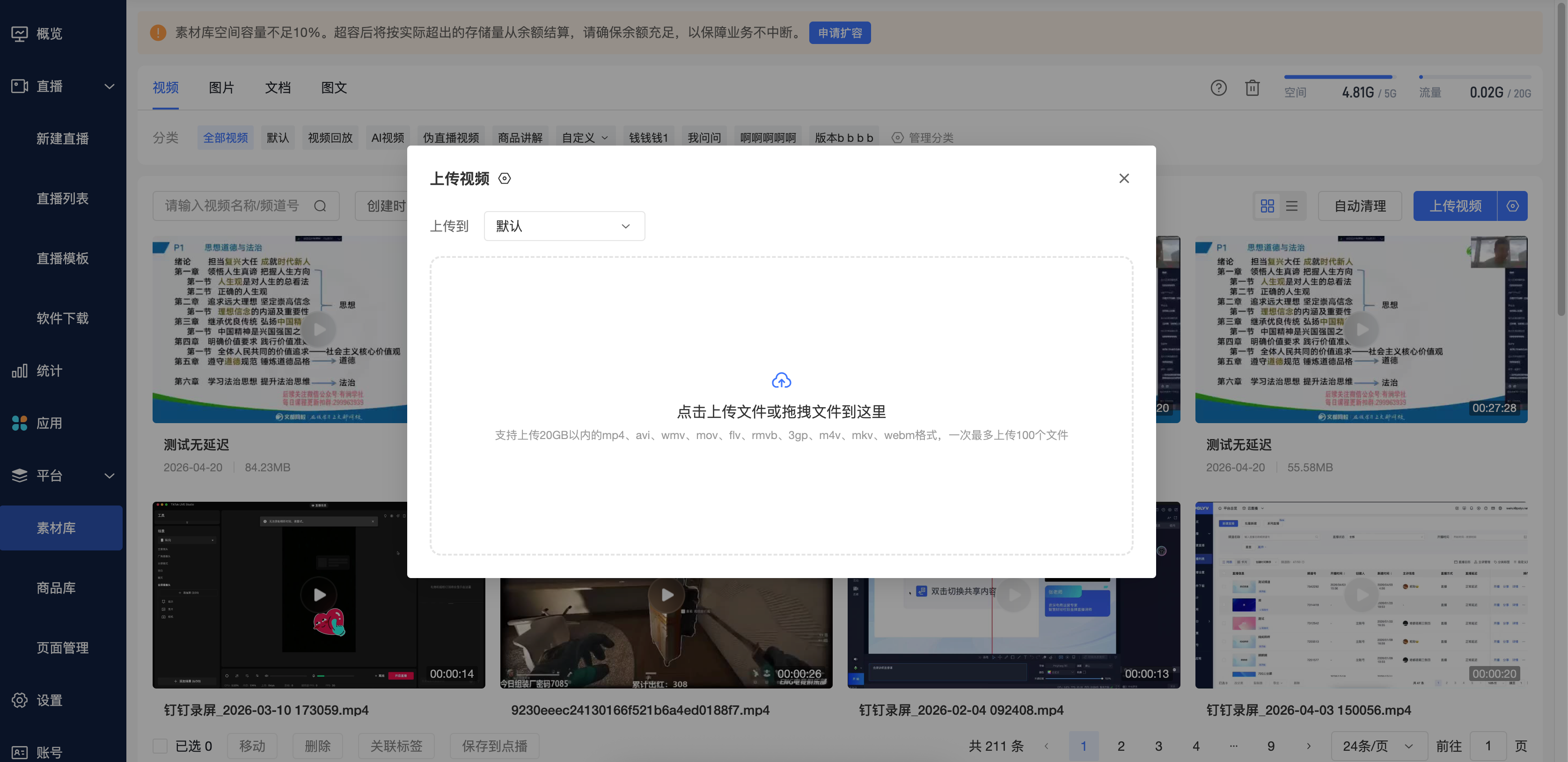
- 選擇【影片】,點選右上角的【上傳素材】。
- 在「上傳到」下拉選單中選擇影片所屬群組。
- 設定「畫質設定」(單畫質或多畫質)及位元率,並選擇是否開啟【原片備份】。
- 將影片檔案拖曳至上傳區域,或點選選擇檔案。
【原片備份】用於控制是否保留上傳的原影片檔案,對單畫質和多畫質影片均生效。
| 原片備份 | 檔案保留規則 |
|---|---|
| 開啟 | 保留上傳的原影片檔案 |
| 關閉 | 不保留上傳的原影片檔案 |
上傳音訊
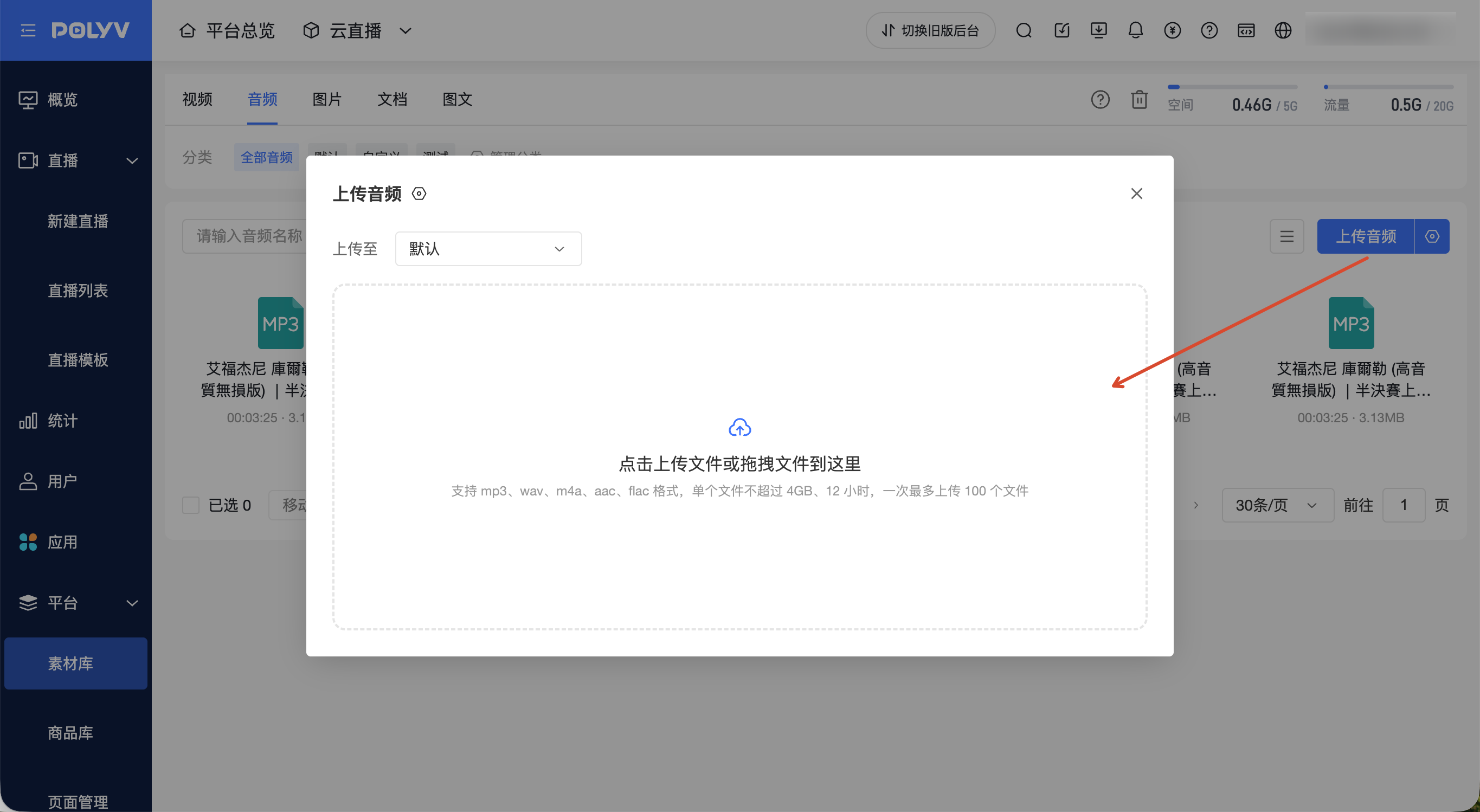
- 選擇【音訊】,點選右上角的【上傳音訊】。
- 在「上傳至」下拉選單中選擇音訊所屬分類。
- 設定是否開啟【原檔案備份】。
- 將音訊檔案拖曳至上傳區域,或點選選擇檔案。
上傳音訊時,請注意以下限制:
- 支援
mp3、wav、m4a、aac、flac格式。系統會驗證檔案的實際格式,僅編輯副檔名無法通過驗證。 - 單個音訊不超過 4 GB,時長不超過 12 小時。
- 單次最多上傳 100 個音訊。批量上傳時,各檔案會分別顯示上傳及處理結果,單個檔案失敗不影響其他檔案繼續上傳。
【原檔案備份】預設開啟,且與影片的【原片備份】開關互不影響。
| 原檔案備份 | 檔案保留規則 | 下載檔案 | 空間計算規則 |
|---|---|---|---|
| 開啟 | 保留上傳原檔案和試聽轉碼檔案 | 原檔案 | 原檔案和試聽轉碼檔案均計入素材庫空間 |
| 關閉 | 僅保留試聽轉碼檔案 | MP3 檔案 | 僅試聽轉碼檔案計入素材庫空間 |
修改開關後,僅影響後續上傳的音訊,不會改變既有音訊檔案及其空間佔用。
上傳圖片
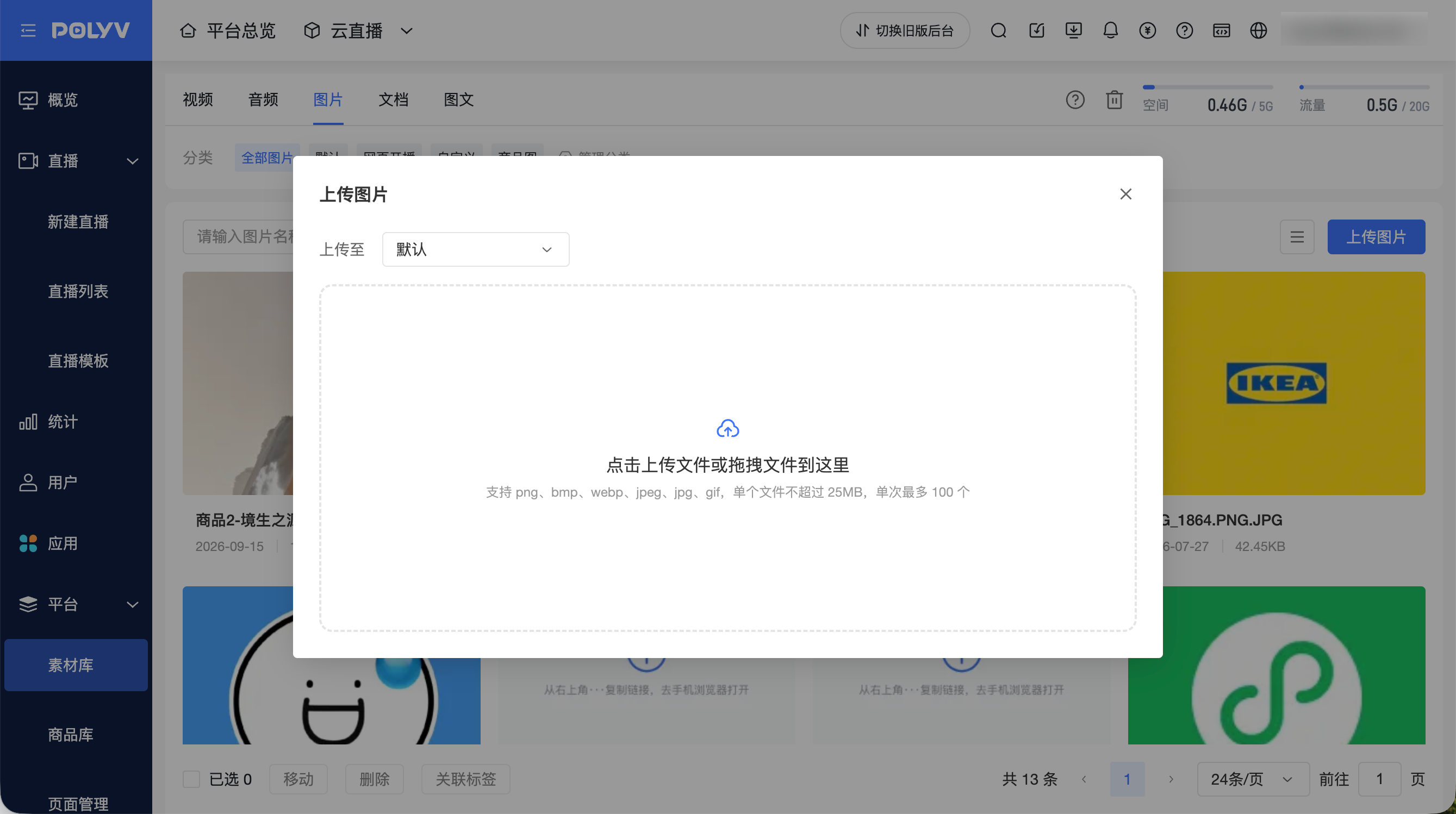
- 選擇【圖片】,點選右上角的【上傳圖片】。
- 在「上傳到」下拉選單中選擇圖片所屬群組。
- 將圖片檔案拖曳至上傳區域,或點選選擇檔案。
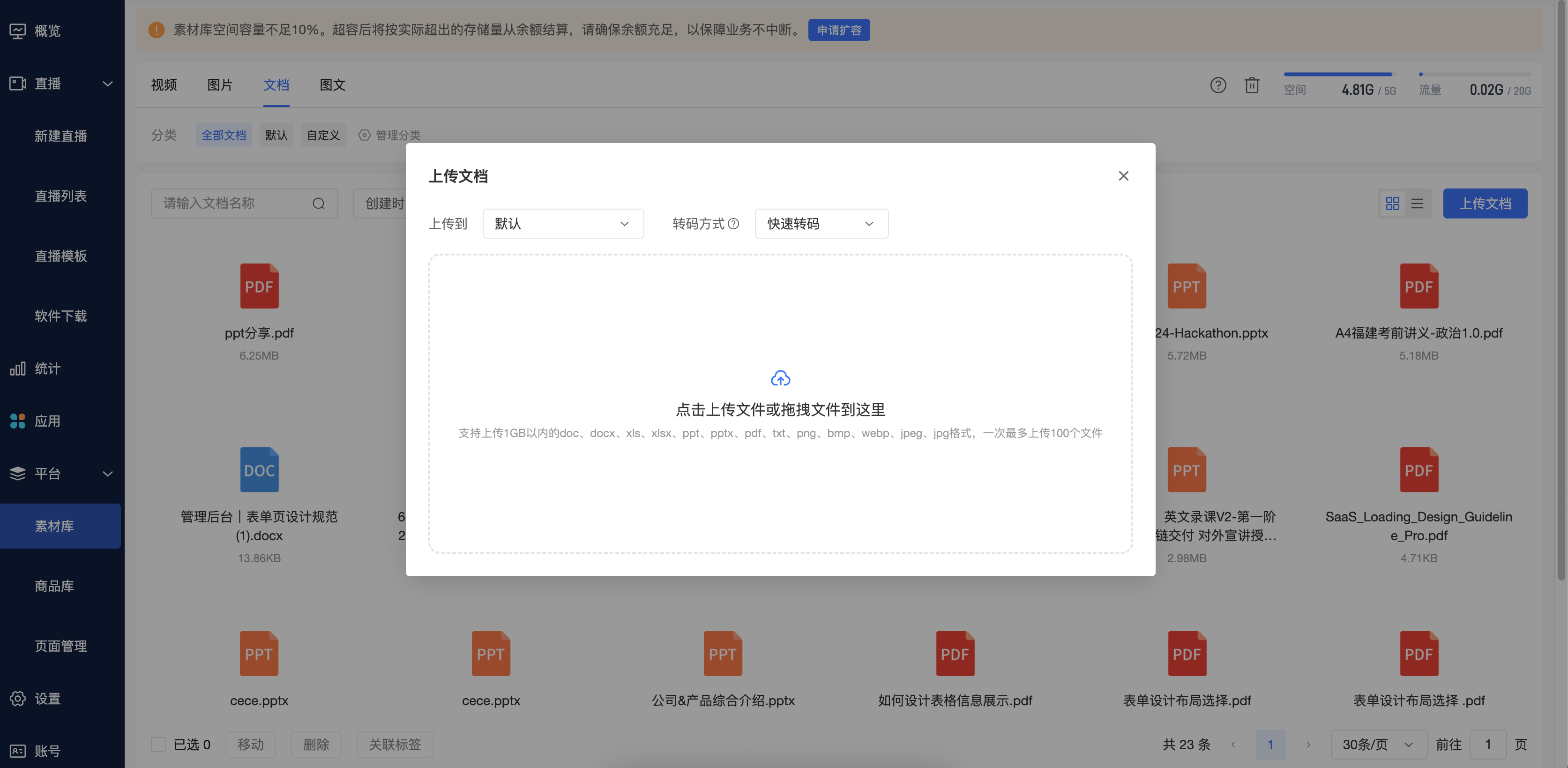
上傳文件
- 選擇【文件】,點選右上角的【上傳素材】。
- 在「上傳到」下拉選單中選擇文件所屬群組。
- 選擇「轉換方式」(快速轉碼或動畫轉碼)。
- 將文件拖曳至上傳區域,或點選選擇檔案。
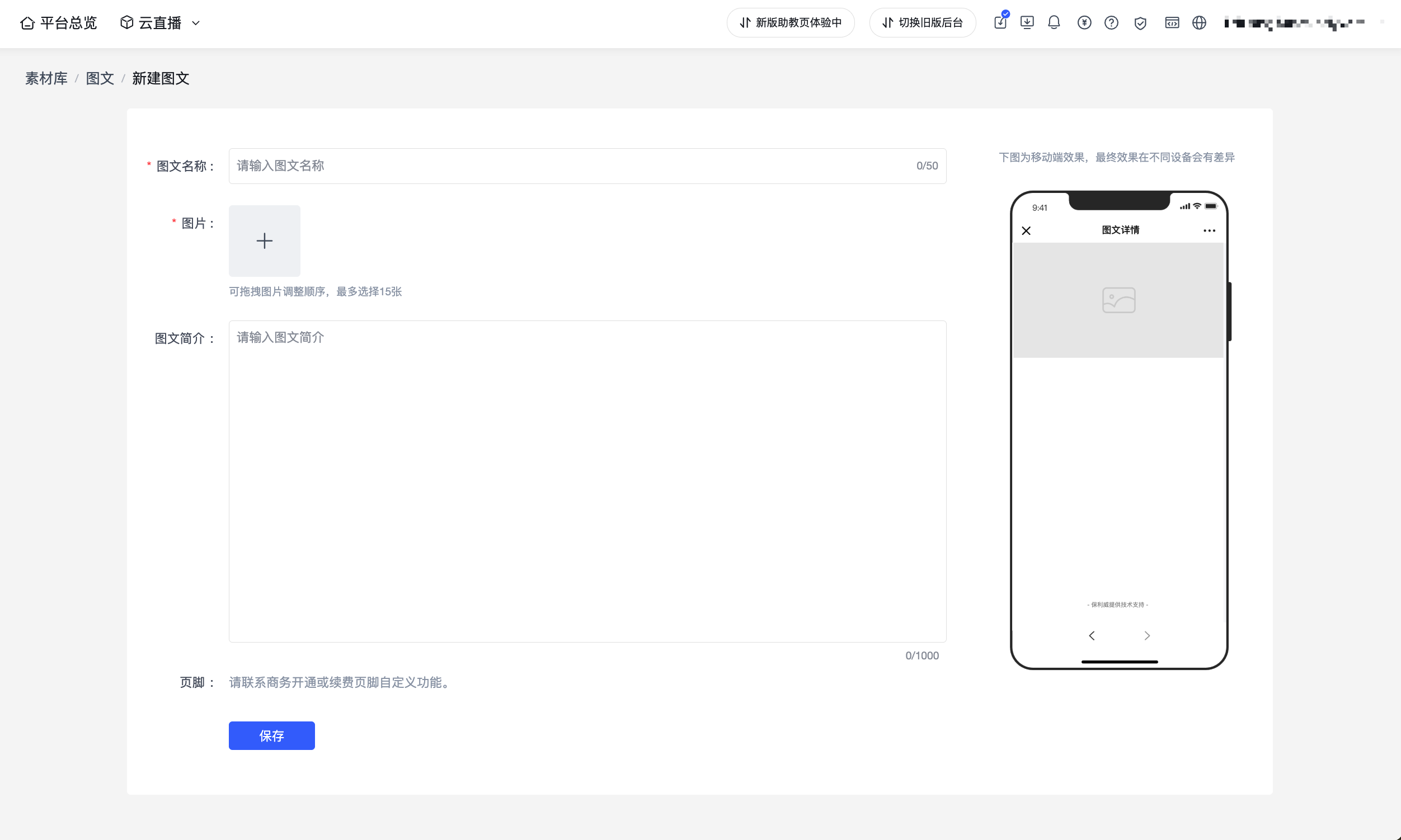
新建圖文
- 選擇【圖文】,點選右上角的【新建圖文】。
- 填寫圖文名稱,並上傳圖片,最多可上傳 15 張。
- 填寫圖文簡介,點選【儲存】。
⚠️ 注意: 上傳期間請勿關閉當前頁面,否則會導致上傳失敗。影片、圖片和文件支援批量上傳,單次最多上傳 100 個檔案。
2. 轉碼/審核流程
素材上傳後,系統會進行一系列後台處理,你無需操作但可以關注其狀態。
- 處理中(轉碼/審核):新上傳的影片、音訊、圖片或文件會進入相應的處理流程。在此期間,素材暫時無法使用。
- 音訊轉碼:音訊上傳完成後,系統會進行轉碼處理。音訊會依序進入「上傳中」「處理中」和「正常」狀態。上傳中時,可在上傳任務列表中查看進度;上傳完成後,音訊會進入素材列表並顯示為「處理中」。轉碼完成前,音訊暫不支援試聽或下載。
- 轉碼失敗:通常由於檔案格式或內容損壞導致,建議修正後重新上傳。音訊轉碼失敗時,頁面會顯示失敗原因;失敗的音訊不支援重新處理,可刪除後重新上傳。
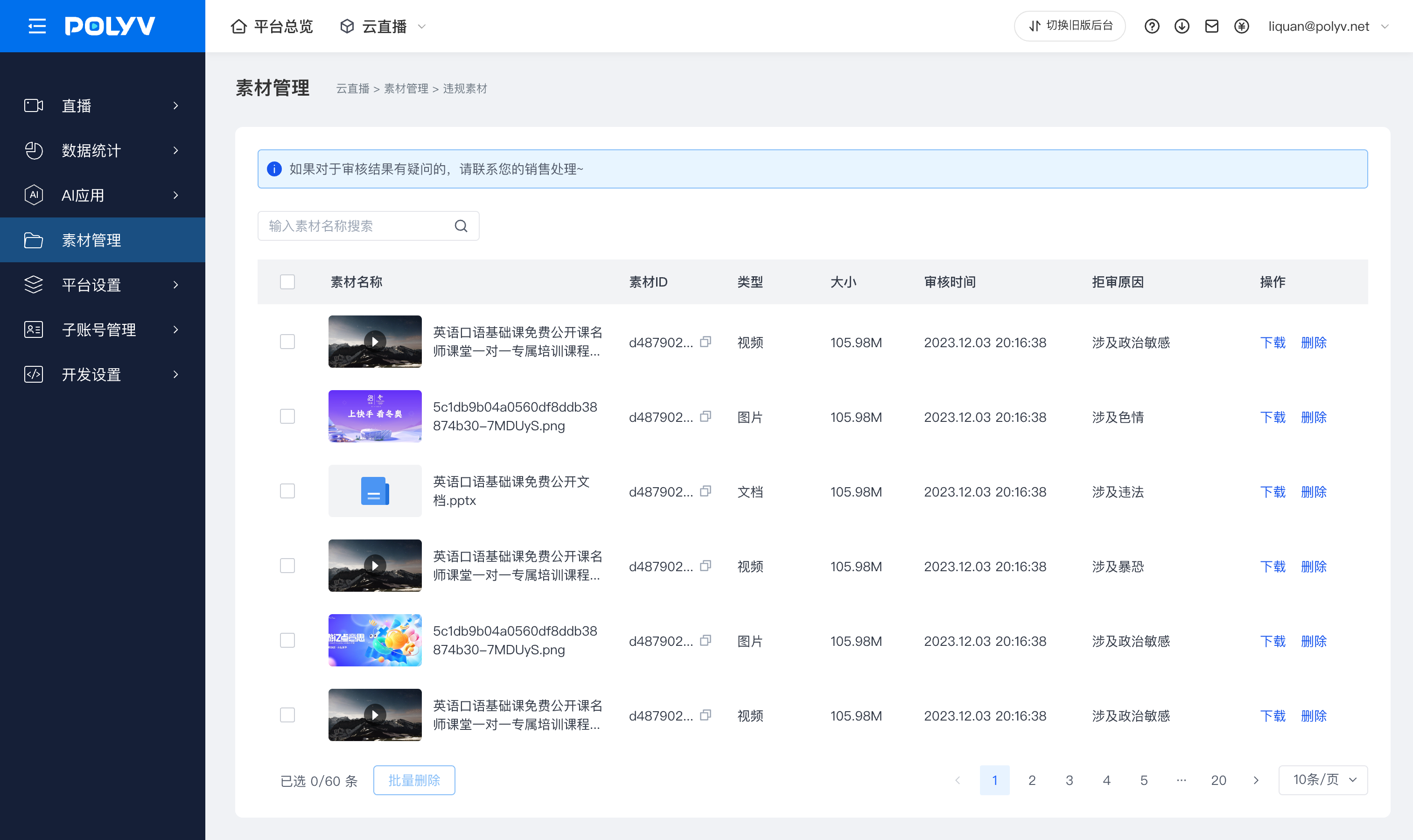
- 審核失敗:如果素材因內容違規等原因審核失敗,可在獨立的【違規素材】頁面進行處理。
- 訪問頁面:在「素材管理」主選單下,點選「資源回收筒」旁邊的【違規素材】入口。
- 查看與操作:在此頁面,可以查看所有審核失敗的素材及其「拒審原因」,並對單個或多個素材進行【下載】或【刪除】操作。
- 正常:表示素材已完成處理,可以被正常使用和呼叫。
3. 自動同步素材
系統支援將你在其他業務模組中產生的影片資源,自動同步至素材庫中進行統一管理。
同步來源:目前支援從 直播回放、影片創作、商品講解 等模組生成的影片,自動同步到素材庫的對應群組下。
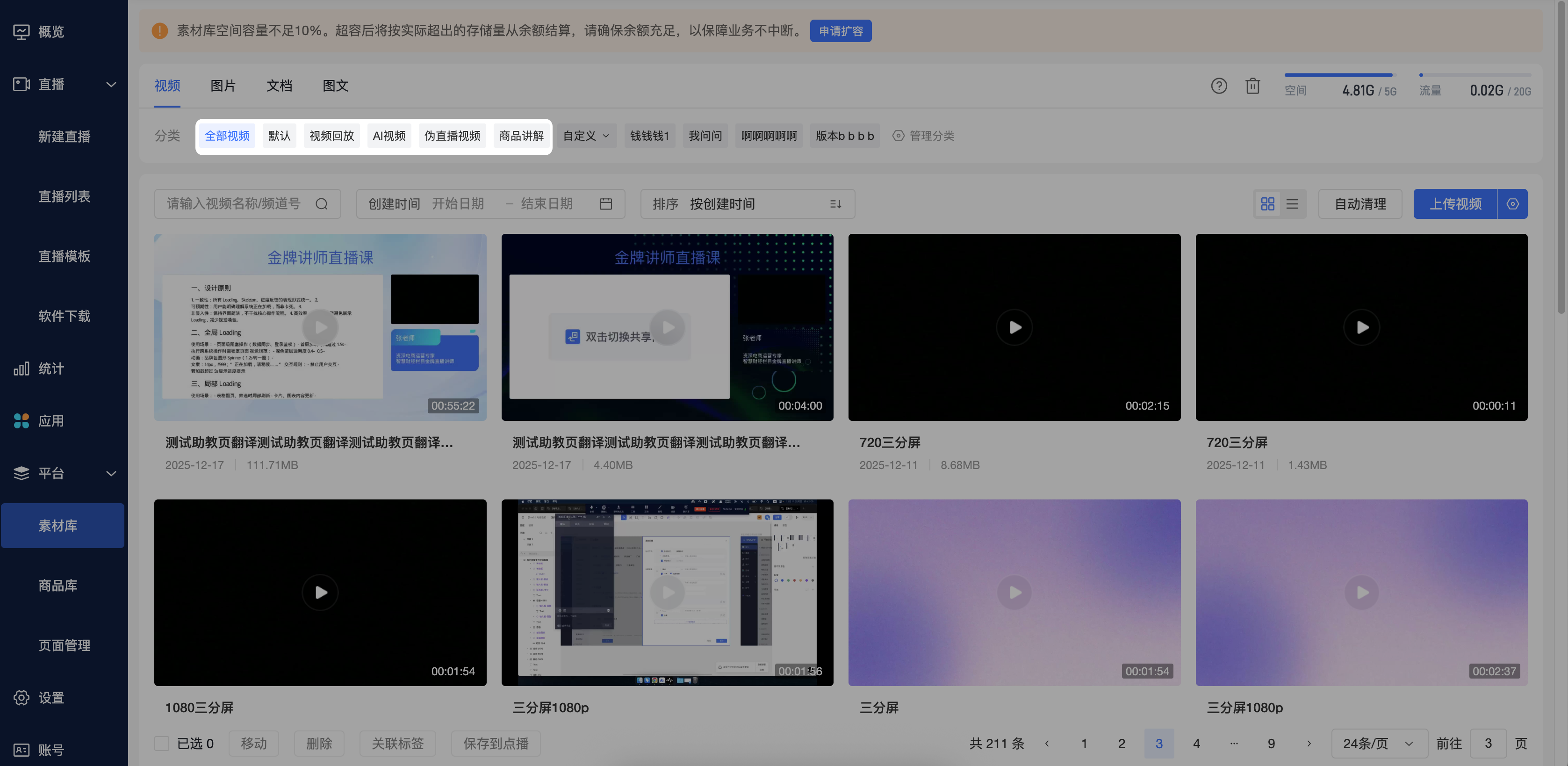
操作說明:此過程為自動觸發,無需手動操作。例如,一場直播結束後,生成的回放影片會自動出現在素材庫的「直播回放」群組中。
三、管理素材
1. 新增與管理群組或分類
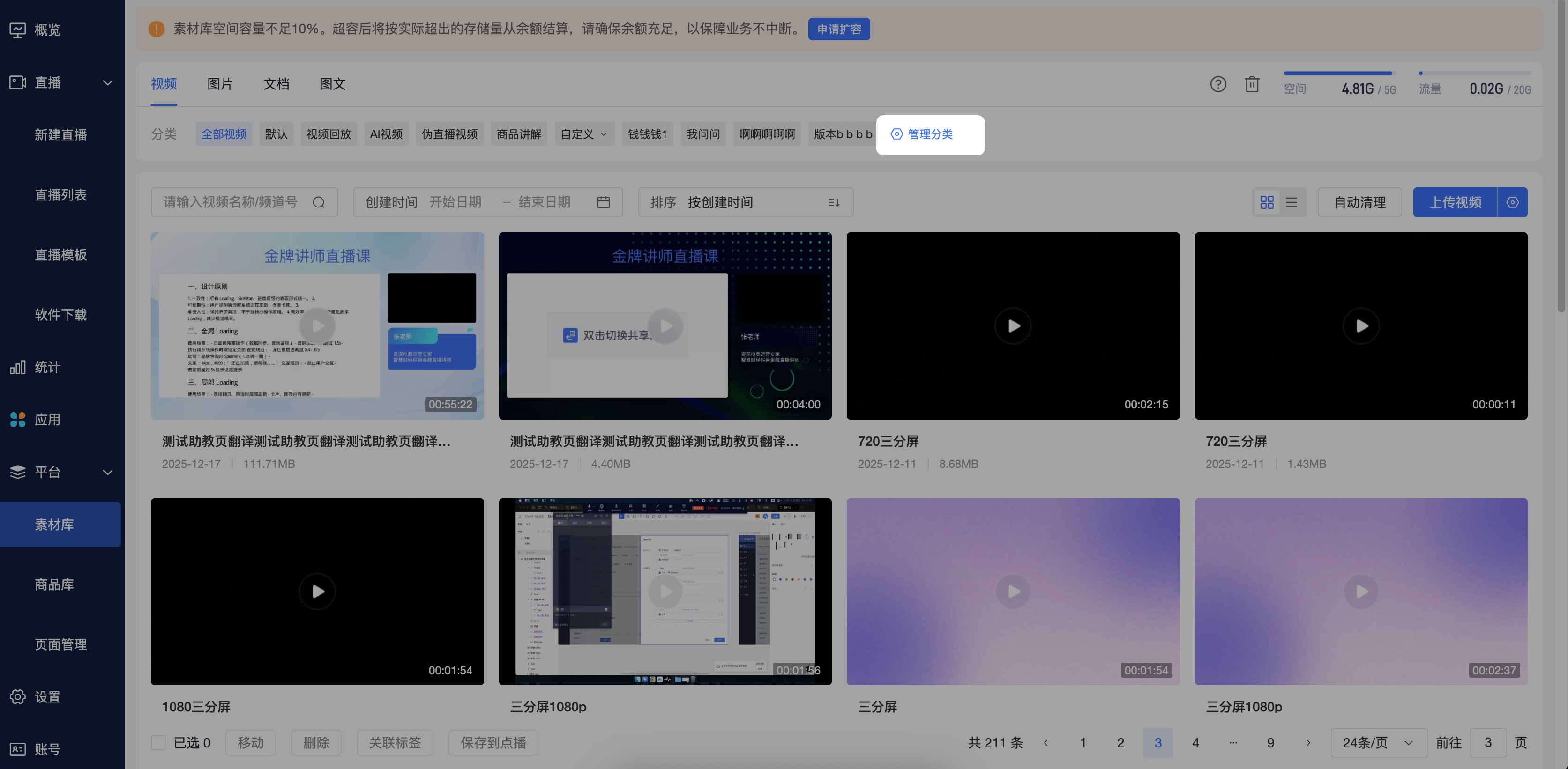
在素材庫左側,首先選擇一個素材類型(如「圖片」),然後點選該類型下的【新建群組】按鈕,輸入群組名稱後即可在該類型下建立新的群組。
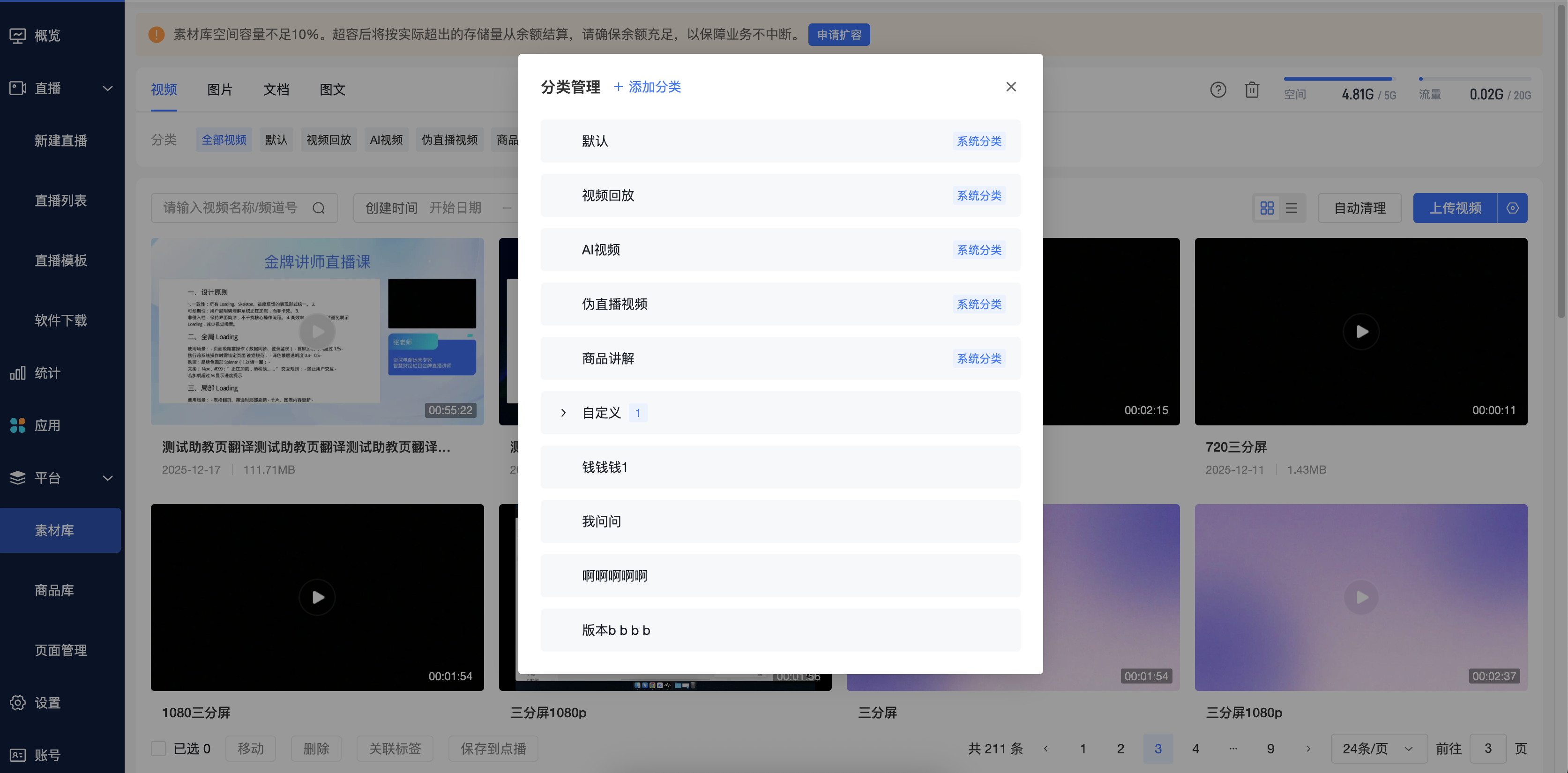
音訊分類包括【全部音訊】、【預設】和自訂分類:
- 【全部音訊】展示當前帳號下的全部音訊。
- 【預設】分類僅保留一個,不支援刪除。
- 支援新建、重新命名和刪除自訂分類,操作規則與素材庫其他自訂分類一致。
上傳音訊時,可將音訊儲存至【預設】或既有的自訂分類。音訊處理完成並進入正常狀態後,也可移動至其他分類。
2. 搜尋與排序
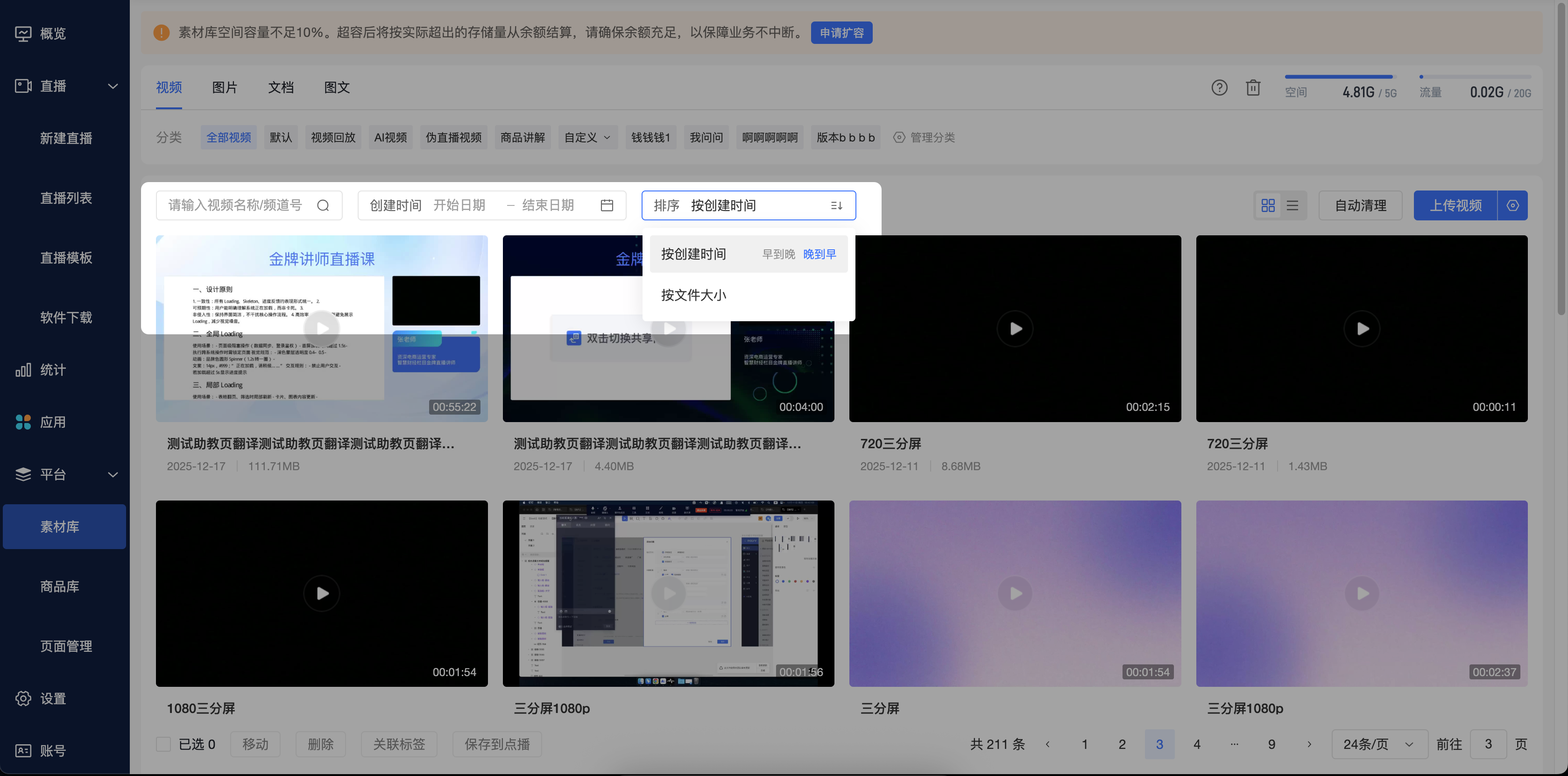
你可以透過頂部的搜尋框輸入素材名稱進行模糊搜尋,也可以根據建立時間區段進行篩選。同時,支援透過排序下拉選單,按建立時間或檔案大小對素材列表進行排序。音訊還支援按音訊時長排序。
3. 編輯素材
- 編輯影片:點選影片素材的【編輯】操作,你可以修改影片名稱、更換影片封面,並使用富文本編輯器為影片新增詳細的圖文介紹。
- 編輯音訊:可修改音訊名稱。修改名稱不會改變素材 ID、檔案格式和音訊內容。
- 編輯圖文:點選圖文素材的【編輯】操作,你可以修改圖文名稱、新增或調整圖片(最多 15 張),並撰寫圖文簡介。
4. 查看影片詳情與剪輯
點選影片素材的【詳情】操作或標題,可以進入影片詳情頁。在此頁面,你可以預覽播放影片、查看影片時長、大小、上傳時間等基礎資訊。同時,頁面提供【影片剪輯】入口,點選後可進入線上剪輯工具對影片進行處理。
5. 查看和試聽音訊
音訊支援宮格和列表兩種展示方式:
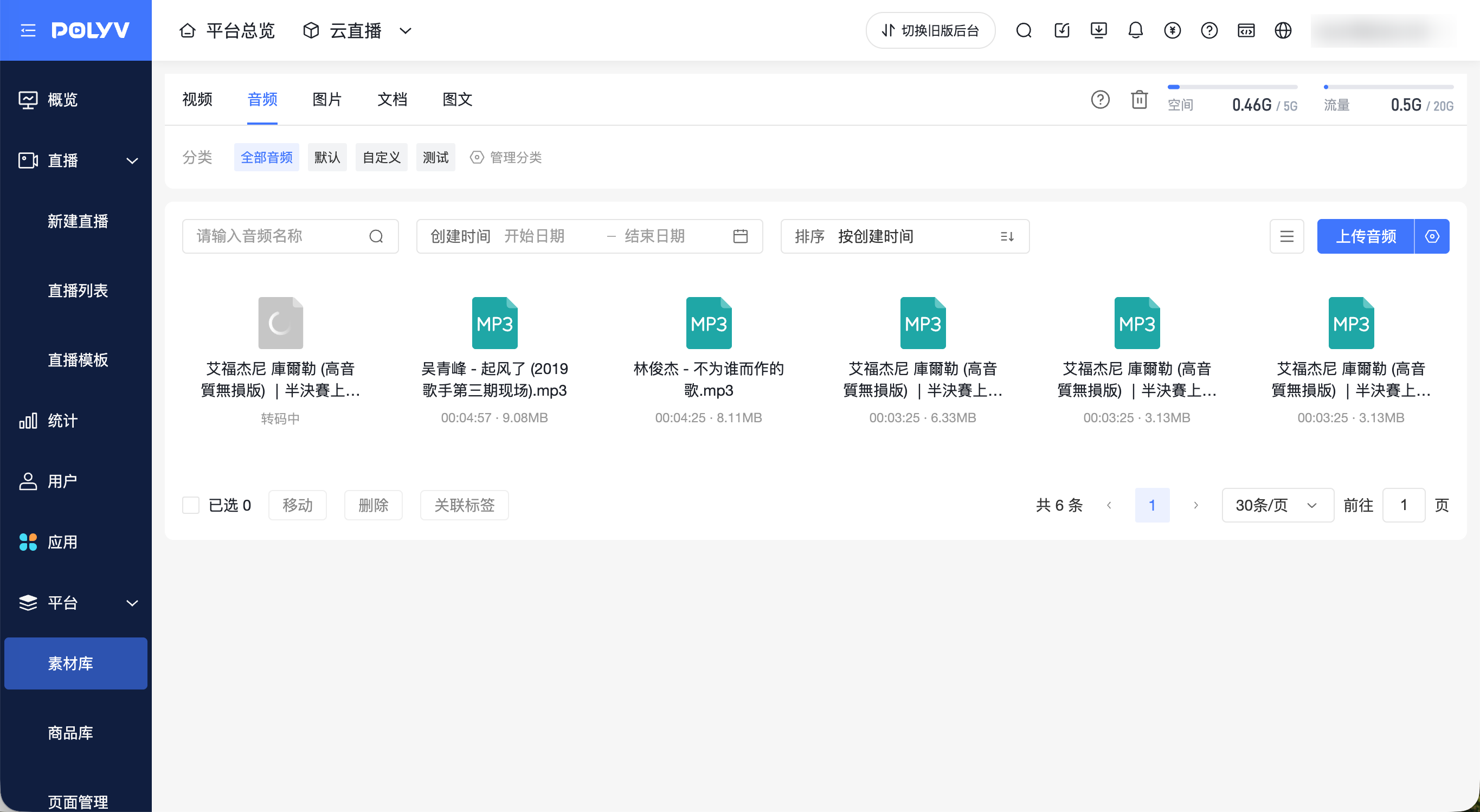
- 宮格模式:根據檔案格式顯示對應的音訊檔案圖示,並展示音訊名稱、時長、檔案大小和狀態。暫不支援自訂音訊封面。
- 列表模式:展示音訊名稱、素材 ID、建立者、新建時間、檔案大小、音訊時長、格式、標籤、狀態和操作。
點選音訊名稱或【詳情】,可開啟【音訊詳情】抽屜,查看播放器及音訊名稱、格式、檔案大小、時長、建立者、新建時間、素材 ID、所屬分類、狀態和標籤等資訊。
正常狀態的音訊支援播放、暫停、拖曳播放進度、查看當前播放時間和總時長,以及調整音量。同一頁面同時只能試聽一個音訊;播放新的音訊時,系統會自動暫停此前正在播放的音訊。
6. 自動清理系統群組的影片
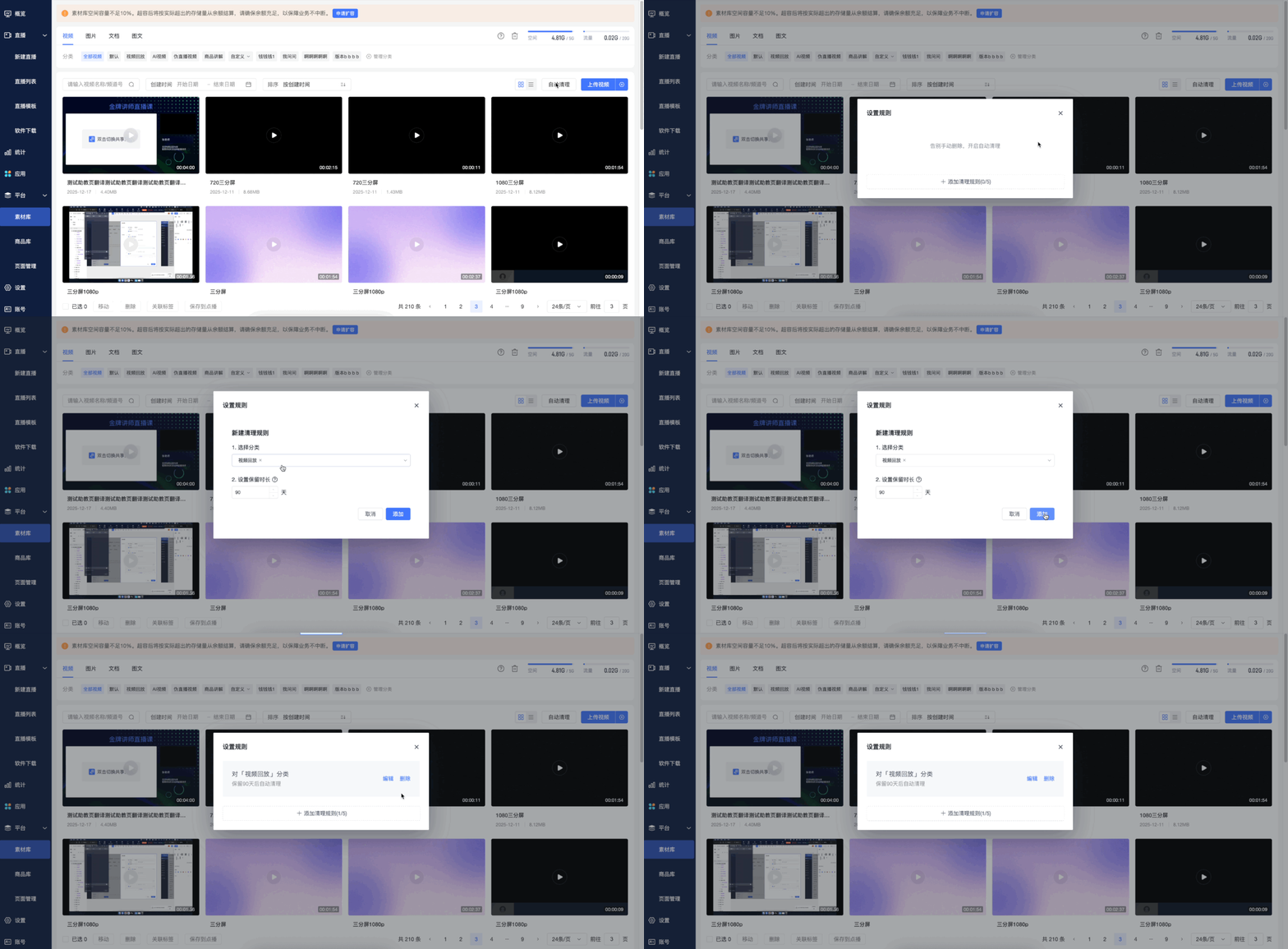
可對預設、影片回放、AI影片、偽直播影片、商品講解這幾個系統群組設定自動清理規則,最多支援新增 5 條規則,1 個規則可選多個群組,1 個群組只能在 1 條規則下。設定後,該群組下既有影片也遵循此規則。
7. 分享、下載與刪除
根據素材類型的不同,支援的操作如下:
- 影片:支援【詳情】、【編輯】、【分享】、【下載】、【刪除】。
- 音訊:正常狀態下支援【詳情】、編輯名稱、【下載】、【刪除】、移動分類和關聯標籤。勾選多個音訊後,可批量移動分類、刪除或關聯標籤;暫不支援產生分享連結或批量下載。
- 圖文:支援【編輯】、【分享】、【刪除】。
- 圖片/文件:支援【下載】、【刪除】。
💡 提示: 「分享」功能可以產生獨立的分享連結,供外部使用者查看影片或圖文內容。
四、刪除素材與資源回收筒
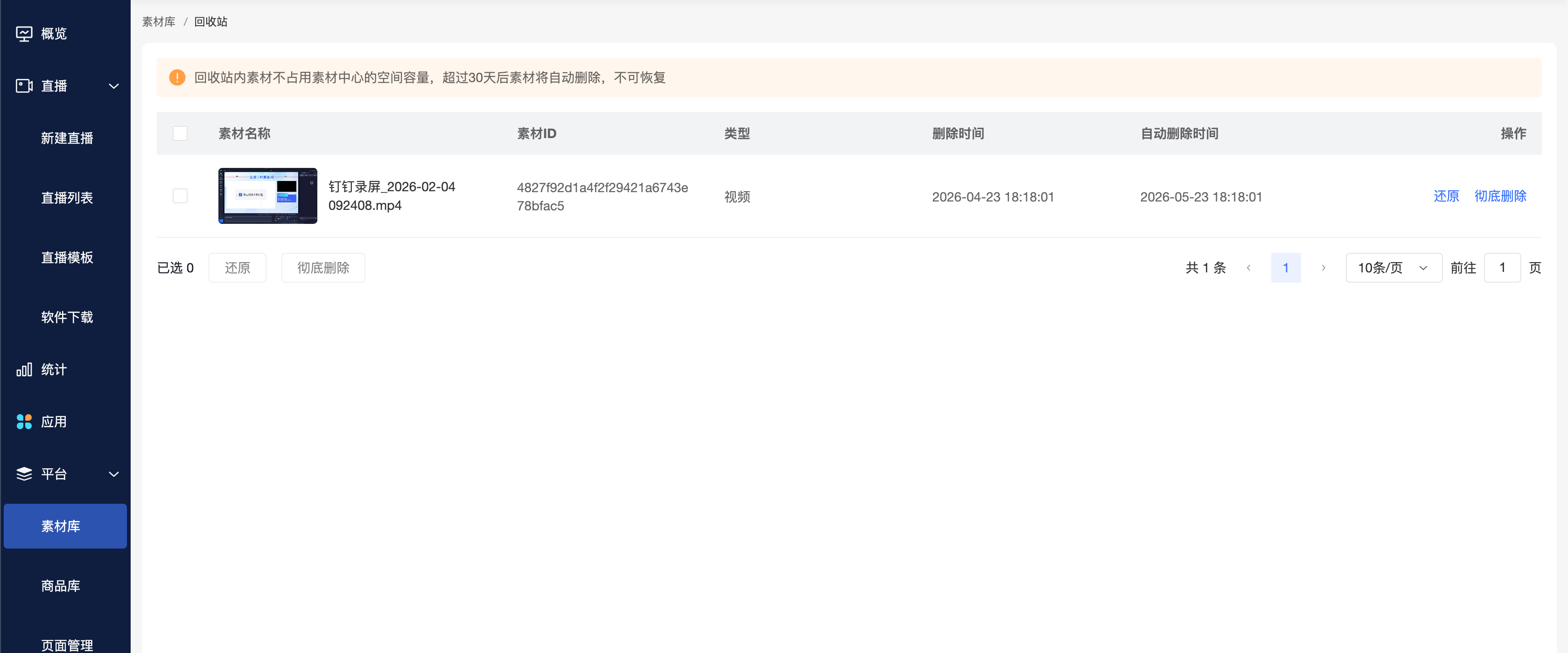
點選素材對應的【刪除】操作,素材會被移入資源回收筒,而不會被立即永久刪除。
- 資源回收筒機制:資源回收筒內的素材不佔用你素材庫的空間容量。素材在資源回收筒內會保留 30 天,期間你可以隨時進行【還原】或【徹底刪除】。
- 音訊還原:原分類仍存在時,音訊會還原至原分類;原自訂分類已刪除時,音訊會還原至【預設】分類。
- 自動清理:超過 30 天後,系統將自動對資源回收筒內的素材進行永久刪除,刪除後將無法復原。徹底刪除音訊時,原檔案和試聽轉碼檔案會一併刪除。
五、計費說明
素材庫的使用會涉及空間和流量兩項計費,具體單價請諮詢銷售。
1. 音訊空間和流量計算
- 空間:開啟【原檔案備份】時,原檔案和試聽轉碼檔案均計入素材庫空間;關閉時,僅試聽轉碼檔案計入素材庫空間。音訊進入資源回收筒後,會立即釋放佔用的素材庫空間。
- 流量:上傳音訊和系統內部轉碼不計入客戶流量。試聽、重複試聽、拖曳播放進度後繼續載入音訊,以及下載原檔案或轉碼檔案時,按實際下行資料量計入素材庫流量。播放失敗且未產生音訊檔案下行流量時,不計入素材庫流量。
音訊空間和流量的超量計費及功能受限規則,沿用素材庫現有規則。
2. 空間超量計費扣費
- 計費:每日零點比對已用空間是否超出總容量,超出部分按 n元/GB/天 進行計費
- 計費公式:每日超量費用 = (已用空間 - 總容量)GB × n元
- 扣費方式:資源點
3. 流量超量計費扣費
- 計費:每日零點計算過去一天用超的流量,超出部分按 n元/GB 進行計費
- 計費公式:當日超量費用 = 當日超出配額的流量(GB) × n元
- 扣費方式:資源點
註:首次扣費失敗將產生一筆「待支付」帳單,進入空間或流量的「功能受限」狀態。
