影片庫
更新時間:2024-05-21 10:08:20
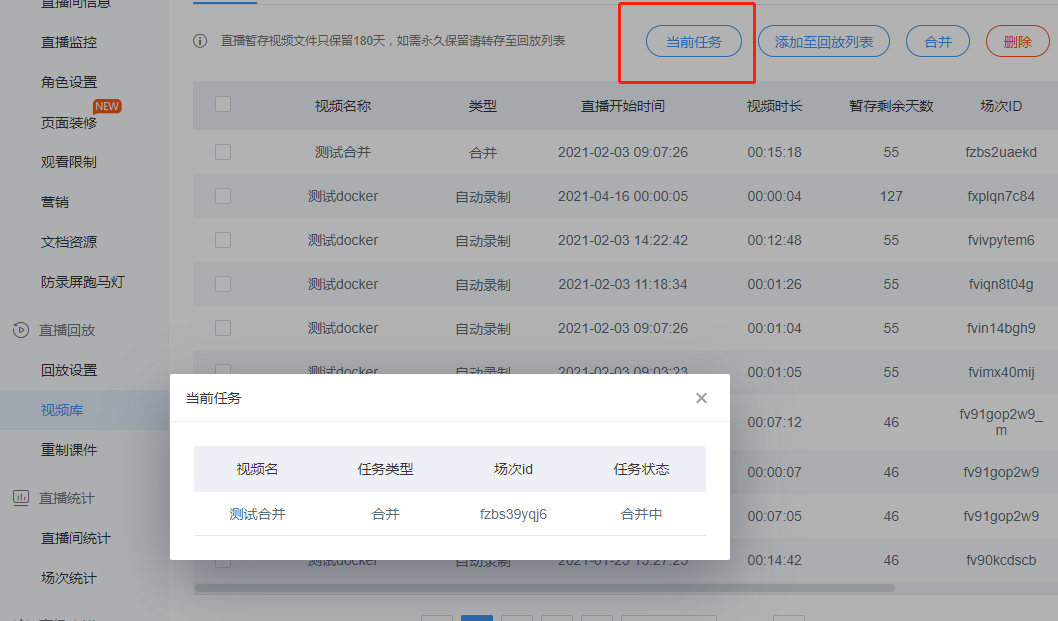
影片庫主要用於儲存和管理直播的回放影片,在保利威直播回放中,包括直播暫存、回放列表以及點播列表
一、直播暫存
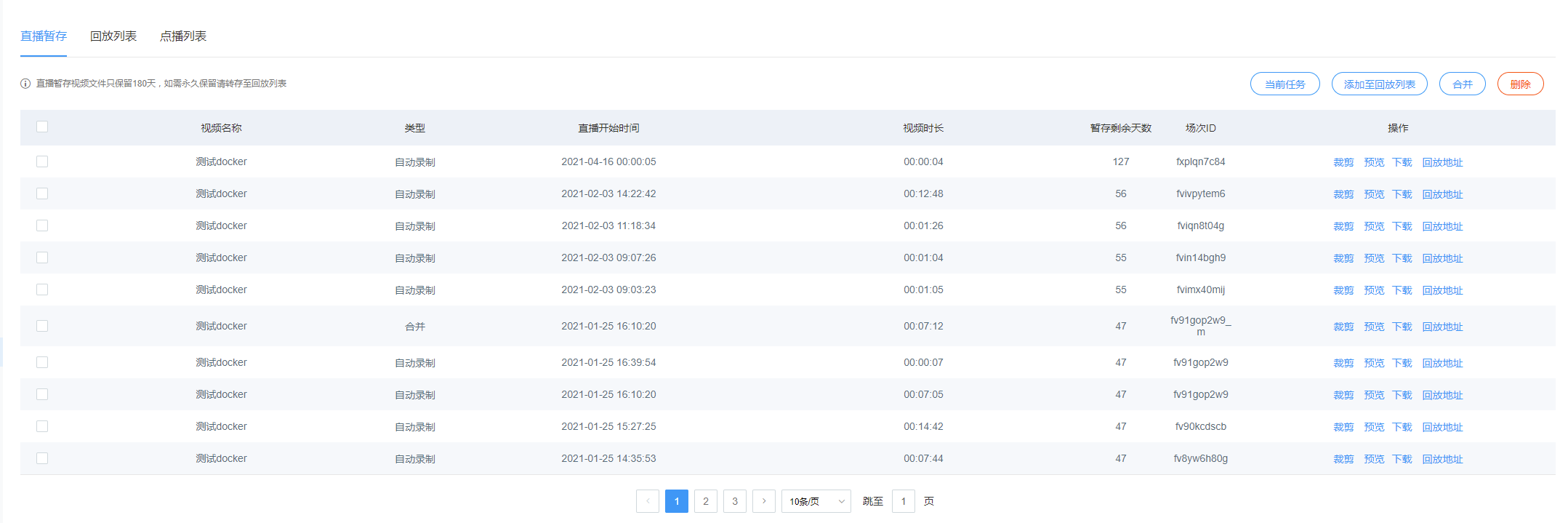
直播過程中,會自動錄製直播回放影片,錄製的回放影片保存在直播暫存中,直播暫存保存天數僅有180天,如需永久保存,需轉存到回放列表。回放列表需購買點播服務,如需開通可聯繫客服和銷售直接開通。
- 轉存:選擇影片,支援多選和全選,點擊「新增至回放列表」,在彈出的資訊中填寫轉存後影片的名稱,以及對應所屬的點播分類,點擊儲存提交。如需自動轉存,可進入「平台設定」->「頻道設定」,開啟「回放-自動轉存」
- 刪除:支援刪除暫存資料,刪除後將不可復原,請謹慎操作,支援單個影片和批量影片刪除
- 預覽:預覽可觀看直播回放影片
- 下載:支援下載回放影片位址,若為文件+影片模板,則僅下載影片。未裁剪或合併過的影片,支援mp4和m3u8兩種格式下載;若已裁剪或合併過,則根據裁剪或合併的模式下載對應的暫存影片,詳見後續裁剪和合併說明
二、回放列表
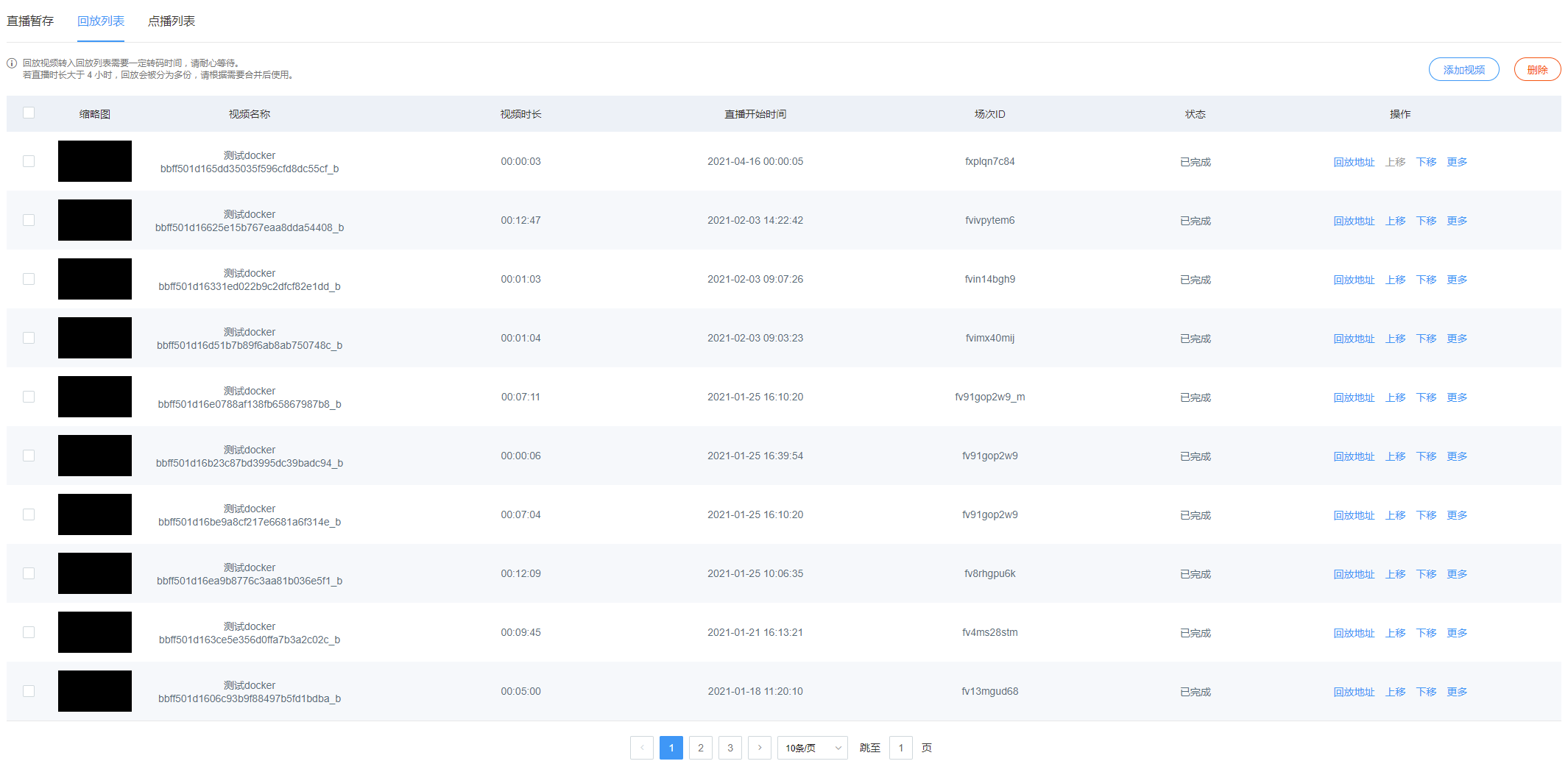
回放列表的影片永久儲存,使用保利威的點播服務
- 刪除:支援從回放列表中移除影片,支援單個和批量移除
- 新增影片:支援重新加入已移除的影片
- 上移下移:依照列表播放且選擇回放列表時,播放順序會依回放列表排列順序播放。透過調整回放列表位置,可調整觀看頁回放播放順序
- 修改名稱:支援修改回放列表中的名稱
- 修改首圖:觀看頁支援依回放列表方式回放,有獨立的列表頁供用戶觀看,回放列表支援顯示首圖、影片名稱及影片時長。
系統支援自動截取並修正文件/影片作為預設首圖,若自動截取圖片仍無法達到所需展示效果,提供自行上傳和修改圖片的功能,點擊「更多」->「修改首圖」上傳修改即可。
三、點播列表
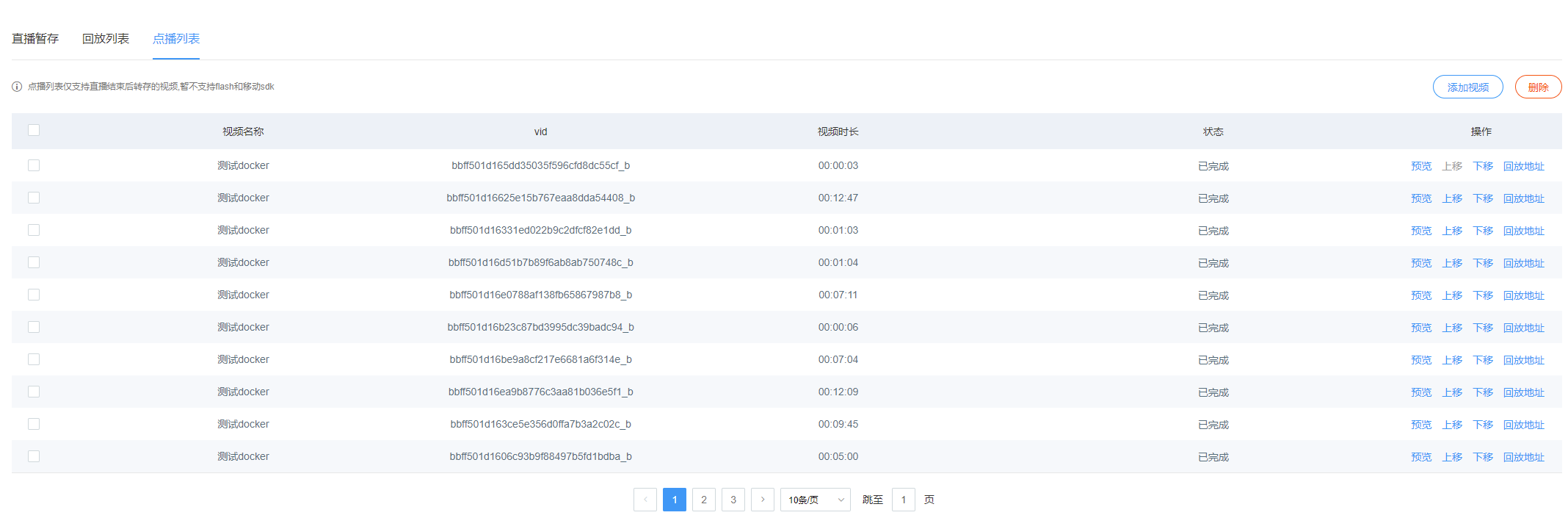
點播列表是指可從保利威點播系統中選擇影片檔案用於直播回放。若直播頻道為純文件模板,則在點播設定對應頻道號標籤後新增即可;若為文件+影片模板,因涉及文件與影片的進度關聯,需點播影片本身為該直播間回放影片方可。
- 刪除:支援從點播列表中移除影片,支援單個和批量移除
- 新增影片:支援重新加入已移除的影片
- 上移下移:依照列表播放且選擇回放列表時,播放順序會依回放列表排列順序播放。透過調整回放列表位置,可調整觀看頁回放播放順序
- 預覽:支援直接預覽回放影片
四、裁剪
支援對暫存影片進行裁剪,裁剪區分m3u8格式和mp4格式,預設使用m3u8格式裁剪。若要升級為mp4裁剪,可聯繫客服免費升級
1、m3u8裁剪:
m3u8影片格式每次播放都是播放一個小切片,切片長度約612秒,裁剪是直接裁剪某個切片,因此m3u8格式裁剪的精度約為612秒左右。操作步驟如下:
- 在暫存選擇要裁剪的影片,進入裁剪頁面
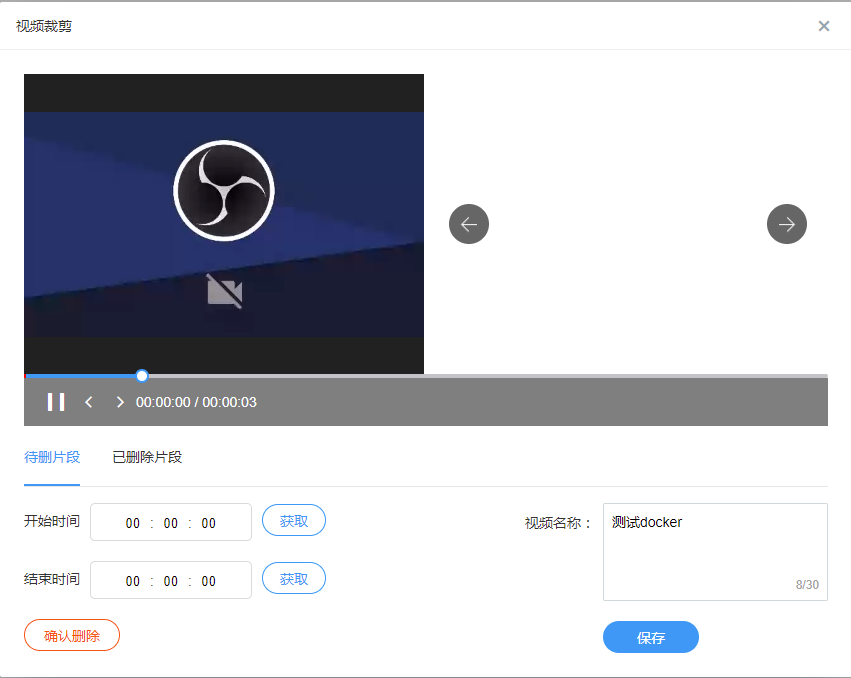
選擇切片所在位置,可透過獲取方式取得要截取的對應切片
點擊確認刪除,則刪除對應的切片資料,如需還原對應切片,可在已刪除片段中復原
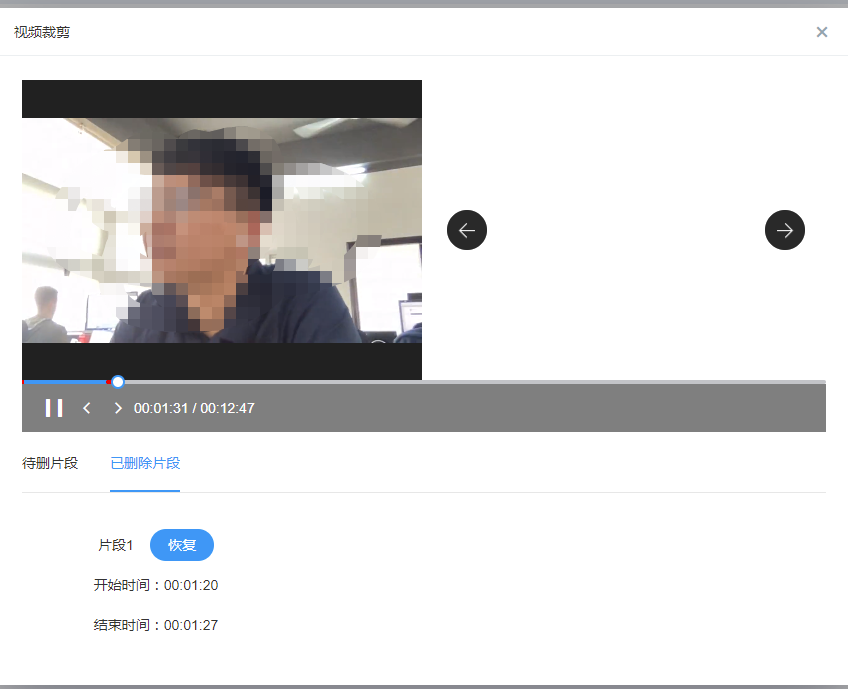
- 填寫裁剪後的影片名稱,點擊儲存,則會生成一個新的裁剪影片
2、MP4裁剪
MP4格式裁剪支援對影片裁剪,可達到秒級精度。操作步驟如下:
- 在暫存選擇要裁剪的影片,進入裁剪頁面
輸入要裁剪的開始時間和結束時間
點擊確認刪除,則刪除對應的影片資料,如需還原對應資料,可在已刪除片段中復原
- 填寫裁剪後的影片名稱,點擊儲存,則會生成一個新的裁剪影片
3、合併
合併和裁剪會套用同樣的規則。若開通的是m3u8裁剪,則合併影片也為m3u8格式;若開通的是mp4裁剪,則合併的也是mp4影片。合併的次序會以影片的直播開始時間作為順序合併,暫時不支援自訂影片合併順序。操作流程如下:
- 選擇要合併的影片,點擊合併,輸入合併後的名稱,點擊「確定」生成合併。若為mp4合併,合併時間會較久,可點擊「目前任務」查看目前合併進度