使用第三方推流器推流正常延遲或無延遲頻道(OBS、VMIX為例) #
OBS是一款免費且開源的用於視訊錄製以及直播串流的軟體。相較於保利威官方推流客戶端,主講可以透過OBS軟體,進行純視訊模板類型的直播。
VMIX是一款需要付費的視訊混合器和切換器,可設定多路視訊流用於導播。相較於保利威官方推流客戶端,主講可以透過VMIX軟體,進行純視訊模板類型的直播。
注意:使用OBS或VMIX直播,無法連麥,使用直播間互動功能
OBS下載位址:https://obsproject.com/zh-cn/download
VMIX下載位址:https://www.vmix.com/software/
使用步驟:
一、取得推流位址
- 登入保利威直播後台,進入目標直播間。
- 點擊頁面頂部的【開播】,在彈窗中選擇【第三方推流】。
- 分別複製【推流連結】和【推流密鑰】,用於設定 OBS 或 VMIX。
注意事項:
- 第三方推流需使用直播模板為【純視訊】的頻道
- 取得推流密鑰後,需在 24 小時內開始推流。超過有效期仍未推流,請重新整理後台頁面,重新開啟【第三方推流】取得資訊。該有效期指開始推流的有效期,不代表開播 24 小時後自動結束。
二、OBS使用說明:
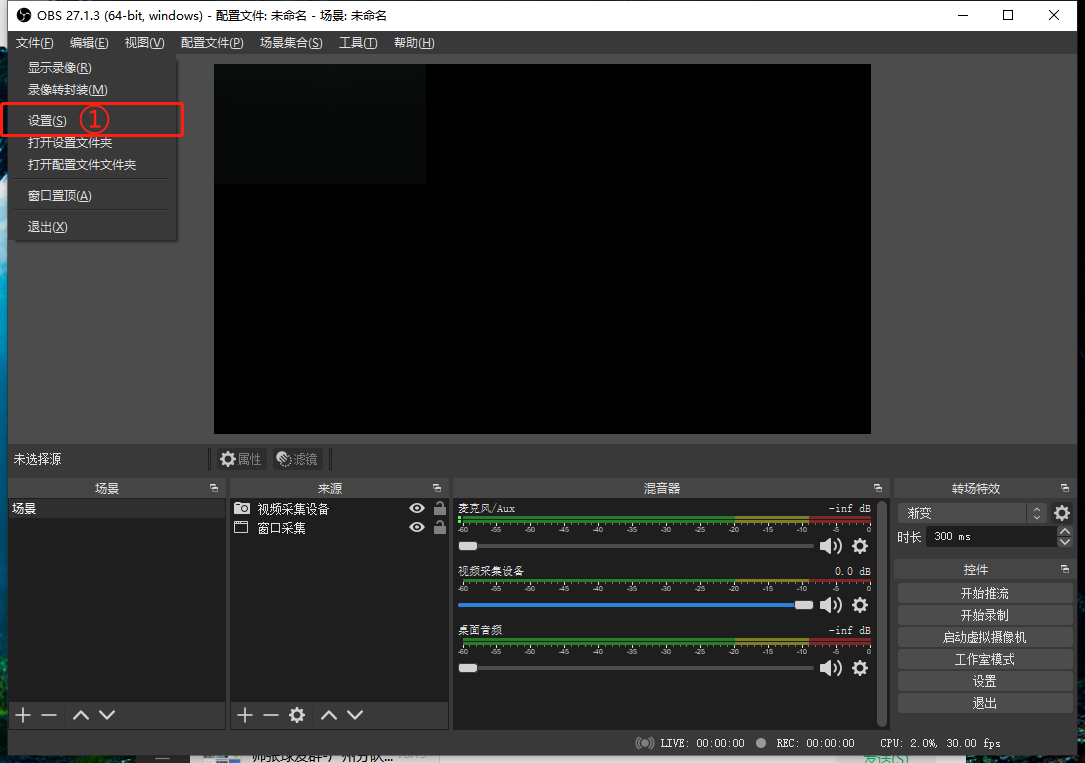
1、開啟OBS-設定
2、填入推流位址
- 在【設定】-【直播】中,將【服務】設定為【自訂】。部分版本中【直播】顯示為【推流】。
- 將保利威後台的【推流連結】填入【伺服器】,【推流密鑰】填入【推流碼】或【串流密鑰】。
- 如果取得的是一條完整推流位址,再按下方範例拆分;密鑰中的
?及其後續參數需完整保留。
以下方推流位址舉例,完整位址為:
rtmp://push-pp.vidoab.net/recordf/**3f2e7e2cb3165acx7196c4a8?txSecret=38d274e9bcasd268dd65a9a8d6e&txTime=6364dasq2
需要在..net/recordf/這裡截斷,這部分內容填入伺服器,後部分內容填入串流密鑰中

3、設定影格率和位元率
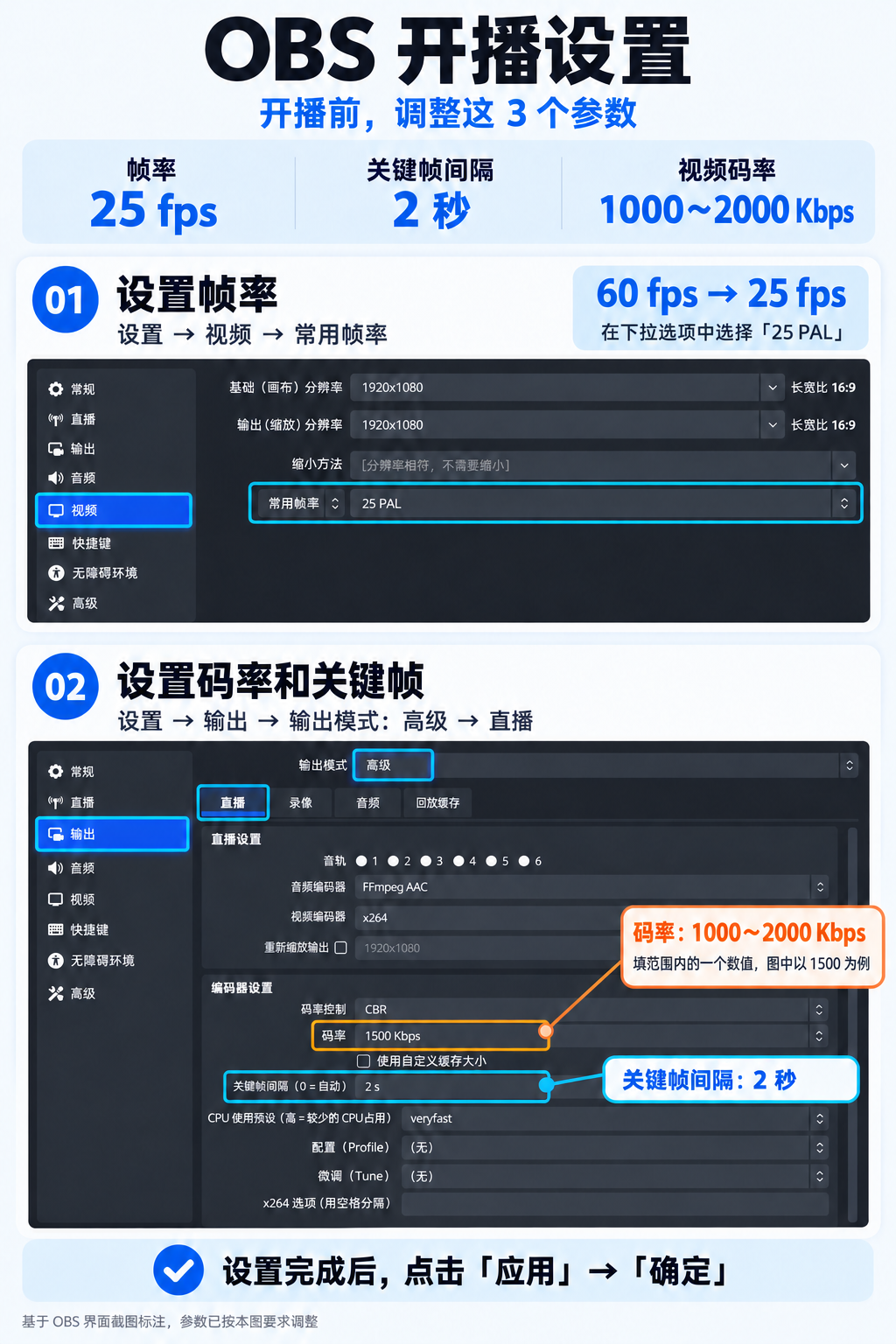
開播前,按以下參數設定 OBS。正常延遲和無延遲頻道均需設定影格率、位元率及關鍵影格間隔,並繼續完成下方對應頻道的編碼參數設定。
| 設定項 | 操作位置 | 設定值 |
|---|---|---|
| 影格率 | 【設定】-【視訊】-【常用影格率】 | 從 60 fps 改為 25 fps,下拉選項選擇【25 PAL】 |
| 視訊位元率 | 【設定】-【輸出】,輸出模式選擇【進階】,進入【直播】頁籤 | 1000~2000 Kbps,填寫範圍內的一個數值,例如 1500 |
| 關鍵影格間隔 | 同上,在編碼器設定中調整 | 2 秒,若單位顯示為 s,填寫 2 |
設定完成後,點擊【套用】-【確定】。位元率輸入框只能填寫一個具體數字,不要直接輸入「1000~2000」。
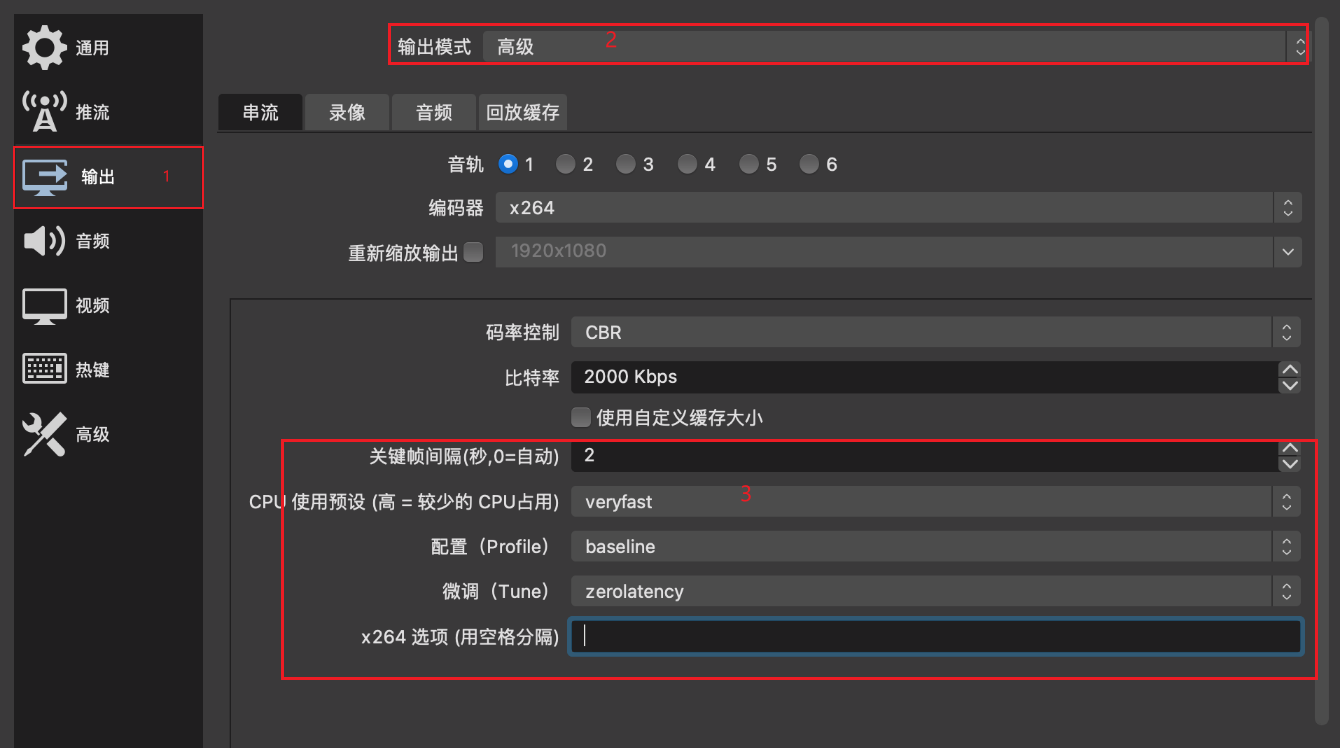
下圖用於定位這三個參數,位元率以 1500 Kbps 為例。圖中解析度僅為介面範例;x264 的 bframes=0 以及無延遲頻道的 baseline 仍需按下方說明設定。
4、正常延遲頻道-推流設定參數
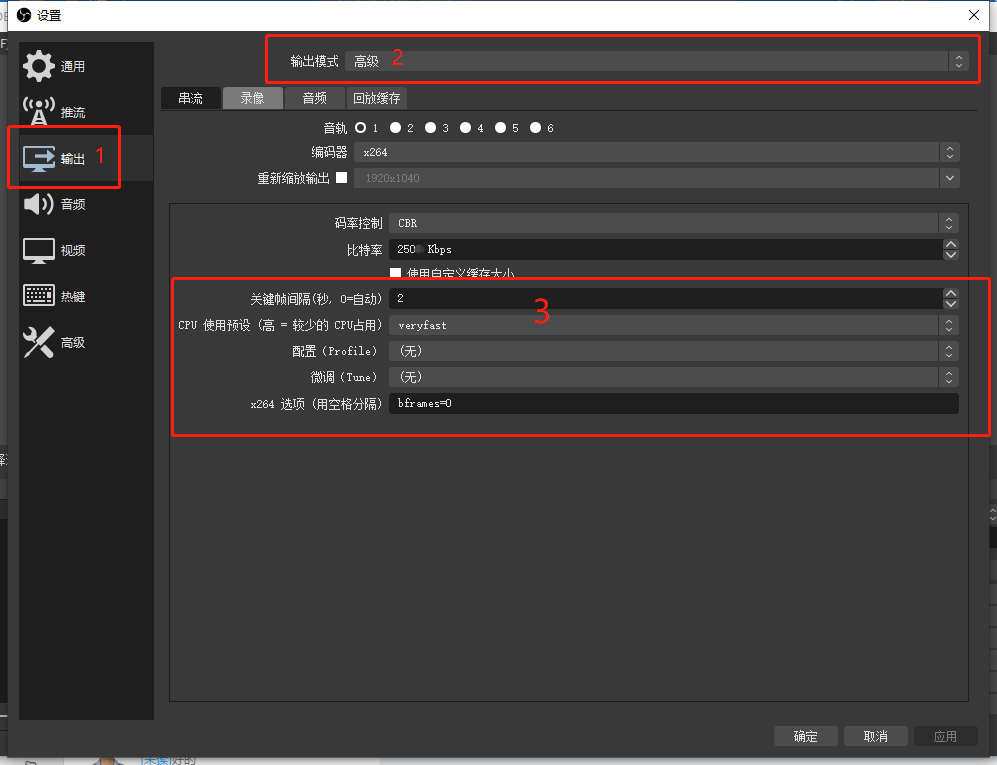
在設定 - 輸出 - 輸出模式選擇為進階,需要調整的項:
- 關鍵影格間隔:2 秒
- x264選項:bframes=0,如下圖
5、無延遲頻道-推流設定參數
在設定 - 輸出 - 輸出模式選擇為進階,需要調整的項:
關鍵影格間隔:2 秒
設定(Profile):baseline
x264選項:bframes=0,如下圖
6、開始直播
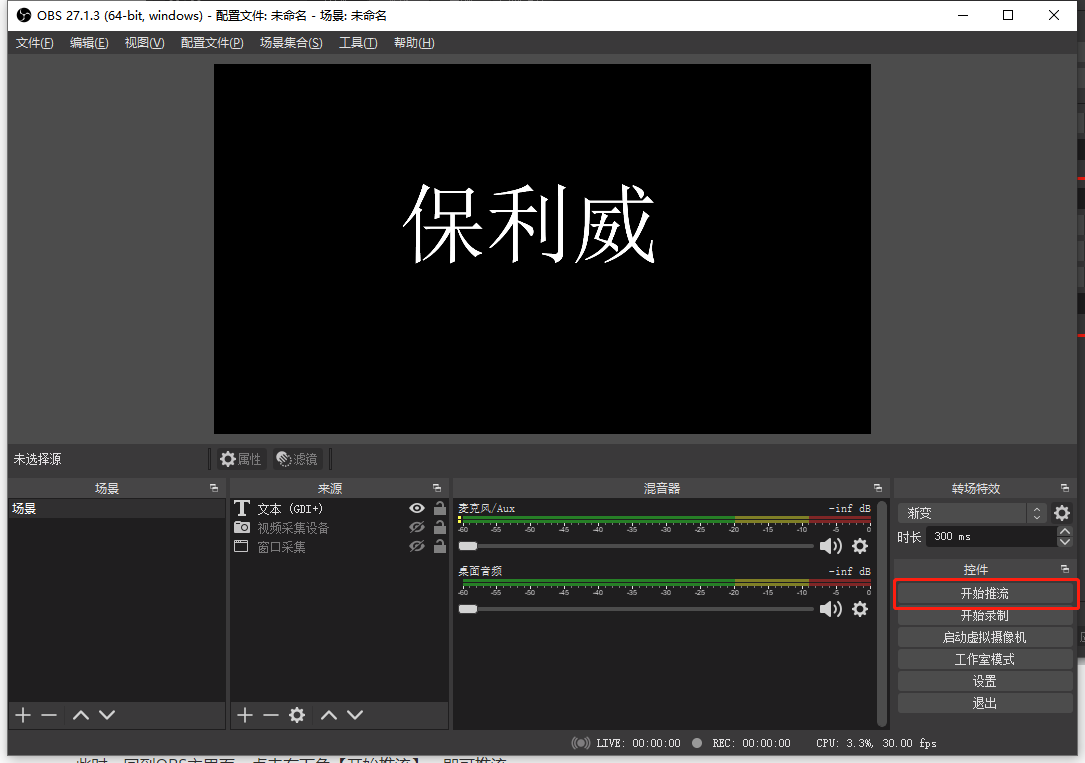
此時,回到OBS主介面,點擊右下角【開始推流】,即可推流
三、VMIX使用說明:
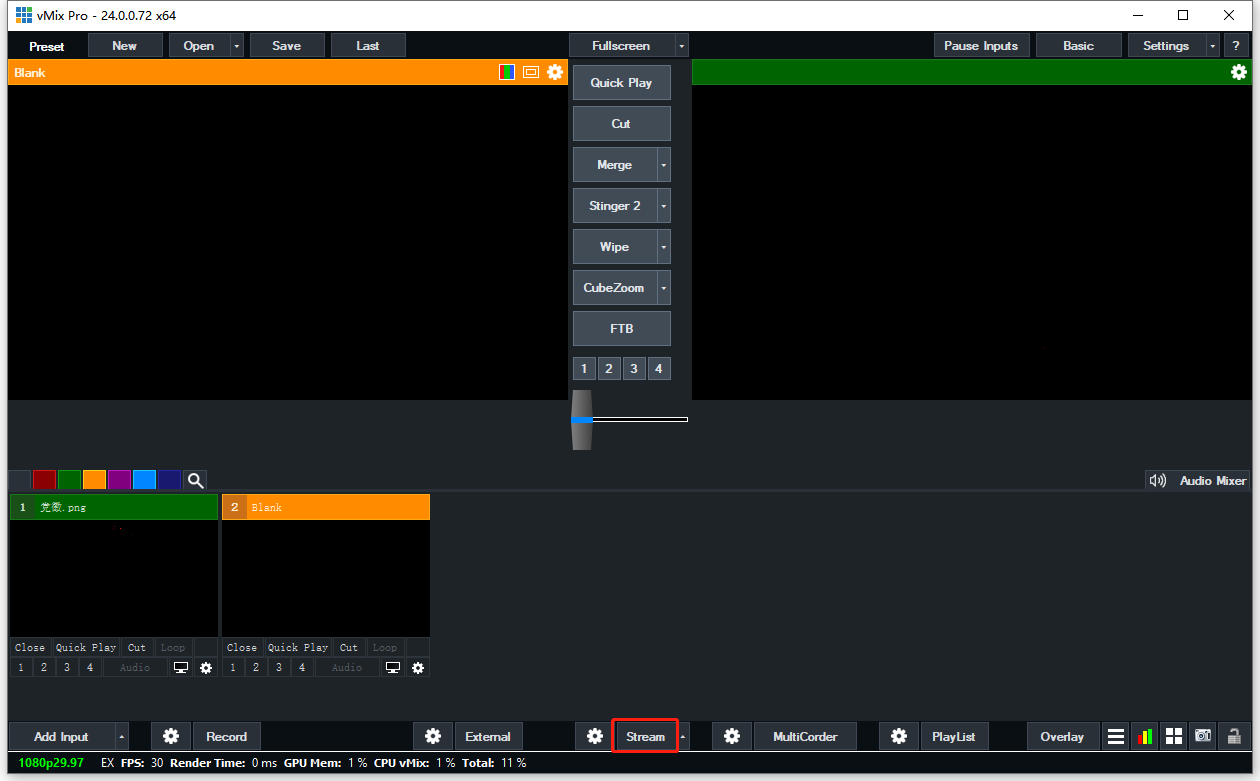
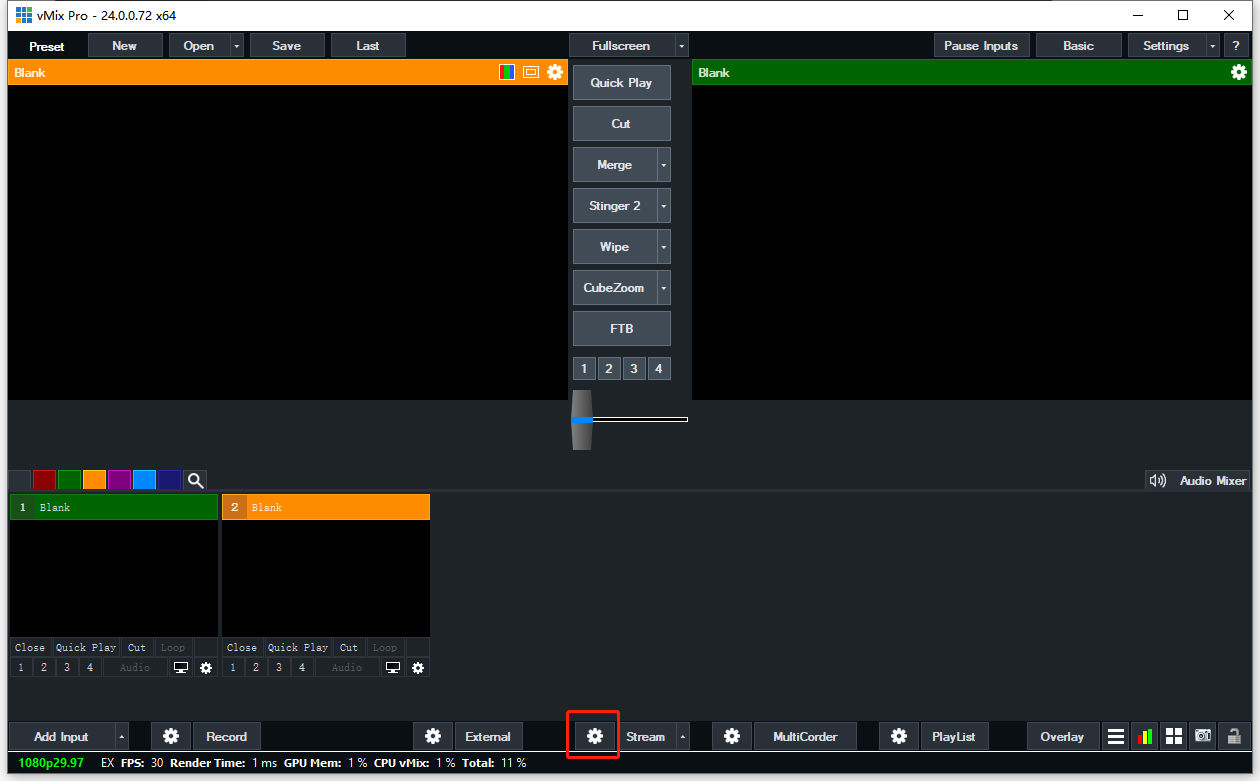
1、開啟VMIX,點擊Stream的設定按鈕
2、填入推流位址
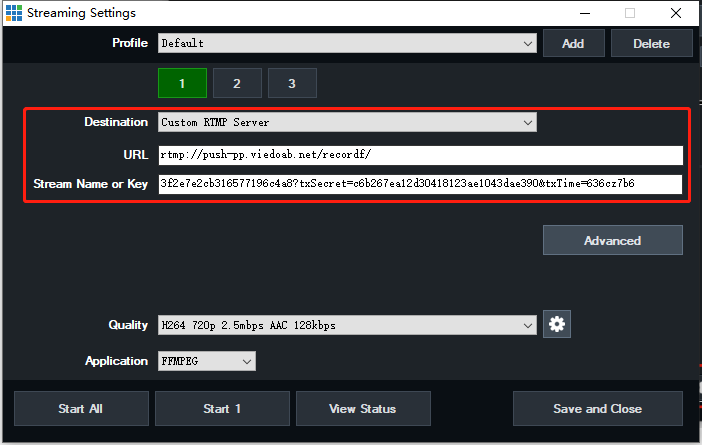
- 在設定中,Destination那一項選擇「custom RTMP Server」
- 將保利威後台的【推流連結】填入 URL,【推流密鑰】填入 Stream Name or key。
- 如果取得的是一條完整推流位址,再按下方範例拆分。
以下方推流位址舉例,完整位址為:
rtmp://push-pp.vidoab.net/recordf/**3f2e7e2cb3165acx7196c4a8?txSecret=38d274e9bcasd268dd65a9a8d6e&txTime=6364dasq2
需要在..net/recordf/這裡截斷,這部分內容填入URL,後部分內容填入Stream Name or key中
3、正常延遲頻道-推流設定參數
在Stream設定中, 點擊Quality旁邊的設定按鈕
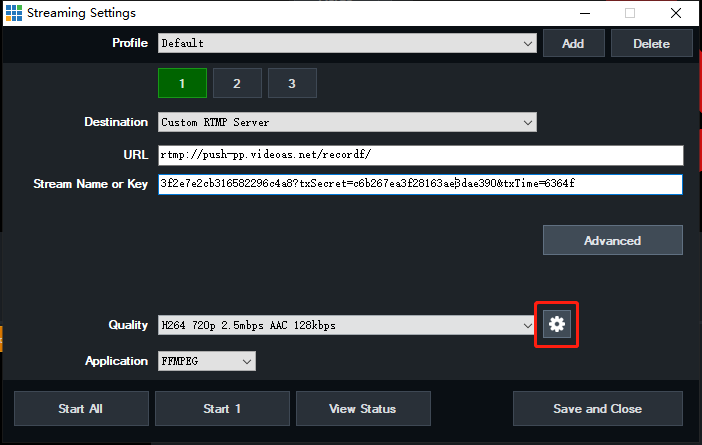
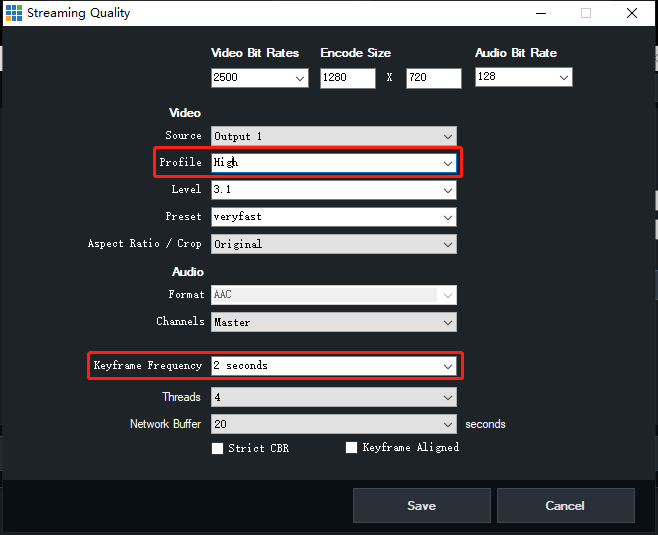
需要調整的項:
- profile:High
- keyframe frequency:2 seconds
4、無延遲頻道-推流設定參數
在Stream設定中, 點擊Quality旁邊的設定按鈕
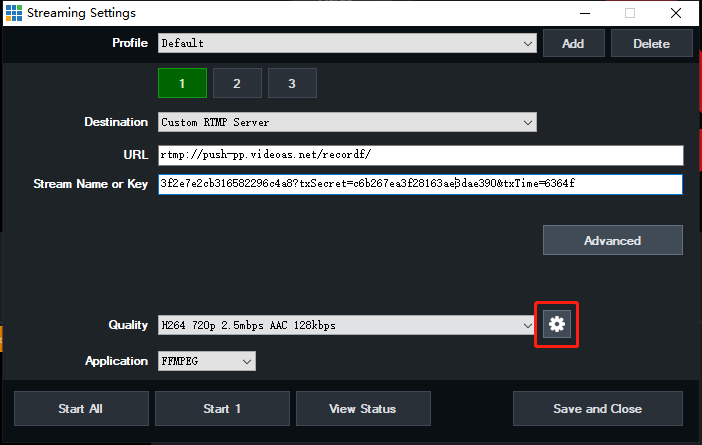
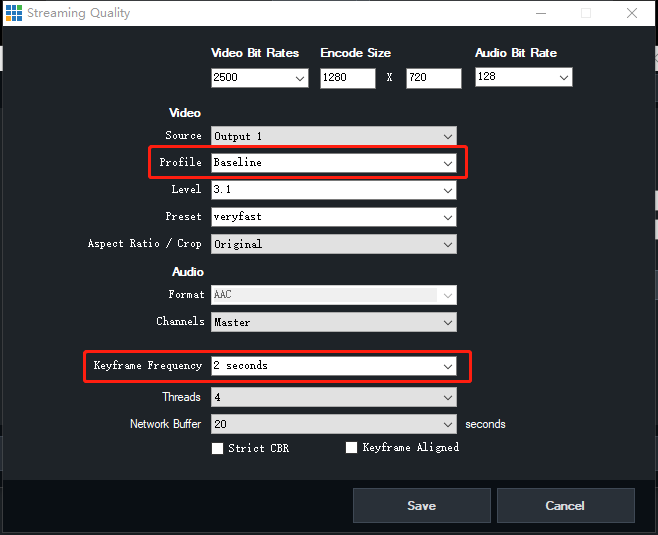
需要調整的項:
- Profile:Baseline
- keyframe frequency:2 seconds
5、開始直播
此時,回到VMIX主介面,點擊下方【Stream】按鈕,即可推流