


大螢幕互動-搖一搖
功能簡介:搖一搖是讓觀眾在直播間搖動手機即時競技,按排名發放獎品的活動,能夠提升直播間活躍度,適用於線下會場+線上直播結合的年會場景。
一、新增搖一搖活動
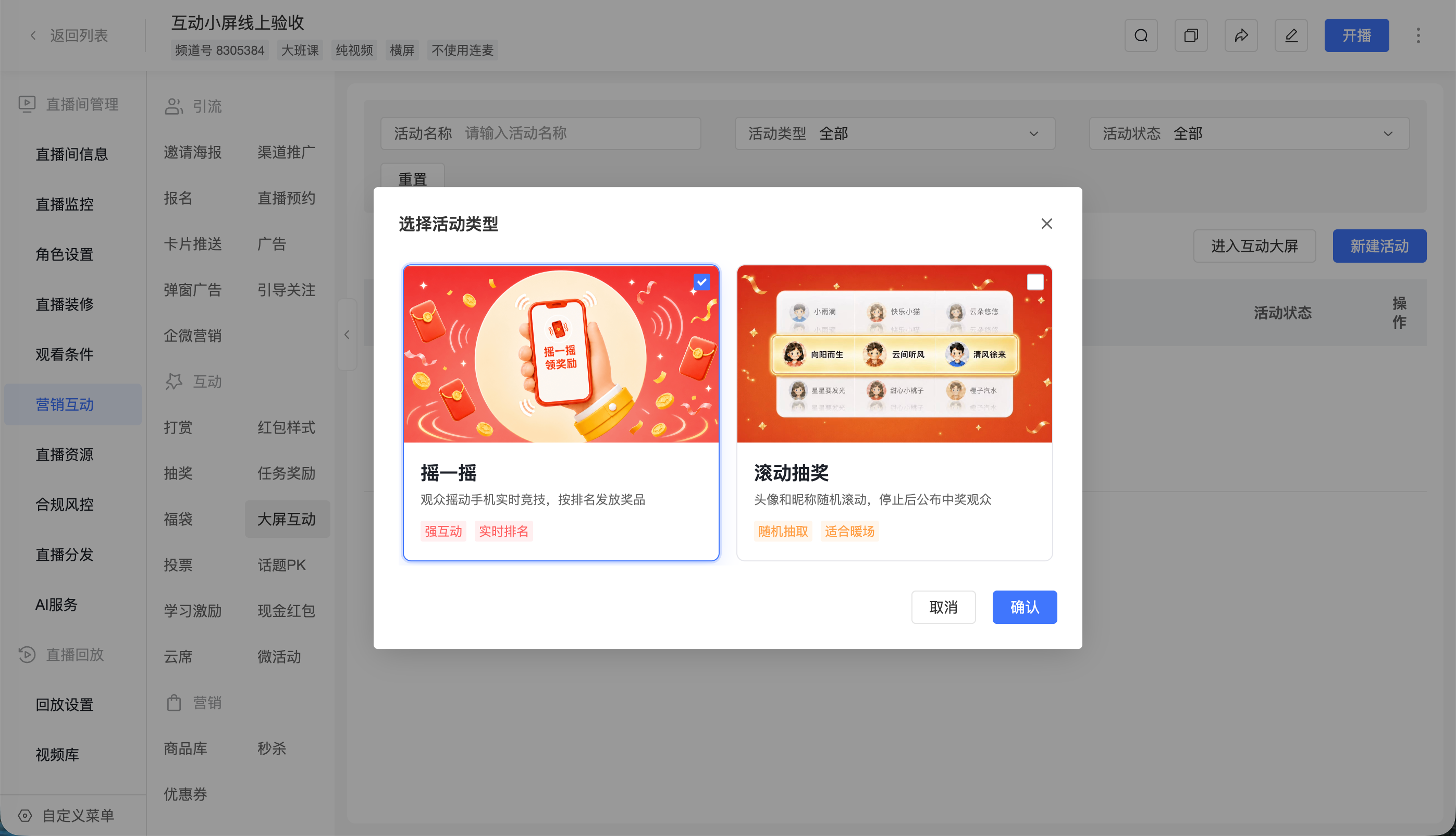
1. 選擇活動模板
- 進入目標頻道,在【行銷互動】中選擇【大螢幕互動】。
- 點選【新增活動】。
- 在【選擇活動模板】彈窗中選擇【搖一搖】。
- 點選【確認】,進入活動配置頁面。
2. 配置基本資訊
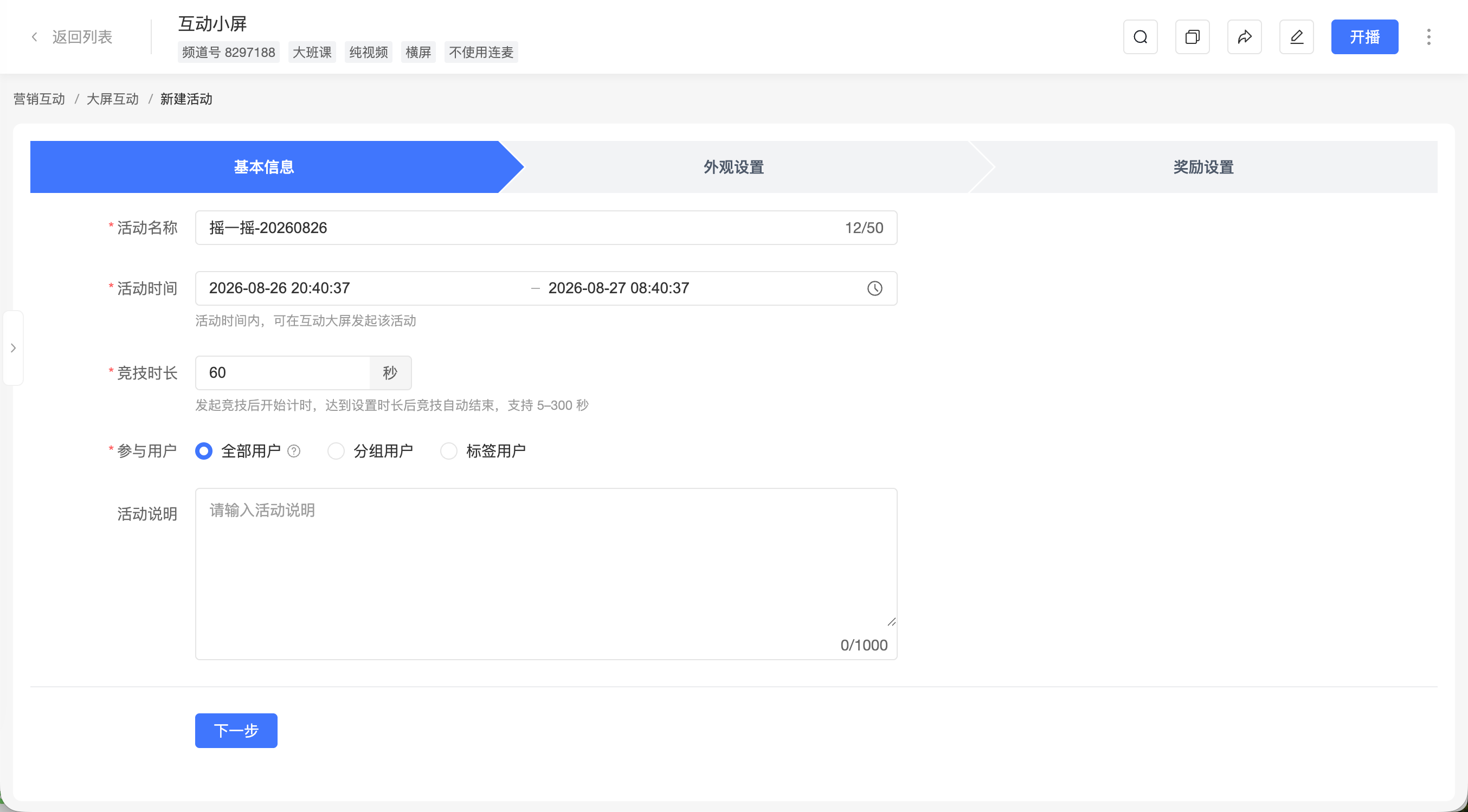
在【基本資訊】中完成以下設定:
| 配置項 | 說明 |
|---|---|
| 活動名稱 | 必填,最多輸入 50 個字元。該名稱用於後台識別,並展示在互動大螢幕的活動選擇列表中。 |
| 活動時間 | 必填。開始時間預設設定為當前時間後 2 小時,結束時間預設設定為開始時間後 12 小時,可按需編輯。 |
| 競技時長 | 必填,支援設定為 5-300 秒,且不能超過活動開始時間至結束時間的總時長。 |
| 參與用戶 | 必填,預設選擇【全部用戶】,也可選擇分組用戶或標籤用戶。 |
| 活動說明 | 選填,最多輸入 1000 個字。觀眾可在活動頁面查看該說明。 |
設定活動時間時,請注意:
- 開始時間不能早於當前時間;
- 結束時間必須晚於開始時間;
- 活動時間跨度最長為 7 天;
- 修改開始時間後,如果原結束時間不晚於新的開始時間,系統將自動調整結束時間。
3. 配置活動外觀
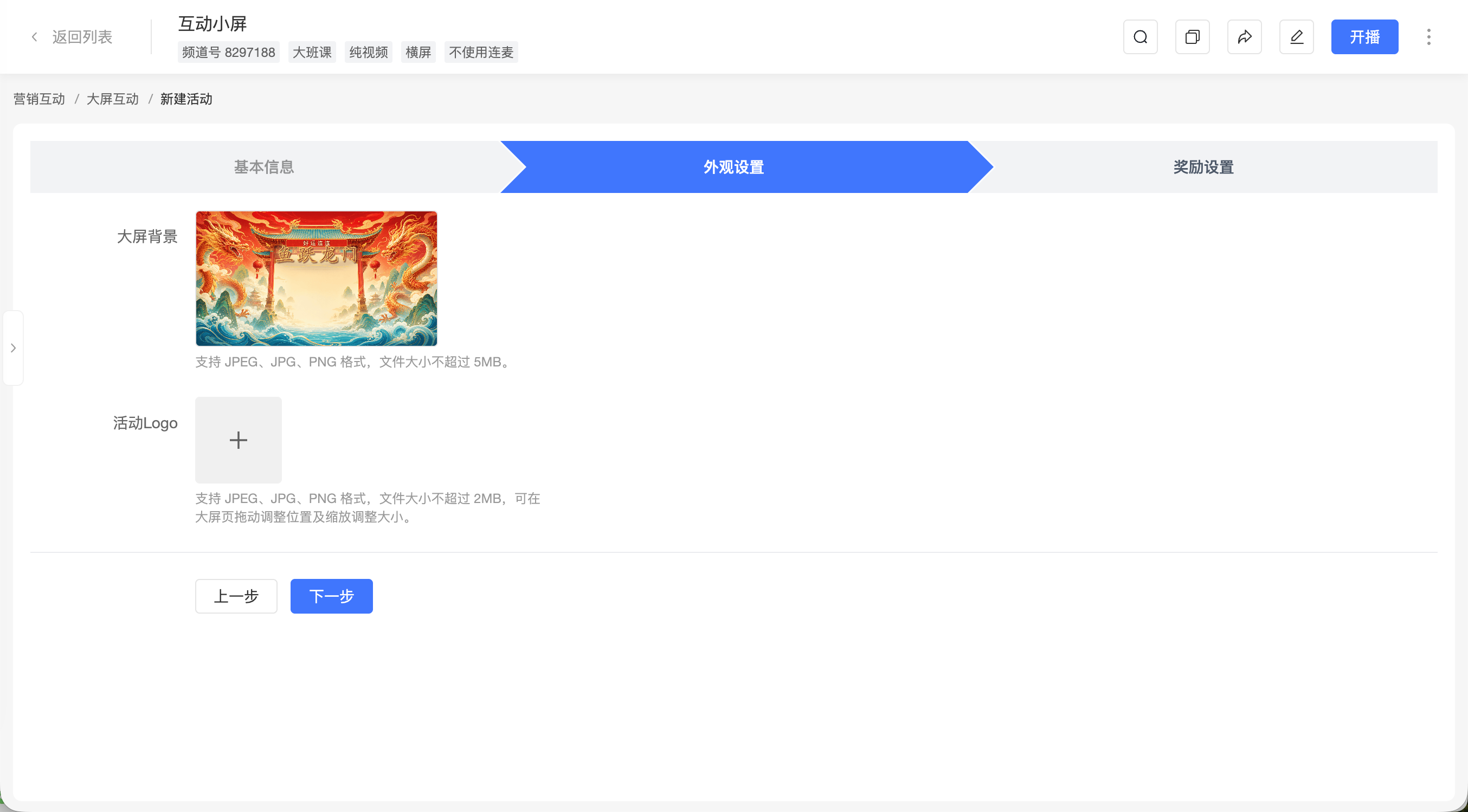
在【外觀設定】中配置互動大螢幕的背景和 Logo:
- 在【大螢幕背景】中使用預設背景,或上傳 16:9 的背景圖。
- 按需上傳自訂 Logo。上傳後,Logo 預設顯示在互動大螢幕左上角。
大螢幕背景支援 JPEG、JPG、PNG 格式,檔案大小不能超過 5 MB;活動 Logo 支援 JPEG、JPG、PNG 格式,檔案大小不能超過 2 MB。
大螢幕端支援拖動和等比縮放 Logo,但不支援關閉 Logo。
4. 配置活動獎勵
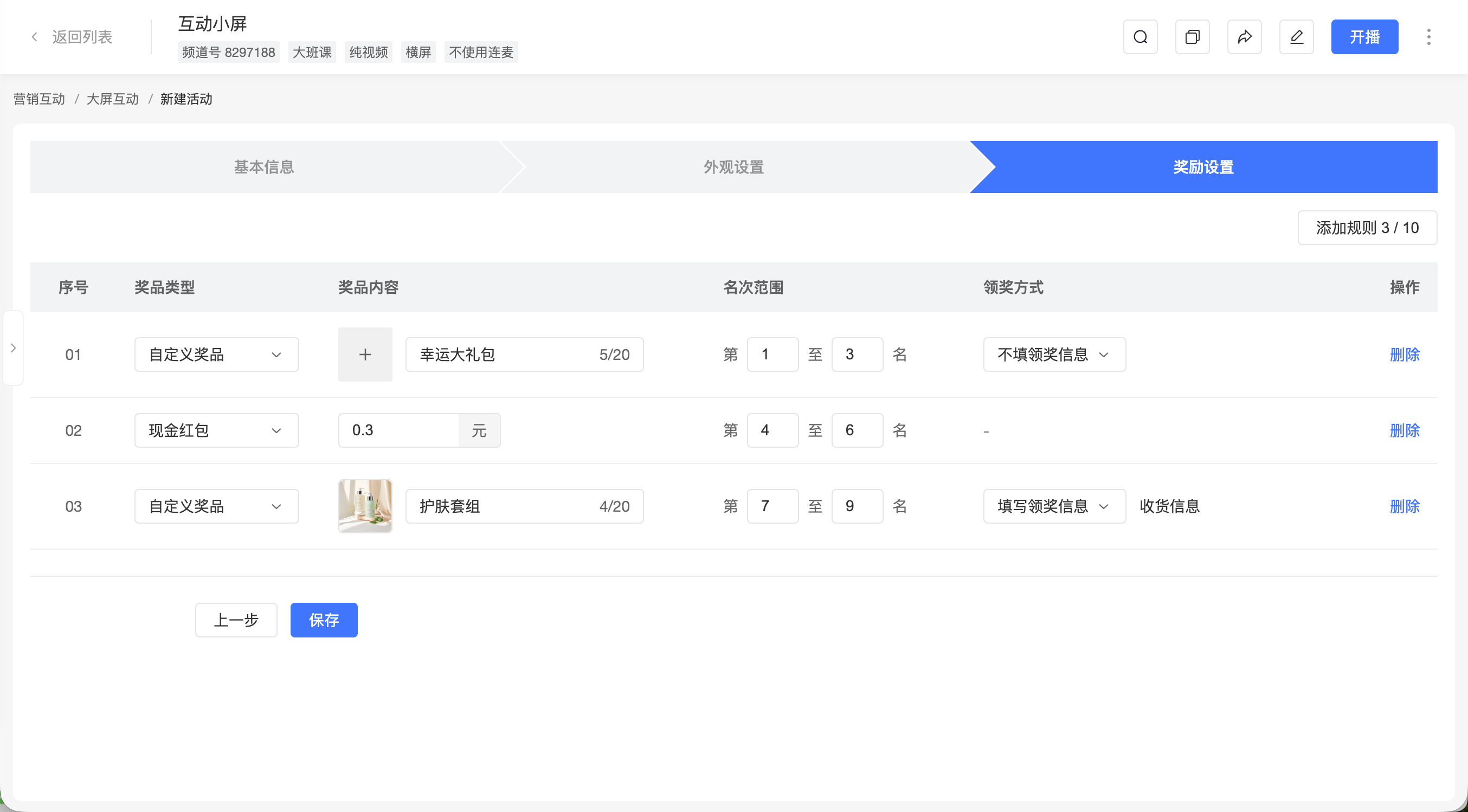
每場搖一搖活動至少需要配置 1 條獎勵規則,最多可配置 10 條。一輪搖一搖最多支援 200 個獎勵。
- 選擇獎品類型:自訂獎品或現金紅包。
- 設定獎品名稱和獎品圖片。
- 設定獎勵名次範圍,例如第 1 至 3 名。
- 設定領獎方式:
- 需要觀眾提交領獎資料時,選擇填寫領獎資訊,並關聯資訊收集表單;
- 不需要收集領獎資料時,選擇不填領獎資訊。
- 如需設定多檔獎勵,繼續新增獎勵規則。
不同獎勵規則的名次範圍不能重疊。例如,已設定第 1 至 3 名後,其他規則不能再包含第 1、2、3 名。
5. 儲存活動
完成配置後儲存活動。儲存成功後,頁面將返回活動列表,活動狀態根據當前時間和所設定的活動時間自動產生。
二、透過互動大螢幕發起搖一搖
1. 進入互動大螢幕
在活動列表頁面點選【進入互動大螢幕】,然後在底部操作欄選擇【搖一搖】。
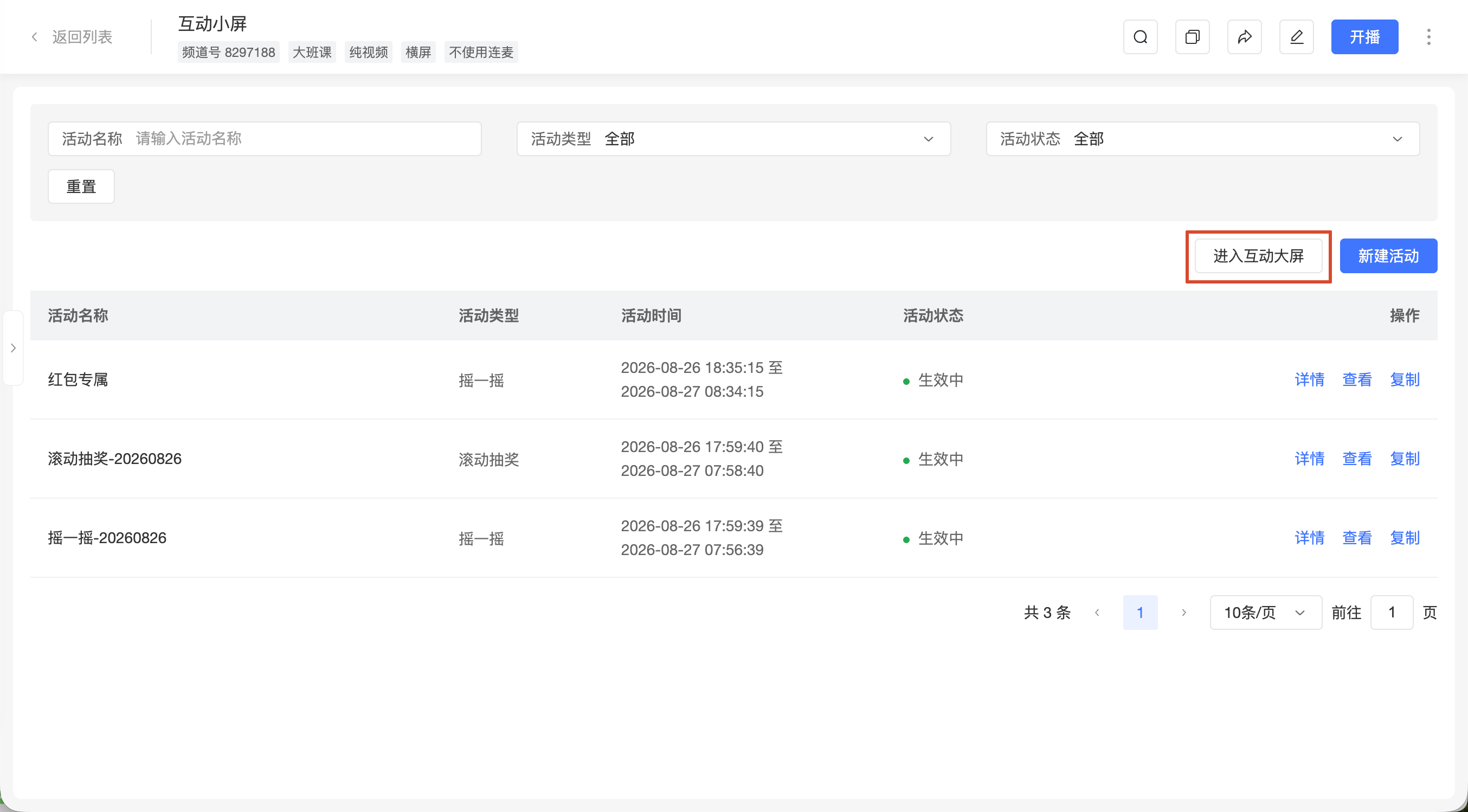
底部操作欄在滑鼠移入螢幕底部時顯示,滑鼠移出後自動收起。開啟活動選擇列表或其他底欄面板時,操作欄會保持顯示。
2. 選擇並推送活動
- 在活動選擇器中選擇需要發起的搖一搖活動。
- 點選【推送】。
- 推送成功後,大螢幕進入等待開始狀態,符合參與條件的觀眾可在 H5 觀看頁看到搖一搖入口。
- 等待觀眾加入活動。
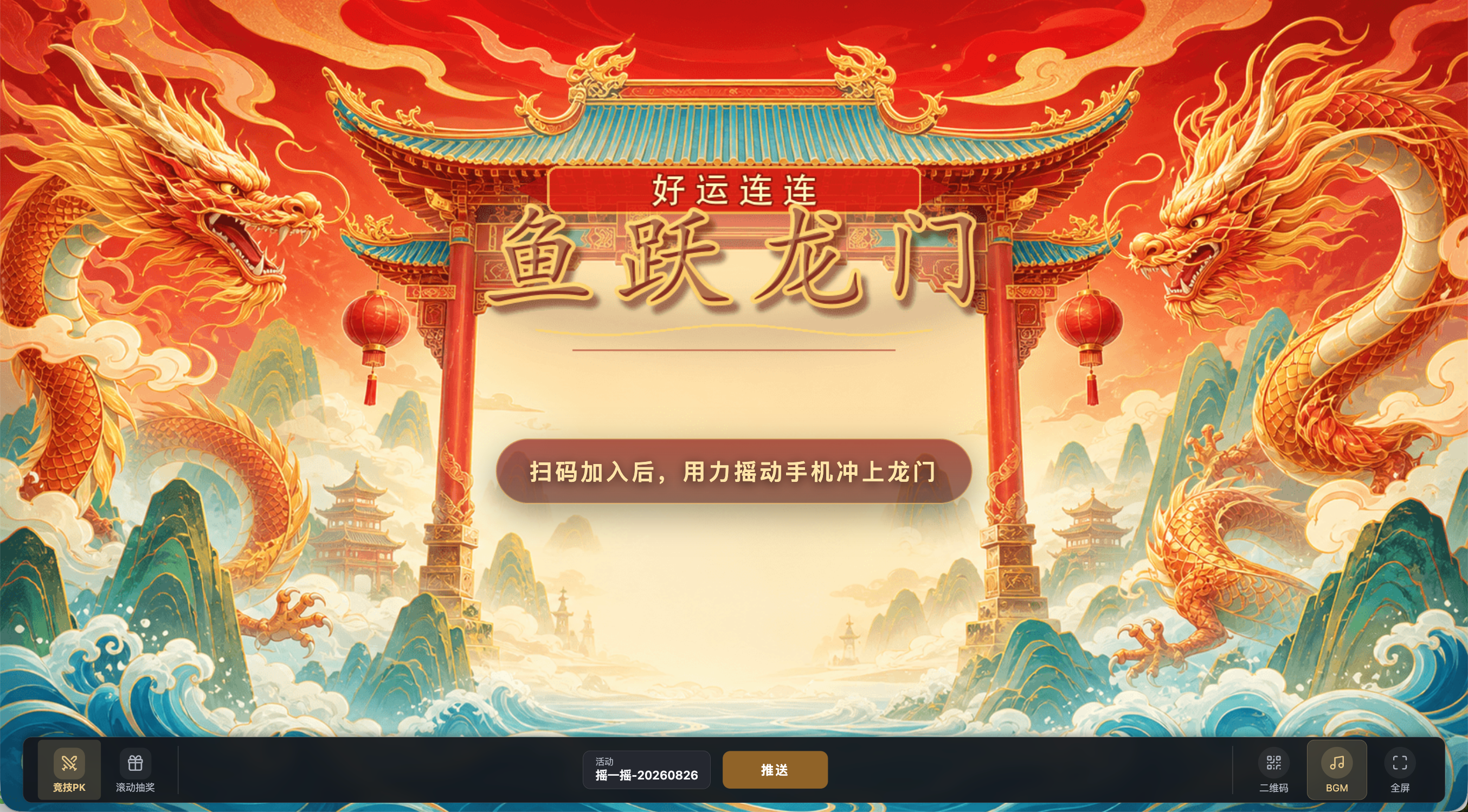
活動選擇器僅展示同時滿足以下條件的活動:
- 後台活動狀態為【生效中】;
- 發起狀態為【未發起】。
活動推送後不能直接更換活動。如需更換,可在等待開始狀態點選【取消推送】,再重新選擇活動。取消推送後,觀看頁入口將消失,已加入觀眾的本輪加入狀態和臨時參與資料將被清空。
大螢幕的「等待開始」表示活動已推送,但營運人員尚未點選【開始】;該狀態與後台活動狀態【未開始】含義不同。
3. 開始活動
確認活動可以開始後,點選【開始】。
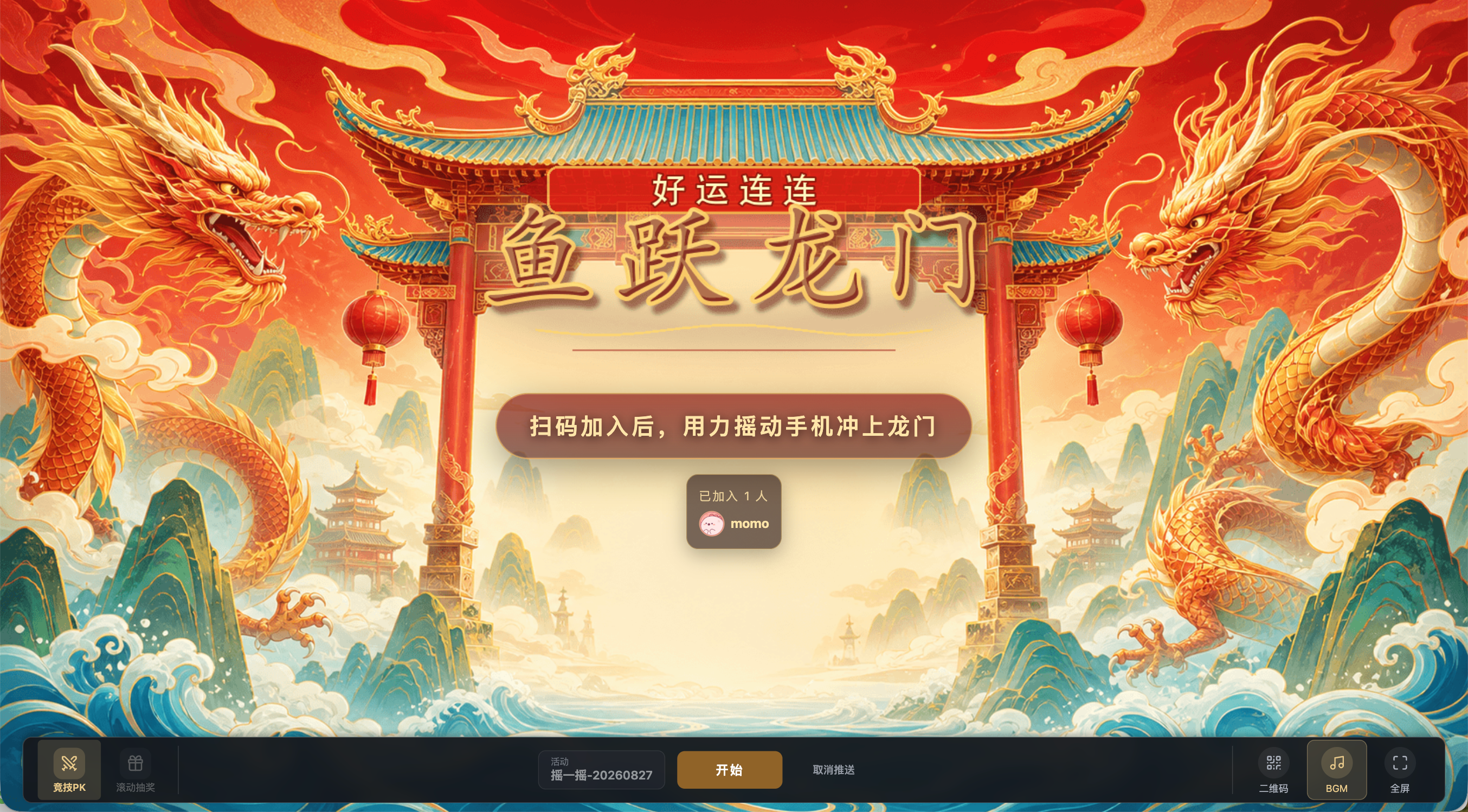
點選【開始】後,活動將依序進入以下狀態:
- 3、2、1 倒數計時;
- 進行中;
- 活動結果。
活動開始後:
- 未加入活動的觀眾仍可在活動進行中加入;
- 已加入的觀眾可繼續進入搖一搖頁面;
- 活動不支援暫停、取消推送或手動結束;
- 系統根據後台配置的【競技時長】自動倒數計時,並在倒數計時結束後自動結算。
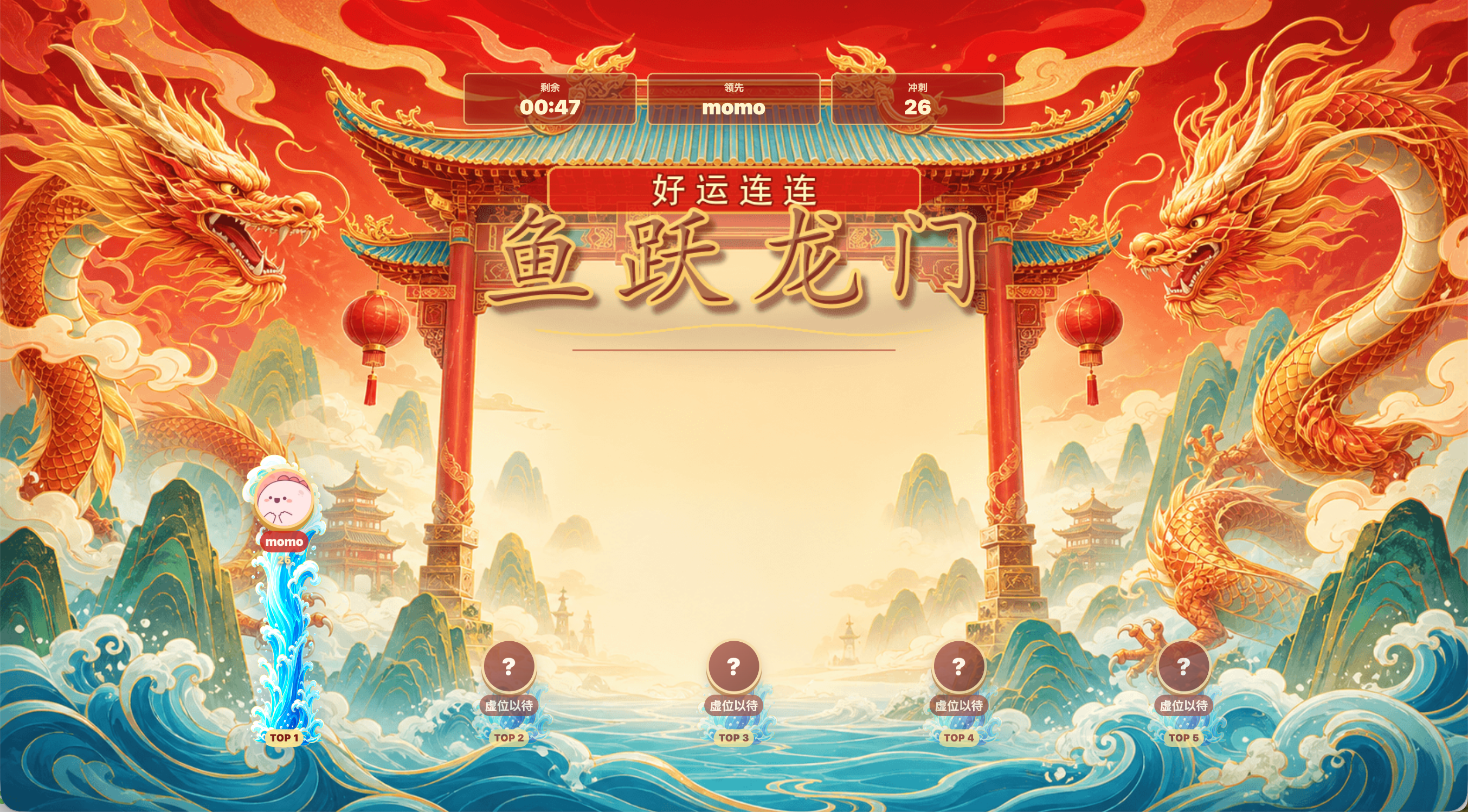
4. 活動進行中
活動進行中,大螢幕即時展示參與用戶的分數和前 5 名排名。
5. 查看活動結果
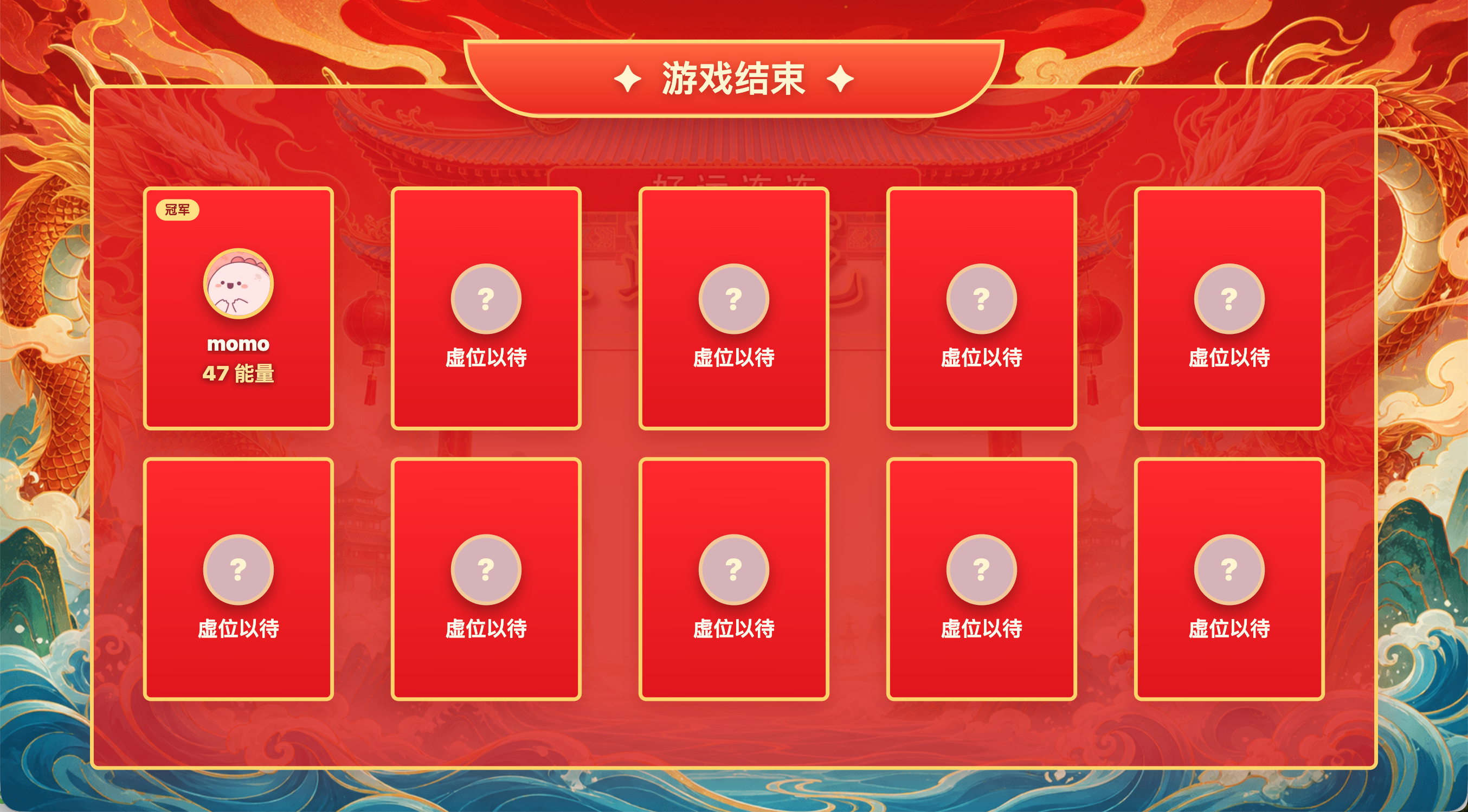
競技時長結束後,系統自動結算,大螢幕展示本輪排名和參與用戶分數。
6. 使用大螢幕輔助工具
互動大螢幕還支援以下操作:
- QR Code:點選【QR Code】顯示掃碼參與浮層。QR Code 支援拖動和等比縮放;
- BGM:預設開啟,可透過底部操作欄關閉或重新開啟;
- Logo:支援拖動和等比縮放,不能關閉;
- 全螢幕:點選【全螢幕】進入全螢幕,再次點選或按 Esc 退出全螢幕。
頁面重新整理或重新連線後,系統會恢復當前互動功能、活動、推送狀態和活動進度,不會重新倒數計時或重複計分。
三、觀眾參與搖一搖
營運人員推送搖一搖後,H5 觀看頁會自動彈出活動頁面。關閉頁面後,觀眾可點選觀看頁右下角的骰子圖示,再次開啟活動。
1. 加入活動
大螢幕推送活動後,符合參與條件的觀眾可按以下步驟加入:
- 查看自動彈出的搖一搖頁面;如頁面已關閉,點選右下角的骰子圖示重新開啟。
- 在活動彈層中查看本輪獎勵和遊戲規則。
- 點選【加入遊戲】。
- 根據系統提示允許動作與方向權限。
- 授權成功後,進入等待開始狀態。
加入前,觀眾可左右滑動查看本輪不同名次對應的獎勵。
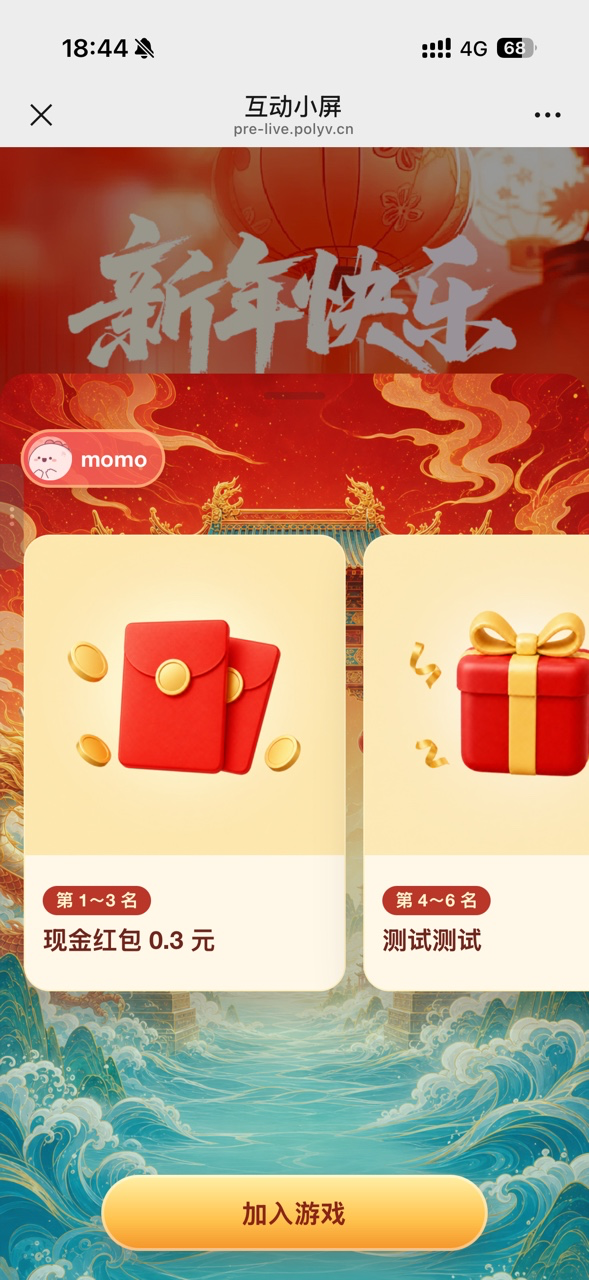
活動彈層預設以半螢幕狀態展示,點選彈層頂部中間的操作區域可切換為全螢幕,再次點選可恢復半螢幕。切換彈層高度不會影響加入狀態、倒數計時或本輪分數。
如果觀眾拒絕授權,將無法加入本輪活動,可再次點選【加入遊戲】重新授權。已完成授權的觀眾再次加入時,無需重複授權。
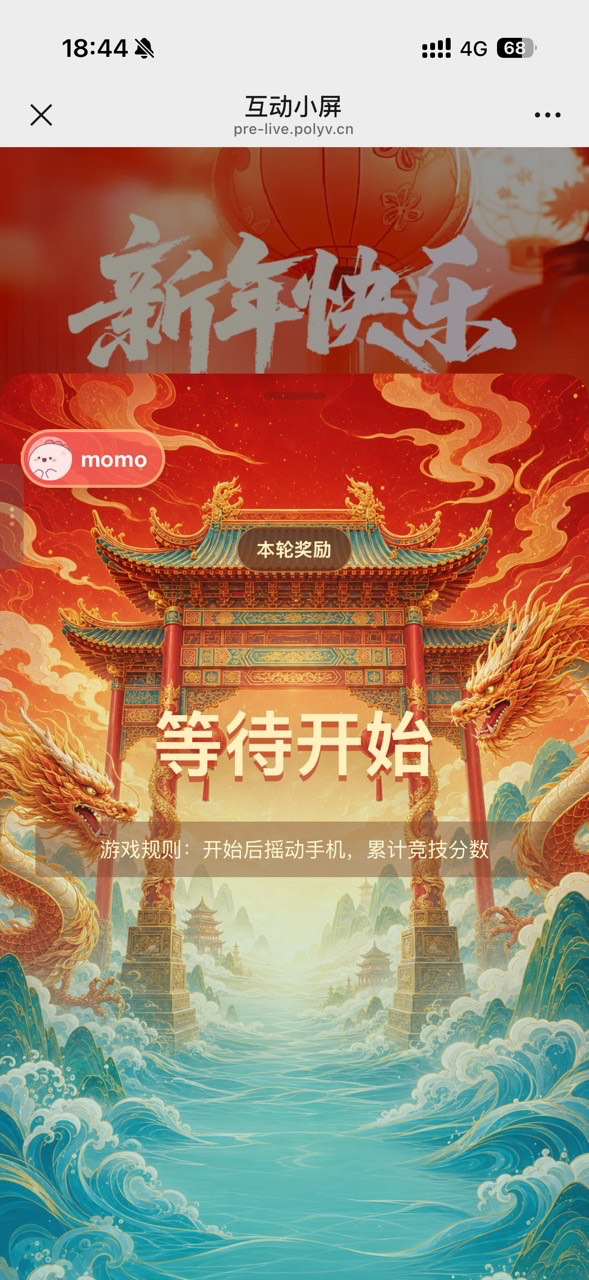
加入成功後,頁面顯示【等待開始】,觀眾需等待營運人員在互動大螢幕點選【開始】。
2. 參與活動
營運人員點選【開始】後,已加入觀眾將同步進入 3、2、1 倒數計時。倒數計時結束後,系統將根據觀眾搖動手機的情況即時累計本輪分數。
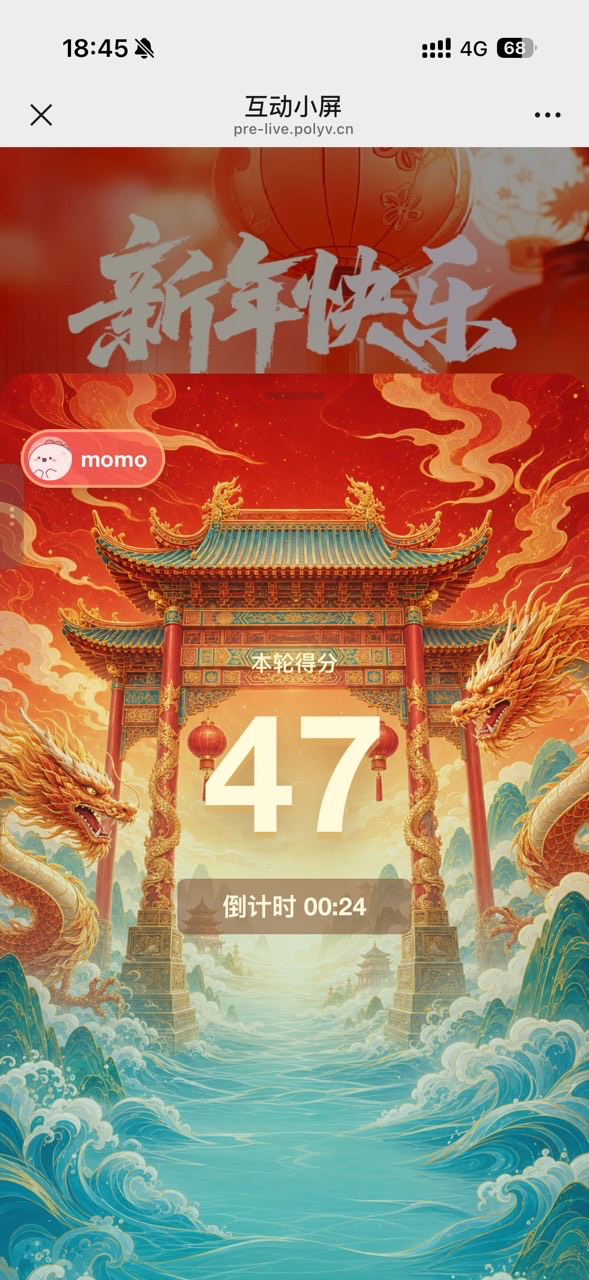
活動頁面會即時展示本輪分數和剩餘時間。活動進行中,觀眾不能暫停或主動結束活動。
尚未加入活動的觀眾也可在活動進行中開啟搖一搖頁面並加入活動。
3. 查看結果並領獎
活動結束後,觀眾可查看本輪排名、分數和獲獎名單。
- 獲獎觀眾可查看獎品圖片和獎品名稱;
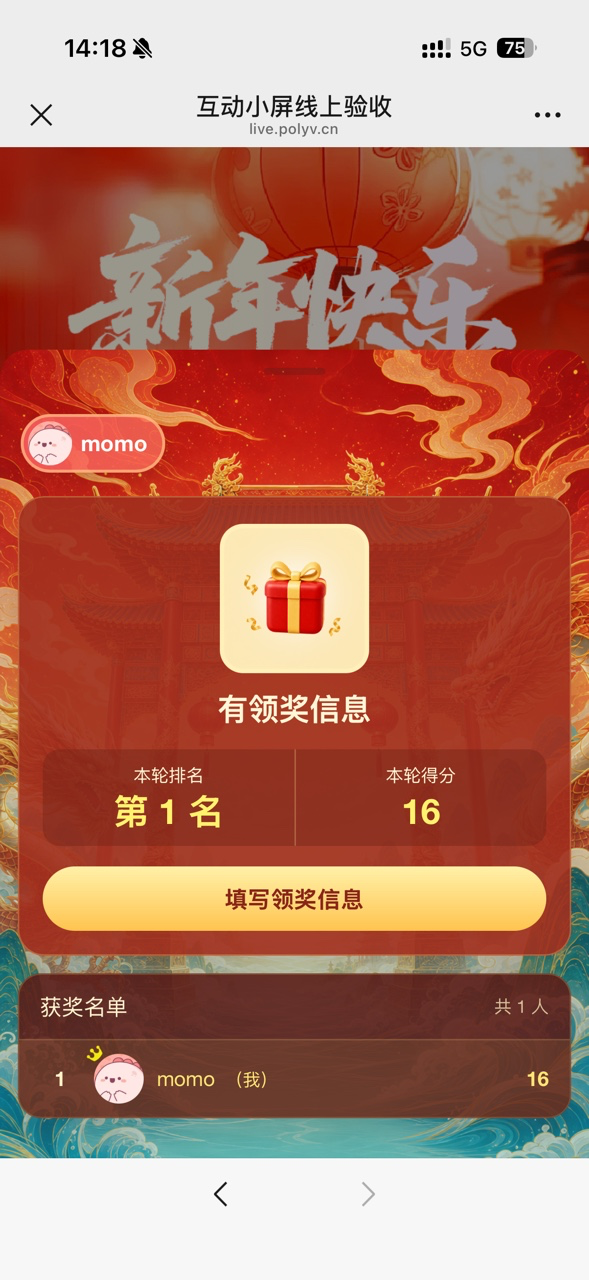
- 自訂獎品需要填寫領獎資訊時,點選【填寫領獎資訊】提交資料;
- 自訂獎品不需要填寫領獎資訊時,不展示填寫入口;
- 現金紅包根據商戶號類型展示微信零錢到帳提示或【去提現】按鈕;
- 未獲獎觀眾可查看本輪排名、分數和獲獎名單。
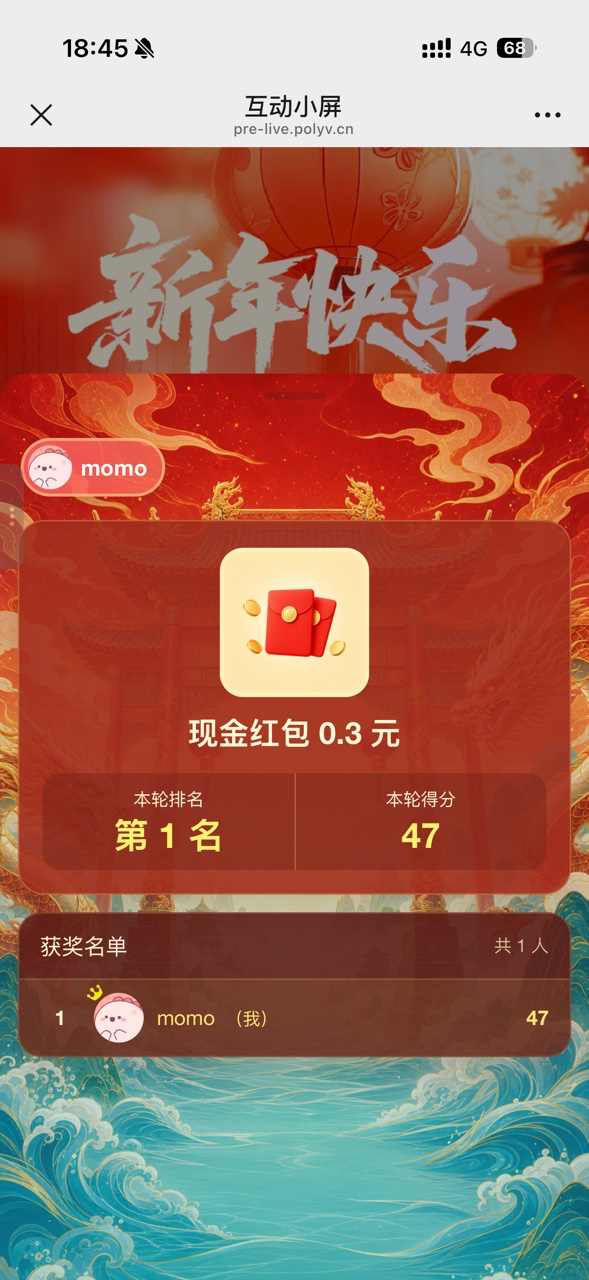
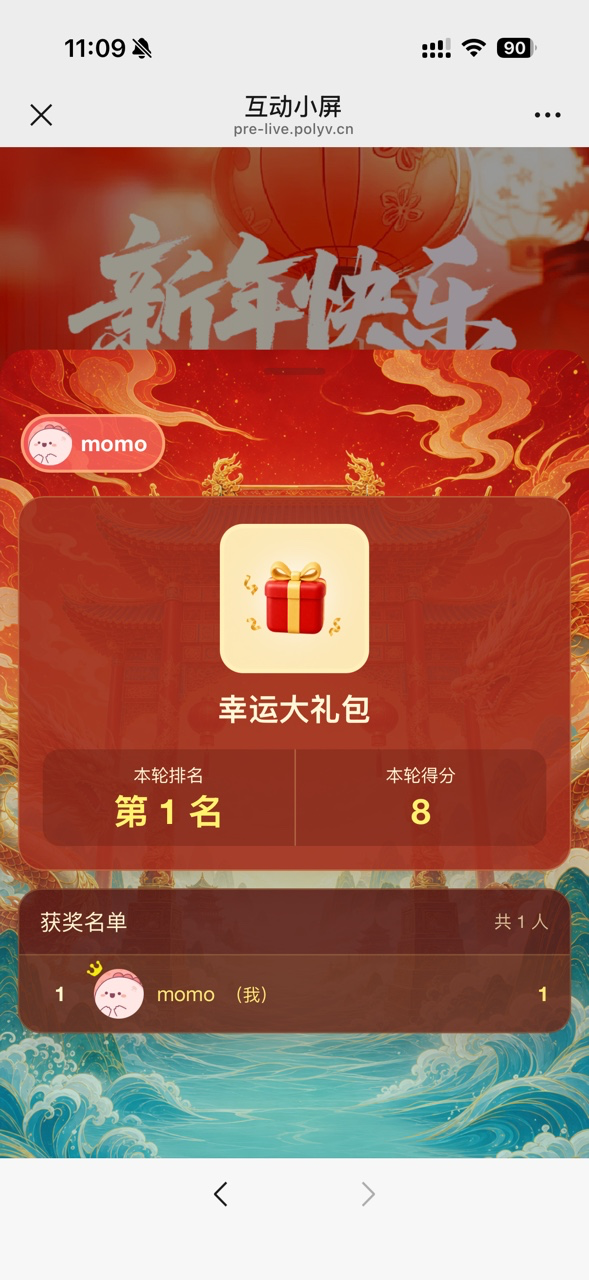
獲獎名單僅展示本輪獲獎用戶,包括名次、用戶頭像、用戶暱稱和本輪分數。
現金紅包獲獎結果會展示紅包金額、本輪排名、本輪分數和獲獎名單。
自訂獎品獲獎結果會展示獎品名稱、本輪排名、本輪分數和獲獎名單。
如果自訂獎品配置了填寫領獎資訊,獲獎觀眾可點選【填寫領獎資訊】,進入對應的領獎資訊表單並提交資料。
4. PC 觀看頁說明
搖一搖需要呼叫行動裝置的動作與方向權限,以識別觀眾搖動手機的行為,因此 PC 觀看頁不支援直接參與。觀眾在 PC 觀看頁點選搖一搖入口後,頁面會顯示 QR Code,引導觀眾使用手機掃碼開啟 H5 觀看頁參與活動。
四、管理活動和查看資料
1. 查看活動狀態
活動狀態由系統根據當前時間自動更新,無需手動調整。
| 活動狀態 | 判斷規則 |
|---|---|
| 未開始 | 當前時間早於活動開始時間。 |
| 生效中 | 當前時間已到開始時間,但未到結束時間。 |
| 已結束 | 當前時間已到結束時間。 |
可按活動名稱、活動類型和活動狀態篩選活動。不同狀態支援的操作如下:
| 活動狀態 | 支援的操作 |
|---|---|
| 未開始 | 詳情、編輯、複製、刪除 |
| 生效中 | 詳情、複製 |
| 已結束 | 詳情、複製、刪除 |
複製活動時,系統會複製基本資訊、外觀設定和獎勵設定,但不會複製參與資料、中獎資料、領獎資訊和發起狀態。新活動的開始時間預設為複製操作時間後 2 小時,結束時間預設為開始時間後 12 小時。
2. 查看活動詳情
進入活動詳情頁,可查看活動名稱、活動類型、活動時間、活動狀態、參與範圍和發起狀態。
發起狀態分為:
- 未發起:活動尚未透過互動大螢幕實際開始;
- 已發起:營運人員已透過互動大螢幕點選【開始】。
活動進入生效中但尚未在大螢幕開始時,活動狀態顯示為【生效中】,發起狀態仍顯示為【未發起】。
3. 查看和匯出活動資料
活動詳情頁支援查看以下資料:
- 資料概覽:查看參與人數和中獎人數;
- 參與名單:查看觀眾頭像、暱稱、用戶 ID、分數和中獎狀態,並支援按暱稱、用戶 ID 和中獎狀態篩選;
- 中獎名單:查看獲獎觀眾、獎品和領獎資訊狀態,並支援按暱稱或用戶 ID 篩選。
參與名單和中獎名單均支援匯出。活動尚未發起時,資料概覽顯示空資料狀態;已發起但尚未產生資料時,相關資料按實際結果顯示為 0。
常見問題
PC 觀看頁能否直接參與搖一搖?
不支援。搖一搖需要呼叫行動裝置的動作與方向權限,以識別觀眾搖動手機的行為,PC 觀看頁無法提供相應的手機感測器能力。觀眾點選搖一搖入口後,頁面會顯示 QR Code,使用手機掃碼開啟 H5 觀看頁即可參與。
為什麼互動大螢幕的活動選擇器中找不到活動?
請檢查活動是否同時滿足以下條件:
- 當前時間處於活動開始時間和結束時間之間,活動狀態為【生效中】;
- 活動尚未透過互動大螢幕開始,發起狀態為【未發起】。
未到開始時間、已到結束時間或已經發起的活動不會顯示在可選列表中。
為什麼活動不能編輯或刪除?
生效中的活動不支援編輯或刪除。已結束活動支援刪除,但不支援編輯。如需重複使用原配置,可複製活動後再進行編輯。
為什麼觀眾看不到搖一搖入口?
請依序檢查:
- 活動是否已在大螢幕端推送;
- 觀眾是否符合後台配置的參與用戶範圍;
- 大螢幕是否已取消推送;
- 當前是否正在進行滾動抽獎。進行滾動抽獎時,互動入口會優先進入滾動抽獎。
