


如何在直播客戶端設定圓角與陰影,讓直播畫面更美觀?
更新時間:2026-09-22 10:34:36
在培訓授課、產品展示等直播場景中,可透過直播客戶端為素材設定圓角與陰影。圓角讓畫面邊緣更柔和,陰影幫助素材與背景區分,適合搭配課件主畫面、講師攝影機小窗及背景進行排版。
一、適用範圍
- 圓角:客戶端 V4.27.0 起,純影片與大班課場景支援調整素材圓角,並支援切換為圓形素材。
- 陰影:客戶端 V4.32.0 起,純影片場景支援素材陰影效果,並可儲存在雲端範本中。
如未找到相應設定,請先確認客戶端版本與目前直播場景。
二、如何設定圓角?
在直播畫面中選取需要調整的素材,在底部工具列點選圓角按鈕(位於陰影按鈕左側第二個位置),依佈局需求調整圓角效果。課件或桌面分享畫面可使用較小的圓角,攝影機小窗可根據整體風格選擇圓角或圓形效果。
調整後檢查畫面四角,避免課件文字、圖示或其他重要內容被裁切。
三、如何開啟陰影?
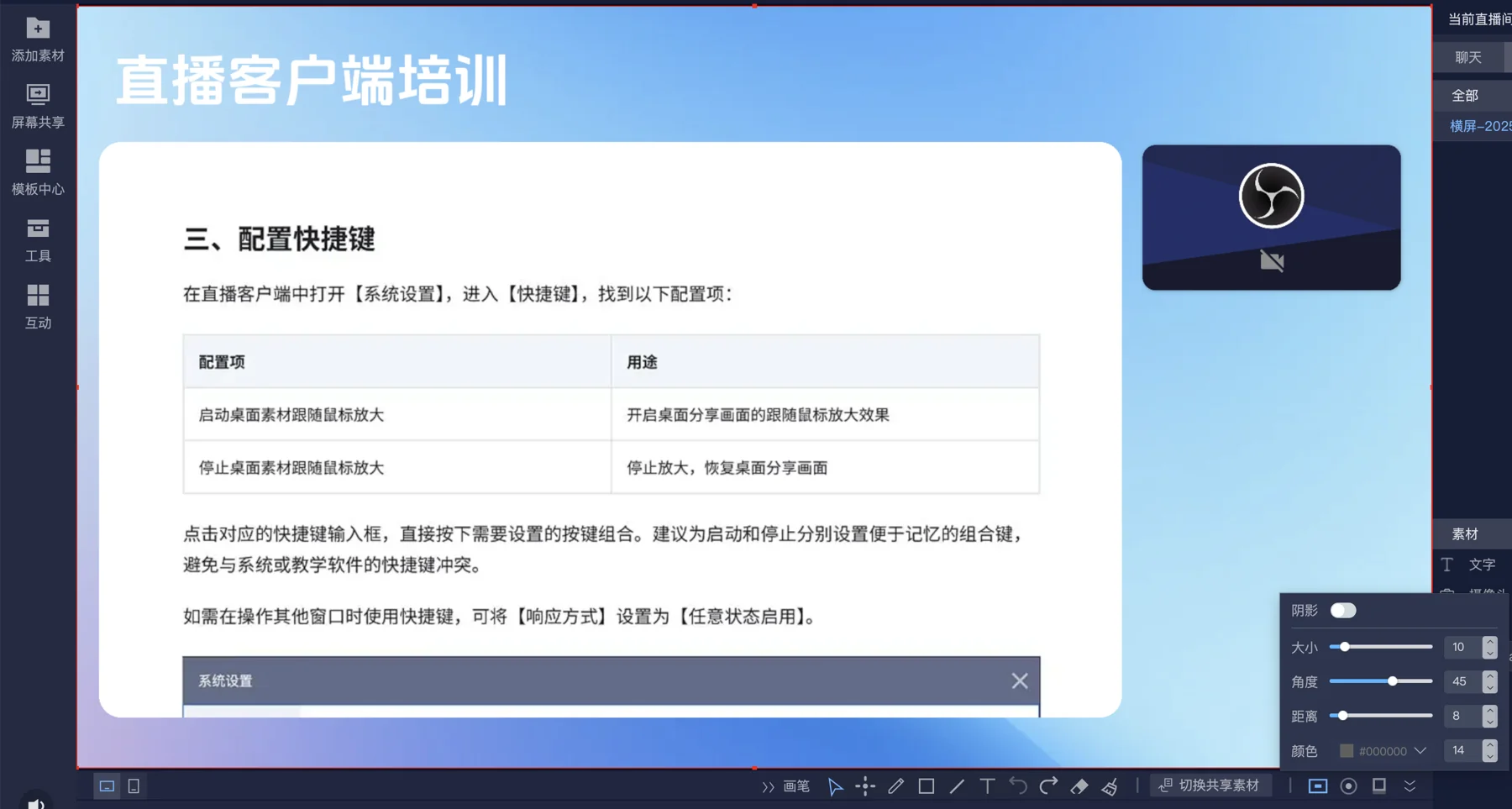
選取需要調整的素材,在底部工具列點選陰影按鈕,開啟設定面板並開啟【陰影】,再根據預覽效果調整參數。
| 設定項 | 調整用途 |
|---|---|
| 大小 | 調整陰影的大小 |
| 角度 | 調整陰影的方向 |
| 距離 | 調整陰影與素材的偏移距離 |
| 顏色 | 選擇與背景相協調的陰影顏色 |
建議先使用較輕的陰影效果,再結合背景逐步調整,避免陰影過重影響正文閱讀。截圖中的數值僅為範例,不是固定建議參數。
下圖展示陰影設定面板的位置及可調整參數:
四、如何搭配更美觀?
- 課件為主、攝影機為輔:為主畫面與攝影機小窗設定協調的圓角,讓排版風格保持一致。
- 淺色內容搭配淺色背景:適當增加陰影,讓課件邊緣與背景更容易區分。
- 保留素材間距:讓陰影有足夠的展示空間,避免素材緊貼畫布邊緣或互相遮擋。
- 優先保證內容清晰:圓角與陰影用於輔助呈現,不宜遮擋文字或分散觀眾注意力。
完成設定後,在客戶端預覽中檢查整體效果,並在正式直播前從觀看端確認實際畫面。
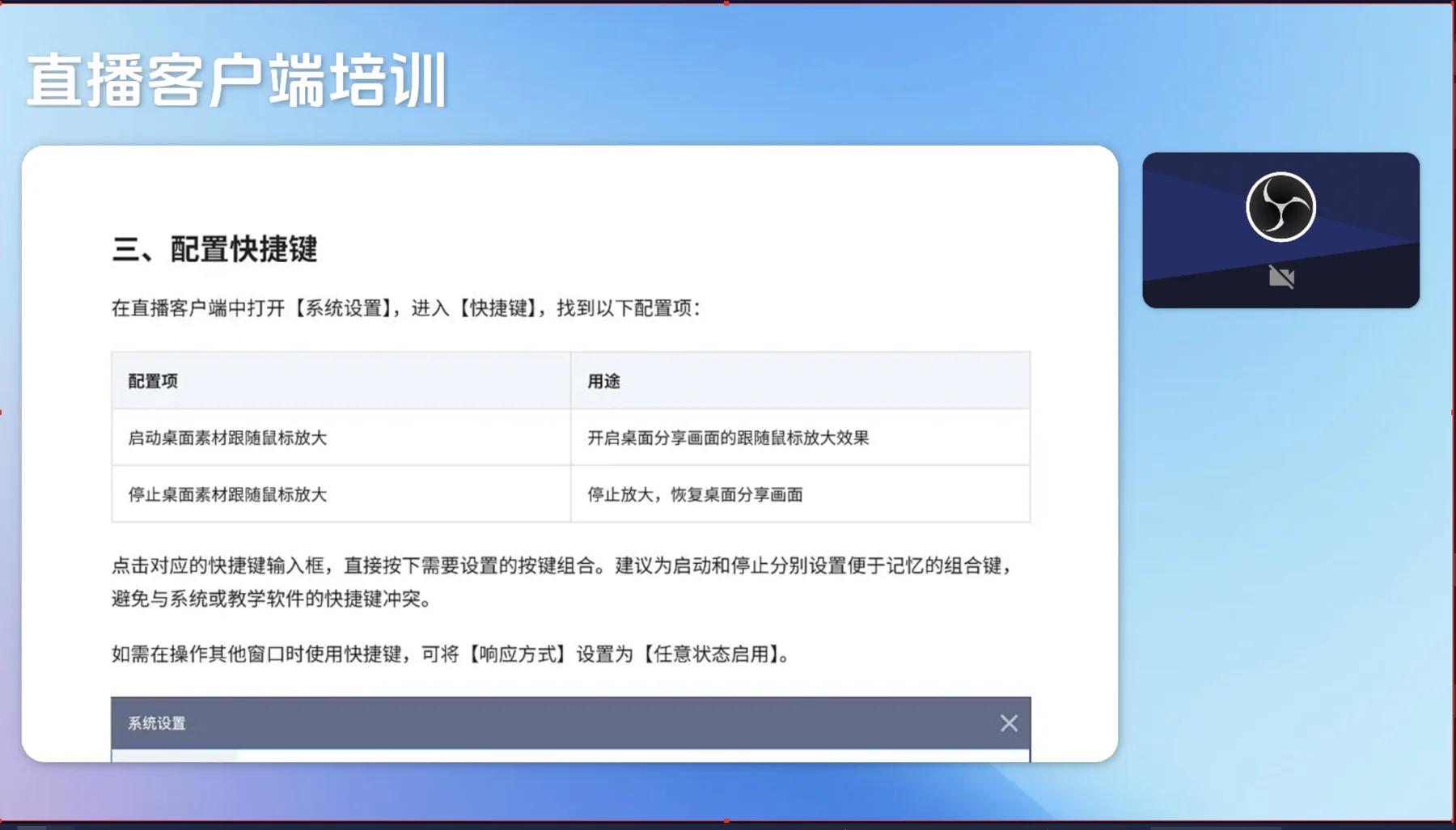
以下為圓角與陰影的搭配效果示意,可參考主畫面與攝影機小窗的邊緣處理:
五、如何恢復原來的效果?
不需要陰影時,關閉【陰影】開關;不需要圓角時,將素材恢復為直角效果。調整後重新檢查素材邊緣及佈局。
