


AppStore 上架流程
首先你需要準備一個個人開發者帳號、公司開發者帳號。---我這裡是公司開發者帳號,是什麼帳號不要緊,因為只要有開發者(AppStore 發布應用)權限就可以了。
準備好 Xcode 以及要上架的專案。(Xcode 最好是 Xcode 7.1 以上的版本)--樓樓的 Xcode 版本就是 7.1 的。
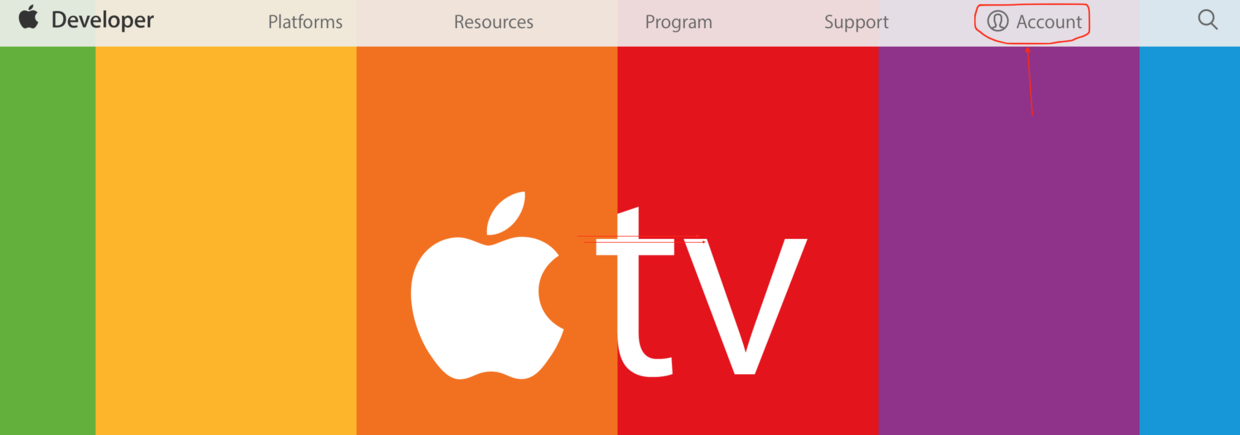
進入蘋果開發者官網:developer.apple.com
點擊 account,如下圖:
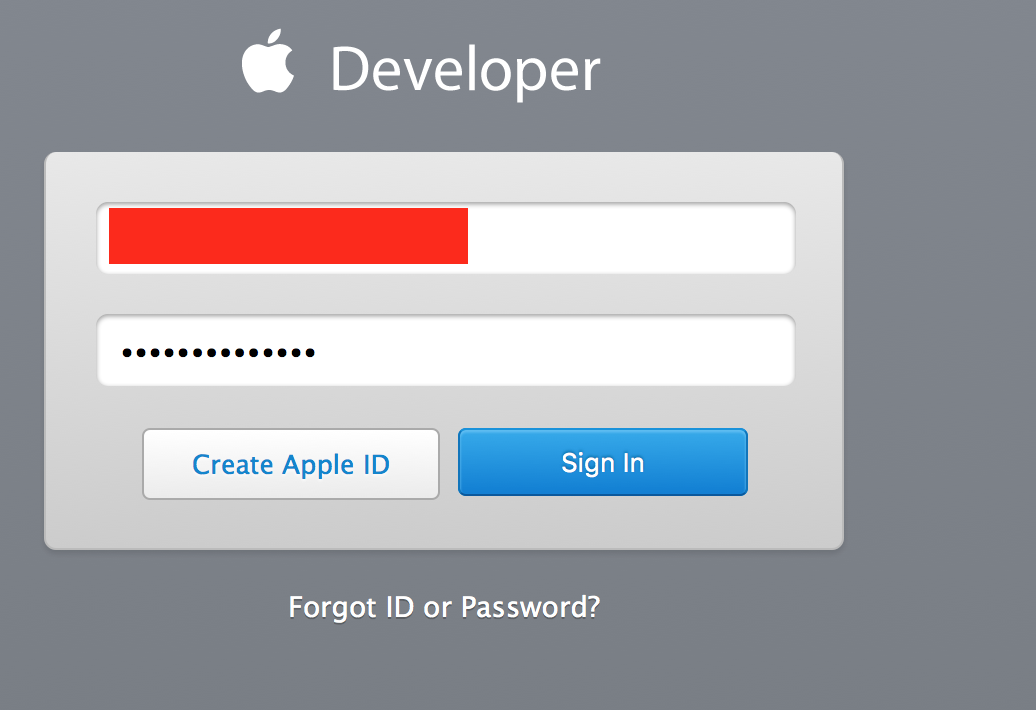
進入登入介面,登入
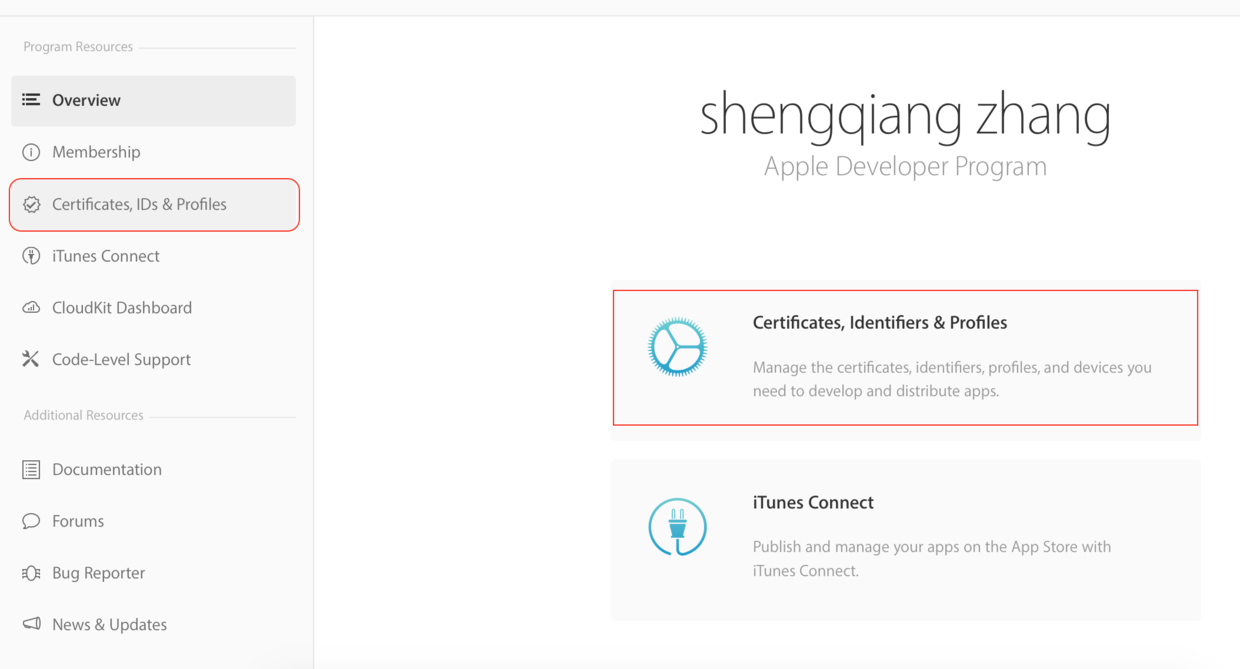
- 登入之後,點擊 Certificates, Identifiers & Profiles,為專案建立 Bundle ID、發布憑證以及權限檔案(Profiles)
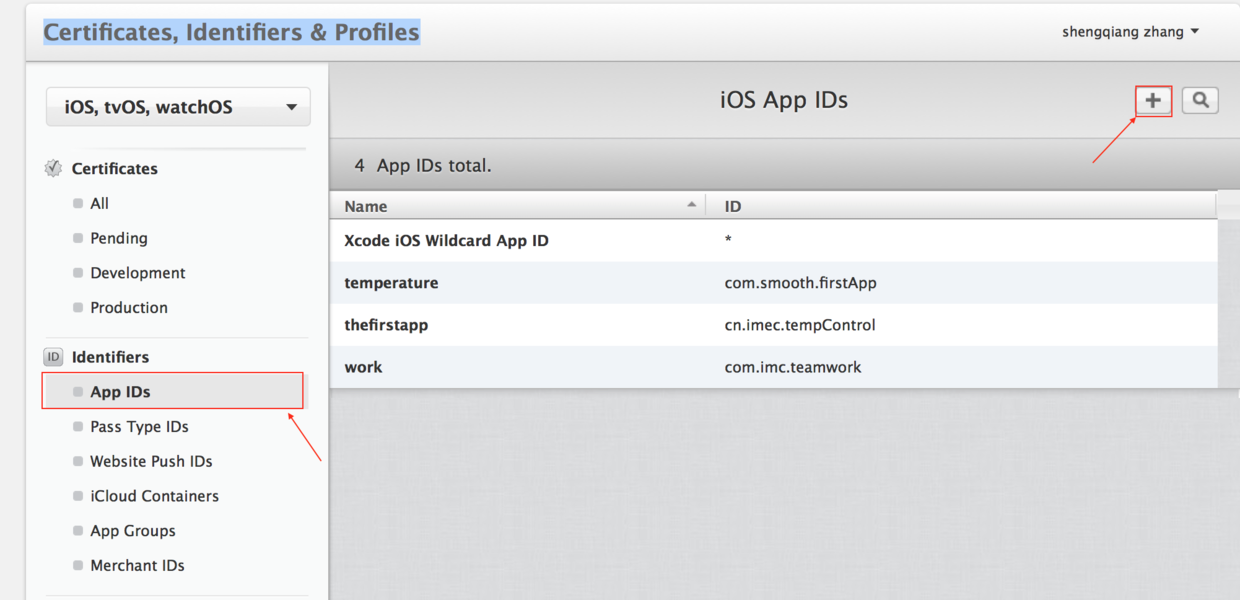
進入 Certificates, Identifiers & Profiles 之後,點擊 App IDs --> "+" 新增按鈕,為專案新增 Bundle ID
進入建立 APP IDs 的介面。
App ID Description 的 name 可以隨意填寫。
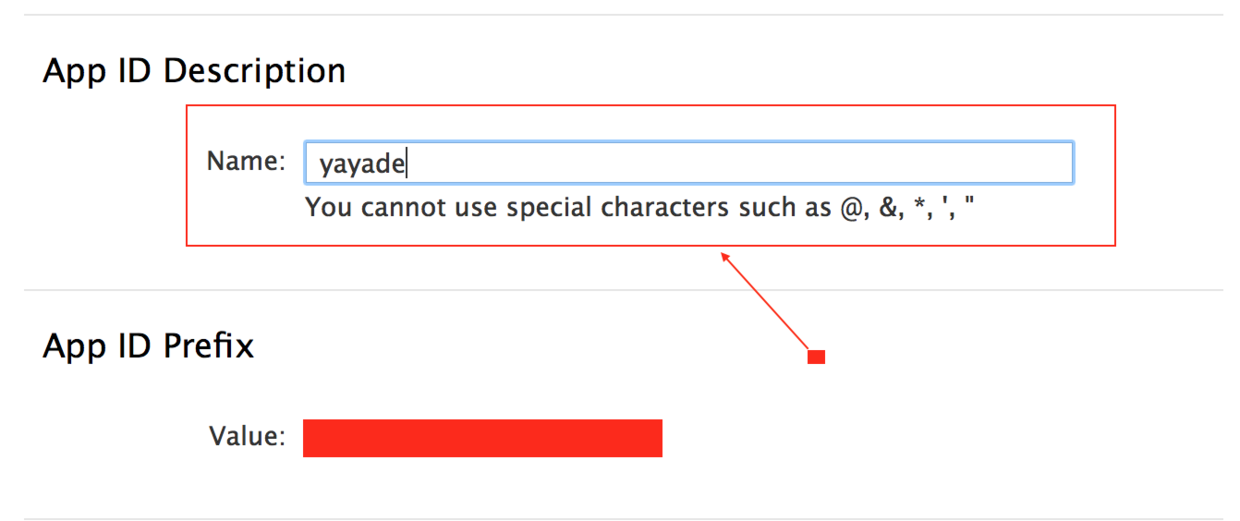
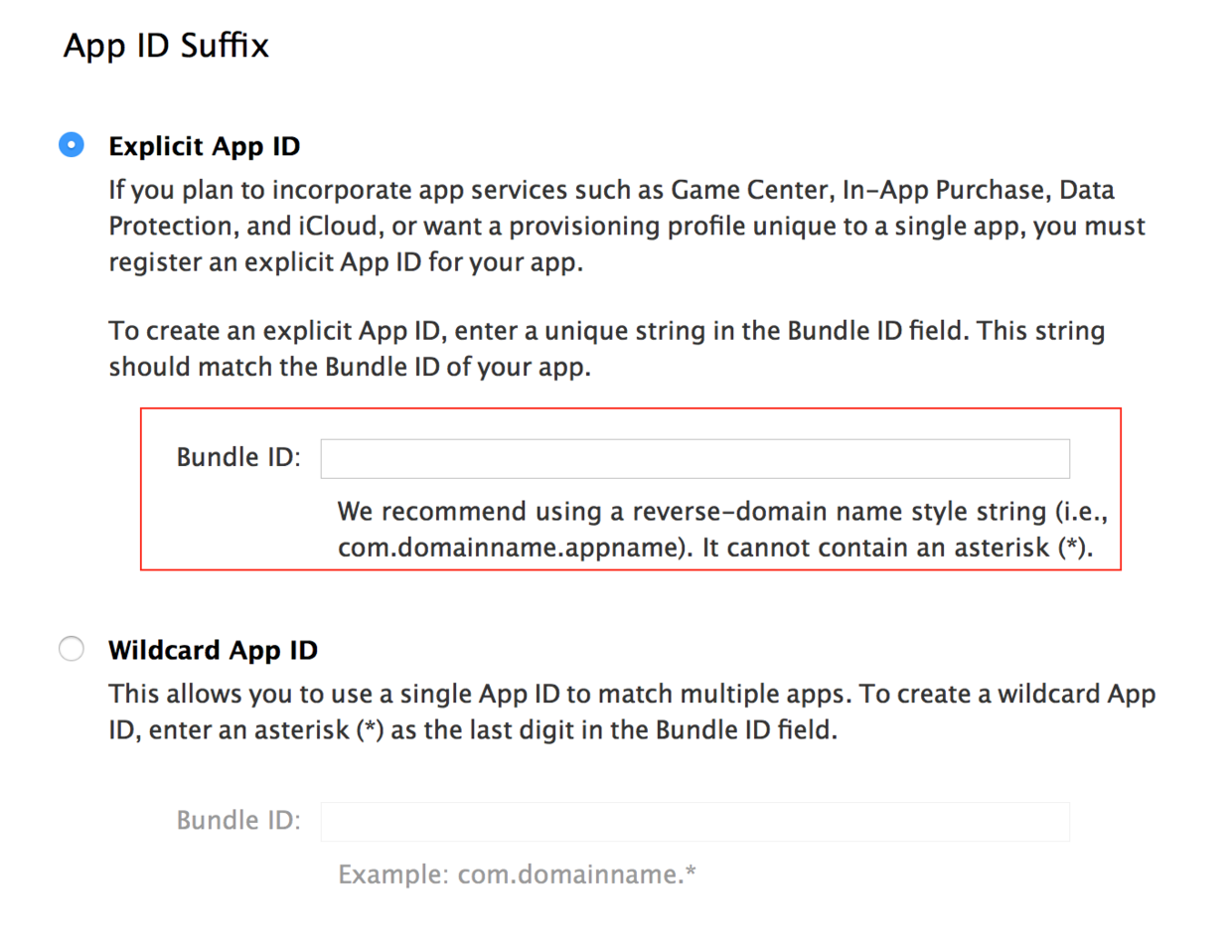
Bundle ID 最好的格式是:(如:com.cpmpany.yayade)。
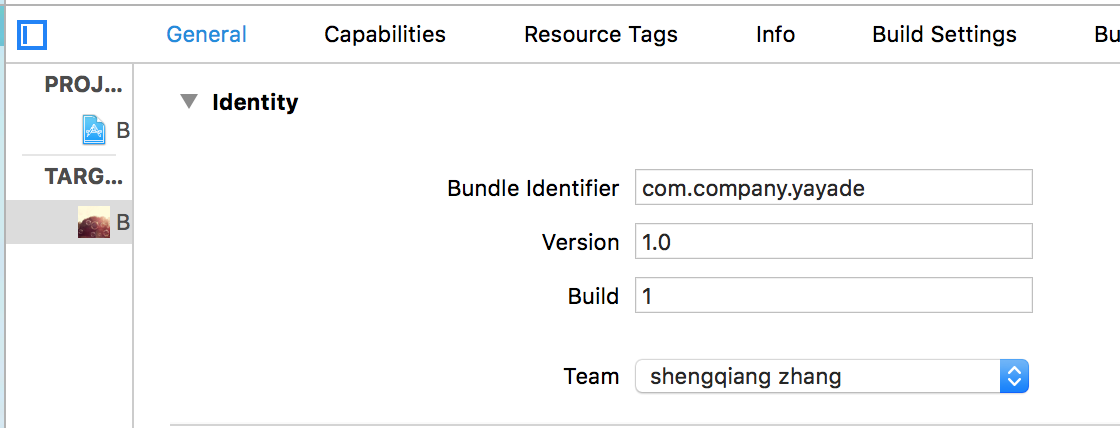
這裡的 Bundle ID 必須與 Xcode 專案中的 Bundle Id 一致。(最好將專案中的 Bundle Id 複製過來)
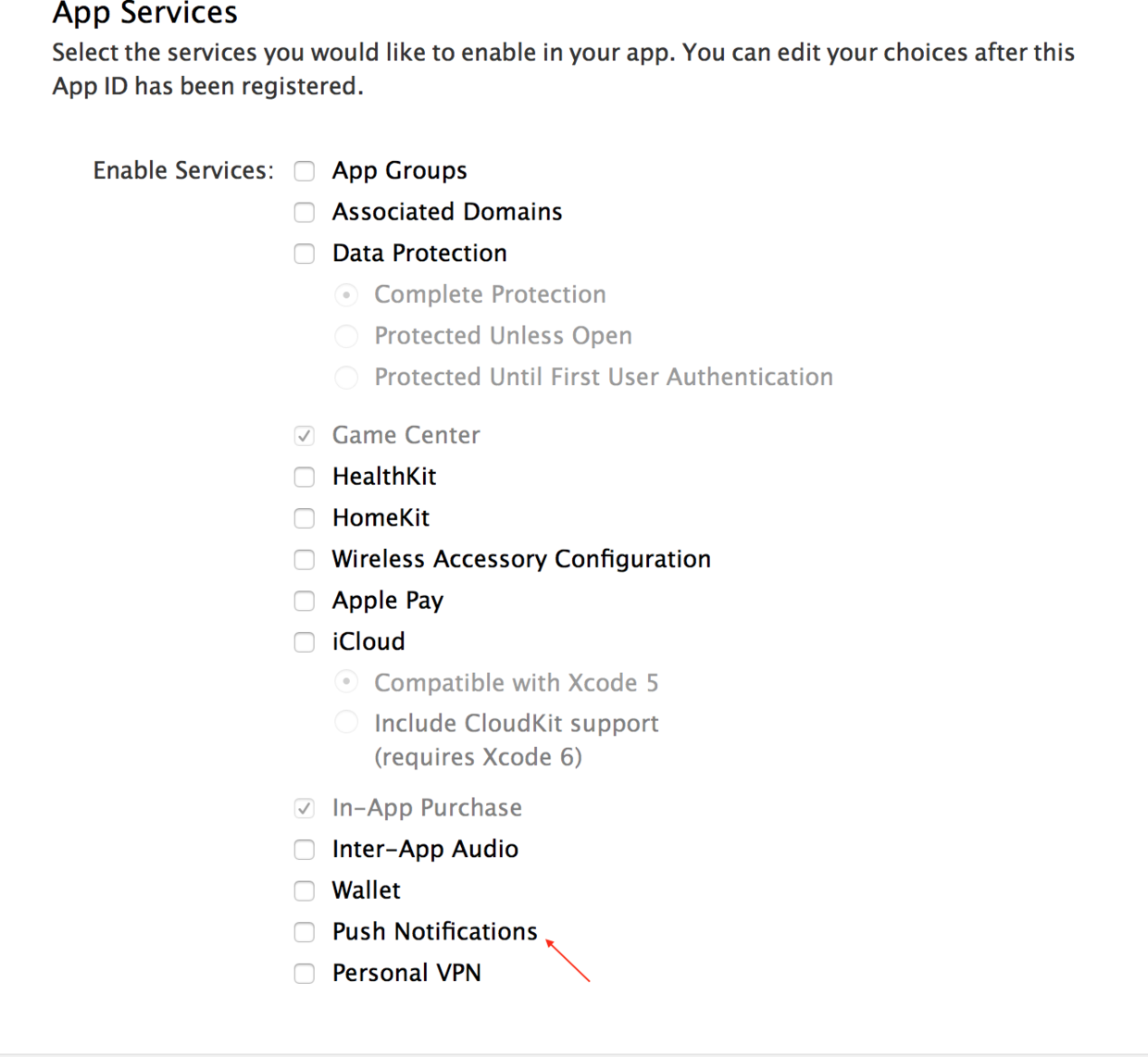
如果有推播功能,要把 "Push Notifications" 勾選,反正就是專案用到什麼功能或服務就把相應的選項勾選。
之後就是 continue --> register 完成註冊 bundle ID 的工作
- 接下來就要請求憑證。
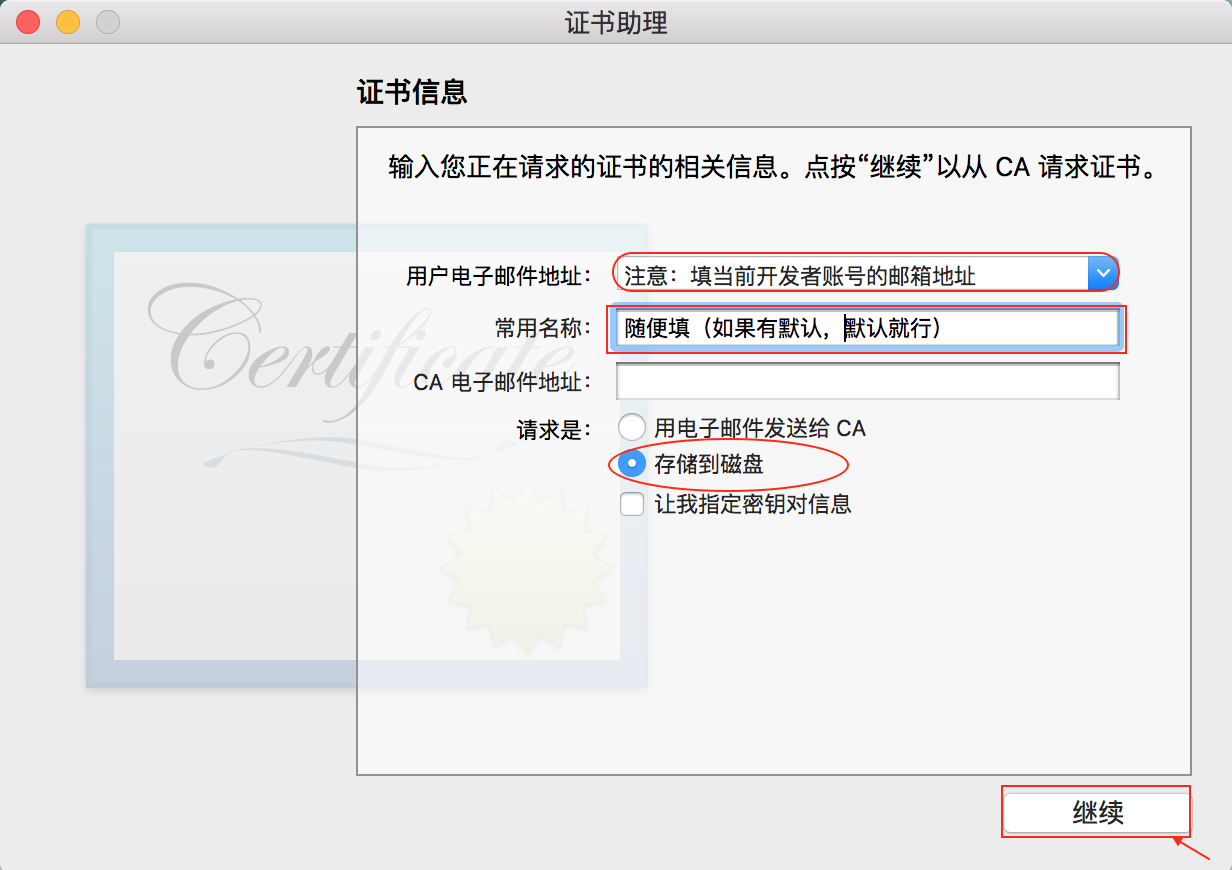
找到 Mac 自帶的「鑰匙圈存取」軟體,鑰匙圈存取 --> 憑證輔助程式 --> 從憑證授權機構請求憑證
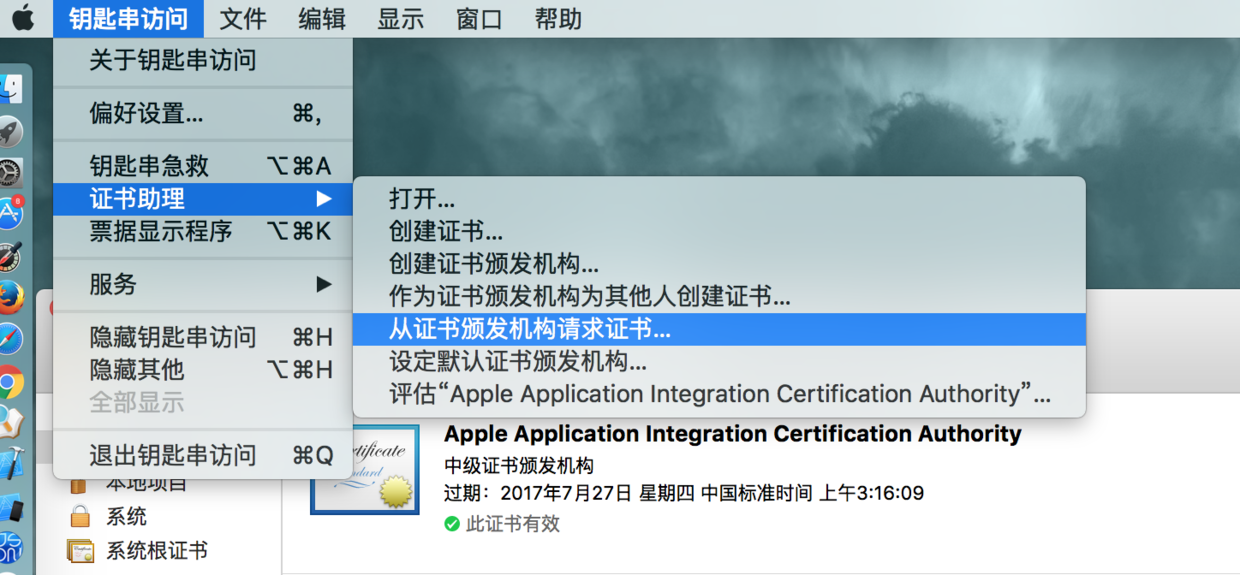
之後在憑證輔助程式介面填寫相關內容,並將檔案儲存到本地桌面。
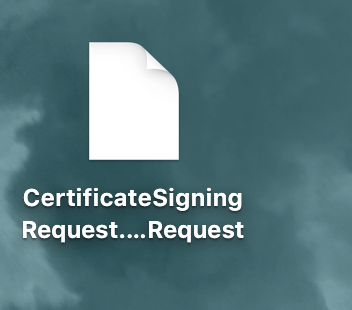
如下圖桌面上產生的 .certSigningRequest 憑證
- 返回之前的開發者網站:
Sign in with your Apple ID - Apple Developer
去產生發布憑證。
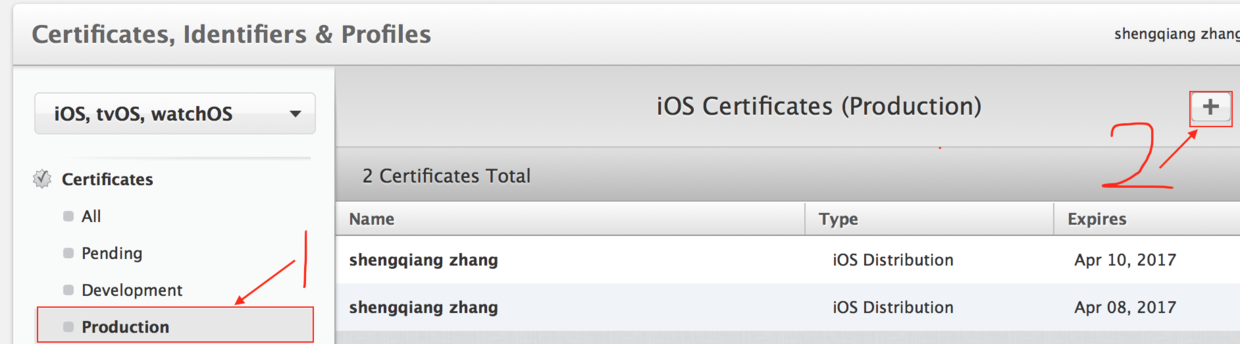
點擊 "+" 按鈕之後,出現以下內容介面,只需要選擇 "App Store and Ad Hoc" 即可,然後 continue。
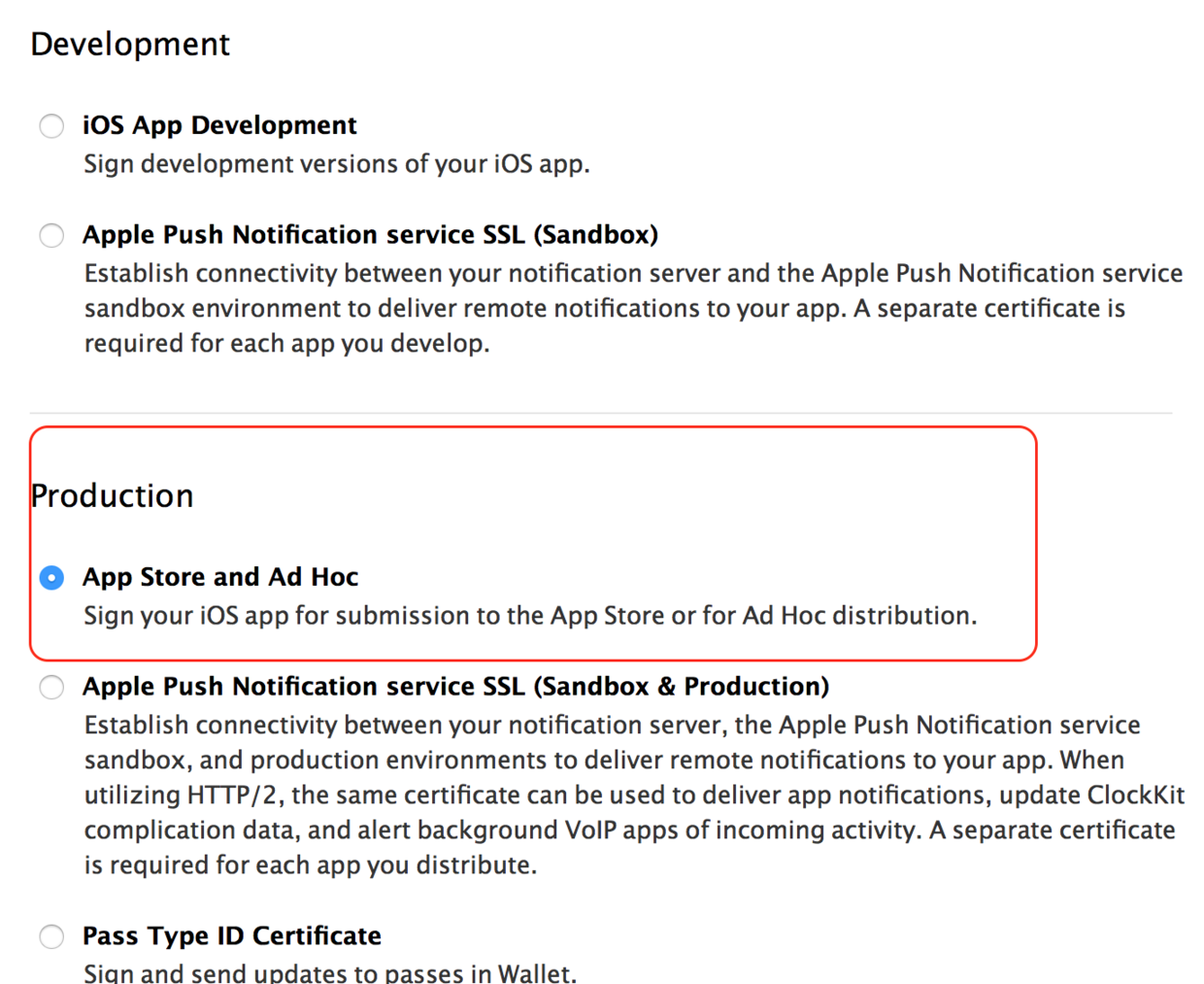
如果你發現 Production 下面的 "App Store and Ad Hoc" 不可選!!!
原因及解決方案:因為一個用戶名下只能同時有一個發布憑證,你之前建立了某個憑證並且沒有使用的話就無法再建立了,先把它撤銷或者使用後才可以繼續建立新的
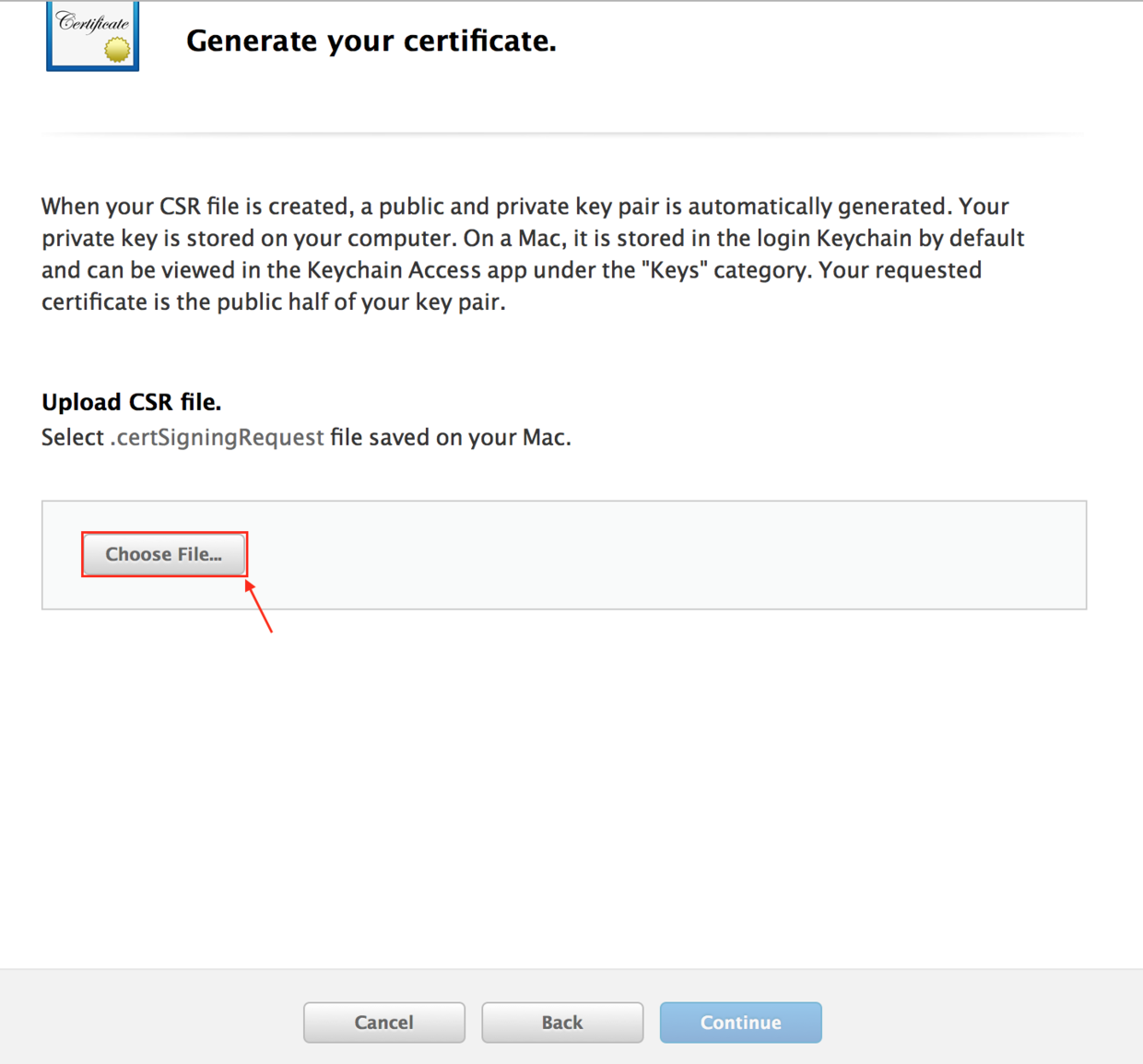
兩次 continue 之後,進入以下介面(如下圖)
選擇 "Choose File..." 按鈕,將我們剛剛產生的 .certSigningRequest 憑證導入。--->continue--> downLoad--> Done
產生發布憑證之後,下載(downLoad)--> 找到下載的檔案雙擊自動安裝。
之後我們可以在「鑰匙圈存取」軟體看到我們剛剛安裝好的發布憑證。
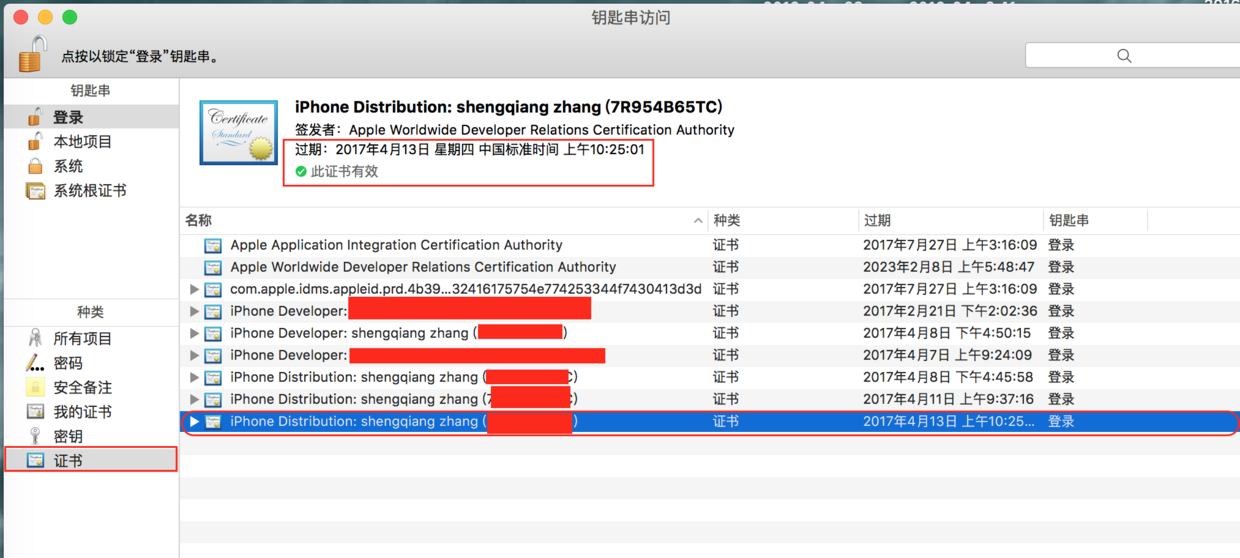
如果看到開發者憑證無效。
解決方案詳見:http://my.oschina.net/sfandy/blog/617139?fromerr=OT2Ptq54
如果解決完「開發者憑證無效」的問題就要將第 6 步操作重新做一遍,產生有效的憑證。
- 產生 profiles 憑證
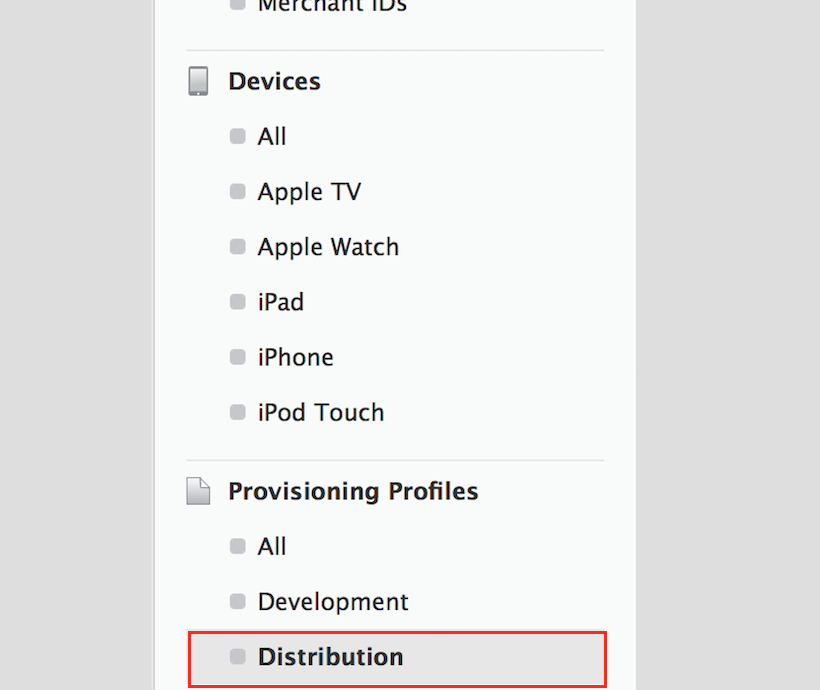
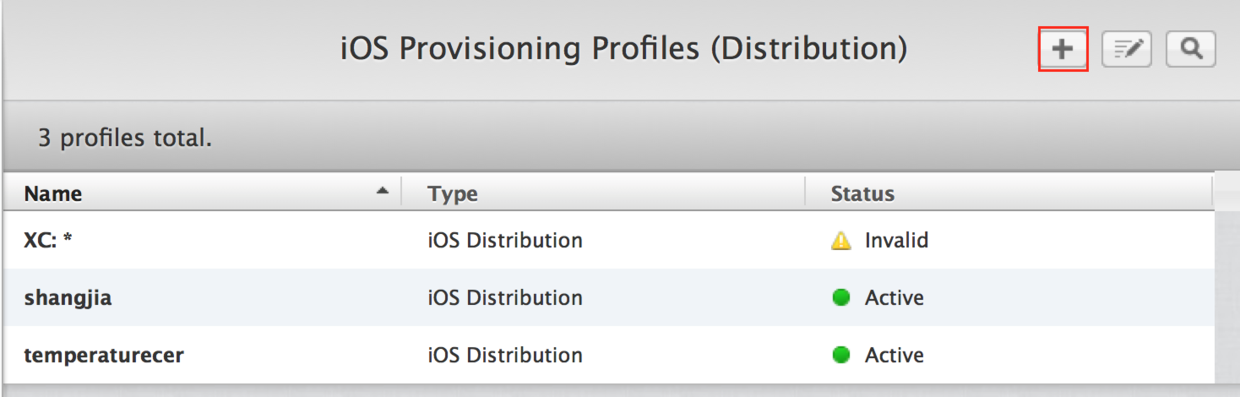
點擊 "+" 之後
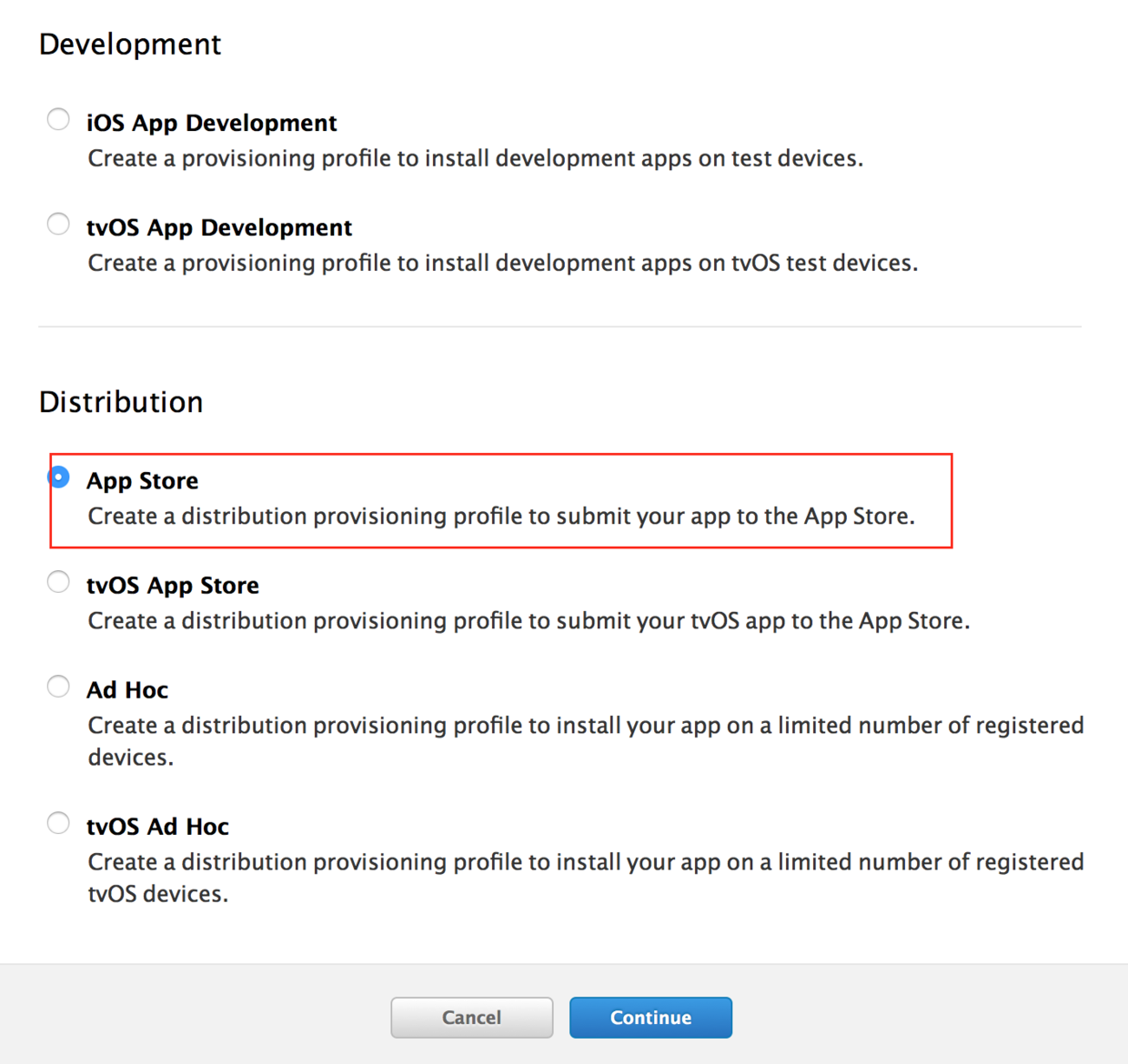
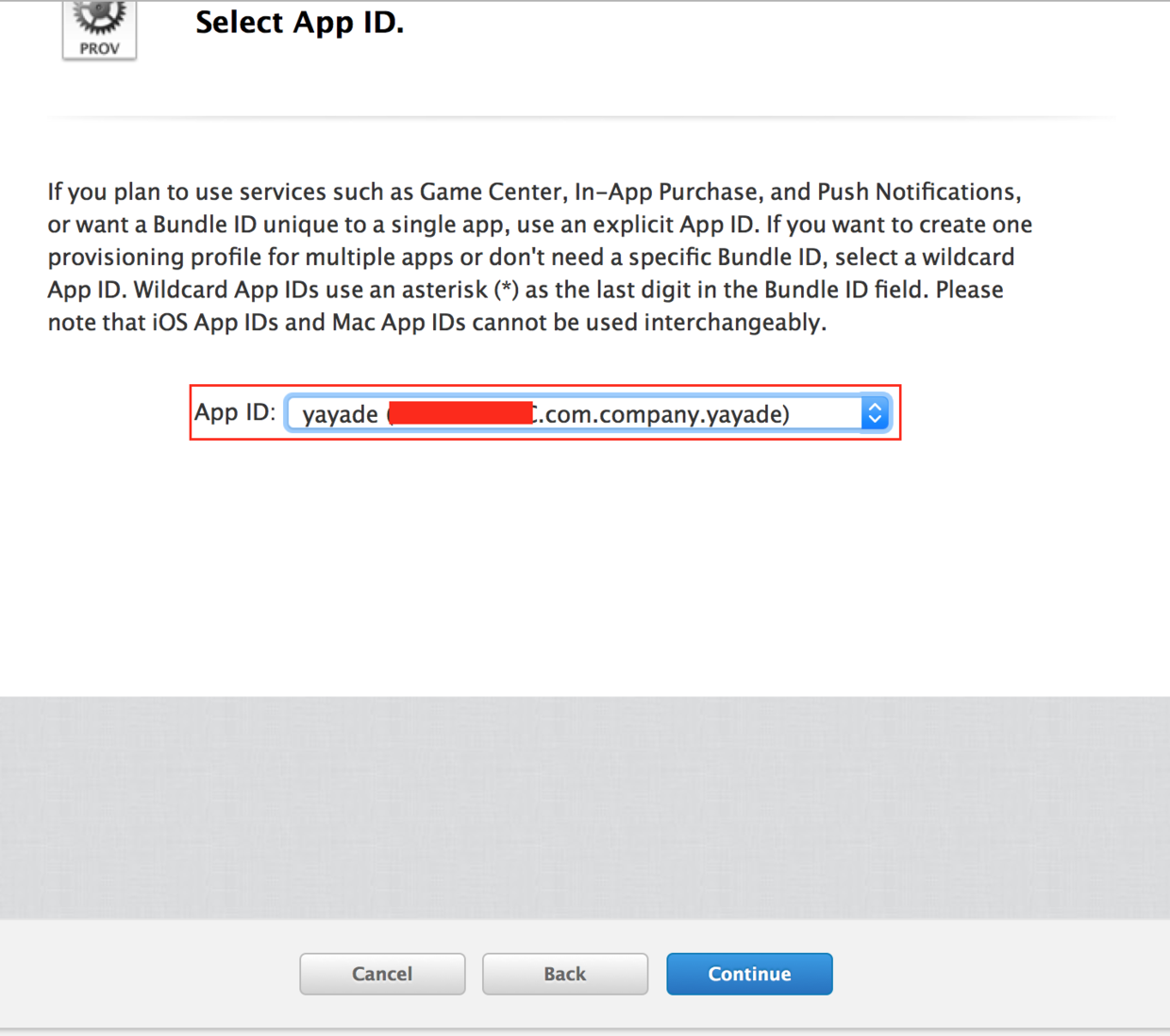
App ID : 選擇含有對應 Bundle Id 的 app Id。
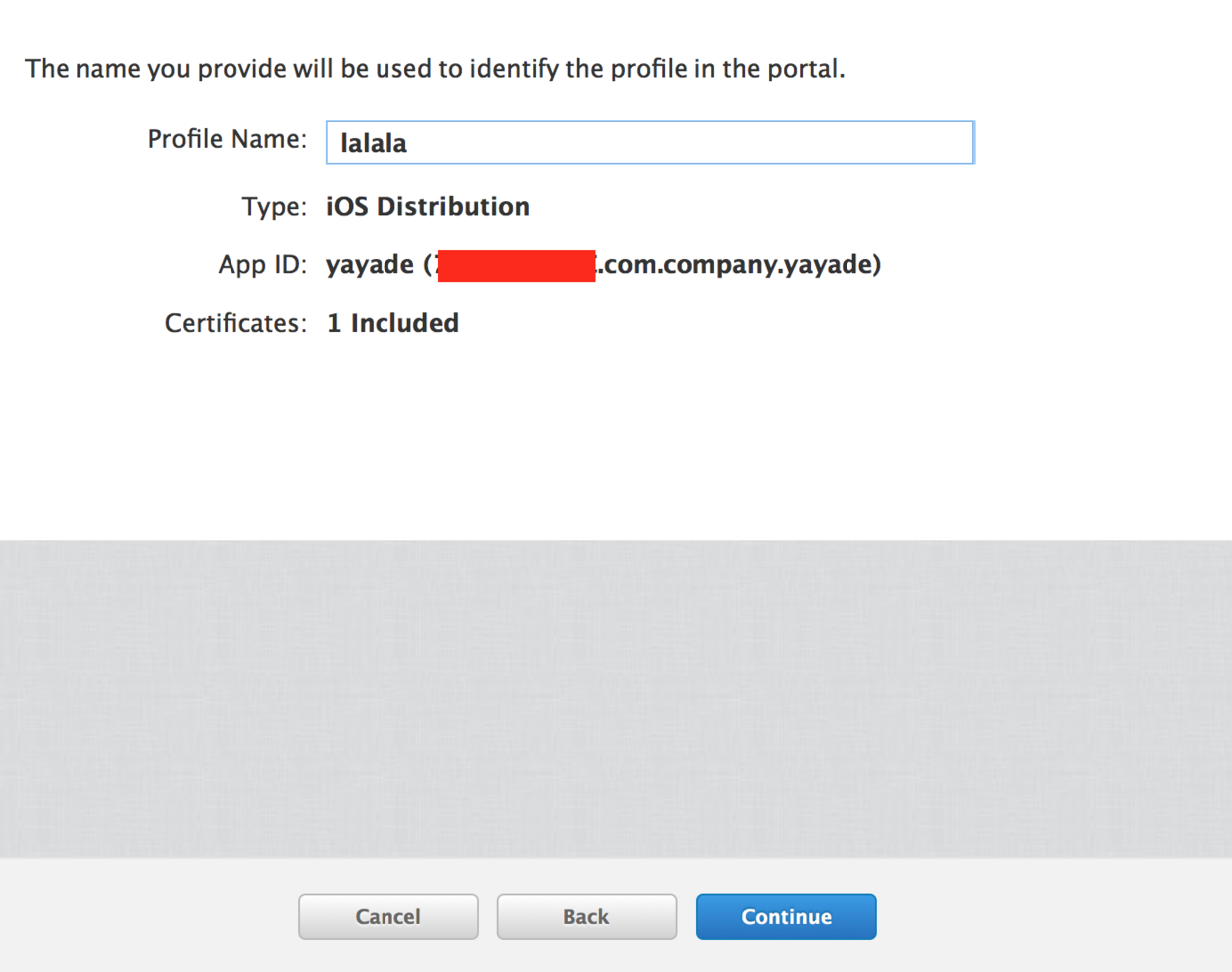
之後就是下載檔案:downLoad--> 找到下載的檔案雙擊自動安裝。
- 進入 ITunes Connect
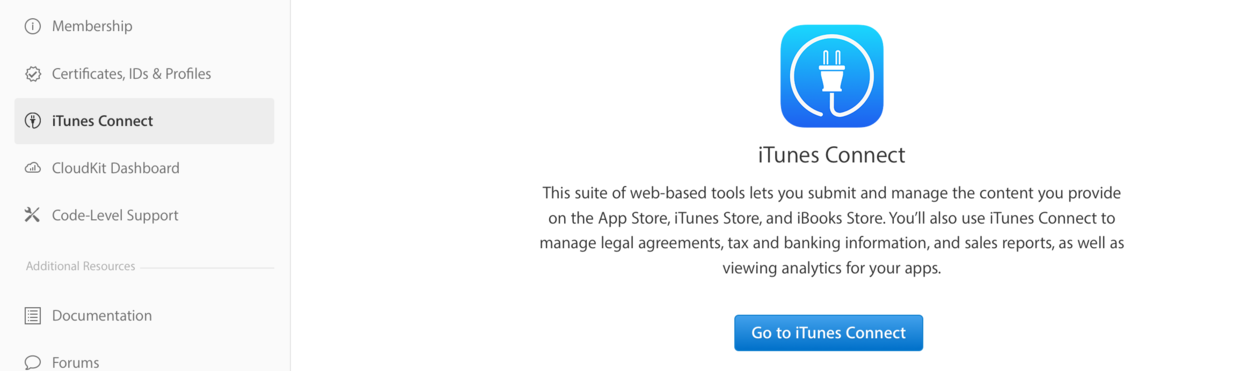
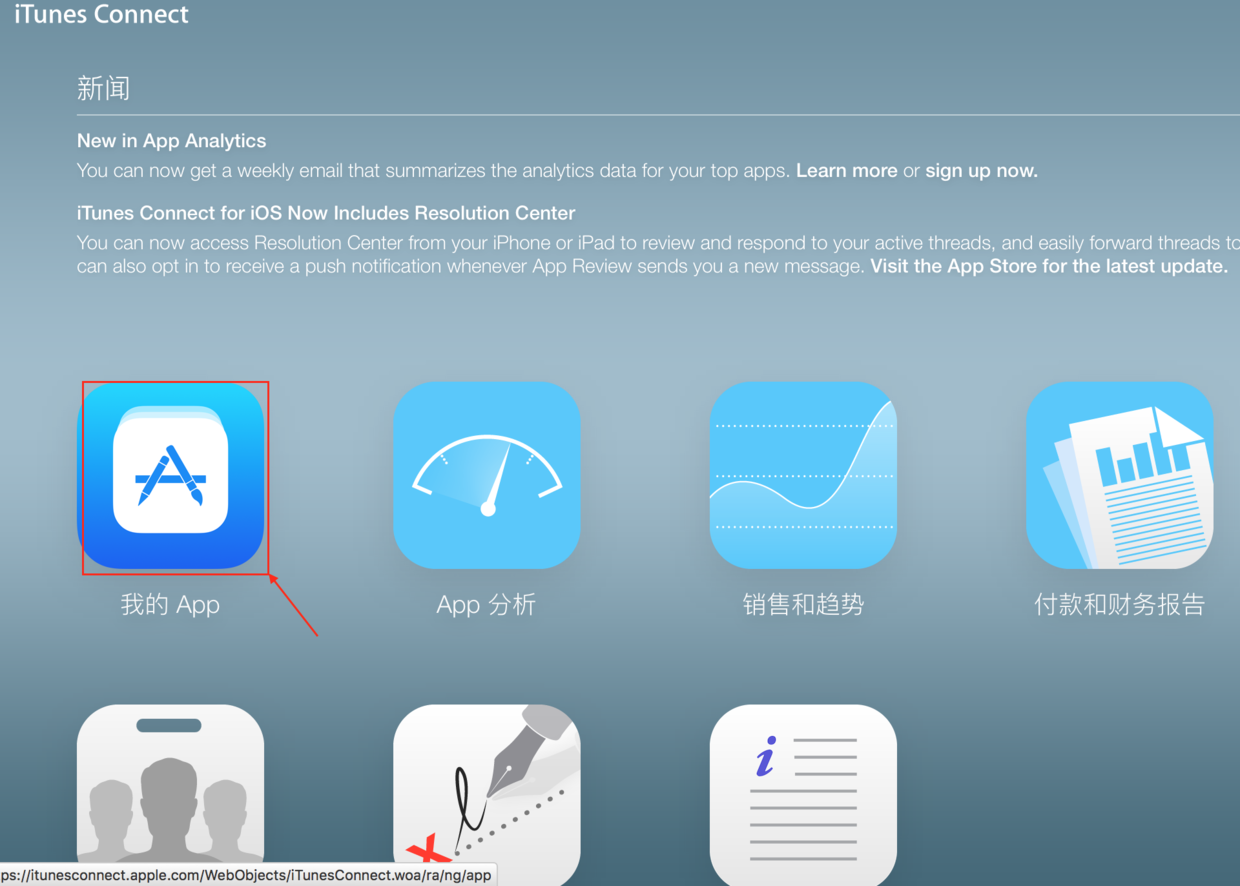
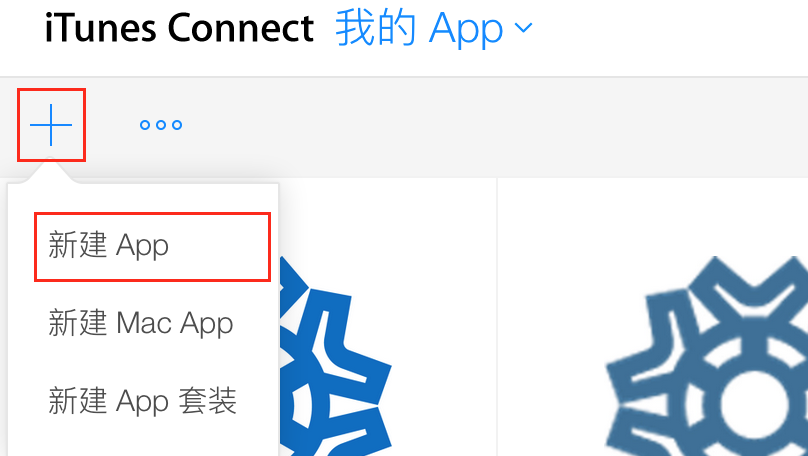
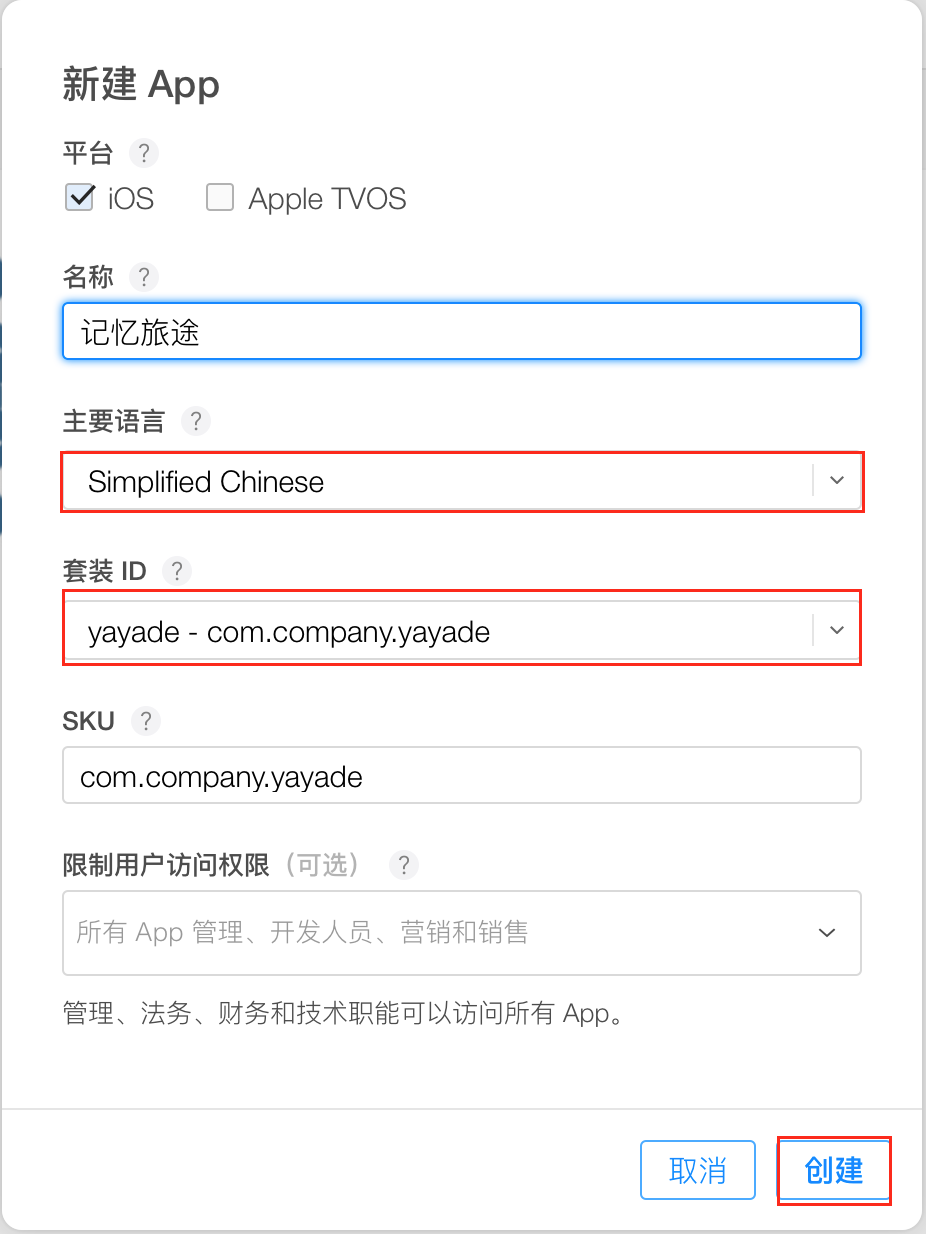
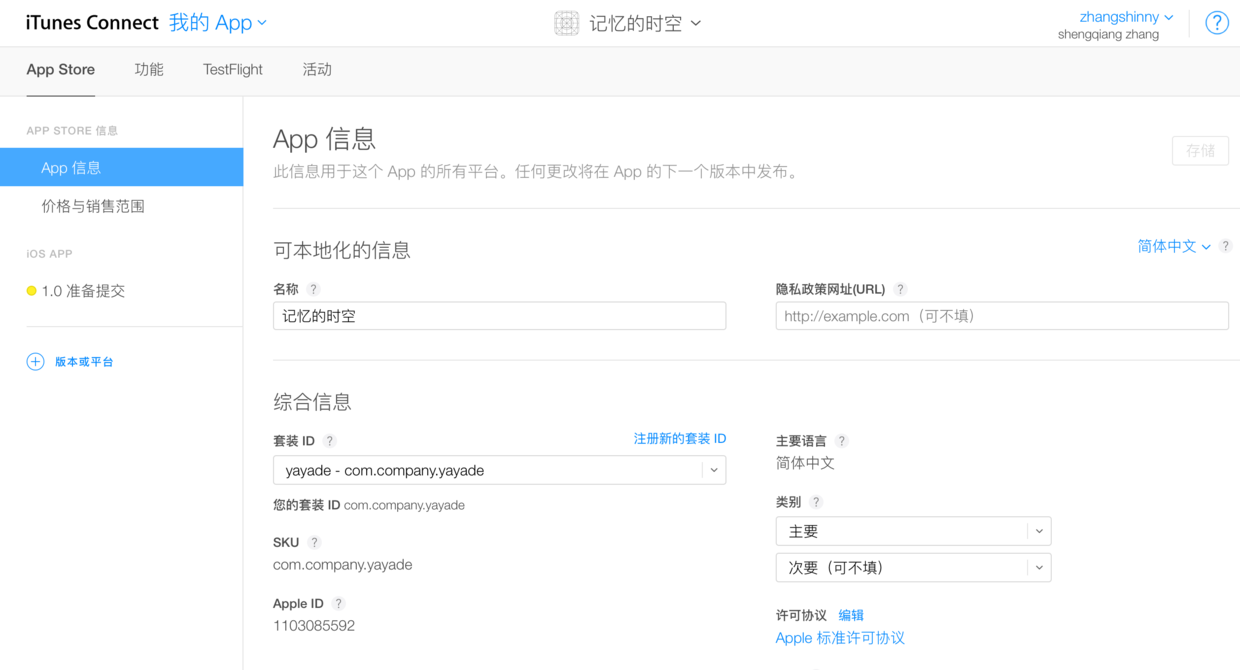
建立成功之後會進入:
- 用 Xcode 打開你要上架的專案。
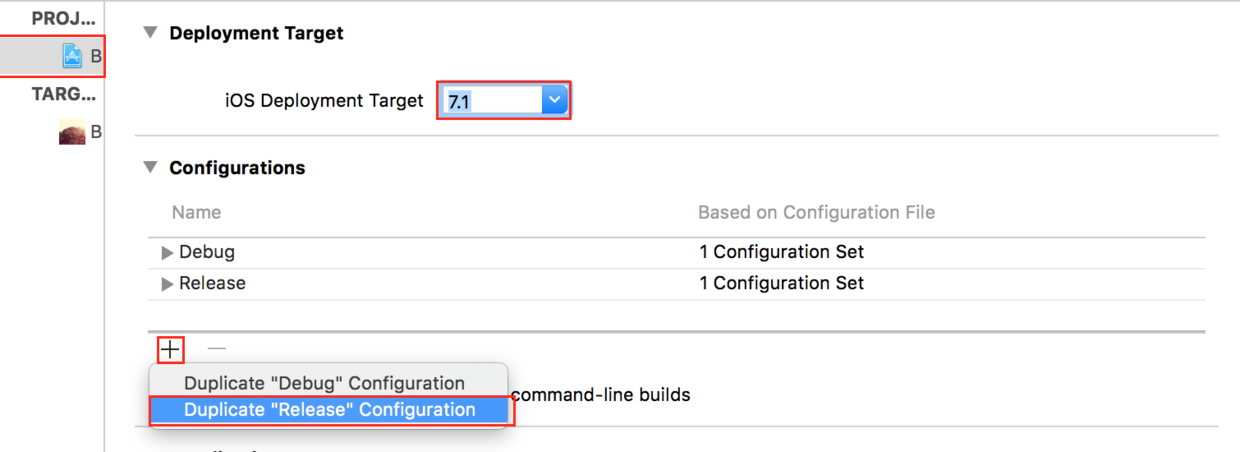
將 Release copy 改為 distribution,如下圖。
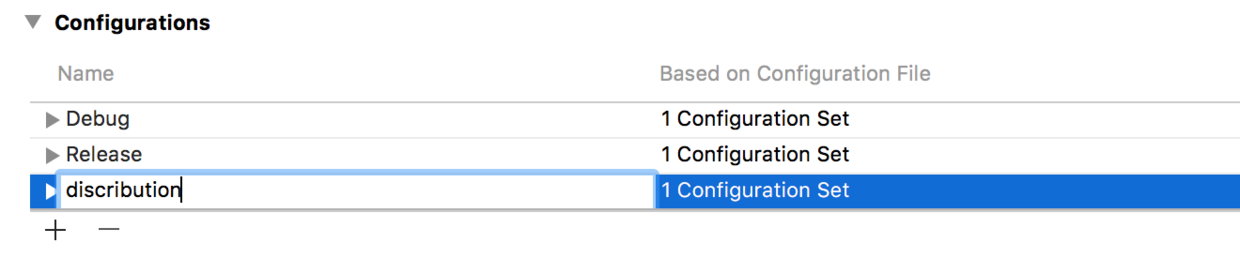
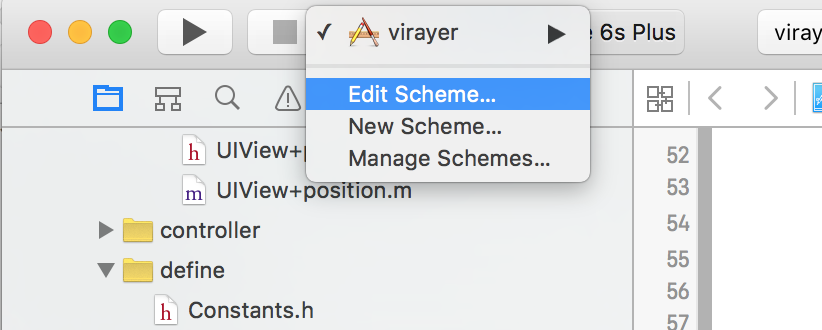
選擇我們剛剛的 distribution
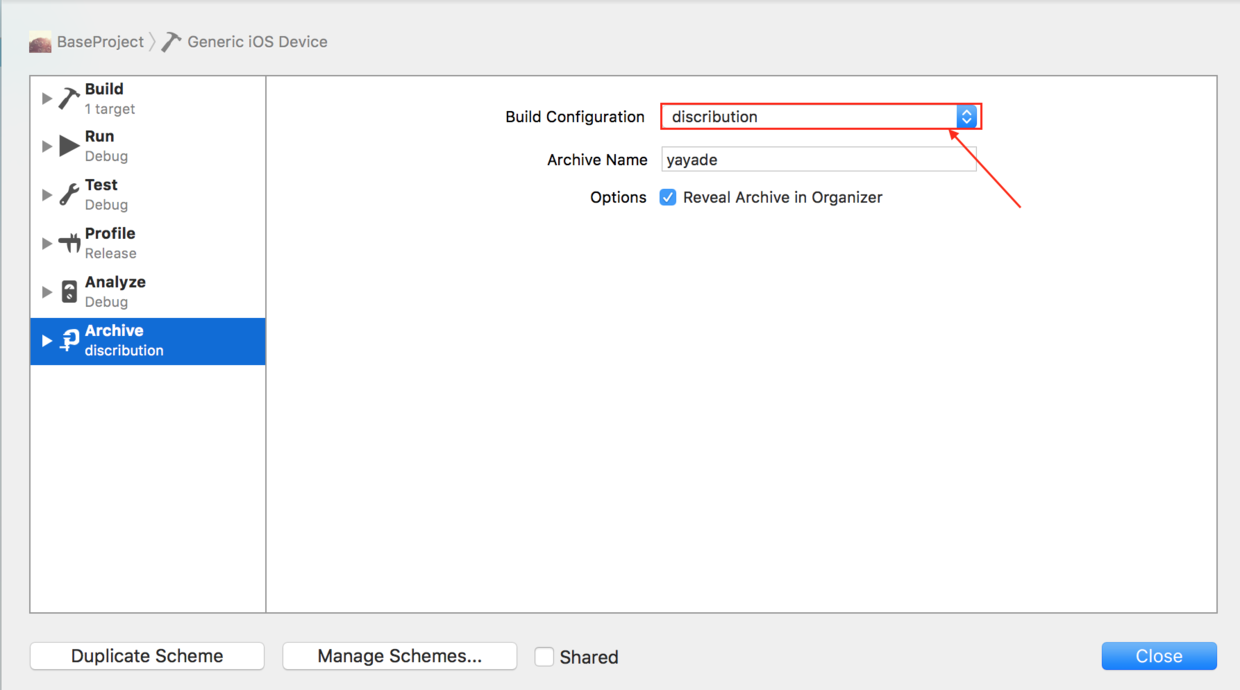
配置
9.1 TARGETS 裡面的 General 的 Bundle Identifier,
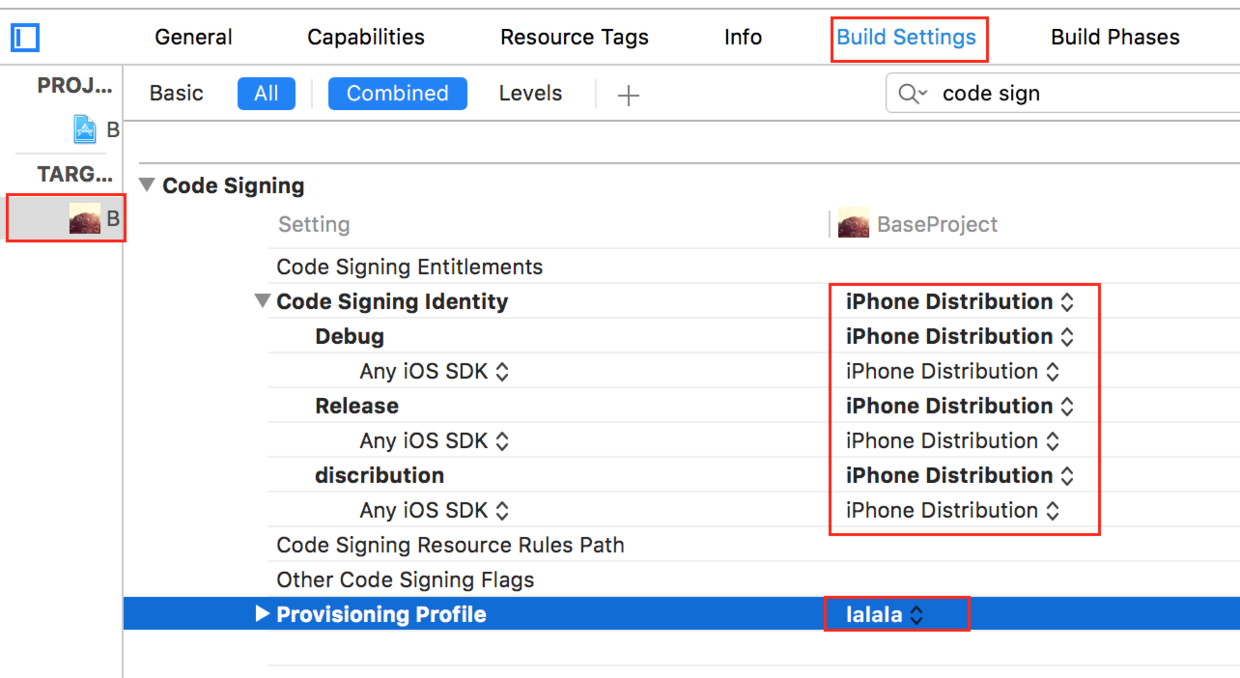
9.2 TARGETS 裡面的 Build Settings 的 Code Signing Identity
這裡的 Provisioning Profiles 選擇我們產生的 Profiles 憑證。
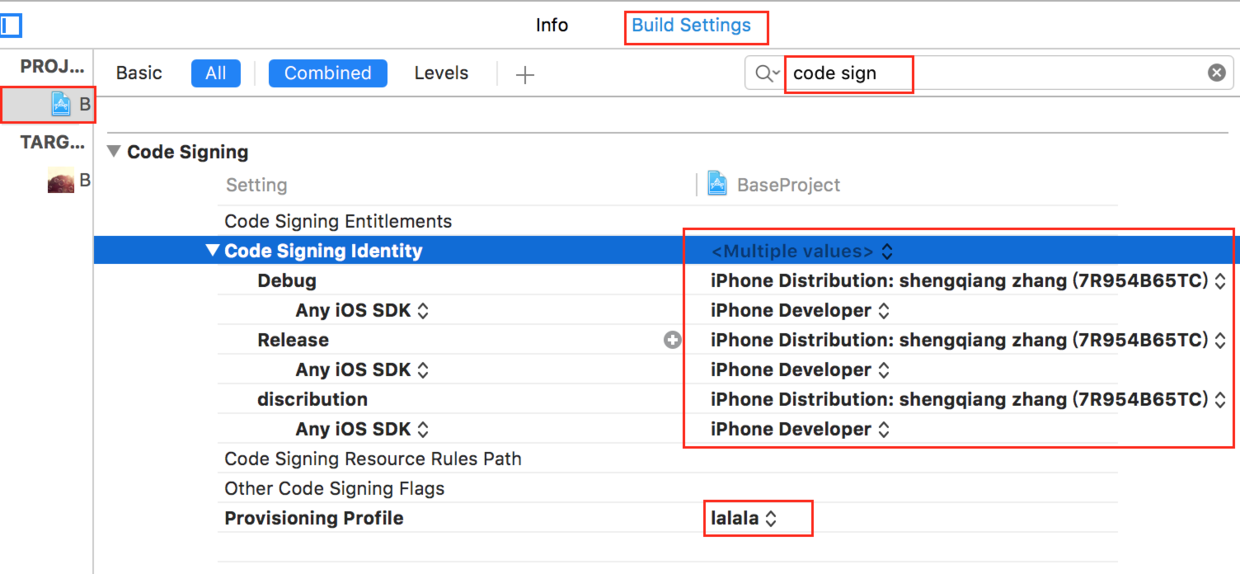
9.3 PROJECT 裡面的 Build Settings 的 Code Signing Identity
- Archive
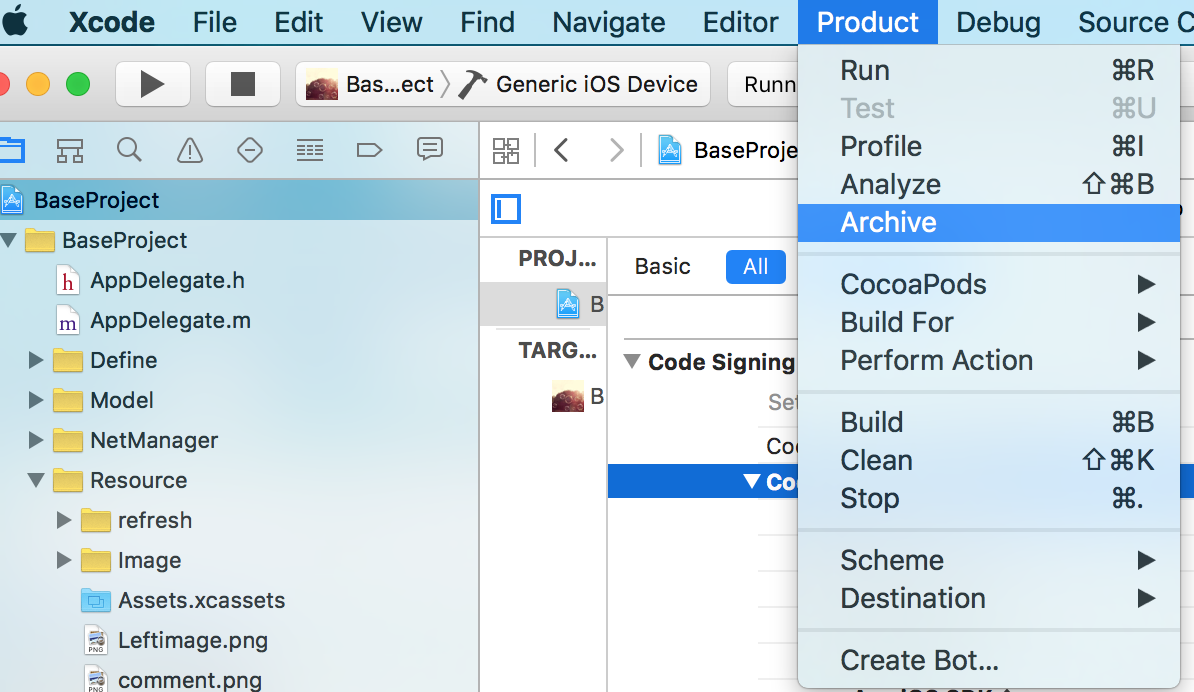
archive 時會遇到各種失敗的情況:
10.1

解決方案:將三方框架重新導入一遍:即在終端機執行:pod update 指令
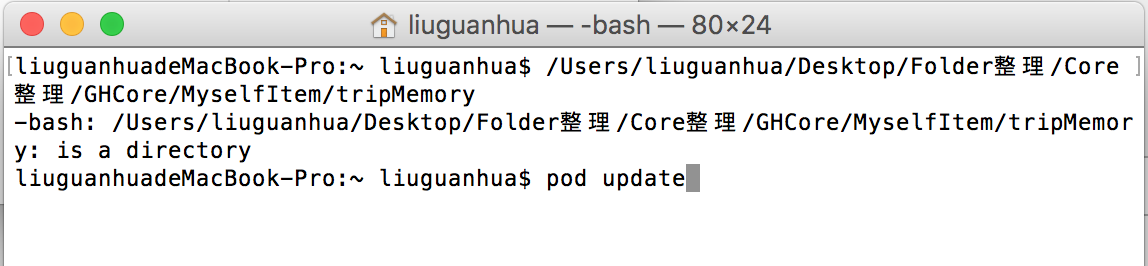
10.2 ERROR ITMS-90096
解決方案:ios app 上傳時 ERROR ITMS-90096
10.3 Invalid Code Signing Entitlements
解決方案:
方案 A. 解決 Invalid Code Signing Entitlements 問題 - lady-奕奕的個人空間 - 開源中國社群
方案 B.Target 或者是 Project 的 Build Settings-->Code Signing Identity-->Provisioning Profiles 沒有選擇對應正確的 Profiles 憑證
10.4 出現 No matching provisioning profile found: Your build settings specify a provisioning profile with the UUID "7738acfb-4d92-4525-adbe-fb66e9957009", however, no such provisioning profile was found 錯誤提示
解決方案:
試一下這個吧。 Your build settings specify a provisioning profile with the UUID
如果 archive 成功了,就會出現:
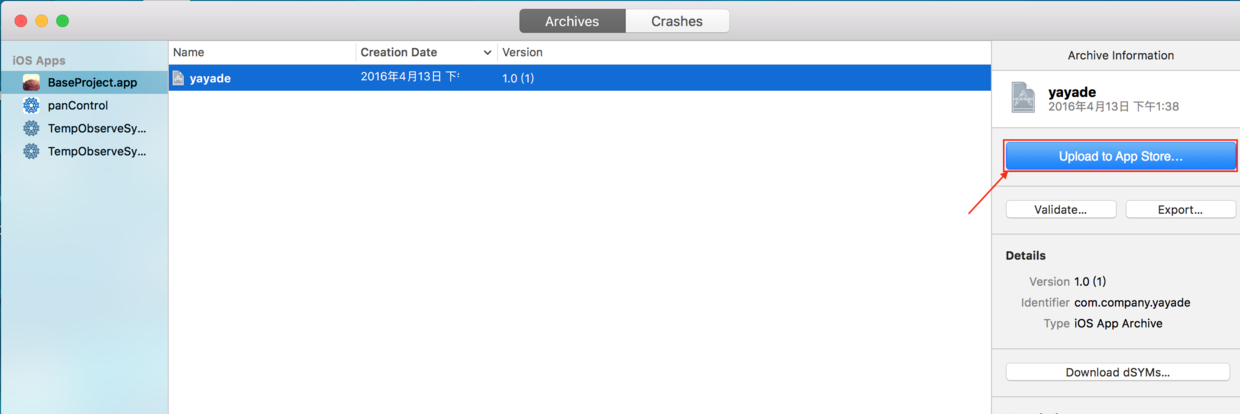
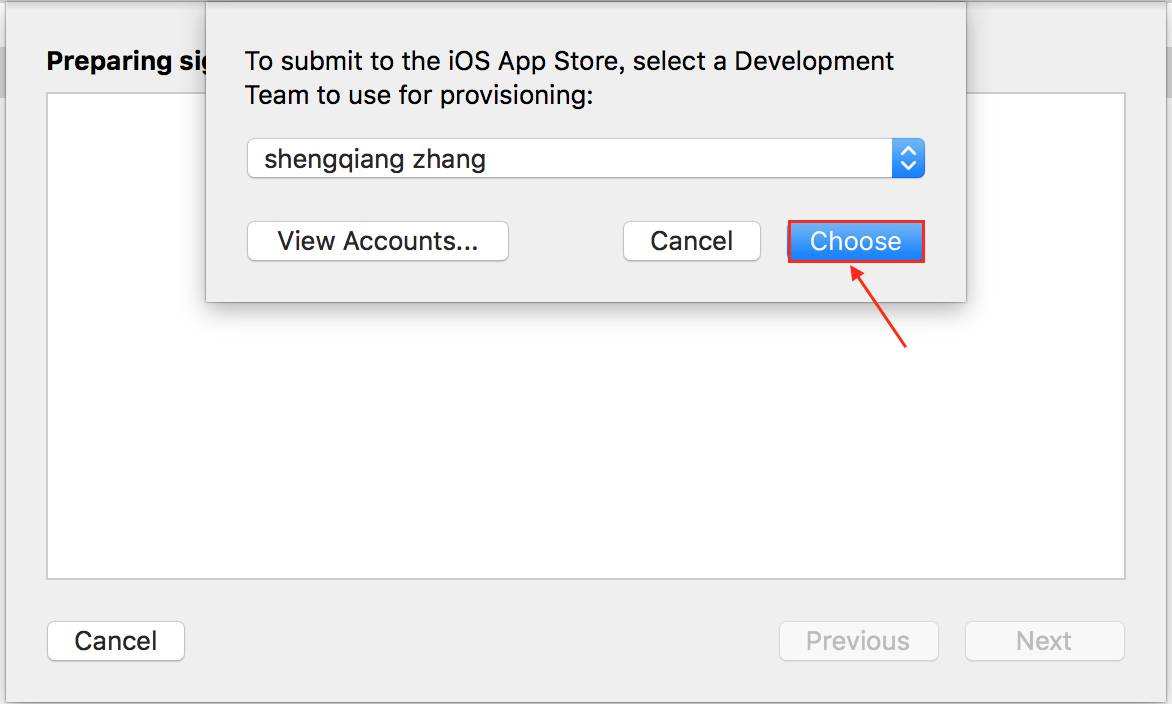
如果 UpLoad to App Store 出現以下錯誤:
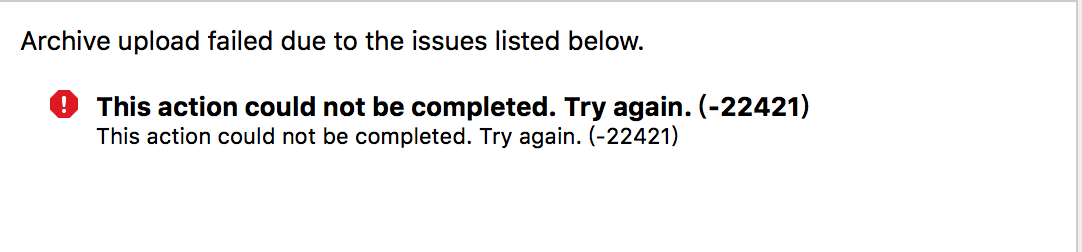
解決方案:重新 upload to App Store。
- UpLoad to App Store 成功之後,回到 ITunes Connect
完善 app 一些具體資訊
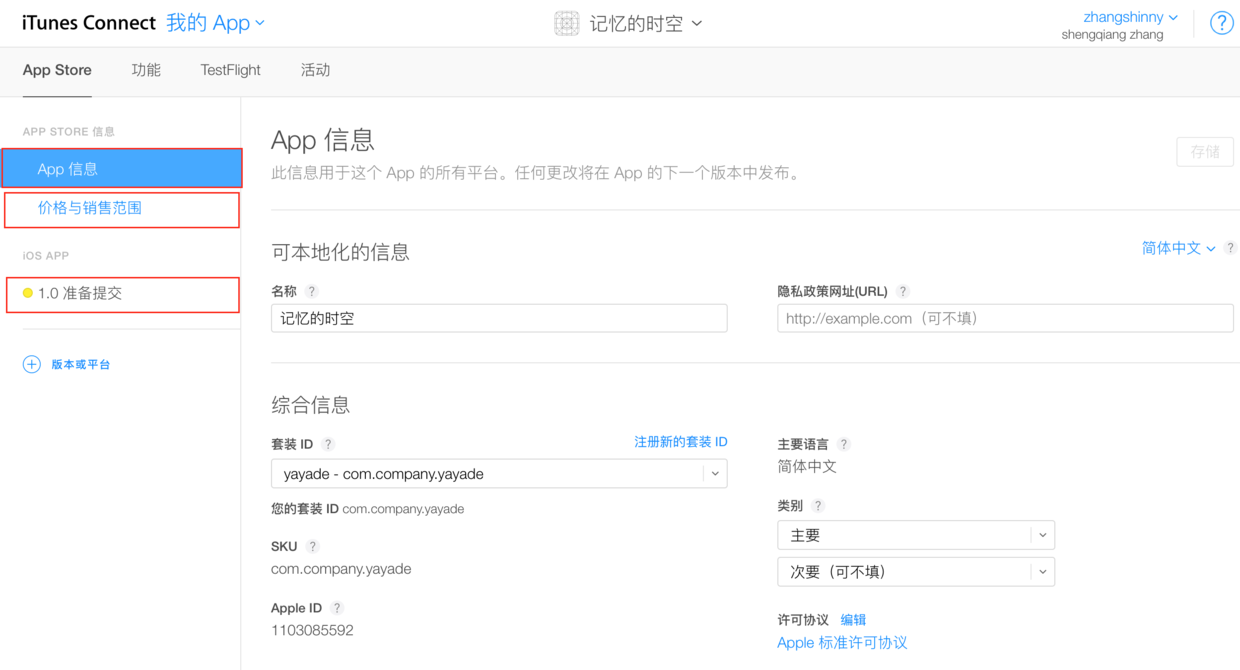
注意:
建置版本會在你 UpLoad to App Store 成功之後的半個小時內,顯示建置的版本。
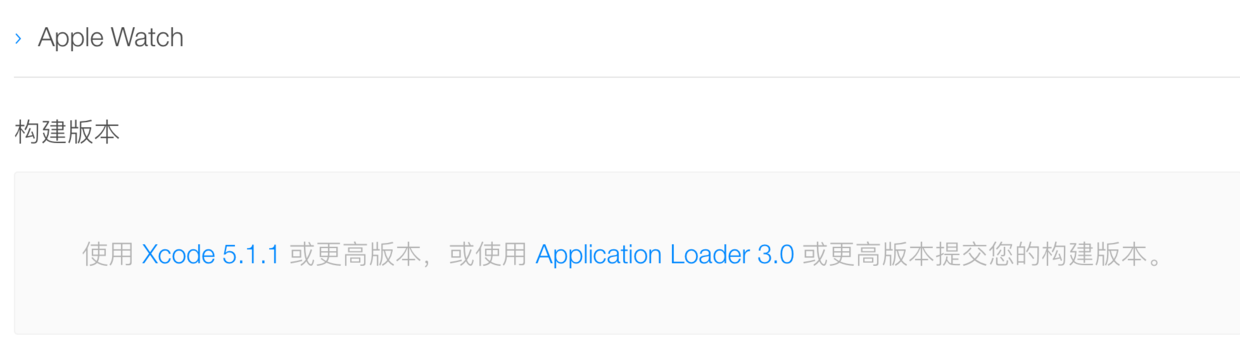
半個小時之後就會出現如下(記得重新整理該頁面):
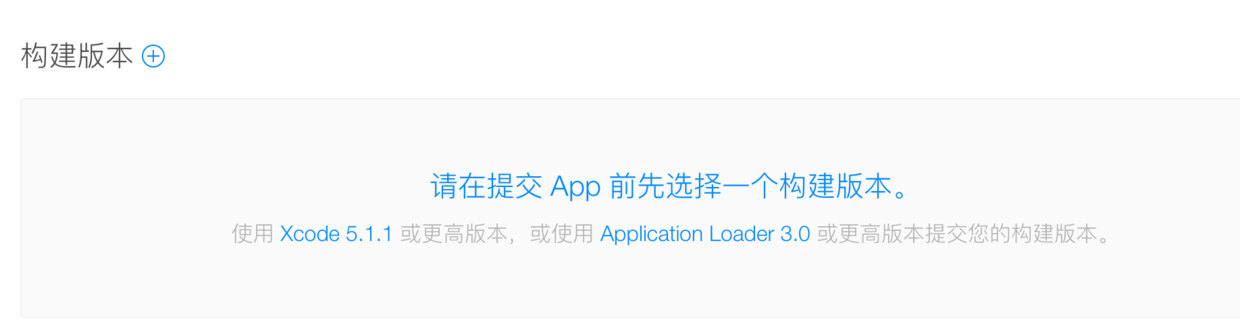
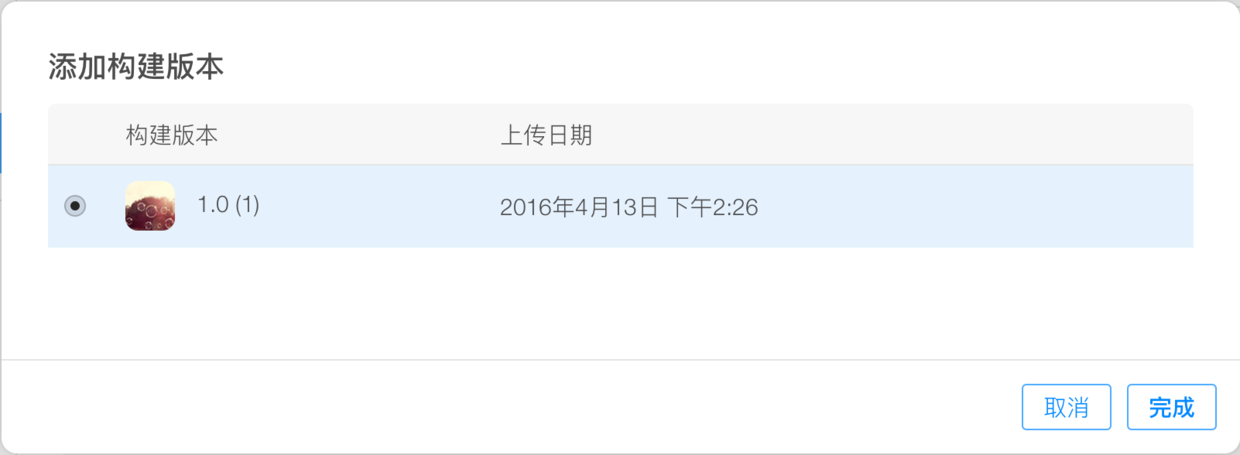
在建置版本處,出現上面內容之後,直接提交審核。

如果提交不成功出現以下錯誤:
解決方案:技術支援網站沒有填寫,把它填上就可以了。
轉載: 文/做一隻會思考的 pig(簡書作者)
