


**輕導播客戶端使用手冊(V1)**
本文檔為輕導播客戶端 1.2.0 版本的使用文件,可能存在更新不及時的情況,請以最新客戶端為準;
使用手冊影片連結:http://go.plvideo.cn/album/index.html?albumId=446b606e
一、頻道登入
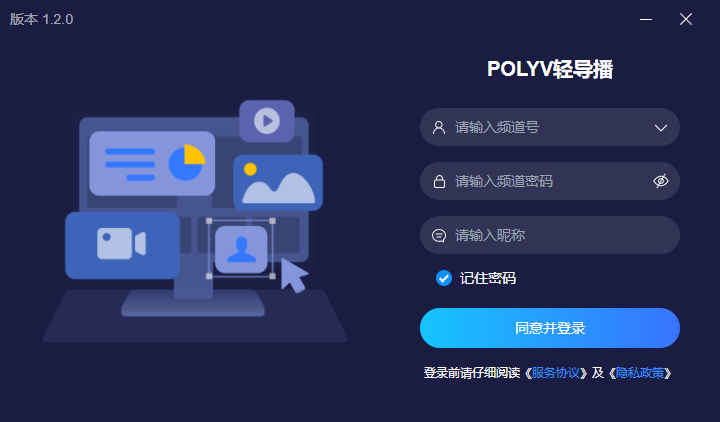
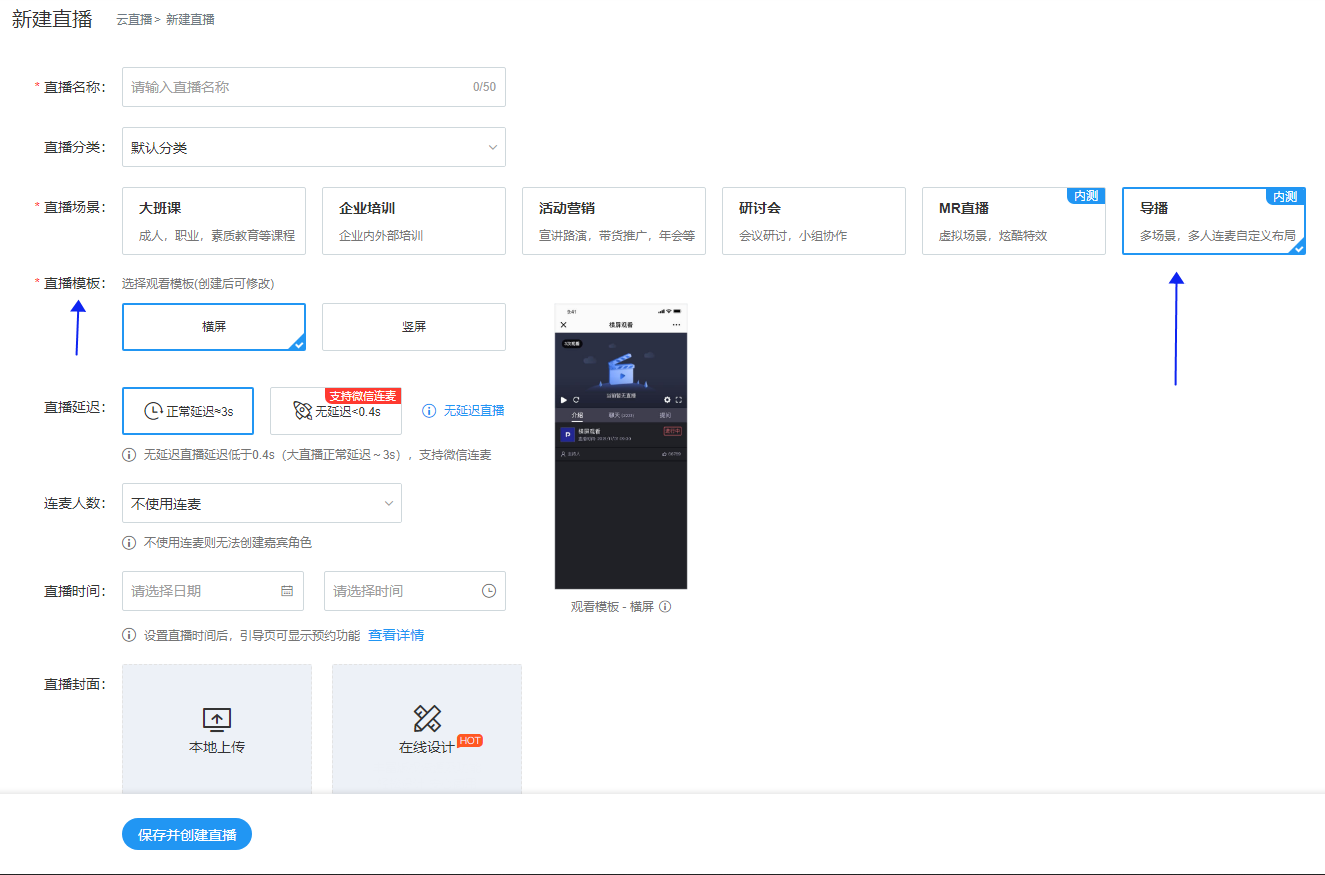
- 直接使用頻道號進行登入,頻道類型目前限定為【導播】,需要透過管理後台建立
勾選記住密碼後登入,下次開啟時會預設記住密碼
登入時需要同意服務協議與隱私政策,點擊登入視為同意
軟體左上角可查看當前客戶端的版本號
二、主介面按鈕
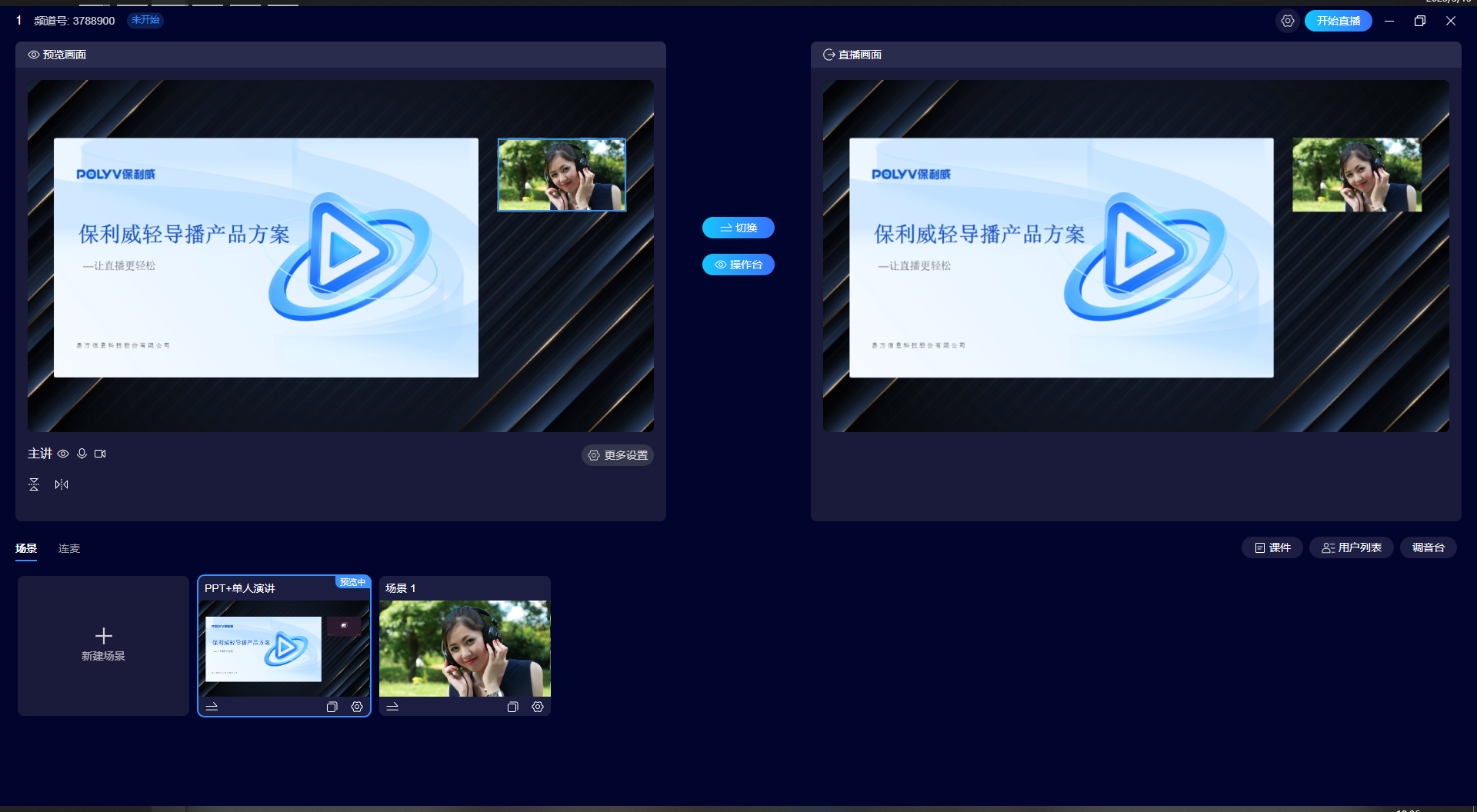 順序從左到右

| 頻道號名稱 | 頻道號 | 直播狀態 | 設定 | 開啟直播按鈕 | 軟體視窗大小調整 |
|---|
三、設備設定
1、影片設定(本機)
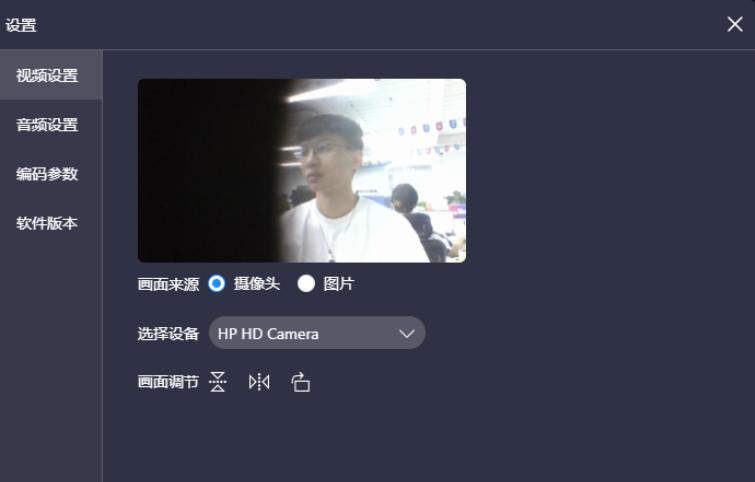
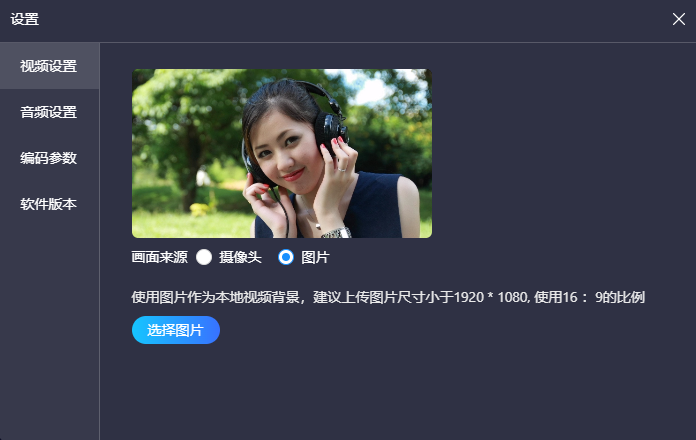
畫面來源:可選擇攝影機或圖片
選擇設備:可選擇對應攝影機設備,支援外接攝影機
畫面調節:可 360° 旋轉、左右翻轉、上下翻轉
畫面來源選擇為圖片後,該圖片將替代攝影機畫面展示播出
音訊設定
麥克風設定
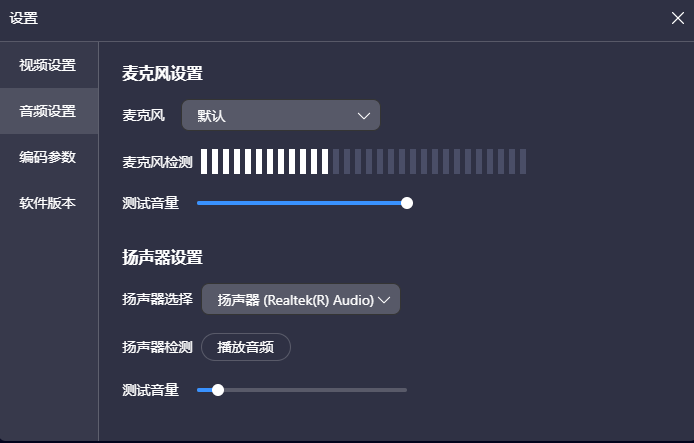
可選擇麥克風設備與檢測麥克風音量,支援外接設備;更多進階設定請使用混音器功能
以下為連線設定(導播與來賓之間的連線聲音),為預設開啟無法關閉
麥克風降噪:開啟後將提取人聲,降低音訊的背景音
麥克風音量自動調節:開啟後會將收到的麥克風音量固定在合適的範圍推送出去,不會出現聲音忽大忽小的問題
揚聲器設定
揚聲器選擇:可選擇導播台本機的揚聲設備
揚聲器檢測:可檢測當前揚聲器是否生效,點擊後將播放測試音訊
編碼參數
- 連線影片
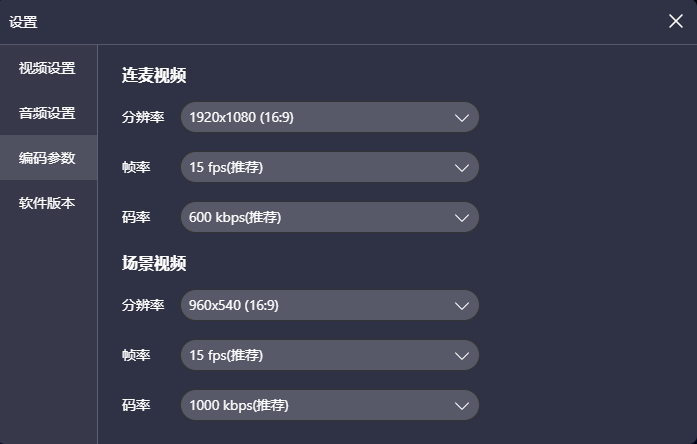
連線影片為導播台本機攝影機對外連線的畫面
- 場景影片
場景影片為導播台對外直播的畫面
—————————————————————
解析度:畫面的清晰度,越高越清晰
幀率:一秒鐘畫面內出現的圖片張數,越高越流暢
碼率:碼率越高,對畫面的描述就越精細,畫質的損失就越小
以上三點均對設備有要求,越高越好的同時對設備的壓力也會增大,請根據設備適當調整。
可參考本文檔最後一點【設備效能要求】
2、軟體版本
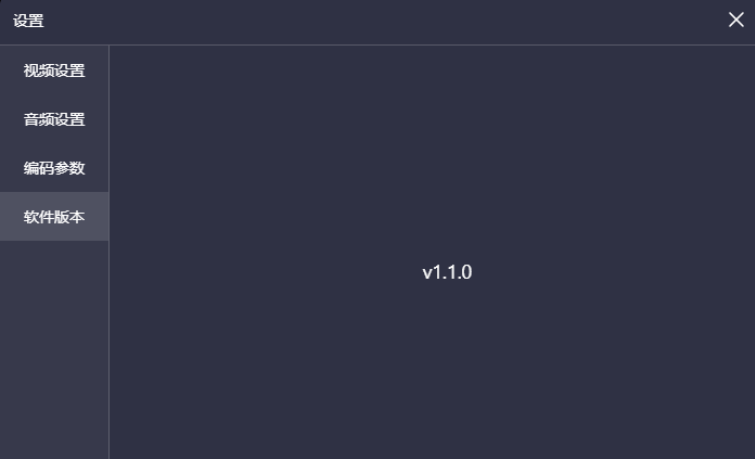
可查看當前客戶端的版本號
四、場景
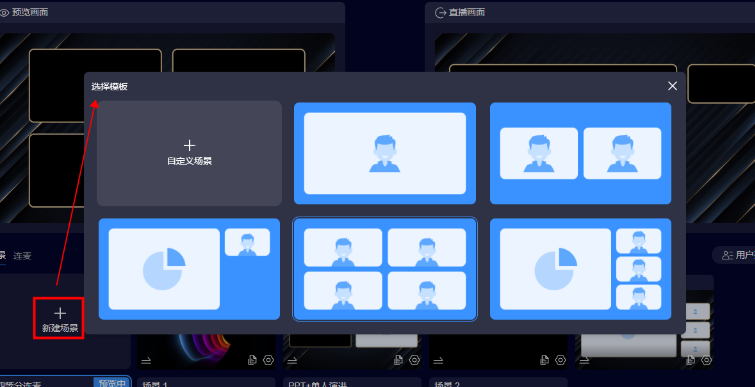
1、新增場景
點擊新增場景後彈出模板選擇,目前提供了五款模板以及自訂模板(空白模板)
2、場景佈局
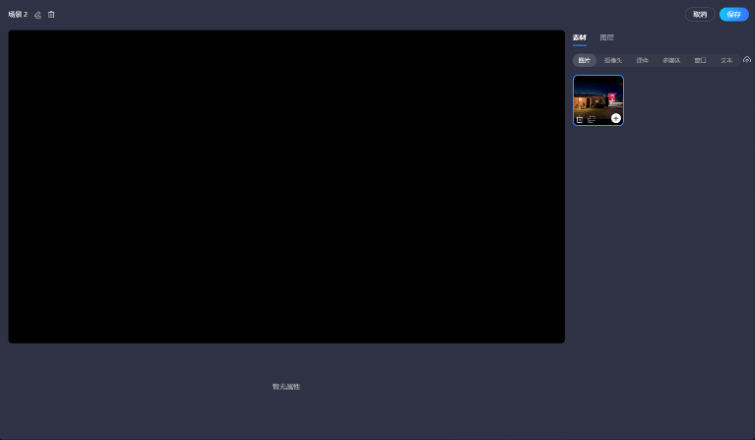
1) 場景佈局彈層內

包括:重新命名當前場景名稱、刪除當前場景功能
2)素材區
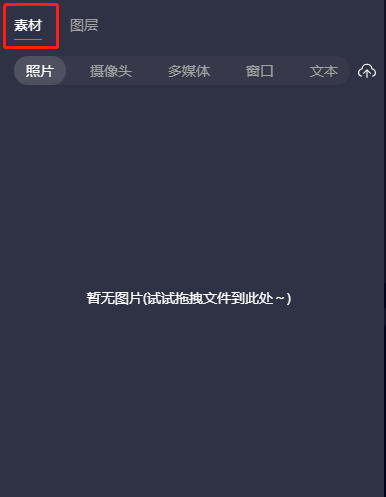
素材區包含【圖片】【攝影機】【多媒體】【視窗】【文字】素材類型
備註:1.2.0 版本將新增文字分頁下【人名條】功能(預計位置,具體位置可查看 1.2.0 版本)
【圖片】可上傳多種格式的圖片
【攝影機】此處可選擇本機導播攝影機、連線來賓攝影機、連線觀眾攝影機
【多媒體】可上傳影片或音訊檔案 
【視窗】可選擇導播台的桌面或者軟體視窗
【文字】可編輯輸入多種文字與調整顏色
3) 圖層區
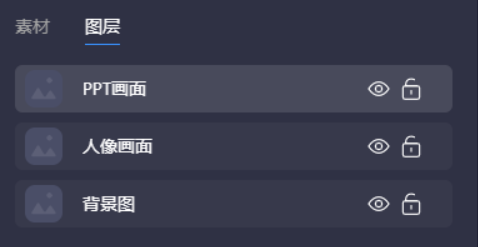
可選擇不同素材的擺放層級、位置鎖定與顯示/隱藏
4)場景佈局區
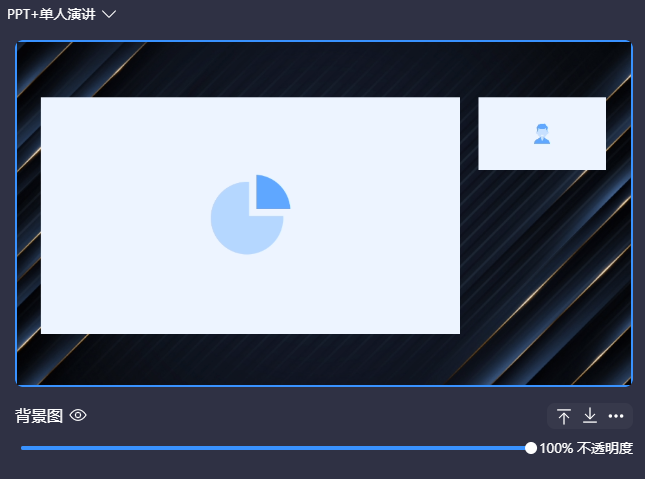
①當前區域為將該場景下已新增的素材做位置大小層級改動的地方
②點擊不同素材類型會觸發不同的功能選擇,此處不展開講解
5)關於模板的玩法
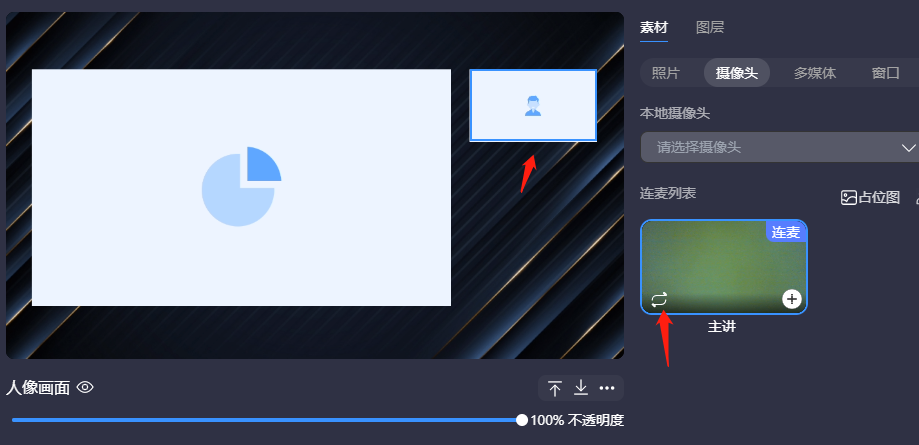
①在場景中先選中要替換的素材,點擊右側素材區有【交換按鈕】的素材,即可按照場景中素材的位置與大小替換過去,無需再次手動佈局
②目前除文字外的素材均可實現快速替換,另外在攝影機區提供【佔位圖】選擇,可提前放置好圖片,等待對應來賓上線後直接實現攝影機替換,無需等待對方上線後再佈局
五、預覽與直播畫面管理
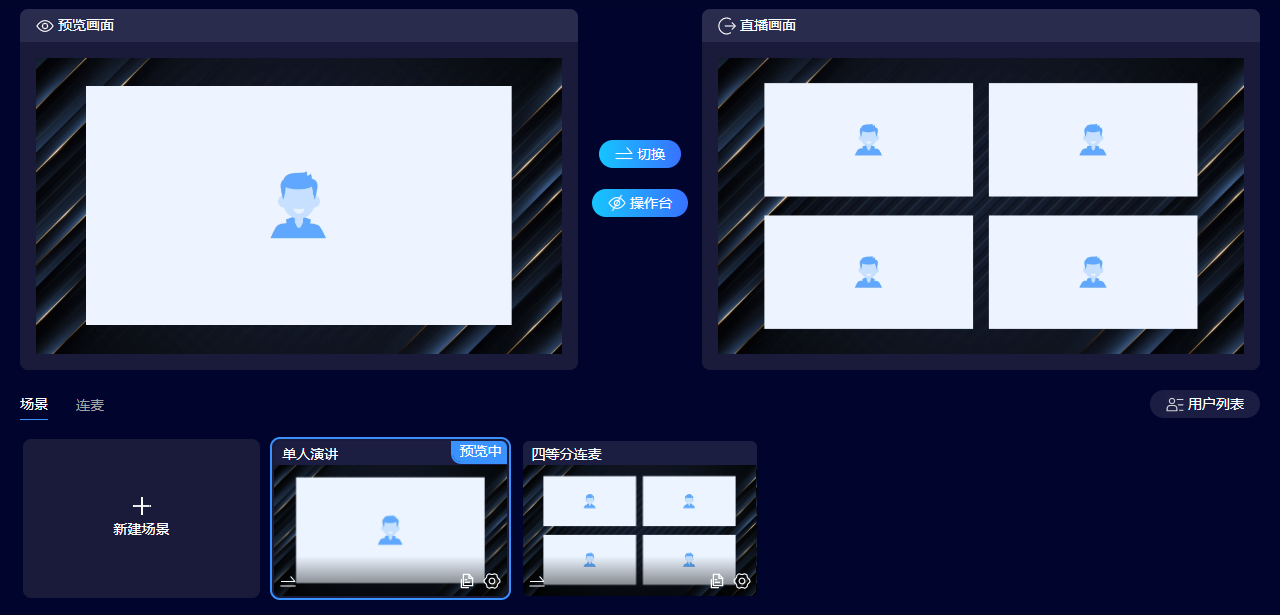
1、預覽畫面
①單擊選中場景區的畫面後,會出現在預覽區,此處為本機預覽,可開啟操作台對當前的場景素材做快速編輯,包括圖片的顯示隱藏、音影片播放、攝影機畫面與音訊的開啟與關閉等
②在預覽畫面點擊中間的切換按鈕,即可將預覽畫面替換為直播畫面
2、直播畫面
當前畫面為觀眾看到的直播畫面,無法像預覽畫面一樣對畫面做快速操作
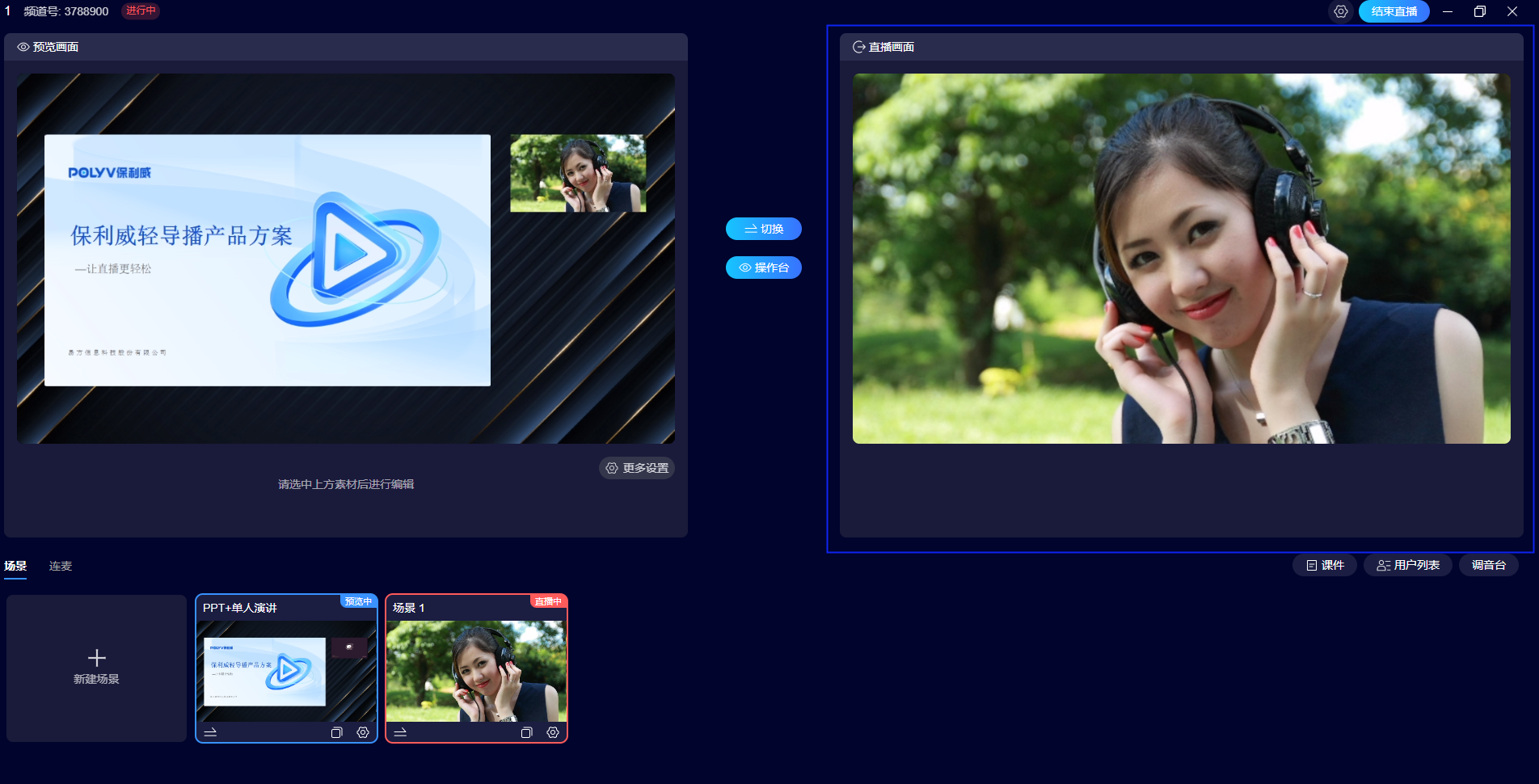
可選擇已經佈局好場景,該區域功能如下
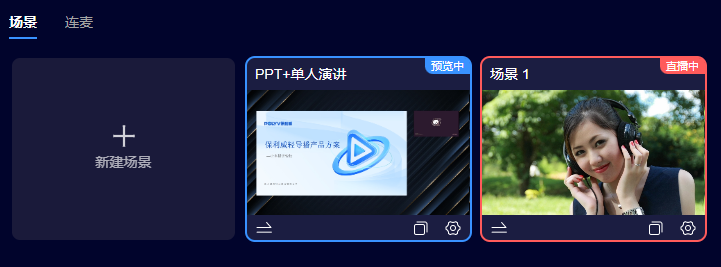
①顯示正在預覽與推流的畫面標記
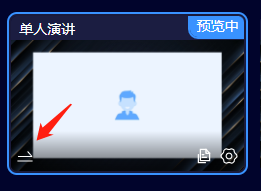
②快速將場景切換到直播場景(快速雙擊場景左下角)
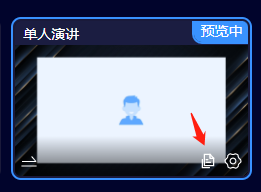
③快速複製當前場景
④修改當前場景
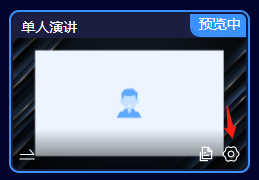
特殊情況:當前場景正在預覽或非預覽狀態,修改後正常生效;
當前場景正在直播,修改後不生效,需要重新點擊切換才生效
3、連線
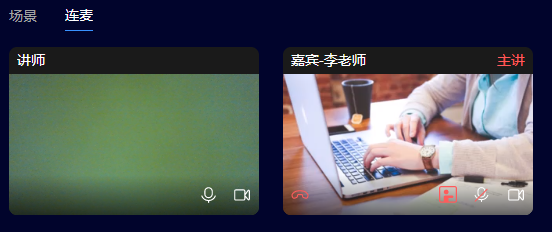
連線介紹
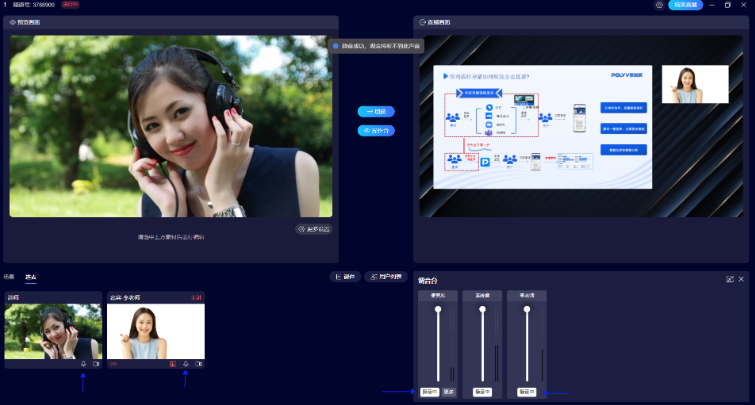
①該區域為所有連線者的展示區,導播可選擇開啟或關閉其攝影機與麥克風,可展示來賓與觀眾
②若當前來賓被授權主講,會顯示特殊標識
③可邀請來賓與觀眾上麥
④導播(講師)角色當前版本不作為素材也可直接發言,來賓與觀眾都會聽到聲音,若不需要請在連線區域點擊靜音
⑤內部連線玩法:在混音器功能內,將對應來賓的聲音調整為靜音,且本機麥克風調整為靜音,即可實現僅連線者的內部通話,觀眾將聽不到此聲音
使用者列表
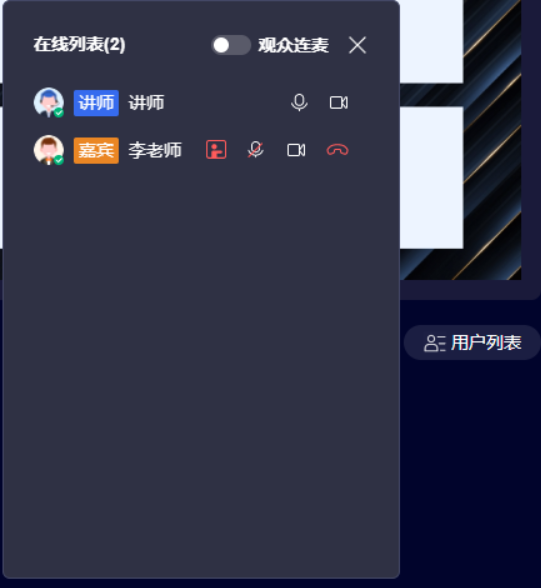
①使用者列表內會顯示當前直播間內所有使用者
②開啟觀眾連線後,可邀請主動申請連線的觀眾上麥
③可在當前列表直接授予來賓主講權限以及其他對應操作
4、教材
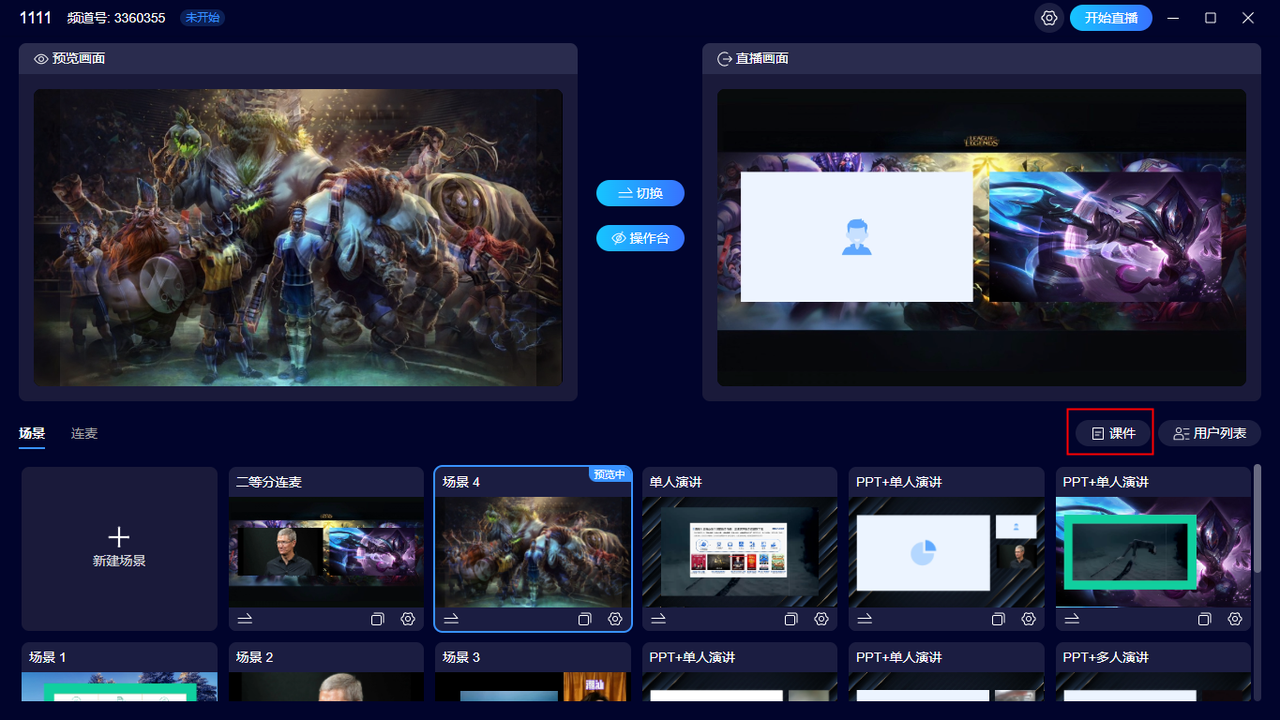
教材功能為文件與白板合集的統稱,來賓透過客戶端或網頁開播可直接操作教材,畫面會同步展示在教材內
教材相關功能介紹
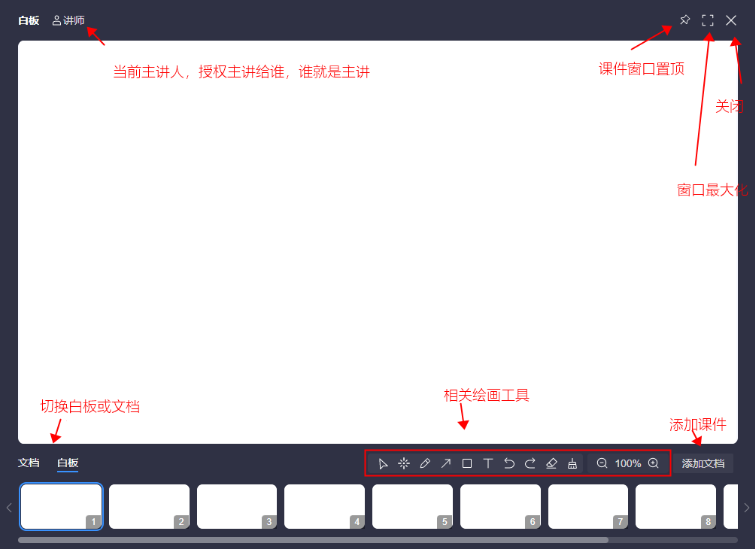
導播台主介面點擊【教材】可呼叫教材介面
- 新增文件
新增教材後與雲直播客戶端或網頁直播的上傳流程一致
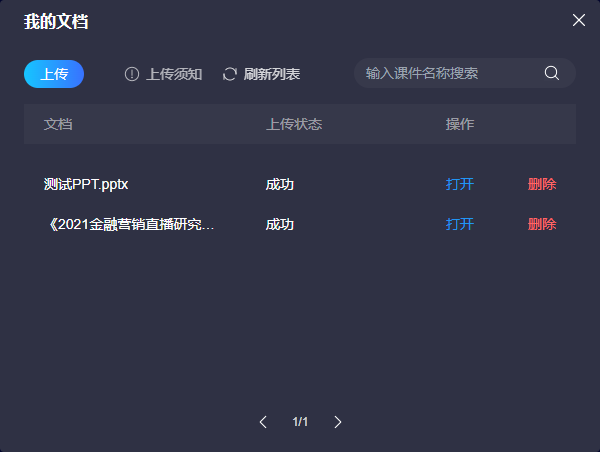
- 教材應用
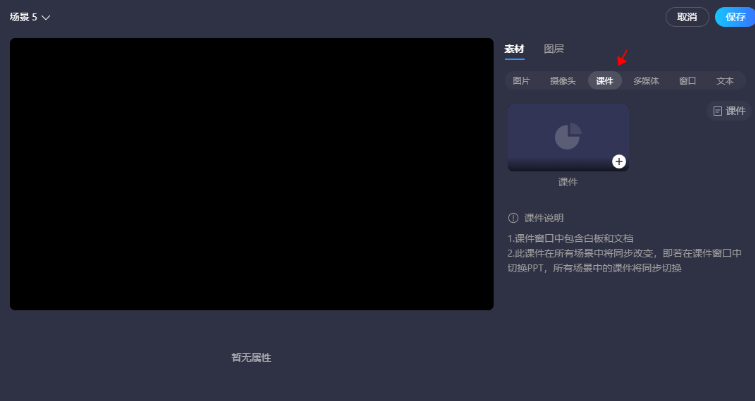
①素材區選擇教材可新增教材為素材
②教材素材的畫面會根據當前主講人的切換即時變更
③教材視窗在被新增到場景內時,教材視窗無法關閉(需注意,點擊關閉後視窗實際為隱藏到輕導播軟體後)
5、混音器
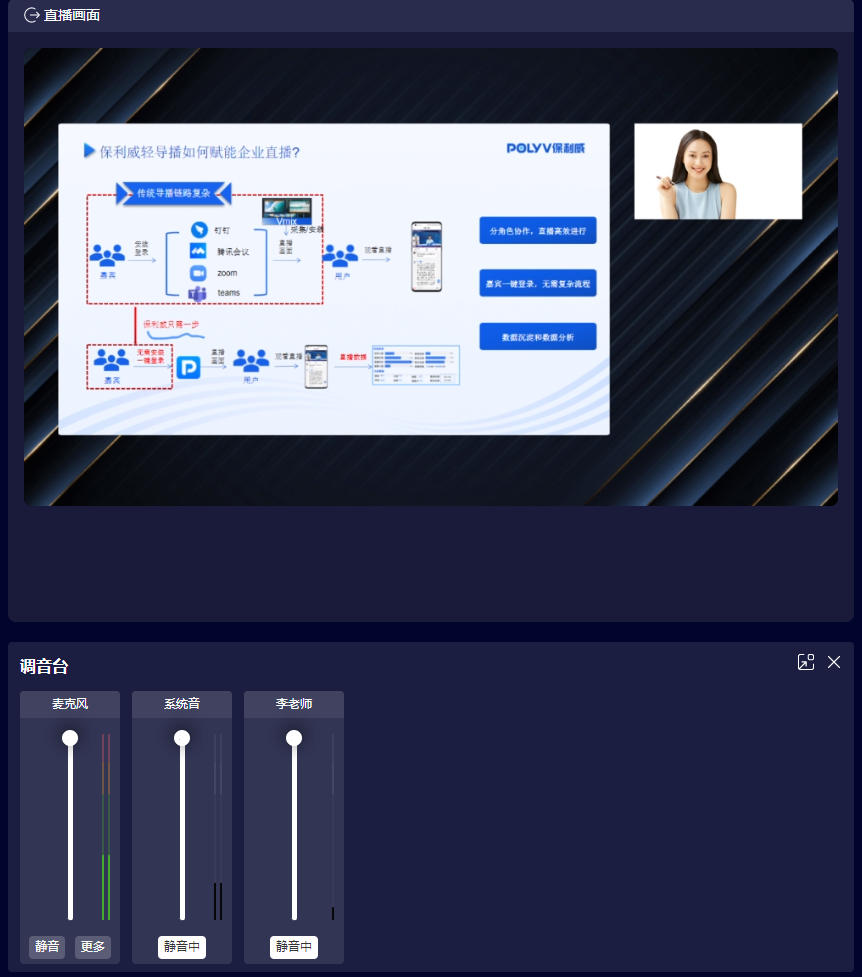
混音器為當前直播畫面的聲音控制,可針對當前畫面內可發出聲音的素材進行聲音大小控制
- 麥克風:麥克風為常駐顯示,為本機導播在設定內應用的麥克風硬體設備,預設為開啟狀態
①點擊靜音後觀眾將聽不到此麥克風聲音
②點擊更多將發現有【測試】以及【麥克風設定】兩個功能;
測試為測試當前麥克風的聲音狀態,可能會造成異響,請在測試後及時關閉
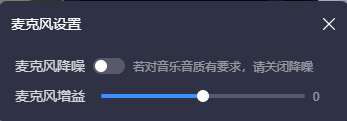
麥克風設定支援調整主播麥克風對觀眾的降噪以及增益效果,可透過測試功能收聽聲音後調整
- 系統音系統音為當前允許輕導播軟體的電腦系統聲音,預設為關閉
開啟後將採集電腦的聲音,若需要使用請在直播前進行對應的測試,不建議在直播過程中未經測試臨時使用,原因是部分電腦沒有降噪功能,會導致軟體採集麥克風聲音然後再輸出此聲音,造成揚聲器嘯叫;
- 多媒體檔案聲音
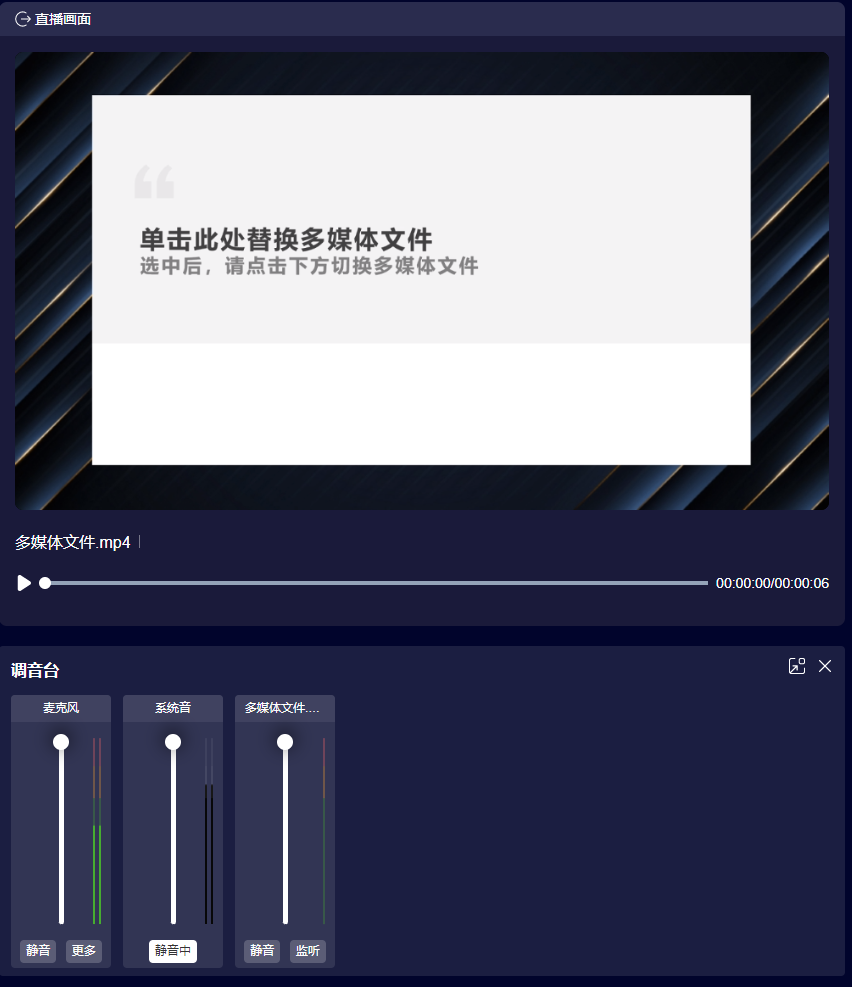
①多媒體聲音預設開啟,點擊靜音後觀眾將聽不到此聲音;
②監聽按鈕點擊後,本機的揚聲器也可聽到此聲音,與觀眾聽到的效果一致
六、設備效能要求
說明:以下配置根據測試資訊推出,由於使用方式的不同導致系統需求相差很大,且並無準確的量化,以下資訊僅供參考!
①. 最低要求:(推薦直播參數:連線畫面 360p@15fps-600kbps,直播畫面 720p@15fps-1000kbps)
桌面平台:CPU:i3-8100 顯示卡:核心顯示卡 記憶體:8GB 硬碟:SSD 顯示器:1080p
行動平台:主流品牌:CPU:i5-8250U 顯示卡:核心顯示卡 記憶體:8GB 硬碟:SSD 顯示器:1080p
MacBook Air:MacBook Air(M1,2020) 記憶體:8GB
MacBook Pro:MacBook Pro(i5,2019) 記憶體:8GB
Mac Mini:Mac Mini(i5,2018) 記憶體:8GB
iMac:iMac(i5,2019) 記憶體:8GB
網路上行:4Mbps+、網路下行:4Mbps+
②. 推薦:(推薦直播參數:連線畫面 720p@15fps-1000kbps,直播畫面 720p@30fps-1500kbps, 或 1080p@30fps-3000kbps)
桌面平台:CPU:i5-8400 顯示卡:核心顯示卡 記憶體:16GB 硬碟:SSD 顯示器:1080p
行動平台:主流品牌:CPU:i7-1165G7 顯示卡:核心顯示卡 記憶體:16GB 硬碟:SSD 顯示器:1080p
MacBook Air:不推薦
MacBook Pro:暫無推薦
Mac Mini:Mac Mini(i7,2018) 記憶體:16GB
iMac:iMac(i7,2019) 記憶體:16GB
網路上行:8Mbps+、網路下行:10Mbps+
③. 高效能:(推薦直播參數:連線畫面 1080p@30fps-2500kbps,直播畫面 1080p@30fps-3000kbps)
桌面平台:CPU:i5-9600 顯示卡:GTX-1050 記憶體:16GB 硬碟:SSD 顯示器:1080p
網路上行:10Mbps+、網路下行:20Mbps+
