


雲端導播台操作手冊
更新時間:2026-08-17 11:27:00
一、功能介紹
新版雲端導播台可實現多路異地直播同屏觀看效果,新版雲端導播台畫面切換更快、畫面更流暢,體驗更佳。
二、適用場景
適用於多個分會場的直播、需管理多個影片和音訊源,以製作專業的直播或錄製節目。它常見於電視直播、網路直播、會議、體育賽事和演出等需要高品質視覺內容的場合
三、前提準備
需聯繫銷售開通此功能
四、詳細操作步驟
1. 進入雲端導播台
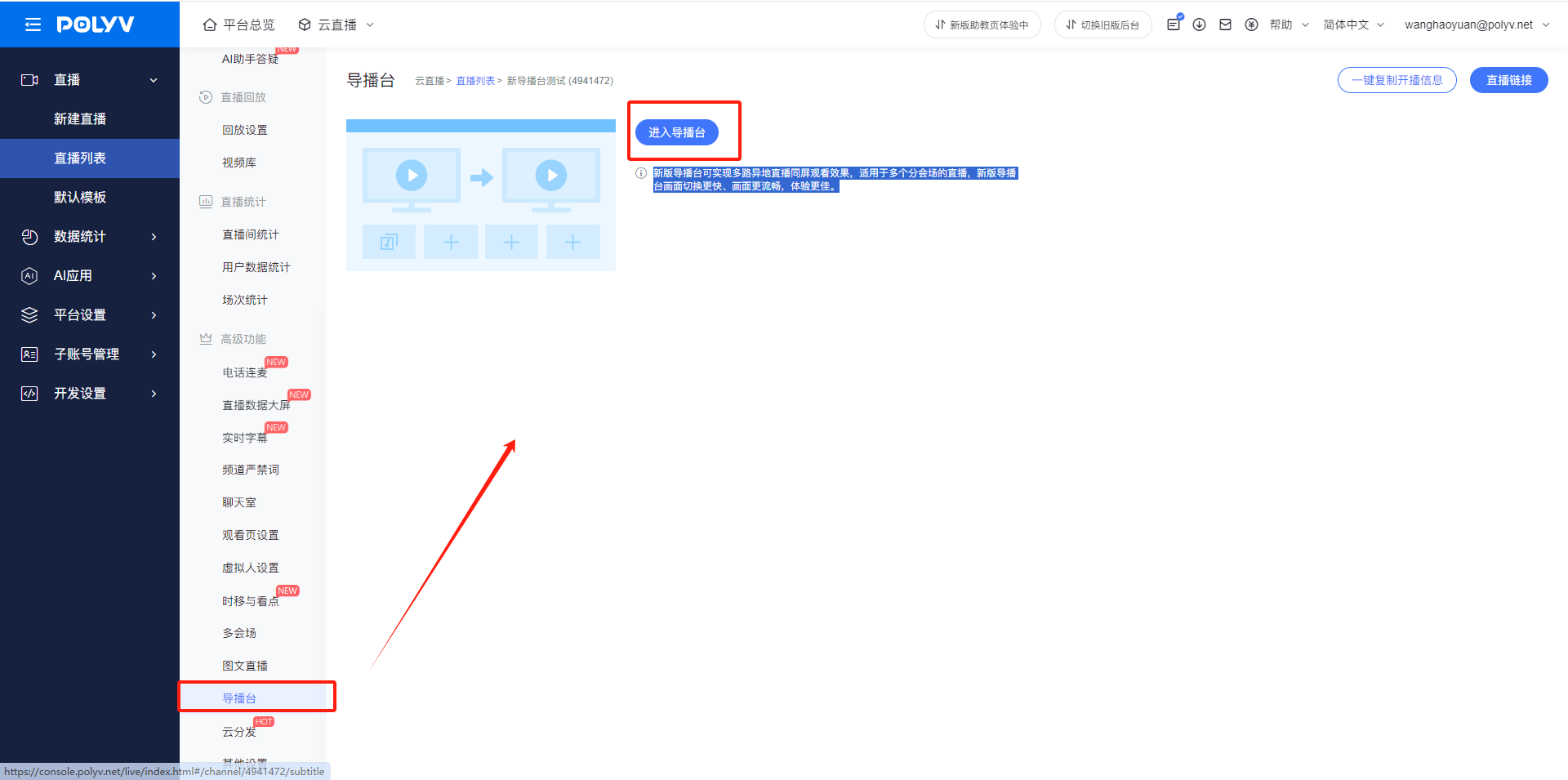
登入進入保利威後台,建立頻道選擇【大班課】【純影片】選擇並進入頻道
2. 雲端導播台介面概覽
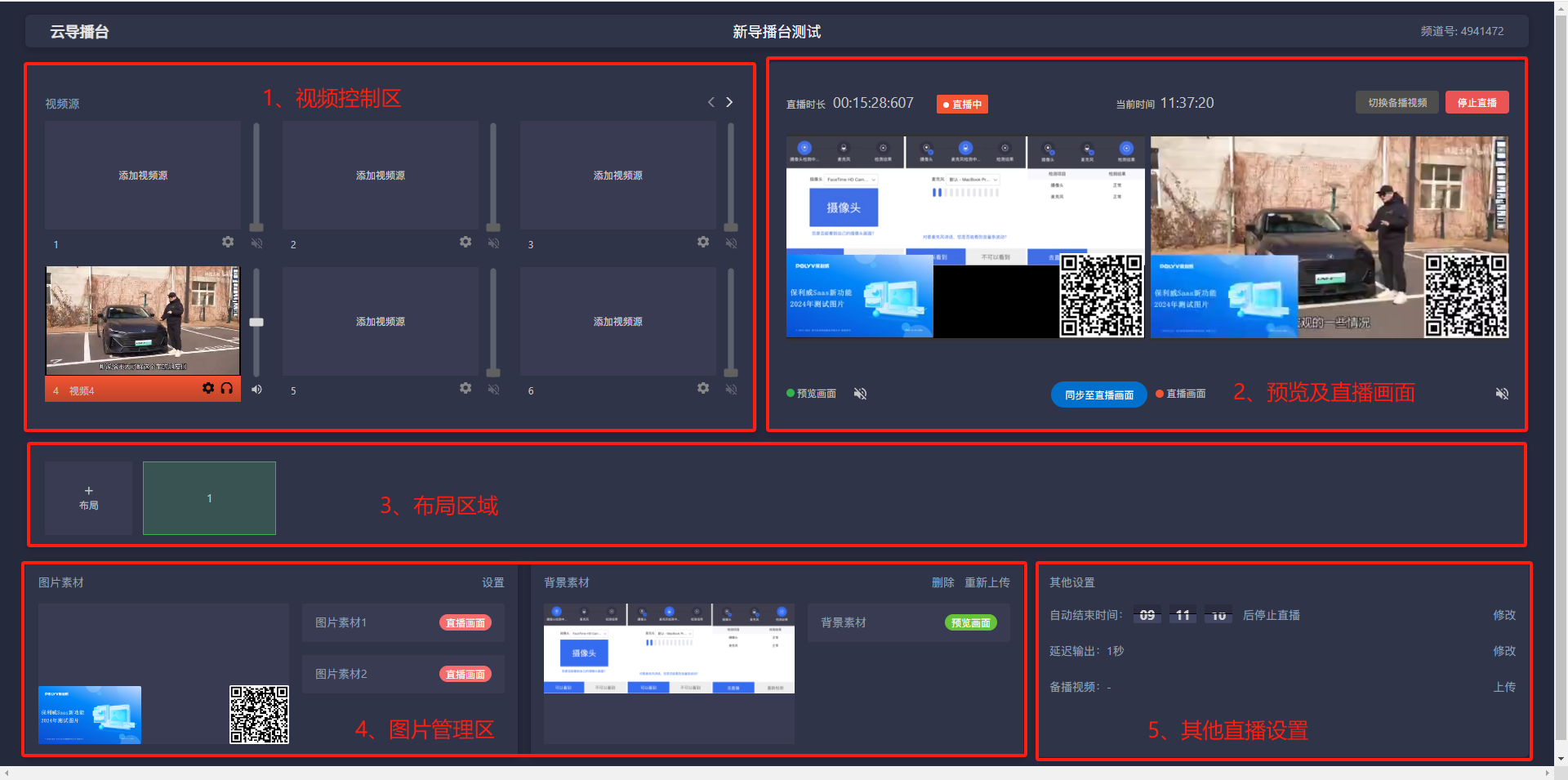
進入後,您將看到雲端導播台的主介面,通常包括影片源管理、直播設定等區域。
3. 影片源管理
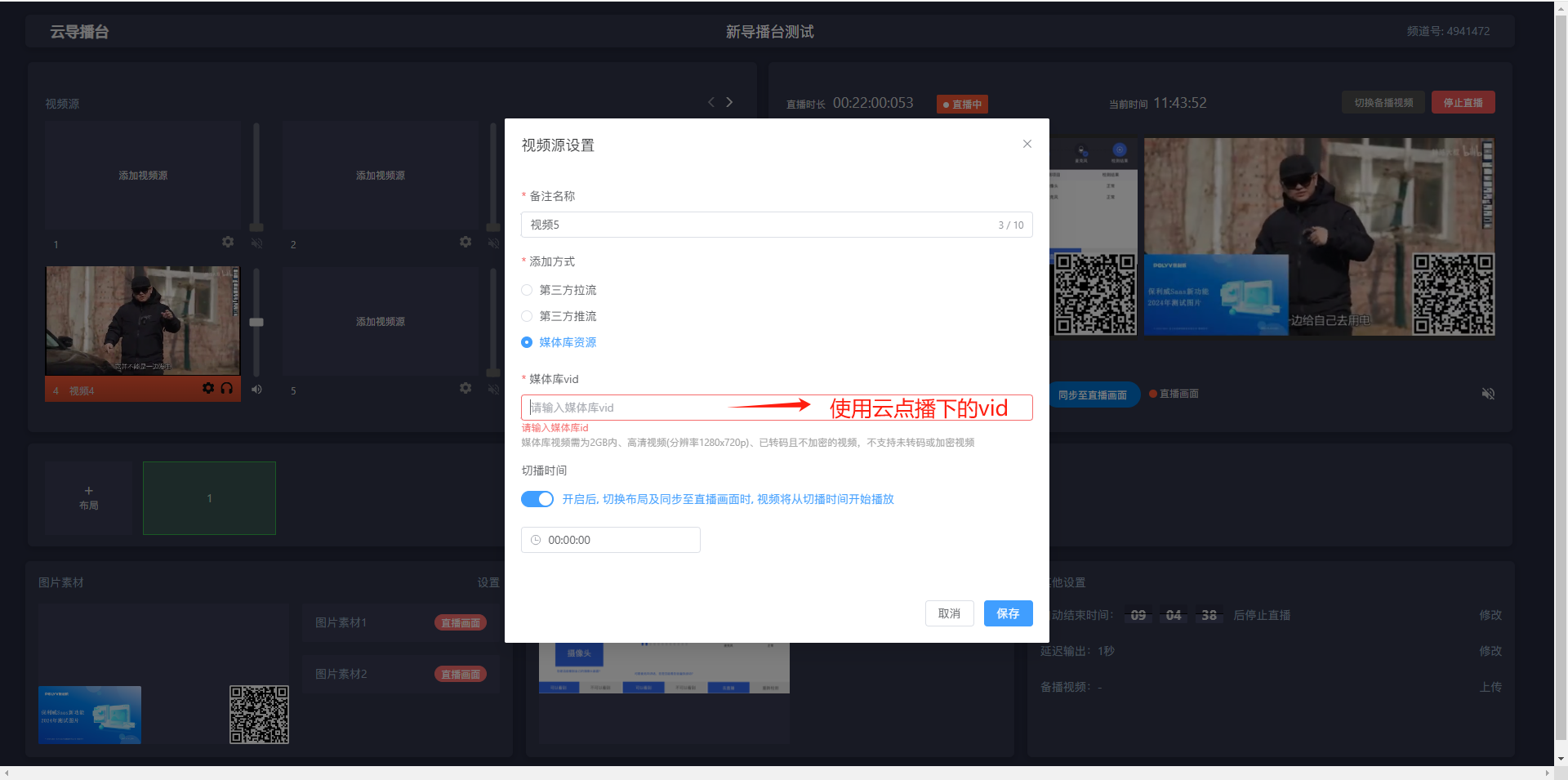
在影片源管理區域,您可以新增或切換直播影片源。
點擊「新增影片源」按鈕,選擇您希望直播的影片輸入裝置或檔案。
支援三種新增方式:第三方拉流、第三方推流、媒體庫資源(雲端點播影片)
4. 音訊控制
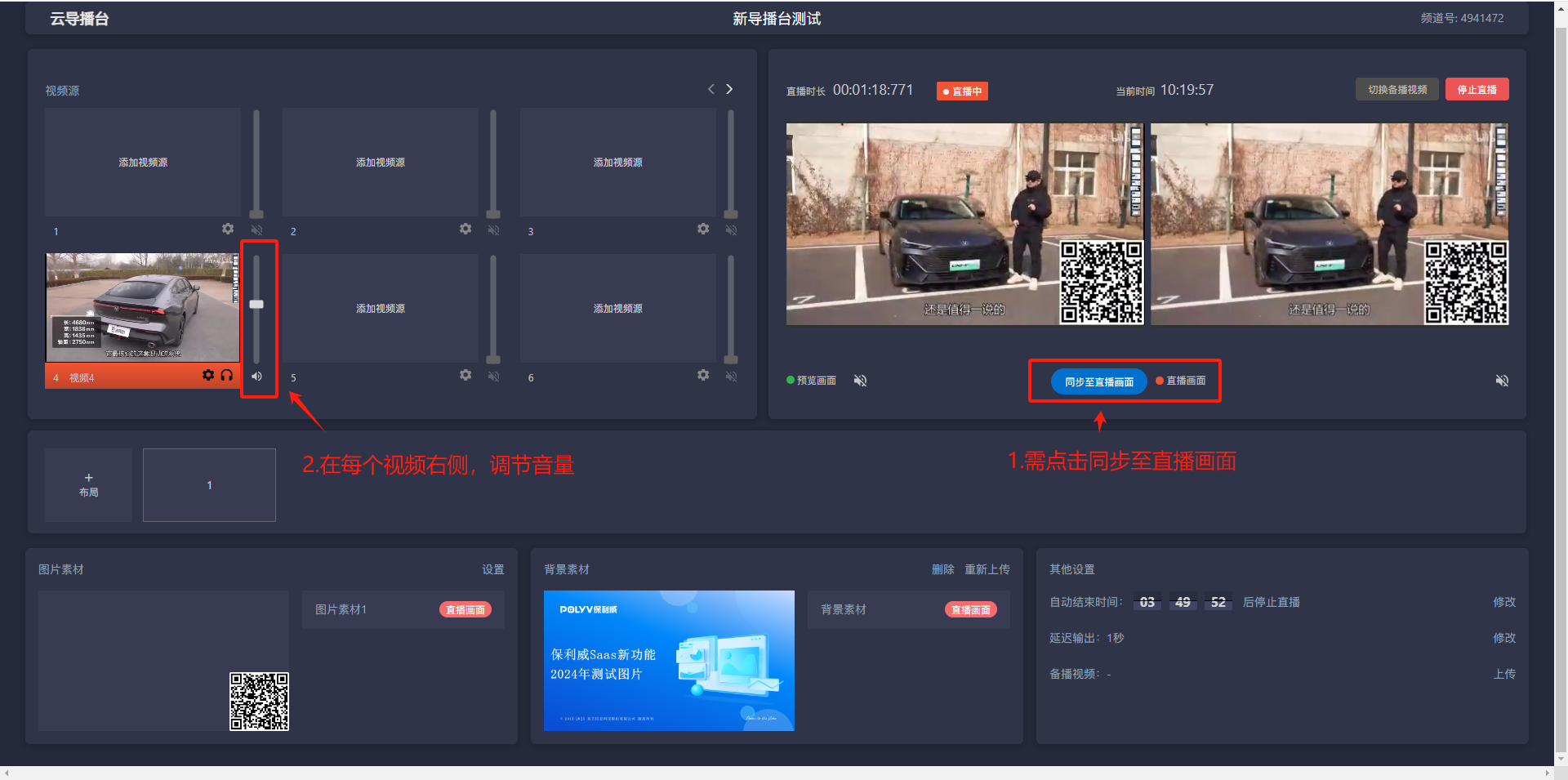
在音訊控制區域,您可以調整直播的音量和選擇音訊輸入源。
需同步至直播畫面才可使用滑塊調節音量大小,以確保直播聲音清晰。
5. 佈局區域
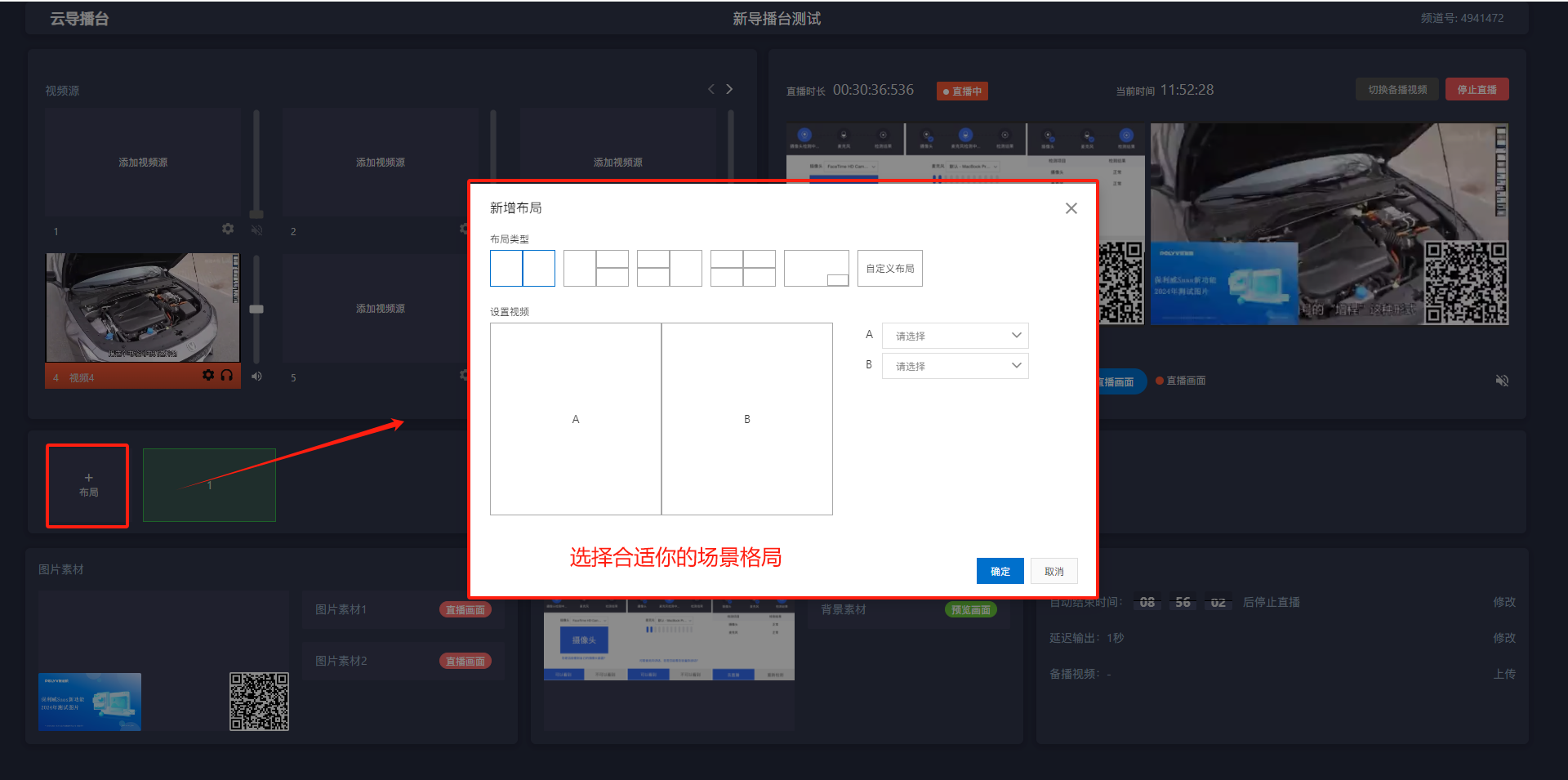
支援不同的佈局格式,選擇格式之後在對應的區域選擇影片
6. 圖片素材及背景素材
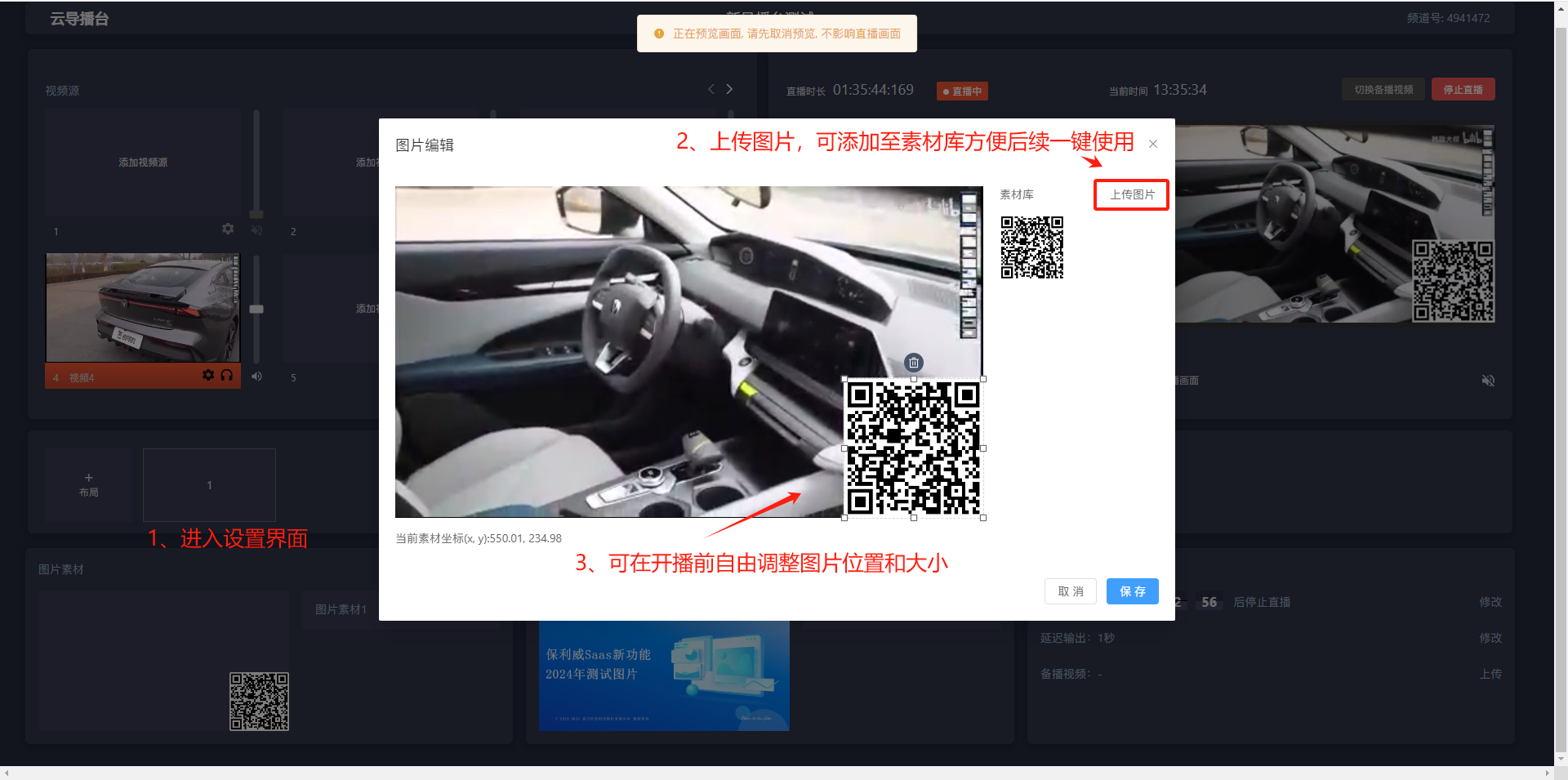
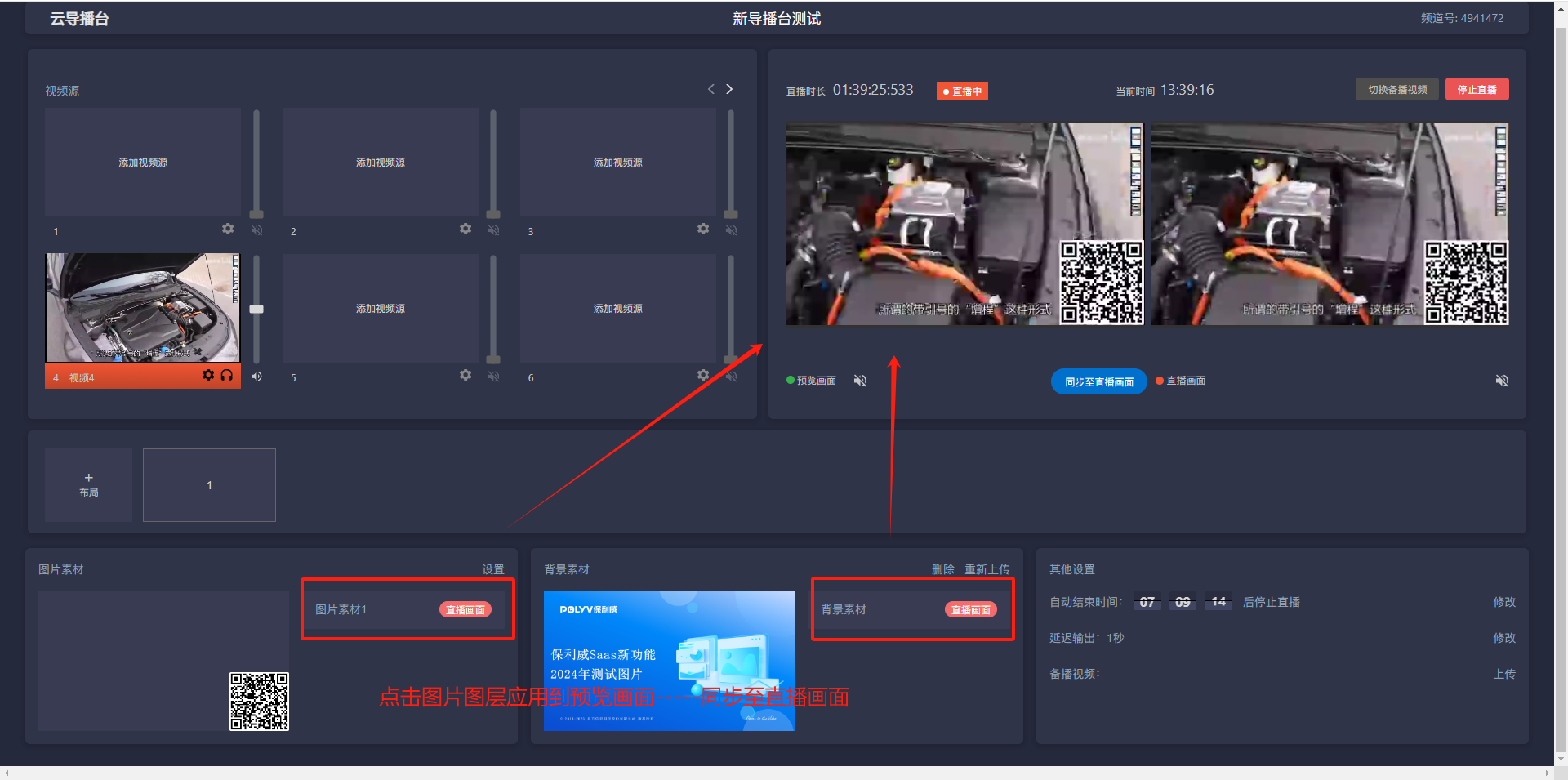
圖片素材為頂部位置邏輯,可點擊設定調整位置;背景素材為底部位置,無法調整位置,預設鋪滿。
7. 直播設定
- 在直播設定區域,您可以設定直播的自動結束時間、輸出延遲(輸出支援最大300秒)、備播影片
- 備播影片:如直播現場出現意外或者需要時間空隙調整,亦或者插播廣告的可以切換為備播影片,限制30M以下的mp4檔案。
- 設定完成後,點擊「開始直播」按鈕,開始您的直播。
8. 預覽畫面及直播畫面
- 在直播過程中,您可以監控直播的即時數據,和畫面等等。
- 根據需要,您可以即時調整直播設定。
五、常見問題解決
- 如果遇到技術問題,如影片或音訊中斷,檢查輸入裝置連接是否正常。
- 檢查網路連線,確保網路穩定。
六、技術支援
- 單點登入操作的步驟:
- 單點登入成功後跳轉的地址:https://console.polyv.net/live/index.html#/channel/4376774/guide?stopTime=14400(带上时间单位秒)
- 將參數stopTime和channelId,帶給接口:https://live.polyv.net/v2/channel/newGuide/set-stop-time.do
- 接口成功返回後,直接跳轉到:https://console.polyv.net/live/caster/?channelId=4376774
- 如果以上步驟無法解決問題,可以聯繫客服獲取幫助。
