手機開播操作
POLYV開播是保利威針對行動端發起直播設計的一款App。使用者不僅可在App端上傳文件、標註、IM互動、連麥等,支援無延遲直播,適用於行動教學培訓的場景,透過手機就能快速開課,完成直播授課;還可以透過管理員身份登入管理台,進行建立直播間等操作,無需電腦協助,單靠手機即可進行一場完整閉環的直播;針對開發者,可接入多場景SDK完成行動開播能力的接入。
| 模組 | 功能點 | 是否支援 |
|---|---|---|
| 直播模板 | 文件+影片 | ✔️ |
| 純影片 | ✔️ | |
| 白板 | 白板標註 | ✔️ |
| 多張白板 | ✔️ | |
| 文件 | 手機本機上傳文件 | ✔️ |
| 文件標註 | ✔️ | |
| 連麥 | 觀眾舉手連麥 | ✔️ |
| 嘉賓連麥 | ✔️ | |
| 成員管理 | 成員管理(線上人數、成員搜尋、禁言、踢人) | ✔️ |
| 互動應用 | 公告、簽到、抽獎、答題、問卷、紅包雨 | 近期上線 |
| 文字互動 | 聊天、提問、問答 | 僅聊天,其他互動近期上線 |
一、開始前準備
1、下載
iOS及安卓下載請掃描下方QR Code,或瀏覽器訪問連結https://soft.polyv.net/soft/live_mobile.html

2、使用環境建議
- 使用WIFI或手機網路,需確保直播場地內訊號穩定。直播受上行頻寬影響,上行頻寬至少2Mbps,建議上行頻寬4Mbps或以上,頻寬測試地址 https://www.speedtest.cn;
- 盡量避免使用公用的網路,人多的時候容易造成網路壅塞導致直播出現大丟包、大延遲、音視訊卡頓等現象;
- 建議電信寬頻,避免小營運商(天威、長寬等)。
二、開播端
1、登入
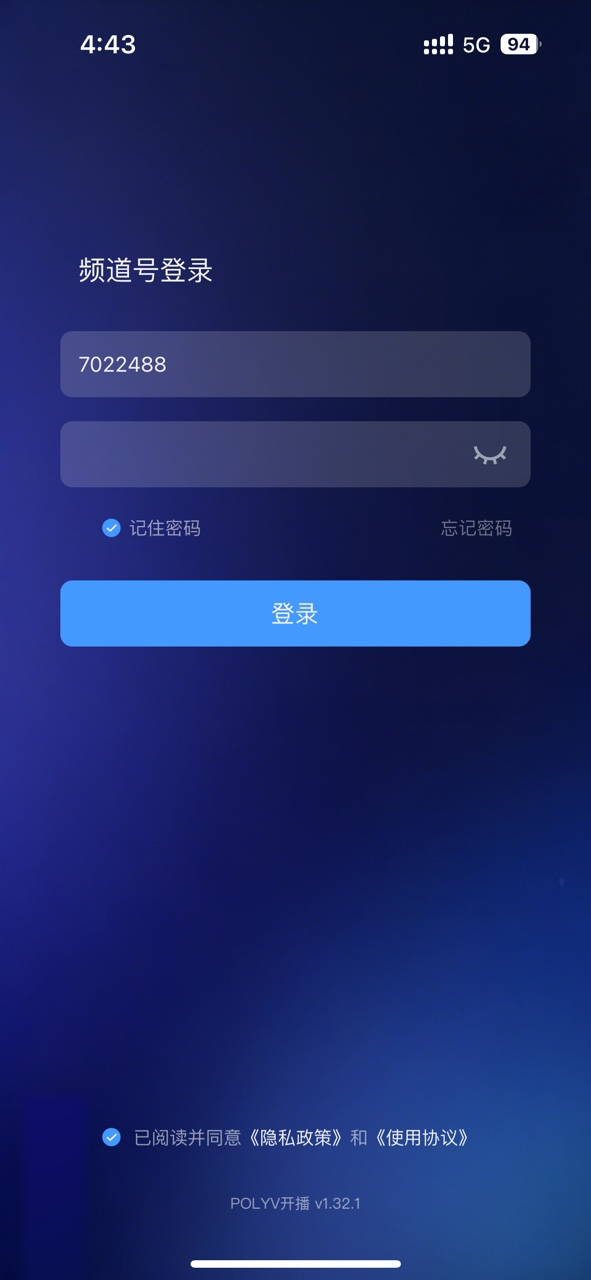
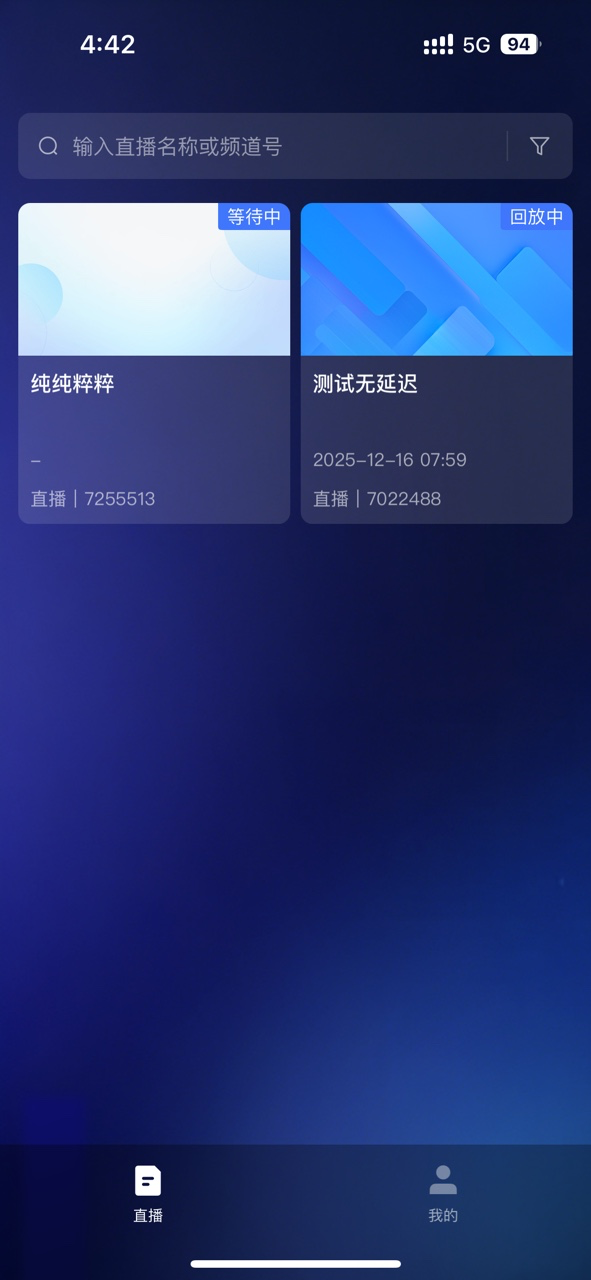
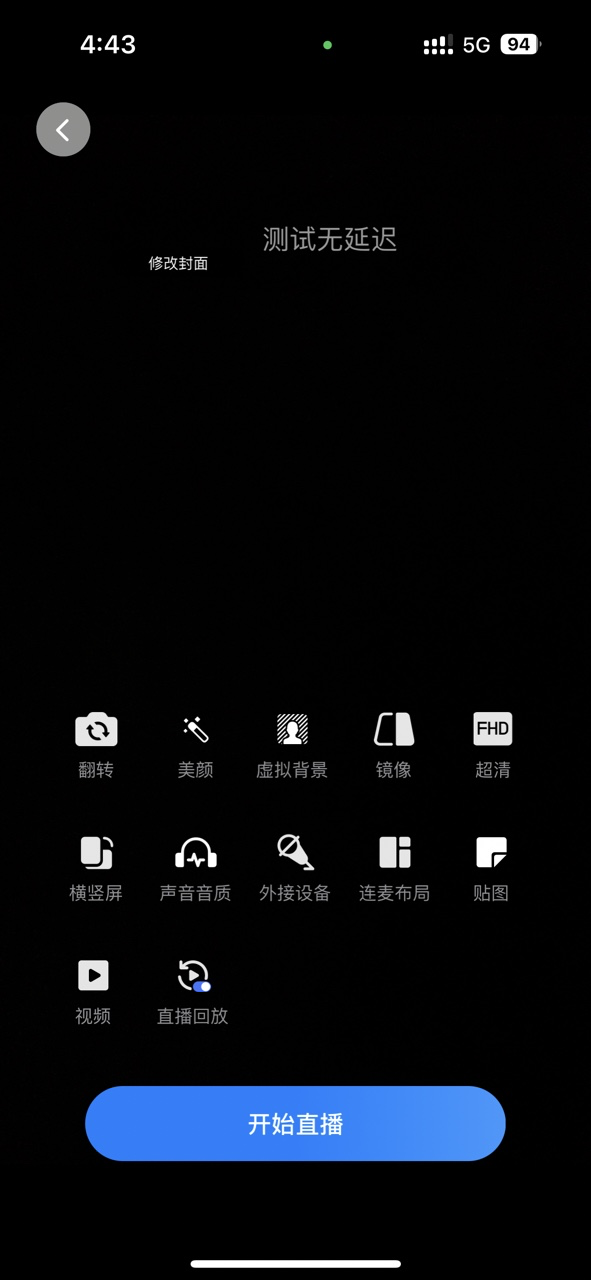
綁定主講的頻道:登入後,可進入直播頁,點擊卡片可以進入直播準備頁
未綁定主講的頻道:登入後,進入直播準備頁,返回進入直播頁
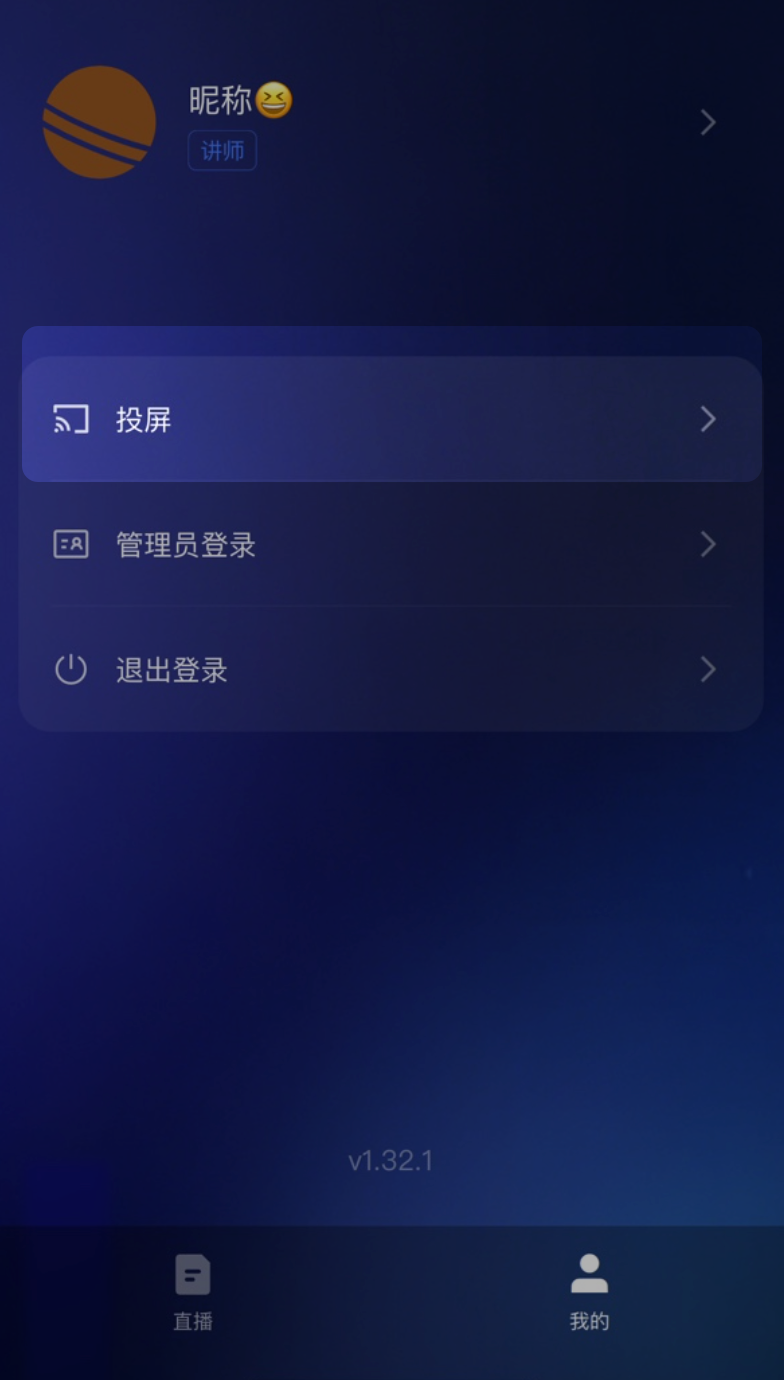
2、我的
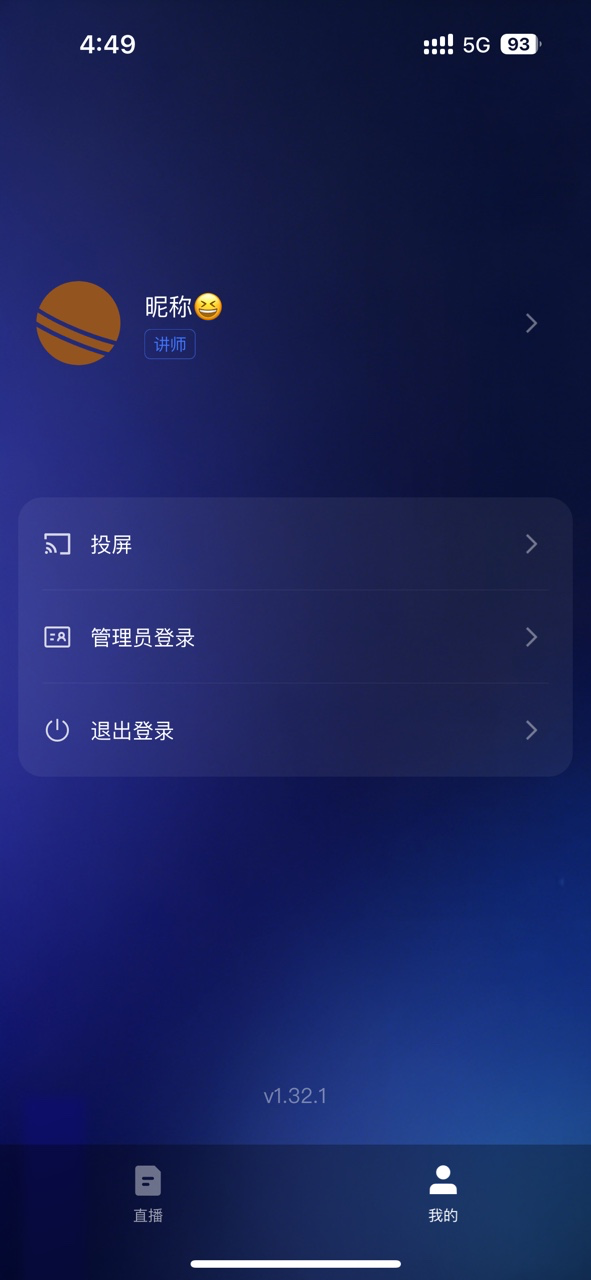
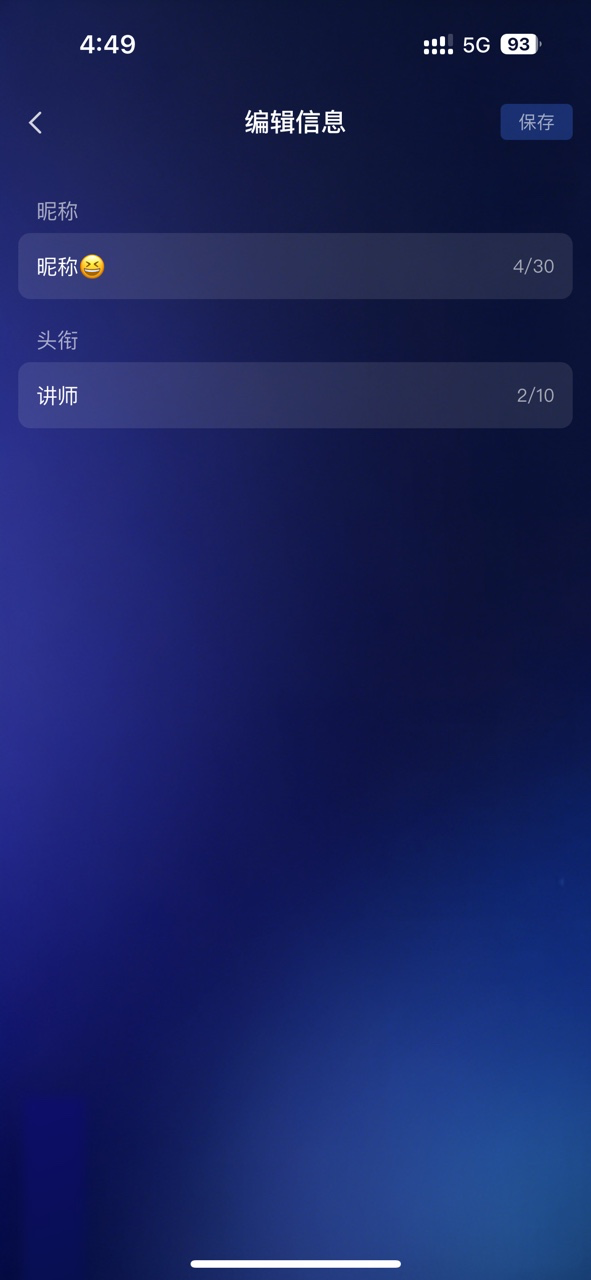
修改主講暱稱/頭銜
登入後,可在我的 - 暱稱/頭銜 進行修改
管理員登入
進入app,切換到我的,選擇管理員登入
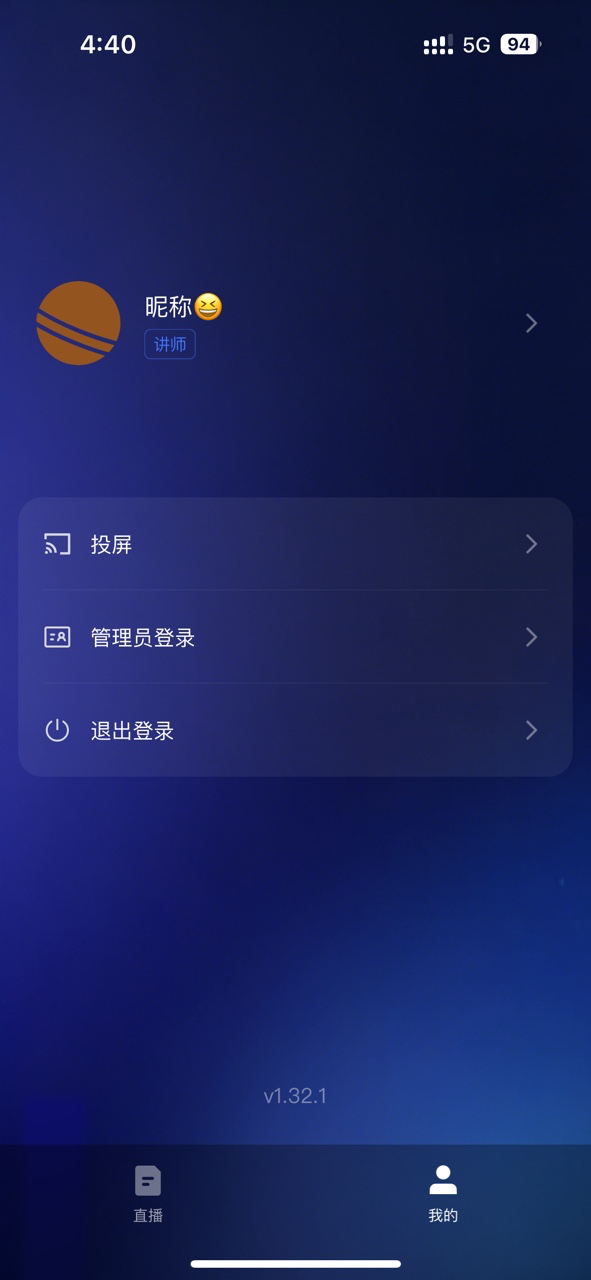
登入方式可以選擇帳號登入或者簡訊登入
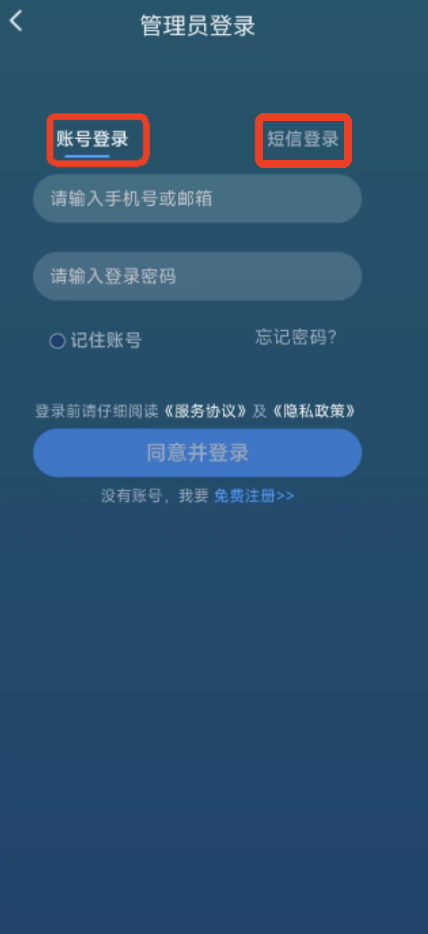
選擇一種登入方式進入後,將直接來到直播列表頁面,可以看見管理員帳號下建立的所有直播間
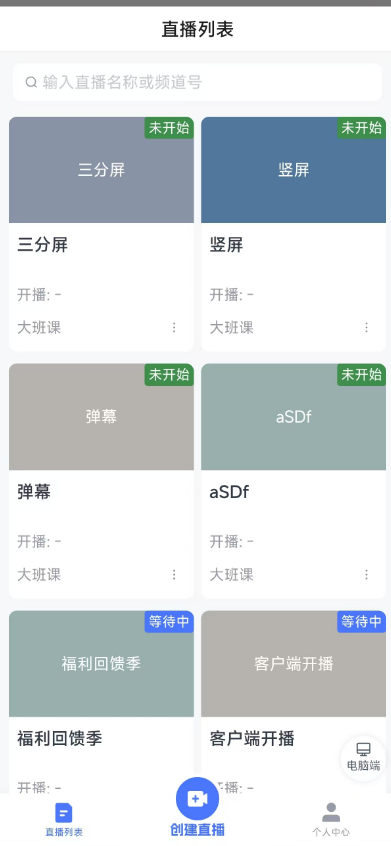
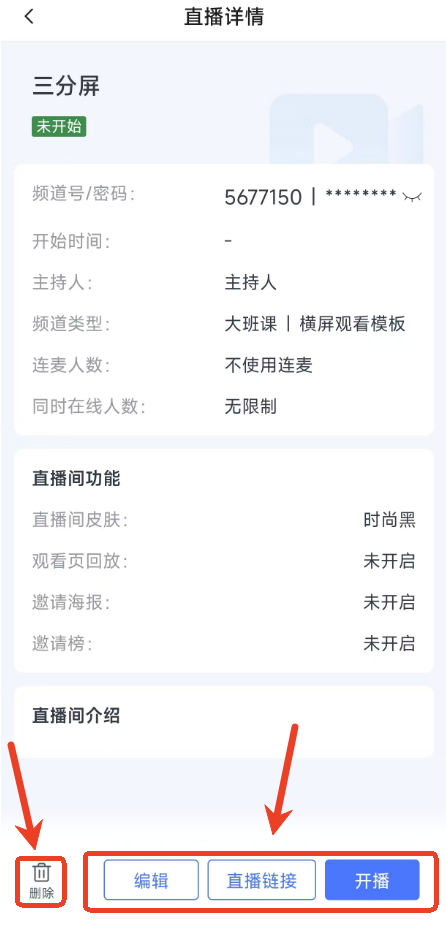
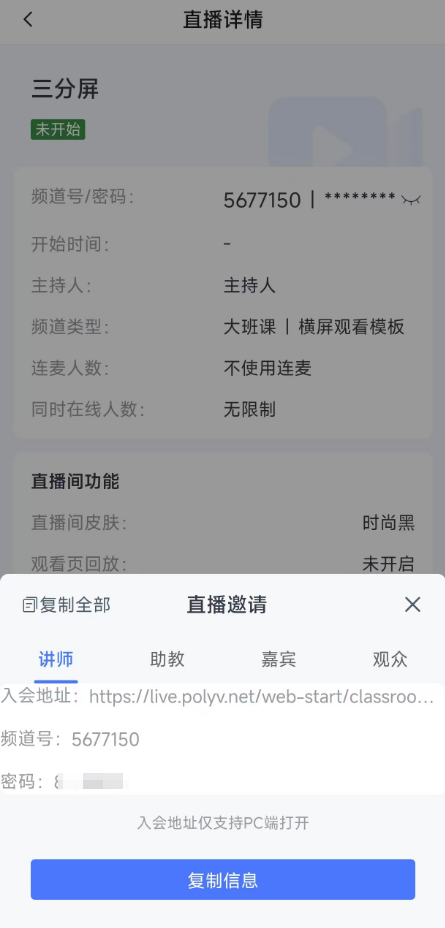
點擊任意一個直播間可以查看直播間的詳細資訊,直播詳情頁有該直播間的各項資訊,下方可以選擇刪除該直播間、編輯直播間資訊、查看直播連結;點擊「開播」按鈕,可以直接跳轉到app開播頁
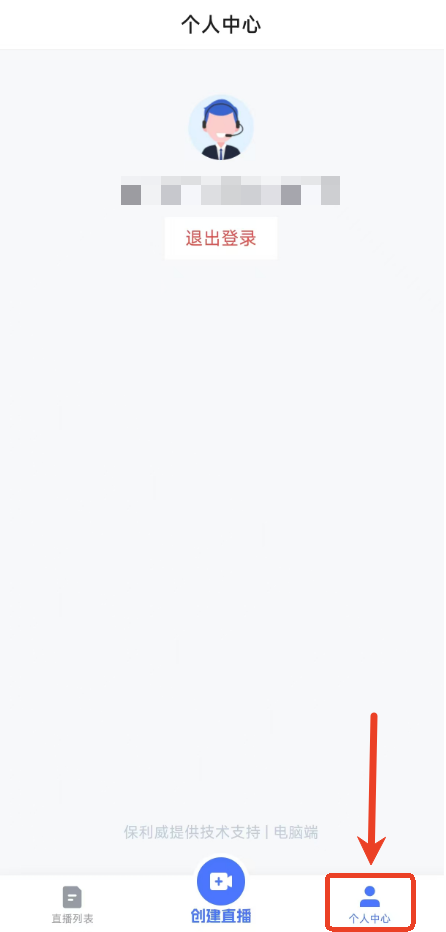
底部導航欄進入個人中心,可以看見當前登入的帳號名,可以選擇退出登入
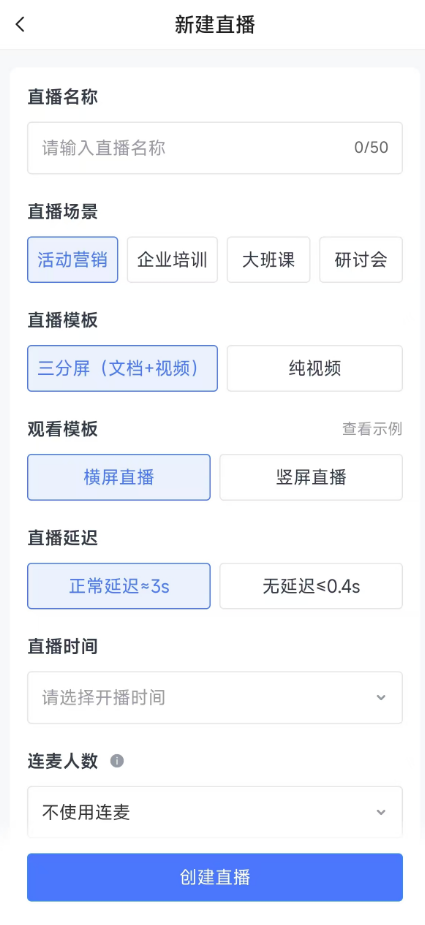
底部導航欄點擊建立直播,可以進入新建直播頁,可以直接在此處新建直播
投屏
點擊投屏,掃碼改後進行投屏
2、開播介面
三分屏
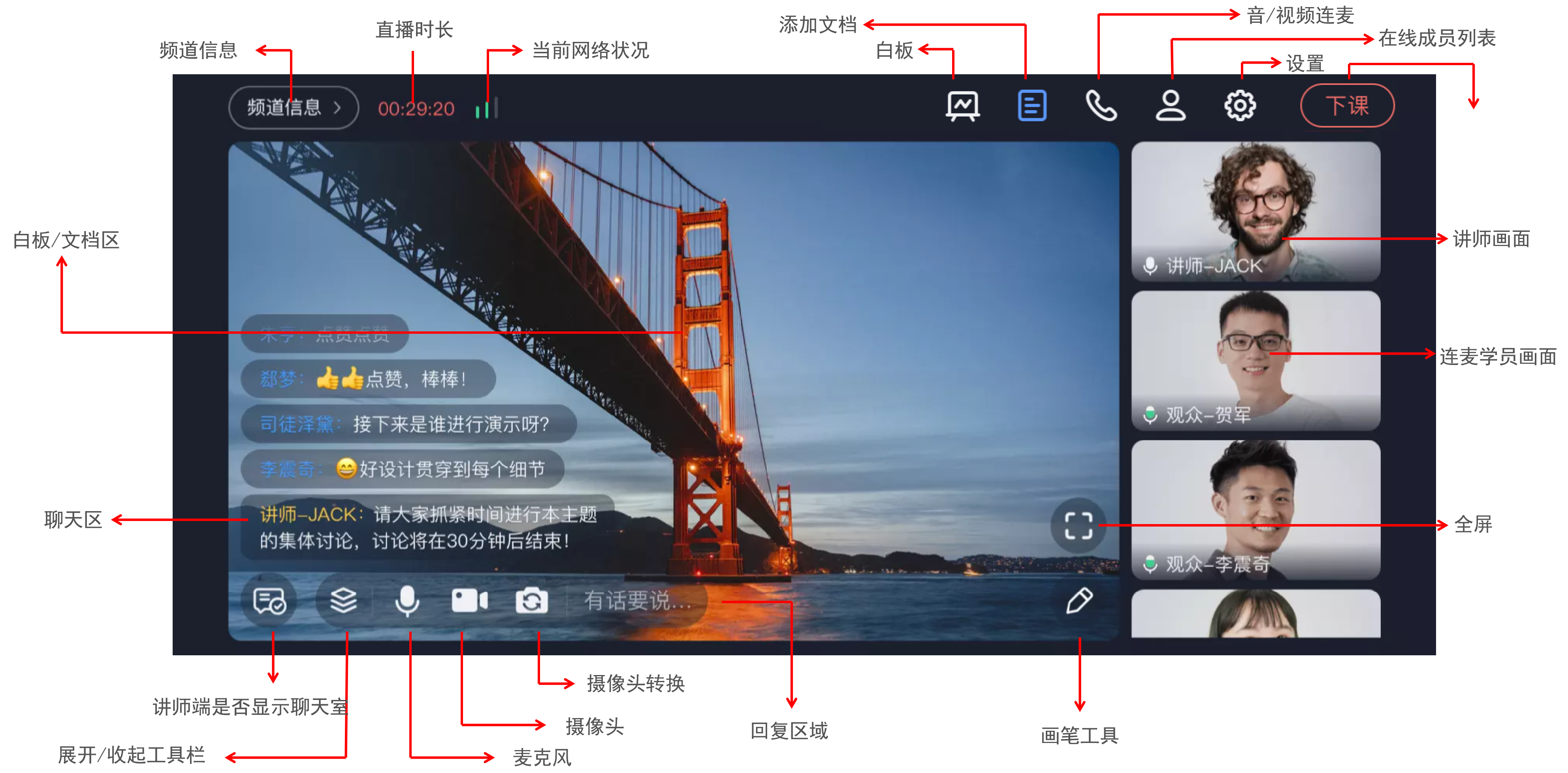
上課及下課
點擊「上課」按鈕即可上課。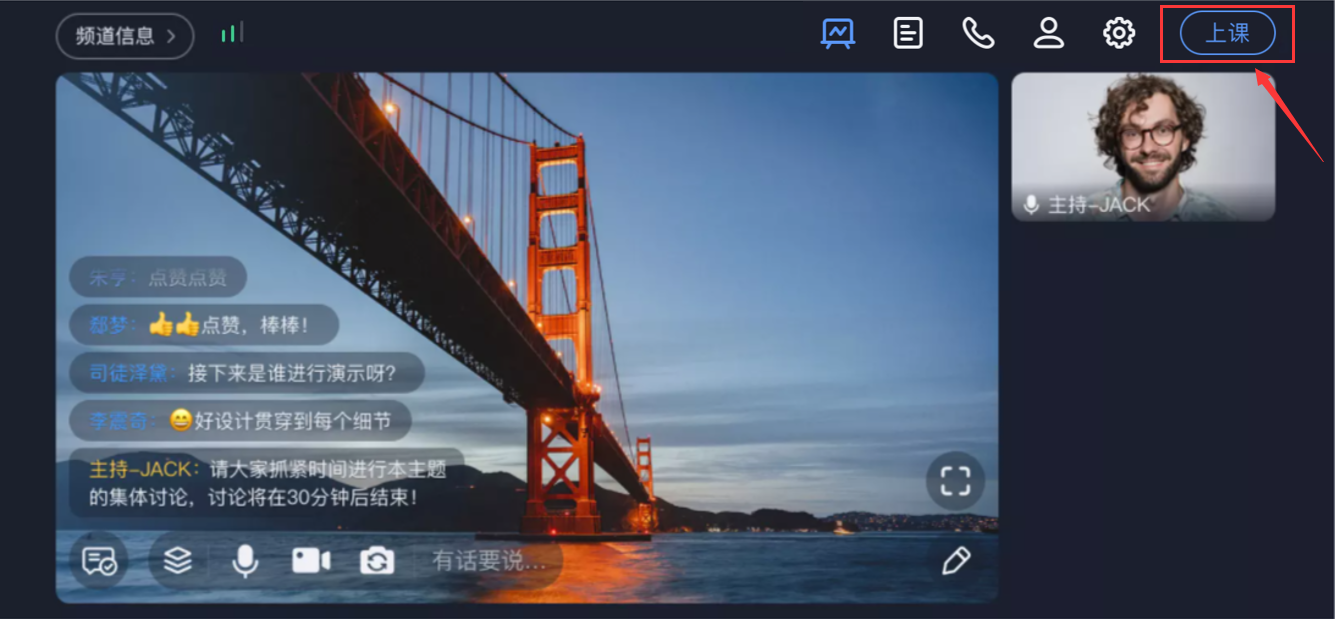 點擊「下課」,結束直播並且結束連麥。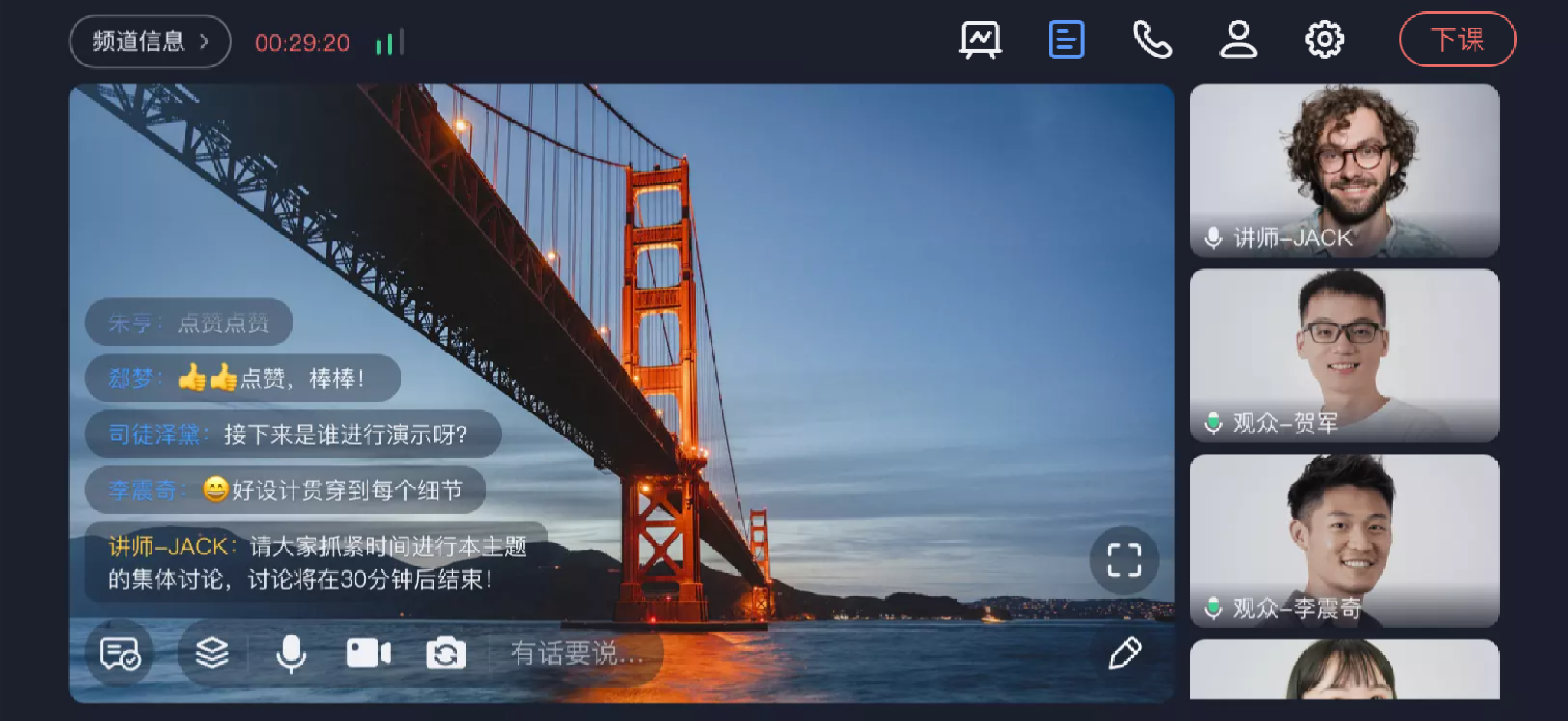
白板標註
進入開播頁面,預設顯示白板,可在區域進行板書。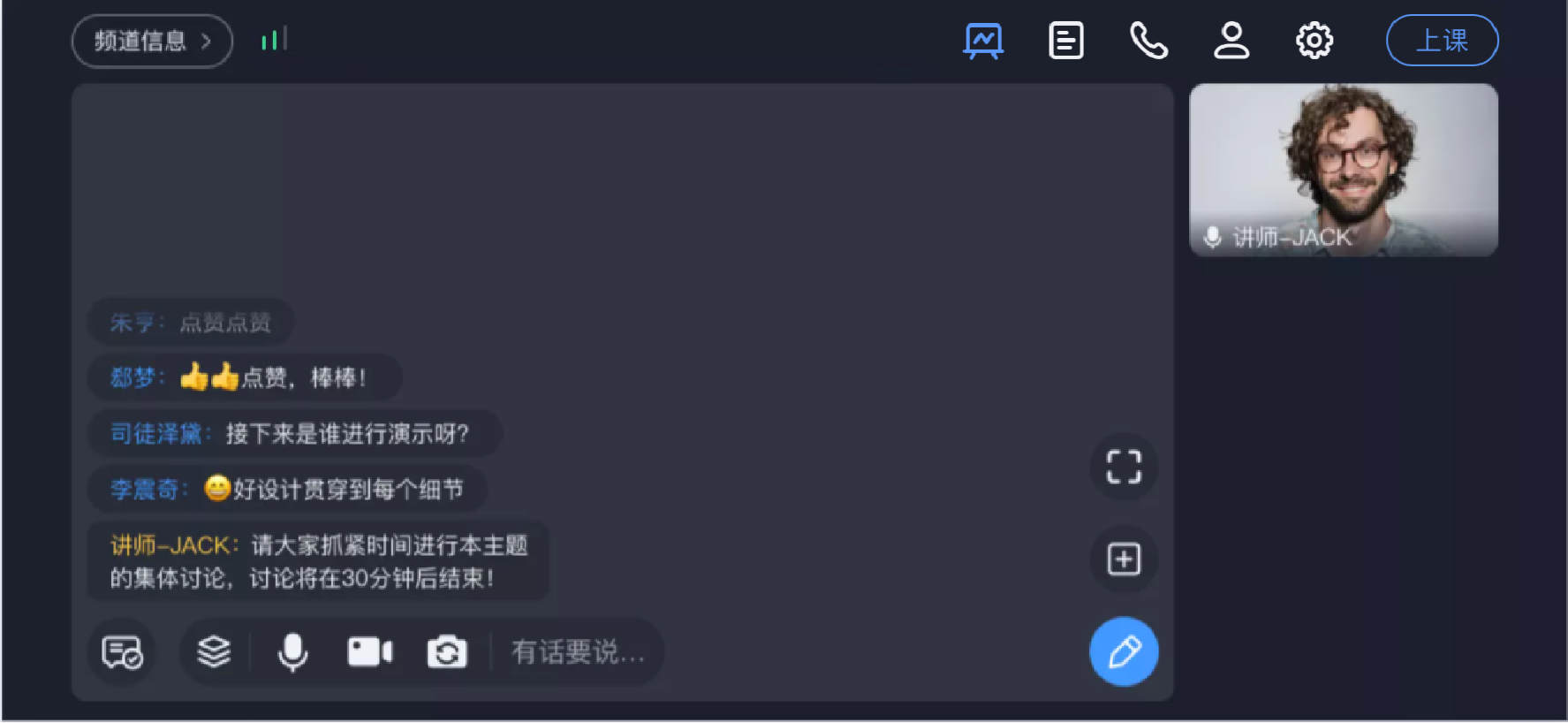
文件
點擊「文件」,可從本機上傳文件,或選擇已經在後台上傳的文件。(同一個頻道在各個開播端上傳的文件都會同步).png)
連麥
直播中可發起連麥,與使用者進行音視訊互動。點擊「連麥」按鈕,即可發起連麥。可選擇「音訊連麥」或「視訊連麥」。講師發起連麥,使用者申請連麥後,點擊「連麥」按鈕右側的「成員」,即可展開成員列表,同意申請連麥的使用者即可完成連麥。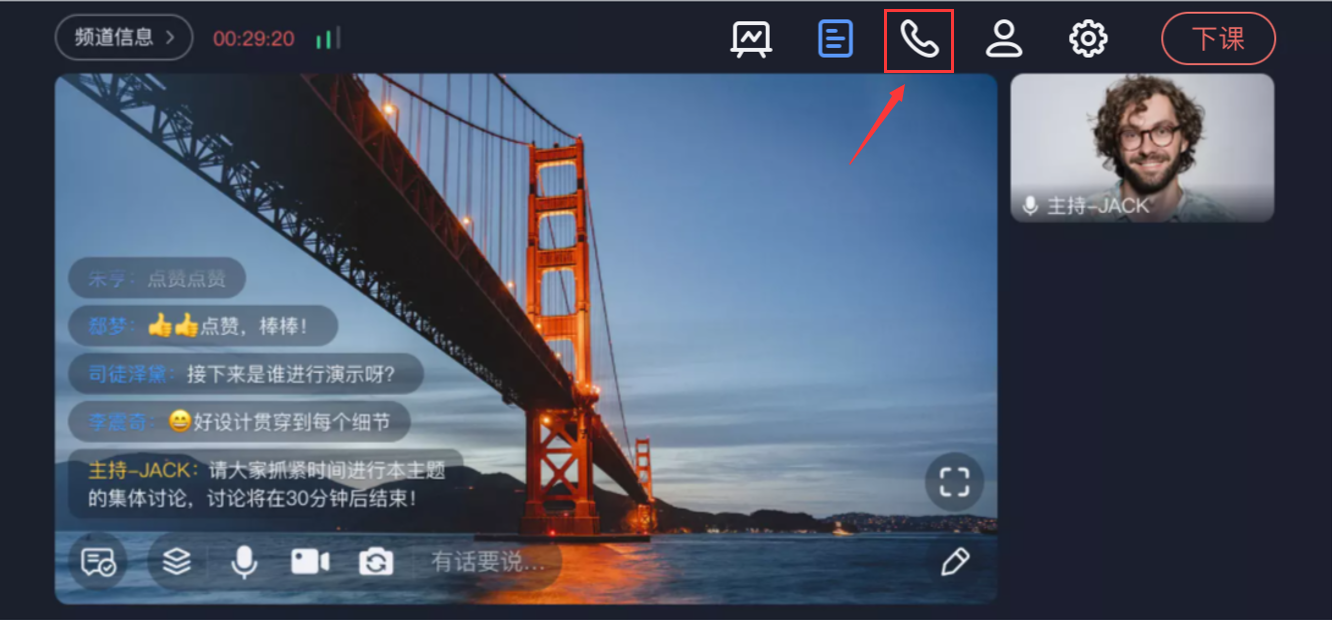
成員管理
「成員」列表。在成員列表中,可管理連麥使用者的攝影機、麥克風;可對線上列表進行禁言、踢出操作。成員列表的其他快捷操作:點擊「全體下麥」,全部連麥使用者都結束連麥;點擊「全體靜音」,全部連麥者的麥克風都關閉。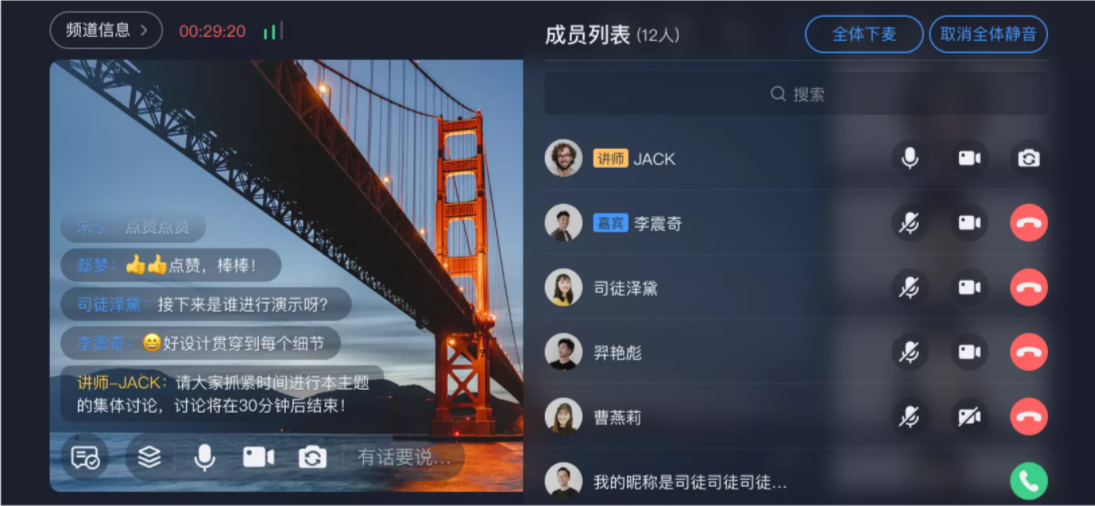
虛擬背景
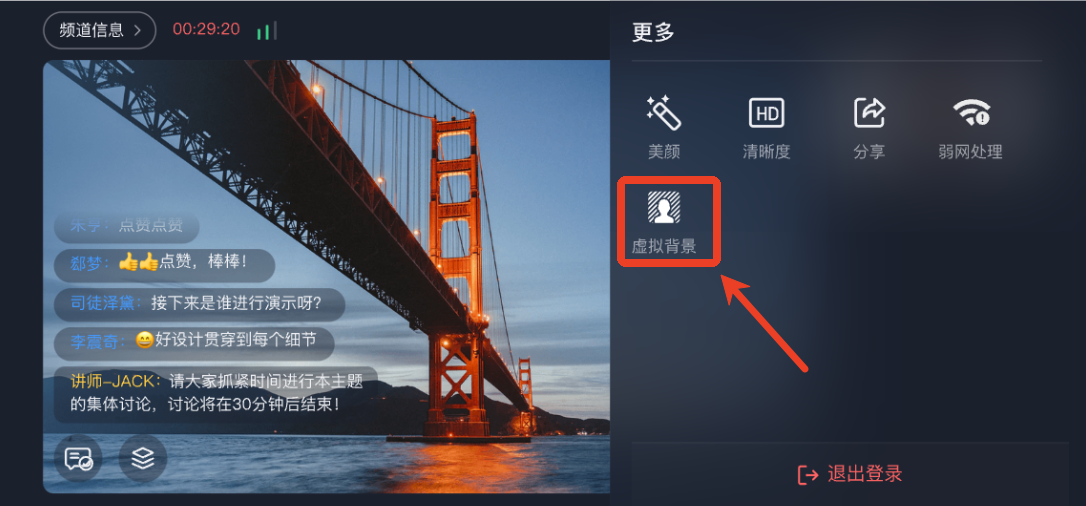
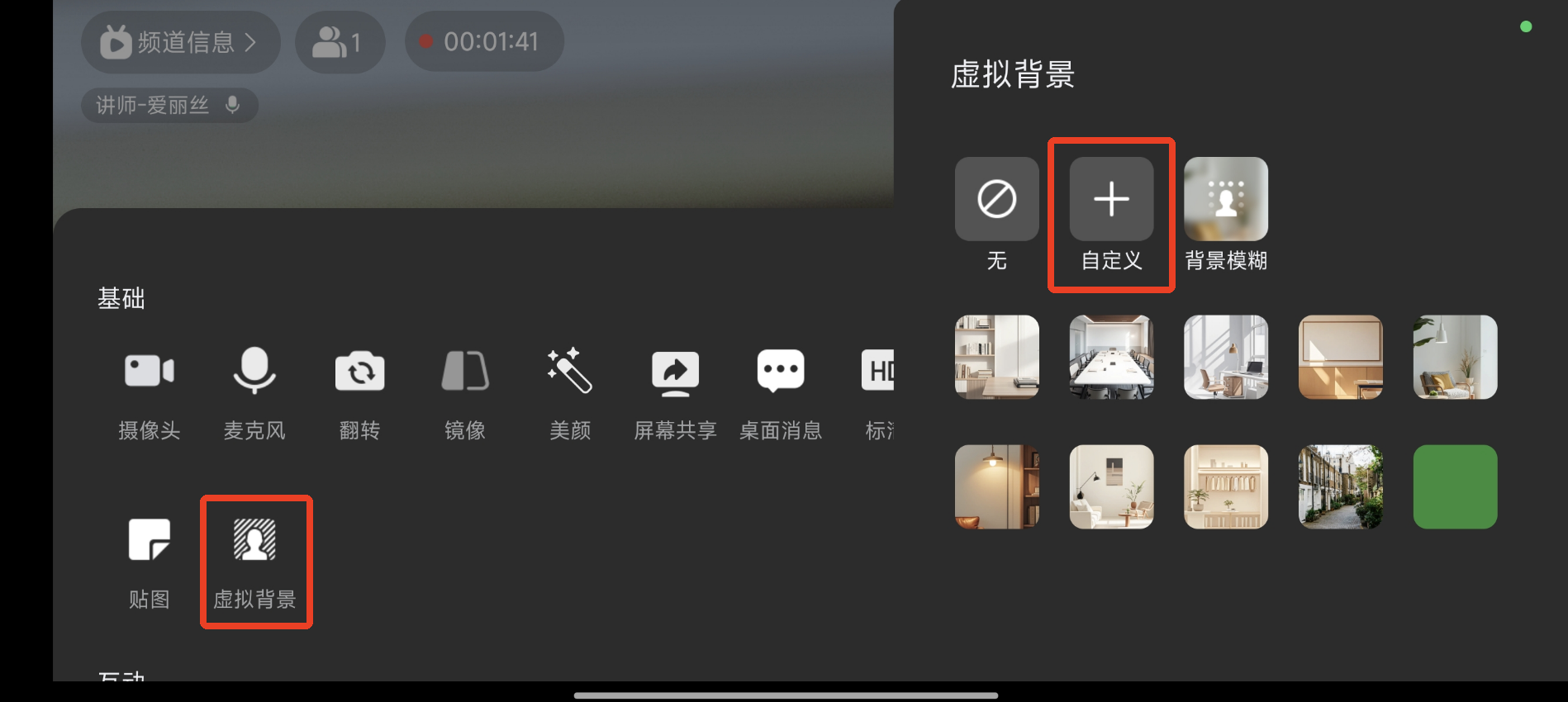
點擊更多,進入虛擬背景
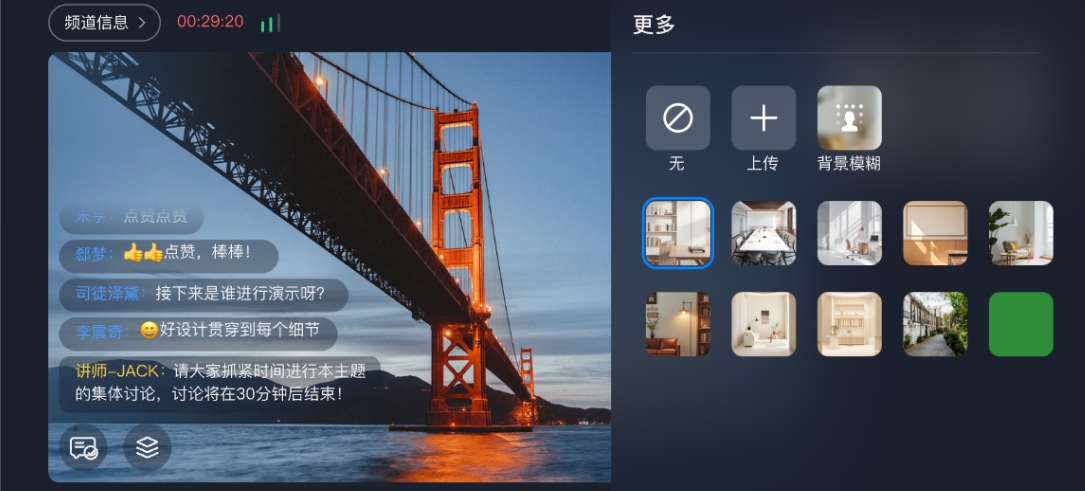
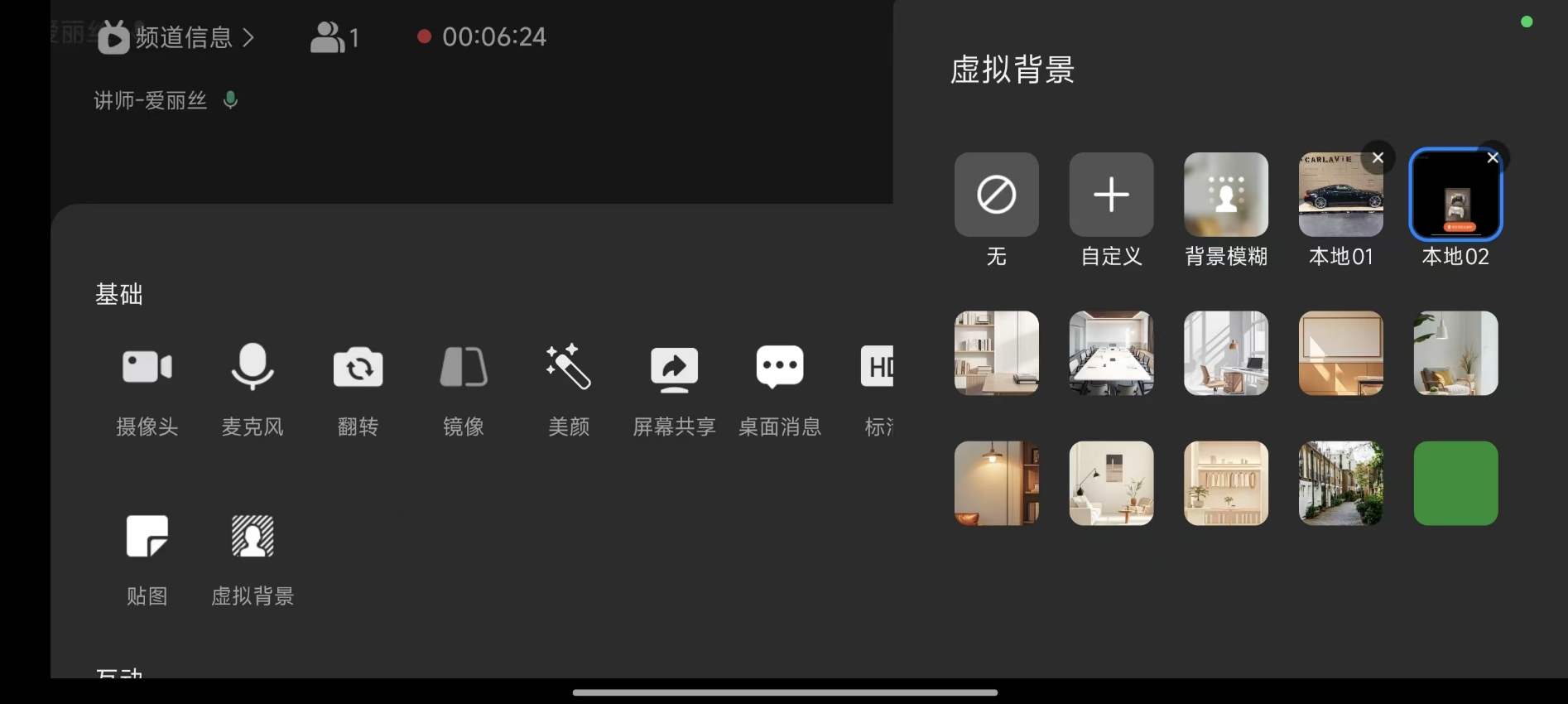
選擇一張背景圖片作為虛擬背景,點擊 + 號可以上傳本機圖片,本機圖片僅支援上傳一張。
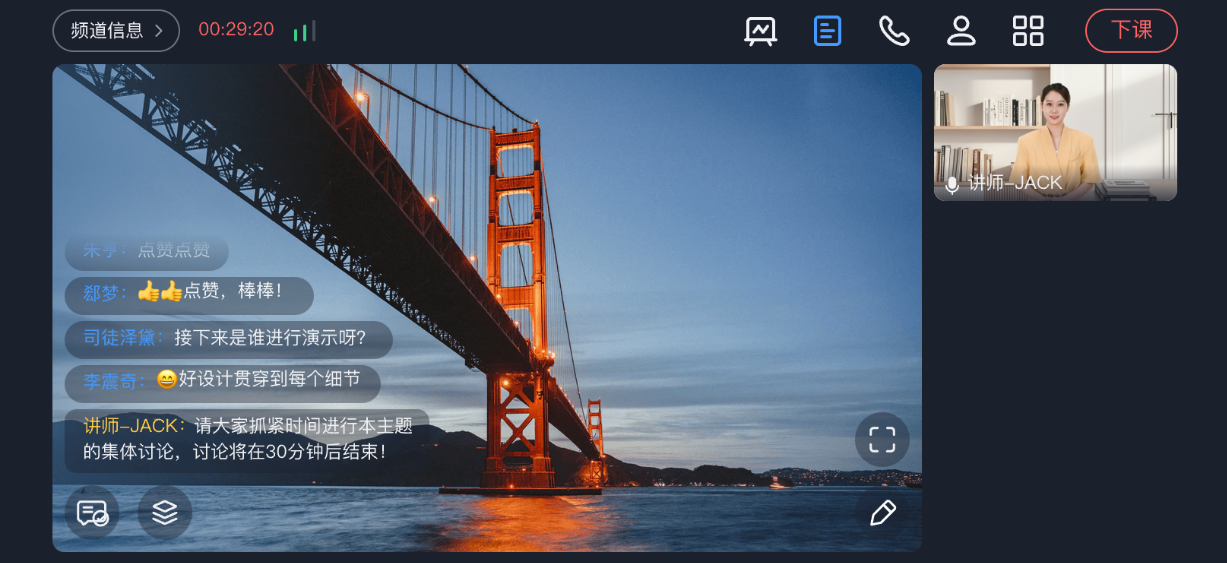
效果展示
純影片
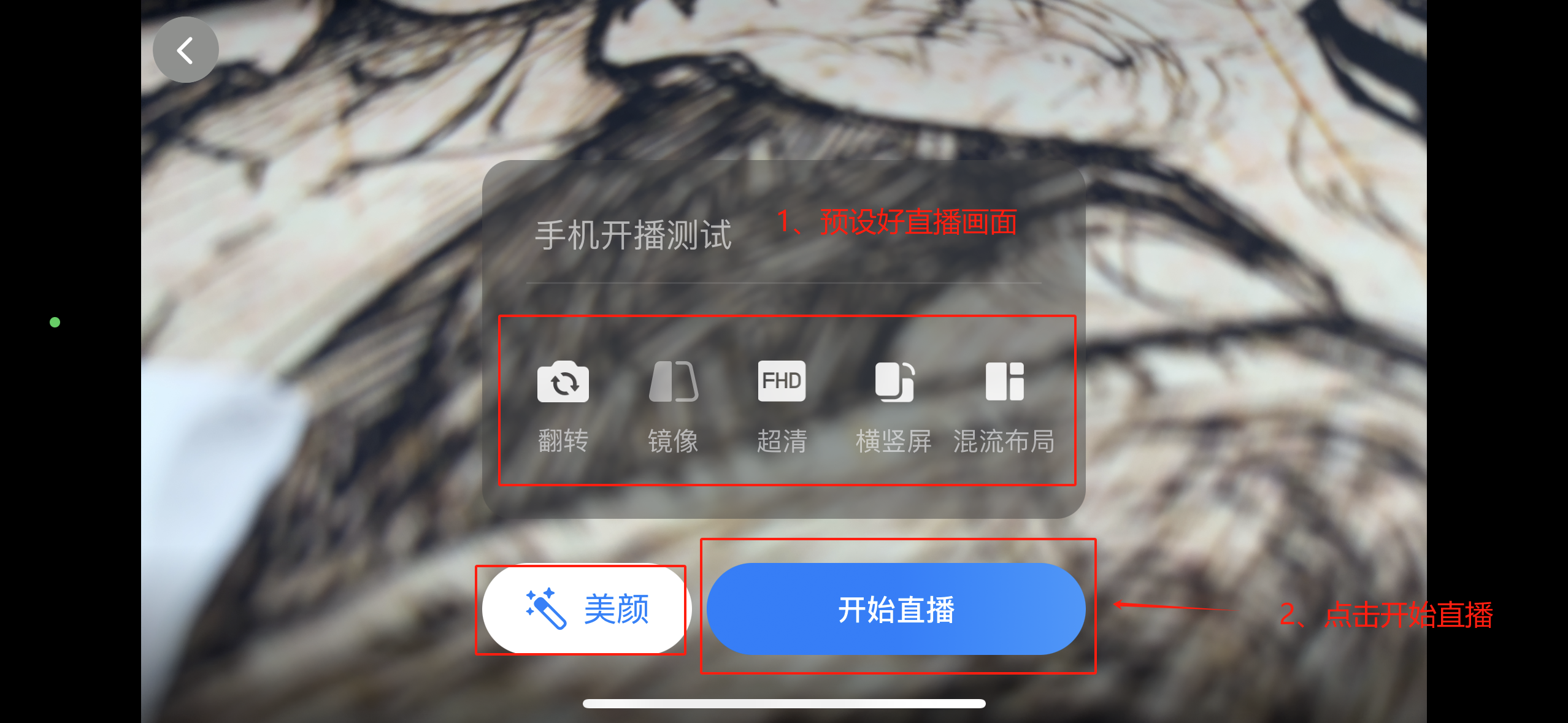
直播間介面
更多設定
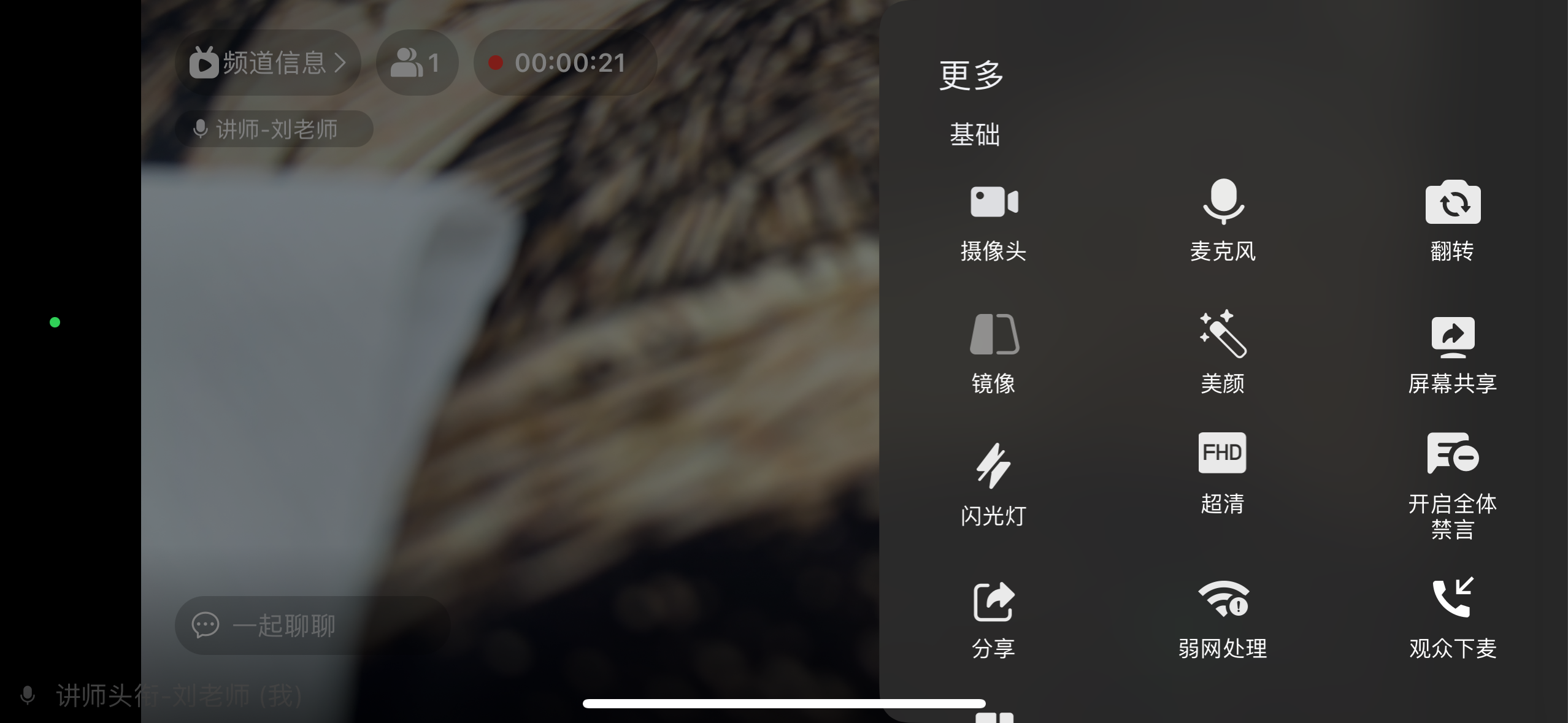
美顏
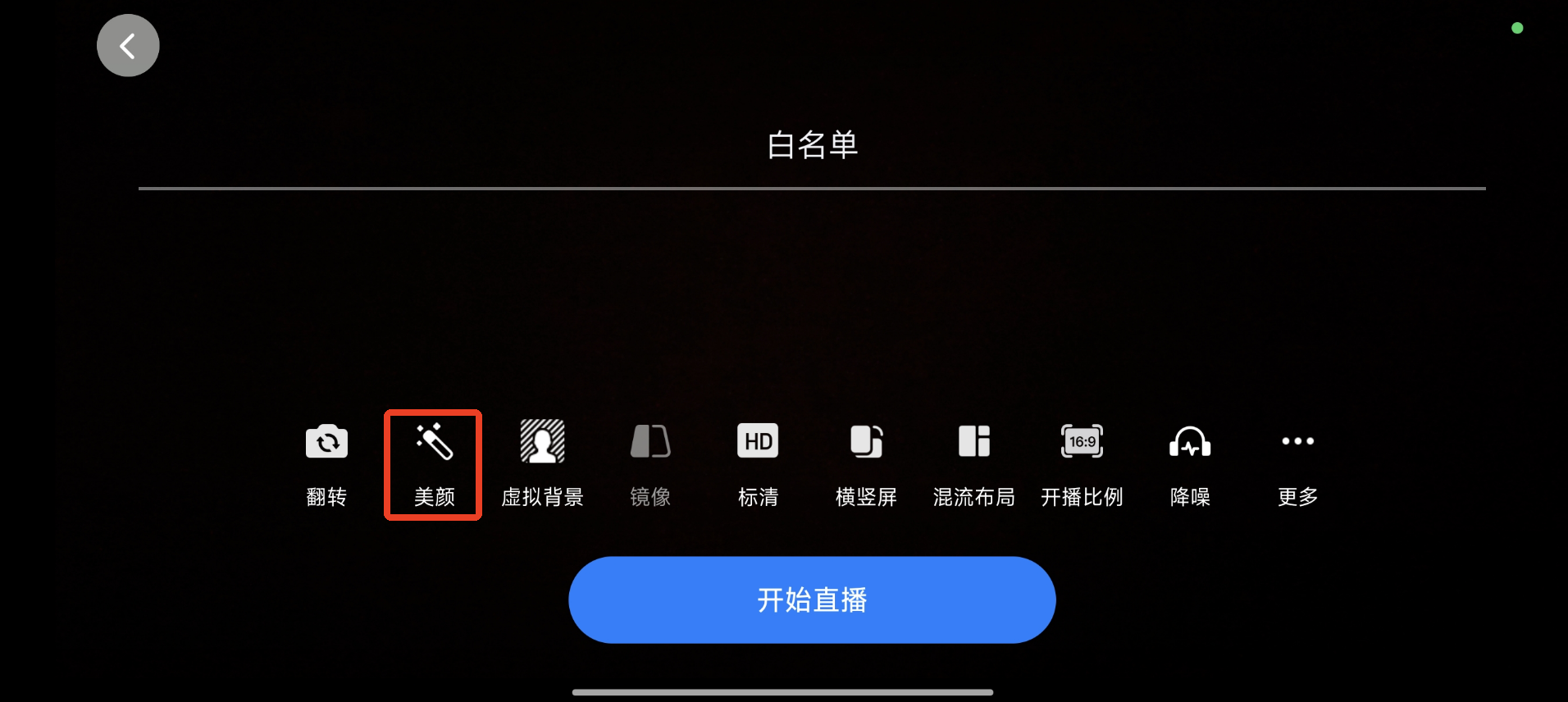
選擇美顏功能
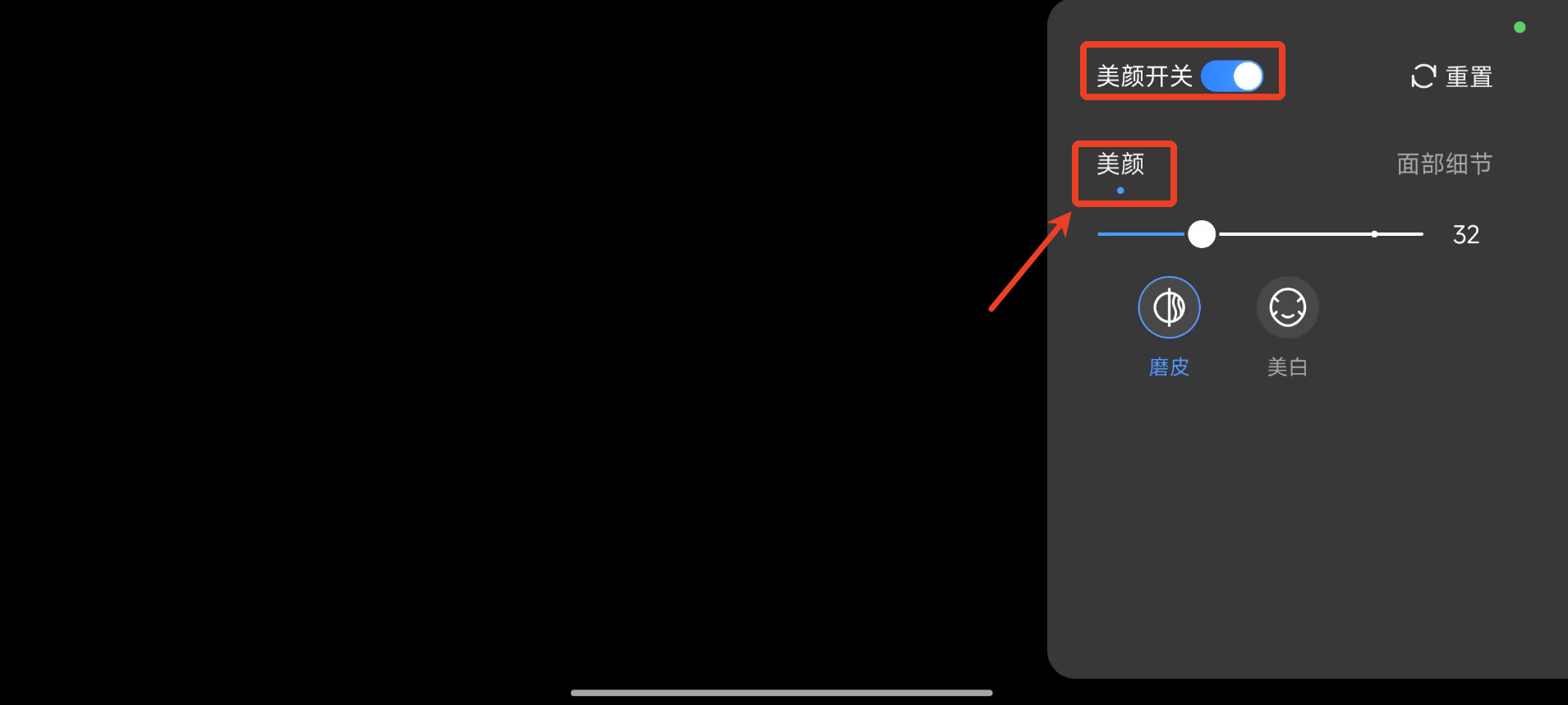
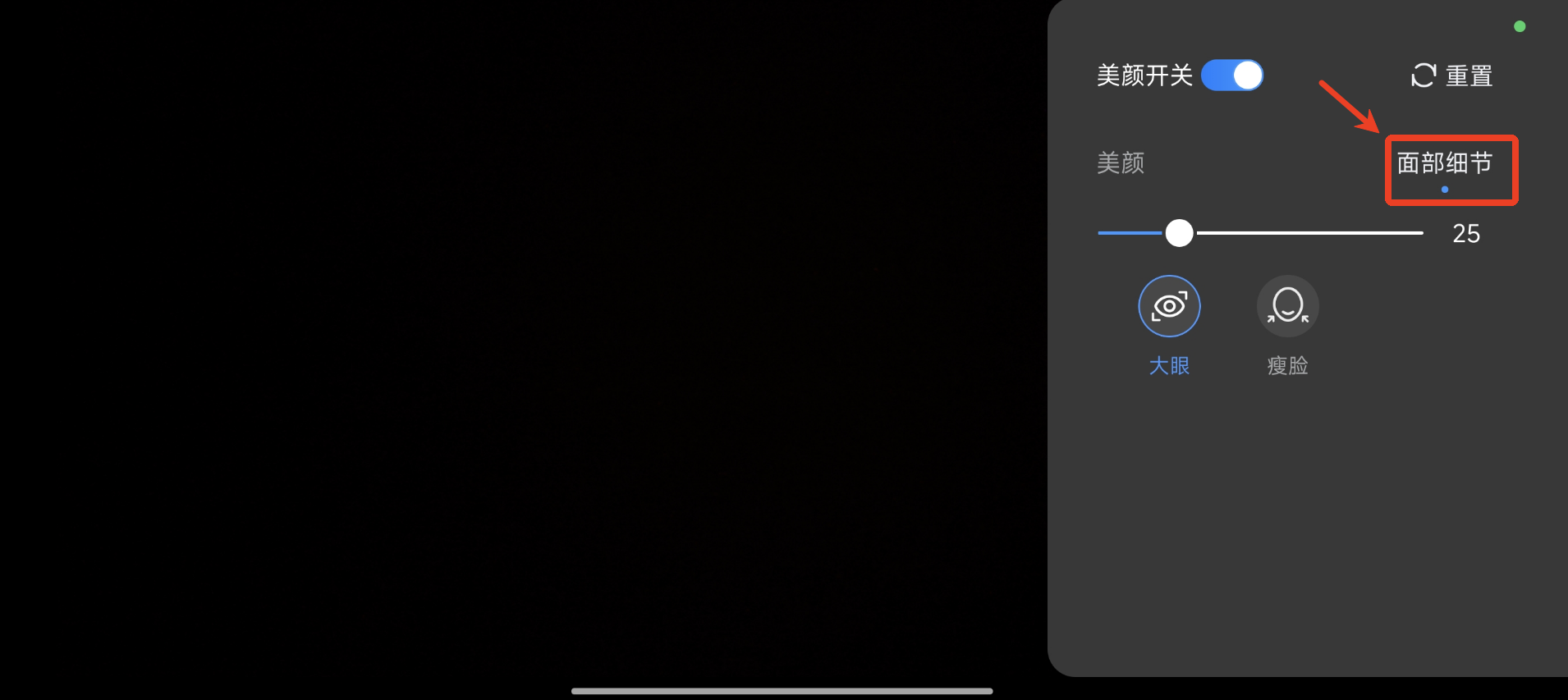
開啟美顏開關,選擇美顏,選擇磨皮程度與美白程度
選擇臉部細節,可調節大眼與瘦臉
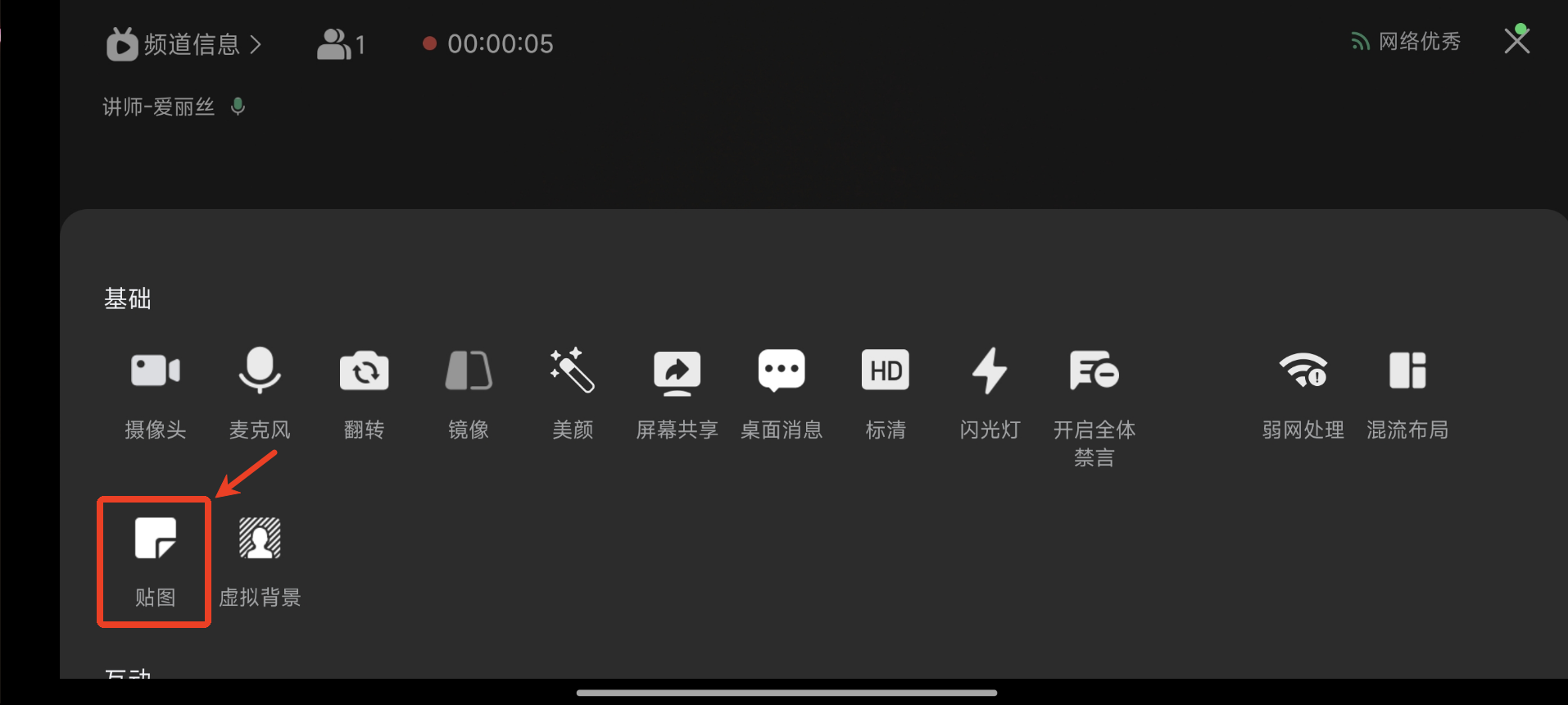
貼圖
點擊更多,打開貼圖
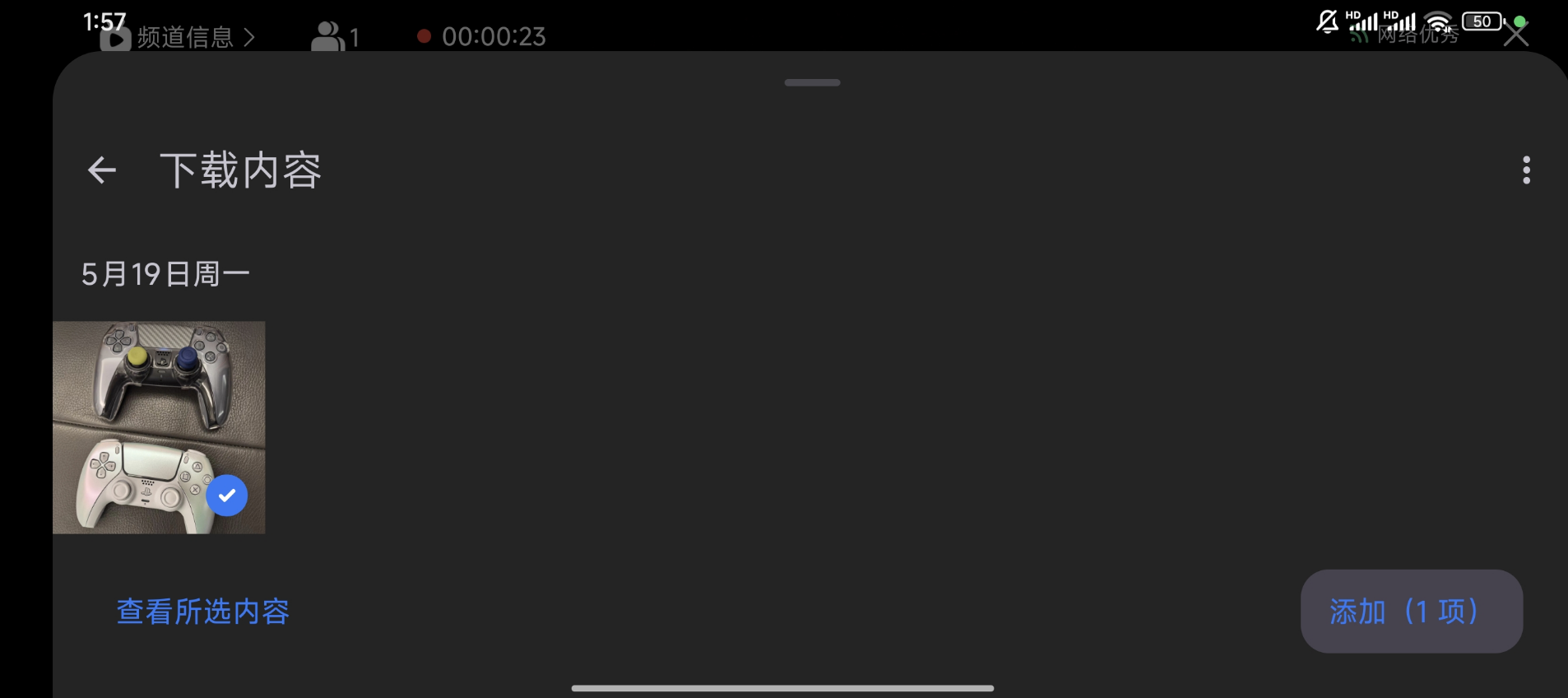
可打開手機相簿選擇需要上傳的照片,點擊查看所選內容可以看大圖細節
點擊「新增」為直播增加貼圖
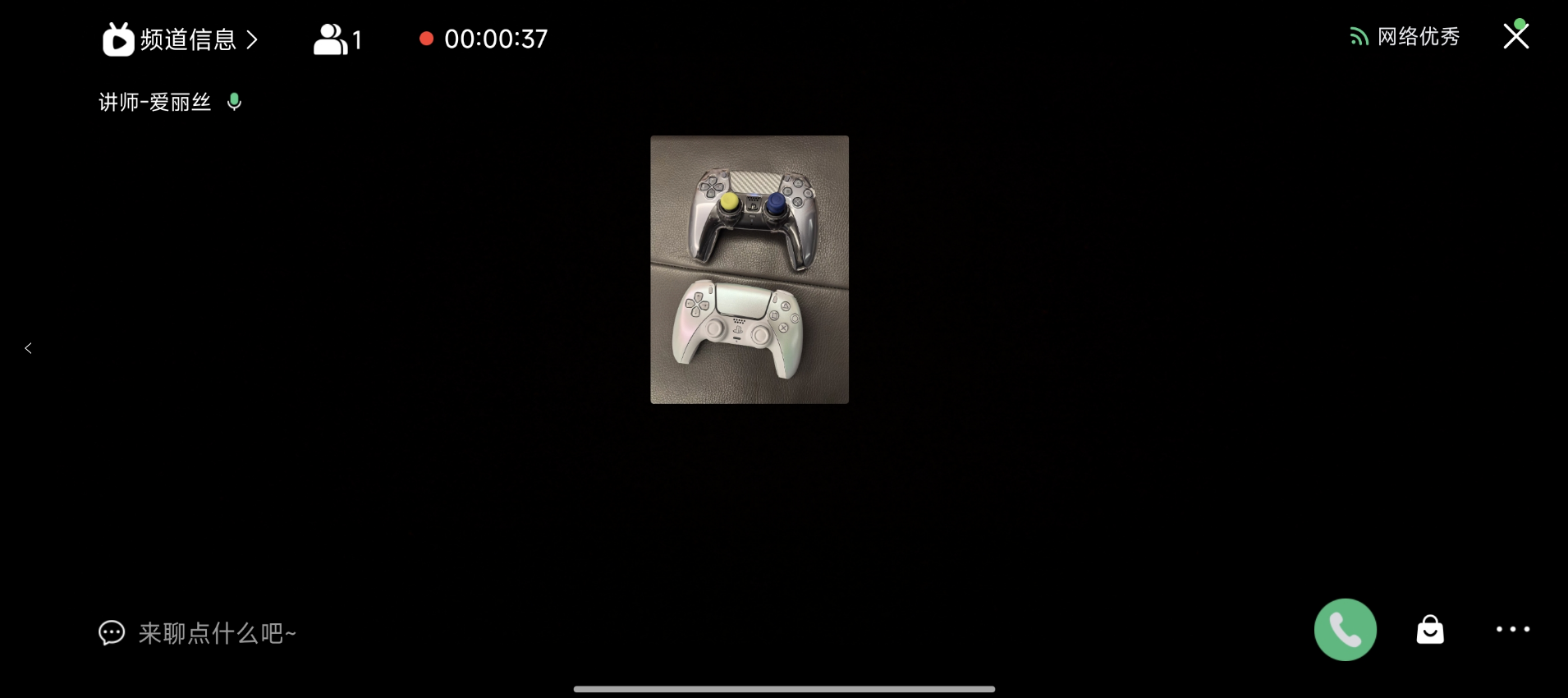
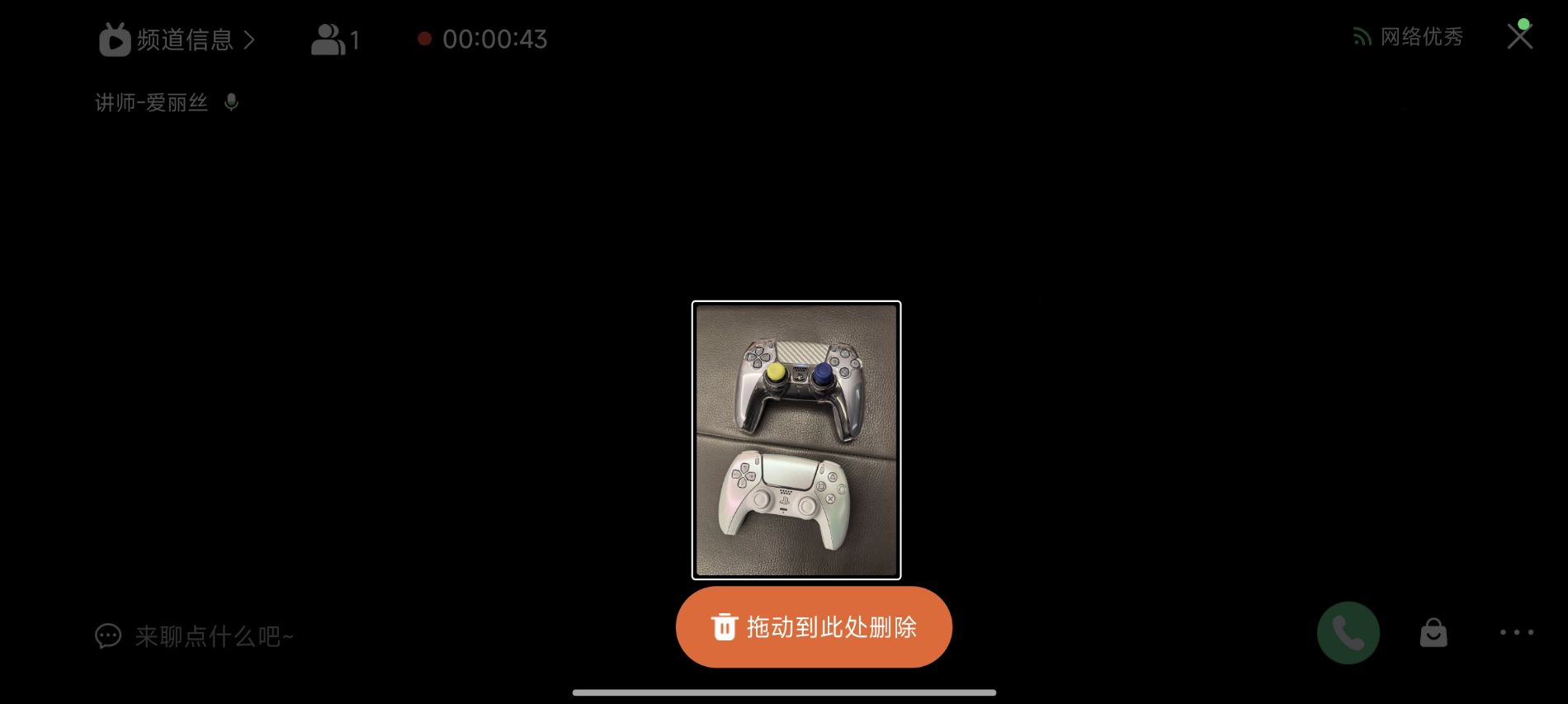
將圖片貼圖拖曳至下方可刪除
虛擬背景
點擊「虛擬背景」 右側會彈出虛擬背景操作頁面
點擊「自訂」,可從相簿選擇一張圖片作為虛擬背景,自訂圖片支援上傳多張。
也可以選擇預設提供的背景作為虛擬背景
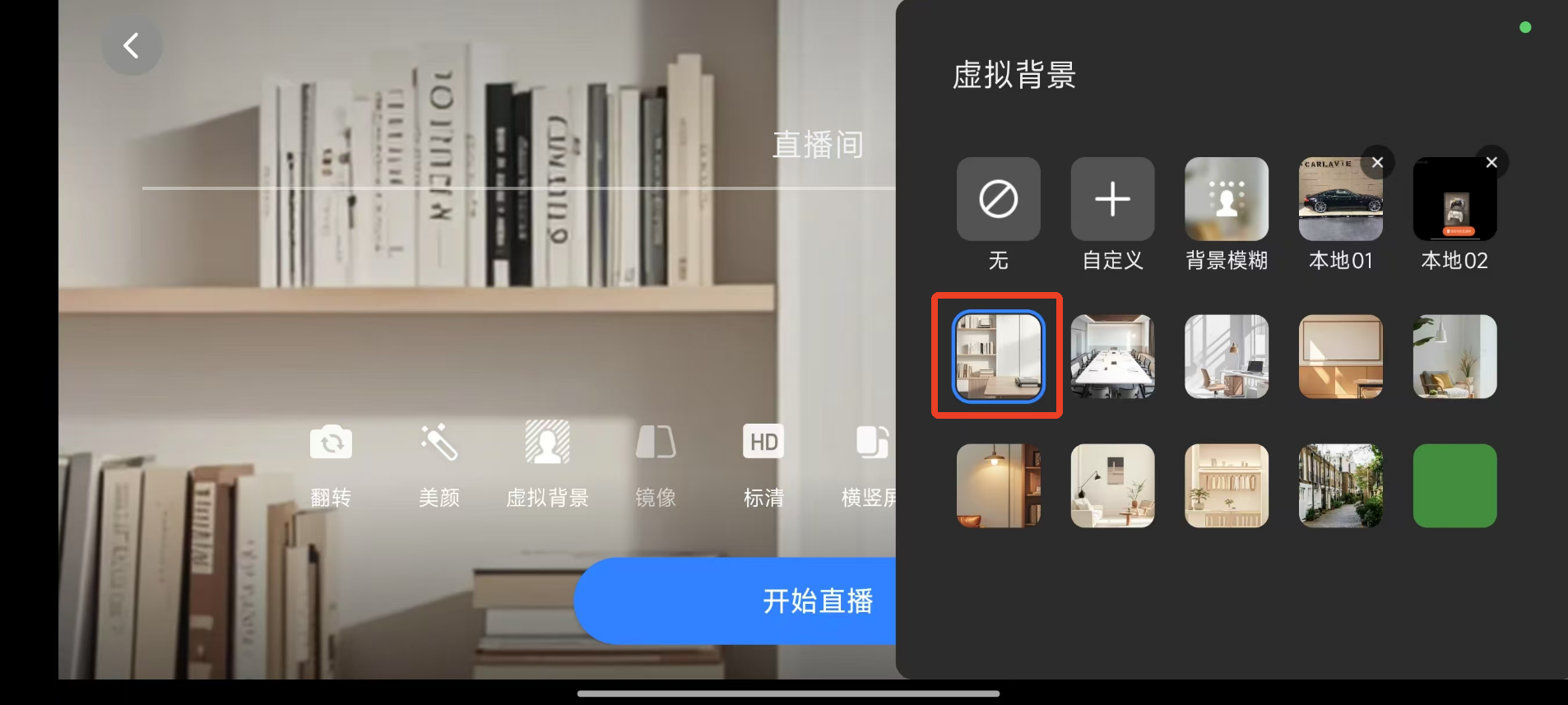
效果展示