


如何放大和恢復直播中的桌面分享畫面?
更新時間:2026-09-20 16:25:14
使用直播用戶端分享桌面時,可透過「桌面素材跟隨滑鼠放大」功能,放大當前講解的區域,讓觀眾看清選單選項、工具圖示或參數文字;講解結束後,再透過快捷鍵恢復畫面,繼續展示完整操作流程。
一、適用場景
- 軟體操作教學:展開選單、選擇工具或切換功能時,放大對應區域,幫助觀眾看清選單名稱和選項。
- 3D 軟體培訓:示範建模、材質編輯或渲染設定時,放大工具列和參數面板,方便觀眾辨認參數名稱及數值。
- 其他精細操作示範:講解表格公式、設計軟體圖層或複雜設定項時,放大當前操作區域,便於觀眾跟隨學習。
二、效果示意
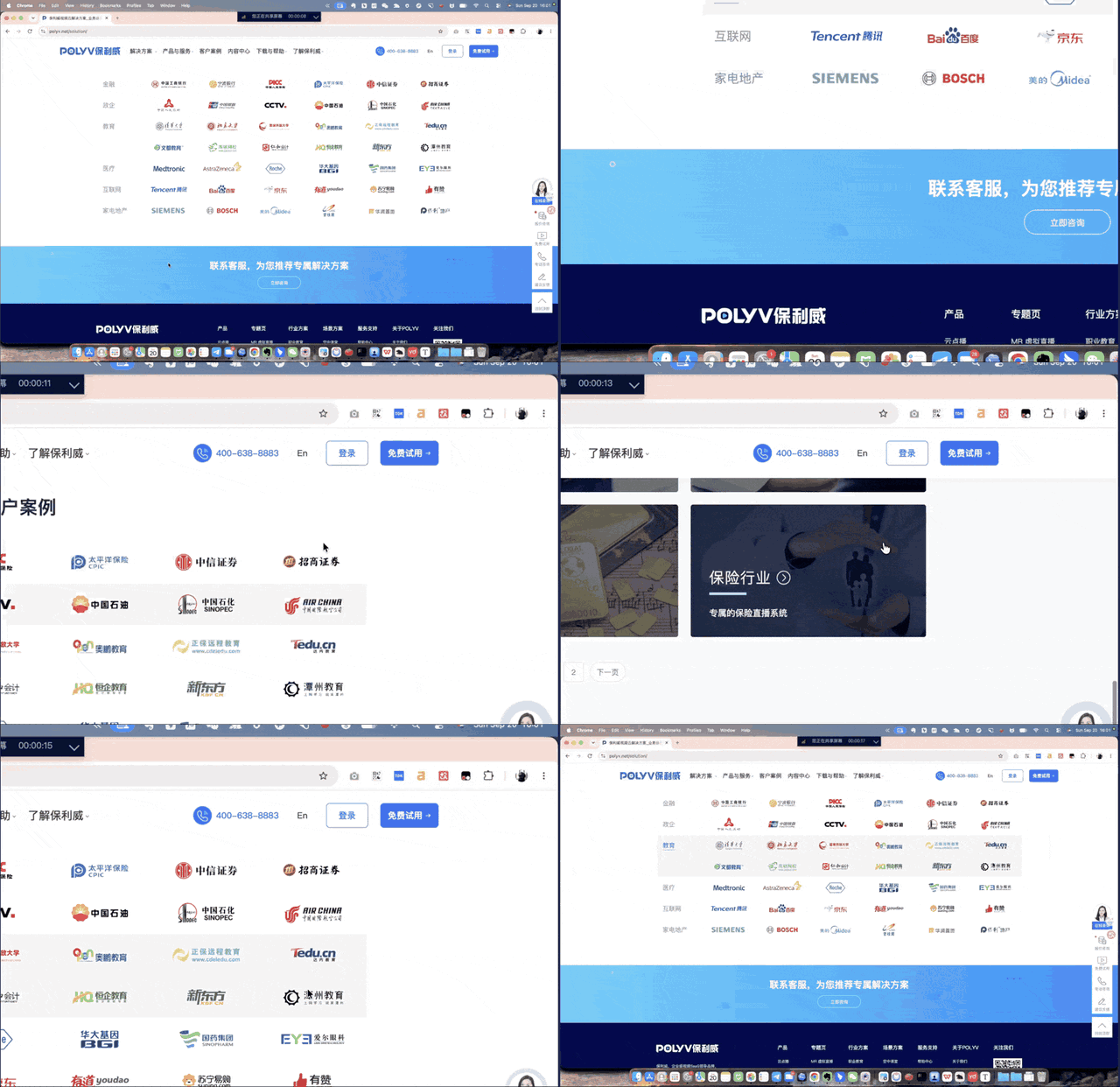
以下動圖示範了桌面分享畫面放大及恢復的效果。範例以網頁為展示內容,軟體教學時也可用於突出展示選單、工具列等操作區域。
三、配置快捷鍵
在直播用戶端中開啟【系統設定】,進入【快捷鍵】,找到以下配置項:
| 配置項 | 用途 |
|---|---|
| 啟動桌面素材跟隨滑鼠放大 | 開啟桌面分享畫面的跟隨滑鼠放大效果 |
| 停止桌面素材跟隨滑鼠放大 | 停止放大,恢復桌面分享畫面 |
點擊對應的快捷鍵輸入框,直接按下需要設定的按鍵組合。建議為啟動和停止分別設定便於記憶的組合鍵,避免與系統或教學軟體的快捷鍵衝突。
如需在操作其他視窗時使用快捷鍵,可將【回應方式】設定為【任意狀態啟用】。
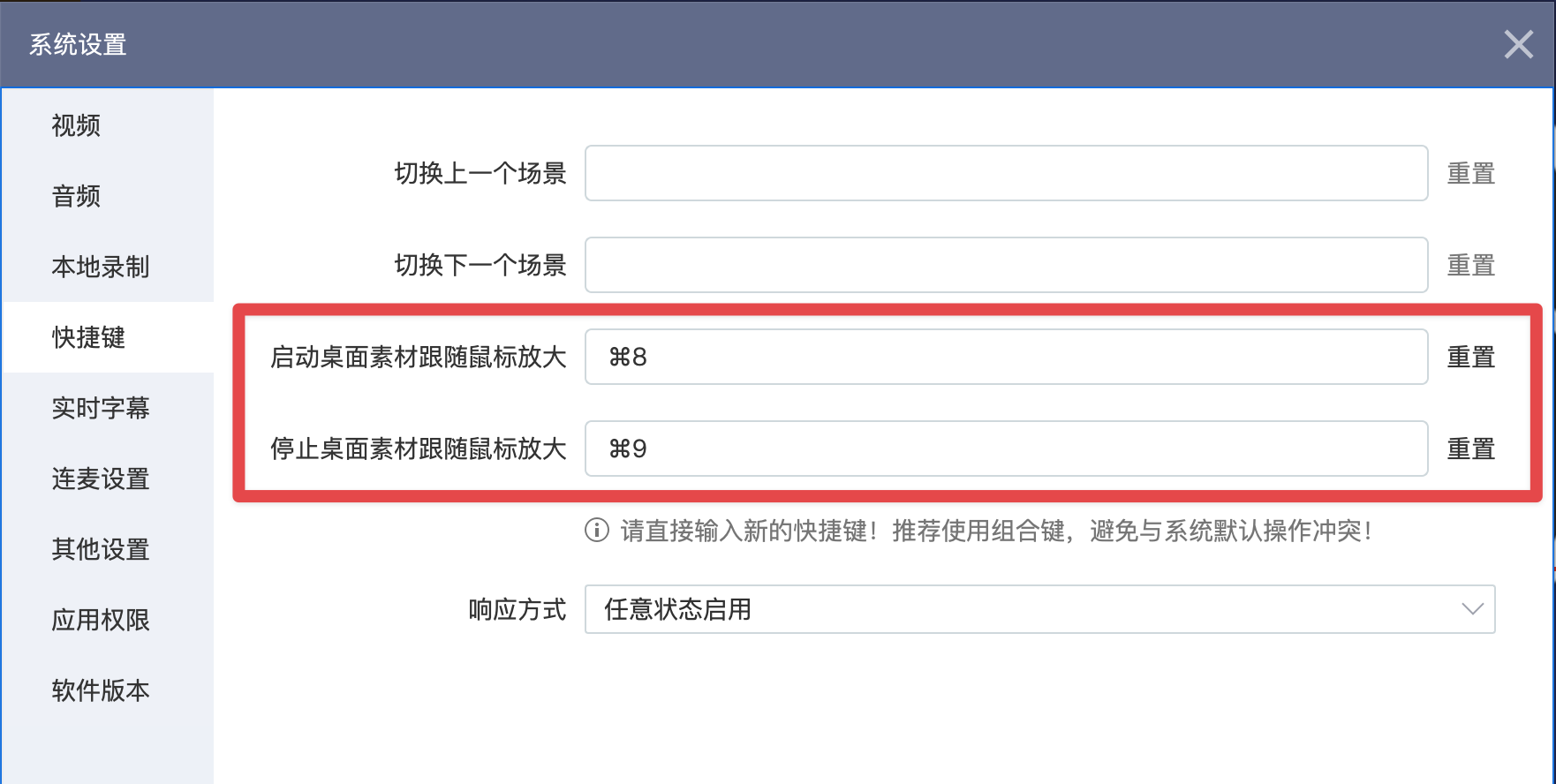
圖中以 Command + 8 啟動放大、Command + 9 停止放大為配置範例,使用時請以用戶端中的實際快捷鍵設定為準。
四、放大當前分享的桌面畫面
- 在直播用戶端中分享需要示範的桌面。
- 將滑鼠移動到需要重點講解的區域,例如選單選項、工具列或參數面板。
- 按下已設定的【啟動桌面素材跟隨滑鼠放大】快捷鍵,開啟放大效果。
開啟後,可透過移動滑鼠調整重點展示的位置。例如,在 3D 軟體培訓中,需要講解某個材質參數時,可將滑鼠移動到對應參數面板,讓觀眾看清選項名稱和設定數值。
五、恢復桌面分享畫面
完成細節講解後,按下已設定的【停止桌面素材跟隨滑鼠放大】快捷鍵,退出放大狀態,恢復桌面分享畫面。
例如,講解完 3D 軟體中的參數設定後,可恢復畫面,繼續展示模型的整體效果。
建議在正式直播前,試用一次放大和恢復快捷鍵,確認切換正常,並檢查是否與教學軟體的常用快捷鍵衝突。
