


POLYV MR 開播 使用手冊
硬體與網路需求
使用符合直播硬體需求的電腦和直播輔助設備,可以參考我們提供的配置,根據自己的實際需求選擇搭配。最基本的直播需要一台電腦、攝影機以及麥克風和乾淨簡潔的直播背景。
【硬體推薦配置】【雲端推流版】
- 電腦硬體推薦配置:
- 系統:Windows 10 以上
- 顯示卡:獨立 2GB 顯示卡或以上
- CPU:i5 或以上
- 記憶體:8GB 或以上
- 現場:綠色、紅色、藍色幕布或乾淨無雜亂的背景
- 收音:小蜜蜂、耳機麥克風、專業麥克風
- 拍攝:支援 1080P 的外接攝影機,或攝影機+擷取卡
- 網路:網路線、4G 網路聚合器
- 顯示器:如果主播需要站在綠幕或其他離電腦較遠的位置,可配備一台大顯示器作為返送螢幕,方便主播看到自身在虛擬舞台中的位置
【硬體推薦配置】【本地推流版】
- 電腦硬體推薦配置:
- 系統:Windows 10 以上
- 顯示卡:NVIDIA 3080 或以上
- CPU:i7 或以上
- 記憶體:32GB 或以上
- 現場:綠色、紅色、藍色幕布或乾淨無雜亂的背景
- 收音:小蜜蜂、耳機麥克風、專業麥克風
- 拍攝:支援 1080P 的外接攝影機,或攝影機+擷取卡
- 網路:網路線、4G 網路聚合器
- 顯示器:如果主播需要站在綠幕或其他離電腦較遠的位置,可配備一台大顯示器作為返送螢幕,方便主播看到自身在虛擬舞台中的位置
【網路推薦配置】
- 上行網路:10MB/s 或以上
- 下行網路:5MB/s 或以上
【瀏覽器需求】
MR 使用網頁開播技術,需要使用 Chrome 核心的瀏覽器進行直播,建議使用最新的 Google Chrome 瀏覽器或其他 Google 核心的瀏覽器,例如 QQ 瀏覽器、360 極速瀏覽器等,目前不支援 Safari、Firefox、IE 等瀏覽器發起直播。
【準備直播頻道號】
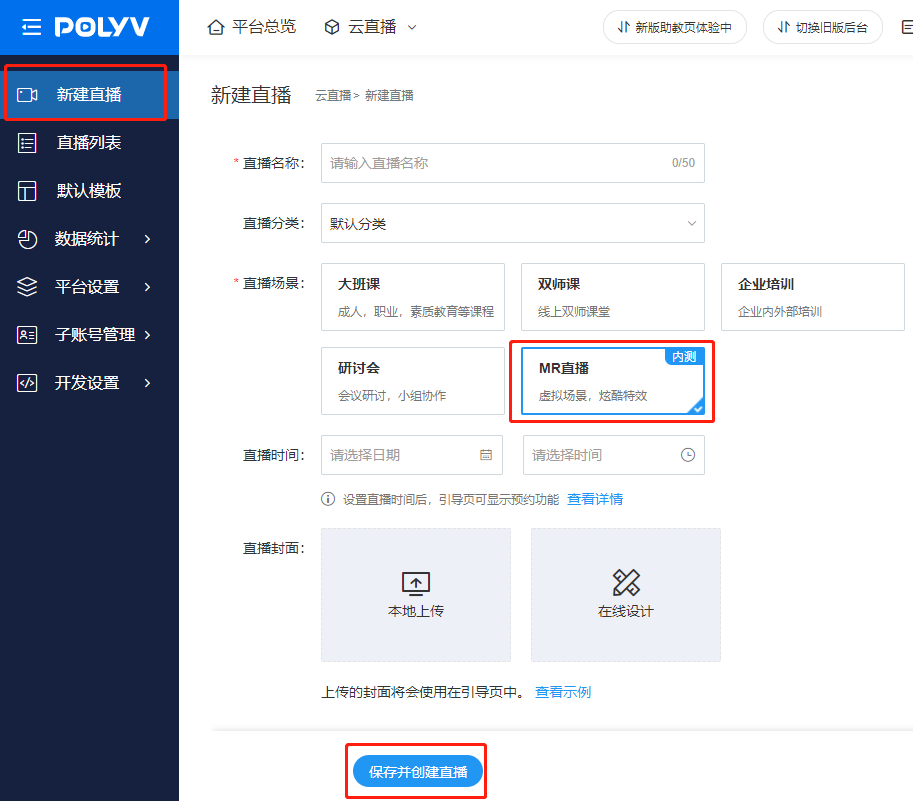
發起直播需要使用頻道號,一個頻道號相當於一個直播間。在 POLYV 官網登入後台,點擊「我的直播」,然後「新增直播」,選擇 MR 直播,建立即可。
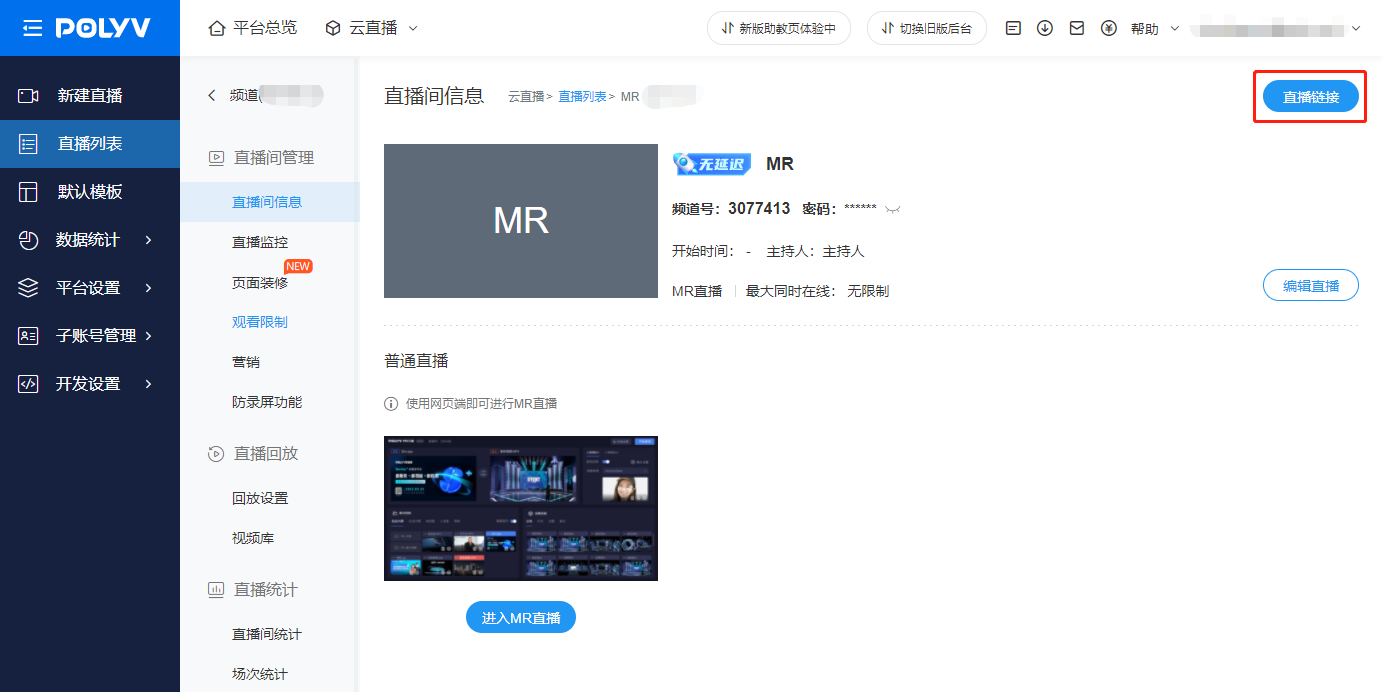
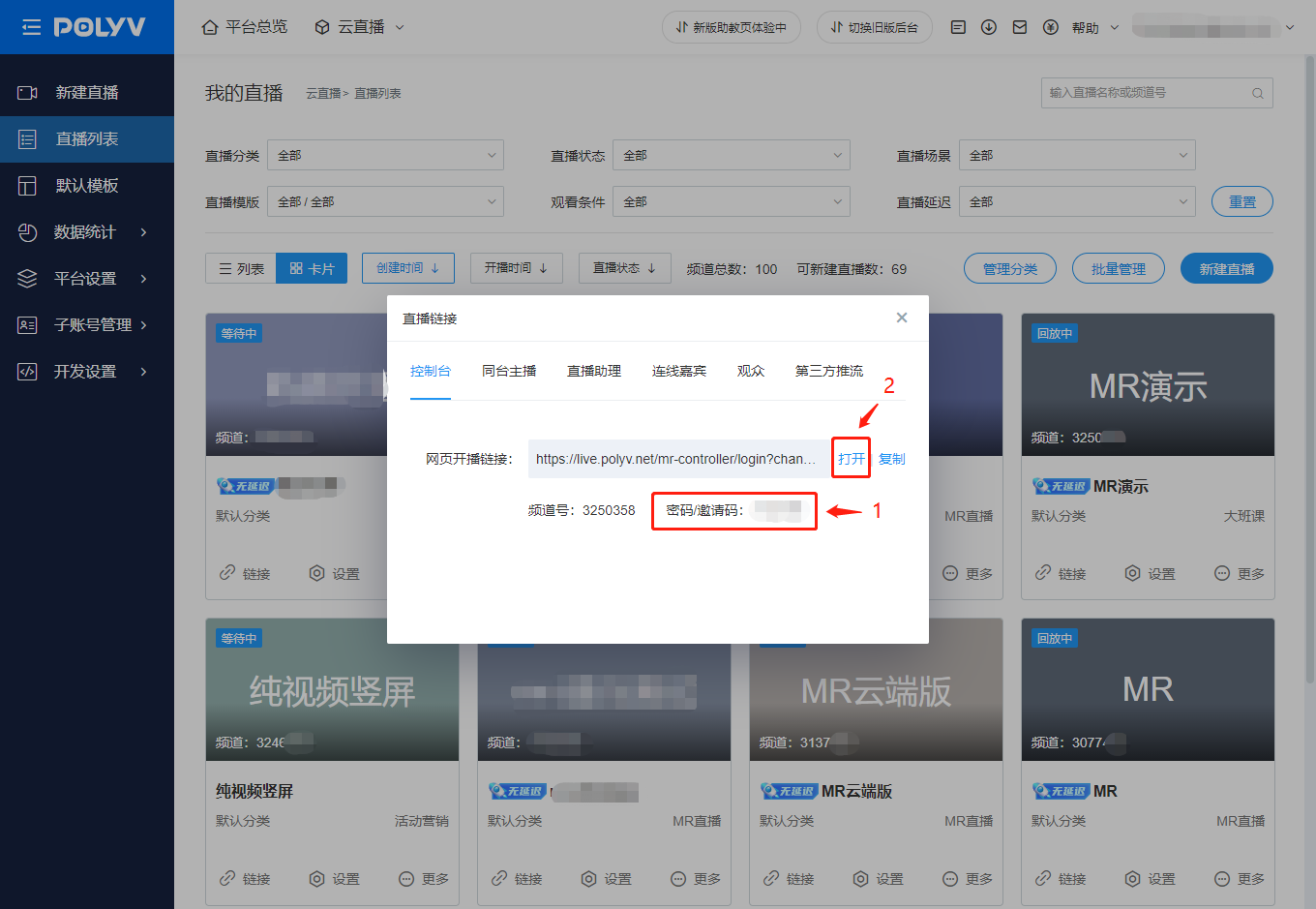
建立後,點擊直播連結,然後複製控制台密碼並開啟控制台連結登入即可。
MR 操作說明
選擇場景
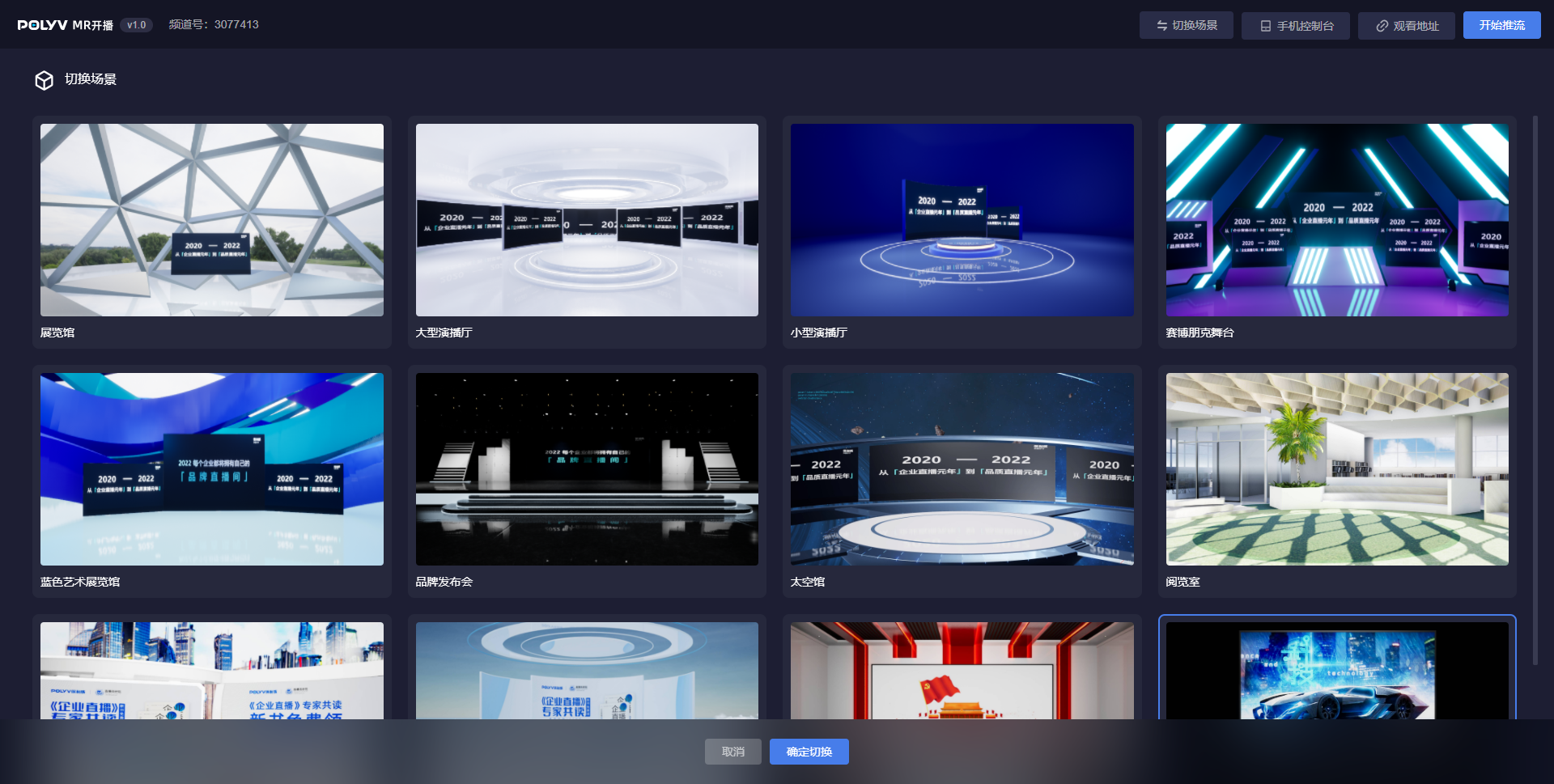
在進入 MR 開播介面之前,需要選擇一個虛擬場景,可任意選擇想要使用的場景,進入開播介面後也可隨時切換。
攝影機設定
畫面來源與麥克風
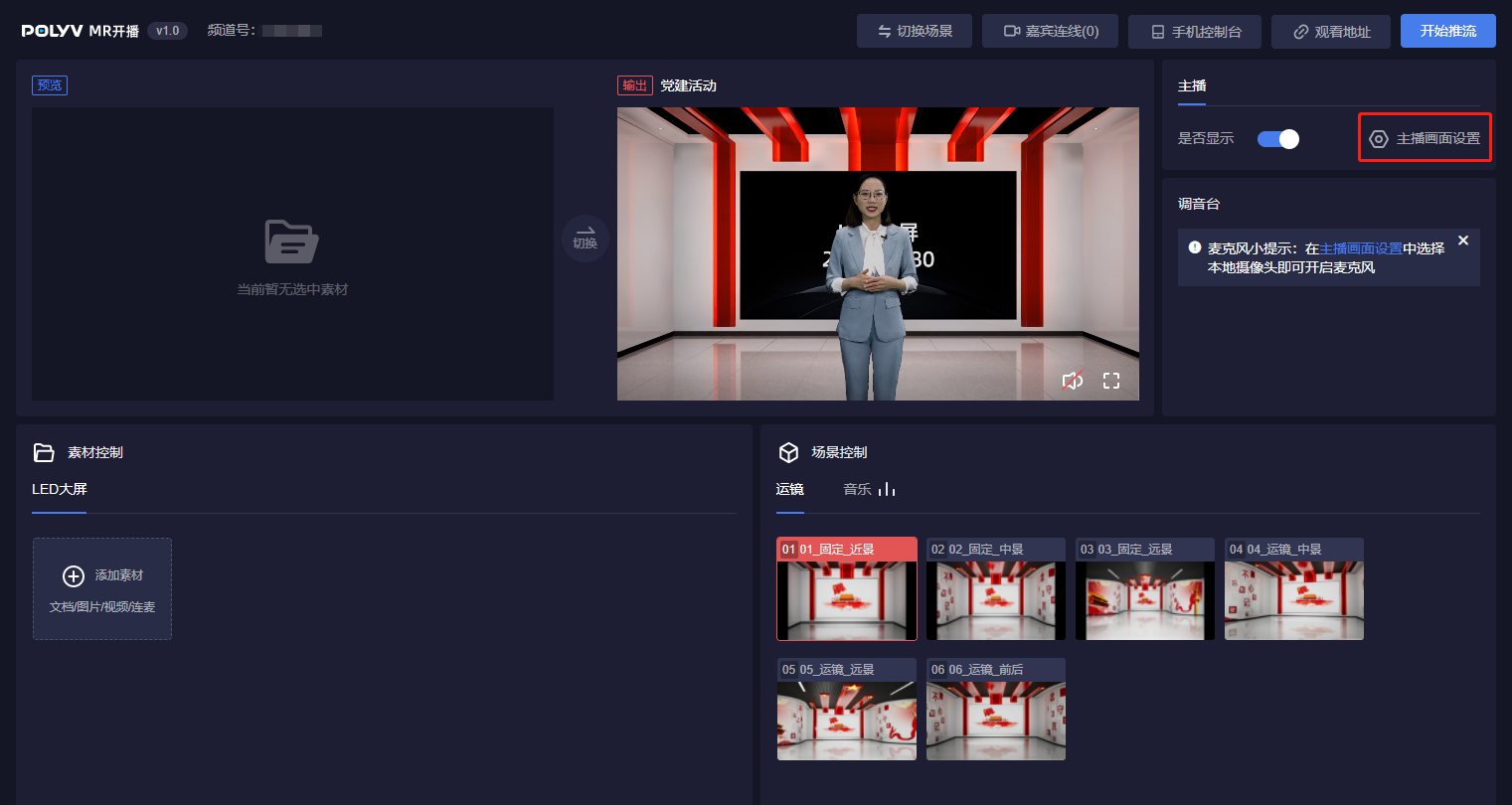
第一次進入時,會預設選中 POLYV 內建的示範影片作為主播畫面,以方便控制端調整舞台效果。
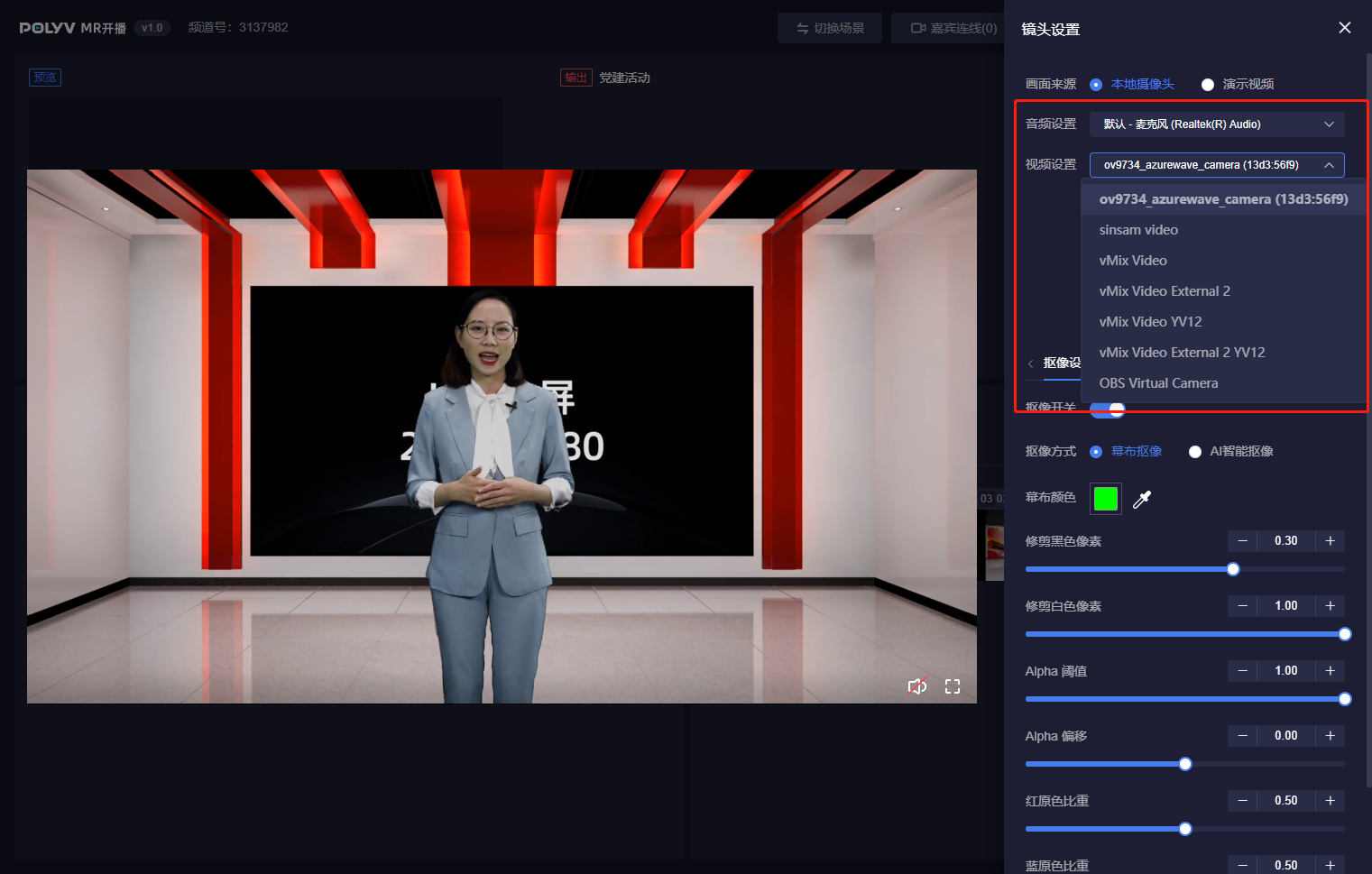
同時,麥克風設備是和畫面來源綁定在一起的,如需開啟麥克風,需要先將畫面來源切換到本地攝影機。
可點擊鏡頭設定,在彈出的介面 - 畫面來源中,選擇本地攝影機,如果有外接攝影機設備,也可在這裡選擇,選擇後,即可將本地畫面輸出到虛擬場景中
去背方式
我們支援純色幕布去背和 AI 智慧去背兩種方式:
使用幕布去背時,也建議使用綠幕進行去背,相比其他顏色,綠幕可以達到更好的去背效果,設定幕布顏色後,可根據實際情況,使用去背設定、色彩校正、裁切、除錯等功能,調整主播畫面,從而達到最佳去背效果。相關去背教學可參考 參考連結
使用 AI 去背時,保持背景乾淨整潔即可,初次使用 AI 去背時,需要等待 5-10 秒,此時畫面會卡住不動,屬於正常現象。
位置尺寸與縮放
可以調整人物的位置和大小,我們提供三個維度的位置調整,可以透過拖曳進度條或手動輸入數字來調整位置和大小。
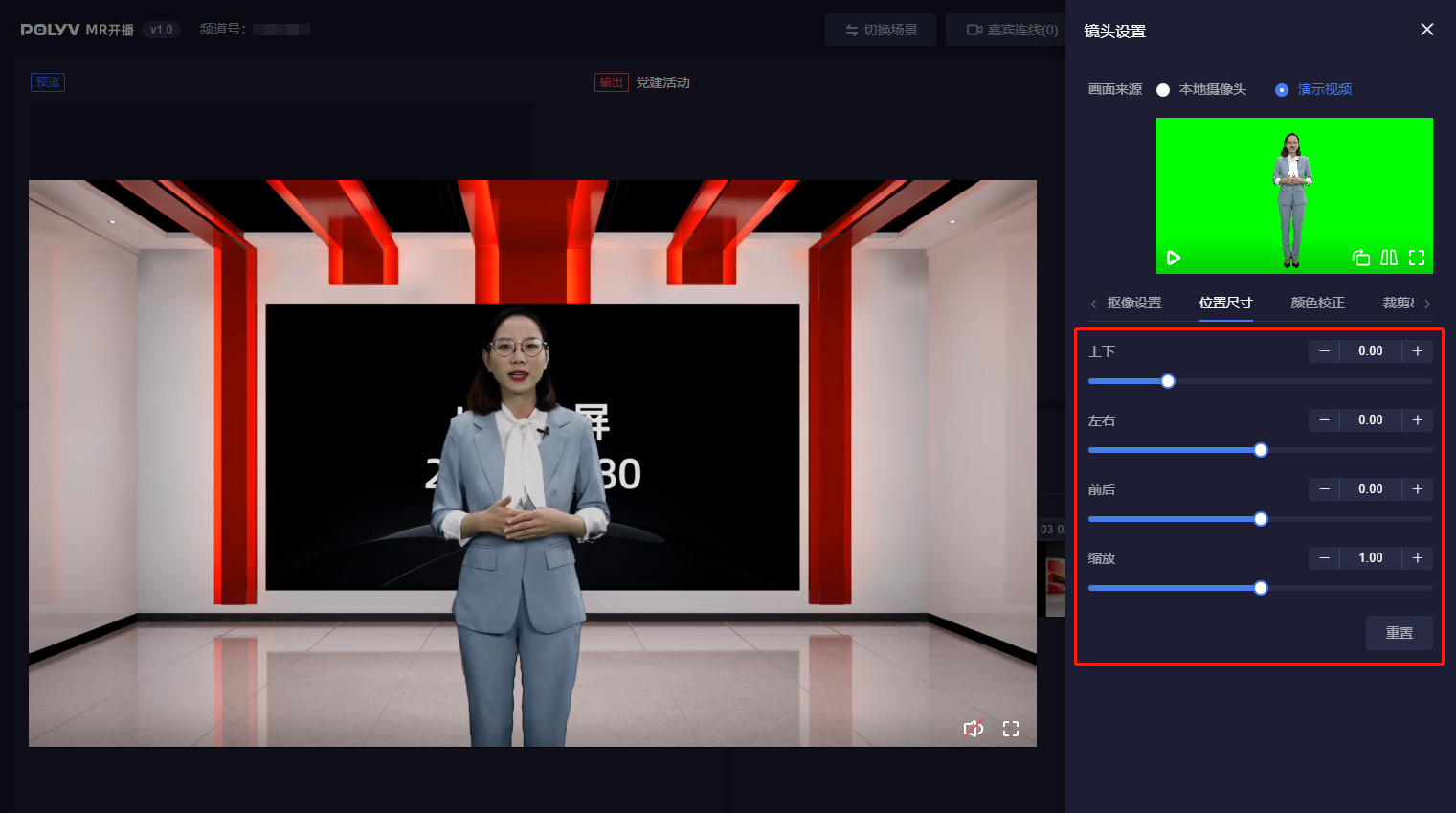
調整位置或大小時,建議先切換到直播過程中常用的運鏡再進行調整。
鍵盤聚焦到輸入框時,可以按住鍵盤的 ↑↓ 鍵進行快速調整。
控制端
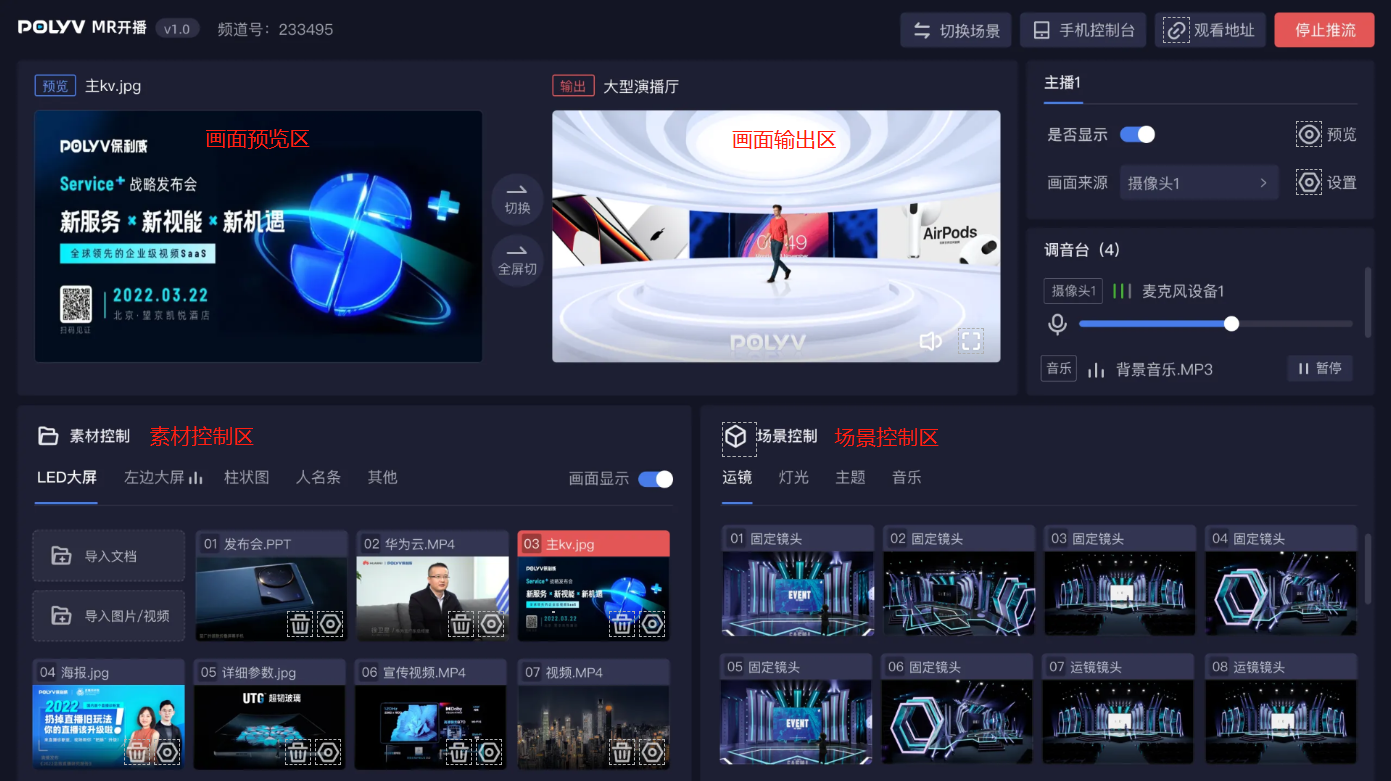
整個控制端介面大致分為:
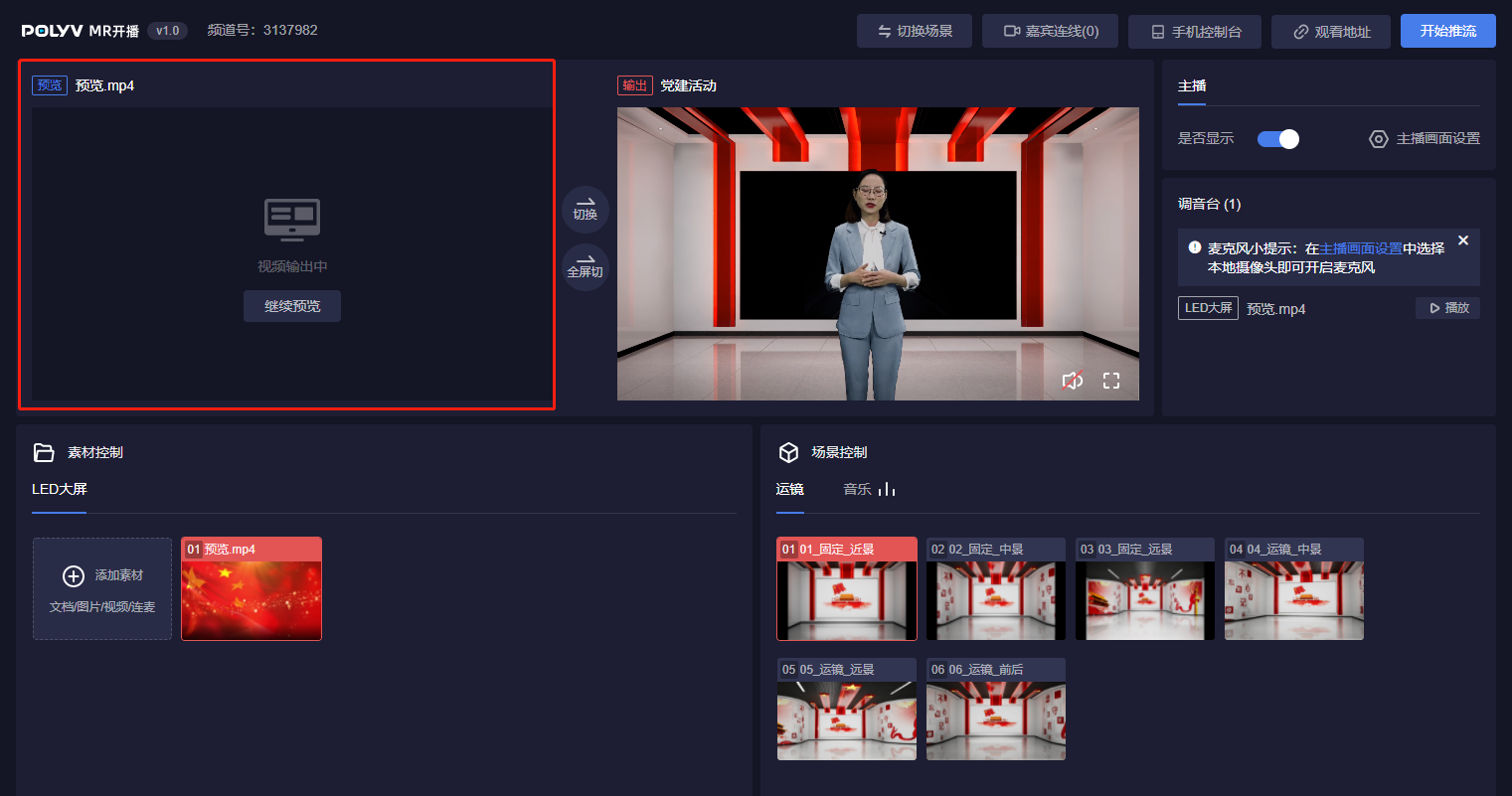
素材預覽區:可用來預覽 PPT、圖片或者音訊/視訊素材
畫面輸出區:最終觀眾看到的直播畫面
素材控制區:可以用來管理直播中要用到的素材,設定 3D 資料圖表等功能
場景控制區:用來控制與場景相關的功能,例如切換運鏡、背景音樂等功能
螢幕素材控制
每個場景基本都配備了一塊螢幕,部分場景含有多個螢幕,螢幕支援上傳 PPT、圖片和影片格式的檔案。
所有上傳的素材都會儲存在雲端,每次進入 MR 直播,之前上傳的素材都會被保留,不需要重新上傳。建議在正式直播開始前上傳所有需要用到的素材,以防止因為雲端上傳時間過久,導致影響直播流程。
素材應用
點擊素材可以將素材放置在預覽區進行預覽,點擊切換即可將素材切換到場景中。點擊全螢幕切換,還可將素材全螢幕輸出到直播畫面中。
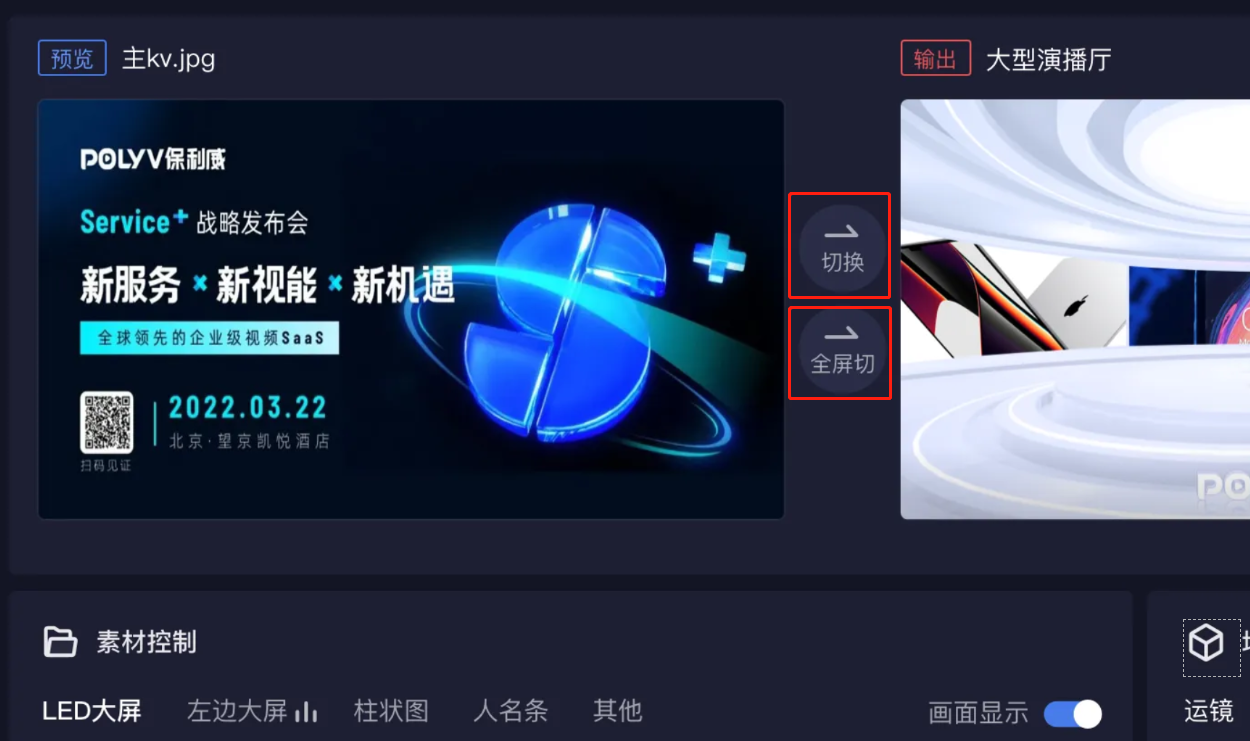
影片素材切換後,為了防止影片素材繼續在預覽區播放導致聲音雜亂,影片切換後會預設暫停預覽,這時可在預覽區繼續預覽影片,不會對輸出區造成影響。
PPT 素材切換後,為了高效翻頁,預覽區和輸出區會保持一致,即在預覽區翻頁後,輸出區也會立即翻頁,無需再次點擊「切換」
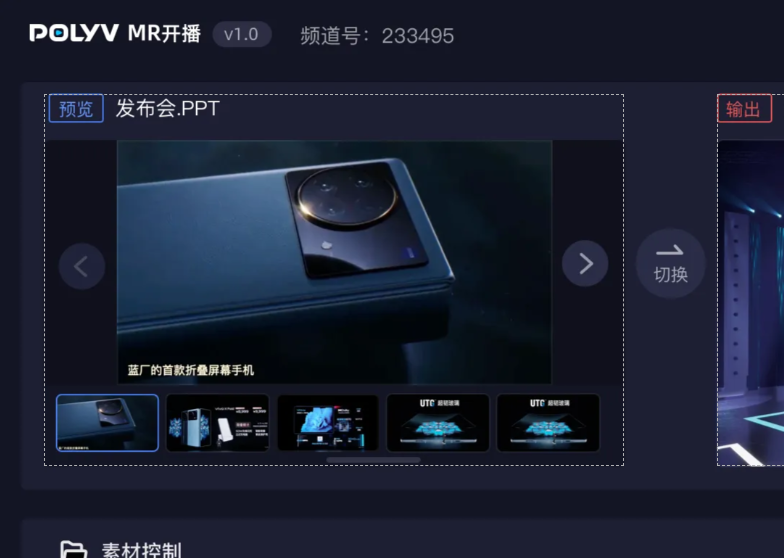
其中 PPT 素材支援透過翻頁筆進行翻頁,可使主播不在電腦前也能進行翻頁操作。
當素材全螢幕切換後,此時對場景調整運鏡或做其他操作也會生效,但輸出畫面上看不到,可以理解為已將素材整個擋住在場景上面。點擊輸出區的「退出全螢幕」或普通切換任意素材後,即可退出全螢幕
直接雙擊素材可以快速切換素材
運鏡
每個場景根據場景的大小程度,擁有至少 2-3 個固定機位和 2-3 個帶運鏡的機位。
同時我們做了機位追蹤邏輯,無論主播的位置如何調整,始終會保持主播正面朝向機位,以防止拍到主持人的側面或者背面。
音樂設定
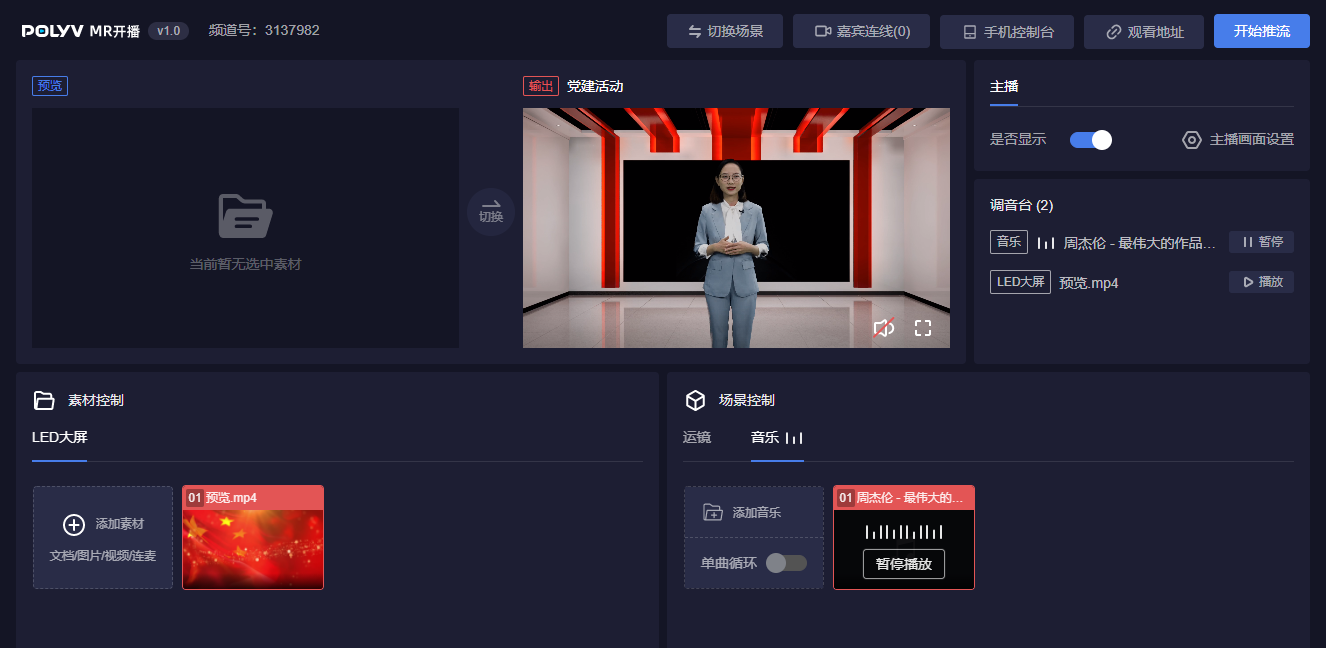
每個場景都擁有音樂功能,上傳音樂和應用音樂的操作與螢幕素材基本一致,也是上傳後可以進行預覽再切換,不同的是音樂可以控制播放暫停、單曲循環等功能。
資料圖表設定
部分場景擁有 3D 圖表功能,在設定時輸入資料,設定資料標題,點擊新增即可新增 3D 資料圖表。
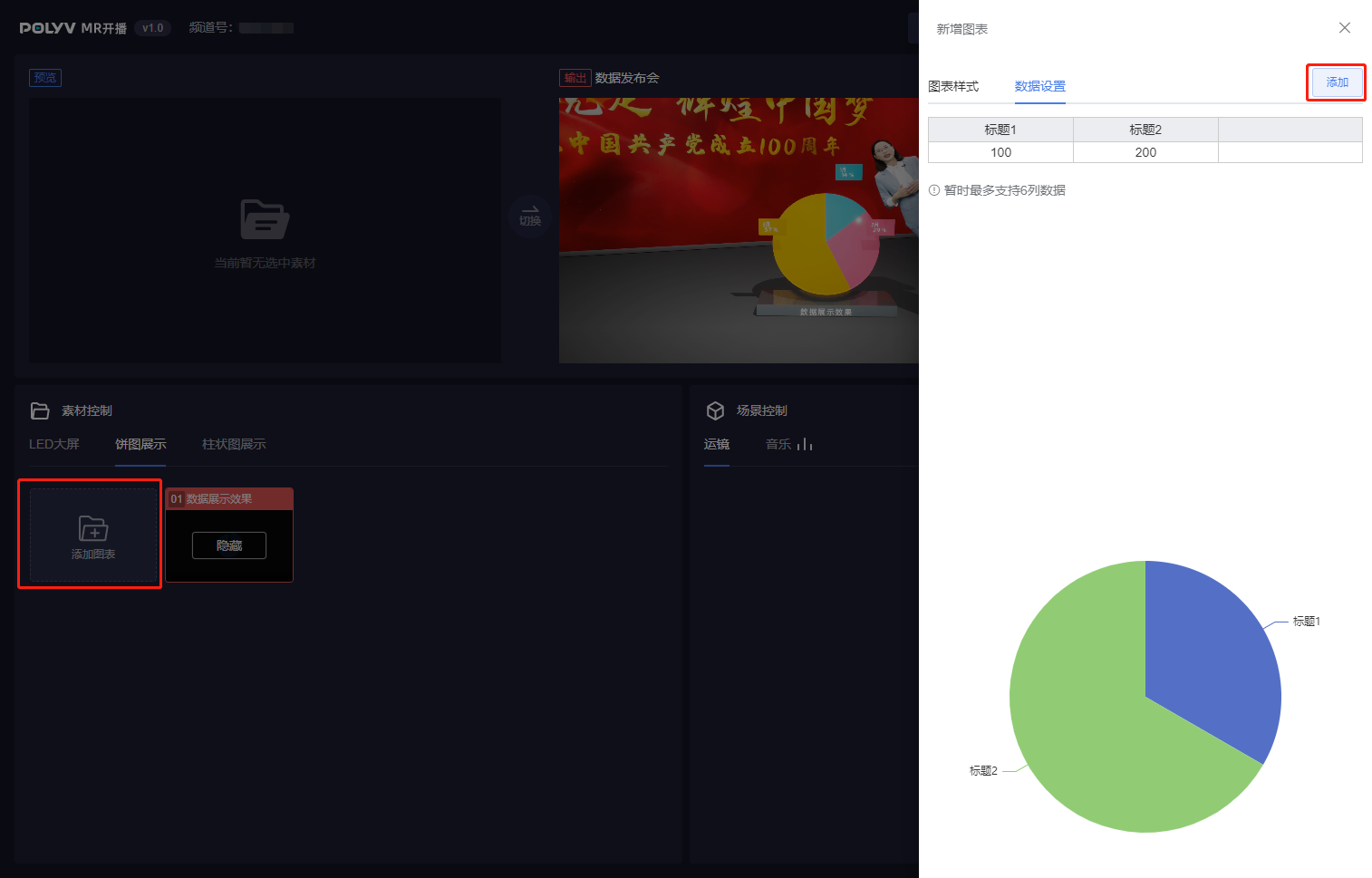
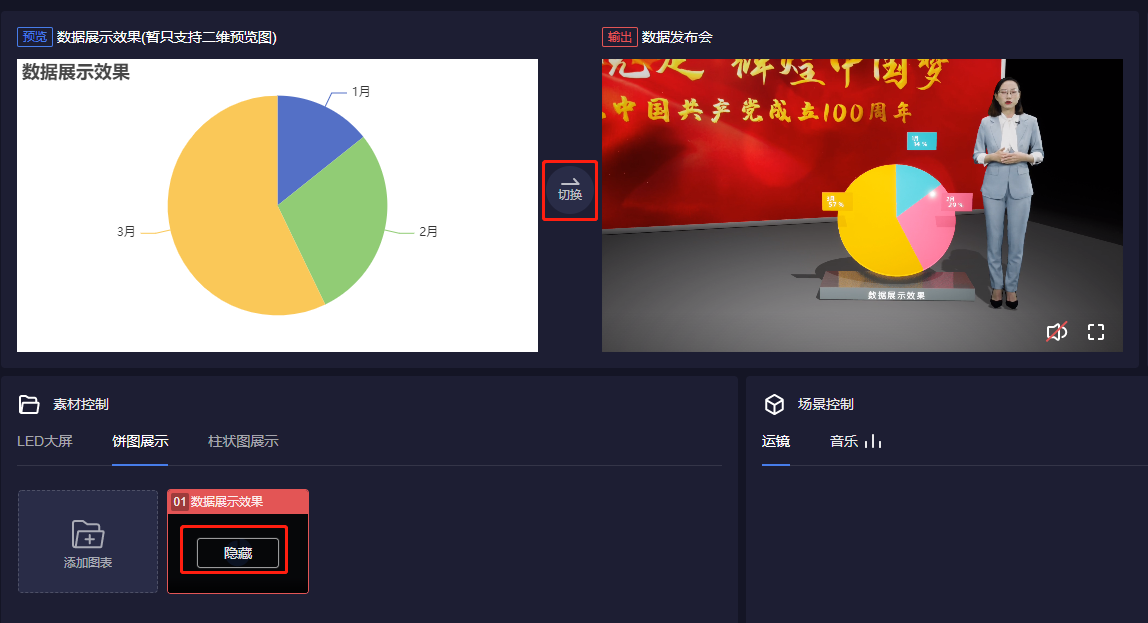
3D 圖表的切換與其他素材一樣,可以點擊預覽或雙擊切換,不同的是 3D 圖表支援隱藏,在切換後,在素材控制區點擊該圖表即可隱藏。
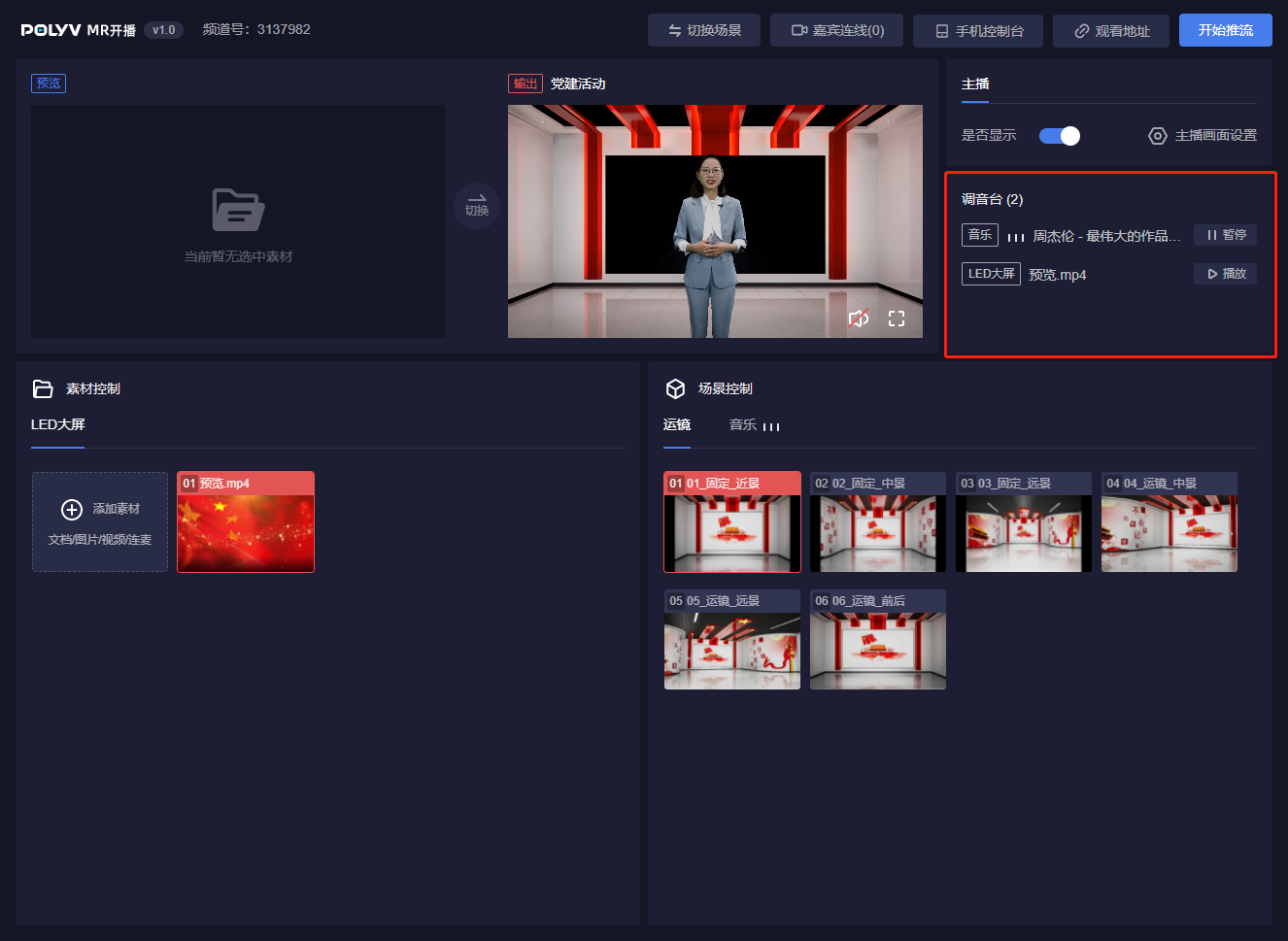
混音器
可以透過混音器,控制所有輸入到虛擬場景中的聲音。包括麥克風的開關、影片或音樂的播放暫停。
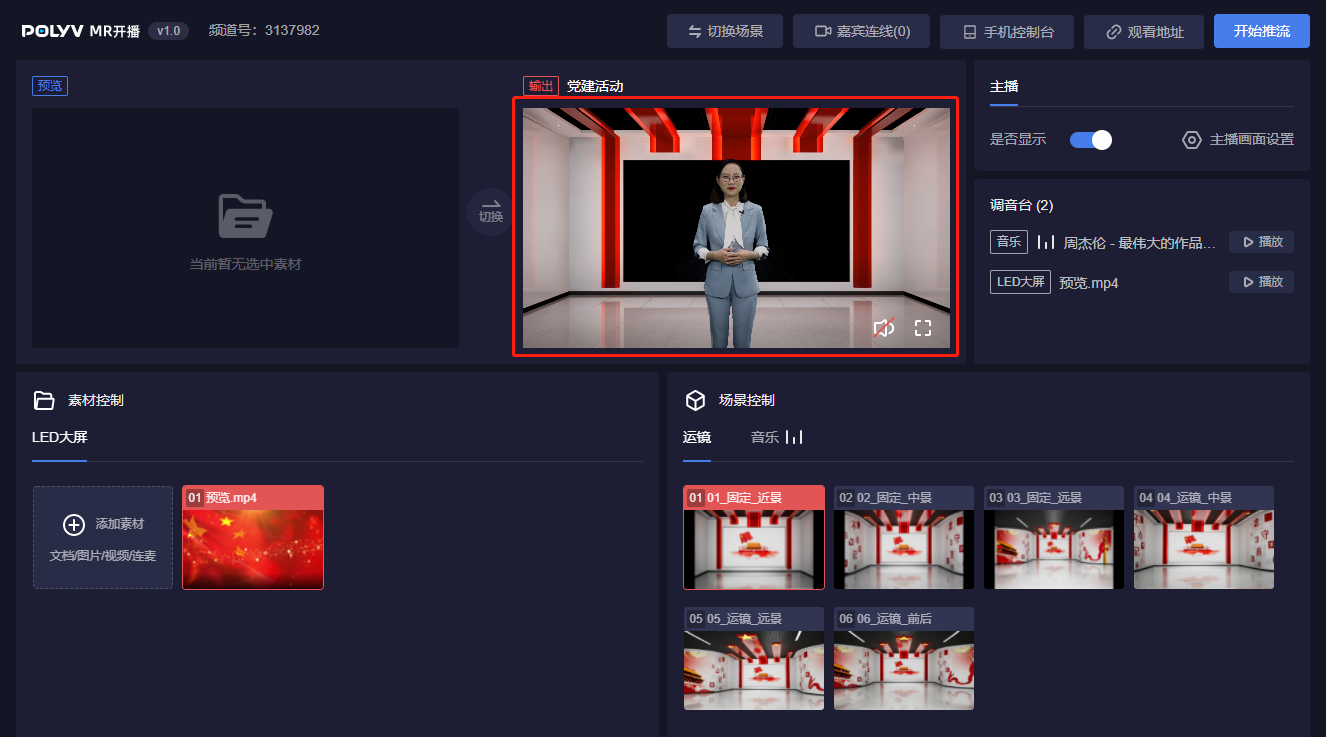
畫面輸出區
畫面輸出區展示的是直播畫面,畫面會比自身實際的操作行為延遲 1 秒左右,屬於正常現象
連線
MR 的連線功能支援來賓連線和主播同台兩種連線方式。區別在於連線進入的使用者是作為來賓在螢幕上顯示,還是作為主播,透過去背放在虛擬場景中進行顯示。
連線使用者可以在未直播的情況下看到直播畫面和出鏡,以方便進行直播測試。
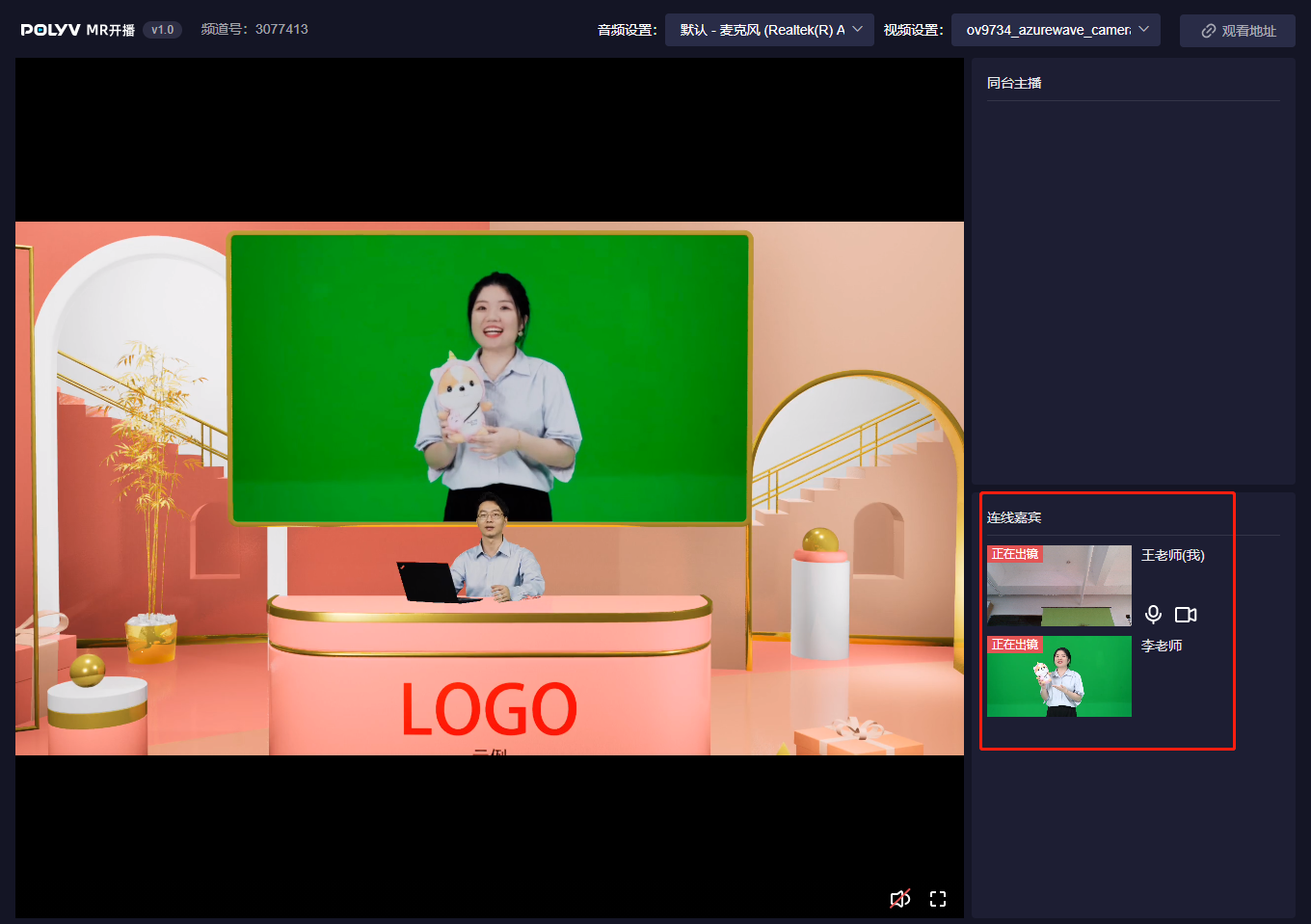
使用者連線進入後,會分為「已出鏡」和「未出鏡」兩個狀態,控制台將連線使用者放進了虛擬場景並顯示,為「已出鏡」,反之則「未出鏡」。為了防止使用者連線後影響直播畫面聲音,在未出鏡的情況下不可與其他連線者通話,只有當使用者被選為出鏡狀態後,才可與其他連線者進行通話。
下面為具體的功能使用說明:
來賓連線
功能介紹:透過網頁端開啟來賓連線位址進入即可連線,連線後的來賓可以作為一個螢幕素材,顯示在場景中的螢幕上。一般用於來賓自身沒有綠幕等硬體設施,只是作為普通來賓連線上來對話。
使用說明:
1、進入後台,找到對應的 MR 頻道,點擊「直播連結」,並選擇「連線來賓」選項
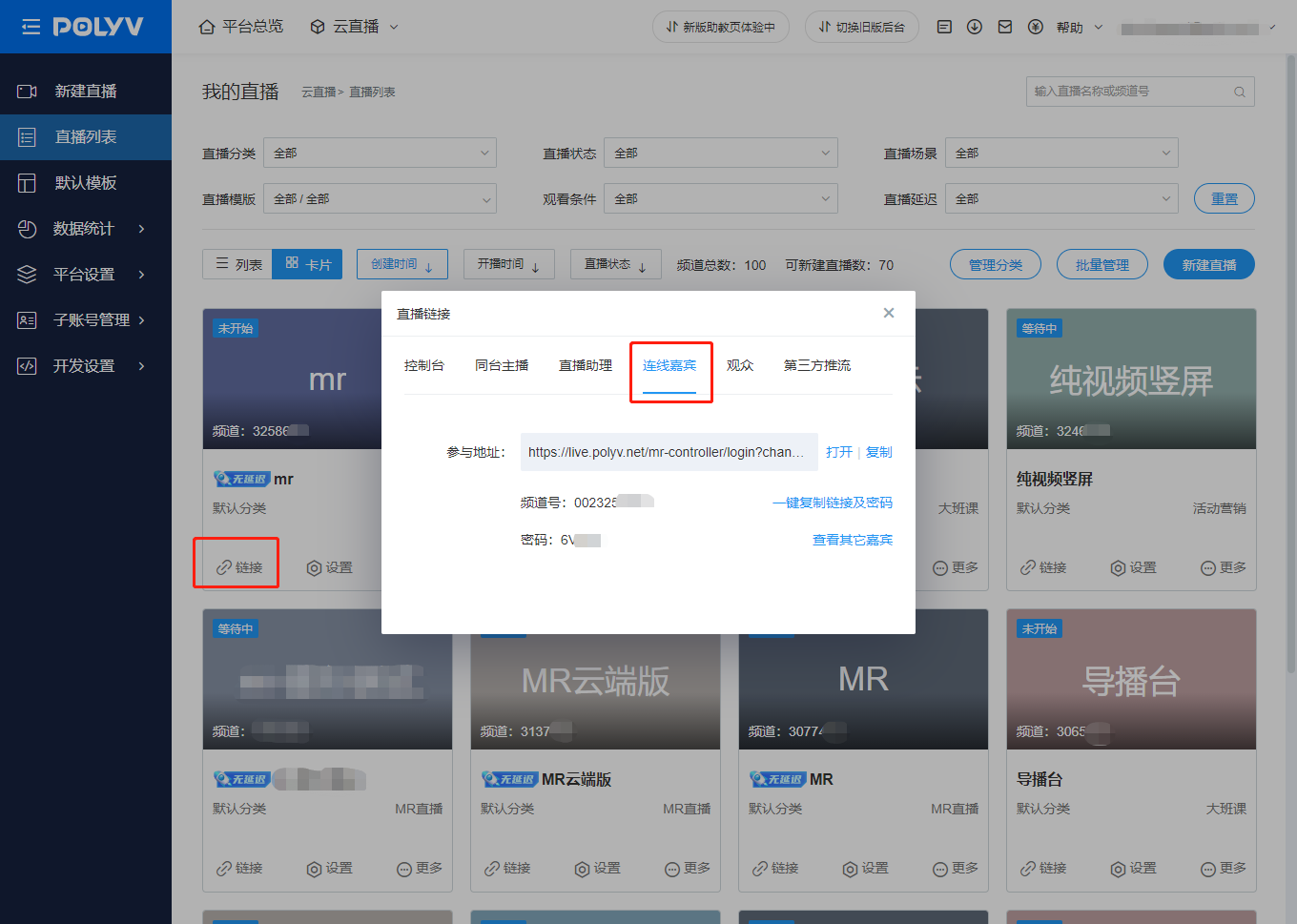
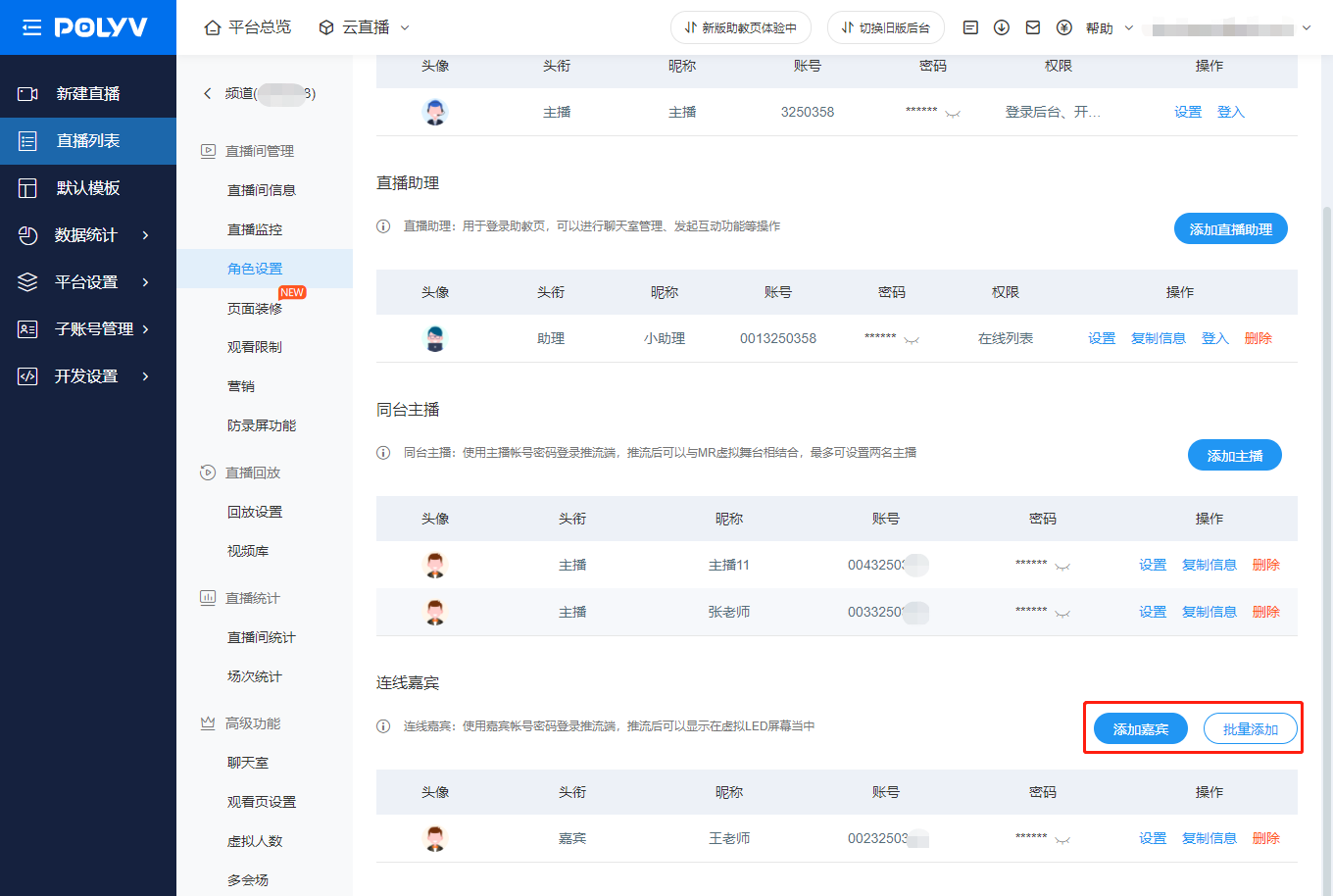
這裡預設只展示一位連線來賓的資訊,如需多位來賓連線,可點擊頻道設定-角色設定,在這裡可新增/查看多個來賓帳號資訊,也可修改來賓的暱稱、密碼資訊。
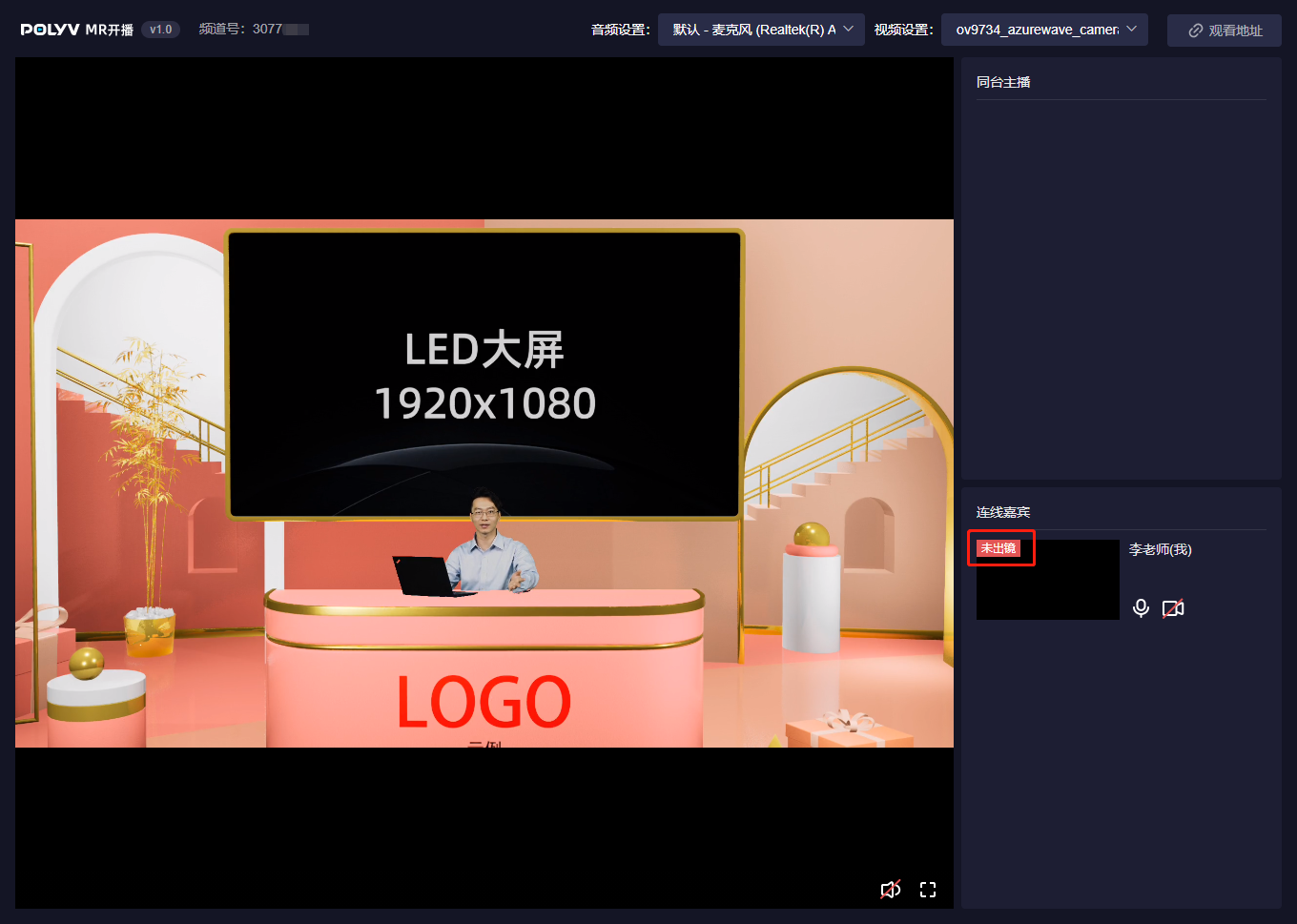
2、將連線位址和密碼發給來賓,來賓需要使用 Chrome 核心的瀏覽器進行登入(與控制台要求一致),來賓登入後,預設是未出鏡狀態,此時可看到直播畫面,但看不到其他連線使用者,其他連線使用者也看不到他。
3、此時控制台可在「來賓連線」列表中看到該使用者已連線。
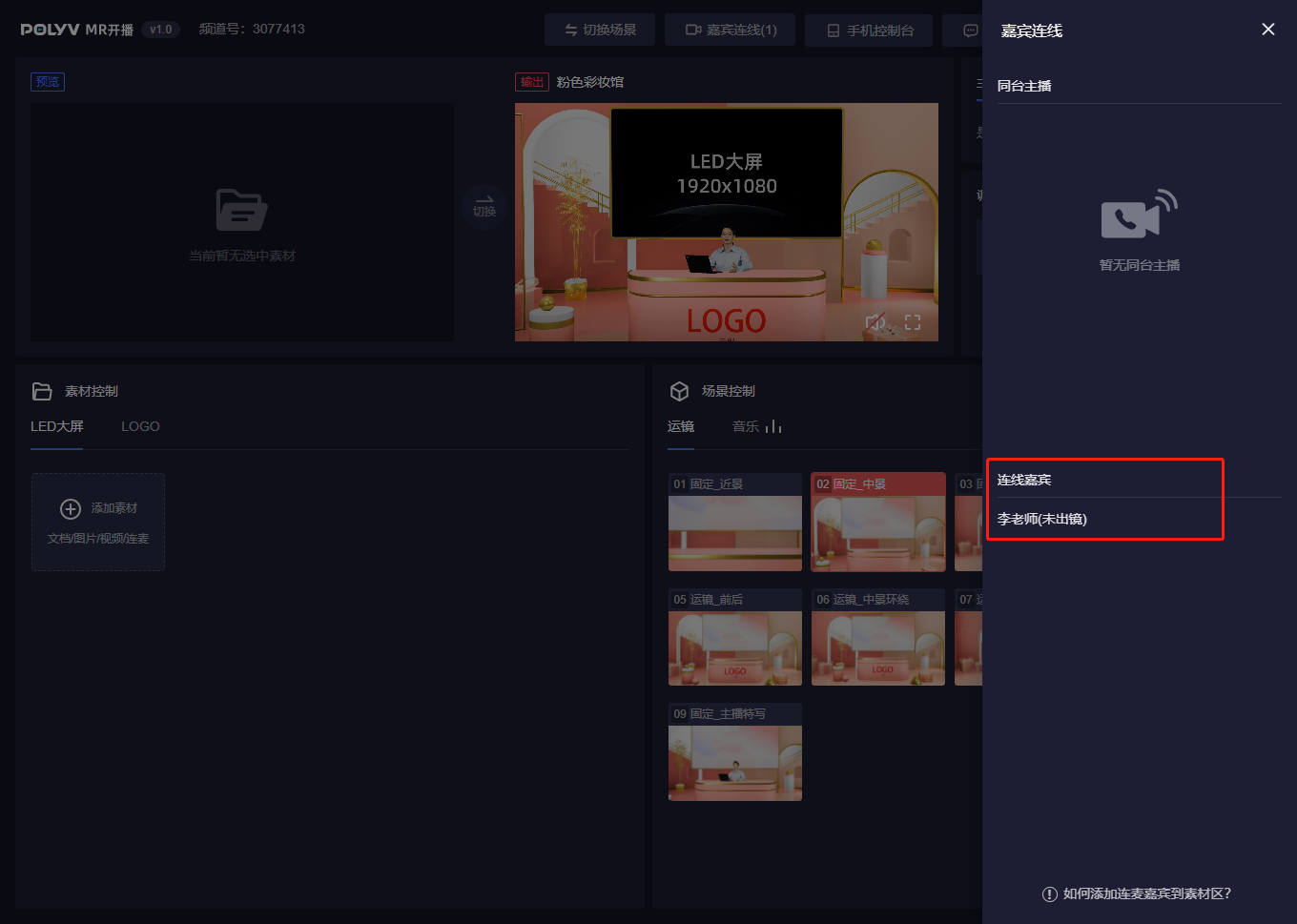
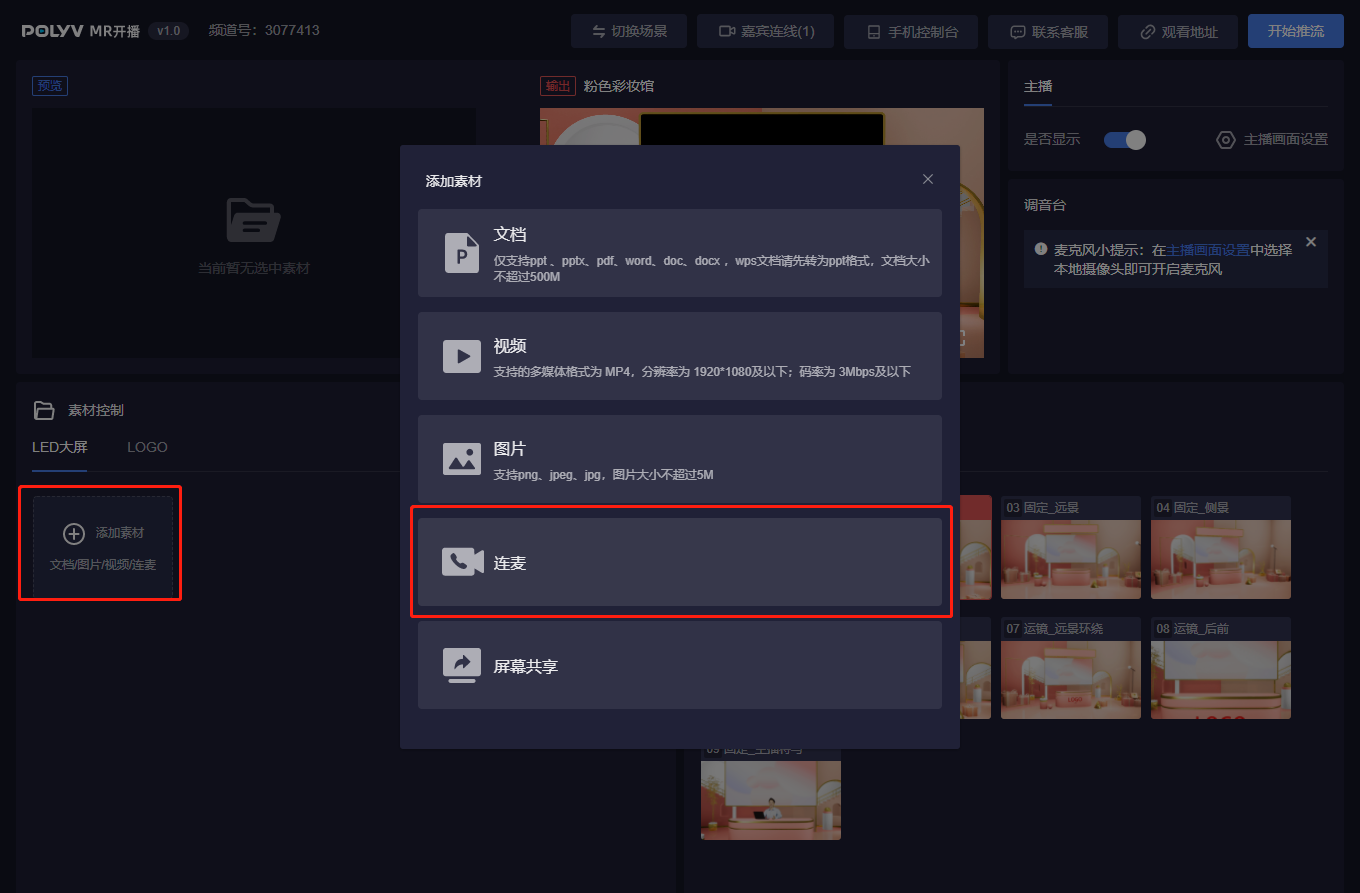
可以在想要其顯示的螢幕素材區,點擊「新增素材」 - 選擇「連線來賓」,再選擇對應的連線使用者。
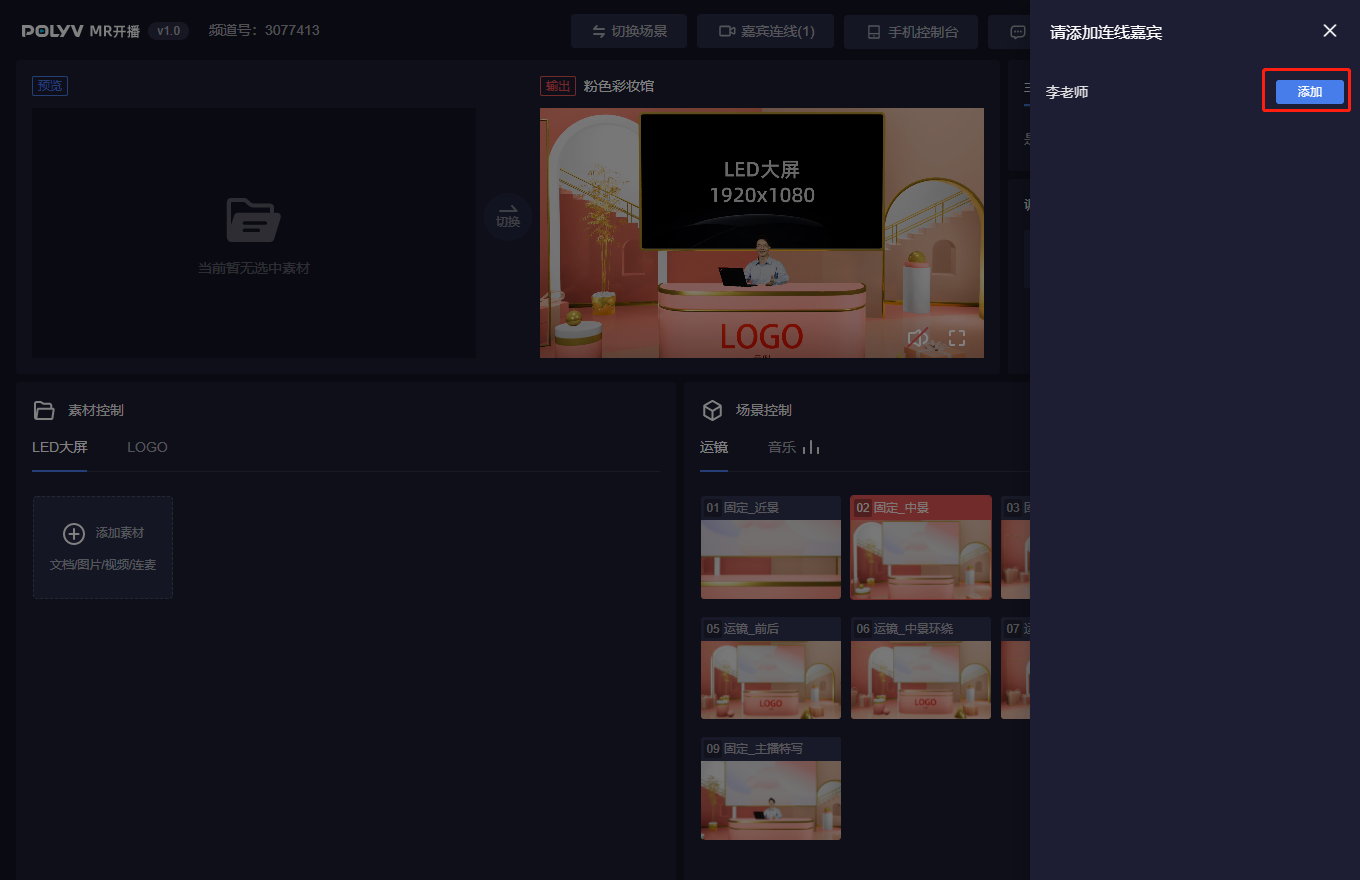
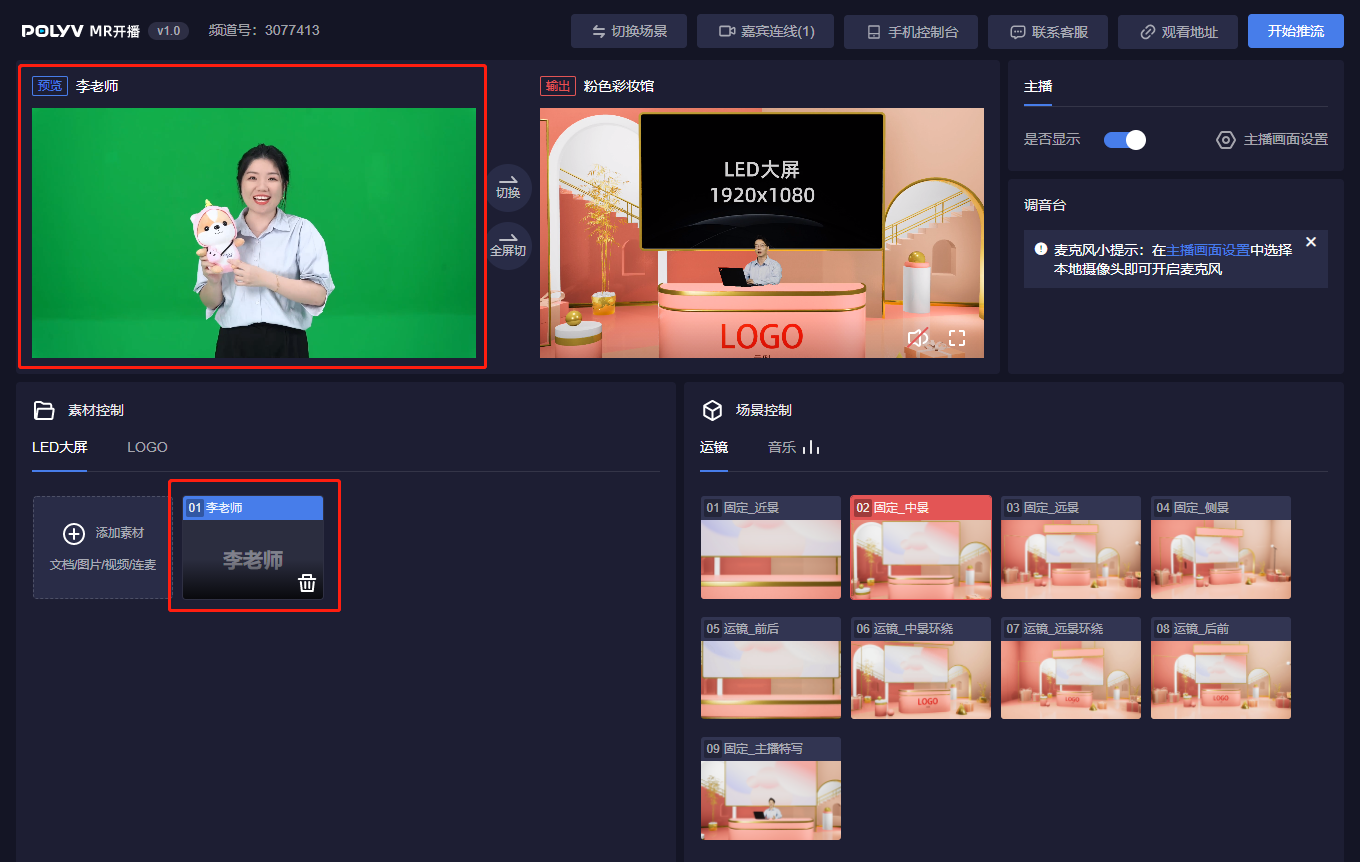
此時可以看到該使用者已經新增到螢幕素材中,點擊該素材,可以提前在預覽區看到來賓畫面和收聽來賓聲音,確保無誤後再切換到場景中。
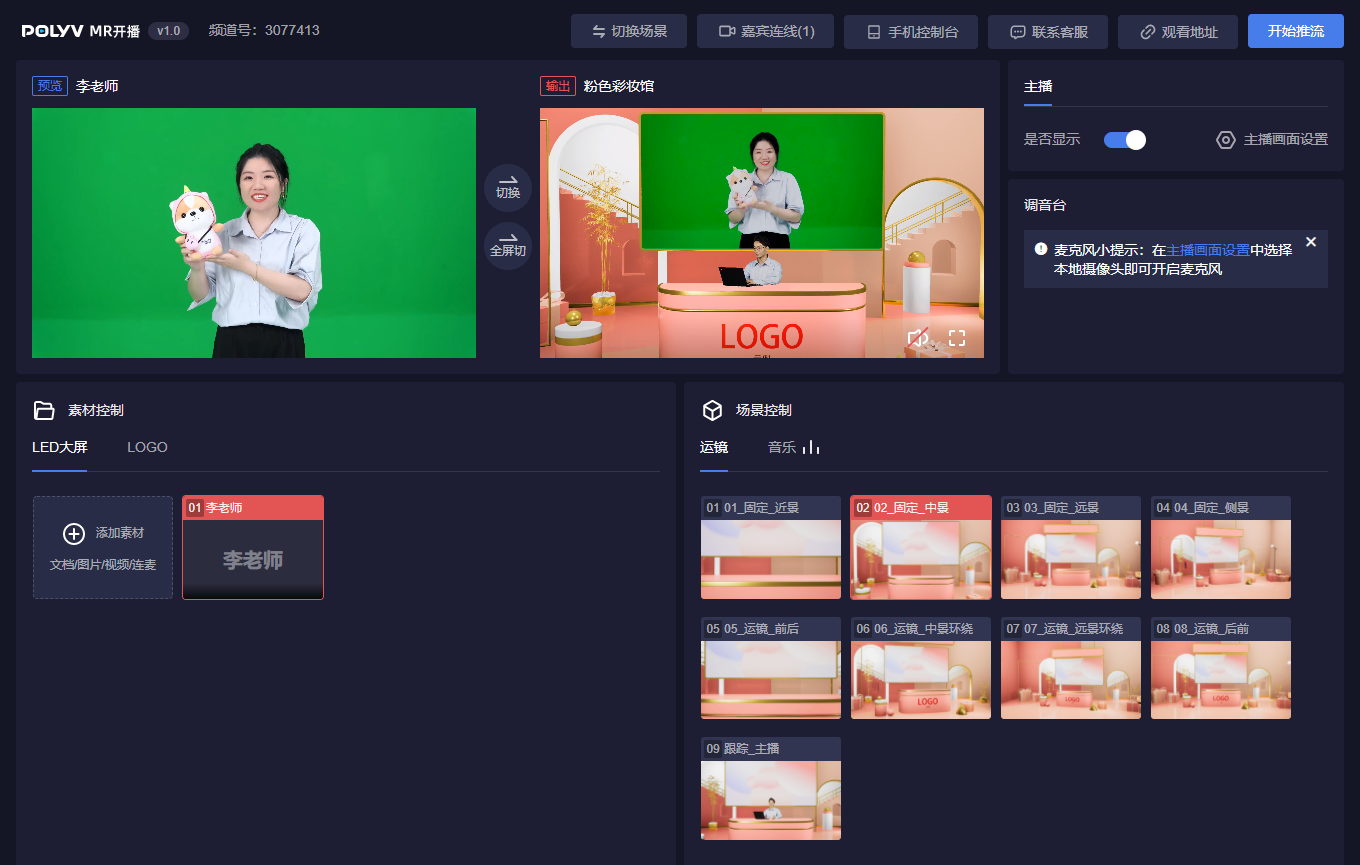
4、當控制台將來賓畫面切換到螢幕中後,來賓會變為「已出鏡」狀態,此時如果有其他已出鏡的使用者,該來賓就可以看到這些使用者,並與其對話。
主播同台
功能介紹:透過網頁端開啟主播同台位址進入即可連線,連線後的主播可以作為虛擬場景裡,主播的畫面來源,顯示在虛擬場景中。一般用於連線者自身有綠幕等硬體設施,可以作為遠端的主持人接入或與控制台主播打造異地同台的效果。
使用說明:
1、進入後台,找到對應的 MR 頻道,點擊「直播連結」,並選擇「同台主播」選項
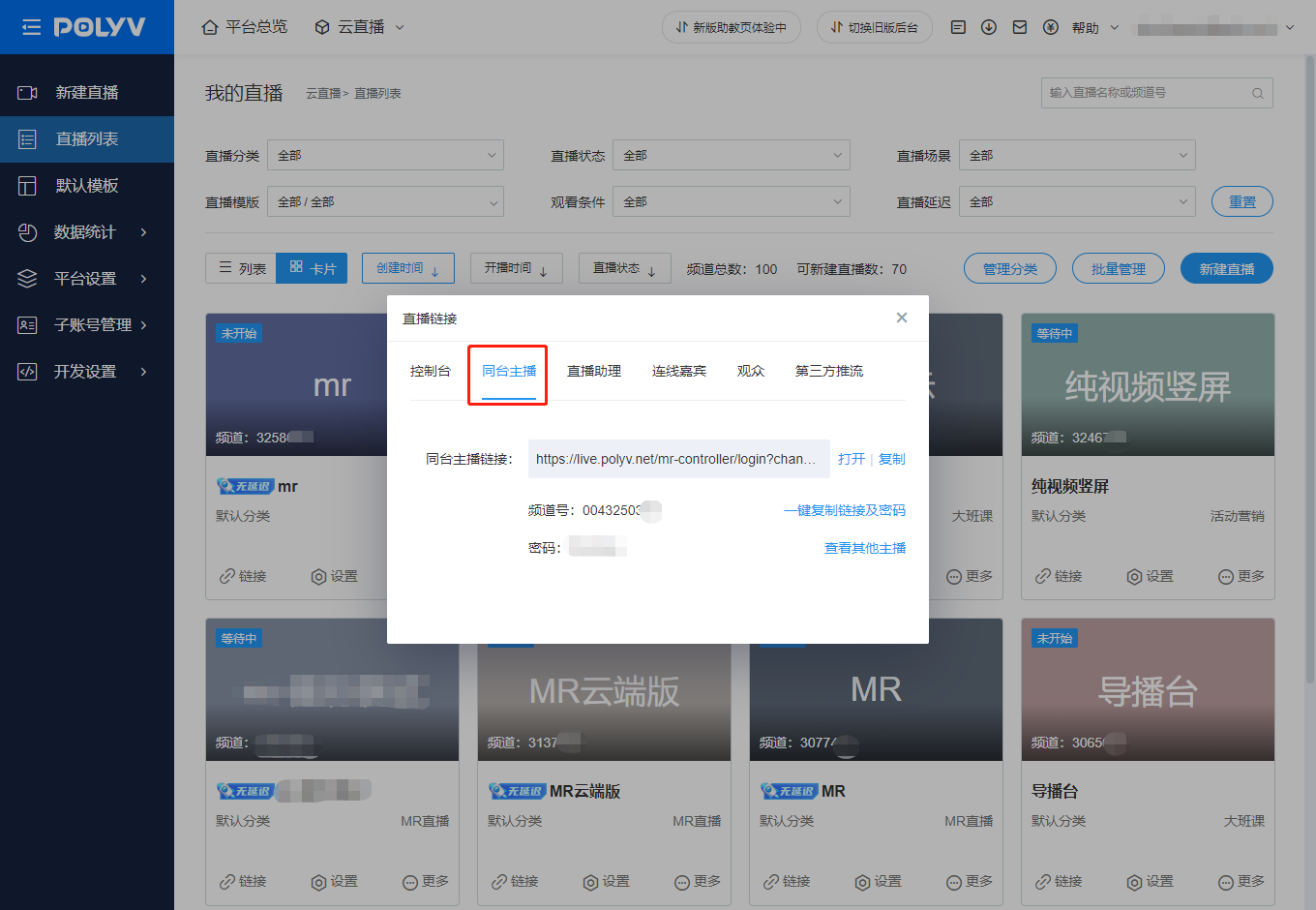
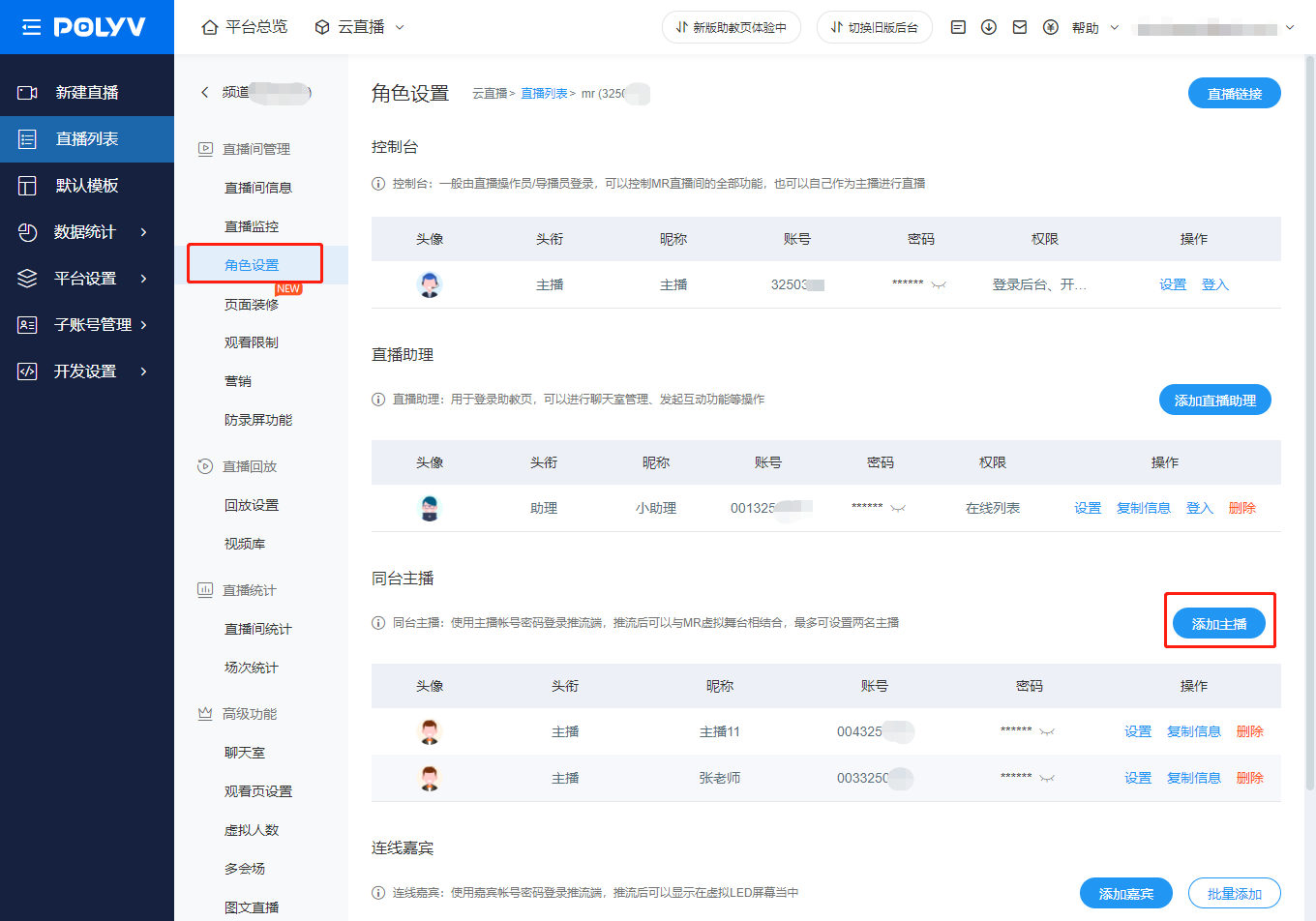
這裡預設只展示一位同台主播的資訊,如需多位同台主播,可點擊頻道設定-角色設定,在這裡可新增多個主播帳號,也可修改暱稱、密碼等資訊。目前最多設定兩位同台主播
2、將連線位址和密碼發給來賓,來賓需要使用 Chrome 核心的瀏覽器進行登入連線(與控制台要求一致),來賓登入後,預設是未出鏡狀態,此時可看到直播畫面,但看不到其他連線使用者,其他連線使用者也看不到他。
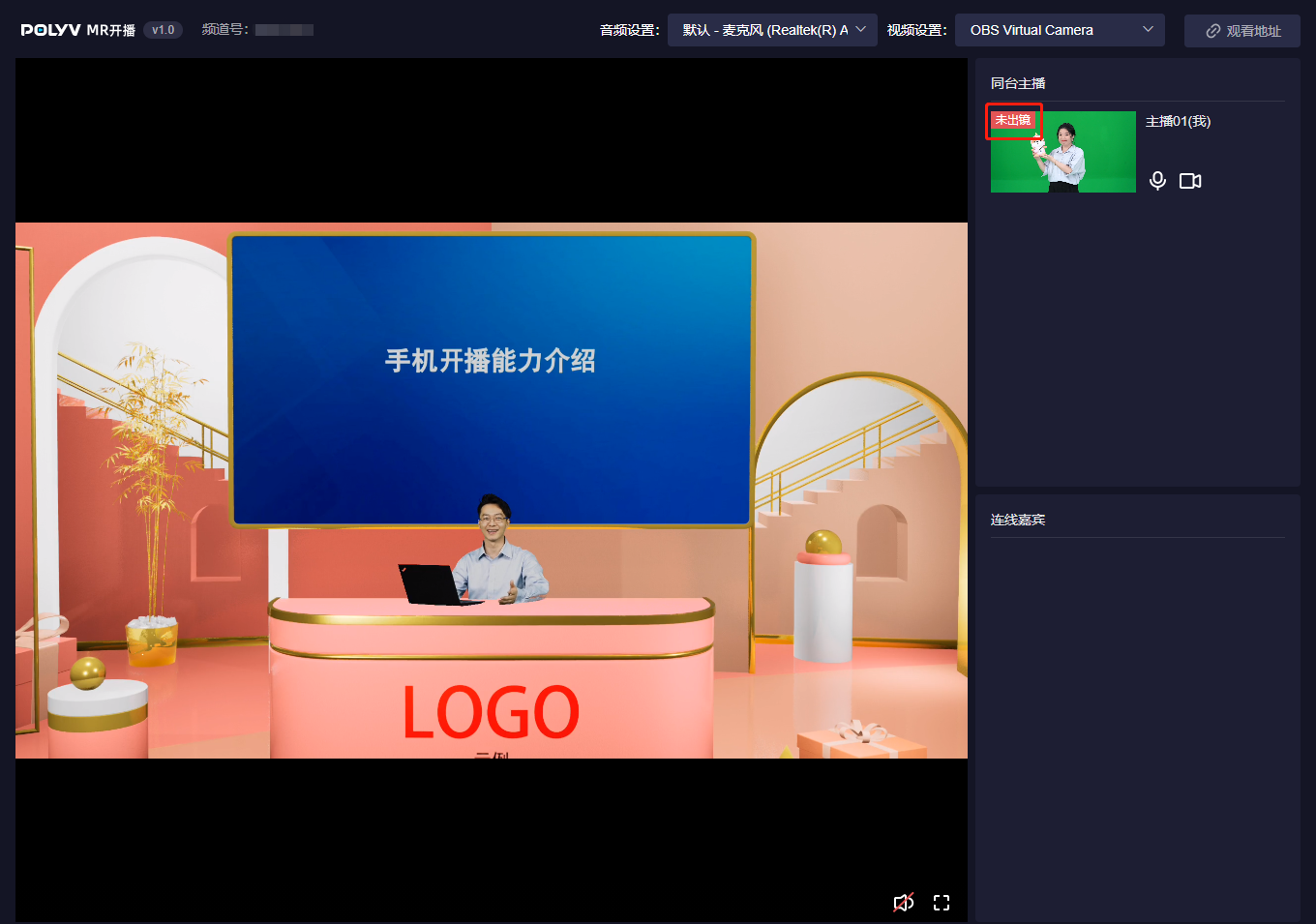
3、此時控制台可在「來賓連線」列表中看到該使用者已連線,可以在主播的畫面來源中,選擇「同台主播」,並選擇該使用者
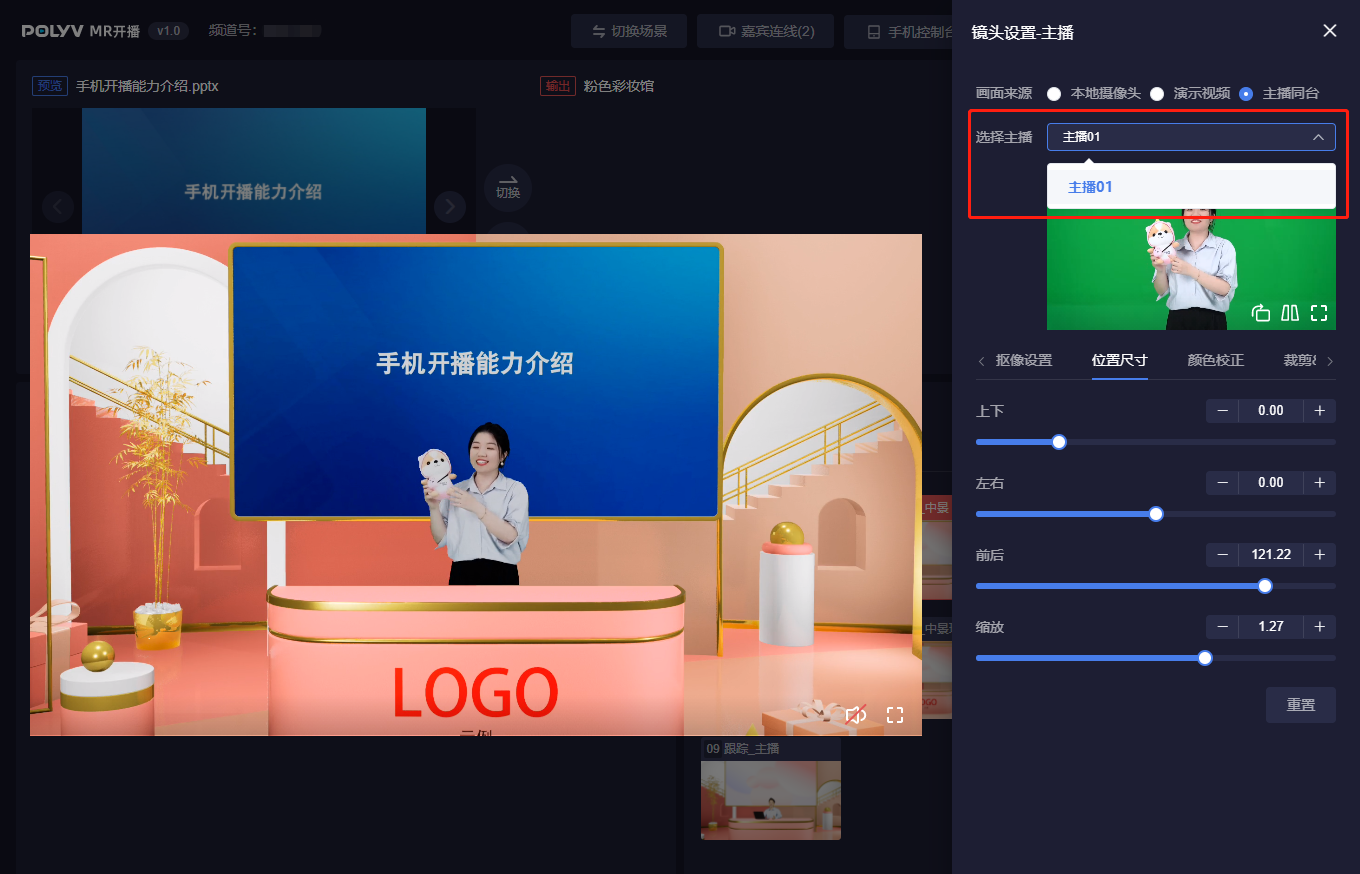
此時開啟主播畫面顯示,可以看到該使用者已出現在虛擬場景中,可以對該主播畫面進行去背、調整位置等操作
4、當控制台將該主播畫面顯示後,該主播會變為「已出鏡」狀態,此時如果有其他已出鏡的使用者,主播就可以看到這些使用者,並與其對話。
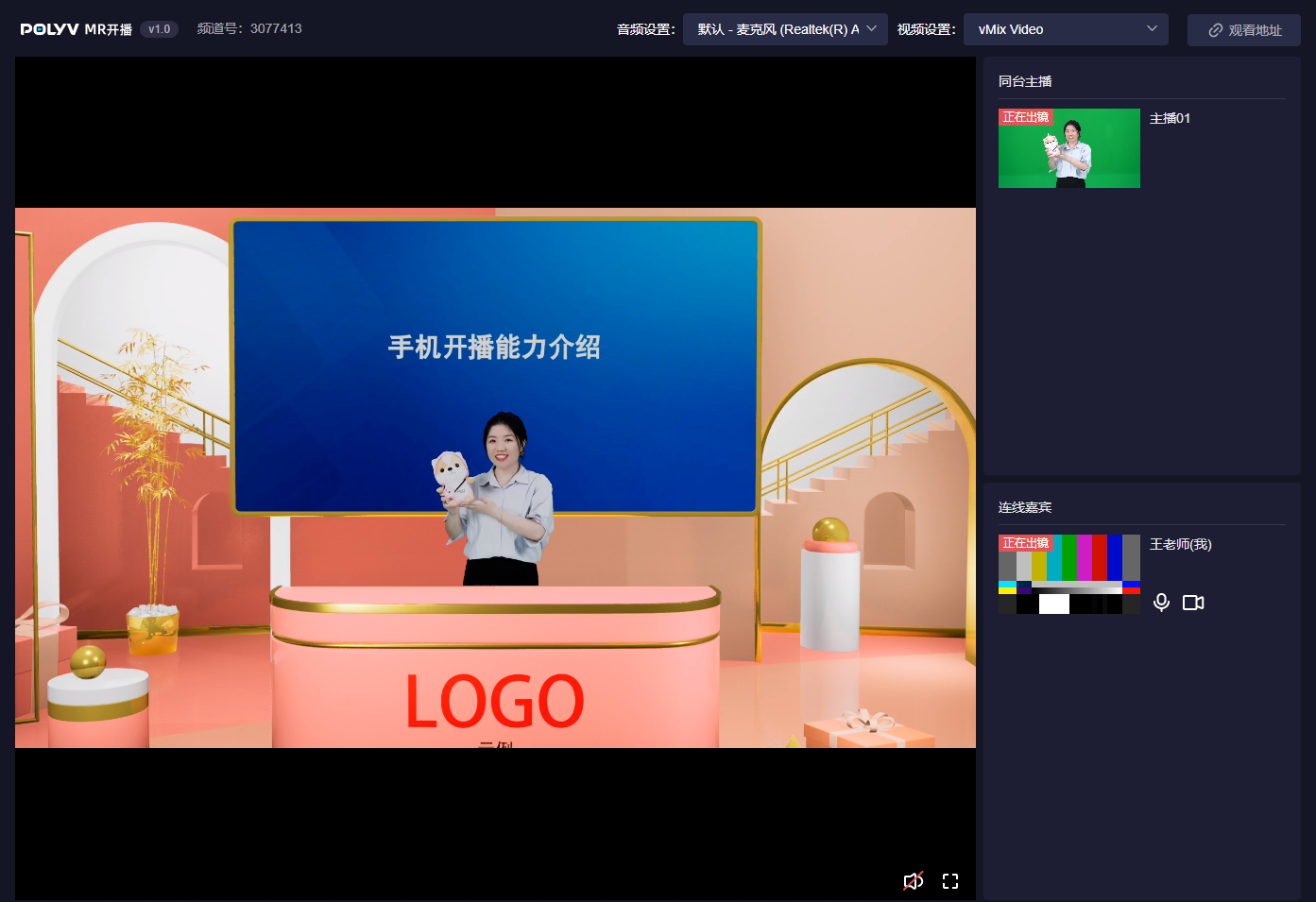
目前只有「品牌發表會」與「知識分享會」場景,支援雙主播展示
連線使用者的硬體與網路需求
同台主播使用者的相關配置需求與控制台一致,可參考本文檔第一章節內容。
連線來賓使用者的網路需求與控制台一致,硬體需求可以無需幕布、高畫質攝影機、小蜜蜂等專業設施,使用電腦和普通攝影機,戴上耳機即可參與 MR 連線。
連線使用者的瀏覽器需求
連線來賓和同台主播都建議使用最新的 Google Chrome 瀏覽器或其他 Google 核心的瀏覽器,例如 QQ 瀏覽器、360 極速瀏覽器等,目前不支援 Safari、Firefox、IE 等瀏覽器參與 MR 連線。
手機控制台
掃碼可以進入手機控制台對場景進行控制,手機控制台擁有素材切換和運鏡切換等通用功能,對於攝影機設定、素材上傳或資料設定的功能還是需要在電腦端操作。
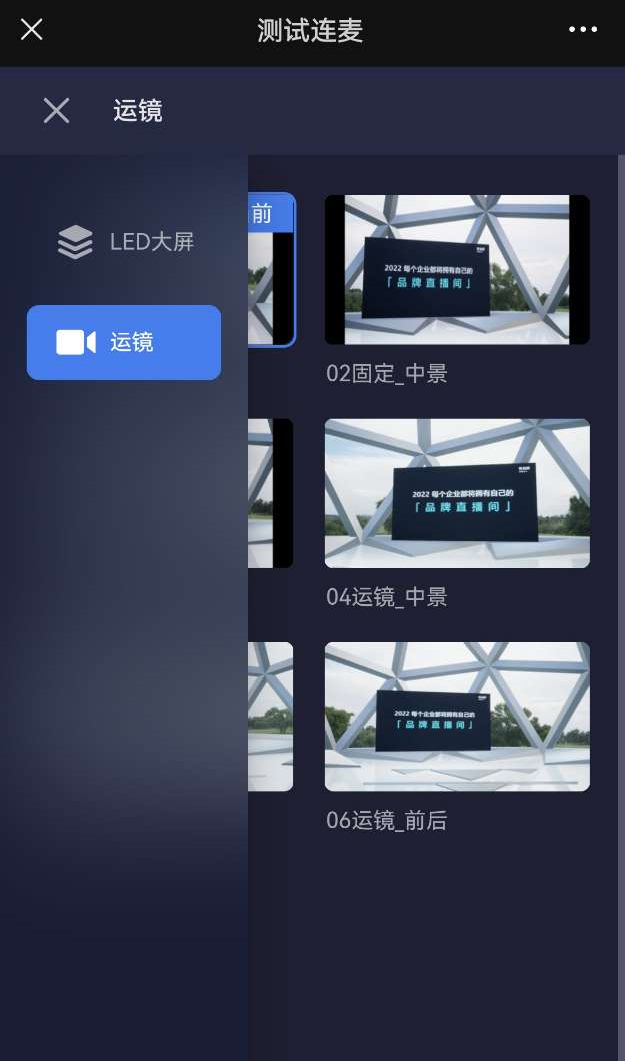
電腦控制和手機控制面向的場景一般用於:在正式直播前,使用電腦將要用的素材上傳,配置好相應資料,並除錯好主持人位置和去背參數;在主持人直播過程中,可在舞台上使用手機操作自己的素材切換、PPT 翻頁或資料圖表的顯示隱藏。
推流
在做好一切直播前的準備後,點擊開始推流,即可把輸出畫面推流到頻道的觀看頁。
MR 頻道使用 POLYV 的無延遲技術進行推流,觀看頁與控制端的延遲控制在一秒以內,以確保 MR 最佳的直播效果。
