


系列直播(Beta)
更新時間:2026-09-17 18:07:58
一、什麼是系列直播?
1. 功能概述
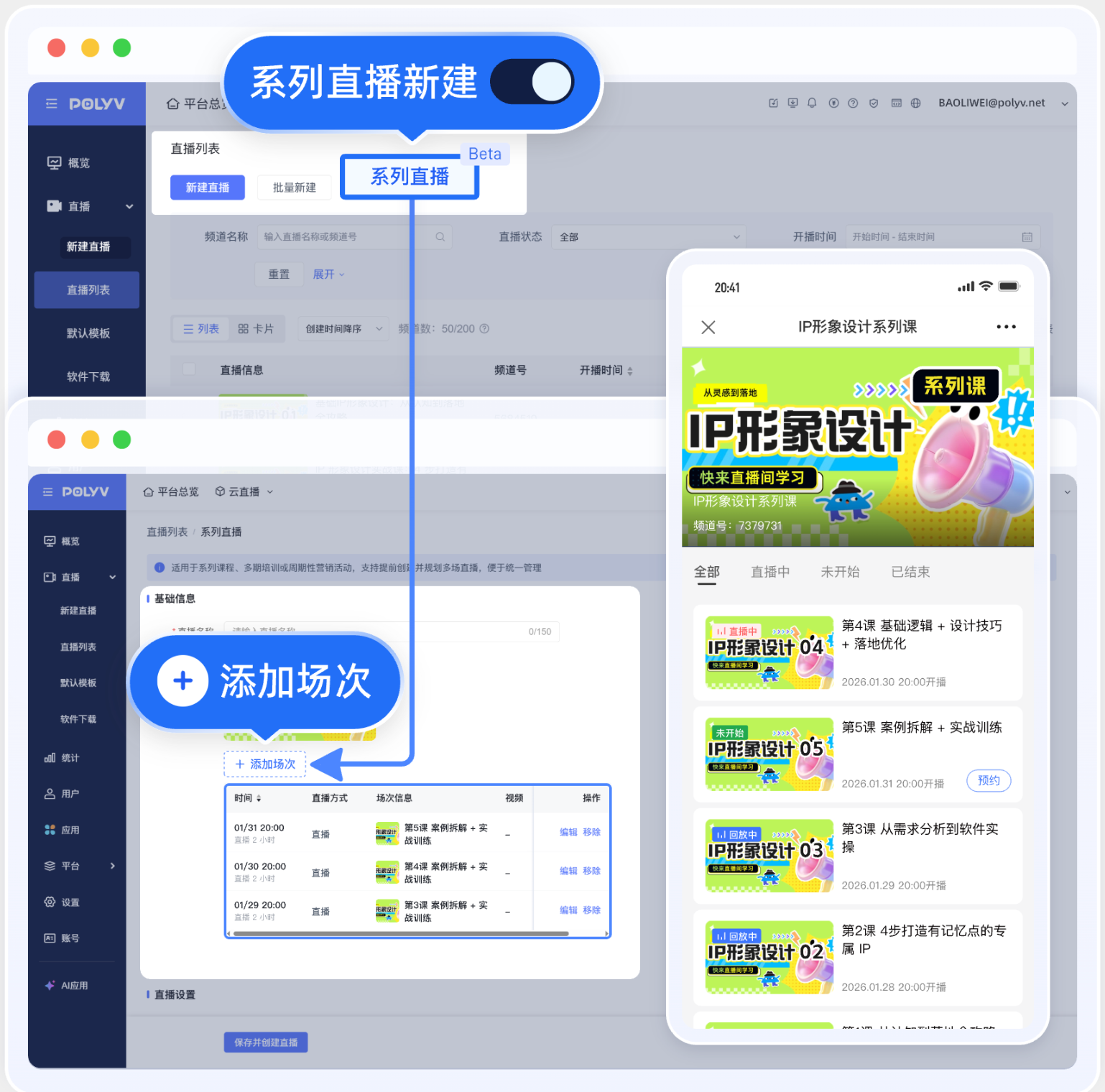
- 系列直播是一種支援在同一個直播頻道下,預設並管理多個直播場次的能力
- 營運可以在一個直播主題下,提前規劃多場直播的時間表
- 觀眾僅需透過一個統一的連結,即可查看即將開始的直播,或回看已結束的場次
- 系列直播支援按章節管理場次,適用於按課程結構、活動階段或內容單元組織直播內容
2. 適用場景
- 多節課、固定課表的系列課程
- 小班課、培訓班、週期性活動
- 需要提前規劃課程安排
- 每節課獨立管理、回放清晰
二、操作說明
1. 營運端-管理後台
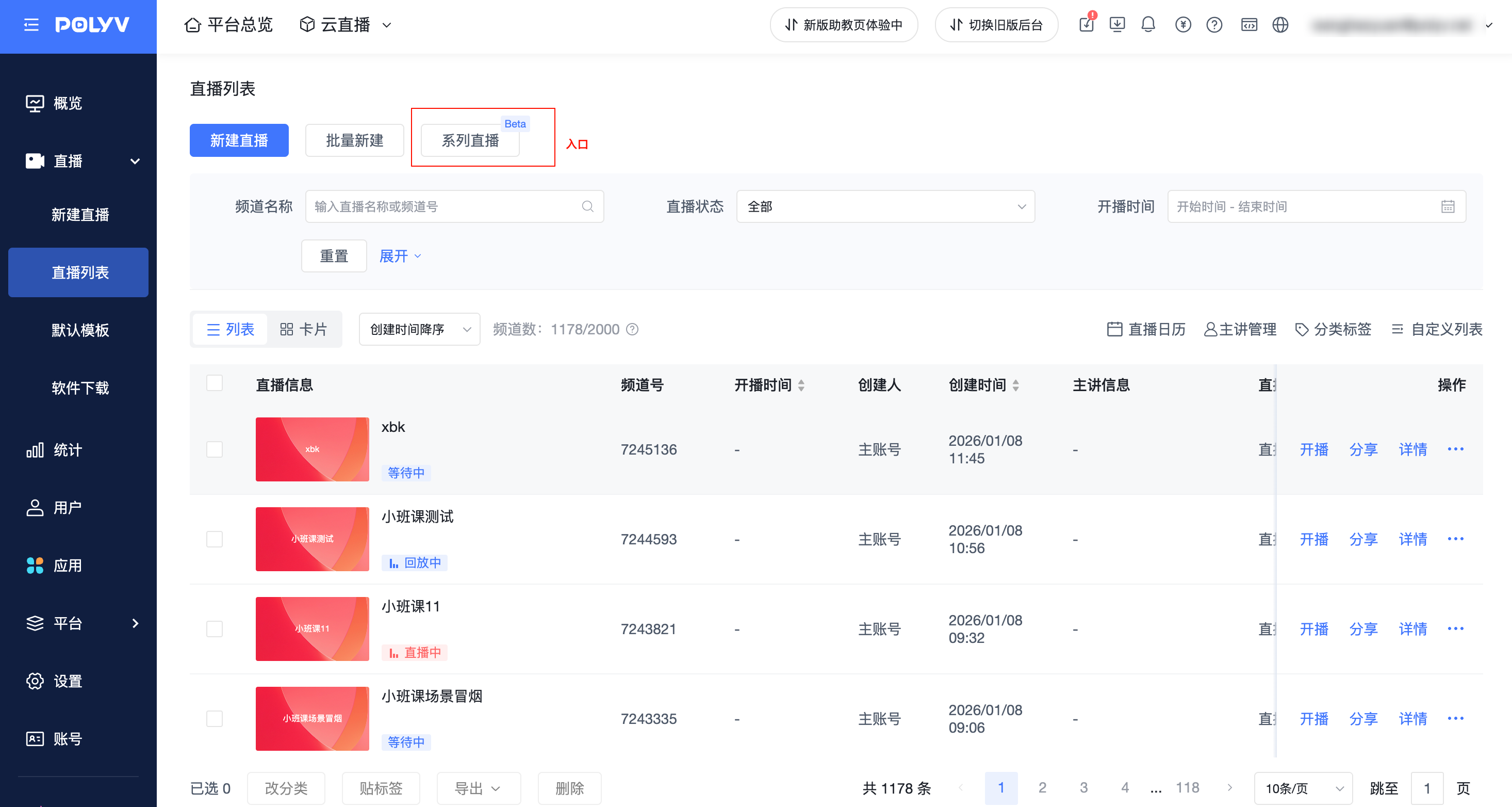
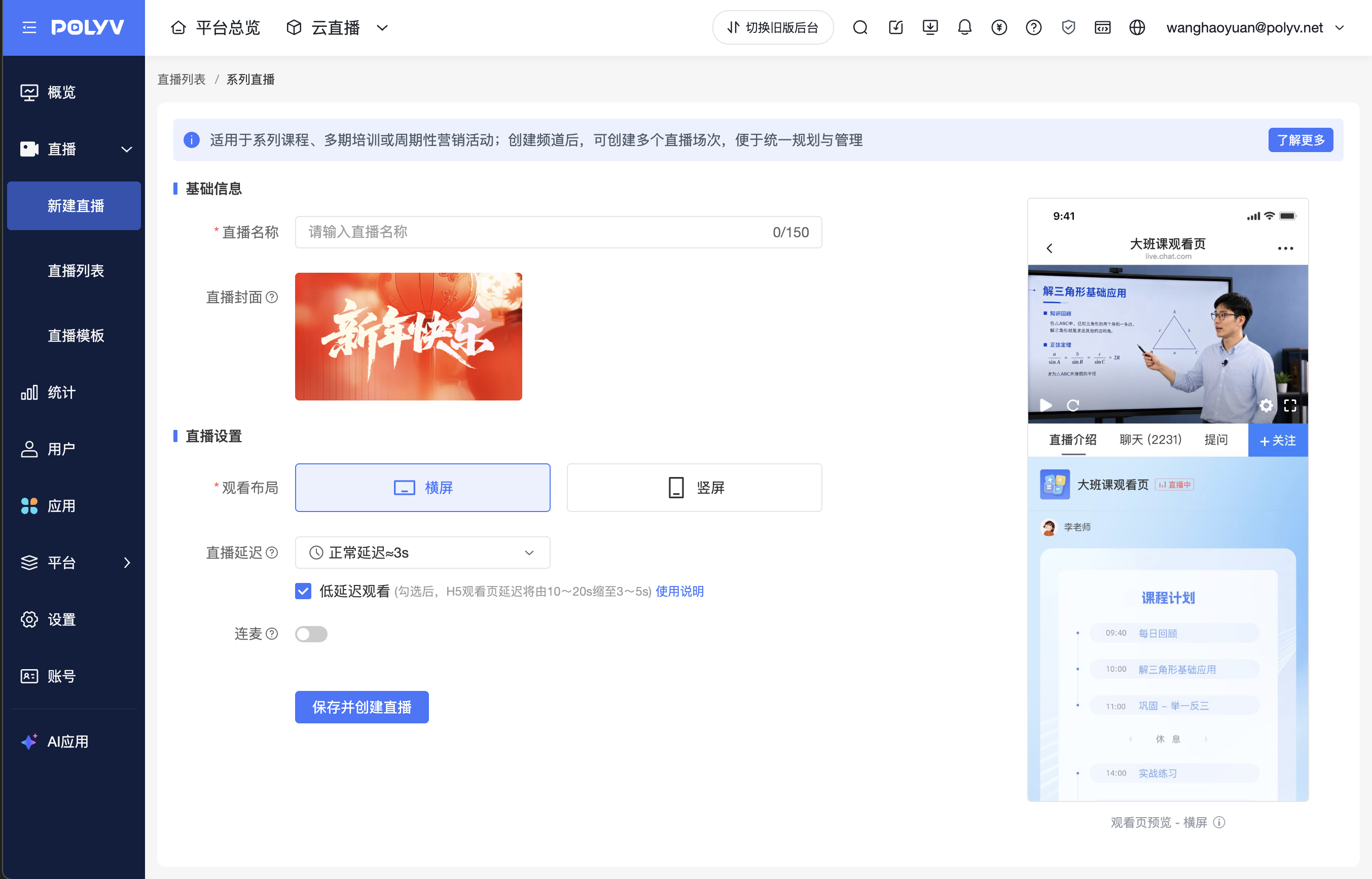
1.1 建立頻道
- 位置:管理後台-直播列表-系列直播
- 建立頻道處的設定將應用於所有場次;回放是否開啟及回放來源可按場次單獨配置,場次回放同時受頻道回放總開關控制。
1.2 管理章節
系列直播支援按章節管理場次,適用於按課程結構、活動階段或內容單元組織直播內容。
1.2.1 建立、編輯、刪除章節
支援建立、編輯、刪除和排序章節。章節會展示在觀看頁,觀眾可按章節查看場次。
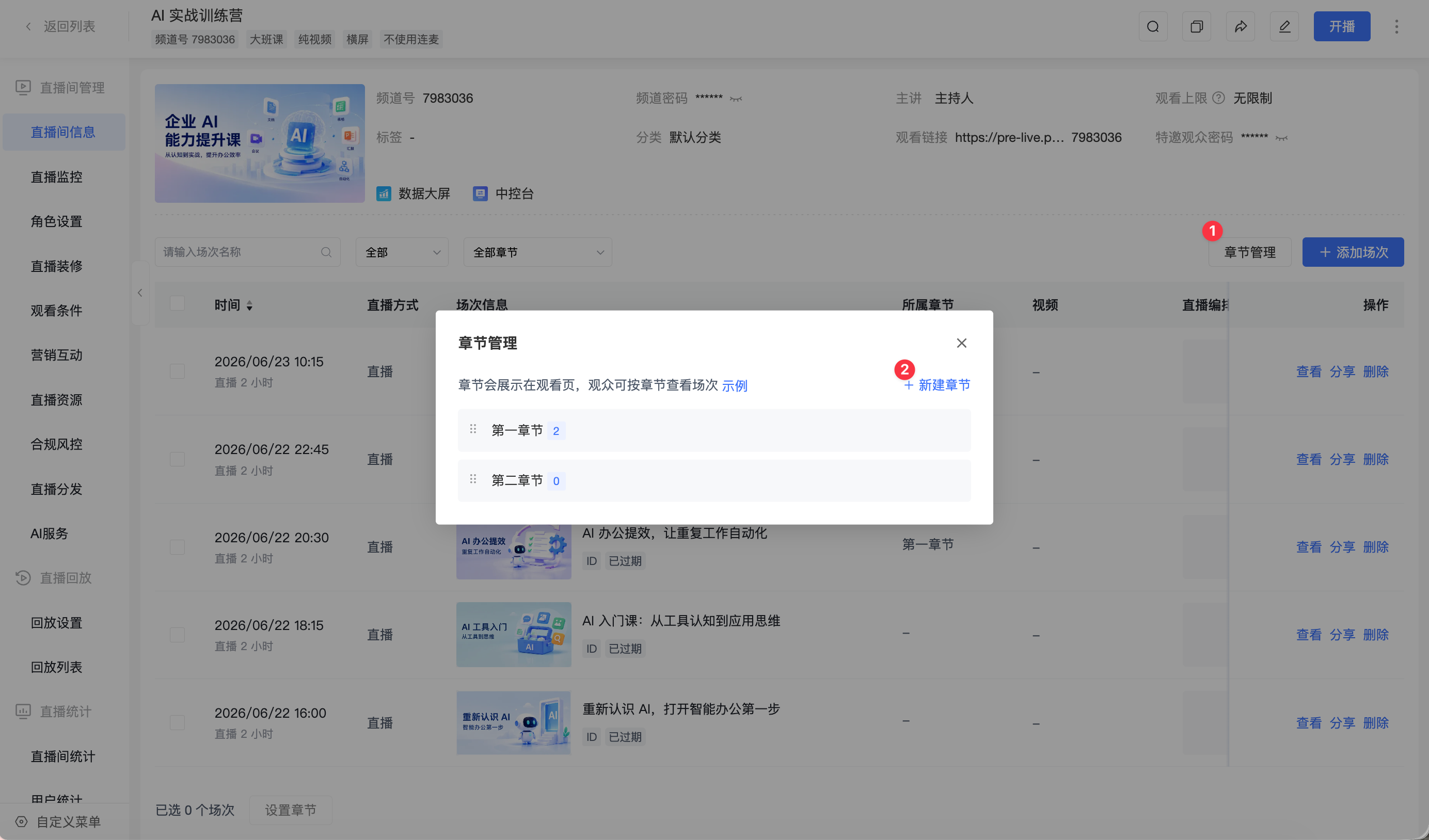
章節順序會影響觀看頁的場次展示順序。調整章節順序後,觀看頁會按新的章節順序展示場次。
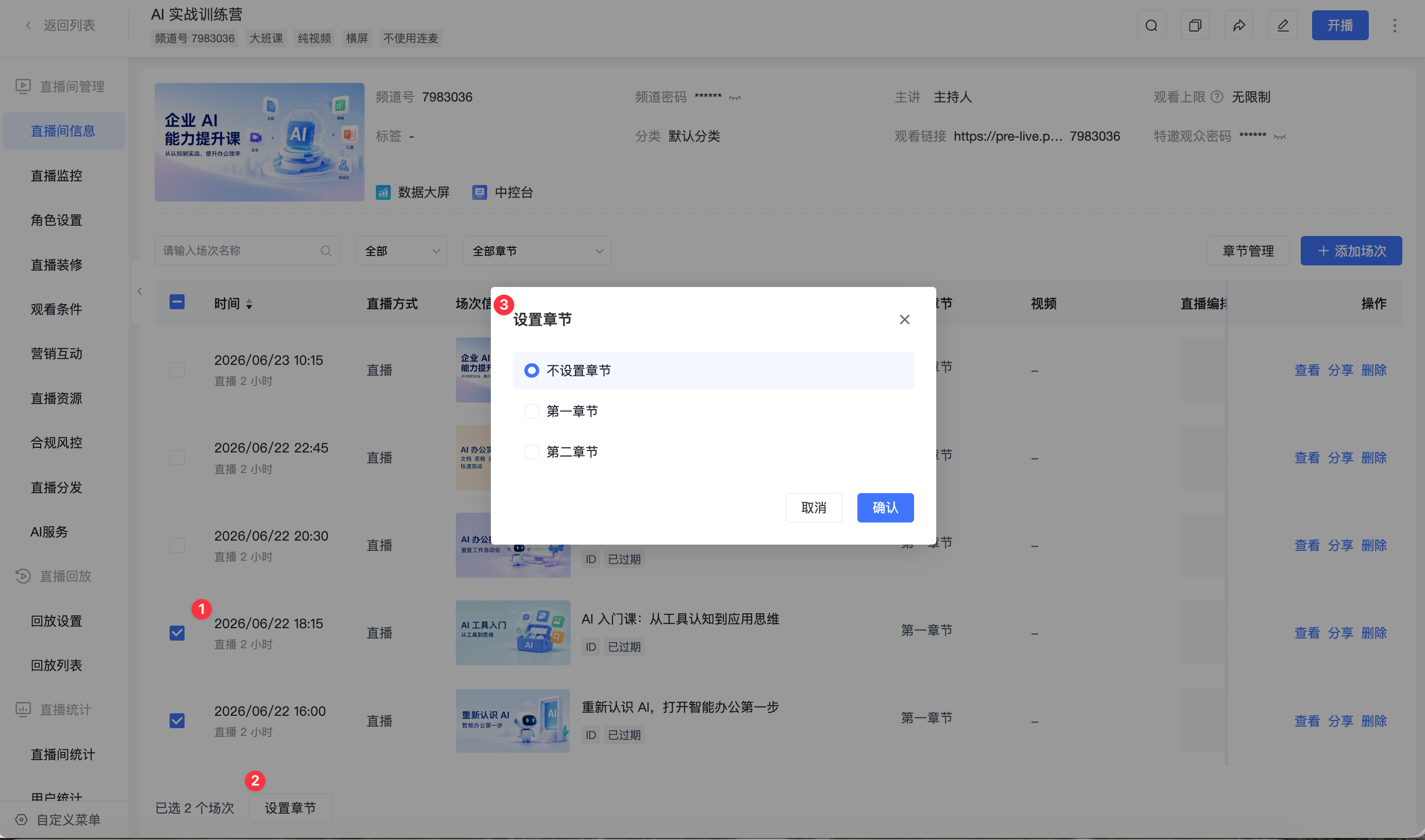
1.2.2 批次修改所屬章節
在場次列表中選擇多個場次後,可點擊【設定章節】,將所選場次批次移動到指定章節。
1.3 新增場次
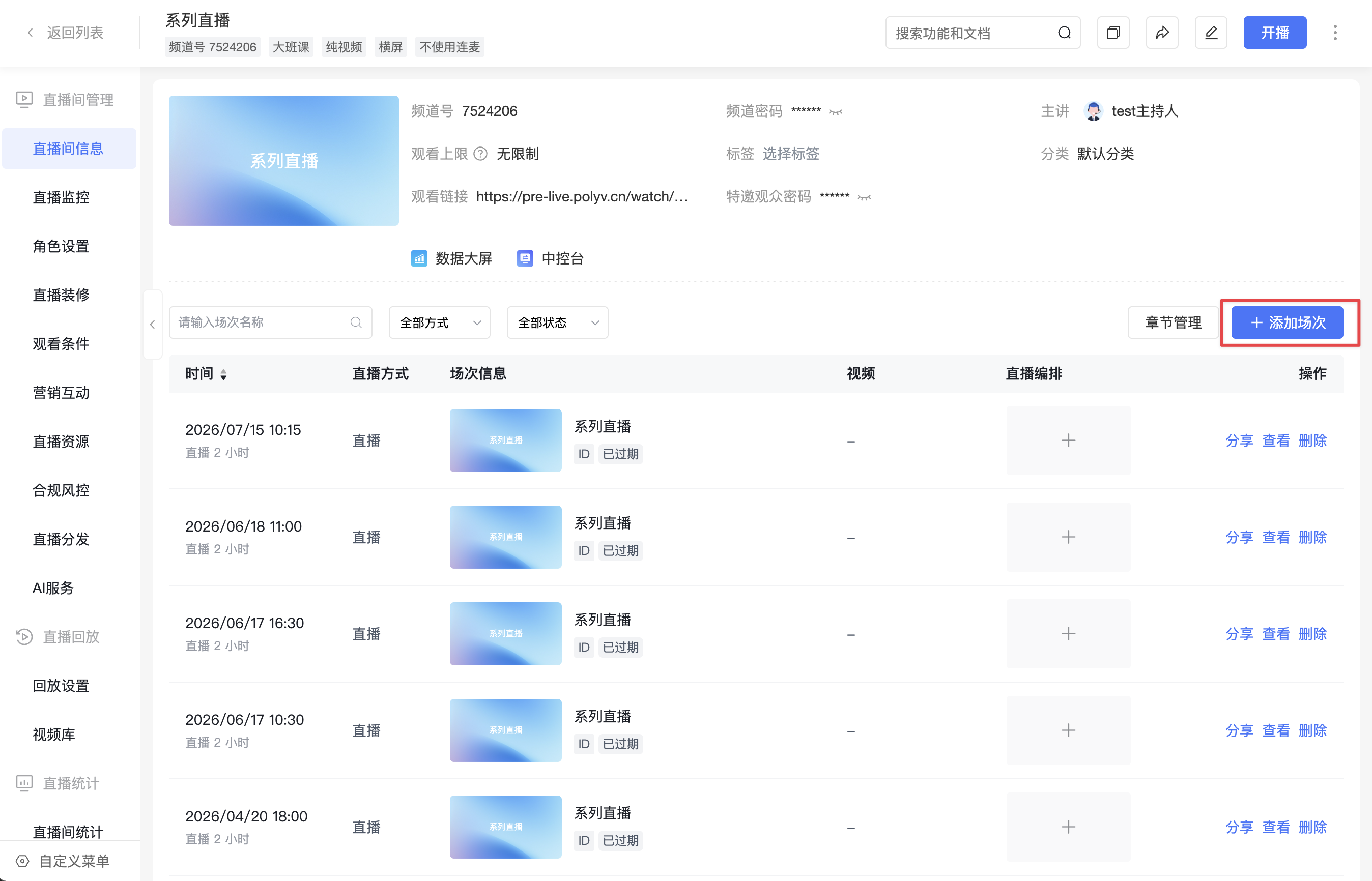
新建系列直播頻道後,進入【頻道資訊】,點擊【新增場次】。
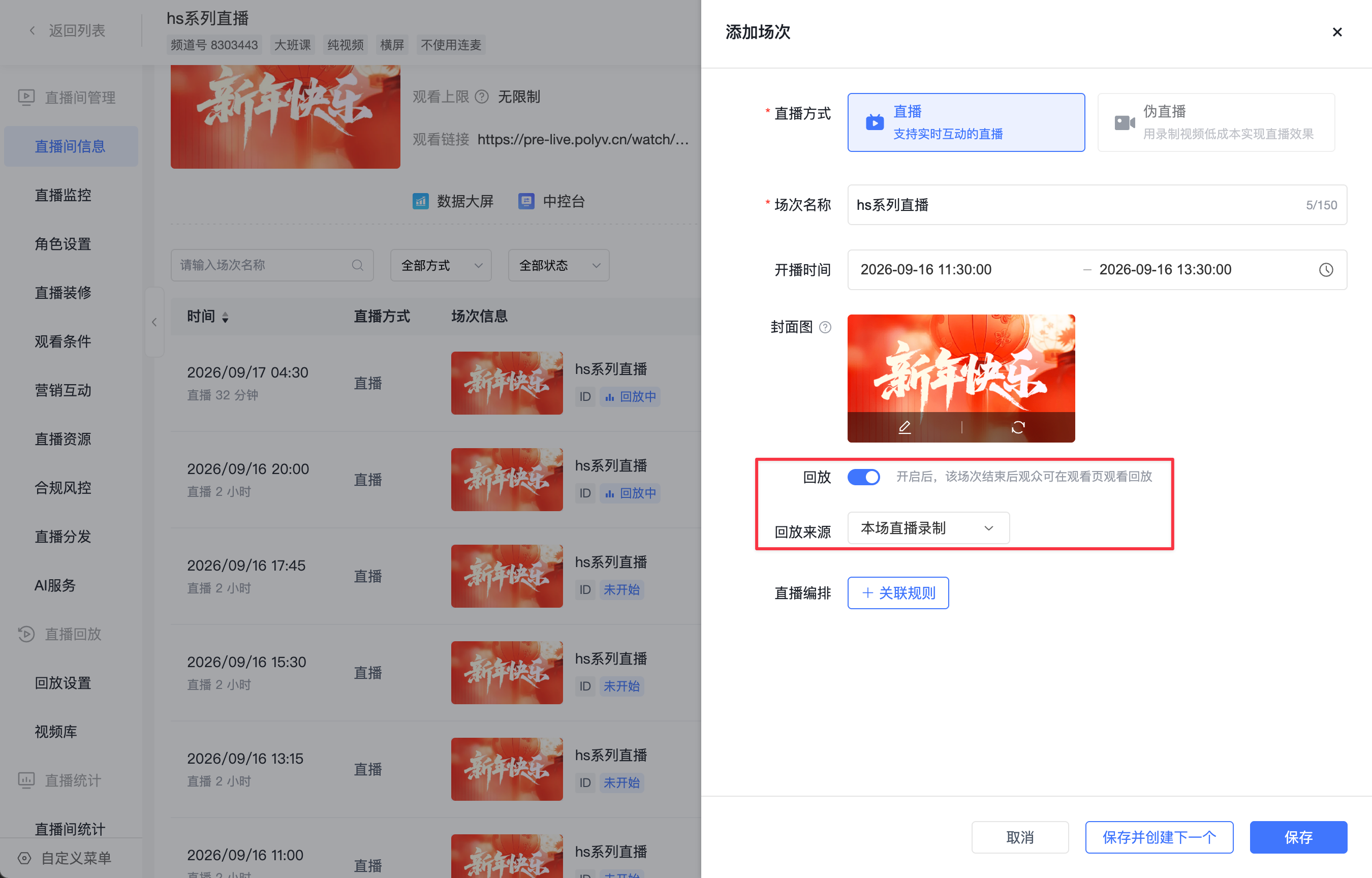
新增場次時可設定【回放】。頻道回放已開啟時,新場次預設開啟回放,來源預設為【本場直播錄製】;頻道回放未開啟時,新場次的回放開關關閉且不可操作,可點擊【去設定】開啟頻道回放。
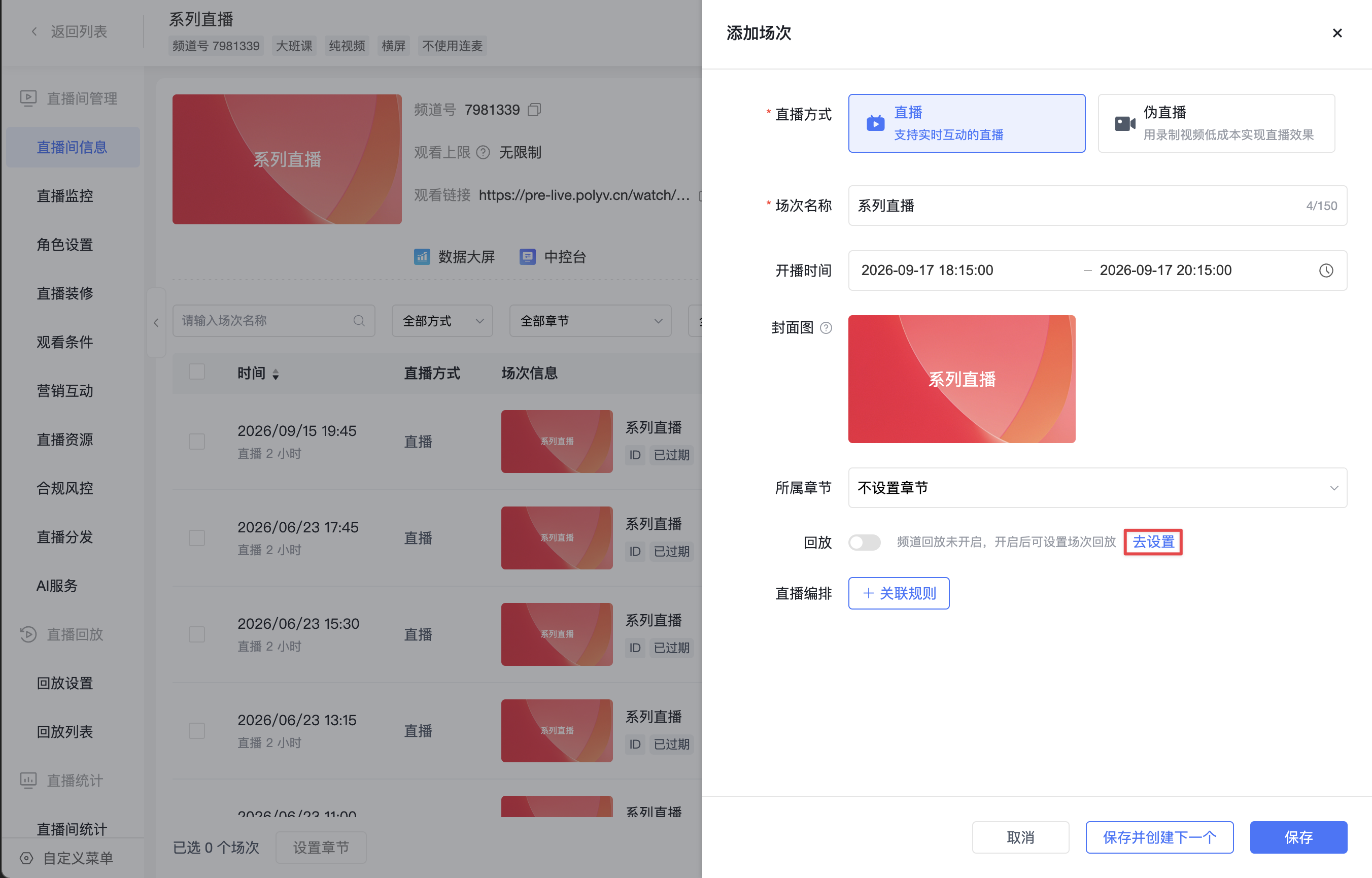
頻道回放未開啟時,新增場次中的【回放】不可操作,可透過【去設定】前往開啟頻道回放。
1.4 編輯場次
功能 |
說明 |
|---|---|
| 選擇直播方式 | 1. 支援選擇直播/偽直播2. 場次建立後不支援修改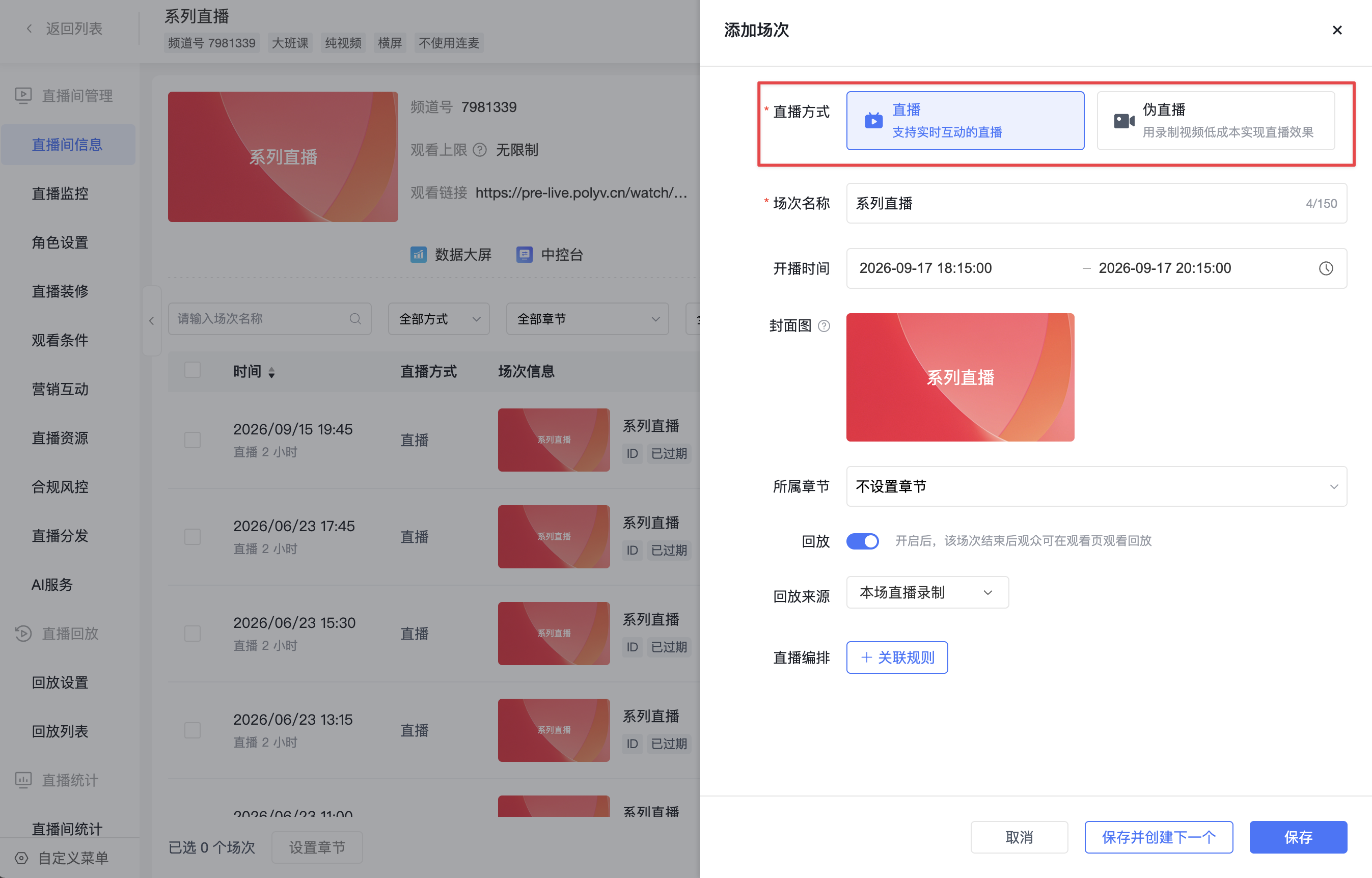 |
| 場次名稱 | 1. 必填,最多支援150字元 2. 預設填入頻道名稱,支援修改編輯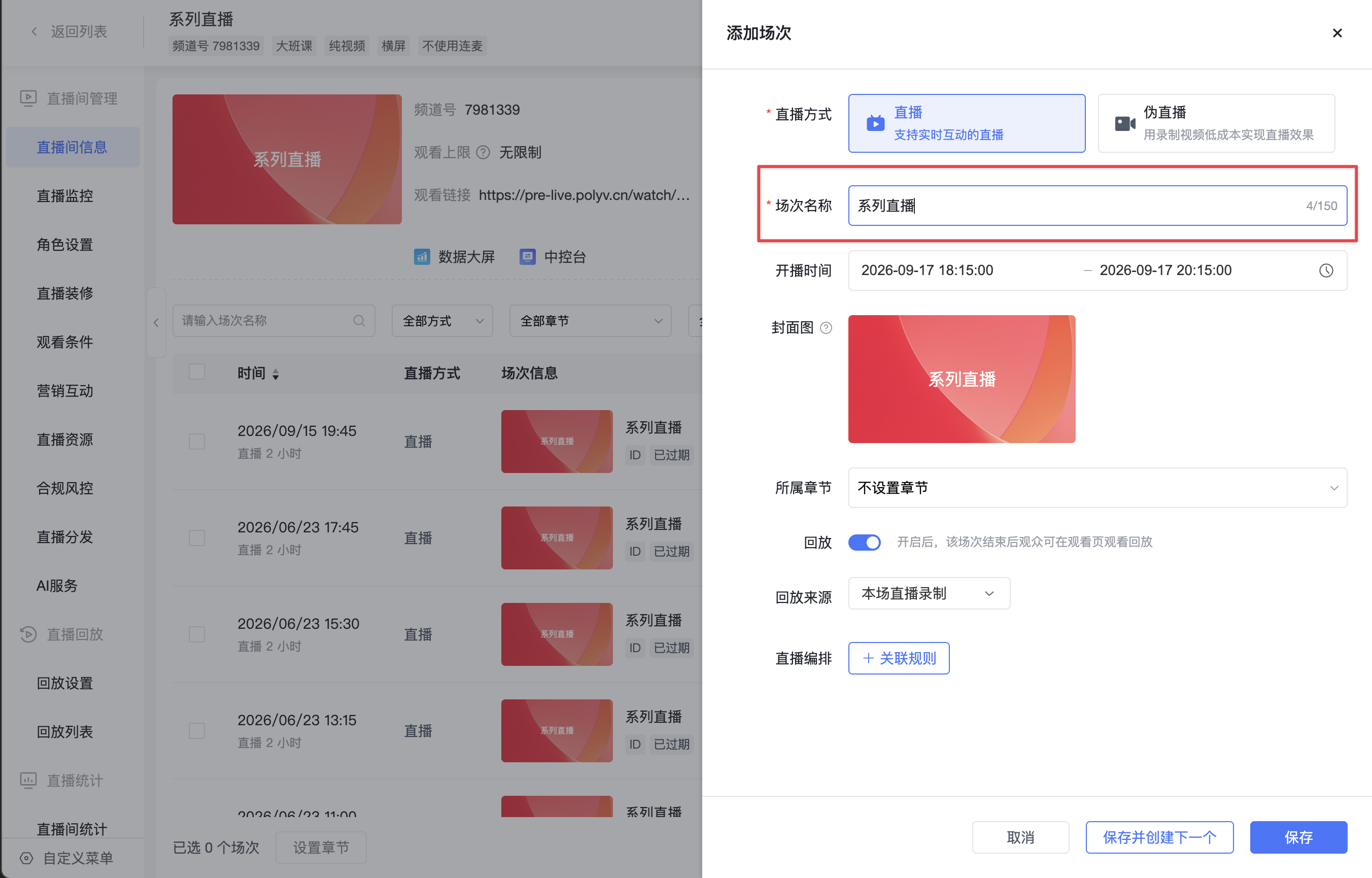 |
| 開播時間 | 1. 必選2. 注意:「偽直播」場景下:設定的開始和結束時間即為實際開播時間,到了預設時間後,直播就會自動開始3. 開始時間設定:開始時間需要晚於當前時間 4. 場次之間的時間間隔需要大於15分鐘,不同場次之間不可以有時間重疊 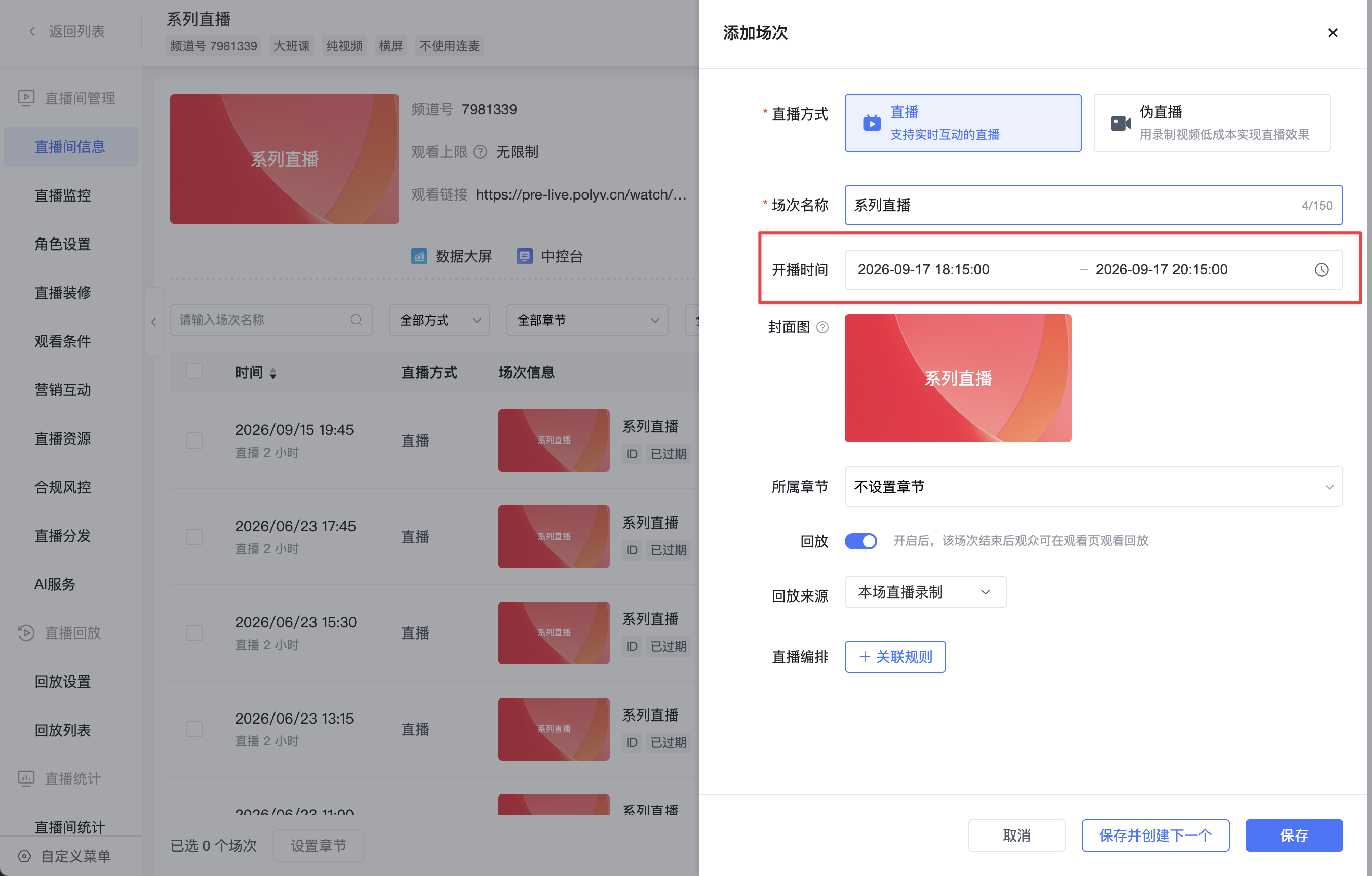 |
| 所屬章節 | 支援選擇場次所屬章節;未劃分章節的場次可選擇【不設定章節】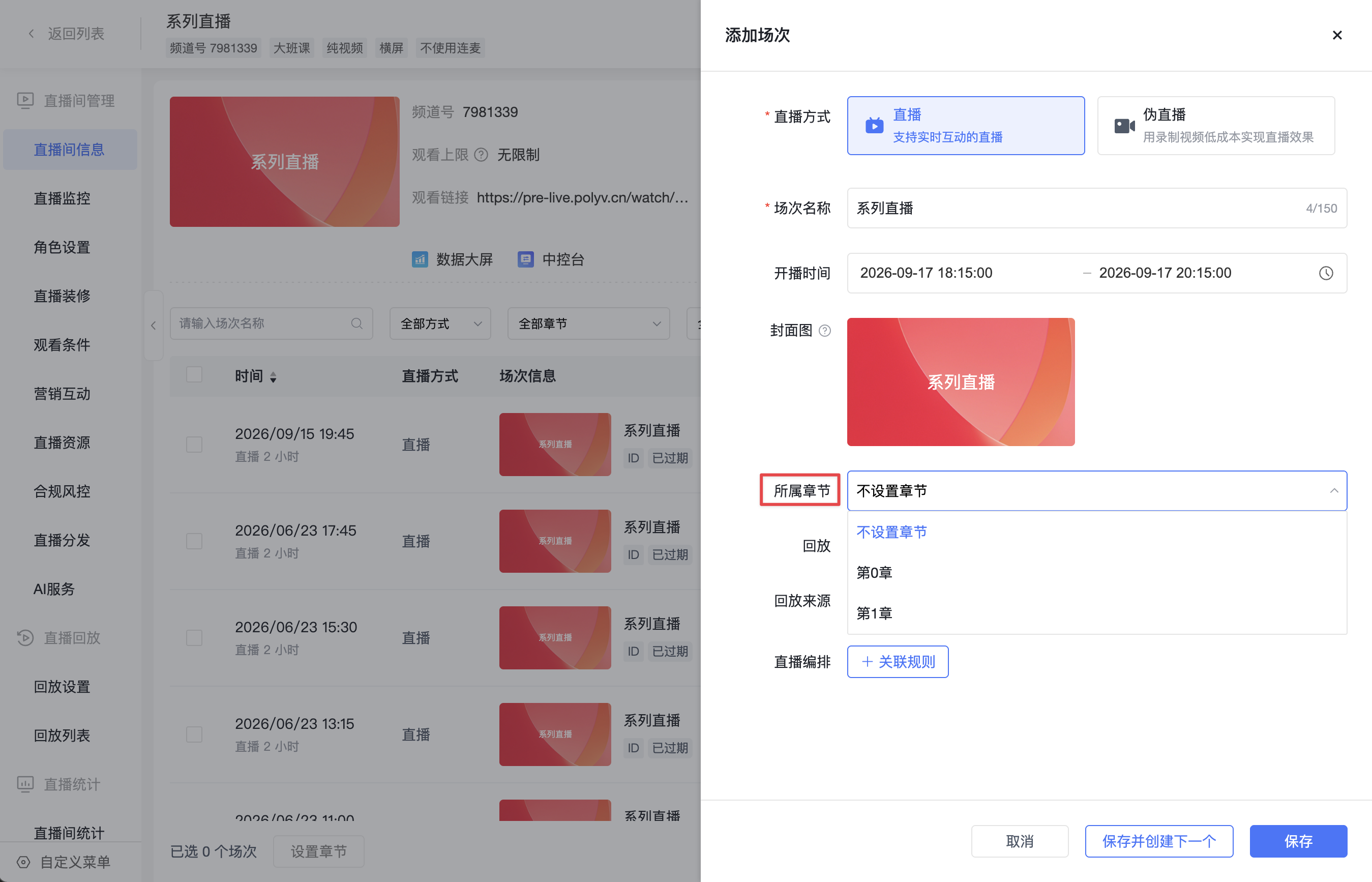 |
| 封面圖 | 1. 支援使用預設封面或自訂場次封面 2. 封面將用於該場次觀看頁 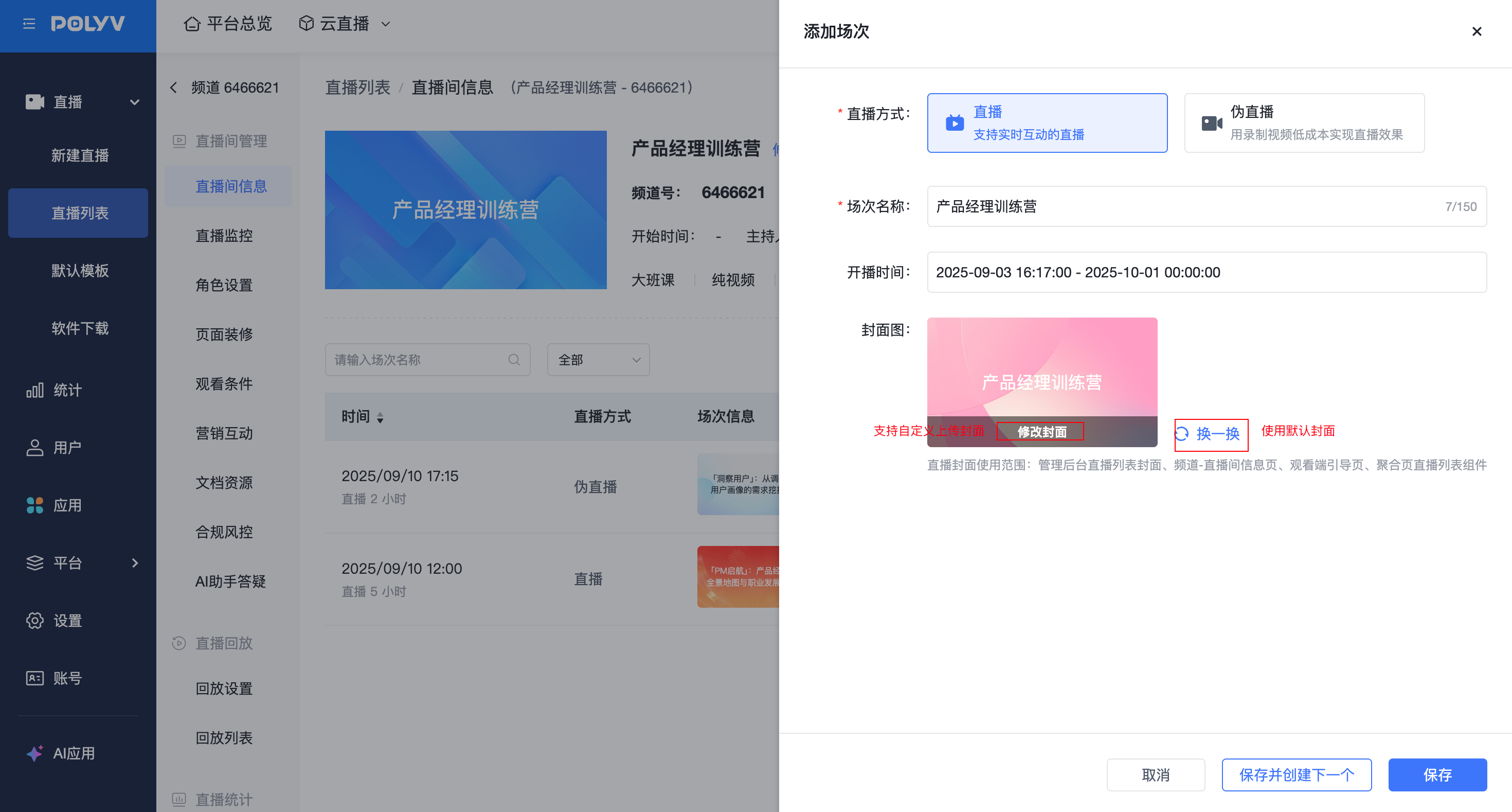 |
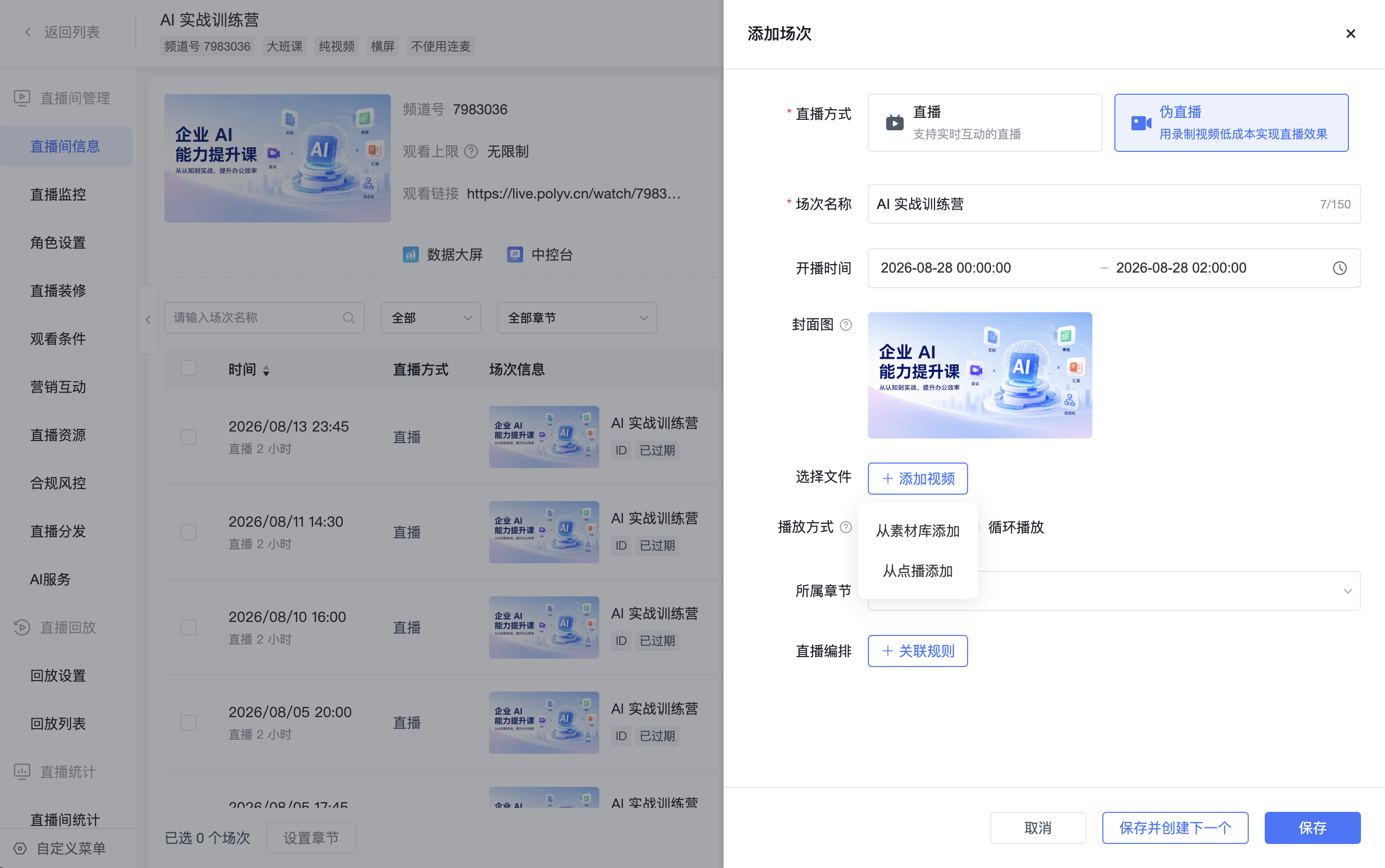
| 新增影片(僅偽直播場景) | 1. 選擇【直播方式-偽直播】後,才會展示【新增影片】2. 僅開通素材庫時,點擊【新增影片】後直接打開素材庫;僅開通點播時,點擊後直接打開點播;同時開通素材庫和點播時,可選擇【從素材庫新增】或【從點播新增】3. 選擇影片後,可點擊【刪除】移除影片並重新選擇4. 未選擇影片時無法儲存偽直播場次,頁面提示「請選擇影片」 |
| 回放 | 支援設定當前場次的回放開關及回放來源。已過期場次不展示該欄位。具體操作見下方「設定場次回放」。 |
| 播放方式(僅偽直播場景) | 1. 支援單次播放和循環播放2.單次播放:影片只播放一次(1)若影片時長小於直播時長,播放結束後,即場次結束(2)若影片時長大於直播時長,影片將在場次結束時被截斷3. 循環播放(1)注意:僅在影片時長小於直播時長時可以使用(2)影片將在直播時段內重複播放,直至場次結束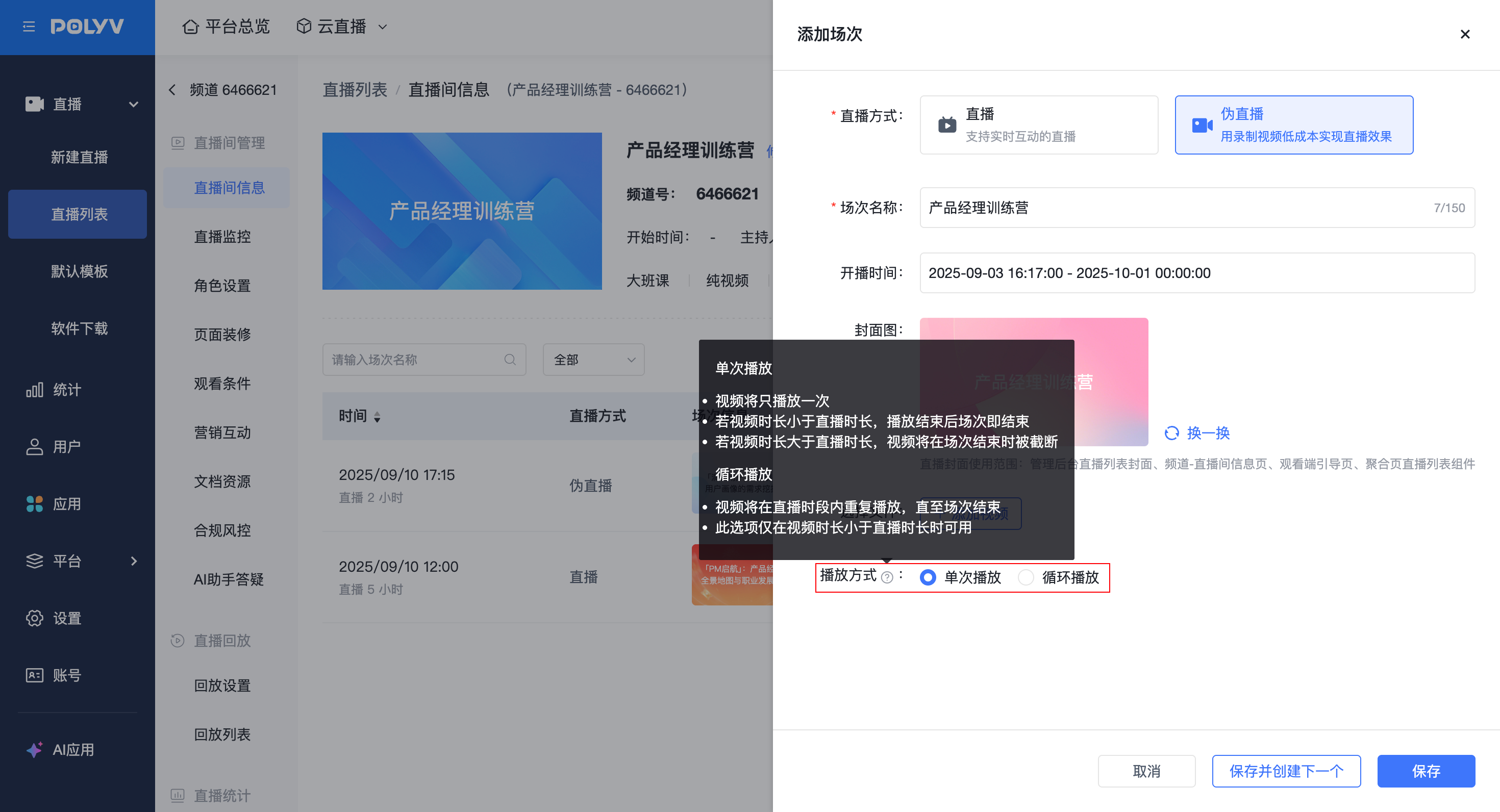 |
同時開通素材庫和點播時,點擊【新增影片】選擇影片來源:
1.5 管理場次
- 位置:管理後台-頻道-直播間資訊-場次列表
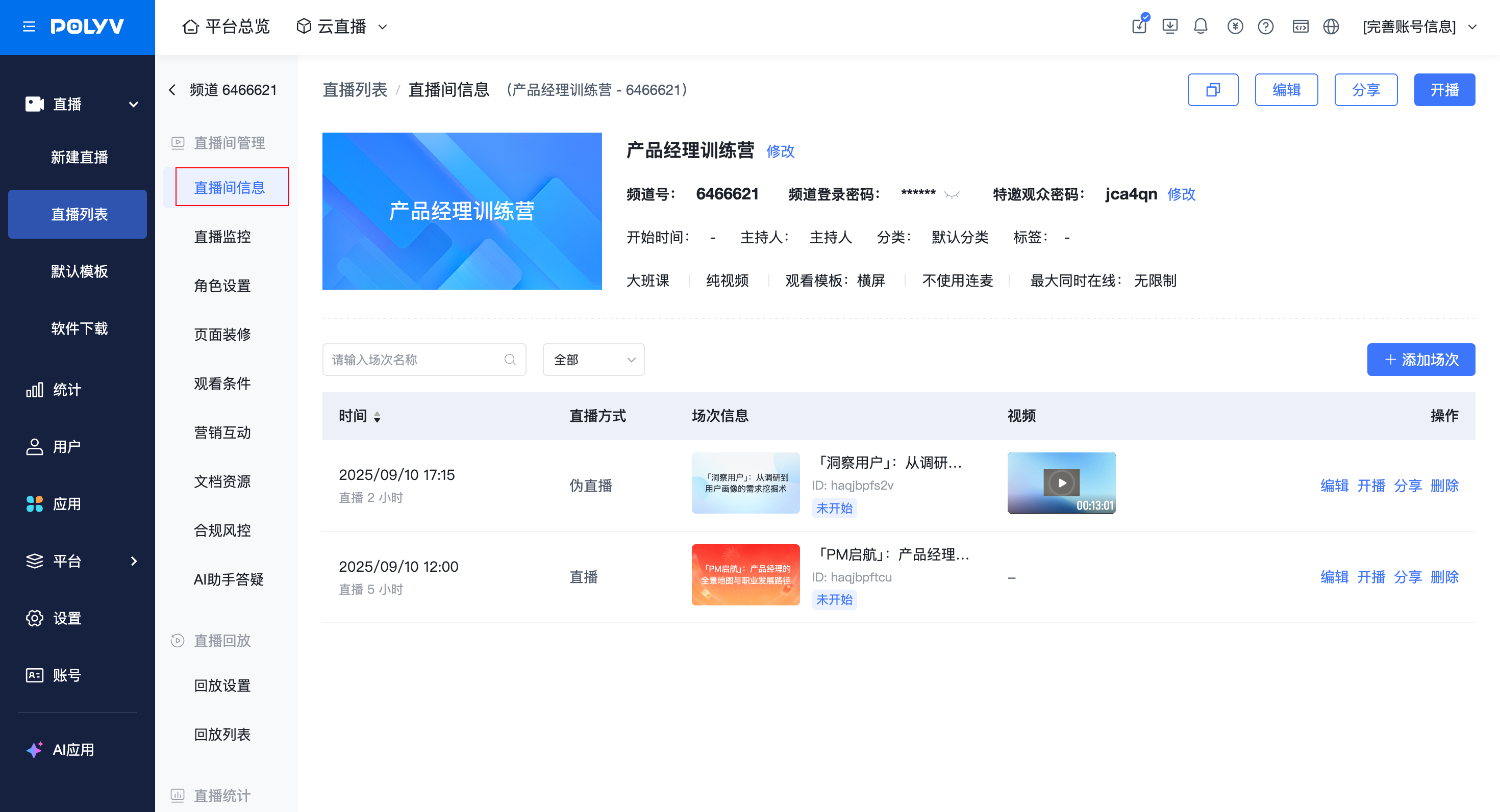
列表欄位 |
說明 |
|---|---|
| 時間 | 1. 展示的是建立場次時預設開播時間和開播時長2. 直播開始/結束後,滑鼠懸浮到預設時間上查看「實際的開播、下播時間、直播時長」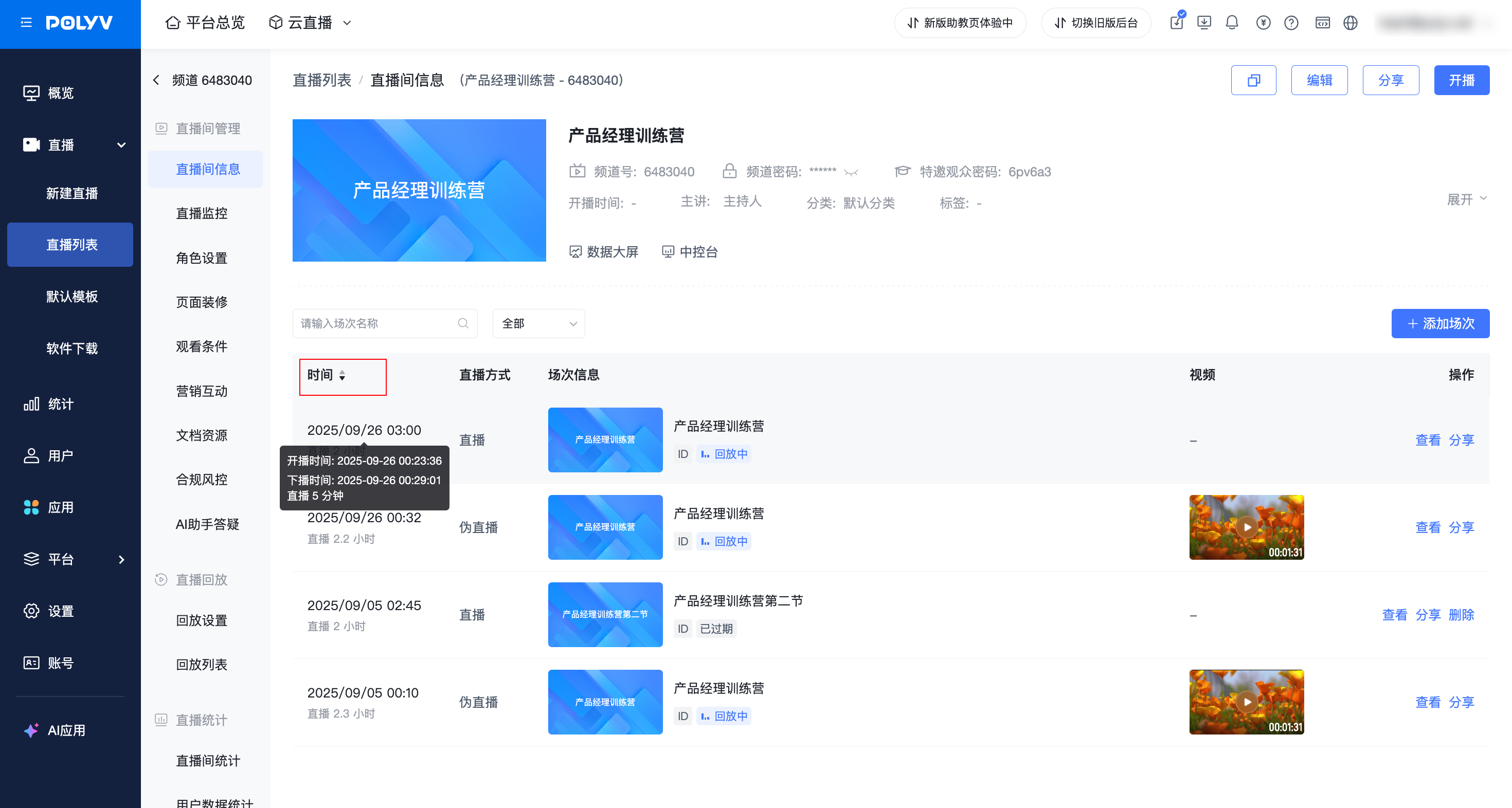 |
| 直播方式 | 1. 展示場次的直播方式,包括:直播和偽直播2. 可以透過列表上方的篩選項進行篩選,查看全部直播或全部偽直播場次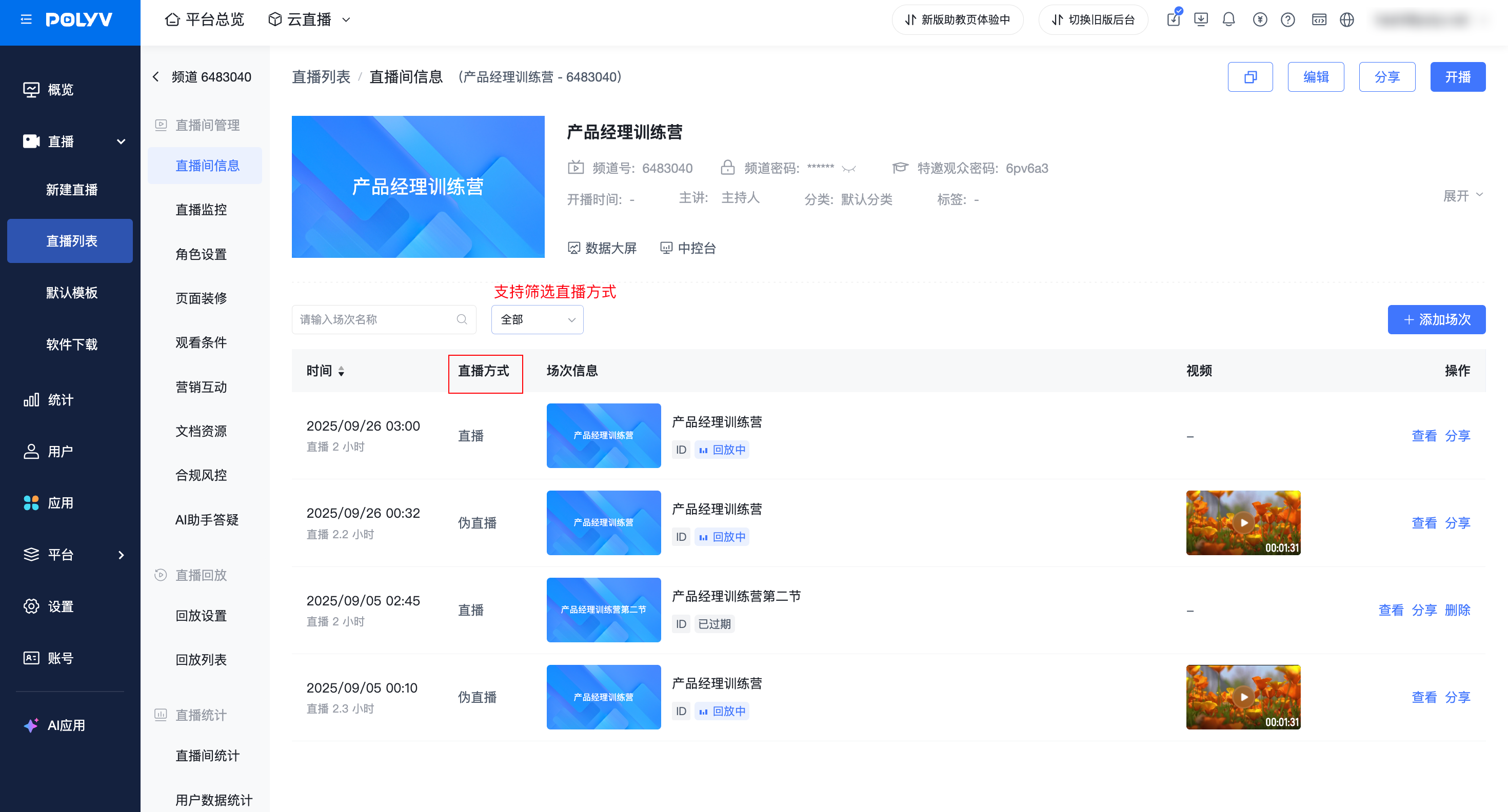 |
| 所屬章節 | 1. 展示場次所屬章節;未劃分章節的場次展示為未設定章節2. 可透過【所屬章節】列的編輯入口修改單個場次的所屬章節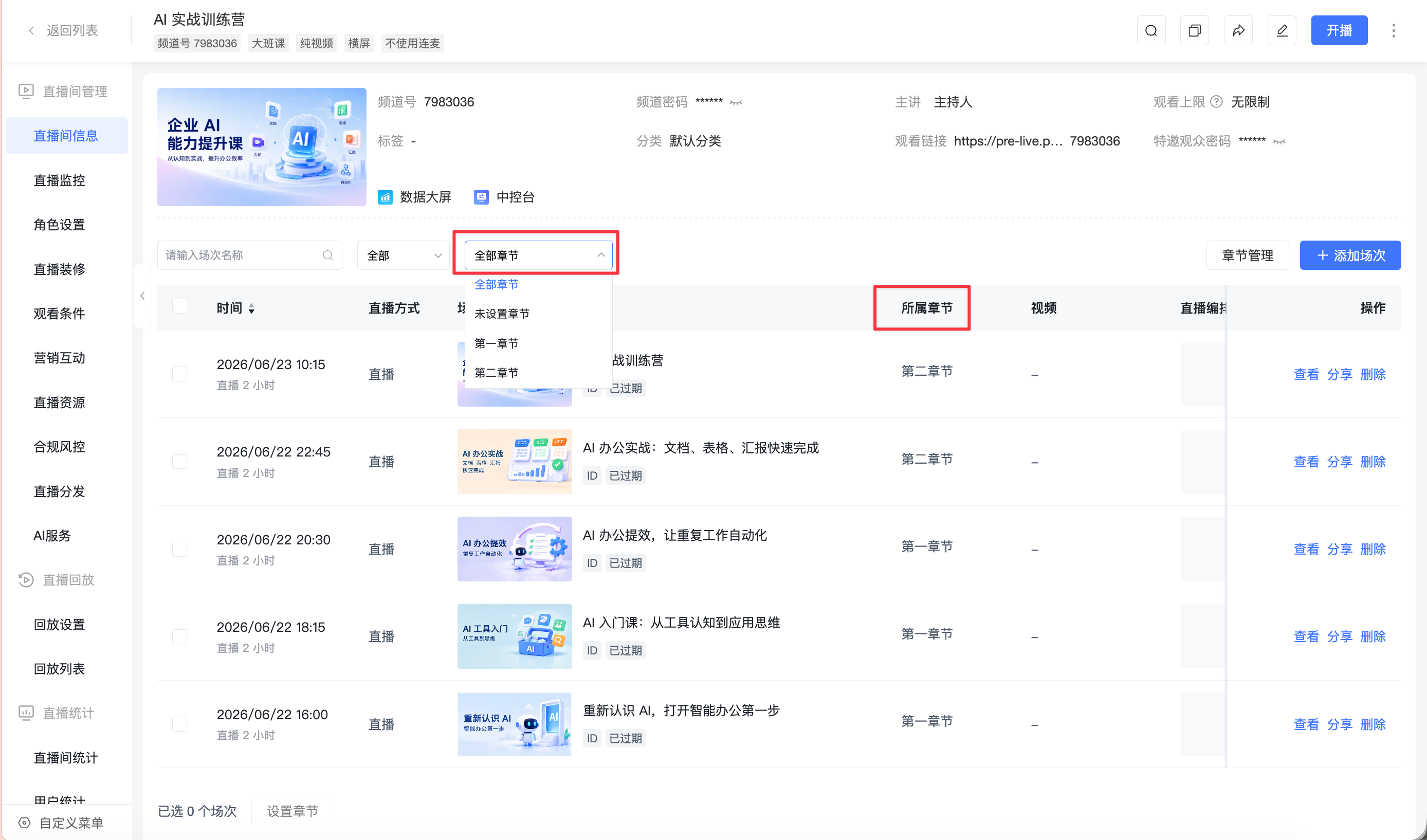 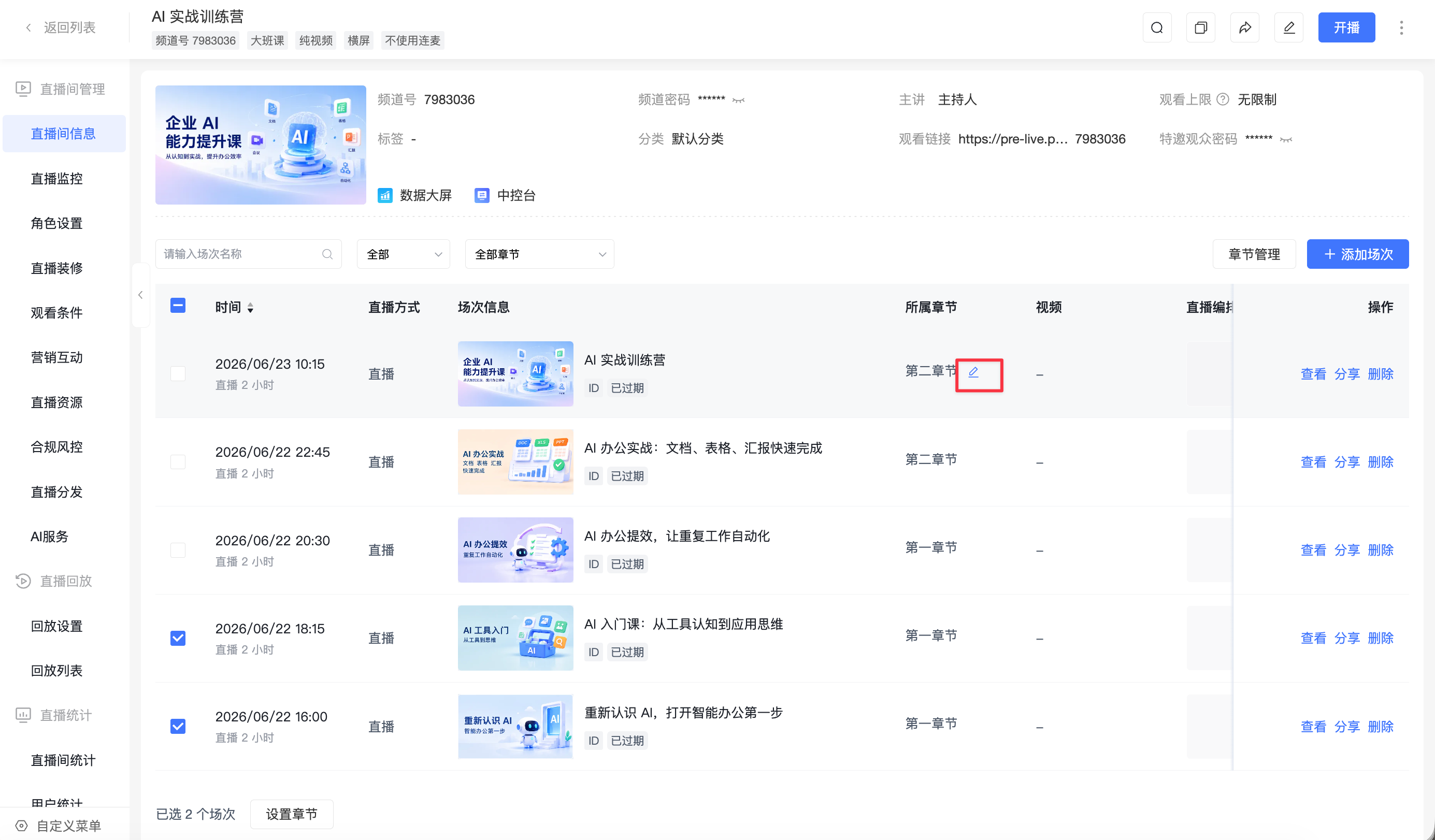 |
| 場次資訊 | 1. 展示場次封面、場次名稱、場次ID、場次狀態 2. 場次狀態說明(1)未開始: 直播-主講未開播;偽直播-未到場次設定開播時間(2)直播中:直播-主講已開播;偽直播-到達場次設定開播時間(3)已結束:直播-主講已關播;偽直播-影片已播完或到達場次設定結束時間(4)回放中:頻道回放和該場次回放均開啟時,直播或偽直播場次結束後進入回放中;場次回放關閉或頻道回放未開啟時,結束後為已結束(5)已過期:到達預設場次結束時間後30分鐘內仍未成功發起偽直播/直播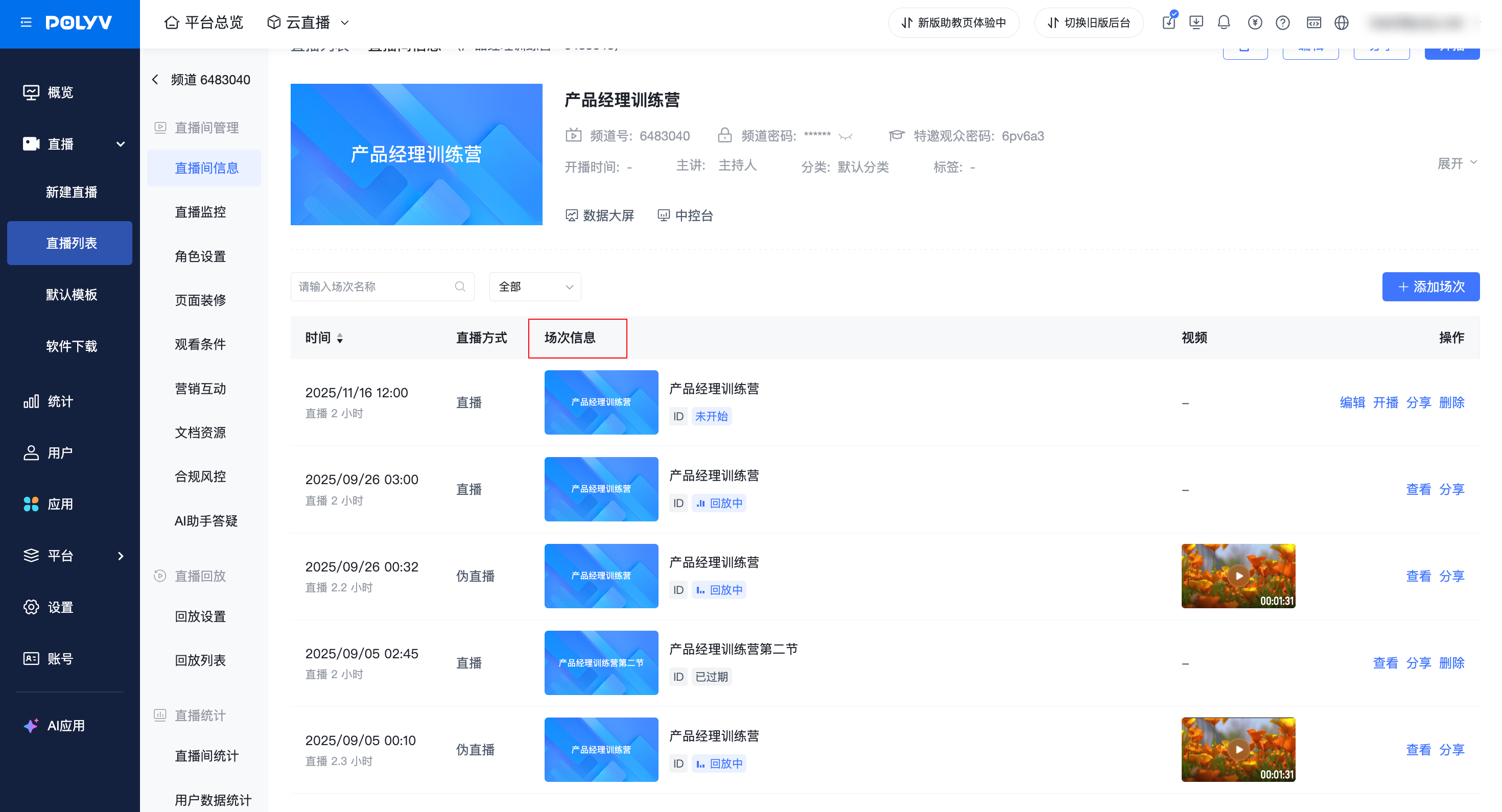 |
| 影片(僅偽直播) | 1. 展示偽直播場次上傳的影片預覽畫面 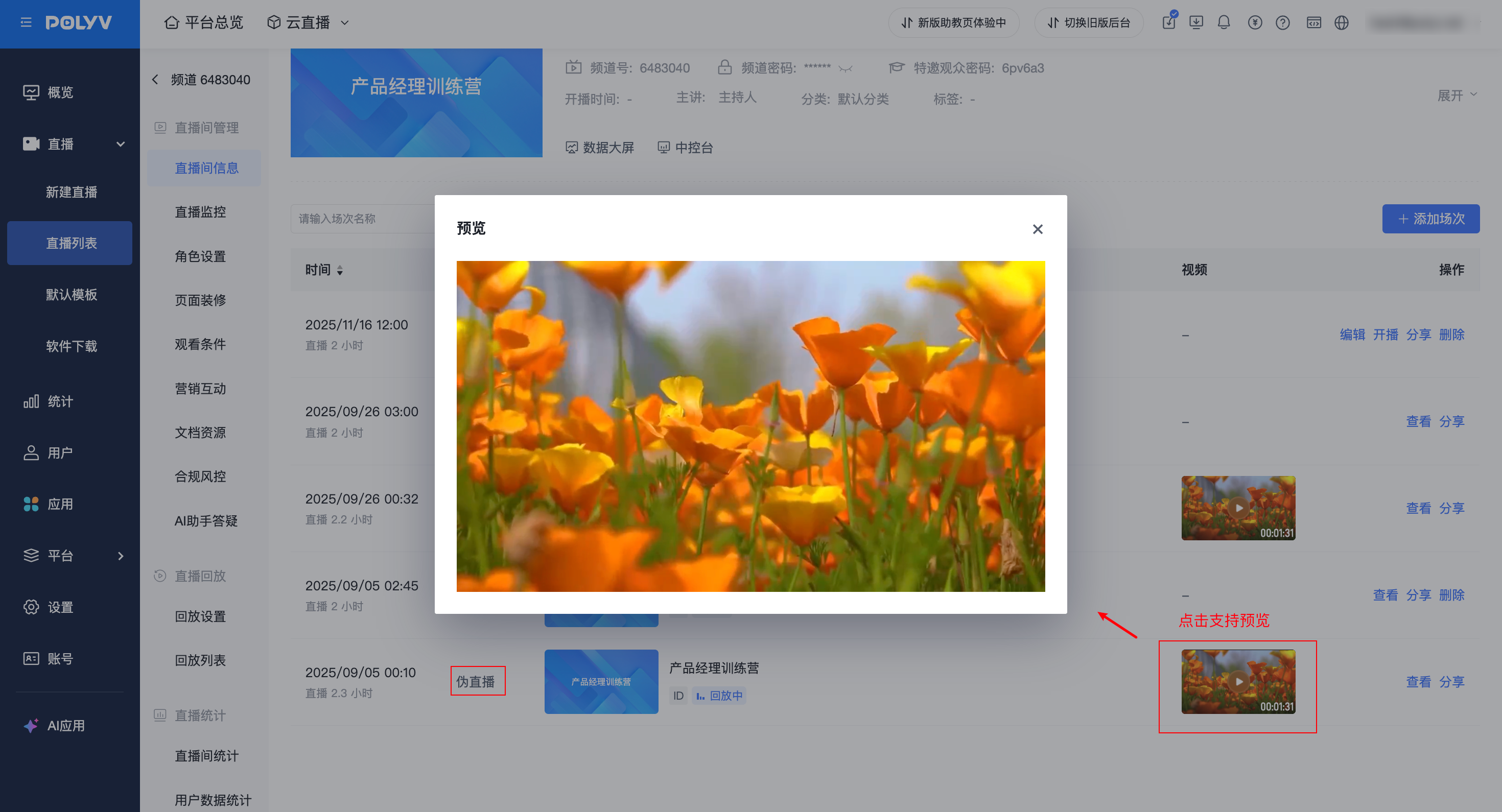 |
| 操作列 | 1. 支援編輯、開播、分享、刪除、結束(1)編輯:僅「未開始」的場次支援編輯(2)查看:「直播中」、「已結束」、「回放中」、「已過期」的場次支援查看場次資訊(3)開播:僅「未開始」、「直播中」的場次支援獲取開播連結(一個場次僅能開播一次)(4)分享:獲取場次的觀看連結(5)刪除:「未開始」、「已結束」、「回放中」、「已過期」的場次支援刪除(6)結束(僅偽直播):僅「直播中」的偽直播場次支援在管理後台結束直播 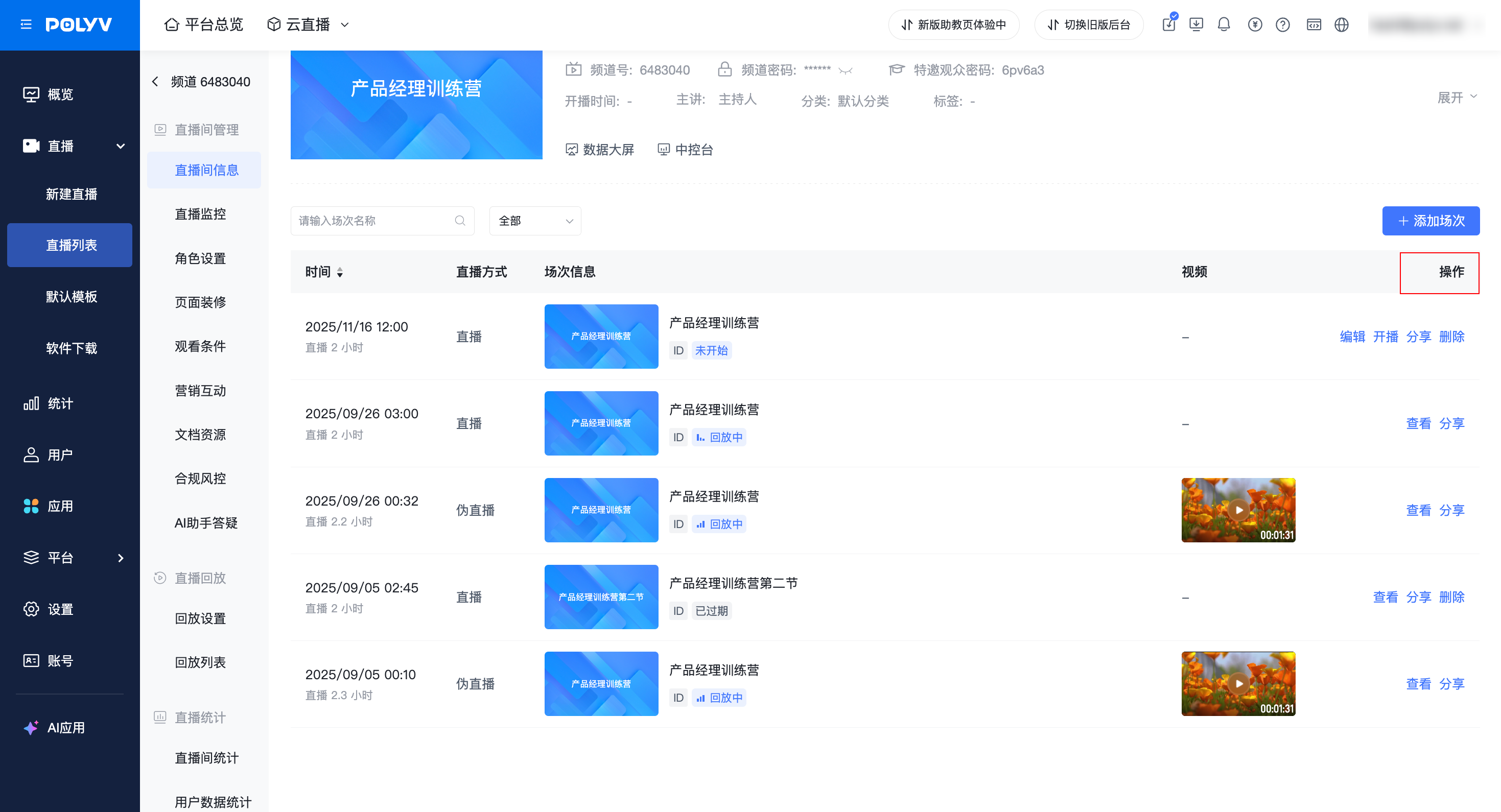 |
篩選場次
可透過場次名稱、直播方式和場次狀態篩選列表。狀態支援【全部狀態】【未開始】【直播中】【已結束】【回放中】【已過期】。
單場回放設定
在場次列表對應場次的【更多】中點擊【回放設定】,可調整該場次的回放開關及來源。未開始、直播中、已結束和回放中的場次均支援設定;已過期場次不提供該入口。
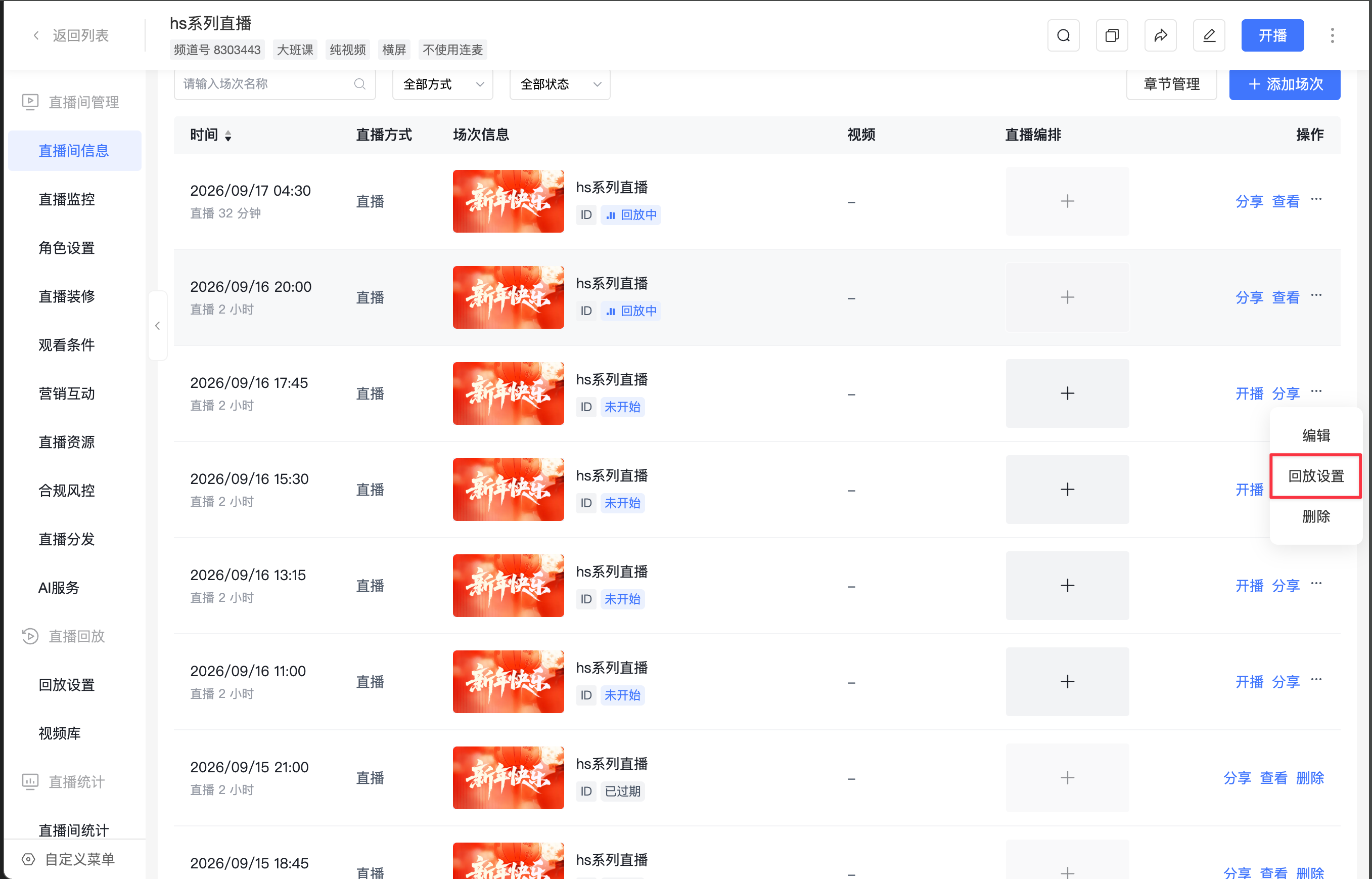
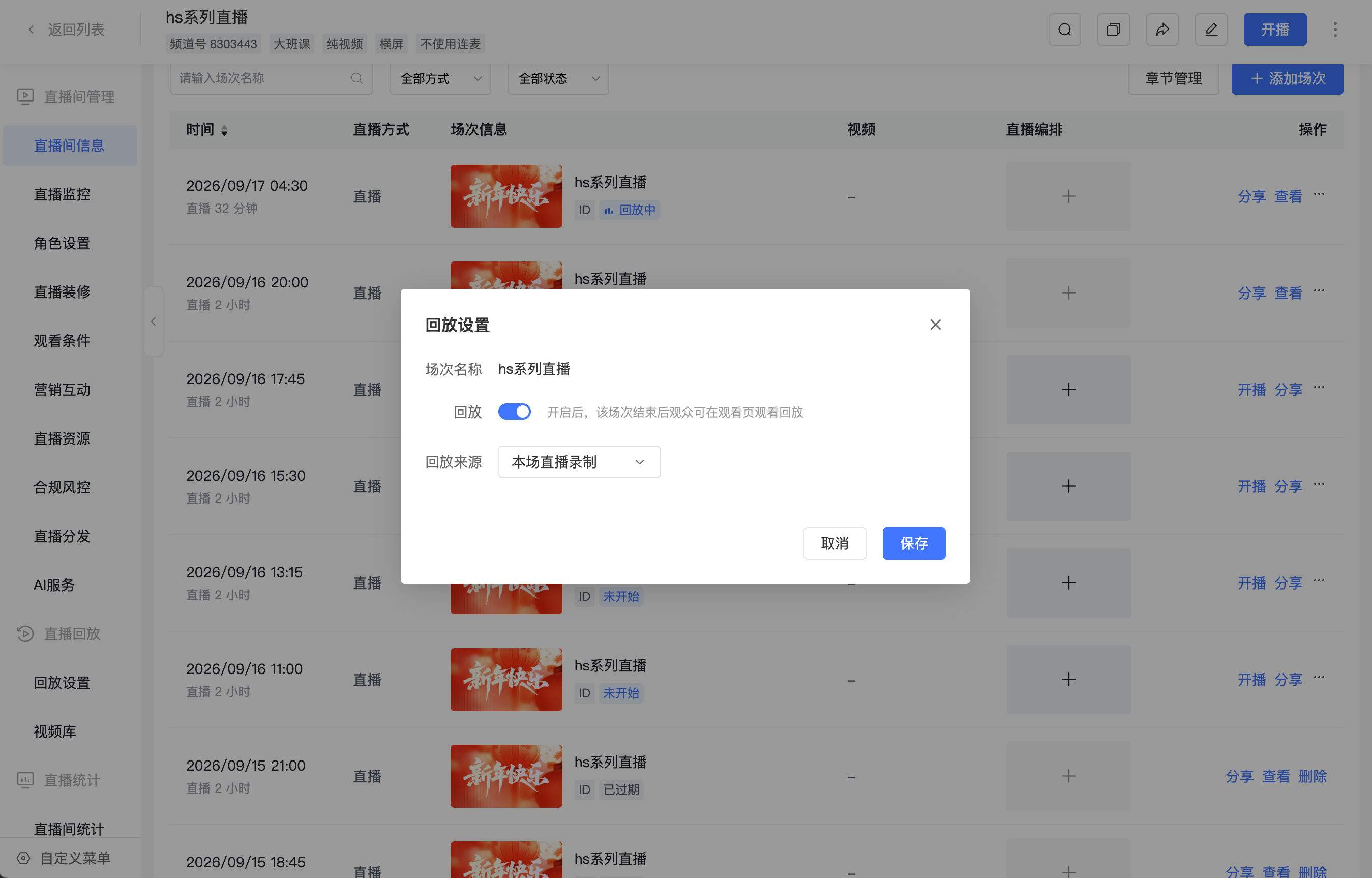
頻道回放關閉時,仍可打開場次回放設定,但開關不可操作。點擊【去設定】,可在新標籤頁打開頻道回放設定頁面。
刪除場次
在對應場次的【操作】列中點擊【刪除】。刪除前,需在二次確認彈窗中輸入「確認刪除」。
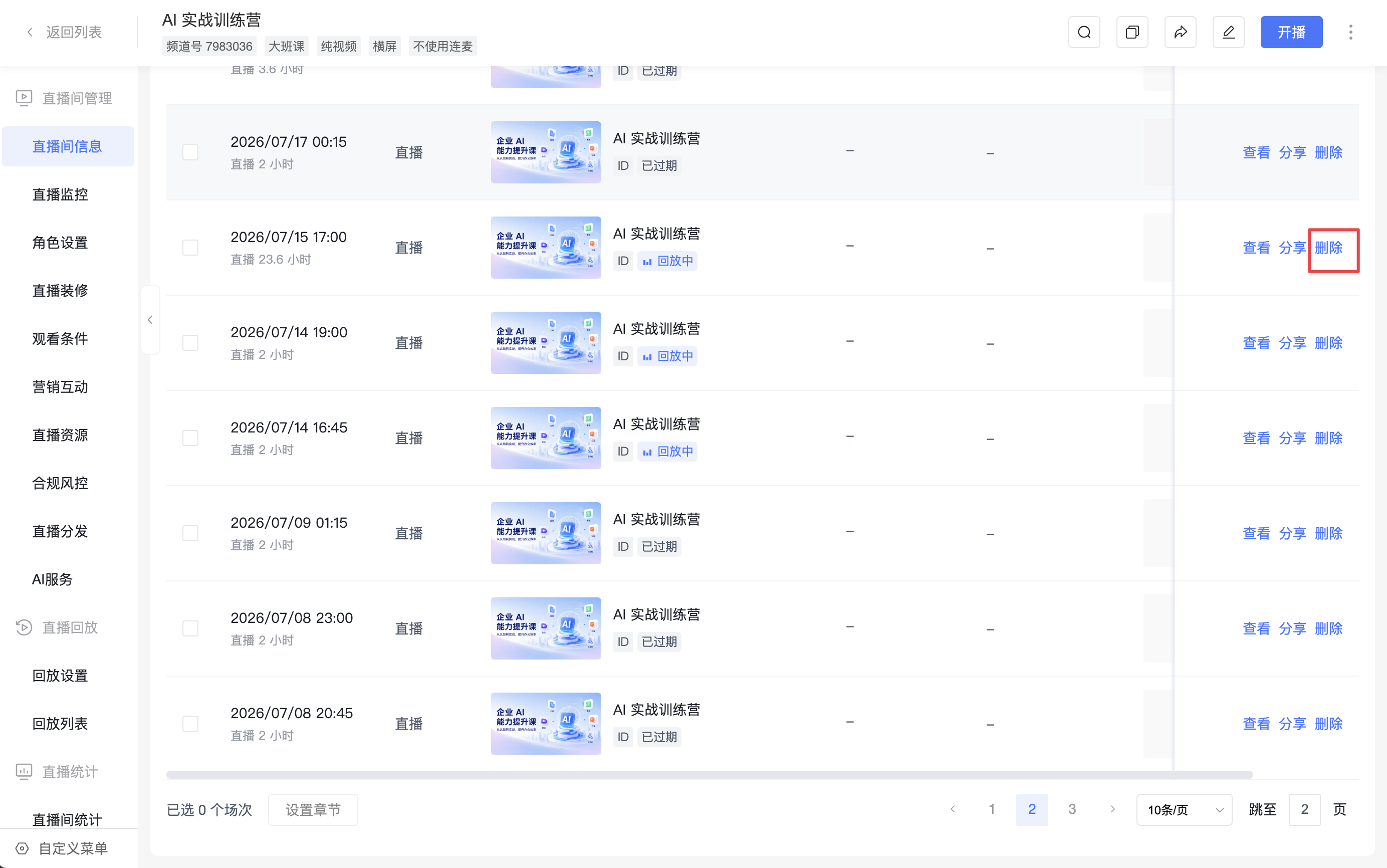
刪除後:
- 該場次將從後台場次列表和觀看頁中移除,且無法恢復;
- 該場次已產生的觀看、互動和報名等數據仍可查詢,並繼續計入系列直播累計統計;
- 其他場次及其數據不受影響。
1.6 設定場次回放
系列直播支援為不同場次分別開啟或關閉回放,並選擇各自的回放來源。
開啟頻道回放
進入【直播回放】-【回放設定】,開啟【回放】並確認。該開關控制整個頻道是否允許觀看場次回放,各場次仍可單獨開啟或關閉回放。
- 關閉頻道回放後,所有場次的回放暫不生效,觀眾無法觀看回放;原本處於【回放中】的場次變為【已結束】。
- 關閉總開關不會清除各場次已儲存的回放開關配置和回放來源。原本已開啟的場次開關會保留配置,但處於禁用狀態。
- 再次開啟頻道回放後,原本已開啟的場次回放恢復生效,原本關閉的場次保持關閉。
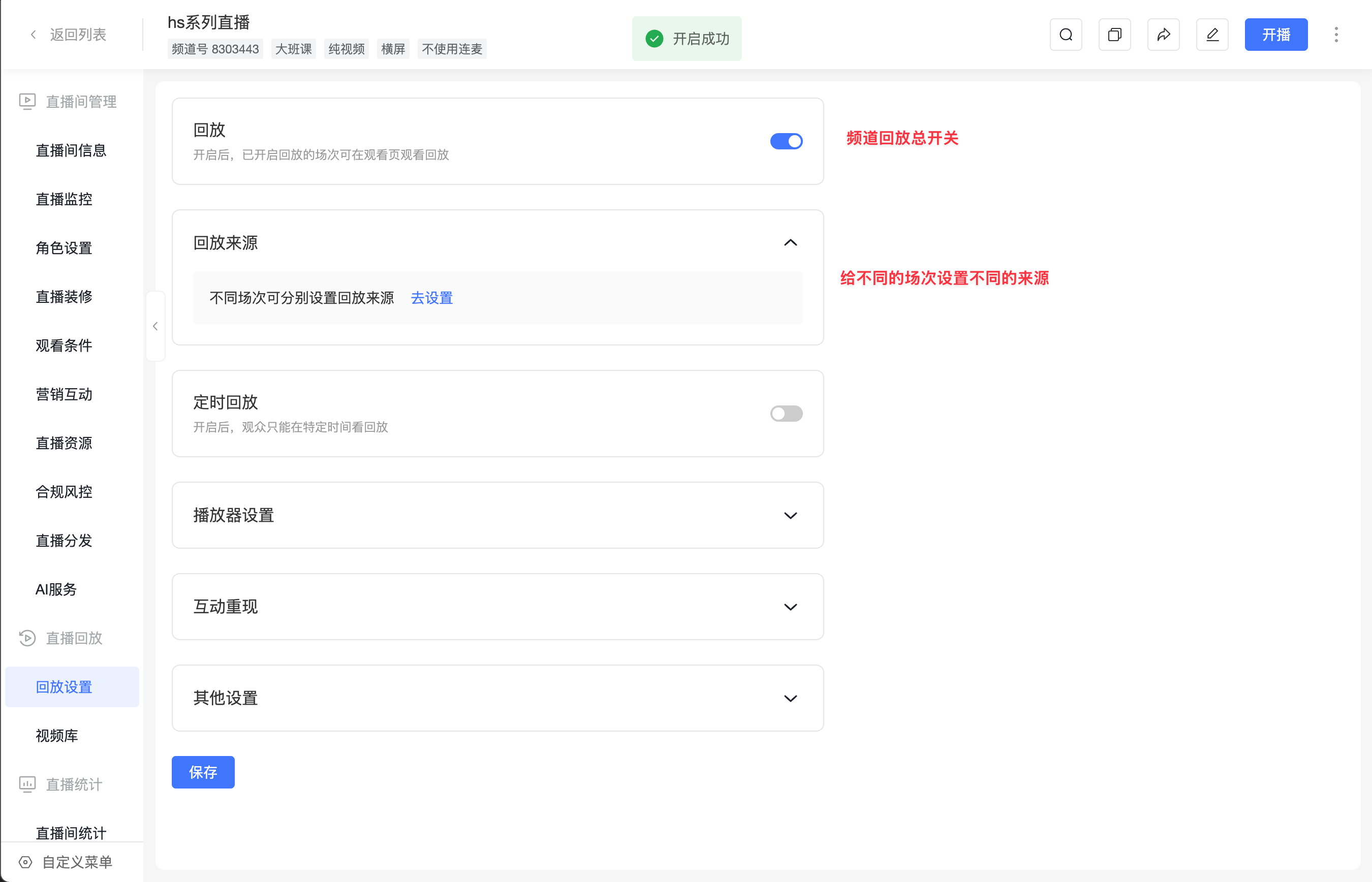
集中管理場次回放
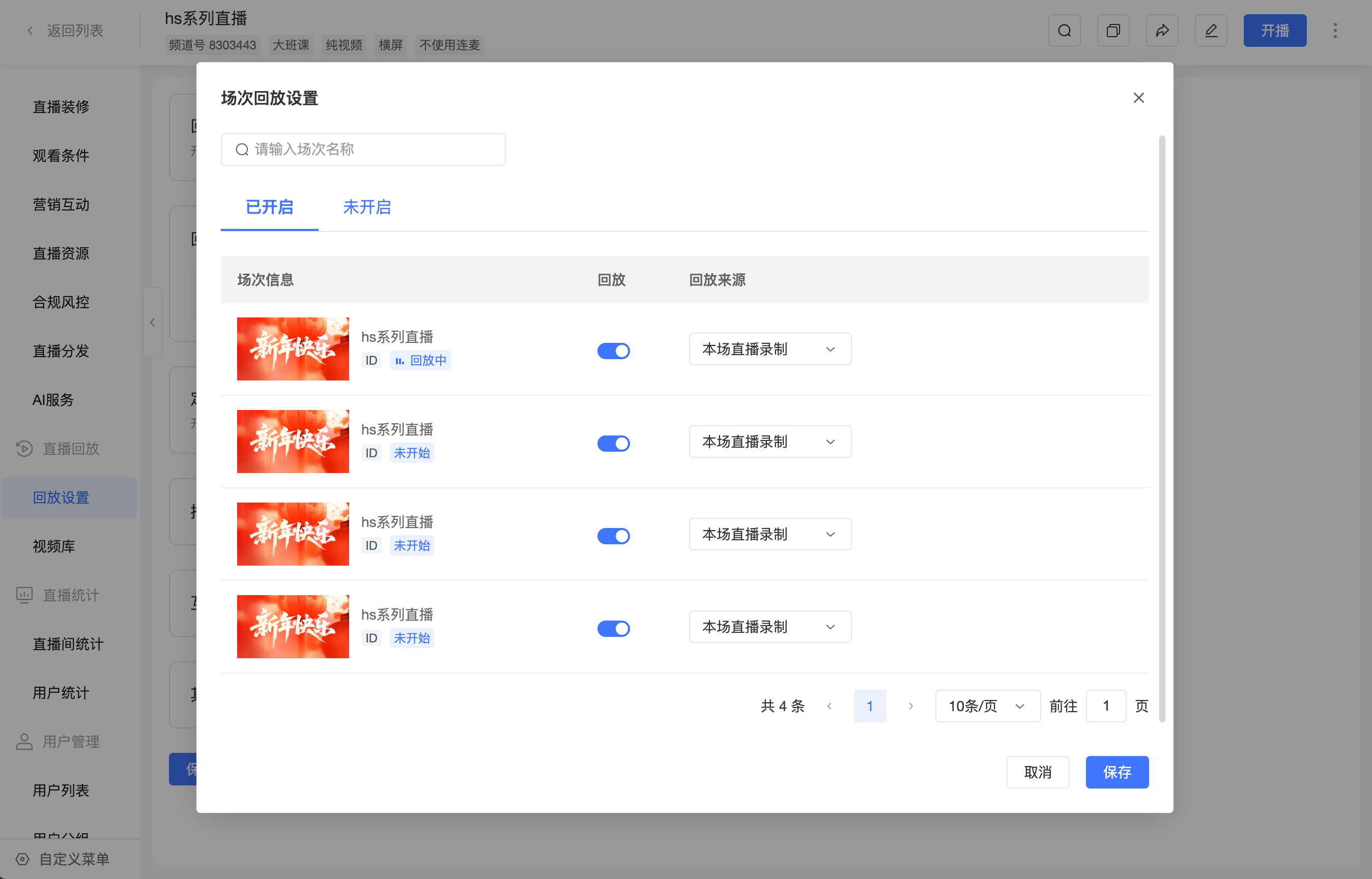
在頻道的【回放設定】頁面找到【回放來源】,點擊【去設定】,打開【場次回放設定】彈窗。
- 彈窗展示未開始、直播中、已結束和回放中的場次,不展示已過期場次。
- 透過【已開啟】【未開啟】頁籤查看對應場次,預設展示【已開啟】;可按場次名稱搜尋。
- 可逐個調整多個場次的回放開關和來源,完成後點擊【儲存】統一生效。
- 關閉或取消彈窗時,如有未儲存的修改,系統會提示是否放棄;確認放棄後,本次修改不生效。
選擇回放來源
| 回放來源 | 說明 |
|---|---|
| 本場直播錄製 | 預設來源,使用當前場次的直播錄製內容作為回放。 |
| 素材庫 | 頻道啟用素材庫後顯示,可選擇一個素材庫影片作為該場次的回放。 |
| 點播 | 頻道具有點播權限時顯示,可選擇一個點播影片作為該場次的回放。 |
儲存後的場次狀態
- 已結束的場次開啟回放後,在頻道回放已開啟的前提下,狀態變為【回放中】。
- 回放中的場次關閉回放後,狀態變為【已結束】。
- 未開始和直播中的場次保持當前狀態,場次結束後根據回放是否生效進入【回放中】或【已結束】。
- 修改已結束或回放中場次的回放來源後,儲存即生效。
2. 主講端-網頁開播
2.1 獲取開播連結
- 開播連結分為:頻道開播連結、場次開播連結
頻道開播連結 |
場次開播連結 |
|---|---|
1. 主講可以透過此連結在開播時選擇場次進入對應場次開播2. 位置一:管理後台-直播列表(1)列表樣式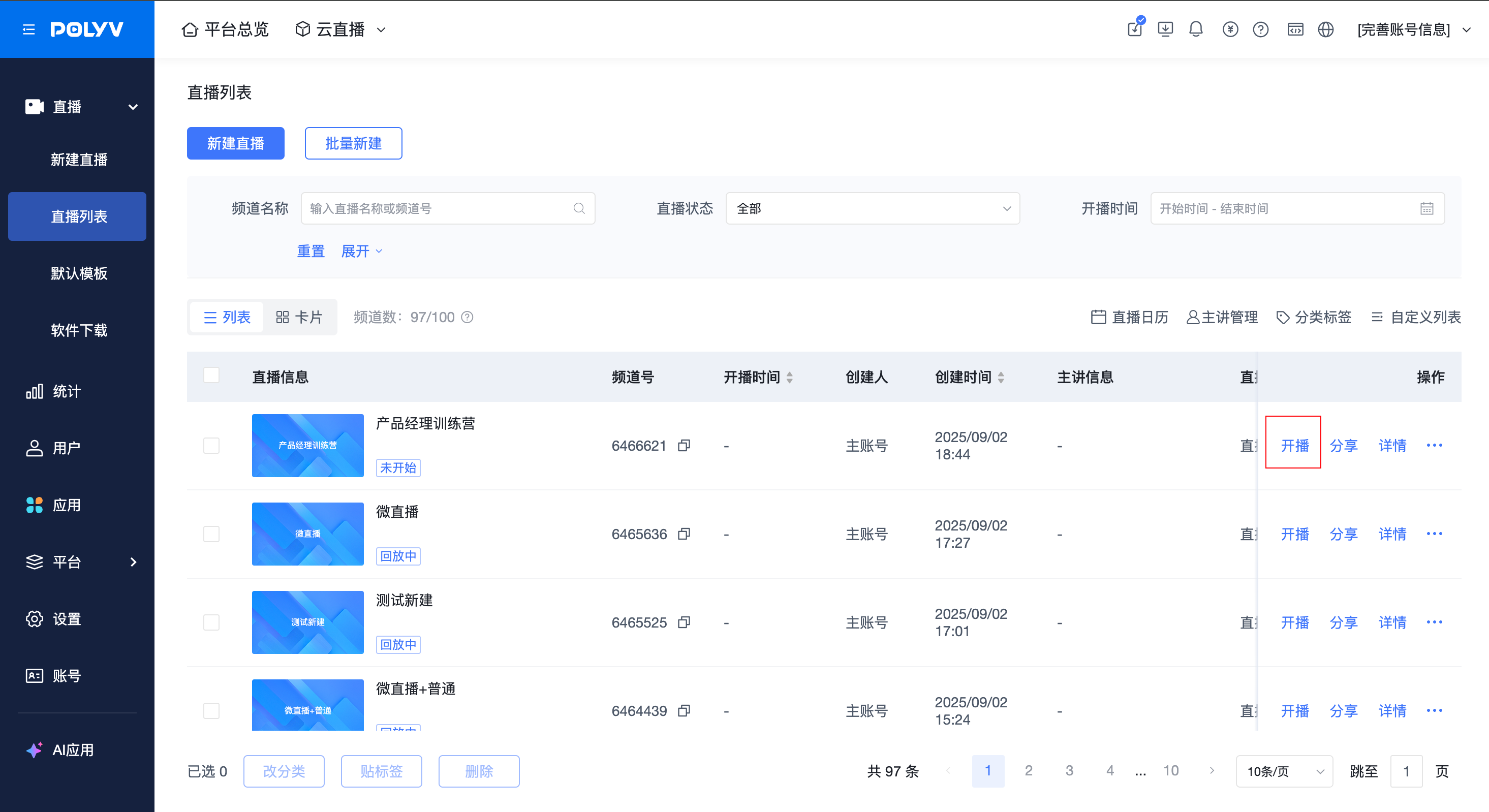 (2)卡片樣式 (2)卡片樣式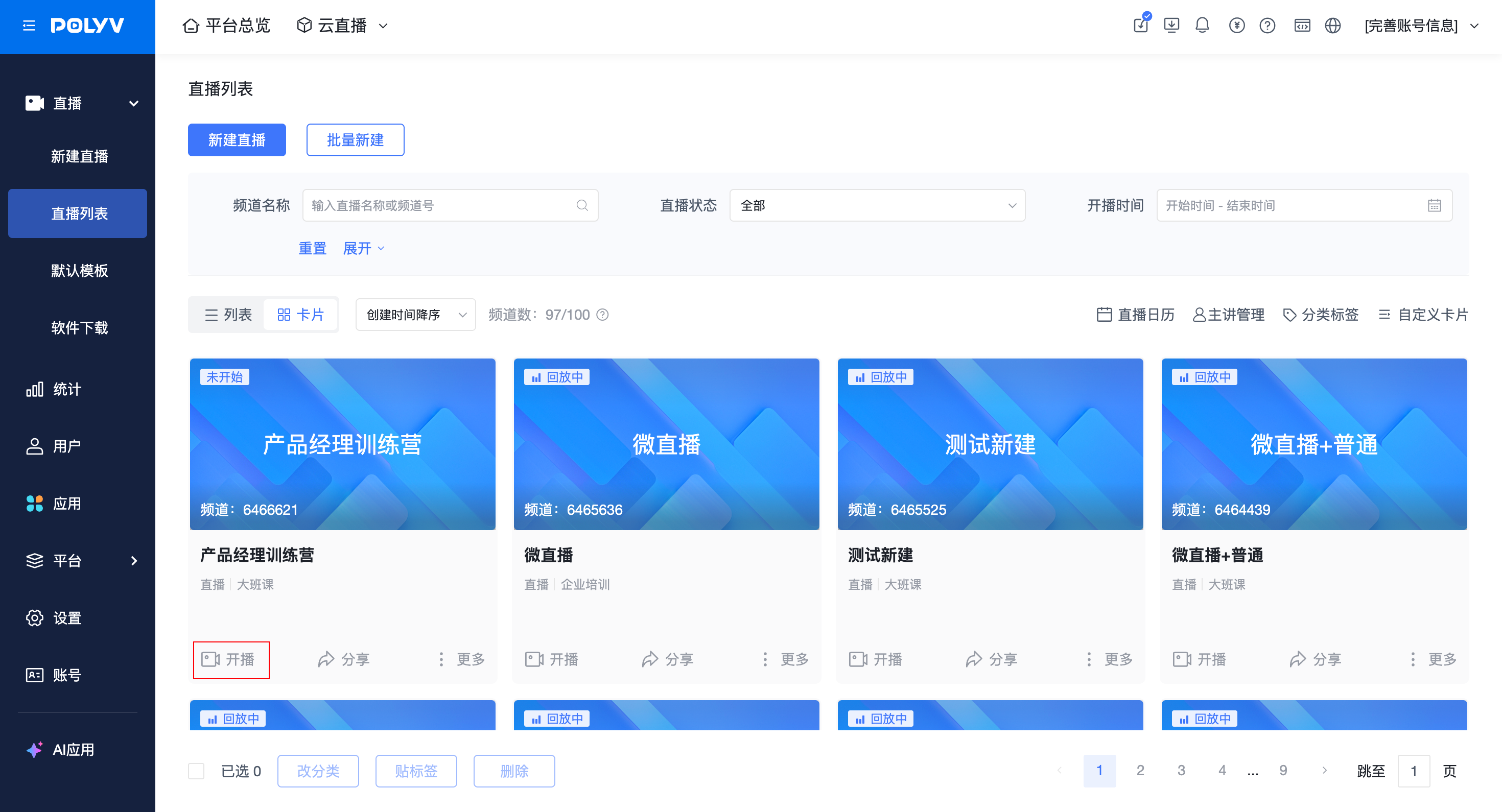 3. 位置二:管理後台-直播間資訊 3. 位置二:管理後台-直播間資訊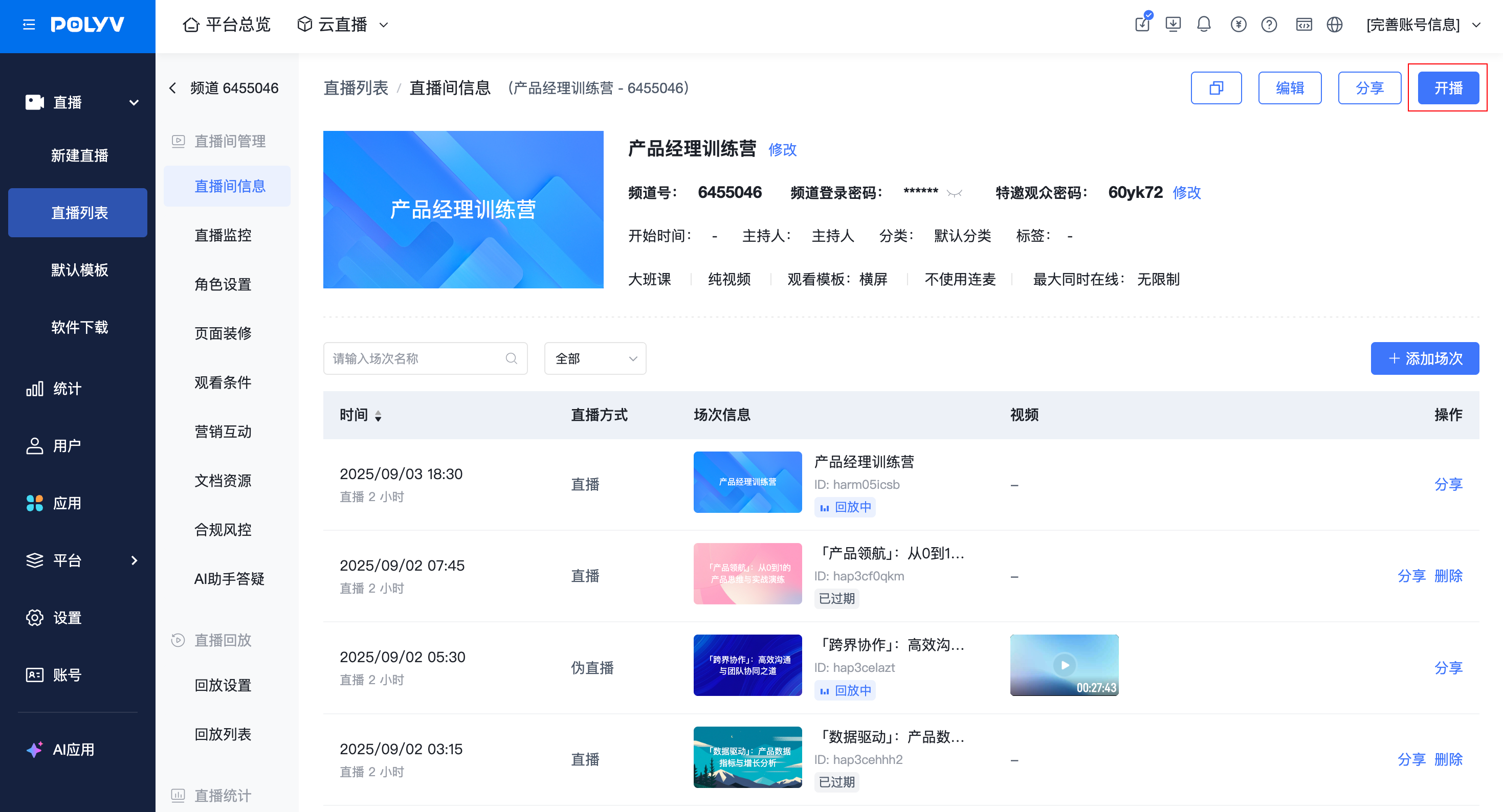 |
1.主講將透過此連結直接進入對應場次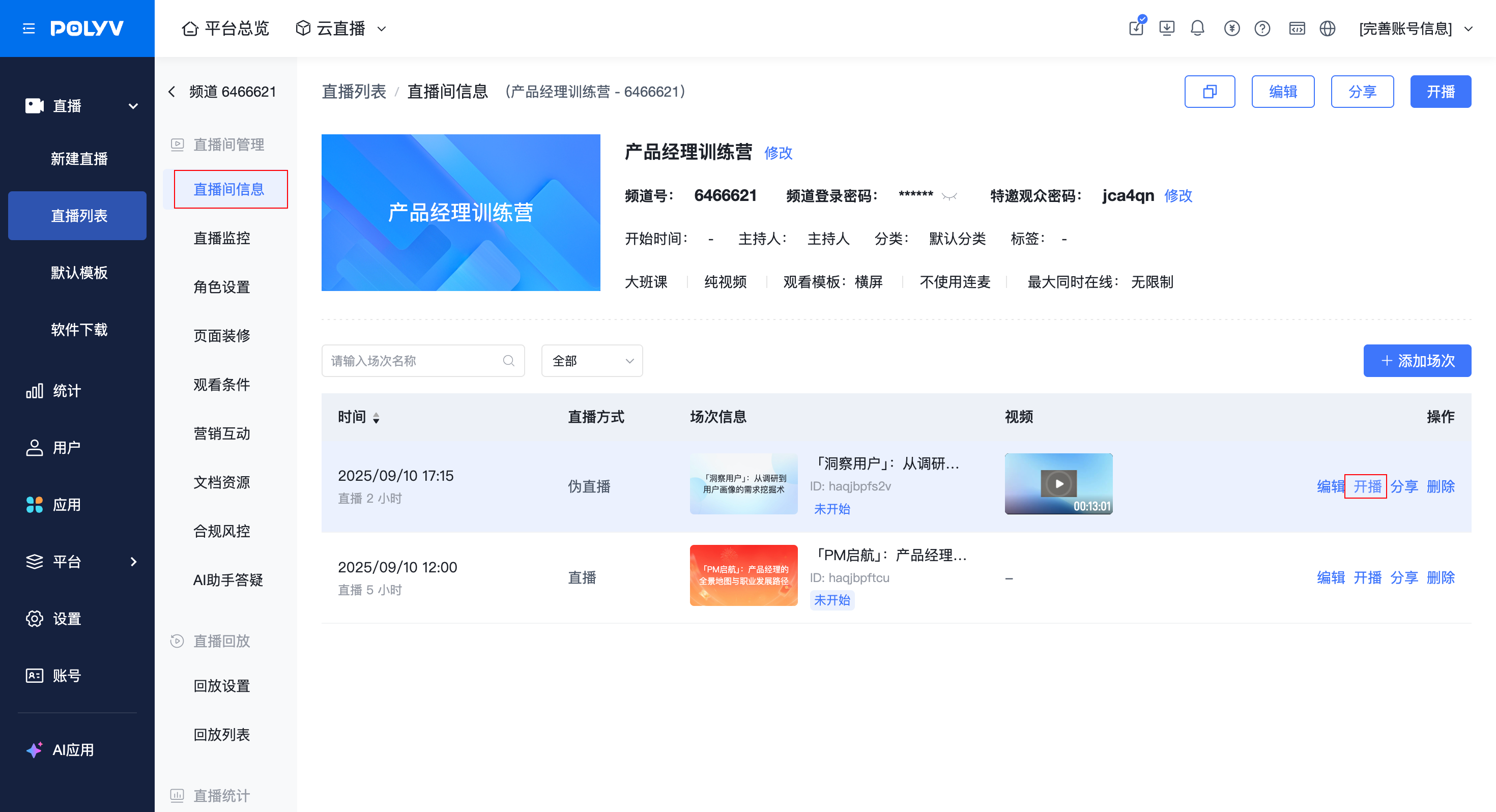 |
2.2 主講開播
- 主講可以透過頻道開播連結、場次開播連結進入開播頁面
- 透過頻道開播連結進入時,支援按章節篩選場次,並切換到對應場次開播
- 未配置章節時,主講端場次切換繼續沿用原有展示方式
透過頻道開播連結進入 |
透過場次開播連結進入 |
|---|---|
1. 選擇一個場次進入開播(1)支援透過場次名稱搜尋 (2)支援按開播時間降序/升序排列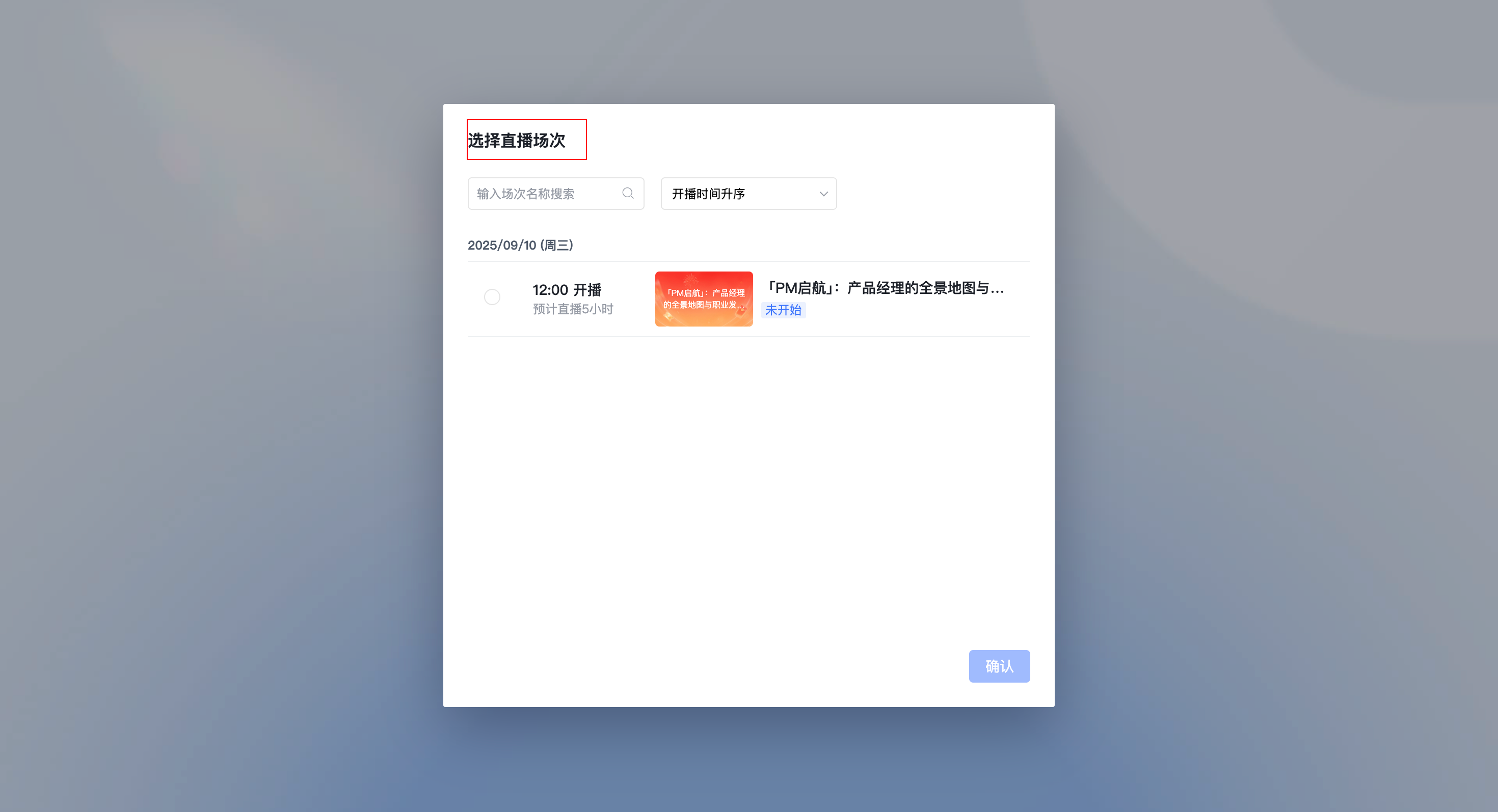 |
1.直接進入場次開播頁面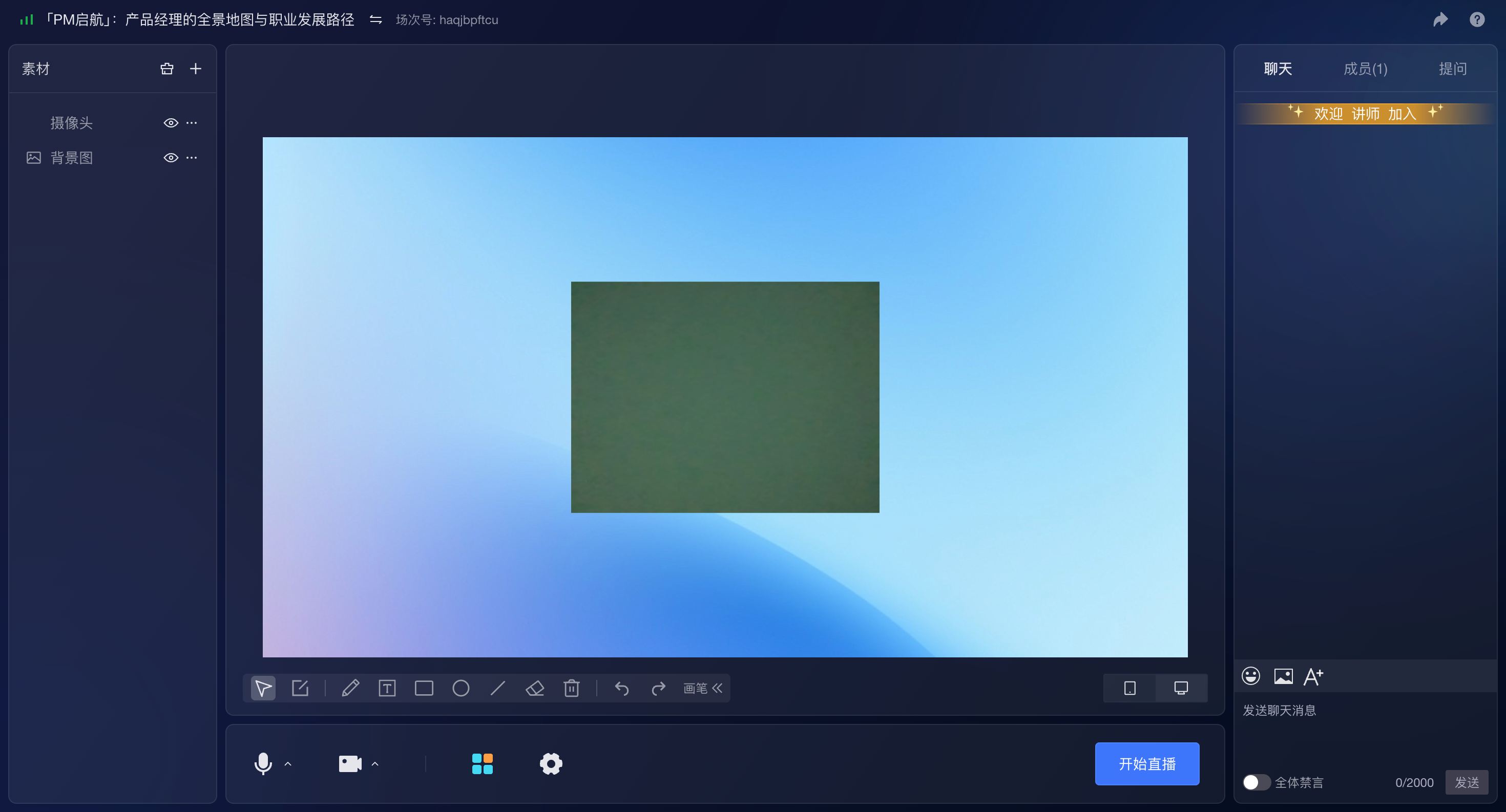 |
3. 助教端-新版助教頁
3.1 獲取助教頁登入連結
- 助教可以透過頻道助教頁連結、場次助教頁連結進入助教頁
頻道助教頁連結 |
場次助教頁連結 |
|---|---|
1. 助教可以透過此連結選擇場次進入對應場次管理2. 位置一:直播間資訊-開播-助教後台連結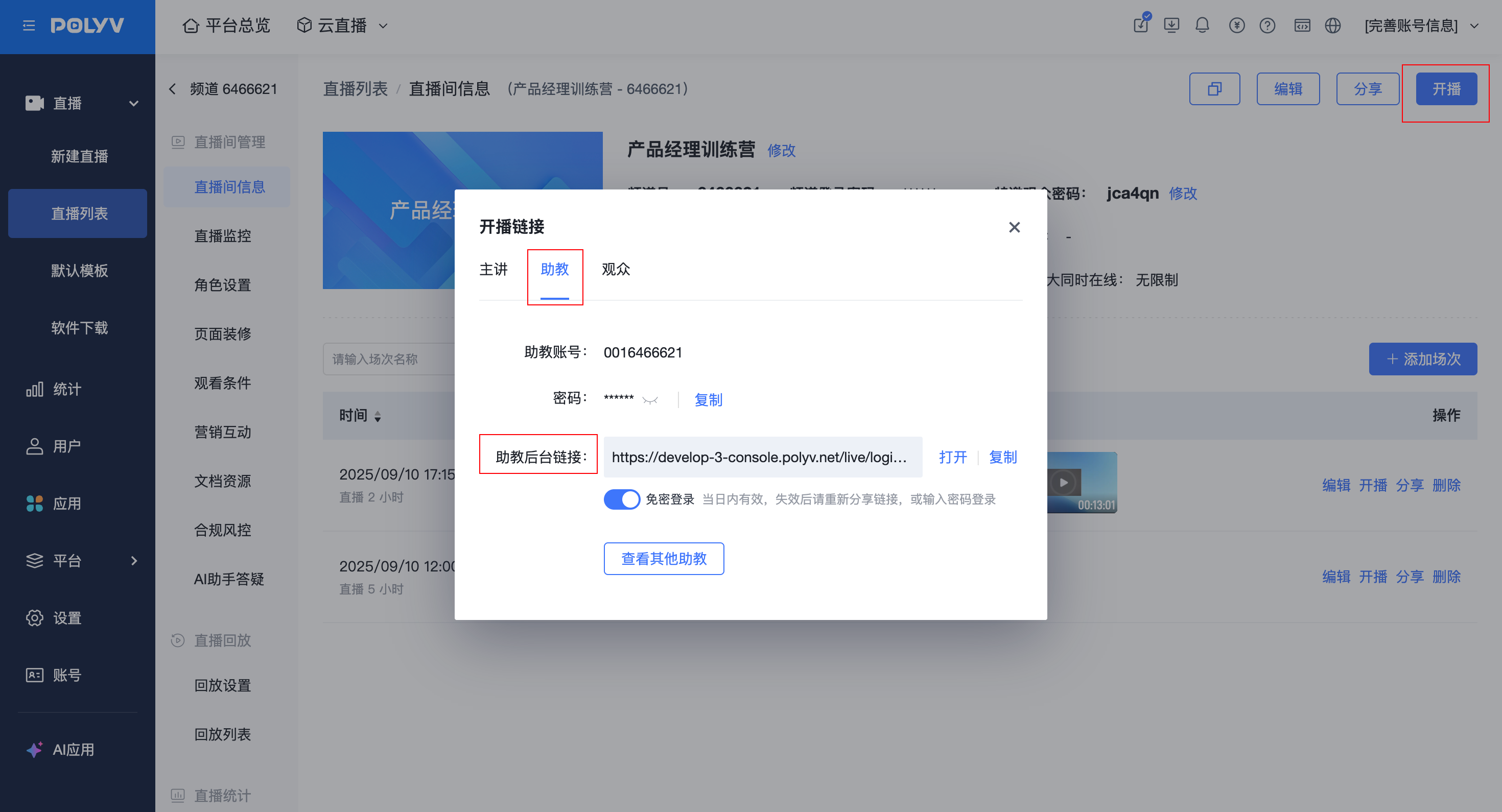 3. 位置二:角色設定-助教-助教登入連結 3. 位置二:角色設定-助教-助教登入連結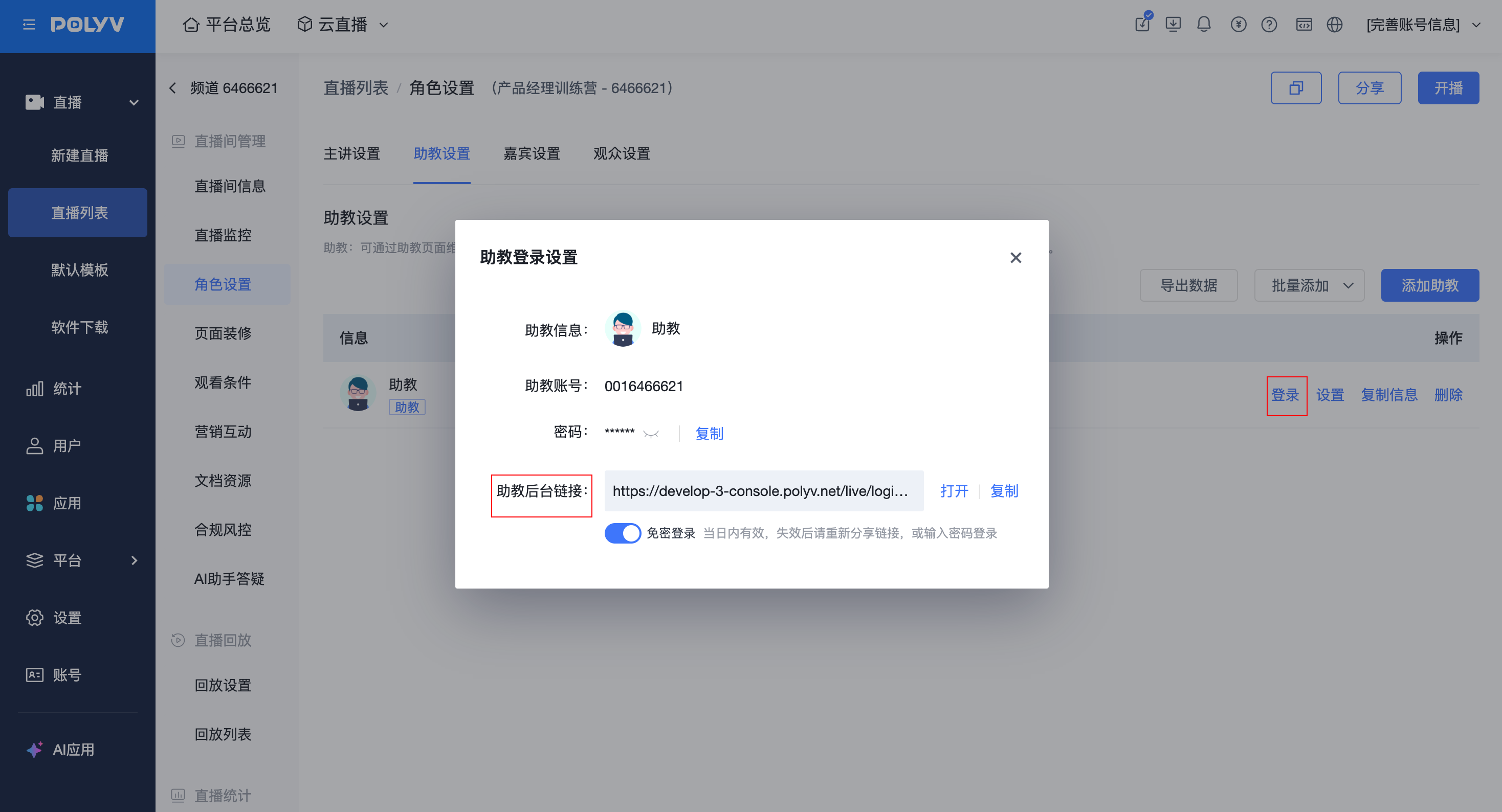 4. 位置三:角色設定-助教-複製資訊 4. 位置三:角色設定-助教-複製資訊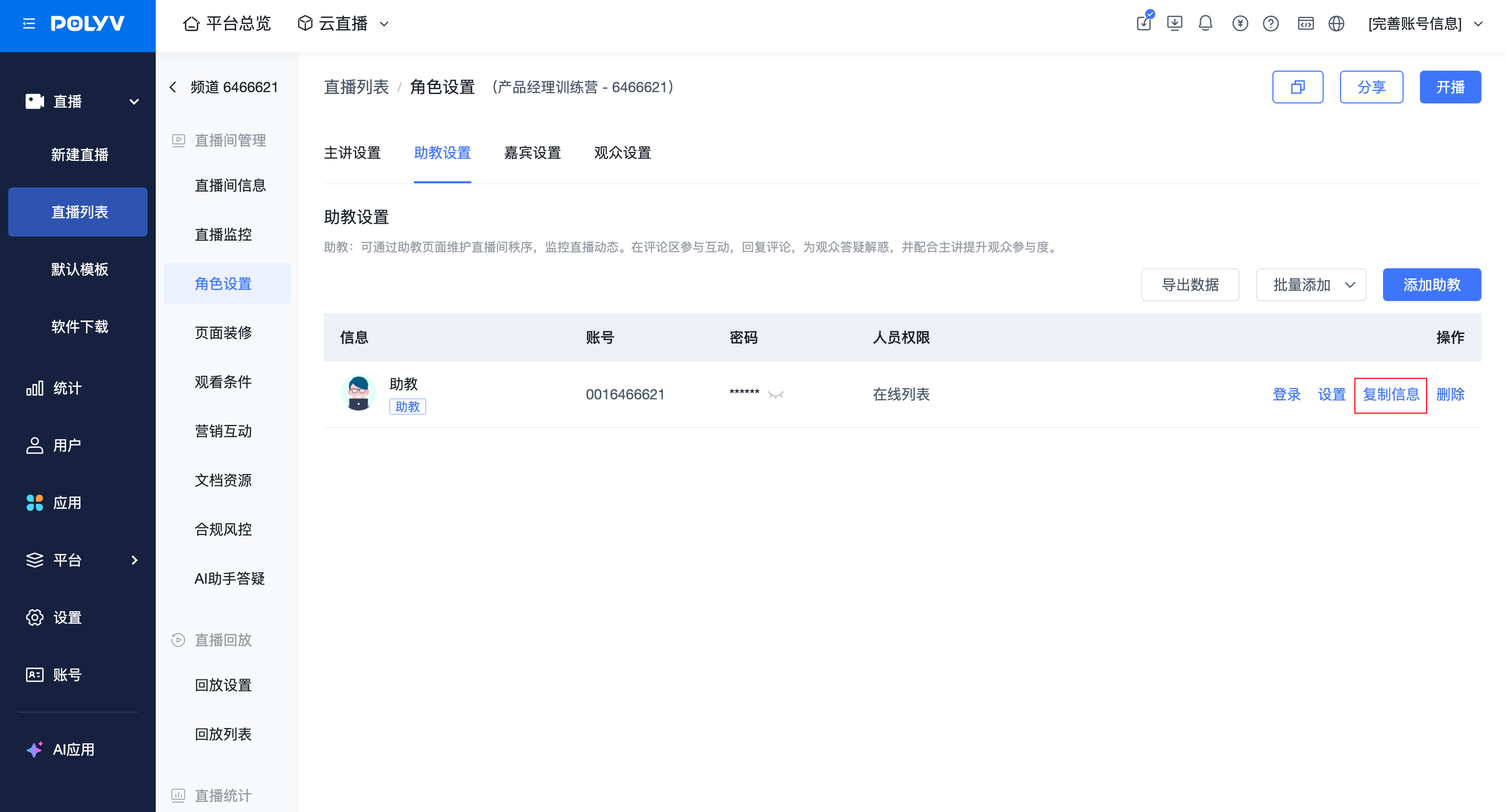 |
1.助教將透過此連結直接進入對應場次2. 位置:直播間資訊-場次列表-開播-助教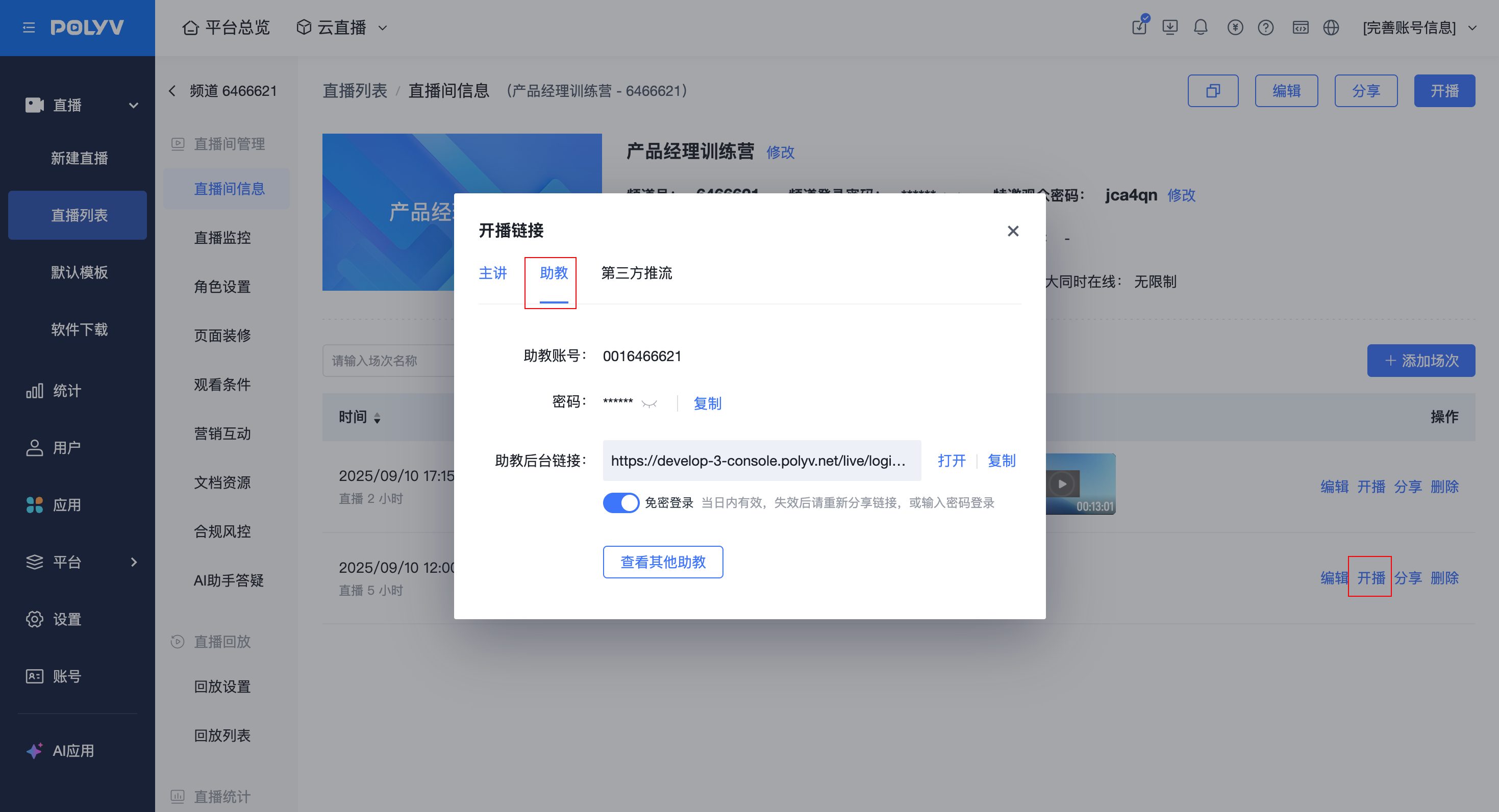 |
3.2 登入新版助教頁
- 透過頻道助教頁連結進入時,支援按章節篩選場次,並切換到對應場次進行管理
- 未配置章節時,助教端場次切換繼續沿用原有展示方式
透過頻道助教頁連結進入 |
透過場次助教頁連結進入 |
|---|---|
1. 選擇一個場次進入助教頁(1)支援透過場次名稱搜尋(2)支援篩選場次狀態(3)支援按開播時間降序/升序排列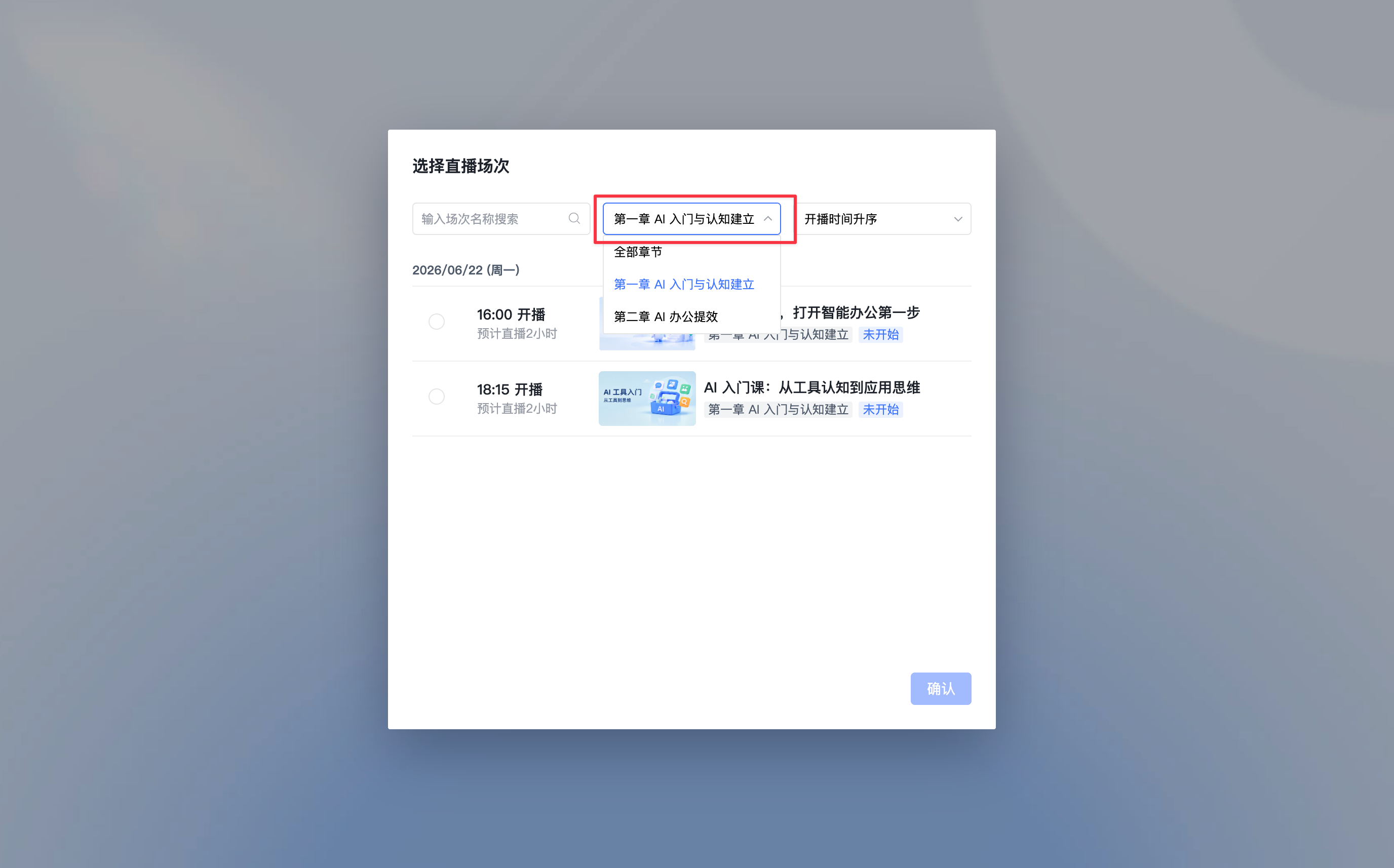 |
1.助教將透過此連結直接進入對應場次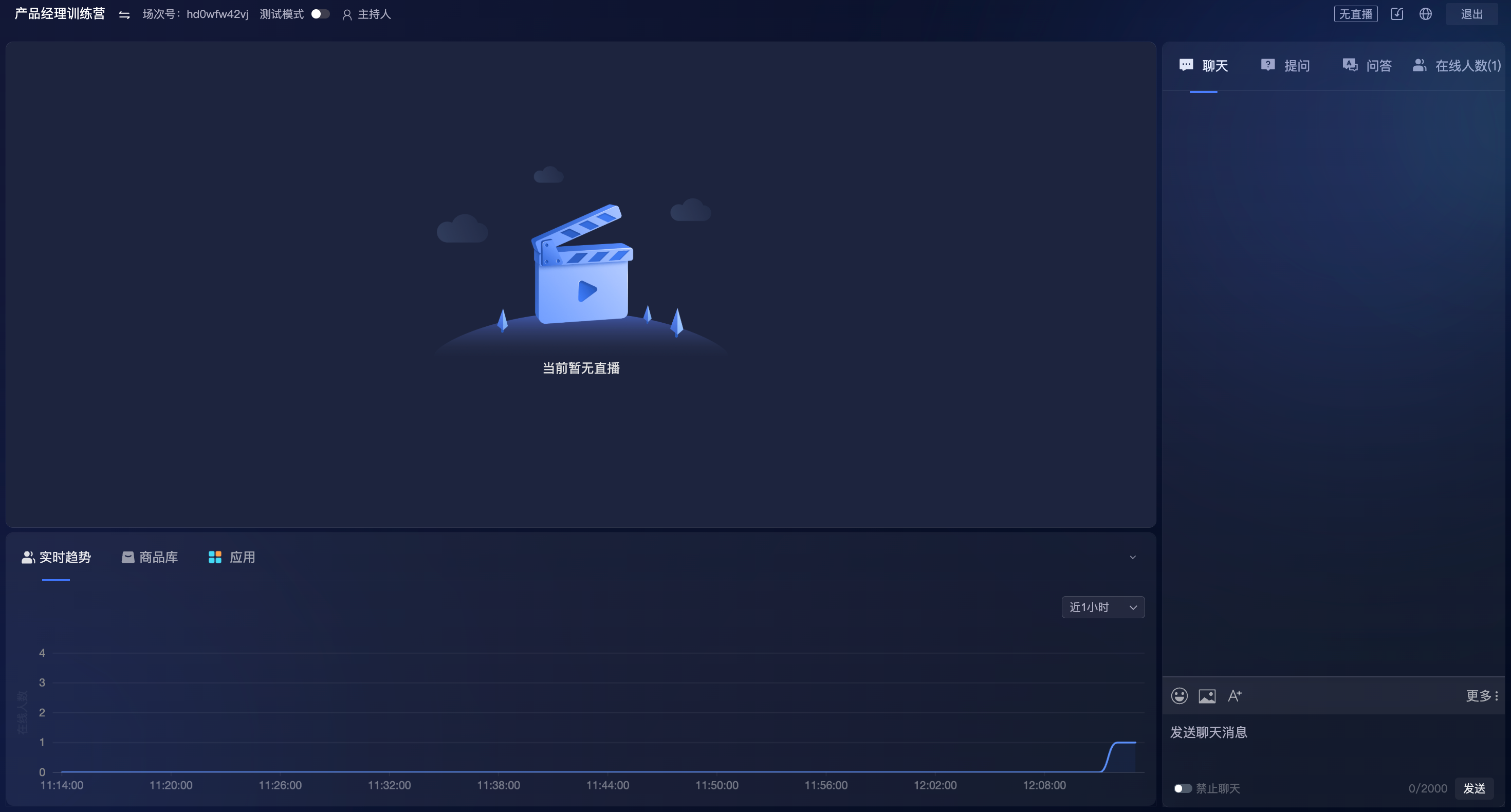 |
4. 觀眾端-觀看頁
4.1 獲取觀看頁連結
- 觀眾可以透過頻道觀看頁連結、場次觀看頁連結進入觀看頁
頻道觀看頁連結 |
場次觀看頁連結 |
|---|---|
| 1. 觀眾可以透過此連結選擇場次進入對應場次觀看直播2. 位置一:管理後台-直播列表( |
