


用戶端開播操作(三分屏)
一、用戶端使用說明
本文件針對保利威 4.x 版本的開播用戶端進行功能使用說明。
保利威用戶端開播,能夠廣泛相容多種直播場景。觀看形式上,提供純影片、三分屏、橫豎屏等多種選擇。應用場景上,支援行銷推廣、大型會議、專業培訓、線上課堂等多種場景。
此外,還具備強大的功能,可對直播畫面進行靈活佈局,並支援多場景切換;支援加入多媒體、圖像、文件等豐富素材;相容外部擷取卡,同時配備 AI 去背、AI 美顏、17 人視訊連麥等進階功能,滿足不同使用者的情境需求。
二、開始前準備
1. 使用硬體/環境建議
電腦硬體配置:
| 配置說明 | 建議配置 | 最低配置 |
|---|---|---|
| 系統 | Windows10-2004以上,macOS-10.15.0以上 | Windows7 sp1以上,macOS-10.15.0以上 |
| 中央處理器 | i5-8400及以上 | i3-4160 |
| 記憶體 | 16 GB | 4GB |
| 顯示卡 | GTX750及以上 | 核心顯示卡/內建顯示卡 |
選配硬體:
- 拍攝:外接攝影機,單眼/攝影機+擷取卡;
- 收音:小蜜蜂,耳機麥克風,專業麥克風;
- 外放:耳機,外接喇叭;
- 現場:綠色、紅色、藍色布幕;
- 網路:網路線,4G 網路聚合器
2. 直播用戶端下載
- Win(64位元)用戶端下載位址:https://soft.polyv.net/rc/PolyvLiveSetup64.exe
- Win(32位元)用戶端下載位址:https://soft.polyv.net/rc/PolyvLiveSetup.exe
- Mac用戶端下載位址:https://soft.polyv.net/rc/PolyvLiveSetup.dmg
- Mac上使用用戶端注意事項
3. 註冊與登入
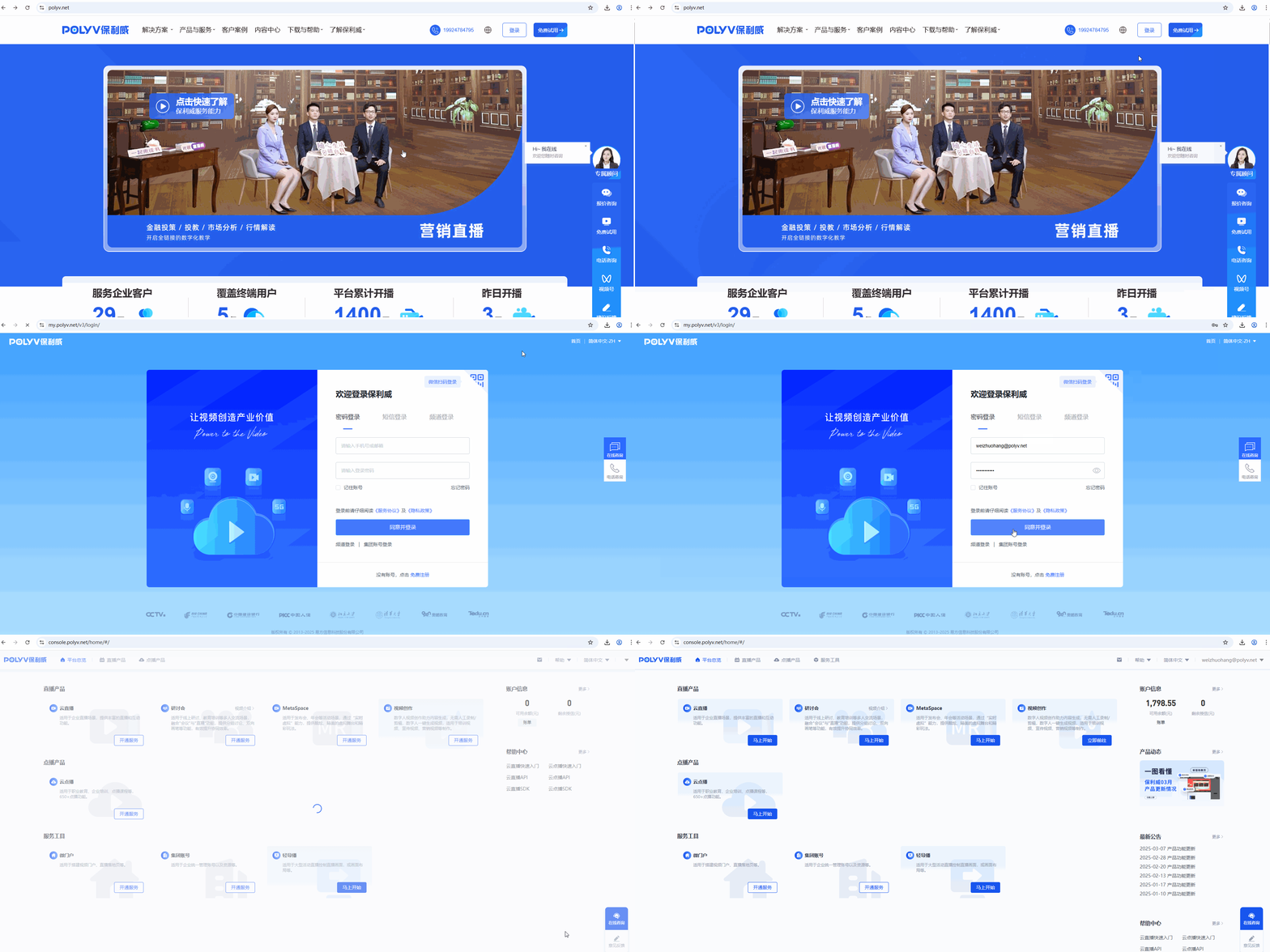
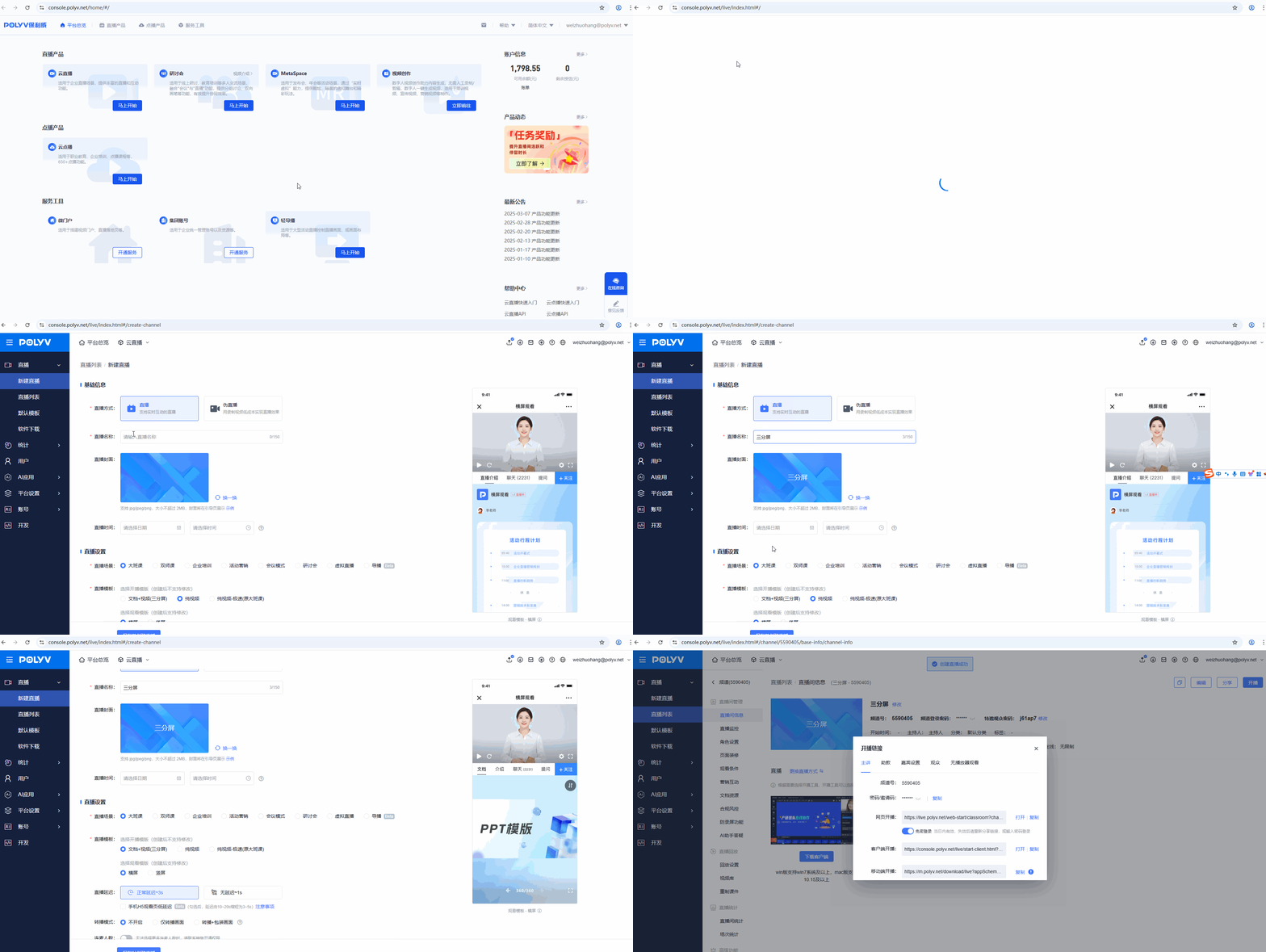
4. 建立頻道
進入管理後台,點擊雲直播「立即開始」 -> 新增直播,填寫直播間名稱,直播範本選擇文件+視訊頻道(三分屏)範本,點擊最下方儲存並建立直播即可建立一個三分屏成功範本的直播間。
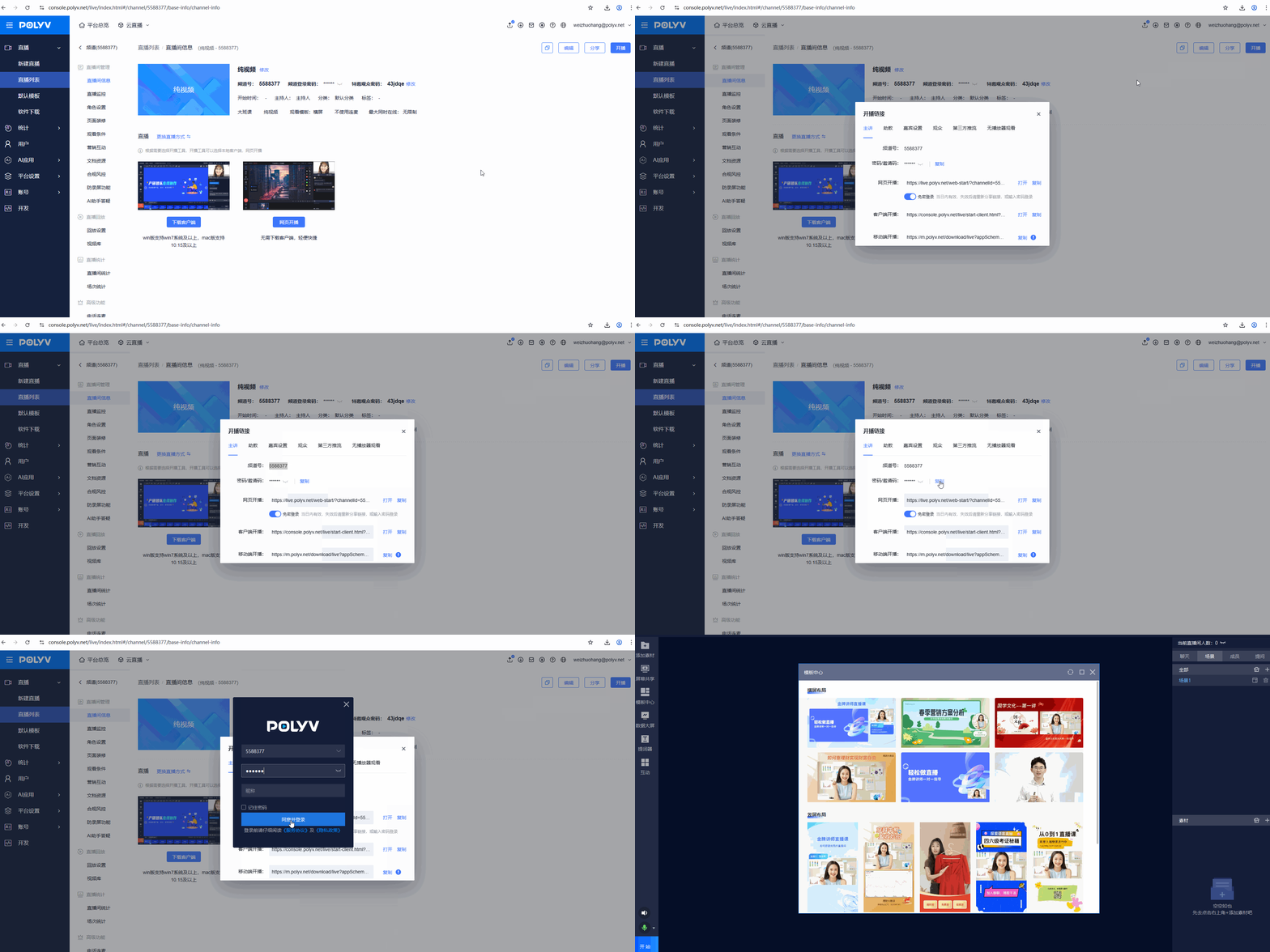
5. 進入用戶端
方法一:手動打開用戶端,在頻道後台點擊右上角的「開播」按鈕查看頻道號與密碼等資訊,將資訊手動複製到用戶端中進行登入。
方法二:在頻道後台點擊右上角的「開播」按鈕,選擇「用戶端開播」,在彈出來的網頁中點擊「啟動新版4.0用戶端」,此方法可自動呼叫起用戶端並進入對應頻道(用戶端應優先關閉,否則無法呼叫起)。
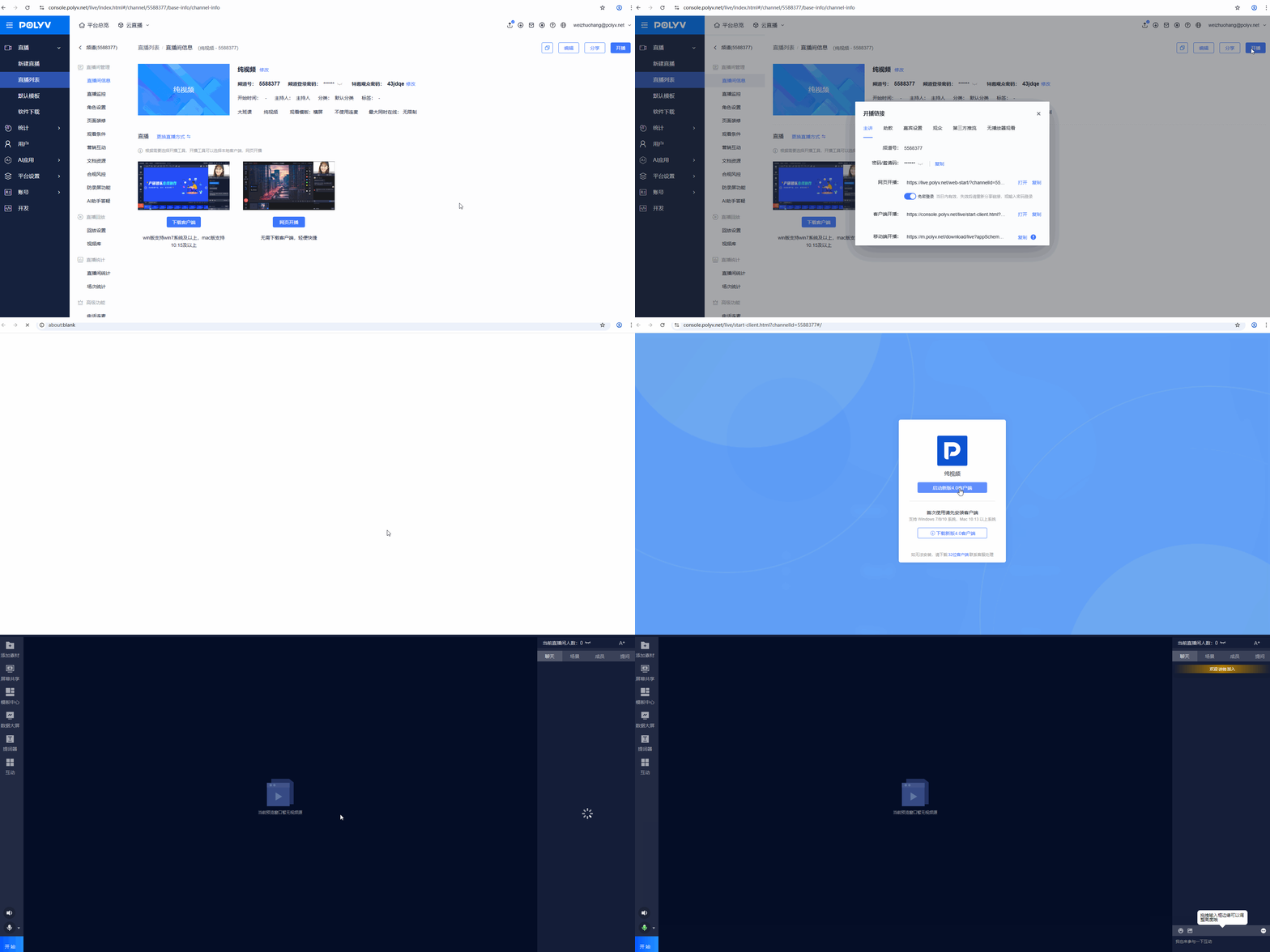
注意:
- 頻道號登入為教師身份時,可發起/結束直播;
- 子登入頻道且連麥上限為0時(不使用連麥功能),可搭配後台雲導播台登入用戶端;
- 子登入頻道且連麥上限≥1人時,無法登入用戶端。
三、主介面概要
4.x用戶端支援兩種開播範本,純影片、三分屏(文件+視訊),主要區別如下:
| 功能 | 純影片範本 | 文件+視訊範本 |
|---|---|---|
| 切換僅限直播與連麥+直播 | ✔️ | ✔️ |
| 本地錄音 | ✔️ | ❌ |
| 多場景切換 | ✔️ | ❌ |
| 素材加入及畫面佈局 | ✔️ | ❌ |
| 插播多媒體 | ✔️ | ✔️ |
| 桌面直播 | ✔️ | ✔️ |
| 桌面&軟體視窗共享 | ✔️ | ❌ |
| 互動白板 | ❌ | ✔️ |
| 文件 | ✔️ | ✔️ |
| 代表連麥 | ✔️ | ✔️ |
| 觀眾舉手上麥 | ✔️ | ✔️ |
| 美顏 | ✔️ | ✔️ |
| 去背 | ✔️ | ✔️ |
| 文字互動(聊天、提問、問答) | ✔️ | ✔️ |
| 成員管理(線上人數、成員搜尋、禁言、踢人) | ✔️ | ✔️ |
| 互動應用(公告、簽到、抽獎、答題卡、表格、紅包雨) | ✔️ | ✔️ |
文件+視訊(三分屏)範本用戶端介面功能介紹:
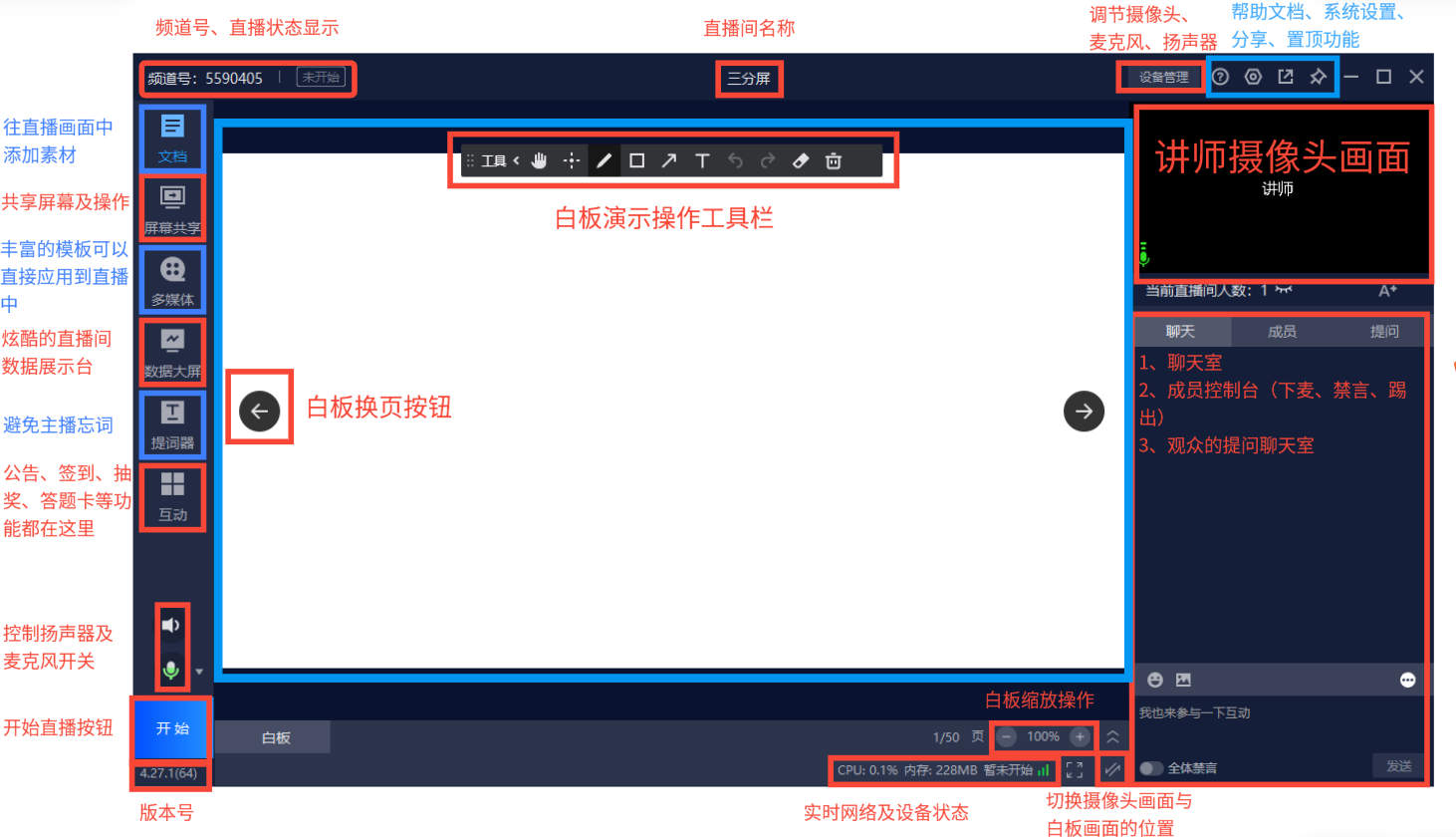
四、模式切換
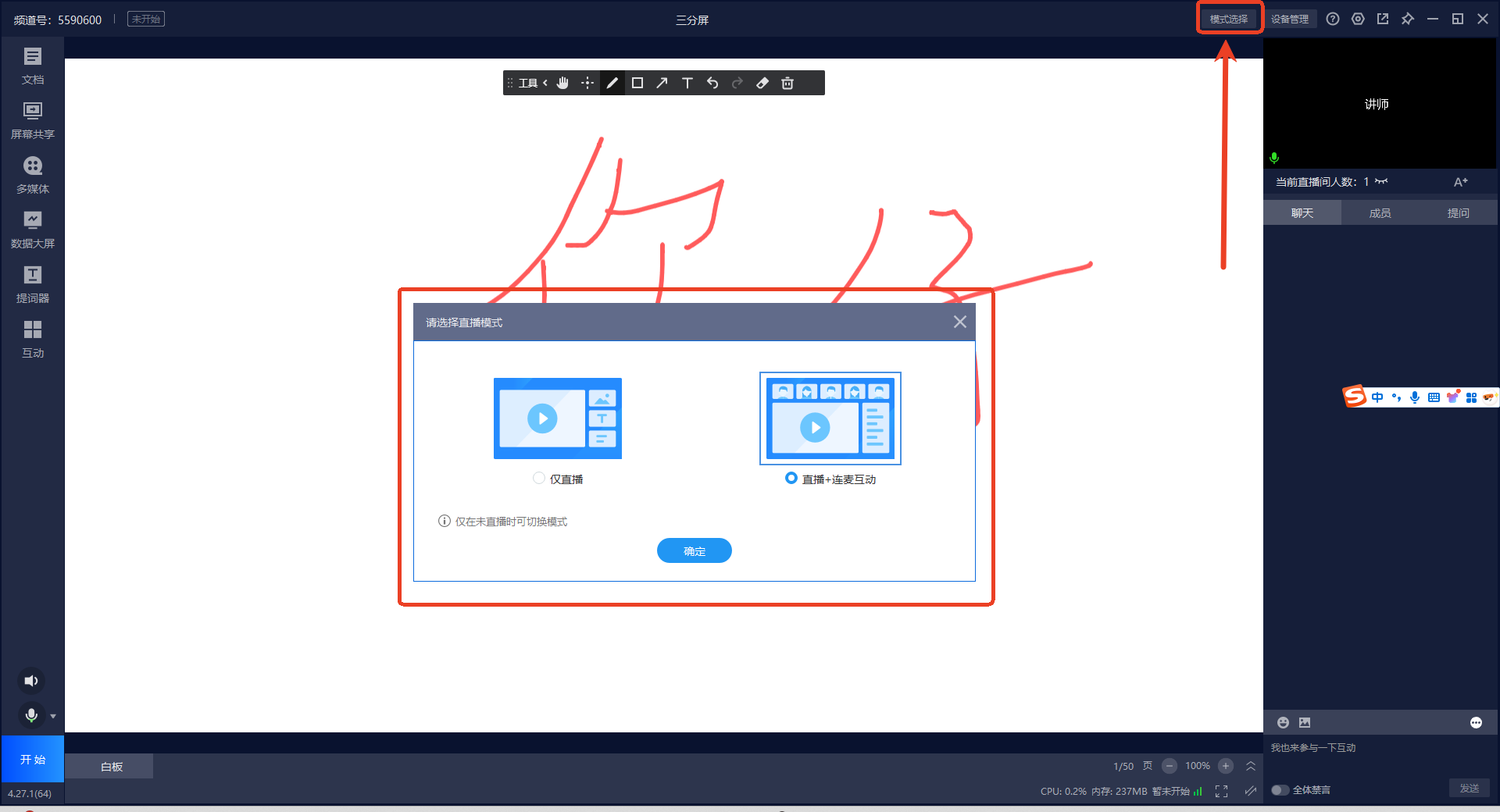
| 模式 | 適用場景 |
|---|---|
| 單一直播模式 | 適用於不需要連麥、大會活動(高畫質拍攝主角)、高畫質錄影教學直播等場景; |
| 直播+連麥模式 | 針對需要音訊視訊連麥通話,又需要大量旁聽觀眾的直播; |
| 錄製模式 | 針對不需要直播,而是用用戶端錄製視訊的場景(文件+視訊範本無此功能); |
五、如何進行設備除錯
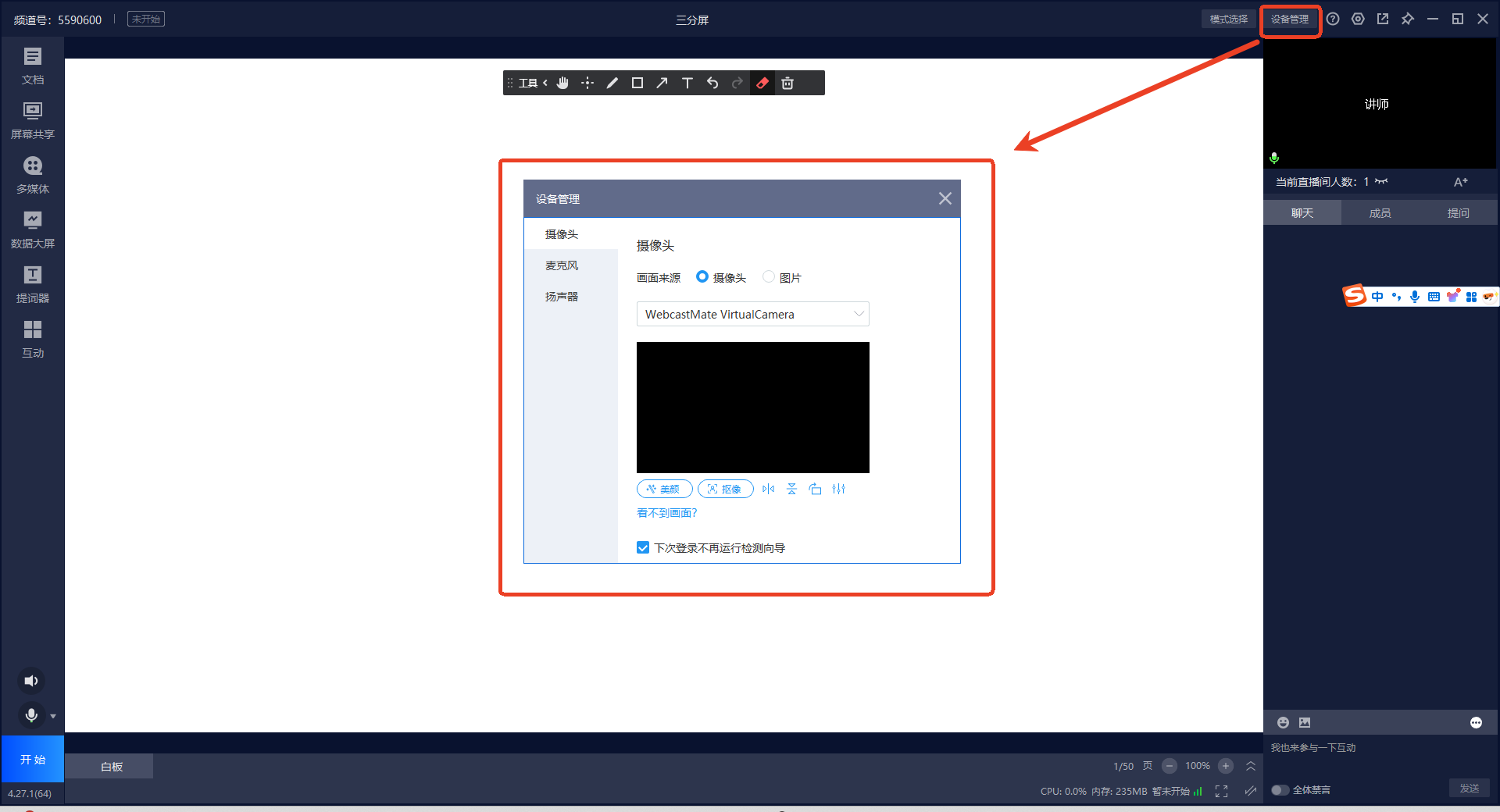
點擊用戶端頂部的【設備除錯】按鈕,出現彈窗對話框。
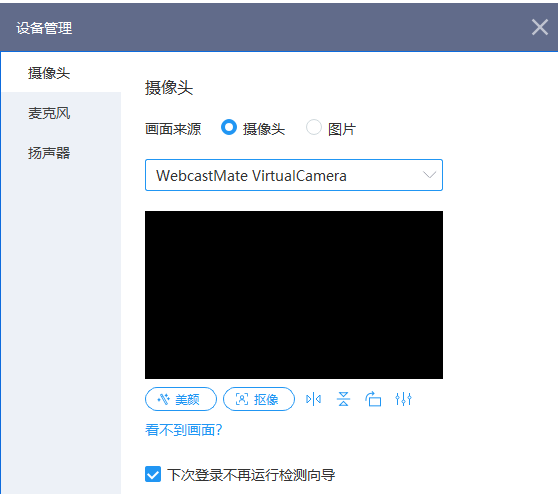
攝影機
- 可以選擇畫面來源:網路攝影機或圖片;
- 美顏功能:可調整參數包括:磨皮、美白、銳化;
- 去背:任選專業綠幕或者AI自動去背。
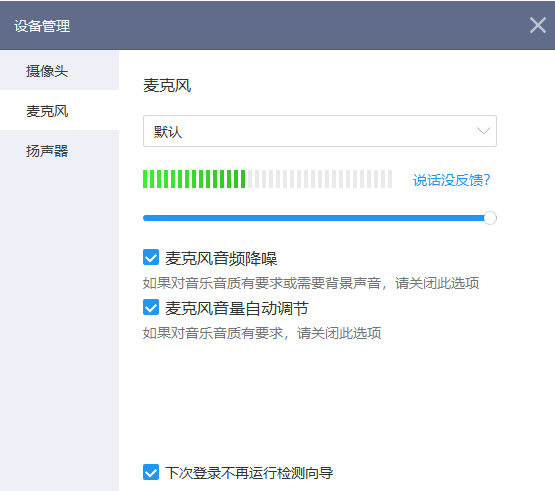
麥克風
- 正常工作時修改麥克風說話時會顯示水平律動條,若未顯示,可切換設備或系統設定;
- 調整麥克風聲音大小可以改變觀看端聽到的聲音大小;
- 外部噪音大時,可增加降噪強度,但可能使聲音變尖、音量變小,請適當調整使用;
- 輸入聲音小時,可調大麥克風增強,但可能引發爆音,請適當調整使用。
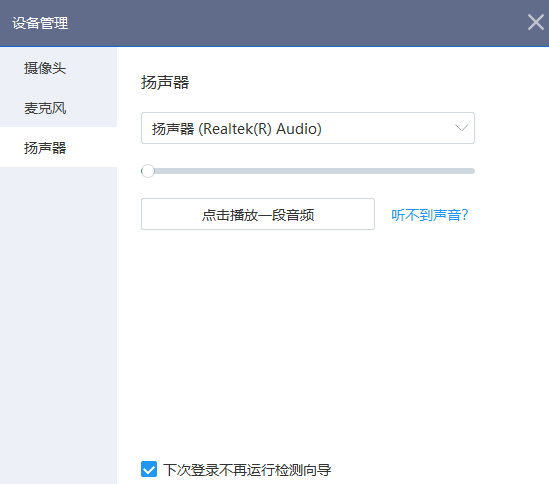
發言人(喇叭)
- 喇叭測試:點擊播放音訊,本地聽到聲音則喇叭正常,否則切換設備或調整系統設定;
- 唯一直播模式(連麥上限為0):調整喇叭大小影響觀眾聽到的電腦系統聲音,如調小,觀眾聽到的音樂等系統聲音會變小;
- 直播+連麥模式:調整喇叭大小影響本地外放音量,不影響終端使用者聽到的聲音。若想讓終端使用者聽到電腦系統聲音,需在設定中開啟【擷取系統聲音】功能。
六、如何使用文件
- PPT上傳後都會經過轉碼,少量PPT經轉碼後會存在部分內容相容性問題,請參考上傳PPT的建議;
- 純影片範本下,文件不支援動效PPT轉碼;
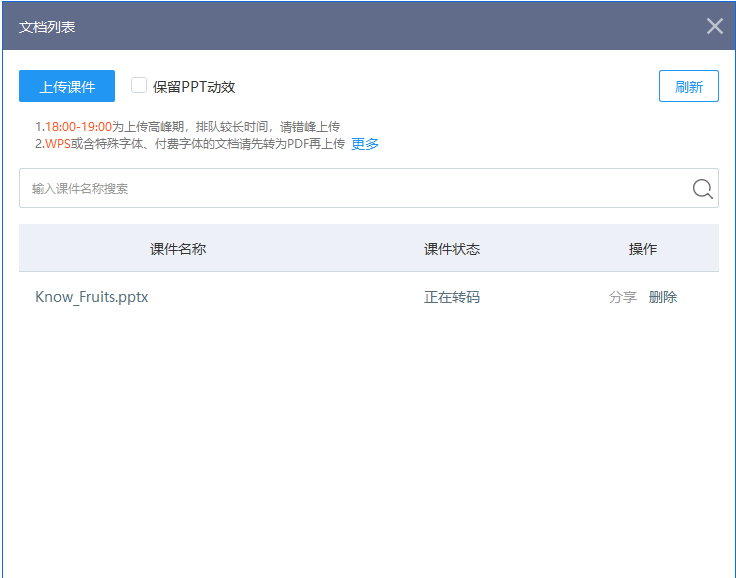
- 文件可在管理後台先上傳,用戶端無需重複上傳,可直接應用。
文件+視訊範本(三分屏)
- 加入文件:點擊左側功能導航的【文件】按鈕,將打開文件選擇彈窗,點擊【上傳教材】可上傳新的本地文件。
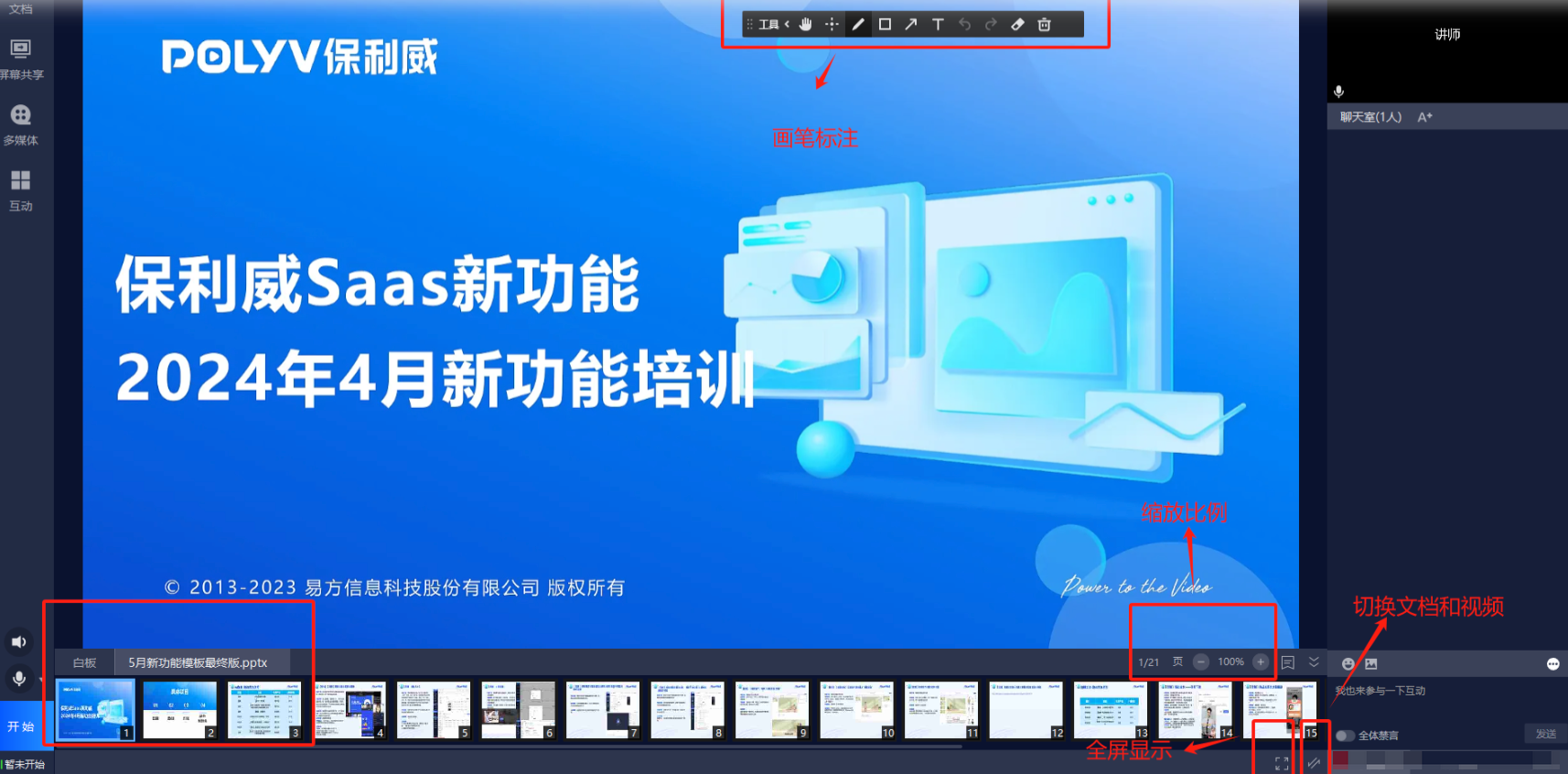
- 使用白板:預設軟體打開後,即顯示白板功能,預設有50張白板可供使用;
- 切換文件和白板:已經加入的文件,在白板右側會增加一個文件名稱的選項標籤,點擊標籤可以切換到其他文件;
- 文件翻頁:可以點擊【展開】按鈕,顯示頁面導航,快速翻頁定位某張白板,可再次點擊收縮導航翻頁;
- 畫筆標註:在白板或應用文件的情況下,可以進行標註和寫字;
- 切換文件和視訊:點擊【切換】按鈕 ,可交換文件和視訊的位置,再次點擊可復原;
- 文件區全螢幕顯示:文件為主畫面時,點擊【全螢幕】按鈕 ,最大化展示文件,適用於需要本地投影顯示給現場觀眾看文件的場景,點擊ESC退出全螢幕。
七、如何螢幕共享
文件+視訊(三分屏)範本
使用螢幕共享,可以點擊左側功能導航【螢幕共享】按鈕,則用戶端軟體將收縮為頂部功能欄的樣式,更多操作可透過頂部功能欄打開,如打開攝影機、開關麥克風、顯示聊天&成員、使用互動、使用連麥、切換共享等。
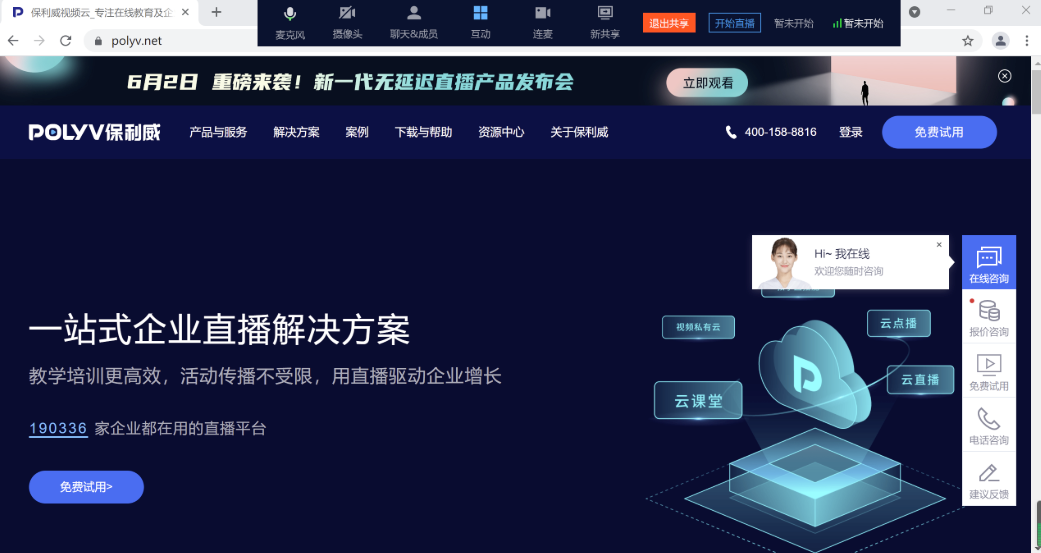
螢幕共享的操作欄:

八、如何插入多媒體
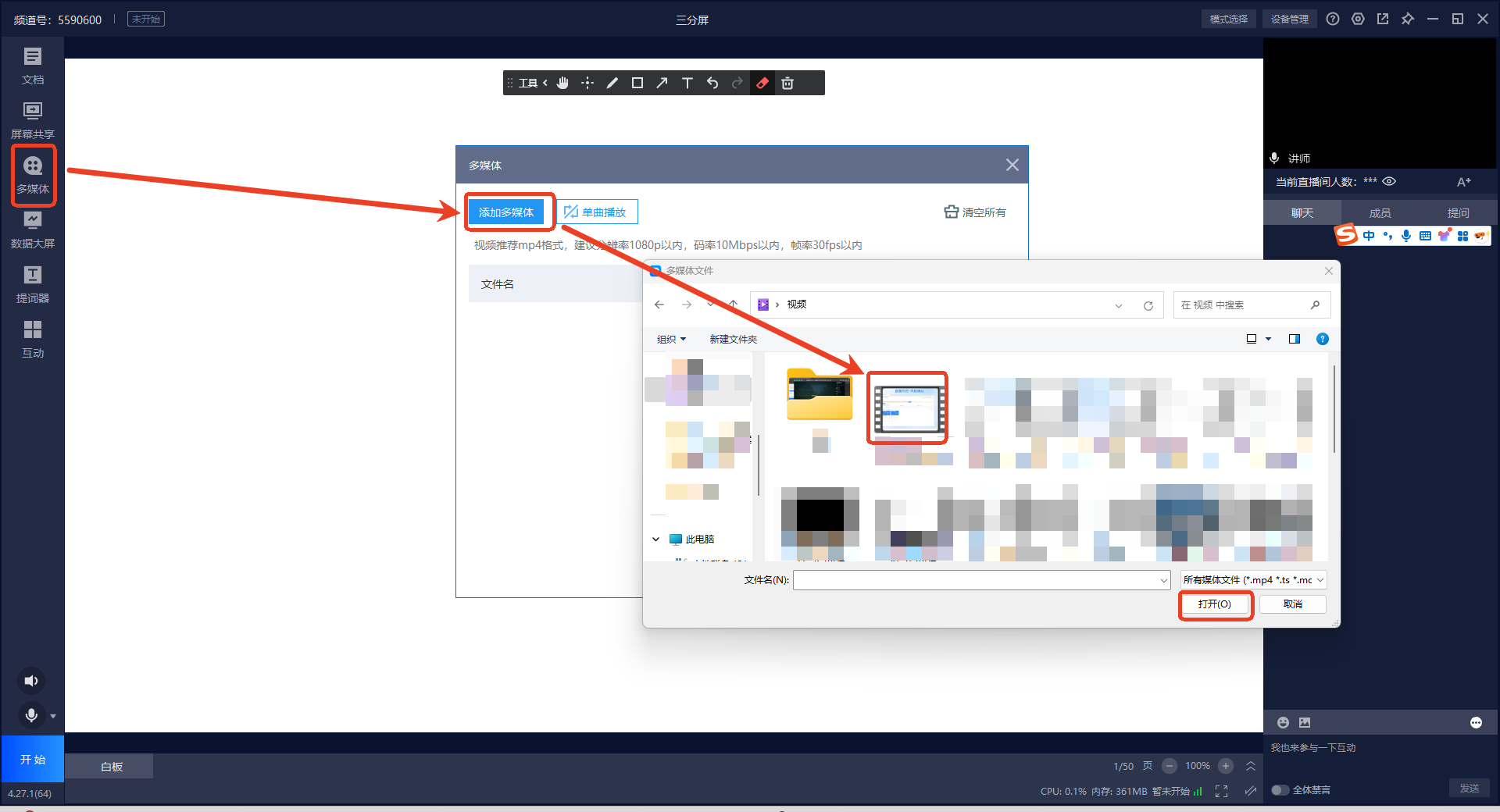
左側功能欄點擊多媒體,加入多媒體,選擇需要加入的檔案,點擊打開/確定。
九、如何與觀眾連麥
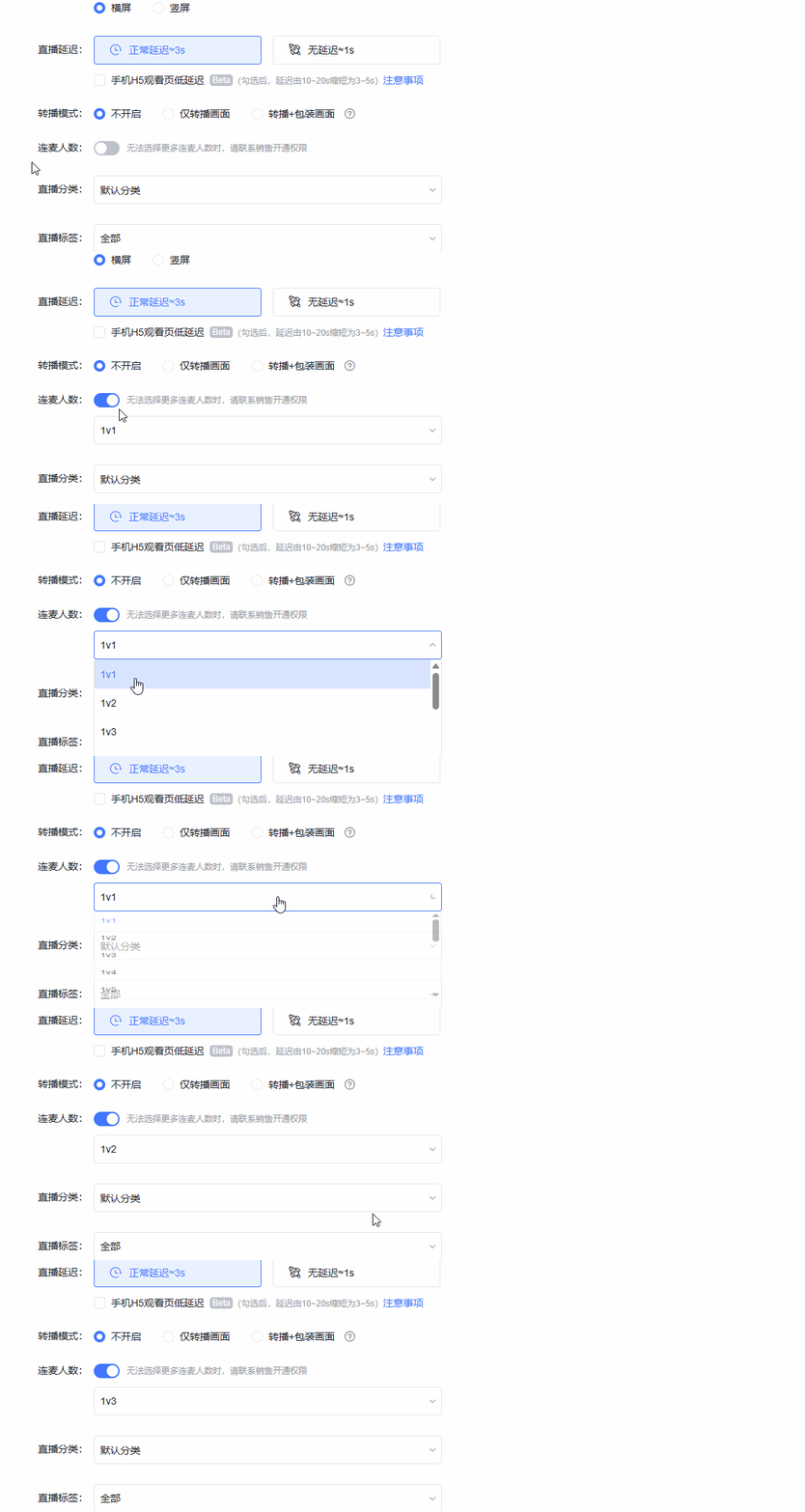
在建立直播間時記得打開並選擇連麥人數才支援連麥。
連麥支援平台與版本:
| 平台 | 版本 |
|---|---|
| Web | Chrome 60+ / Safari 11+ / Firefox 56+ / Opera 50+ / Edge 79+ / QQ瀏覽器 10+ / 360安全瀏覽器 10+ / 360極速瀏覽器 12+ |
| Android | Android 4.1及以上版本 |
| iOS | iOS 9.0 及以上版本的 iPhone 或者 iPad |
| Windows | Windows 7及以上版本 |
連麥開啟及關閉方式:
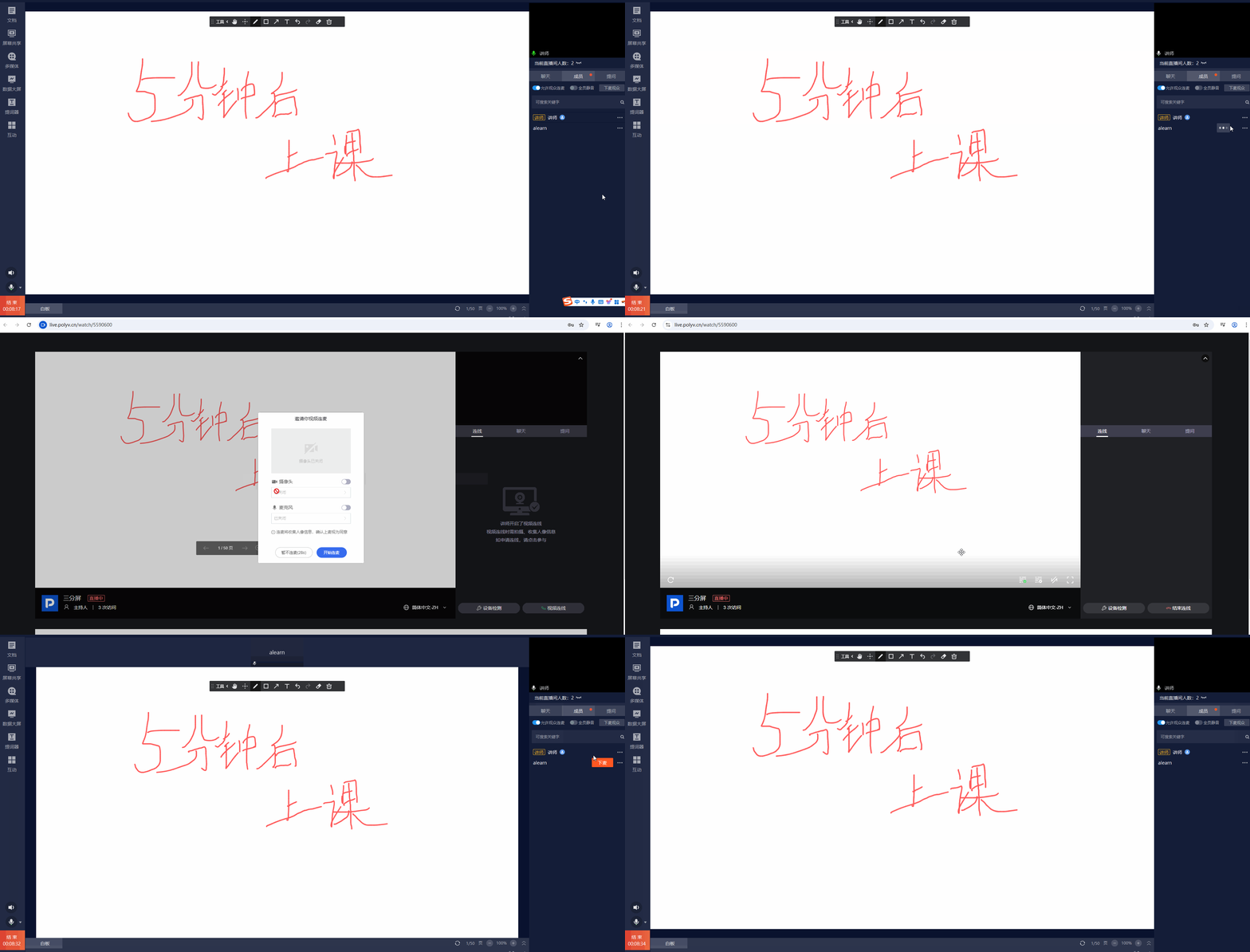
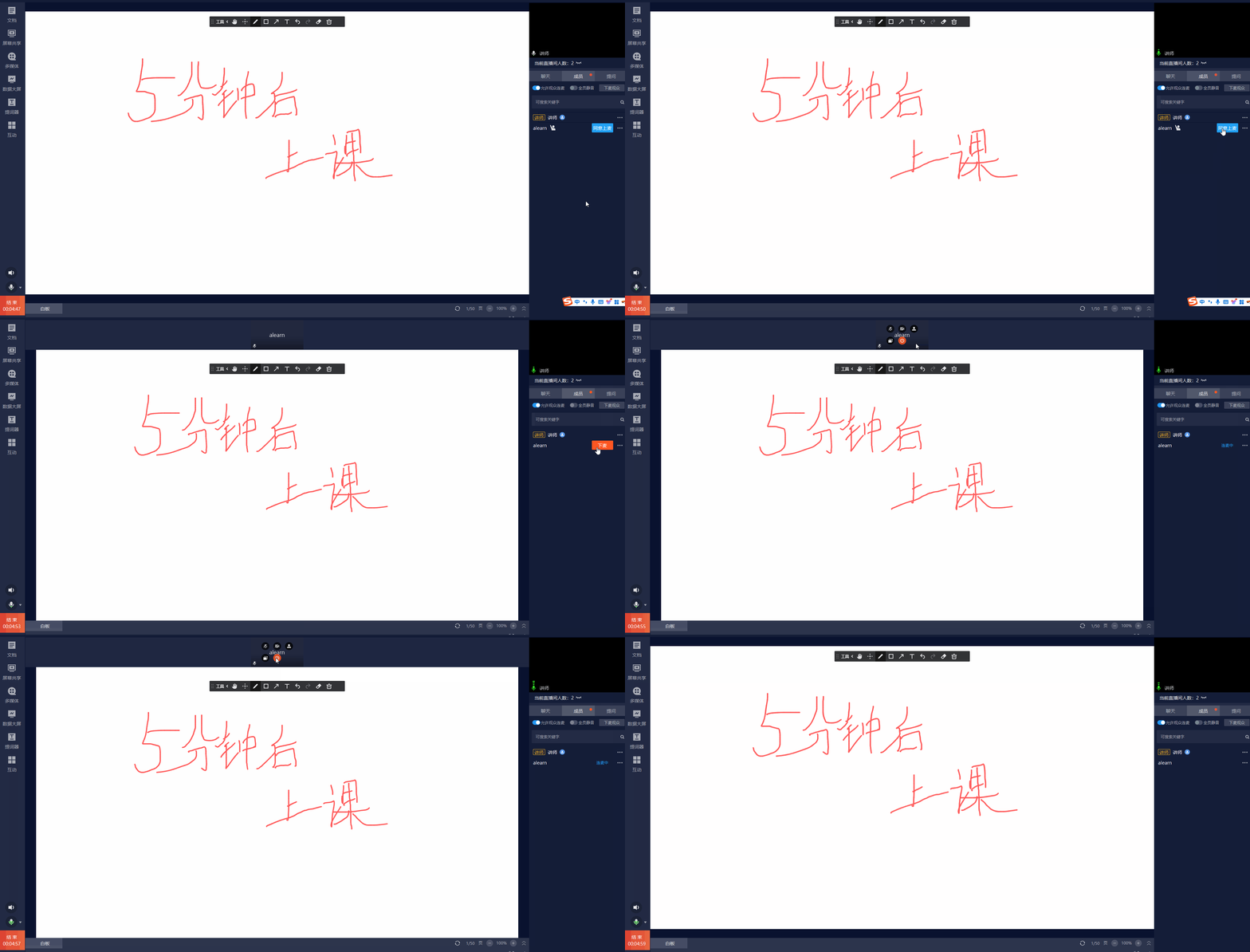
- 觀眾申請:觀眾端出現連麥申請功能,使用者申請後,右側成員管理處顯示【上麥】按鈕;
- 連麥操作:點擊【上麥】按鈕,與觀眾進行音訊視訊通話;
- 連麥持續:關閉連麥彈窗不會中斷連麥,只有點擊【結束連麥】才會結束所有通話。
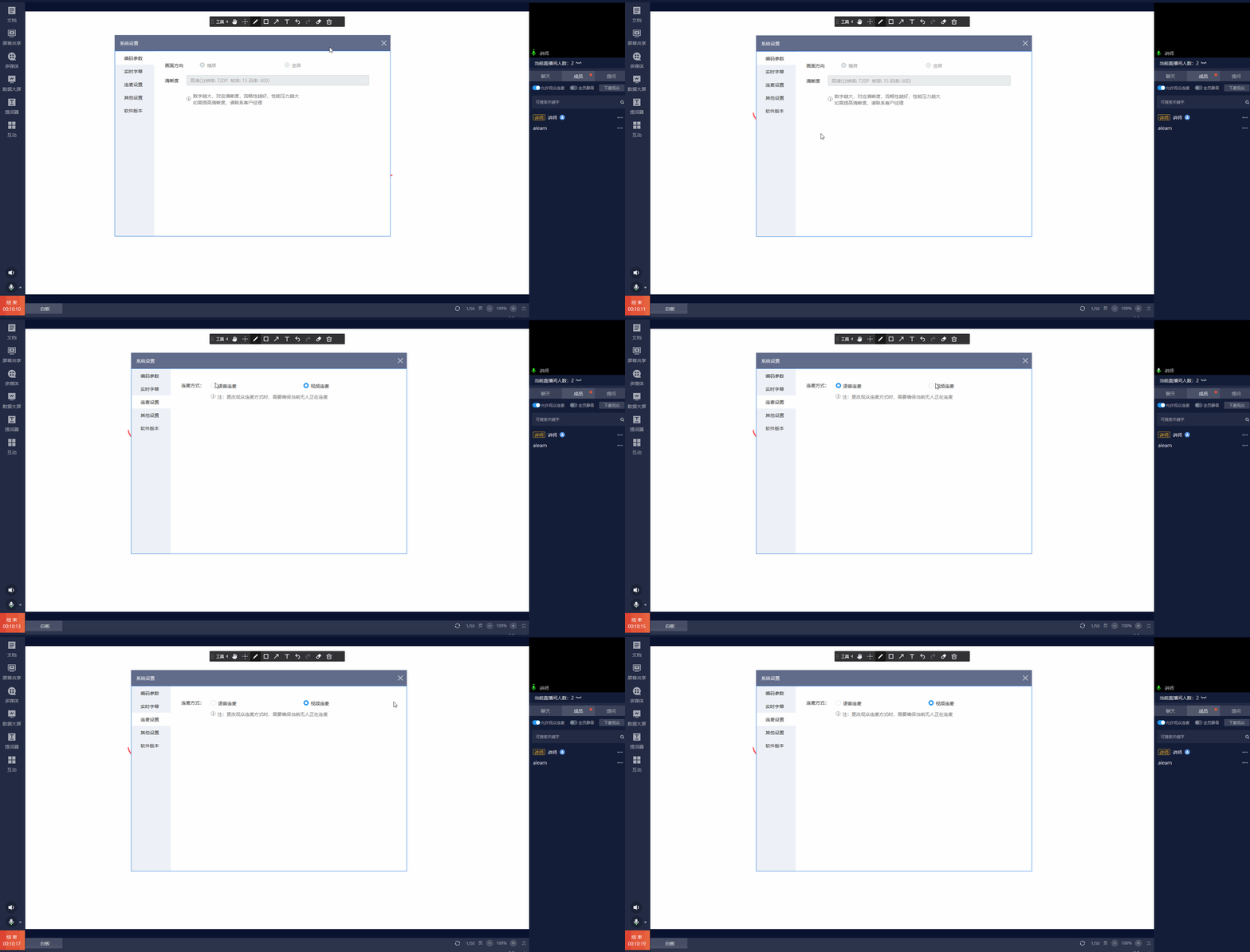
更改連麥的方式:
- 連麥方式固定:開始連麥後,連麥方式不可更改,預設為視訊連麥;
- 修改連麥方式:若需改為音訊連麥,必須先結束當前連麥;
- 音訊連麥適用場景:適用於觀眾無需露臉或網路條件不佳的情況。
更改視訊佈局:
- 本地投影佈局:為使線下觀眾看到等分大小的連麥畫面,切換視訊佈局為平鋪佈局;
- 不影響線上佈局:此操作不影響線上觀眾的畫面佈局;
- 修改線上佈局:若需調整線上觀眾的畫面佈局,進入【設定】-【其他設定】-【混流佈局】進行修改。
十、如何管理成員
- 僅直播模式:對成員可禁言、踢出;
- 直播+連麥模式:對成員可禁言、踢出、開關麥克風或攝影機設備(已連麥使用者)、下麥、授予/取消主講權限、授予/取消畫筆權限、設為第一畫面、全體靜音;
- 特殊成員:講師、助教、管理員、嘉賓都為特殊角色,有頭銜特殊標識,不可被禁言或踢出;
- 觀眾:為普通成員,可被講師、助教、管理員、嘉賓管理;
- 搜尋成員:輸入成員暱稱關鍵字,點擊搜尋按鈕,可匹配出暱稱中包含關鍵字的成員名單,主播可進一步對其管理。
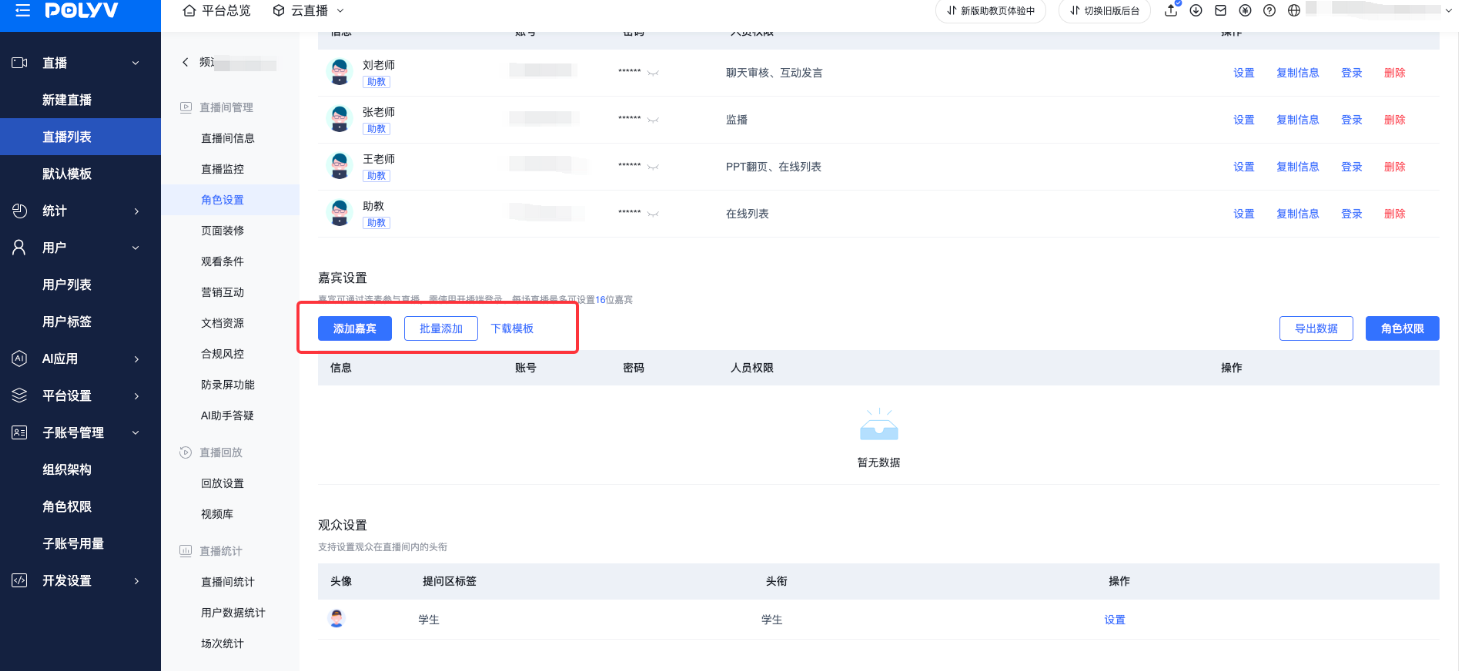
- 獲取嘉賓子頻道號和密碼:在文件+視訊頻道下,在管理後台 -> 角色權限處,可增加嘉賓,獲取嘉賓的子頻道號和密碼。
- 主講權限:在直播+連麥模式下,一個頻道內,講師始終有主講權限,嘉賓可被講師授予主講權限。獲得主講權限後,可操作文件、翻頁同步給他人、寫畫筆、螢幕共享、播放多媒體、發起互動功能,授予主講權限後,自動獲取了畫筆權限,講師最多只能授權一人主講權限;
- 畫筆權限:在直播+連麥模式下,一個頻道內,對已上麥的嘉賓,可單獨授予畫筆權限,則該使用者可在當前文件或白板上標註,但不可翻頁,講師可授權多人畫筆權限,最多不可超過上麥人數;
- 設為第一畫面:在直播+連麥模式下,當某個上麥使用者為第一畫面時,在用戶端及觀看端畫面中,佔據主要位置,凸顯重點關注。
成員操作權限功能表(直播+連麥模式):
| 權限功能 | 講師 | 嘉賓 | 助教 | 後台管理員 | 觀眾 |
|---|---|---|---|---|---|
| 開關舉手連麥 | ✔️ | ❌ | ❌ | ❌ | ❌ |
| 控制上下麥 | ✔️ | ❌ | ❌ | ❌ | ❌ |
| 上麥通話 | ✔️ | ✔️ | ❌ | ❌ | ✔️(部分PC瀏覽器) |
| 開關他人攝影機 | ✔️ | ❌ | ❌ | ❌ | ❌ |
| 開關他人麥克風 | ✔️ | ❌ | ❌ | ❌ | ❌ |
| 授權/取消主講權限 | ✔️ | ❌ | ❌ | ❌ | ❌ |
| 授權/取消畫筆權限 | ✔️ | ❌ | ❌ | ❌ | ❌ |
| 加入文件白板 | ✔️ | 需獲取主講權限 | ❌ | ❌ | ❌ |
| 文件白板翻頁同步給他人 | ✔️ | 需獲取主講權限 | ❌ | ❌ | ❌ |
| 當前頁寫畫筆 | ✔️ | 需獲取主講權限或畫筆權限 | ❌ | ❌ | ❌ |
| 螢幕共享 | ✔️ | 需獲取主講權限 | ❌ | ❌ | ❌ |
| 插播多媒體 | ✔️ | 需獲取主講權限 | ❌ | ❌ | ❌ |
| 發起互動 | ✔️ | 需獲取主講權限 | ✔️ | ✔️ | ❌ |
| 禁言、踢出 | ✔️ | ✔️ | ✔️ | ✔️ | ❌ |
- 注意:純影片範本不支援將文件白板翻頁同步給他人,也不支援多人同時對單個文件寫畫筆。
十一、聊天,提問及問答簡介
聊天、提問及問答功能,響應該頻道的後台設定,在管理後台,預設開啟聊天和提問功能。若用戶端缺少對應功能選單,需前往管理後台開啟。
- 聊天功能:公共聊天室,可傳送文字、表情、圖片,可屏蔽點讚與打賞訊息,開啟/關閉全體禁言,引用並回覆使用者發言;
- 提問功能:觀眾提問訊息僅特殊成員可見並可回覆,其他觀眾不可見;
- 問答功能:觀眾問答訊息僅特殊成員可見並可回覆,講師、助教及管理員可私發給觀眾或群發給所有觀眾。
十二、互動應用簡介
互動功能可以增加主播講師與觀眾的交流和互動,增加直播的趣味性,提升觀眾參與感。在左側功能導航處,點擊互動 ,出現功能彈窗,如彈窗內無您
