


聚合頁
查看影片教學:https://course.polyv.net/course/306000
一、功能概覽
功能資訊 |
說明 |
|---|---|
| 功能名稱 | 聚合頁 |
| 功能介紹 | 聚合頁是一種透過簡單拖曳自訂元件即可建立的綜合頁面,專為直播營運設計。它允許使用者透過視覺化操作,快速打造個人化的直播展示頁面,滿足多樣化的營運需求。聚合頁支援多種元件,包括但不限於:輪播圖、導覽列、直播視窗、回看列表、圖文模組、互動元件等 |
| 使用目的 | 靈活訂製頁面:根據不同的直播場景和營運需求,自由組合元件,打造個人化的聚合頁風格和功能 |
| 使用場景 | 直播活動頁:用於直播活動的宣傳和展示,結合直播和回看功能。 促銷頁面:結合輪播圖和導覽元件,展示促銷活動和商品。 資訊展示頁:用於展示各類資訊,如新聞、公告等,透過導覽元件便於使用者瀏覽。 |
| 功能清單 | 輪播圖、圖文導覽、文字導覽、底部導覽、直播列表、直播分類、影片列表、直播預覽、優惠券 |
二、操作流程
1. 進入管理後台
訪問並登入保利威後台
2. 建立聚合頁
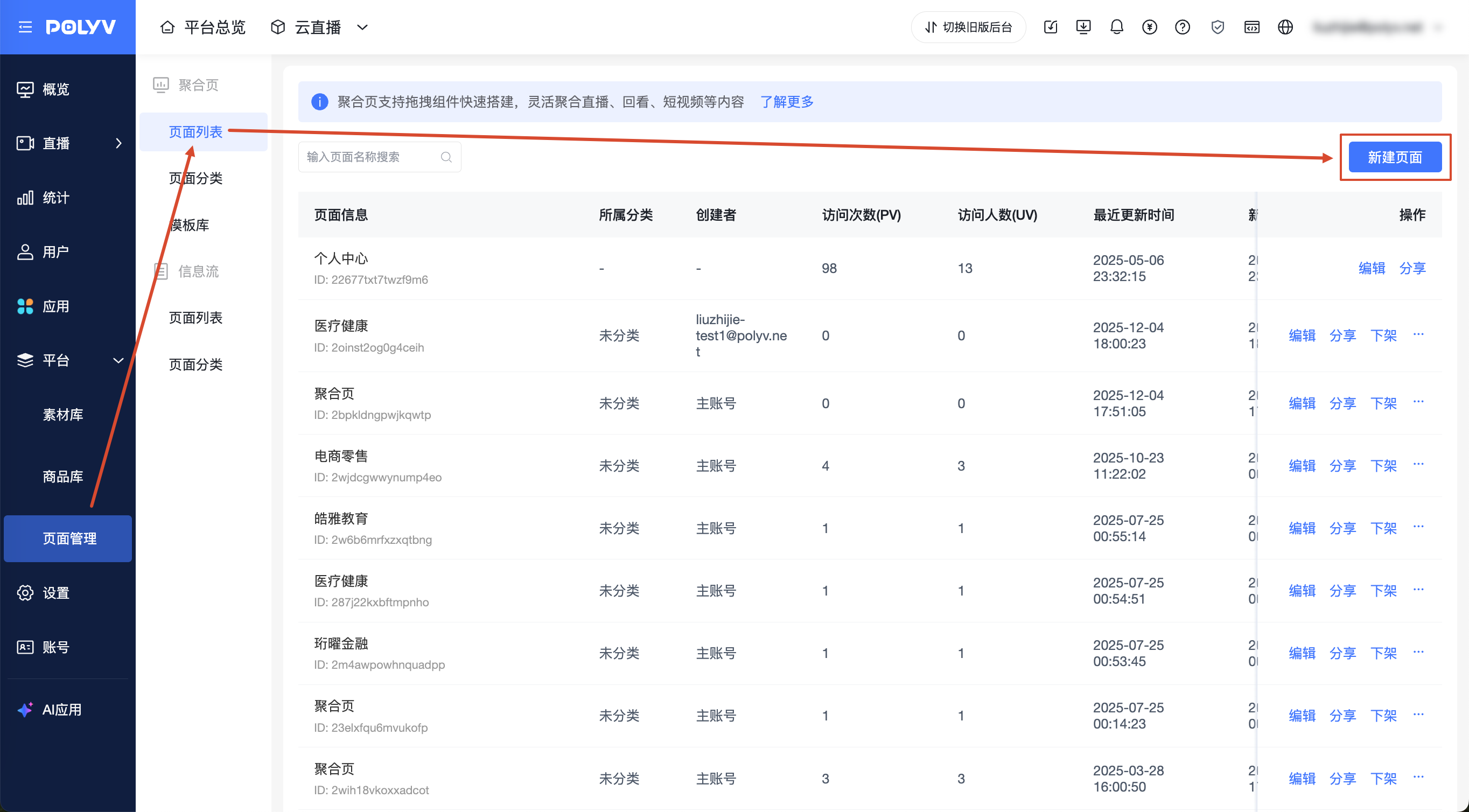
1)導航至聚合頁管理
登入後,在左側選單中找到「平台」並點擊「頁面管理」。
2)新增聚合頁
點擊「新增頁面」按鈕
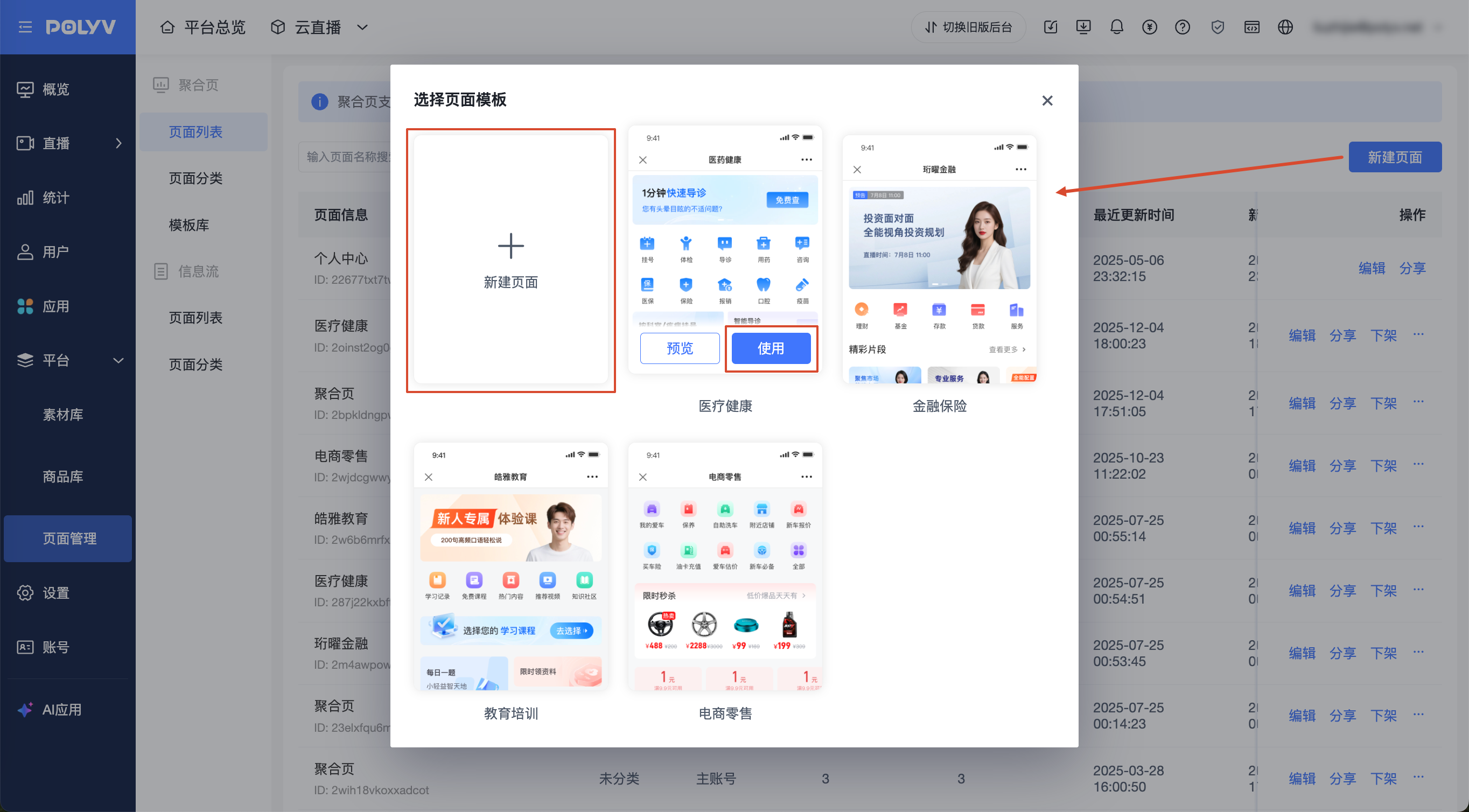
點擊「建立頁面」或者選擇「使用模板」
3. 新增和設定元件
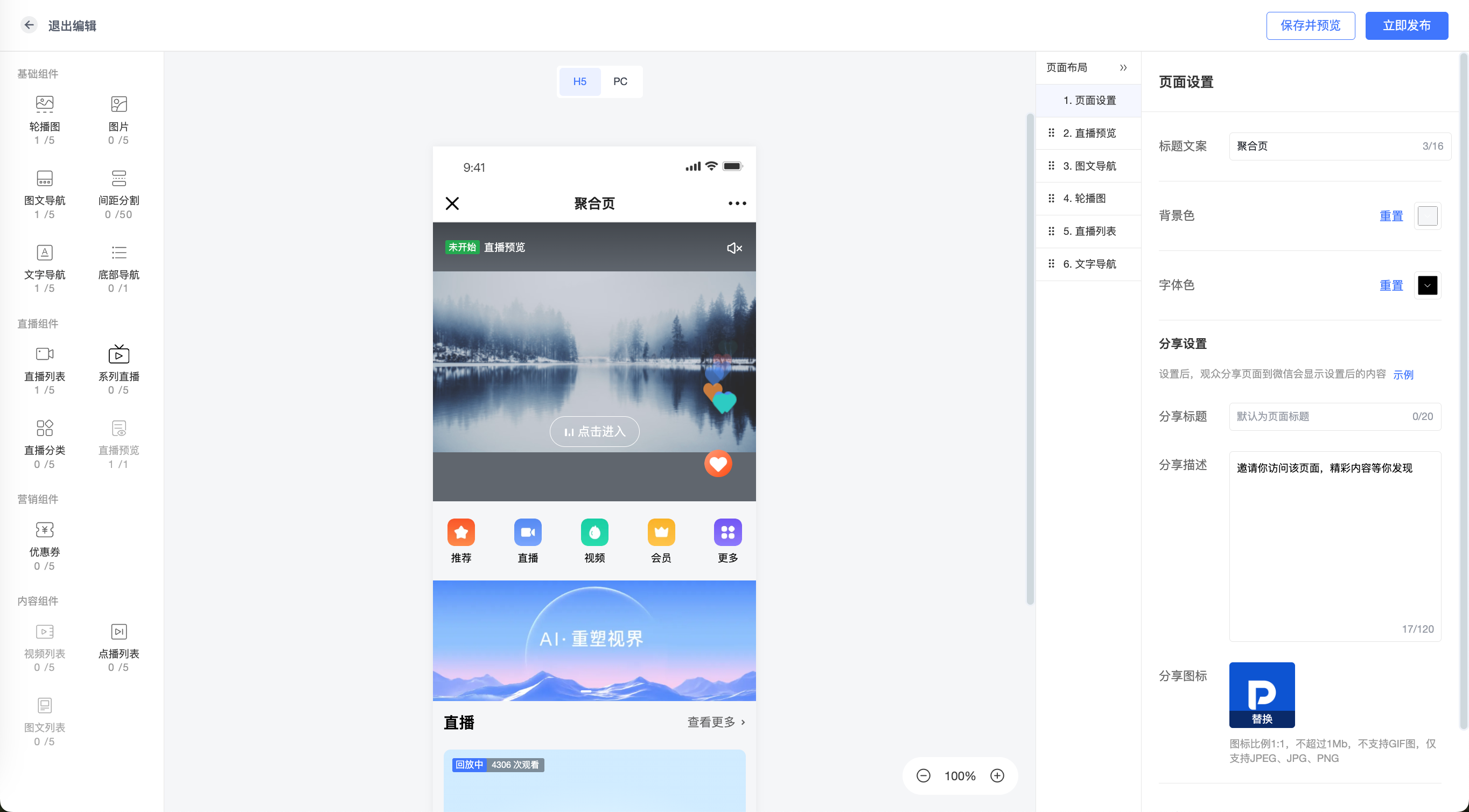
建立聚合頁後,您可以透過點擊/拖曳,新增各種元件來建構頁面。
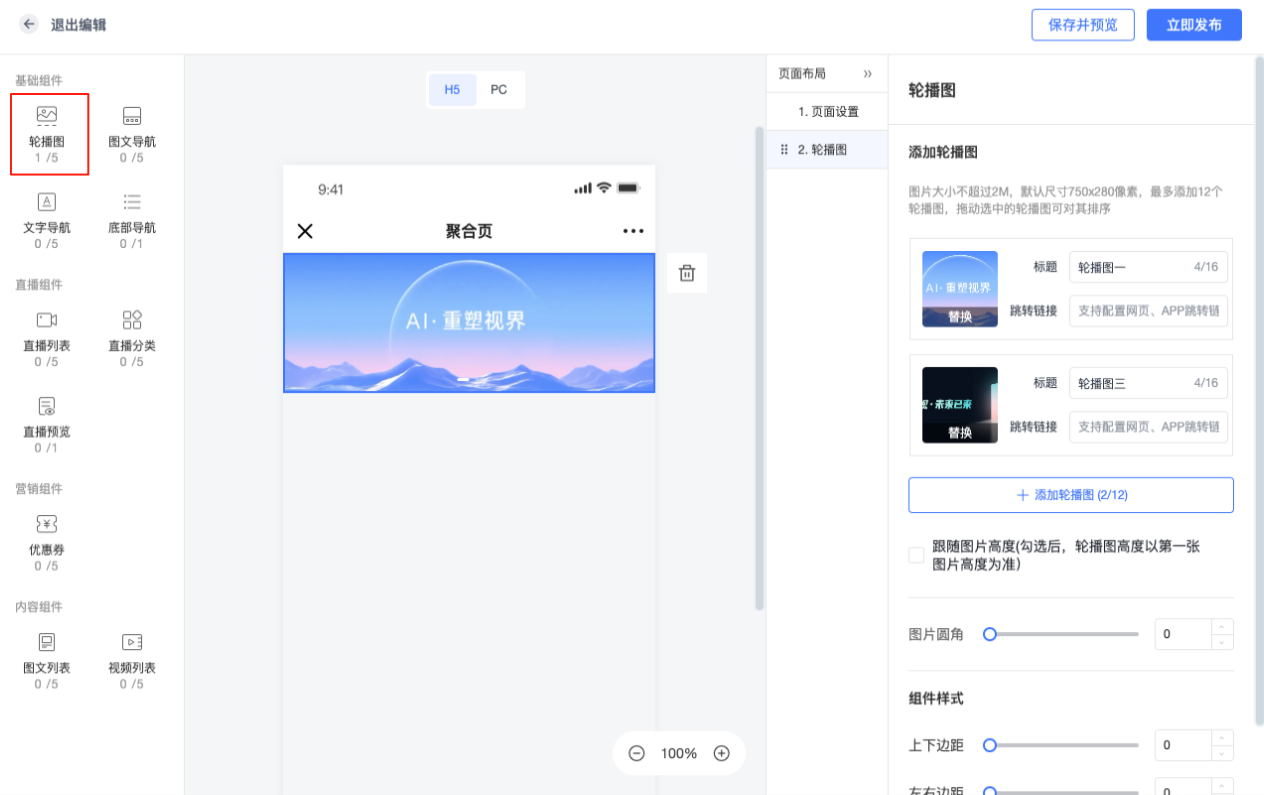
1)新增輪播圖
• 從元件列表中拖曳「輪播圖」元件到頁面編輯區,點擊輪播圖元件進入設定介面。
• 上傳輪播圖片,圖片預設尺寸為750x280px,可勾選「跟隨圖片高度」選項,勾選後,輪播圖高度以第一張圖片高度為準
• 點擊「儲存」完成設定。
2)新增圖片
• 從元件列表中拖曳「圖片」元件到頁面編輯區,點擊圖片元件進入設定介面。
• 上傳圖片,圖片大小不超過2M,除一行一個的佈局可最多顯示12張圖,其他佈局只顯示對應的圖片數,滑鼠拖曳可調整順序
• 點擊「儲存」完成設定。
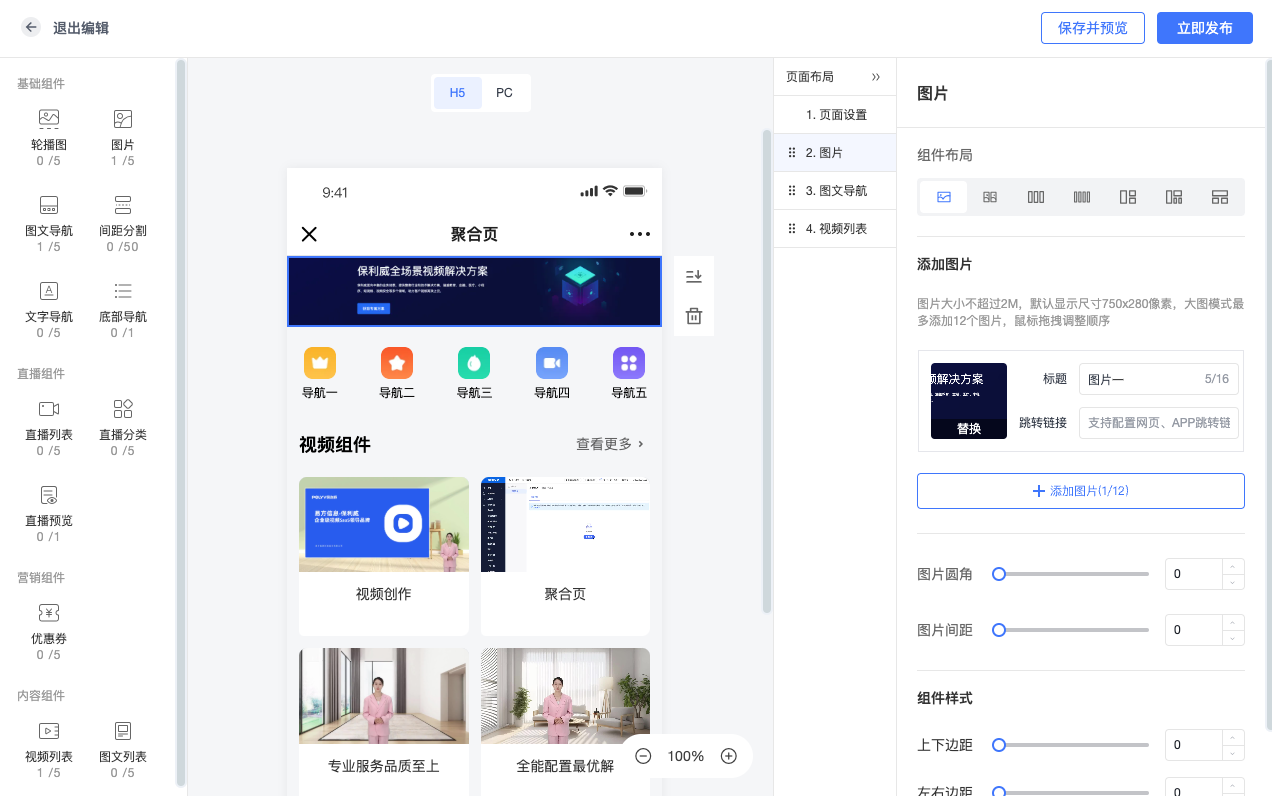
• 元件佈局:一行一個、一行兩個、一行三個、一行四個、一左兩右、一左三右、一上兩下
• 可設定圖片圓角、內邊距和外邊距,點擊「儲存」完成設定。
3)新增導覽
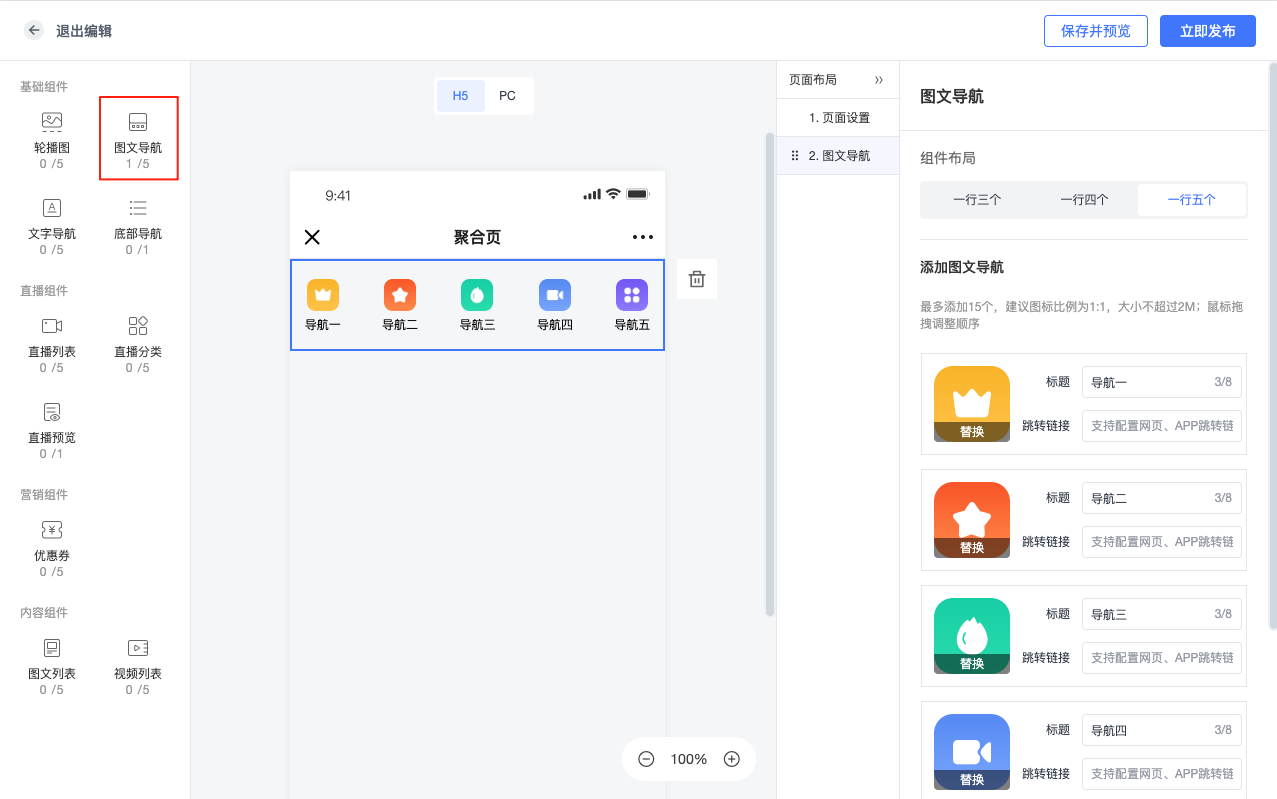
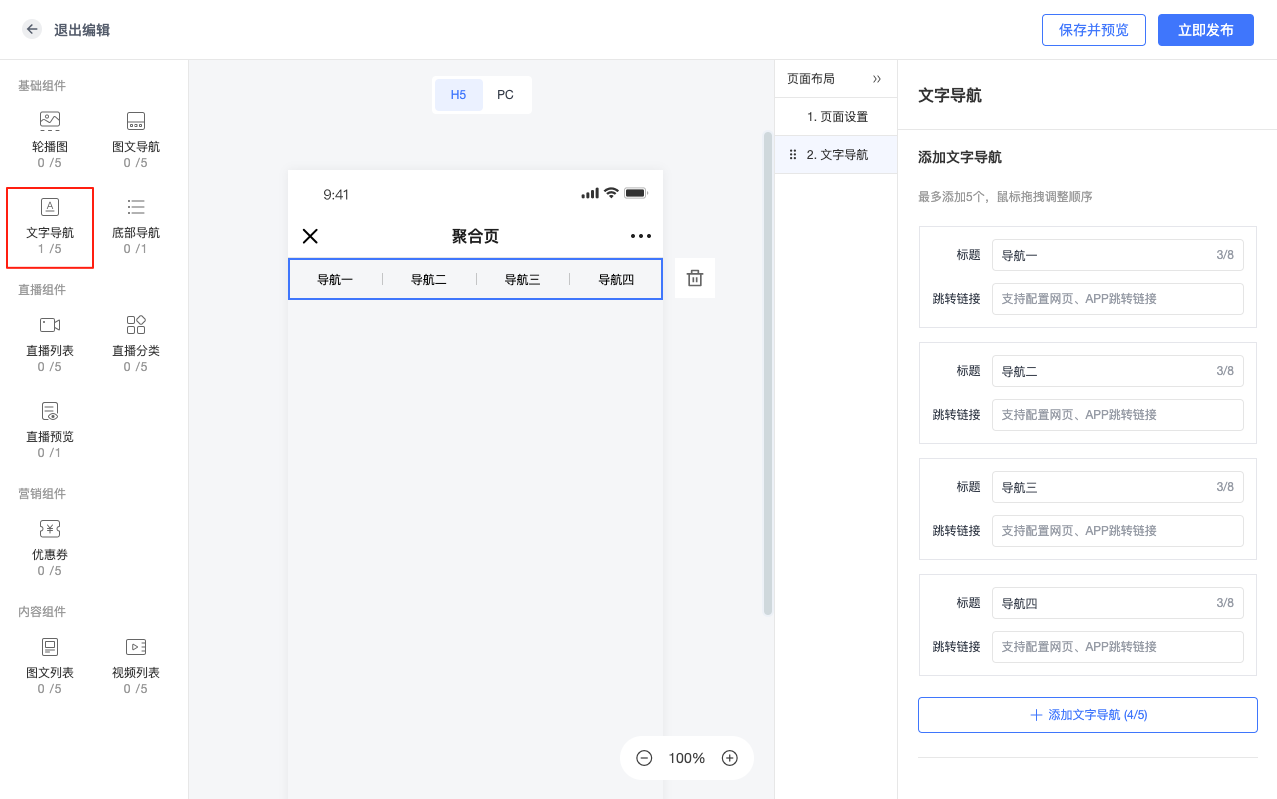
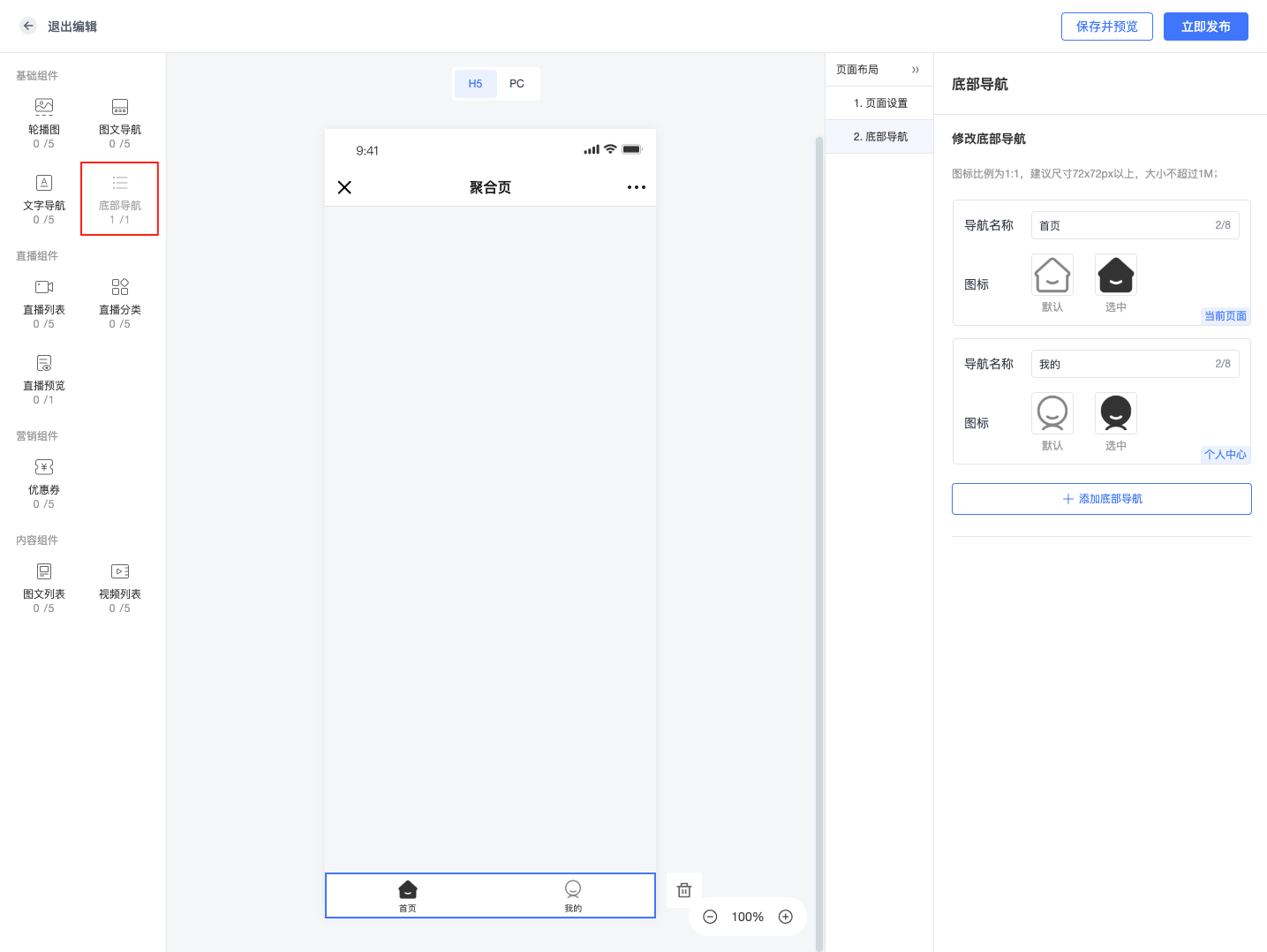
• 導覽包括圖文導覽、文字導覽、底部導覽,從元件列表中拖曳對應的「導覽」元件到頁面編輯區,點擊導覽元件進入設定介面。
• 圖文導覽:新增導覽項目,包括連結、圖示和文字,支援自訂導覽樣式和佈局。
• 文字導覽:包括連結和文字。
• 底部導覽:包括圖示和文字(可設定資訊流)
資訊流使用操作:https://help.polyv.net/index.html#/live/product/live_bgm/live_bgm_feed_page_new
• 點擊「儲存」完成設定。
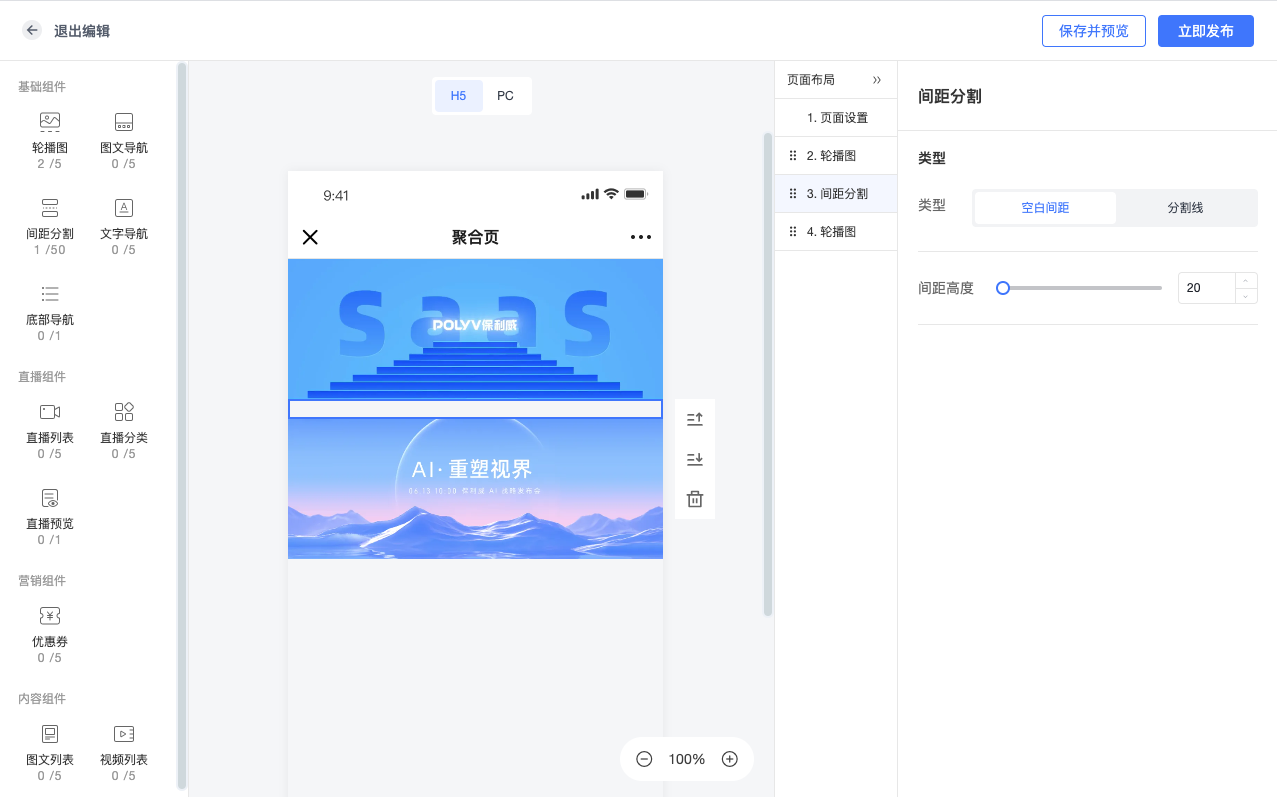
4)新增間距分割
• 包括:空白間距、分割線
5)新增直播或回看
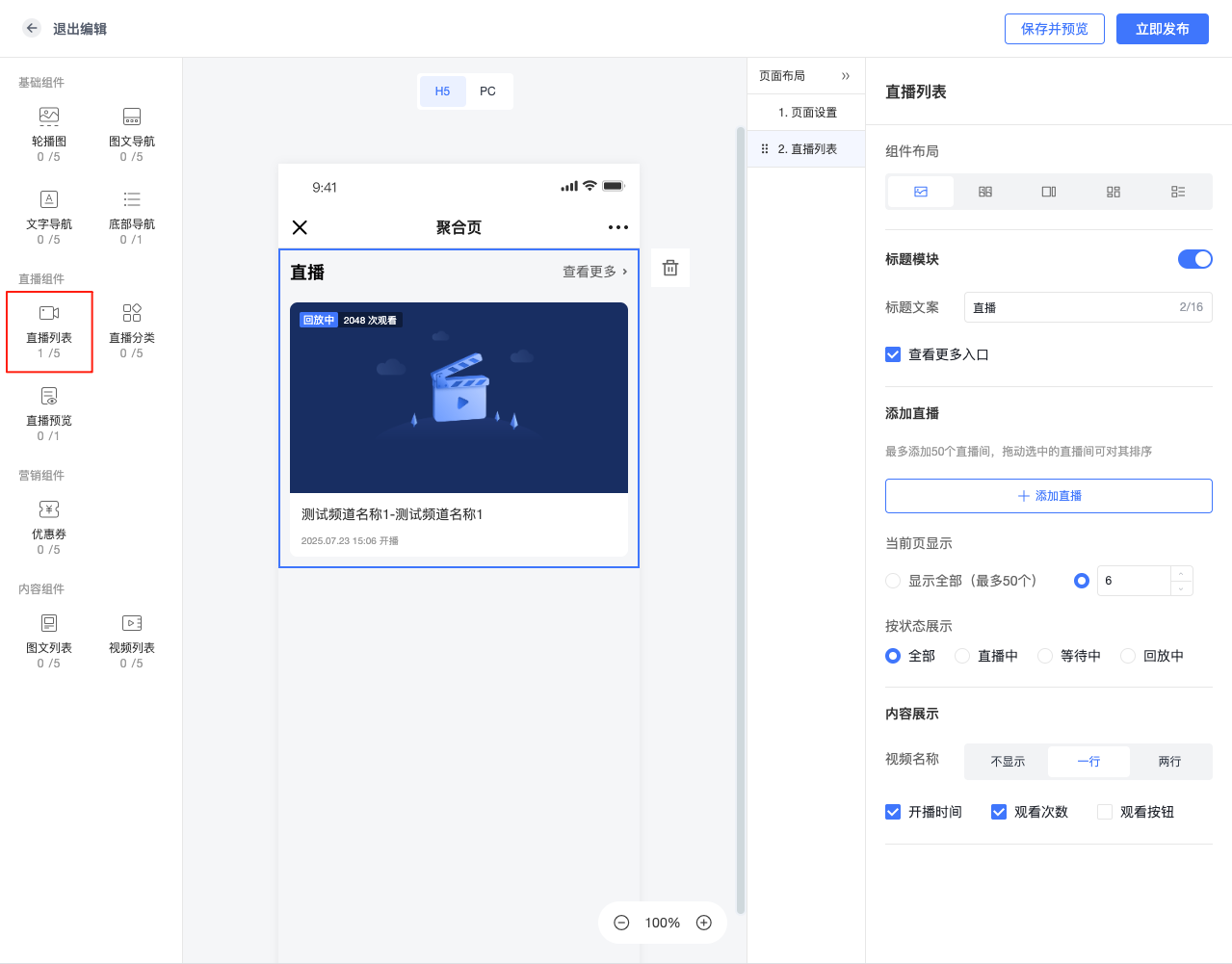
• 從元件列表中拖曳「直播列表」元件到頁面編輯區,點擊直播元件進入設定介面。
• 選擇直播頻道,設定直播標題、佈局樣式、內容展示等
6)新增直播分類
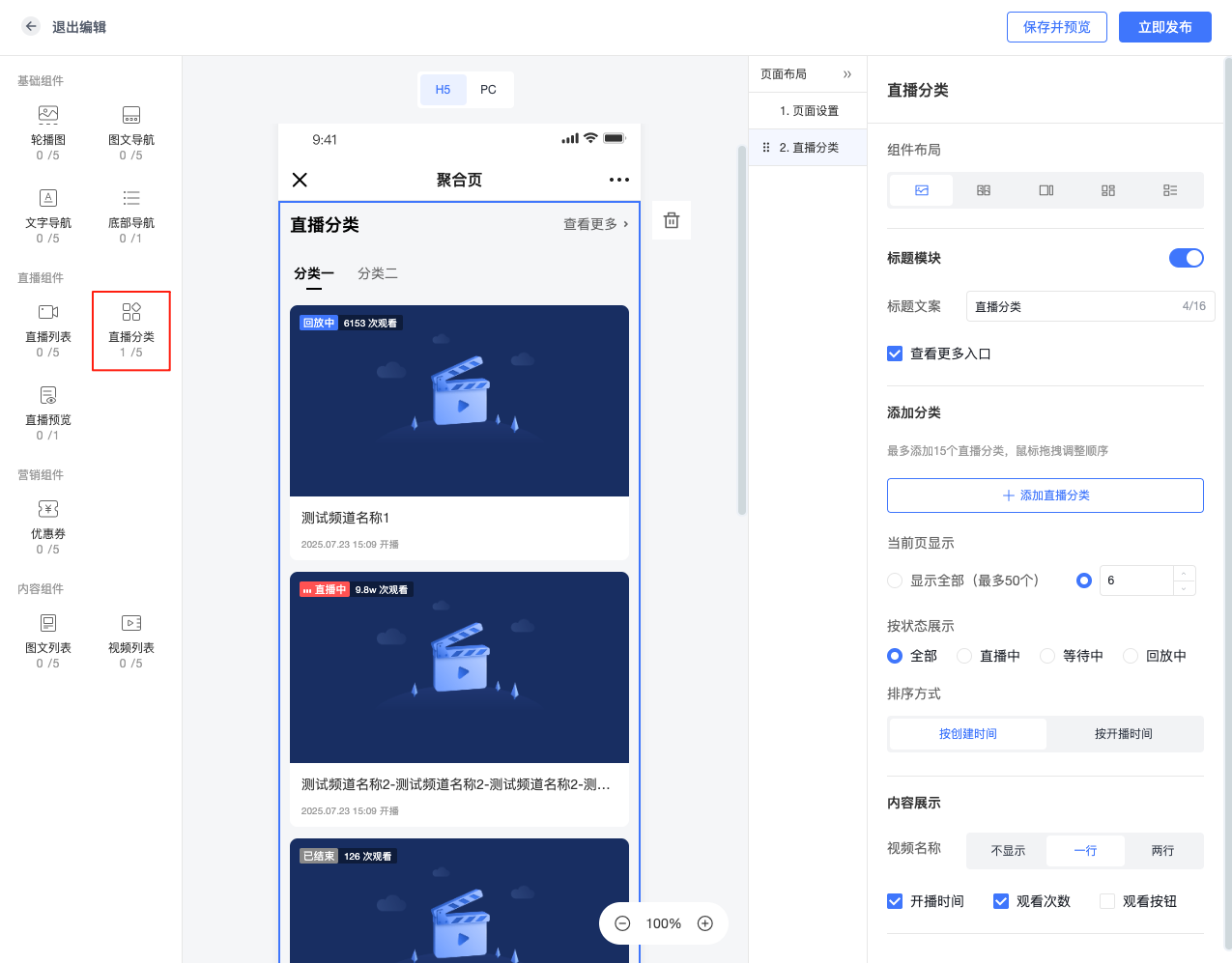
• 從元件列表中拖曳「直播分類」元件到頁面編輯區,點擊直播分類元件進入設定介面。
• 選擇分類,設定標題、佈局樣式、內容展示等
7)新增直播預覽
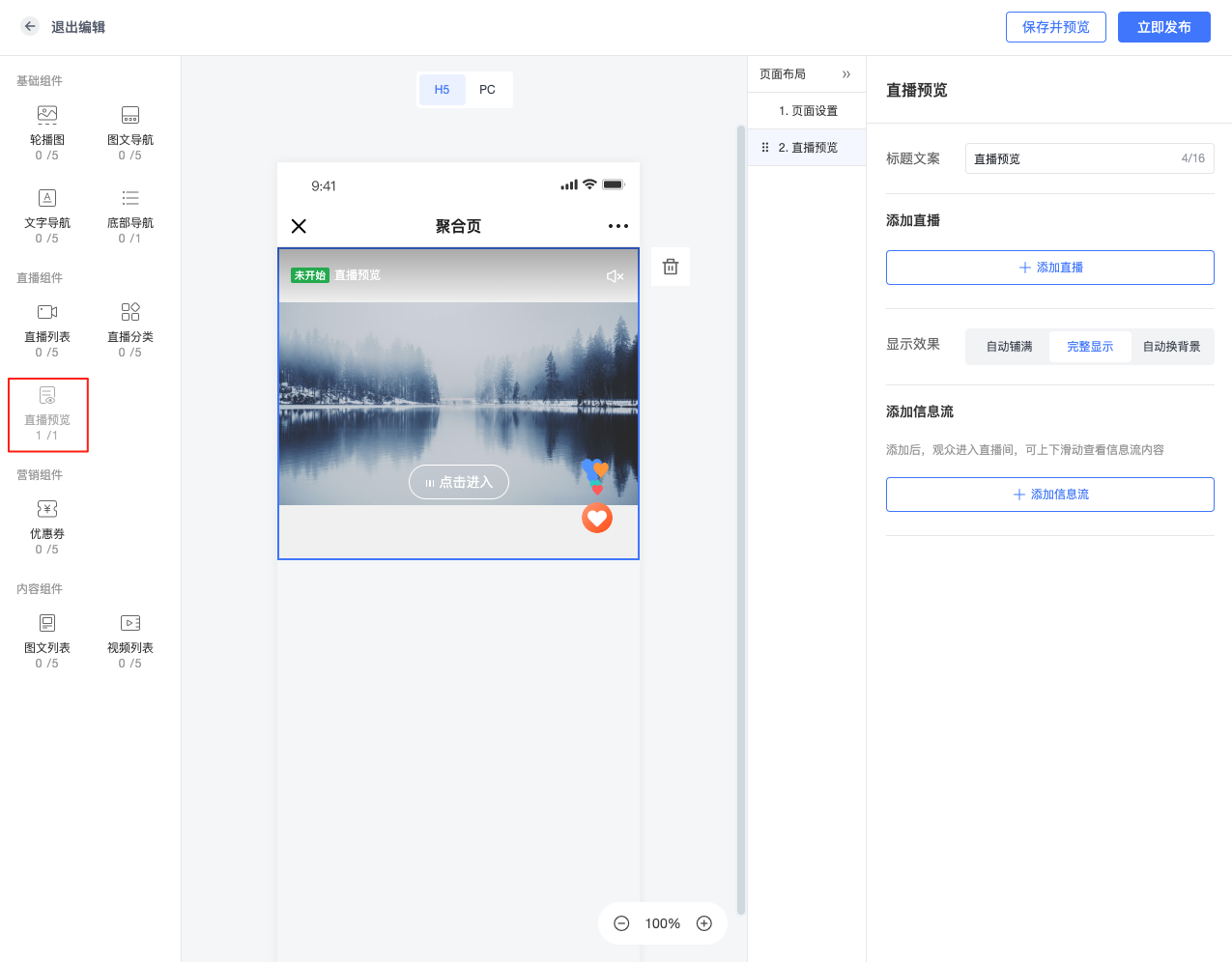
• 從元件列表中拖曳「直播預覽」元件到頁面編輯區,點擊直播預覽元件進入設定介面。
• 選擇直播頻道,設定標題,支援新增資訊流(新增資訊流後,從直播預覽元件進入,可上下更多直播間內容)
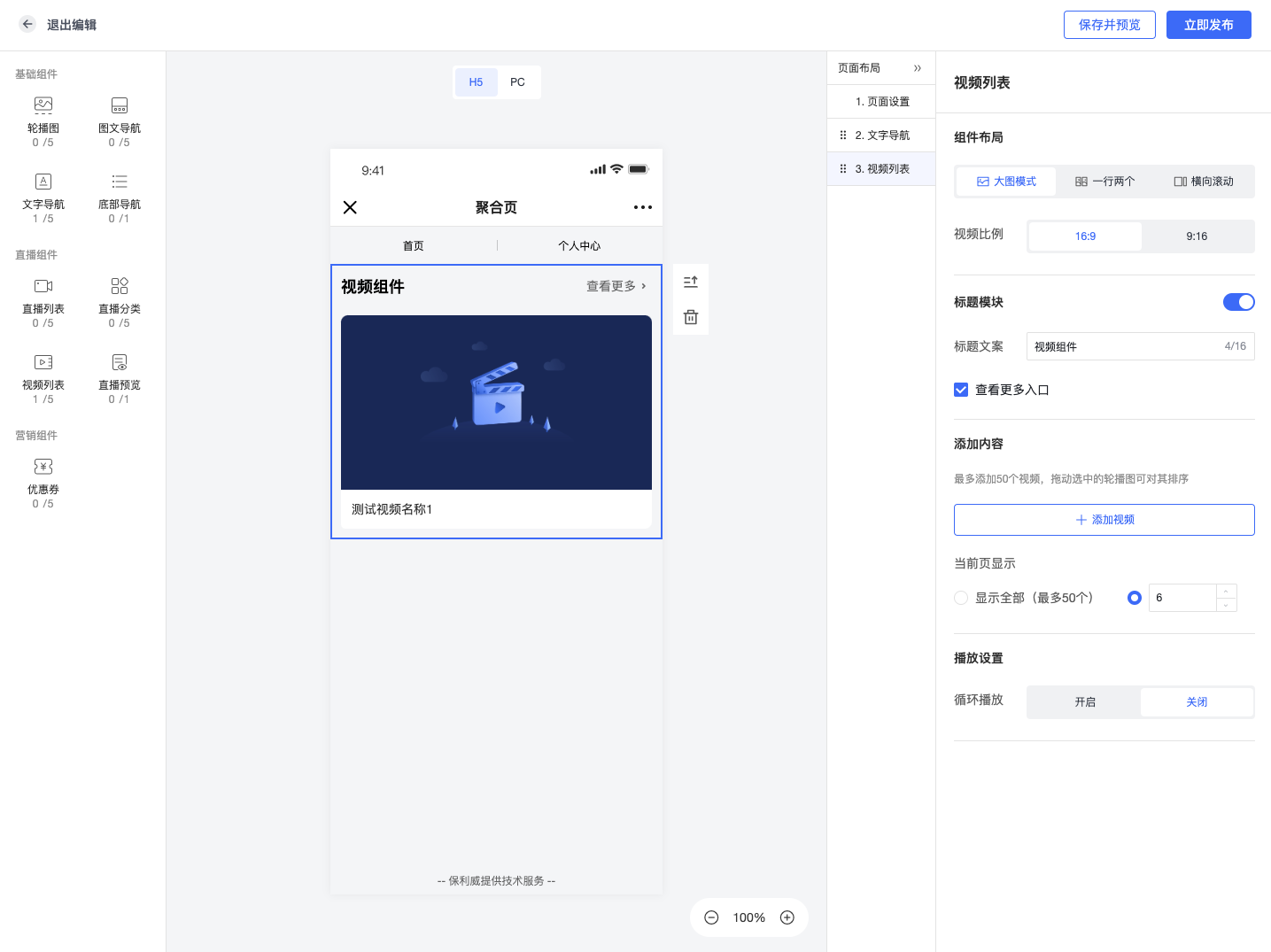
8)新增影片
• 從元件列表中拖曳「影片列表」元件到頁面編輯區,點擊影片列表元件進入設定介面。
• 選擇影片,設定標題、元件佈局
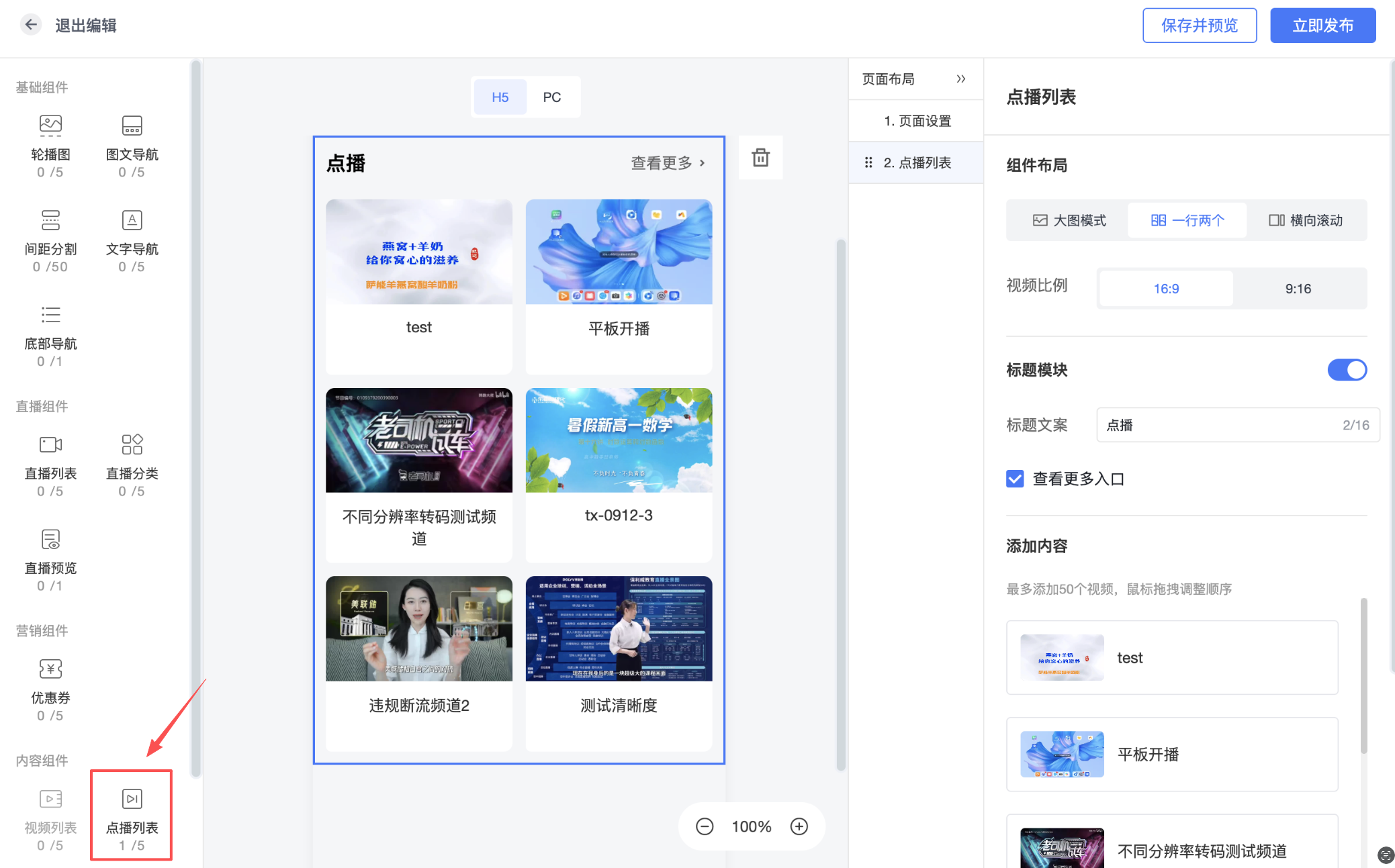
9)新增隨選視訊
• 隨選視訊方案未過期,聚合頁才能看到隨選視訊列表元件,從元件列表中拖曳「隨選視訊列表」元件到頁面編輯區,點擊隨選視訊列表元件進入設定介面。
• 選擇影片,設定標題、元件佈局
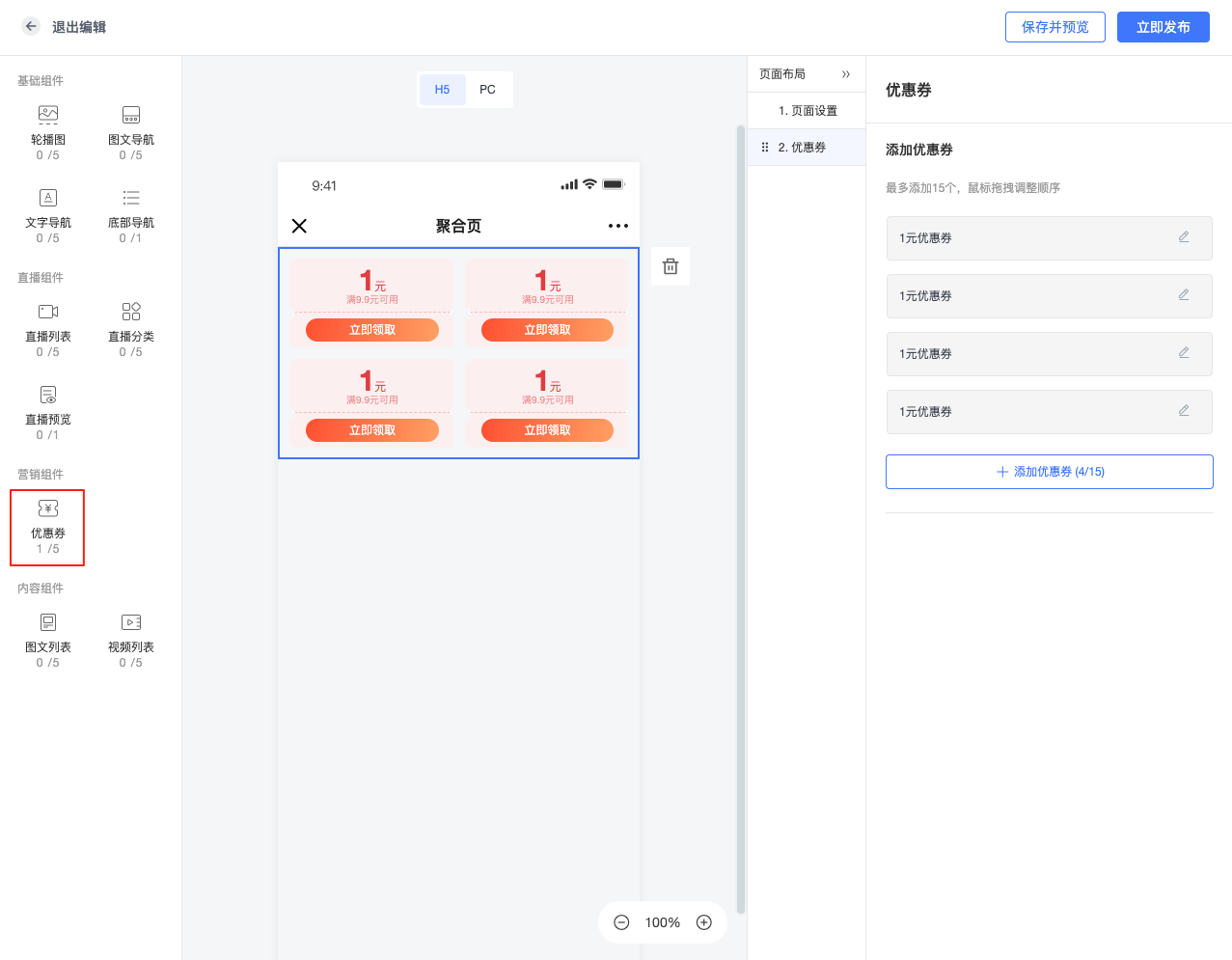
10)新增優惠券
• 從元件列表中拖曳「優惠券」元件到頁面編輯區,點擊優惠券元件進入設定介面。
• 新增優惠券,設定優惠券資訊
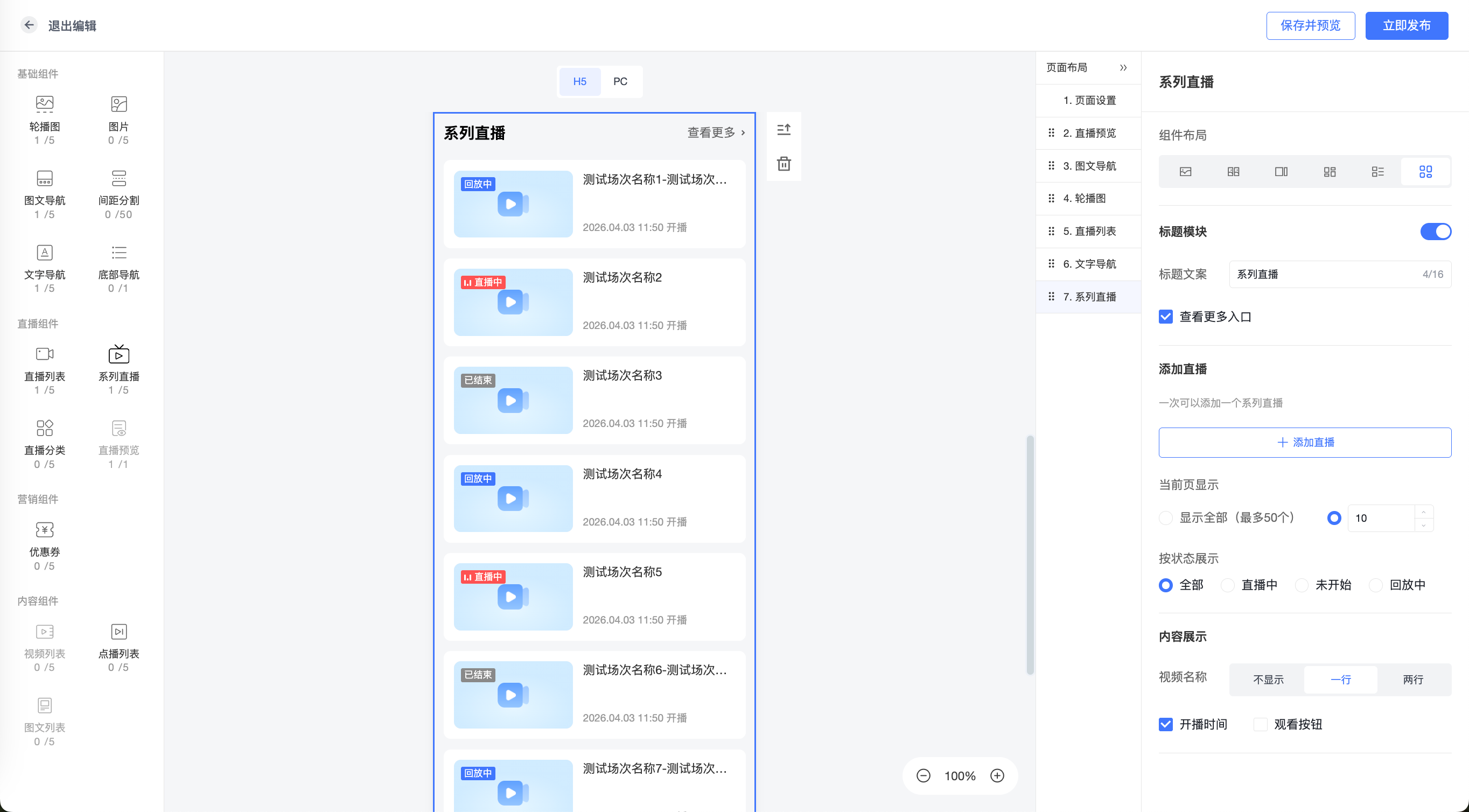
11)新增系列直播
• 從元件列表中拖曳「系列直播」元件到頁面編輯區,點擊元件進入設定介面。
• 選擇直播頻道,設定直播標題、佈局樣式、內容展示等
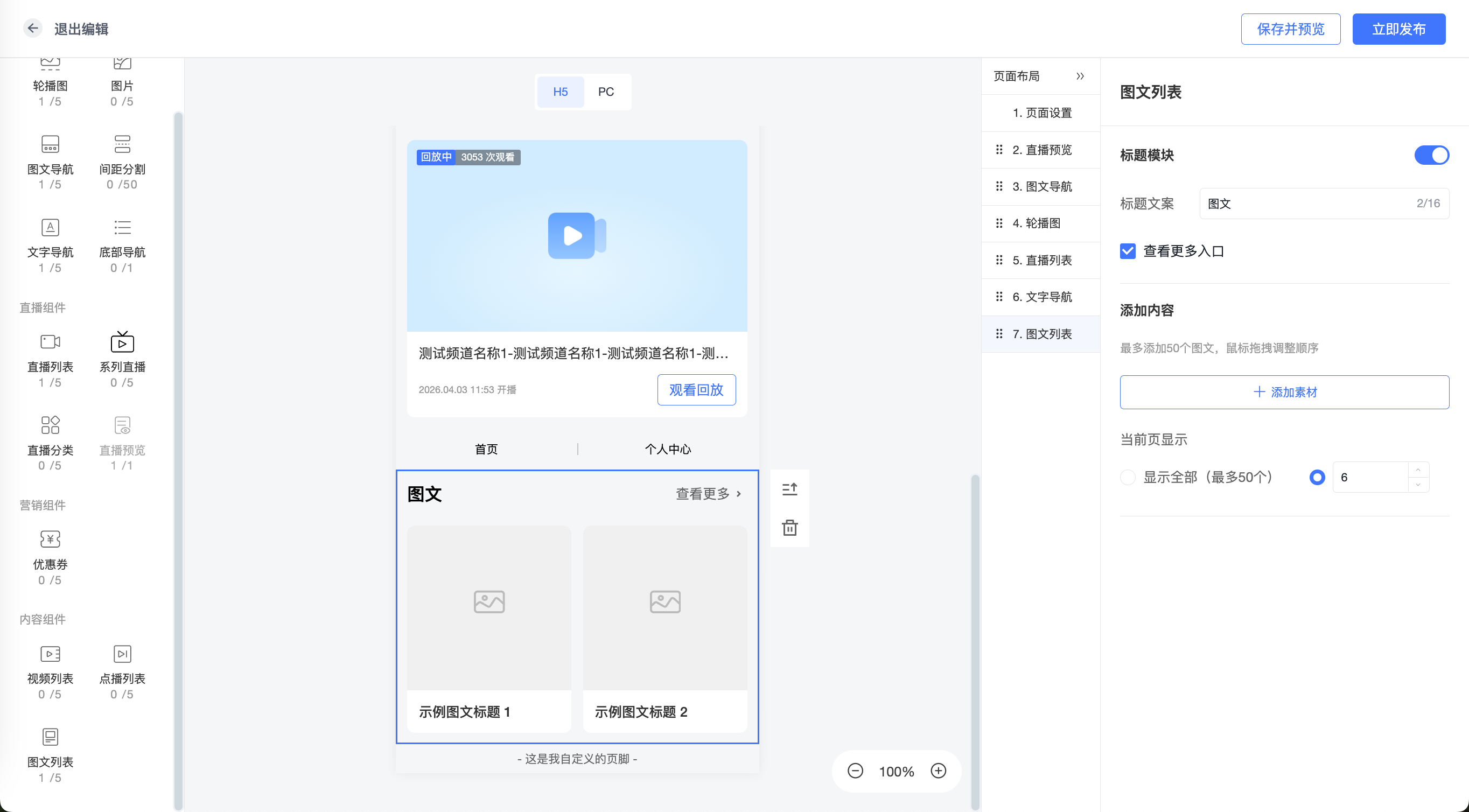
12)新增圖文
• 從元件列表中拖曳「圖文列表」元件到頁面編輯區,點擊元件進入設定介面。
• 從素材庫選擇圖文,設定元件標題等
4. 編輯和管理元件
1)編輯元件
• 點擊任意元件進入其設定介面,進行編輯和修改。
• 編輯完成後點擊「儲存」。
2)刪除元件
• 選中要刪除的元件,點擊元件右上角的刪除按鈕。
3)調整元件順序
• 點擊並拖曳元件,調整其在頁面中的位置。
5. 即時預覽和發佈
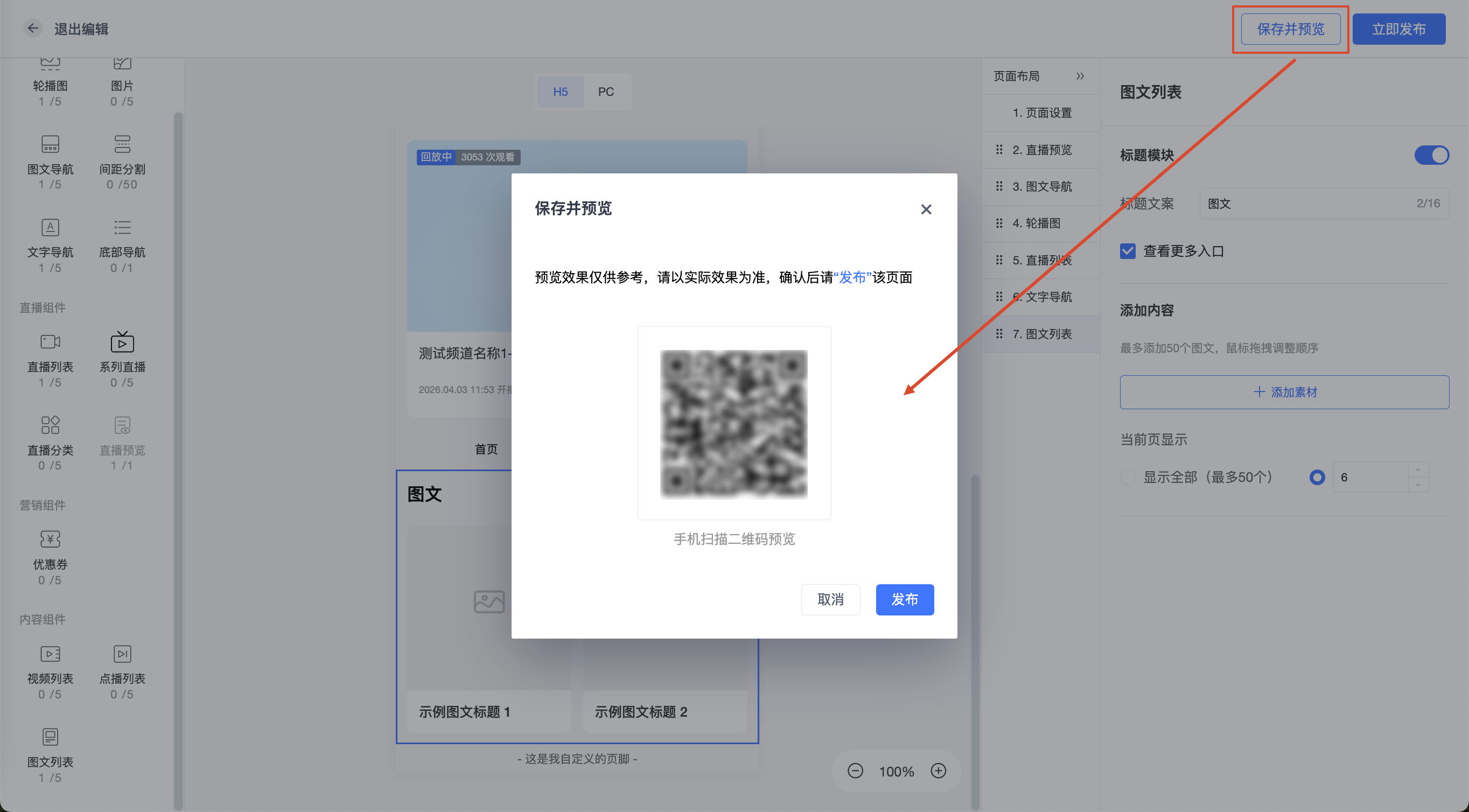
1)即時預覽
• 在編輯介面上方點擊「預覽」按鈕,可以即時查看聚合頁效果,確保頁面佈局和內容正確。
2)發佈聚合頁
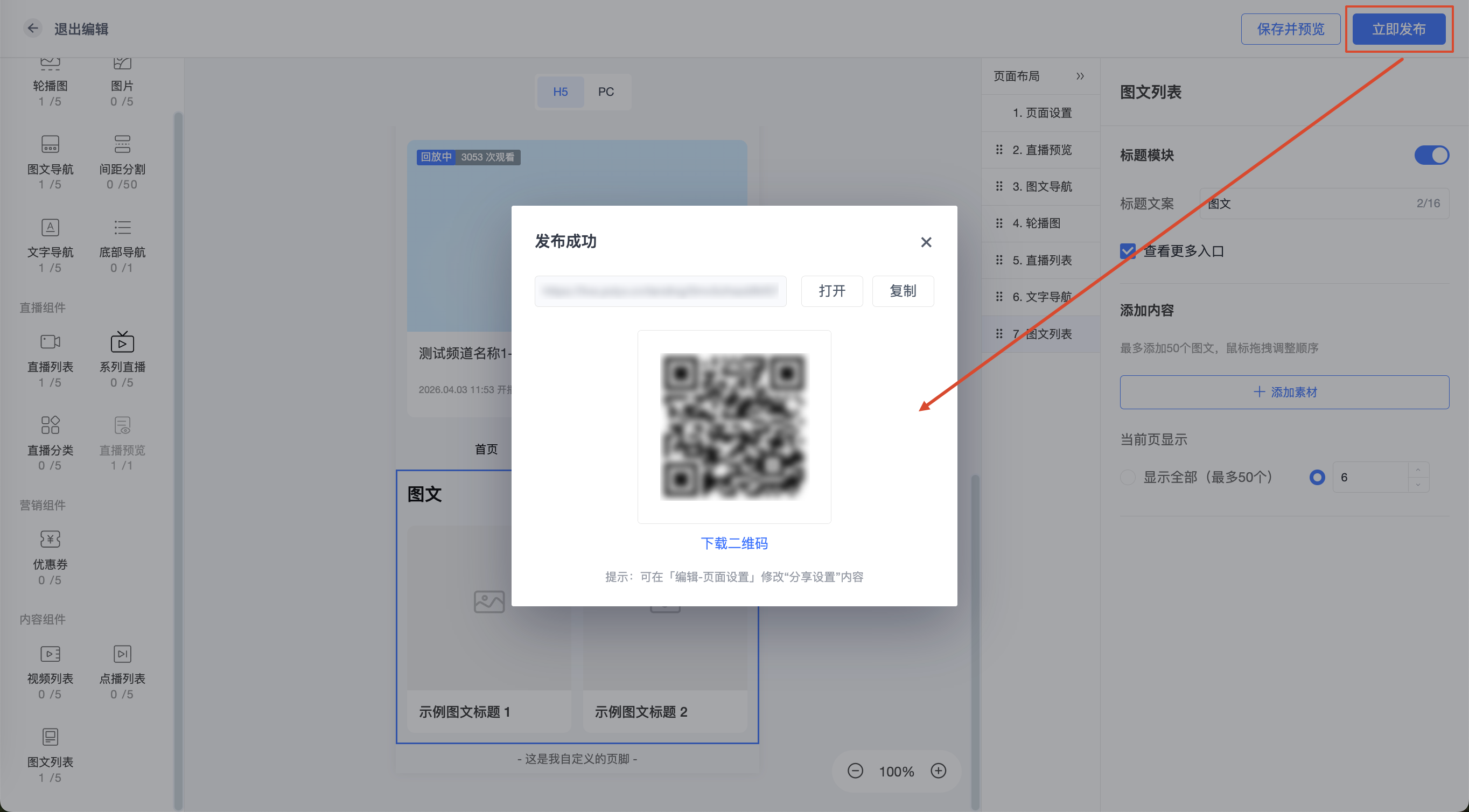
• 確認頁面內容無誤後,點擊「發佈」按鈕。
• 發佈後,聚合頁將即時生效,觀眾可以透過相應連結訪問。
6. 更新和修改聚合頁
1)編輯已發佈的聚合頁
• 在聚合頁管理列表中找到需要修改的聚合頁,點擊其標題進入編輯介面。
• 按需進行修改和調整,完成後點擊「儲存」並「發佈」。
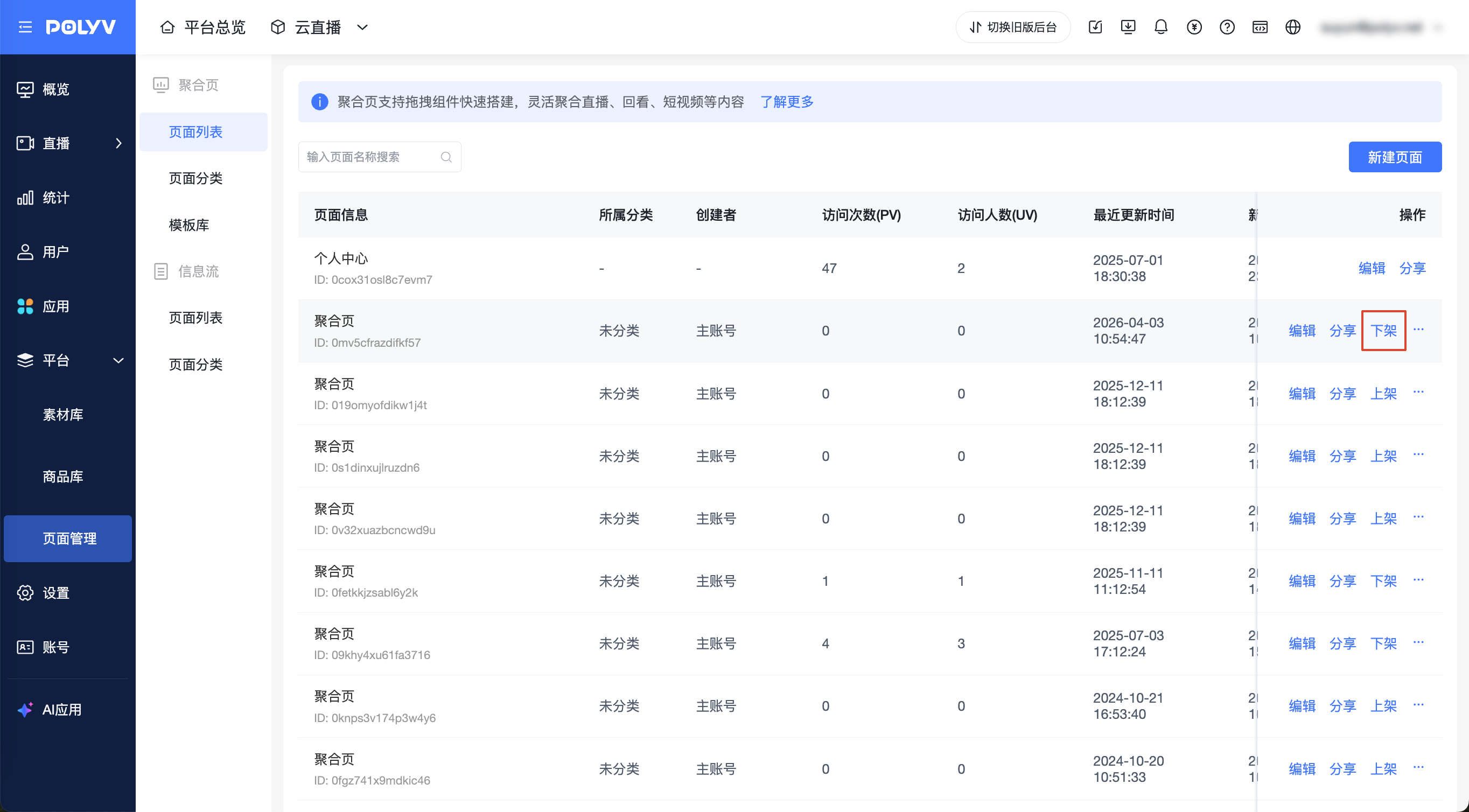
2)下架
如果需要暫時下線某個聚合頁,可以在聚合頁管理列表中點擊「下架」按鈕。
三、常見問題回答
Q1)元件無法拖曳:
• 確認您已登入且具有編輯權限,未登入需要重新登入後台。
• 確認瀏覽器支援拖曳操作(建議使用最新版本的 Chrome、Firefox、Edge 等瀏覽器)。
Q2)內容修改未生效:
• 確認已點擊「儲存」並「發佈」。
• 清除瀏覽器快取後重新訪問頁面。
Q3)回放影片無法播放:
• 確認影片連結有效且格式支援。
• 檢查網路連線和影片源伺服器狀態。
