


點播列表
更新時間:2026-08-17 11:27:00
一、功能概覽
功能資訊 |
說明 |
|---|---|
| 功能名稱 | 點播列表 |
| 功能介紹 | 點播列表允許管理員將精選的影片新增到「點播列表」中,並在直播間觀看頁上進行回放。管理員可根據需求自由選擇和管理回放內容,確保觀眾能夠便捷、精準地觀看重要或精彩的直播回放 |
| 使用目的 | 提升直播內容利用率,延長其生命週期 增強使用者體驗:使用者可以隨時進入直播間觀看直播回放,提升使用者使用滿意度 |
| 使用場景 | 通用直播場景 |
| 操作路徑 | 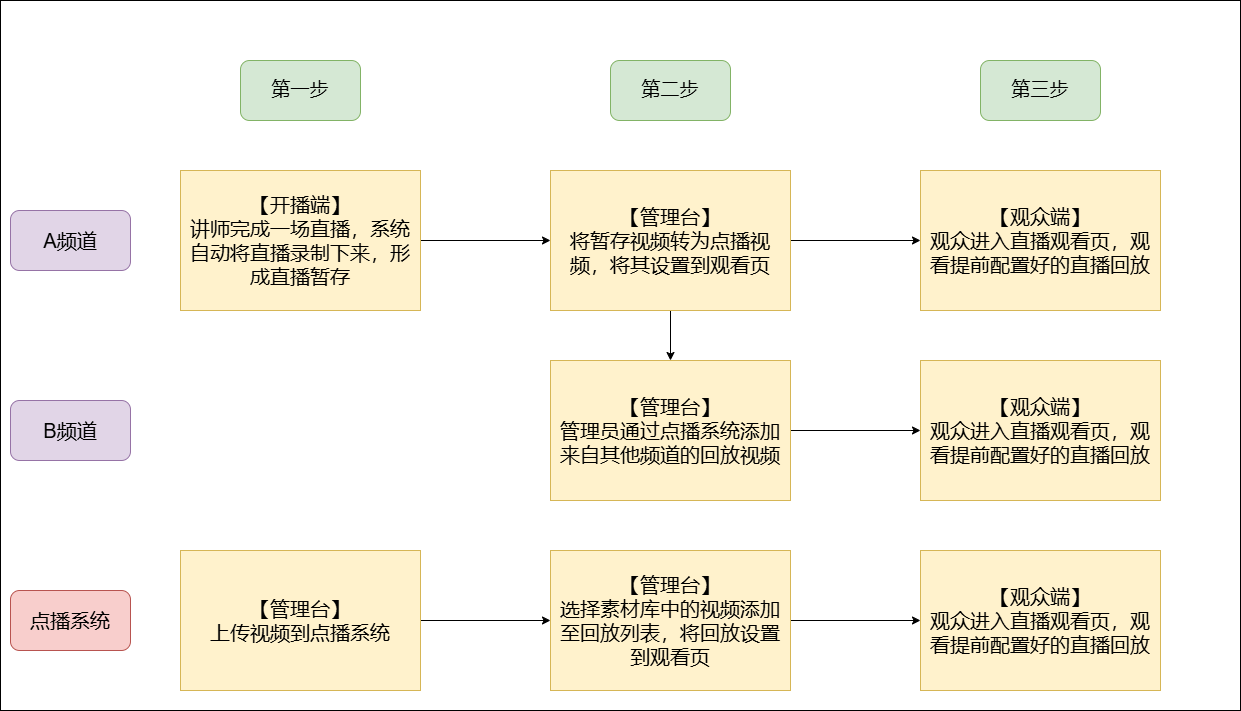 |
| 注意事項 | 僅未開通素材庫帳號支援點播列表功能 |
二、使用說明
點播列表中的影片有兩個來源,即「由本頻道暫存影片轉換而來」、「透過點播系統新增而來」
透過暫存列表轉換
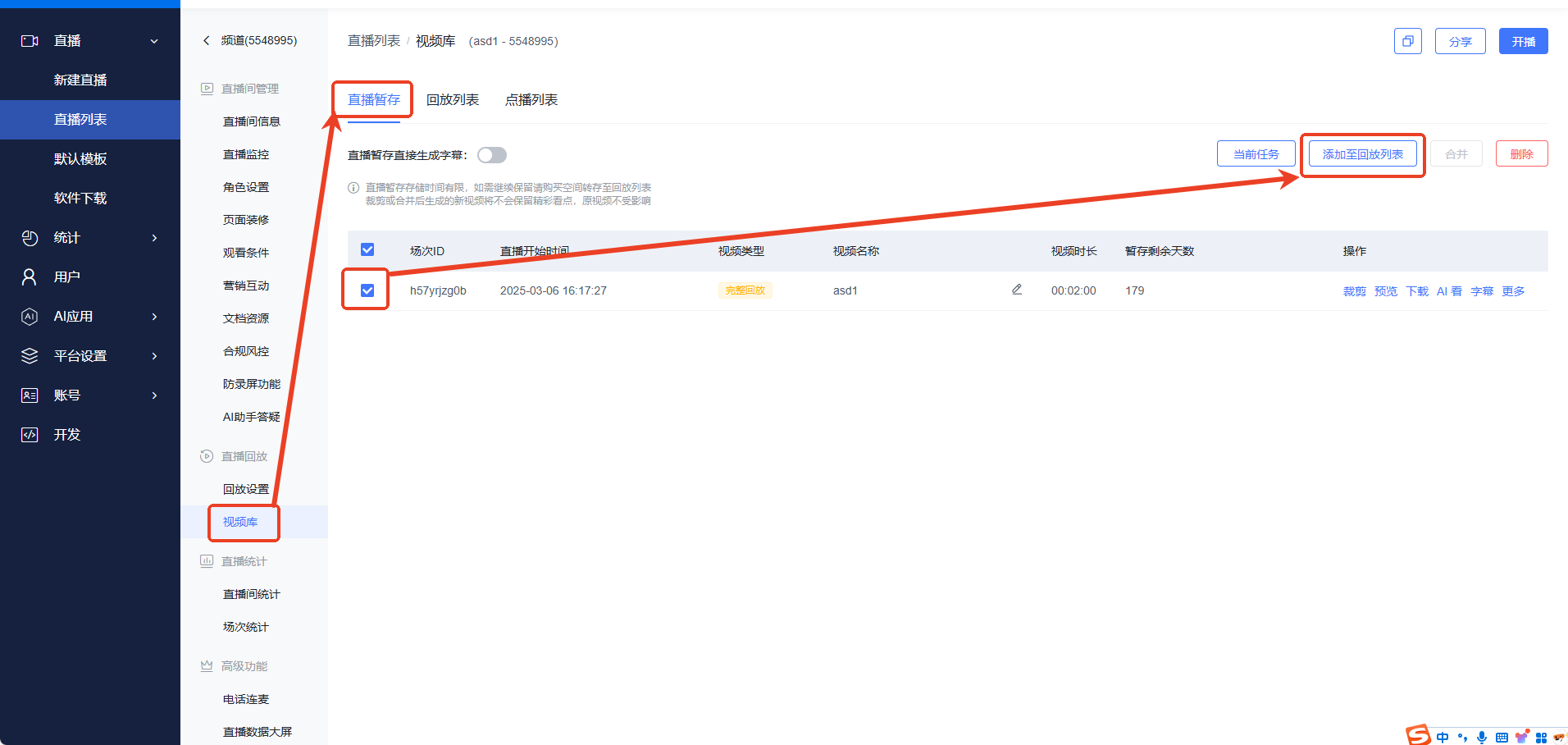
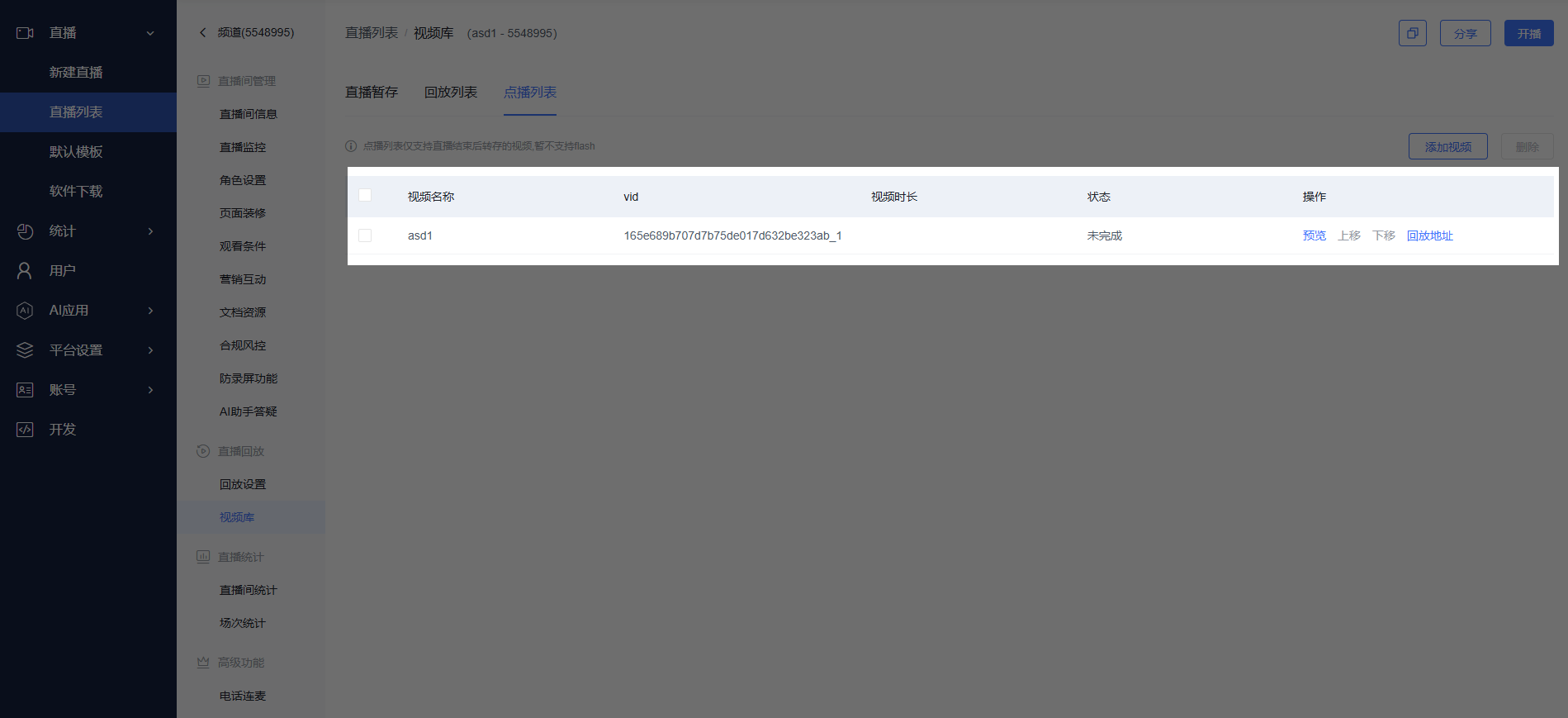
完成一場直播後,進入直播間後台,進入影片庫-直播暫存,在此頁面中勾選需要轉換為點播列表影片的暫存影片,然後點擊「新增至回放列表」,等待一段時間即可在點播列表中看見轉換完成的影片
透過點播系統新增
1.進入點播系統,在上方功能欄點擊「影片列表」
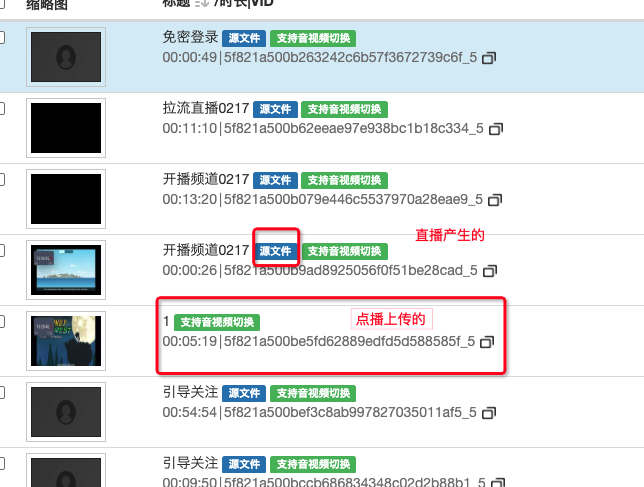
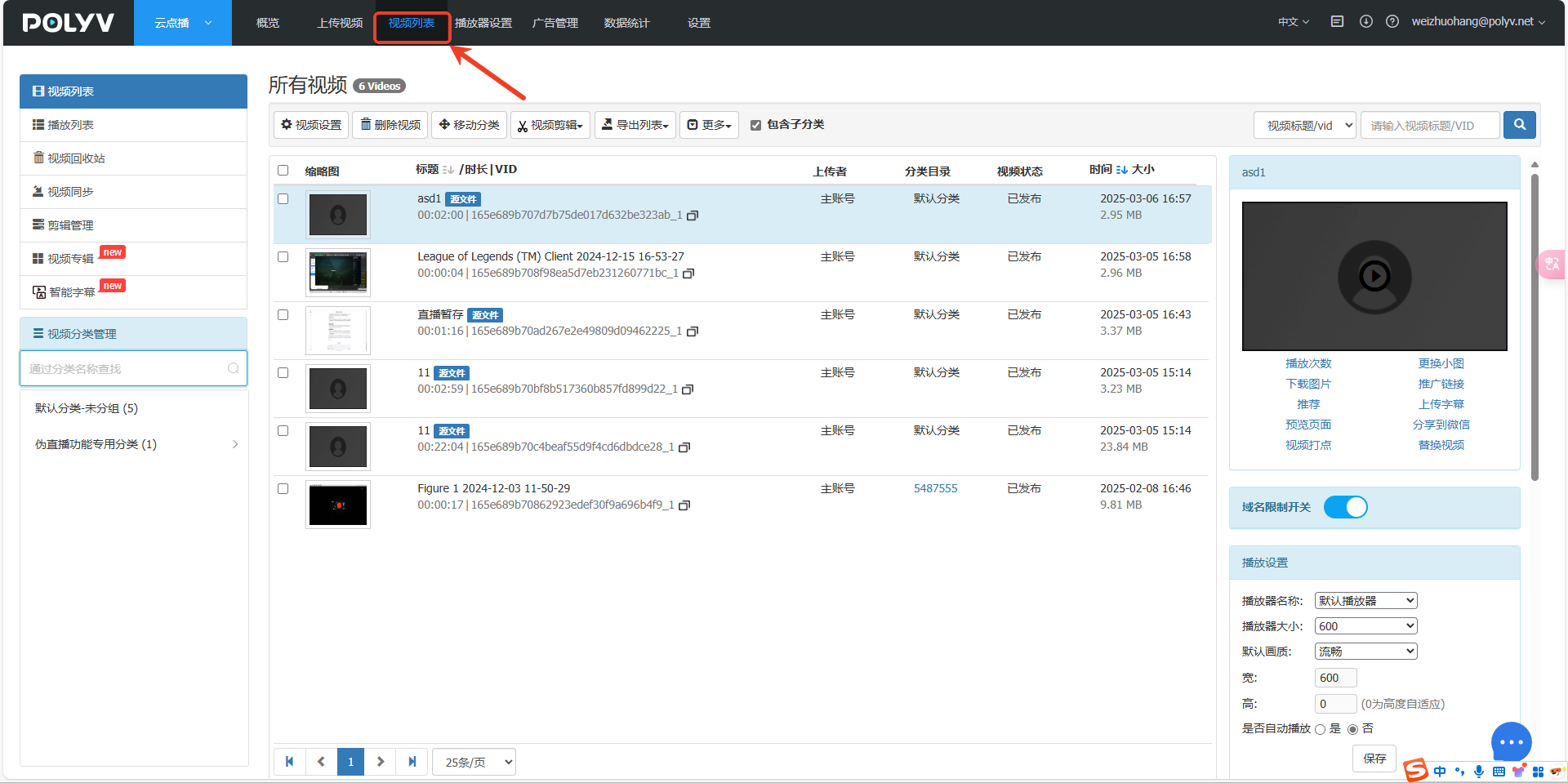 2.此處有兩類影片,第一類為別的頻道轉存的直播回放,第二類為手動上傳到點播中心的影片,上傳操作方式皆一致(標有原始檔案的為回放影片)
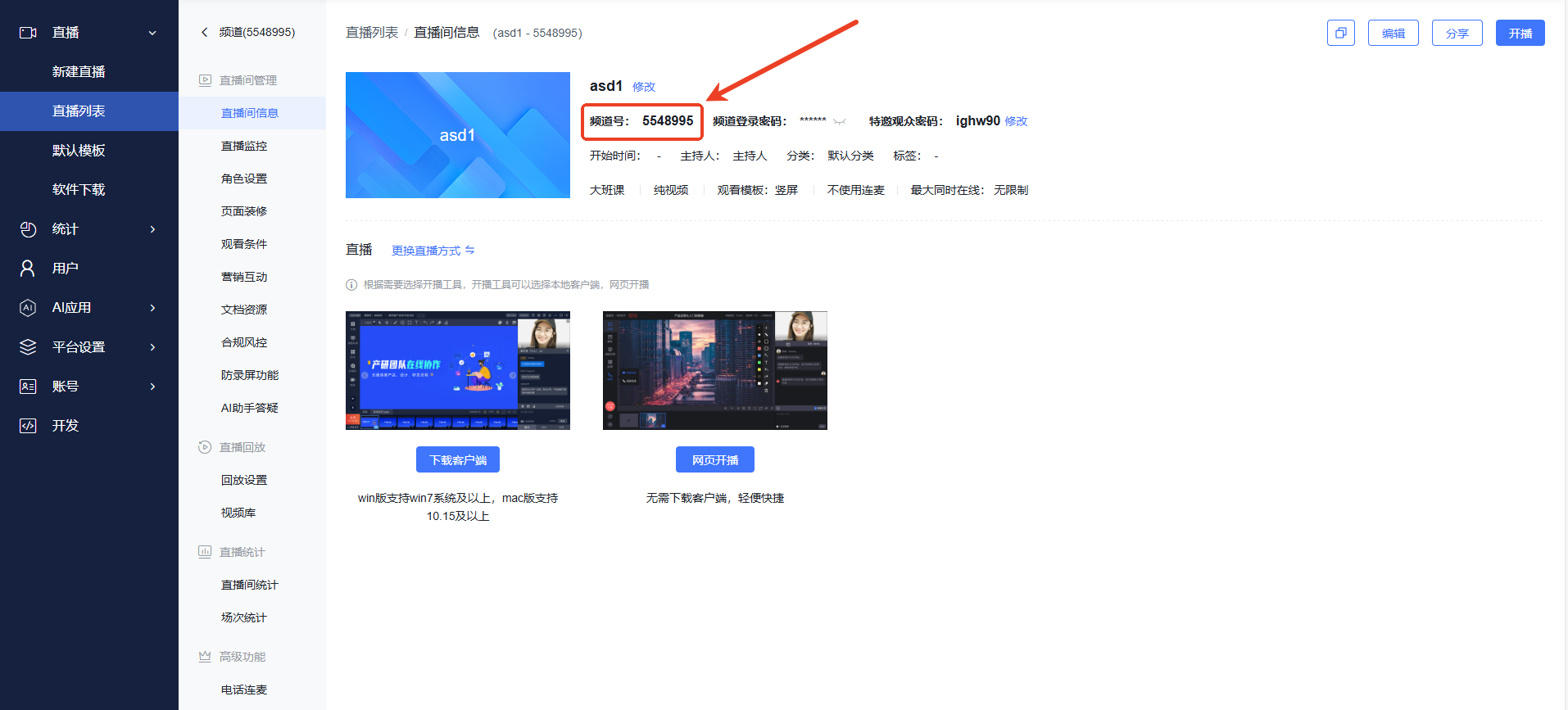
3.複製本頻道的頻道號
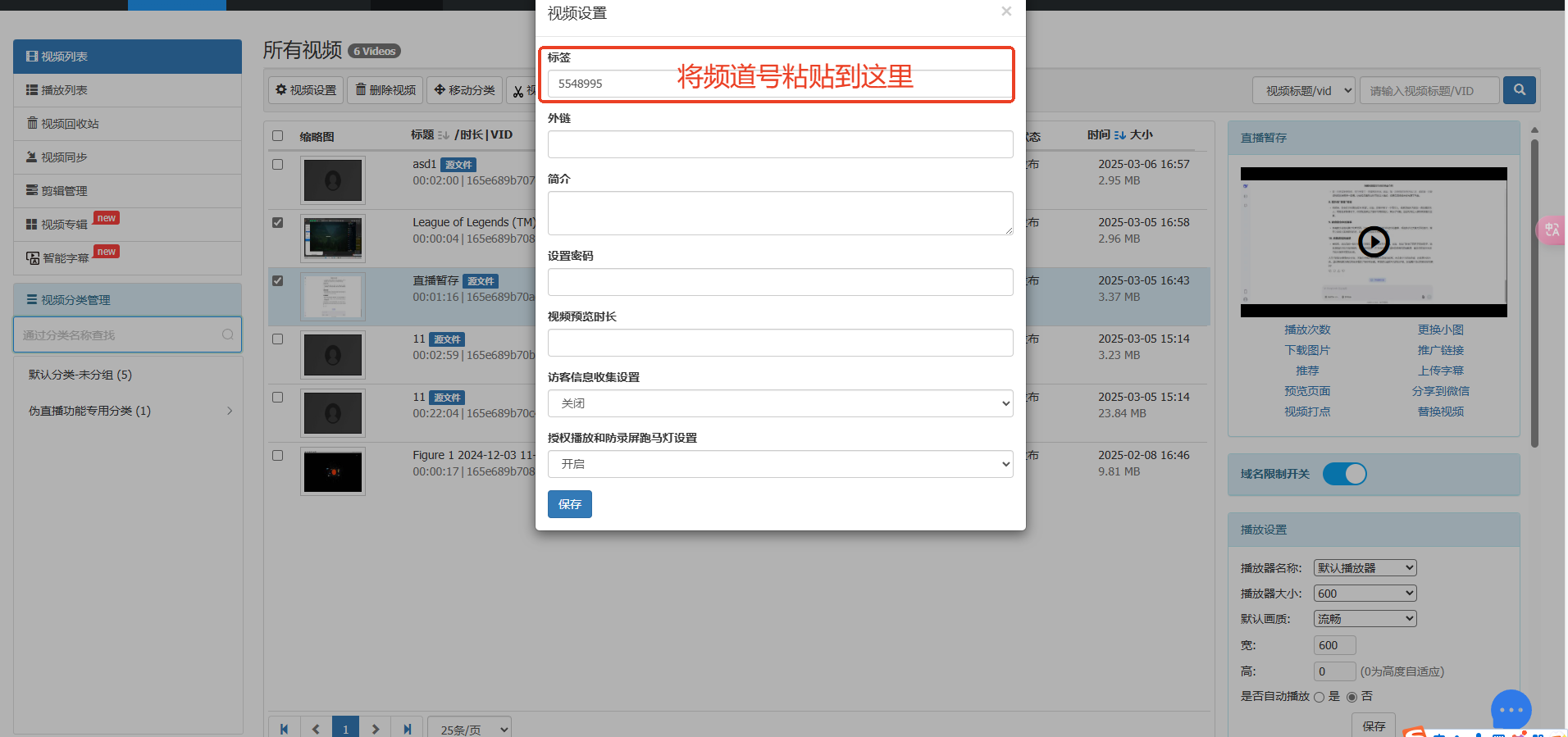
 4.將頻道號加入想要新增至點播列表的影片資訊標籤中,點擊儲存
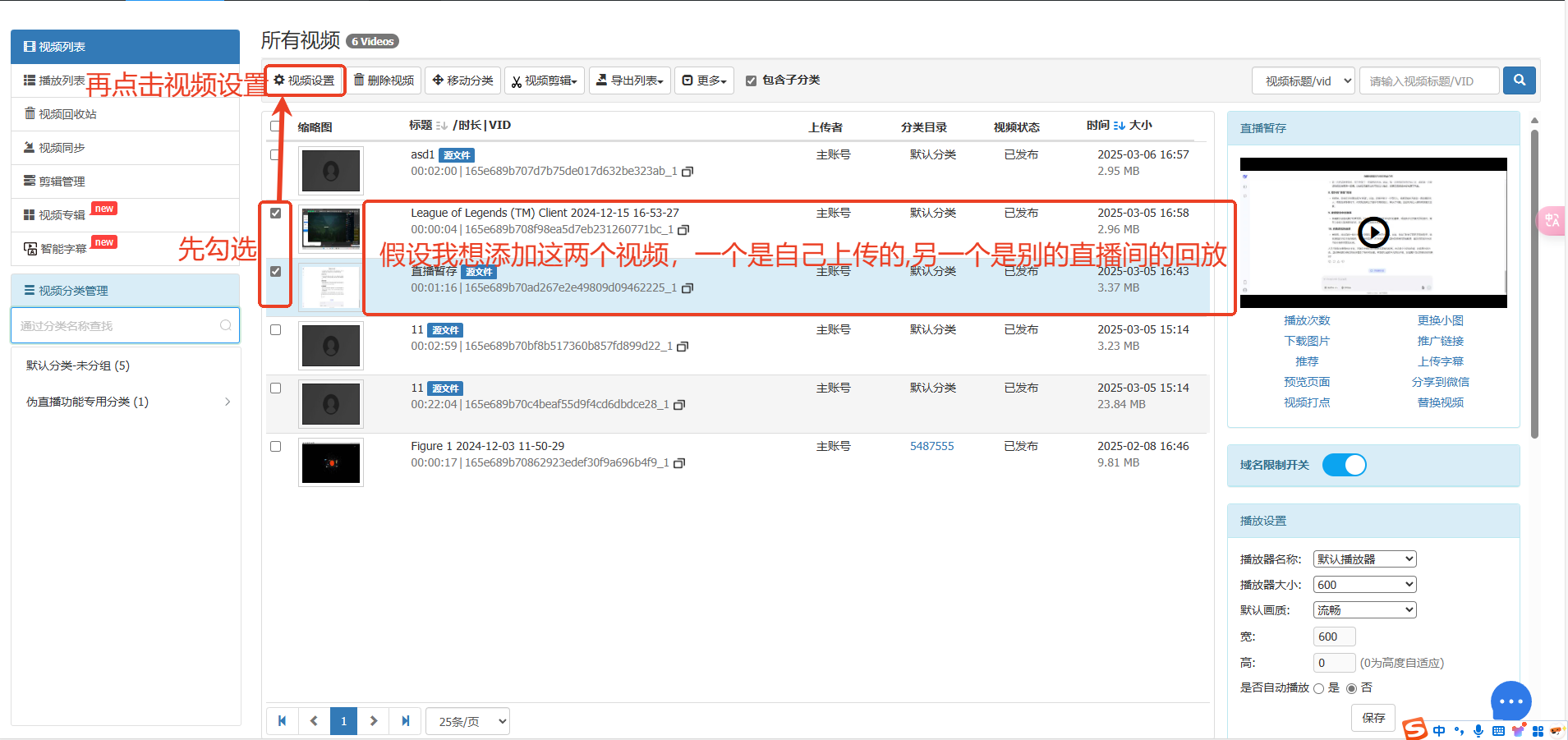
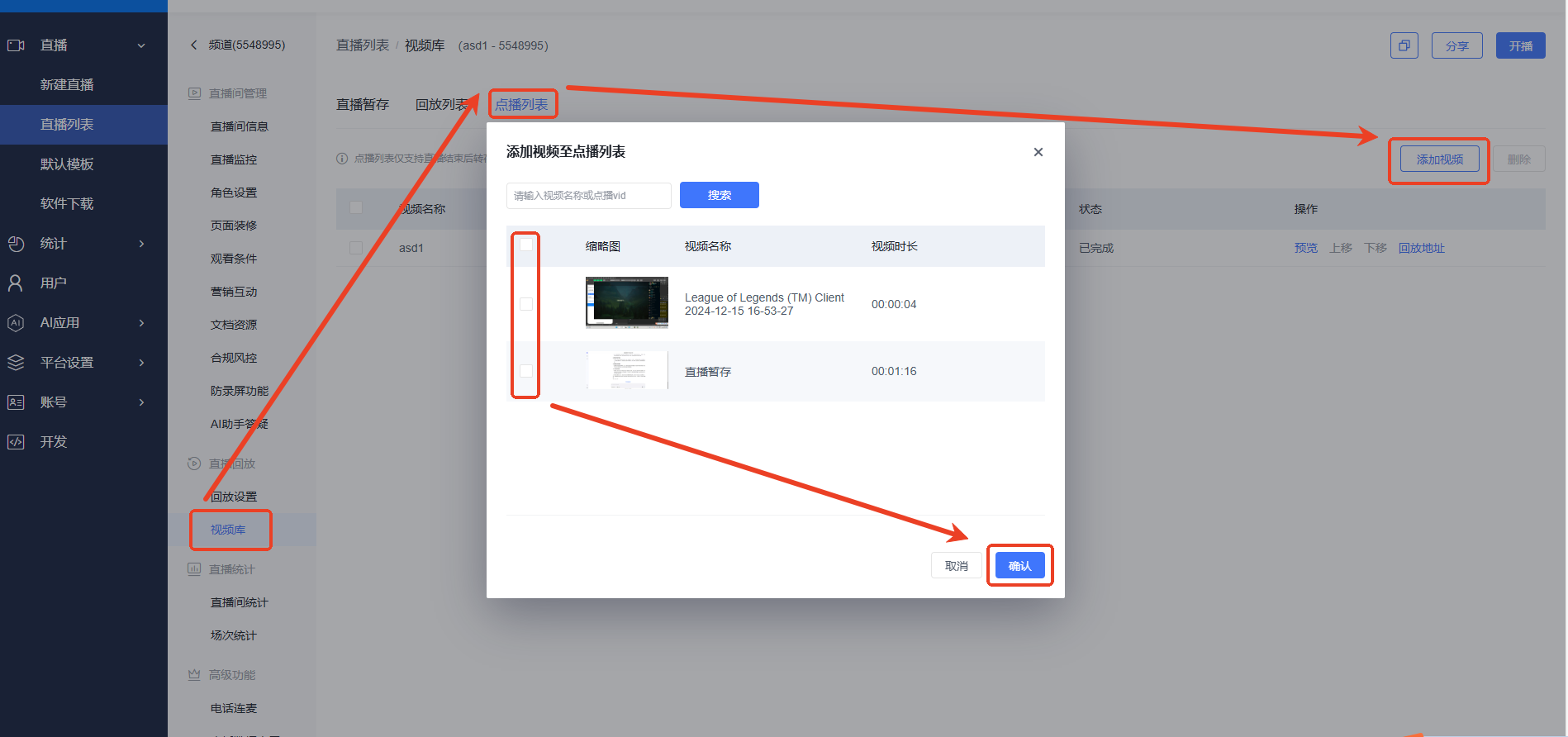
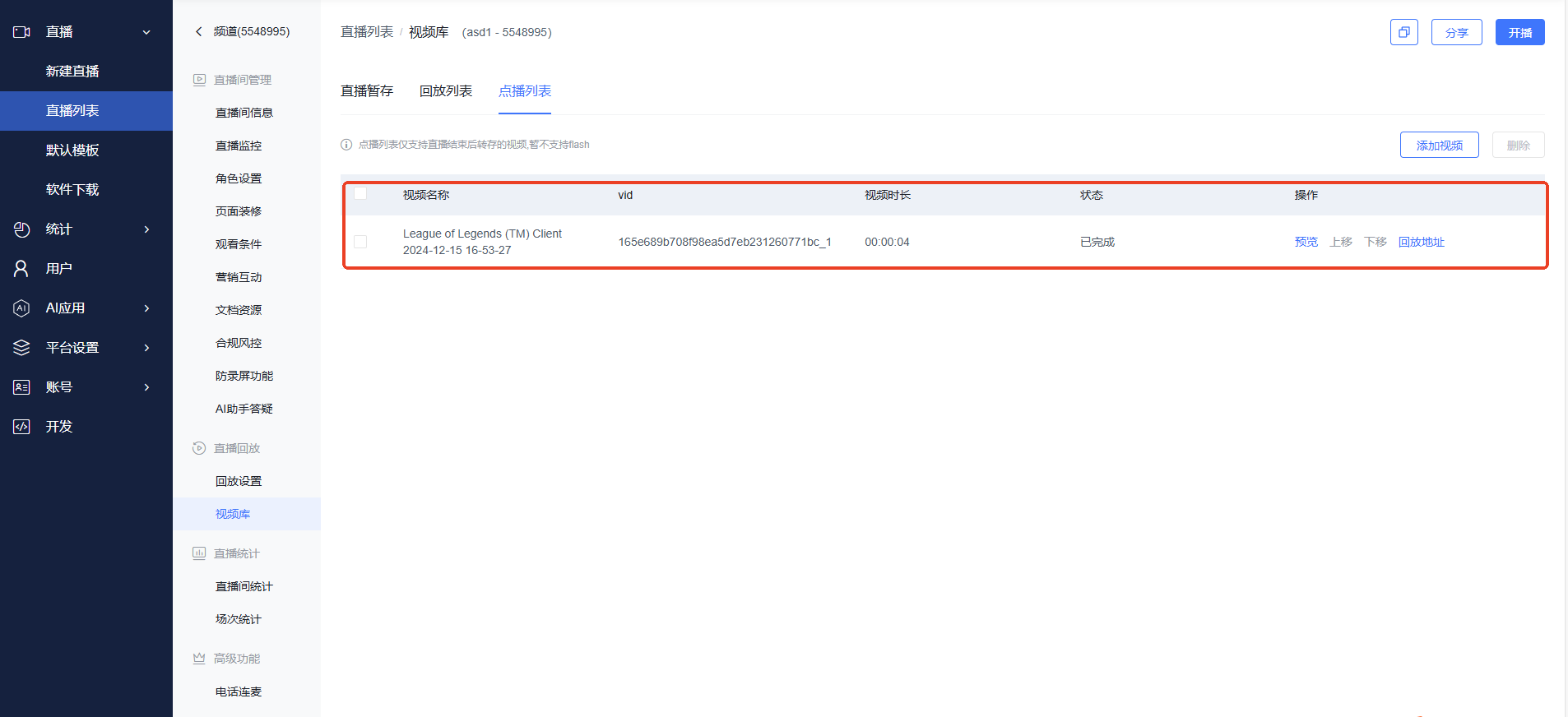
 5.回到直播間後台-影片庫-點播列表,點擊新增影片;可以看見,剛剛在點播系統設定了標籤的點播影片出現,勾選想要新增到點播列表的影片,點擊確認即可新增成功
回放設定
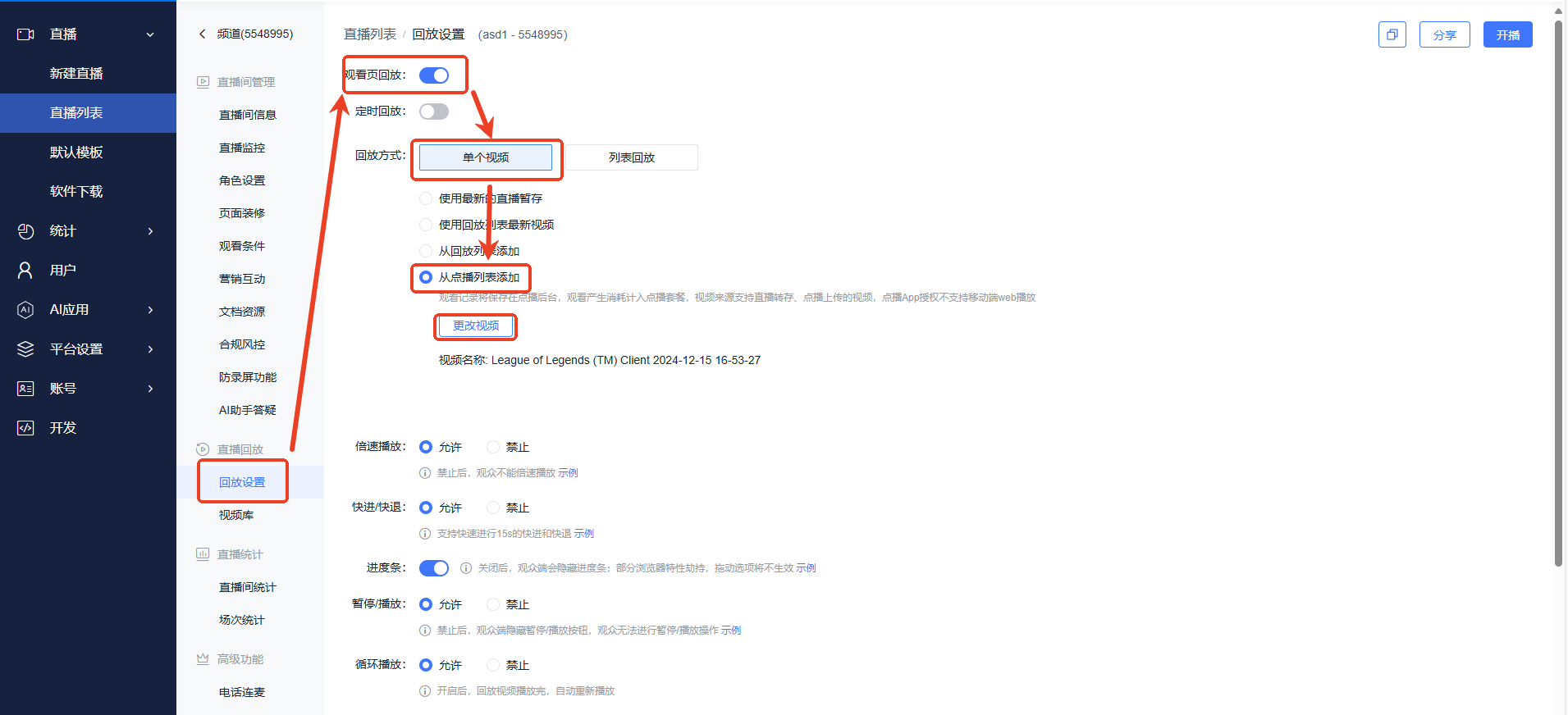
方式一:進入回放設定,開啟觀看頁回放,回放方式選擇單一影片,選擇從點播列表新增,指定一個影片
 方式二:回放方式選擇列表回放,選擇列表回放就會按照點播列表的順序依次進行回放
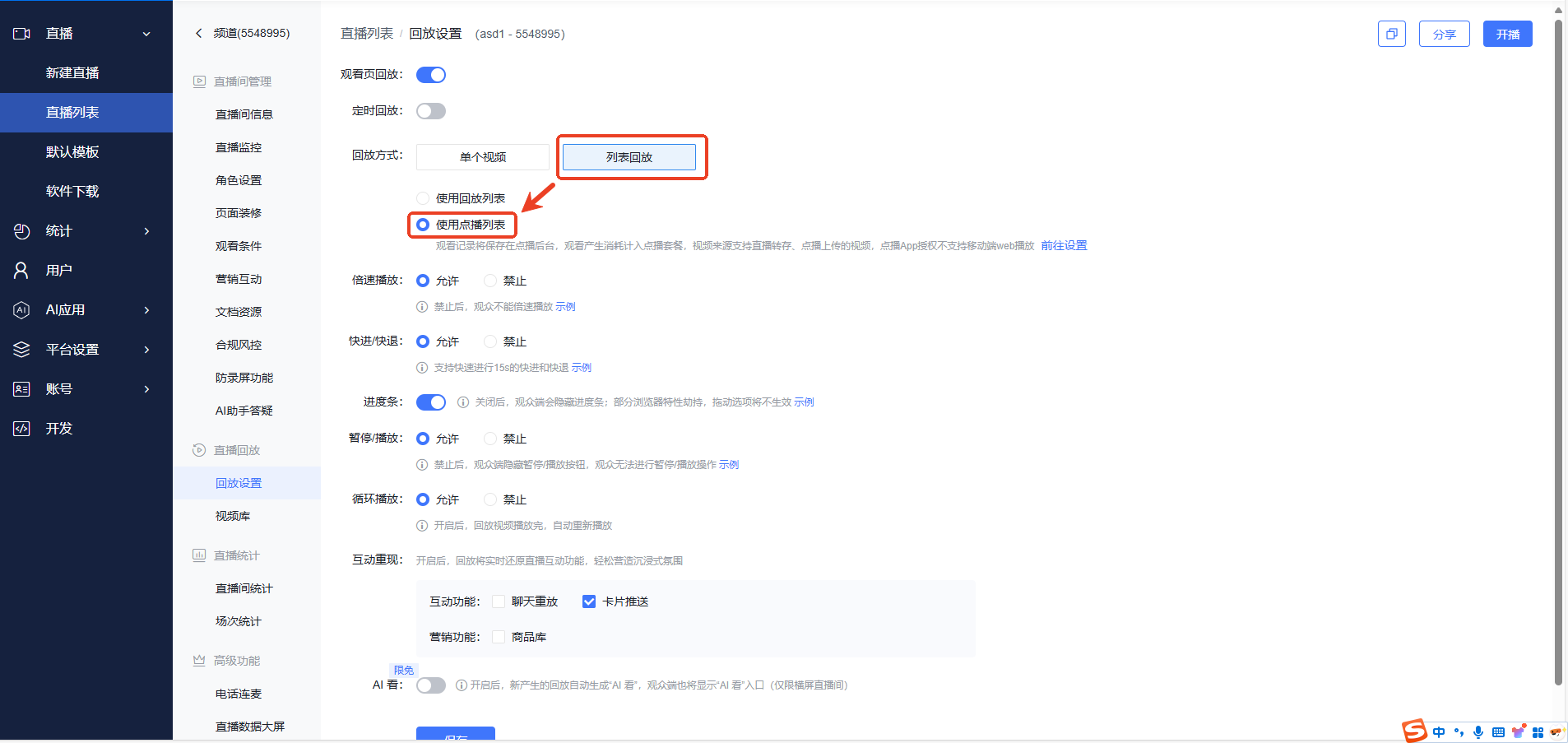 設定完畢後點擊儲存
三、效果展示
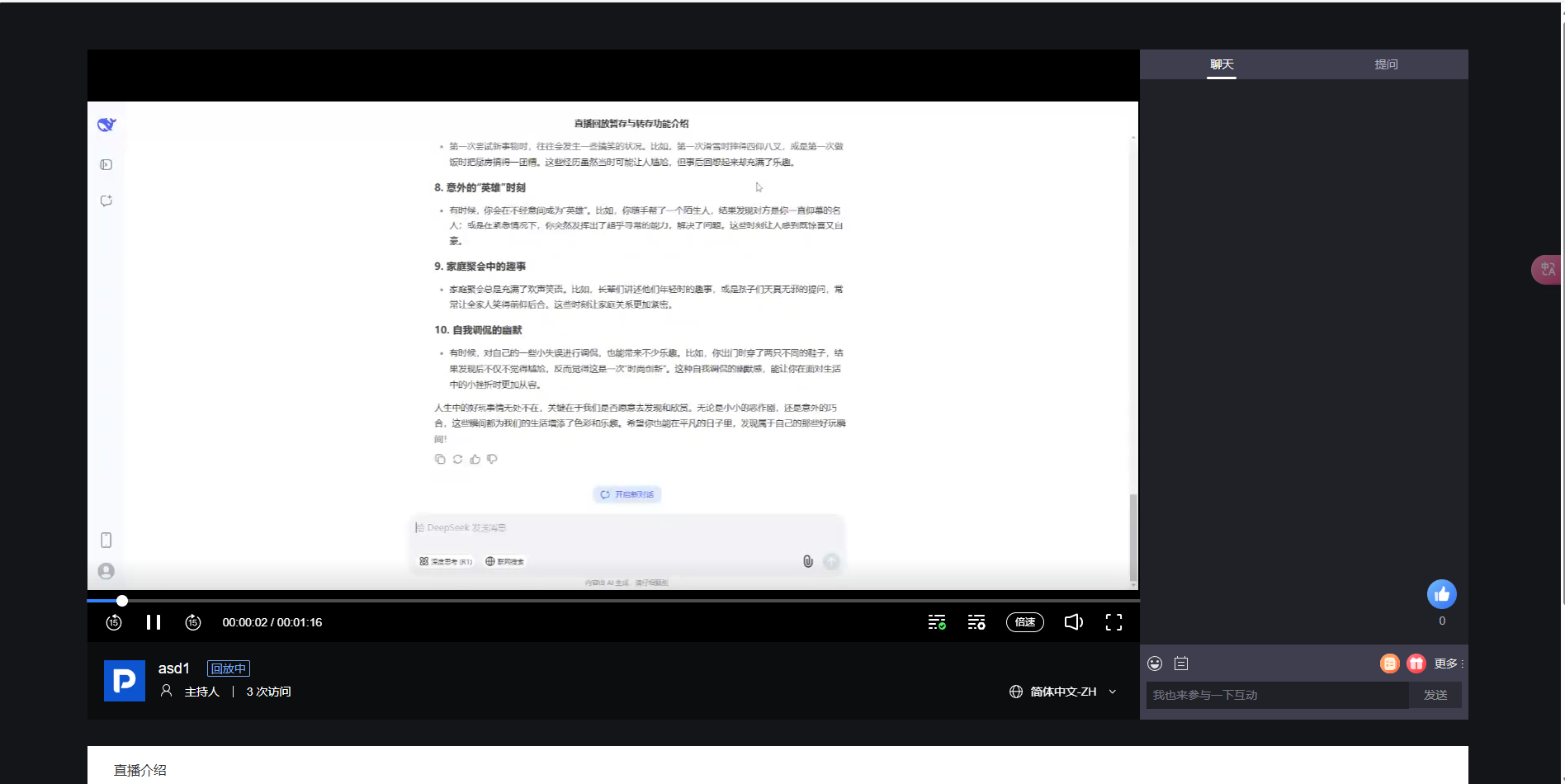
pc網頁觀眾端
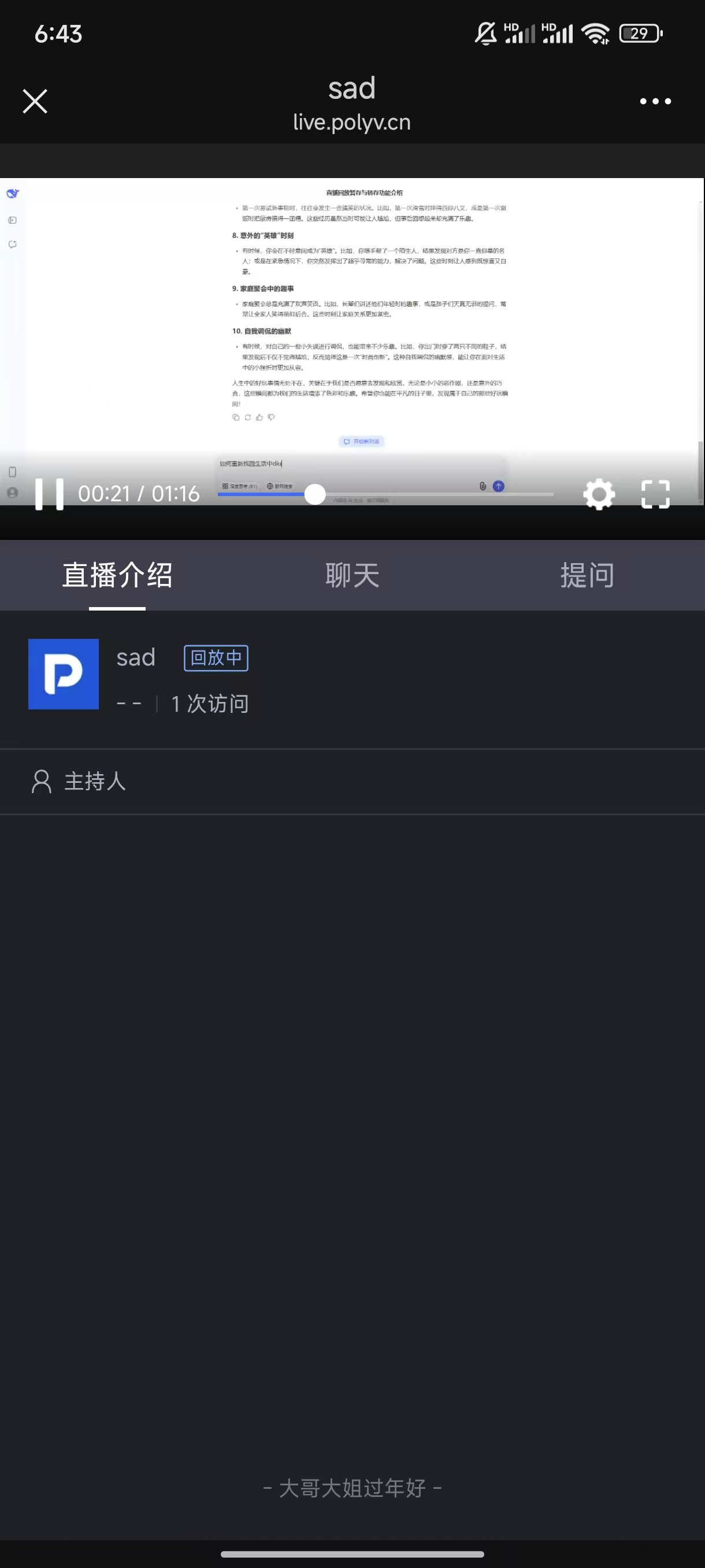
H5行動端橫向
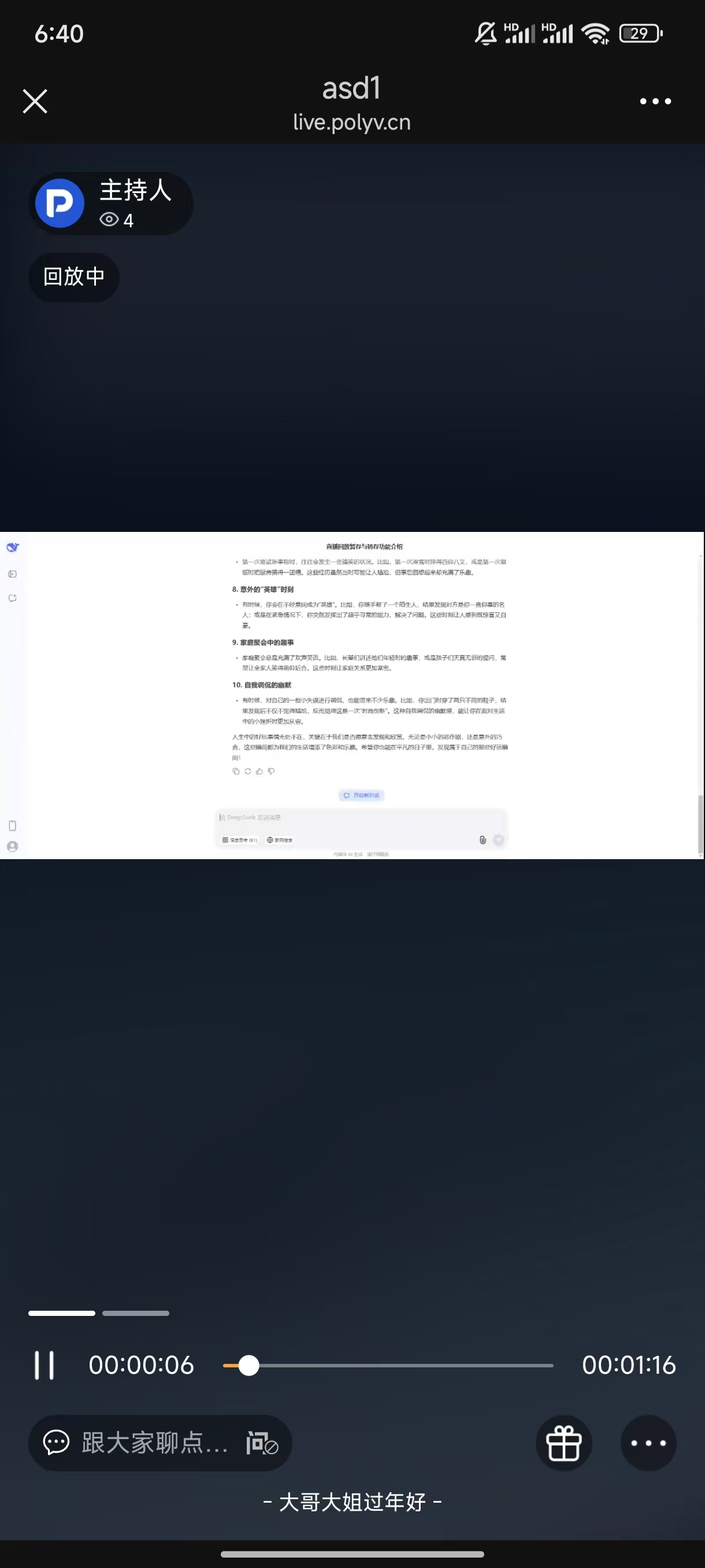
H5行動端直向
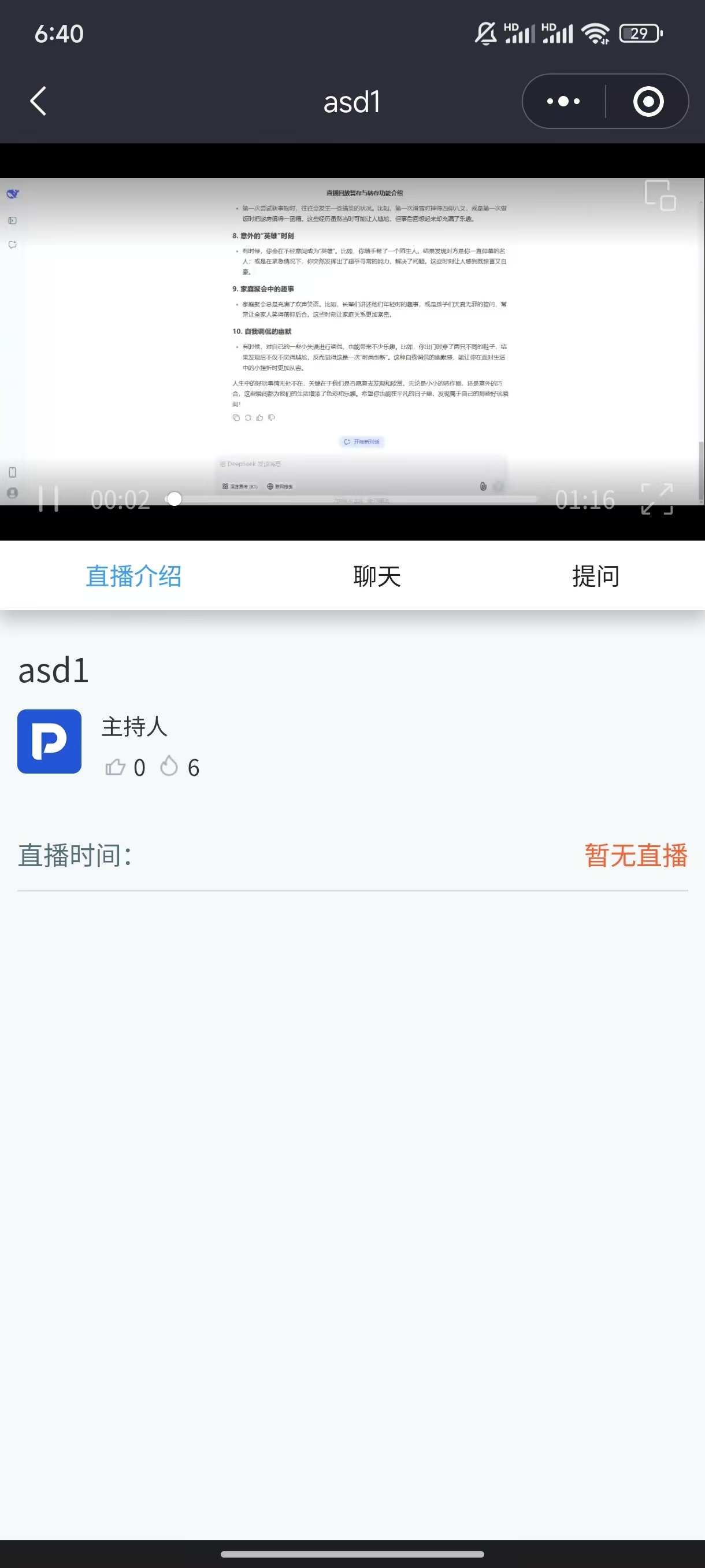
live學一學小程式
VCLASS雲端課堂
該端側目前暫不支援觀看回放
