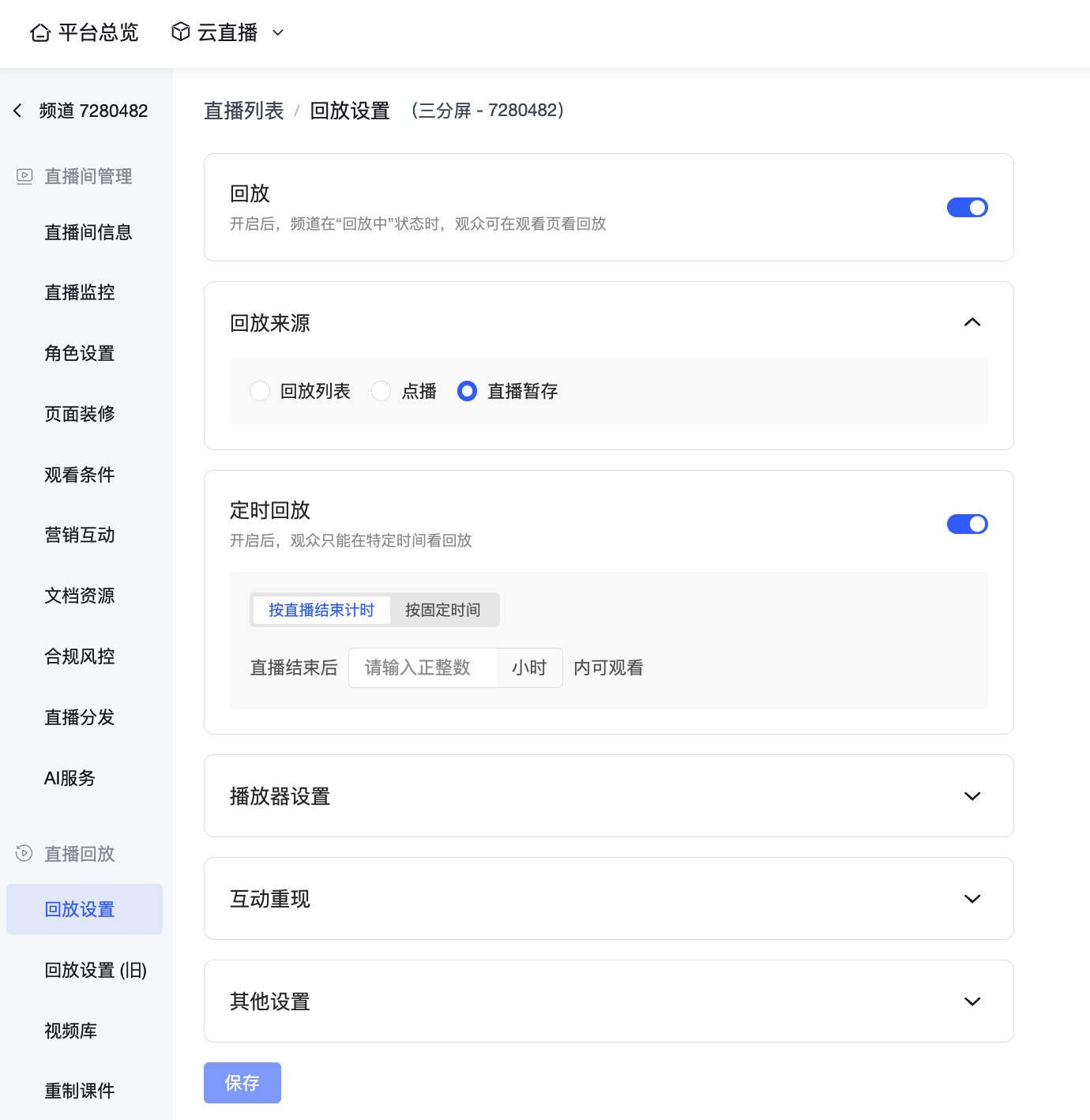
回放設定
一、功能概覽
功能資訊 |
說明 |
|---|---|
| 功能名稱 | 直播回放設定 |
| 功能介紹 | 對直播結束後的回放內容進行全方位管理的模組。支援自訂影片來源、限制觀看時間、配置播放器互動、還原互動氛圍以及自動轉存設定。 |
| 使用目的 | 延長直播內容生命週期,方便未觀看直播的使用者進行回看,同時透過精細化配置播放器與互動功能,滿足不同業務場景下的觀看體驗與營運需求。 |
| 使用場景 | 1. 常規回放:直播結束後自動產生回放供觀眾隨時查看。 2. 強制學習/培訓考核:關閉「進度條」和「快轉」功能,確保學員完整觀看影片,防止跳過關鍵內容。 3. 靈活內容編排:根據直播性質,靈活選擇「整個列表」進行連續回放,或指定「單個精選影片」作為唯一回放內容,滿足系列課程或單場精品的不同展示需求。 |
| 功能清單 | 1. 全域開關:一鍵控制回放功能的開啟/關閉。 2. 回放來源:支援回放列表、素材庫、點播影片等多種來源。 3. 定時回放:支援「按直播結束倒數計時」或「指定固定時間段」觀看。 4. 播放器配置:進度條、倍速、快轉/倒轉、暫停/播放、循環播放。 5. 互動重現:聊天、卡片、簽到、問卷、答題卡、商品庫還原。 6. 其他設定:支援三分屏章節打點及自動轉存至點播分類。 |
二、詳細操作指南
步驟一:進入設定頁面
進入【直播管理】後台,選擇對應的頻道,點擊左側選單列的「回放設定」。
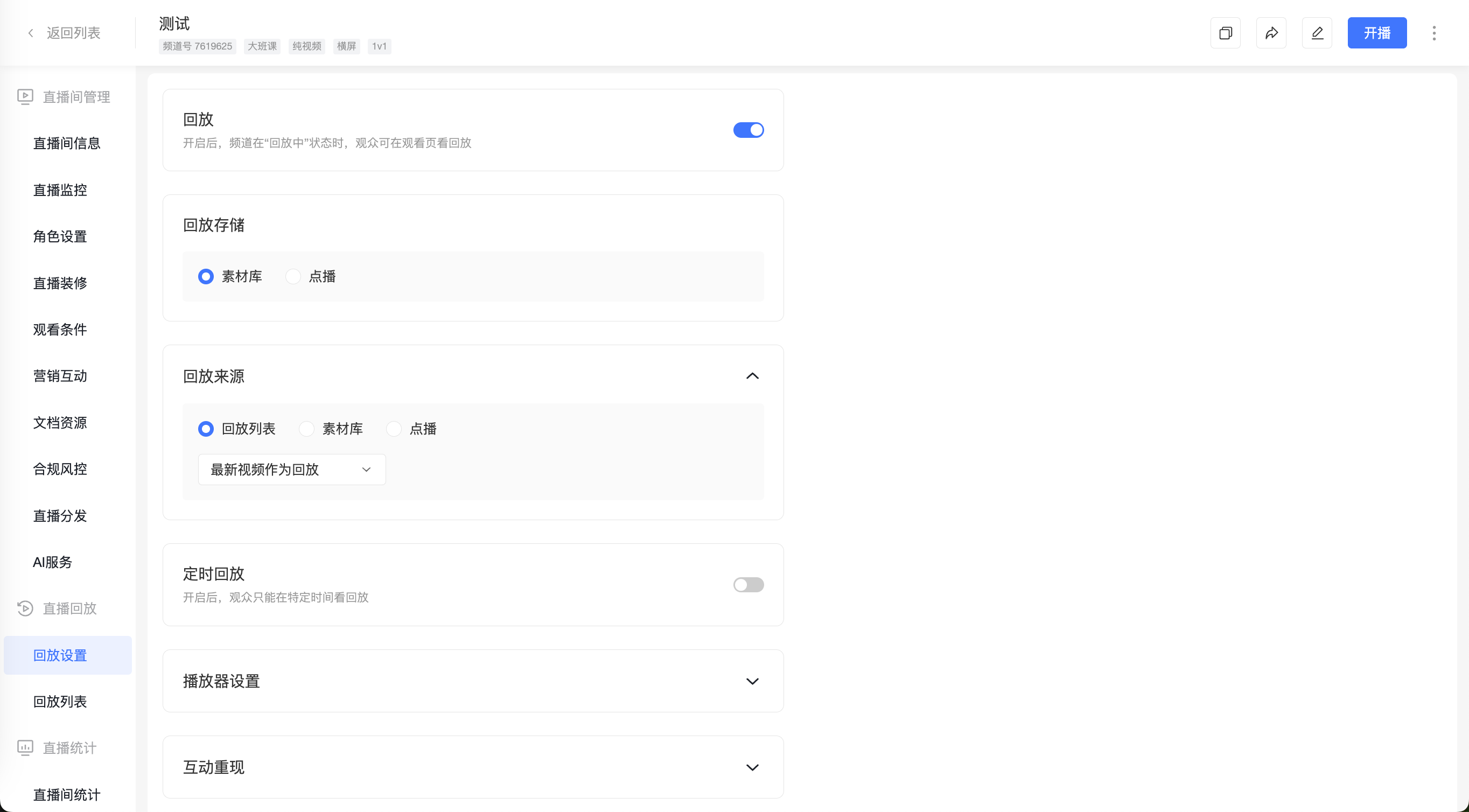
步驟二:開啟回放功能
在頁面頂部的「回放」卡片中,點擊開關按鈕開啟回放功能。
開啟後:頻道處於「回放中」狀態時,觀眾可在觀看頁看到回放影片。

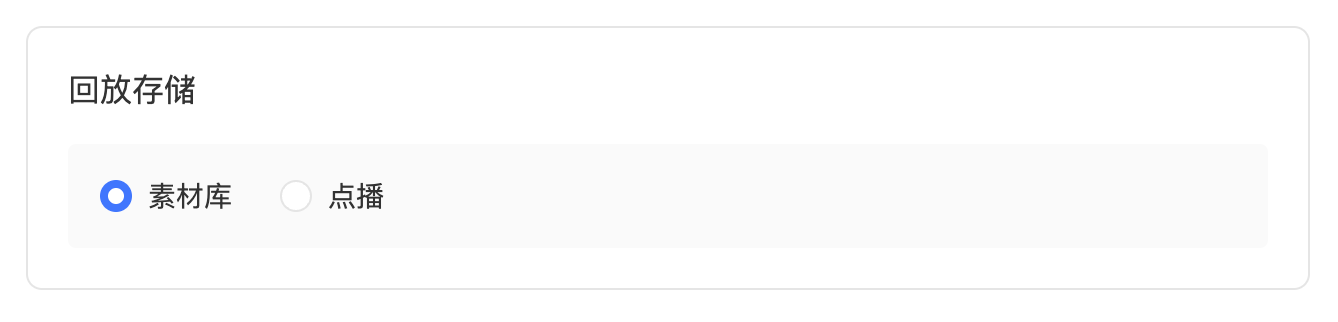
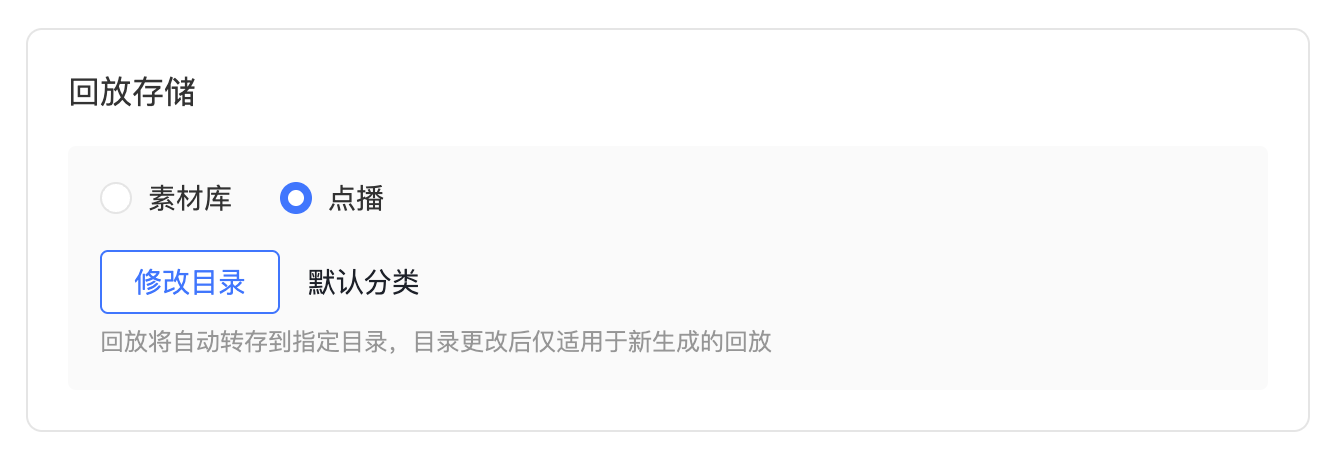
步驟三:配置回放儲存
需同時開通素材庫、點播才有此操作,系統提供兩種儲存路徑選擇:支援素材庫、點播:
1、儲存路徑選擇素材庫,回放自動同步到素材庫-影片回放分類:
2、儲存路徑選擇點播,可以指定儲存到點播對應分類:
步驟四:配置回放來源
點擊展開「回放來源」卡片。根據您的頻道類型(是否開通素材庫),介面選項及邏輯會有所不同。
場景 A:非素材庫頻道
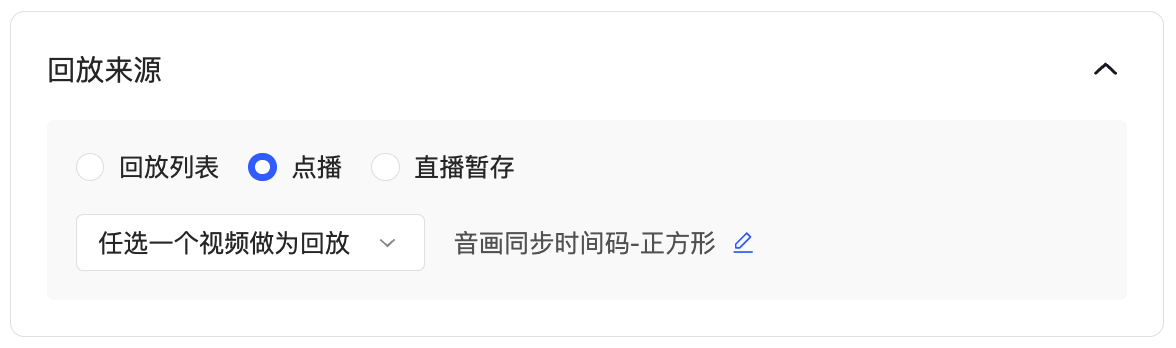
系統提供三種來源選擇,每種來源支援不同的配置方式:
選中「回放列表」(支援3種模式):
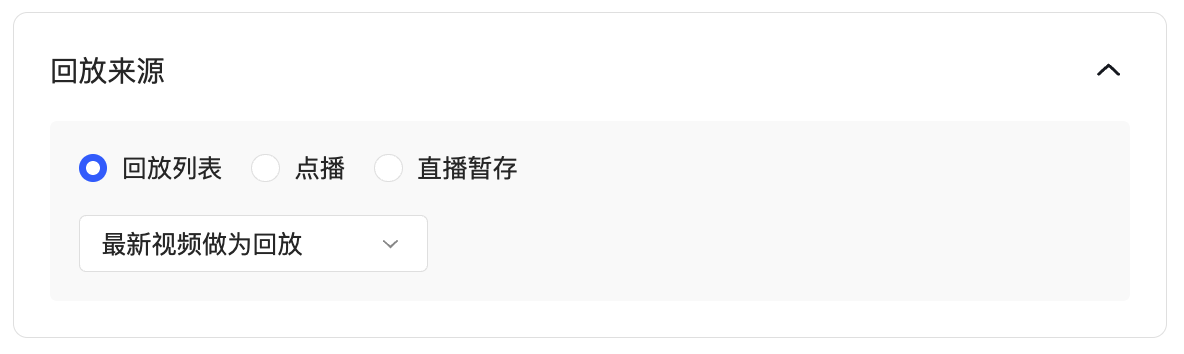
1、最新影片做為回放:系統自動將列表裡最新的一個影片作為回放,無需手動更新。
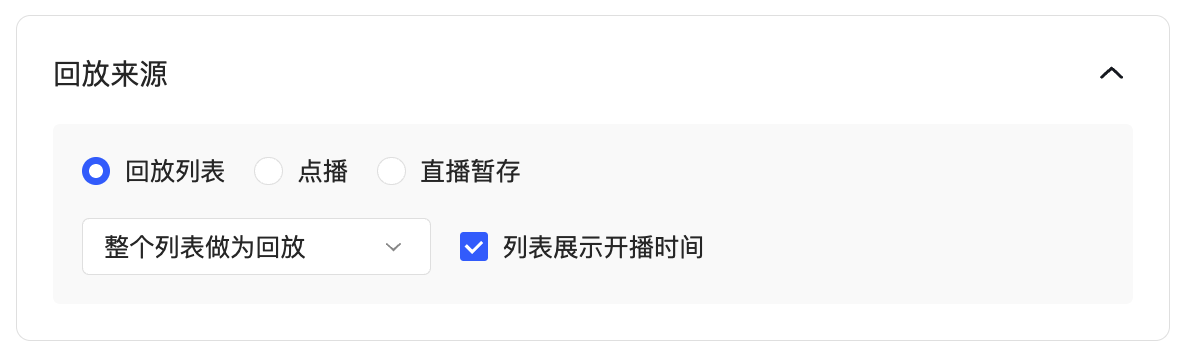
2、整個列表做為回放:觀眾可查看列表中的所有影片,適合系列直播。
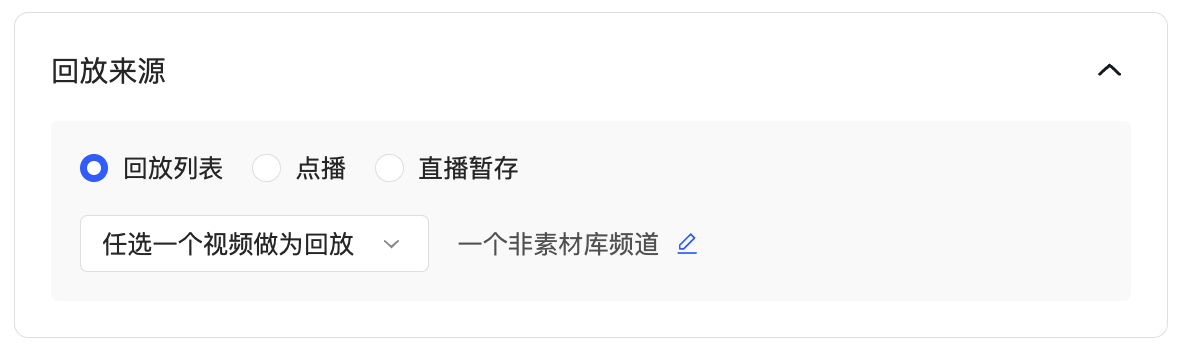
3、任選一個影片做為回放:手動指定列表中的某一個特定影片。
選中「點播」(支援2種模式):
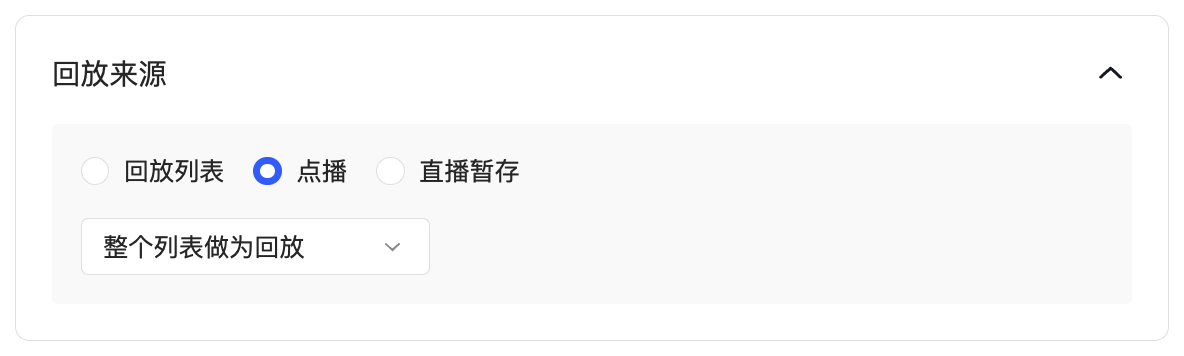
1、整個列表做為回放:引用點播列表中的所有內容。
2、任選一個影片做為回放:從點播系統中選擇單個影片。
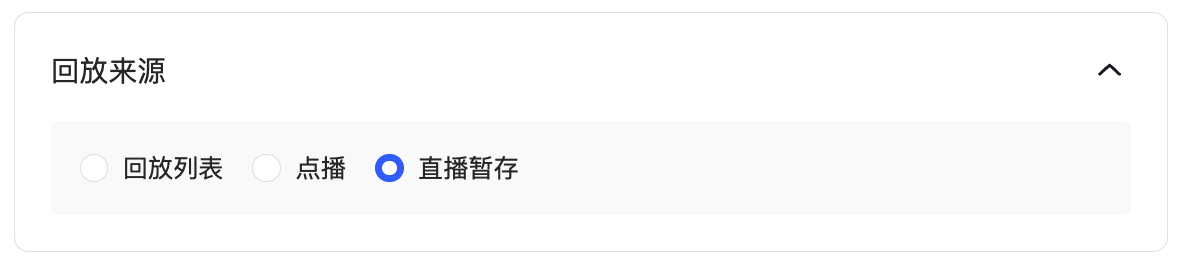
選中「直播暫存」:
預設模式:系統預設使用暫存中最新的影片作為回放,無其他二級選項。
場景 B:素材庫頻道
系統提供兩種來源選擇,每種來源支援不同的配置方式:
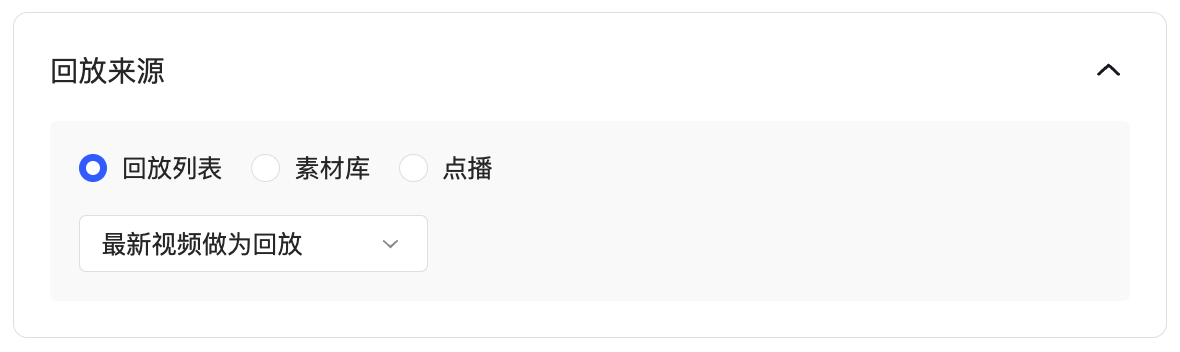
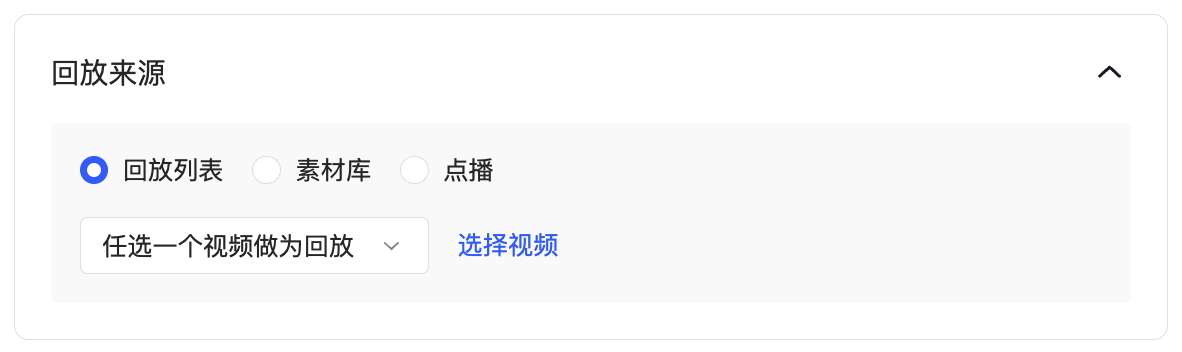
選中「回放列表」(支援3種模式):
1、最新影片做為回放:自動抓取最新資源。
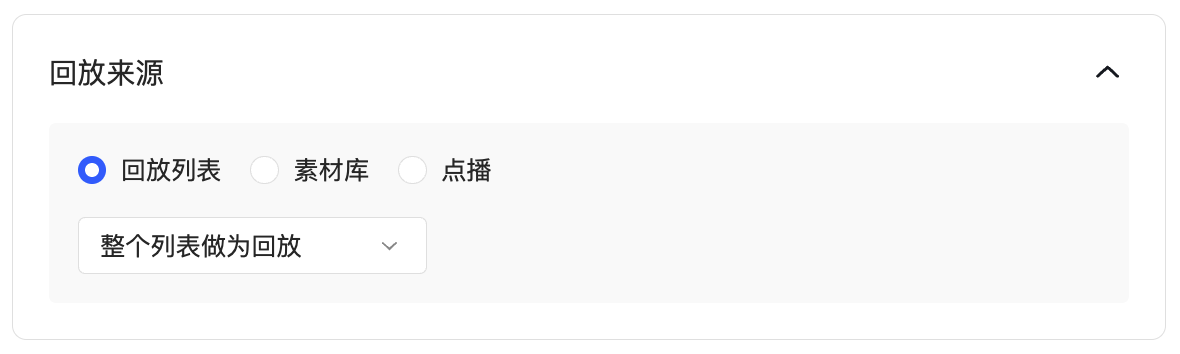
2、整個列表做為回放:展示列表全部內容。
3、任選一個影片做為回放:手動指定特定影片。
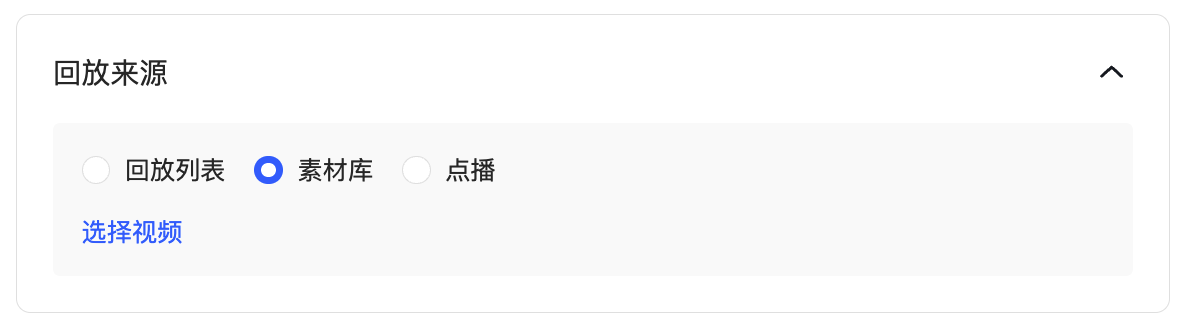
選中「素材庫」:
指定模式:支援直接從素材庫中任選一個影片檔案作為回放內容。
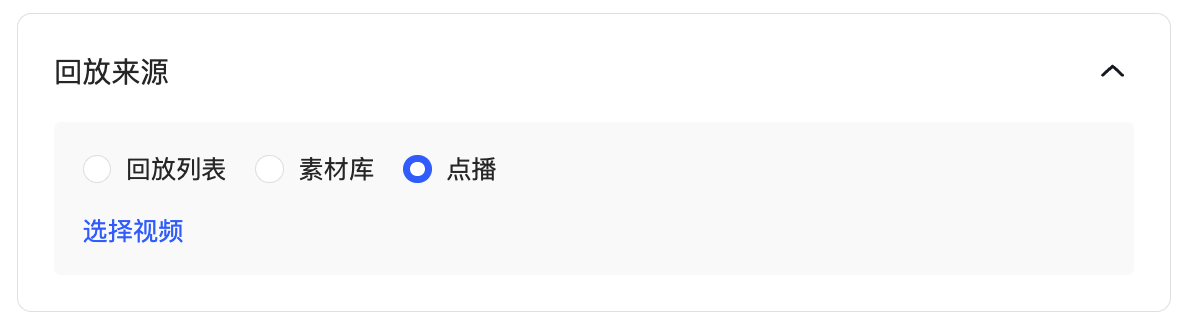
選中「點播」:(2026.01.15之後,已在使用點播的帳號,如果開通素材庫後,新建的頻道有此選項)
指定模式:支援直接從點播中任選一個影片檔案作為回放內容。
步驟五:設定定時回放(可選)
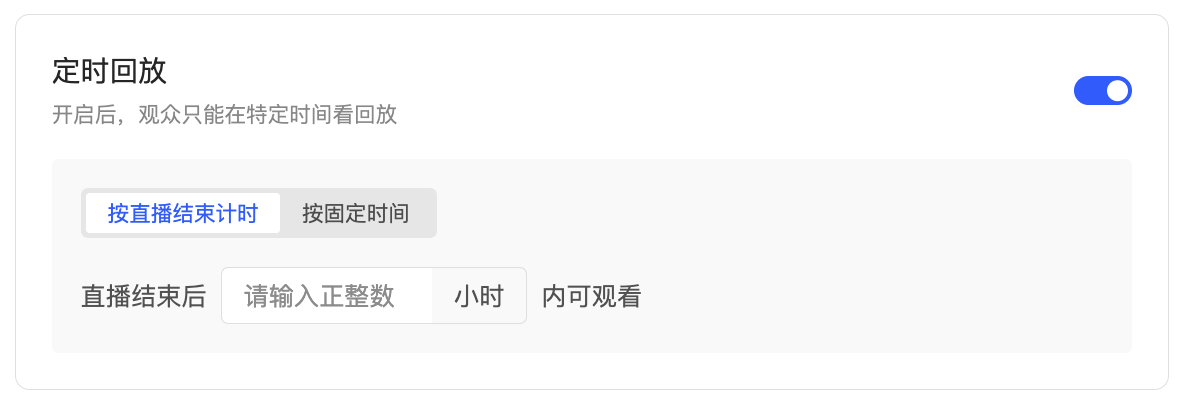
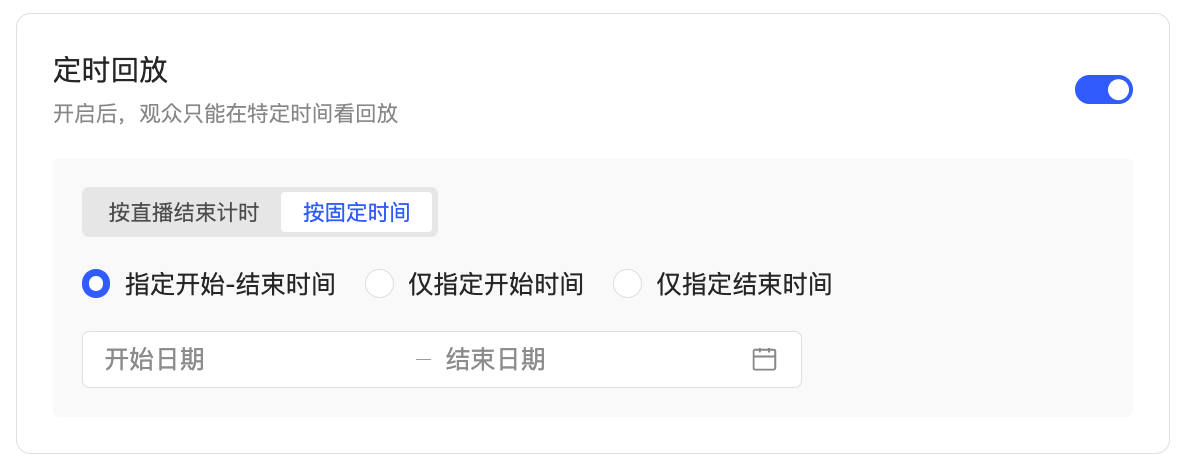
如果您希望限制觀眾觀看回放的時間,請開啟「定時回放」開關。支援兩種時間控制模式:
1、按直播結束累計時:設定直播結束後 X 小時內可觀看(例如:結束後24小時內)。
2、按固定時間:精確指定可觀看的日期和時間段。
步驟六:配置播放器設定
點擊展開「播放器設定」卡片,自訂觀眾端播放器的互動權限。所有開關預設均為開啟狀態,您可根據需要關閉以調整觀看體驗:
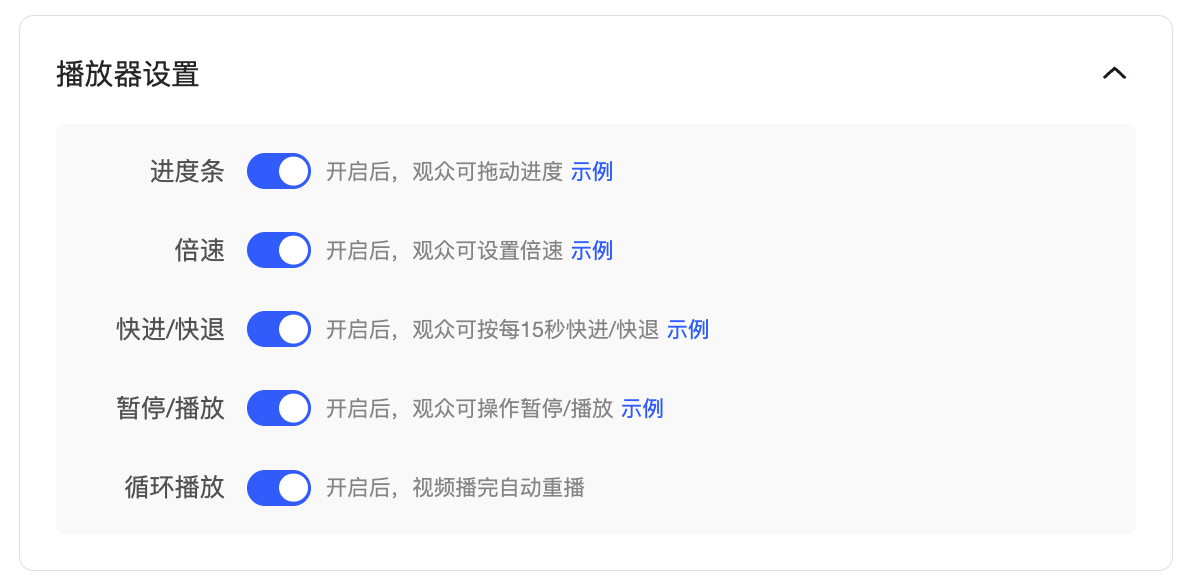
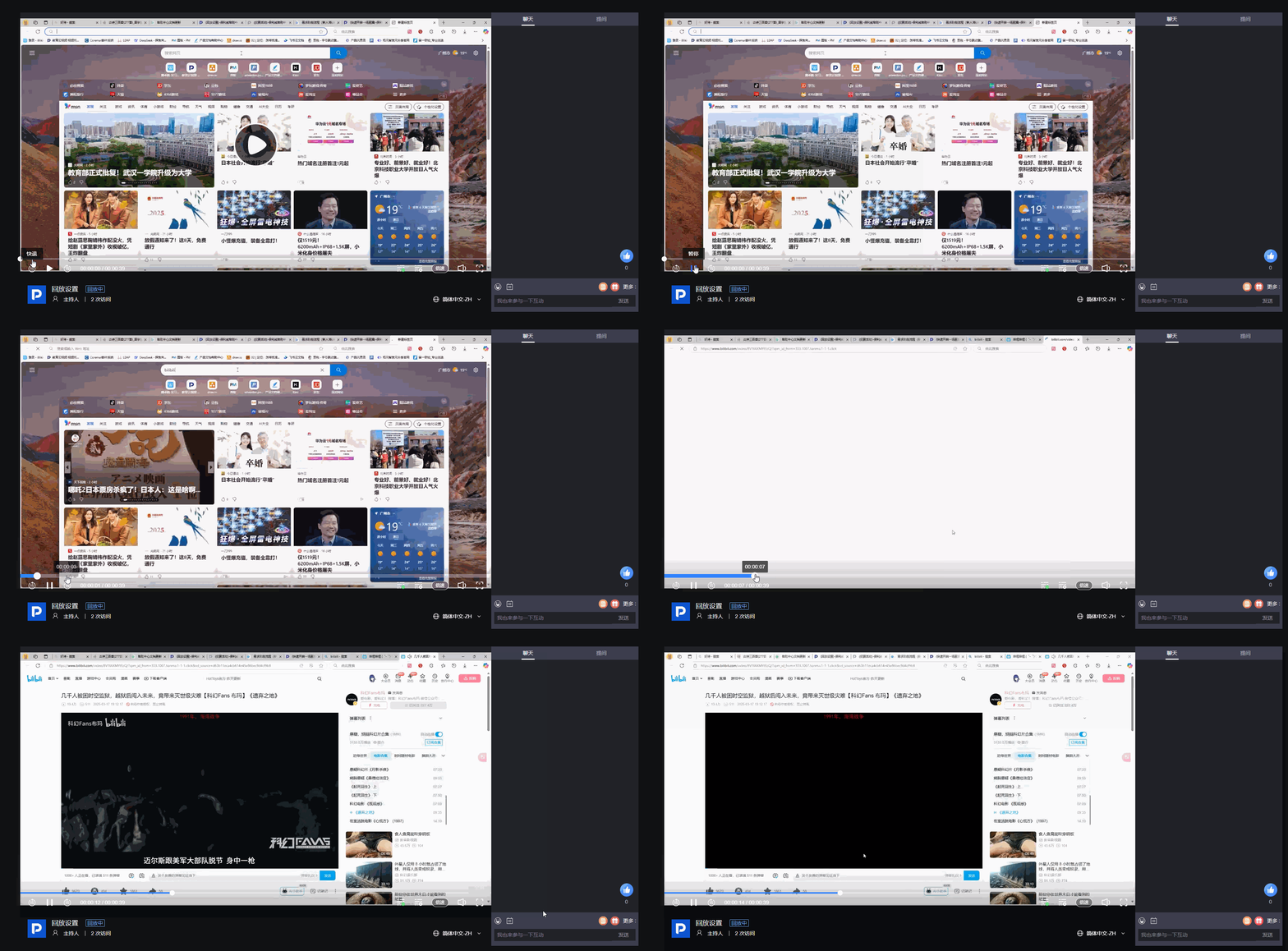
1、進度條:開啟後,觀眾可自由拖動進度條。
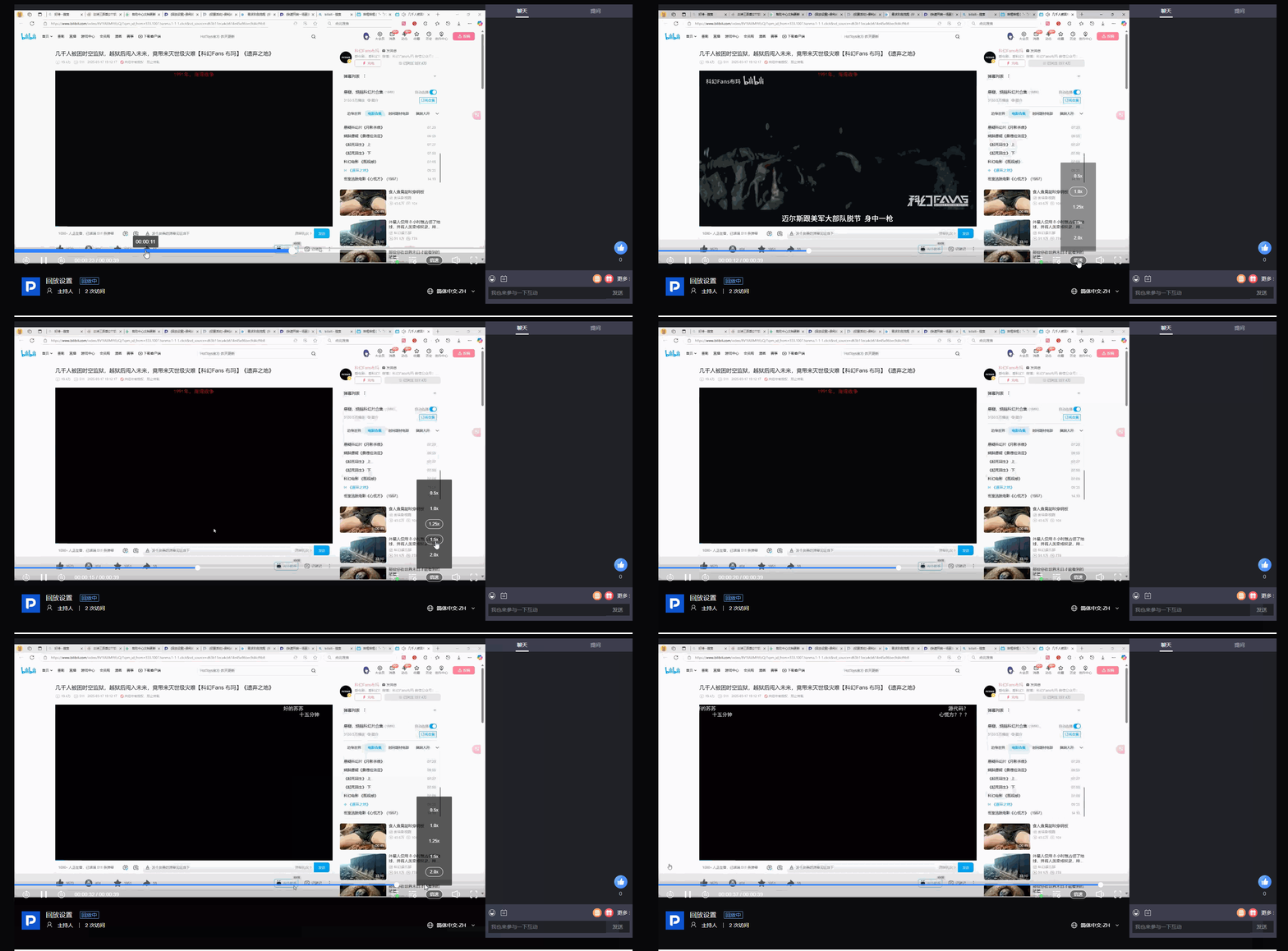
2、倍速:開啟後,觀眾可調整播放速度(如1.5x、2.0x)。
3、快轉/倒轉:開啟後,觀眾可按15秒跨度進行快轉或倒轉。
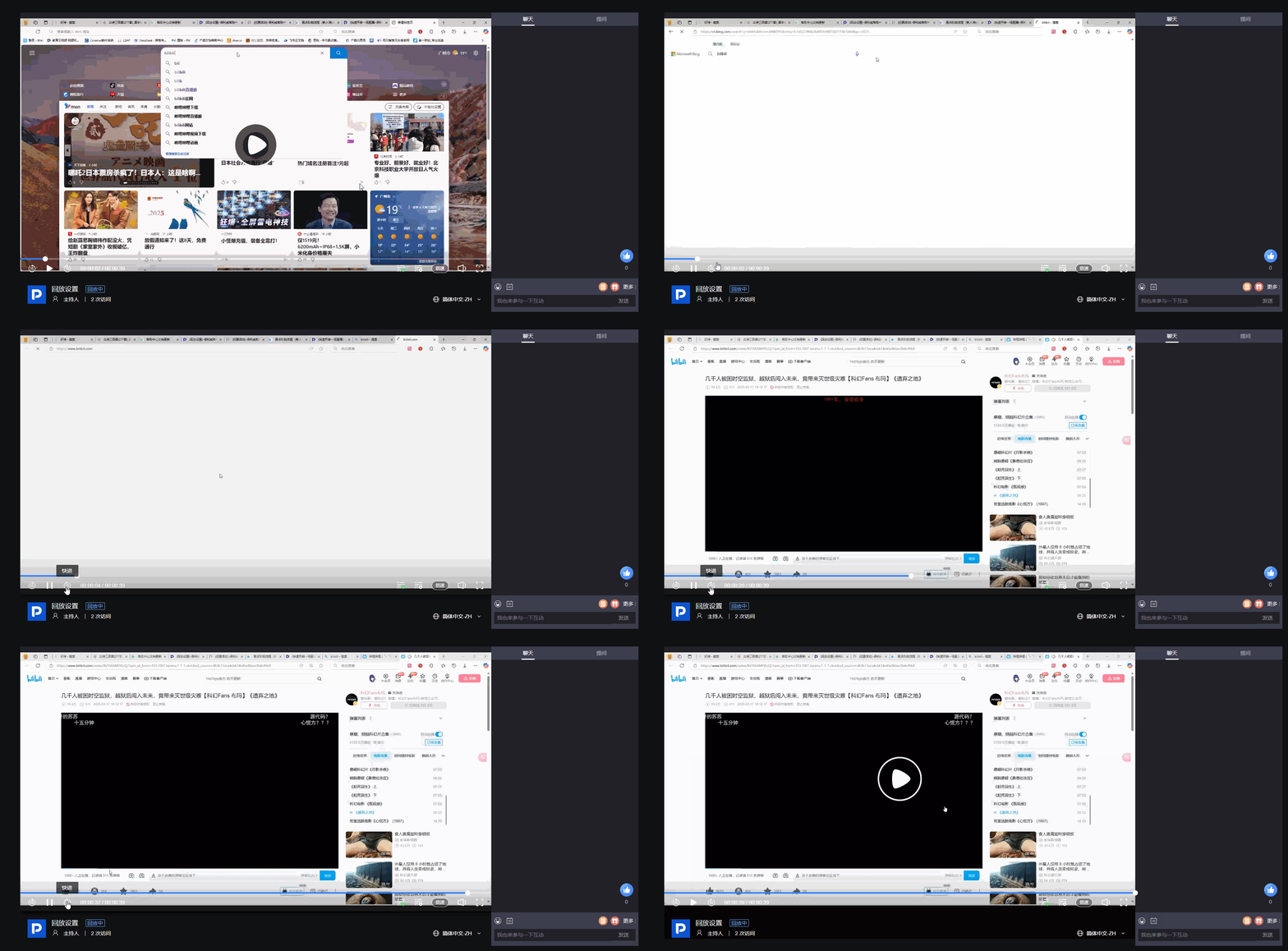
4、暫停/播放:開啟後,觀眾可操作暫停或繼續播放影片;關閉後影片將強制連續播放。
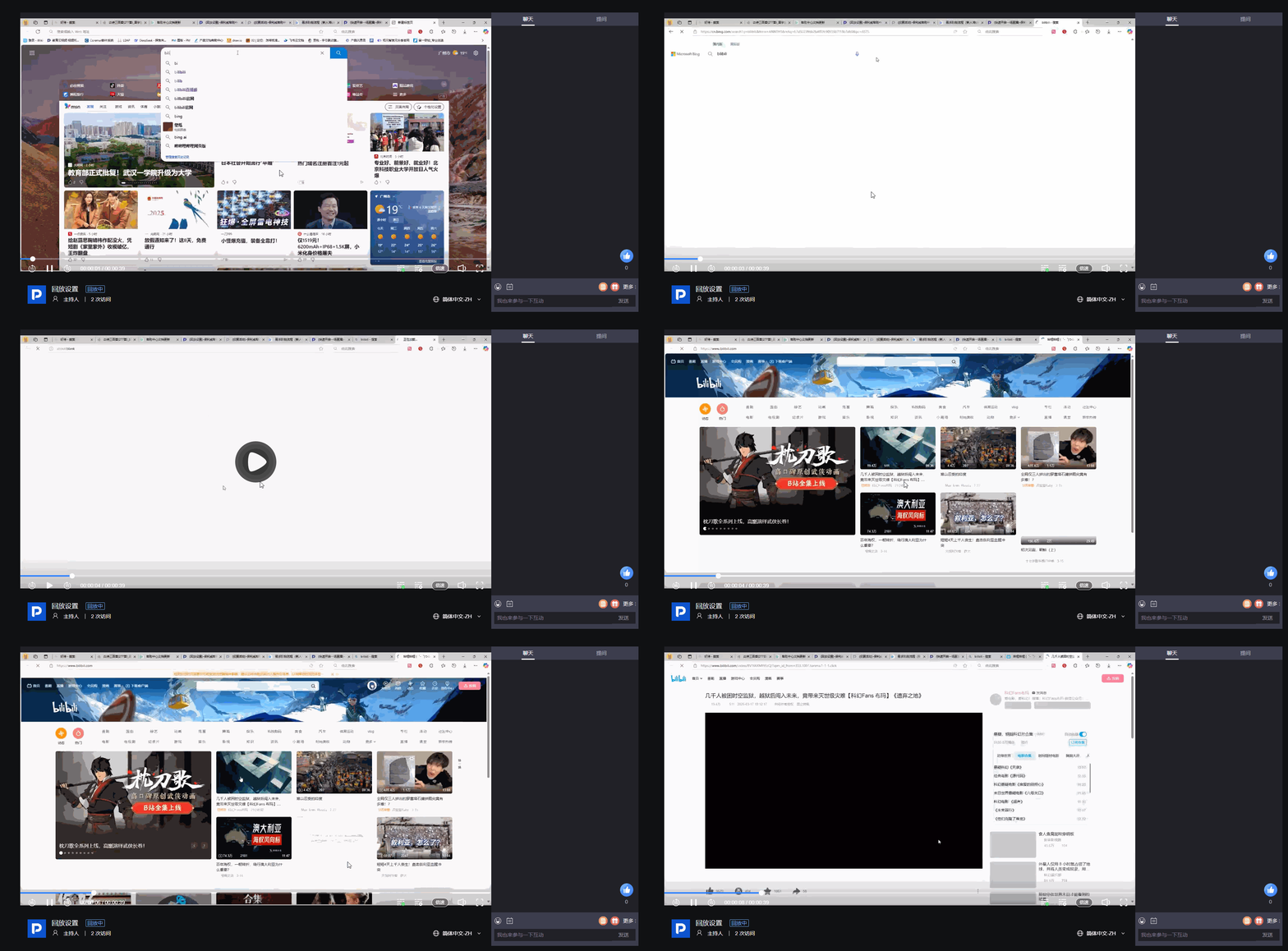
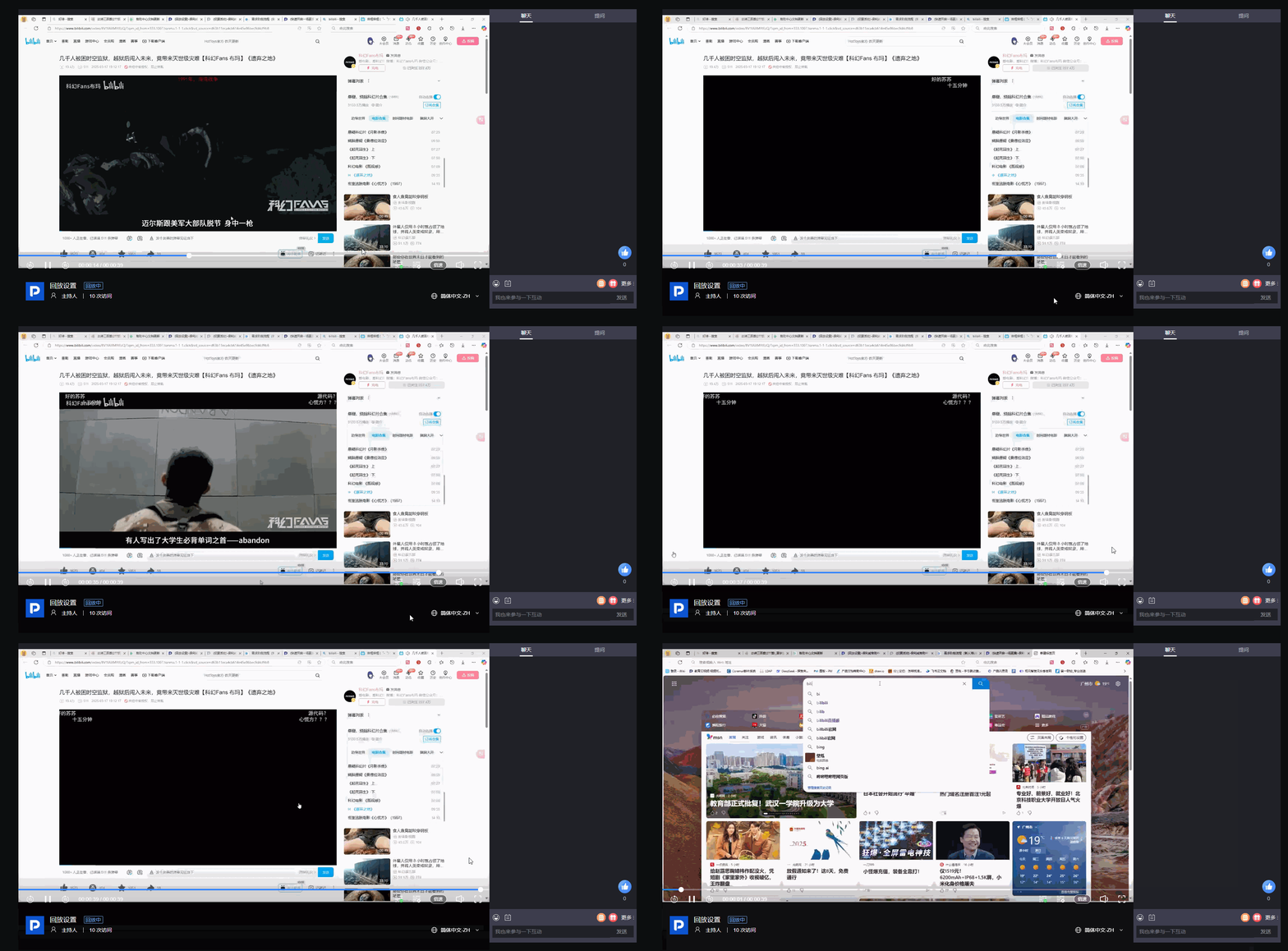
5、循環播放:開啟後,影片播放結束後將自動重新開始。
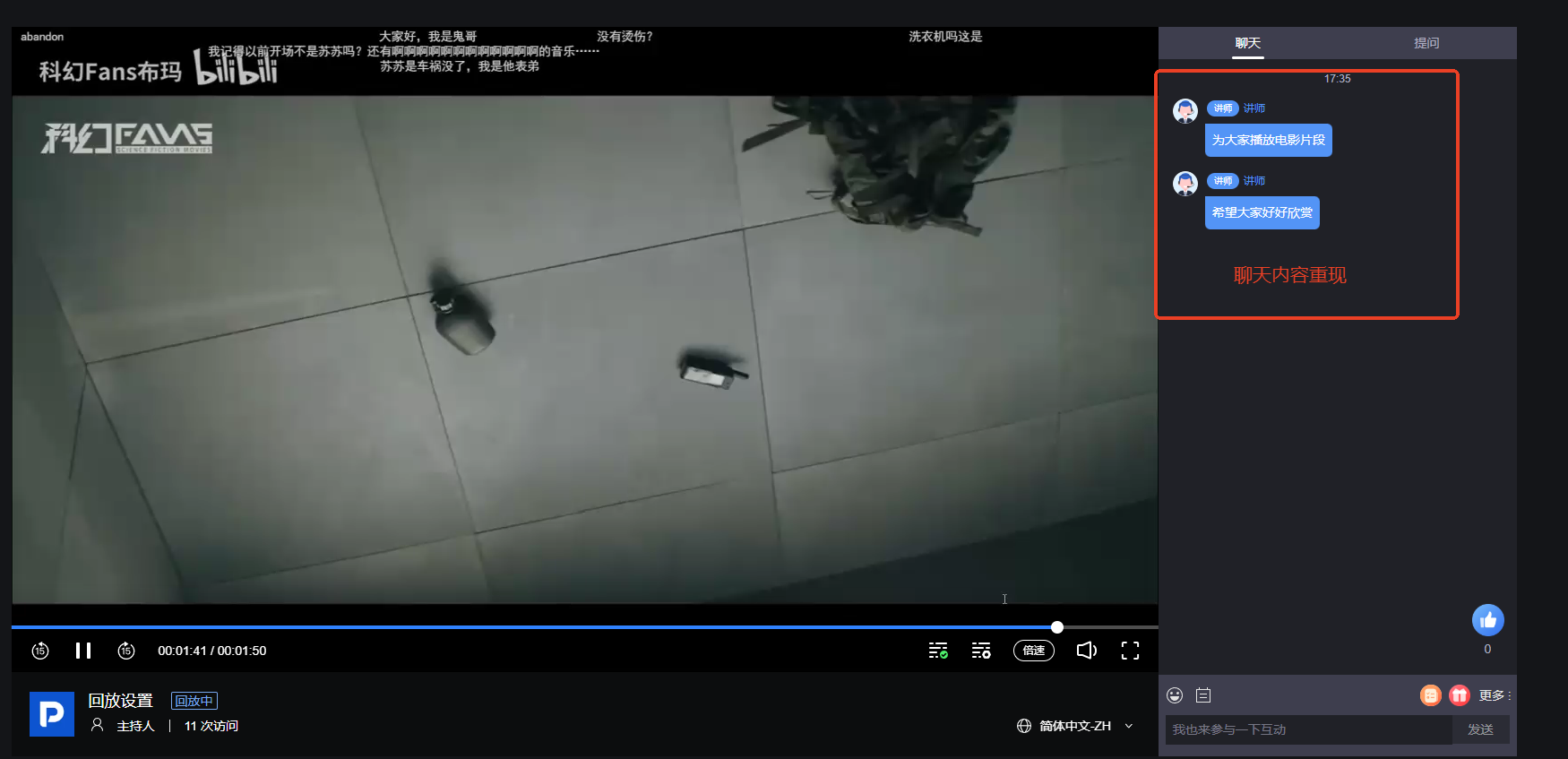
步驟七:配置互動重現
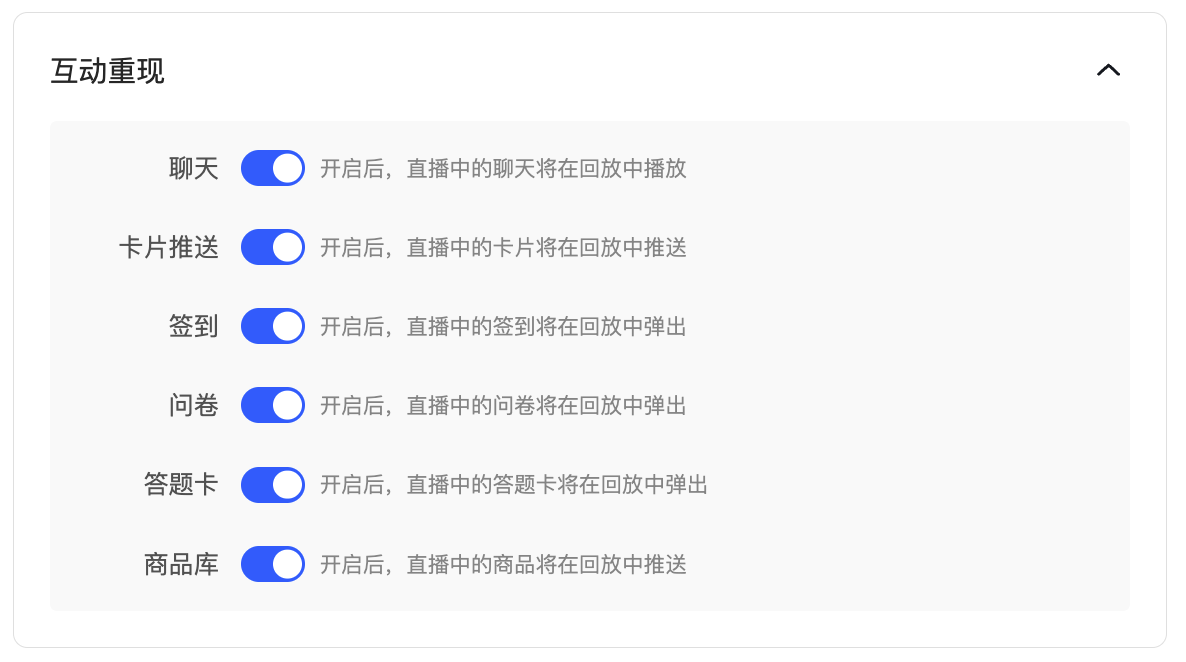
點擊展開「互動重現」卡片,選擇在回放時是否還原直播過程中的互動內容(如聊天、卡片推送、簽到、問卷、答題卡、商品庫)。
步驟八:配置其他設定(特定功能)
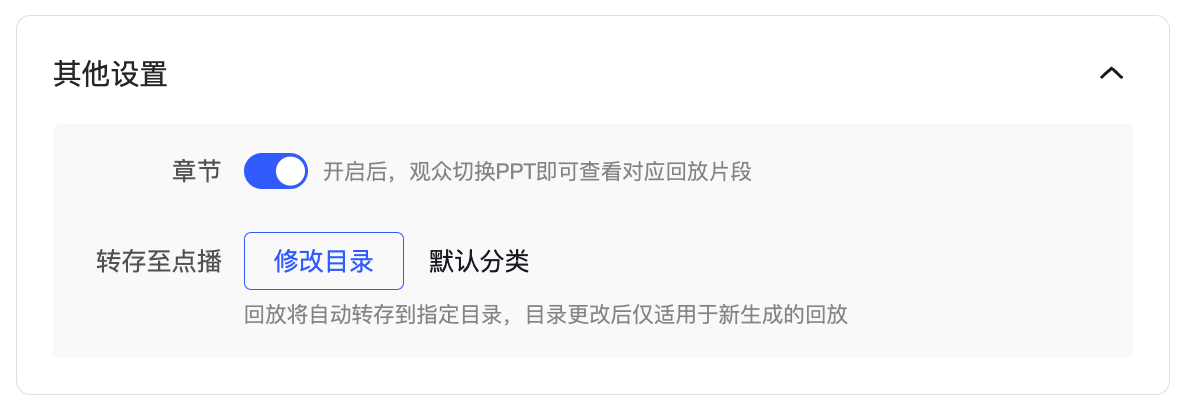
點擊展開「其他設定」卡片。此模組為動態顯示,根據頻道屬性及帳號配置不同,顯示的選項有所不同。
1、章節功能(僅限三分屏頻道) 功能說明:開啟後,觀眾在觀看回放時,點擊文件翻頁即可跳轉至對應的影片片段。
2、轉存至點播(需滿足特定條件)
顯示條件:當帳號關閉了素材庫功能,且在全域【設定-通用設定-頻道設定】中開啟了「回放-自動轉存」,同時點播空間充足時,會出現此選項。
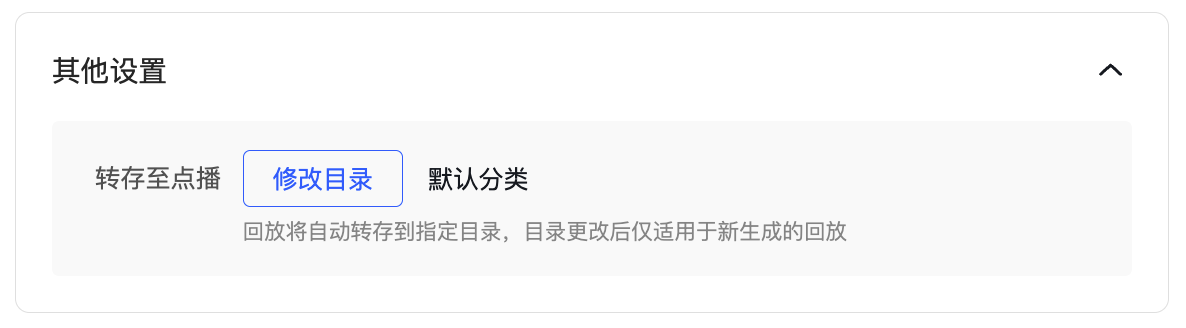
操作說明:開啟並點擊「修改目錄」,您可以指定該頻道的回放影片自動儲存到點播系統的哪個具體分類下。
步驟九:儲存設定
完成所有配置後,請務必點擊頁面底部的「儲存」按鈕以生效設定。
三、版本更新說明(新舊版對比)
為了提供更清晰的操作體驗,我們對「回放設定」介面進行了視覺與互動升級,新版於2026.01.15上線。
舊版介面:採用平鋪式長表單設計,所有選項直接羅列,功能分區不夠直觀。
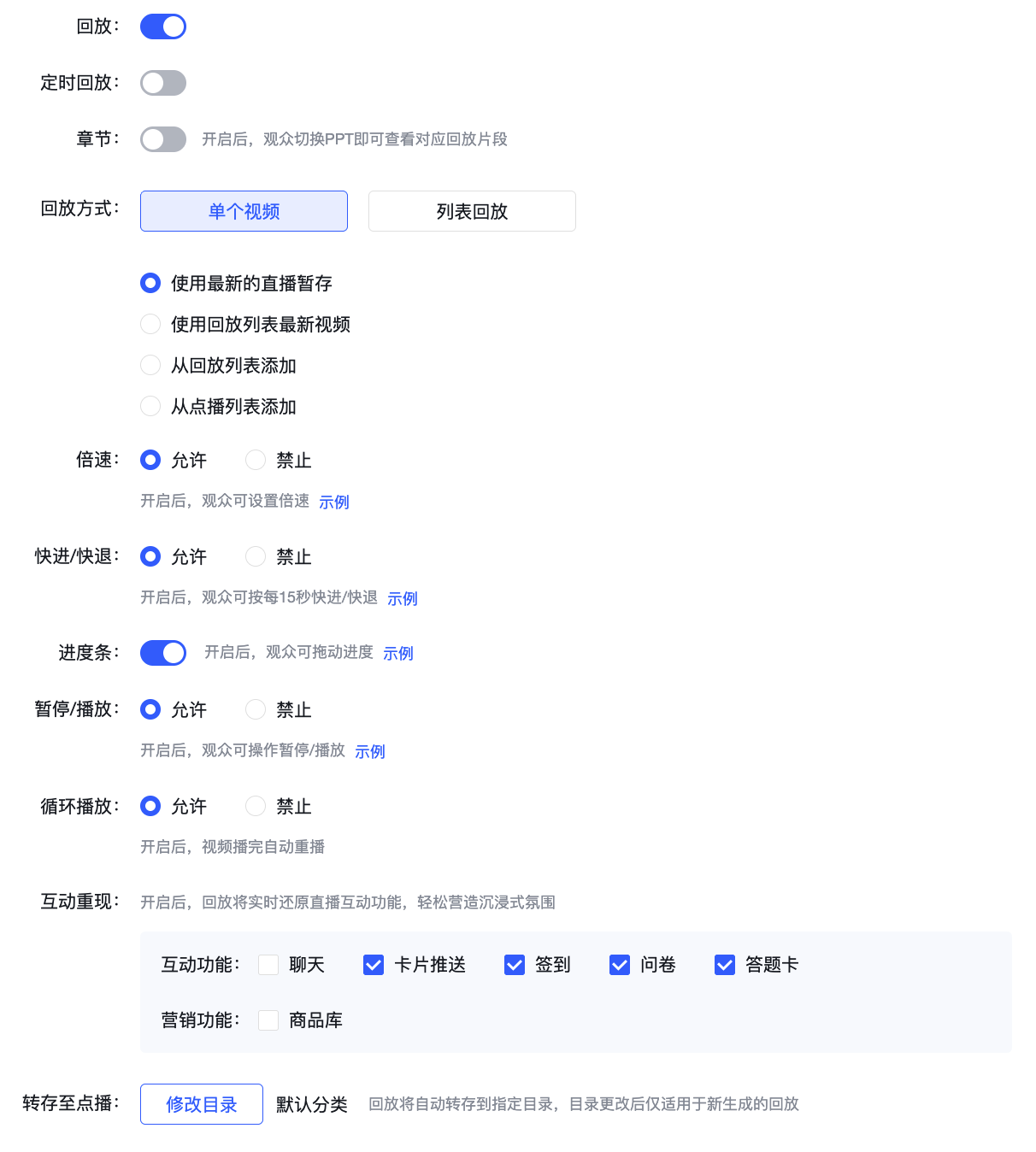
新版介面:採用「模組化卡片」設計(回放來源、定時回放、播放器設定、互動重現均為獨立卡片),支援折疊與展開,重點更突出。