


觀看條件-邀請觀看
更新時間:2026-08-17 11:27:00
一、功能概覽
功能資訊 |
說明 |
|---|---|
| 功能名稱 | 觀看條件邀請觀看 |
| 功能介紹 | 透過「邀請觀看」功能,可以對觀眾進行審核,確保進入的觀眾為真實目標用戶;可與觀眾綁定關係,方便長期營運 |
| 使用目的 | 藉助社群或私域渠道引流,實現更精準的直播營運 |
| 使用場景 | 商家在推廣直播時,通常會藉助團長、群主、KOL、夥伴客戶等渠道傳播直播間,以提升直播間流量和轉換,但如果沒有篩選機制,容易出現以下問題: 1. 促銷福利被非目標用戶搶佔:優惠券、紅包等活動原本用於吸引精準用戶,但可能被無關觀眾領取,降低真實用戶的轉換效果 2. 直播互動品質下降:無關觀眾可能只是領取福利,並不真正關注產品,導致直播數據失真,影響行銷策略 3. 影響商家私域流量營運:本意是藉助社群或私域渠道精準引流,但如果沒有篩選機制,容易流失核心用戶,降低長期回購率 |
| 操作路徑 | 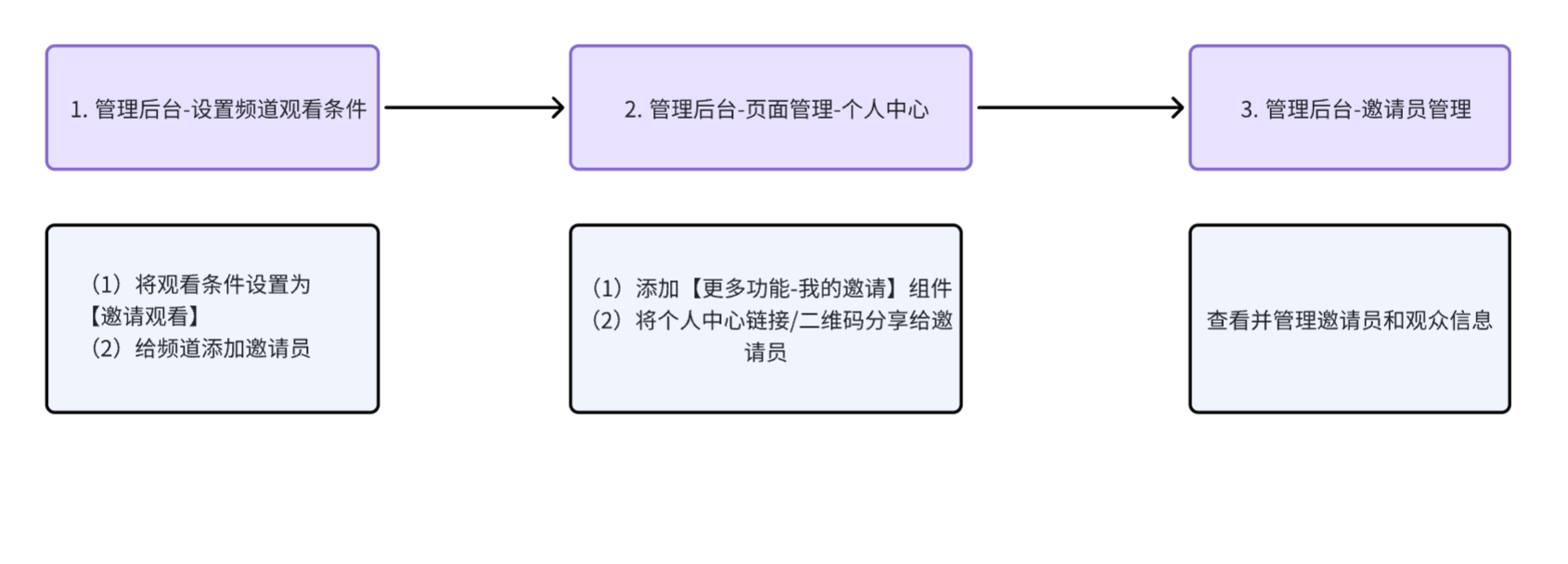 |
| 功能點清單 | 觀看條件配置、個人中心-我的邀請元件 |
二、操作說明
- 使用前提:需先開啟「用戶管理」
- 需要搭配「頁面管理-個人中心」使用
2.1 觀看條件-邀請觀看
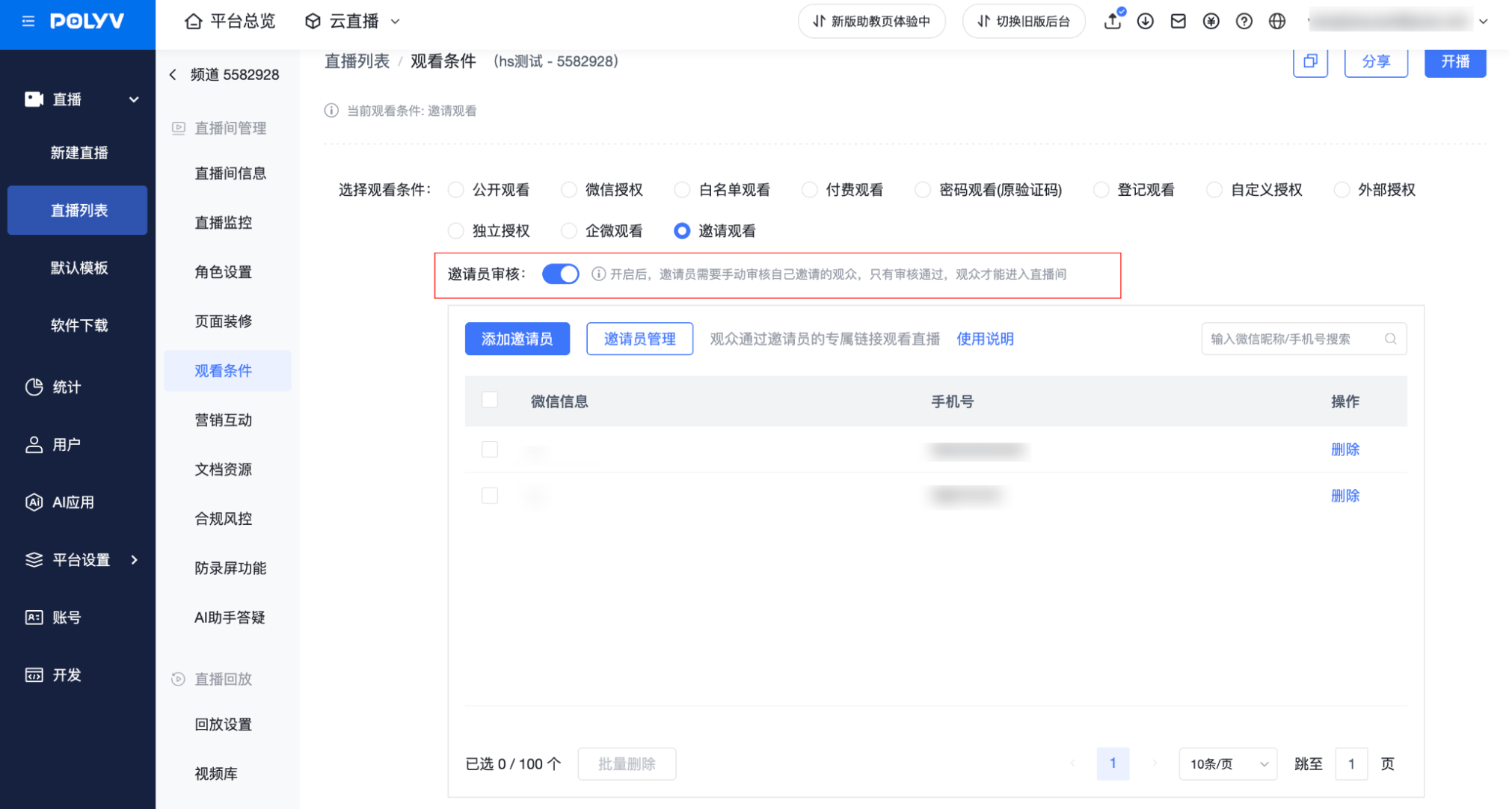
使用路徑:管理後台->直播間管理->觀看條件->邀請觀看
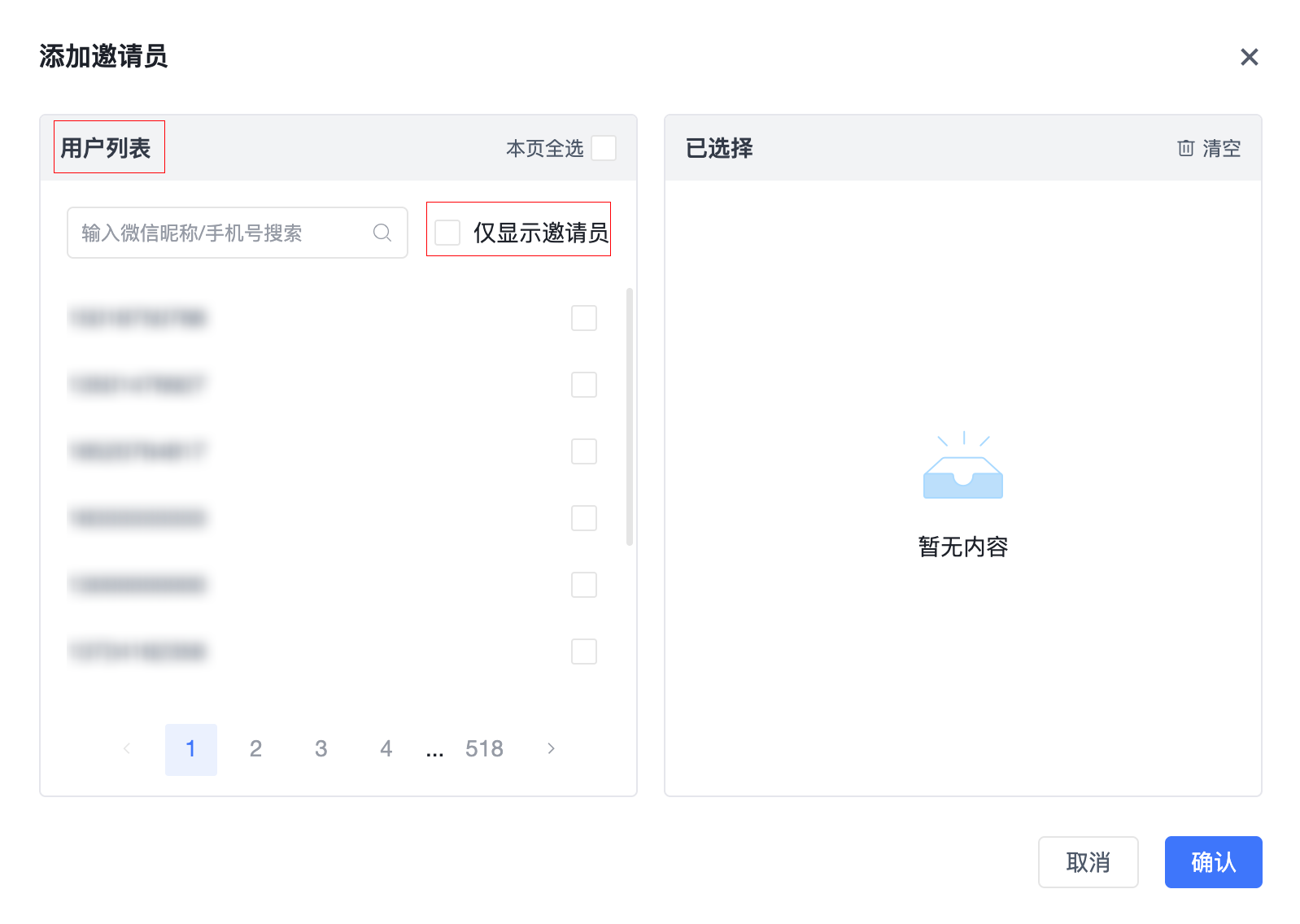
新增邀請員:
- 列表預設顯示用戶列表裡的用戶
- 用戶被新增為邀請員後,分享直播間時會自動生成專屬觀看連結
- 首次被新增的用戶將自動成為一級組織的邀請員
- 勾選【僅顯示邀請員】,可以從已經取得邀請員身份的用戶列表中快速新增
特別提醒:
- 只有邀請員可以透過不帶參數的普通連結進入直播間
- 一般觀眾必須透過邀請員分享的專屬觀看連結觀看直播
邀請員審核開關:
- 開啟時:不存在邀請員綁定關係的觀眾,點擊邀請員分享的帶邀請員參數觀看直播時,需要邀請員在邀請員端手動審核後,才可以訪問直播間,自動形成綁定關係
- 關閉後:不需要邀請員在邀請員端手動審核,觀眾可以直接訪問直播間,自動形成綁定關係
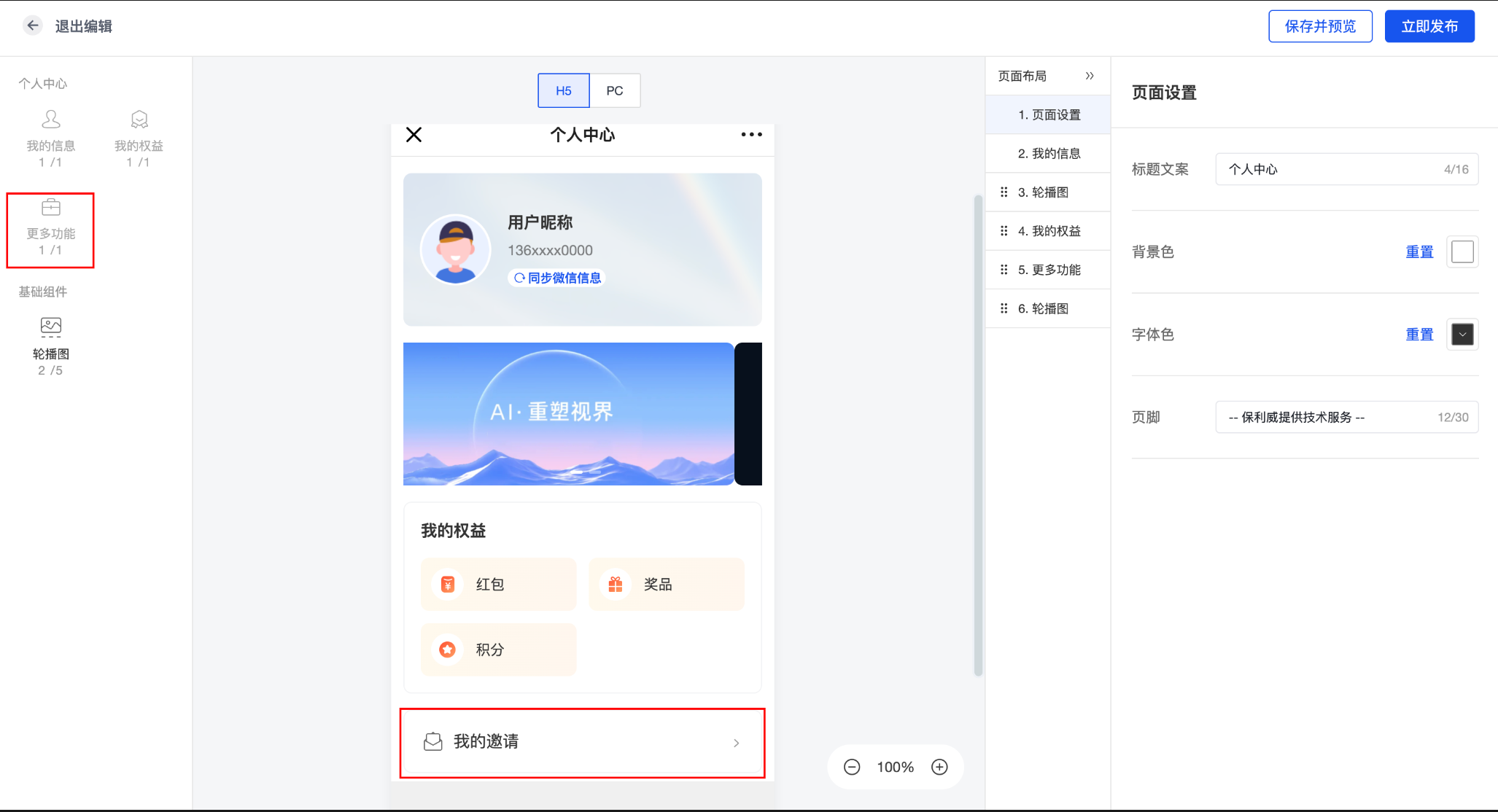
2.2 管理後台-個人中心-我的邀請
- 使用路徑:管理後台->頁面管理->個人中心->新增更多功能元件->我的邀請
2.3 觀看端-個人中心-我的邀請
- 提示:觀看端-個人中心入口
- 個人中心跳轉連結:管理後台->個人中心->立即發布->取得連結->分發給邀請員
- 觀看頁-更多-我的:需在管理後台開啟觀看頁顯示個人中心開關
2.3.1 個人中心-我的邀請-我的直播
- 功能說明:邀請員可查看自己可以分享的直播
- 操作說明:點擊分享可複製專屬直播連結到剪貼簿上
2.3.2 個人中心-我的邀請-我的審核
- 功能說明:邀請員可查看並處理(通過/移除)透過點擊自己專屬連結的觀眾的審核請求
- 操作說明:
- 通過:觀眾的審核請求被通過後,重新整理或重進直播間可以查看直播
- 移除:觀眾的審核請求未被通過,無法查看直播
- 特別說明:支援批量通過、批量移除
2.3.3 個人中心-我的邀請-我的邀請
功能說明:通過了審核的觀眾會出現在這個tab頁下
操作說明:
- 邀請員可以與觀眾解綁,觀眾被解綁後,將無法查看直播
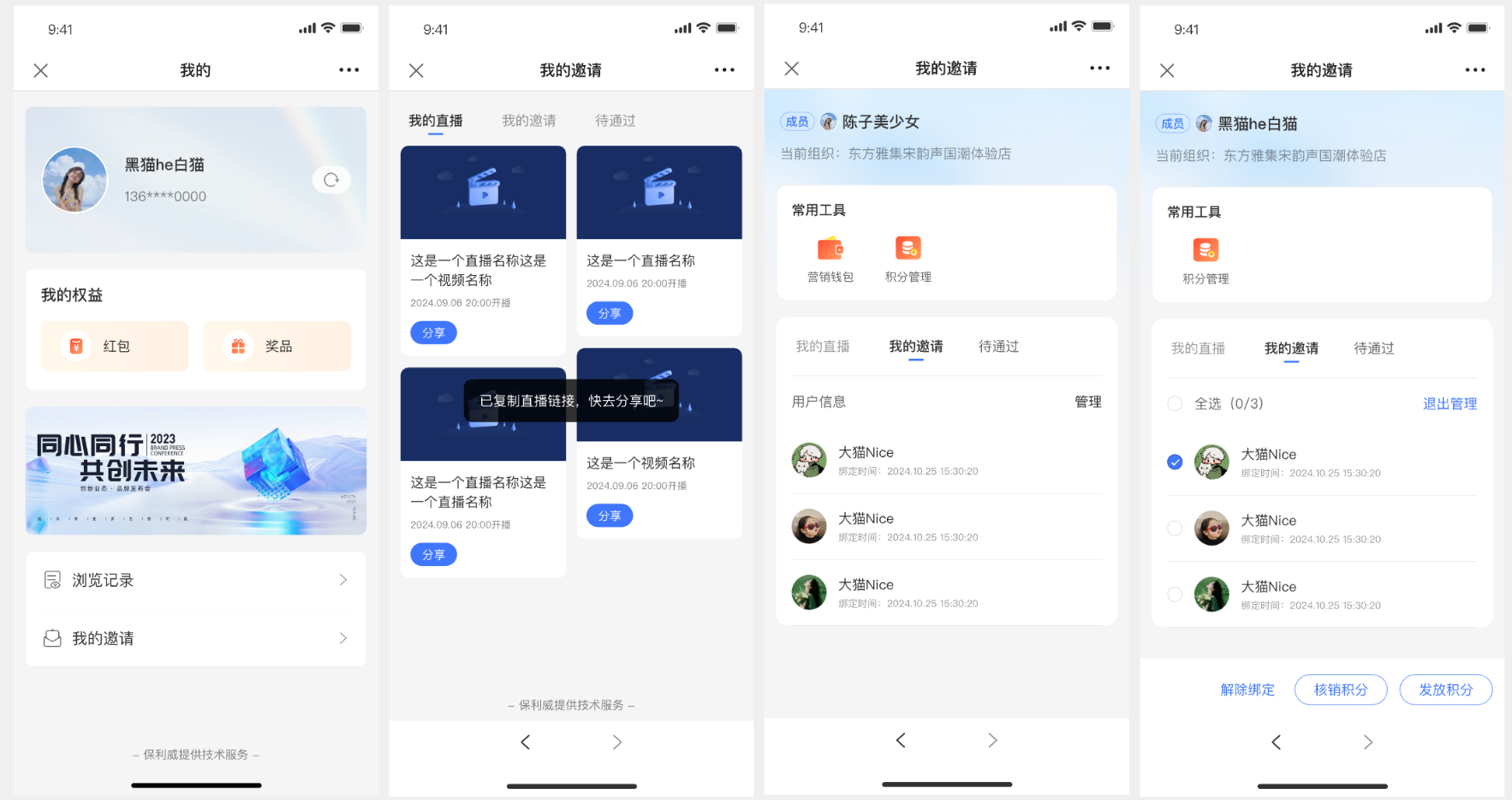
- 邀請員可以與觀眾解綁,觀眾被解綁後,將無法查看直播
邀請員可以給觀眾發積分/核銷積分(需要在管理後台給邀請員設定權限,見2.4.4)
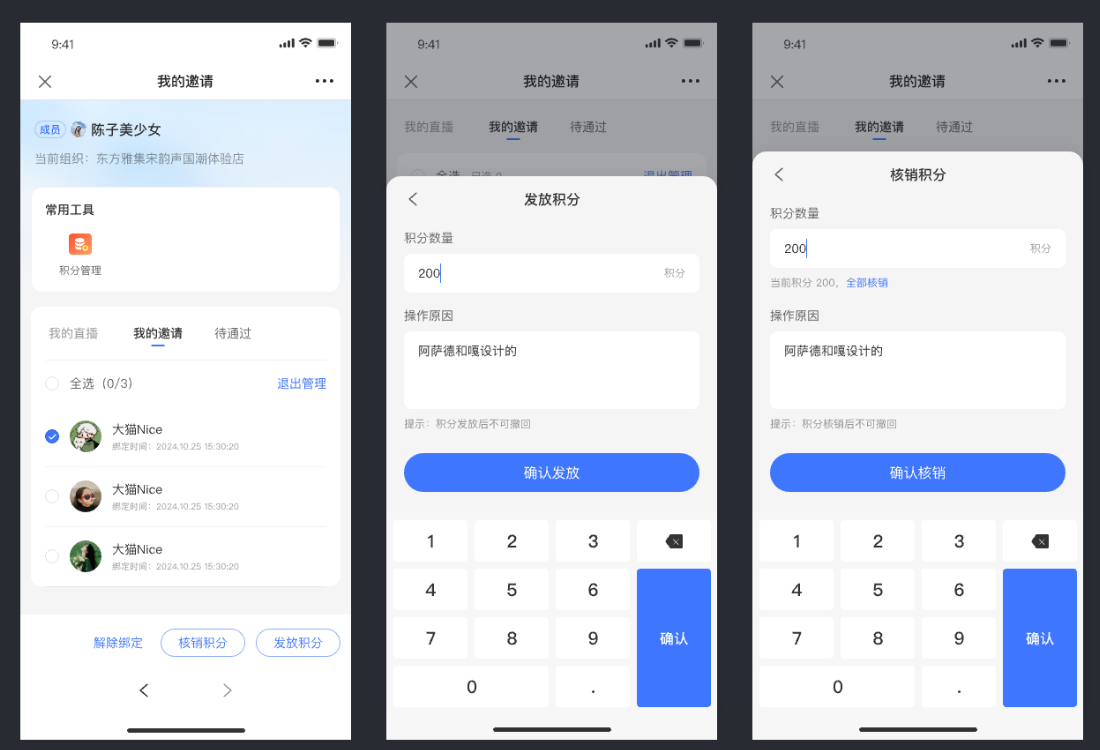 特別說明:觀眾查看直播權限說明
未綁定邀請員觀眾:首次點擊帶邀請員參數的直播觀看連結->邀請員審核->通過審核->與邀請員綁定關係->查看直播
已綁定邀請員觀眾:能否進入直播間觀看直播取決於已綁定邀請員是否有對應直播間的分發權限(也即綁定的邀請員是否設定為該頻道的邀請員)
特別提醒:一個觀眾只能同時與一名邀請員綁定
2.4 邀請員管理
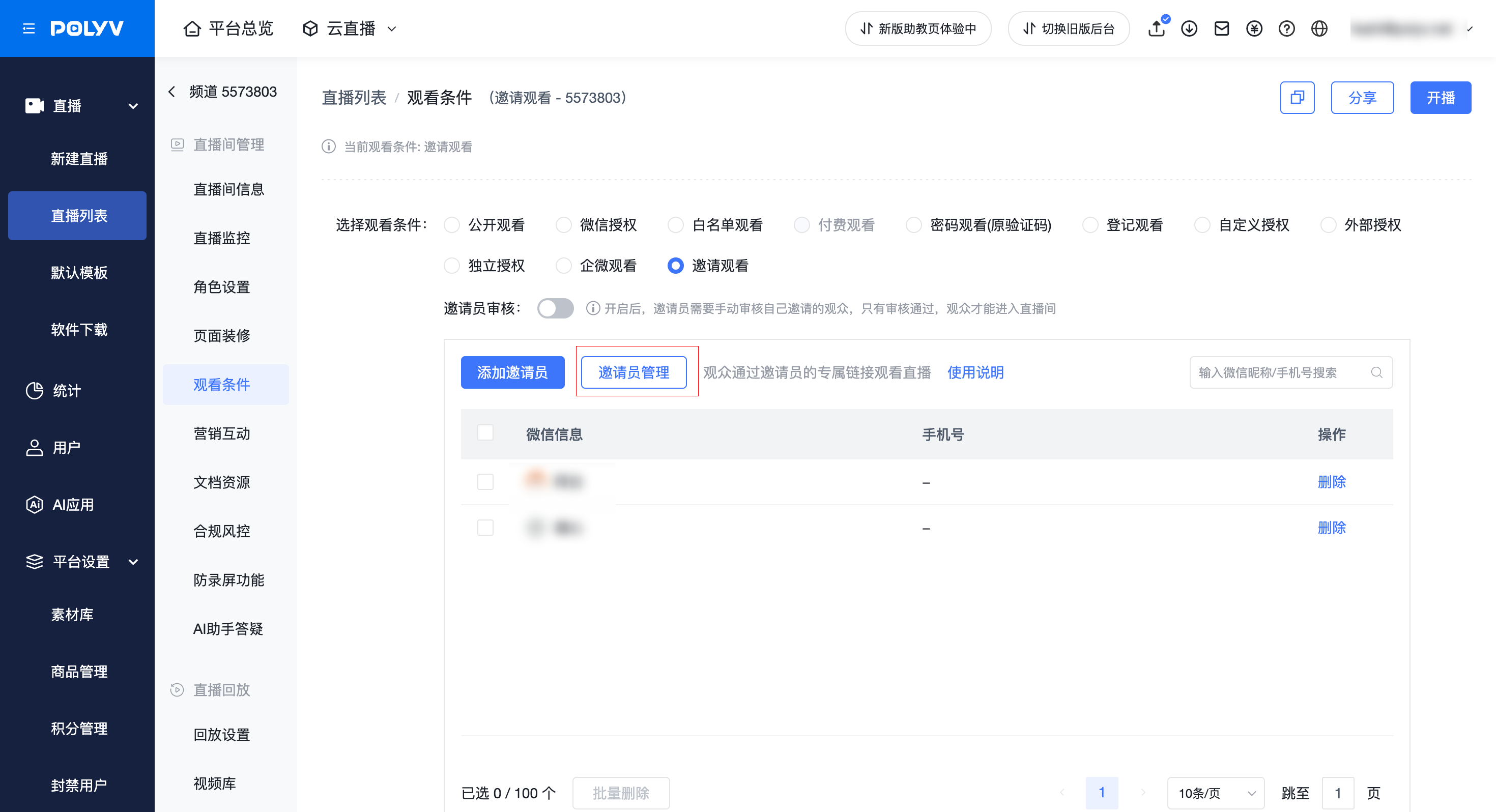
位置:頻道/預設模板->觀看條件->邀請觀看->邀請員管理 權限說明:
- 目前只有主帳號可見【邀請員管理】入口;後續會增加子帳號使用【邀請員管理】權限節點
- 子帳號如果同時有【用戶列表】、【觀看限制】權限,可將頻道設為邀請觀看的觀看條件且可使用【邀請觀看-新增邀請員】
2.4.1 邀請員管理-數據概覽
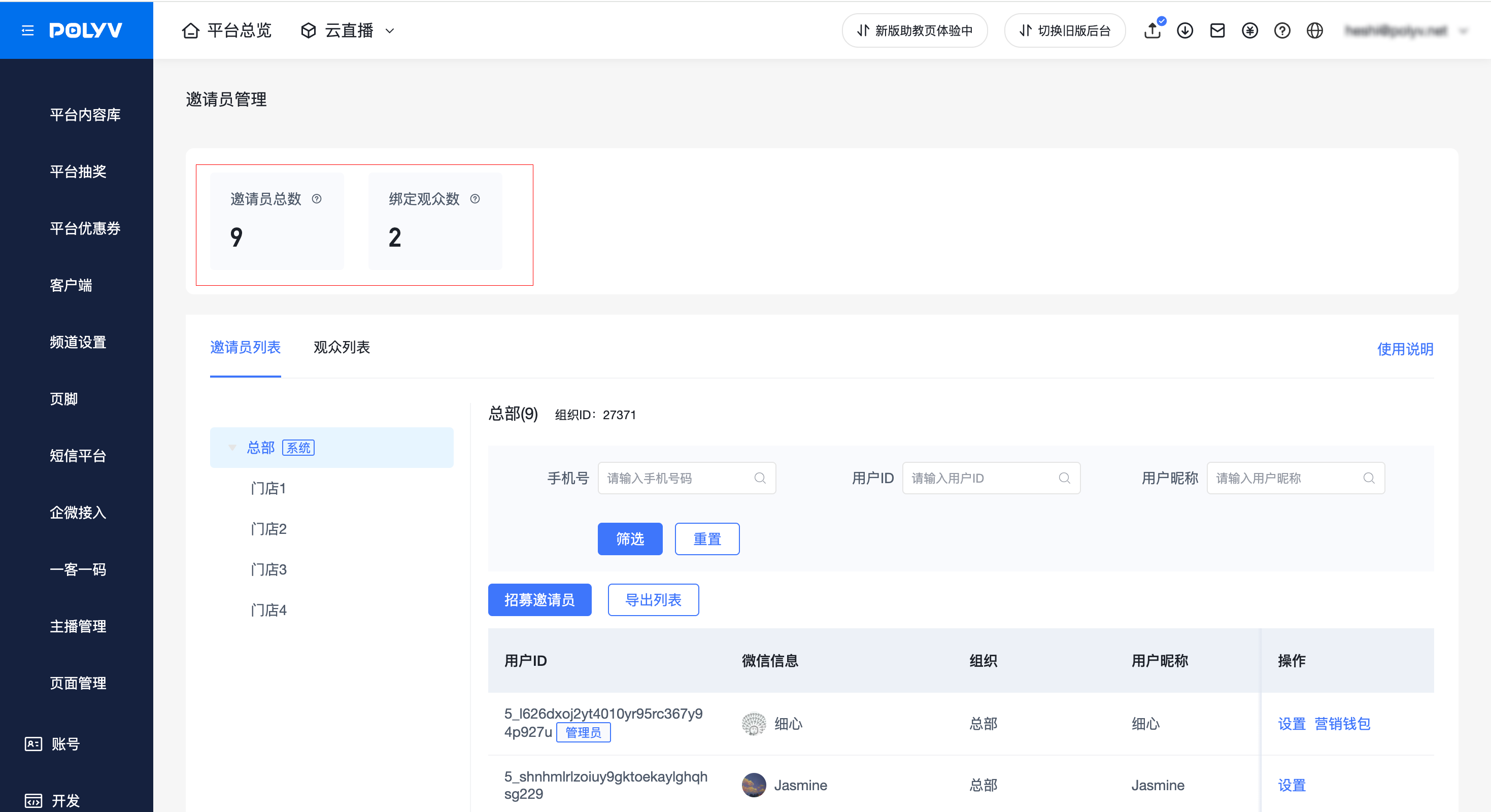
- 邀請員總數:統計帳號下的所有邀請員的總數
- 綁定觀眾數:統計帳號下所有為【綁定中】狀態的觀眾
2.4.2 邀請員管理-邀請員列表
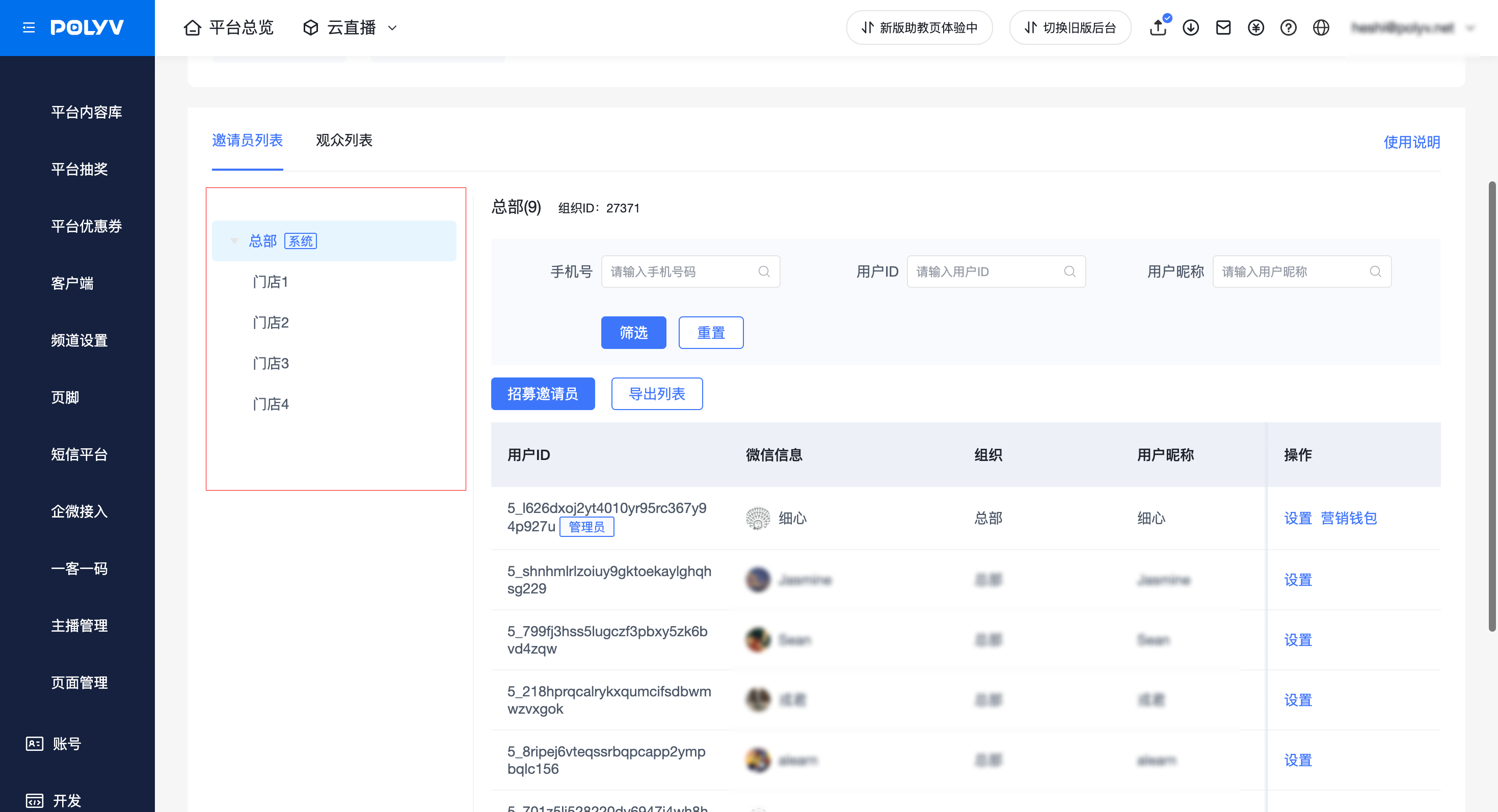
(1)左側【組織架構】:與【子帳號管理-組織架構】處的二級組織目錄一致,點擊【去管理組織】可以跳轉至【子帳號管理-組織架構】
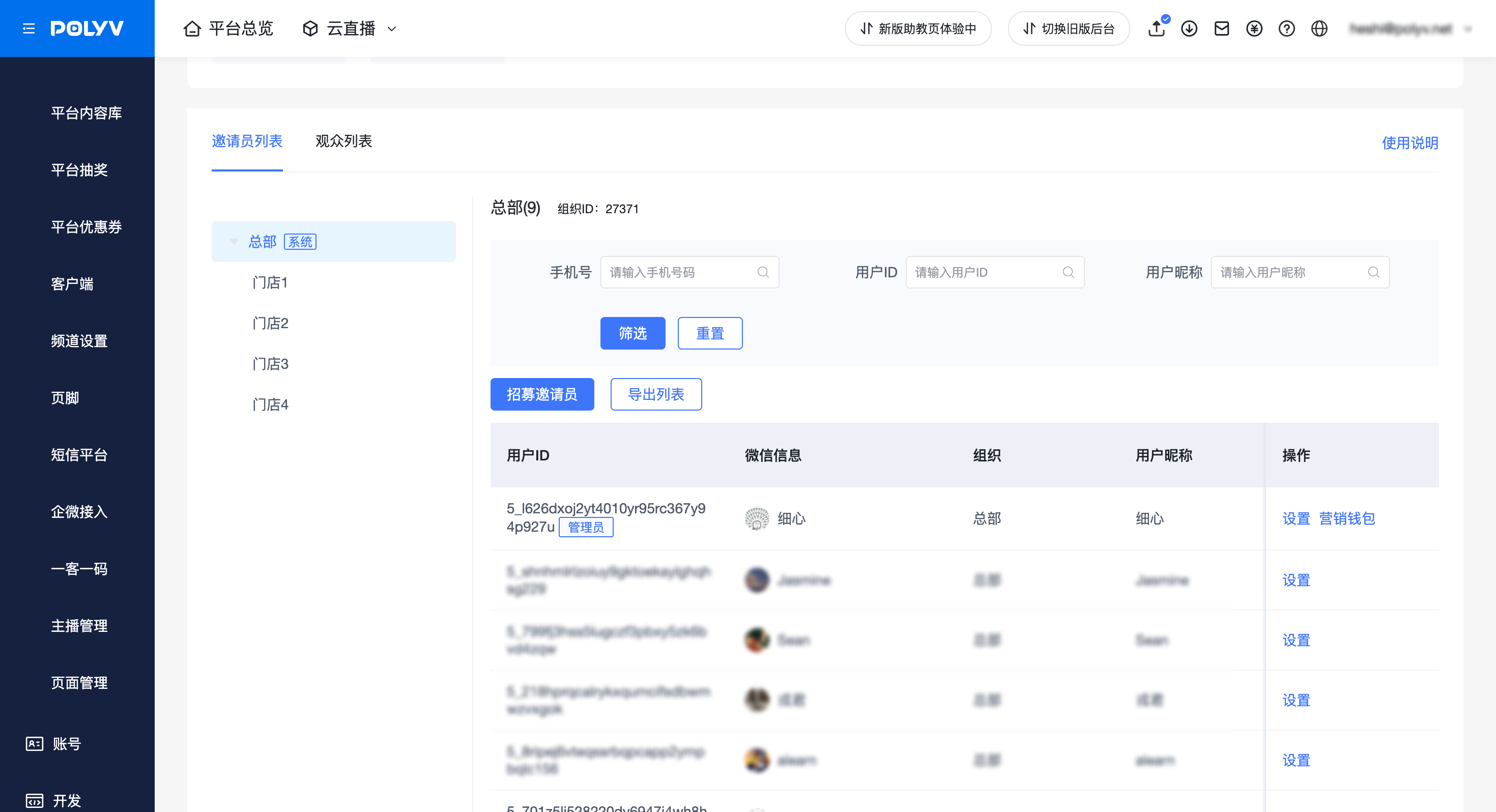
(2)右側【邀請員列表】:統計的是帳號下目前所有邀請員資訊;注意:不包含【已被移除的邀請員】
(3)招募邀請員
- 需要搭配帳號-子帳號管理-組織架構使用
- 點擊【招募邀請員】可取得帶組織參數的專屬招募連結和QR Code
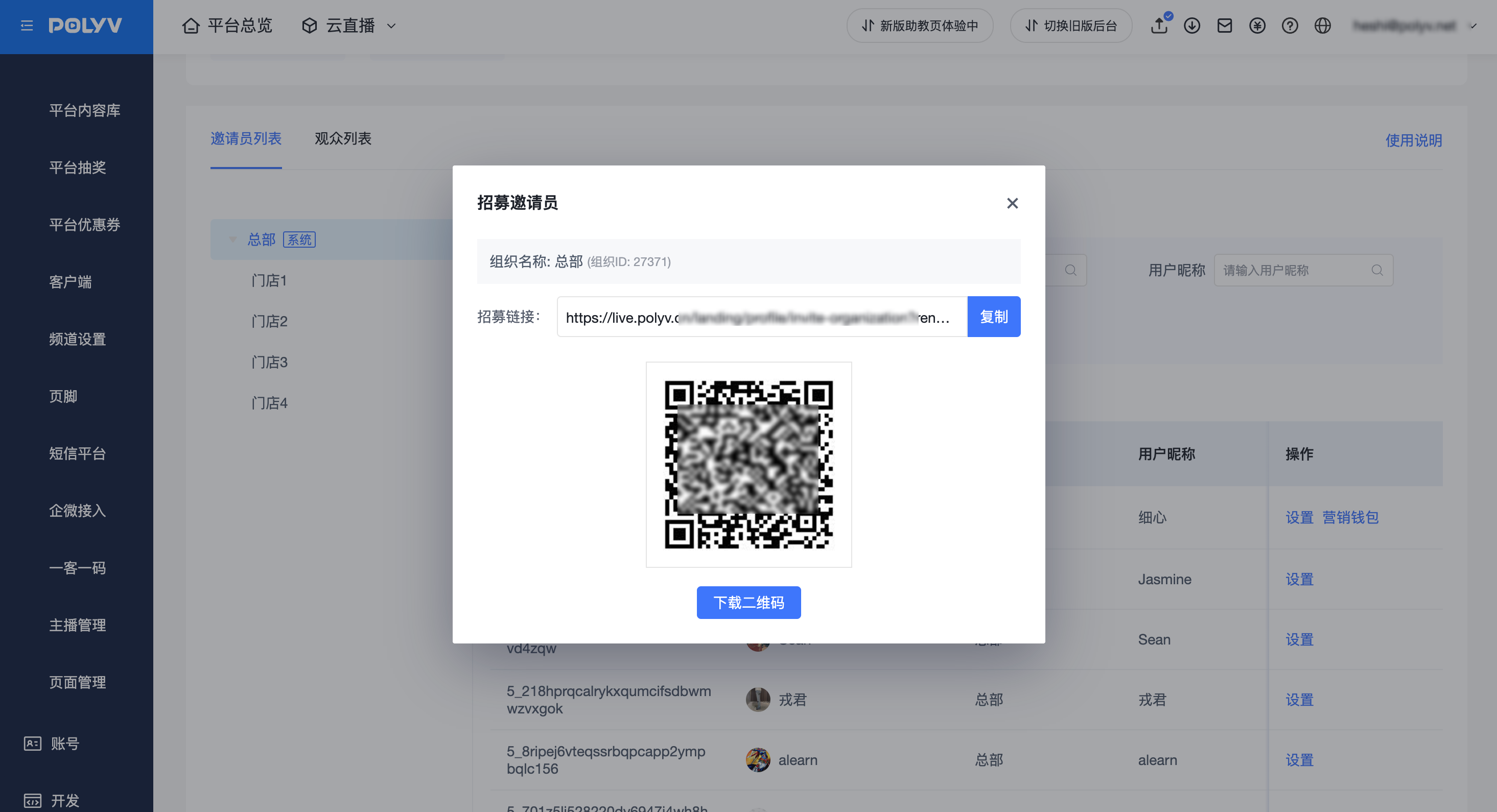
一般觀眾/用戶可以透過招募連結和QR Code成為對應組織下的邀請員,已經是邀請員的不可以重複綁定
- 注意:沒有審批流程,觀眾接受後會自動成為邀請員,請謹慎分享連結/QR Code
此處的【招募邀請員】與前文提到的頻道/預設模板下的【新增邀請員】有以下差異:
- 招募邀請員:邀請員接受邀請後,會自動成為某個組織的邀請員;且會出現在【邀請員列表】
- 新增邀請員:
- 若選擇的用戶尚未成為邀請員,則新增後會出現在【邀請員列表】,組織預設為【總部】
- 若需賦予邀請員分享直播的權限,不管是不是已經有邀請員身份;都需要在頻道/預設模板下點擊【新增邀請員】
(4)操作-設定
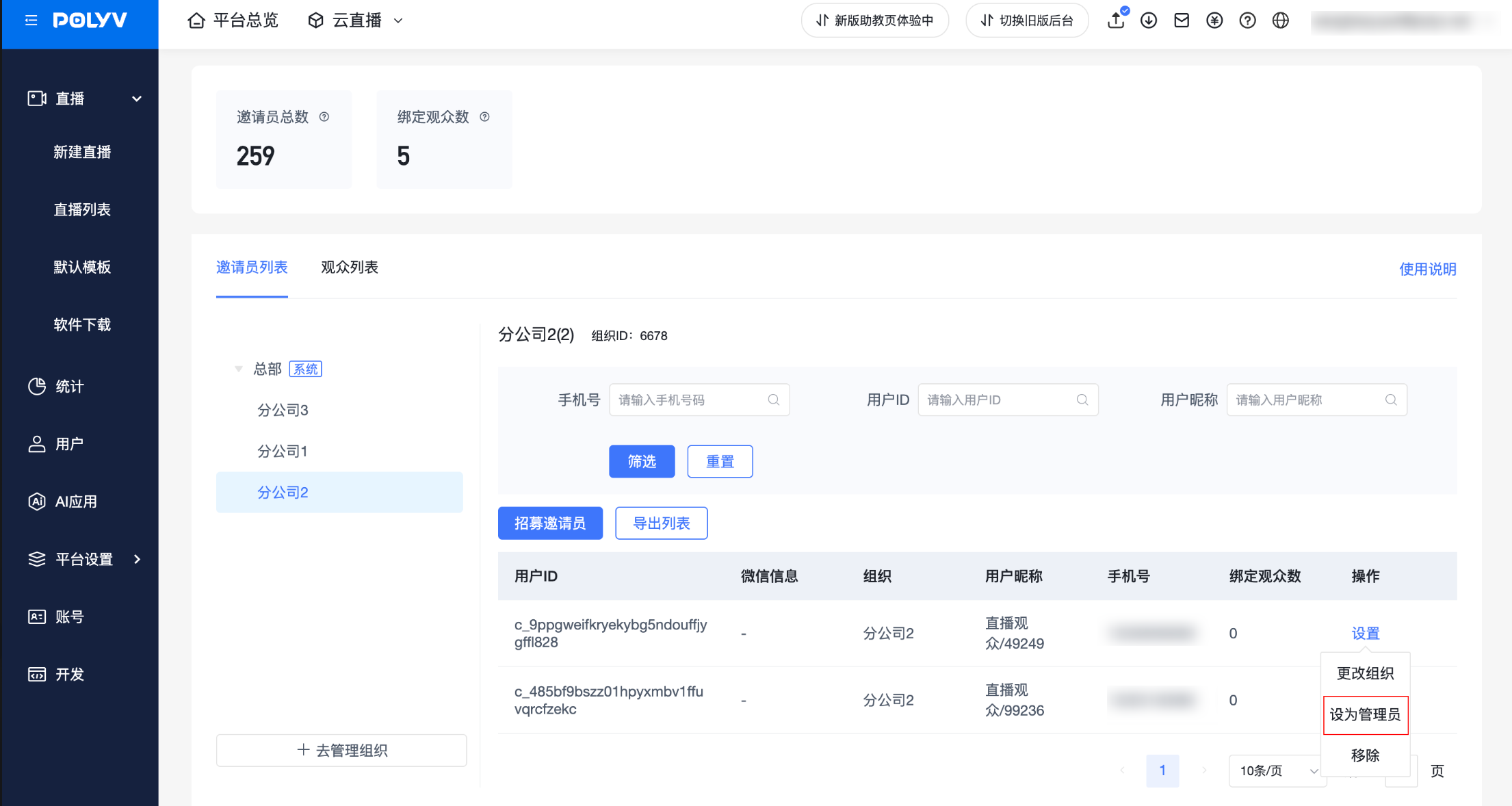
- 設為管理員:
- 1個組織只能設定1個管理員
- 邀請員被設定為管理員後,可獲得【邀請員端-行銷錢包】權限
- 更改組織:
- 可以給某邀請員更改組織
- 若邀請員為管理員,更改組織後將失去管理員權限
- 更改組織後,該邀請員綁定的觀眾的狀態不會發生改變
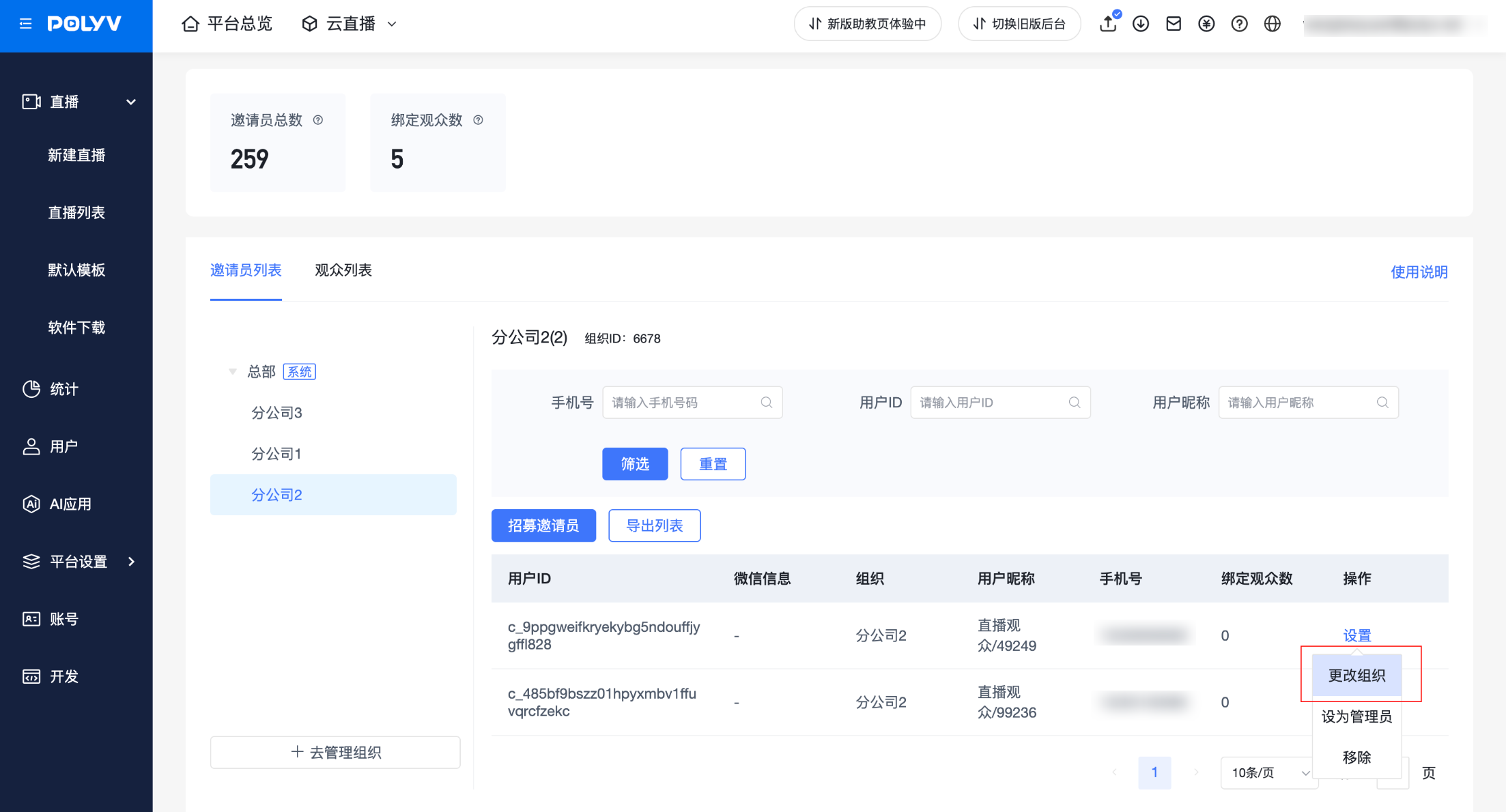
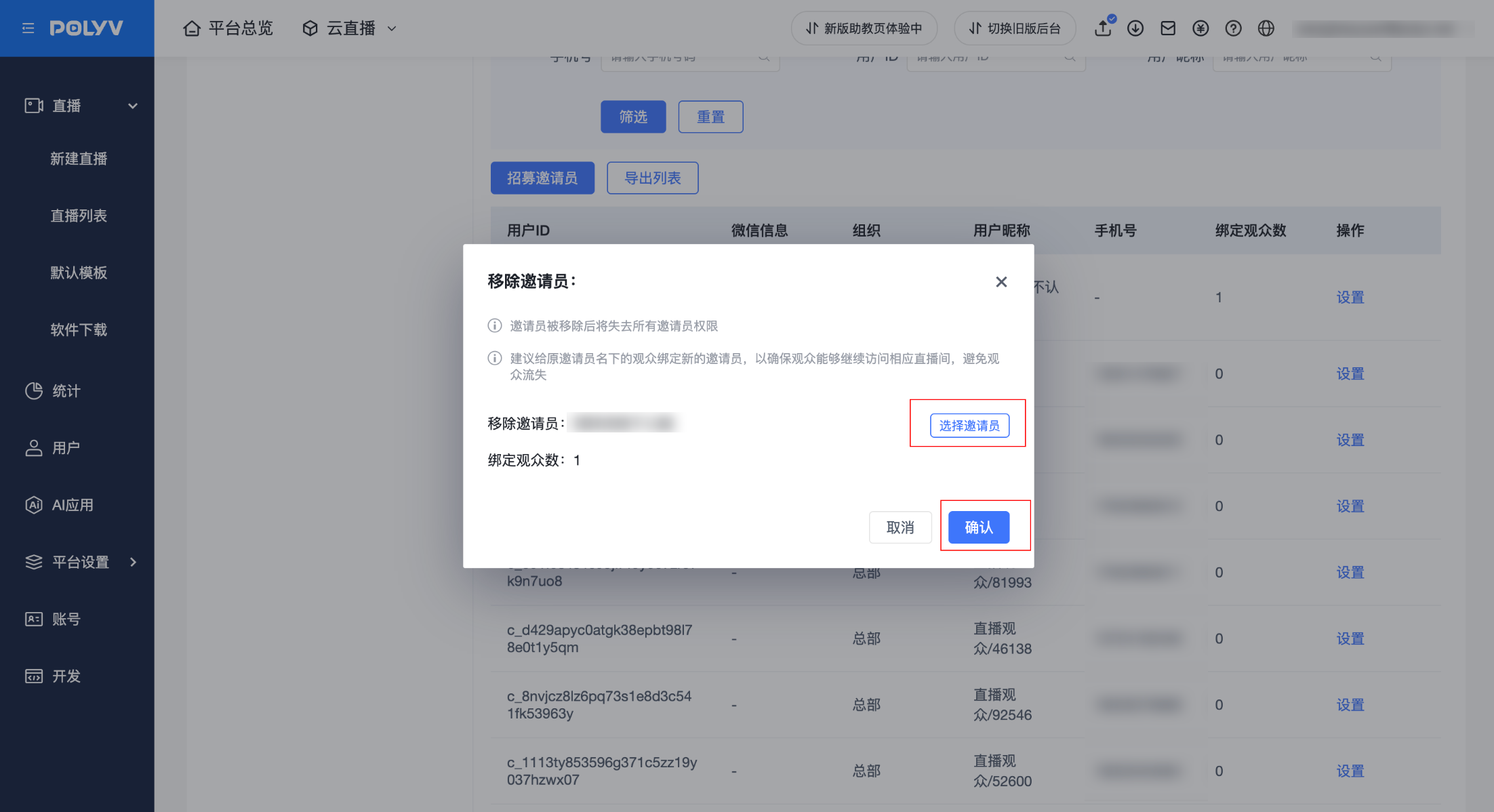
- 移除:
- 移除是指將該邀請員的邀請員身份移除
- 移除時可以選擇【直接移除】或【選擇新邀請員】
- 直接移除:直接把該邀請員移除身份,與其綁定的觀眾將自動解綁,無法繼續訪問之前可以訪問的直播間(但是可以透過點擊其他邀請員分享的帶參連結重新綁定關係)
- 選擇新邀請員:把將要被移除的邀請員綁定的觀眾轉移給新的邀請員;轉移後觀眾的訪問直播間權限將跟隨新的邀請員
- 角色設定
- 支援給邀請員分配角色
- 邀請員將取得被關聯角色下的所有權限
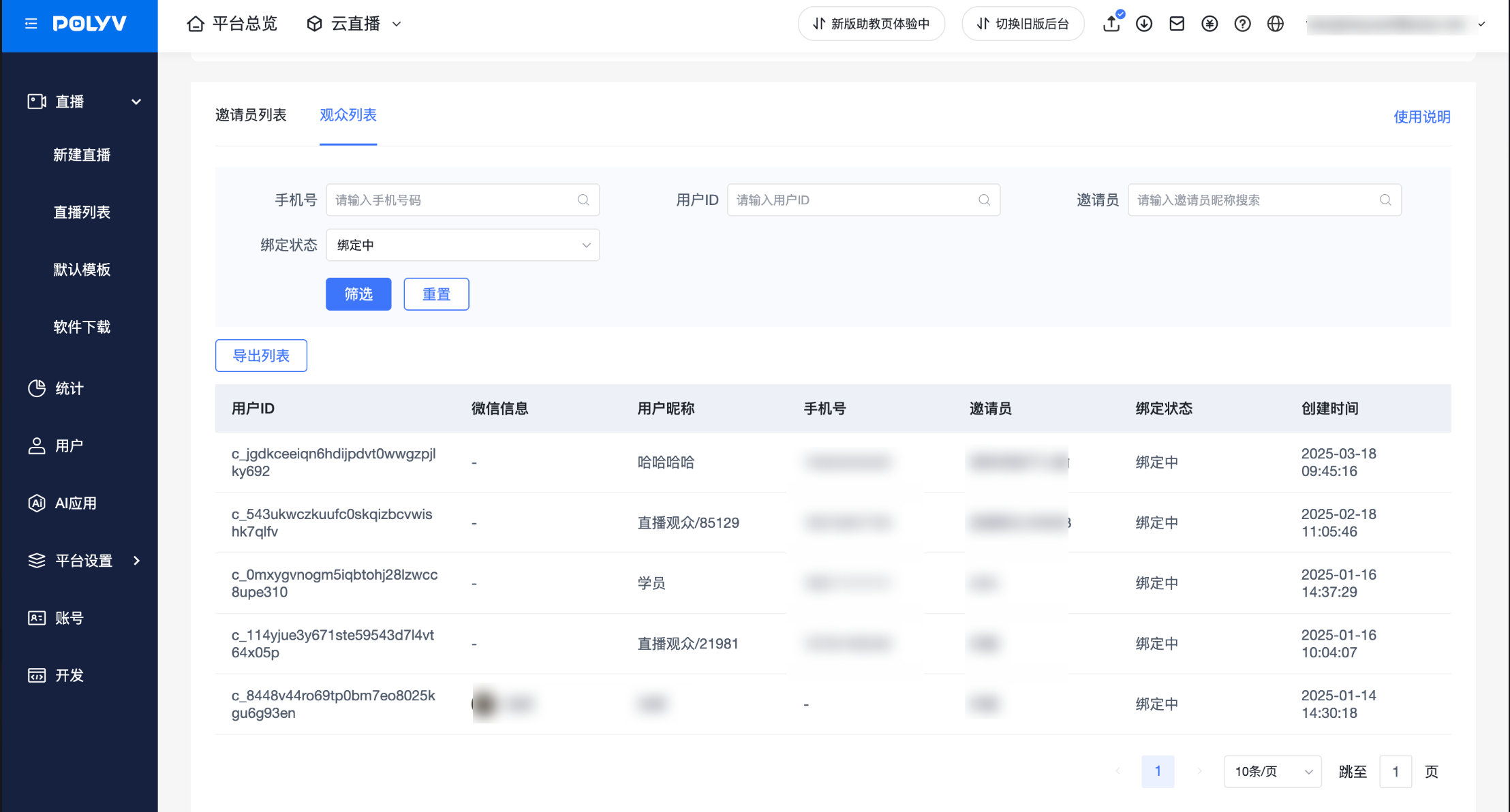
2.4.3 邀請員管理-觀眾列表
- 展示的是所有有過綁定關係的觀眾資訊;包含綁定中和已解綁;預設選中綁定中
2.4.4 邀請員管理-角色管理
- 支援新建/編輯/刪除角色
- 可以給角色設定權限
- 目前支援配置積分發放/核銷權限(需要開啟積分管理開關,積分管理幫助文件:https://help.polyv.net/index.html#/live/product/live_bgm/Points_management)
- 設定好角色後,返回至邀請員列表,勾選邀請員後,點擊角色設定,可以為邀請員關聯角色,被關聯的邀請員將取得該角色下的所有權限
