


資訊流
一、功能概覽
| 功能資訊 | 說明 |
|---|---|
| 功能名稱 | 資訊流 |
| 功能介紹 | 資訊流將直播、影片和圖文聚合在沉浸式頁面中,支援預覽層與直播層雙層互動。可透過關聯標籤自動聚合內容,也可手動選擇和編排內容。 |
| 使用目的 | 降低內容進入門檻,幫助觀眾透過滑動方式連續瀏覽直播、影片和圖文內容,並透過直播層互動、商品推送和內容分享提升觀看與轉化效果。 |
| 核心功能 | 1. 雙層架構:預覽層混合展示直播、影片與圖文,直播層支援深度觀看直播; 2. 靈活分發:支援在聚合頁【直播預覽】元件和【底部導覽】中呼叫資訊流; 3. 互動與分享:支援預覽層影片按讚、行動端影片分享、分享直達內容,以及直播層按讚、聊天、商品列表和商品卡片推送。 |
二、詳細操作指南
1、內容打標(資料來源準備)
使用關聯標籤方式時,需先為直播、影片或圖文新增標籤。使用關聯內容方式時,可直接選擇內容。
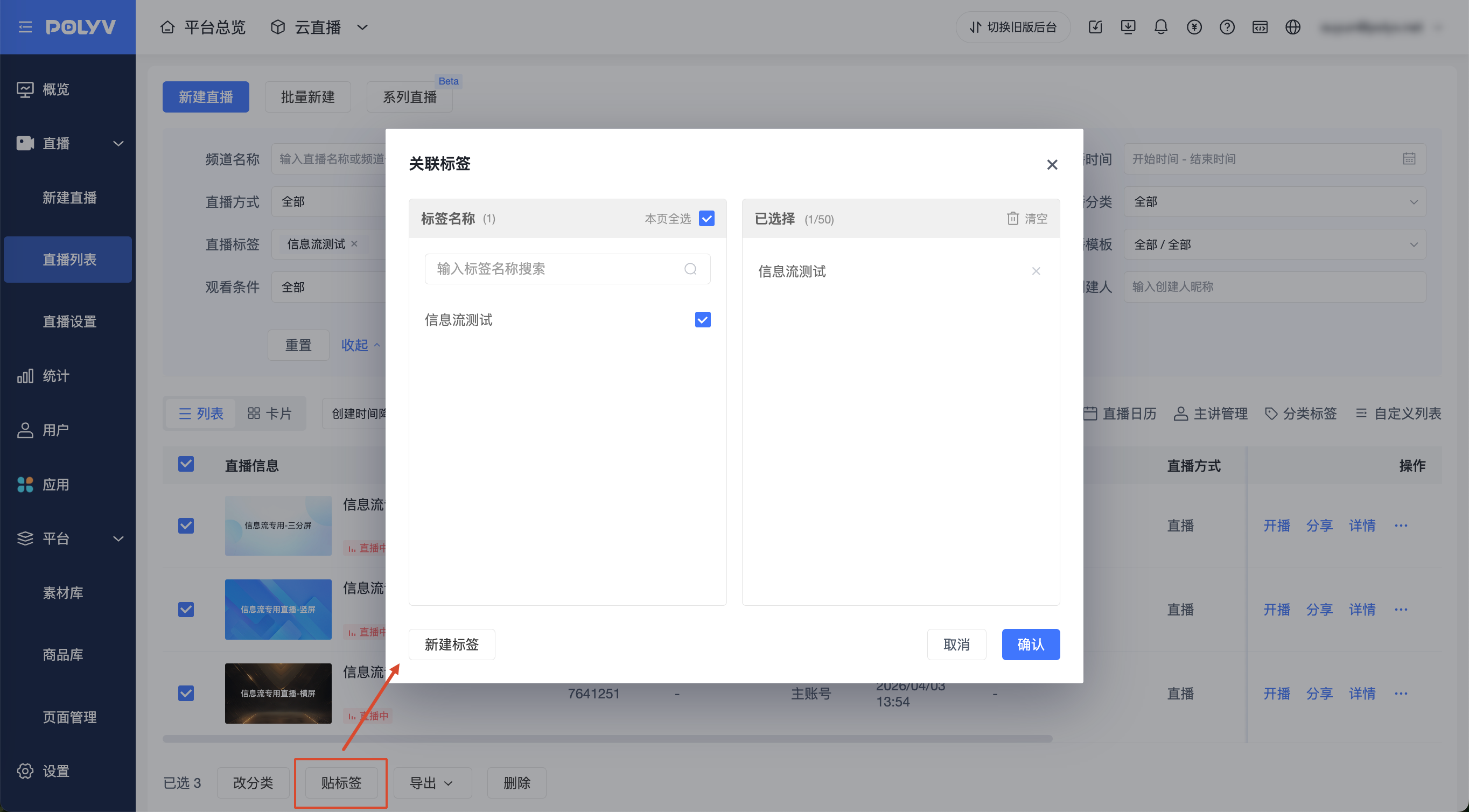
- 直播內容打標:進入【直播 - 直播列表】,勾選目標直播後點擊【貼標籤】。
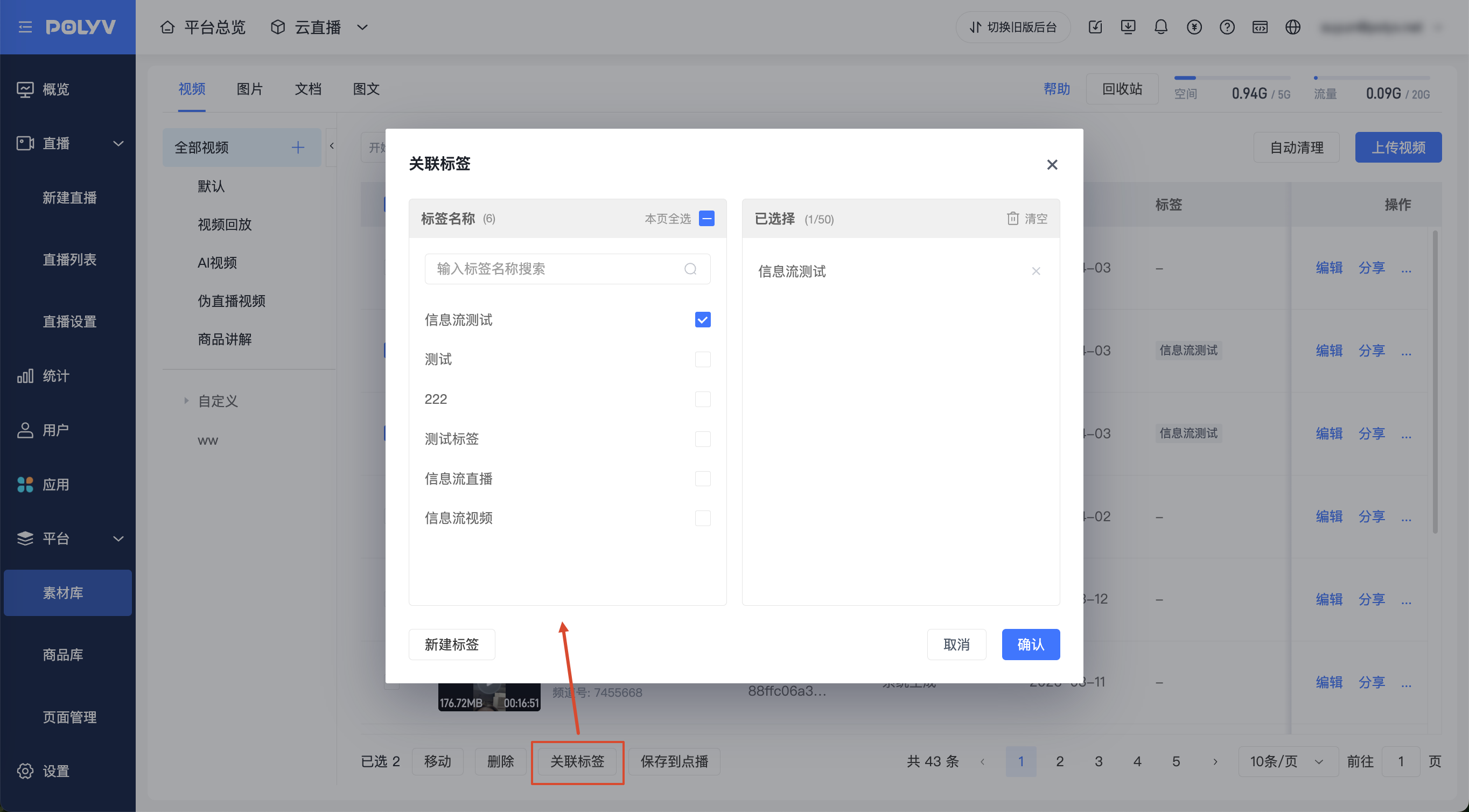
- 素材內容打標:進入【平台 - 素材庫】,勾選素材標籤後(包含影片和圖文)點擊【關聯標籤】。
2、管理頁面分類
為方便在大規模活動中管理不同主題的資訊流,建議先建立分類。
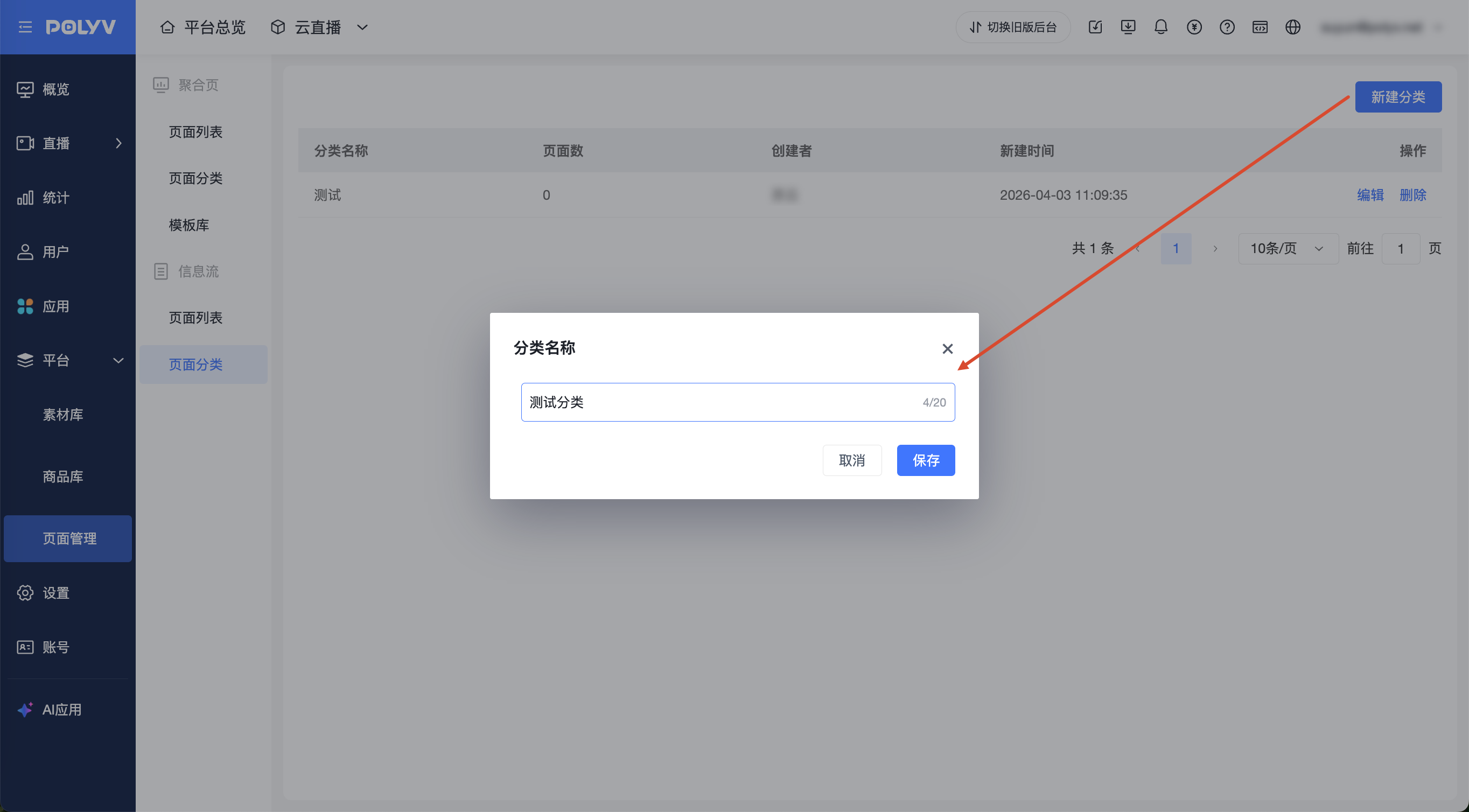
進入【平台 - 頁面管理 - 頁面分類】,點擊【新建分類】並命名。
3、新建資訊流頁面與配置
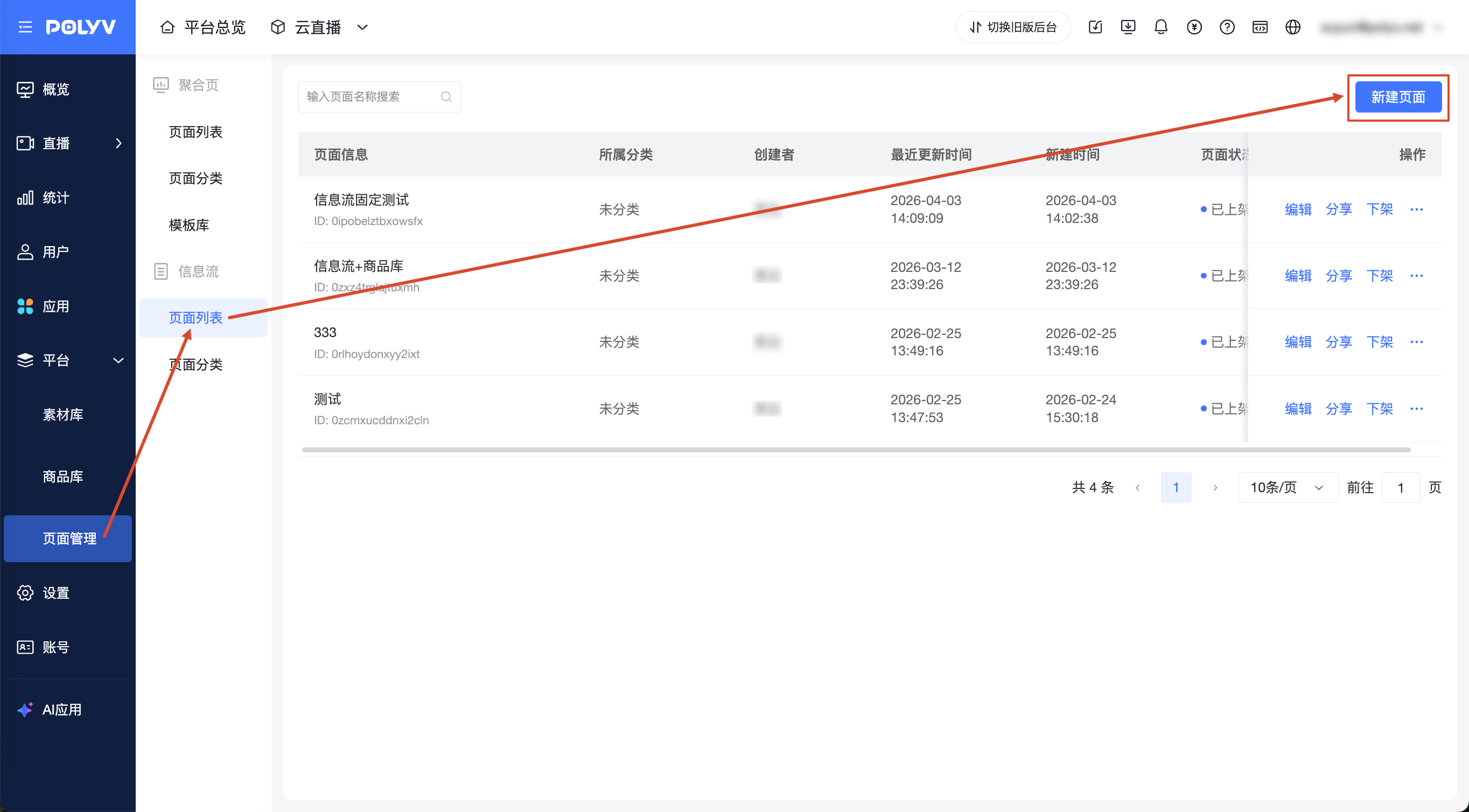
進入【平台 - 頁面管理 - 頁面列表】,點擊【新建頁面】。
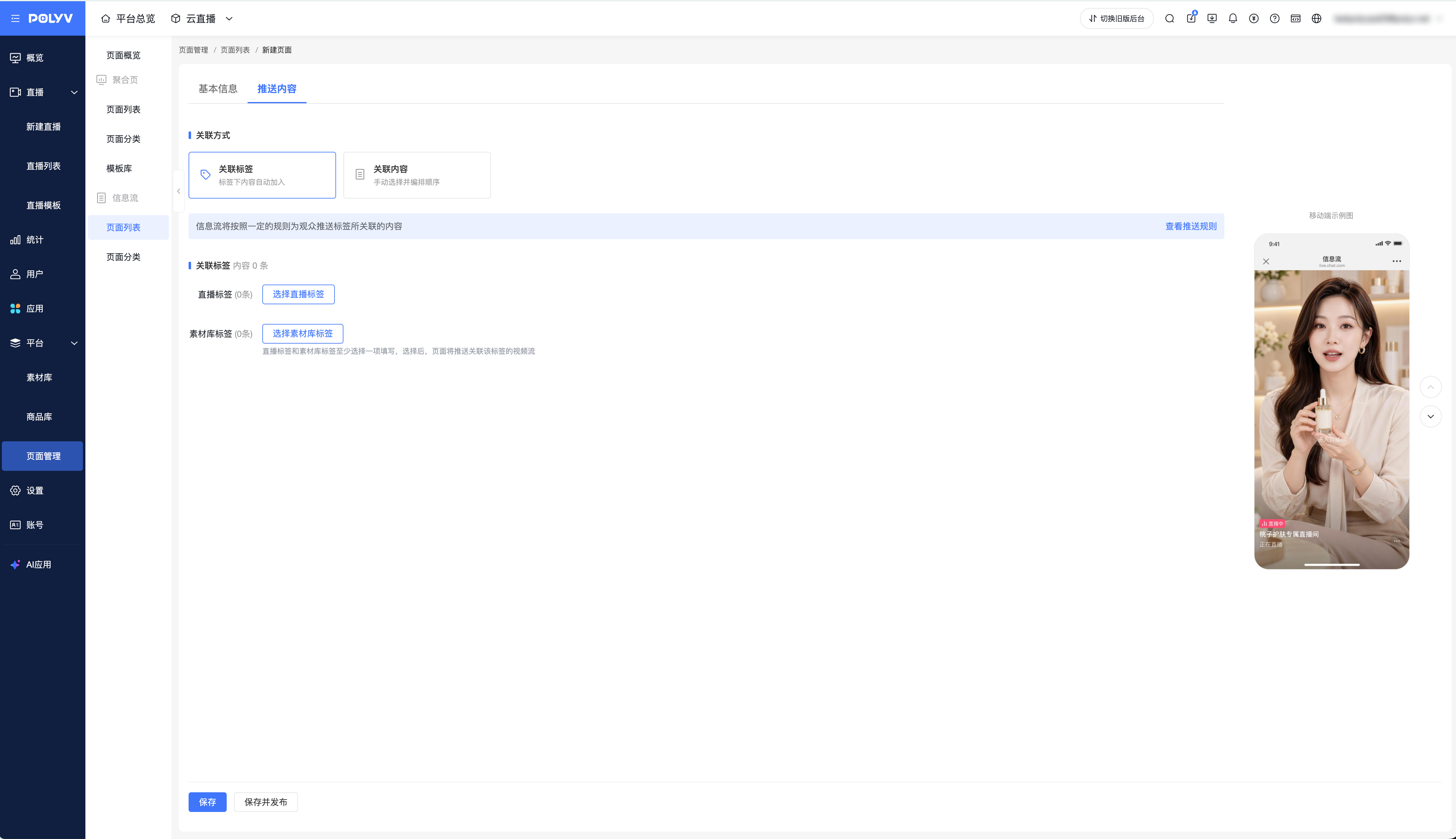
基本資訊:填寫頁面名稱並選擇所屬分類。
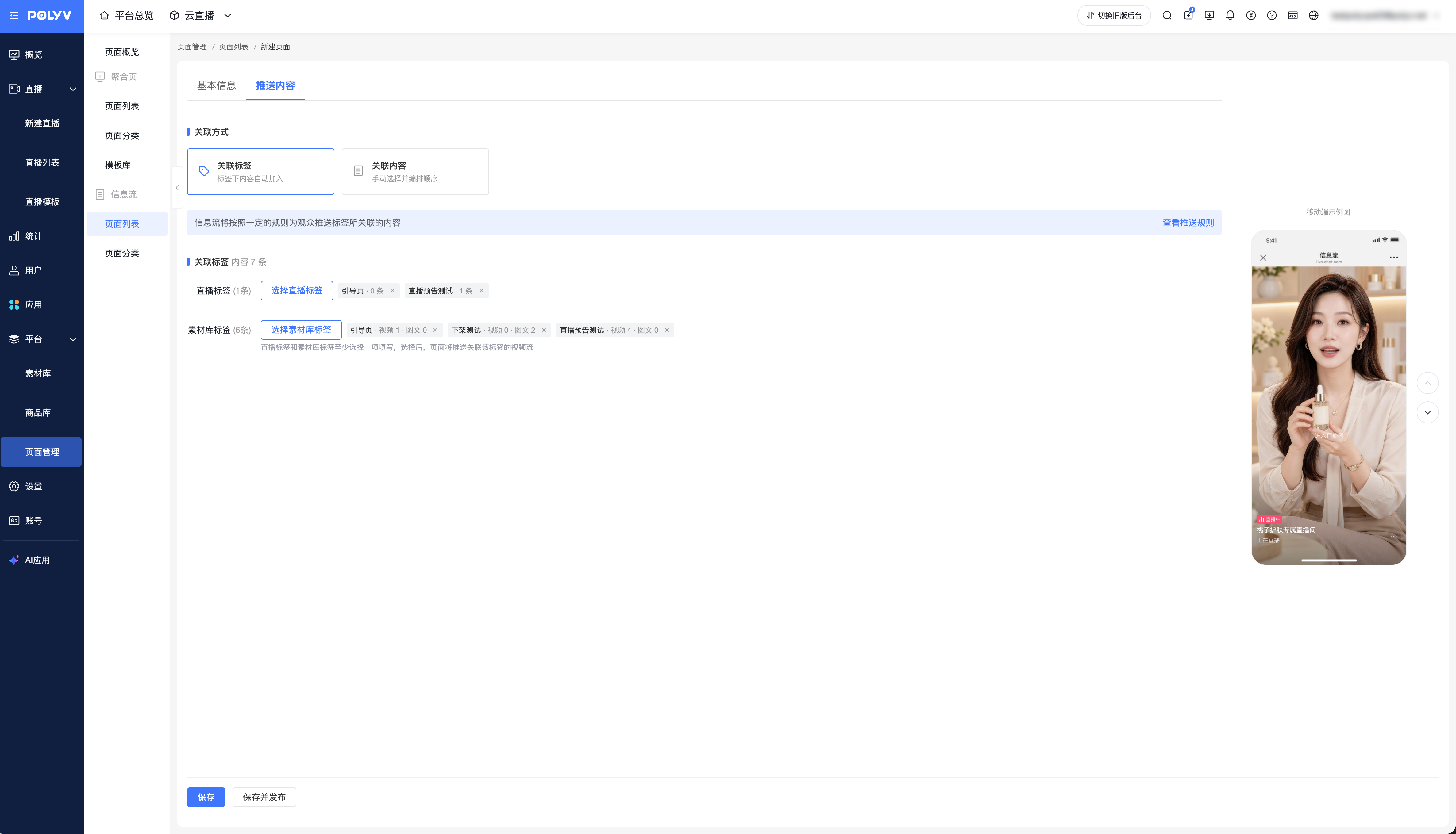
推送內容:選擇【關聯標籤】或【關聯內容】。
- 關聯標籤:選擇直播標籤或素材庫標籤,系統自動聚合符合條件的直播、影片和圖文。同一素材關聯多個已選標籤時不重複展示。
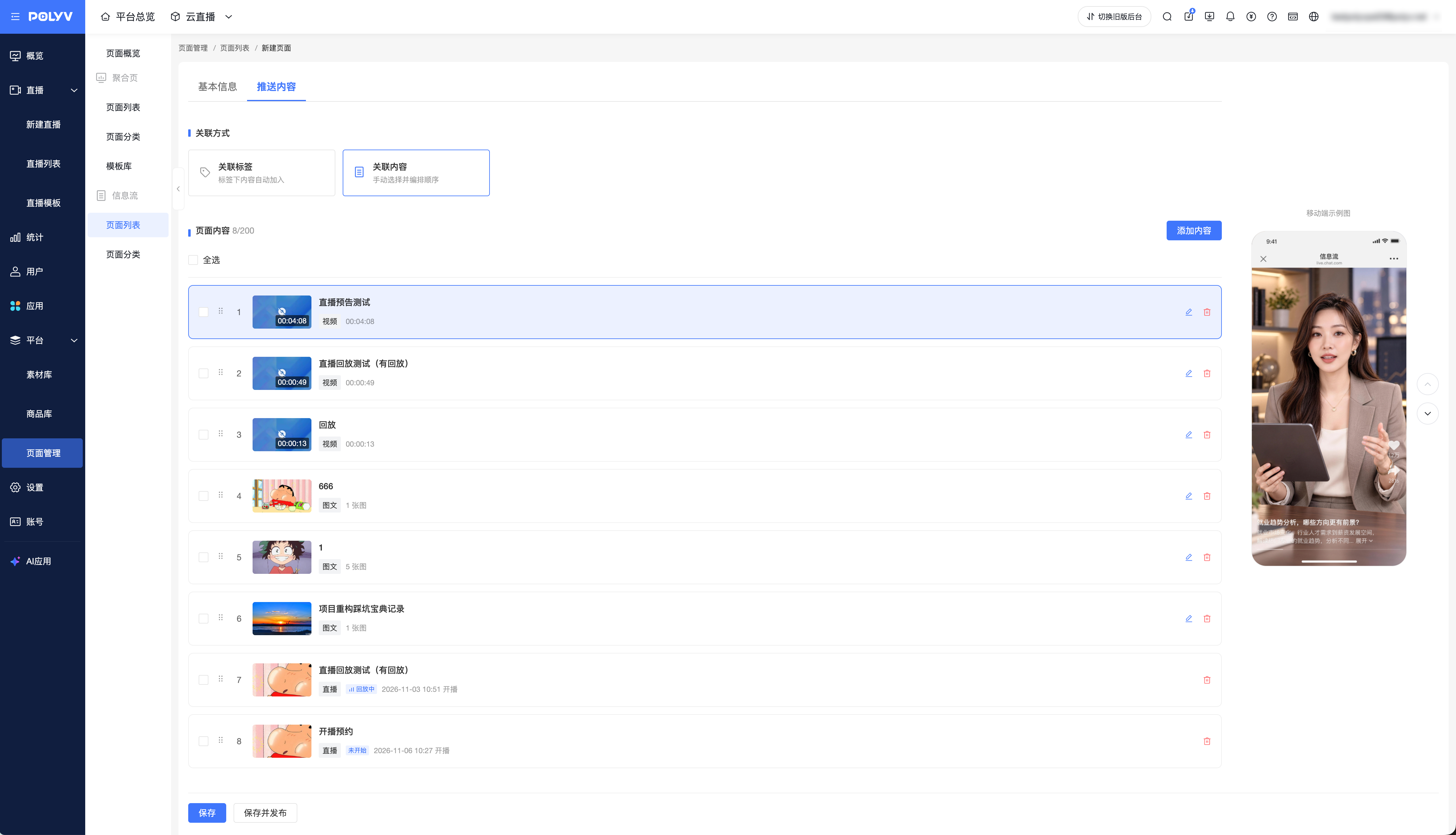
- 關聯內容:手動選擇影片、圖文和直播,並編排展示順序。
關聯標籤的已有頁面重新發布後,所選素材庫標籤下符合條件的圖文也會進入資訊流。如不希望某篇圖文展示,可先在素材庫中調整其標籤。
4、關聯內容與手動編排
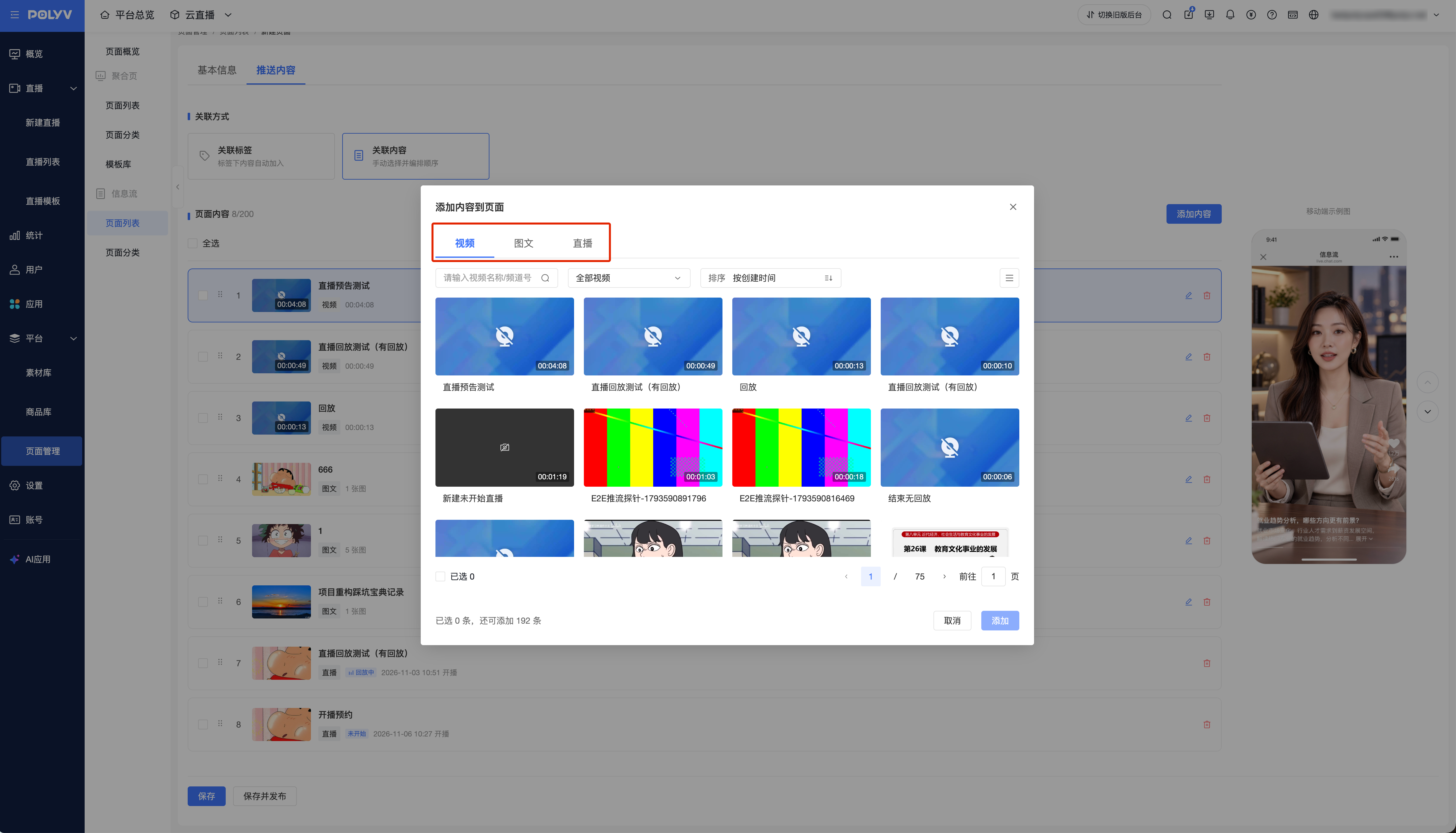
- 在【推送內容】中選擇【關聯內容】。
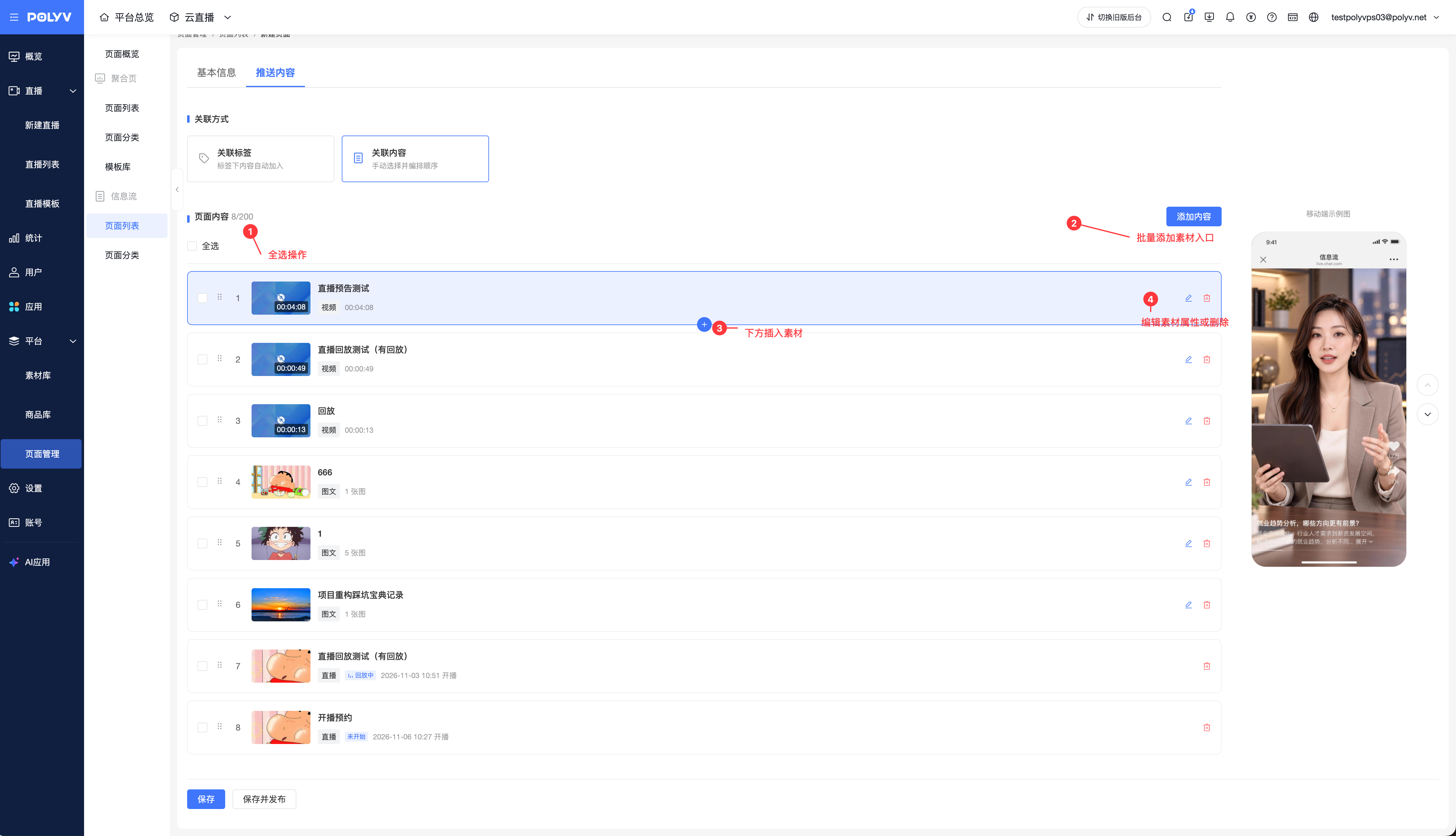
- 點擊【新增內容】,從素材庫或直播中選擇內容。
- 在內容列表中調整順序,也可透過【在此後新增】在指定位置加入內容。
- 按需修改影片或圖文在資訊流中展示的標題、簡介,或移除內容。
- 預覽效果,儲存並發布頁面。
- 一個資訊流最多關聯 200 條內容。
- 移除內容不會刪除素材庫中的原內容或直播。
- 直播標題和簡介沿用原內容,不能在資訊流中單獨修改。
- 內容刪除或直播變為不可觀看時,對應內容失效,不再向觀眾展示。
5、在聚合頁中分發
進入聚合頁編輯頁,資訊流支援在以下位置呼叫:
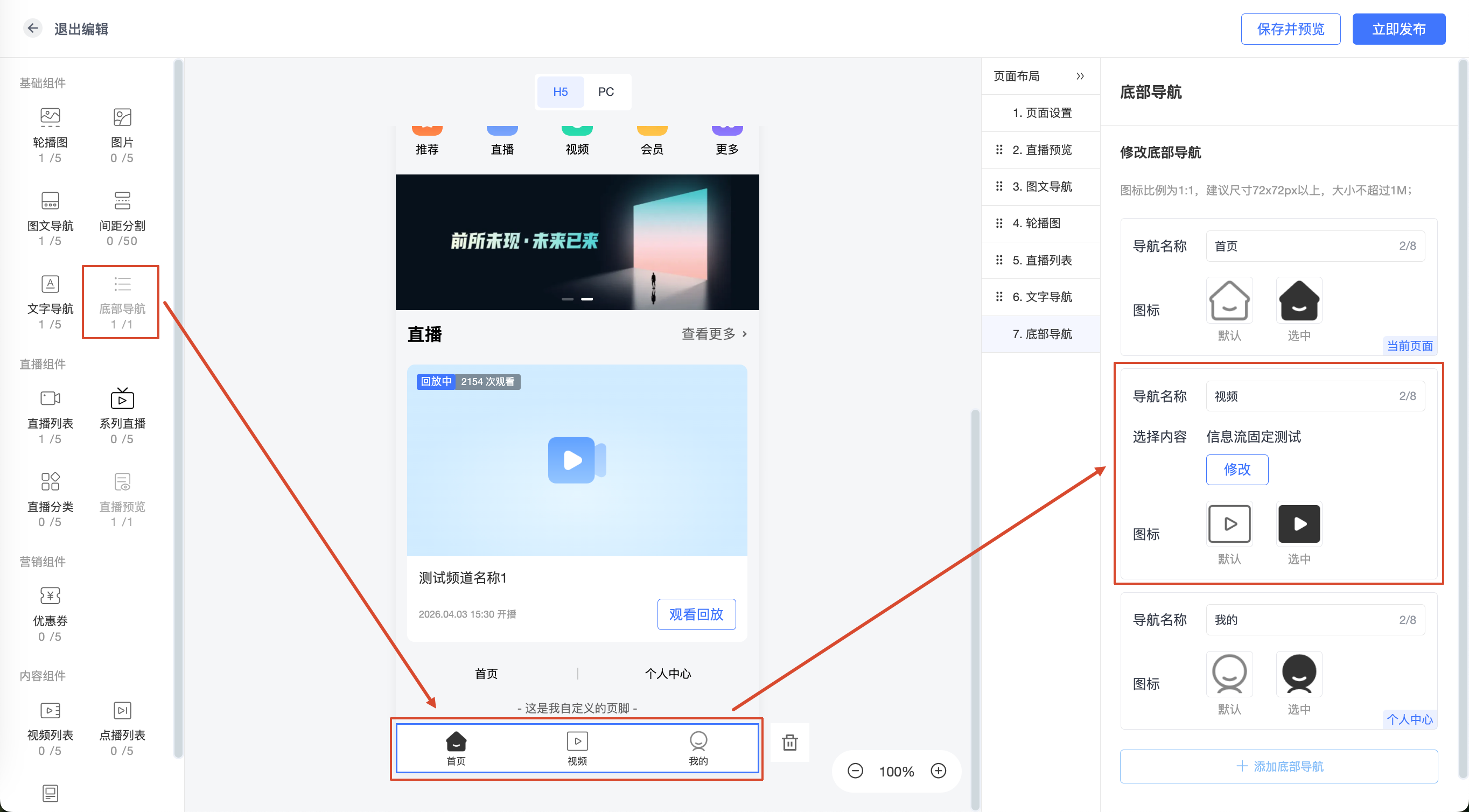
- 底部導覽關聯:點擊【底部導覽】元件,為導覽項選擇【選擇資訊流】並關聯頁面。
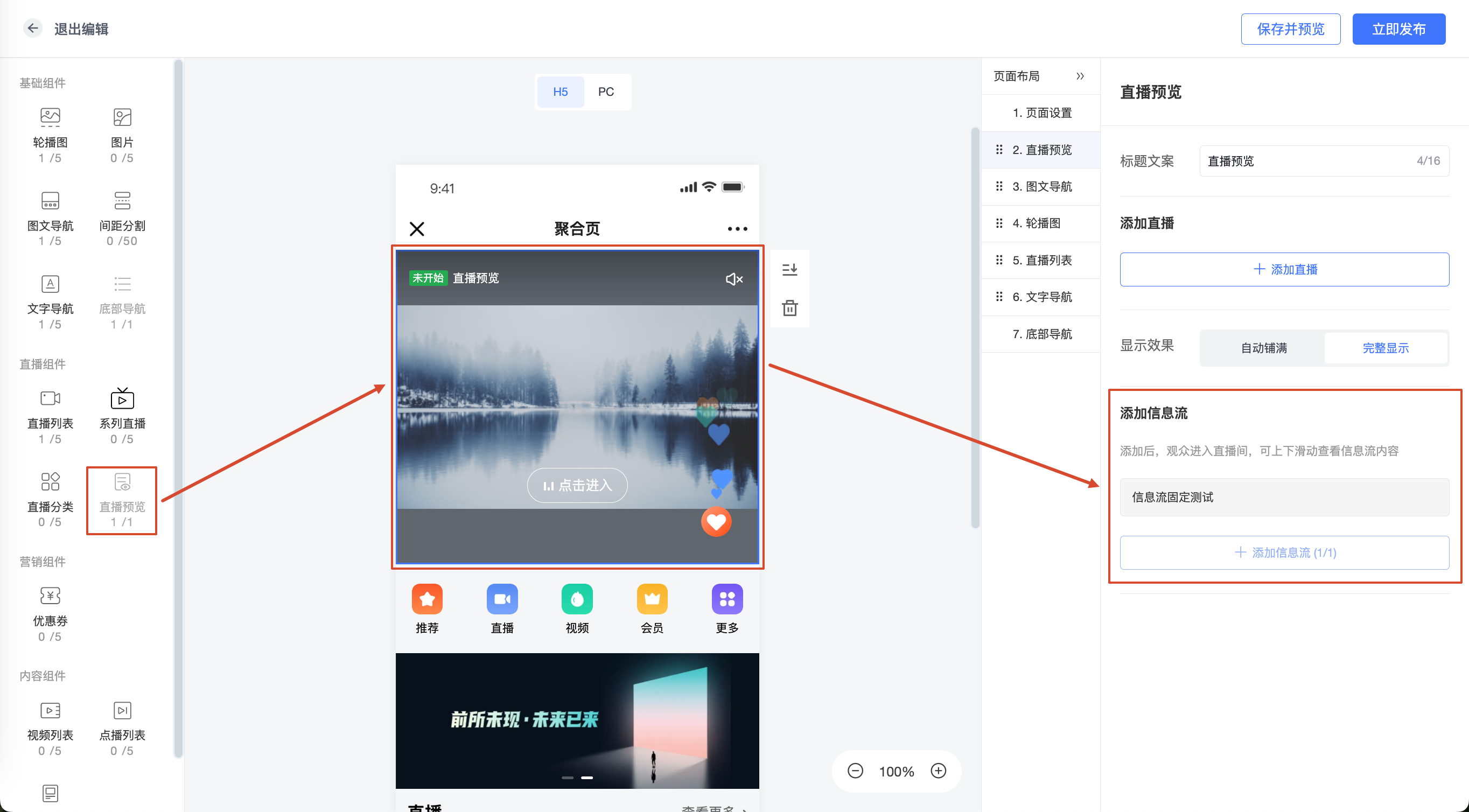
- 直播預覽元件銜接:在【直播預覽】元件屬性區點擊【新增資訊流】。觀眾點擊預覽圖後,可進入資訊流播放。
三、使用者端核心互動
1、雙層架構互動邏輯
預覽層:混合展示直播與影片,觀眾可上下滑動瀏覽內容。
直播層:點擊預覽層中的直播進入。直播層僅展示直播內容,並提供按讚、聊天、查看商品列表、接收商品推送等互動能力。
2、預覽層影片互動與分享
預覽層中的影片支援按讚和行動端分享。
影片按讚:預覽層影片展示按讚按鈕和按讚數。觀眾點擊按讚按鈕後,目前影片按讚數增加,並切換為已按讚狀態;再次點擊可取消按讚。
按讚資料:按讚數按內容累計,同一內容在不同資訊流中展示的按讚數一致。同一存取快取有效期內,同一觀眾對同一影片僅可按讚一次。
影片分享入口:行動端網頁的預覽層影片展示分享按鈕;PC 網頁的預覽層影片不展示分享按鈕。
分享浮層:觀眾點擊分享按鈕後,可開啟分享浮層。浮層支援複製目前影片連結;在微信內點擊微信好友或朋友圈入口時,頁面會引導觀眾透過右上角「···」完成分享。
分享配置:預覽層影片分享複用素材庫影片的分享設定,分享標題、分享描述、分享圖示按素材庫影片配置生效。素材庫影片未配置自訂分享資訊時,使用預設分享資訊。
3、圖文瀏覽與互動
預覽層支援展示圖文。觀眾可以切換圖片、查看全文或大圖,並對圖文按讚和分享。再次點擊按讚按鈕可取消按讚。

4、內容順序與續看
- 關聯標籤方式自動聚合符合條件的內容;關聯內容方式按管理端編排順序展示。
- 瀏覽到末尾後,可繼續滑動並重新瀏覽內容。
- 關聯內容方式支援續看,續看記錄保留 7 天;再次進入時可從上次瀏覽的位置繼續觀看。
5、直播預告
資訊流支援展示直播預告。開啟預約的直播可在預告狀態下預約,預約時需要登入。
6、分享直達內容
資訊流分享連結支援定位到分享時對應的內容,便於被分享人開啟連結後繼續觀看原內容。
從預覽層分享影片後,被分享人開啟連結可定位到對應影片。
從預覽層分享直播後,被分享人開啟連結可定位到對應直播預覽內容。
從直播層分享直播後,被分享人開啟連結可進入對應直播層內容。
定位到對應內容後,觀眾仍可繼續上下滑動瀏覽資訊流。
若分享內容無權限、已下架、標籤已移除或不可播放,頁面會回退到目前資訊流首條可存取內容。
7、行銷閉環
在直播層觀看時,系統提供商品轉化工具:
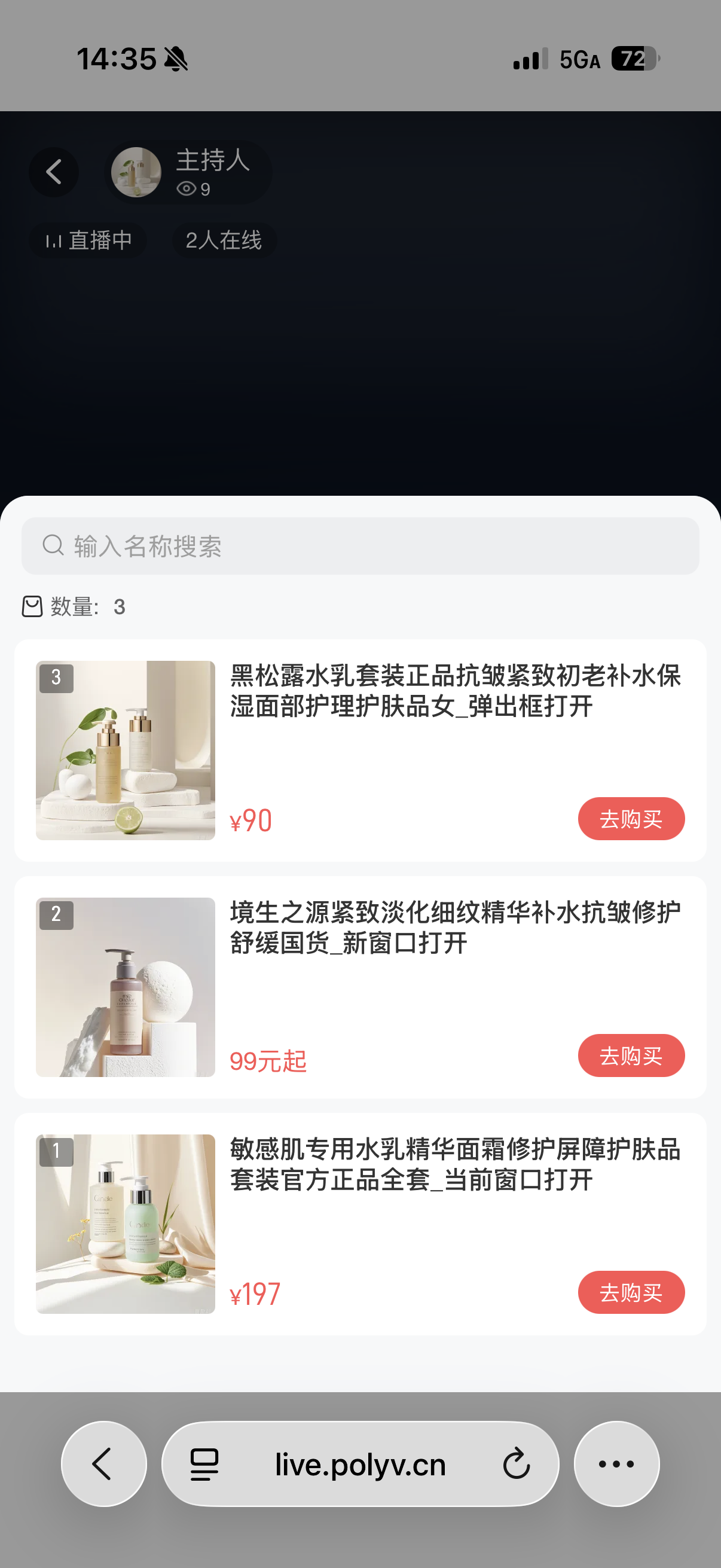
- 查看商品列表:點擊商品入口,鎖定滑動。
- 大卡片推送:在畫面中心彈出,鎖定滑動。
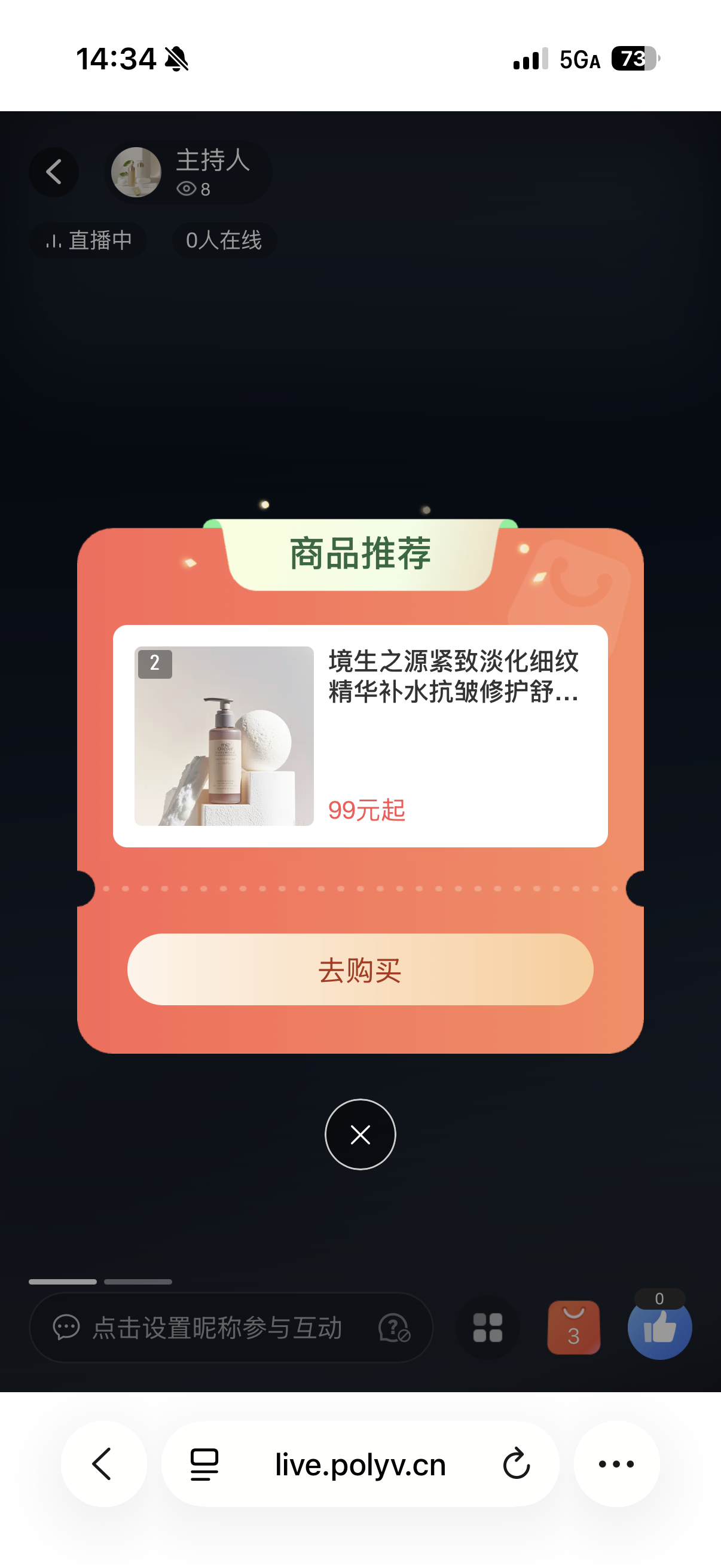
- 小卡片推送:在角落展示,允許滑動。
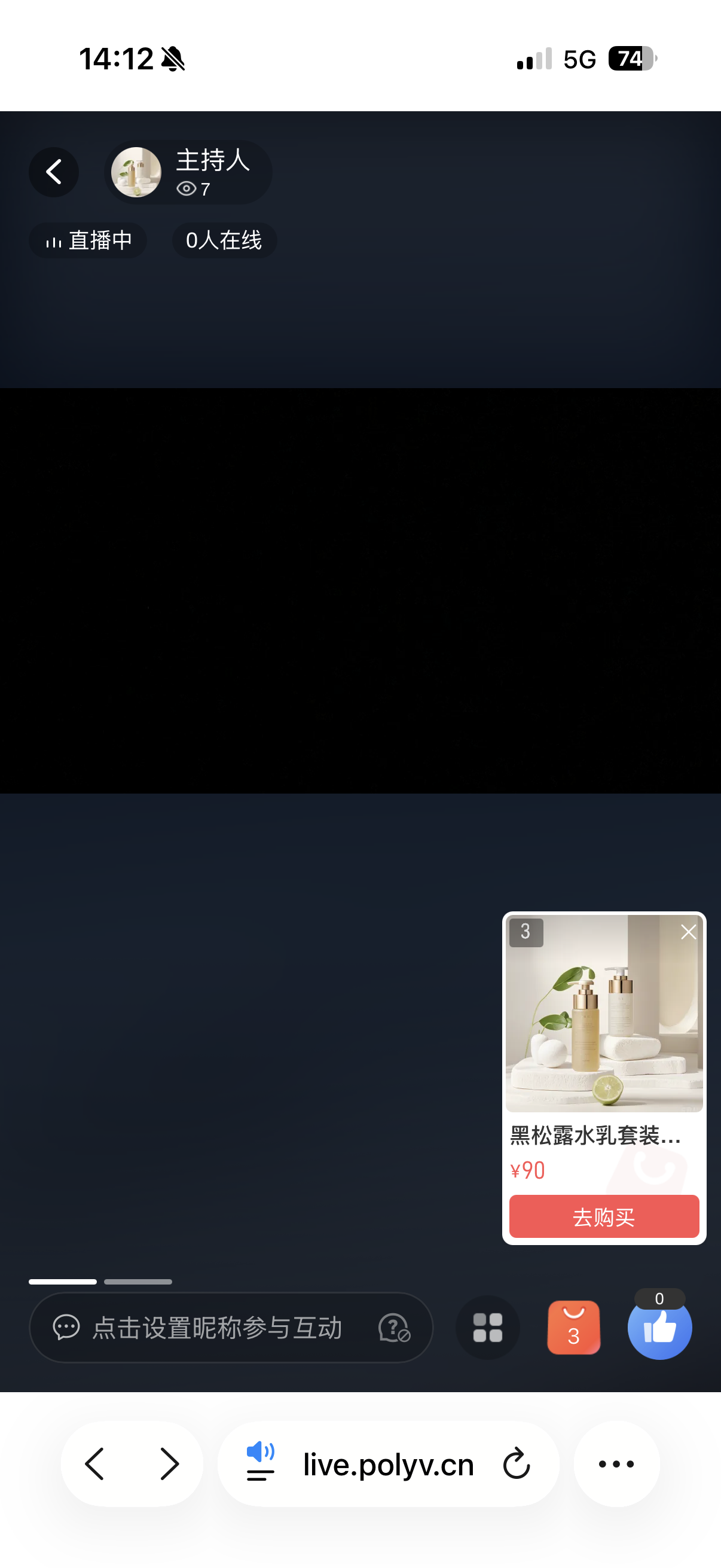
互斥邏輯:新推送會覆蓋舊推送。大卡片優先級最高,彈出時將覆蓋商品列表。
看講解跳轉:支援從資訊流進入講解片段,返回後維持目前位點。
8、使用者體系與自動過濾
遊客模式:未登入觀眾可滑動瀏覽公開觀看的內容。
內容過濾:設定觀看條件、要求微信授權或開啟引導頁的直播不會進入資訊流。
四、注意事項
1、配置最佳實踐
ꔷ 開啟使用者體系:使用資訊流功能必須開啟使用者體系,以確保存取邏輯正常。
ꔷ 低門檻觀看:建議加入資訊流的頻道設定為「公開觀看」、不開啟報名且關閉引導頁,以提供更連續的滑動觀看體驗。
ꔷ 內容條件:影片和圖文需符合素材庫的審核、發布條件;下架或刪除後不再展示。直播支援預告、直播中和有回放的內容。
ꔷ 直播選擇:設定觀看條件、要求微信授權或開啟引導頁的直播不會進入資訊流;手動關聯時,系列直播頻道不可選。已選直播後續變為不可觀看時,對應內容失效。
ꔷ 發布配置:調整推送內容或關聯方式後,需重新發布頁面,變更才對觀眾生效。
2、互動與分享規則
ꔷ 按讚限制:同一存取快取有效期內,同一觀眾對同一影片僅可按讚一次;快取失效或清除後,觀眾再次存取同一影片時可重新按讚。
ꔷ 取消按讚:觀眾取消按讚後,按讚數會對應減少,按讚按鈕恢復為未按讚狀態。
ꔷ 影片分享範圍:預覽層影片分享複用素材庫影片分享設定,不新增資訊流級影片分享文案配置。
ꔷ 微信內分享兜底:微信內分享優先透過 JS-SDK 配置分享標題、描述、圖片和連結;未綁定服務號或 JS-SDK 執行失敗時,透過 OG 協議兜底。OG 兜底時,自訂標題不保證生效,自訂描述和圖片需以實際展示為準。
3、權限與存取邏輯
ꔷ 觀看條件:設有觀看條件、要求微信授權或開啟引導頁的頻道不會進入資訊流。
ꔷ 遊客模式:遊客僅能刷到並進入公開觀看的內容。
ꔷ 分享異常回退:當分享內容無權限、已下架、標籤已移除或不可播放時,頁面會回退到目前資訊流首條可存取內容。
4、生效緩衝時間
ꔷ 新增內容:新增標籤並發布後,新直播或影片內容約需 5-10 分鐘 緩衝時間後方可被刷到。
ꔷ 標籤變更:增加標籤關聯發布後約 5-10 分鐘 生效;刪除標籤關聯發布後約 2 小時 生效,不會立即從資訊流中移除,請提前規劃。
