隨堂考試
更新時間:2026-05-15 17:02:55
功能說明
隨堂試卷用於在直播課堂中發起試卷或測驗,適合課堂檢測、培訓考核等場景。
適用範圍
適用於網頁開播端、PC助教頁及中控台。
新增試卷
新增試卷,支援新增試卷,也支援從平台題庫選擇或從本機匯入題庫。
新增試卷
- 點選【新增試卷】,進入試卷編輯頁面。
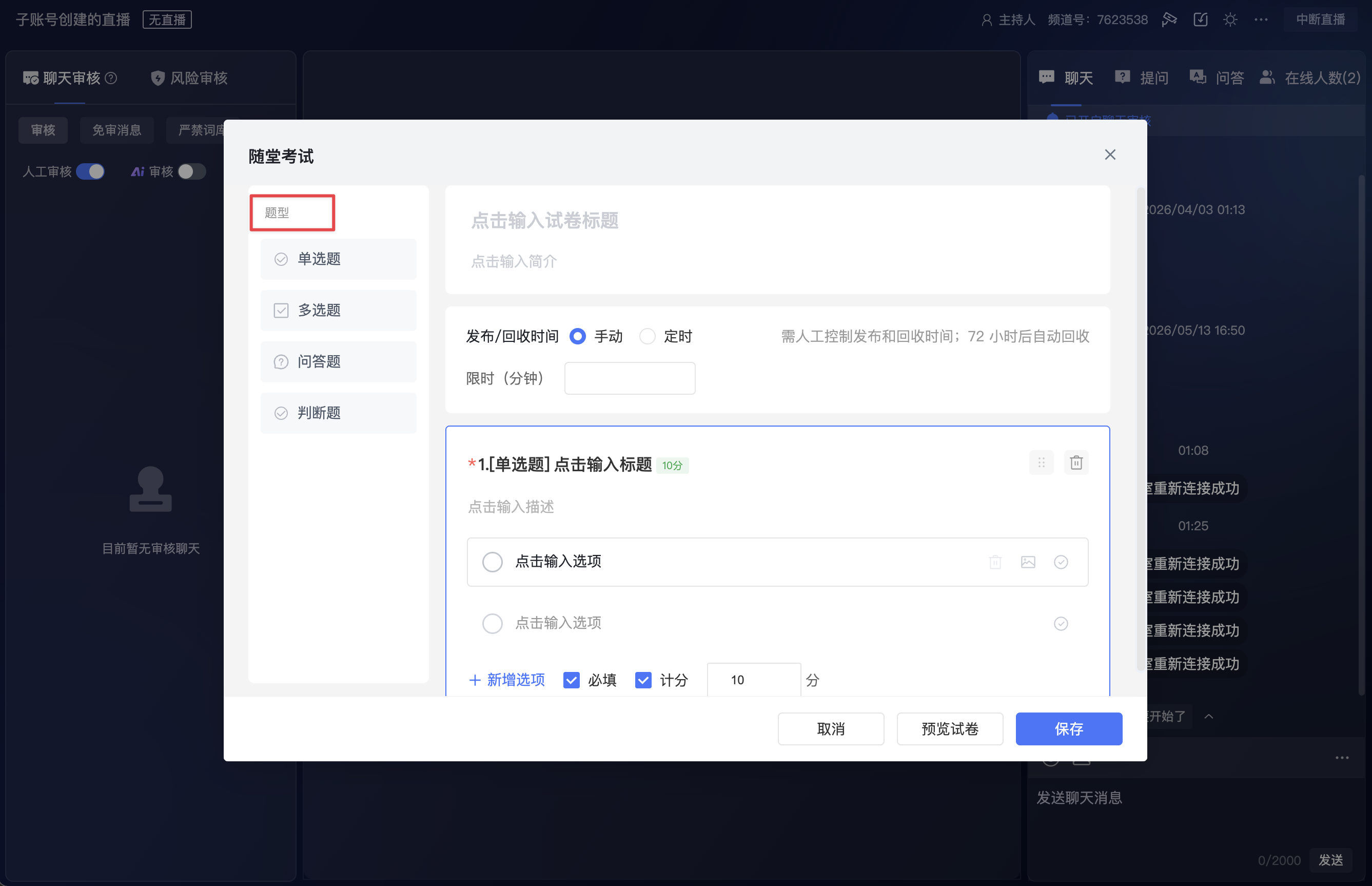
- 在左側題型列表中選擇題型,並在右側編輯題目內容。
- 支援題型
| 題型 | 說明 |
|---|---|
| 單選 | 觀眾從多個選項中選擇一個答案。 |
| 多選 | 觀眾可選擇多個答案。 |
| 問答 | 觀眾填寫文字答案。 |
| 判斷 | 觀眾在判斷項目中選擇答案。 |
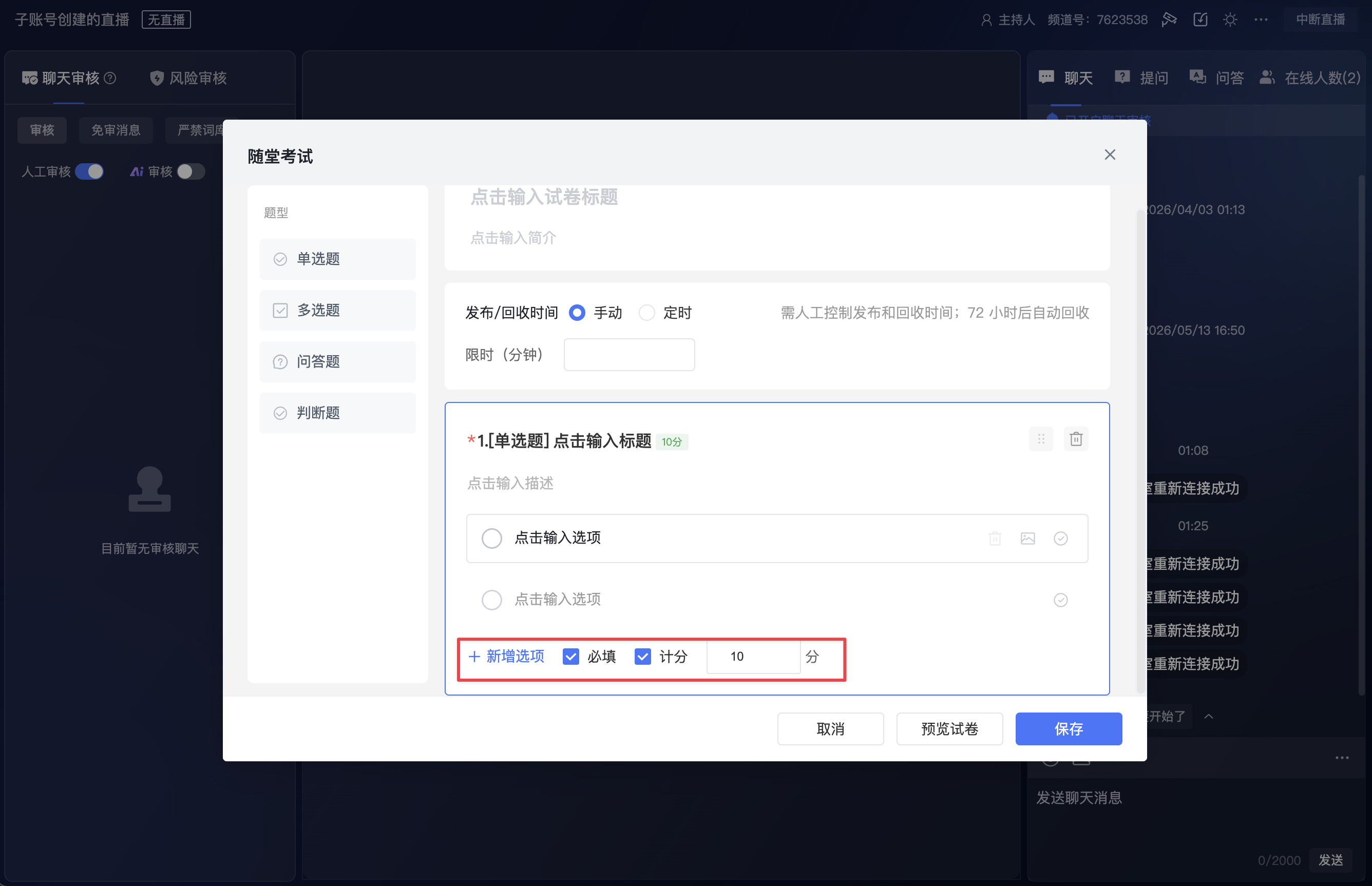
| 3. 完成題目標題、描述、選項、正確答案、必填、計分及分值配置。 |
- 題目配置
| 配置項 | 說明 |
|---|---|
| 題目標題 | 必填,用於填寫題目名稱。 |
| 題目描述 | 用於補充題目說明。 |
| 選項內容 | 單選題、多選題及判斷題需填寫選項內容。 |
| 正確答案 | 單選題、多選題及判斷題可設定正確答案。 |
| 必填 | 開啟後,觀眾需完成該題後才能提交。 |
| 計分 | 開啟後,可為該題設定分值。 |
| 分值 | 用於設定題目分數,例如 10 分。 |
- 涉及選項的題型,最多支援設定 20 個選項;題目及選項支援 1000 字以內的文字內容。
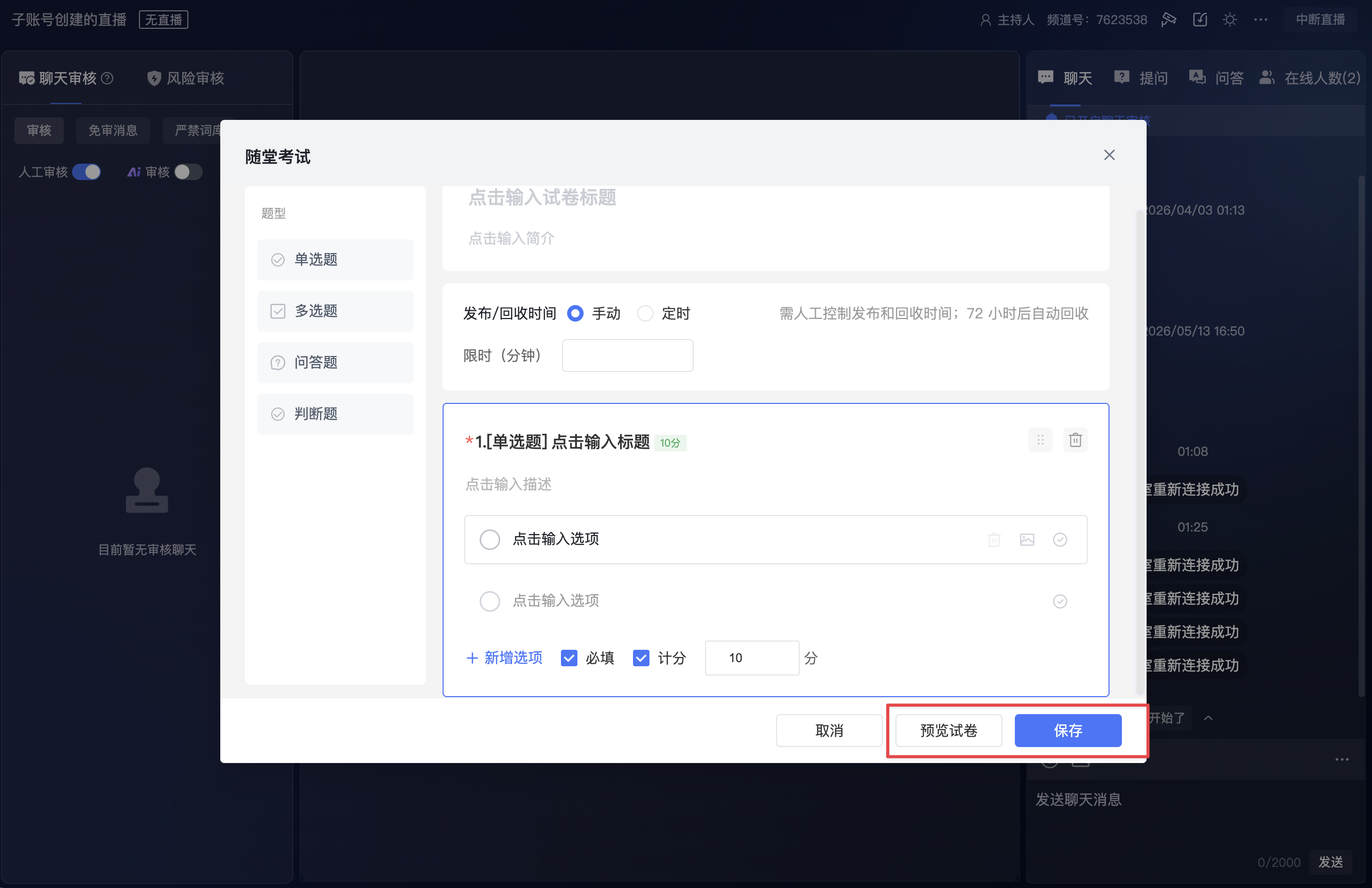
- 點選【預覽試卷】檢查試卷效果。
- 點選【儲存】完成試卷建立。
從平台題庫選擇
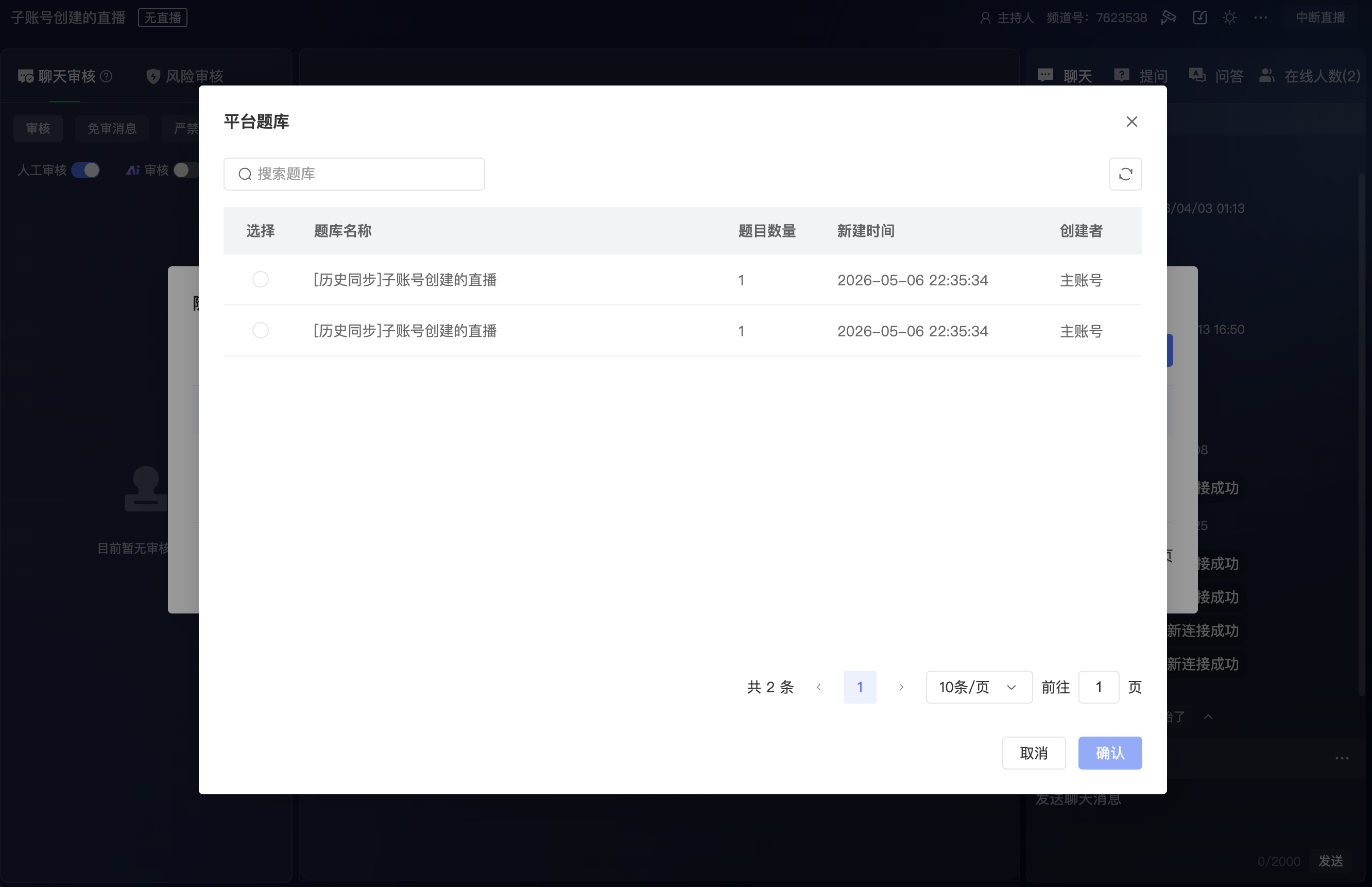
點選【平台題庫】後,可開啟平台題庫視窗,從既有題庫中選擇題目。
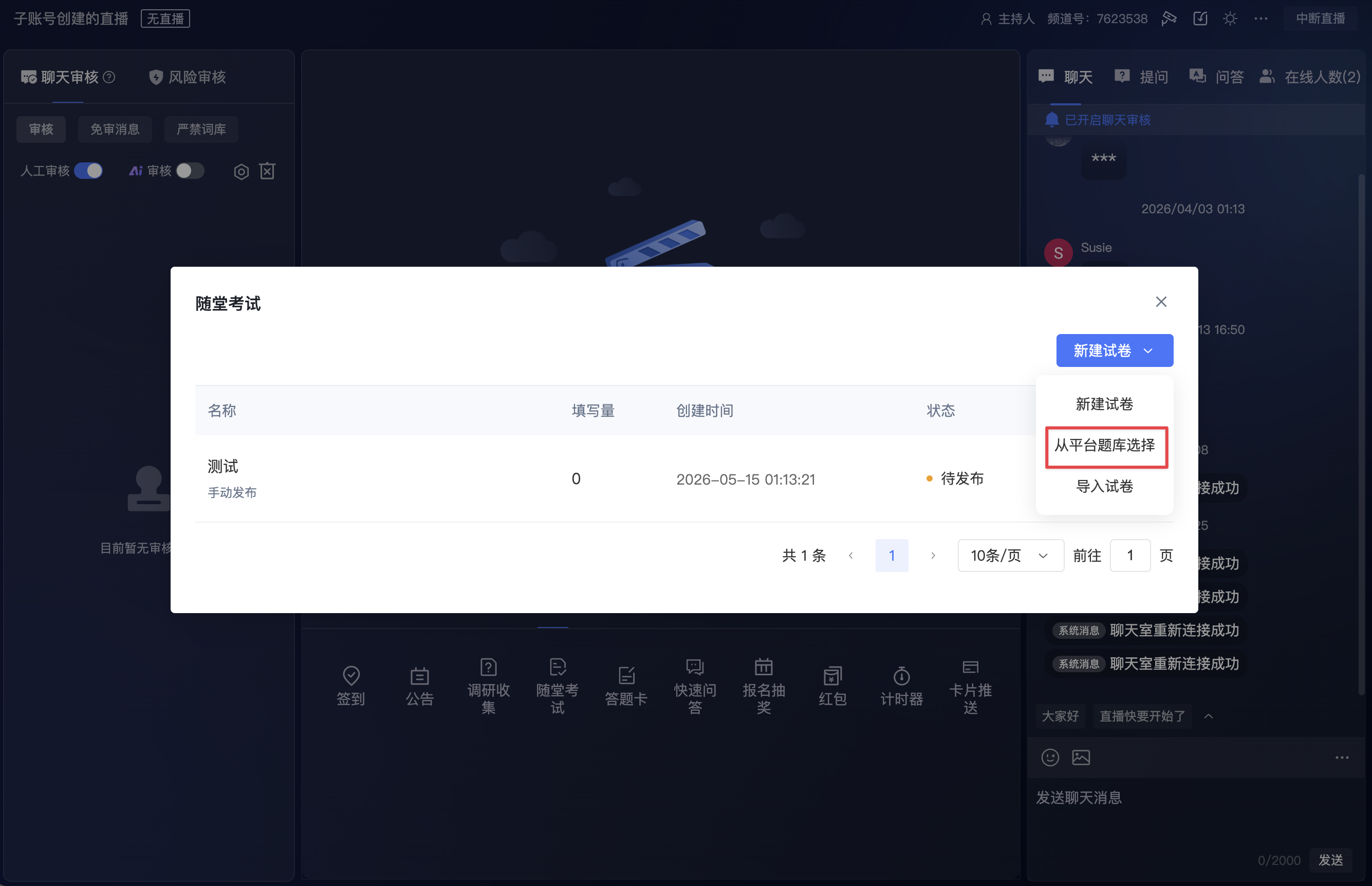
平台題庫視窗支援以下操作:
| 操作 | 說明 |
|---|---|
| 搜尋題庫 | 透過題庫名稱搜尋平台題庫。 |
| 重新整理列表 | 重新整理目前題庫列表。 |
| 選擇題庫 | 勾選需要使用的題庫。 |
| 確認 | 確認選擇後,將題庫中的題目用於目前隨堂試卷。 |
| 取消 | 關閉視窗,不選擇題庫。 |
平台題庫列表會展示以下資訊:
| 欄位 | 說明 |
|---|---|
| 題庫名稱 | 展示平台題庫名稱。 |
| 題目數量 | 展示題庫中的題目數量。 |
| 建立時間 | 展示題庫建立時間。 |
| 建立者 | 展示題庫建立帳號。 |
從本機匯入題庫
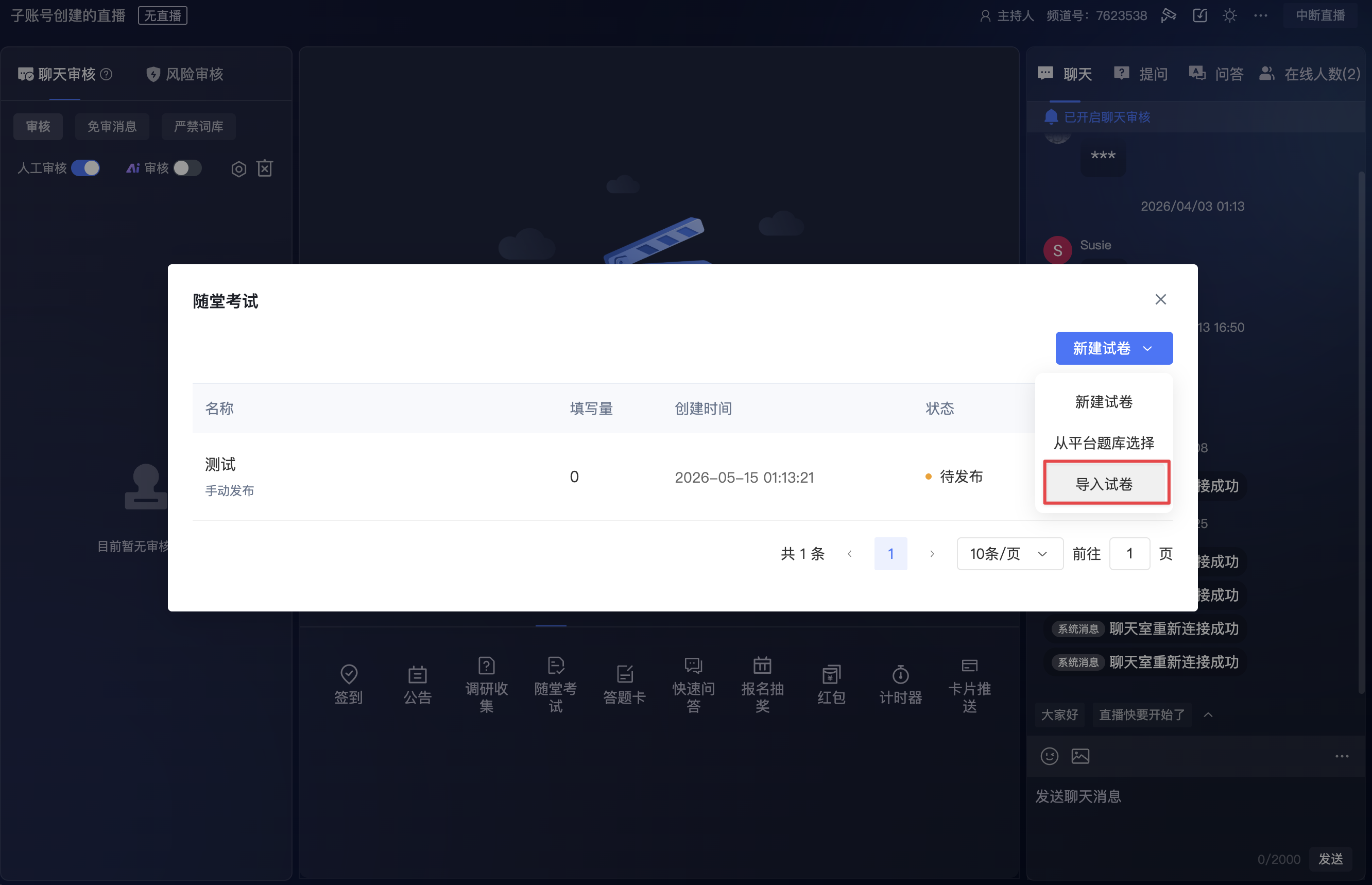
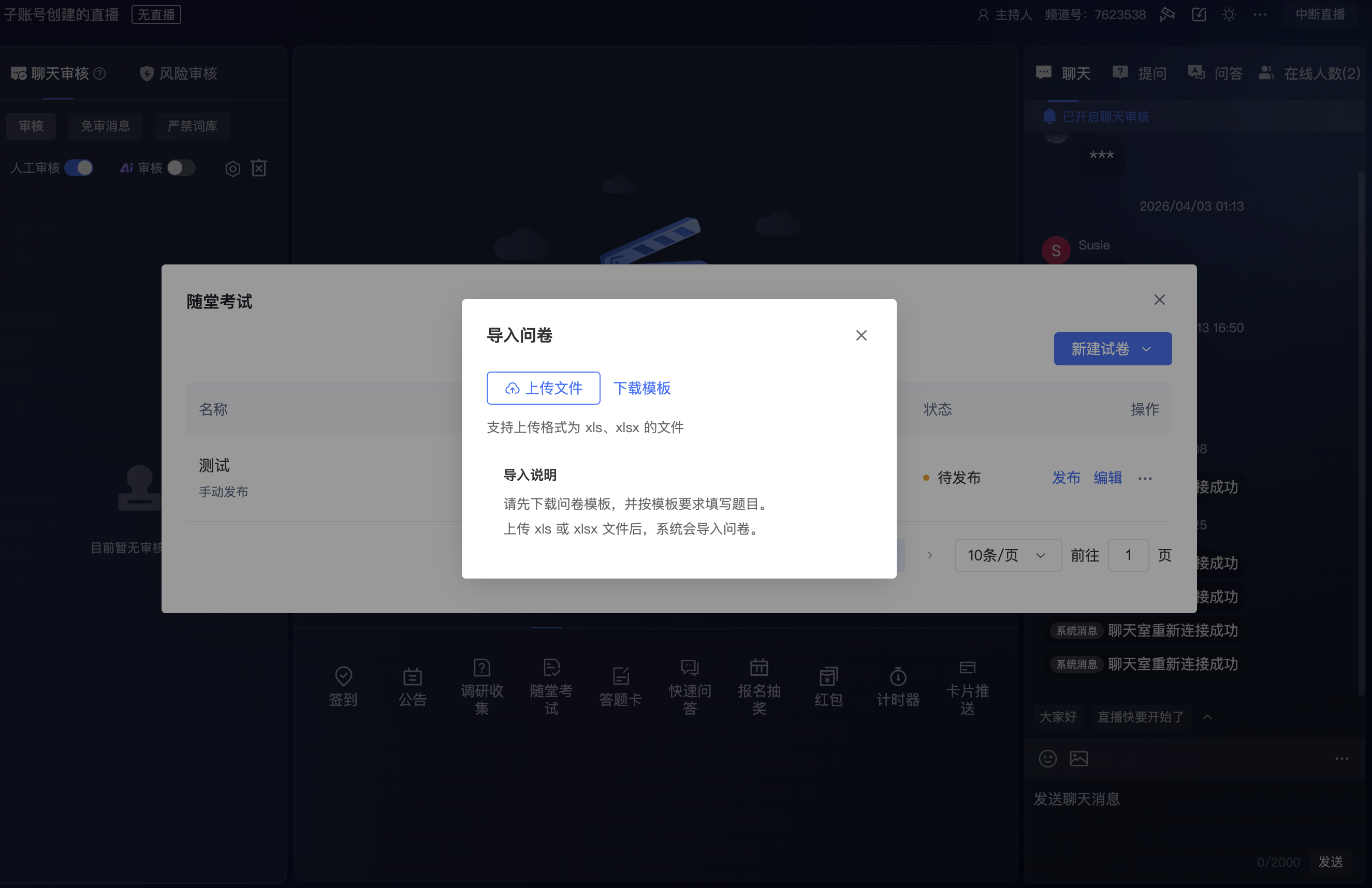
點選【匯入題庫】,可從本機匯入題庫內容,用於目前隨堂試卷。
發布試卷
發布方式說明
| 發布方式 | 說明 |
|---|---|
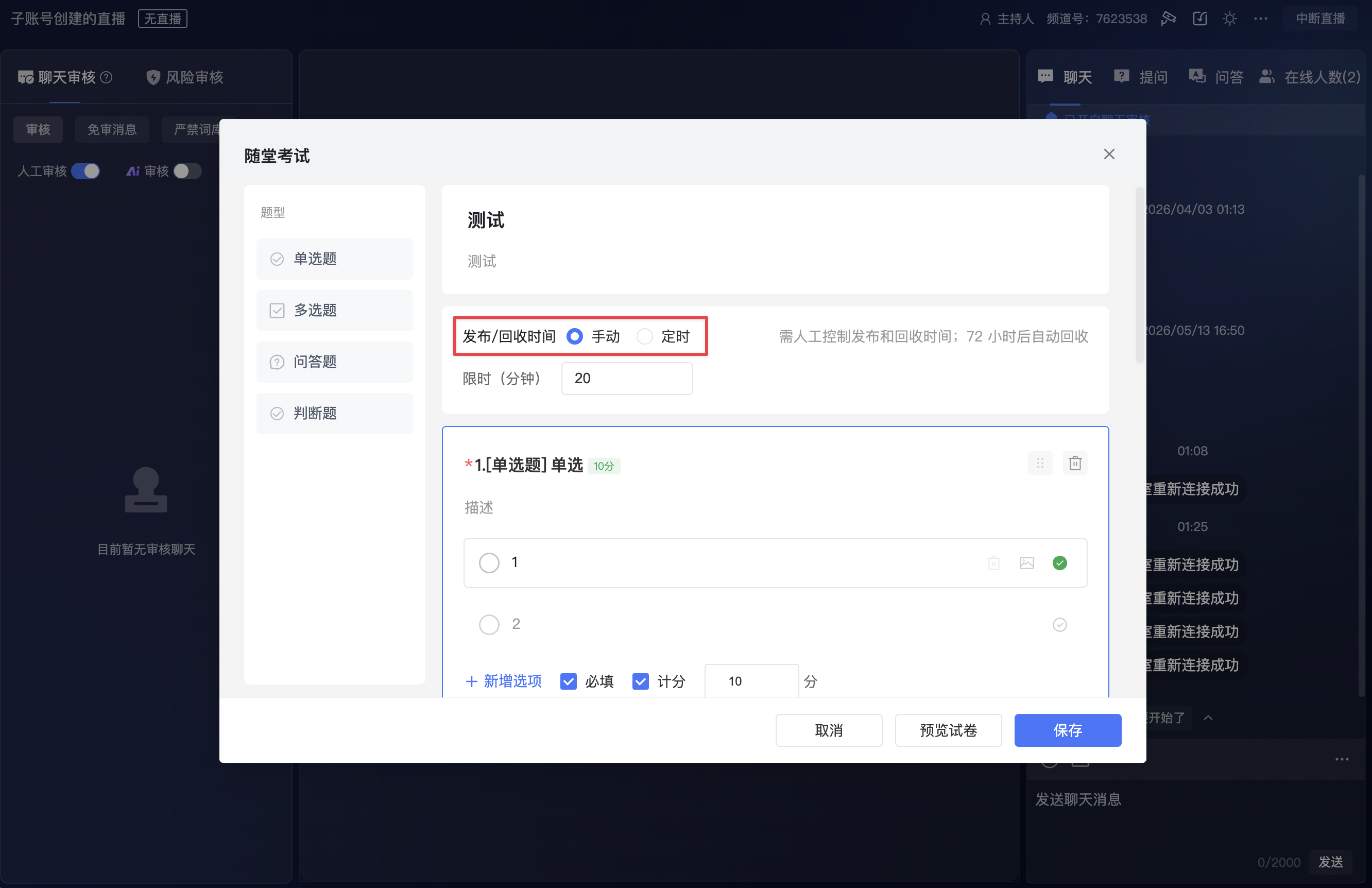
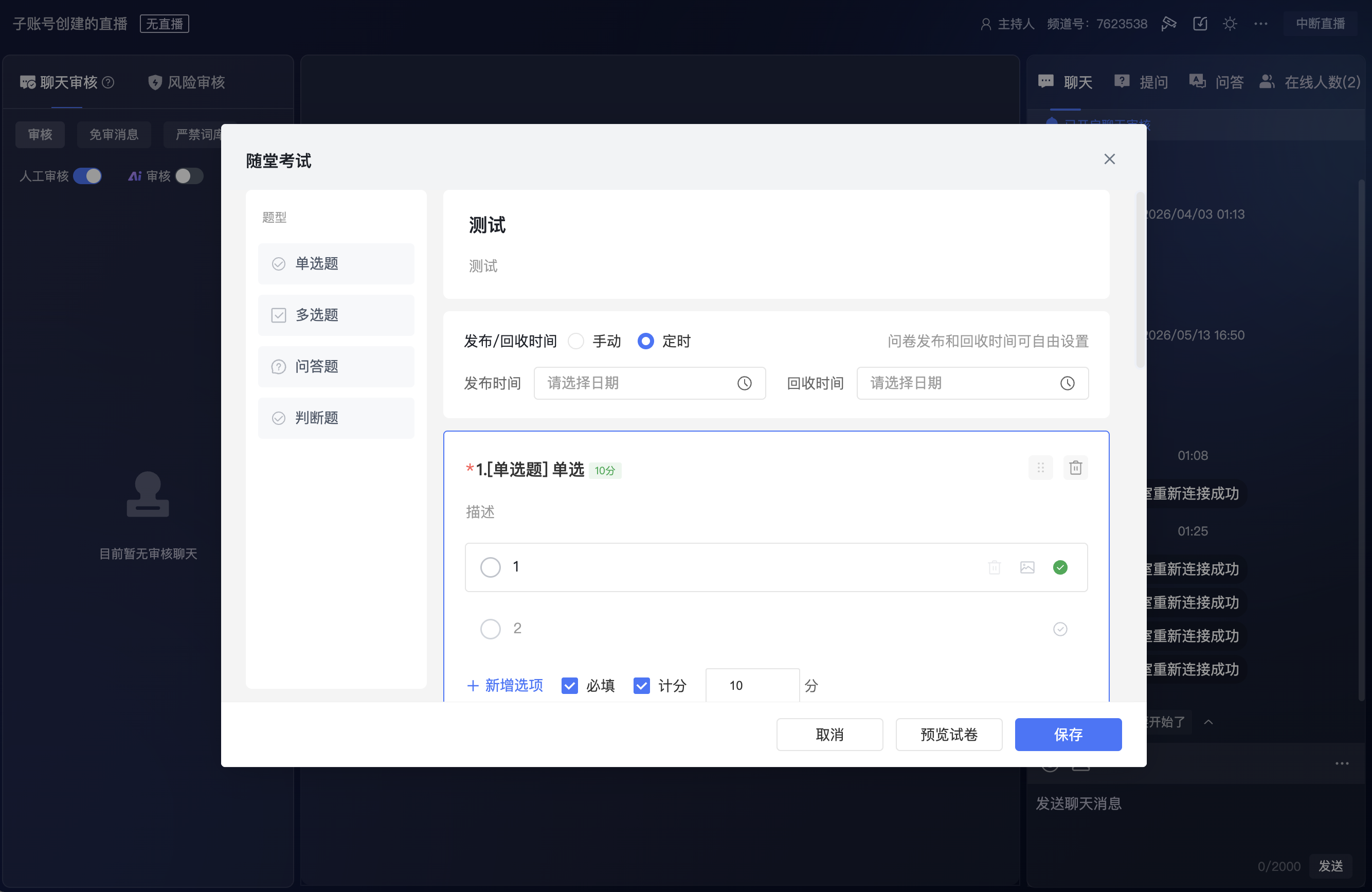
| 手動發布 | 試卷建立後進入【待發布】狀態,手動點選【發布】後開始作答。 |
| 定時發布與回收 | 試卷建立後依設定時間自動發布,並在到達回收時間後自動結束。自動發布前,也可點選【發布】直接發布。 |
狀態與操作
不同發布狀態下,可執行的操作不同:
| 狀態 | 說明 | 主要操作 |
|---|---|---|
| 待發布 | 試卷已建立,但尚未向觀眾發布。 | 【發布】、【編輯】、【複製試卷】、【預覽試卷】、【刪除試卷】 |
| 進行中 | 試卷已發布,觀眾可以參與作答。 | 【停止】、【編輯】、【複製試卷】、【預覽試卷】 |
| 已結束 | 試卷已結束,不再繼續收集作答內容。 | 【重發】、【數據】、【複製試卷】、【發送結果】、【匯出數據】、【預覽試卷】、【刪除試卷】 |
數據與結果
試卷結束後,可點選【數據】查看作答數據。
在【已結束】狀態下,還可透過更多操作發送結果或匯出數據。
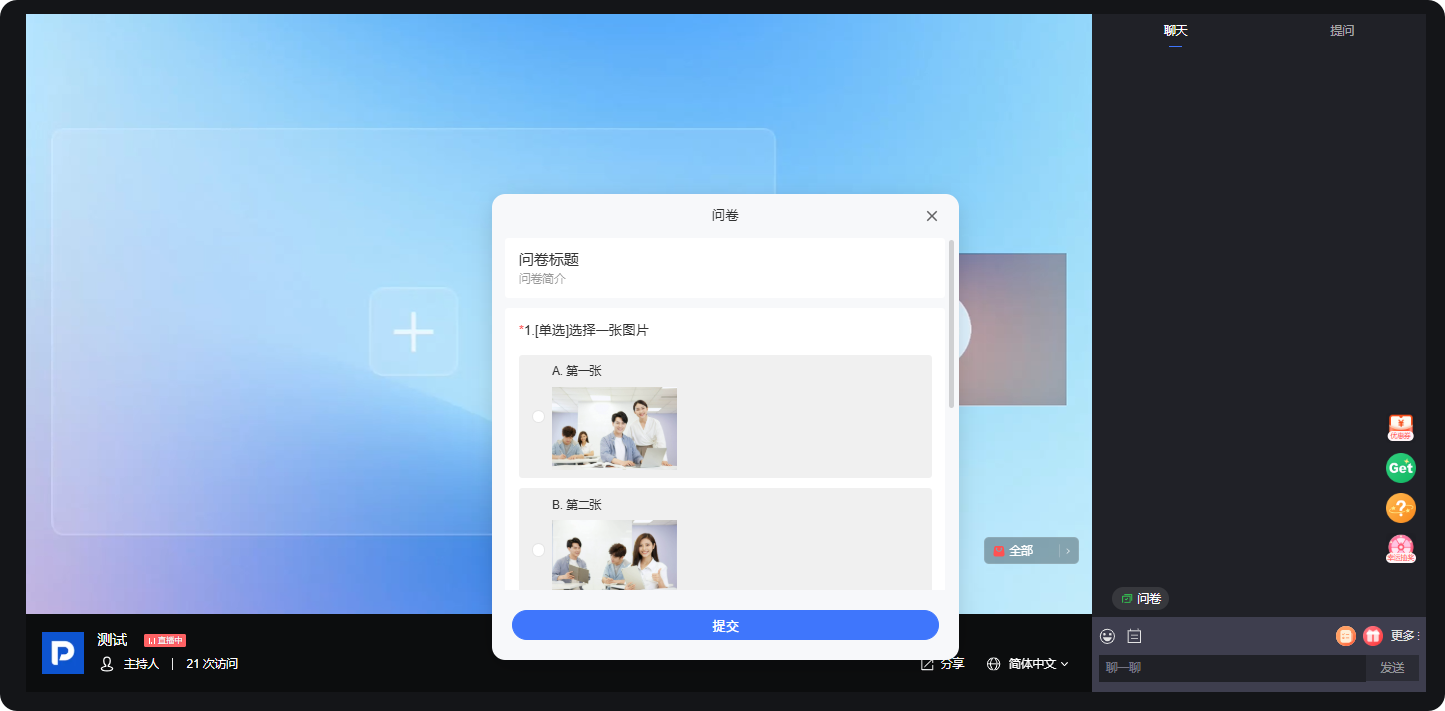
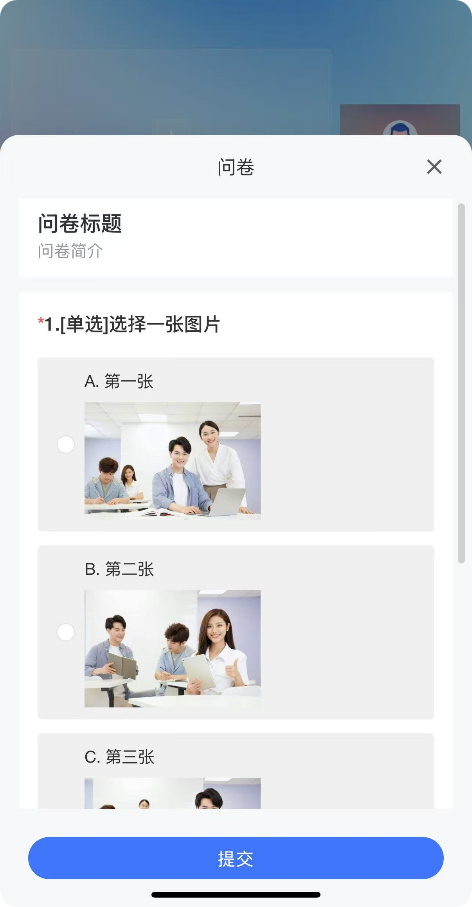
觀看頁效果展示
PC觀看頁效果
行動端觀看頁效果
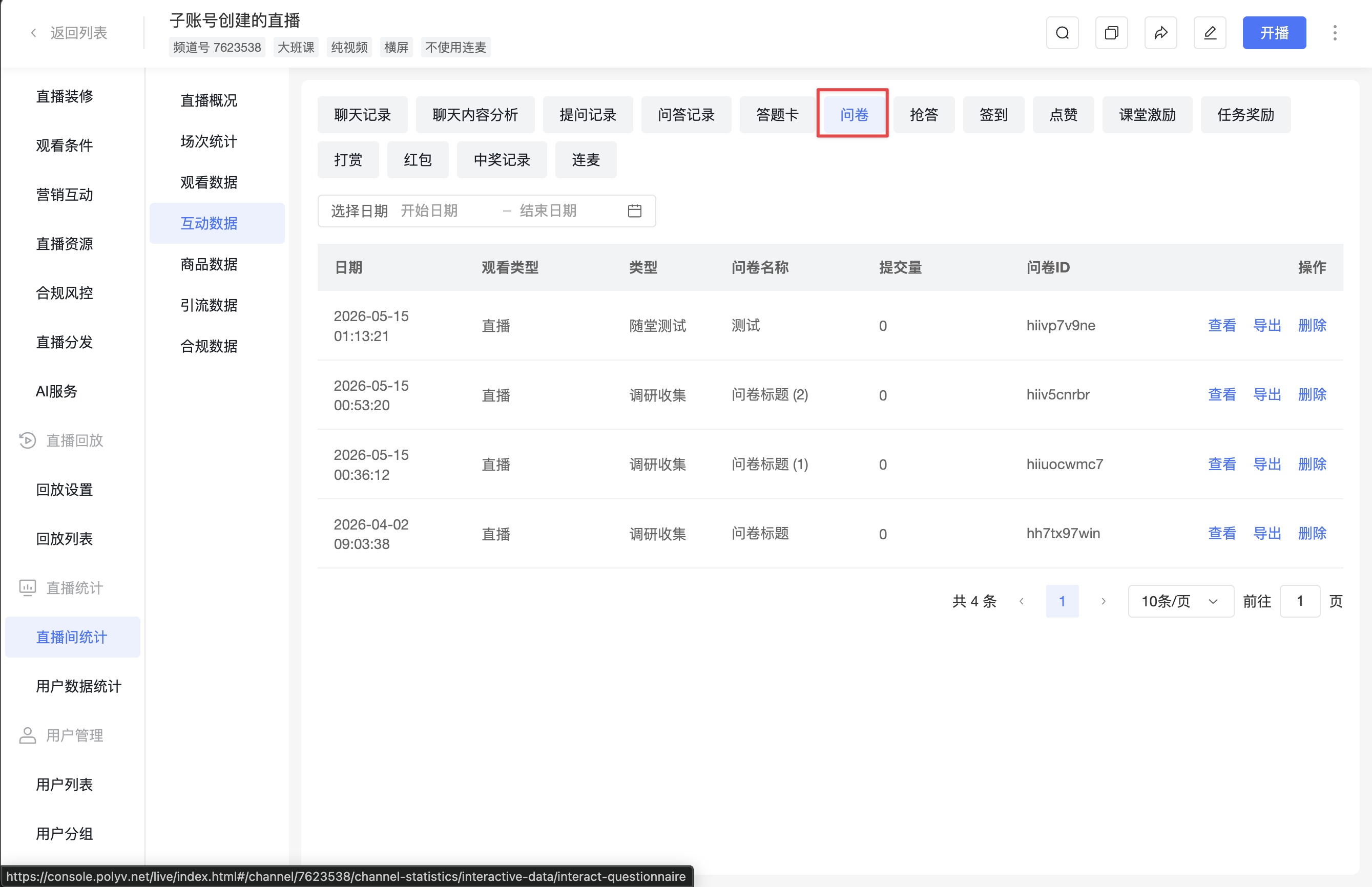
直播管理後台查看數據
操作路徑:【直播間統計】-【互動數據】-【問卷】