快速開啟一場直播
更新時間:2026-08-17 11:27:00
本文介紹如何完成帳號註冊、登入管理後台、新建直播、選擇開播方式,並將觀看連結分享給觀眾。
一、開始前準備
開始前,請確認已準備以下內容:
- 可登入保利威官網的帳號;
- 可進入雲直播管理後台;
- 如需網頁端或客戶端開播,電腦已連接攝影機和麥克風;
- 如需客戶端開播,已安裝保利威直播客戶端;
- 如需行動端開播,已安裝 Polyv 開播 App。
二、註冊與登入
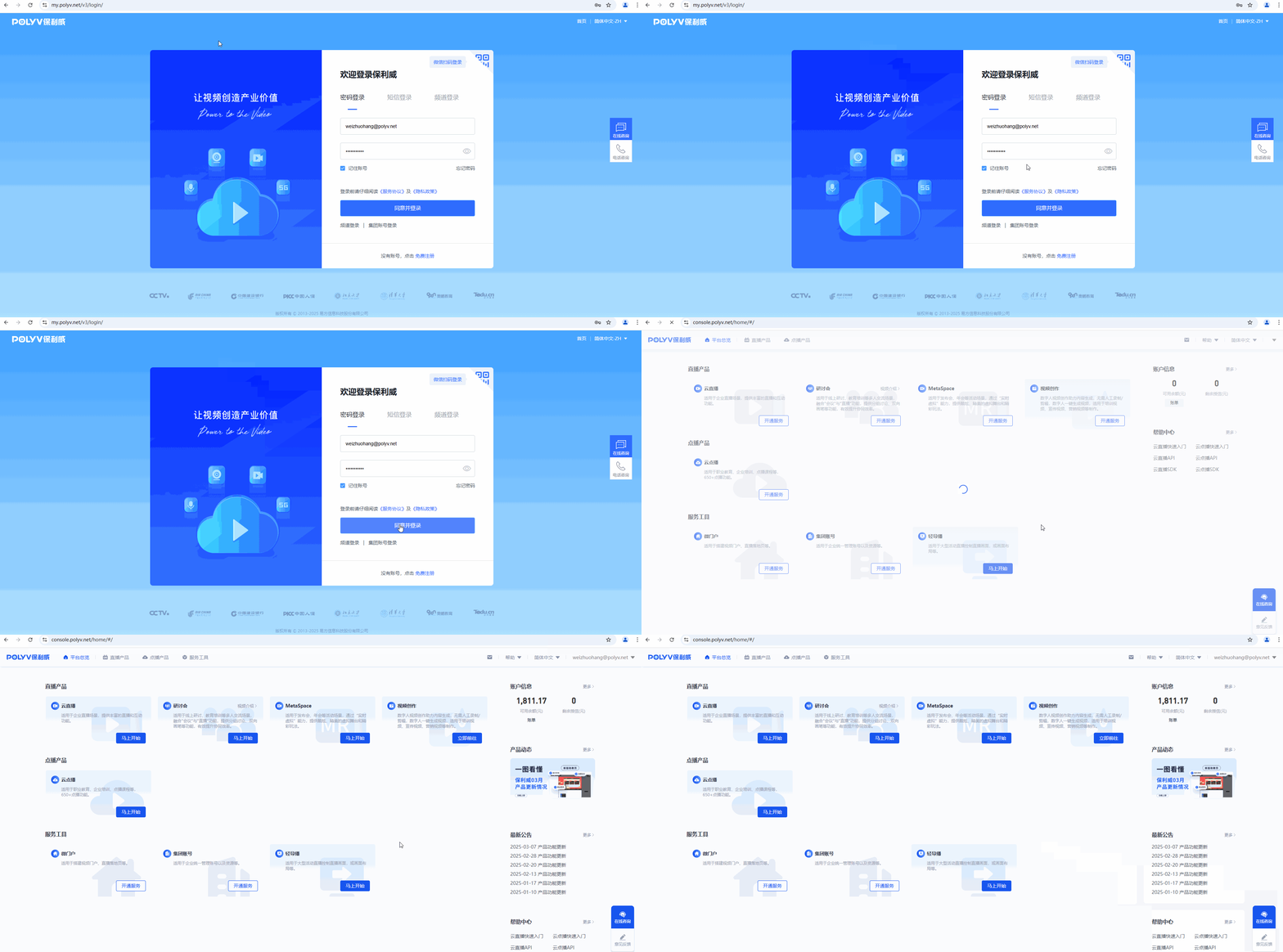
- 開啟保利威官網,點擊右上角【登入】按鈕。
- 使用微信掃碼或手機號碼註冊帳號。

- 註冊完成後,選擇【密碼登入】、【簡訊登入】或【頻道登入】,進入管理後台。
三、新建直播
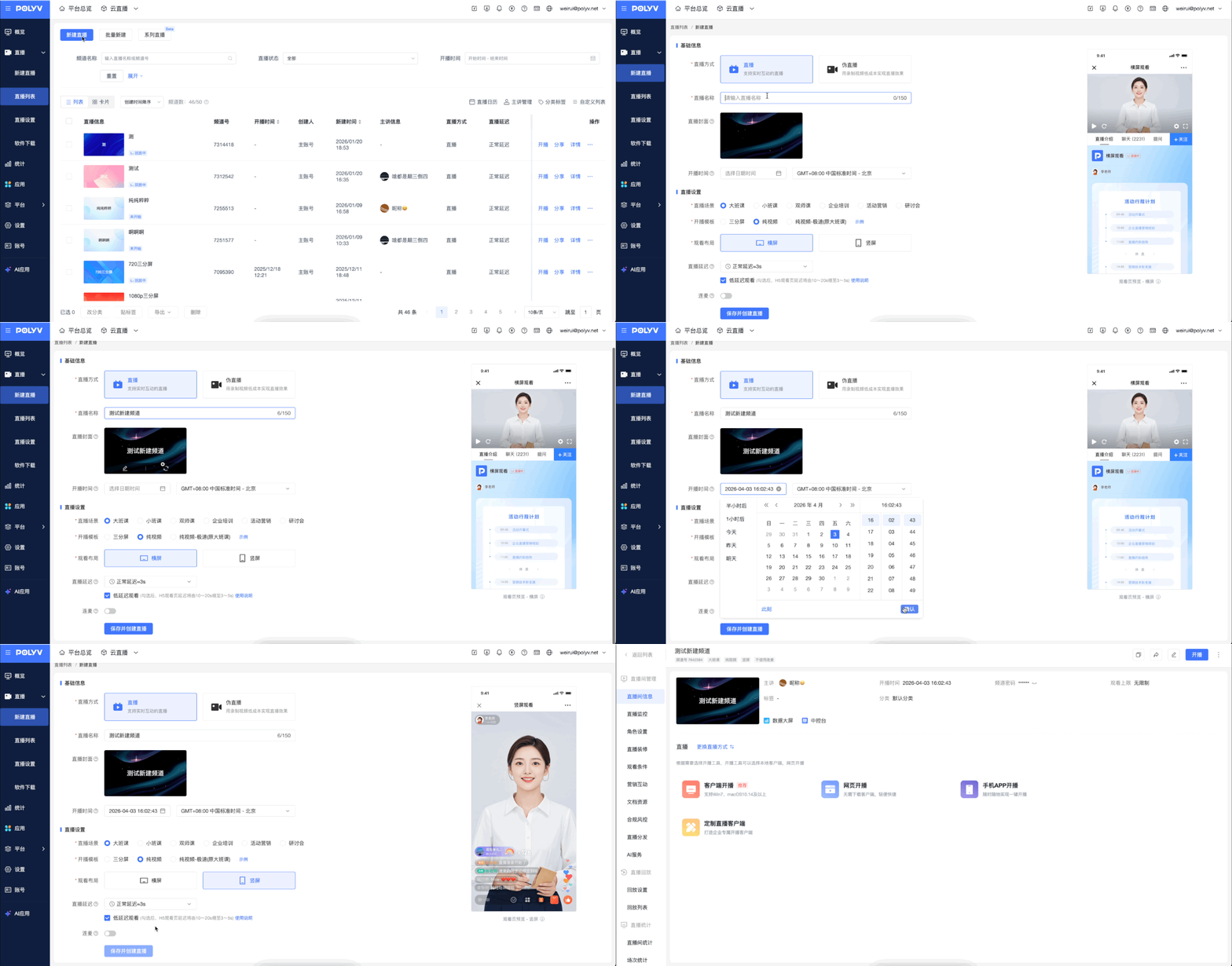
- 進入雲直播管理後台,點擊【馬上開始】。
- 點擊【新建直播】。
- 輸入直播名稱。
- 點擊【儲存並建立直播間】。
直播建立成功後,系統會產生直播間,並彈出開播連結。
四、開播
直播建立完成後,系統會彈出開播連結。如需再次開啟,可點擊右上角【開播】按鈕。
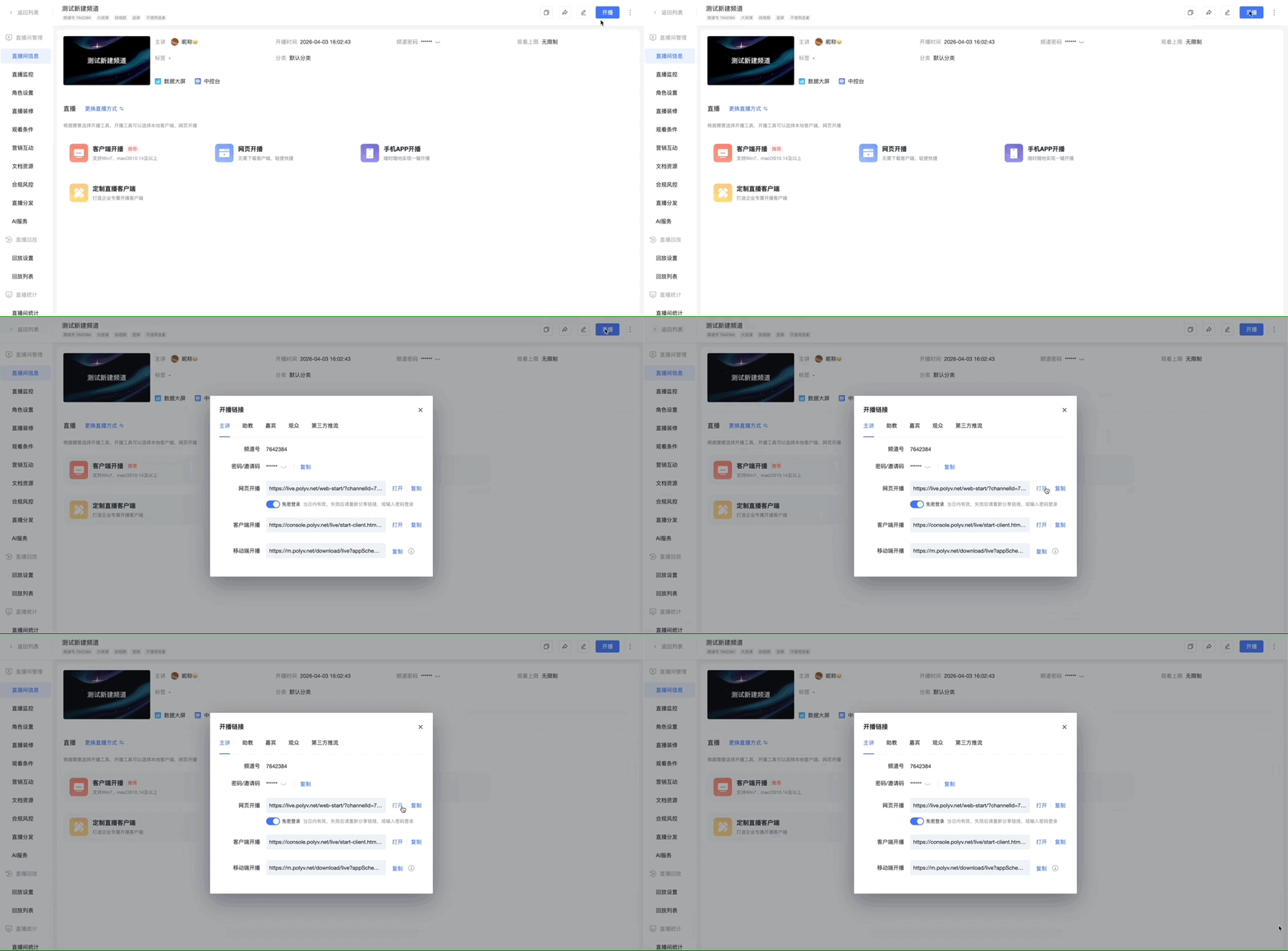
網頁開播
- 開啟網頁開播連結。
- 依頁面提示完成裝置檢測。
- 點擊左下角【開始】按鈕,即可開播。
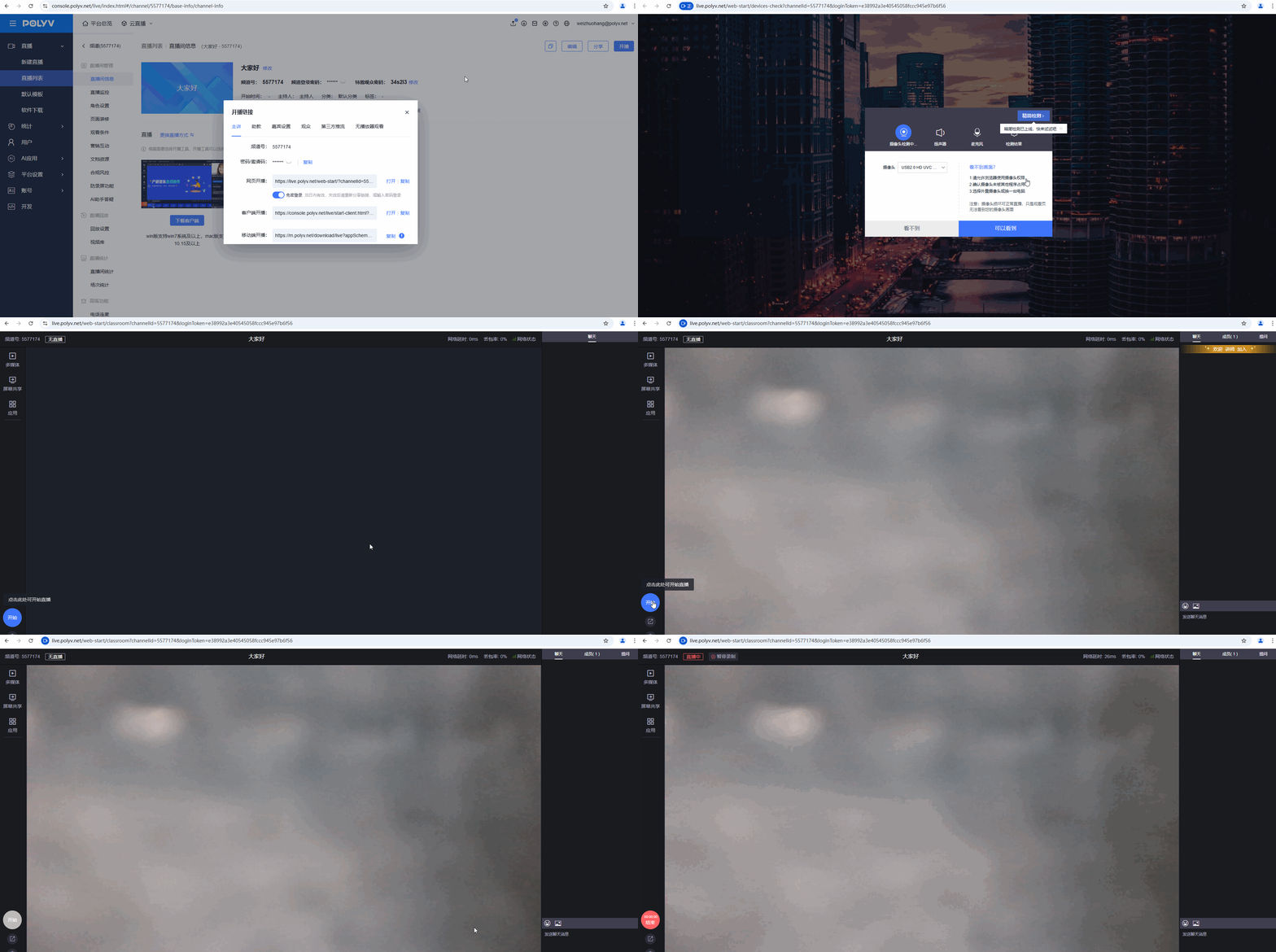
客戶端開播
- 如未安裝客戶端,請先前往軟體下載頁下載並安裝。
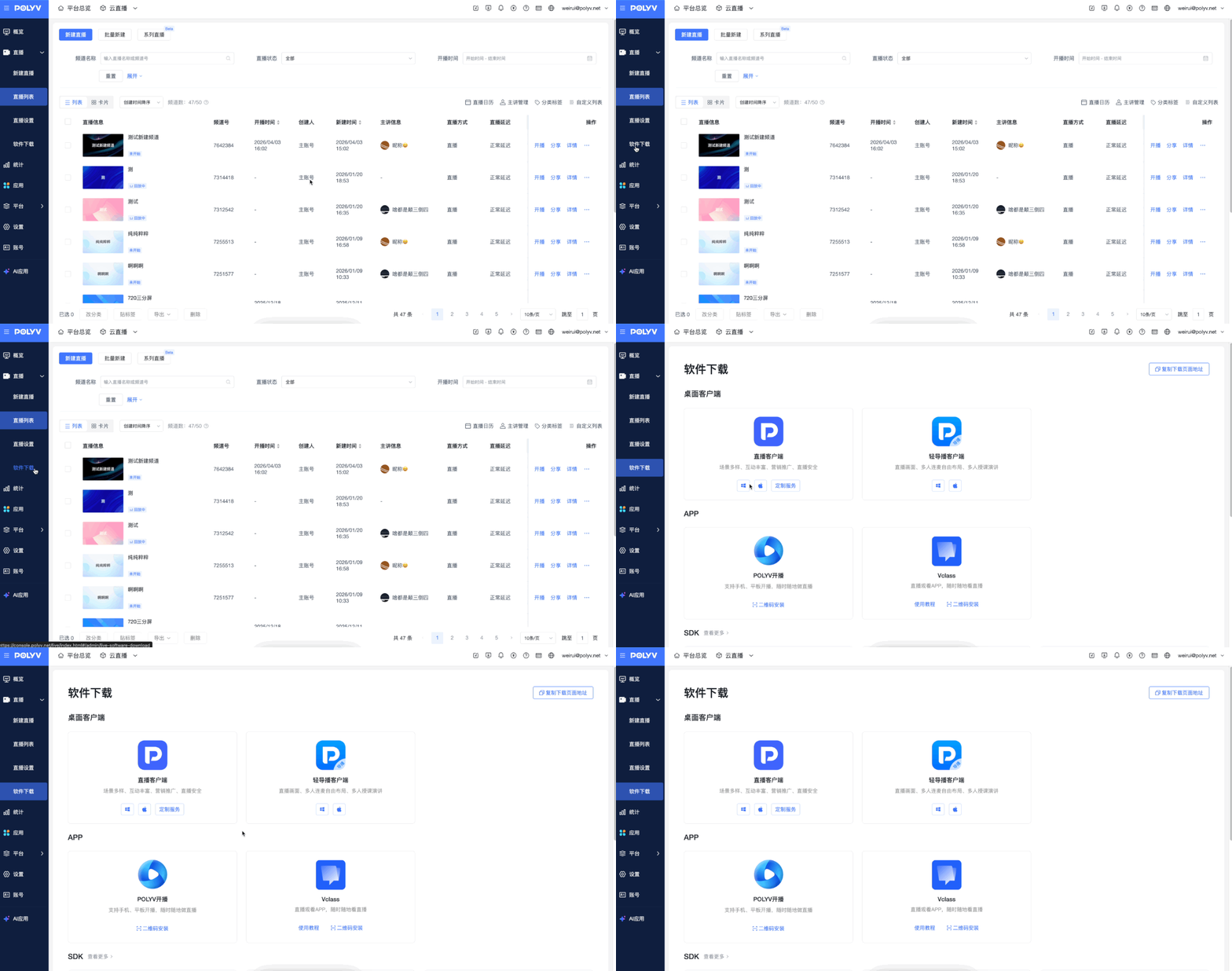
- 進入開播連結,點擊【客戶端開播】。
- 點擊【啟動新版4.0客戶端】。
- 客戶端開啟後,點擊左下角【開始】按鈕,即可開播。
行動端開播
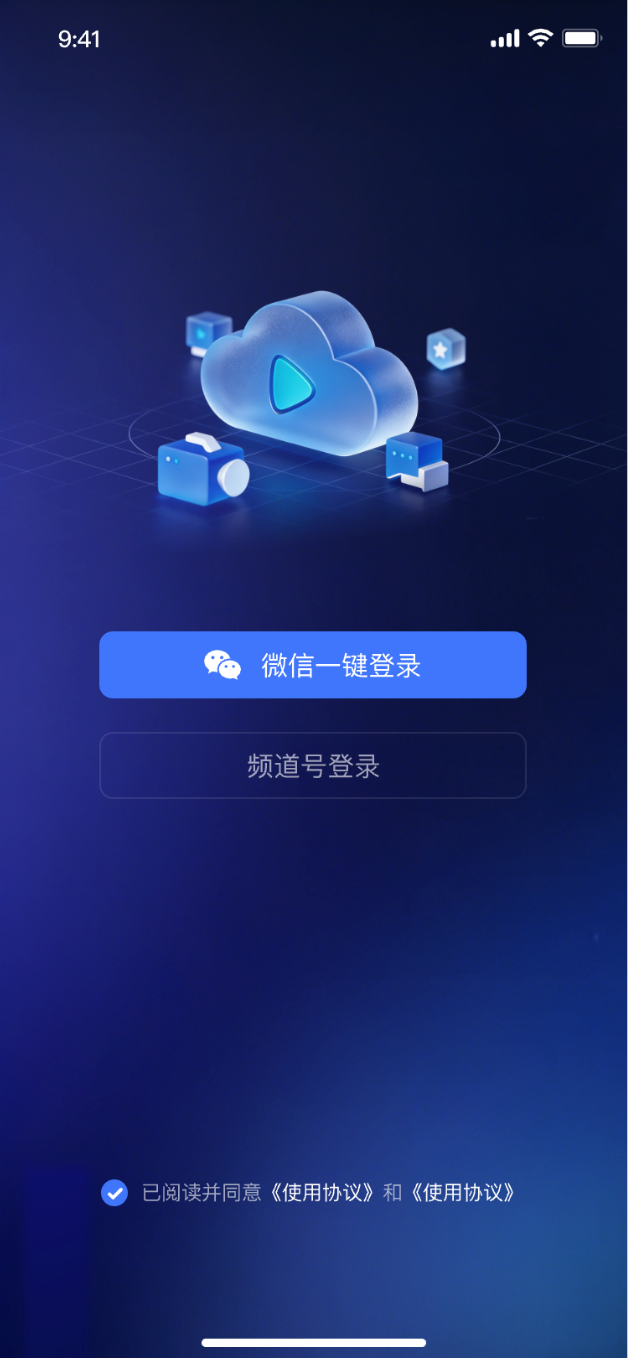
- 下載 Polyv 開播 App。可掃碼安裝,或在手機應用市場搜尋「Polyv 開播」。

- 複製行動端開播連結,並在手機中開啟。
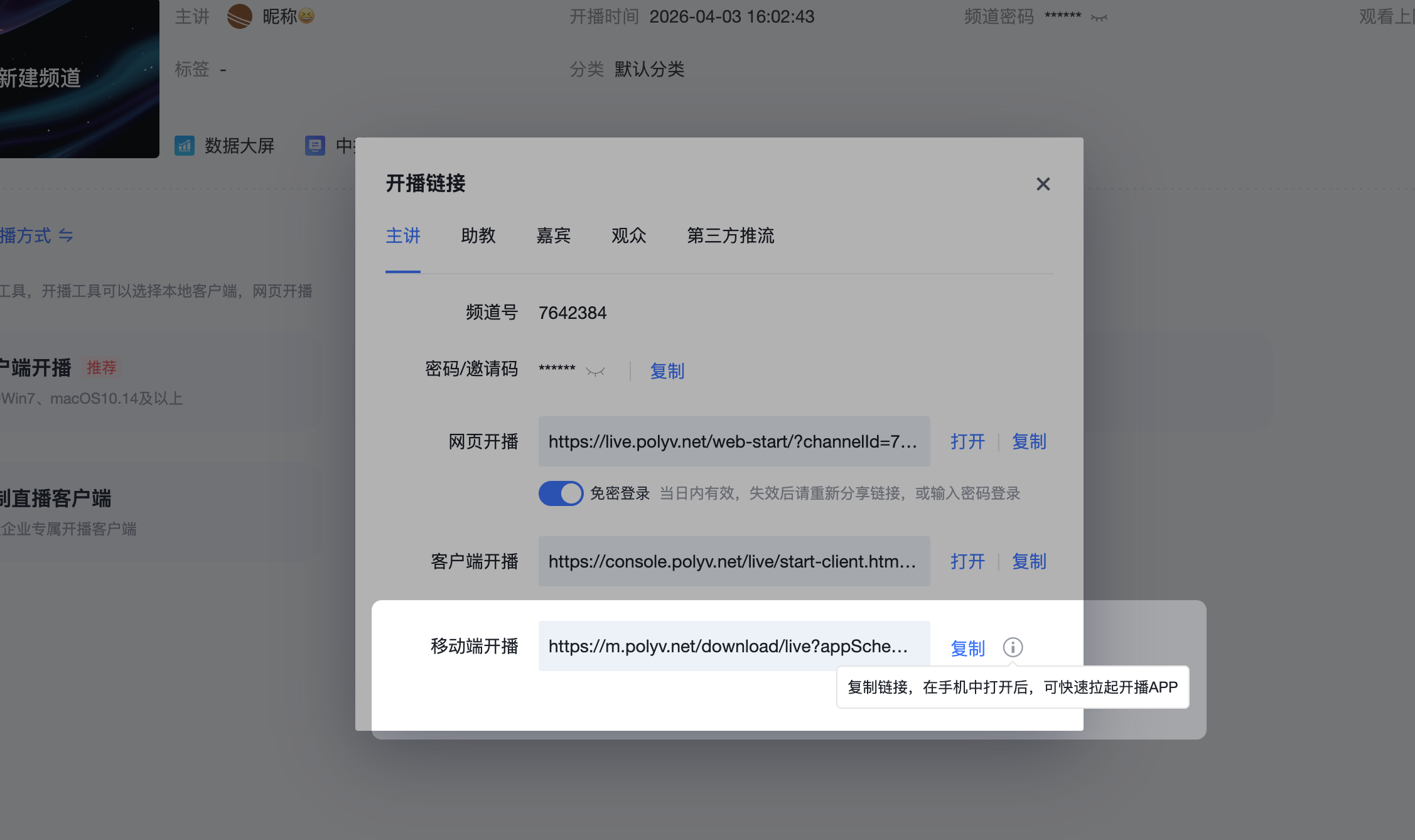
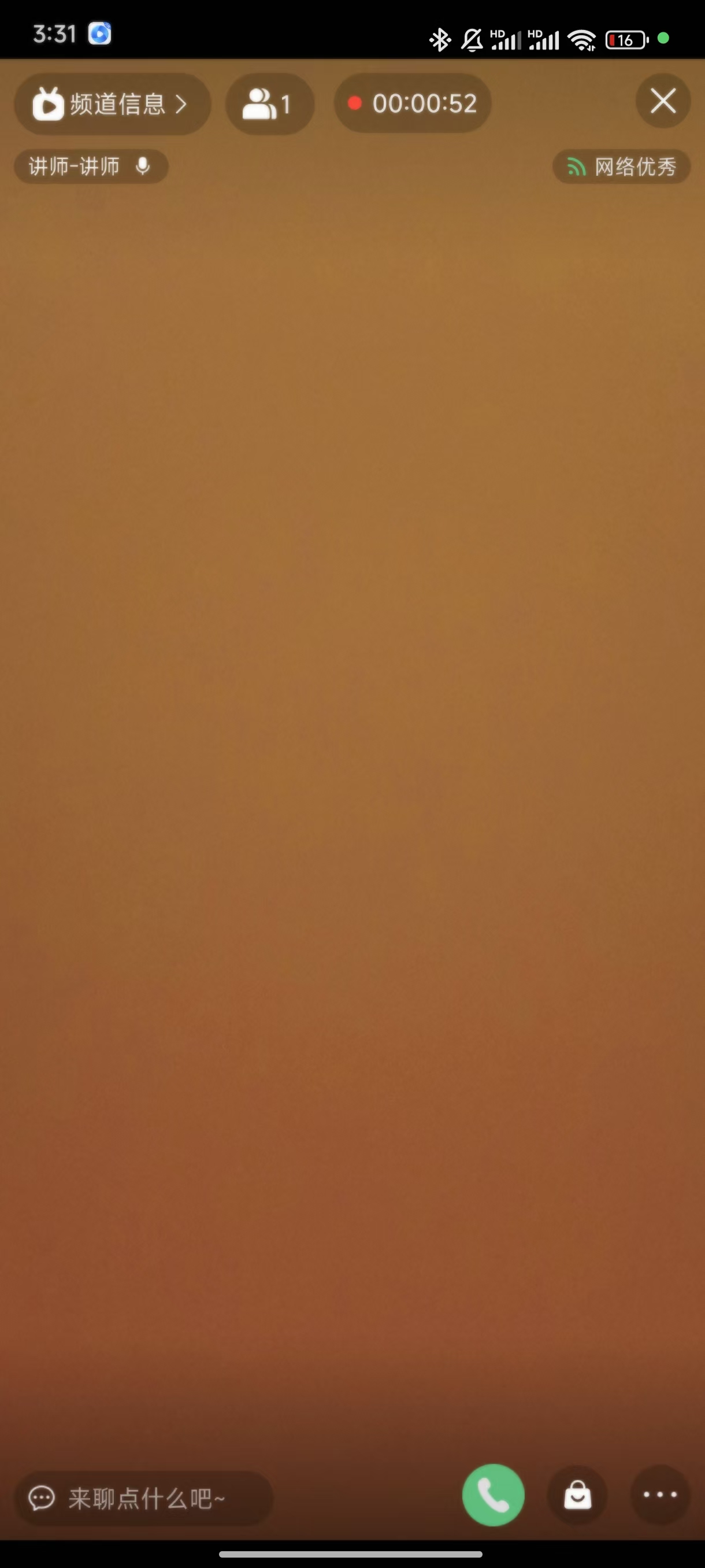
- 系統拉起 Polyv 開播 App 後,點擊【開播】,即可開播。
五、觀看直播
網頁端觀看
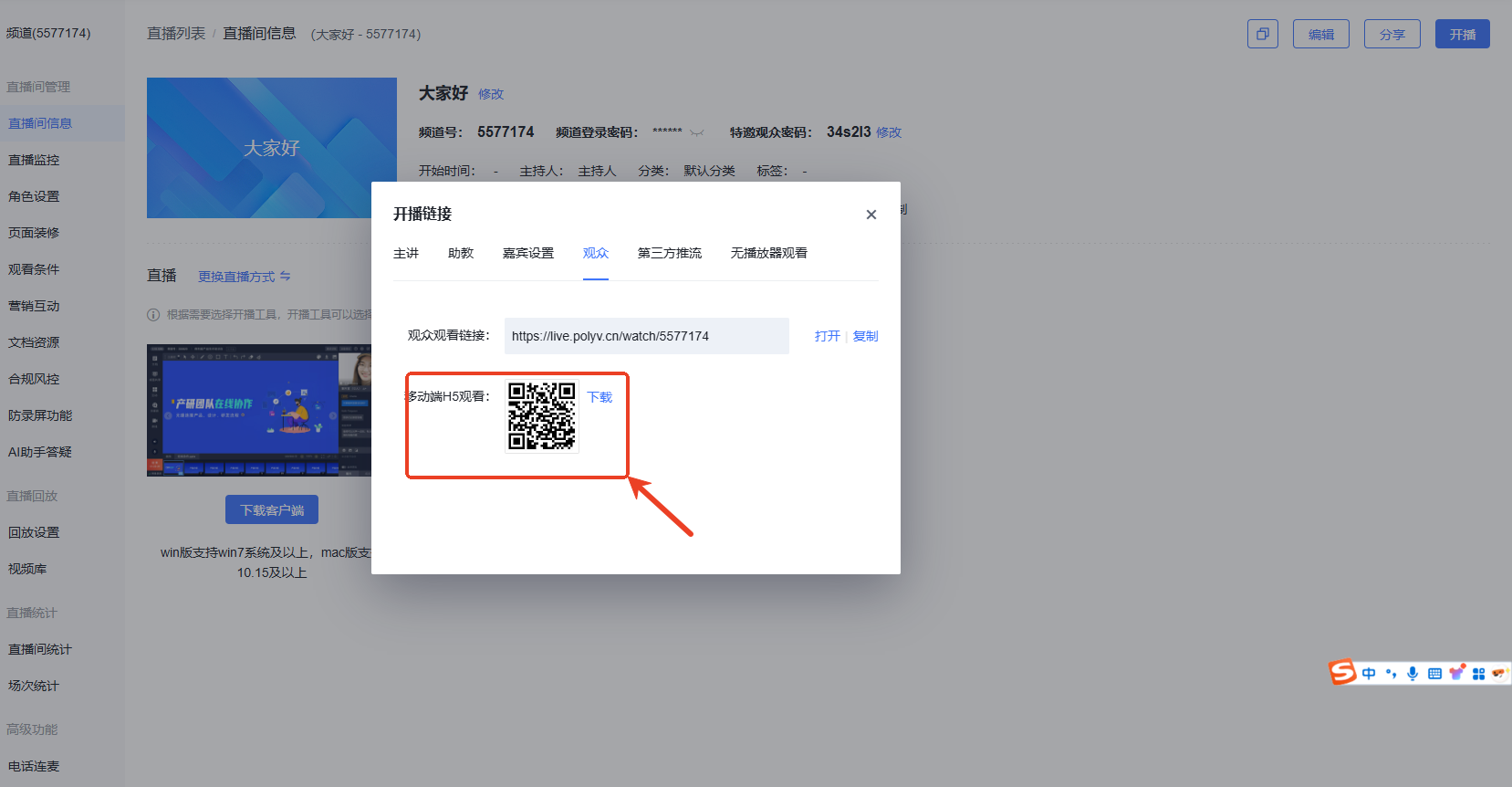
複製觀看連結並分享給觀眾,觀眾開啟連結後即可觀看直播。
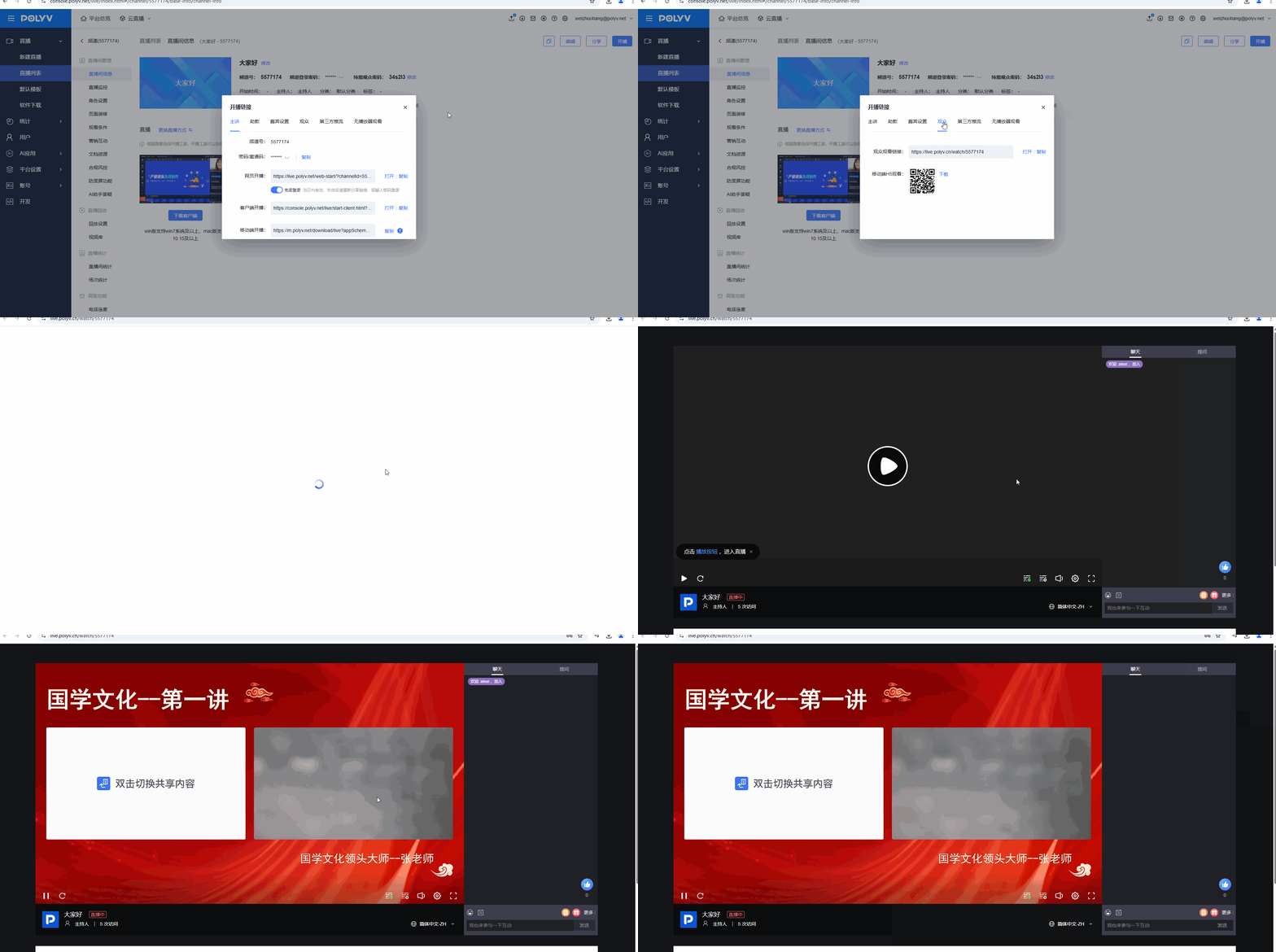
行動端觀看
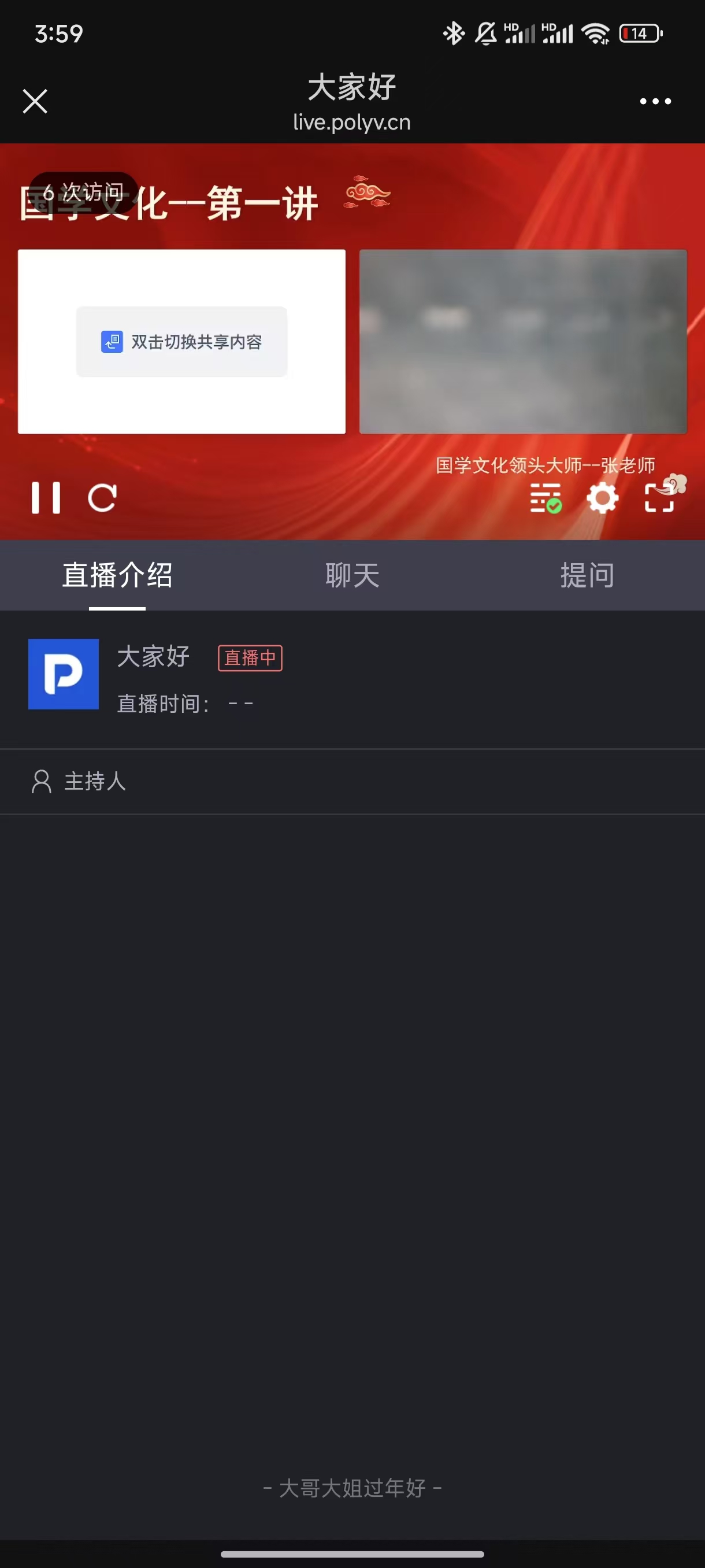
觀眾使用手機掃描行動端 H5 觀看碼,即可開啟觀看頁。