


如何在直播用戶端接入 RTSP 攝影機畫面?
更新時間:2026-09-16 21:17:26
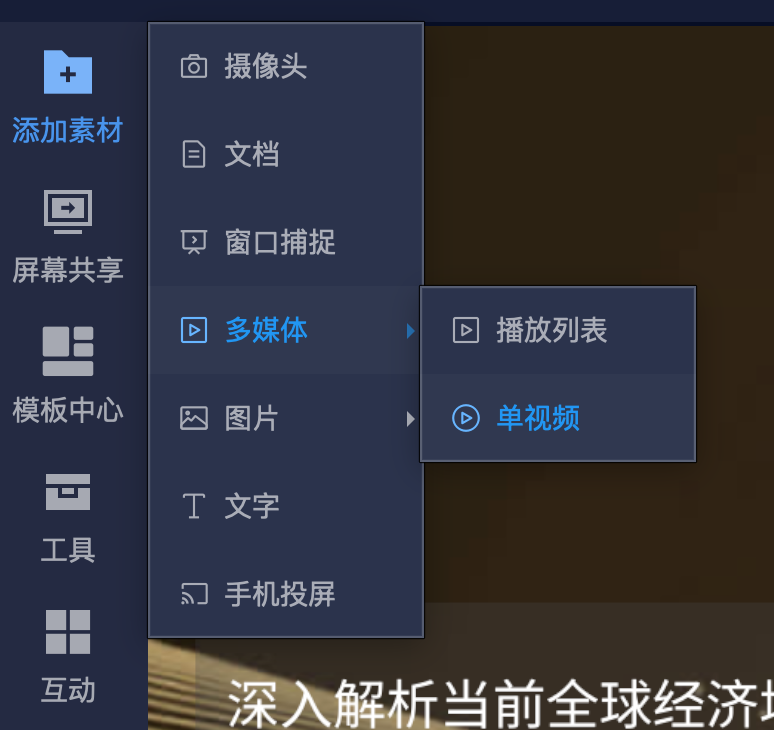
直播用戶端可透過【新增素材】→【多媒體】→【單一影片】,新增 RTSP 線上影片串流,將監控攝影機的即時畫面放入直播畫面。常見場景包括展示生產車間、門市或活動現場的監控畫面。
一、接入前準備
- 確認攝影機支援 RTSP,並向設備管理員取得完整的 RTSP 影片串流位址。不同設備的位址格式、連接埠和存取認證方式可能不同,請以設備設定為準。
- 確認執行直播用戶端的電腦能夠存取攝影機。使用區域網路位址時,電腦需與攝影機處於可互通的網路中。
- 確認已取得攝影機畫面的使用授權,避免在直播中展示個人隱私或其他不宜公開的內容。
RTSP 位址用於讓直播用戶端讀取攝影機畫面,不是直播頻道的推流位址。位址如包含帳號、密碼,請妥善保管,不要向觀眾公開。
二、操作步驟
1. 新增單一影片素材
登入直播用戶端並進入需要開播的頻道,在左側點選【新增素材】,依序選擇【多媒體】→【單一影片】。
2. 輸入 RTSP 影片串流位址
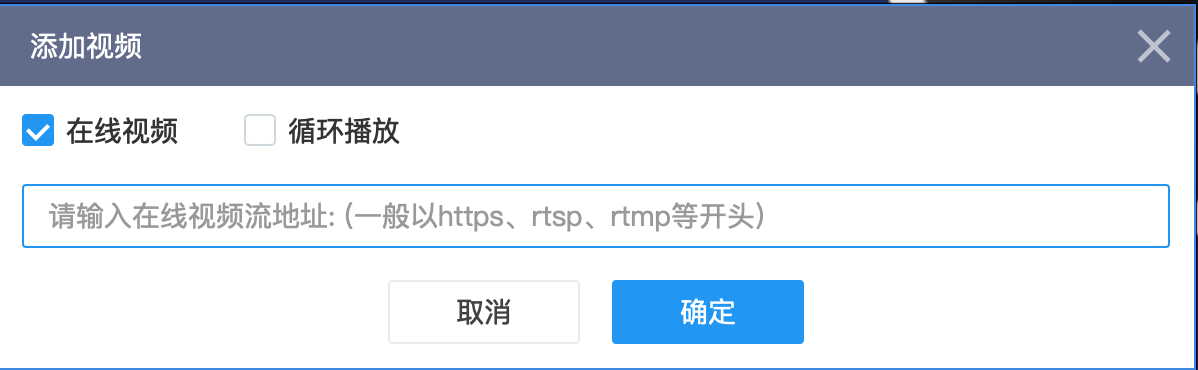
在【新增影片】彈窗中,勾選【線上影片】,將取得的完整 RTSP 位址貼到輸入框,然後點選【確定】。
請使用攝影機實際提供的、以 rtsp:// 開頭的影片串流位址,不要填寫攝影機管理頁面的網址。
3. 確認畫面並開始直播
新增後,檢查用戶端中是否正常顯示攝影機的即時畫面,並根據直播需求調整素材在畫面中的位置和大小。確認畫面正常後再開始直播,並在觀看端檢查實際播放效果。
三、常見問題
新增後沒有畫面,如何排查?
- 檢查攝影機是否在線,以及 RTSP 服務是否已開啟。
- 核對位址是否完整,設備位址、連接埠、影片串流路徑及認證資訊是否正確。
- 檢查直播電腦與攝影機之間的網路是否互通;區域網路位址不能直接在其他網路中存取。
- 如仍無法顯示,請讓設備管理員在同一台電腦上驗證該 RTSP 位址能否正常播放。若位址可播放但用戶端仍無法顯示,請聯絡技術支援,提供用戶端版本、設備型號和錯誤截圖,勿在公開截圖中暴露帳號密碼。
直播過程中攝影機畫面中斷怎麼辦?
檢查攝影機供電、設備運作狀態和網路連線是否正常。恢復後,先確認用戶端畫面,再檢查觀看端效果,避免僅以素材已新增作為接入成功的判斷依據。
