課件上傳/文件資源/文件列表
更新時間:2026-08-17 11:27:00
一、功能概覽
功能資訊 |
說明 |
|---|---|
| 功能名稱 | 文件資源 |
| 功能介紹 | 「文件資源」功能允許使用者在直播過程中將本機文件上傳,設定為直播間的課件,並支援即時編輯、塗鴉、標註等操作,使講解課件更容易、互動性更強 |
| 使用目的 | 優化教學與演示效果:為教育、培訓等場景提供更直觀、靈活的展示方式,提升資訊傳遞效率 提高效率:直接在文件上操作,無需切換工具,簡化流程,節省時間 |
| 使用場景 | 線上教學、企業培訓、會議演示、知識分享會等 |
| 操作路徑 | 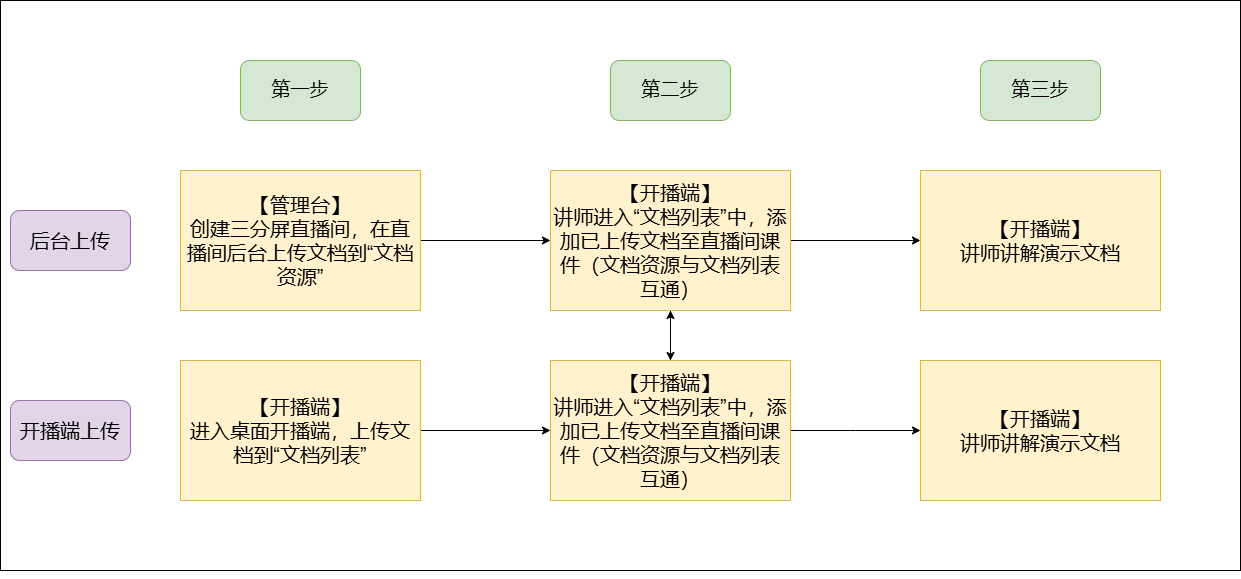 |
二、使用說明
三分屏直播上傳課件有兩種方式,一種是後台上傳到文件資源,另一種是在開播端直接上傳到文件列表(文件列表與文件資源其實是同一種東西)
後台上傳到文件資源
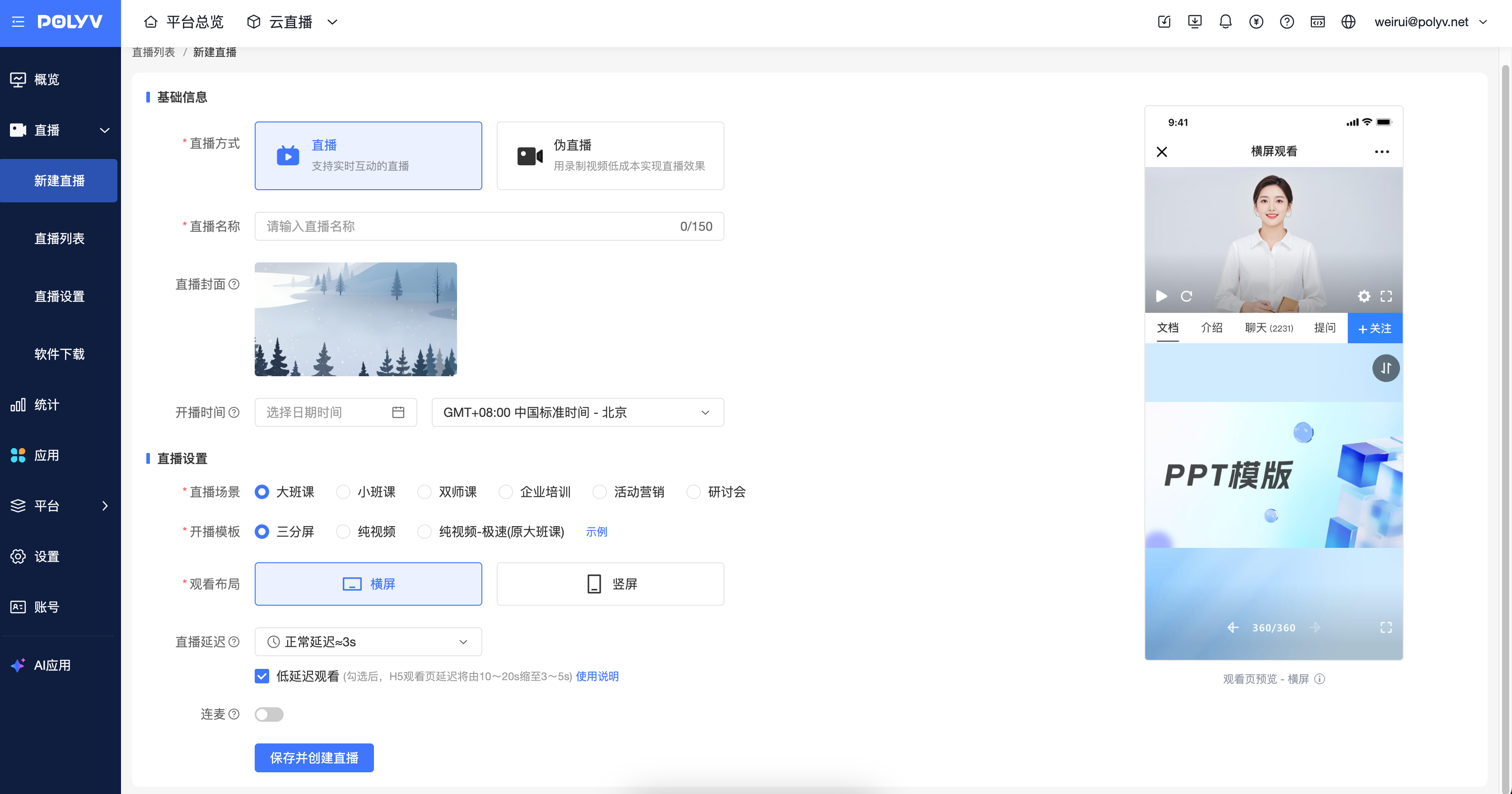
1.首先建立三分屏直播間
!
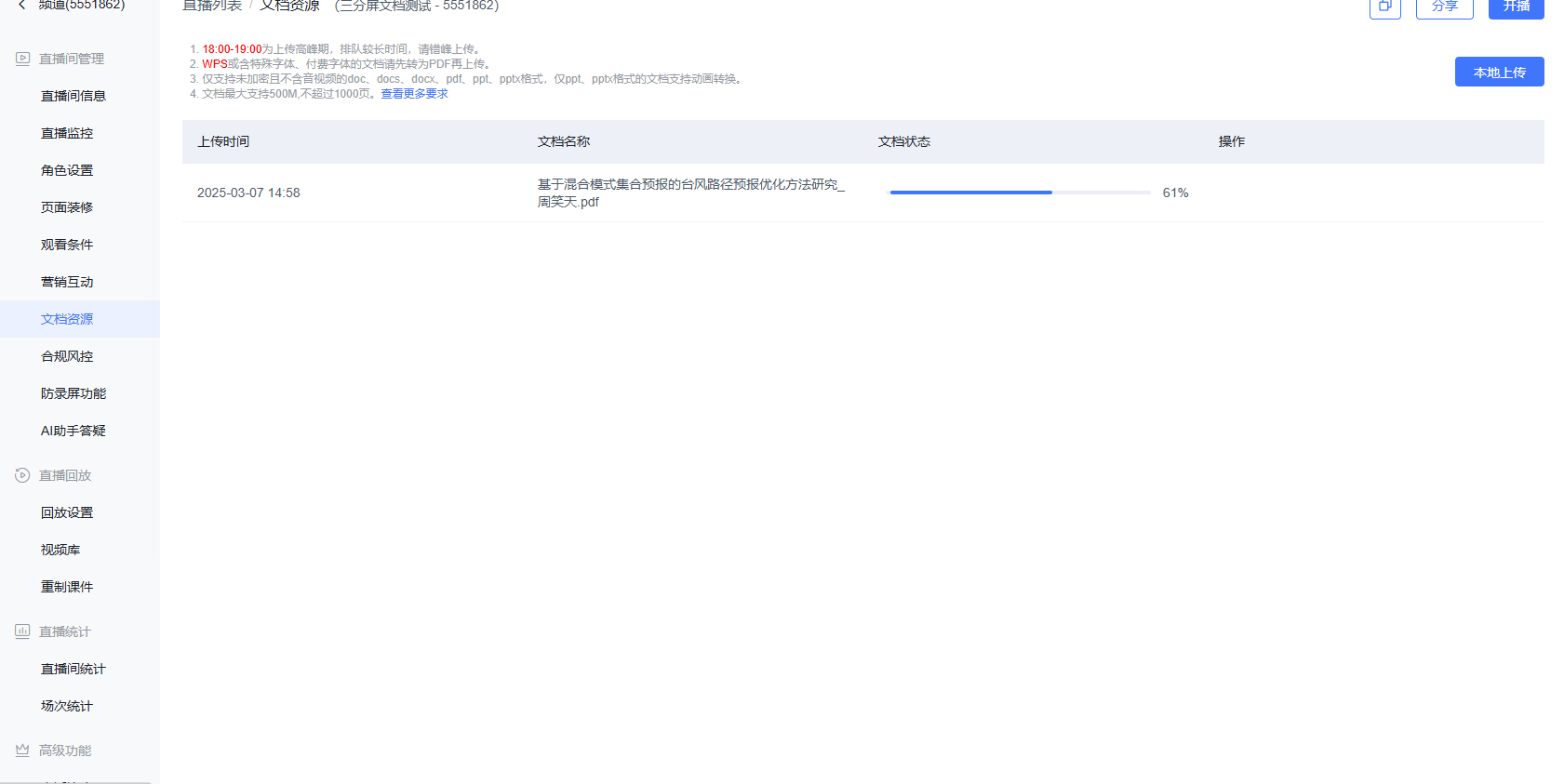
2.進入直播間後台,找到「直播間管理」欄下的文件資源,點選本機上傳
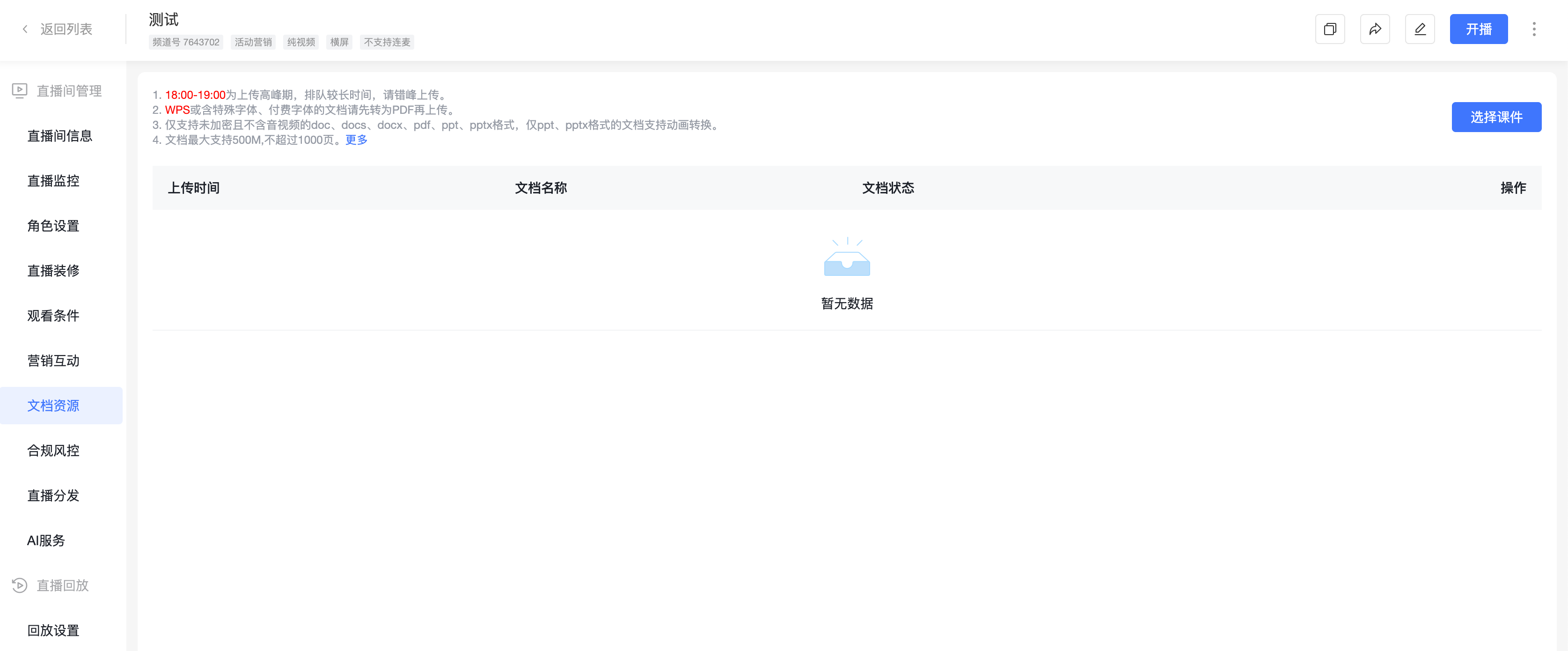
3.上傳,等待轉碼
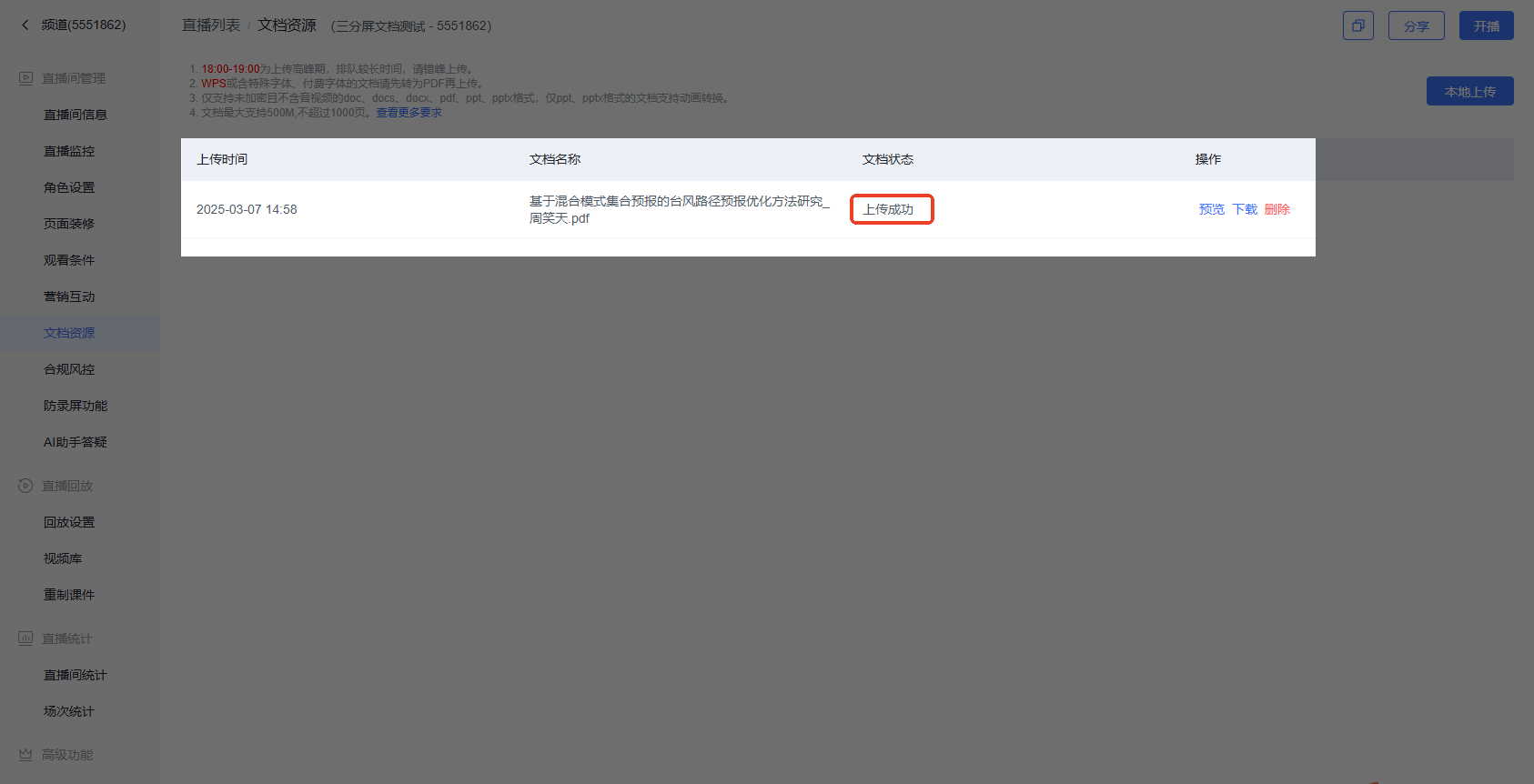
 4.轉碼完成
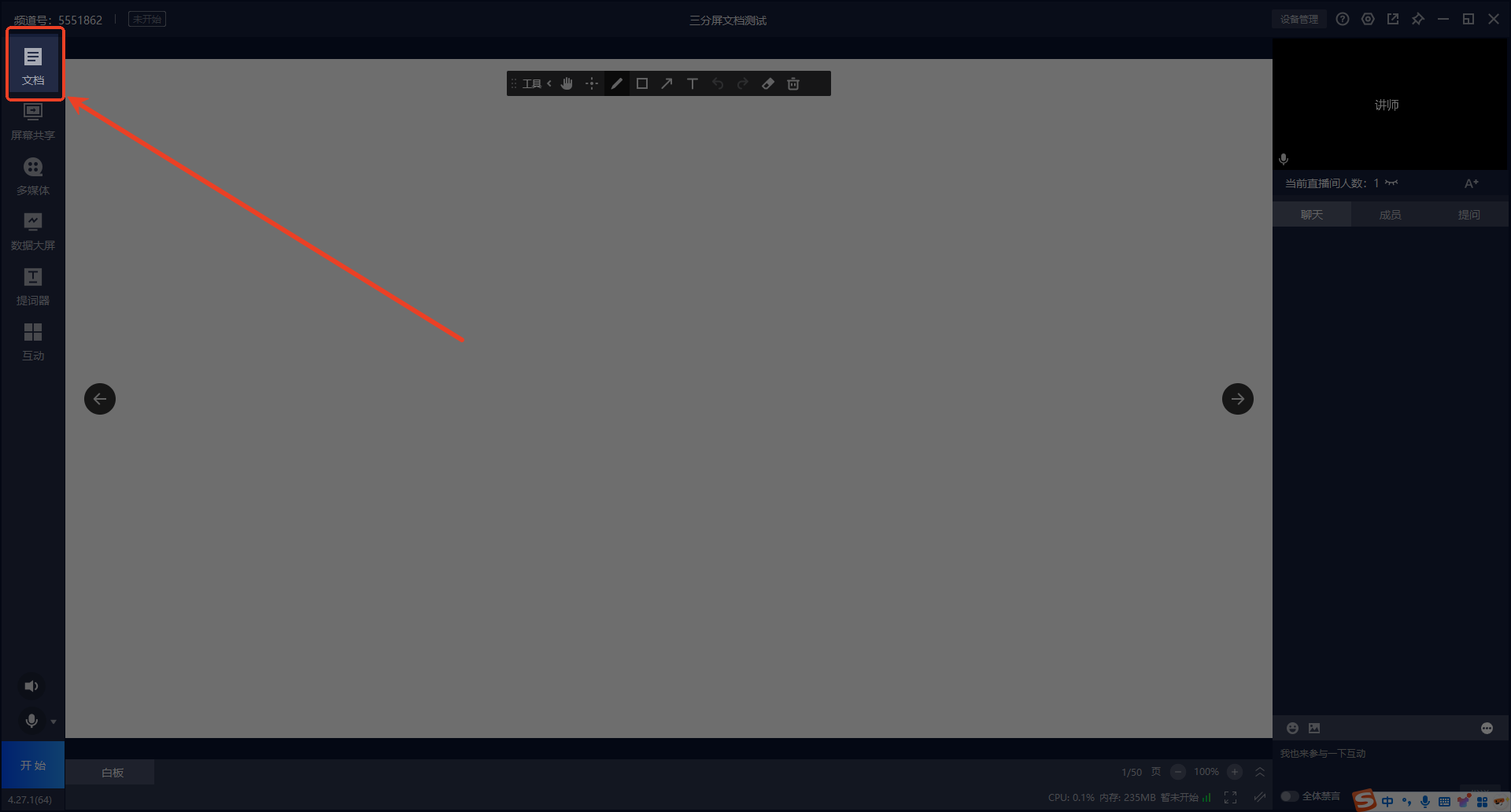
 5.進入PC桌面開播端,找到左側「文件」按鈕
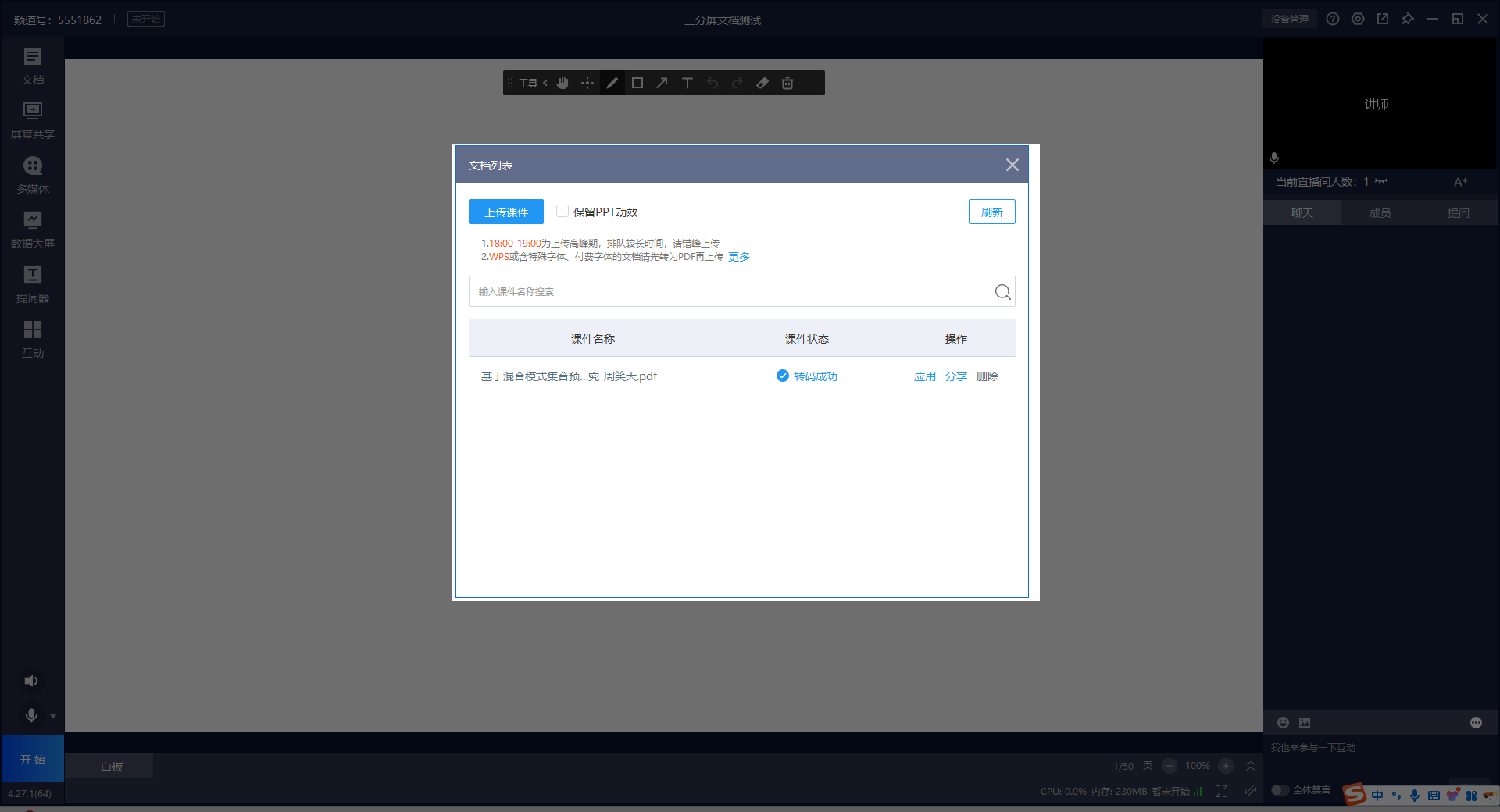
 6.可以看到剛剛在後台上傳到文件資源的課件已經出現在這裡,點選套用
 7.開播後,講師向觀眾講解課件
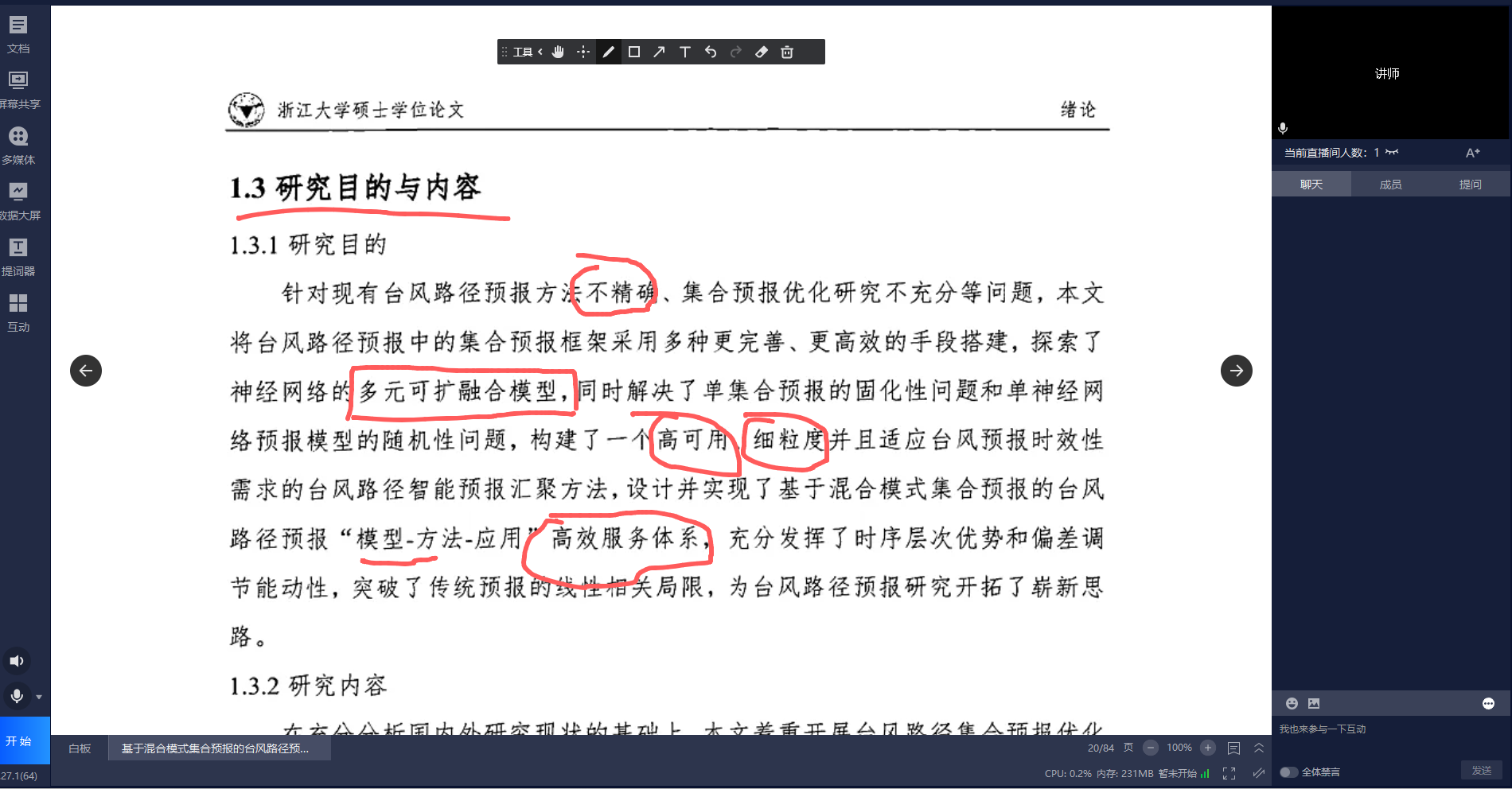
桌面開播端上傳到文件列表
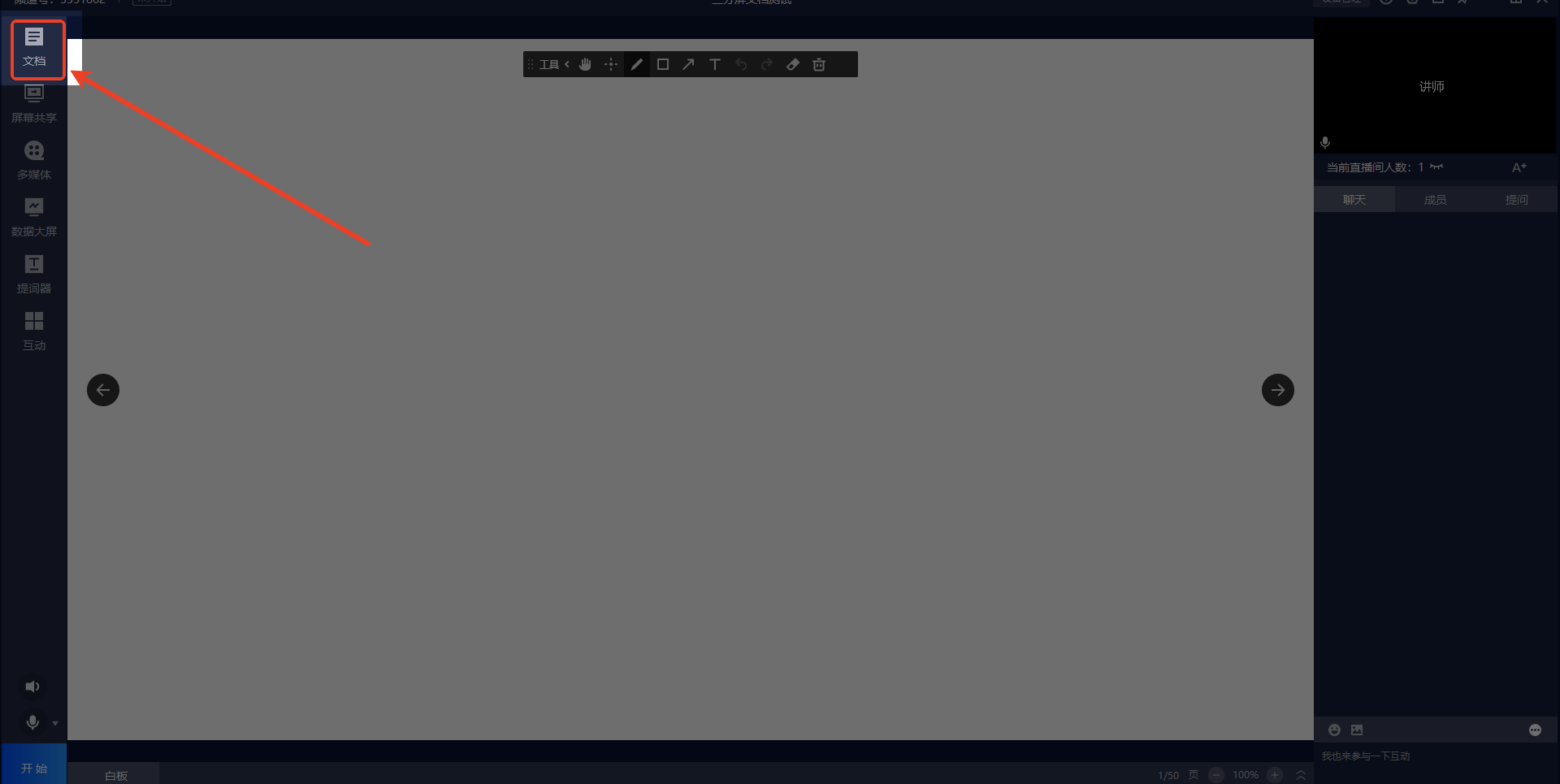
1.建立三分屏直播間,進入桌面開播端,左側點選「文件」功能
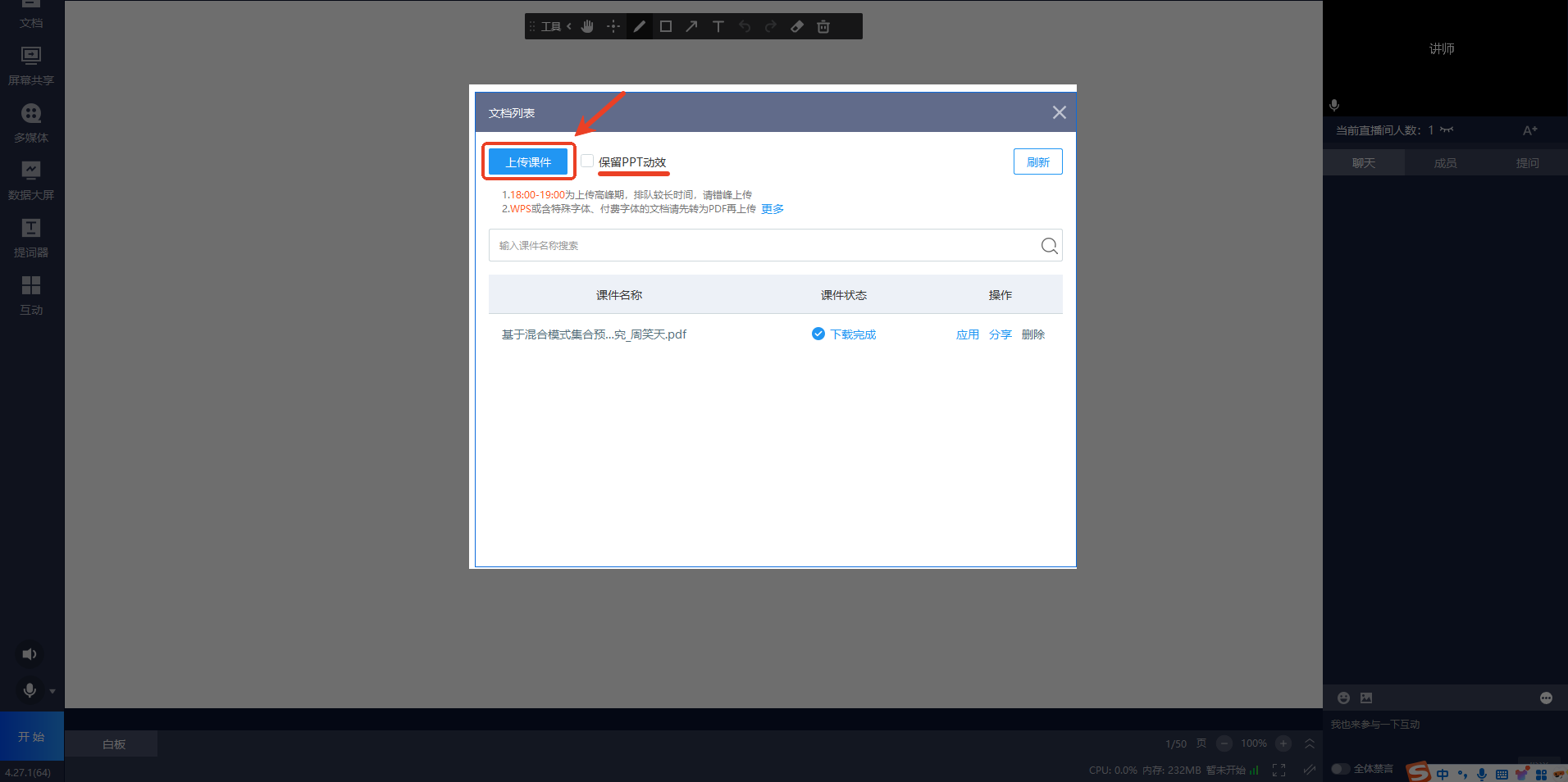
 2.點選「上傳課件」,若想保留PPT動畫效果,可以勾選「保留PPT動畫效果」核取方塊
 3.上傳成功,等待轉碼
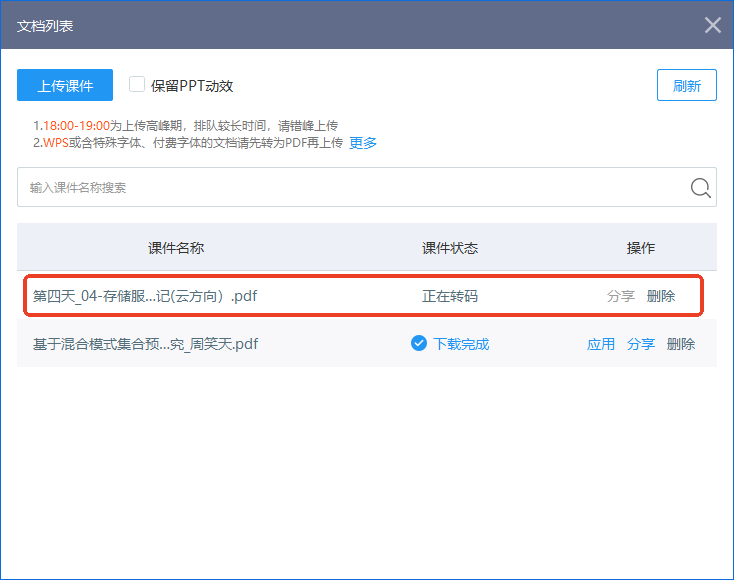
4.轉碼成功,點選套用
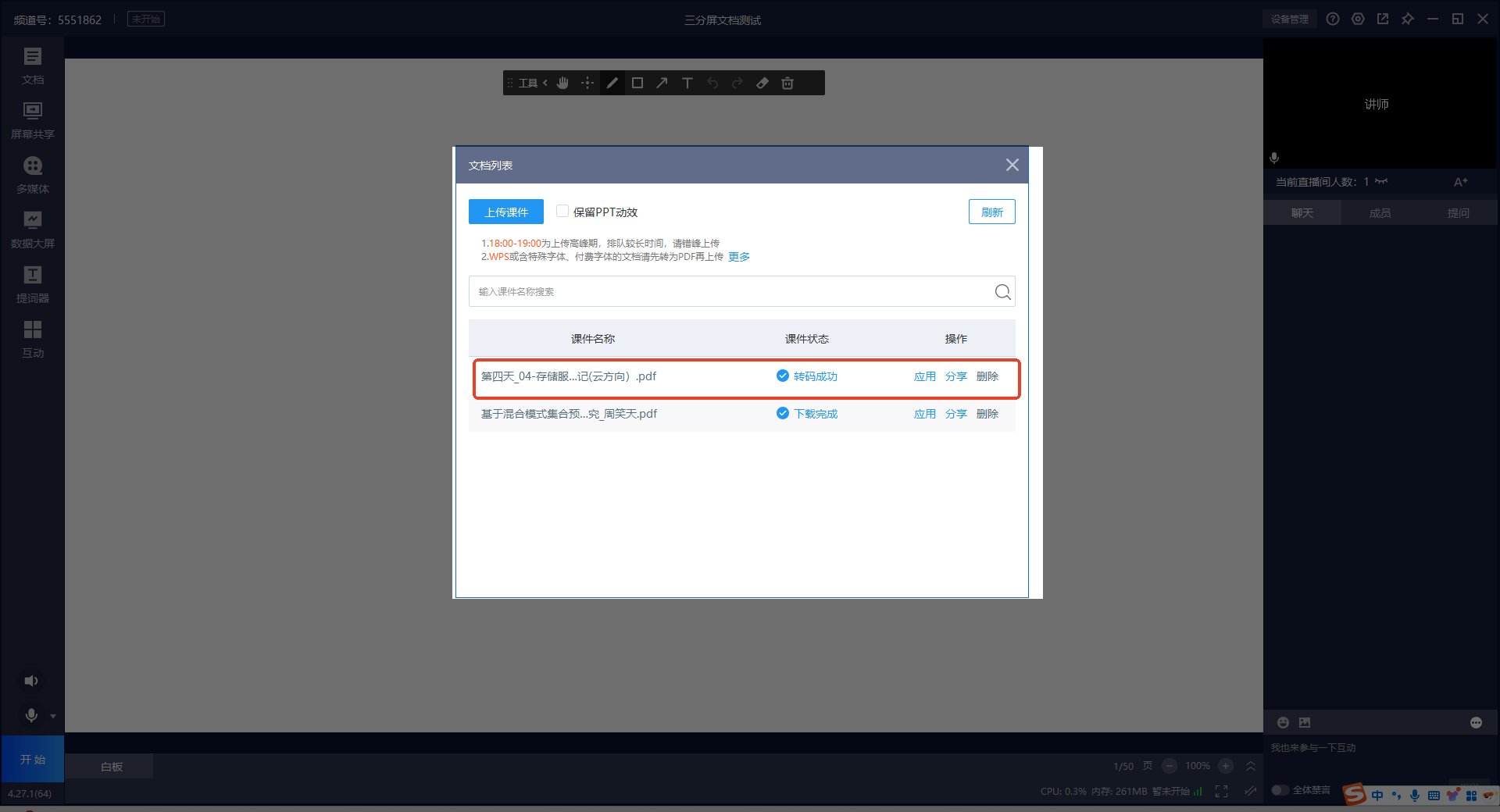 5.開播後,講師向觀眾講解課件