智慧剪輯(AI剪輯)
一、功能概覽
| 功能資訊 | 說明 |
|---|---|
| :150 | |
| 功能名稱 | 智慧剪輯 |
| 功能介紹 | 針對直播回放和點播影片的內容分析,快速定位影片的核心大綱,透過智慧化的字幕圈選功能,輕鬆裁剪出所需的精彩片段,提升影片剪輯的效率和精準度 |
| 使用目的 | 讓剪輯變得更簡單,更高效 |
| 使用場景 | 直播回放影片剪輯、點播影片剪輯 |
| 功能點清單 | 1.多片段同時匯出:透過圈選字幕,提取影片片段 2.識別無效片段:沒有發言的空白片段或根據關鍵字定位無效或非關鍵片段 |
二、操作說明
1、跳轉路徑
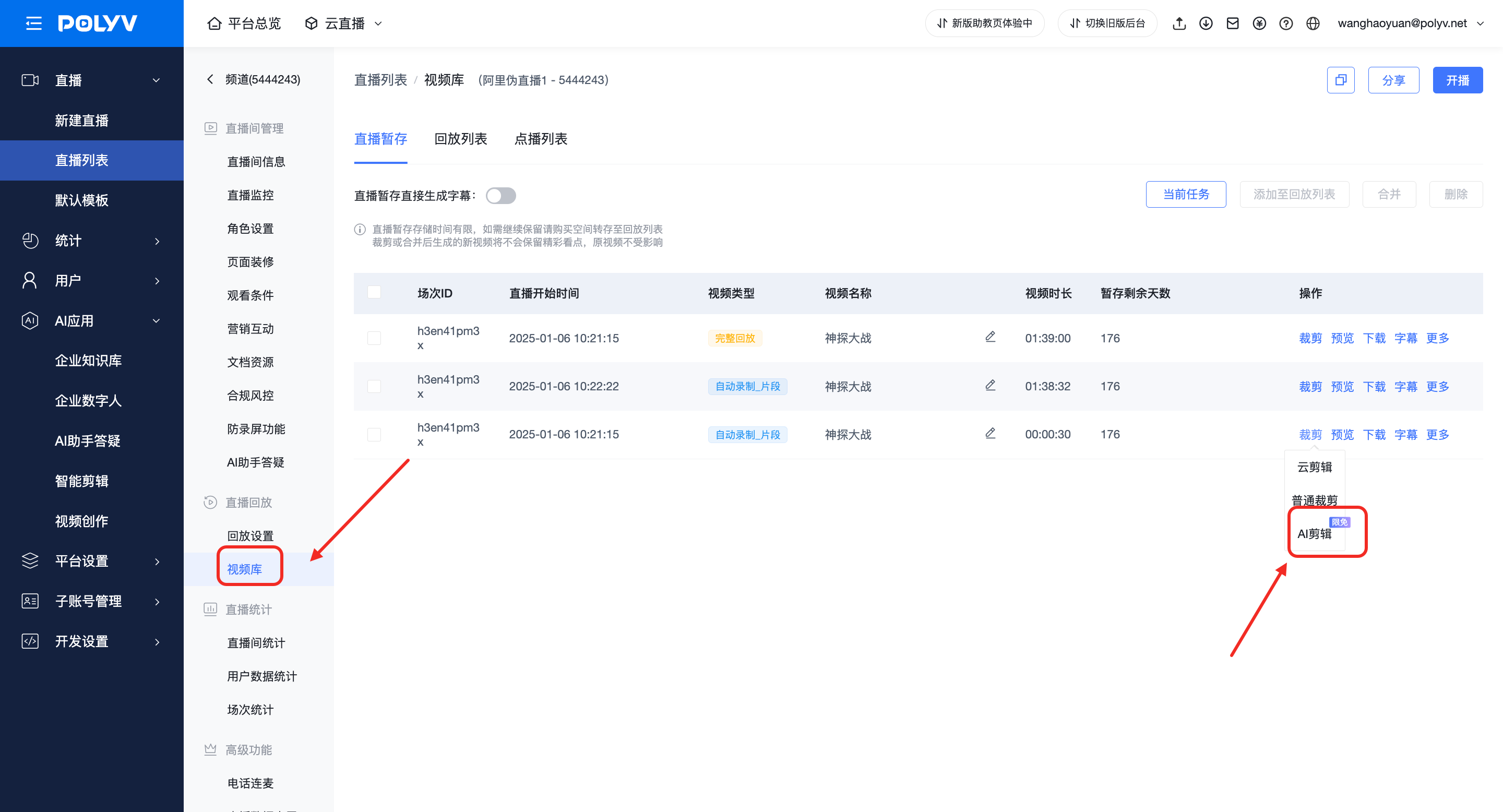
直播:進入「雲直播」平台-建立頻道-進行直播-產生回放-點擊「裁剪」-進入剪輯頁面-開始內容分析
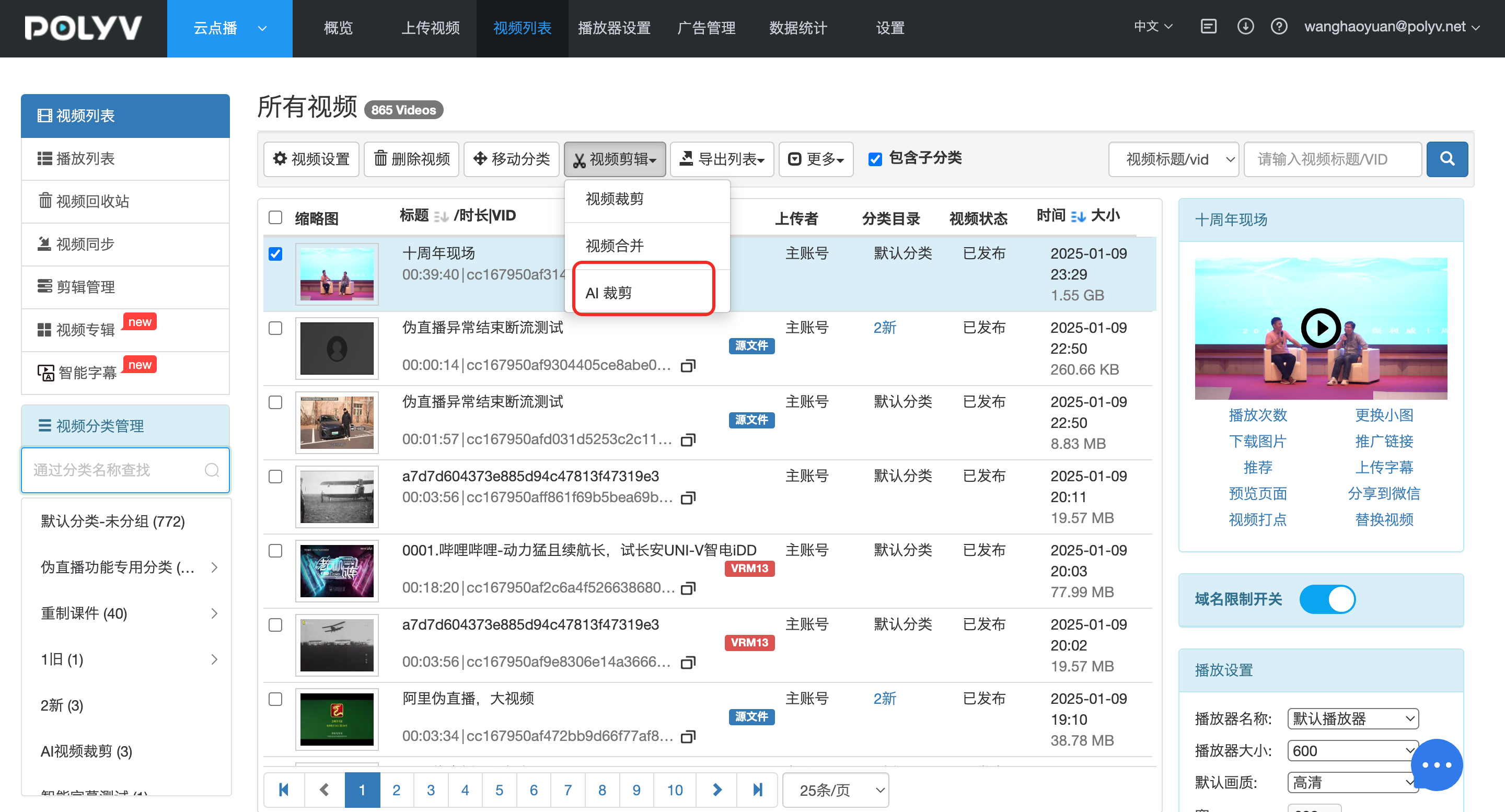
點播:進入「雲點播」平台-選擇點播影片-點擊「影片剪輯」-進入剪輯頁面-開始內容分析
2、影片剪輯頁面
以點播為例:
2.1 選擇影片:點擊「新增剪輯」,選擇點播影片
步驟:在智慧剪輯介面,點擊「選擇影片」彈出影片選擇框。
說明:輸入影片標題或VID進行搜尋,也可以透過縮圖快速識別影片。
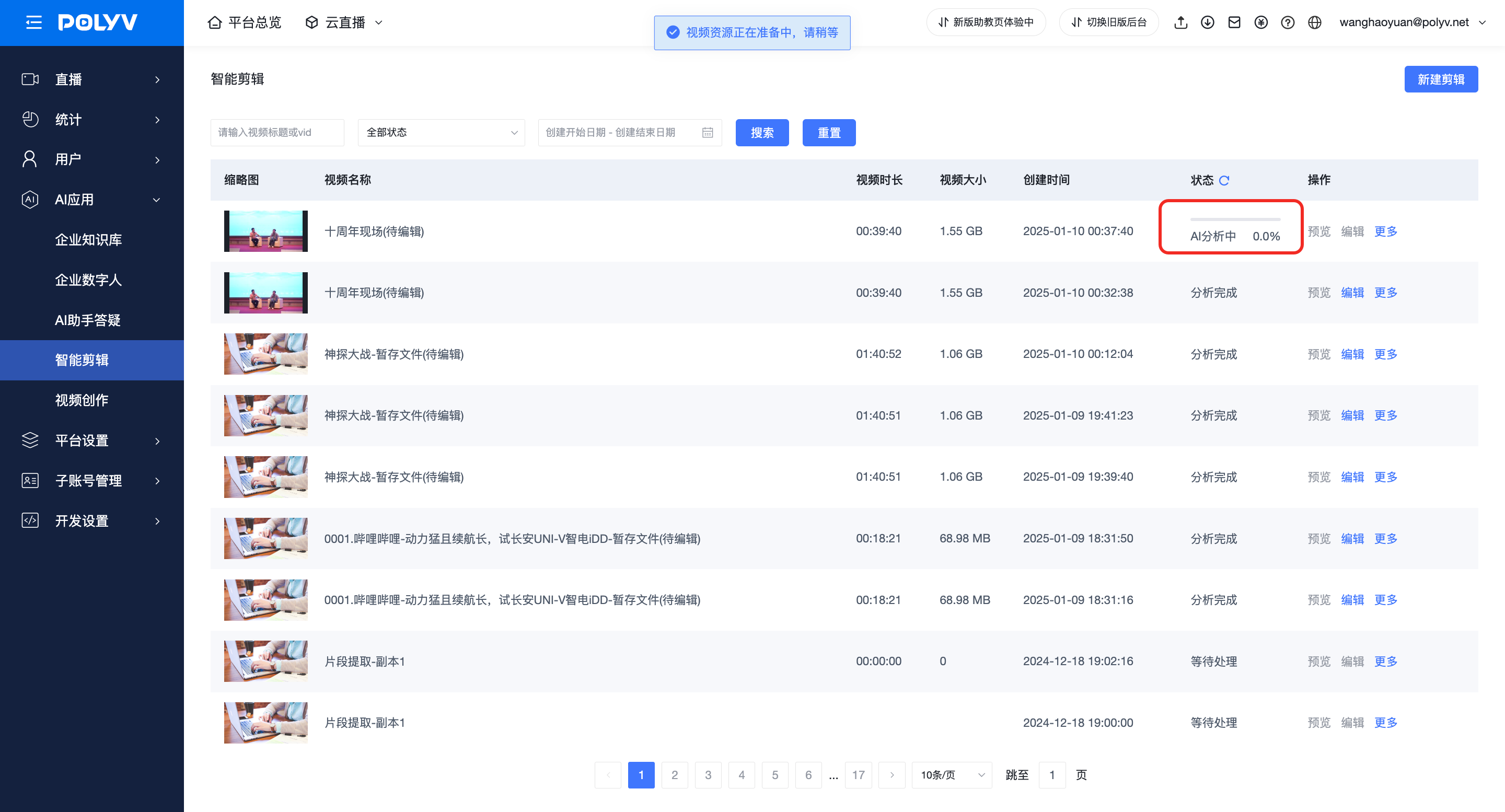
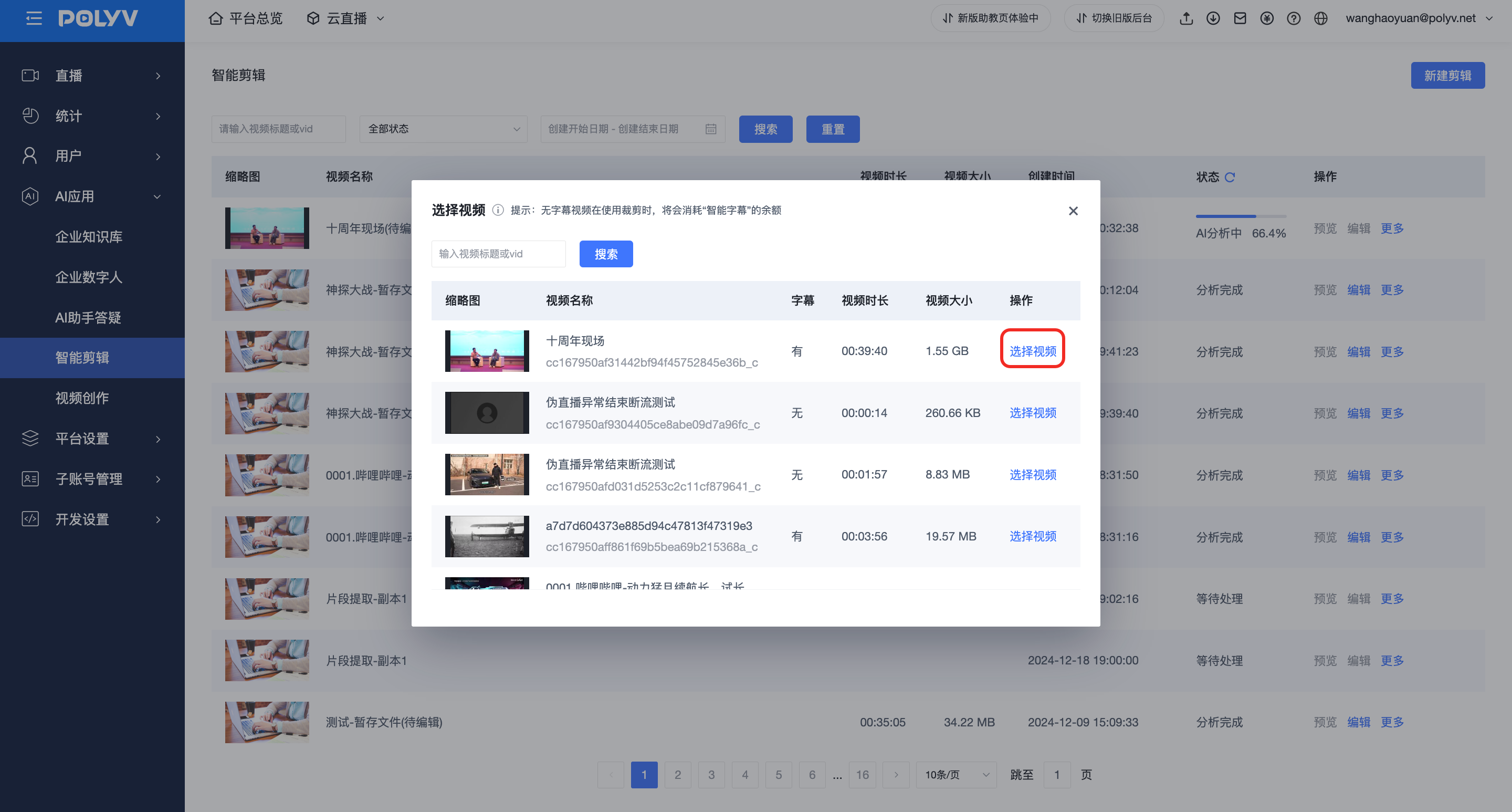 2.2 影片進入內容分析階段:狀態包括「分析完成」、「AI分析中」和「等待處理」等。
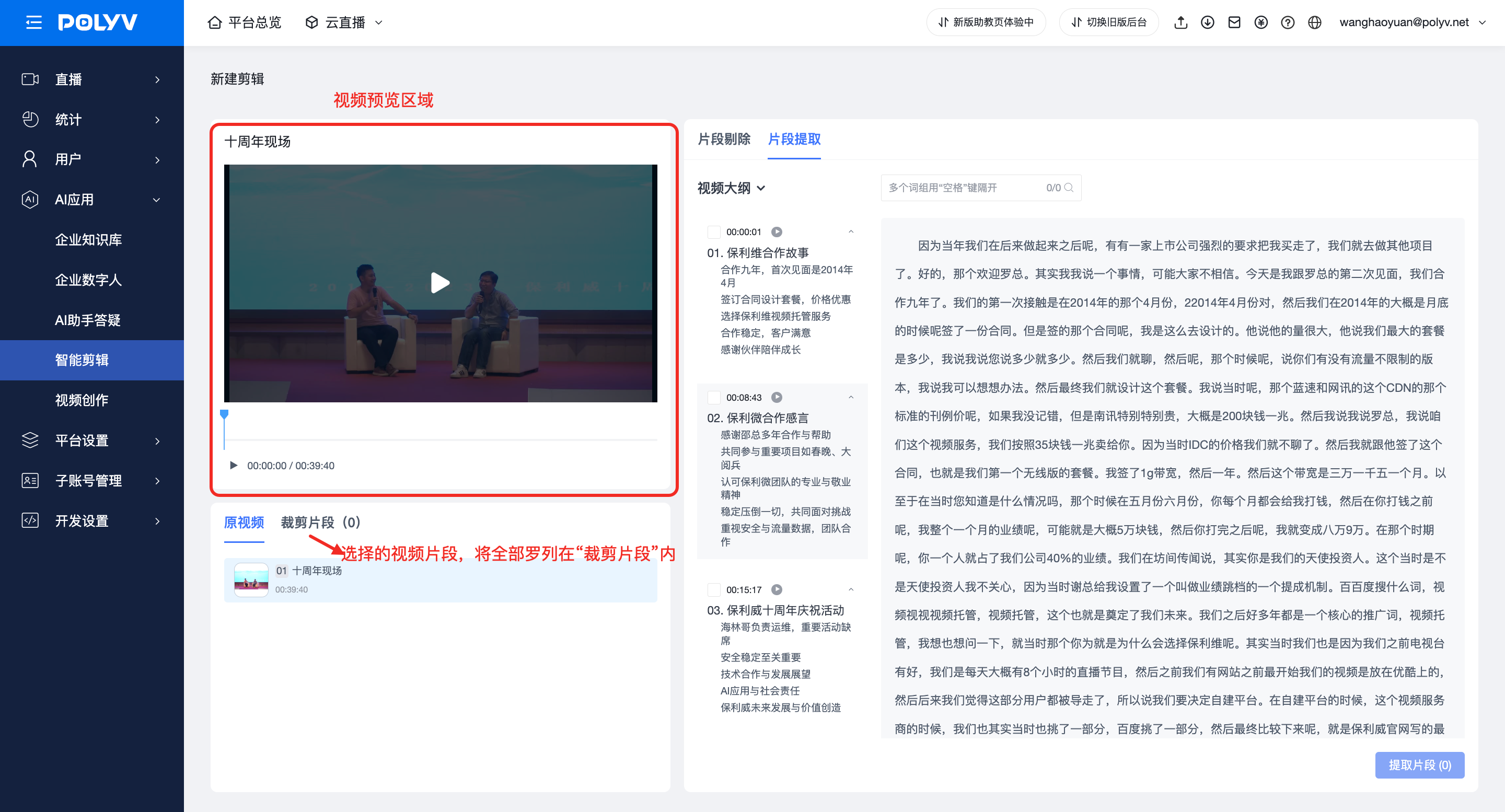
 2.3 進入影片剪輯頁面:分為三部分區域:左上角為預覽區域、左下角為「原影片」與「裁剪片段」區域,右側為選取片段區域
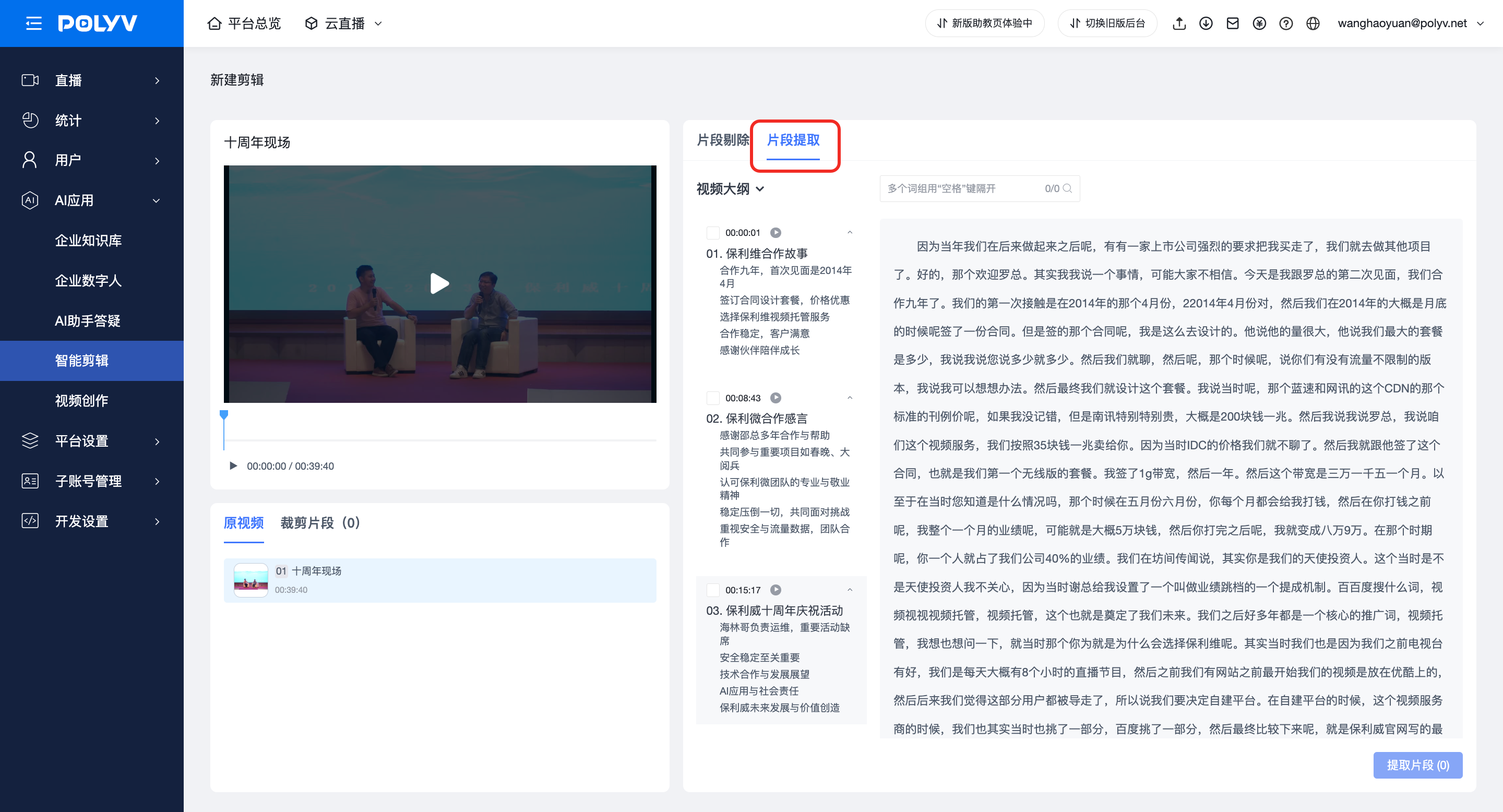
 2.4 片段提取功能說明:
a.由AI分析出影片的大綱內容,快速預覽影片,根據字幕內容圈選需要裁剪的片段
2.4 片段提取功能說明:
a.由AI分析出影片的大綱內容,快速預覽影片,根據字幕內容圈選需要裁剪的片段
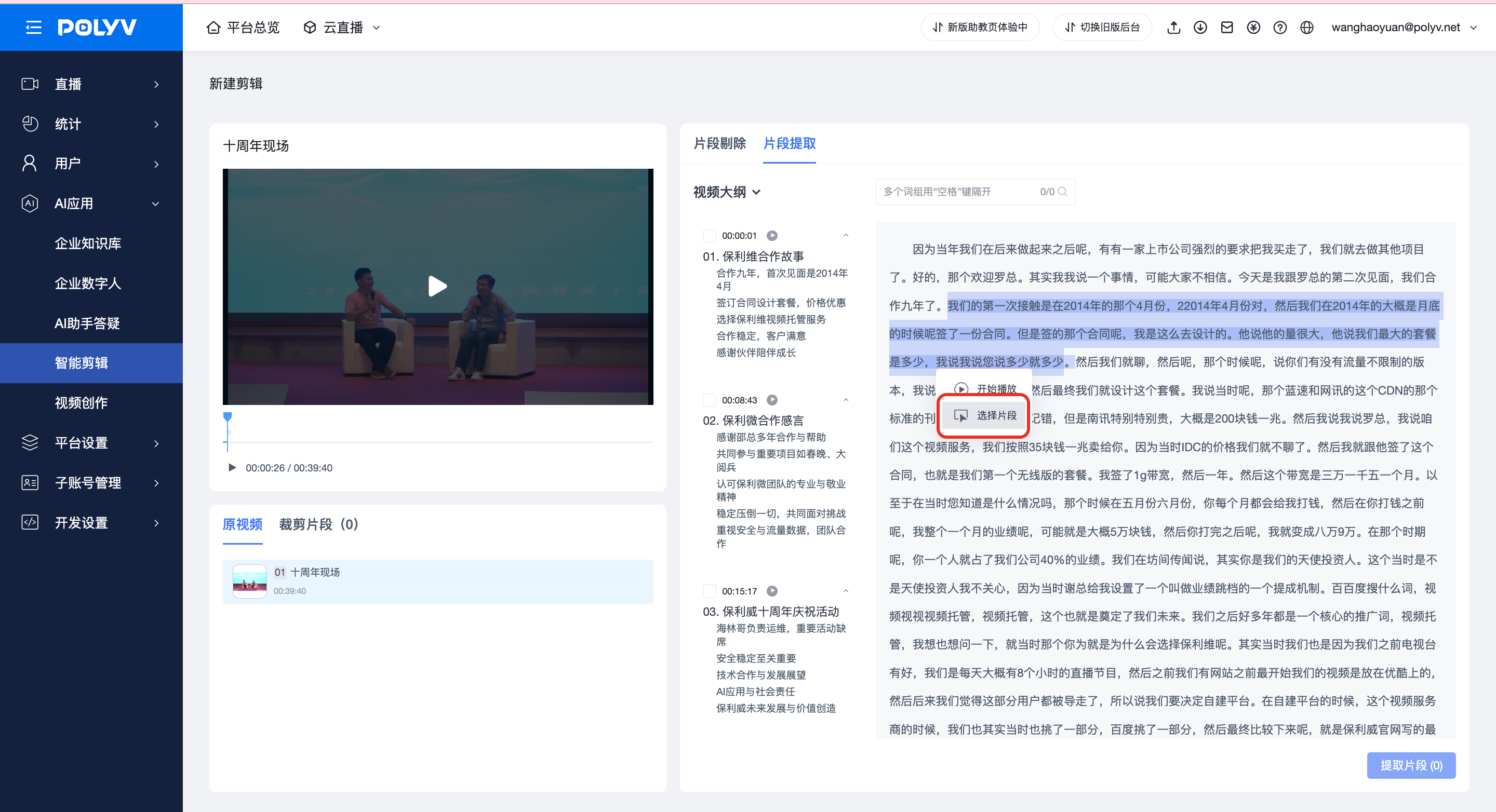
 b.選取片段操作:劃選字幕,點擊「選擇片段」,將所需要的片段選中,可以劃選多個片段,點擊提取時,會將多個片段合併為一個影片片段。
 c.在提取片段前,可試聽選取的片段是否正確,因受語速的影響,按照字幕分割時,會有所偏差,可以透過「字幕微調」進行時間的調整,修正斷句的時間點。
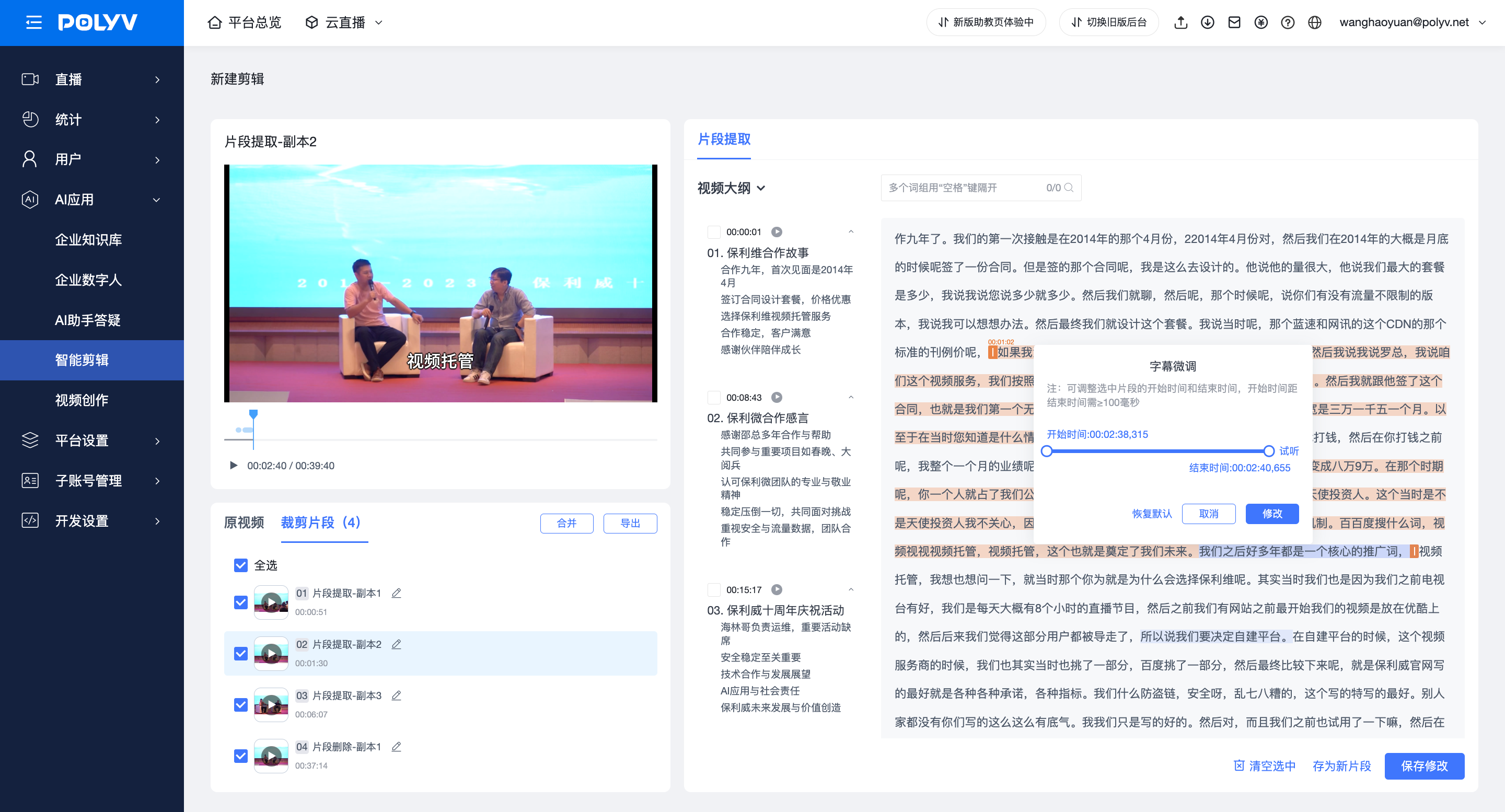
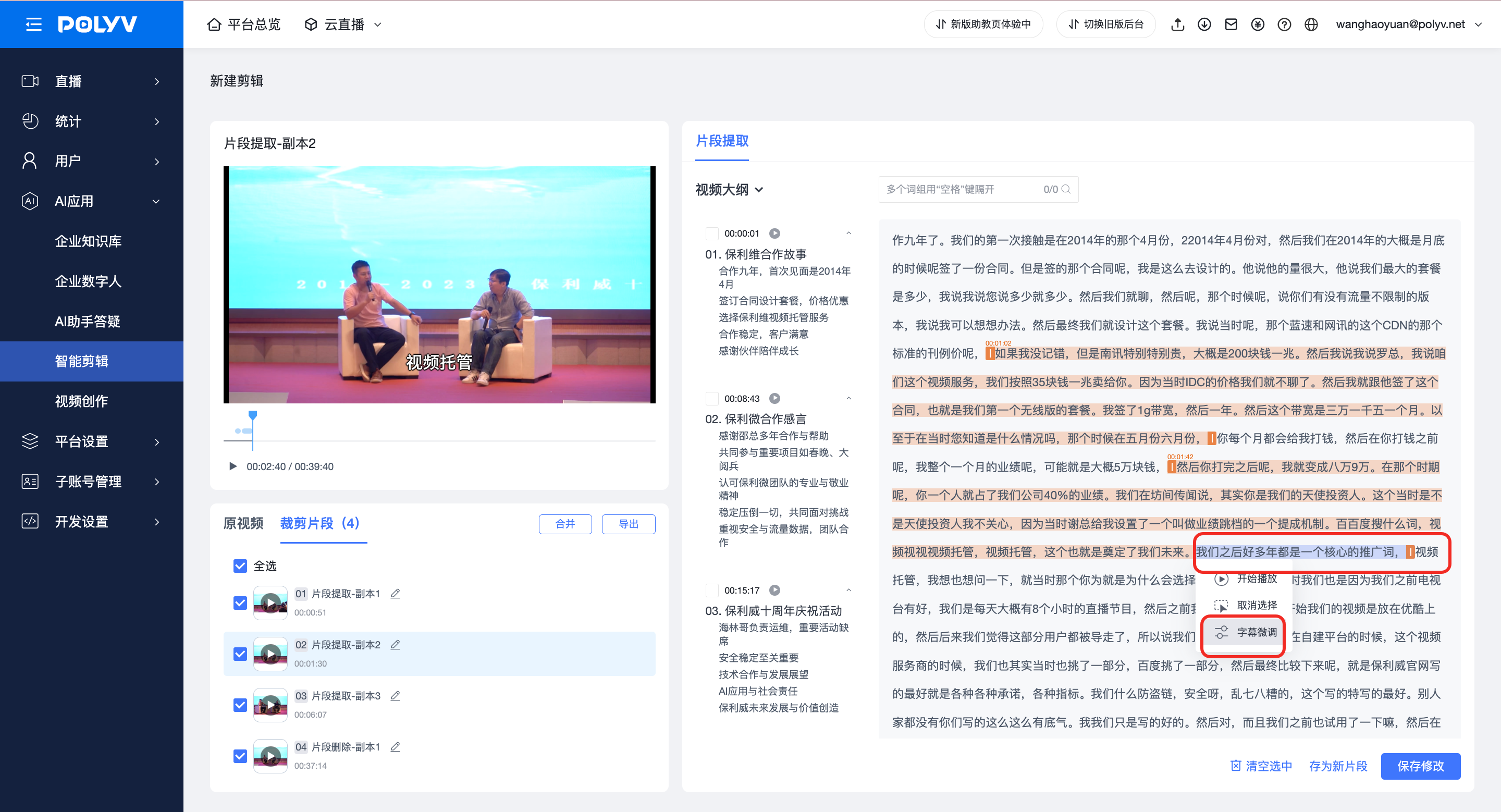 d.在進行微調時,支援試聽調整的內容
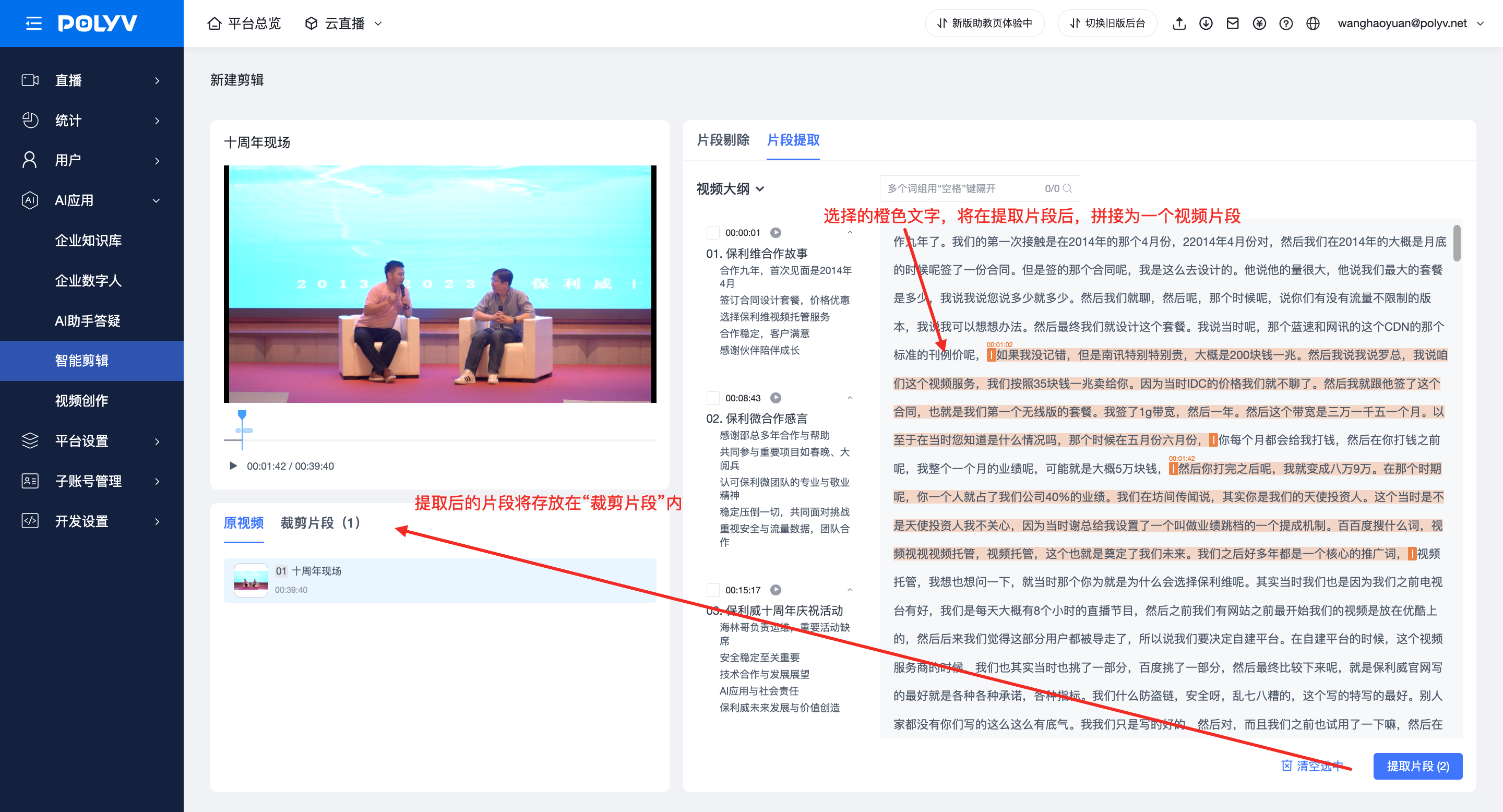
 e.選取無誤後,點擊提取片段,則內容將存至「裁剪片段」下
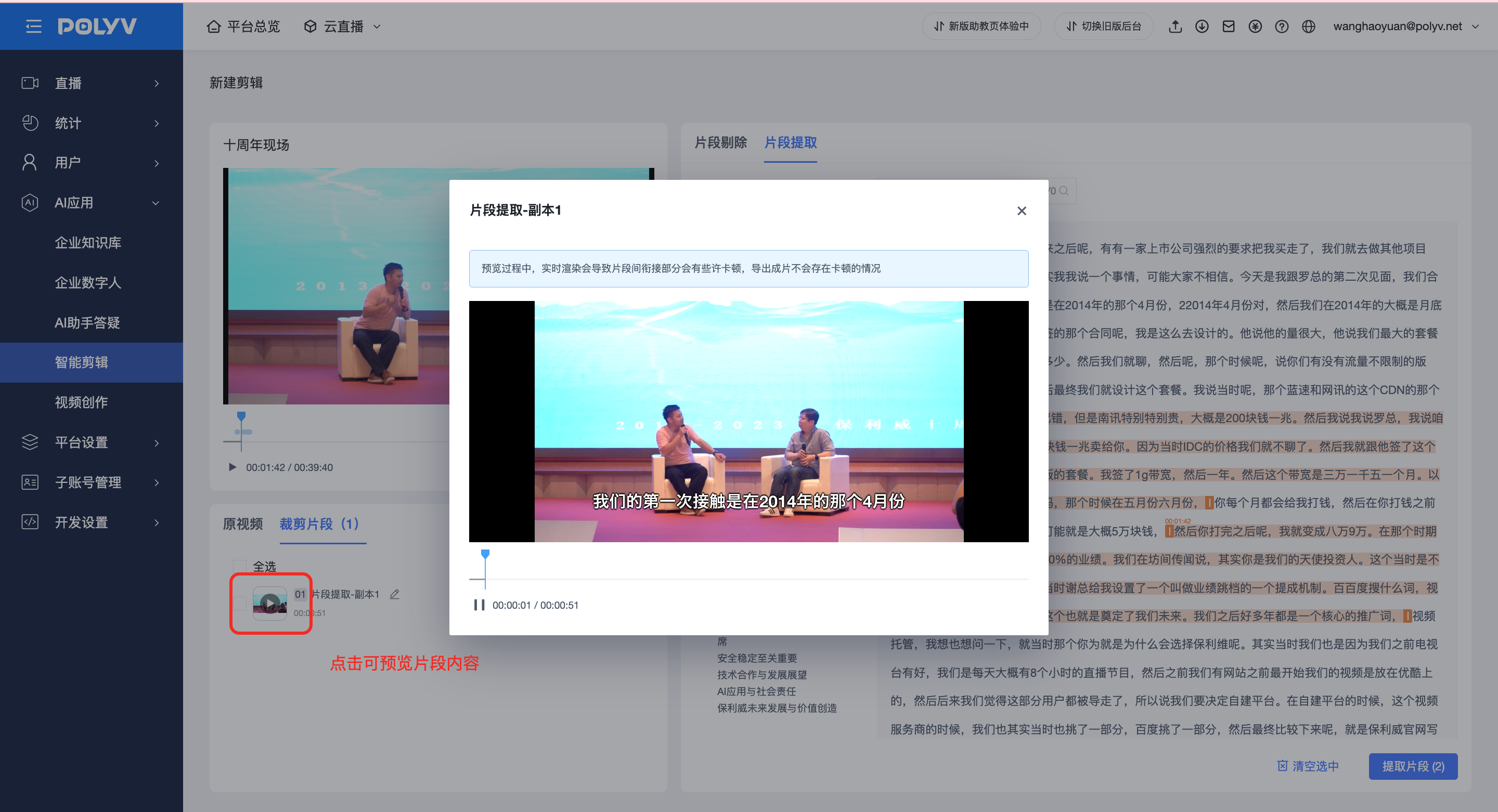
 f.點擊裁剪的片段,可預覽片段效果進行試聽,若在試聽過程中發現有需要調整的地方,則可透過選中影片片段再次調整
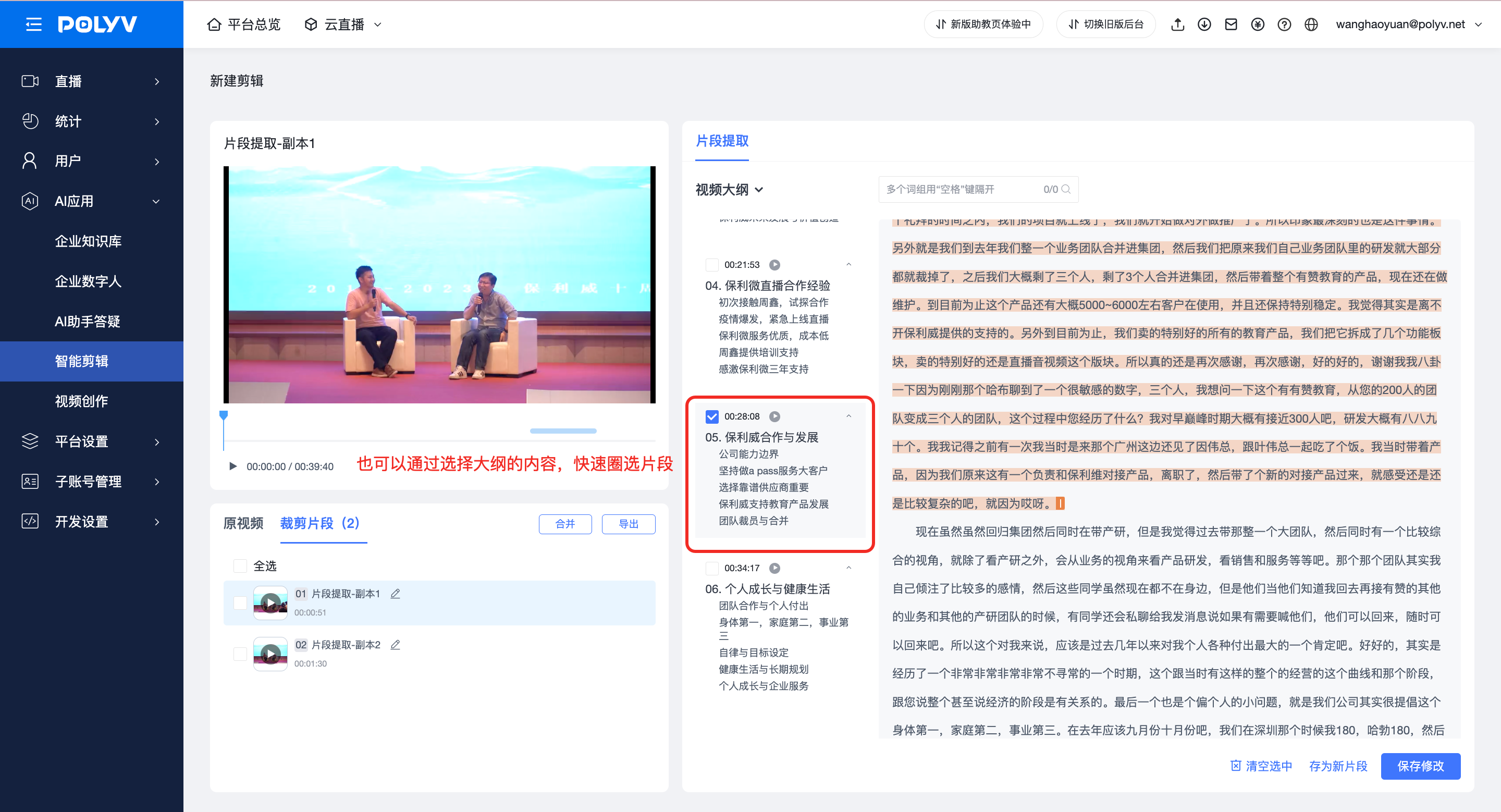
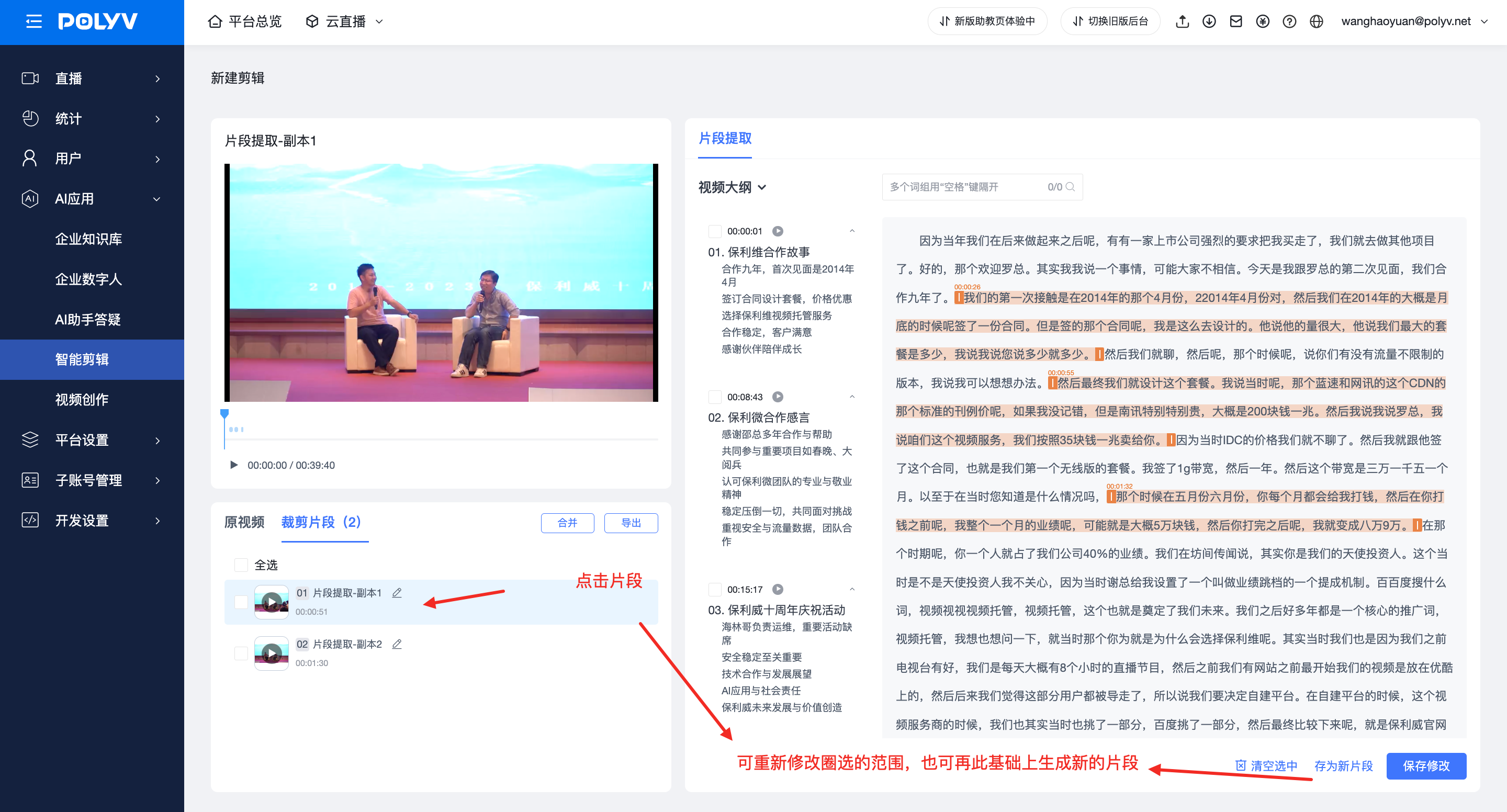 g.同時支援快速選擇整段進行剪輯,選中大綱內容,提取片段
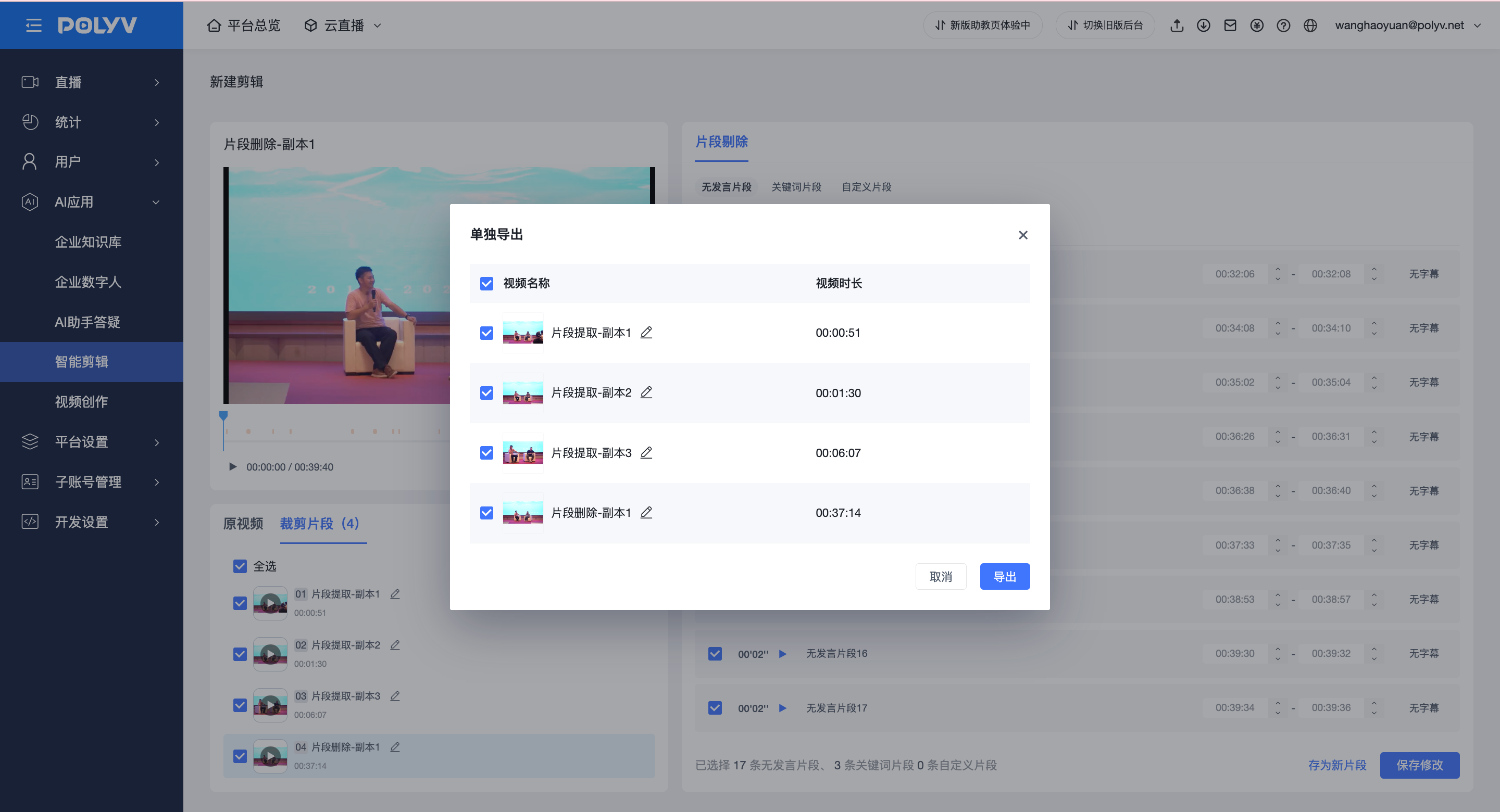
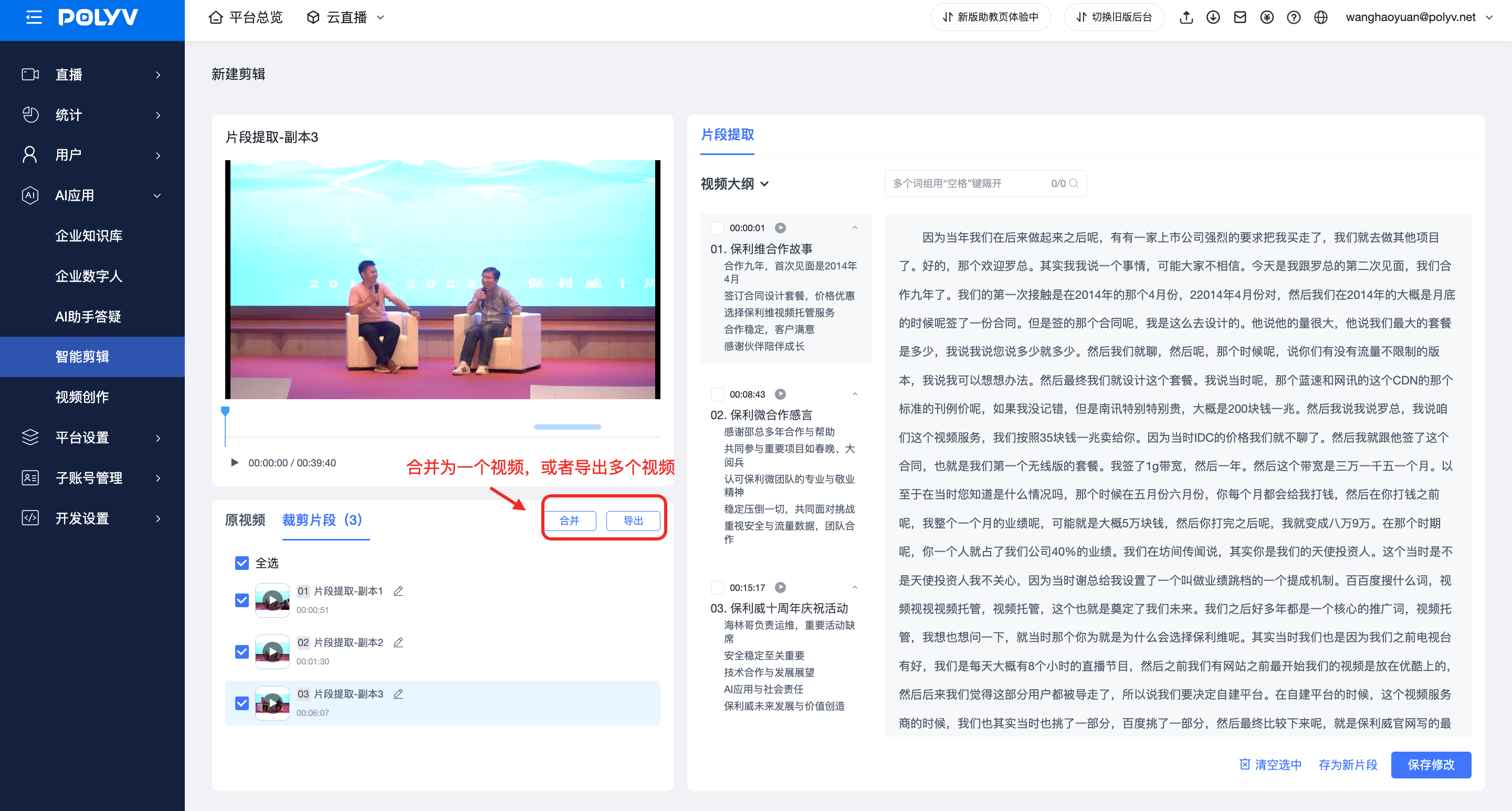
 h.選中需要提取的影片片段,可合併為一個影片匯出,也可以分段匯出多個影片
 2.5 片段剔除:指根據特定的功能將片段刪除,產生新的影片
a.選擇「原影片」-「無發言片段」,此功能主要識別影片中停頓過久,(例如暖場音樂的等待環節、中場休息等)可選取 n 秒以上的停頓片段進行刪除
2.5 片段剔除:指根據特定的功能將片段刪除,產生新的影片
a.選擇「原影片」-「無發言片段」,此功能主要識別影片中停頓過久,(例如暖場音樂的等待環節、中場休息等)可選取 n 秒以上的停頓片段進行刪除
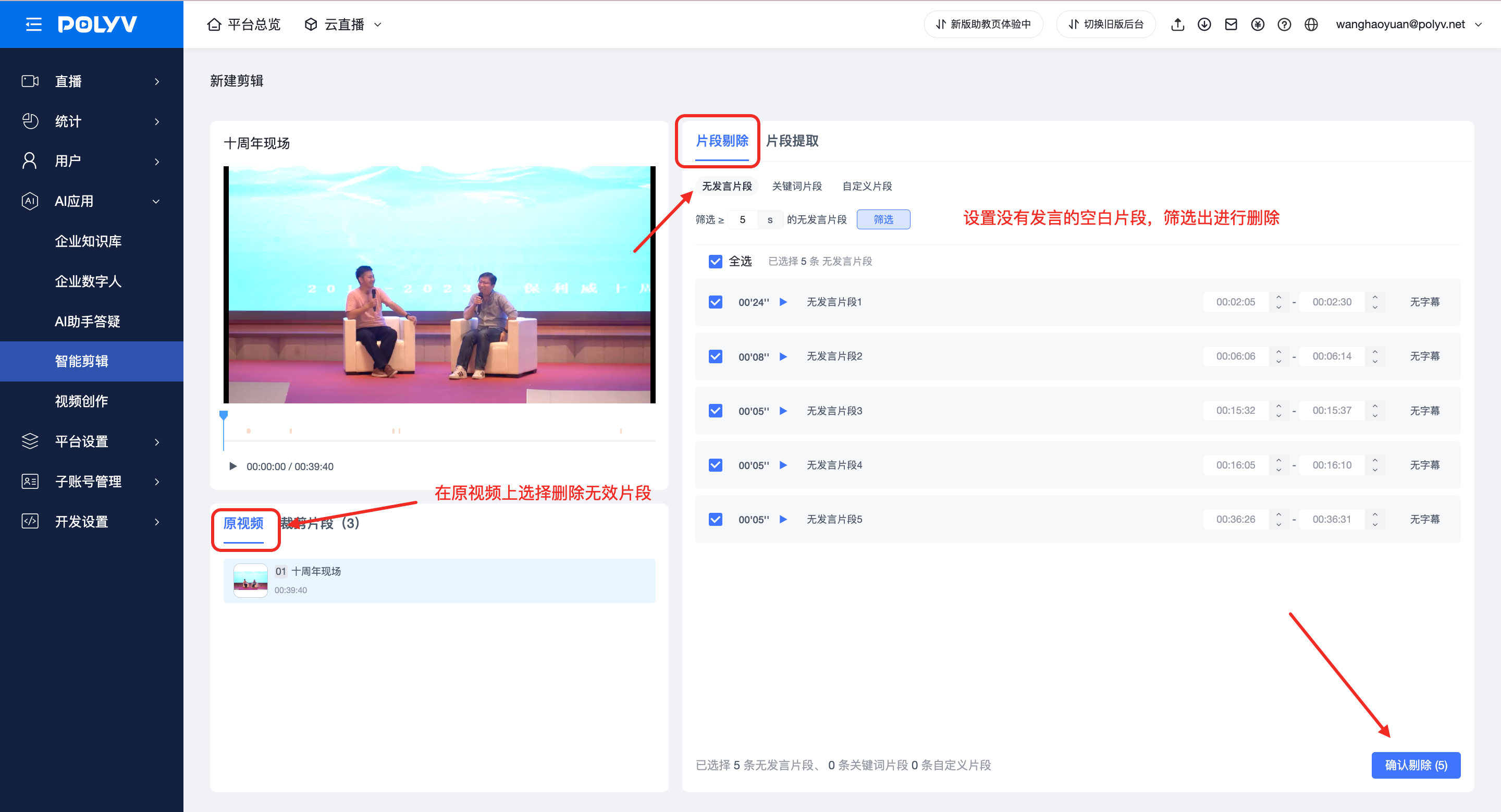 b.同時也支援根據一些關鍵字提取出相關的片段進行刪除(例如一些設備調試的環節,設備出故障的突發現狀等無效片段)
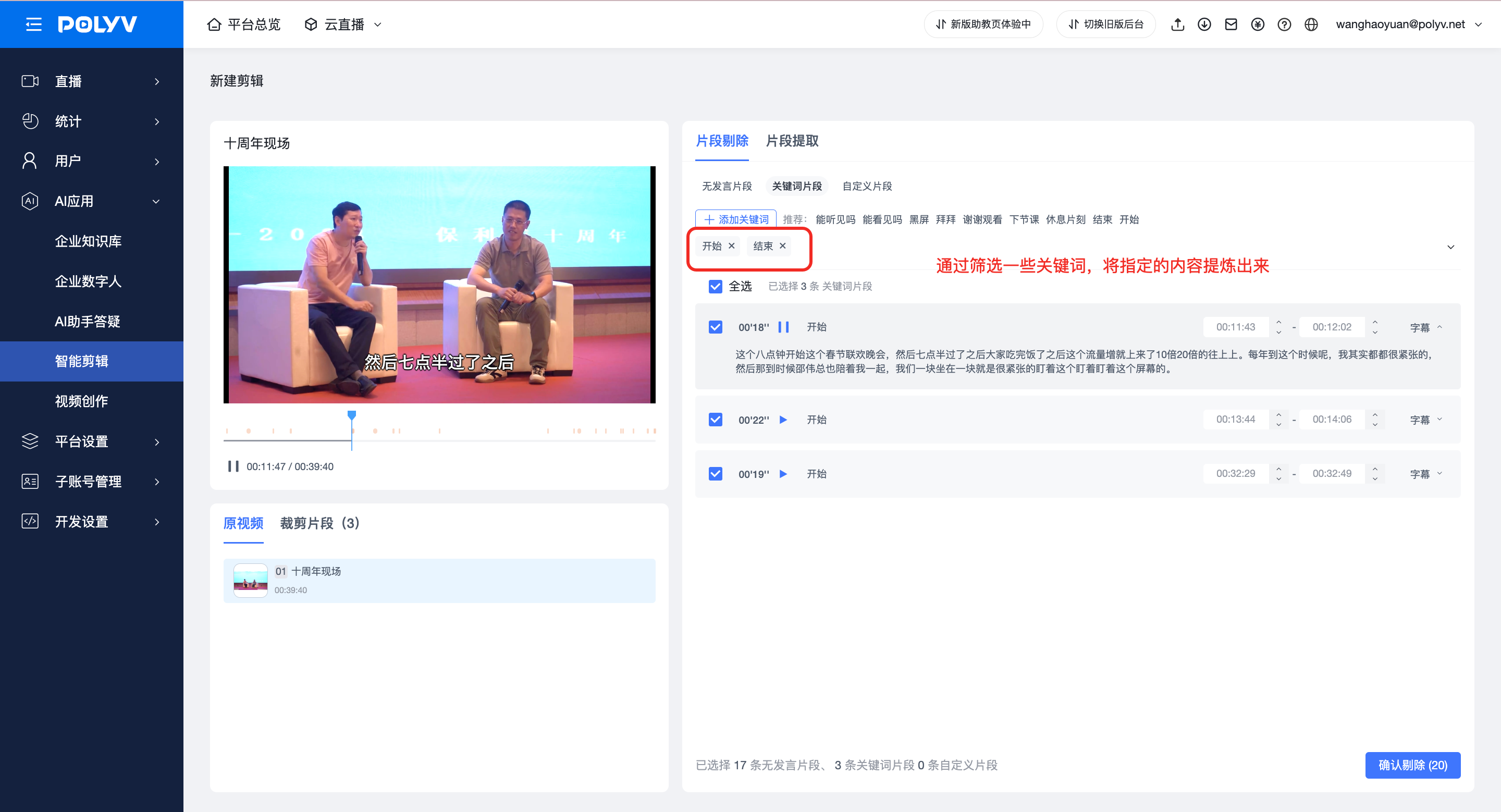 c.確認刪除後的片段同樣進入「裁剪片段」欄目下,可將此片段進行匯出
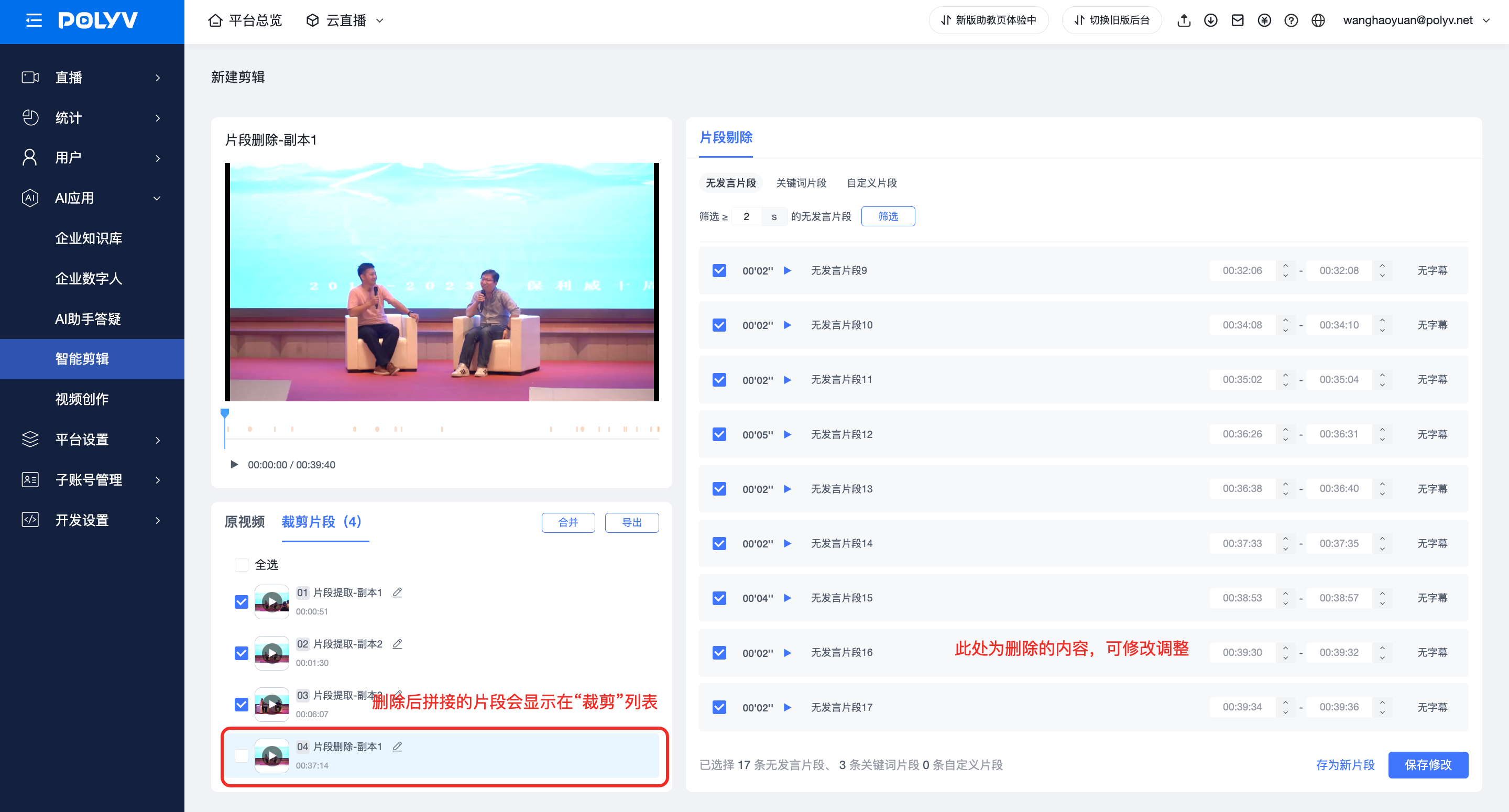 2.6 匯出前可自訂命名:為不同的片段自訂名稱,以便區分和識別。