


雲端剪輯(需開通)
更新時間:2024-04-23 09:51:28
1.操作指引
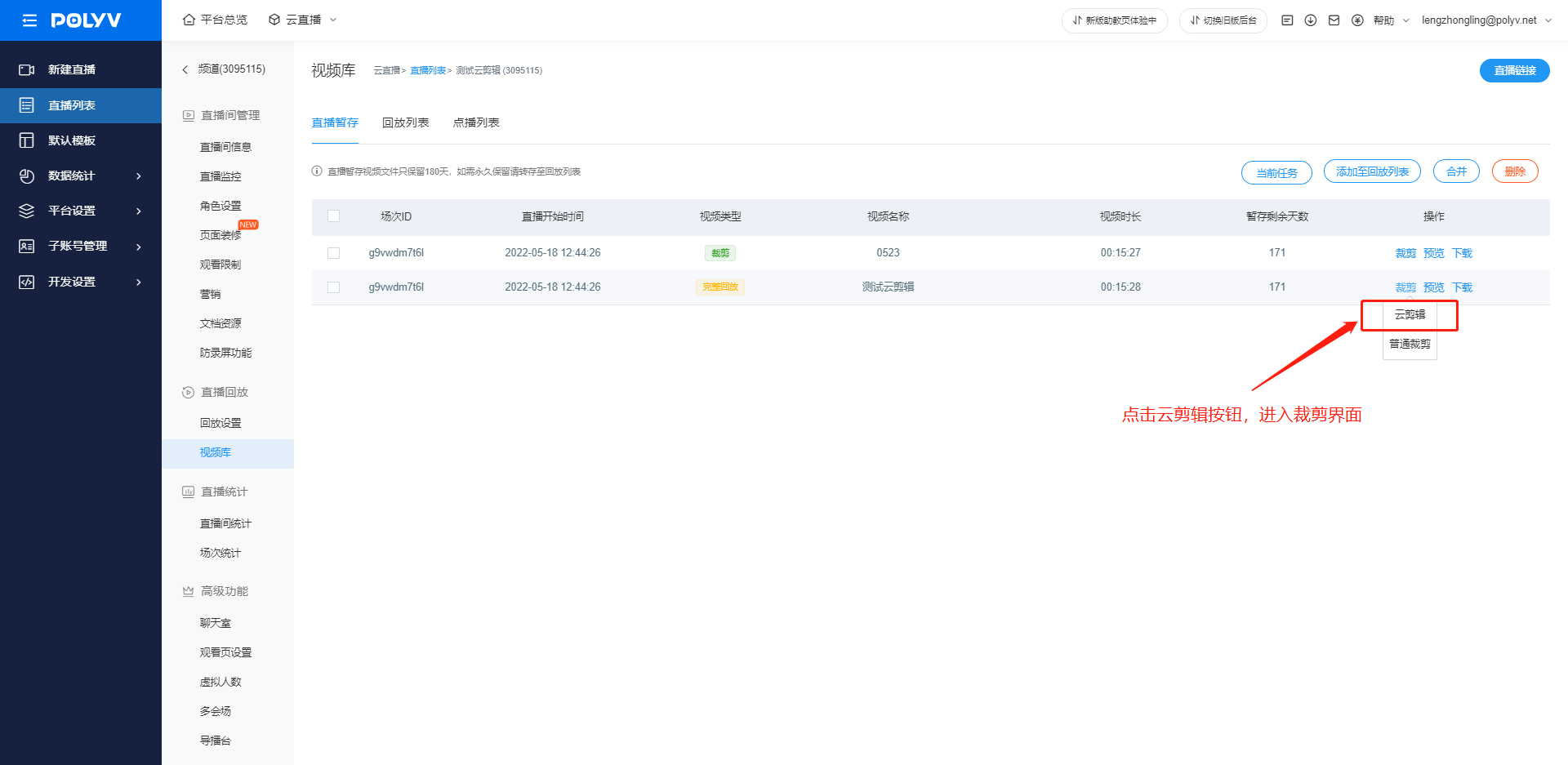
1.1 直播結束後,進入影片庫>直播暫存介面中,在您想剪輯的檔案操作欄,點選雲端剪輯按鈕,進入裁剪介面。
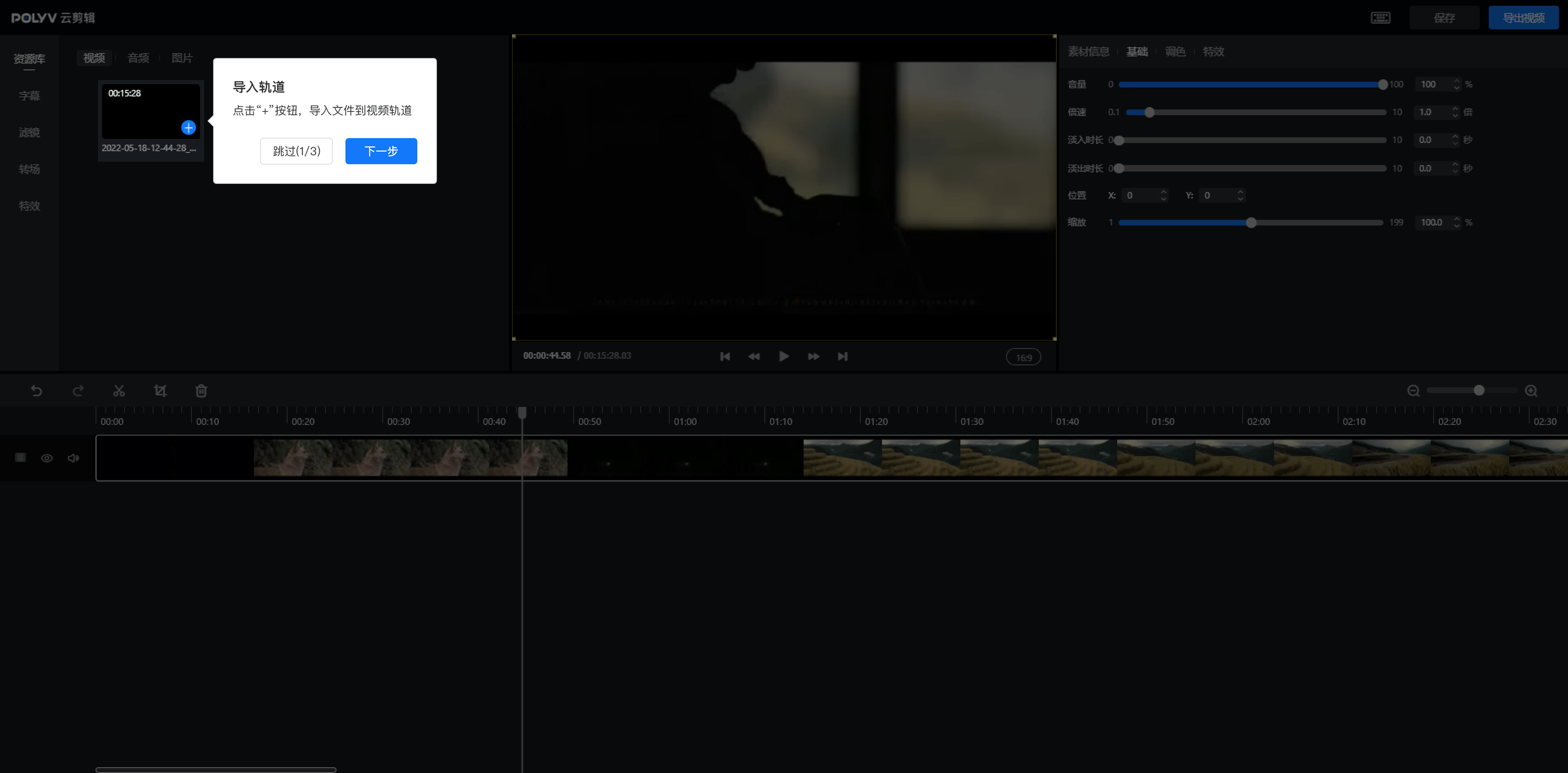
1.2 進入裁剪介面後,滑鼠懸停在檔案上,點選「+」按鈕,匯入檔案到影片軌道
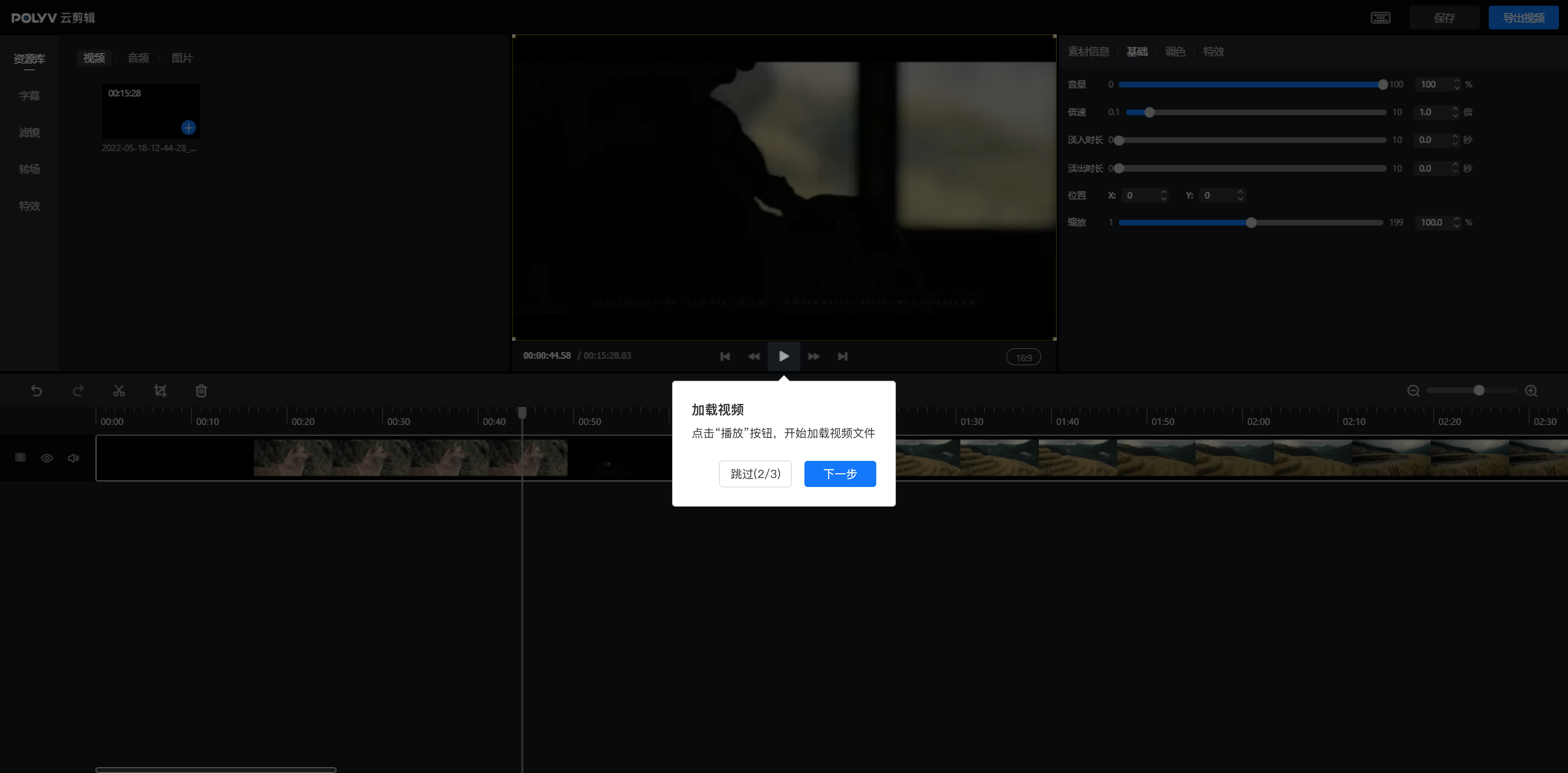
1.3 點選播放器上的「播放按鈕」開始載入影片檔案
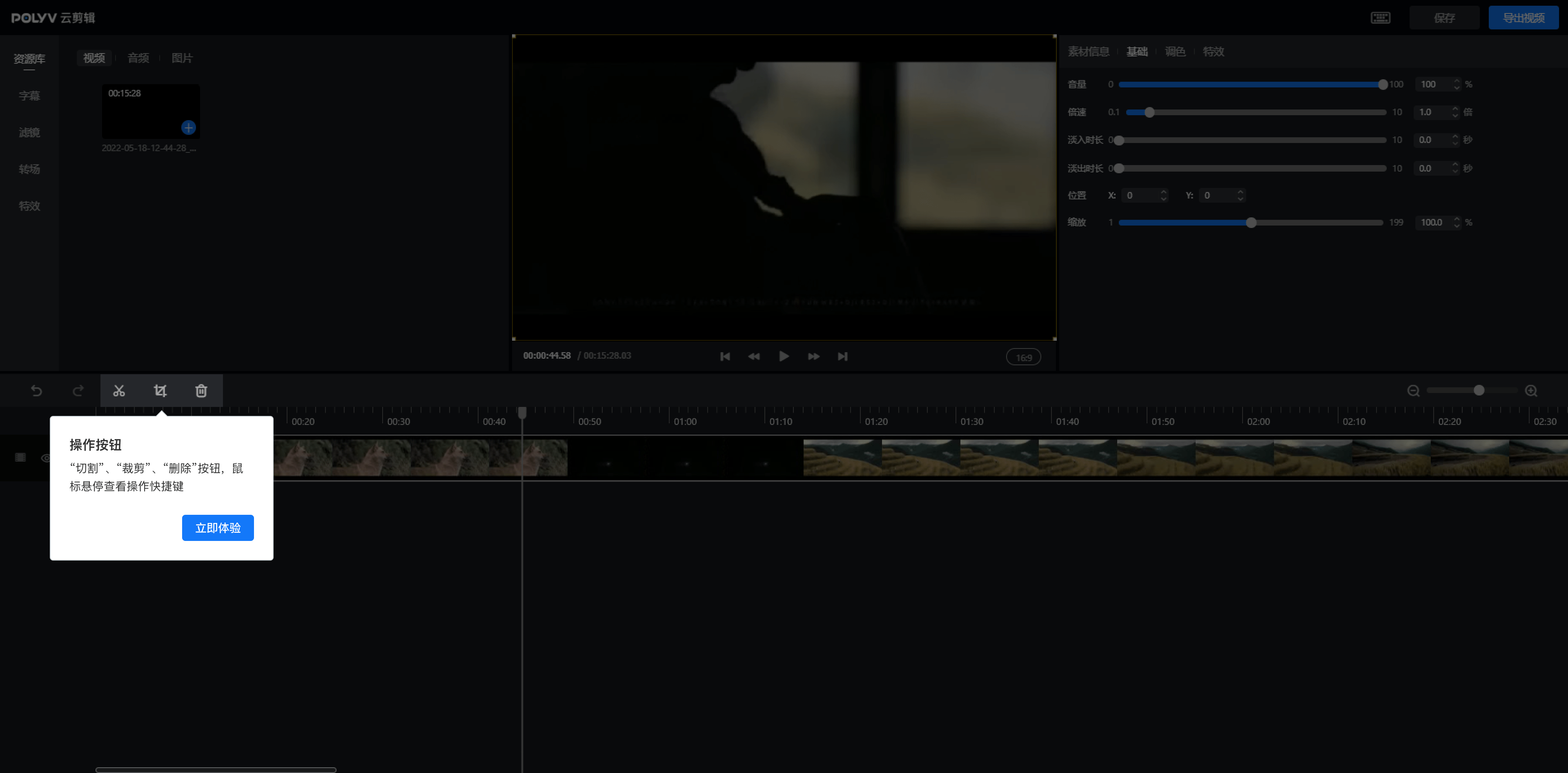
1.4 可透過左側的操作按鈕,對您的內容進行編輯
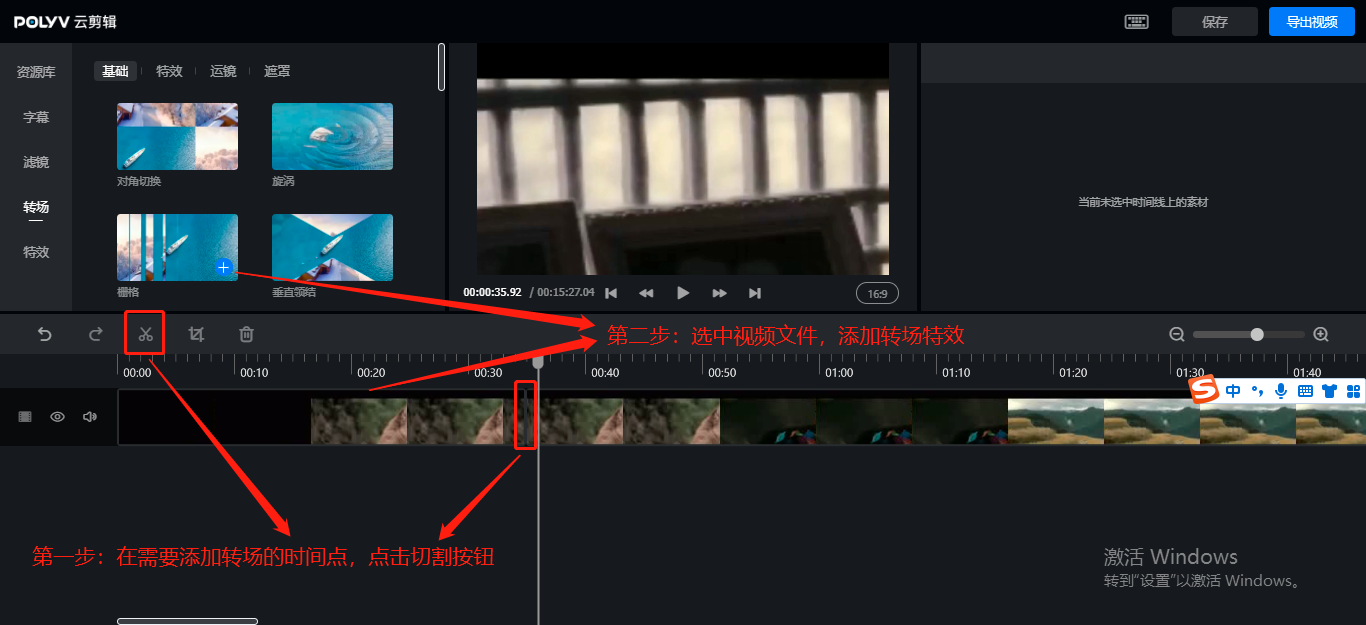
1.5 轉場特效使用說明:將時間選擇器拖動到需要新增轉場的時間點,點選切割按鈕,將影片分為兩段;選中想要新增轉場的影片檔案,點選新增轉場特效。
2.雲端剪輯-問答
Q:為什麼我開通雲端剪輯後,有的頻道有雲端剪輯按鈕,有的頻道沒有?
A:現階段雲端剪輯僅支援純影片檔案,三分屏和無延遲的頻道暫不支援。後續會逐步優化該問題。
Q:為什麼進入雲端剪輯並未出現預覽幀圖片?
A:為保證秒開秒剪,預覽幀為非同步載入,當生成回放後立即進入,當前影片的預覽幀尚未切割完畢,一般稍等5秒左右,重新進入便可正常查看。
Q:為什麼進入雲端剪輯後,部分預覽幀是黑色的?
A:因為一幅截圖在時間軸上有一定的寬度,如果粒度比較大,那這個寬度代表的時間範圍就比較大;如果畫面變化比較劇烈,或者時間軸的粒度比較大,就會導致這幅截圖對這段時間的畫面內容代表性不夠好。
Q:為什麼進入雲端剪輯後,提示有裁剪任務進行中?
A:為了防止多人協同導致的檔案生成衝突,同一時間點同一個影片檔案只允許一個操作者進入雲端剪輯操作介面。
Q:如果我頁面崩潰了,能否找回原來的裁剪記錄?
A:雲端剪輯在未進行匯出影片操作前,將自動儲存所有操作記錄;同時也可以點選右上角儲存按鈕進行記錄。
3.功能清單
| 模組 | 功能 | 說明 |
|---|---|---|
| 基礎裁剪 | 素材軌道 | |
| 切割、刪除、拼接 | ||
| 剪輯精度 | 幀級別 | |
| 預覽幀 | ||
| 影片內容 | 倍速 | |
| 調色 | ||
| 大小縮放、位置調整 | ||
| 裁剪 | ||
| 淡入淡出 | ||
| 音量調節 | ||
| 字幕 | 樣式設定 | 字體(支援自訂)、字號、顏色、花字 |
| 對齊方式 | 左對齊、居中對齊、右對齊 | |
| 動效 | 進場、出場、循環動效 | |
| 特效轉場 | 特效 | 107個特效效果 |
| 濾鏡 | 58個濾鏡效果 | |
| 轉場 | 63個轉場效果 |
