


鏡頭設定操作指引
功能介紹
利用【鏡頭設定】功能,可自訂新增或修改您想要展現的鏡頭效果。
名詞說明
固定鏡頭:固定停留在虛擬場景中某個位置的鏡頭,無法旋轉與移動。
運動鏡頭:在虛擬場景中設定1~5個位置的點位。透過播放功能,可使鏡頭從1位置開始,依序移動到最後一個位置。透過調整運動速度和每個鏡頭的位置與角度,達到最佳表現效果。
點位:指一個運動鏡頭下的多個鏡頭
使用方法
功能入口
電腦網頁登入MR控制台,選擇場景進入,點擊【鏡頭設定】
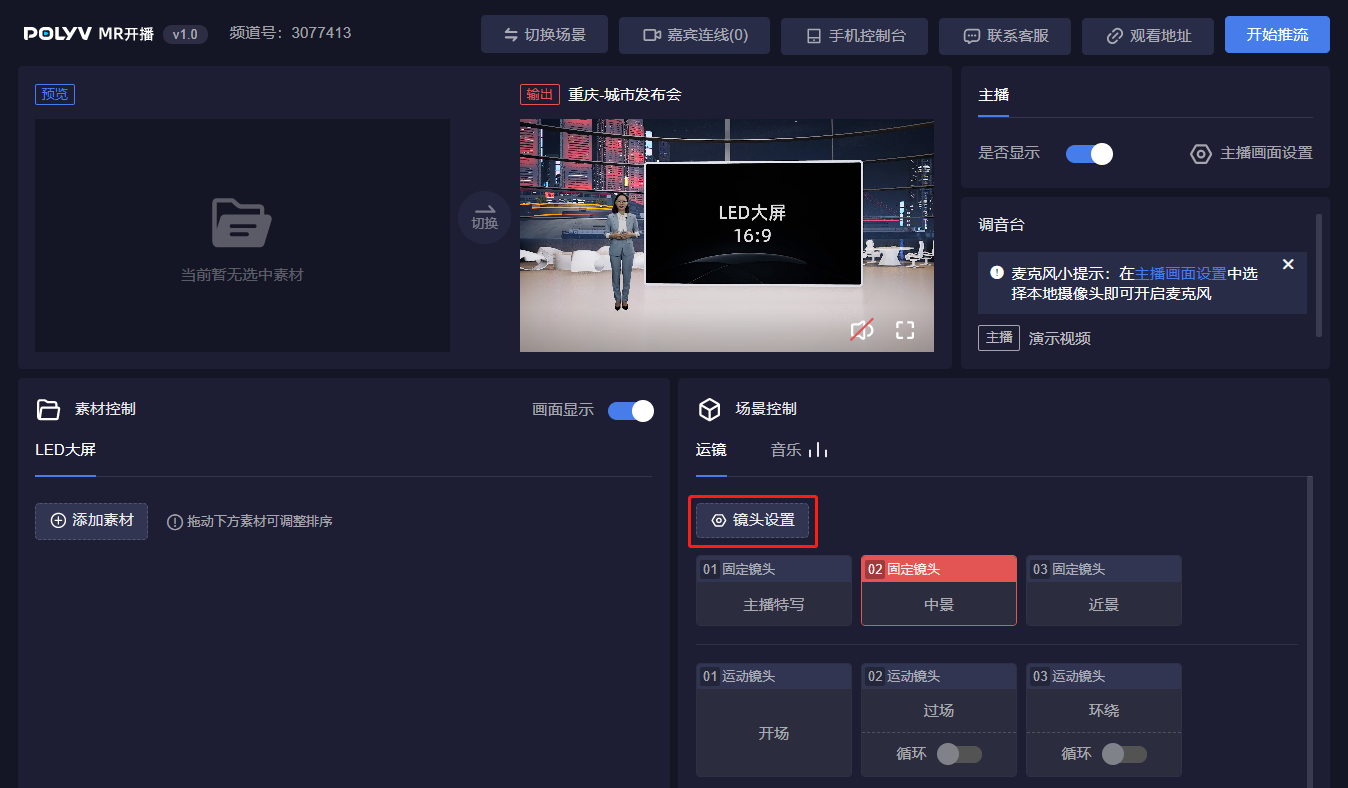
進入鏡頭設定後,根據需求操作新增或修改:
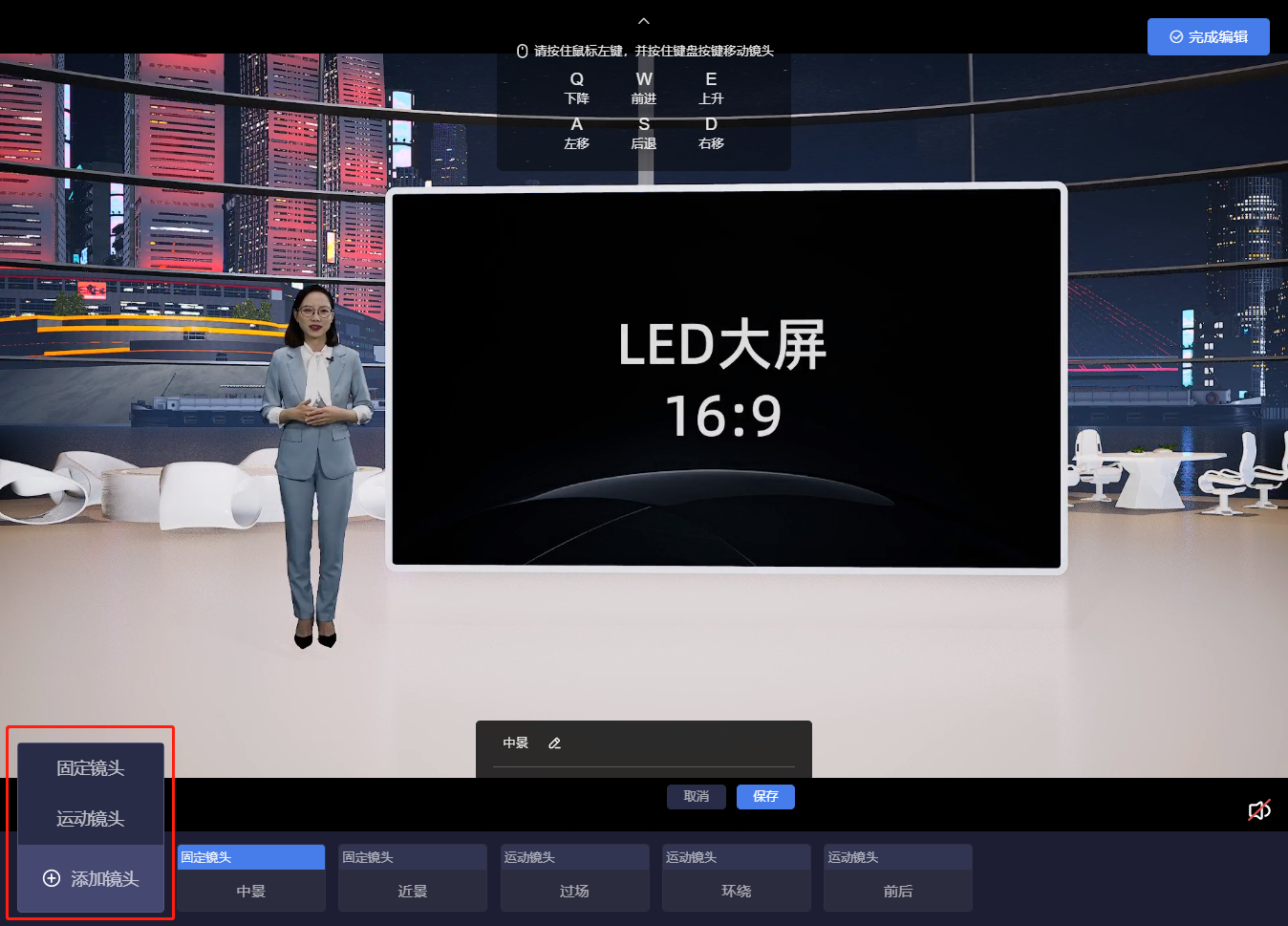
新增鏡頭:點擊左下角【新增鏡頭】選擇【固定鏡頭】或【運動鏡頭】
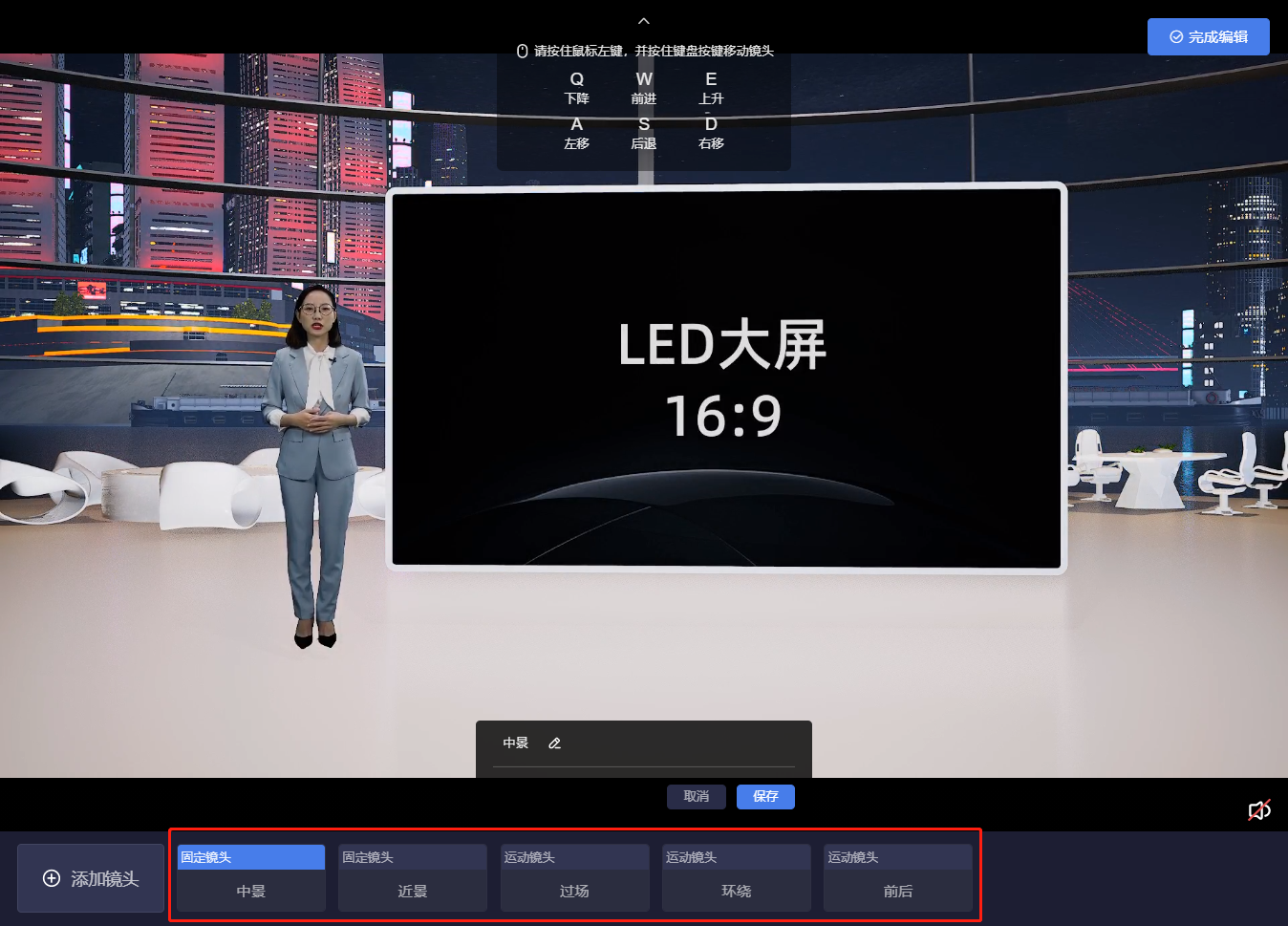
修改鏡頭:直接在下方的鏡頭列表中點擊想要修改的鏡頭即可
設定固定鏡頭
①調整鏡頭位置
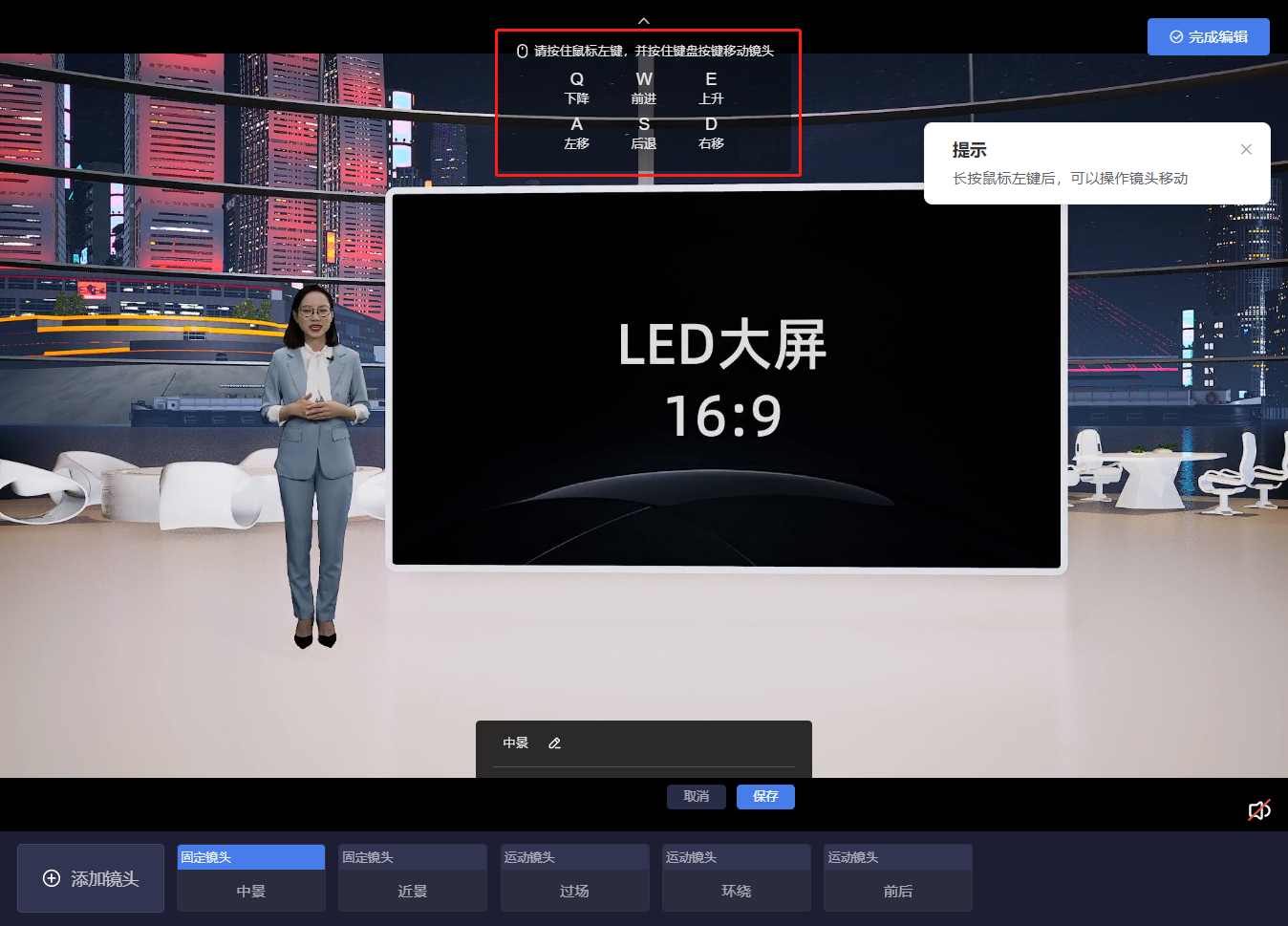
需同時按住滑鼠左鍵,並透過鍵盤WASDQE調整鏡頭位置:
W:鏡頭前進
S:鏡頭後退
A:鏡頭左移
D:鏡頭右移
Q:鏡頭下降
E:鏡頭上升
請注意:場景有邊界限制,移動時不可超出場景邊界範圍,鏡頭「撞牆」會停止移動。
②調整鏡頭角度
按住滑鼠左鍵並拖曳,可360度自由旋轉角度。
③儲存鏡頭
調整完鏡頭後,需點擊下方的「儲存」按鈕進行儲存,儲存前請勿切換其他鏡頭或點擊【完成編輯】,否則會導致鏡頭資料遺失,需重新設計!
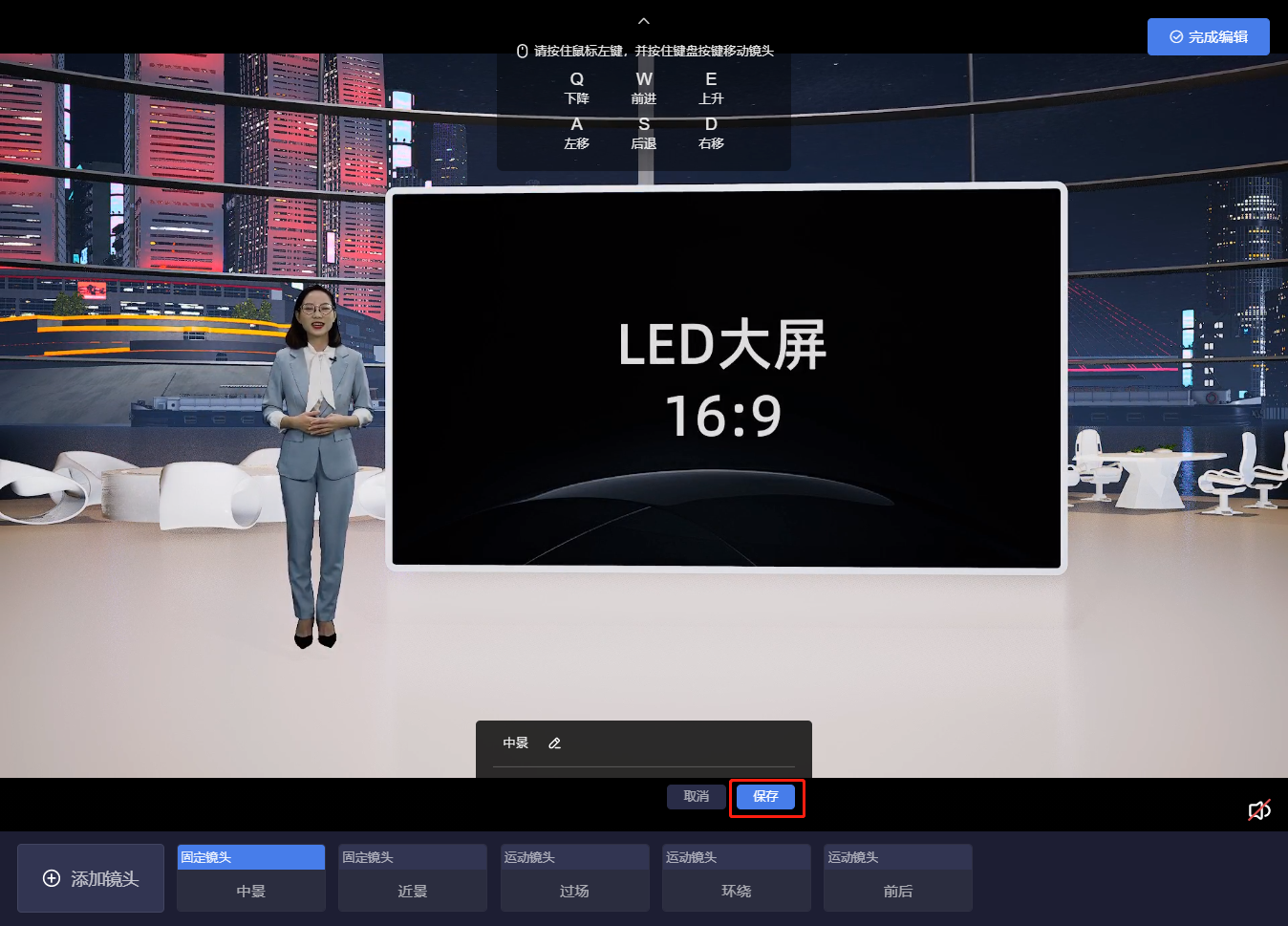
如需修改鏡頭名稱,也可在此修改後再進行儲存。
設定運動鏡頭
①設定點位
運動鏡頭最多可設定5個點位(運動鏡頭中的每個鏡頭稱為「點位」),點擊「+」按鈕可新增一個點位,點擊點位上的「-」按鈕可刪除點位,點擊某個點位即可選中該點位進行設定。
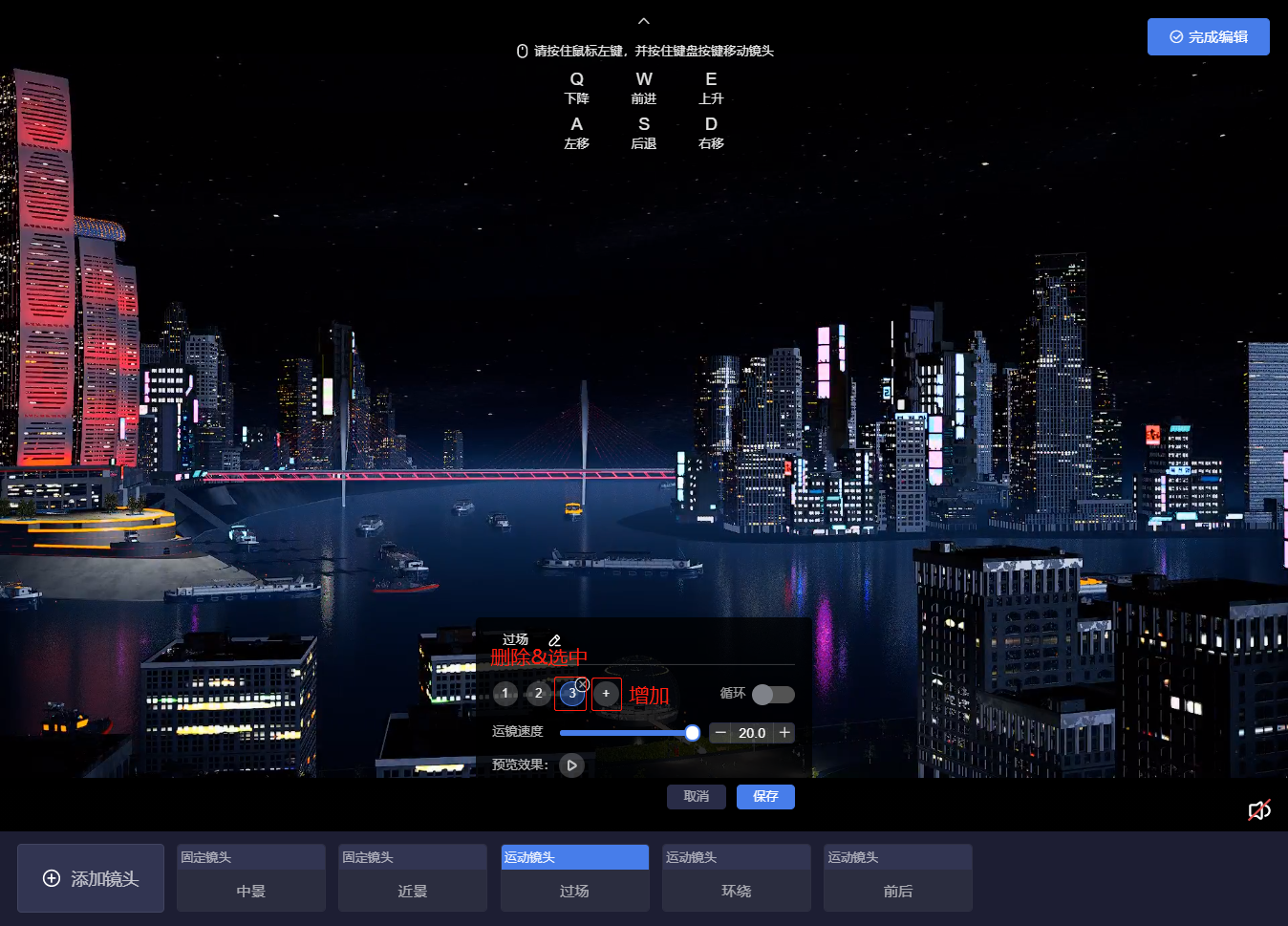
②調整點位位置與點位角度
與設定固定鏡頭時的操作一致,可參考上方【設定固定鏡頭】篇章
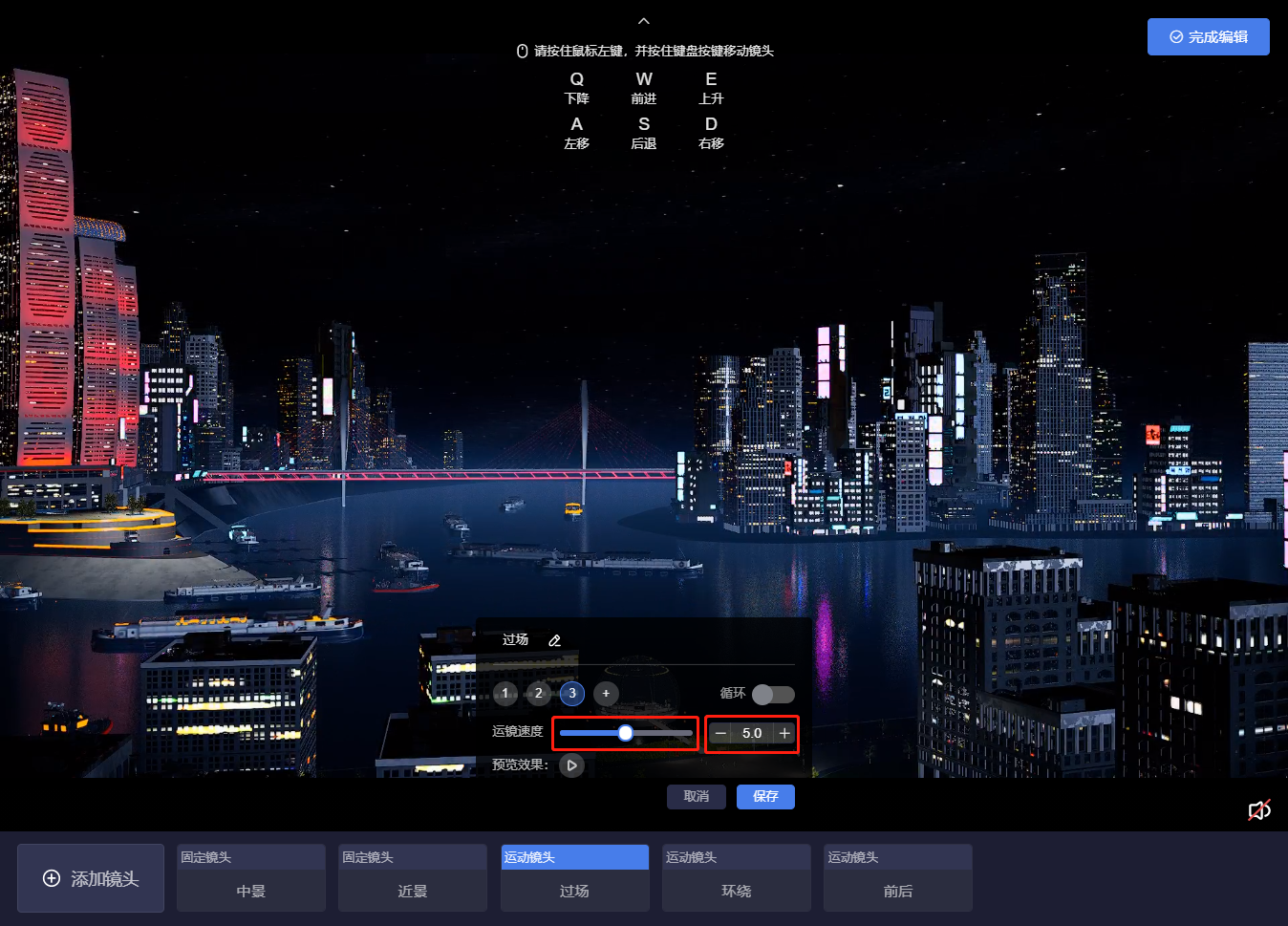
③調整鏡頭速度
可透過拖曳速度條調整鏡頭的運動速度,最小0.1公尺/秒,最大10公尺/秒,也可透過手動輸入秒速突破上限
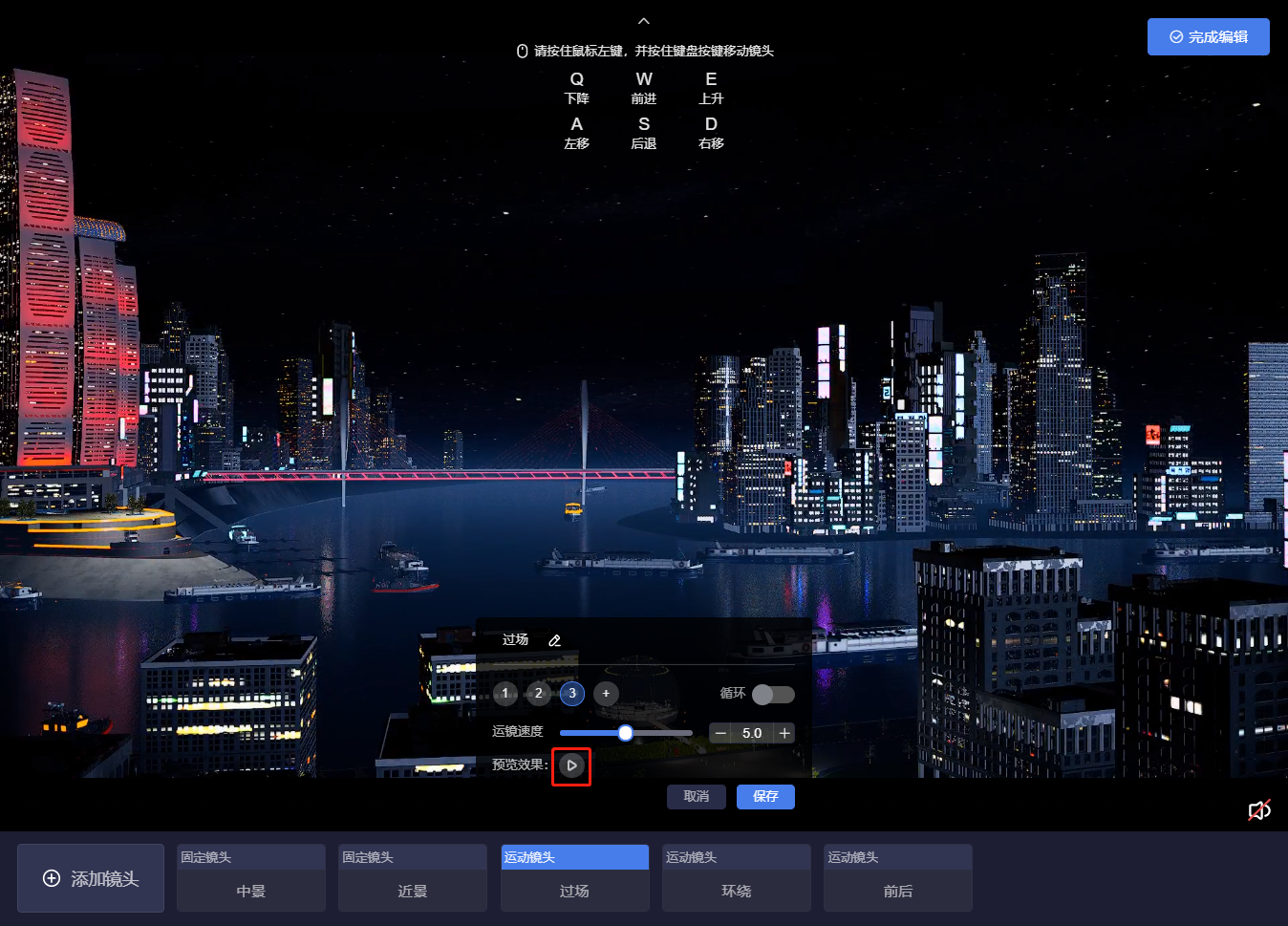
④預覽運鏡效果
點擊播放按鈕可預覽運鏡效果,再次點擊可停止預覽,回到鏡頭起點
⑤運鏡軌跡與鏡頭追蹤
目前會根據點位位置以及拍攝角度自動計算運動軌跡:
如鏡頭從場景左側移動到右側,且角度始終對著舞台中央,則該鏡頭自動為弧線軌跡運動;
如鏡頭從前方移動到後方,且角度始終對著舞台中央,則該鏡頭自動為直線軌跡運動。
目前透過鏡頭設定的鏡頭,會始終確保主播自動面向鏡頭,以防拍攝到主播側面或背面,發生穿幫。
⑥儲存鏡頭
調整完鏡頭後,需點擊下方的「儲存」按鈕進行儲存,儲存前請勿切換其他鏡頭或點擊【完成編輯】,否則會導致鏡頭資料遺失,需重新設計!
如需修改鏡頭名稱,也可在此修改後再進行儲存。
其他
設定好的鏡頭,會跟隨頻道進行儲存,下次進入無需重新設定。
