


影片創作
本文目標: 協助使用者運用 AI 能力快速產出數位人播報影片。透過上傳 PPT 簡報、配置 AI 智慧撰寫口播稿或錄音配音,結合數位人形象與多語系配音,實現高效率的影片內容創作。
一、功能概覽
| 功能資訊 | 說明 |
|---|---|
| 功能名稱 | 影片創作 |
| 功能介紹 | 影片創作旨在運用 AI 能力快速進行影片產出。使用者可以透過更換背景、數位人形象、聲音等元素,透過文字或錄音驅動數位人進行影片播報,提升內容生產效率。 |
| 使用目的 | 有效提升企業影片生產的效率,降低拍攝與剪輯成本。 |
| 使用場景 | 行銷影片創作、企業培訓教材、線上教學影片、新聞播報。 |
| 功能點清單 | 1. 支援上傳 PPT 簡報(含動畫效果)與頁面佈局調整 2. 支援更換數位人形象及單頁位置/大小調整 3. 支援更換背景海報或本機上傳圖片背景 4. 支援 AI 智慧撰寫全篇或單頁獨立生成口播稿 5. 支援 AI 潤飾、多音字發音校正、插入停頓 6. 支援錄音配音及 ASR 自動辨識字幕的即時編輯 7. 支援 11 種國家語言選擇及語速調整 8. 支援橫向 (16:9) 與直向 (9:16) 創作 |
本文導覽
二、詳細操作指南
步驟一:在操作後台找到「雲直播」模組,選擇 "AI 應用" -> "影片創作" -> **"新增創作"**。
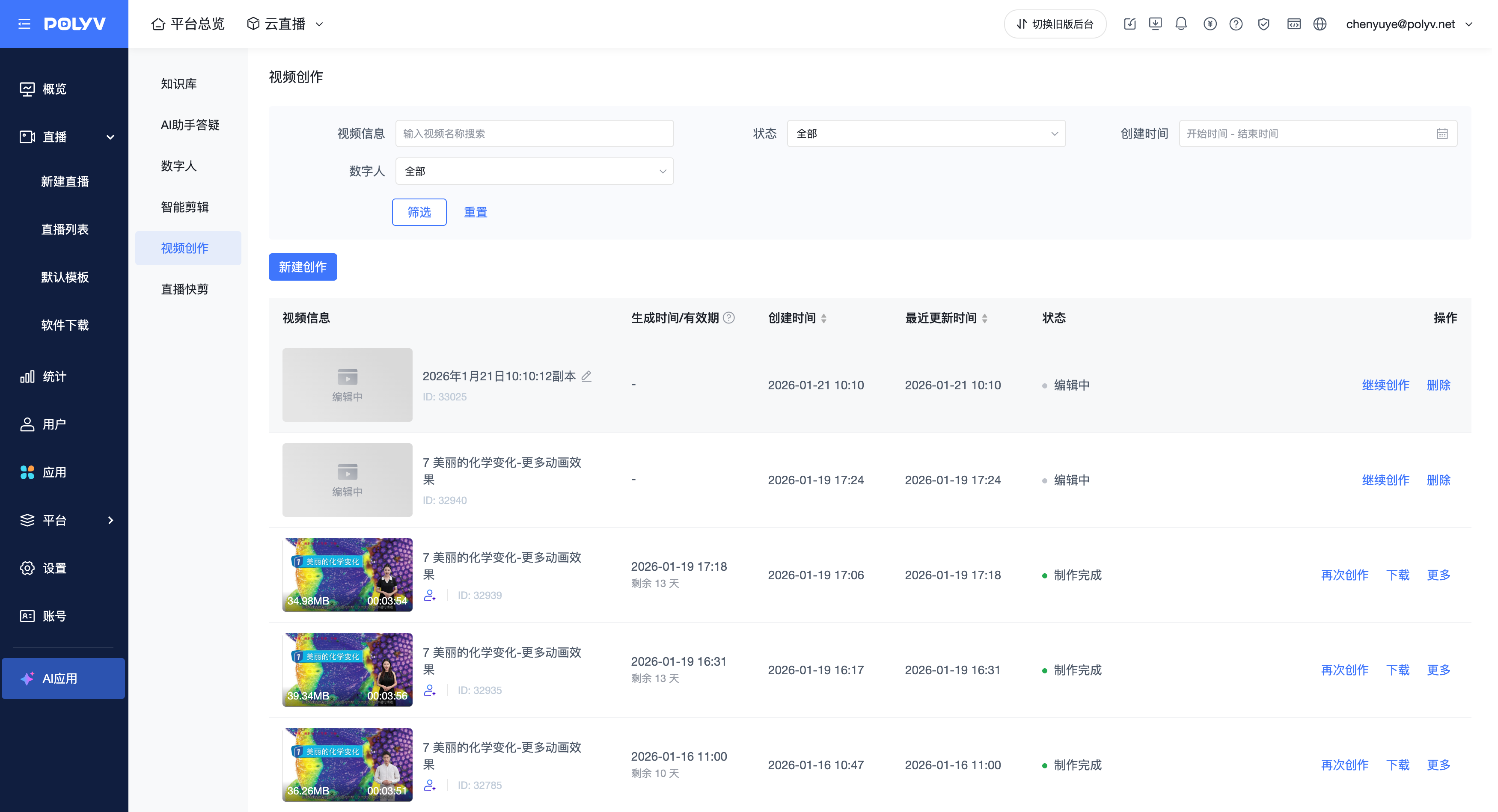
步驟二:進入編輯頁面,左側支援新增教材/頁面。
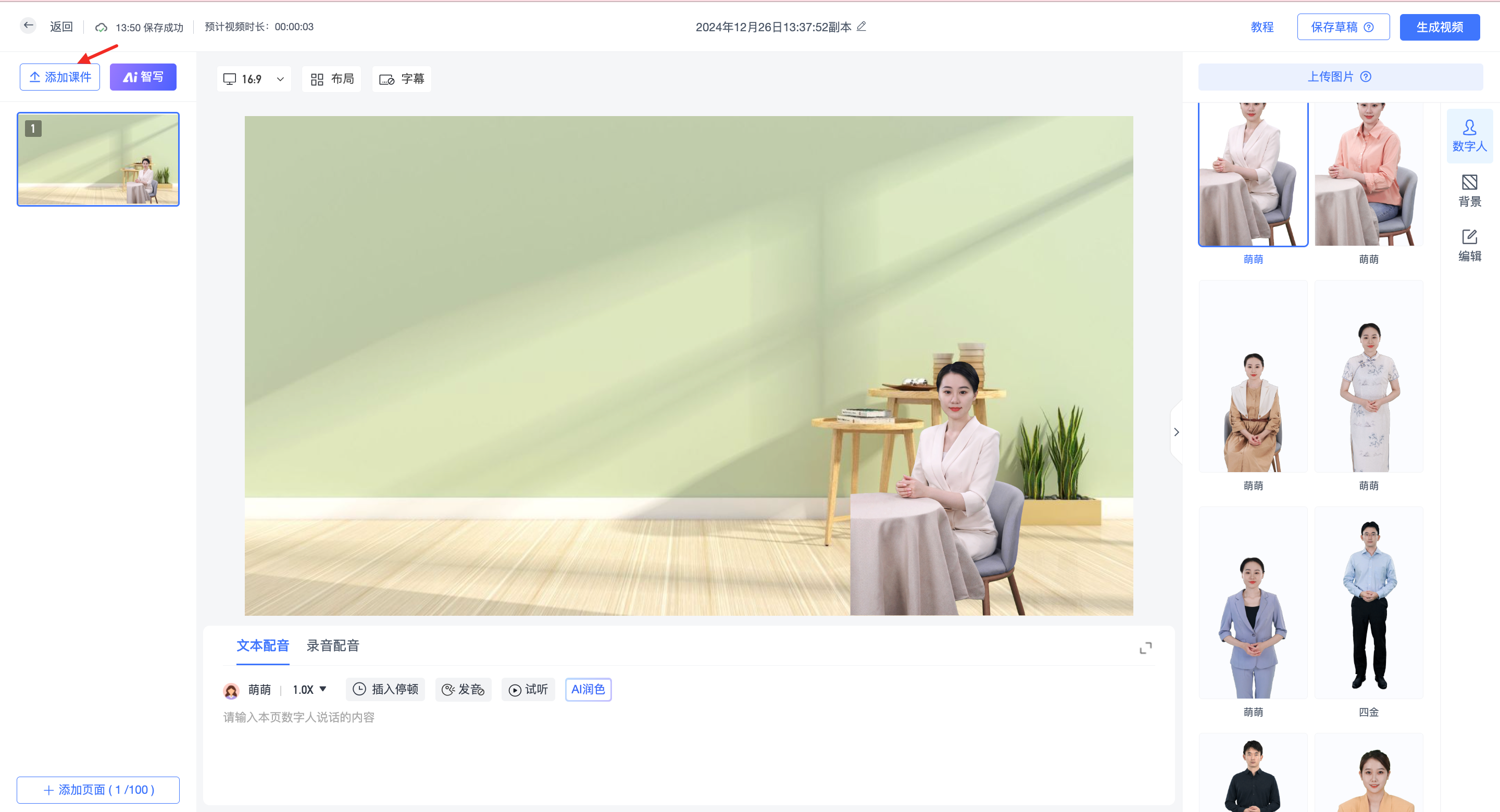
步驟三:選擇教材時,可開啟「動畫轉碼」以保留 PPT 動畫效果。
💡 提示: 教材需控制在 100 頁以內,PPT 備註內容控制在 2 萬字以內。
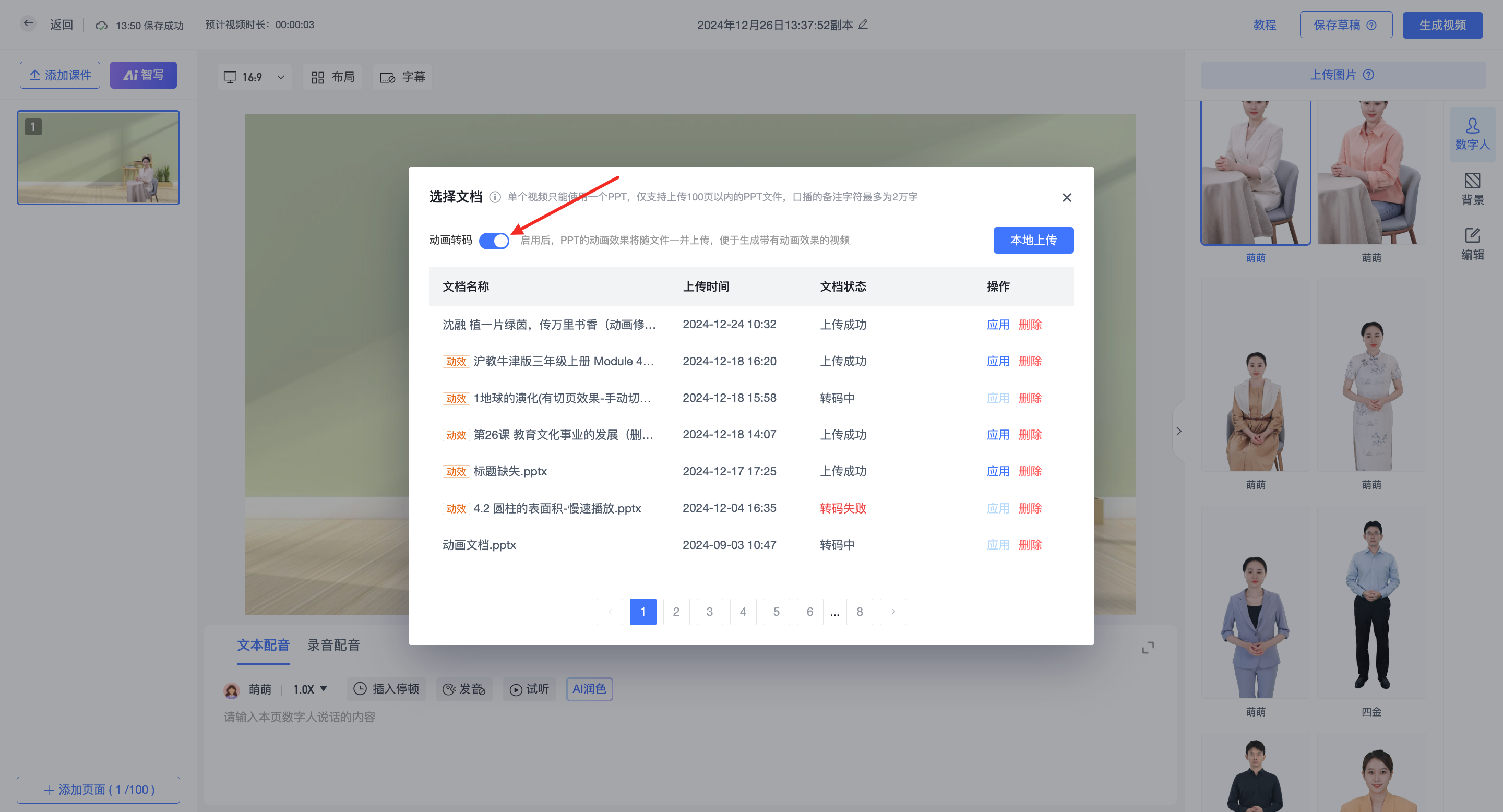
步驟四:選擇數位人。每頁數位人可單獨調整位置及大小。
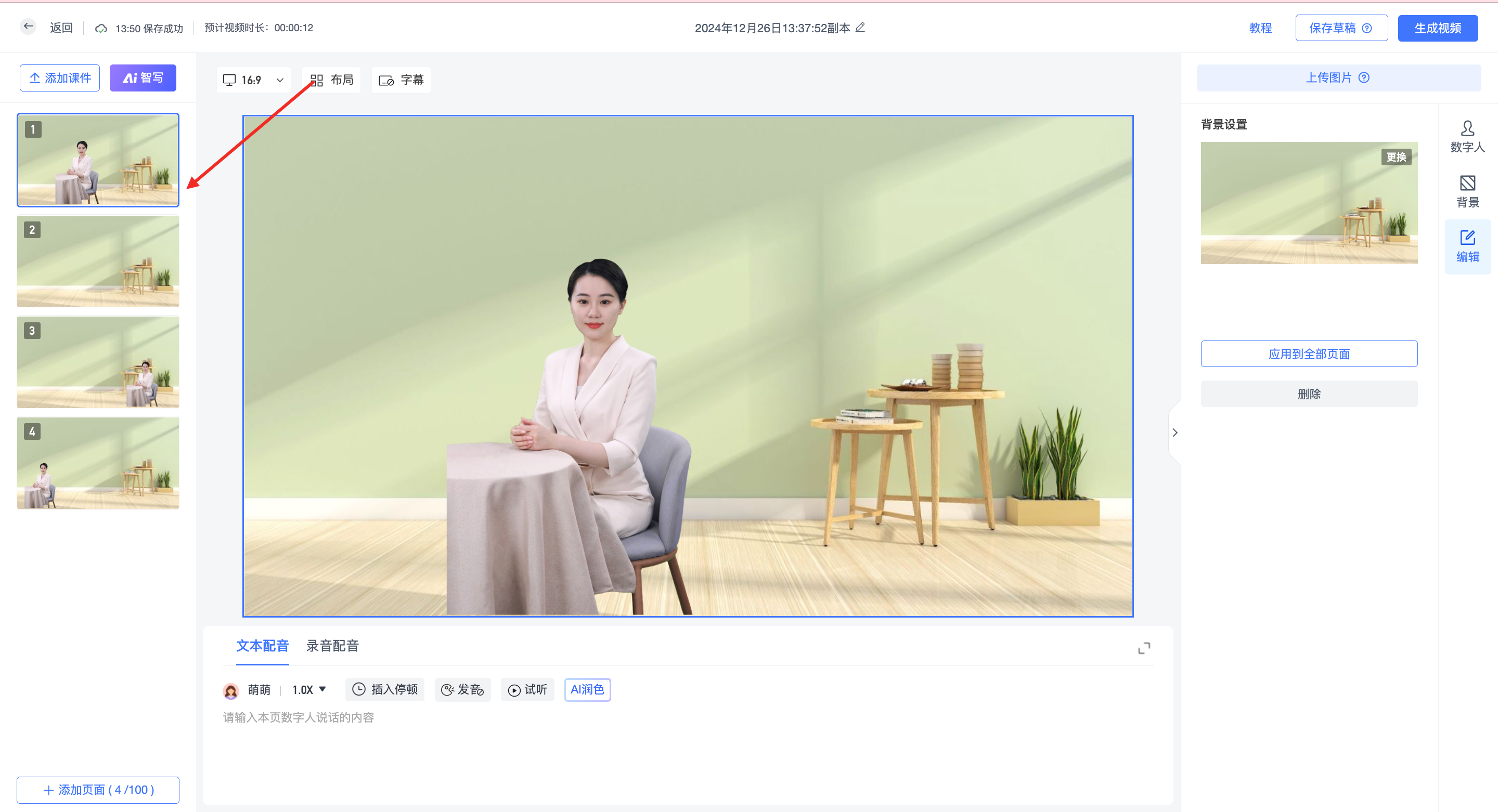
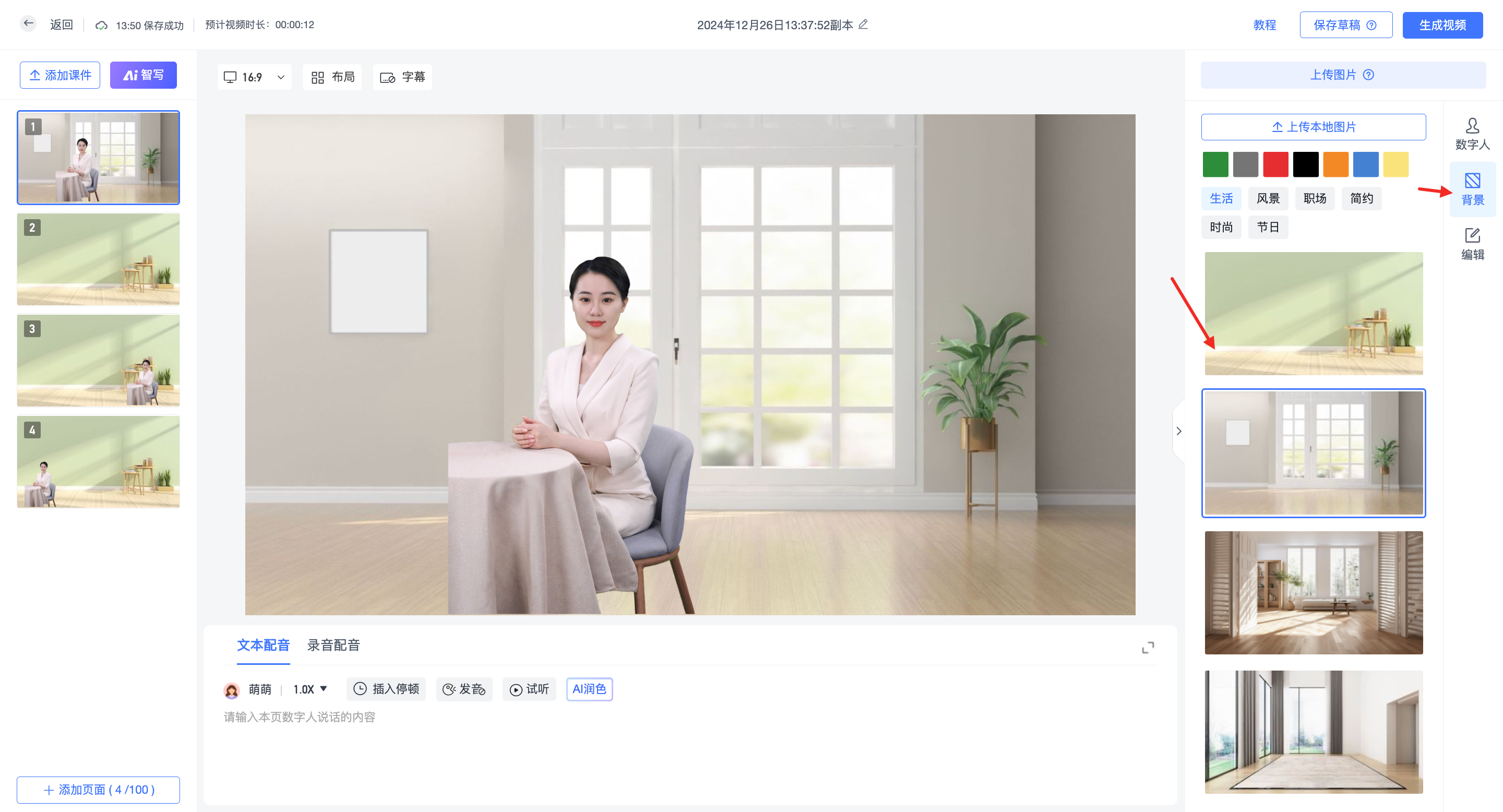
步驟五:新增背景,支援本機上傳或從背景庫更換。
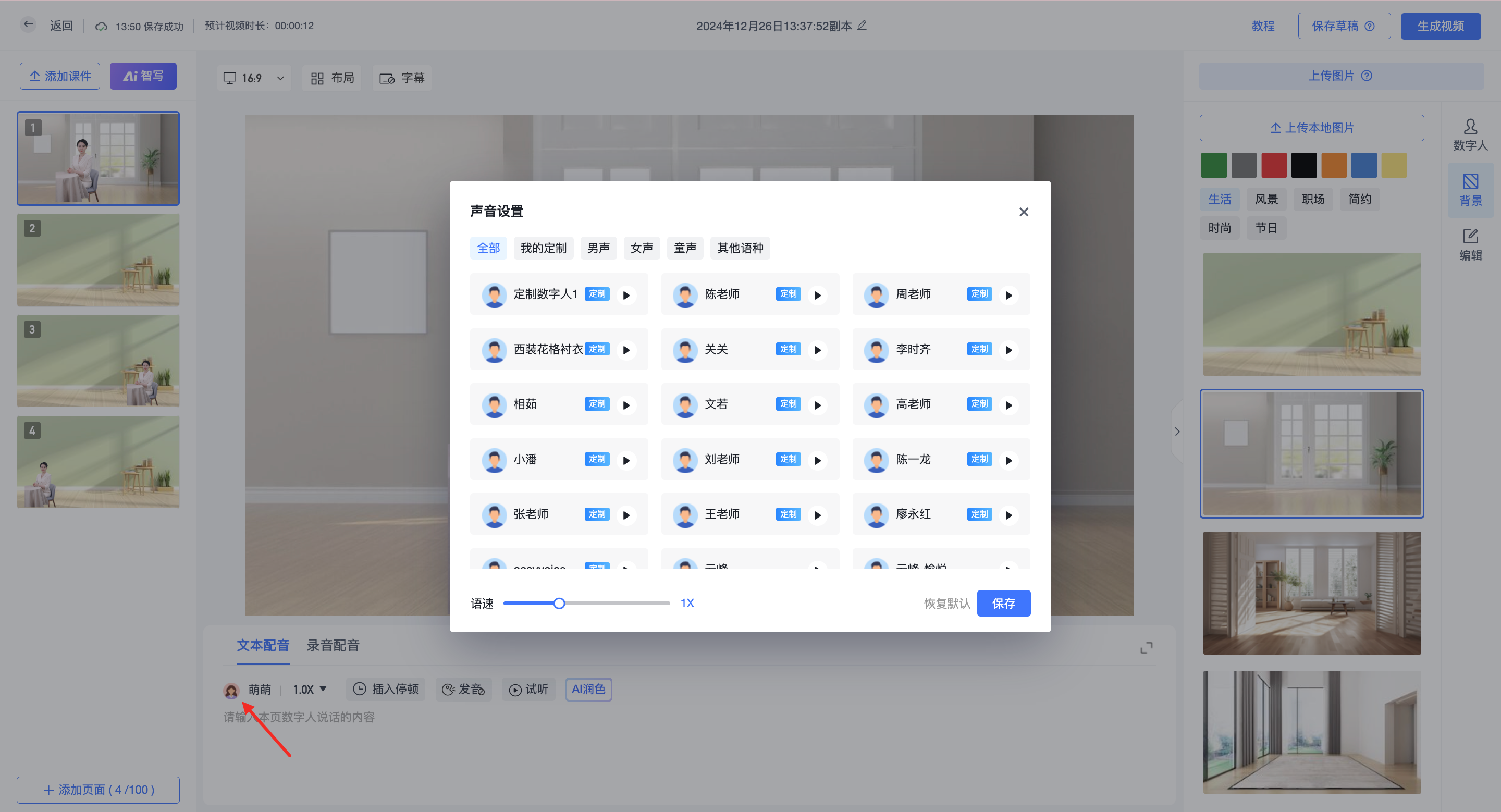
步驟六:更換聲音與語速。支援男聲、女聲、童聲及 11 種外國語言。
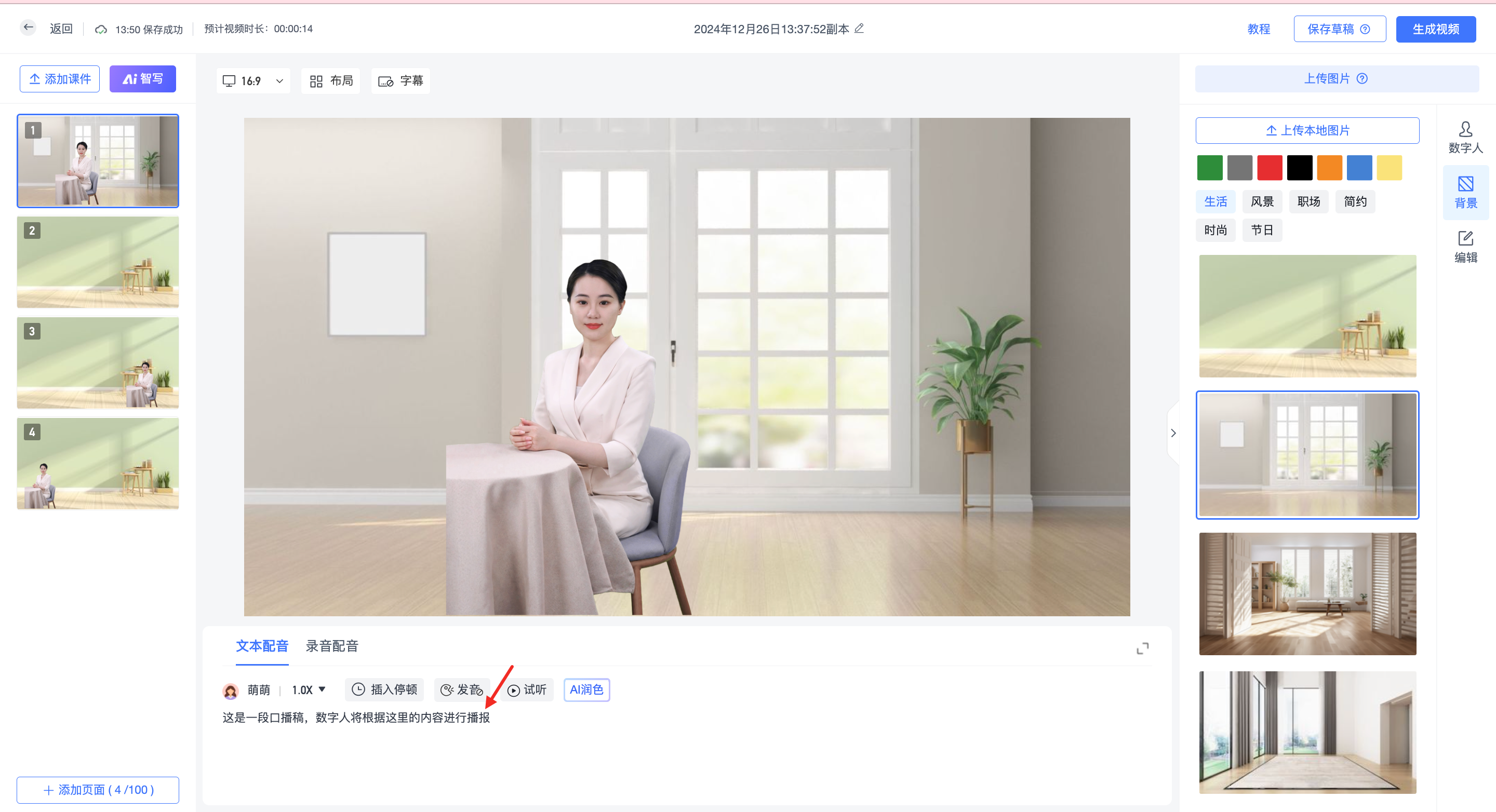
步驟七:新增文字內容,數位人將根據文字播報。單支影片上限 2 萬字。
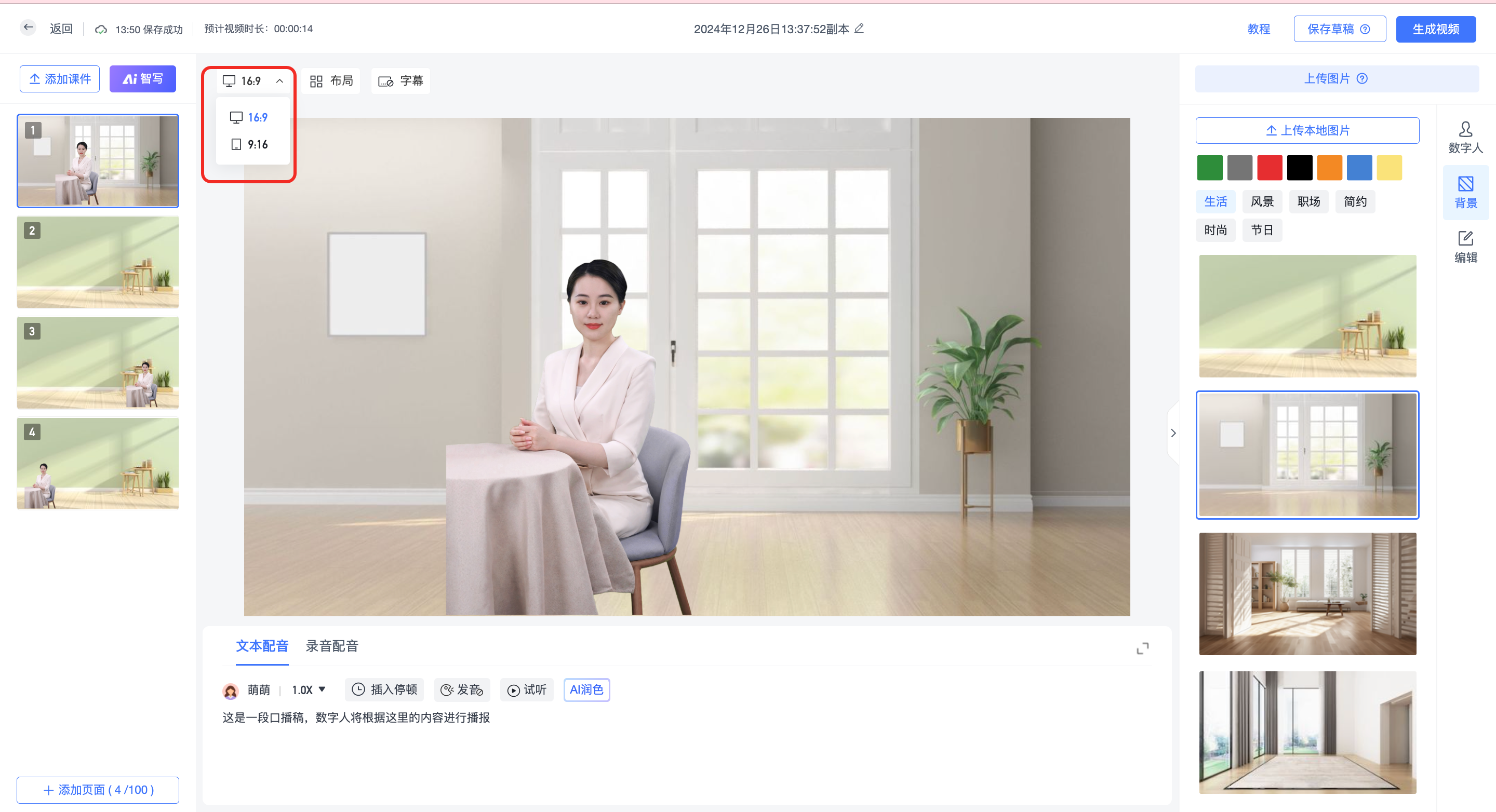
步驟八:選擇影片比例(16:9 或 9:16)及佈局。
步驟九:文字精修。
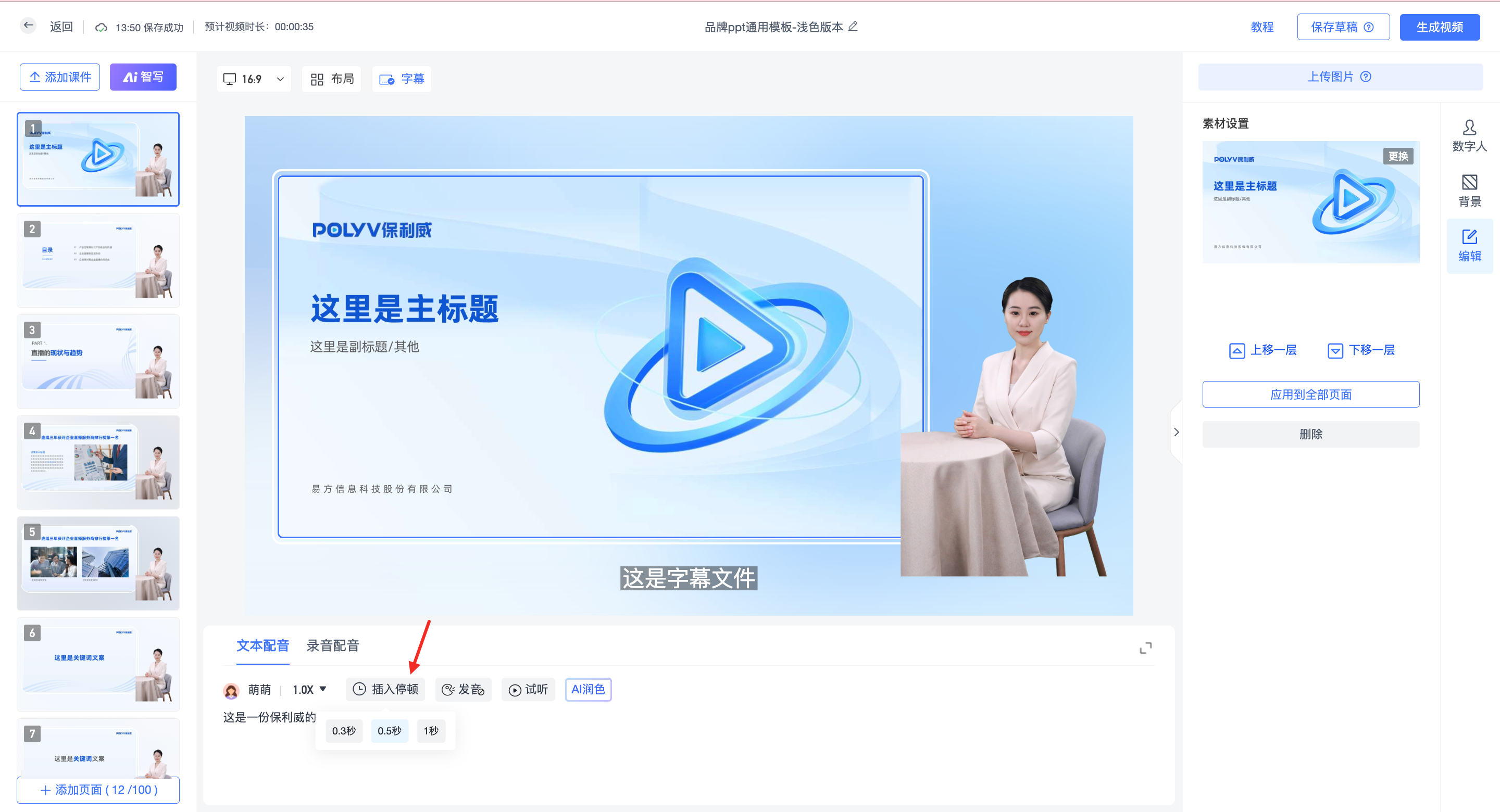
- 插入停頓:點選按鈕設定特定點的停頓時間。
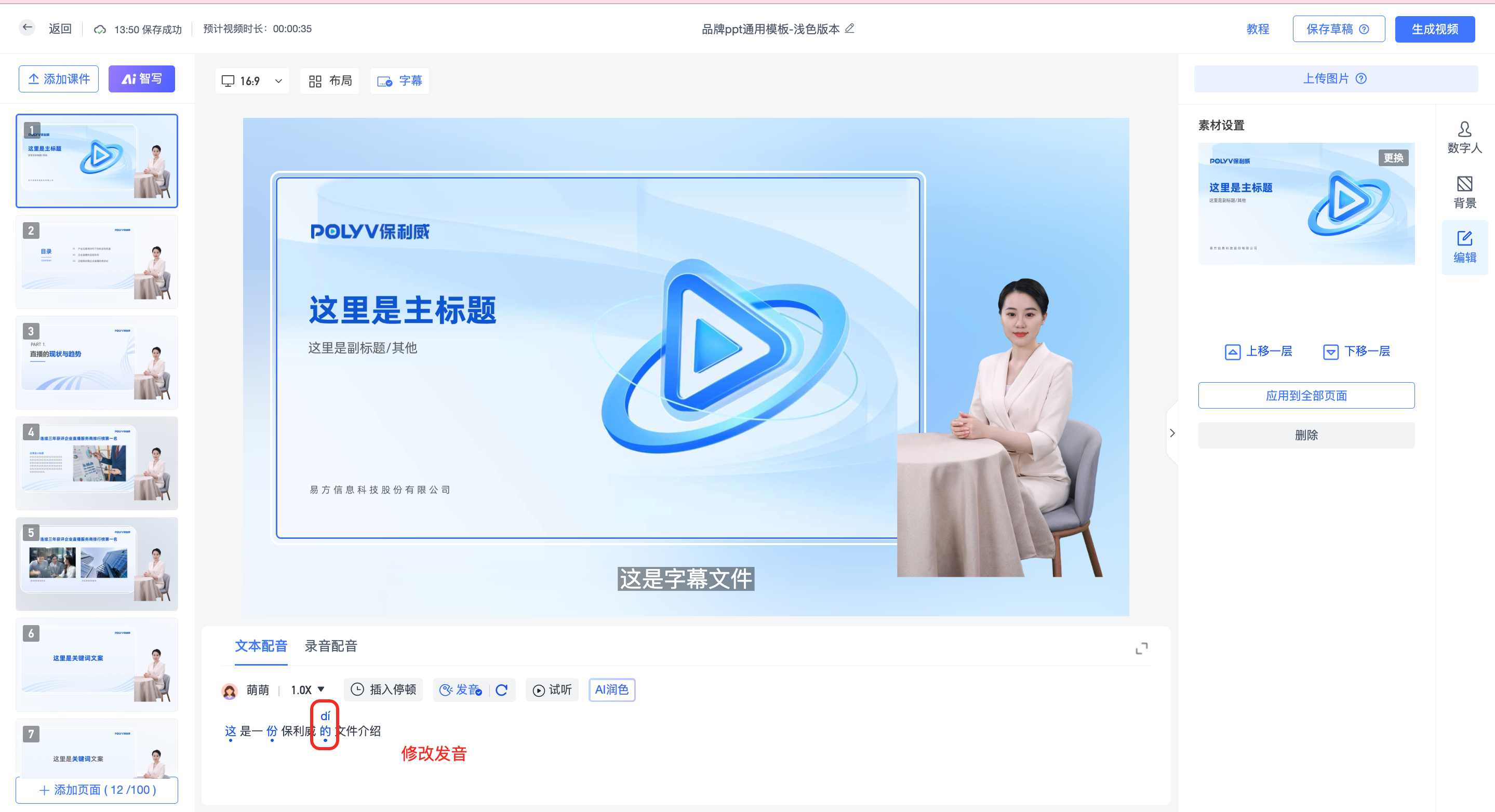
- 校正發音:點選標亮的中文修改多音字發音。
步驟十:新增錄音配音與字幕編輯
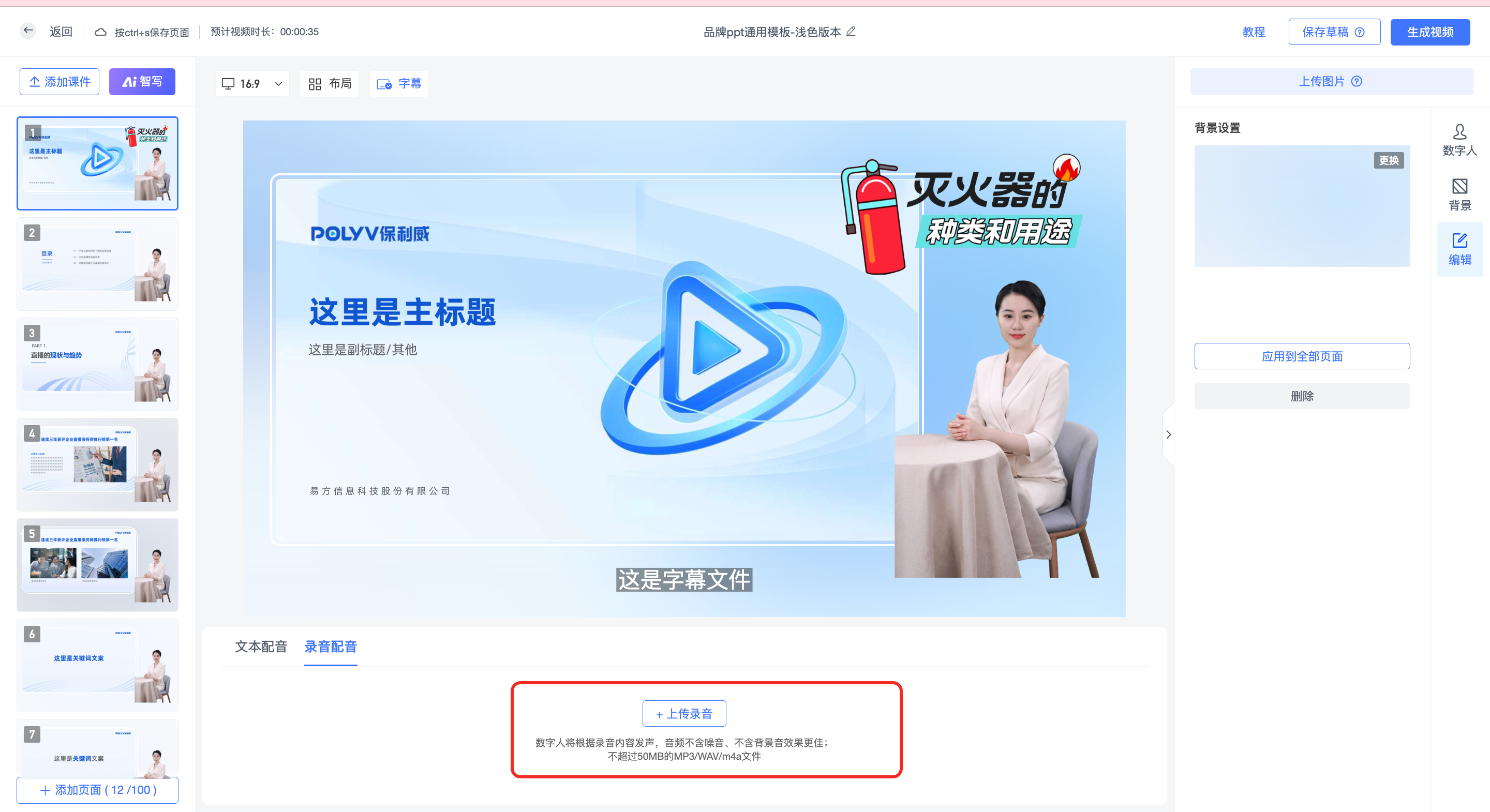
如果您擁有已錄製好的音訊,可選擇上傳錄音驅動數位人。
- 新增錄音:上傳本機音訊檔案,同一頁面僅限一種配音方式。
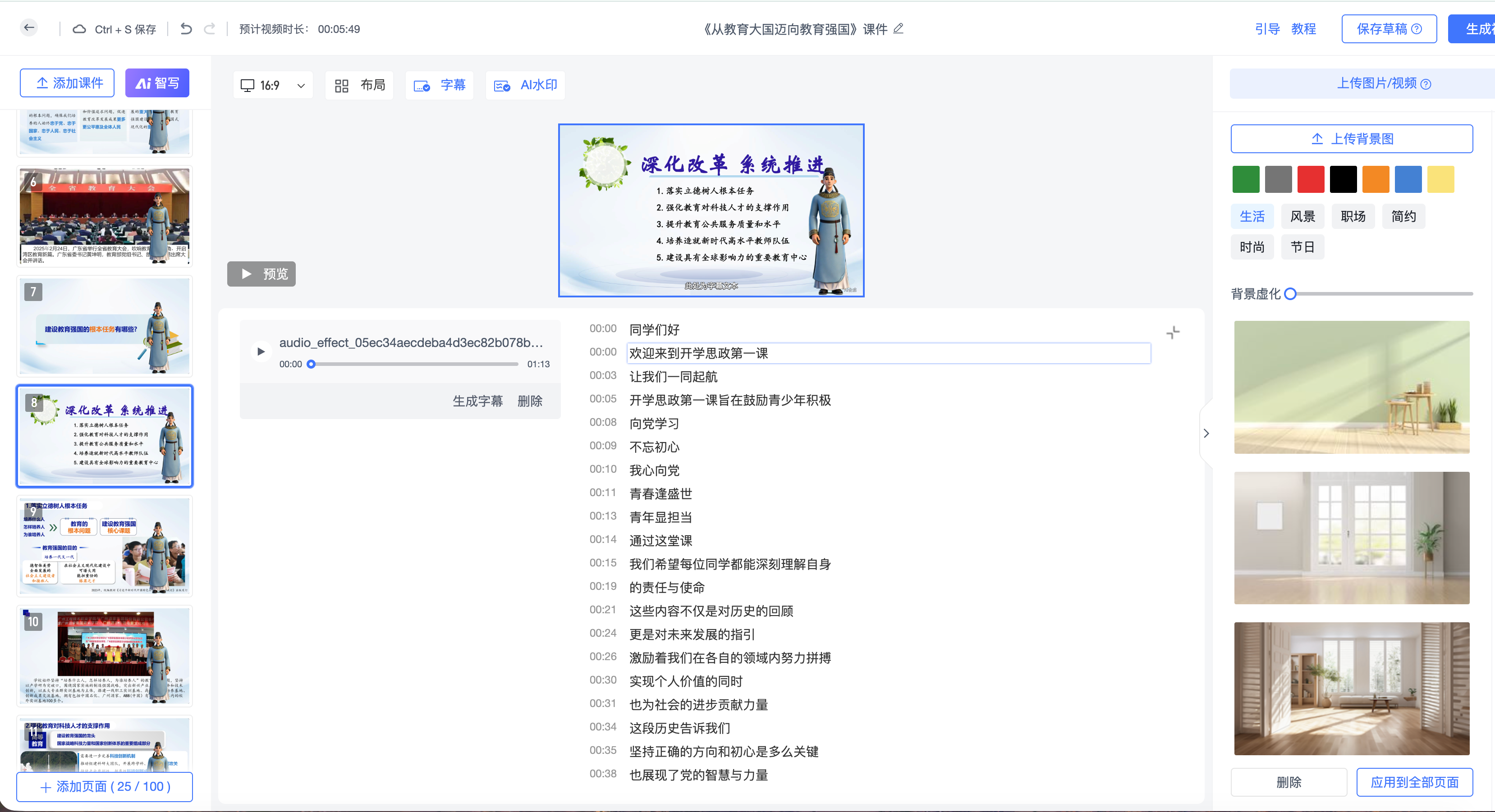
- 字幕即時編輯:系統將透過 ASR 自動辨識錄音內容。您可以在設定面板中預覽並逐行修改字幕文字,合成影片時將優先套用修改後的內容。
- 手動觸發辨識:若音訊未自動產生字幕,可點選「辨識字幕」按鈕手動發起辨識。
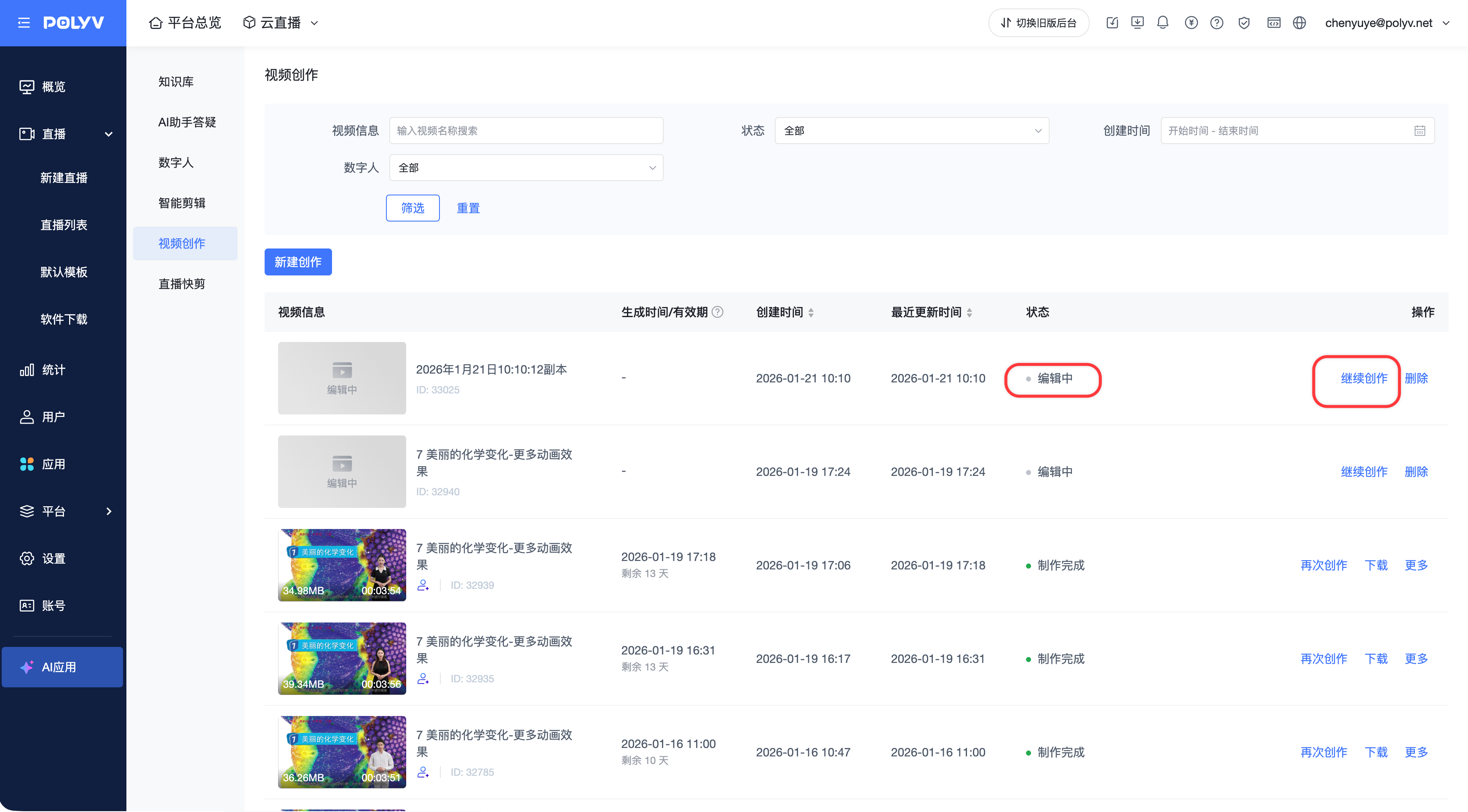
步驟十一:儲存草稿或再次創作。
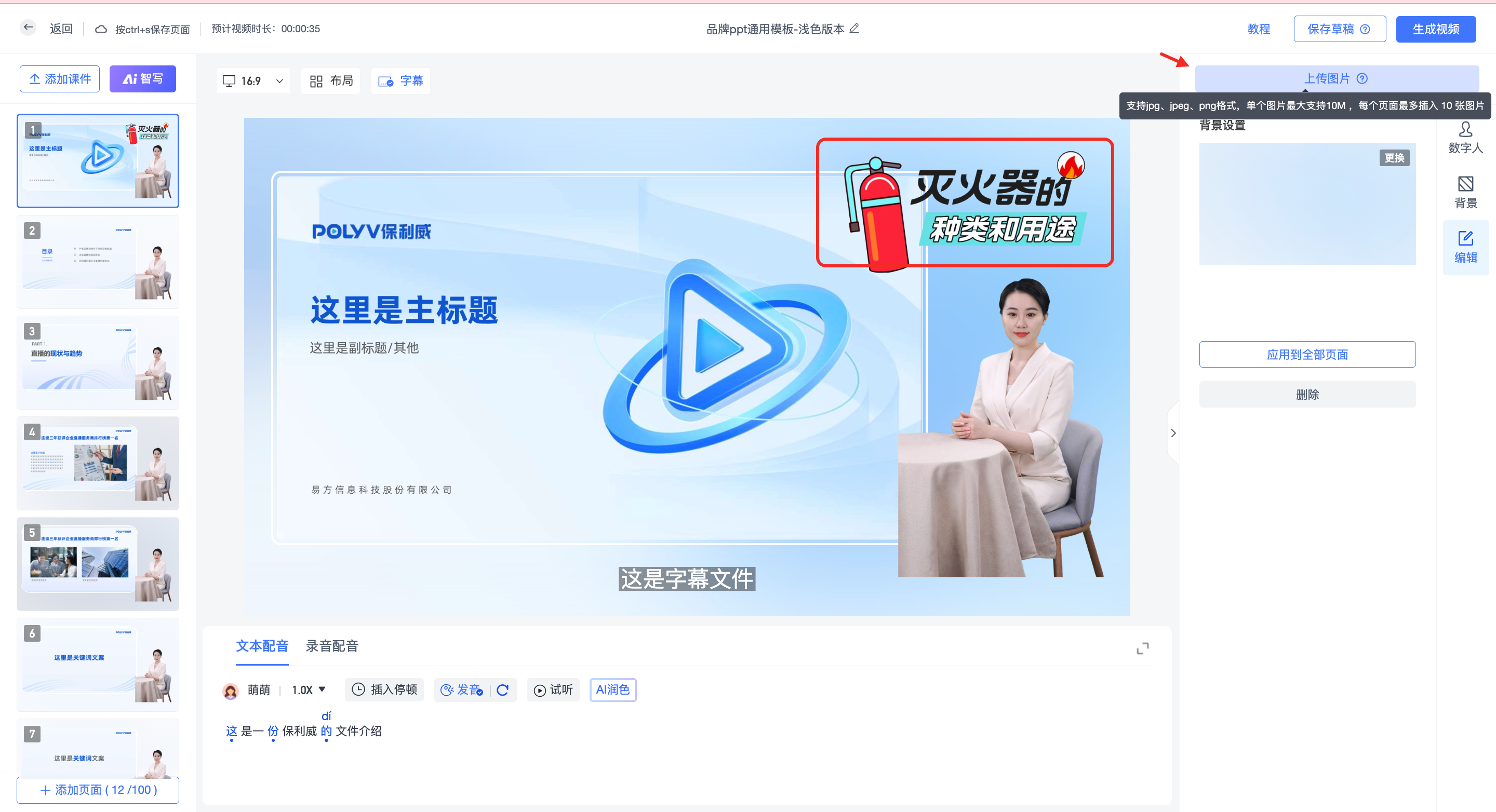
步驟十二:新增圖片。單頁最多支援新增 10 張。
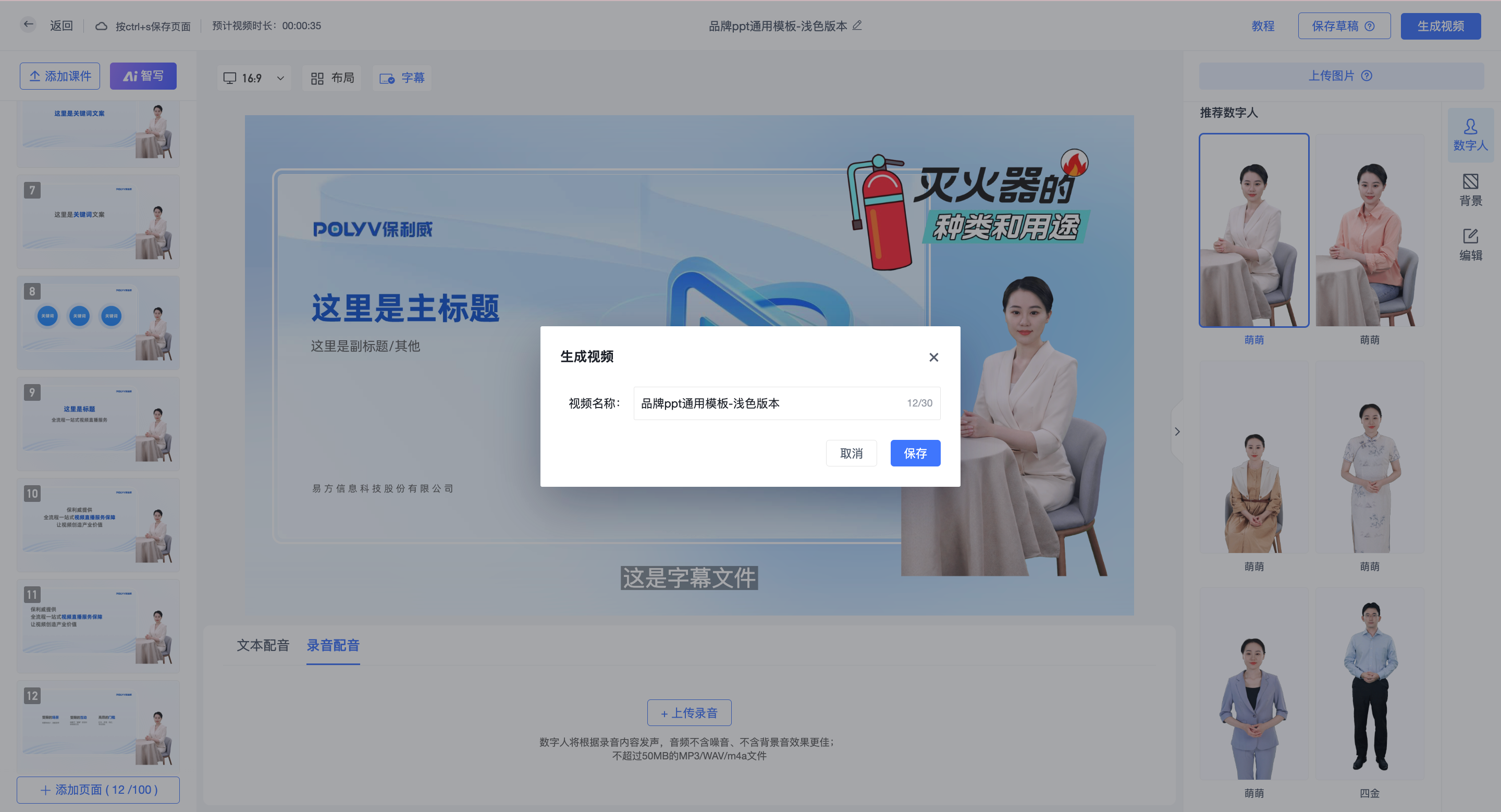
步驟十三:產生影片。
三、AI 智慧撰寫、AI 潤飾
1. AI 智慧撰寫
AI 可分析教材內容並自動產生口播稿。
- 全篇生成:預設模式,分析所有頁面並產生完整口播稿。
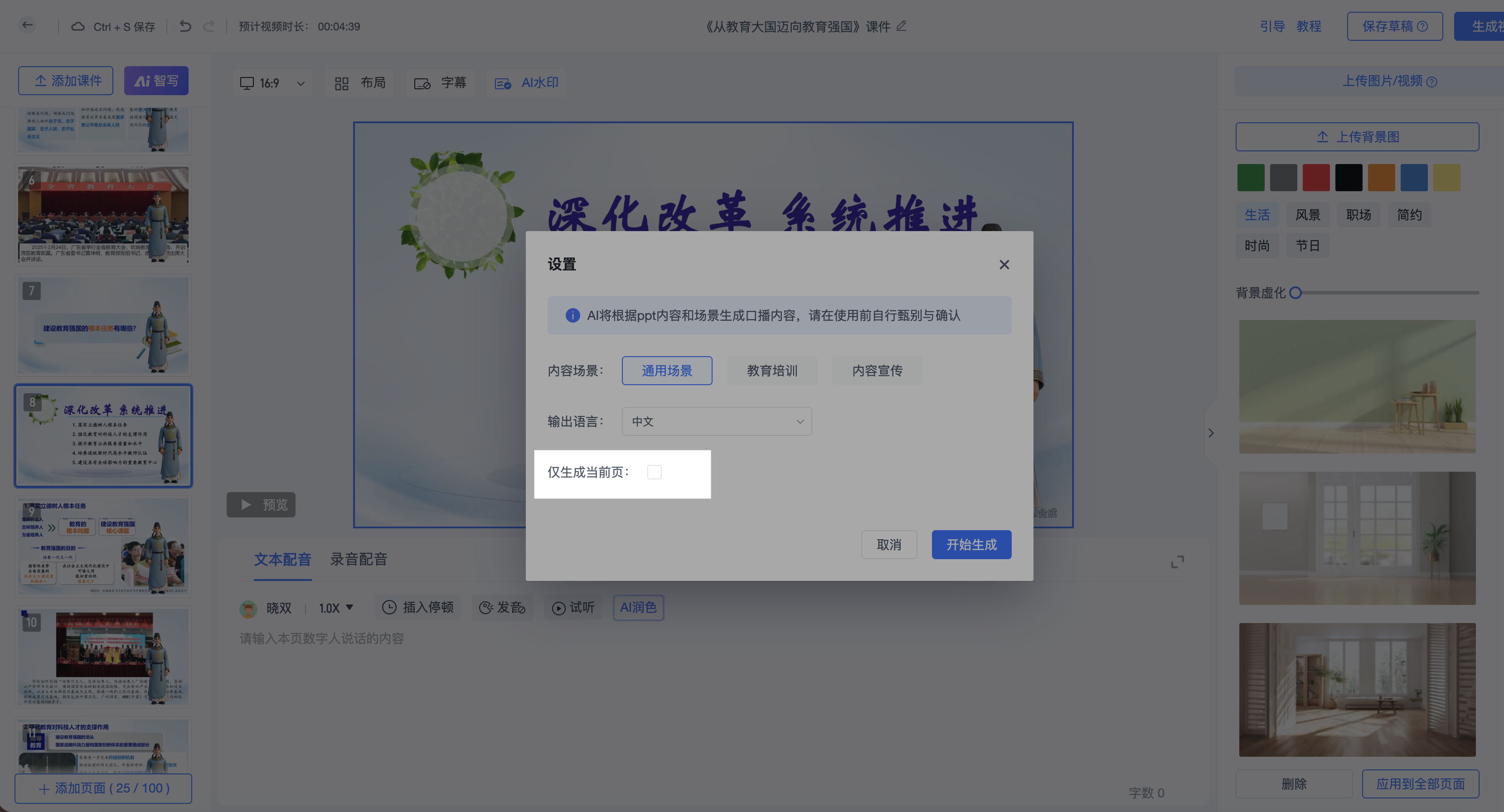
- 單頁獨立生成:在 AI 智慧撰寫設定中勾選「僅產生目前頁面」,可針對特定 PPT 頁面快速調整內容,不影響其他頁面。
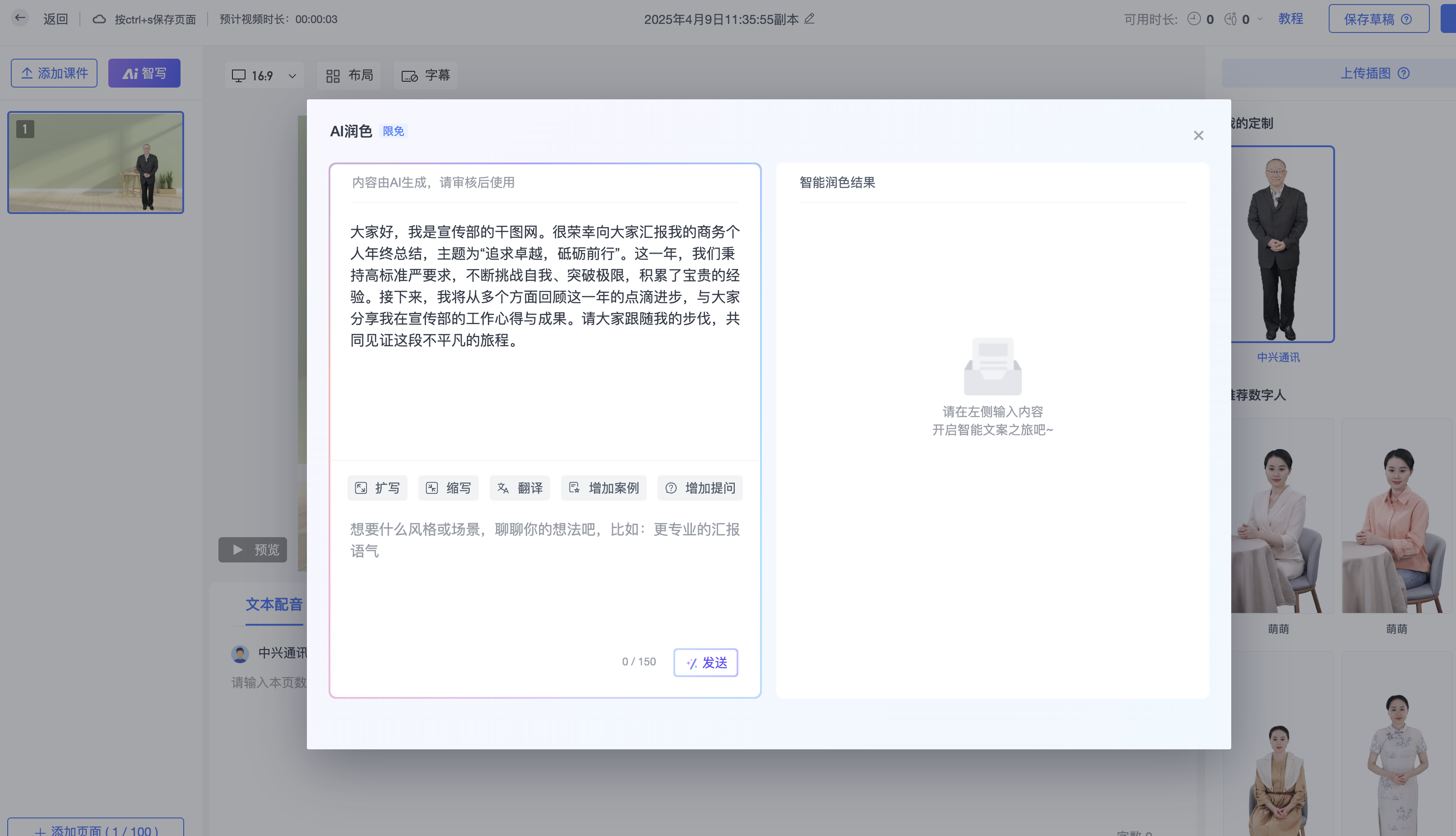
2. AI 潤飾
支援對既有文字進行風格最佳化,可自訂潤飾提示詞。
四、再次創作
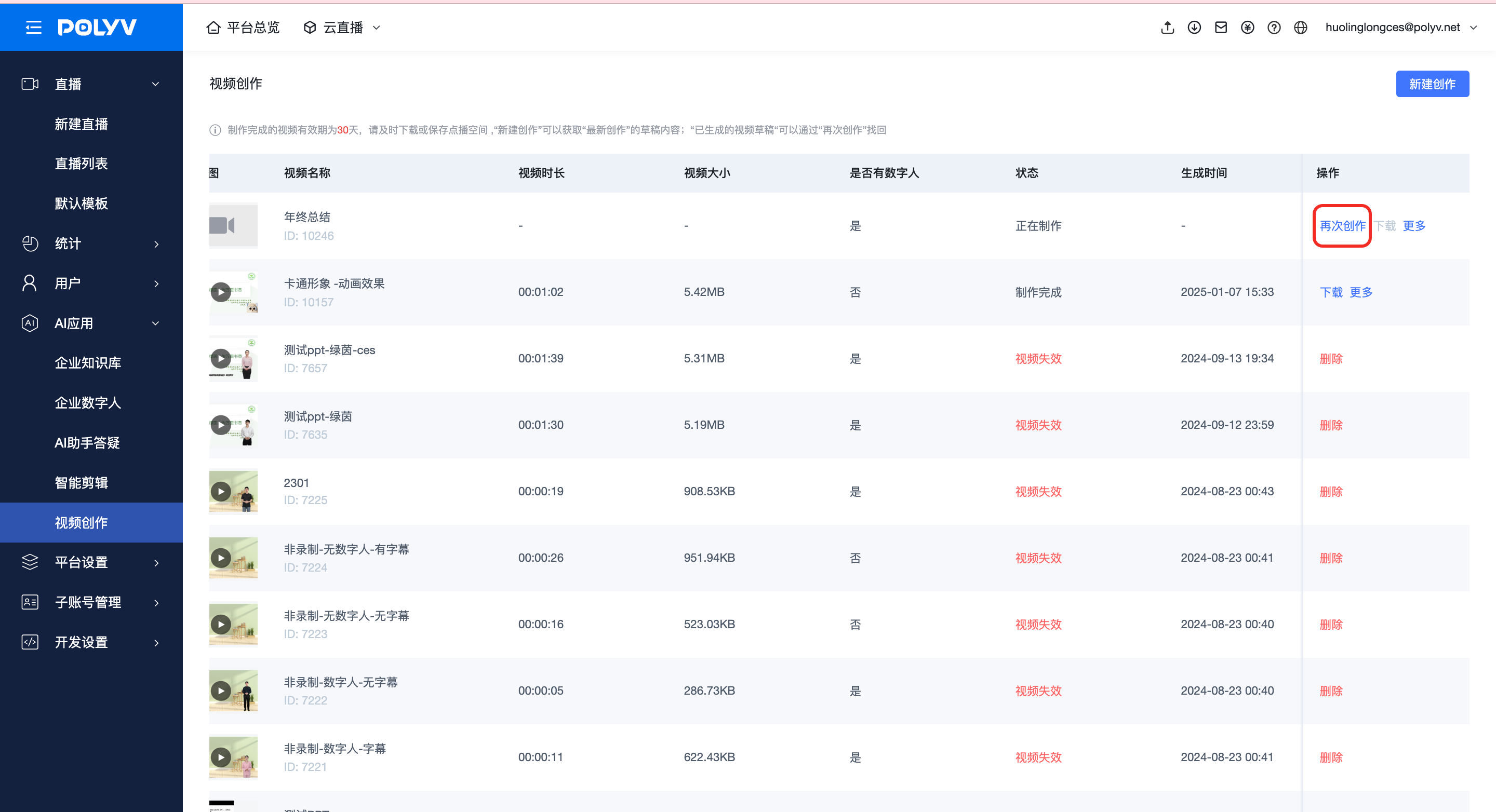
系統保留原始草稿,點選「再次創作」可複製並修改內容。
⚠️ 注意: 每個帳號僅儲存一份最新草稿,再次儲存時系統會提示是否覆蓋。
五、注意事項
1、口播與字幕配音注意
ꔷ 英文字母發音:若需單字逐個字母發音,請在字母間新增「空格」。 ꔷ 特殊符號限制:請勿使用箭頭(↑↓)等特殊字元,避免發音異常。 ꔷ 錄音字幕修正:使用錄音配音時,務必核對 ASR 辨識結果並進行即時編輯,以確保影片字幕準確。
2、素材與生成限制
ꔷ 數位人限制:單頁及全影片僅支援展示一個數位人形象。 ꔷ 字元上限:單支影片字元上限為 20,000。建議長篇內容分批製作以確保品質。 ꔷ 單頁智慧撰寫:系統預設不勾選單頁生成,以保持全篇生成的連貫性,請依需求手動開啟。
