Mac 上使用客戶端注意事項
更新時間:2024-05-21 10:08:20
Mac 系統與裝置權限說明
- 支援系統版本:macOS 10.14 或以上;
- macOS 對於檔案與資料夾、攝影機、麥克風、螢幕錄製的權限都需要使用者允許後才能操作,請務必確保在系統中這三個地方都為開啟狀態,否則在使用中很可能出現黑屏、無聲音等問題;
- 已取得攝影機、麥克風及螢幕錄製權限,後續使用 macOS 將不再提示;
- macOS 10.14 在三分螢幕場景下,切換 PPT 和攝影機,客戶端主介面上可能異常,這個問題可以透過最小化客戶端再恢復來解決。
如何取得裝置權限
螢幕錄製
在正式開播之前,強烈建議先取得螢幕錄製權限,重新登入客戶端再使用。
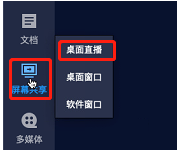
1)需手動點選【螢幕共享】,macOS 將出現「螢幕錄製」對話框
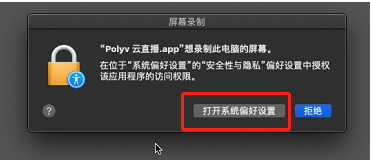
2)選擇【開啟系統偏好設定】
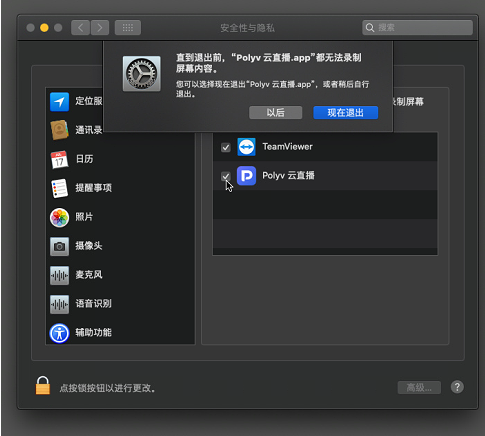
3)進入到「安全性與隱私權」設定,勾選「Polyv 雲直播」,macOS 將出現二次確認對話框,選擇【現在退出】,重新進入客戶端之後生效。
攝影機
首次在客戶端上使用攝影機時,Mac 會主動彈出對話框,選擇【好】,即可在直播中使用攝影機。
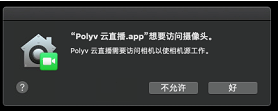
如點選了【不允許】,則先找到 Mac 系統安全性與隱私權設定,選擇攝影機,允許「Polyv 雲直播」,設定成功後,請重新登入客戶端生效。
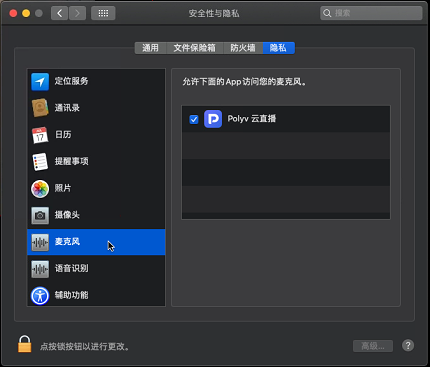
麥克風
首次進入客戶端之後,macOS 將自動出現麥克風權限彈窗,選擇【好】,則客戶端可取得麥克風權限。
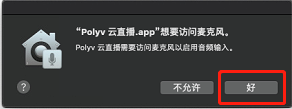
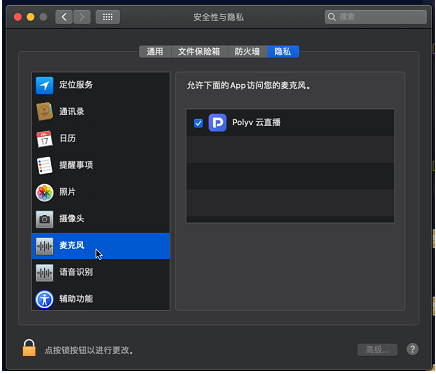
如點選了【不允許】,則先找到 Mac 系統安全性與隱私權設定,選擇麥克風,允許「Polyv 雲直播」,設定成功後,請重新登入客戶端生效。
揚聲器採集
macOS 原生不支援揚聲器聲音採集,且因 Mac 系統更新,修改了底層功能,以下操作方法可能不生效,請謹慎使用!
原理:使用 blackhole 插件取得揚聲器聲音,插件下載地址 https://soft.polyv.net/tools/BlackHole2ch.v0.2.10.pkg
操作指南
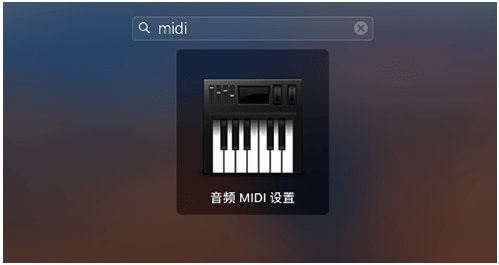
- 點選系統介面下方應用程式抽屜圖示「啟動台」。在出現介面上方的搜尋欄中輸入「midi」找到音訊 MIDI 設定,開啟
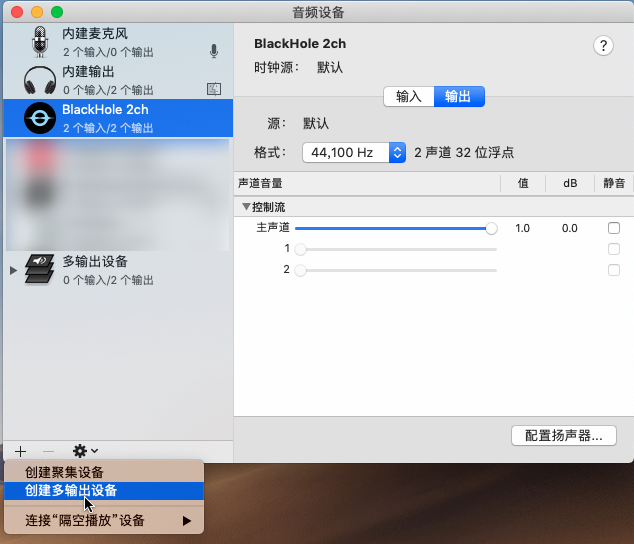
- 點選加號,選擇「建立多輸出裝置」。建立一個多輸出裝置
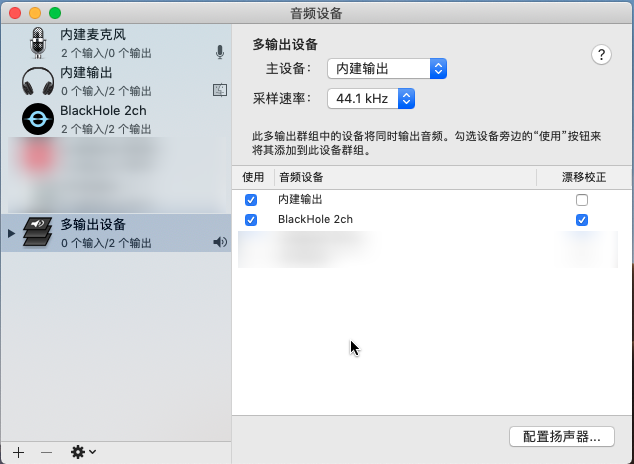
- 勾選「內建輸出」和 blackhole(2ch)
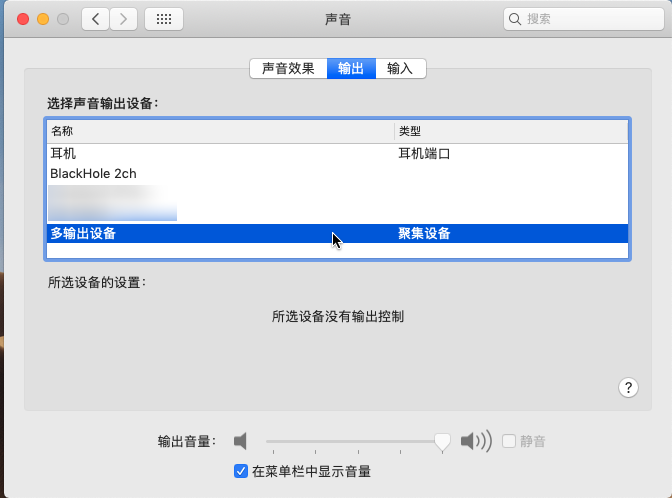
- 現在開啟「系統偏好設定」——「聲音」——「輸出」。你現在可以看到輸出裝置裡面有 blackhole 2ch,以及剛剛建立的多輸出裝置。請在輸出裝置裡選我們建立的「多輸出裝置」
- 回到客戶端的裝置檢測-揚聲器,選擇 blackhole(2ch)
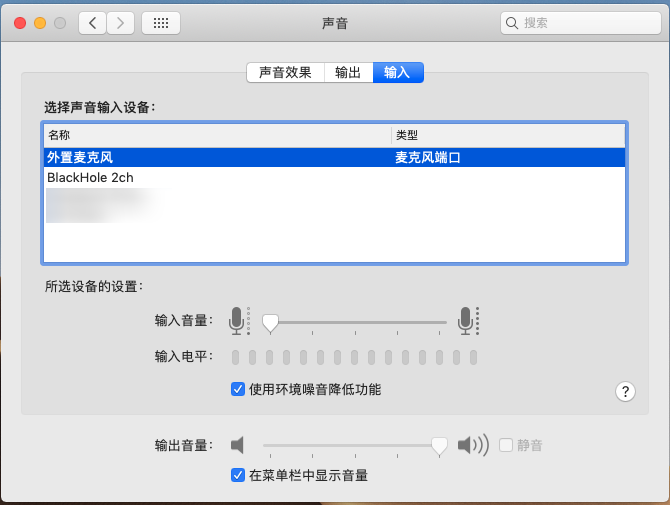
注意:下載 blackhole 是為了解決揚聲器裝置無法選擇的問題,不需要改變麥克風設定。聲音設定中的輸入選擇對應的裝置,看輸入電平有律動就說明麥克風裝置正常