


直播後台操作 #
保利威直播後台在使用者註冊保利威帳號後自動分配,支援對直播間的建立、設定、刪除、分配等操作,支援透過單一登入或ODM方式整合後台功能到企業既有系統中。
直播間設定
直播間列表
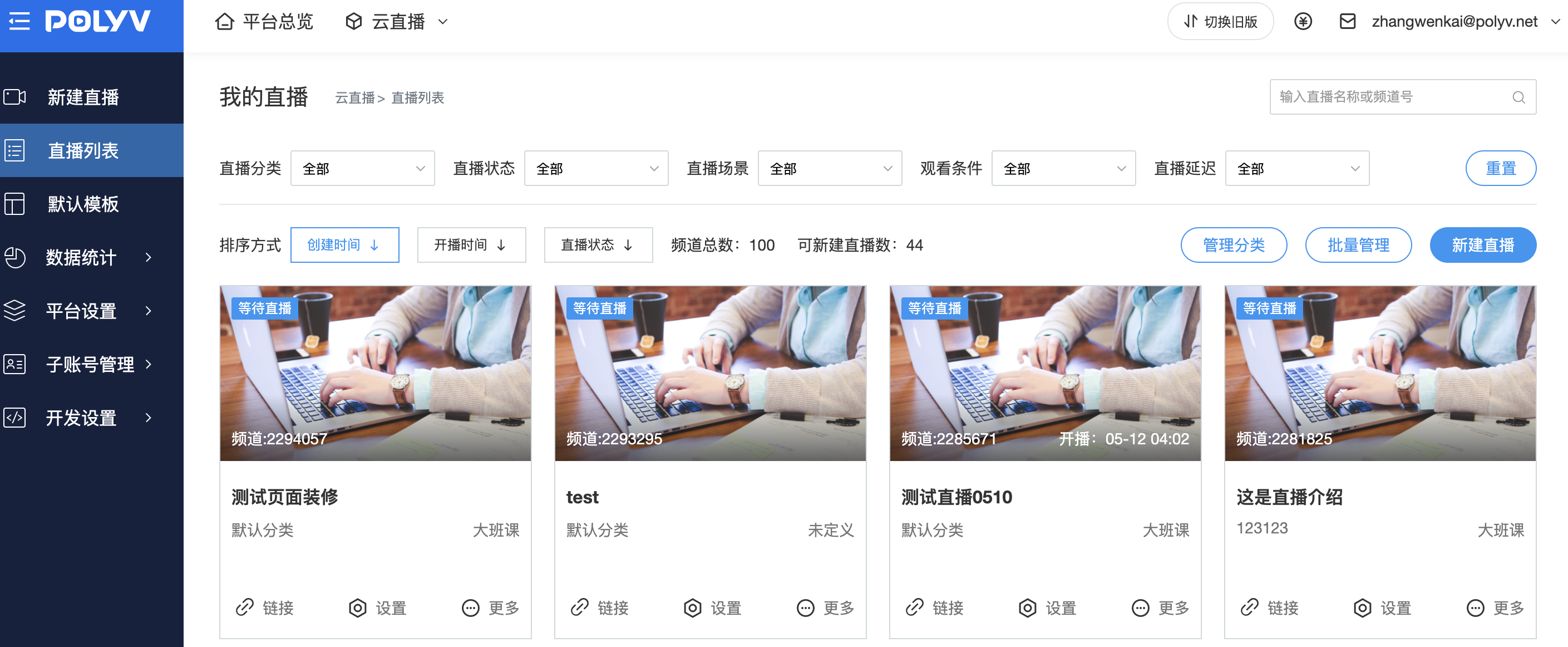
點擊「直播列表」進入直播列表頁面,直播列表會顯示已建立的直播間清單,預設依照建立時間排序。
列表搜尋:
直播列表支援根據直播間名稱或頻道號進行模糊搜尋,在右上角 搜尋框中輸入直播名稱,則自動執行搜尋相關內容,例如輸入搜尋「測試」。

列表篩選與排序
直播列表支援根據直播分類/直播狀態/直播場景/直播模板/觀看條件/直播延遲等對直播間進行篩選,支援根據建立時間/開播時間/直播狀態方式升降排序,例如需要按照直播間建立時間升序,則點擊建立時間, ,如果需要降序,則再點擊一次建立時間
 。
。
當選擇了過多的篩選和排序方式時,可以點擊「重置」,清除所有篩選、排序以及搜尋條件。
列表操作:
新增直播
直播列表顯示當前擁有的頻道號碼,以及可以新建的直播數量,點擊「新建直播」則跳轉到新建直播頁面。
直播分類管理
直播分類支援對當前直播間分類管理,透過對直播間進行分類,可以較快找到對應的直播間。點擊 ,可以在出現的分類管理中對直播分類進行管理。
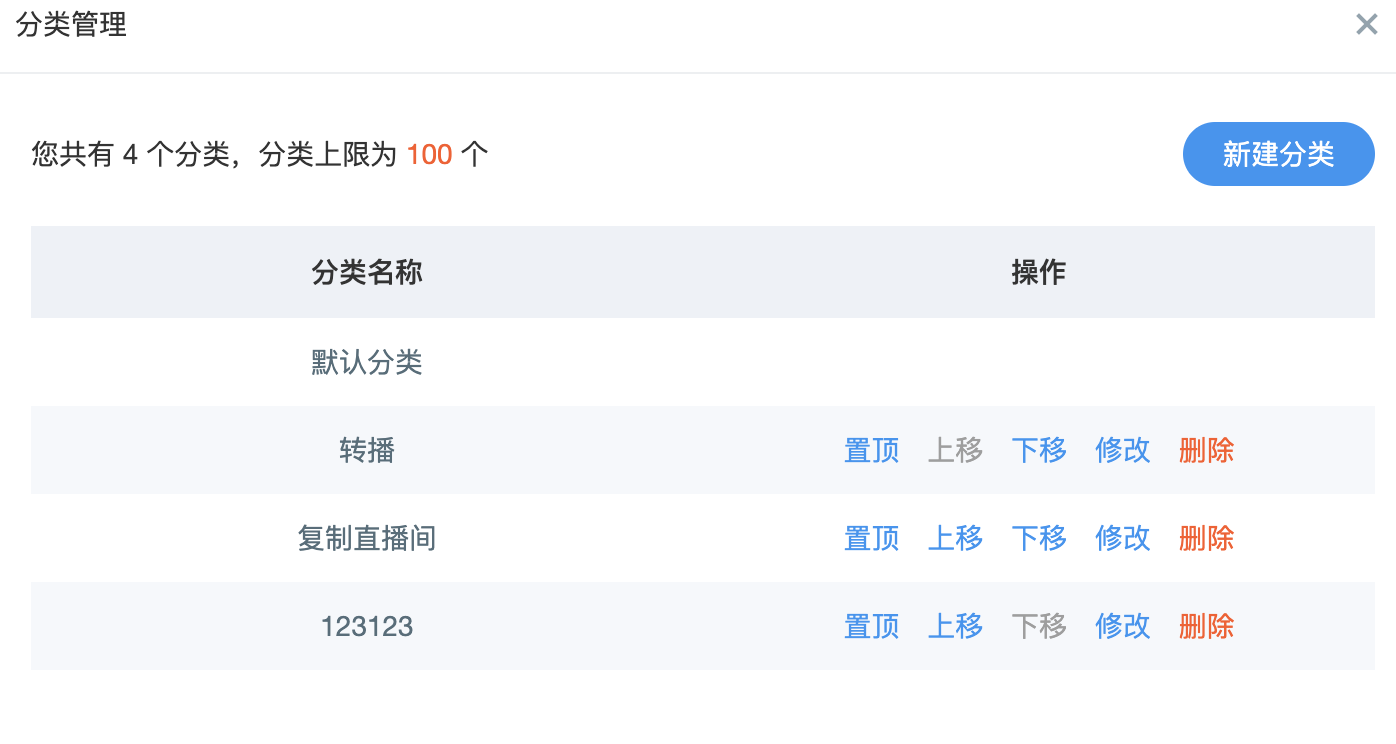
- 新增分類:點擊「新增分類」,
 ,輸入的欄位長度不可超過20個字元,儲存後即新增一筆分類。
 - 置頂/上移/下移:在選擇分類的情境下,分類列表的順序會依照直播分類中的順序顯示。若分類數量較多,可使用順序調整功能將重要分類優先顯示。其中,預設分類為預設項目,預設為置頂且不可更改或編輯。
- 修改分類:支援修改目前分類名稱。選取對應分類後,點擊「修改」,在彈出的編輯框中輸入新的分類名稱,再點擊「儲存」。
- 刪除分類:刪除目前分類。
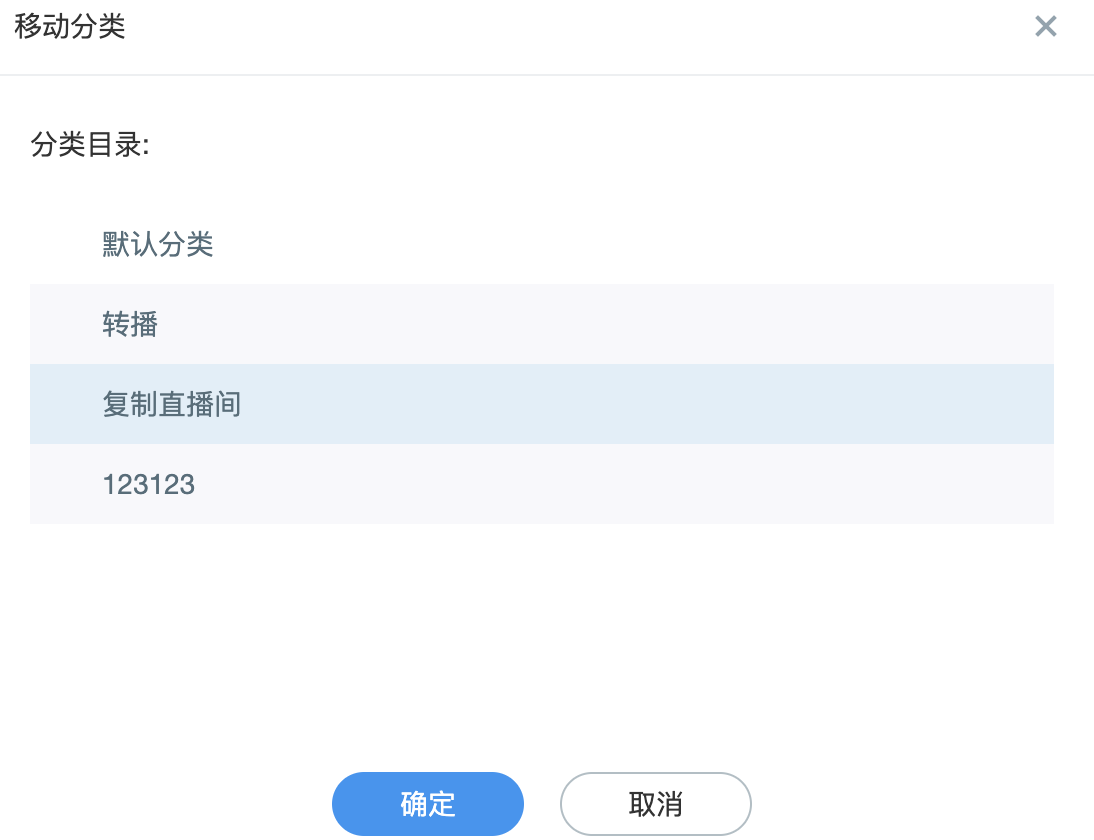
單一直播間移動
點擊「更多」, 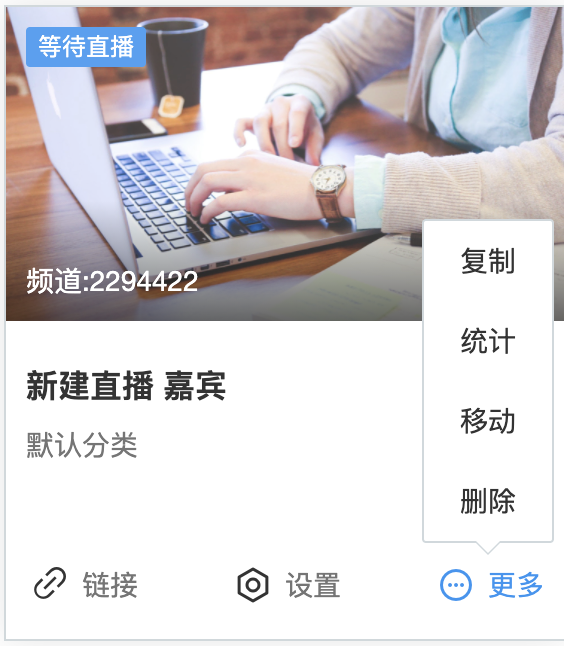 ,點擊「確定」完成直播間分類移動。
直播間批量移動
支援對直播間進行批次移動,用於批次遷移分類,點擊 進入批次處理頁面。
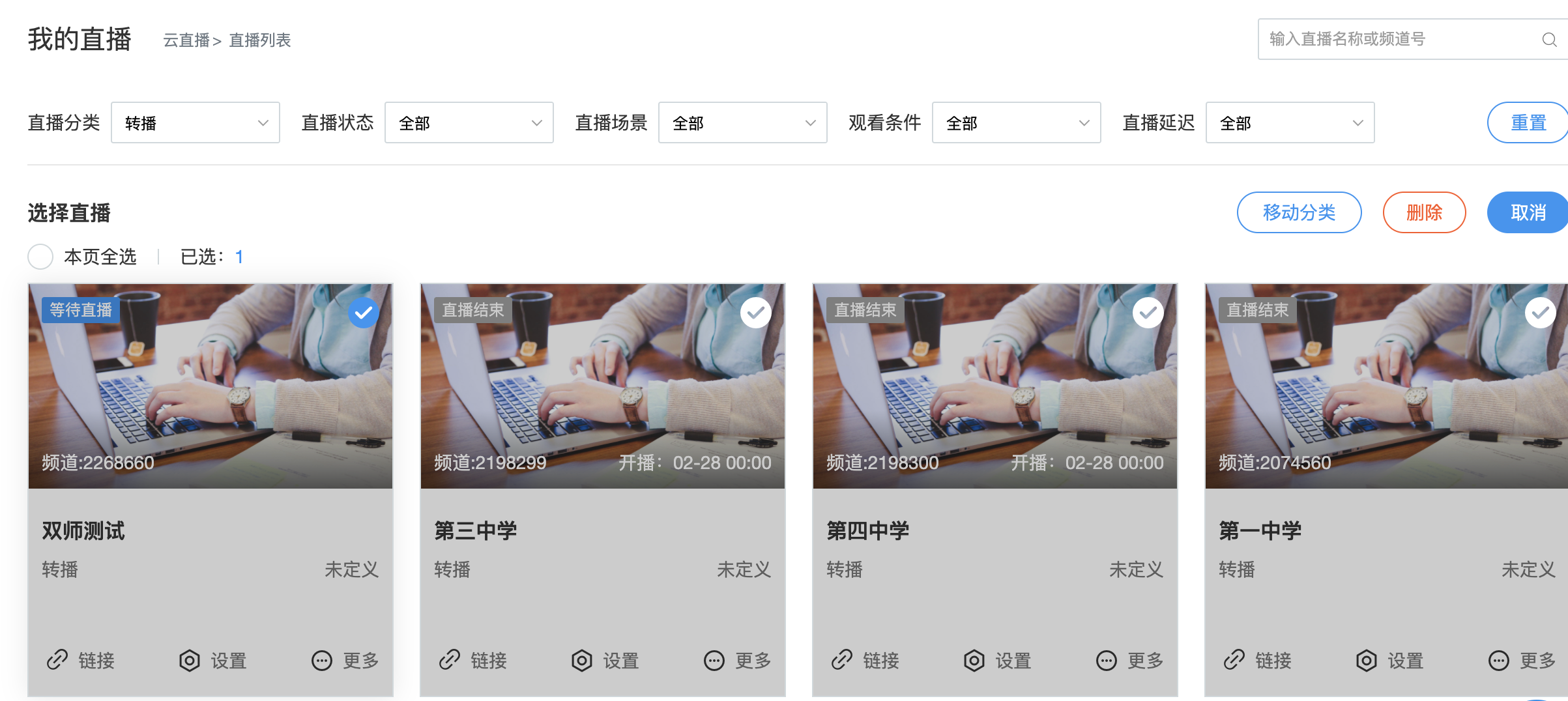
選擇需要處理的直播間,支援多種篩選條件選擇,以及本頁全選,頁面支援顯示已選中的項目數量,點擊「移動分類」,在彈出視窗中選擇要移動的分類,點擊「確定」完成直播間移動。
複製直播間
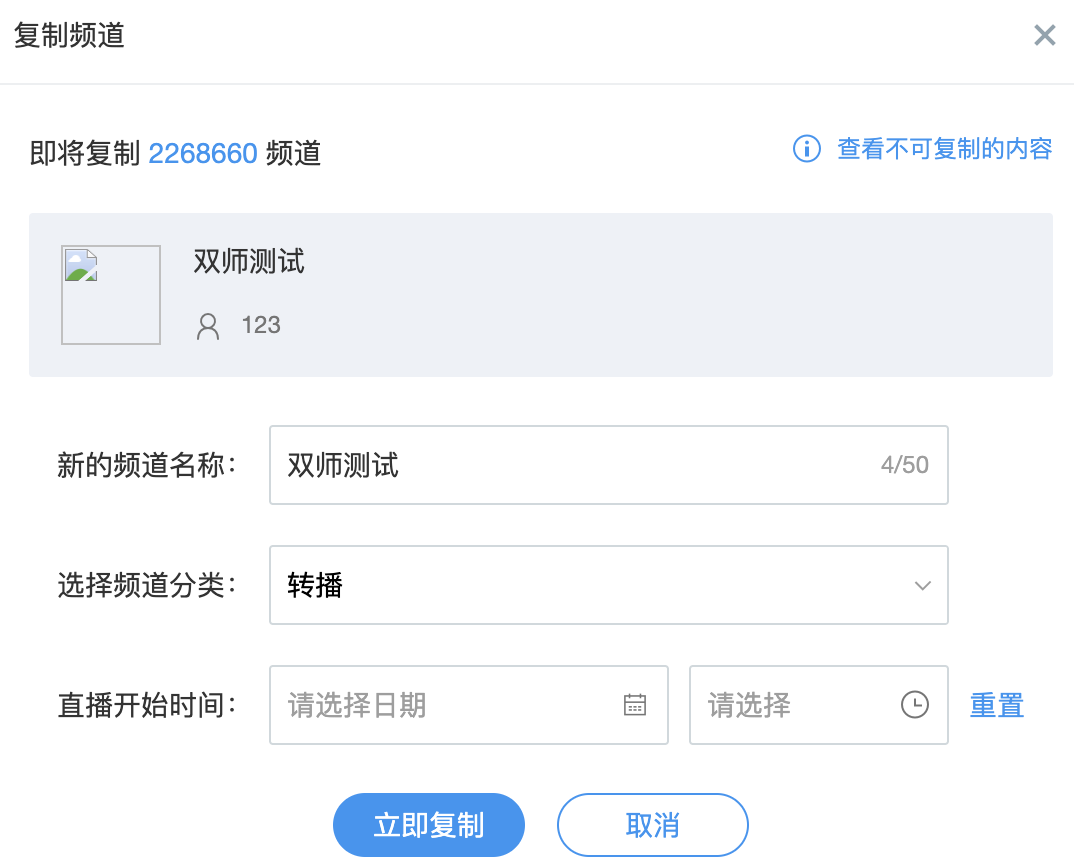
為了提升設定直播間的效率,支援對現有的直播間進行複製,複製成功後,只需對直播間進行微調即可完成直播間設定。
選擇要複製的直播,點擊「更多」,輸入新直播間的名稱、分類以及直播開始時間,點擊「立即複製」,即可針對選中的直播間複製出新的直播間。
複製直播間僅針對直播間設定進行複製,對於回放/統計/文件/聊天記錄/報名記錄等直播間數據資訊不會進行複製。
批次刪除直播
點擊進入批次處理頁面,
選擇需要刪除的直播間,支援多種篩選條件選擇,以及本頁全選,頁面支援顯示已選中的項目數量,點擊「刪除」,在彈出框中進行二次確認。
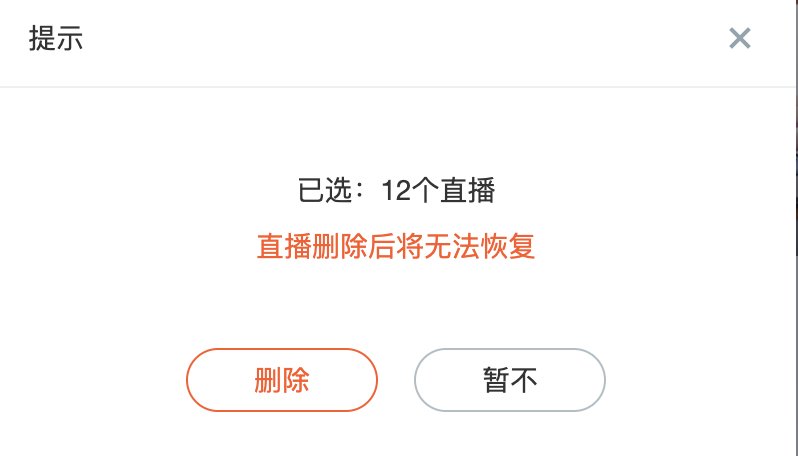
點擊「刪除」完成直播間批量刪除。
頁面裝潢
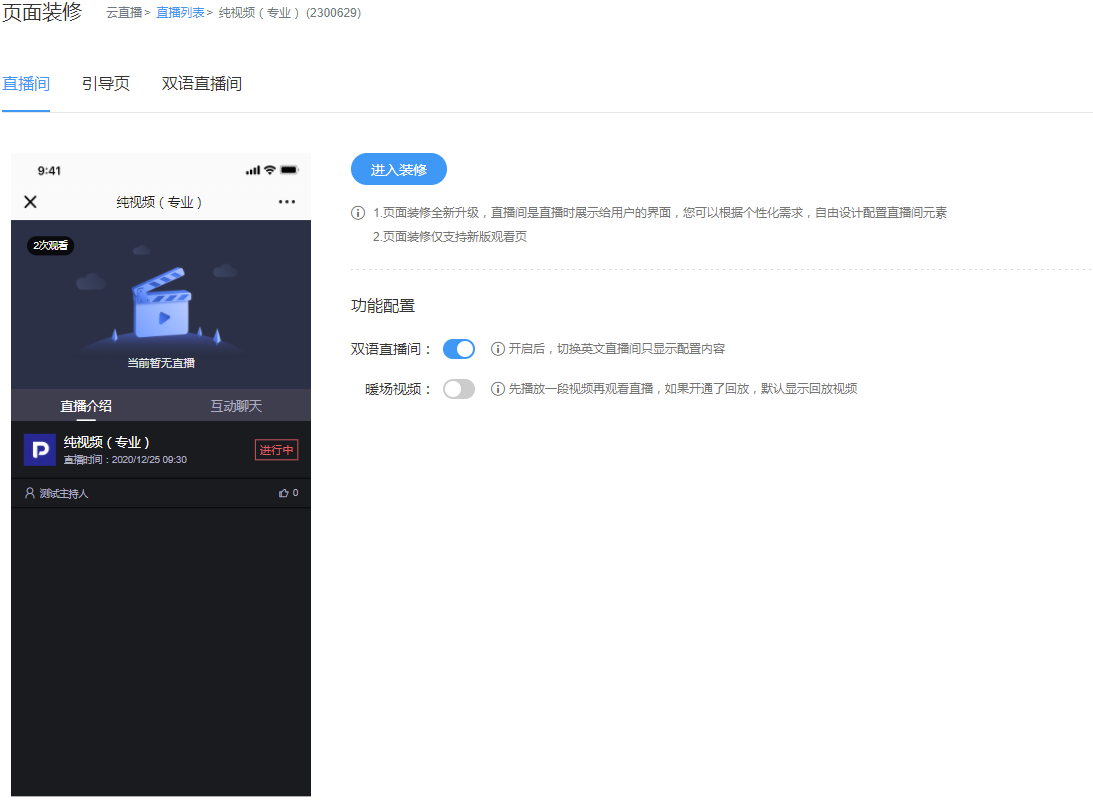
頁面裝修為3.0後台新增功能,設計理念是達到所見即所得。在設定觀看頁時,舊版管理後台需要較多頁面跳轉才能完成一次觀看頁設定,操作較為繁瑣。在3.0版直播後台中,將主要與觀看頁相關的操作項目集中於頁面裝修功能內,並以頁面展示方式操作,能有效減輕操作成本。頁面裝修的設定項目包括:設定雙語直播間、設定暖場影片、播放器設定、直播介紹設定、聊天室設定、頁面選單設定等。
注意:
頁面裝潢僅支援新版觀看頁,且不支援舊版後台應用通用設定。如果從舊版直播後台遷移到新版後台使用,並使用了舊版觀看頁,會提示需要切換成新版觀看頁才能使用頁面裝潢;如果應用了通用設定,也會提示需要關閉通用設定才能使用。
1、暖場影片
直播開始前,在某些場景下,會需要播放一段影片,例如宣傳片或品牌影片,用於直播前的暖場,此時可以直接使用保利威的暖場影片功能,具體操作步驟如下:
- 進入頁面裝修,開啟暖場影片,這裡需要注意,直播間會存在重複使用的情況,可能會出現之前直播的回放影片,如果開啟了之前直播的回放,會優先播放回放,導致暖場影片失效。
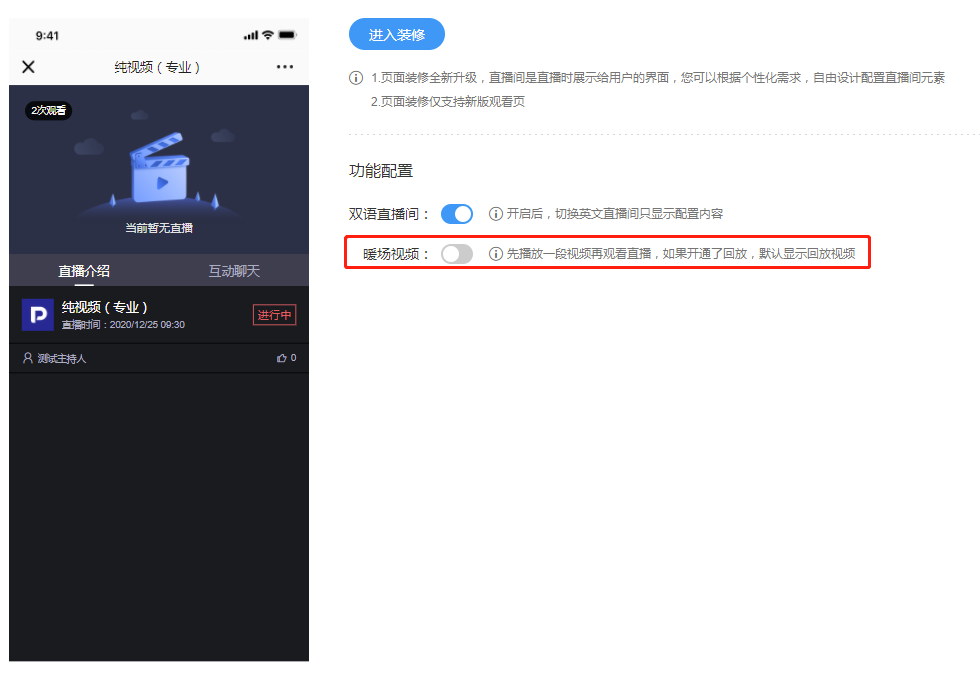
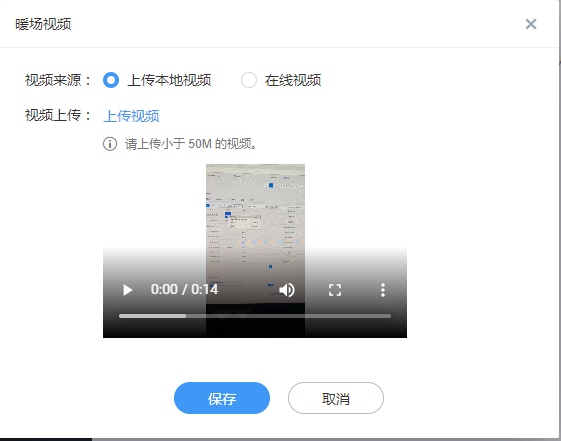
- 點擊「設定」進入影片上傳入口,支援 2 種影片上傳方式:本機上傳與線上影片。本機影片需小於 50MB,選擇影片上傳後,可點播播放預覽影片,點擊「儲存」以儲存暖場影片。
2、設定雙語直播間
雙語直播間主要針對多語言使用場景,較常見的情況是一個直播間同時供國內與海外觀眾觀看。對海外觀眾而言,需要將直播間的語言翻譯成英文以便理解。保利威已針對部分預設項目,在切換為英文語言時自動進行轉譯,但部分資訊如直播間名稱、直播介紹無法直接翻譯,需開啟雙語直播間來個別設定。
- 在頁面裝修頁開啟雙語直播,點擊「進入裝修」,選擇「雙語直播」
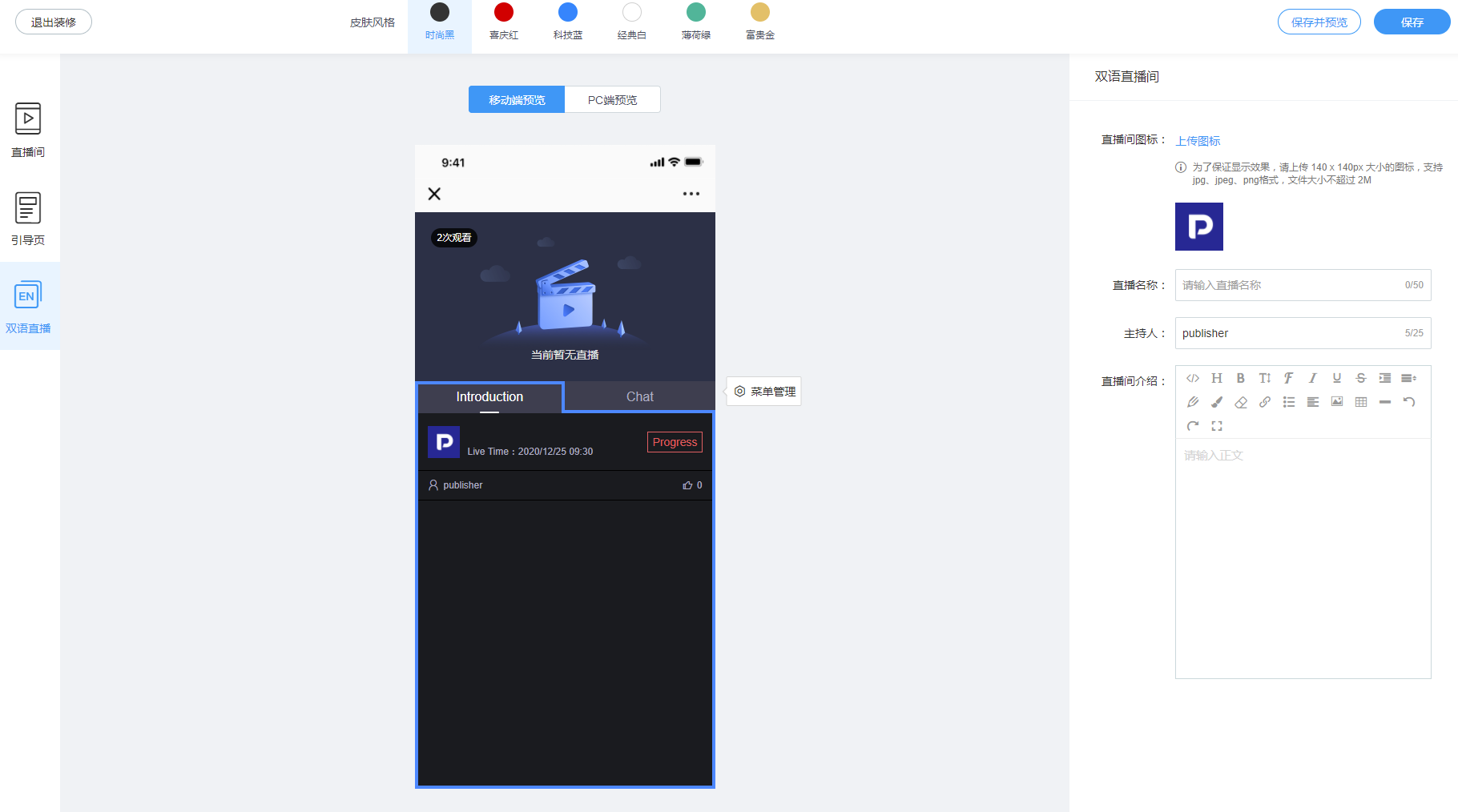
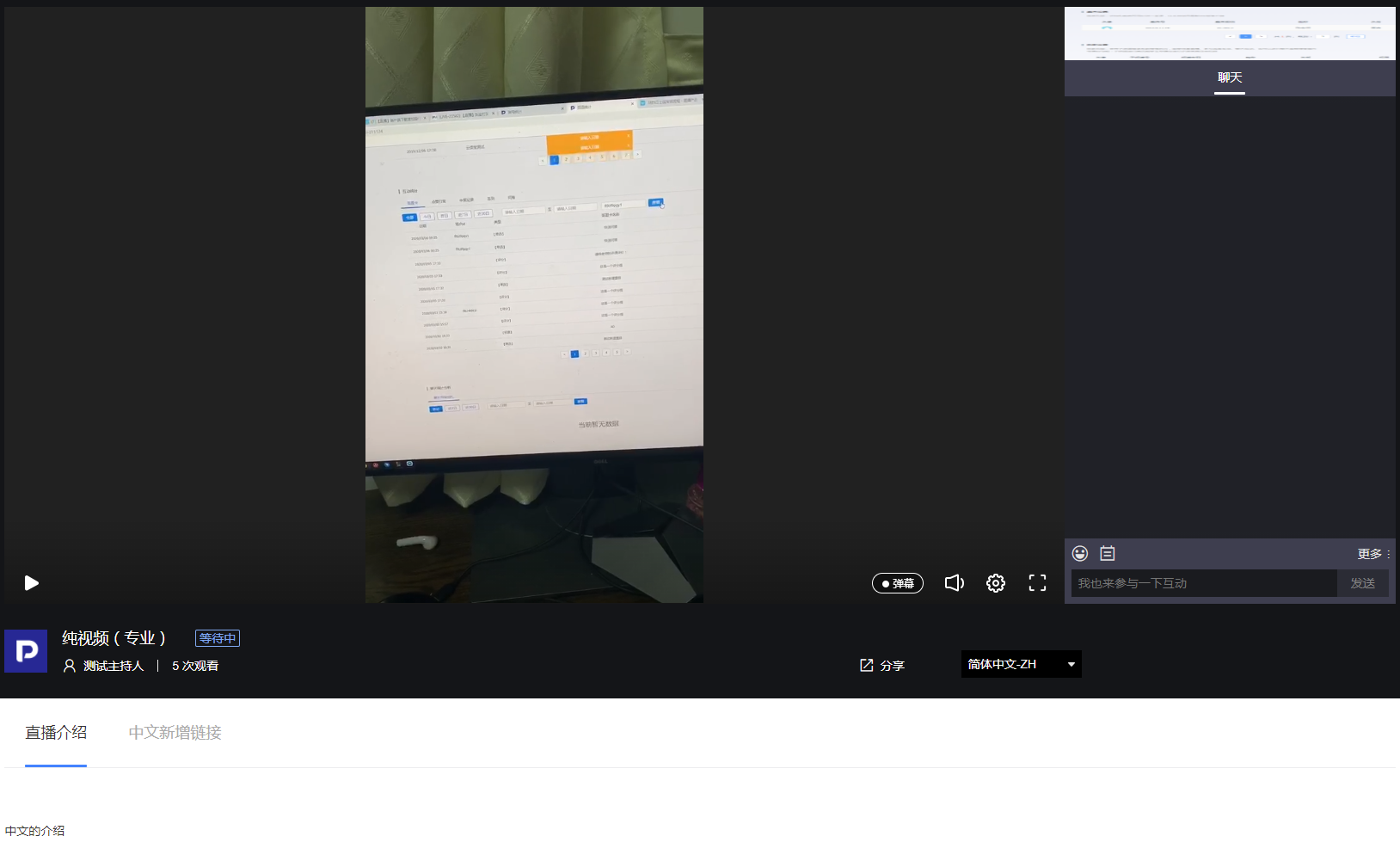
- 選擇雙語直播後,頁面選單、直播間名稱、直播介紹、主持人名稱均需獨立設定,否則會顯示為空值。設定完成後,效果如下:
 (中文)
(中文)
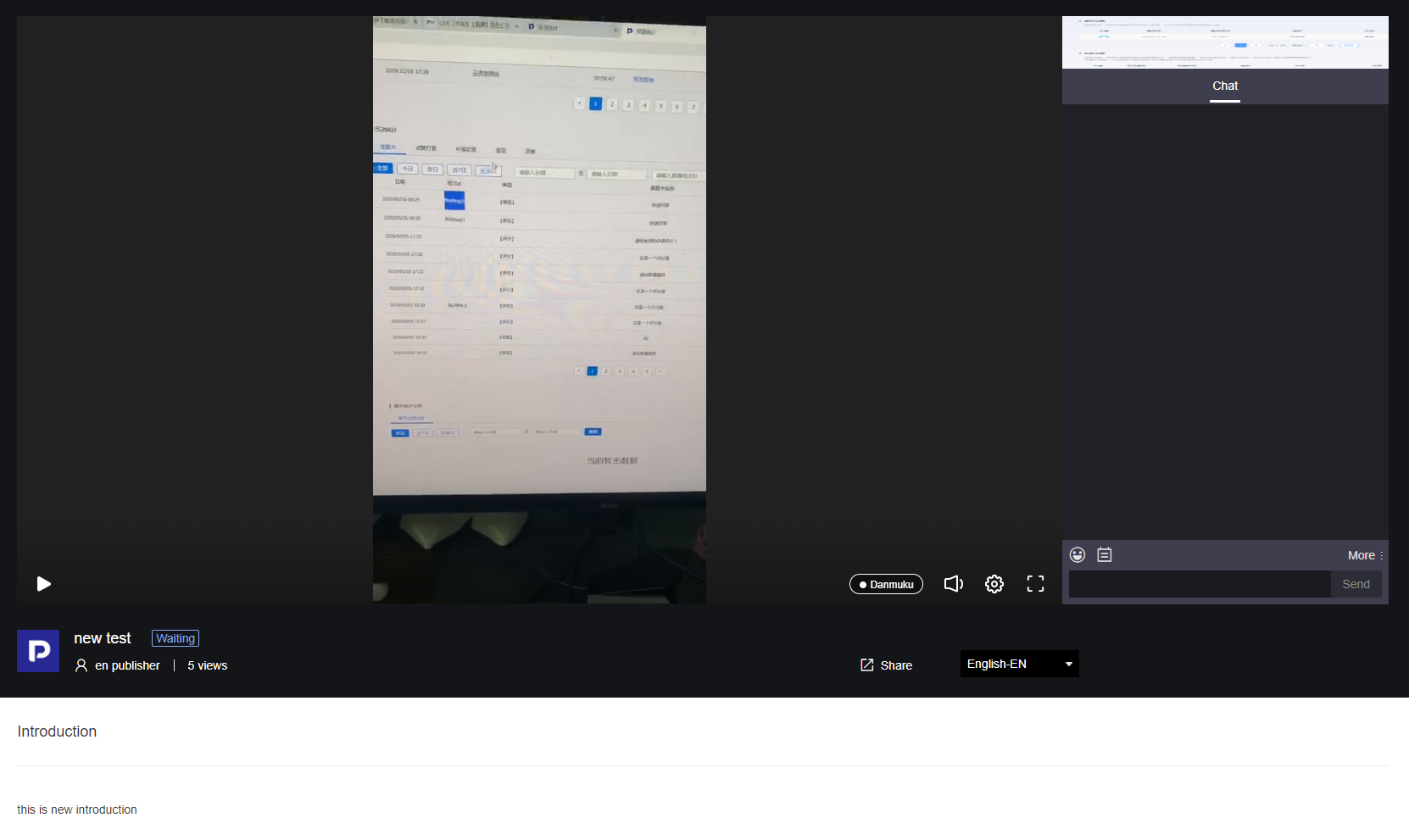
(英文)
可以看到的是直播名稱、主持人名稱、直播介紹完全獨立設定,同時中文有的選單,英文這邊也可以自動獨立設定。
3、基本設定
- 觀看頁面皮膚:支援時尚黑、喜慶紅、科技藍、經典白、薄荷綠、富貴金等7種皮膚切換
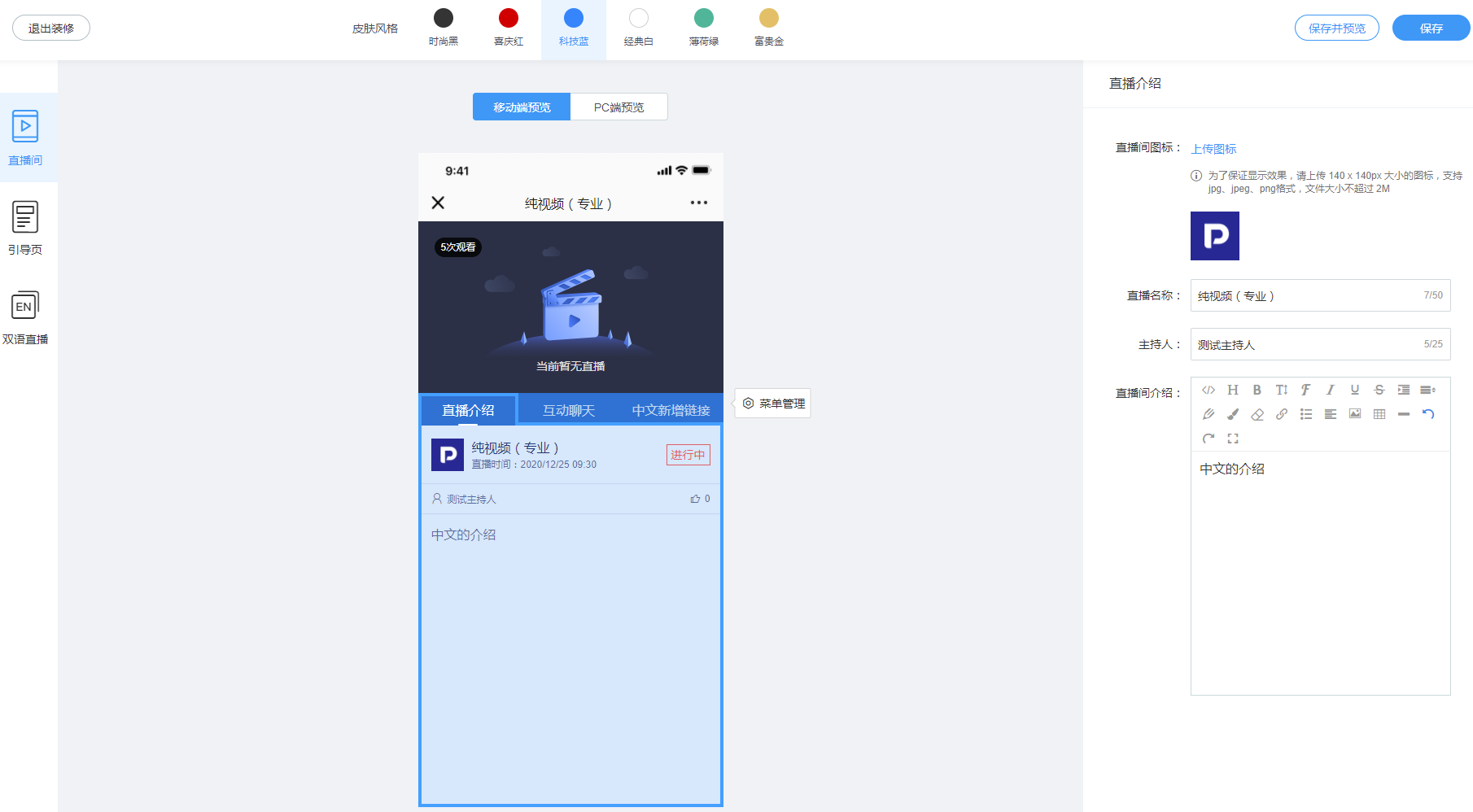
- 儲存:設定好裝潢內容後,必須儲存才能提交變更。支援「儲存並預覽」與「儲存」兩種方式,差別在於「儲存並預覽」在儲存後會顯示觀看地址,可點擊連結查看線上效果;而「儲存」則是直接提交修改內容。
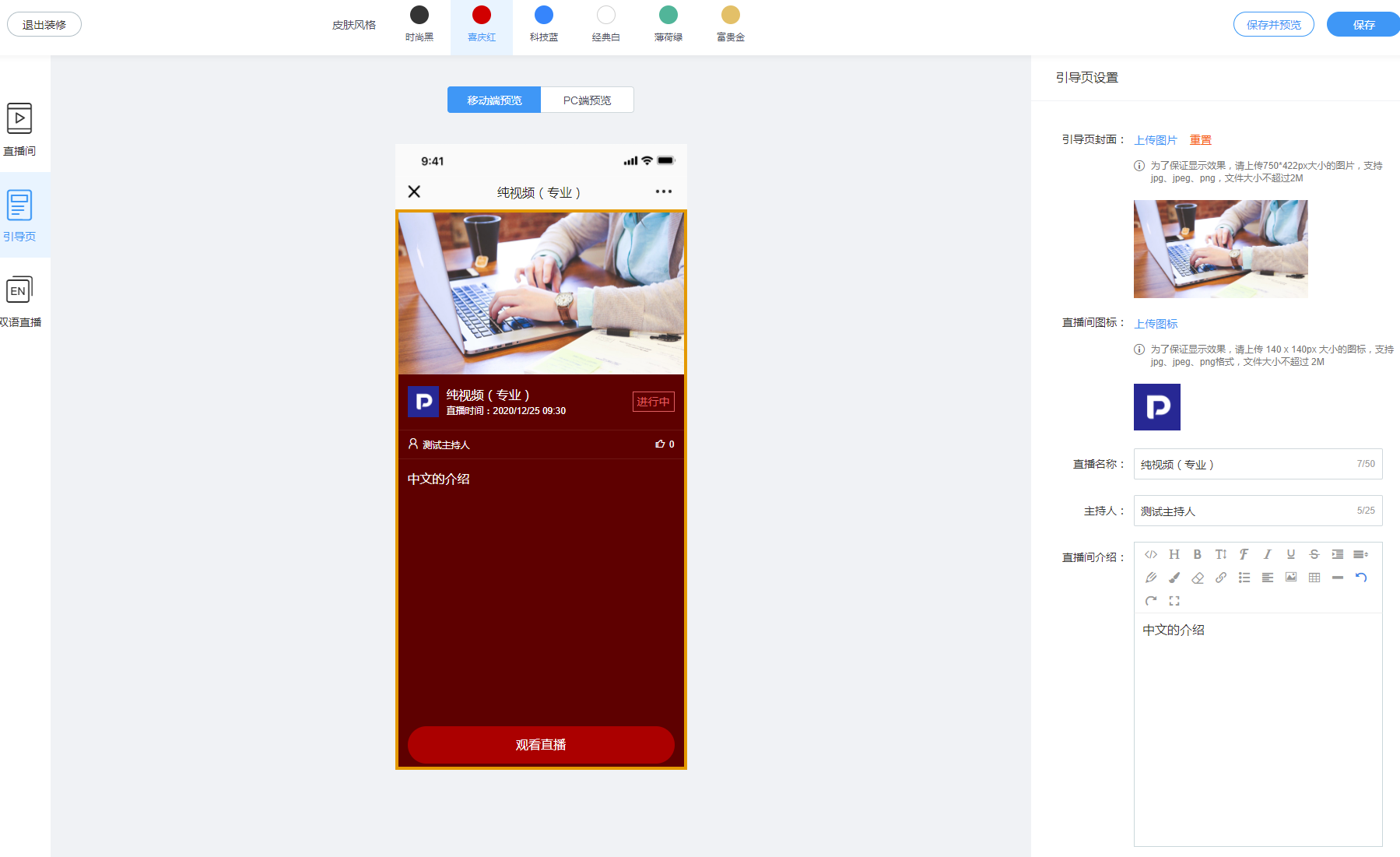
- 引導頁:在進入直播間之前,會顯示引導頁。引導頁主要承載直播間介紹、觀看條件驗證、直播預約等功能。若在新建直播時有上傳封面,則會直接顯示在引導頁封面。
4、播放器設定
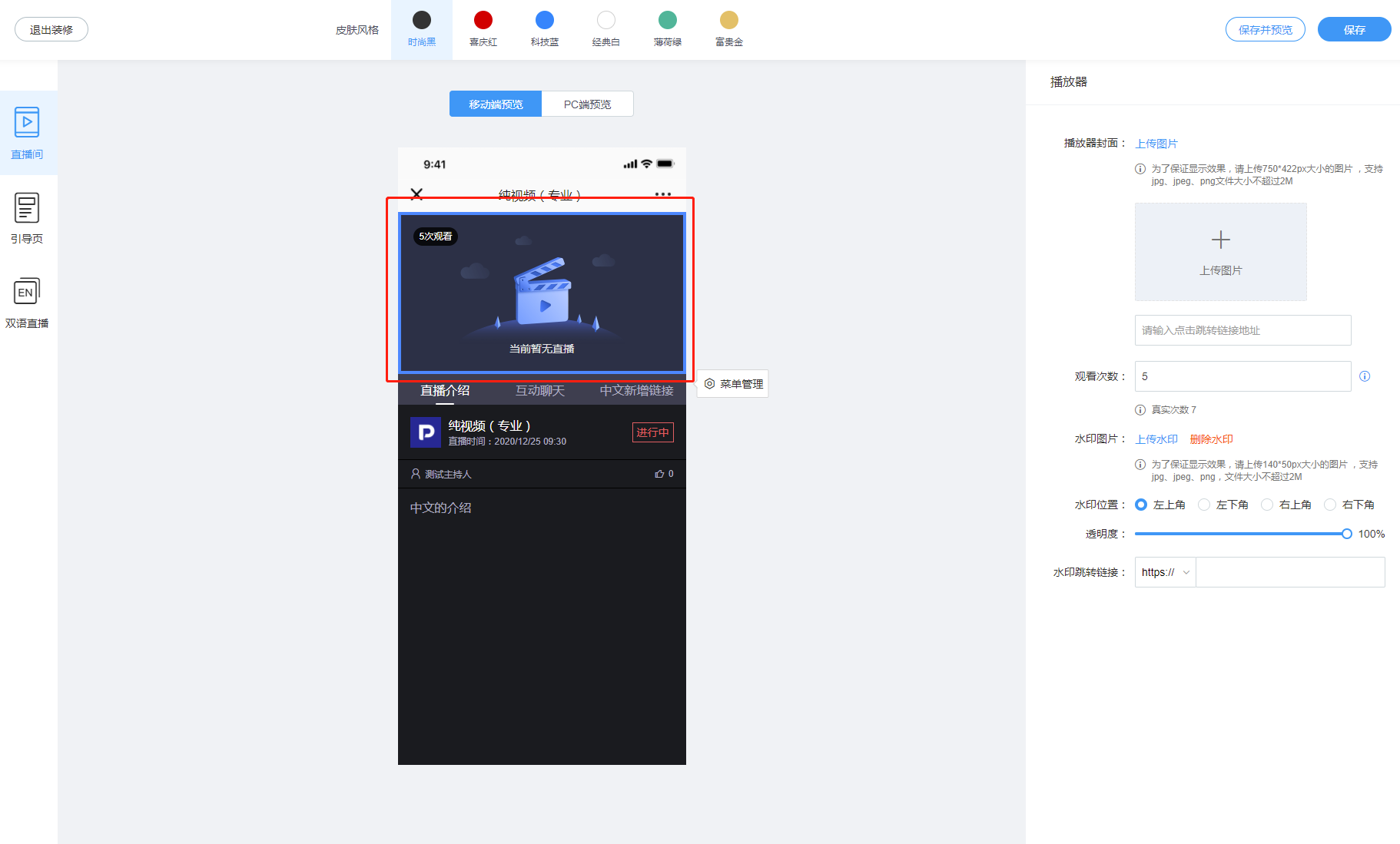
進入頁面裝修,可以支援對播放器進行編輯,包括:
- 播放器封面:支援上傳播放器封面圖片,上傳後可取代預設封面圖片。若同時設定播放器封面與暖場影片,則優先顯示暖場影片。播放器封面亦支援連結跳轉。
- 觀看次數:左上角顯示觀看次數,可查看此直播間的被觀看次數(PV),支援手動個別設定。若想查看歷史上有多少人進入過直播間,可參考下方的真實次數,真實次數不受手動設定影響。
- 播放器浮水印:支援上傳播放器浮水印,可設定浮水印透明度、位置及跳轉連結。
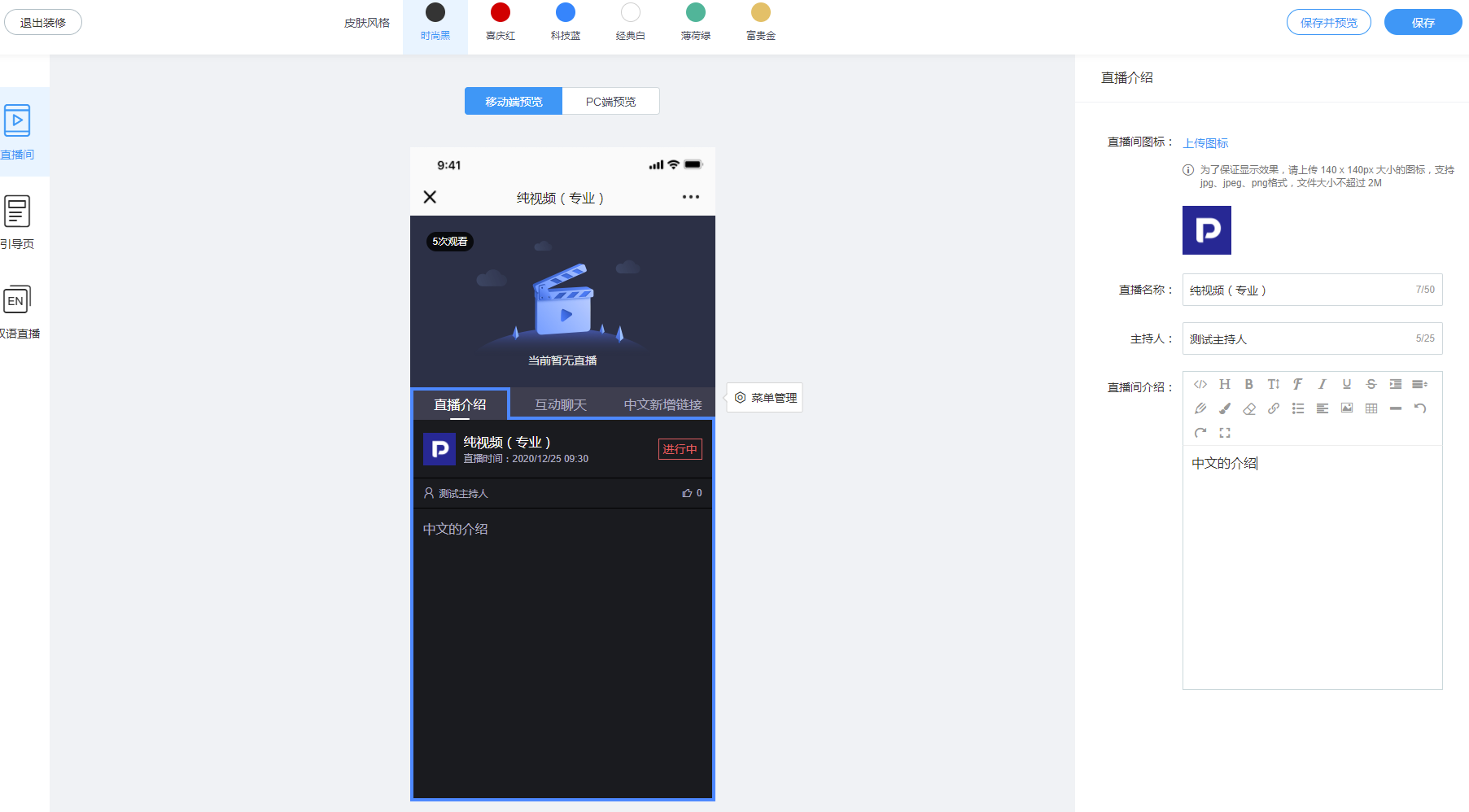
5、直播介紹設定
支援設定直播間介紹頁面,支援直播間圖示、直播名稱、主持人名稱,以及直播間介紹設定。
6、聊天室設定
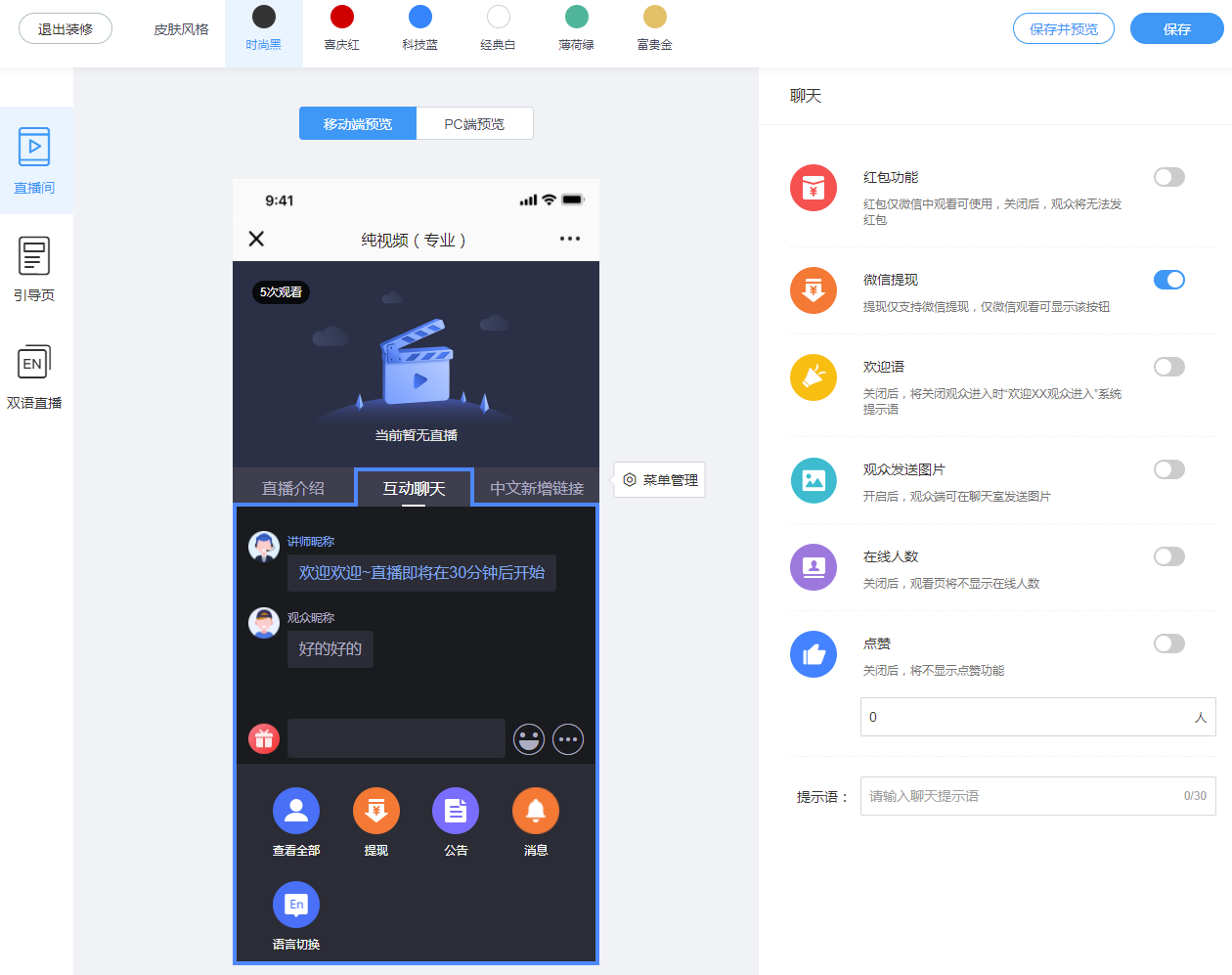
聊天設定主要設定聊天室功能,包括:
- 紅包功能:用於觀眾發送直播間紅包,常見場景為行銷或年會場景,觀眾在群組中發送紅包,因為紅包需要扣費,所以只能在微信中觀看才能支援
- 微信提現:支援微信中提現
- 歡迎語:如果有觀眾進入直播間,聊天室會廣播該觀眾進入直播間
- 觀眾傳送圖片:開啟後,允許觀眾在聊天室傳送圖片
- 線上人數:顯示/不顯示當前線上觀眾
- 點讚:支援/不支援觀看頁點讚,同時允許手動修改當前點讚次數
- 聊天提示語:聊天室提示語,預設值為:「我也來互動一下」
7、選單管理
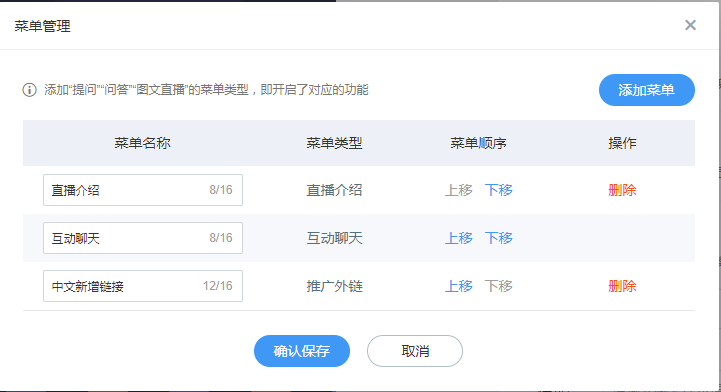
支援對頁面選單進行管理,支援上移、下移及刪除以調整各頁面位置,可新增的頁面選單包括:
- 直播介紹頁:直播介紹頁
- 互動聊天頁:聊天頁,包含聊天室設定
- 推廣外鏈:支援直接顯示第三方網頁內容,需支援 HTTPS,且頁面內元素來源必須皆為 HTTPS,否則可能導致白屏
- 商品列表:商品庫功能
- 邀請榜:邀請海報中的邀請榜功能
- 圖文直播:圖文直播功能,需另行開通使用
- 問答:支援觀眾單獨向講師提問,並支援講師單獨回覆及公屏回覆,提問的新版本
- 提問:支援觀眾單獨向講師提問,提問與問答僅能同時使用其中一個
- 自訂圖文:富文本圖文介紹
情緒反饋
在線下上課時,老師在講完某個知識點後,可以透過與學生的互動,觀察學生們的表情,來判斷學生們有沒有聽懂。
但來到線上,老師看不到學生的表情,也因為線上的限制(延遲、打字互動等),老師在想知道學生有沒有聽懂時變得格外困難。
在保利威的低延遲直播場景中,為了促進師生間的互動,讓教育變得更有效率,主播可以為頻道配置情緒反饋功能。觀眾可以透過點擊情緒按鈕,將情緒即時傳達給其他人,情緒訊息的傳遞速度低於0.1秒,從而促進課堂的即時互動。
1、端支援情況:
目前情緒回饋僅支援在三分割畫面模式下使用,觀眾端僅支援 Web 端,主播端可在客戶端或網頁開播端看見情緒訊息,App 端不支援。
2、使用說明:
一、開啟新版後台-預設模板-頁面裝修
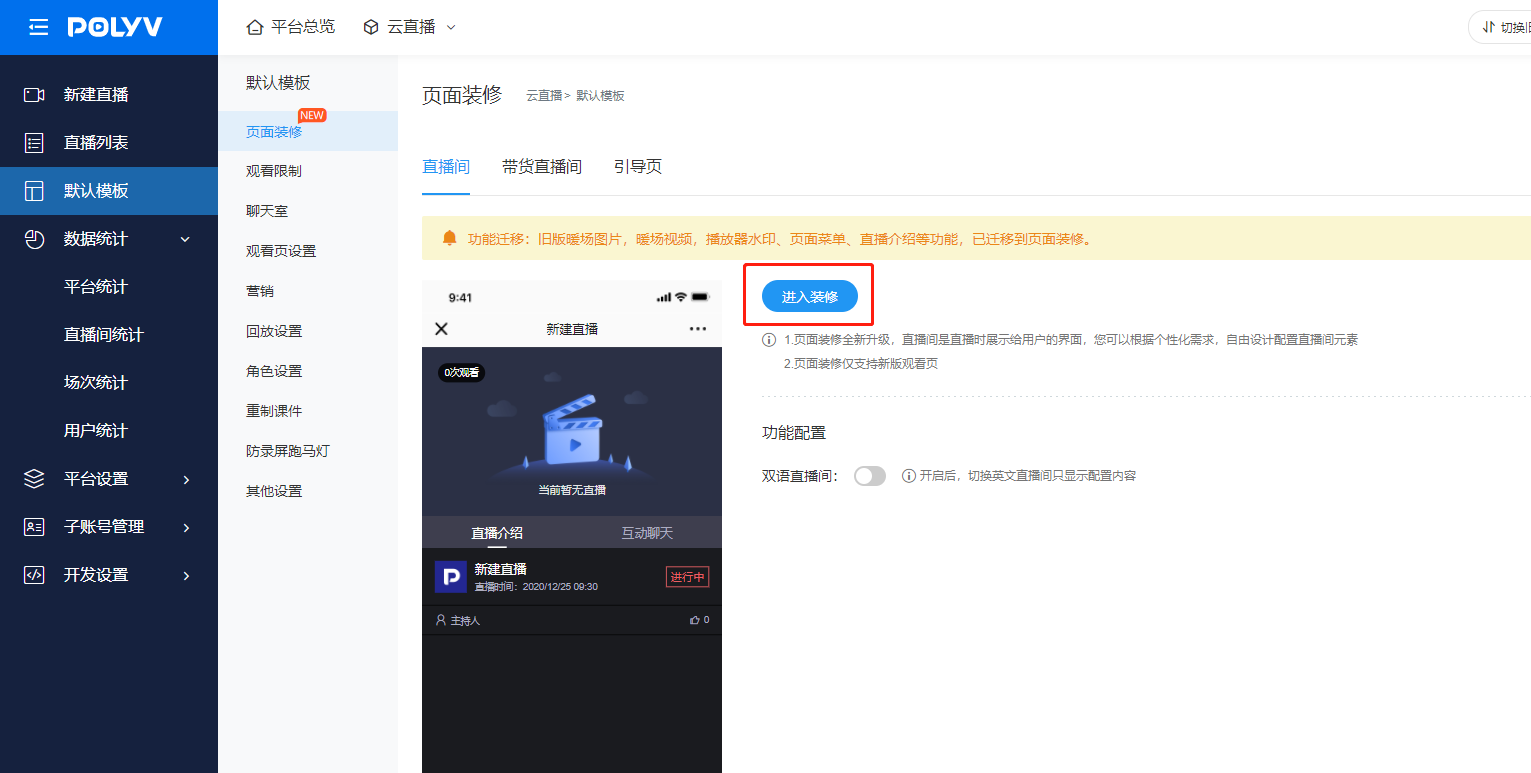
進入裝修頁面開啟情緒反饋
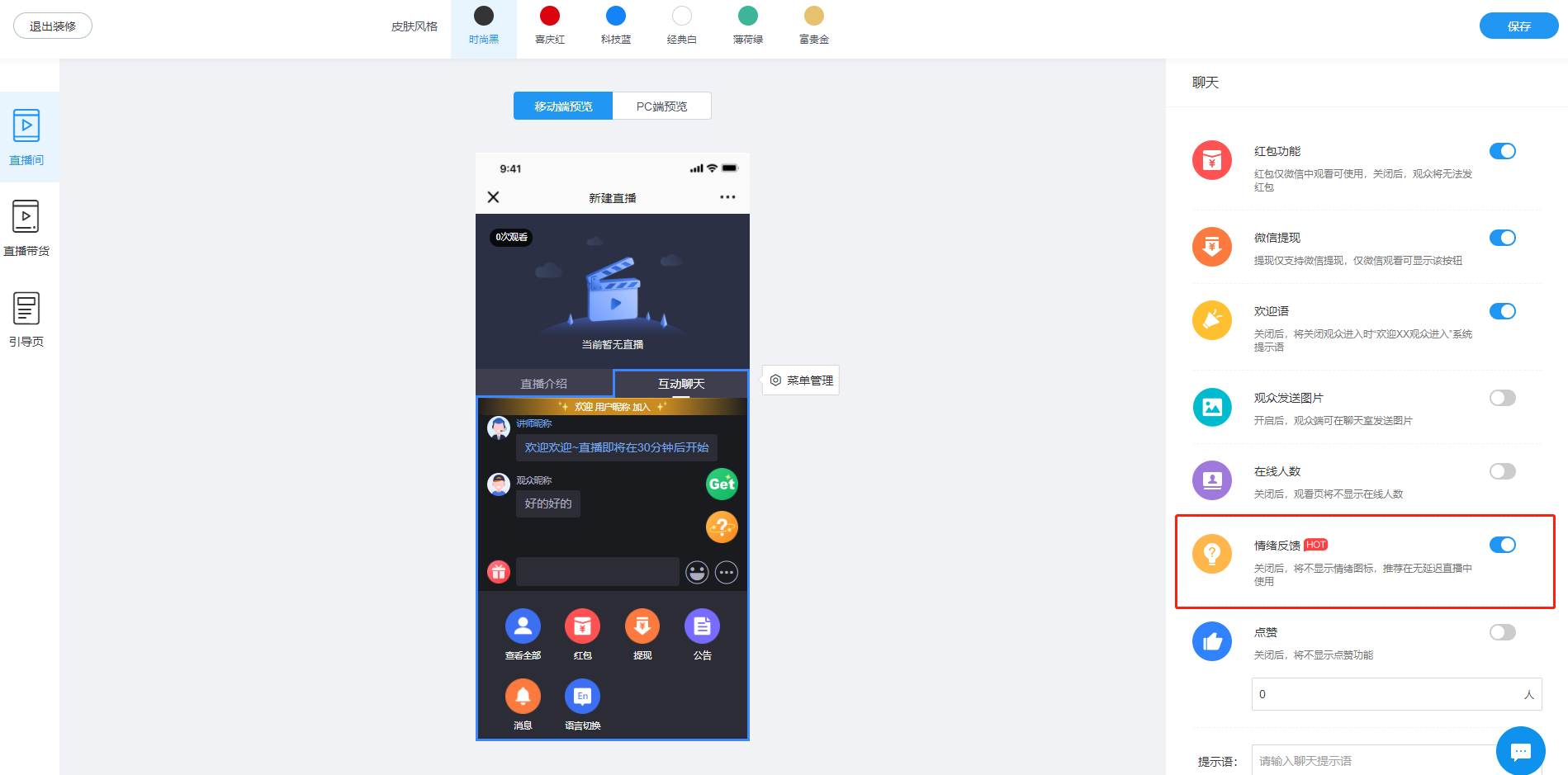
開啟後需點擊右上角儲存,儲存後該頻道的觀看頁即會出現情緒按鈕。
此方法是針對所有使用預設模板的三分屏頻道,也可以針對單一頻道單獨進行設定,點擊直播列表,選擇某個頻道後點擊設定:
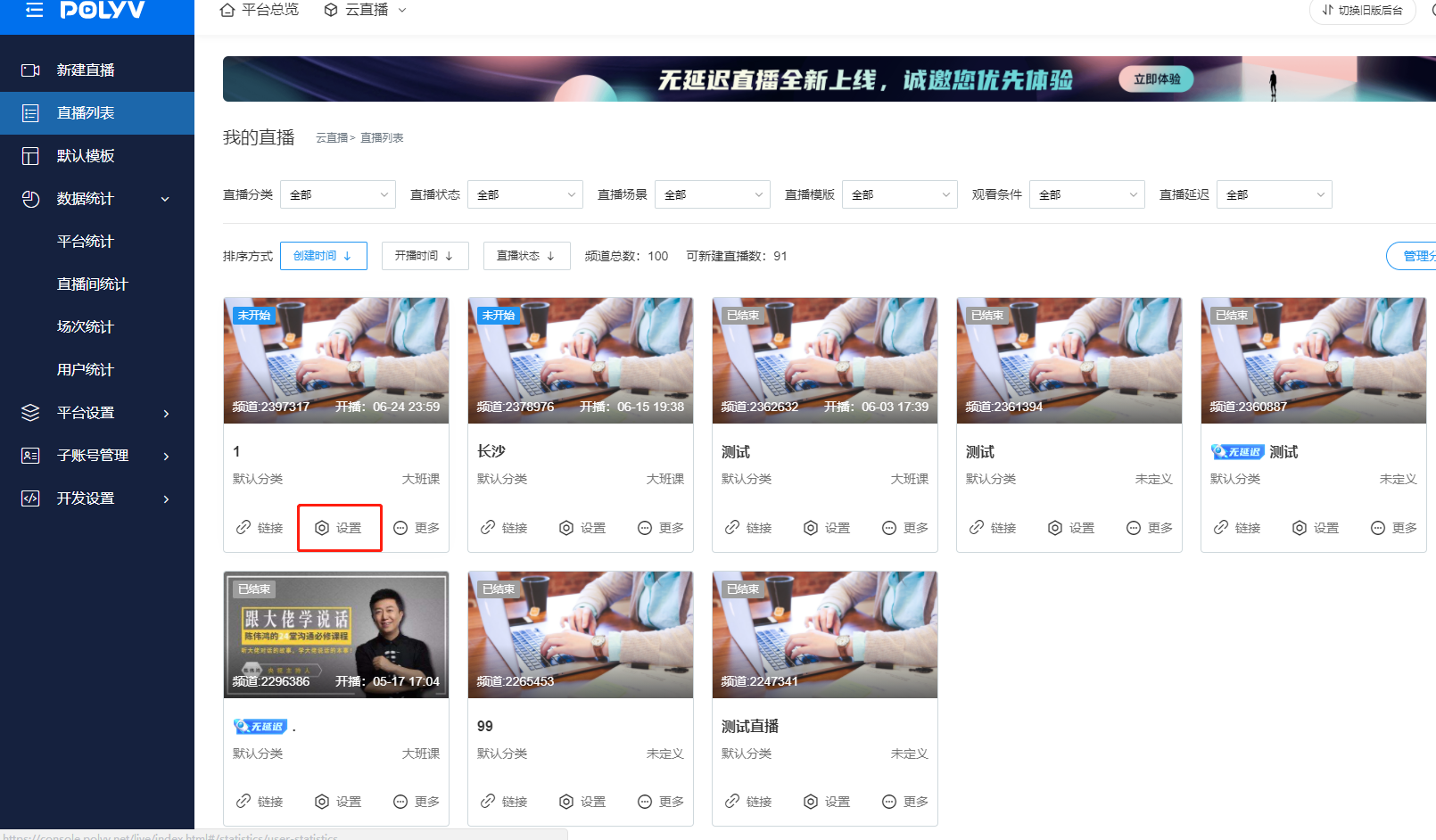
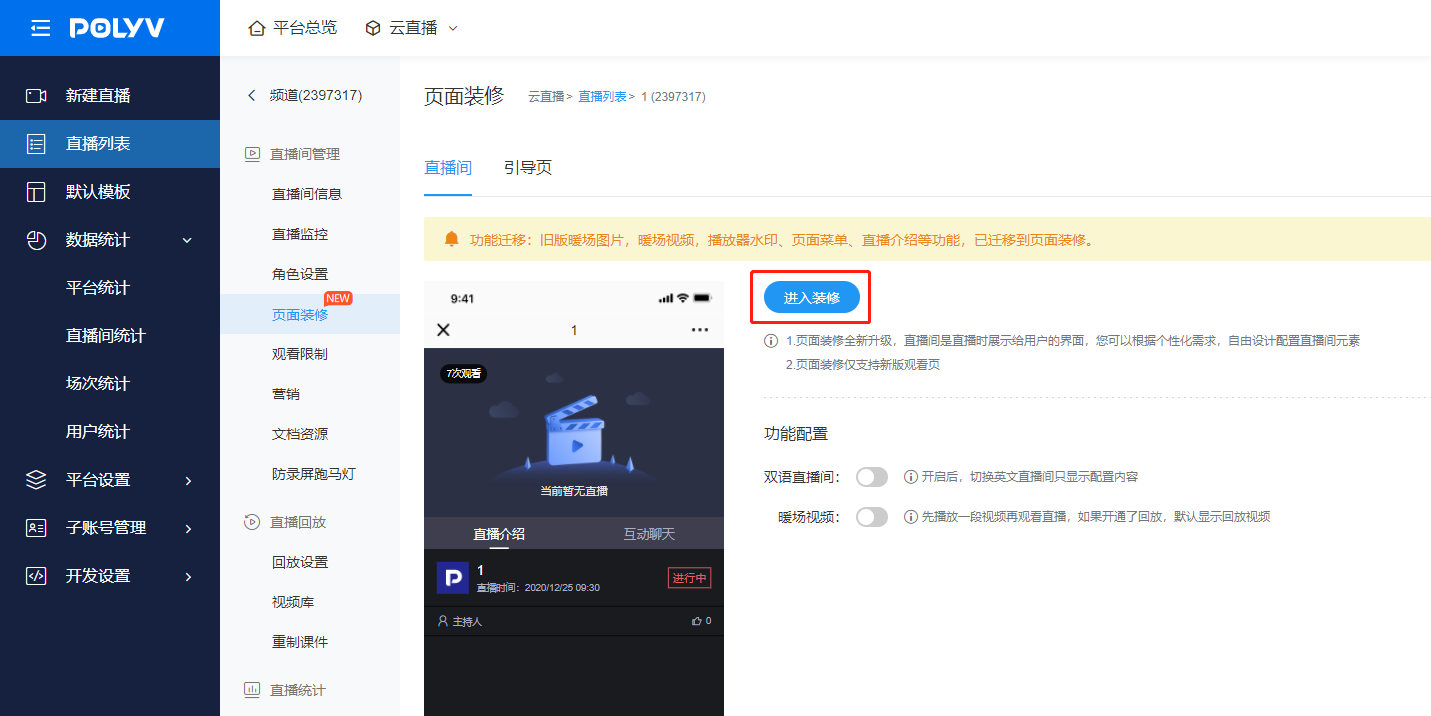
在頁面裝潢下對該頻道單獨開啟情緒反饋:
二、觀眾點擊情緒按鈕
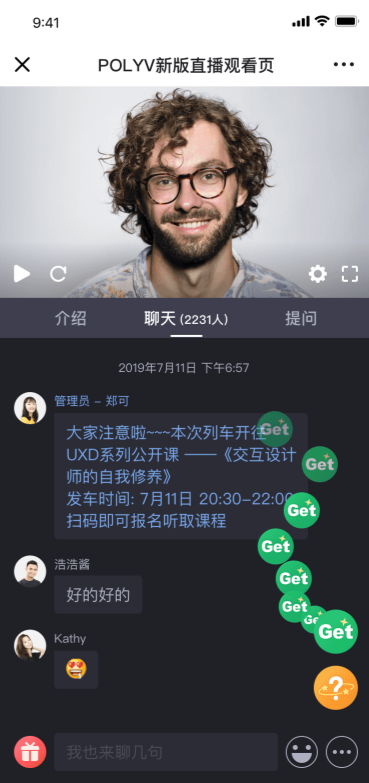
每次點擊情緒按鈕,就會冒出一個對應按鈕的泡泡,情緒按鈕的泡泡在各端是同步的,也就是說觀眾A點了一個情緒按鈕,觀眾B和老師C都可以同時看到這個泡泡冒出來。
開頭提到的每30秒只會發送5次情緒訊息的邏輯,當觀眾A點了超過5次時,他可以繼續點擊,他可以看到自己點擊按鈕冒出的泡泡,但其他人看不見他後續點擊冒出的泡泡,需要等到下一個30秒才能繼續發送情緒訊息。
三、主播收到情緒訊息
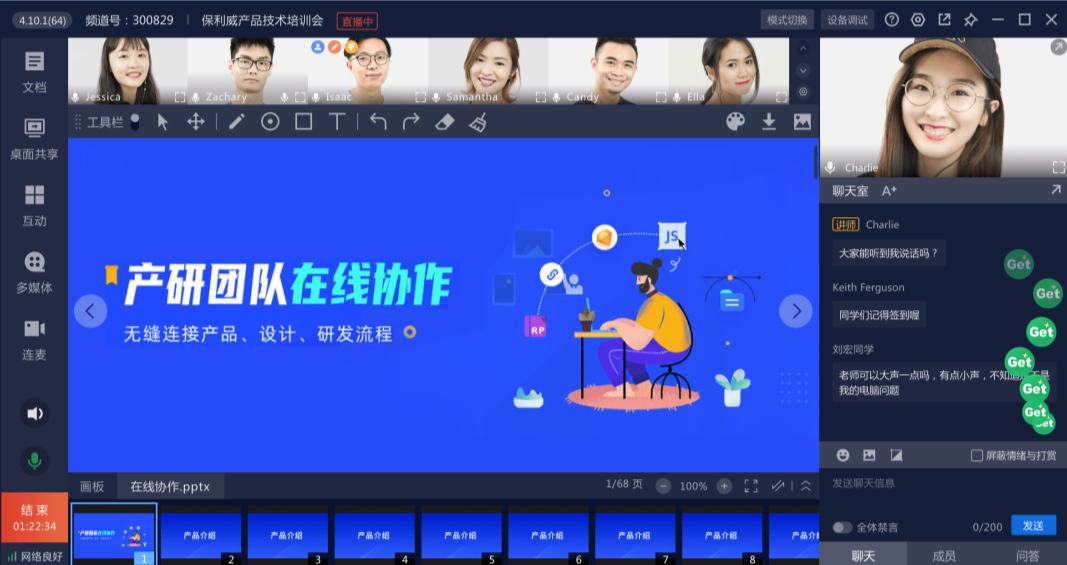
主播可以在網頁開播端或客戶端收到觀眾發送的情緒訊息,但主播端本身無法發送情緒訊息。
3、注意事項:
情緒回饋與按讚功能是互相衝突的,當開啟其中一個時,另一個會自動關閉,也就是說使用情緒回饋功能就不能使用按讚功能。
為了減少直播間卡頓,提升直播間觀看體驗,每位觀眾每30秒內僅可發送5次情緒訊息,超出時仍可繼續點擊按鈕,但其他人將無法收到超出次數的情緒訊息。
直播監控
1、功能簡介
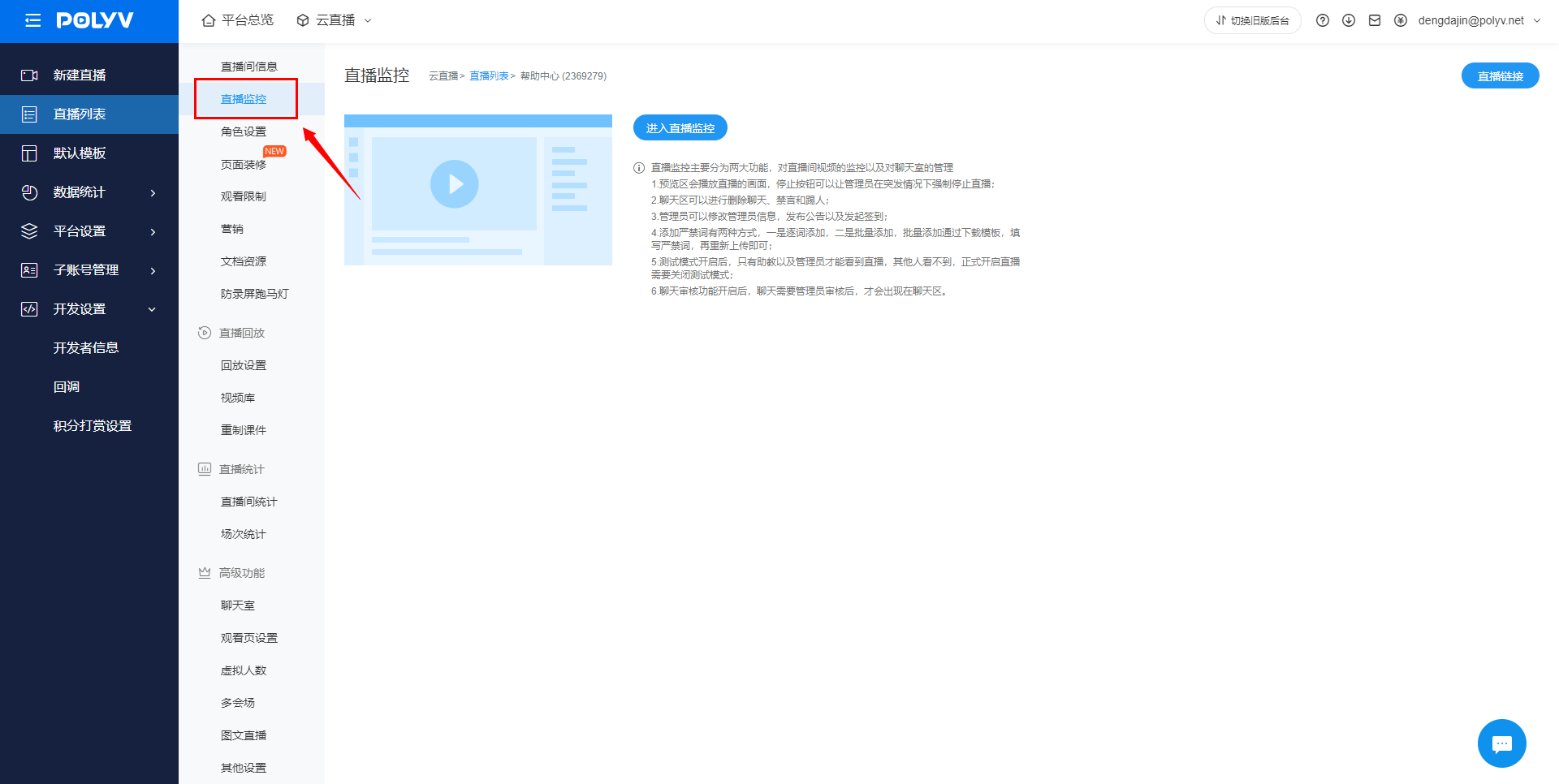
直播監控主要分為兩大功能:對直播間影片的監控以及對聊天室的管理。
2、操作說明
預覽區
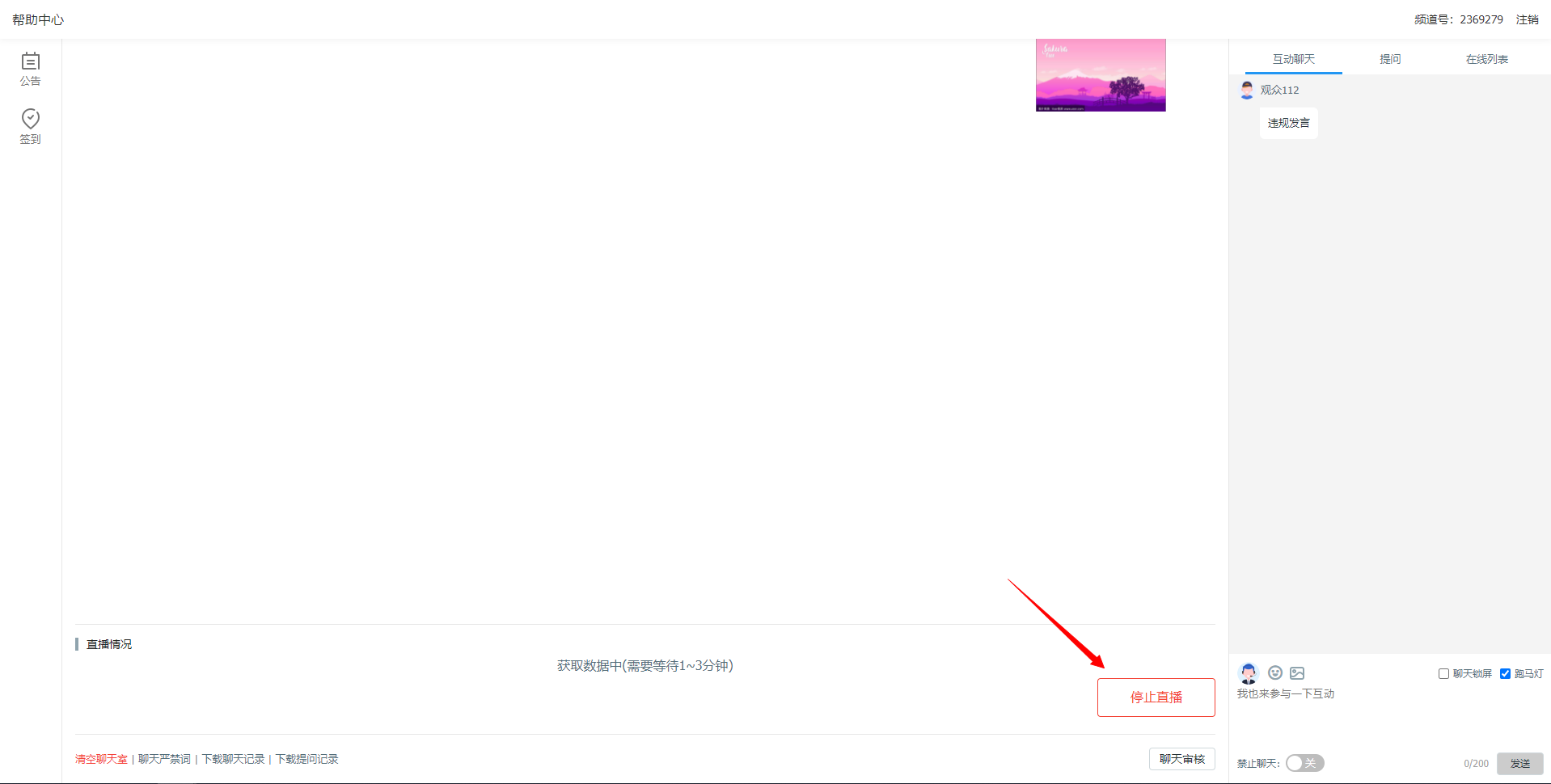
可以看到播放直播的畫面,停止按鈕可讓管理員在突發情況下強制停止推流。
發言管理
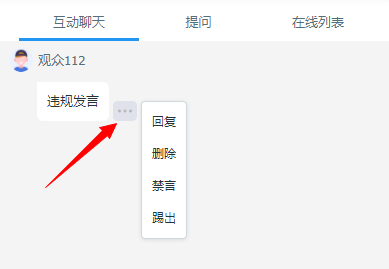
聊天區可以進行刪除聊天、禁言和踢人。
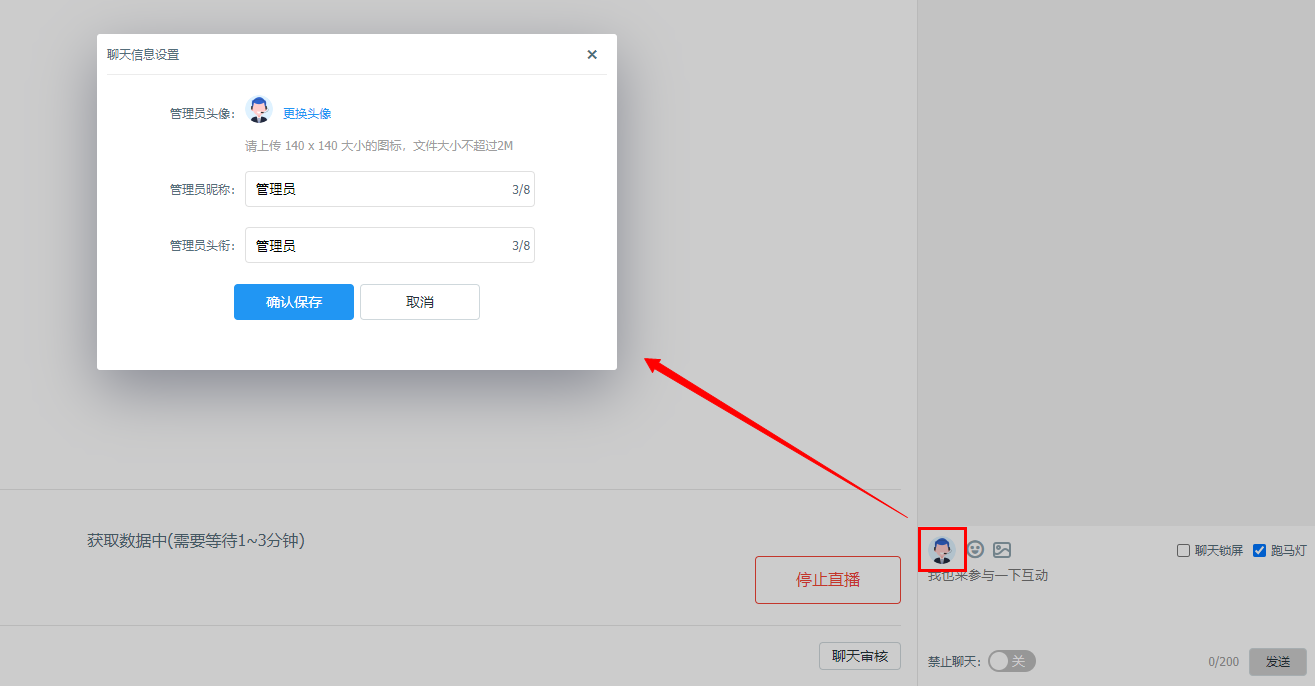
修改管理員資訊
管理員可以修改管理員資訊
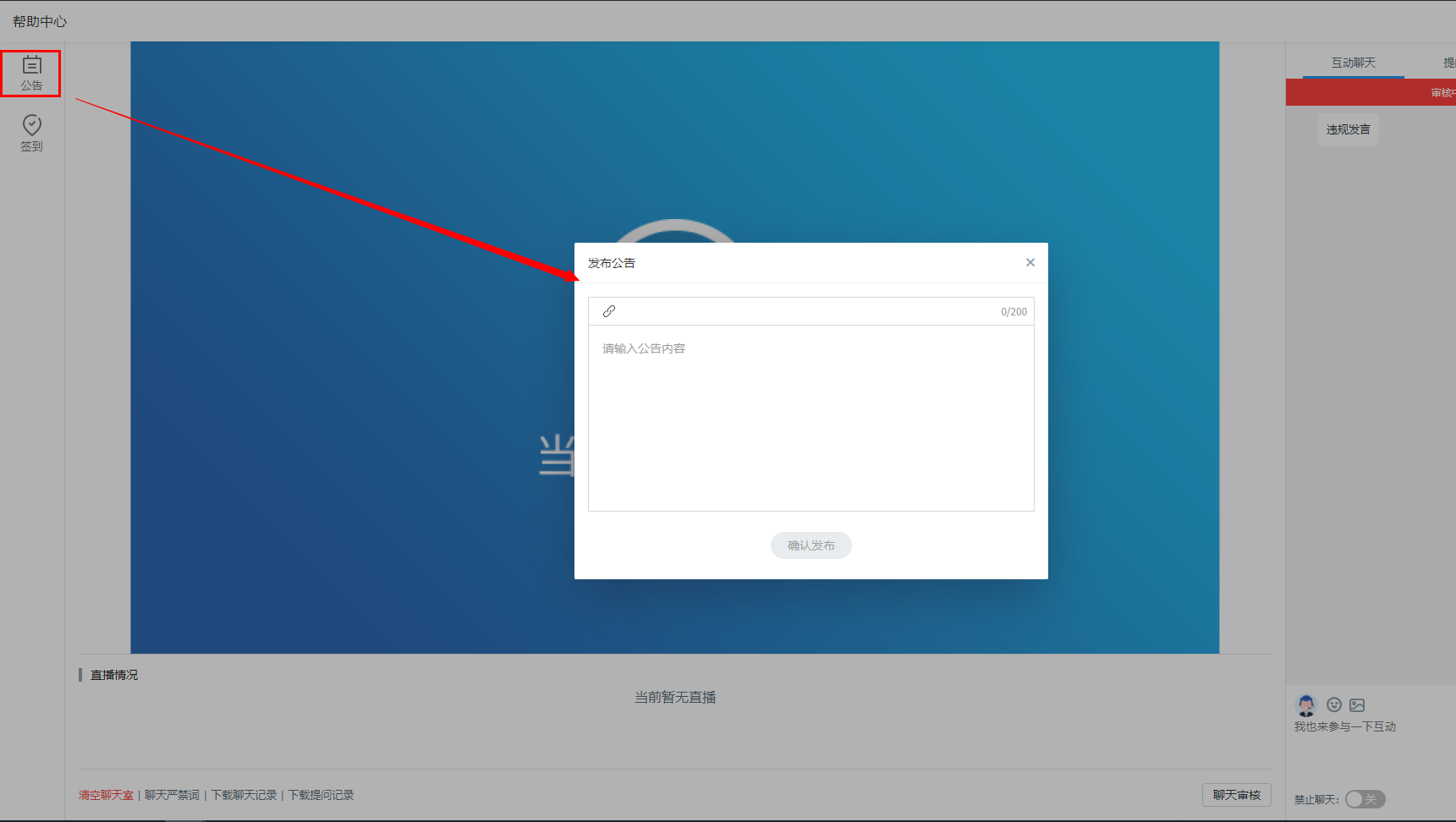
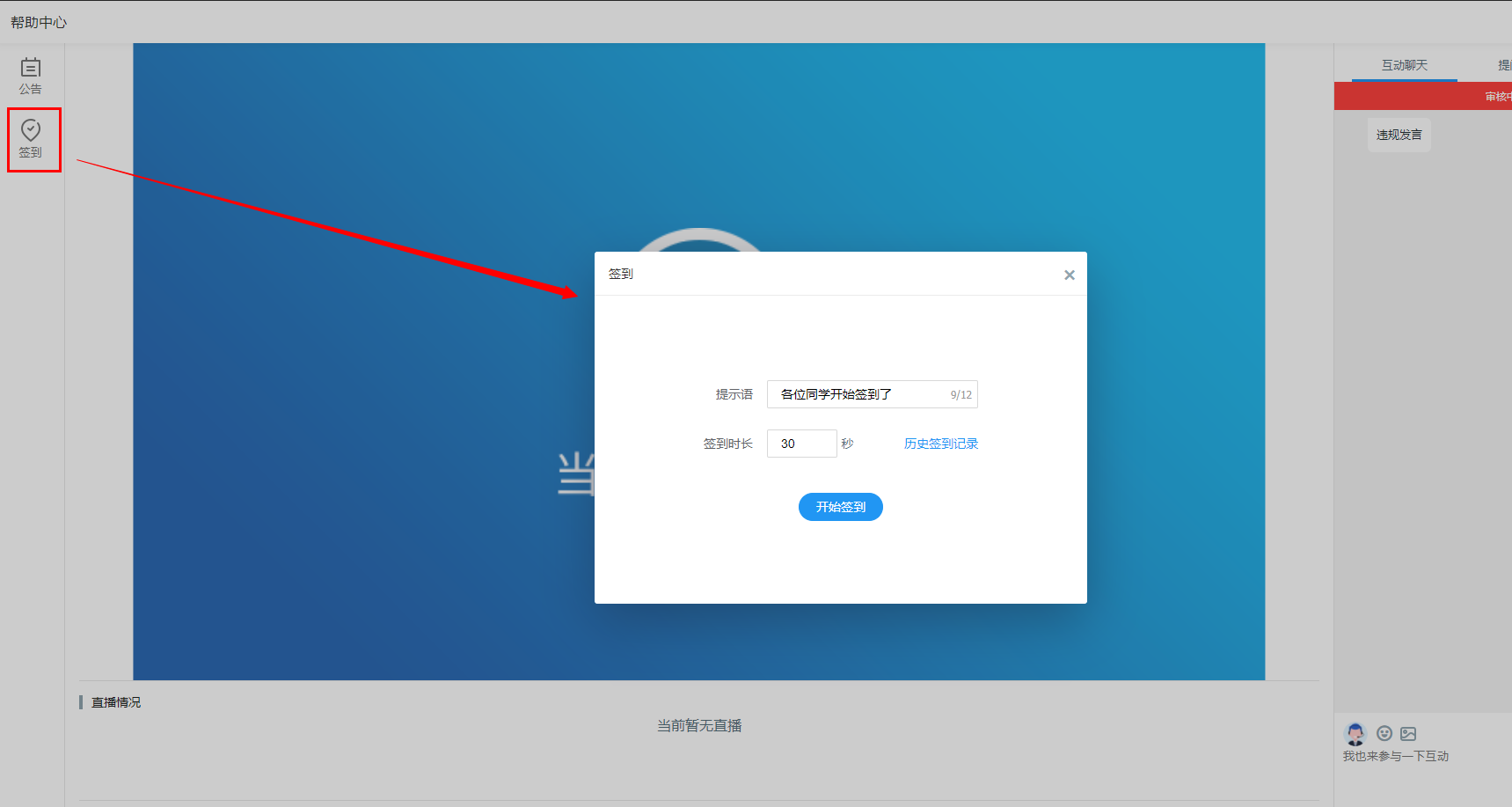
發佈公告以及發起簽到
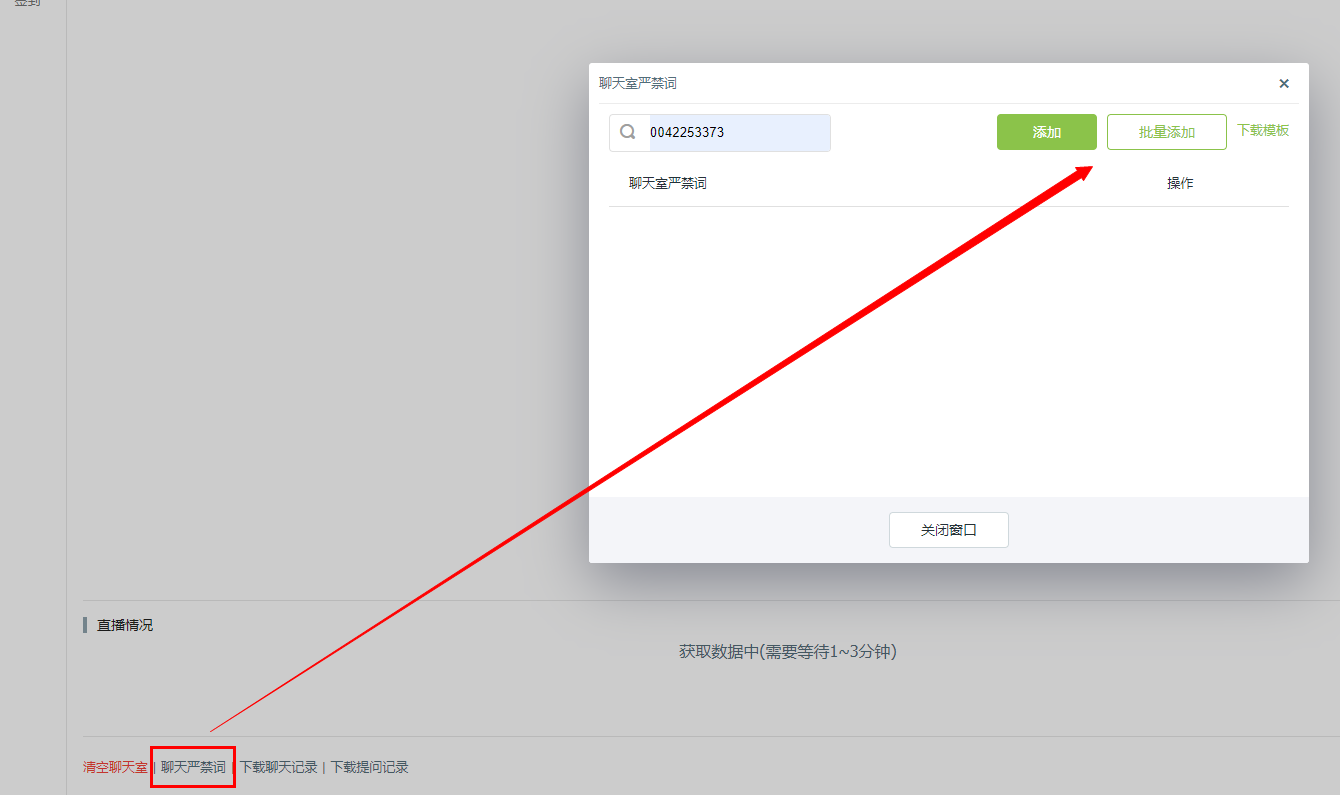
聊天禁止詞管理
新增禁止詞有兩種方式,一是逐詞新增,二是批次新增,批次新增透過下載範本、填寫禁止詞,再重新上傳即可。
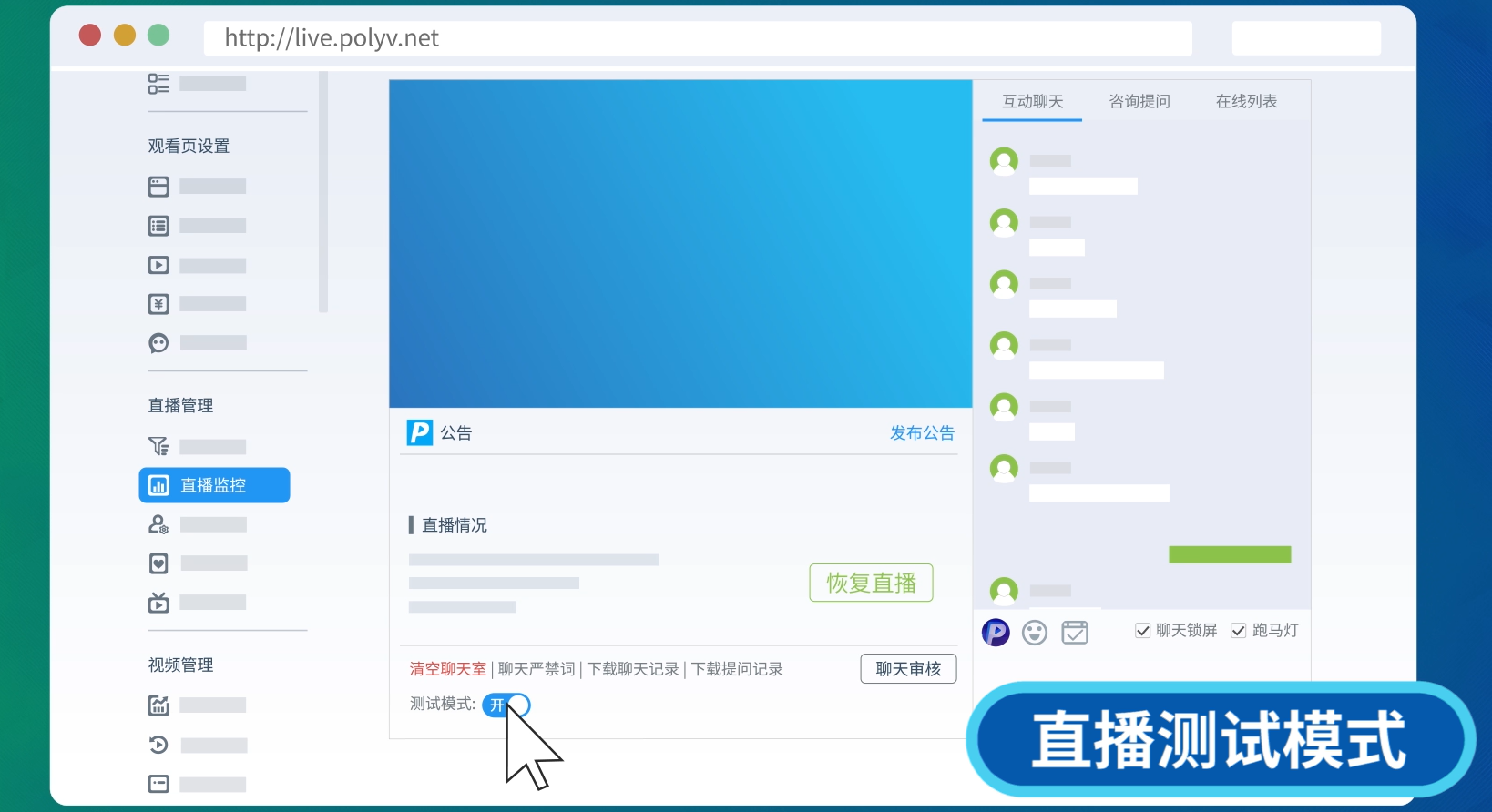
測試模式
測試模式開啟後,只有助教以及管理員才能看到直播,其他人看不到,正式開啟直播需要關閉測試模式。三分屏目前無法使用測試模式。
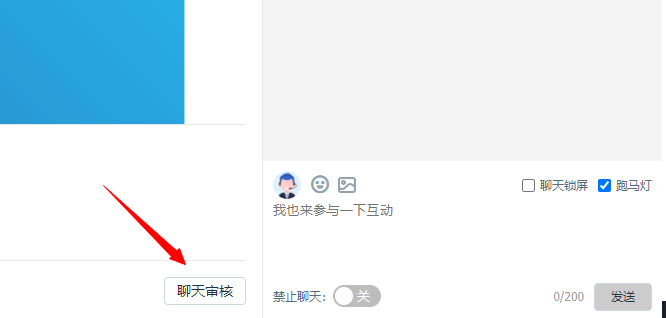
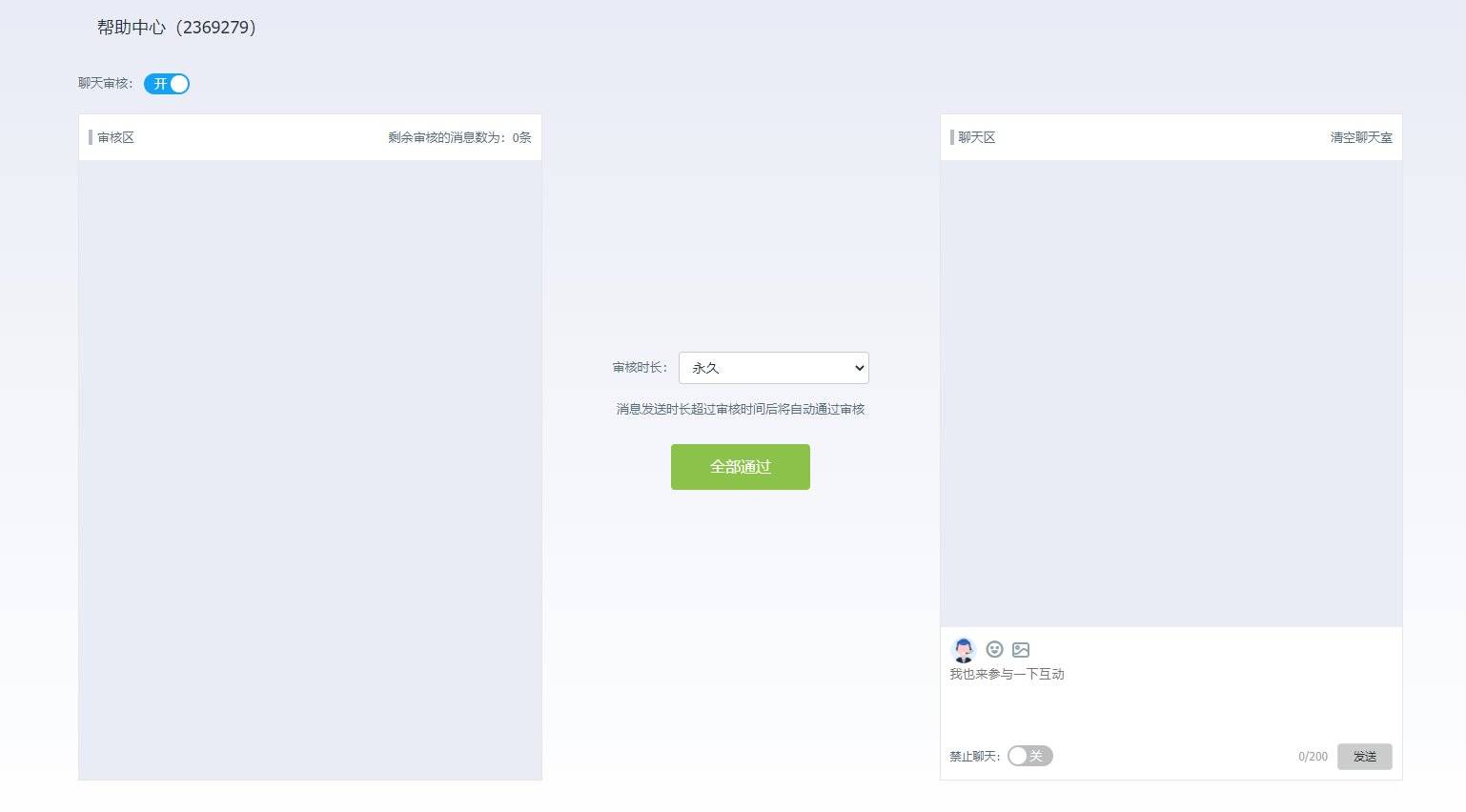
聊天審核
聊天審核功能開啟後,聊天內容需經管理員審核,才會顯示在聊天區。
觀看條件設定
現在,觀看條件設定可以同時存在兩個條件,但雙條件下的兩個觀看條件不能相同。此外,分享觀看僅能在次要觀看條件中設定。
雙條件的效果如下:選擇任一驗證方式,成功後即可進入直播觀看。
付費觀看:
在後台設定了直播觀看的價格,選擇付費有效期限,這裡有3種選擇,根據實際需求選擇即可。
這時候,觀眾需要付費成功才能進入直播觀看頁面。
白名單觀看:
在白名單中的使用者輸入正確的驗證後,可以直接觀看直播,也可以理解為設定 VIP 會員使用者。
具體設定方式如下:首先,下載白名單範本表格,輸入會員名單資訊,匯入到後台,儲存即可。這裡需要注意,匯入的範本必須是從此處下載的。點擊「檢視白名單」可以查看目前的名單資訊。
登記觀看:
在後台設定需要登記的資訊,例如姓名、手機號碼等,最多可設定5筆資訊。
在直播觀看頁面,填寫相關資訊即可觀看直播,點擊查看登記列表,可檢視觀眾填寫的資訊,並能匯出列表,作為行銷的數據支援。
驗證碼觀看:
在後台,填寫正確的驗證碼之後,上傳公眾號二維碼,填寫提示文案,就可以了。這樣,觀眾可以透過掃描二維碼獲取驗證碼資訊觀看直播,驗證碼是唯一確定的。這個觀看條件可以為公眾號吸引粉絲~
自訂授權:
具體流程與參數說明請參考:自訂授權
外部授權:
具體流程與參數說明請參考:外部授權
直播預約設定
1、功能簡介
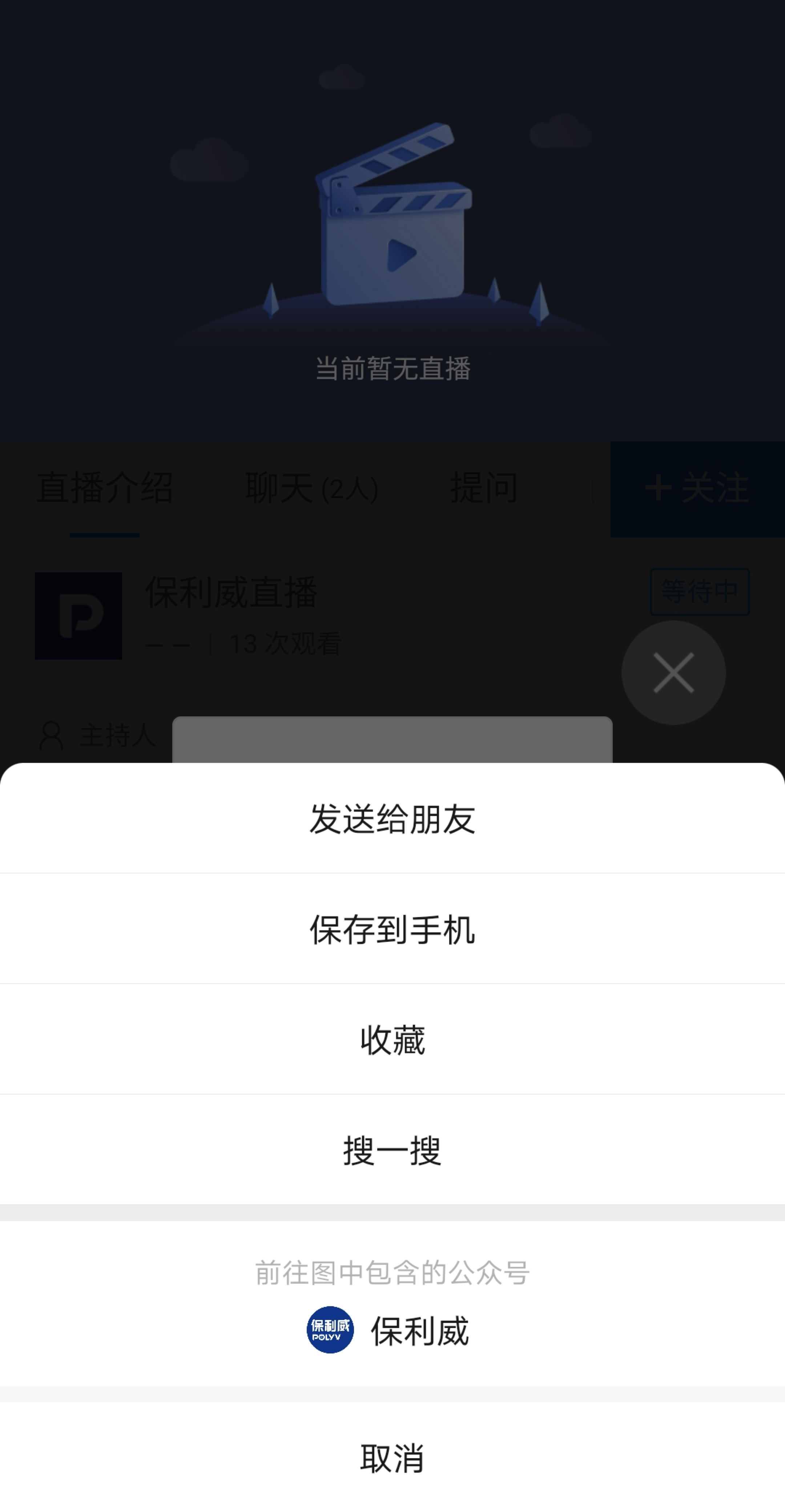
若希望觀眾關注公眾號時可使用此功能,在公眾號後台中獲取公眾號QR Code,並於後台上傳。觀眾進入觀看頁面時,會彈出視窗顯示QR Code,觀眾長按即可關注公眾號。
2、操作說明
在「直播後台-行銷-公眾號」中開啟關注公眾號功能,上傳公眾號QR Code,確認儲存後,觀看頁面會顯示「關注」按鈕。若開啟主動彈窗功能,則會自動彈出視窗顯示QR Code與提示文案;若關閉,觀眾則需點擊「關注」按鈕,才會顯示彈窗。

觀看頁面彈出顯示 QR Code,長按可關注公眾號。

備註:QR Code 連結、個人微信號、微信群、企業微信 QR Code 均可使用。
行銷宣傳設定
想提升直播間流量、曝光度,實現裂變傳播?直播行銷功能助你達成,具體我們來看看: 進入頻道號管理後台,開啟行銷設定
功能一:推廣
啟用此功能後,直播時在行動觀看頁面會顯示關注公眾號的入口;
具體設定方式如下:點擊啟用,設定入口文案,入口會顯示在自訂選單欄右側,接著上傳小於 200KB 的 QR Code 以及彈窗提示文案,可在右側預覽區查看效果;根據需求啟用主動彈窗,完成設定後點擊確認儲存即可。
功能二:邀請海報
啟用此功能後,無需設計,精美直播海報只需幾個步驟即可自動生成;產生的海報可分享至微信,手機掃描QR Code即可進入直播間。
下面我們來看一下具體設定,首先可以更換封面圖,封面圖支援jpg、jpeg、png格式,檔案大小不超過2M,然後設定直播名稱、主持人、直播開始時間。海報樣式有五種,可根據直播風格選擇。完成設定後點擊確認儲存。最後,點擊右上角的下載海報將圖片分享至行動端。
邀請榜功能,透過行銷激勵方式,可以幫助您實現直播裂變。啟用功能後,在手機觀看頁右下方進入邀請介面,觀眾選擇海報樣式後,儲存圖片即可分享給微信好友,好友掃描海報QR Code進入直播間後,觀眾就獲得一個邀請人數。點擊邀請榜,即可查看每位觀眾的邀請人數以及排名。
功能三:分享設定
此處主要編輯分享到微信的連結內容,可修改頻道圖示、設定標題及簡介,設定效果可在右側的預覽區預覽。
微信端與網頁端皆可自訂分享網址,設定完成後,觀眾開啟您分享的連結,將直接跳轉至自訂網址。
廣告以及邀請卡功能設定,可掃描以下 QR Code 了解詳細內容。
影片庫
直播回放
影片庫主要用於儲存和管理直播的回放影片,在保利威直播回放中,包含直播暫存、回放列表以及點播列表。
直播暫存
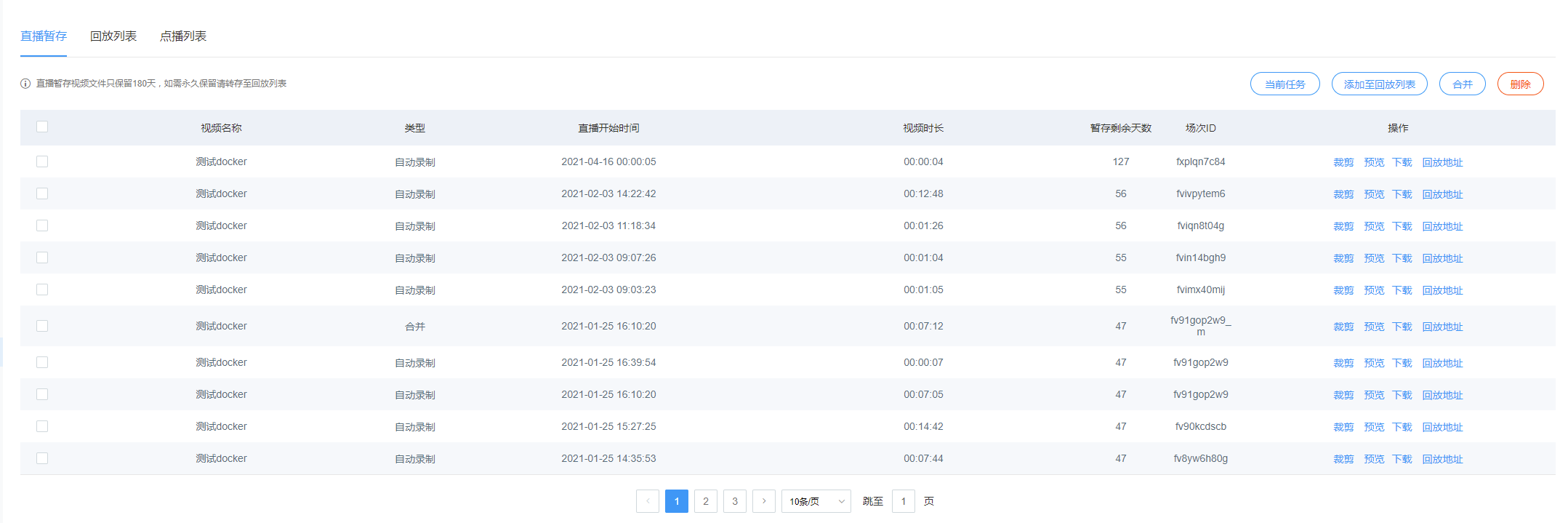
直播過程中,會自動錄製直播回放影片,錄製的回放影片保存在直播暫存中,直播暫存保存天數僅有180天。如果需要永久保存,需轉存至回放列表,回放列表需購買點播服務。如需開通,可聯繫客服或銷售人員直接辦理。
- 轉存:選擇影片,支援多選與全選,點擊「新增至回放清單」,在彈出的資訊中填寫轉存後影片的名稱,以及對應所屬的點播分類,點擊儲存提交。如需自動轉存,可進入「平台設定」->「頻道設定」,開啟「回放-自動轉存」
- 刪除:支援暫存資料刪除,刪除後將無法復原,請謹慎操作,支援單一影片與批次影片刪除
- 預覽:預覽可觀看直播回放影片
- 下載:支援下載回放影片位址,若為文件+影片模板,則僅下載影片,未裁剪或合併過的影片,支援 mp4 與 m3u8 兩種格式下載;若已裁剪或合併過,則依裁剪或合併的模式下載對應的暫存影片,詳見後續裁剪與合併說明
回放清單
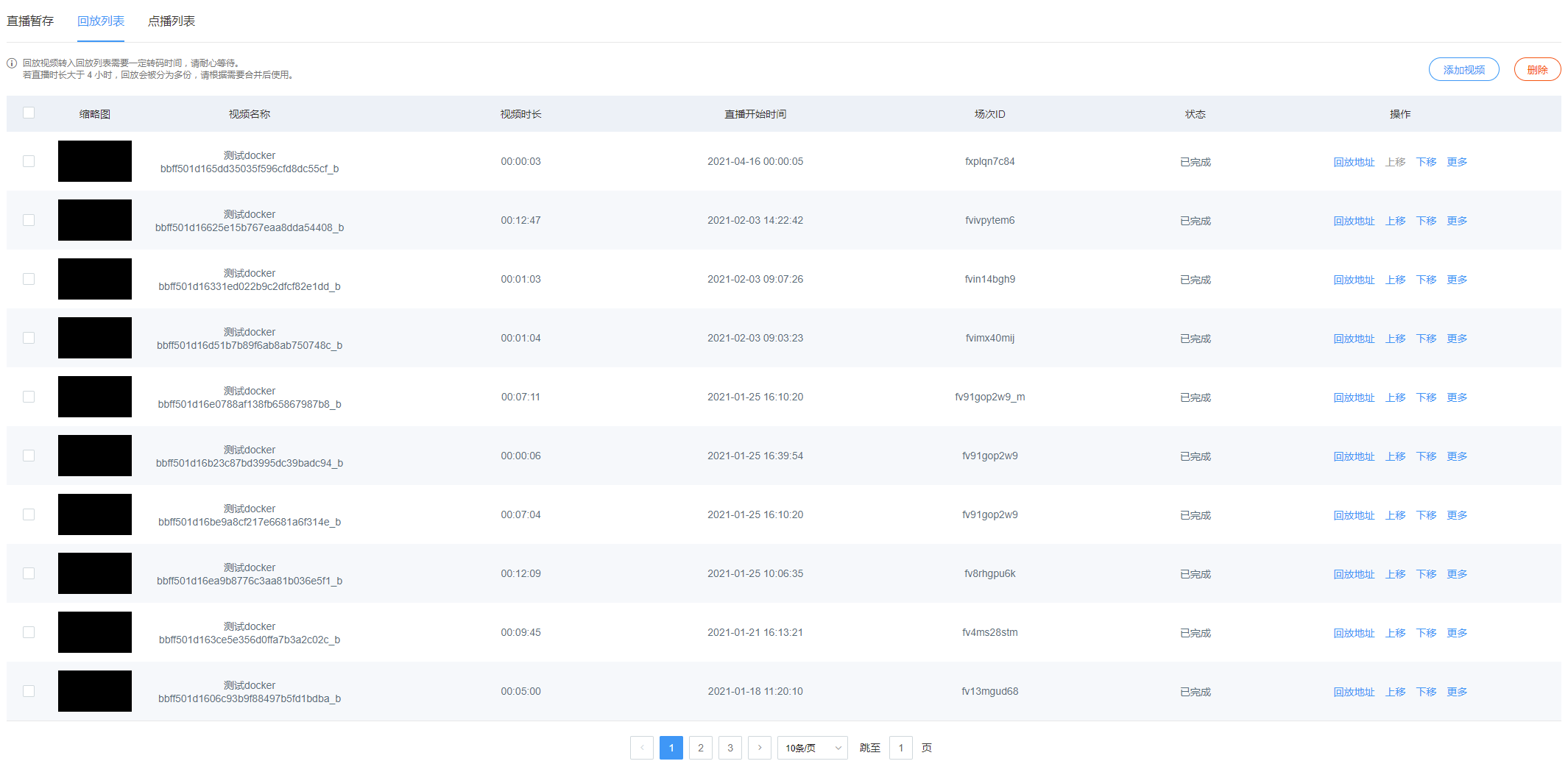
回放列表的影片永久儲存,使用的是保利威的點播服務
- 刪除:支援從回放列表中移除影片,可單個或批次移除
- 新增影片:支援將已移除的影片重新加入
- 上移下移:若選擇以列表播放且為回放列表時,播放順序將依回放列表排列順序進行。透過調整回放列表位置,可變更觀看頁面的回放播放順序
- 修改名稱:支援修改回放列表中的名稱
- 修改首圖:觀看頁面支援以回放列表方式進行回放,並設有獨立列表頁供用戶觀看。回放列表可顯示首圖、影片名稱及影片時長。
系統支援自動截取並修正文件/影片作為預設首圖,若自動截取的圖片仍無法達到所需的展示效果,提供自行上傳與修改圖片的功能,點擊「更多」→「修改首圖」上傳修改即可。
點播列表
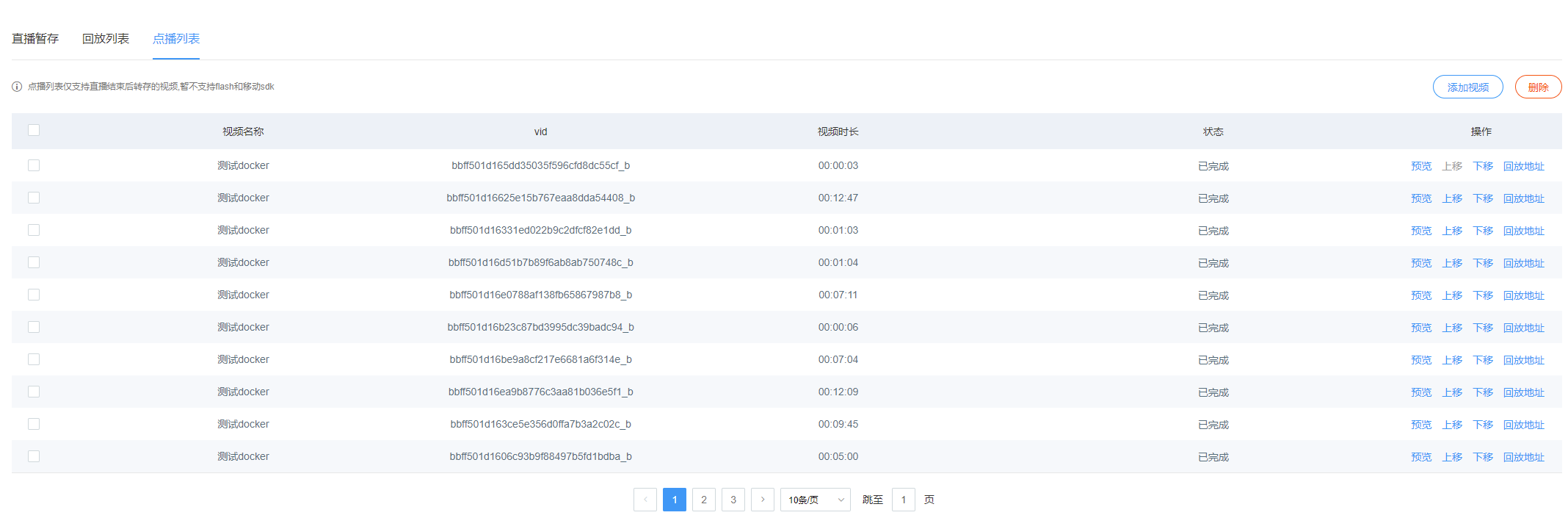
點播列表是指可以從保利威點播系統中選擇影片檔案用於直播回放,如果直播頻道是純文件模板,則在點播設定對應頻道號標籤後新增即可,如果是文件+影片模板,因為涉及到文件和影片的進度關聯,需要點播影片本身是該直播間回放影片才行。
- 刪除:支援從點播列表中移除影片,支援單個與批次移除
- 新增影片:支援將已移除的影片重新加入
- 上移下移:依照列表播放且選擇的是回放列表時,播放順序會按照回放列表排列順序播放,透過調整回放列表位置,可調整觀看頁回放播放順序
- 預覽:支援直接預覽回放影片
裁剪
支援對暫存影片進行裁剪,裁剪區分 m3u8 格式和 mp4 格式,預設使用 m3u8 格式裁剪,若要升級為 mp4 裁剪,可聯繫客服免費升級。
m3u8 裁剪
m3u8 影片格式每次播放都是播放一個小切片,切片的長度約 612 秒,裁剪是直接裁剪某個切片,所以 m3u8 格式裁剪的精確度大約是 612 秒左右。操作步驟如下:
- 在暫存中選取要裁剪的影片,進入裁剪頁面
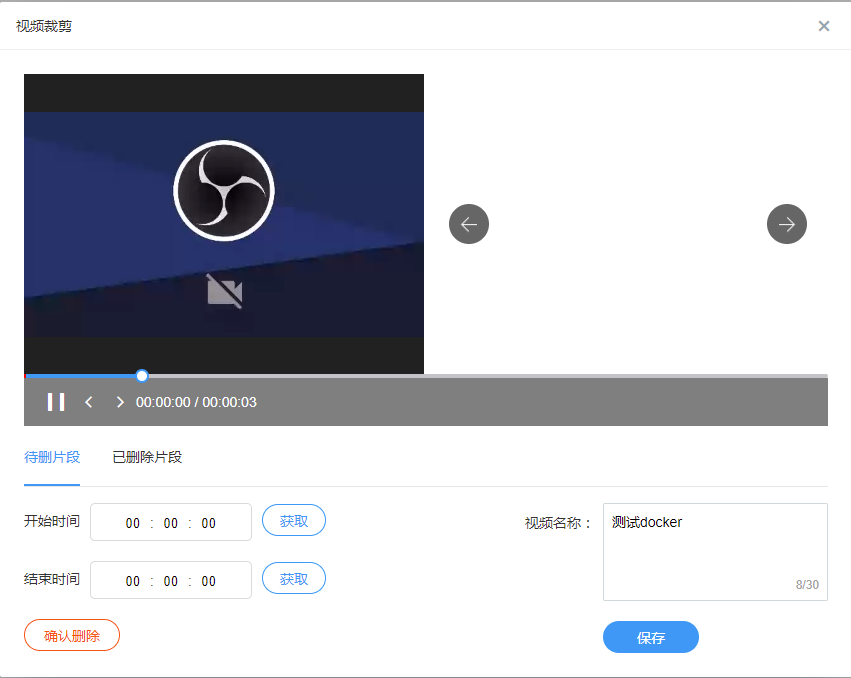
選擇切片所在位置,可以透過取得的方式獲取要截取的對應切片
點擊確認刪除,即可刪除對應的切片資料。若需還原該切片,可在「已刪除片段」中進行復原。
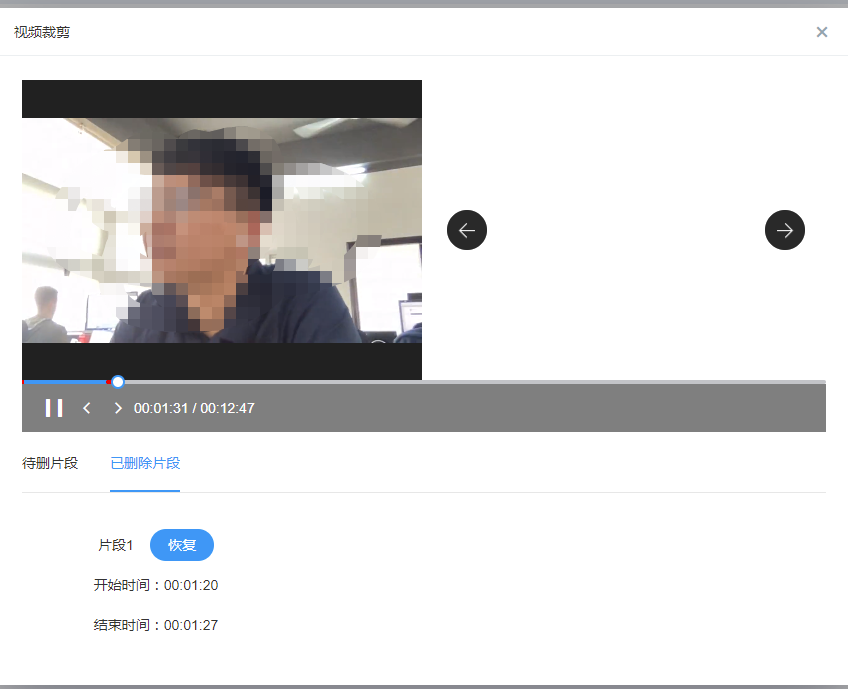
- 填寫裁剪後的影片名稱,點擊儲存,即可生成新的裁剪影片。
MP4 裁剪
MP4 格式裁剪支援對影片進行裁剪,可達到秒級精確度。操作步驟如下:
- 在暫存中選擇要裁剪的影片,進入裁剪頁面,
輸入要裁剪的開始時間與結束時間
點擊確認刪除,即可刪除對應的影片資料。若需還原對應資料,可在已刪除片段中進行恢復。
- 填寫裁剪後的影片名稱,點擊儲存,即可生成一個新的裁剪影片。
合併
合併和裁剪會套用同樣的規則,如果開通的是 m3u8 裁剪,則合併影片也為 m3u8 格式;如果開通的是 mp4 裁剪,則合併的也是 mp4 影片。合併的次數會以影片的直播開始時間作為順序進行合併,目前暫時不支援自訂影片合併順序,操作流程如下:
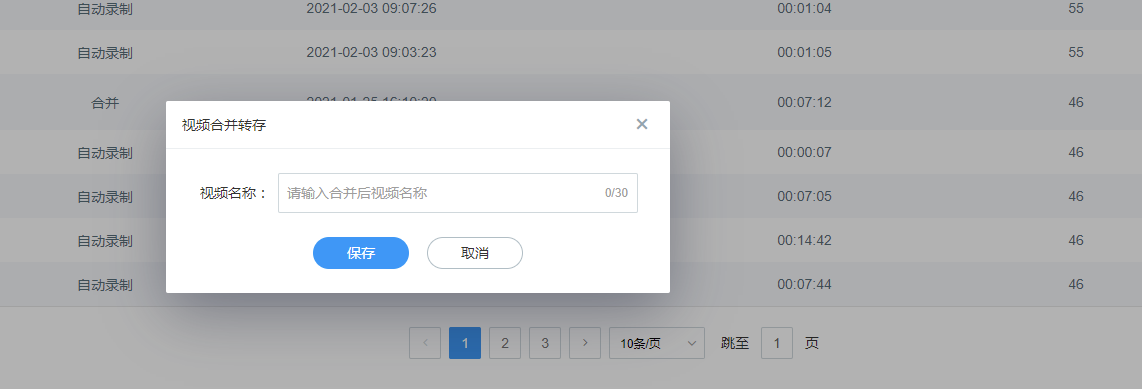
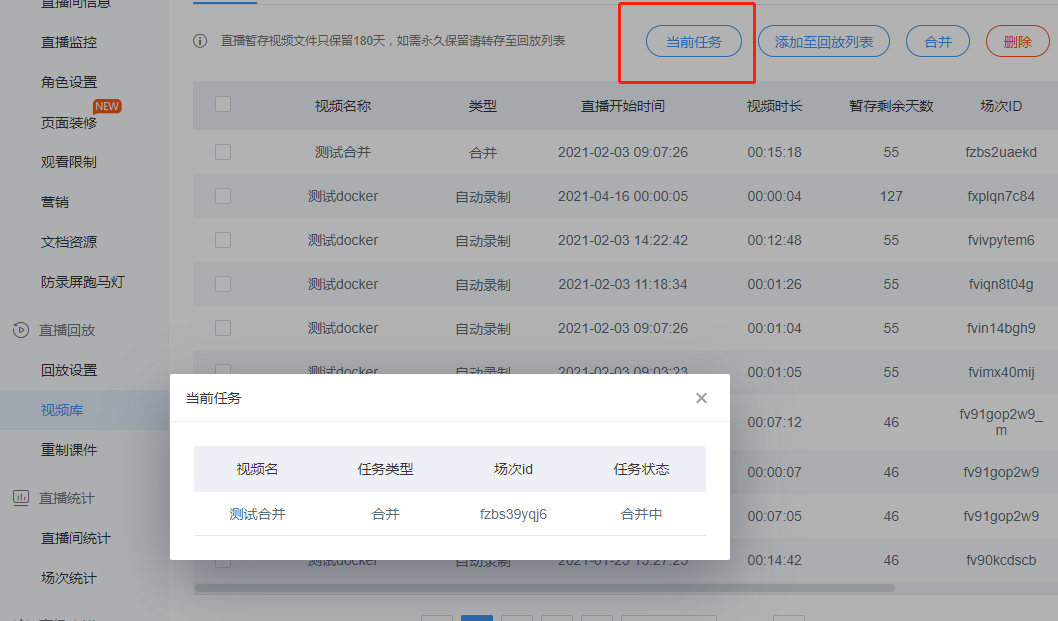
- 選擇要合併的影片,點擊合併。

2) 輸入合併後的名稱,點擊「確定」產生合併,合併的內容會依照直播開始時間從新到舊進行合併。如果是 mp4 合併,合併時間會需要較久,可以點擊「目前任務」查看目前的合併進度。
重製課件
1、功能簡介
在文件+影片模板下,除了在保利威觀看頁面觀看重播外,還需要下載重播用於歸檔,或放在自身及其他平台進行播放,但其他播放平台僅能支援影片播放,不支援文件播放。在文件+影片模式下,如果只能播放影片,整體的重播效果會比較差。
針對這種情況,保利威獨家首創了重製課件功能,創造性地將文件與影片合併成一個影片檔案,使得原有的文件+影片(三分屏)模式體驗能夠在影片上完美重現。如需開通對應服務,請聯繫客服或銷售人員協助開通。
2、操作說明
新建重製
新增直播任務需要回放影片已轉存到回放列表,點擊「新增重製」
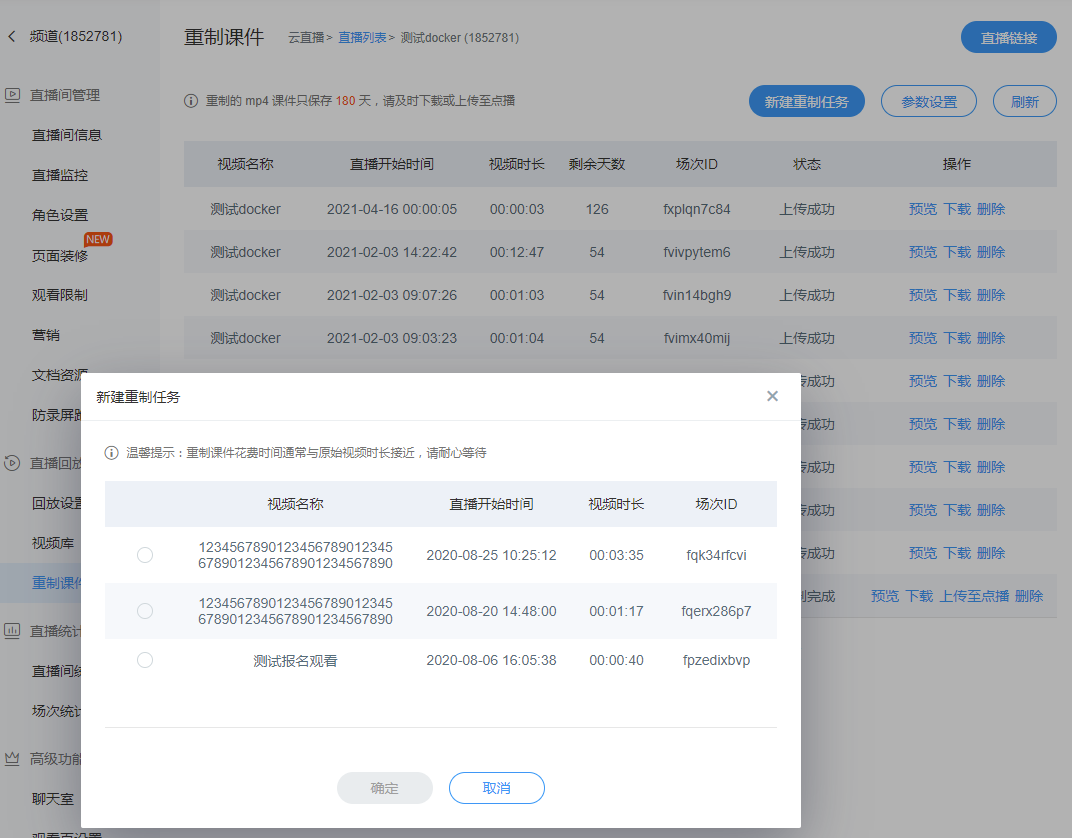
選擇需要重製的回放影片,點擊「確定」,則直接新增一條重製任務,如果重製狀態更新較慢,可以點擊「重新整理」獲取最新狀態。
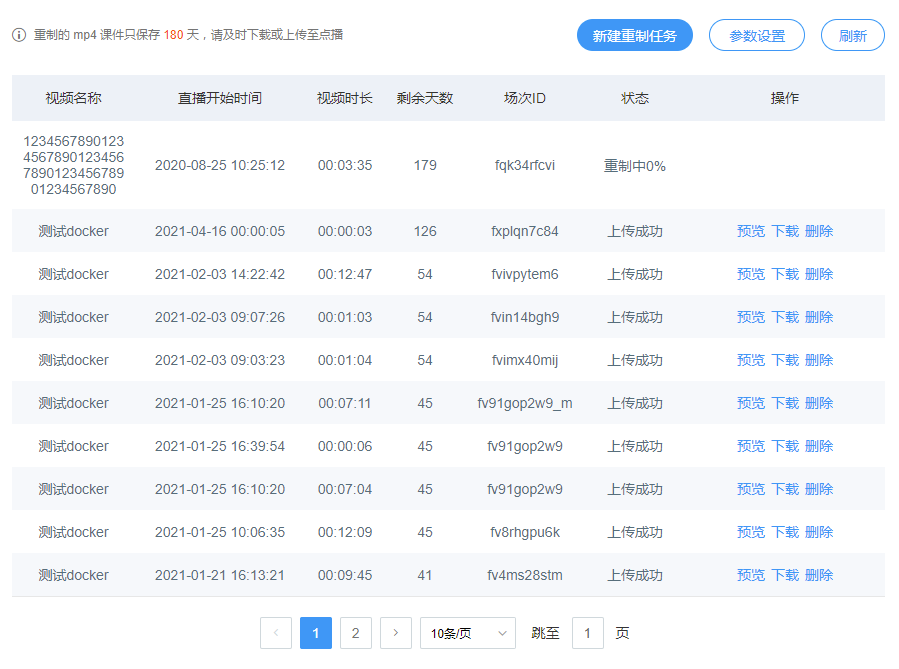
重製課件最終生成的是mp4格式影片,支援上傳到隨選、預覽、下載和刪除。重製課件支援自動重製,可以在平台設定-頻道設定中開啟「重製課件-自動重製」,重製課件只有180天暫存時間,建議及時上傳到隨選。如果需要自動轉存,也可以在平台設定-頻道設定中開啟「重製課件-自動轉存」。
參數設定
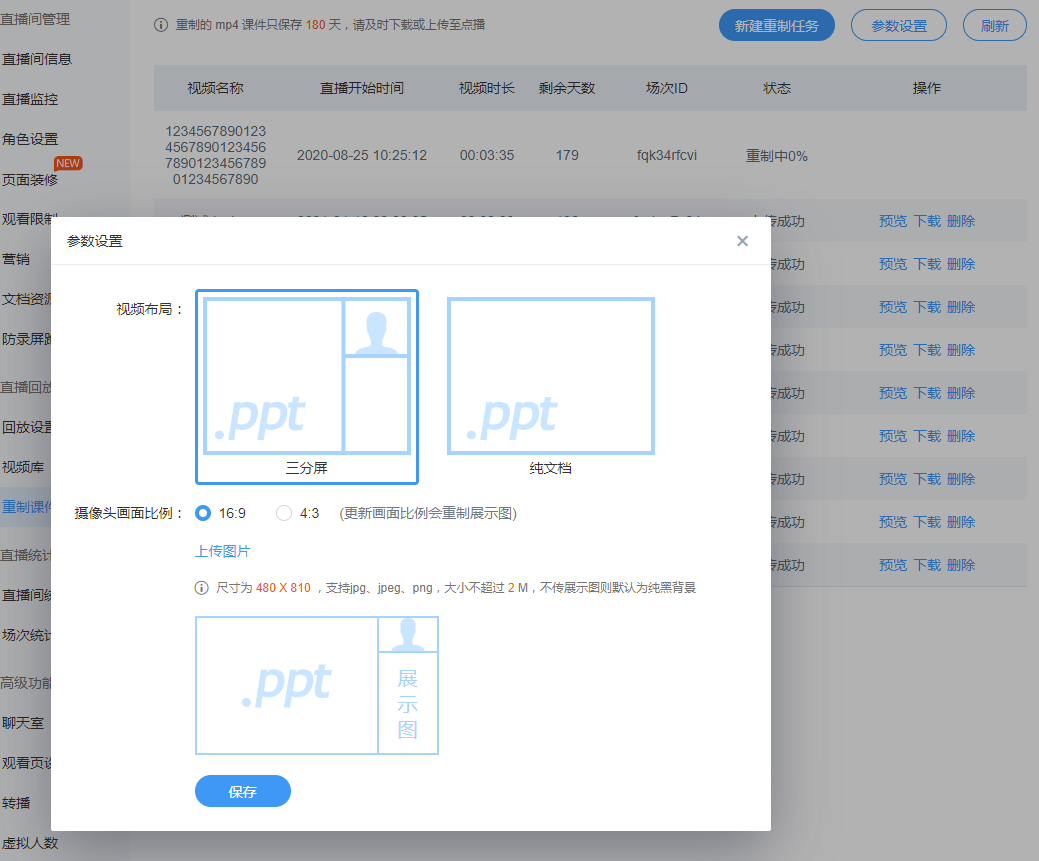
影片佈局:支援三分割畫面模式,也支援文件+音訊的模式
攝影機畫面比例:在直播過程中,支援 16:9 和 4:3 兩種攝影機比例,建議根據直播時設定的攝影機比例設定對應的攝影機畫面比例。
展示圖:三分屏場景下,原聊天室展示內容,支援使用品牌展示圖覆蓋(如未上傳,則預設以黑色背景圖替代)
數據統計
統計彙總主要統計全部頻道在不同日期的直播數據,統計的數據包括訪問次數、觀看時長、觀眾人數、人均觀看時長、人均訪問次數。
數據統計則是根據不同的條件來分類統計。
- 頻道彙總:統計不同時間段各頻道的直播數據。
- 日期彙總:統計不同時間段的當天直播數據。提供列表與圖表兩種檢視方式。
- 地域分佈:統計不同時間段觀看直播的地域分佈情況,分為中國地區及全球分佈。右側為前10大區域佔比數據排行榜。
- 觀看終端:統計不同時間段觀看直播的終端情況,右側為前10大終端佔比數據排行榜。
- 最高在線人數:統計不同時間段的最高在線人數,右側為最高在線人數的頻道分佈情況表。
- 頻道觀看詳情:統計每位觀眾的觀看情況,包括觀看時長、觀看地址、所在地區等。
- 頻道在線人數:為頻道統計專有功能,可查看即時在線人數及歷史並發人數。
直播防錄屏跑馬燈
透過POLYV影片跑馬燈,可以實現固定文字或訪客ID在影片上不規則跑動,從而達到防錄影的目的。
1. 跑馬燈有3種類型可以選擇,分別是固定值、登入使用者名稱以及自訂跑馬燈。
2. 固定值就是填寫一個固定的內容,該內容會以跑馬燈的形式在畫面上跑動。
3. 登入使用者名稱,當設定了白名單或自訂授權後,跑馬燈將以觀眾使用者名稱進行顯示。
4. 自訂跑馬燈,則是可以呼叫介面來設定個人化的跑馬燈樣式,具體參數可以點擊下方連結檢視介面文件。
平台設定
1、禁止詞
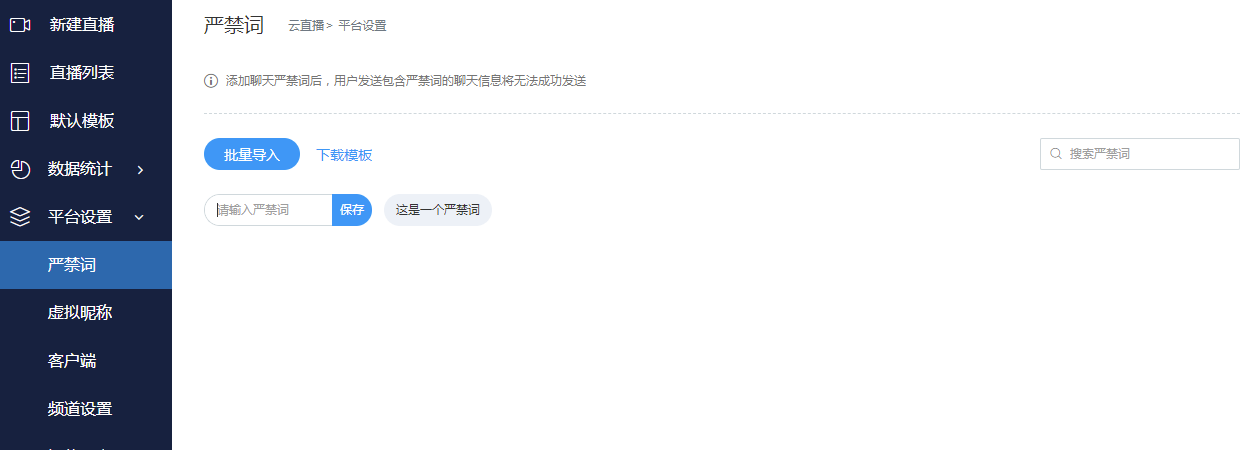
為了防止觀眾在直播間發表不當言論,支援設定聊天室禁止詞。設定聊天禁止詞後,當觀眾發送的聊天內容命中禁止詞時,傳送者本地仍會顯示傳送成功,但該內容會被聊天室過濾,其他人無法看到。禁止詞支援批量匯入、單筆新增,以及搜尋特定禁止詞的功能。
2、虛擬暱稱
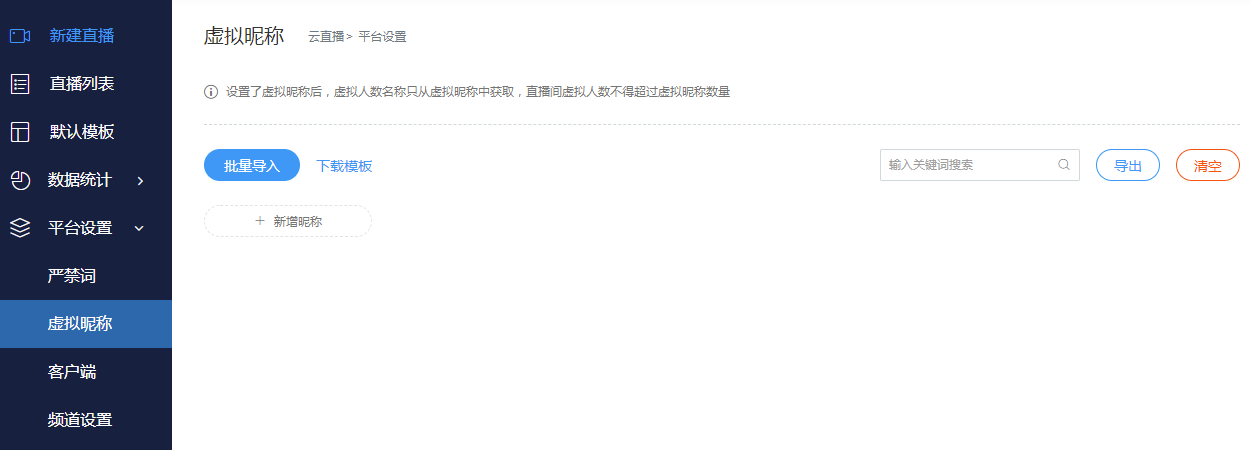
直播時,支援設定虛擬觀眾來營造直播間氣氛。為提升真實性,系統支援預設虛擬觀眾名稱。請注意,若啟用虛擬暱稱功能,設定的虛擬人數不得超過虛擬暱稱數量。支援單筆與批次新增、搜尋及匯出。
3、客戶端
客戶端設定主要用於設定客戶端參數,包括自訂功能與推流端分享功能
自訂功能
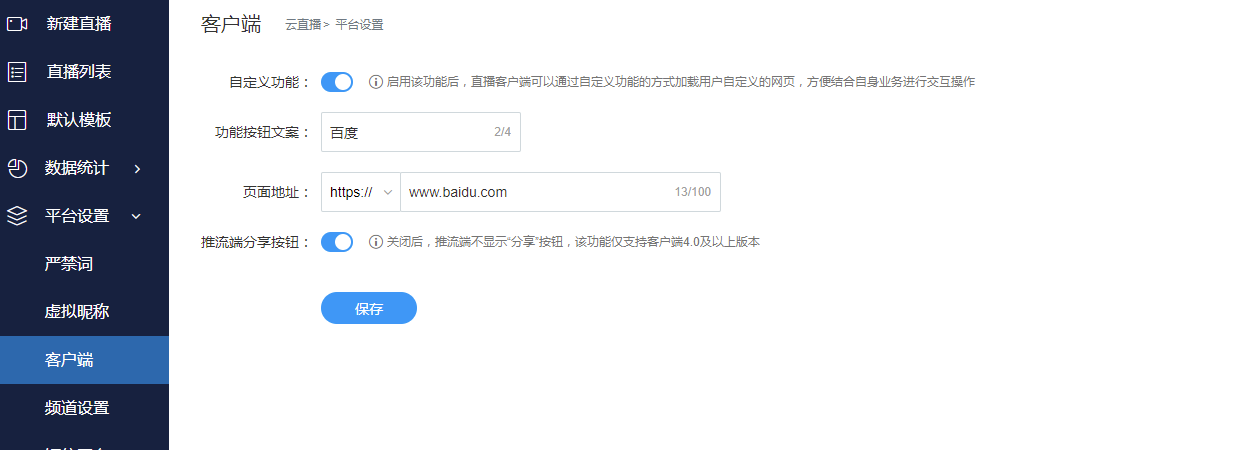
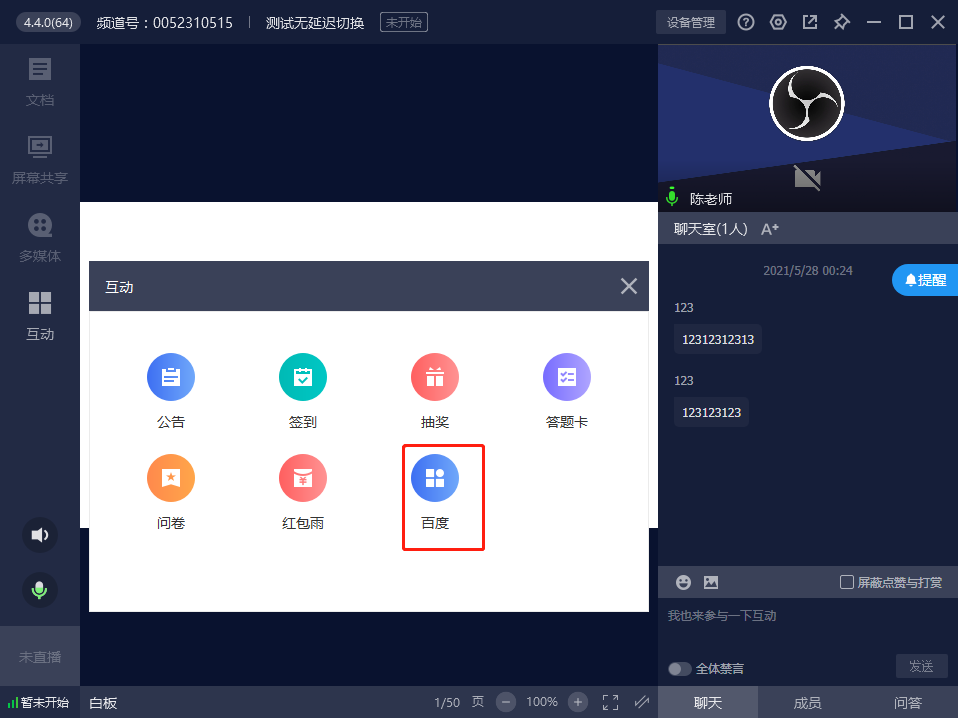
透過自訂功能,支援客戶端載入使用者自訂的網頁,方便結合自身業務進行互動操作,對應的自訂功能會顯示在 4.0 以上版本客戶端中的互動功能內容,操作如下:
- 設定按鈕名稱,設定跳轉位址
- 啟動客戶端,點擊互動,可以看到剛剛的自訂功能已經生效。
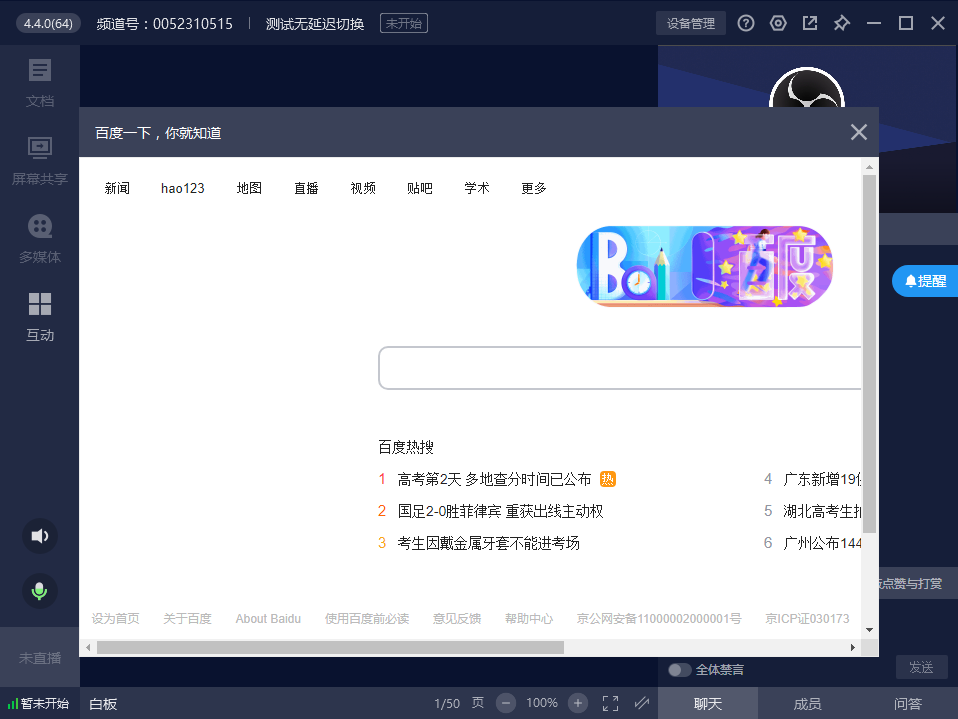
- 點擊該互動,則會載入對應的網頁位址。
推流端分享:
關閉了推流端的分享按鈕,則客戶端上不再顯示分享開關。
助教設定與子頻道管理
使用助教設定,可以對子頻道進行管理,另外還可以進入助教後台和導播台。
1. 每個直播頻道最多可以建立40個子頻道。
2. 助教資訊可以修改,例如暱稱、頭銜、密碼、頭像等。
3. 可以為助教開啟公告權限與簽到權限,若為三分螢幕模式,則可開啟PPT翻頁權限。
增加直播管理人員(直播子帳號)
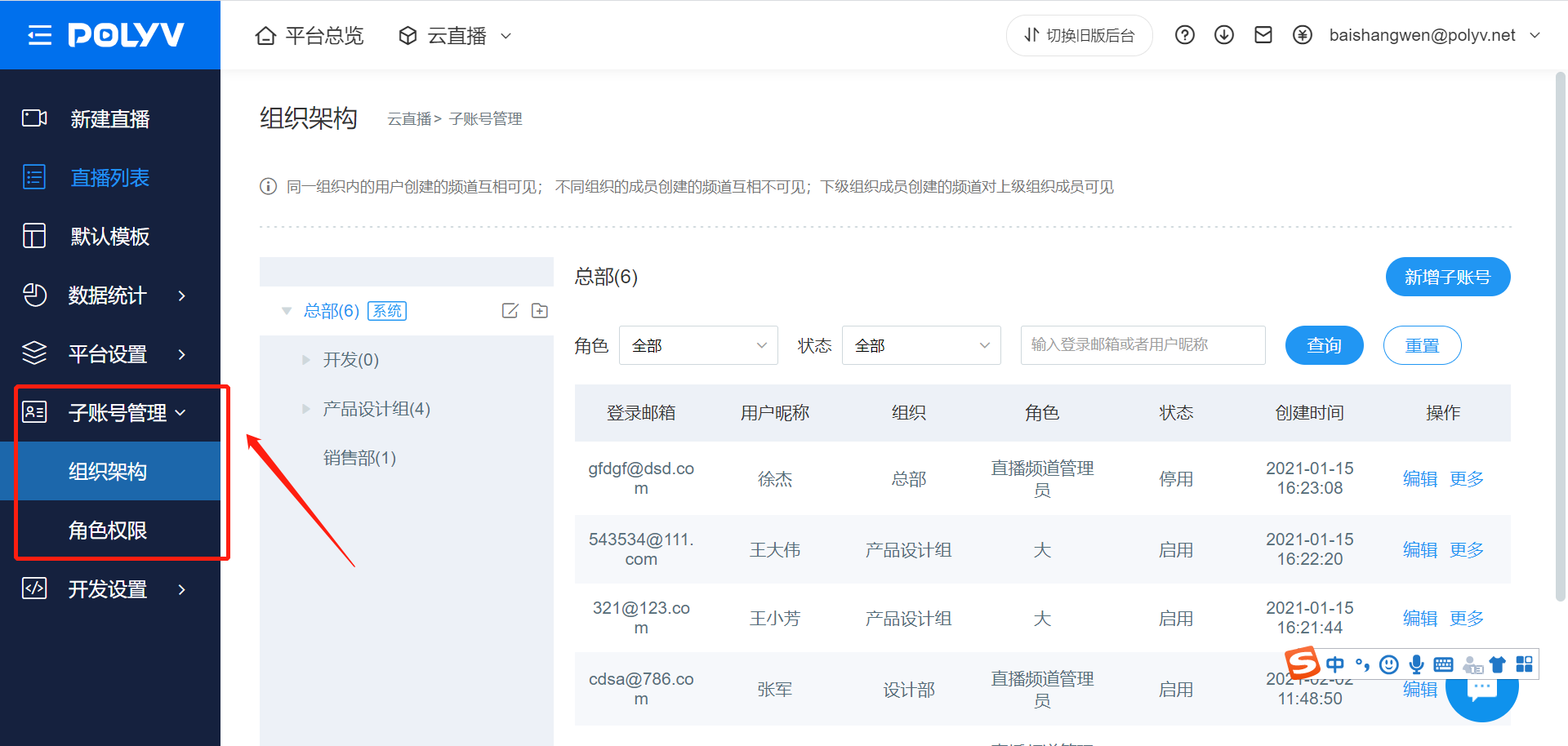
如果企業內部直播業務較多,超級管理員一個人無法管理所有直播頻道,可以建立子帳號,並將子帳號分配給內部管理人員,協助完成直播業務管理。可以設定子帳號的功能權限、資料管理範圍,專人專管,在分散管理壓力的同時,確保管理安全、有序。
1、名詞解釋
組織架構:指後台子帳號之間的組織關係結構,可根據企業實際組織結構設定,也可根據線上的管理關係自訂組織結構。組織結構存在上下級區別,上級組織中的子帳號,可以查看下級子帳號的直播頻道進行檢視管理,同一級子帳號的頻道可以互相檢視管理。
角色:保利威後台將某一組特定功能權限的集合視為一個角色,將子帳號關聯角色,則子帳號就擁有該角色的所有功能權限。方便企業對子帳號權限進行管理,無需對子帳號重複設定權限。
子帳號:擁有特定業務管理權限的後台帳號。用於輔助超級管理員,完成所屬組織的後台業務,帳號權限由關聯的角色決定。
2、組織架構管理
新增組織
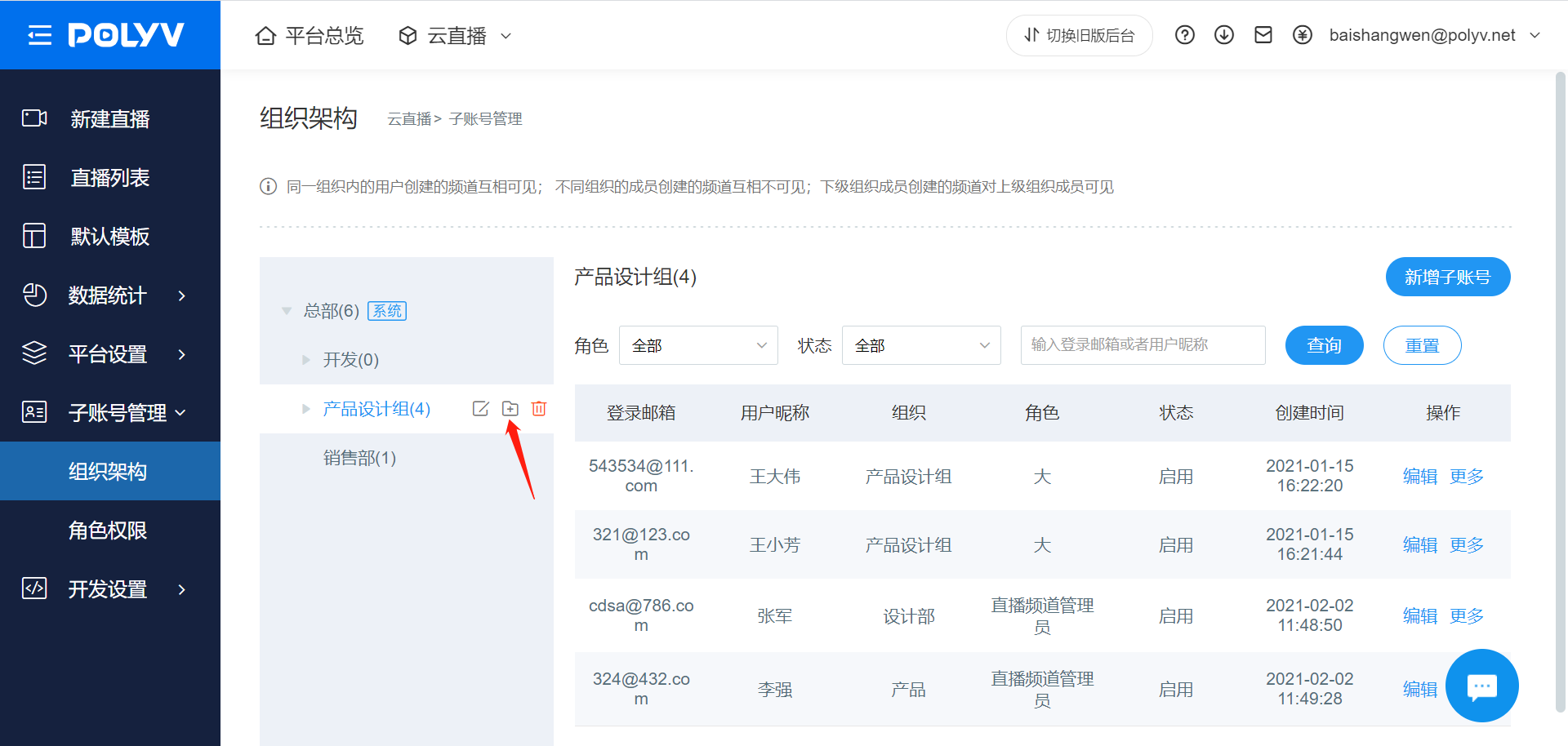
開啟【子帳號管理-組織架構】頁面,將滑鼠移至組織名稱區域,點擊新增按鈕,開啟新增組織彈窗。
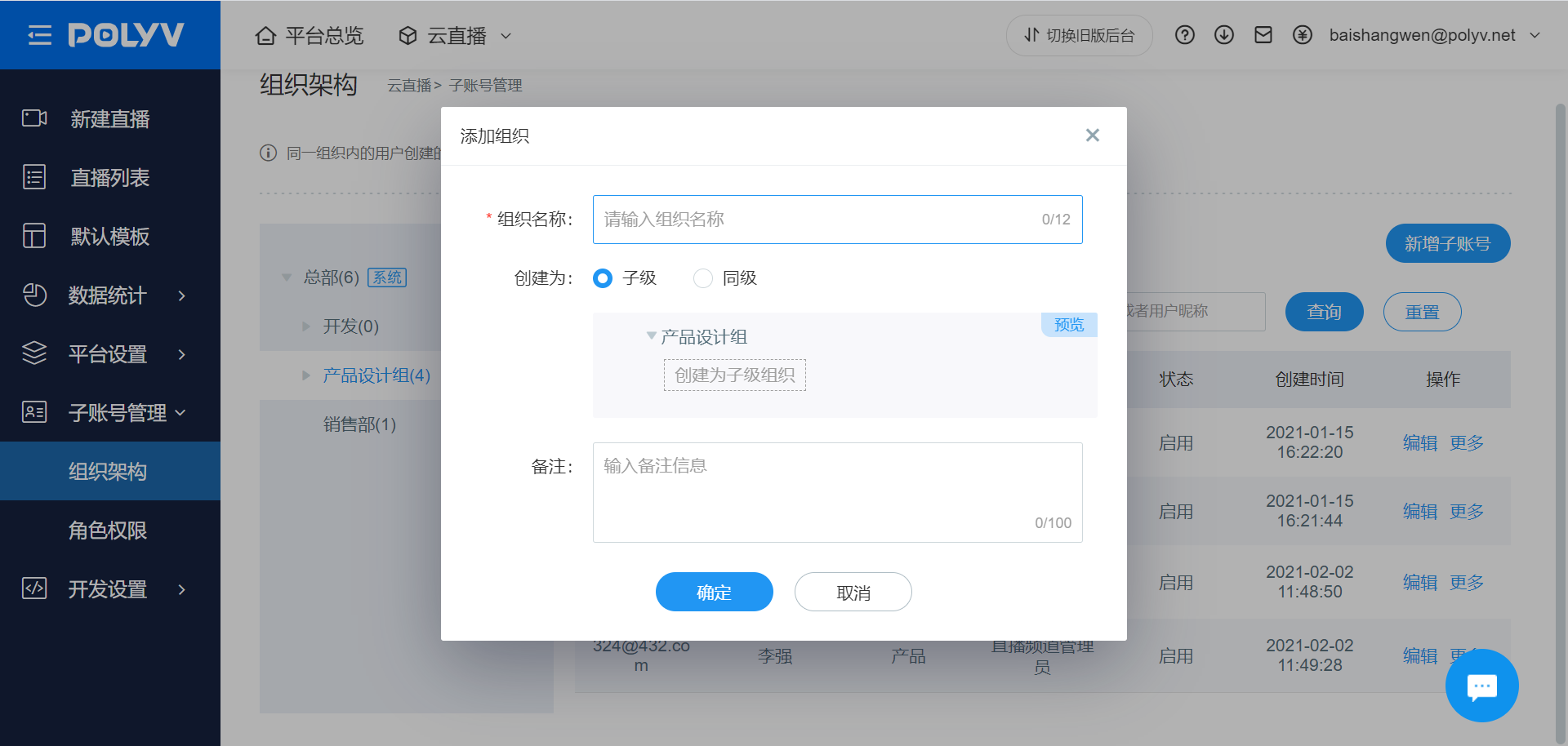
輸入組織名稱,設定組織上下層級關係,填寫備註資訊,點擊儲存按鈕,完成新增。
注意:
只能向下建立組織結構,如下級或同級的組織,無法建立上級組織。
組織數量預設限制為30個,如需擴展請聯繫商務人員申請開通。
刪除組織
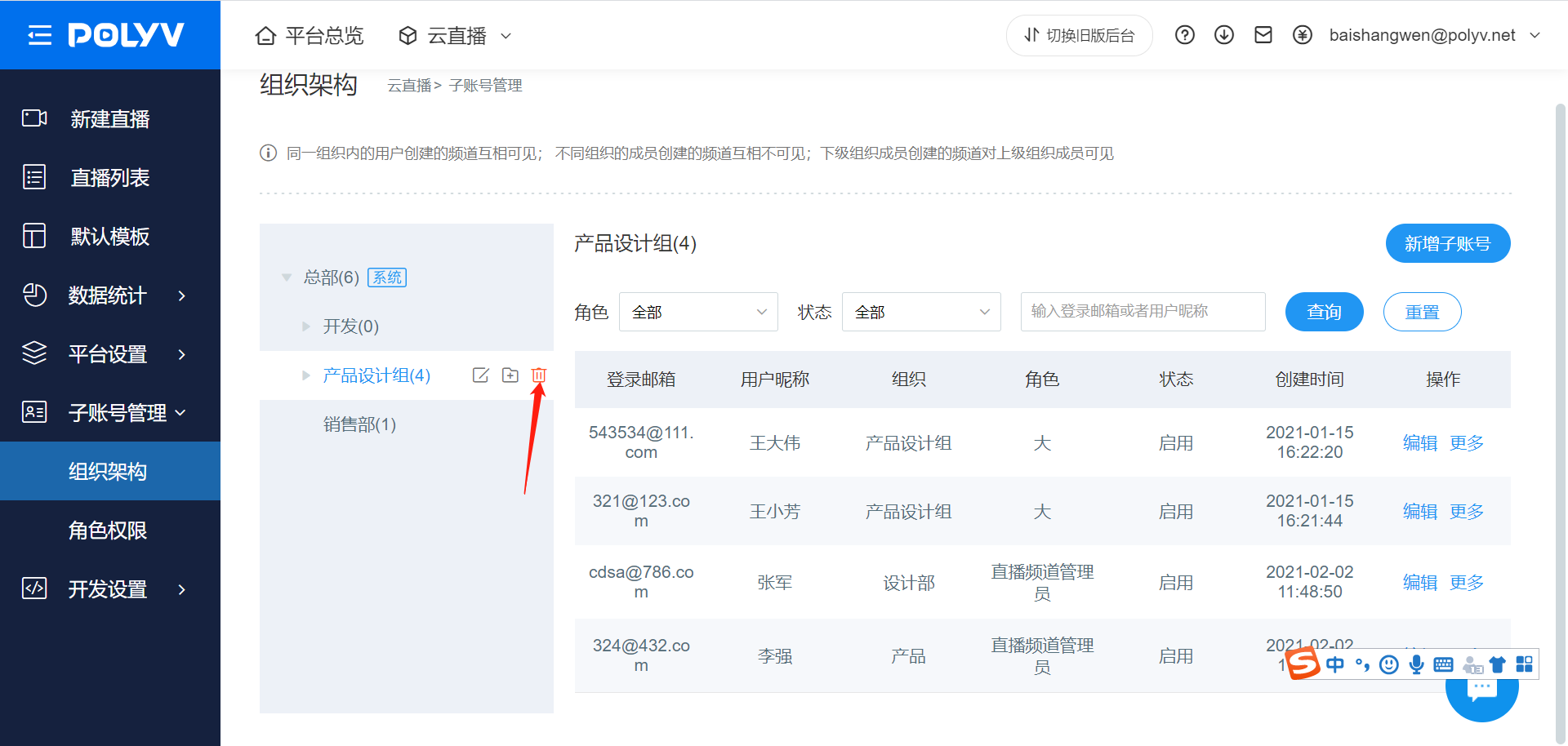
開啟【子帳號管理-組織架構】頁面,將滑鼠移至組織名稱區域,點擊刪除按鈕,開啟刪除確認彈窗。
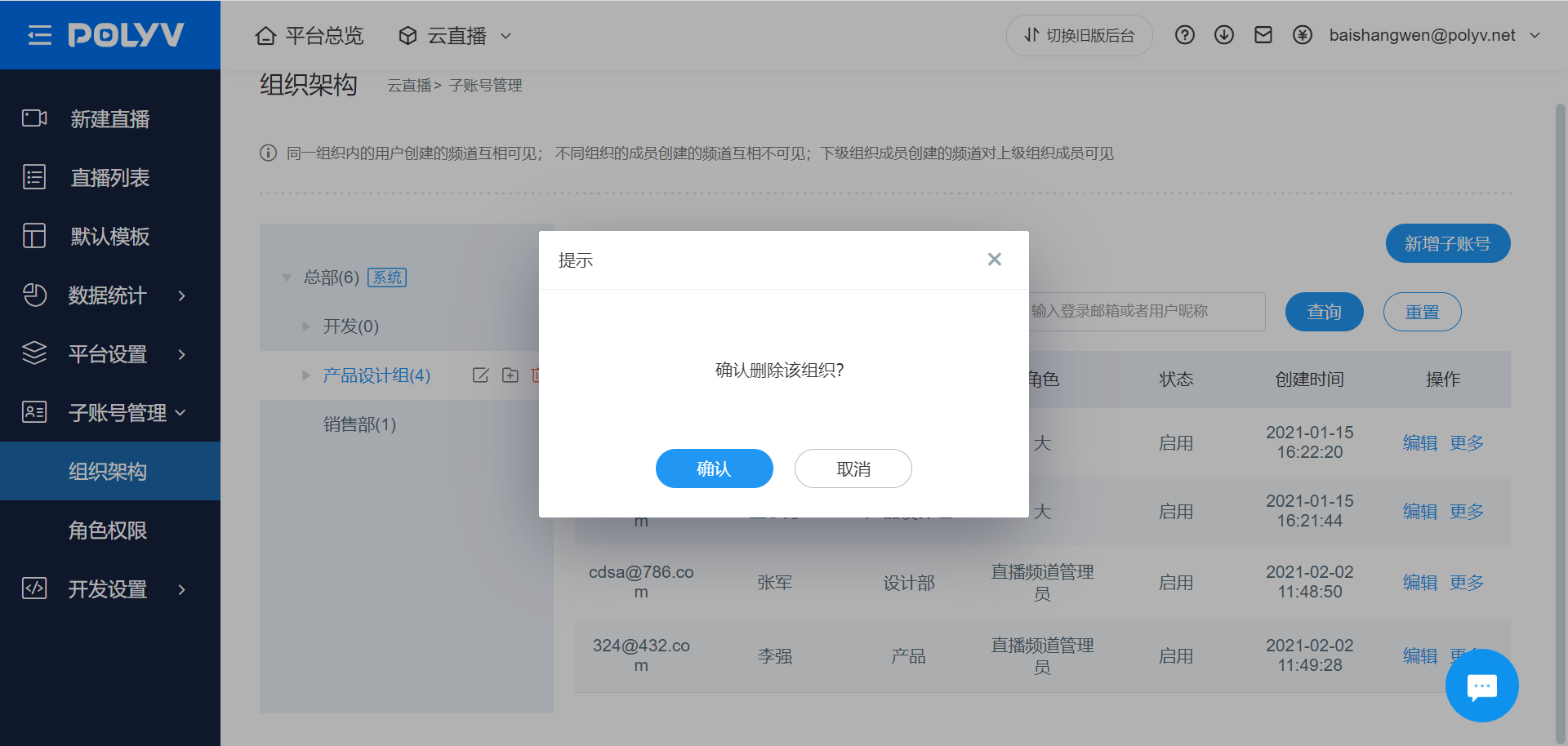
點擊確定按鈕,將組織刪除
注意:
刪除組織後,原組織的下層組織也將全部刪除。
若組織中已存在子帳號,請先刪除組織內使用者,再刪除組織。
修改組織
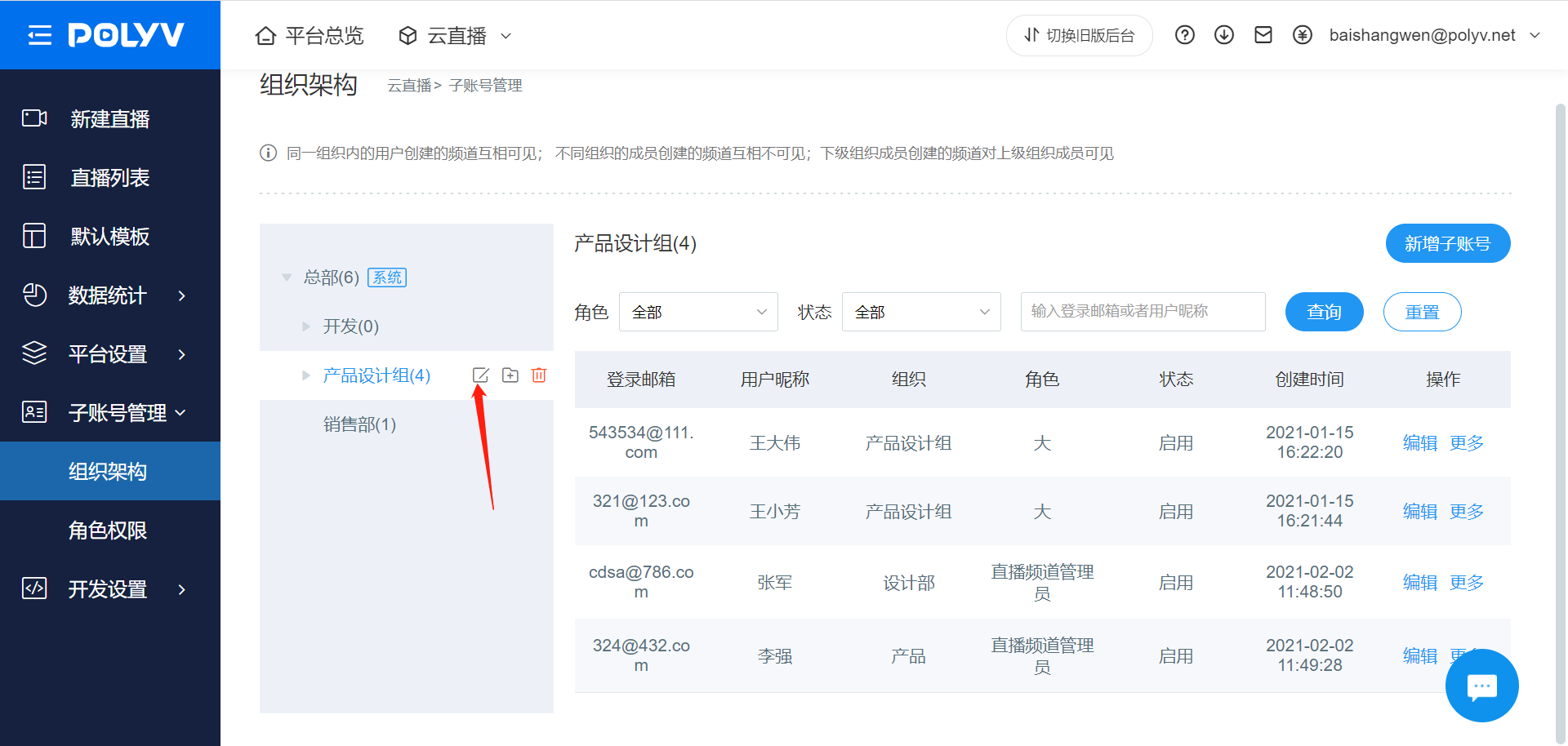
開啟【子帳號管理-組織架構】頁面,將滑鼠移至組織名稱區域,點擊刪除按鈕,開啟刪除確認彈窗。
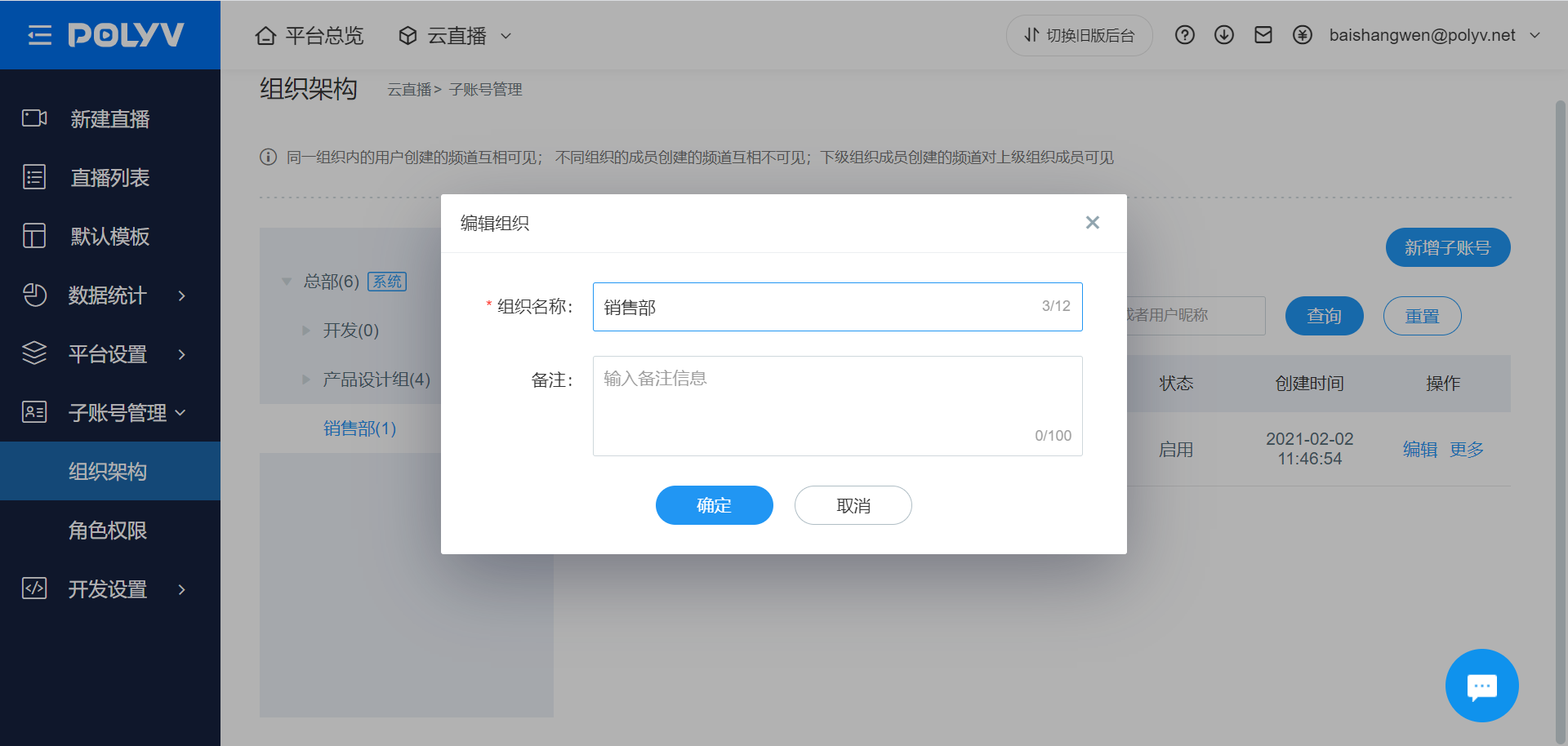
填寫新的組織名稱和備註後,點擊儲存,完成組織資訊修改。
注意:
無法修改組織層級關係,只能修改組織的基本資訊。
3、角色管理
新增角色
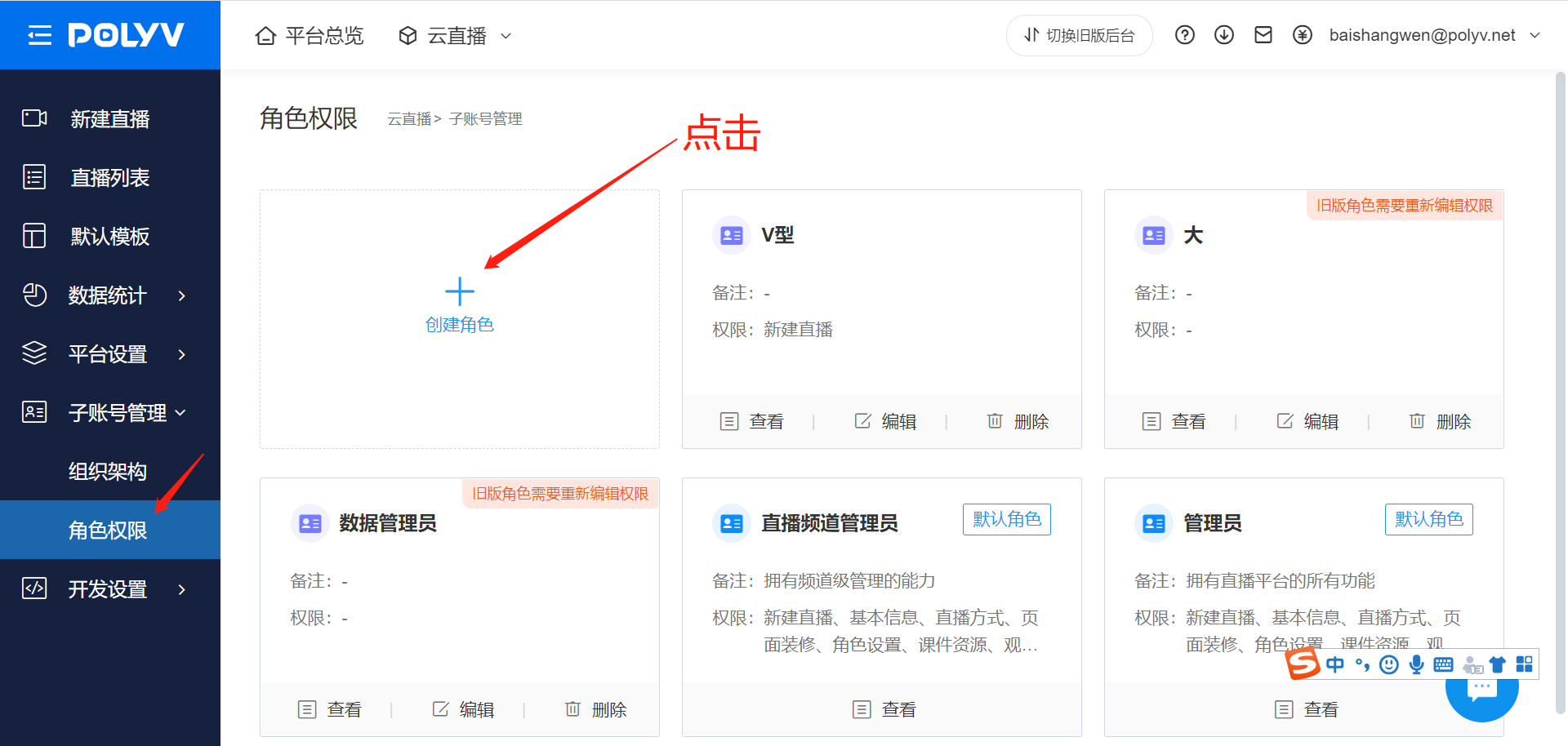
開啟【子帳號管理-角色權限】頁面,點擊建立角色按鈕,進入新增角色頁面。
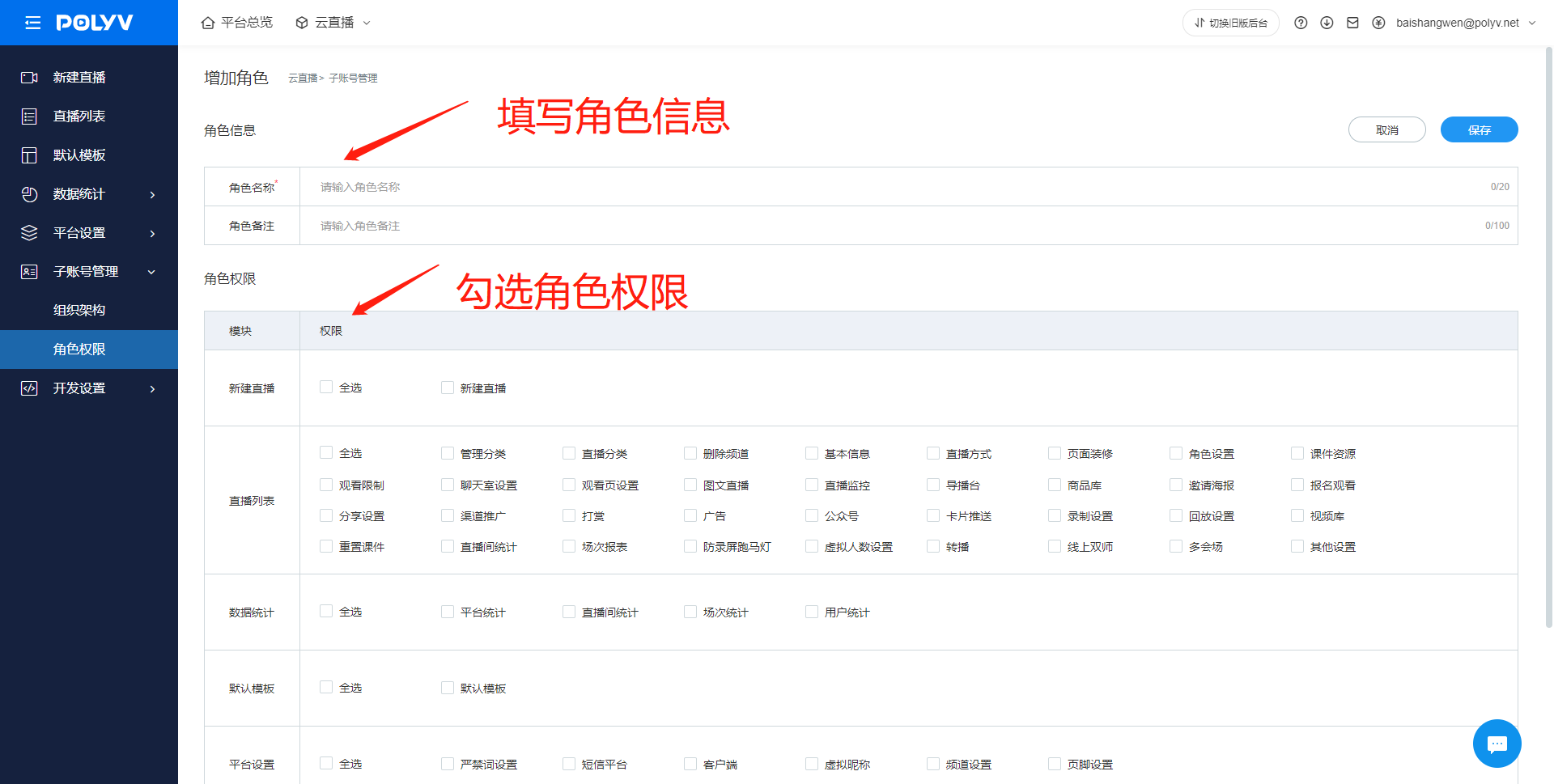
在新增角色頁面,可以設定角色的名稱、備註;根據選單勾選權限,點擊儲存按鈕,完成新增。
注意:
後台預設會產生兩個固定角色,管理員擁有直播平台的所有權限功能;直播頻道管理員擁有頻道管理的所有權限。
預設可以建立10個角色,如果需要擴充請聯繫商務人員申請開通。
刪除角色
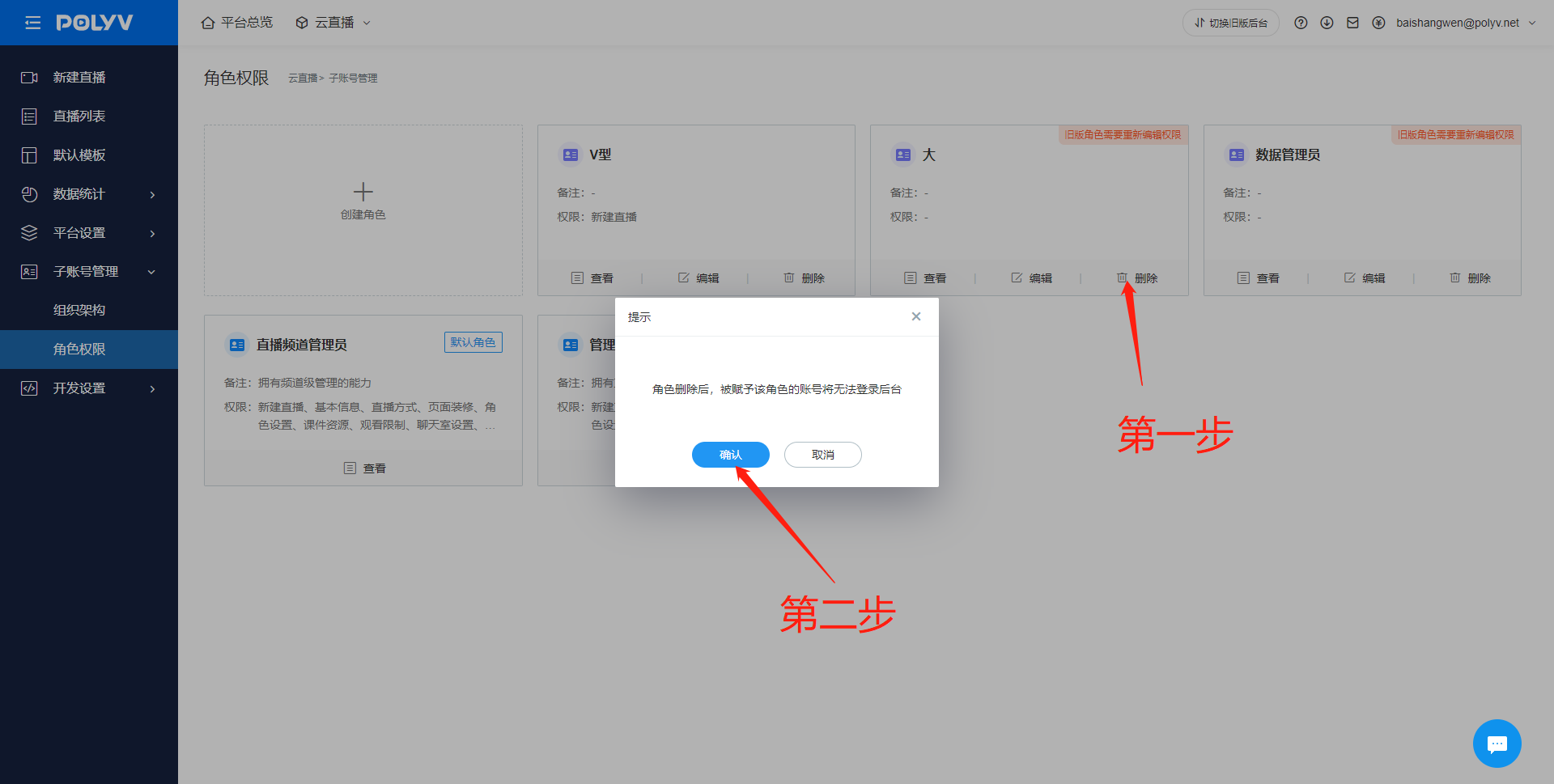
開啟【子帳號管理-角色權限】頁面,點擊角色卡片內的刪除按鈕,開啟確認彈窗,點擊確認按鈕刪除角色。
注意:
預設角色不可刪除
角色刪除後,被賦予該角色的帳號將無法登入後台。
修改角色
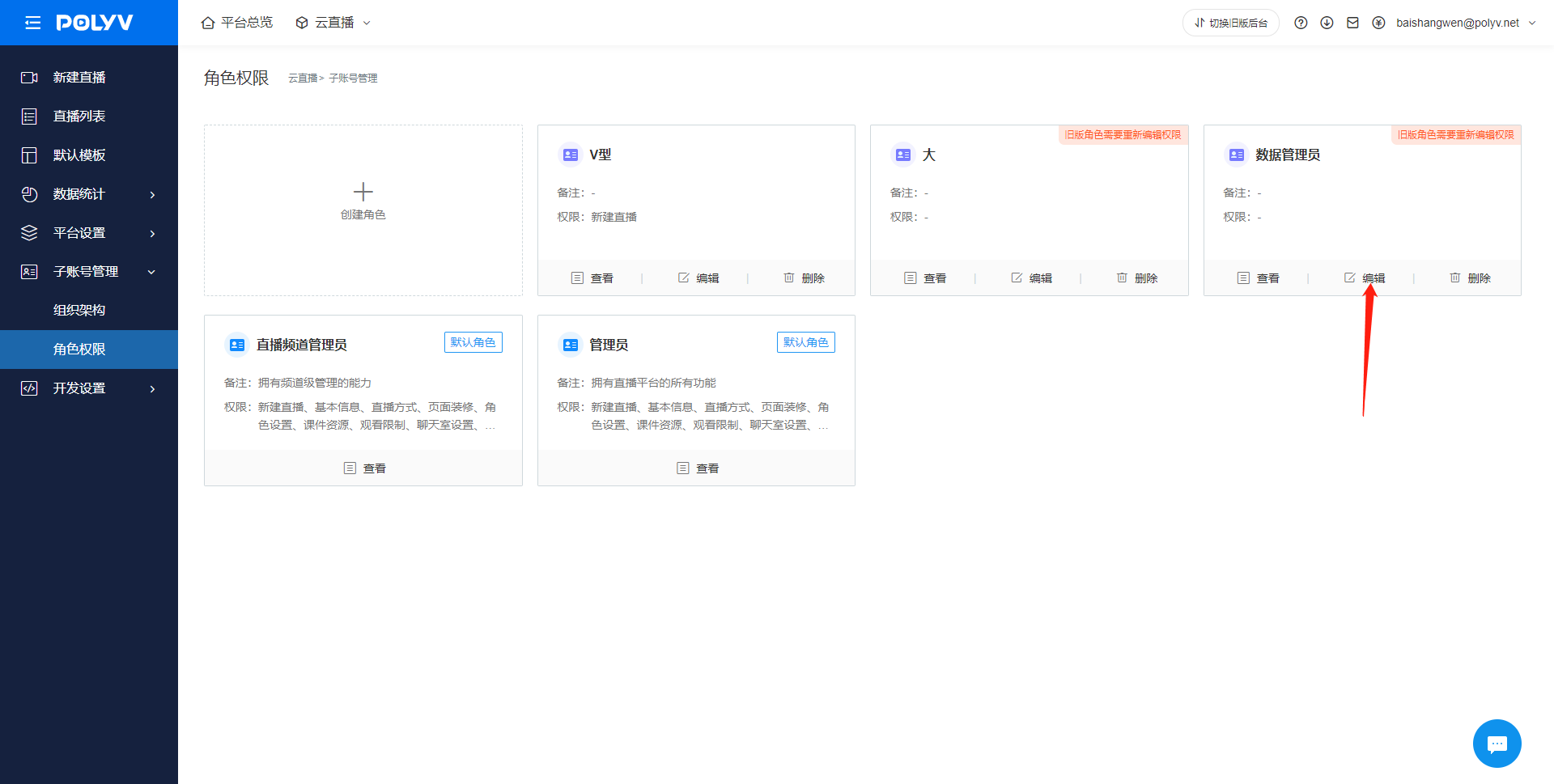
開啟【子帳號管理-角色權限】頁面,點擊角色卡片內的編輯按鈕,開啟編輯角色頁面
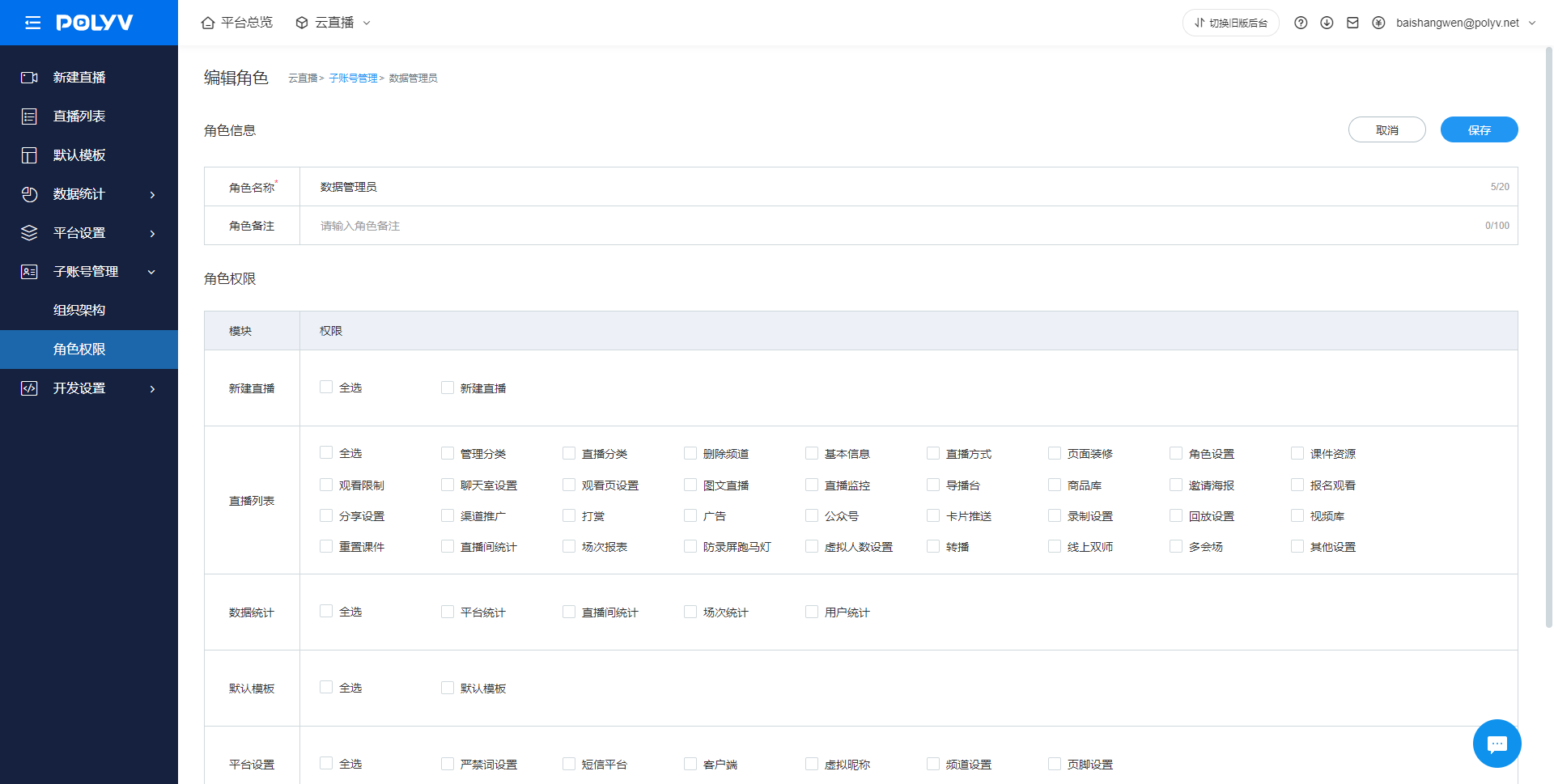
在編輯角色頁面,可以修改角色的名稱、備註;根據選單勾選權限,點擊儲存按鈕,完成修改。
注意:
且預設角色不可修改
修改角色權限後,所有關聯的子帳號權限都將隨之變更。
4、子帳號管理
新增子帳號
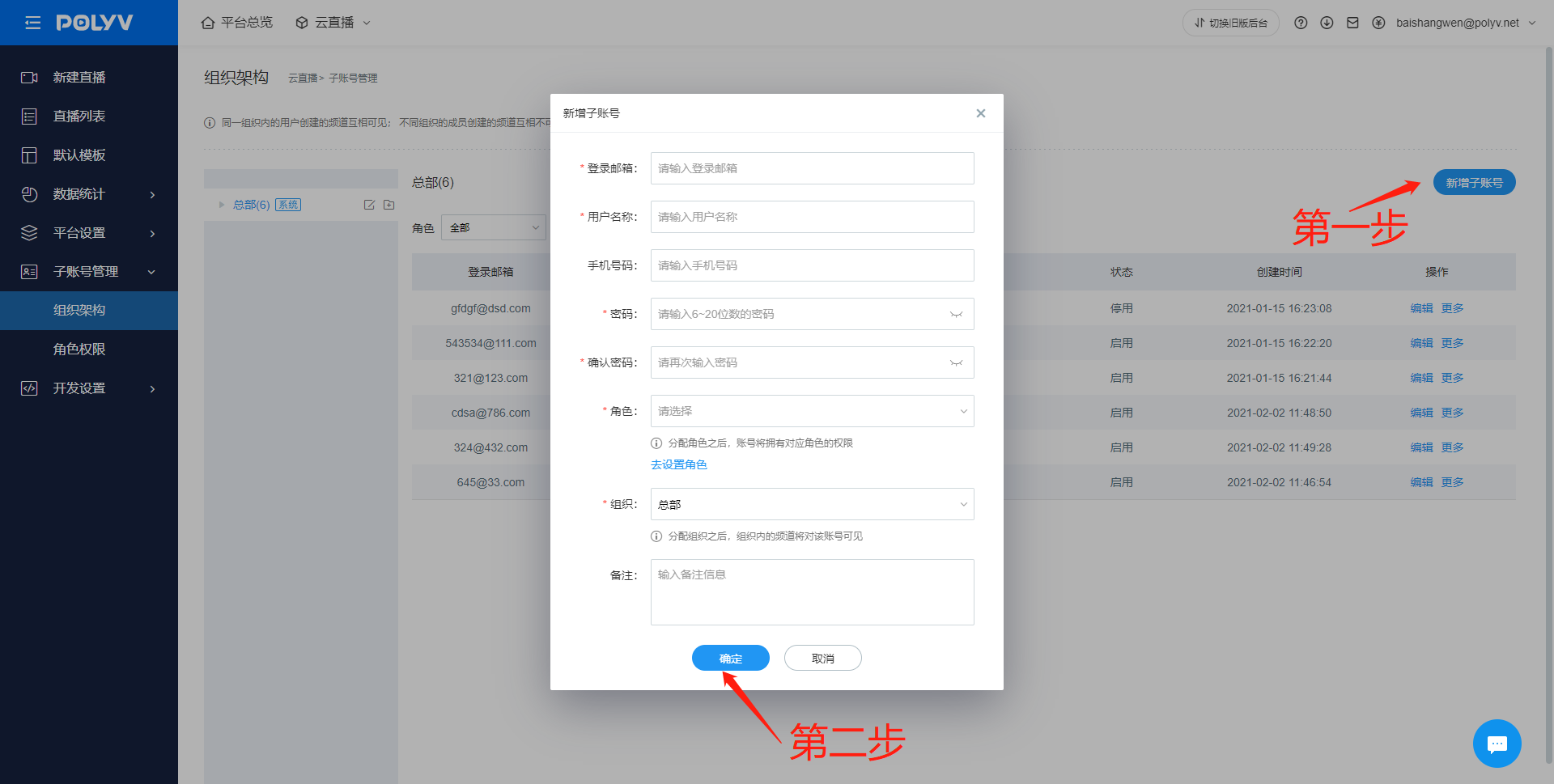
開啟【子帳號管理-組織架構】頁面,點擊新增子帳號按鈕,開啟新增子帳號視窗,在視窗中填寫子帳號資訊,設定子帳號所屬組織,關聯角色權限,點擊儲存按鈕完成建立。
注意:
一個子帳號只能屬於一個組織,並關聯一種角色。
預設可以建立5個子帳號,如果需要擴充請聯繫商務人員申請開通。
刪除子帳號
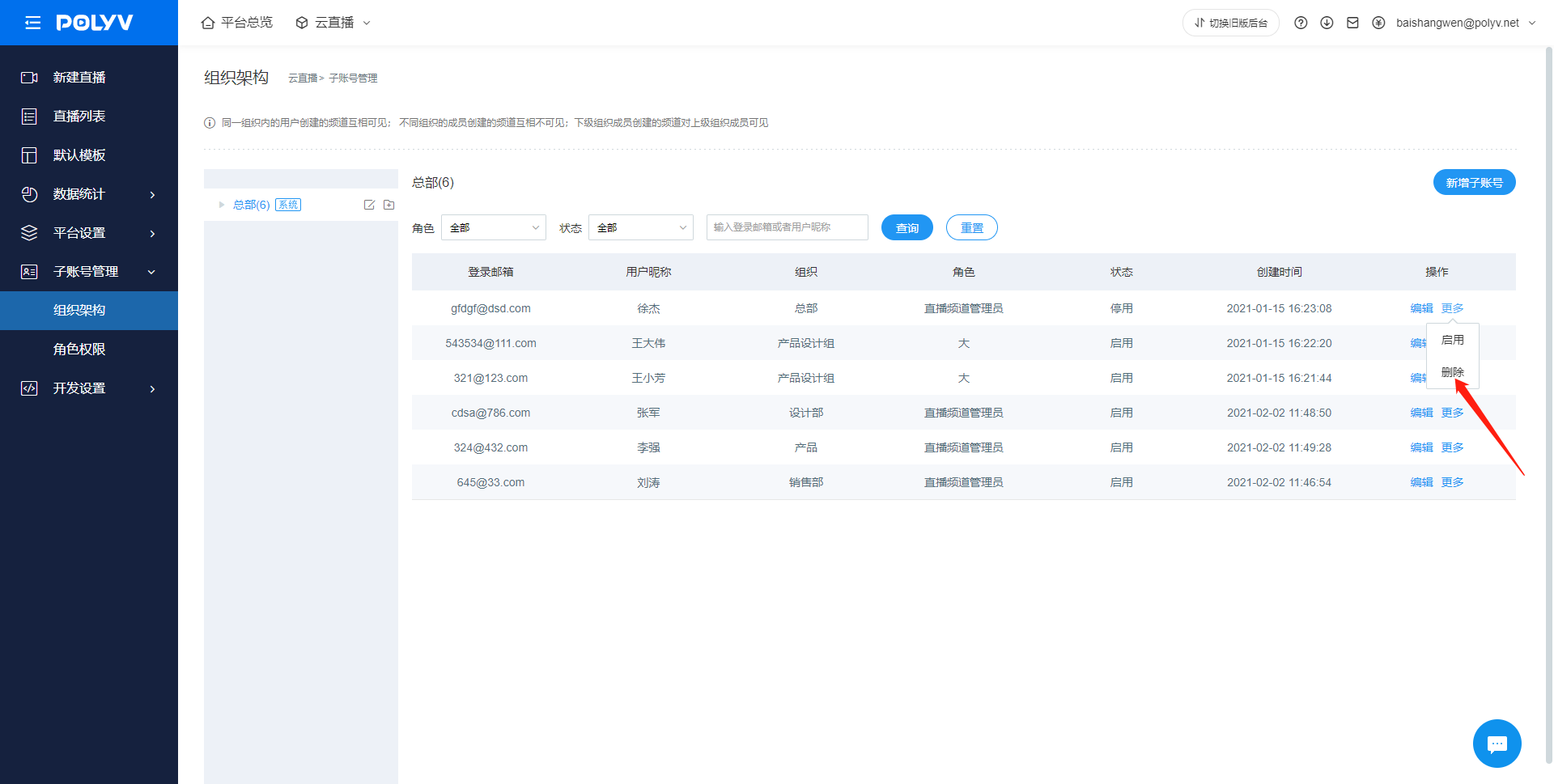
將滑鼠移至子帳號列表中,更多按鈕區域,點擊刪除按鈕,開啟刪除確認彈窗。
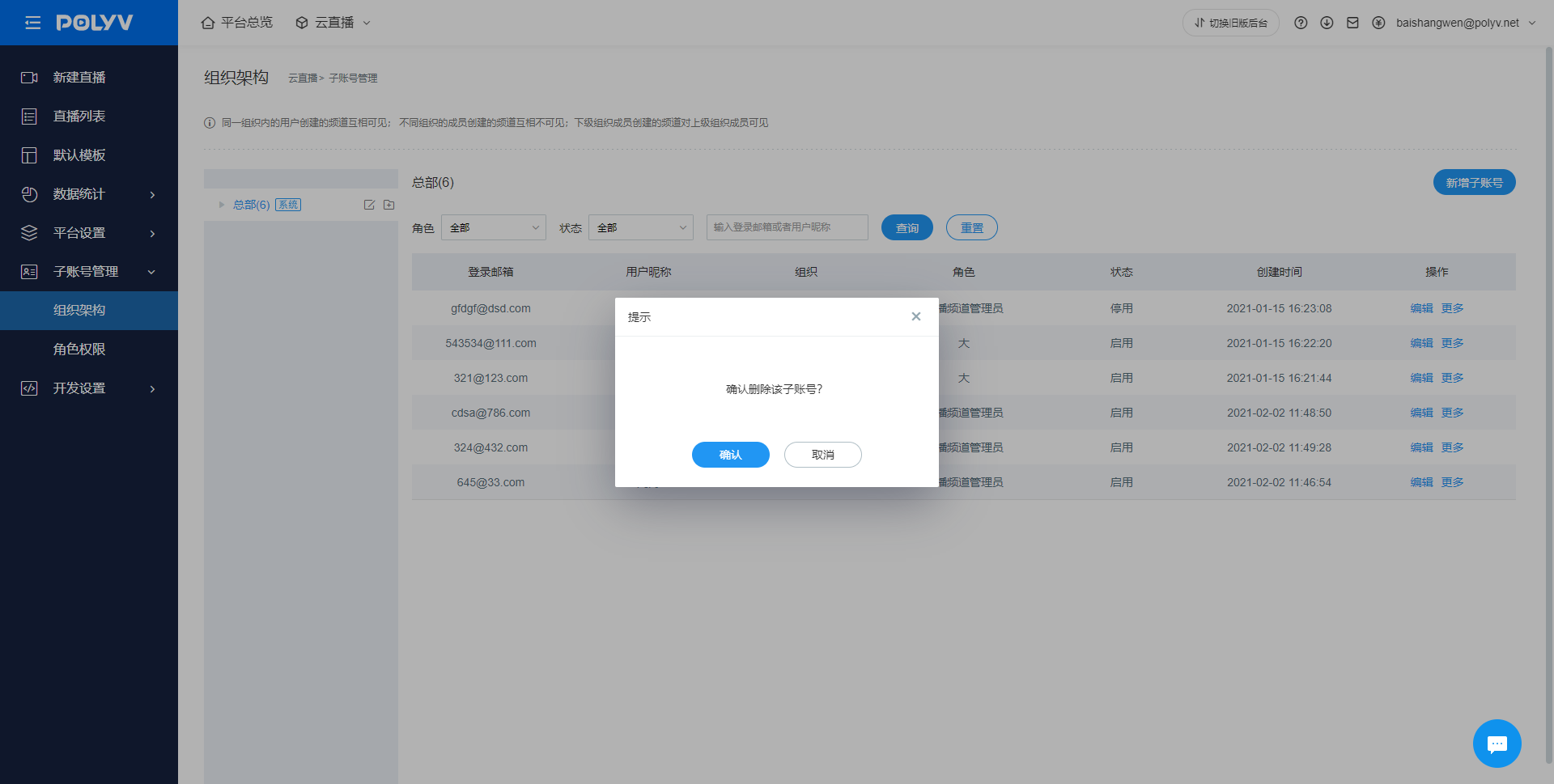
點擊確認按鈕,完成刪除
注意:
刪除子帳號後,子帳號無法再登入後台;原子帳號建立的頻道全部移交給超管帳號管理。
停用僅是子帳號無法登入,停用狀態的子帳號頻道不會移交給超級管理員帳號。
修改子帳號
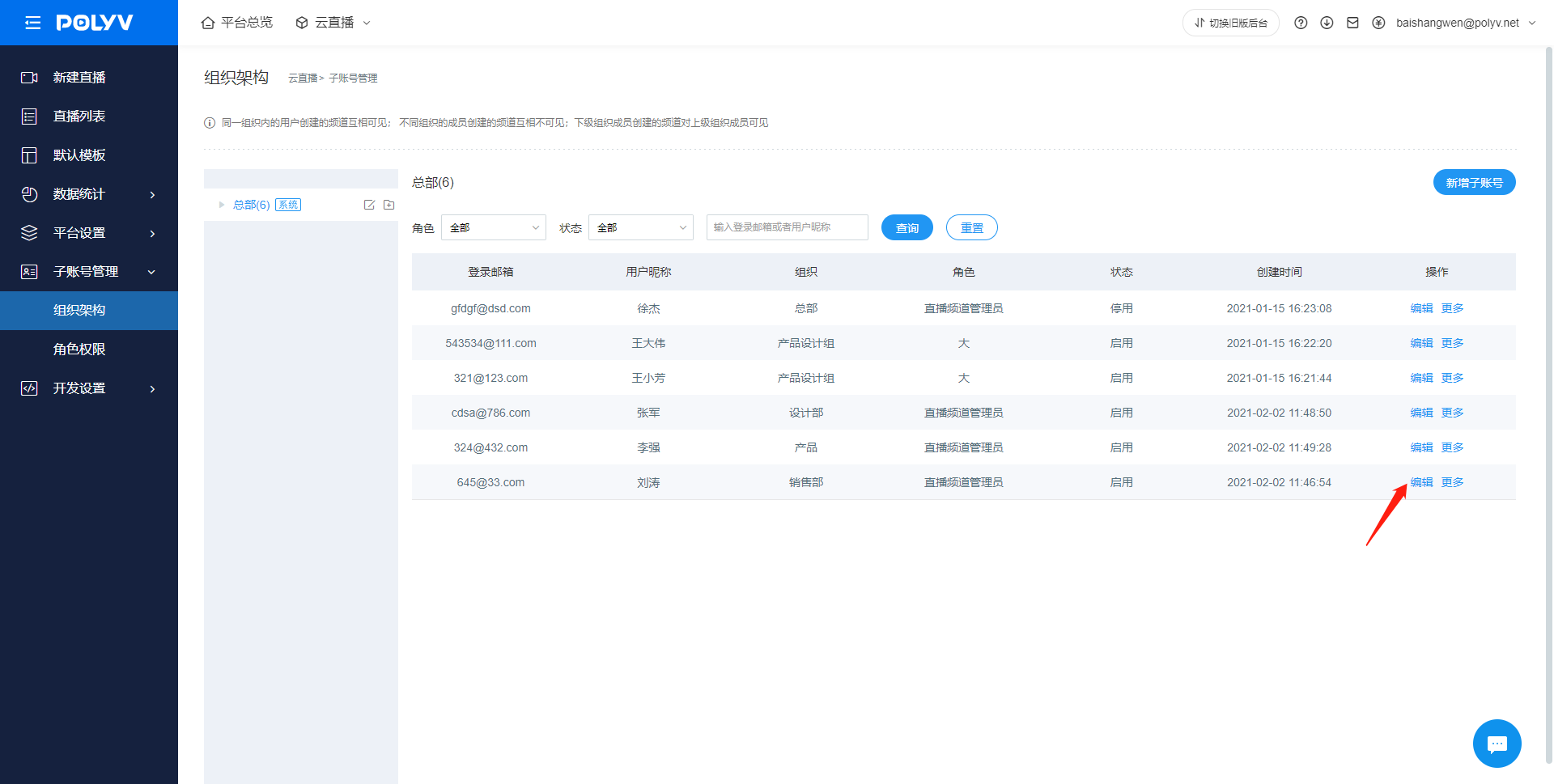
打開【子帳號管理-組織架構】頁面,將滑鼠點擊子帳號編輯按鈕,開啟子帳號編輯視窗。
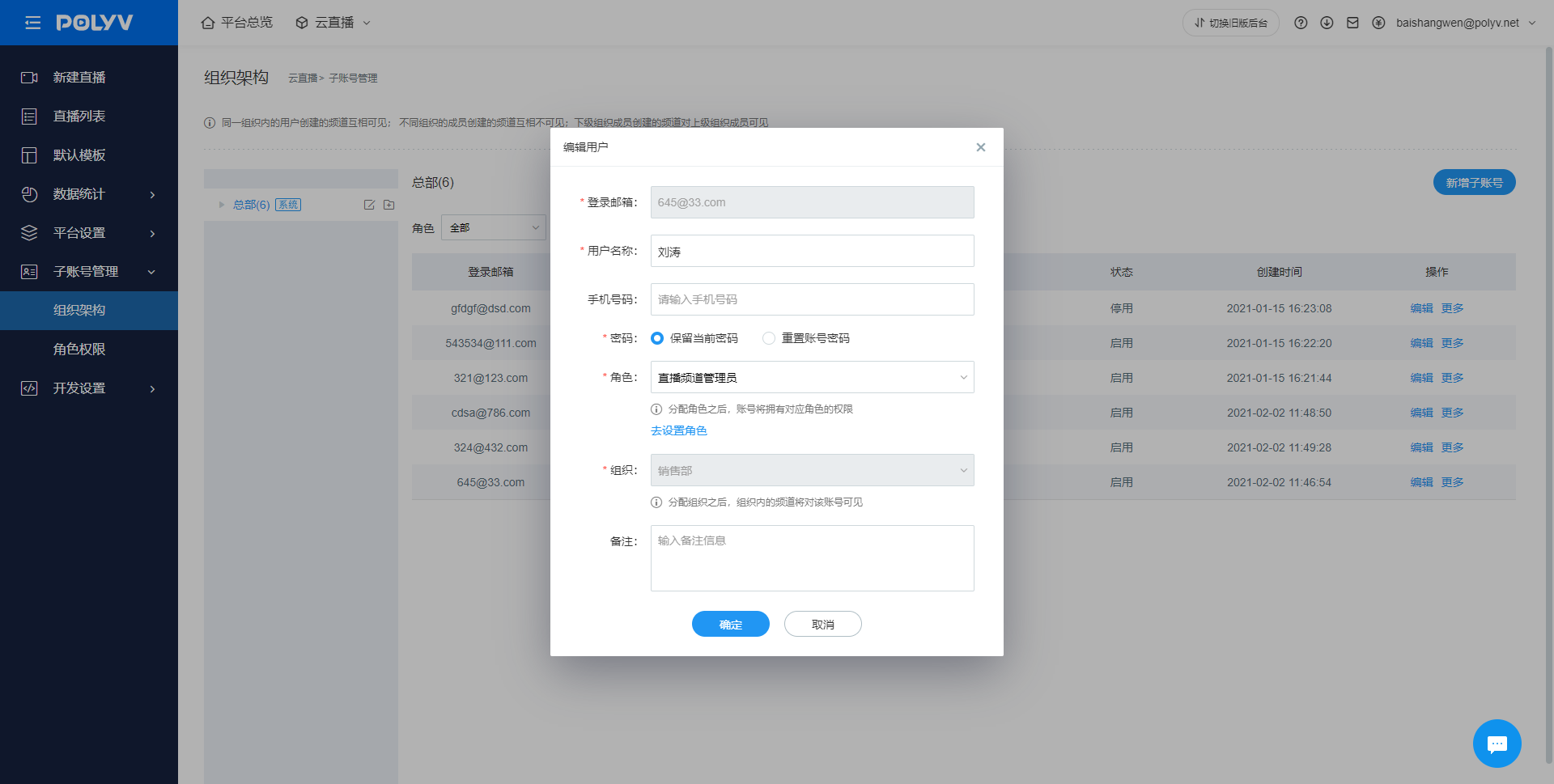
可以在視窗中修改子帳號資訊,設定關聯角色,點擊儲存按鈕完成修改。
注意:
子帳號所屬組織暫時無法修改
5、子帳號遷移新版後台說明
為了方便用戶快速將舊版後台子帳號應用於新版後台,保利威提供了快速遷移的支援:
- 組織架構:完全保留歷史資料,無需調整
- 子帳號:完全保留歷史資訊,無需調整
- 角色:保留角色類型,重新設定自訂角色的功能權限(新版後台頁面調整,需根據新版頁面功能重新配置)
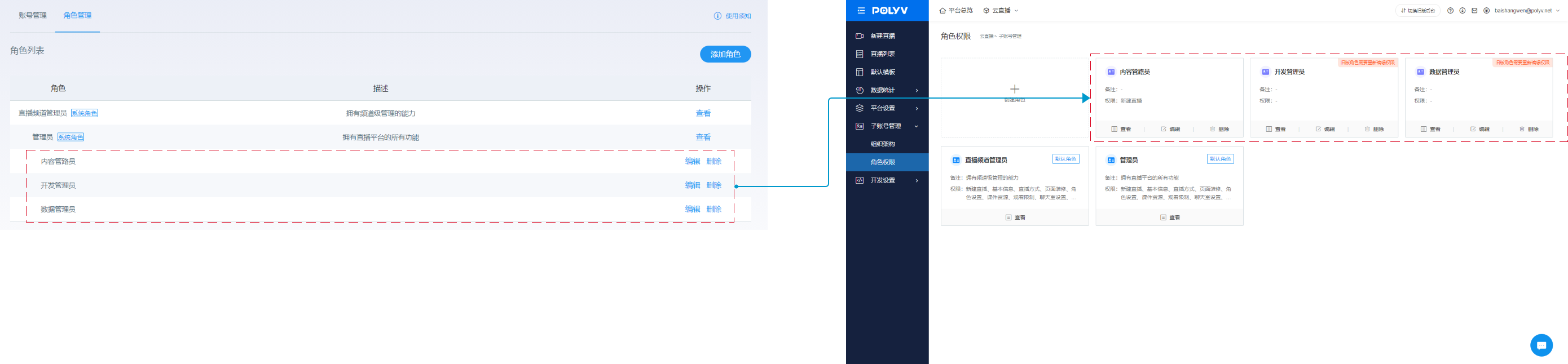
開啟【子帳號管理-角色權限】頁面,找到右上角有紅色文字提示的角色卡片,點擊卡片內的編輯按鈕,開啟編輯角色頁面,設定功能權限,設定完成後,卡片右上角的紅色提示文字會消失。
注意:
自訂角色如果不設定功能,功能預設為空。
預設角色無需設定
雲端分發
1、功能介紹
- 在保利威頻道開播後,可將直播同時分發到其他平台播出,使直播獲得更大的曝光與流量,協助提升直播業務的影響力與成效。
- 直播結束後,可在行動端分享直播數據的報表,完成二次宣傳與分享。
- 如有分發海外平台的需求,請聯繫您的客戶經理。
2、操作說明
2.1 操作流程
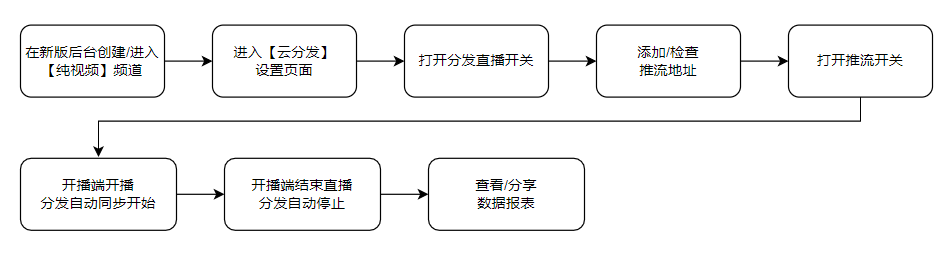
2.2 具體操作
1 建立/進入純影片頻道
- 目前雲端分發僅支援新版後台的【純影片】頻道的分發,支援一般延遲頻道與無延遲頻道,兩種直播分發到其他平台時,會產生額外延遲,延遲程度主要取決於第三方平台的情況。
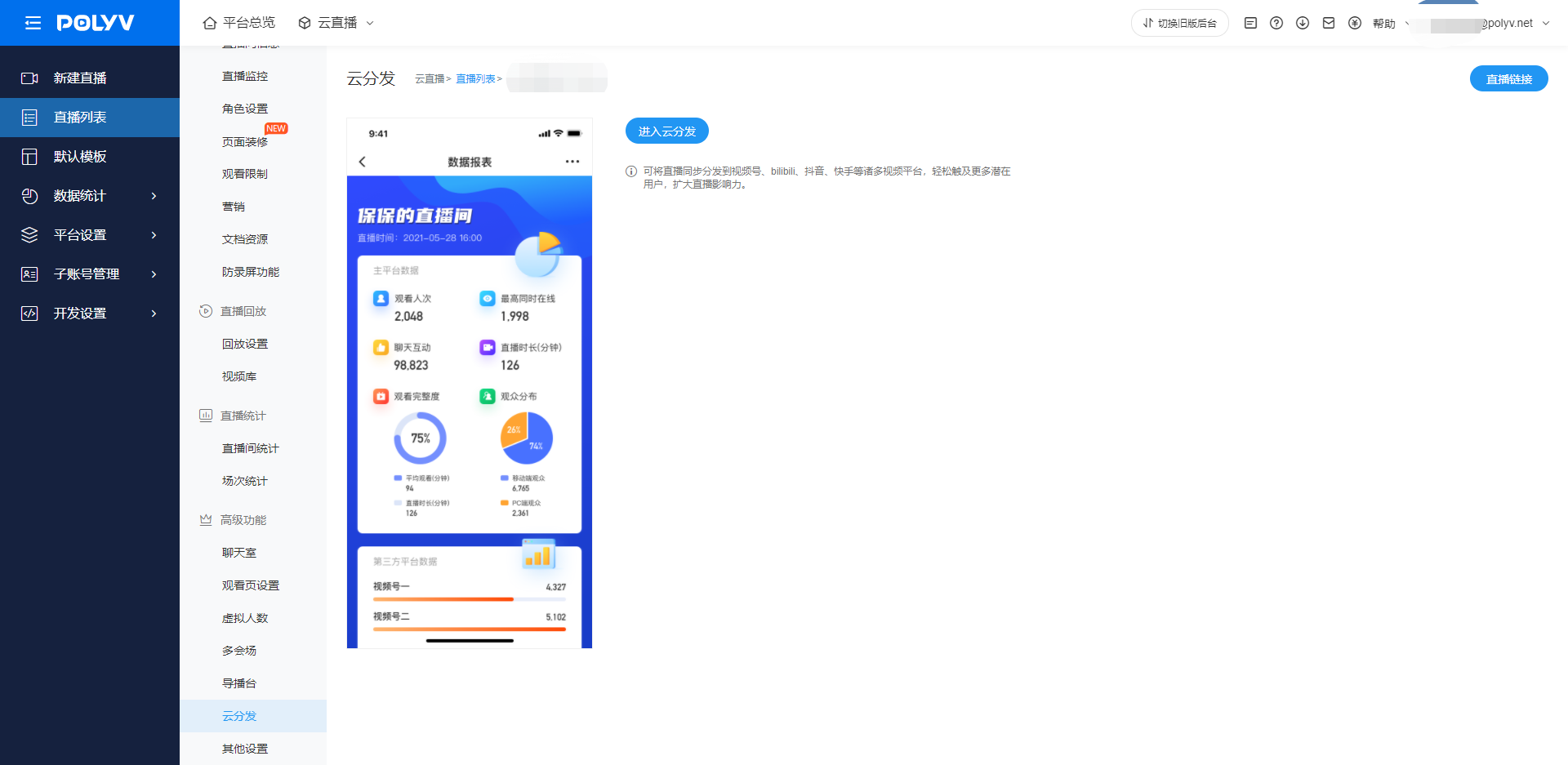
2 進入雲端分發設定頁面
- 在頻道設定頁面的左側二級導覽中,找到【進階功能 - 雲端分發】並點擊進入【雲端分發 - 分發設定】頁面。
3 開啟分發直播開關
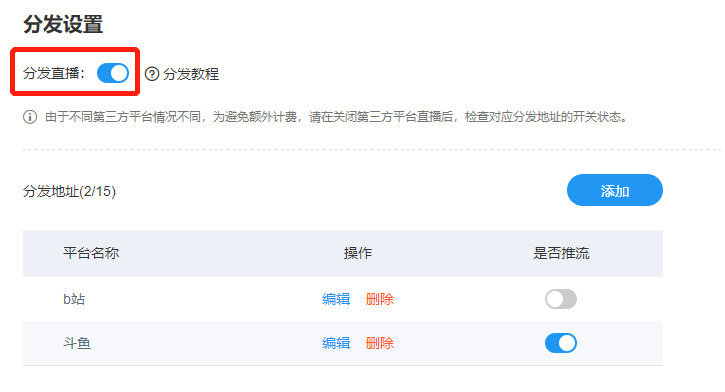
4 新增/檢查推流地址
- 點擊【新增】按鈕,在彈出的視窗中,輸入要分發的平台名稱、推流地址、直播碼。
- 關於如何取得推流地址和直播碼,請點擊此連結查看: 如何取得推流地址和直播碼
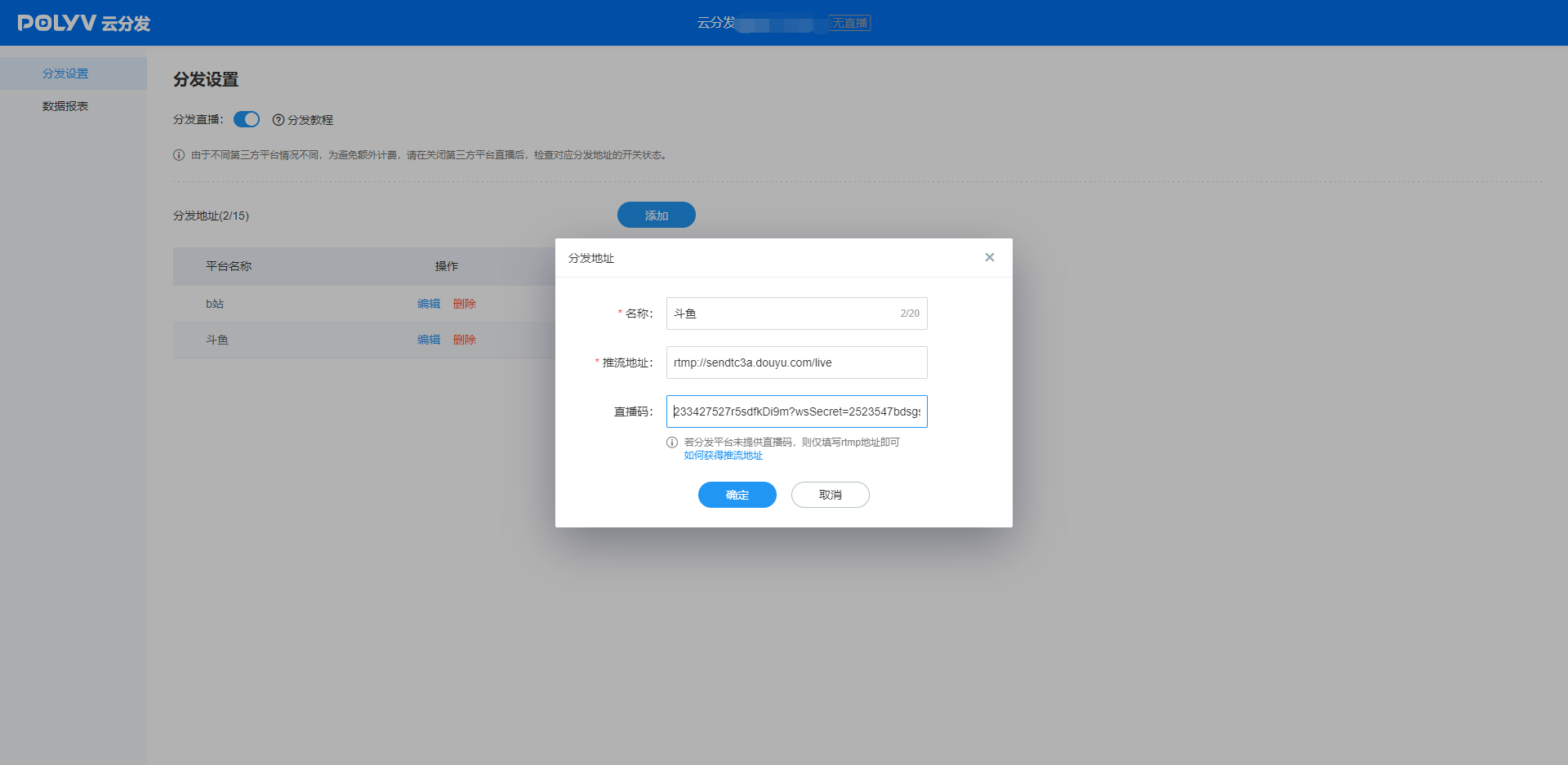
在發佈清單中,點擊對應平台右側的【編輯】或【刪除】,即可進行修改和刪除。
可分發的平台上限為 15 個。
需要注意的是:根據不同第三方平台的規則,其推流地址和直播碼需要按其要求進行更新,所以每次分發前需要檢查推流地址是否過期。
5 開啟推流開關
- 新增或編輯完對應平台之後,在最右側設定是否推流。
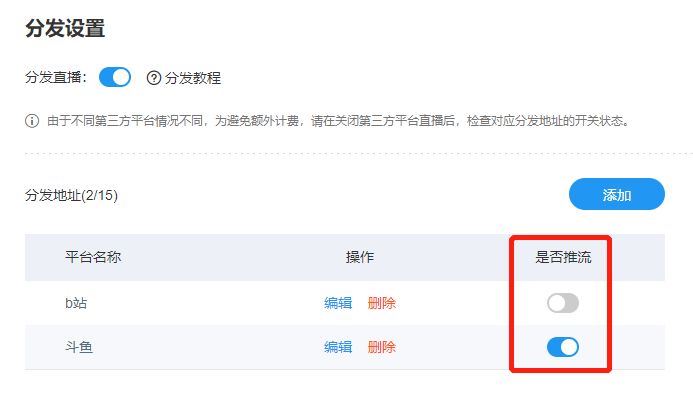
6 開播端開播
- 設定好分發平台後,前往開播端開始直播,並確保【推流開關】已開啟即可。
- 開播端開播後,分發也會同時自動開始,可前往對應平台觀看頁檢查效果。
- 分發中可隨時停止推流、(重新)開始推流、編輯、刪除分發地址。
- 【分發直播】開關關閉時,即使開播端開播,也不會發起分發。 需要注意的是:根據不同的第三方平台規則,開播前,需要在其平台上先進行開啟直播等操作後,才可以支援顯示其他地方分發來的直播。
7 開播端結束直播
- 開播端結束直播後,分發也會自動停止。
請注意:由於不同第三方平台情況不同,為避免額外計費,請在關閉第三方平台直播後,檢查對應分發地址的開關狀態。
8 查看/分享數據報表
直播結束約一小時後,可在【雲端分發 - 數據報表】頁面查看對應場次的數據。可查看詳細數據報表或修改場次名稱。
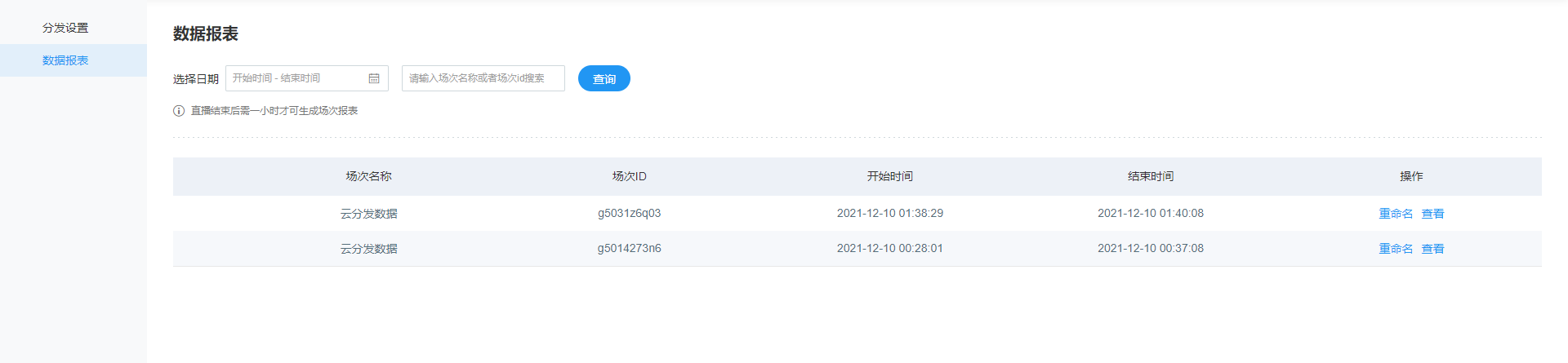
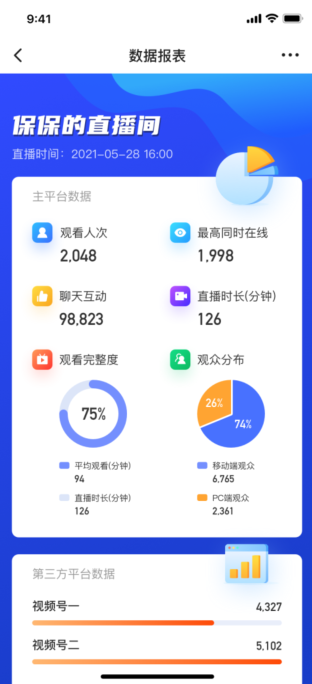
資料報表顯示了作為開播端的保利威頻道對應觀看頁的直播數據。可修改主平台資料標題的名稱。
在頁面下半部分,支援手動填寫與修改第三方平台的觀看次數資料。
填寫並確認好資料報表後,可在頁面左上角使用手機掃碼查看行動端的資料報表分享圖。每次修改後,需要重新整理以取得最新的 QR Code。
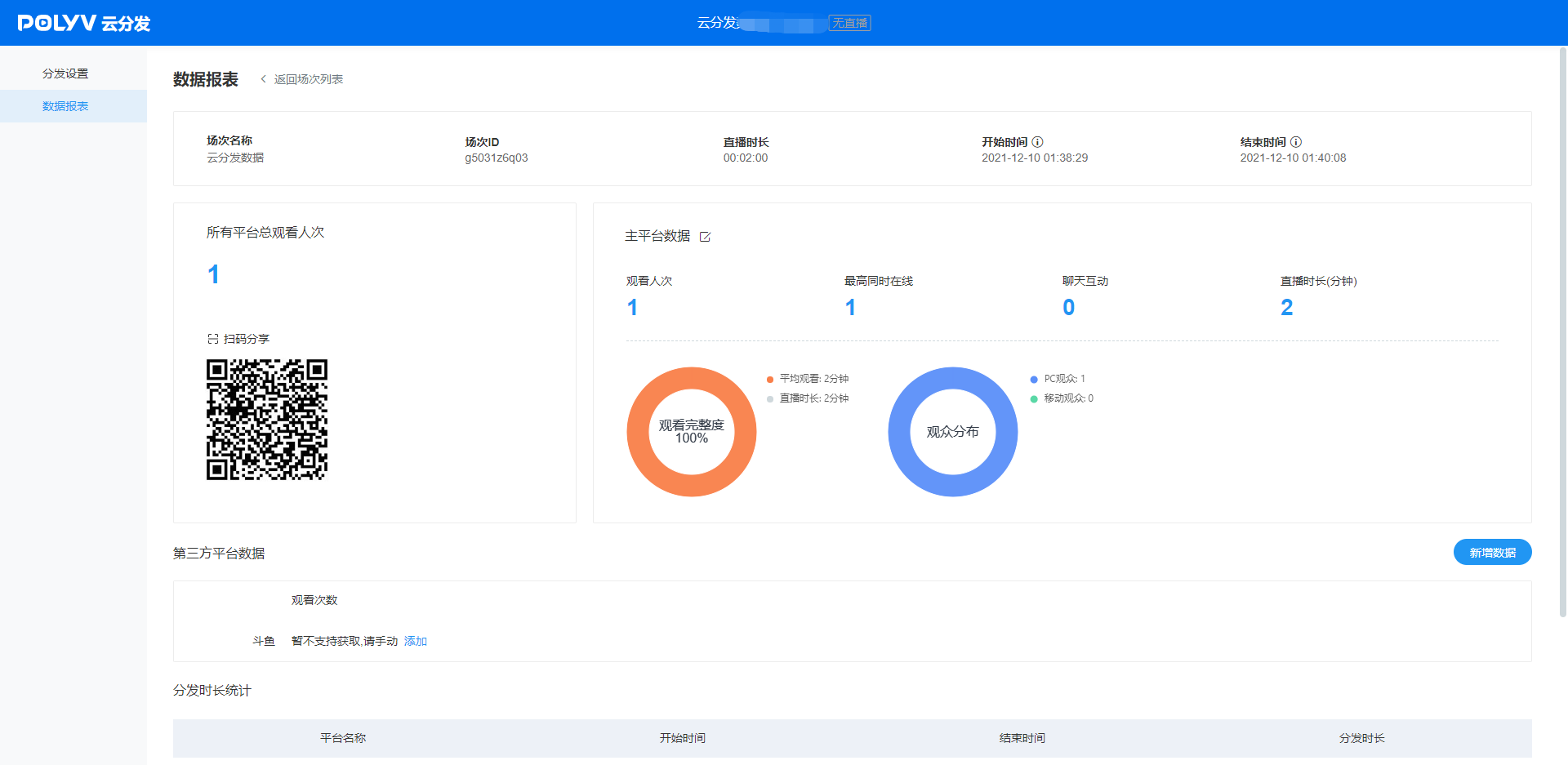
使用微信掃碼開啟後,可長按圖片傳送給朋友或儲存到相簿,用於直播後的二次宣傳與分享。
- 可查看每個場次中:每次推流的平台名稱、分發起止時間、分發時長(單位為分鐘,不滿一分鐘以一分鐘計),同時推流多路時,會分開記錄時長。
直播轉播功能
直播轉播功能
保利威直播轉播功能,可以充分利用名師資源,實現多個班級觀看同一內容。可用於線上雙師教學、觀眾分渠道觀看等場景。
具體要怎麼實現呢?
- 轉播是一個內容分發功能,將大頻道直播內容同時分發到多個小頻道。
- 大頻道可以看到所有小頻道的聊天內容,統一管理所有觀眾,並可以向所有小頻道發起互動應用。
- 小頻道之間的聊天室是相互獨立的,觀眾只能看到所在小頻道的聊天內容。小頻道的助教可以配合大頻道主講老師管理當前頻道的學員,配合發送答題卡、問卷、抽獎的互動功能,且僅在當前小頻道生效。
使用步驟
- 首先,聯繫客戶經理開通轉播功能,然後進入保利威雲直播後台,點擊新建直播,頻道類型預設為發起轉播,即大頻道。如果是新建小頻道,請選擇接收轉播,小頻道會有接收轉播標示。這裡需要注意,不同場景間的頻道不能關聯,普通直播只能關聯普通直播的頻道,三分屏只能關聯三分屏的頻道;這裡我們選擇的是三分屏。
- 創建完成後,進入大頻道設定,在直播間,選擇頻道轉播,這裡有詳細的轉播規則,建議詳細閱讀。接著,點擊關聯接收轉播頻道,勾選需要轉播的小頻道,轉播的設定就完成了。
- 現在,使用大頻道帳號密碼登入客戶端,發起直播,已關聯的小頻道會同步播放直播內容。
- 1號頻道的聊天內容,會單獨顯示在1號頻道,不會出現在2號頻道,小頻道間相互獨立,互不干擾。
財務管理
包含查看帳戶餘額、資源包可用量、查看帳單、查看打賞、付費觀看收入、提現等操作。
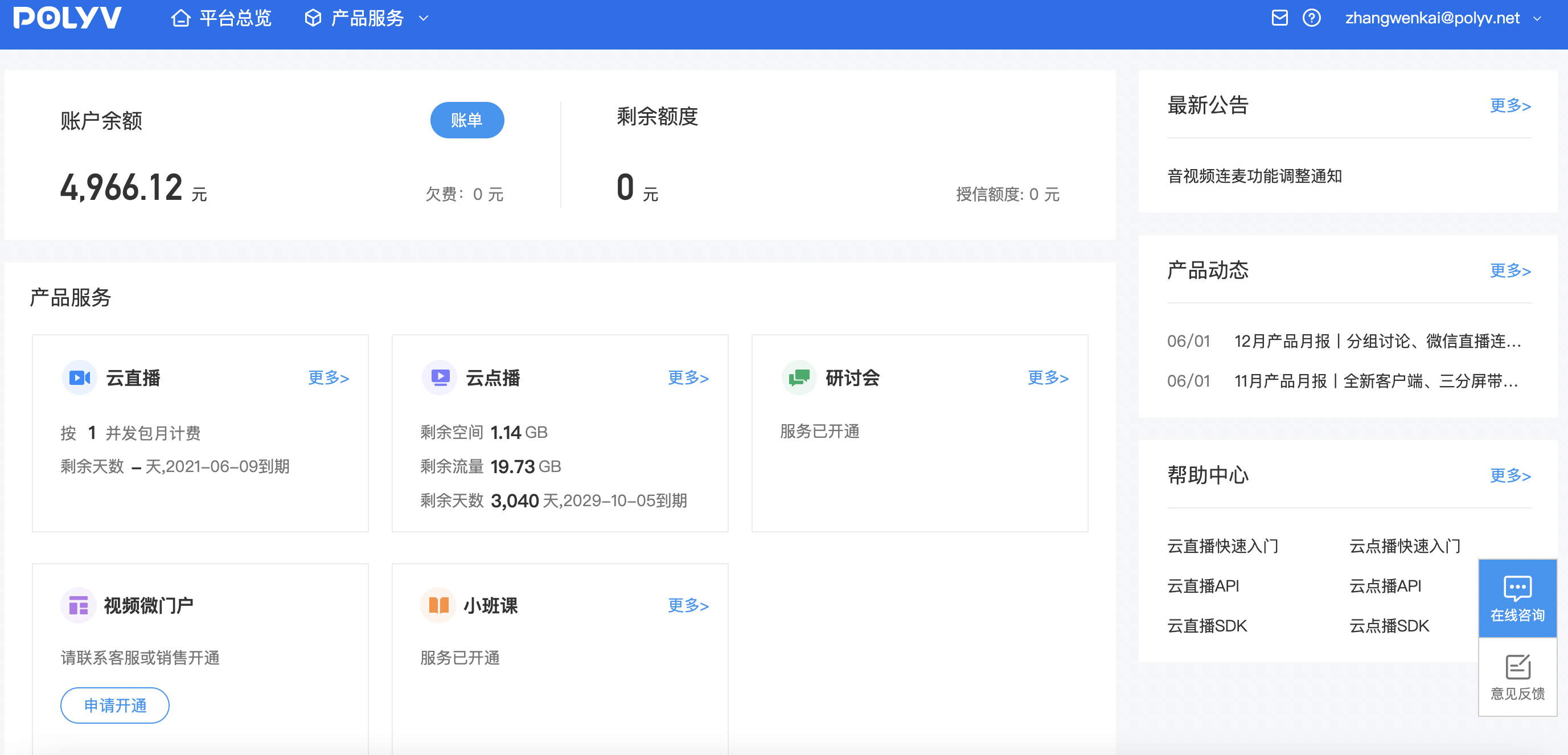
1、查看帳戶餘額、資源包可用量
登入帳號後,可在產品首頁查看餘額、資源包可用量。
2、檢視帳單
- 可在產品首頁點擊[帳單]或[查看詳細帳單]進入[財務中心-帳單頁面]
- 帳單包含帳單概覽、帳單明細、使用明細三個部分
2.1 帳單概覽:查看月度消費,按天、按計費項目彙總,主要用於一覽消費概況
2.2 帳單明細:查看每日消費,按天、按項目明細彙總,主要用於查看每日的消費詳情
2.3 使用明細:查看每條產生消費的行為記錄,主要用於分析觀眾觀看等行為,不建議作為財務對帳依據 - 相關名詞解釋
3.1 帳期:按自然月劃分的帳單週期
3.2 出帳日期:帳單生成的日期,區別於使用日期
3.3 使用日期:消耗資源的日期,區別於出帳日期
3.4 交易類型:區分用量結算、金額結算
3.4.1 用量結算:透過扣除資源包的方式結算用量
3.4.2 金額結算:透過扣除帳戶餘額的方式結算用量
3.5 記錄 ID:該消耗記錄的唯一 ID,如觀眾 ID、任務 ID 等
3、查看贊助、付費觀看收入
4、提現
- 提現前需要綁定我的銀行卡
- 點擊財務中心左側導覽列-我要提現,綁定銀行卡資訊,點擊我要提現即可
- 需注意當前提現需注意以下事項
3.1 帳號餘額≥1000元
3.2 每月僅可提現一次
3.3 每月 25~30 日為結算期,期間的提現操作將於下月處理
<script>
  new Vue({
    el: '#player',
    data() {
    return {
      vodPlayerJs: 'https://player.polyv.net/script/player.js',
      vid:'88083abbf5e44c658c35ee5f3f5697d4_8',
      vid2:'88083abbf593941c95d94d6ea7f419c7_8',
      vid3:'88083abbf50f3f8a735848fab5f78b89_8',
      vid4:'88083abbf58fbcb4af30338bc97696c1_8',
      vid5:'88083abbf58d8fb52335f63c551b8a6f_8',
      vid6:'88083abbf59343e8825bc831112c03a3_8',
      vid7:'88083abbf5d2f96e5dc6cac262cd5359_8'
    };
  },
  mounted(){
      this.loadPlayerScript(this.loadPlayer);
  },
  methods: {
    loadPlayerScript(callback) {
      if (!window.polyvPlayer) {
        const myScript = document.createElement('script');
        myScript.setAttribute('src', this.vodPlayerJs);
        myScript.onload = callback;
        document.body.appendChild(myScript);
      } else {
        callback();
      }
    },
    loadPlayer() {
      const polyvPlayer = window.polyvPlayer;
      this.player = polyvPlayer({
        wrap: '#player',
        vid: this.vid ,
        autoplay:false
      });
      this.player2 = polyvPlayer({
        wrap: '#player2',
        vid: this.vid2 ,
        autoplay:false
      });
      this.player3 = polyvPlayer({
        wrap: '#player3',
        vid: this.vid3 ,
        autoplay:false
      });
      this.player4 = polyvPlayer({
        wrap: '#player4',
        vid: this.vid4 ,
        autoplay:false
      });
      this.player5 = polyvPlayer({
        wrap: '#player5',
        vid: this.vid5 ,
        autoplay:false
      });
      this.player6 = polyvPlayer({
        wrap: '#player6',
        vid: this.vid6 ,
        autoplay:false
      });
      this.player7 = polyvPlayer({
        wrap: '#player7',
        vid: this.vid7,
        autoplay:false
      });
    }
  },
  destroyed() {
    if (this.player) {
        this.player.destroy();
        this.player2.destroy();
        this.player3.destroy();
        this.player4.destroy();
        this.player5.destroy();
        this.player6.destroy();
        this.player7.destroy();
    }
  }
  })
<script/>
