網頁端開播操作
更新時間:2026-08-17 11:27:00
一、功能概覽
功能資訊 |
說明 |
|---|---|
| 功能名稱 | 網頁端開播 |
| 功能介紹 | 允許主講/助教/嘉賓透過網頁進行開播 |
| 使用目的 | 方便不同角色無需安裝客戶端也可以透過網頁進行開播,提升開播效率 |
| 使用場景 | 舉例:主講可以透過網頁連結即可快速開啟直播,適用於企業宣講、線上教學,提升用戶體驗 |
| 功能點清單 | 登入、嘉賓功能、共享內容、互動應用、成員管理 |
二、開播前準備
1. 硬體準備
- 推薦電腦硬體配置
配置名稱 |
推薦配置資訊 |
|---|---|
| 系統 | win10系統以上 |
| 顯示卡 | 獨立4G顯示卡或以上 |
| CPU | i5或以上 |
| 記憶體 | 8G或以上 |
- 可選硬體
- 拍攝:外接攝影機,攝影機+擷取卡
- 收音:小蜜蜂,耳機麥克風,專業麥克風
- 外放:耳機,外接喇叭
- 現場:綠色、紅色、藍色布幕
- 網路:網路線,4G網路聚合器
2. 網路環境
- 網路會影響直播的穩定,建議使用有線網路;
- 使用WIFI或手機網路,需確保直播場地內訊號穩定;
- 直播穩定受上行頻寬影響,上行頻寬至少2Mbps,建議上行頻寬4Mbps或以上;
- 可自行打開這個網站測試(頻寬測試地址: http://www.speedtest.cn )打開網頁,選擇就近的節點,若已是當地節點,則預設即可。點擊開始測試,等待測試結果,測試結束後查看「上傳」頻寬,若上傳頻寬不足4Mbps,請您更換更穩定、頻寬更大的網路,避免影響正常直播
3. 瀏覽器準備(適用網頁開播)
建議使用最新的Google Chrome瀏覽器及Google核心的瀏覽器,如QQ瀏覽器,360極速瀏覽器等,目前不支援Safari、Firefox、IE等瀏覽器發起直播
4. 準備直播頻道號
開播需要使用頻道號,一個頻道號相當於一個直播間。在Polyv官網登入後台,點擊「新增直播」確認即可。打開「開播」即可獲得頻道號和密碼
5. 設定直播間資訊
在管理後台,可以先設定直播間名稱、開播時間等。如果希望上課內容只對符合條件的學生公開,那麼可以設定觀看條件,學生就需要通過驗證才可以進入直播間
6. 添加上課素材
開播前,需要把上課的素材準備,進入網頁開播頁面後,點擊側邊選單欄「課件」,新增自己的上課文件,等待轉碼成功後點擊應用即可,本地文件支援 PPT、Word、Excel、PDF 等檔案
三、網頁開播操作
1. 登入
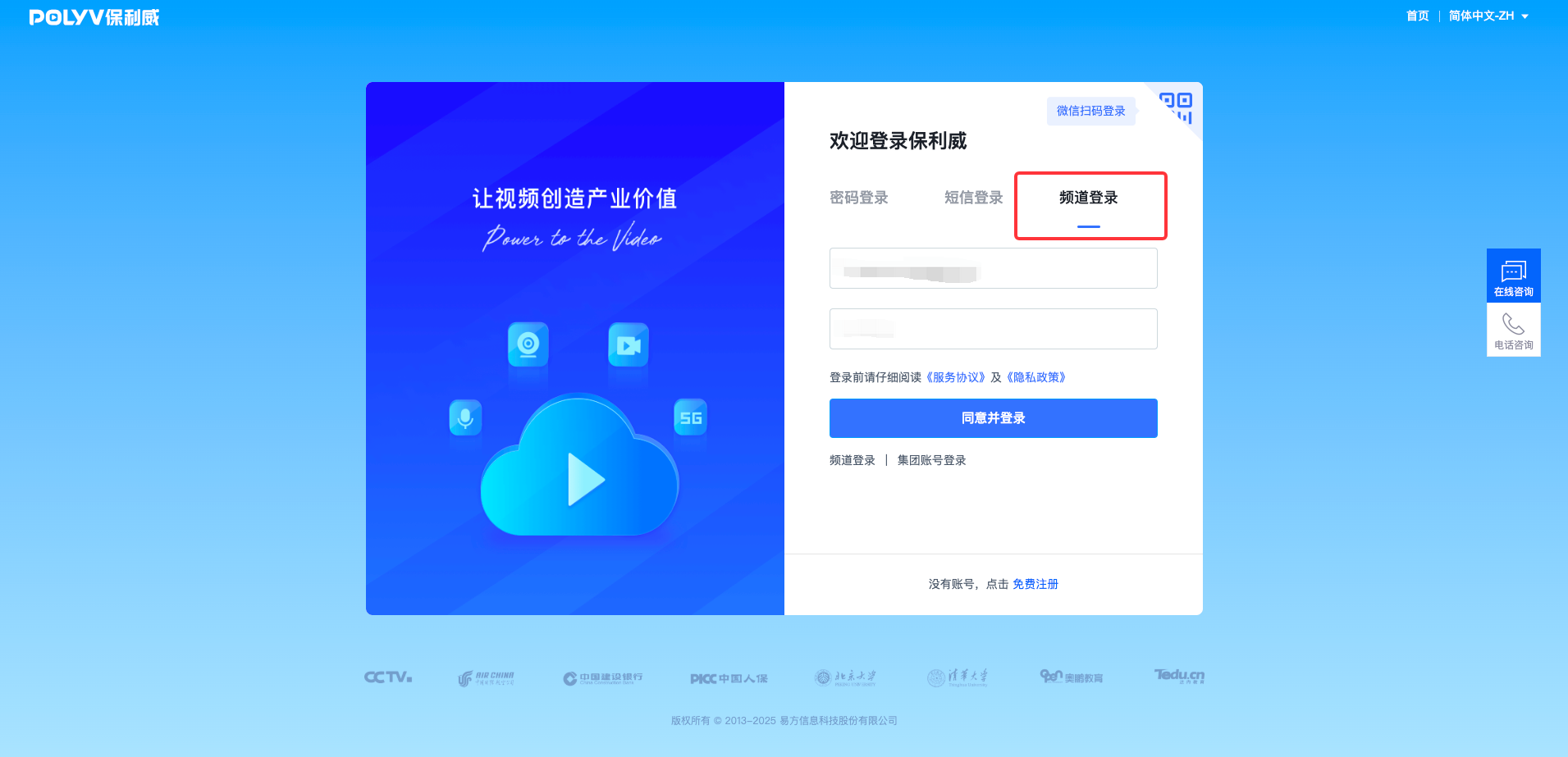
- 管理員建立直播間後,可向講師提供一個頻道號及密碼。主講點擊頻道登入可進入講師權限的直播介面;
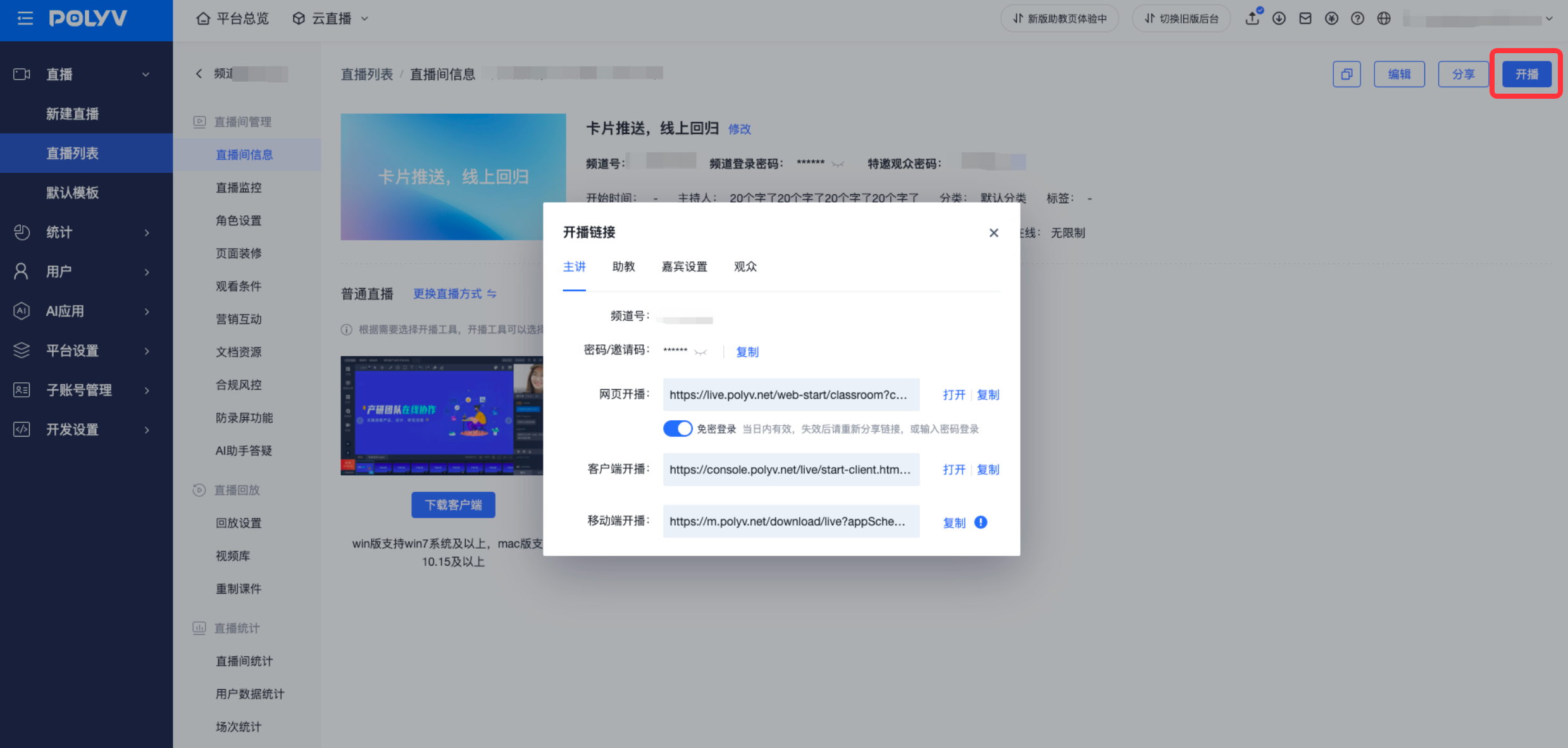
- 登入進行直播列表/直播詳情資訊頁後,可點擊「開播」進入直播間,主講支援免密登入;
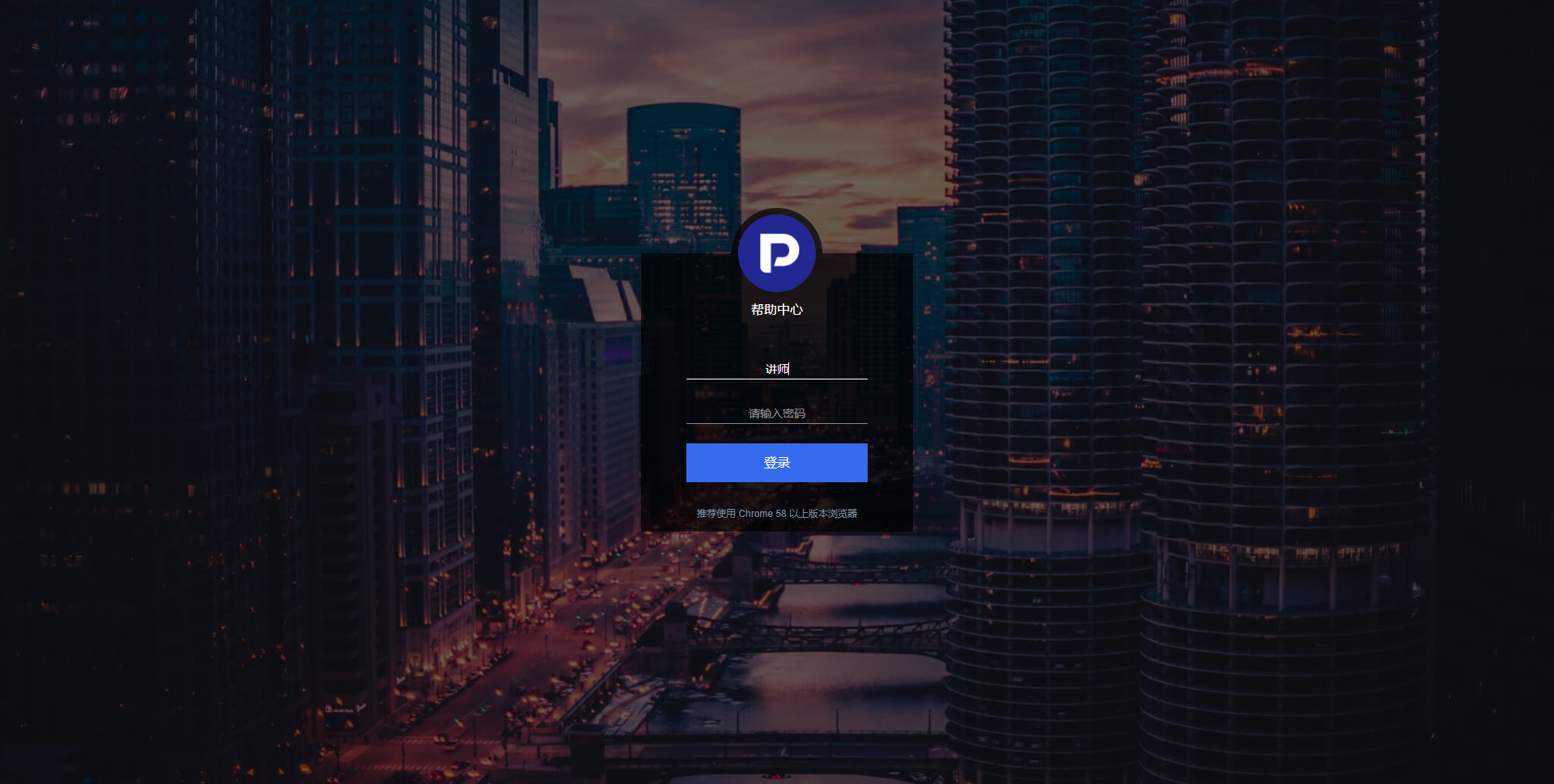
- 選擇網頁開播後,提示填寫暱稱(預設為「講師」)和密碼(免密登入不顯示該頁面);
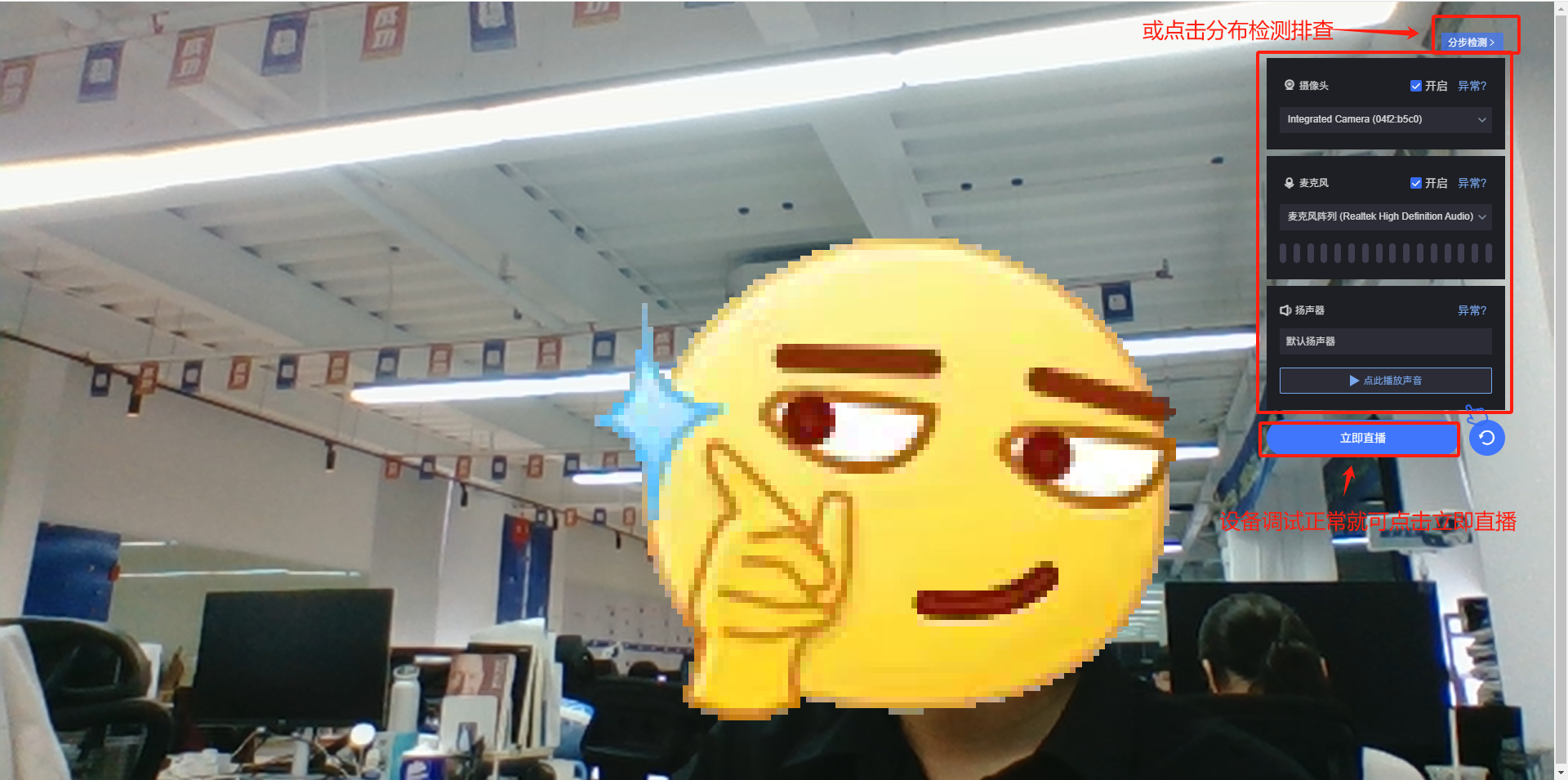
- 進入後,需對攝影機、喇叭、麥克風進行檢測,如裝置異常可點擊分佈檢測排查,可參考藍框中的相關幫助說明
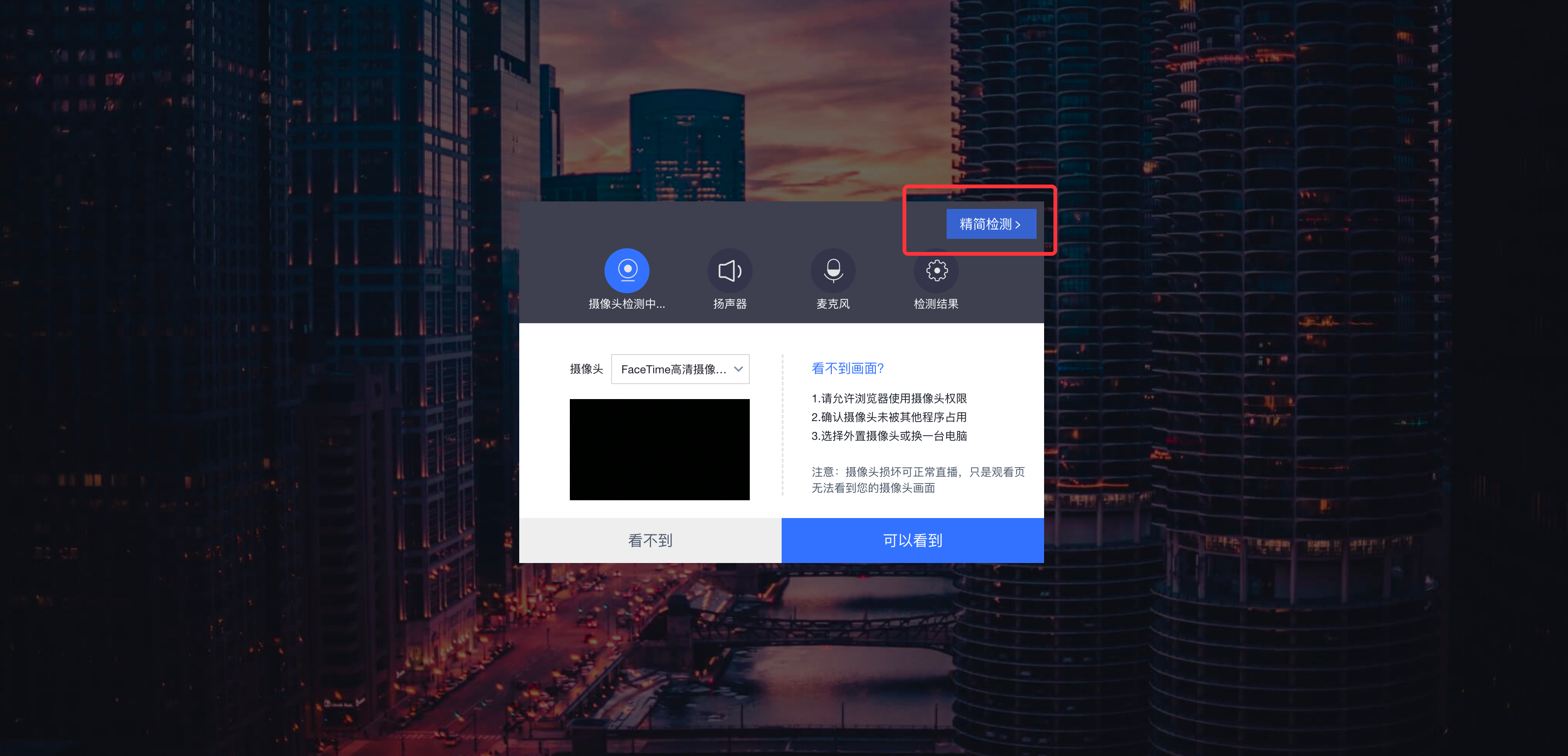
- 當已登入過且瀏覽器有快取時,再次開播可在檢測彈窗的右上角選擇跳過檢測
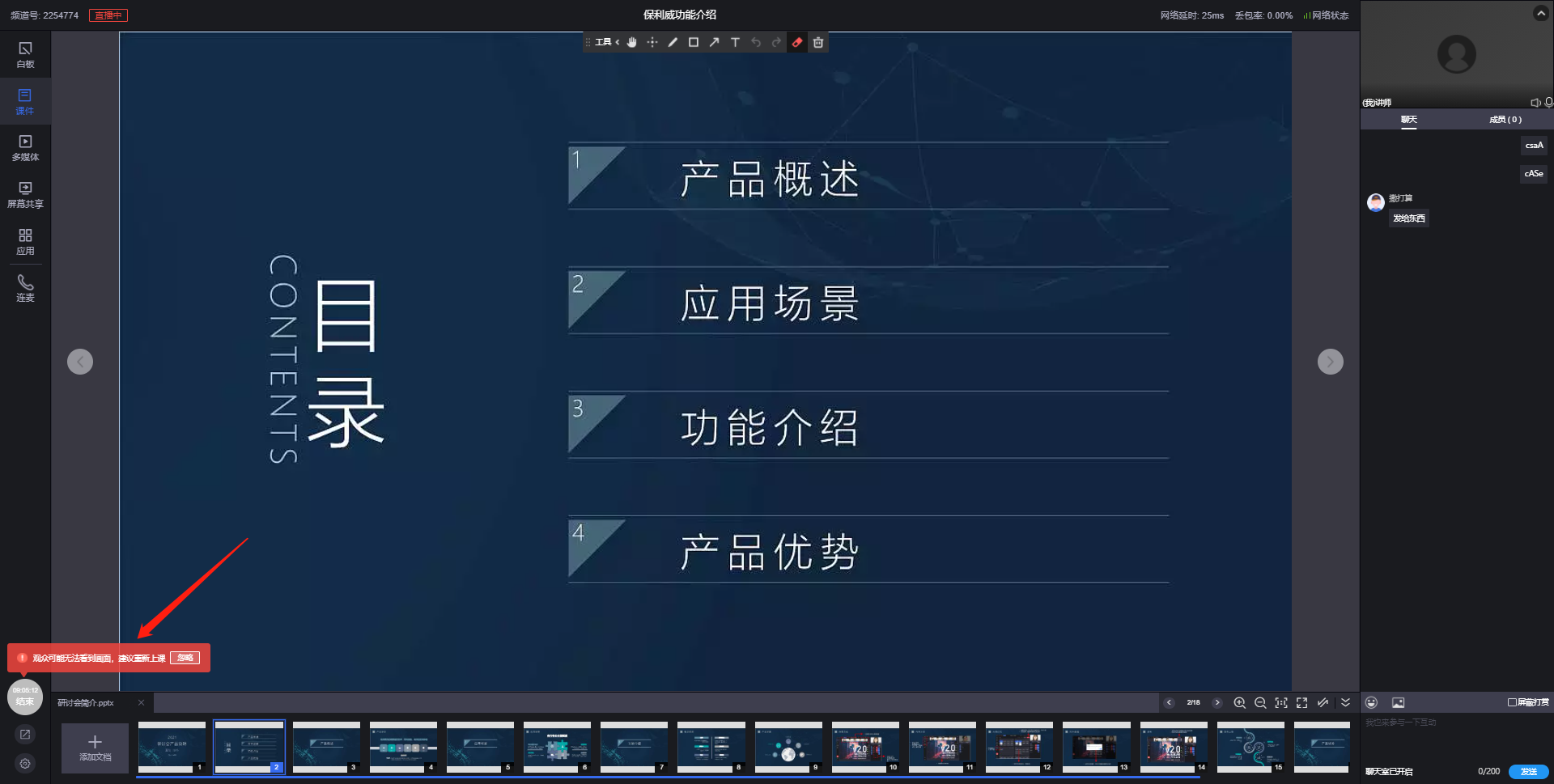
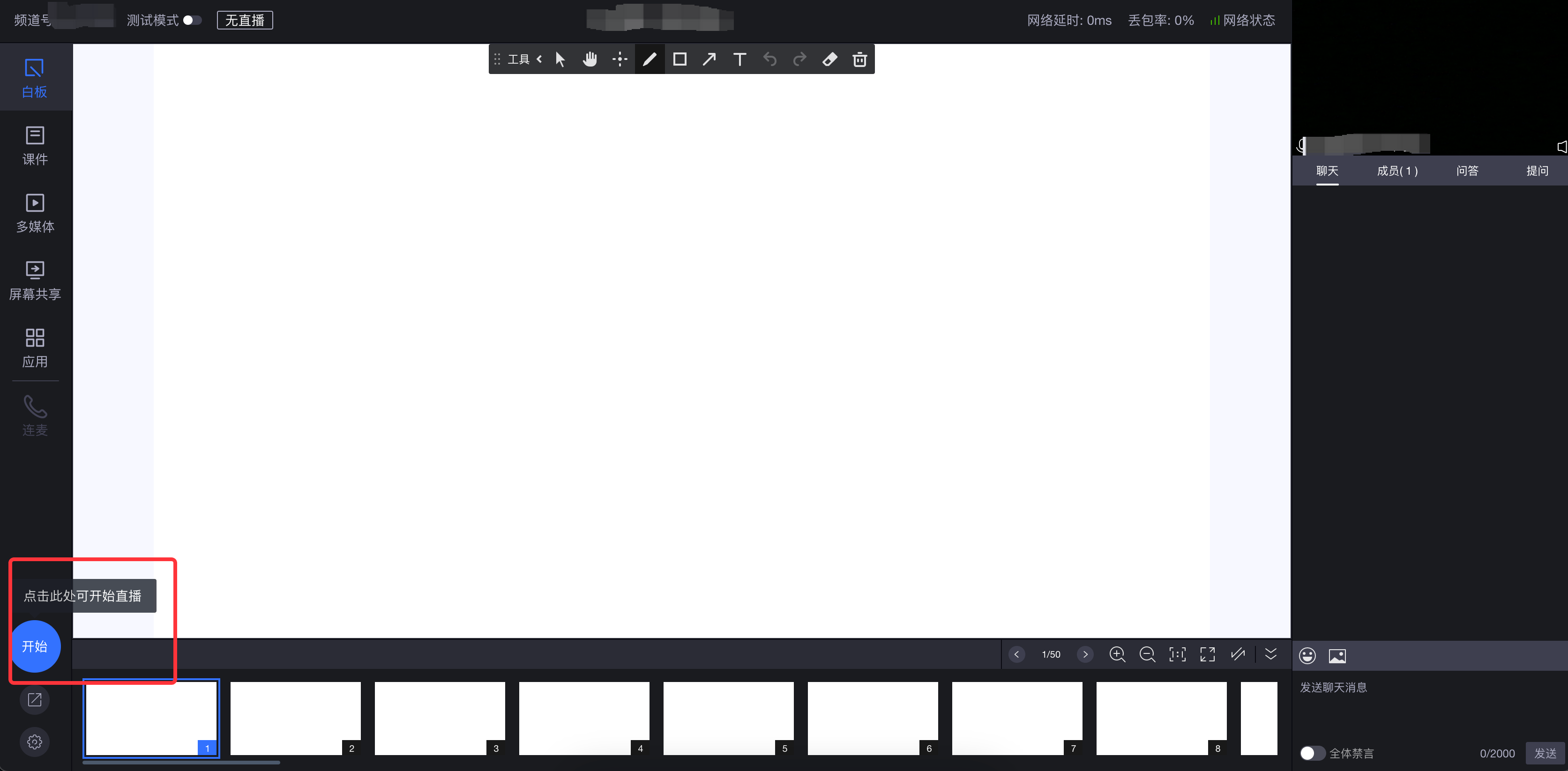
- 進入開播頁,調試配置好直播所需,即可點擊「開始」按鈕開播
四、網頁開播嘉賓功能
適用於主講與嘉賓同課或小型會議,支援多人連線及PPT翻頁畫筆等互動。
- 填寫開播資訊,登入並檢測裝置進入直播間;
- 嘉賓可共享螢幕、可以發起簽到、公告、問卷、答題卡、抽獎等互動;
- 被授予權限後,嘉賓的頭像會出現在主畫面上,並且可上傳課件、使用PPT翻頁、白板和畫筆進行講課;
- 嘉賓也可以僅被授予第一畫面或者僅授予畫筆,以上權限,取決於講師的授權;
- 可點擊左下角分享按鈕,透過直播連結或QR Code的方式,將直播地址分享給學員
五、共享內容
內容共享是將圖文、影音等各類型的課件內容向觀眾展示,Polyv為此提供了白板、課件、多媒體、螢幕共享功能,這些功能將幫助你在視訊會議中自如地分享資訊。
1. 白板
白板提供了基本的批註與繪畫功能,分享者可以將自己的想法,透過繪畫直觀的展示出來。
- 主講點擊「白板」後,打開白板編輯功能
- 畫筆工具與顏色預設,可預設畫筆類型、畫筆顏色和筆跡粗細。顏色預設會同時影響畫筆、文字和圖形邊框的顏色;
- 線條工具列,可在上方工具列中修改線條顏色、粗細、線段類型、箭頭設定、新增文字等操作;
- 文字,可在畫布內新增文字內容,使用 Enter 鍵可換行,點擊畫布空白處完成輸入,再次雙擊可編輯修改。文字顏色為目前畫筆預設顏色
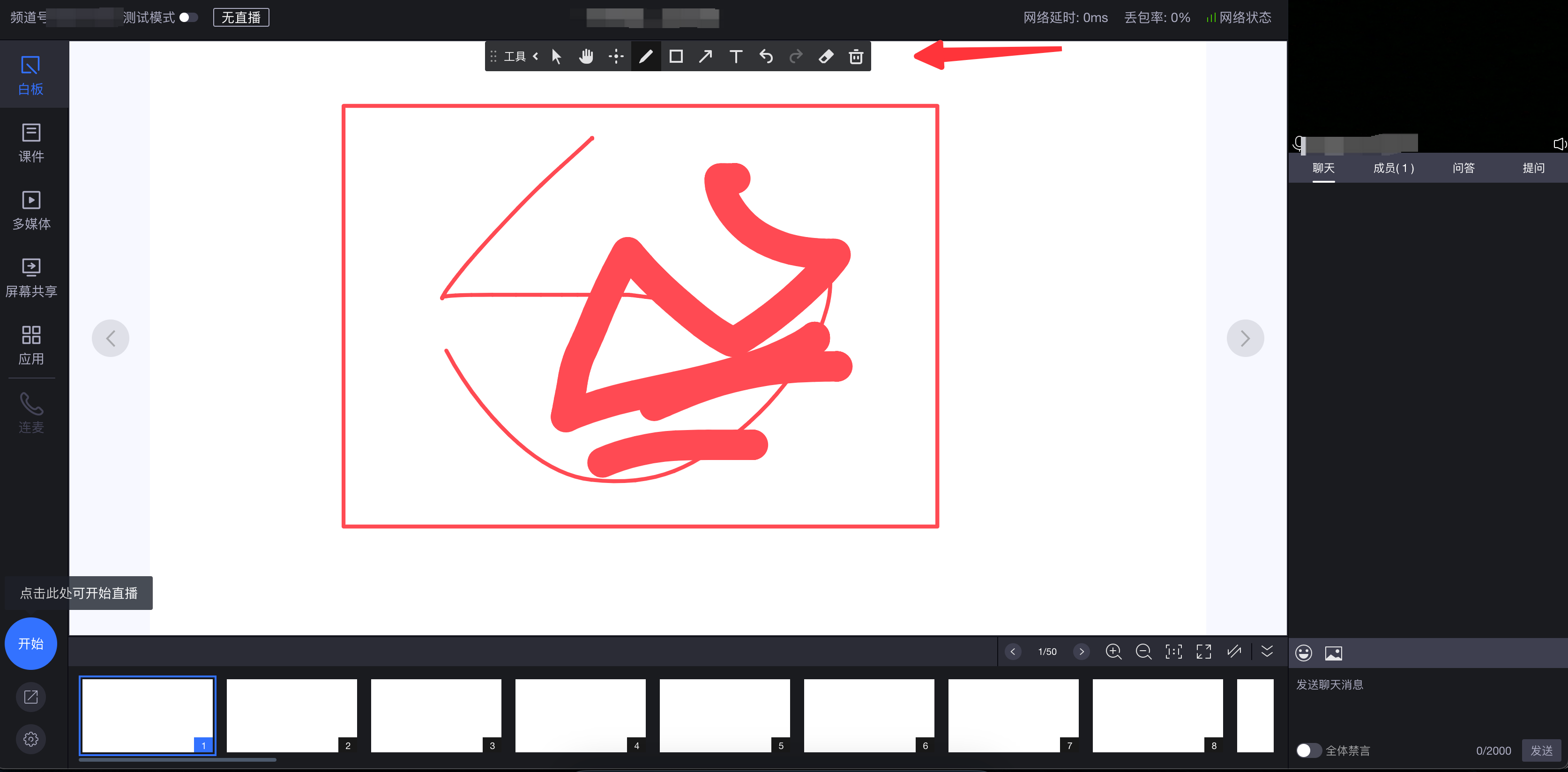
- 白板頂部有畫筆工具列;
- 可點擊橡皮擦工具圖示,刪除單條畫筆內容;
- 點擊刪除圖示,清除整個頁面的畫筆資料;
- 在白板頂部有畫筆工具列,可以點擊畫筆、畫框畫圓、箭頭、文字等工具圖示,在白板區域進行標註圖畫;
- 白板內容會同步給直播間所有的觀眾、嘉賓;
- 畫筆工具列支援收起/展開、移動位置和修改/刪除
2. 課件文件
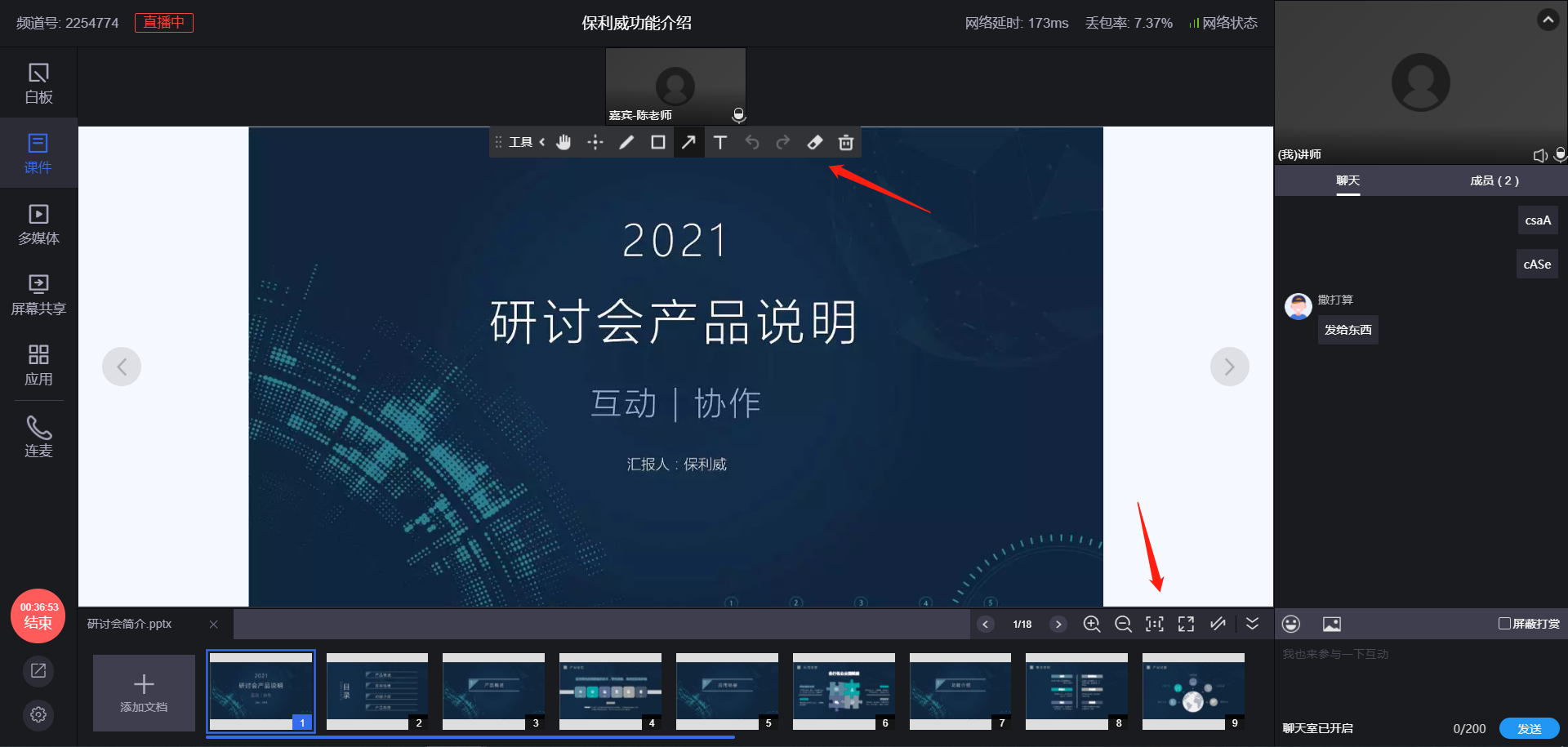
課件功能可以將電腦中的ppt、pdf等類型的文件,上傳到直播頻道中,對觀眾進行分享
- 可點擊左側操作欄「課件」,畫面中的「新增文件」上傳課件
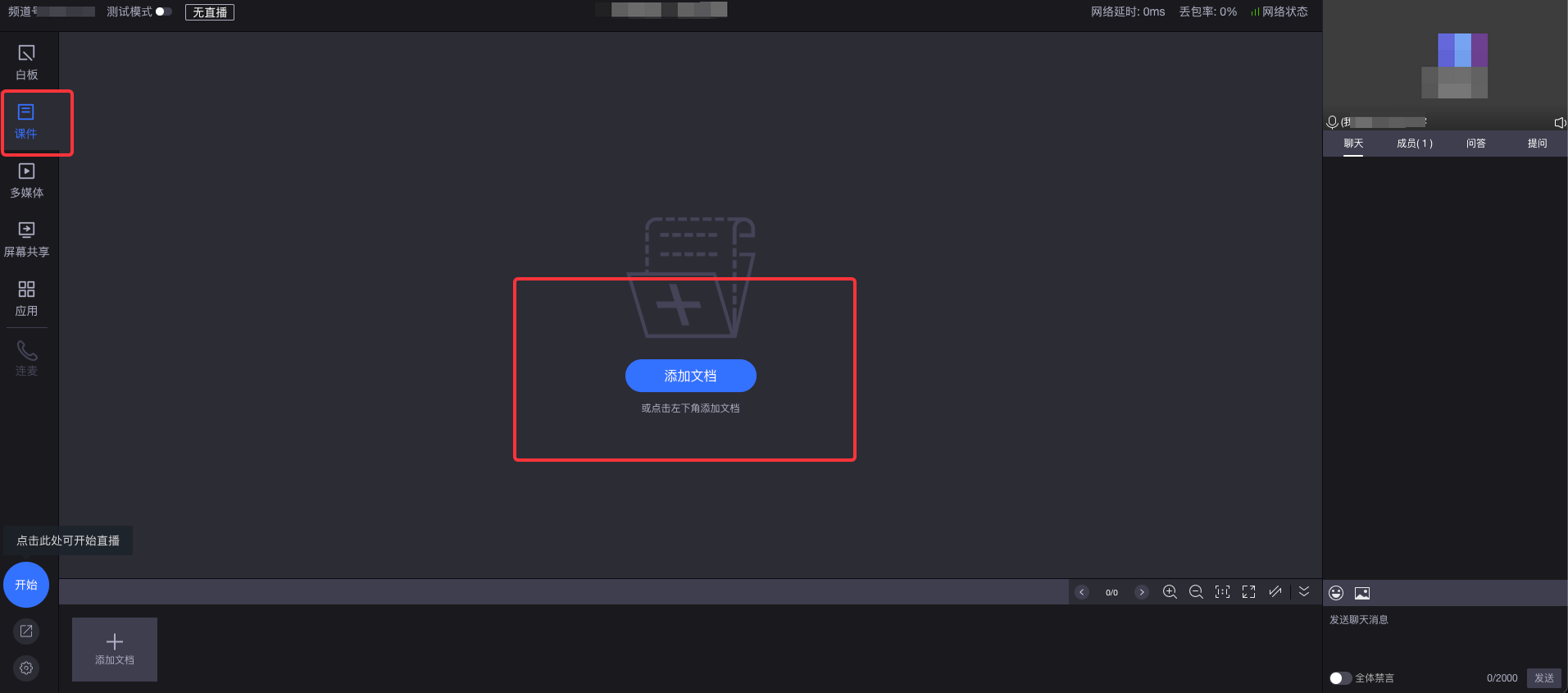
- 點擊左側課件按鈕,在文件區域點擊新增文件按鈕,打開課件視窗
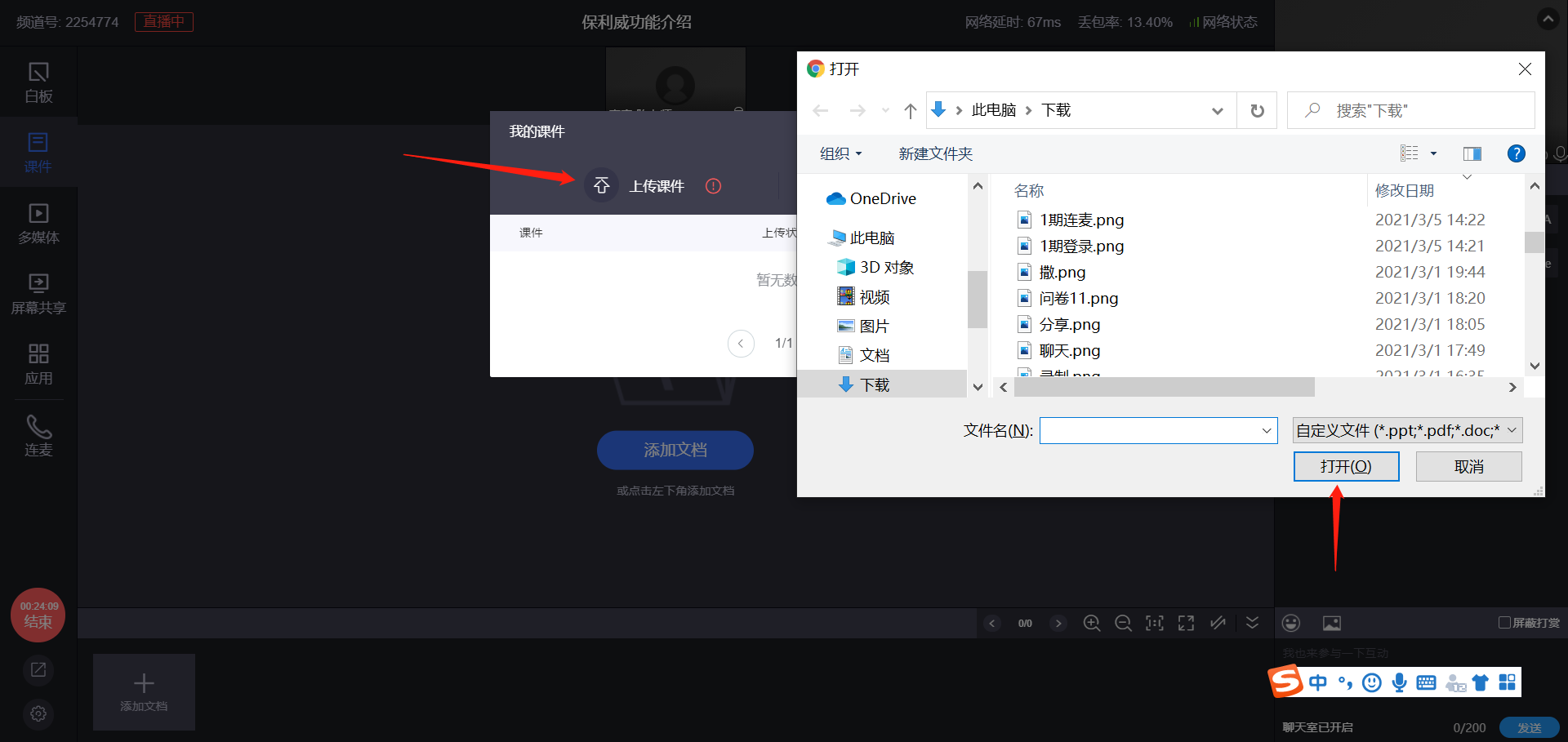
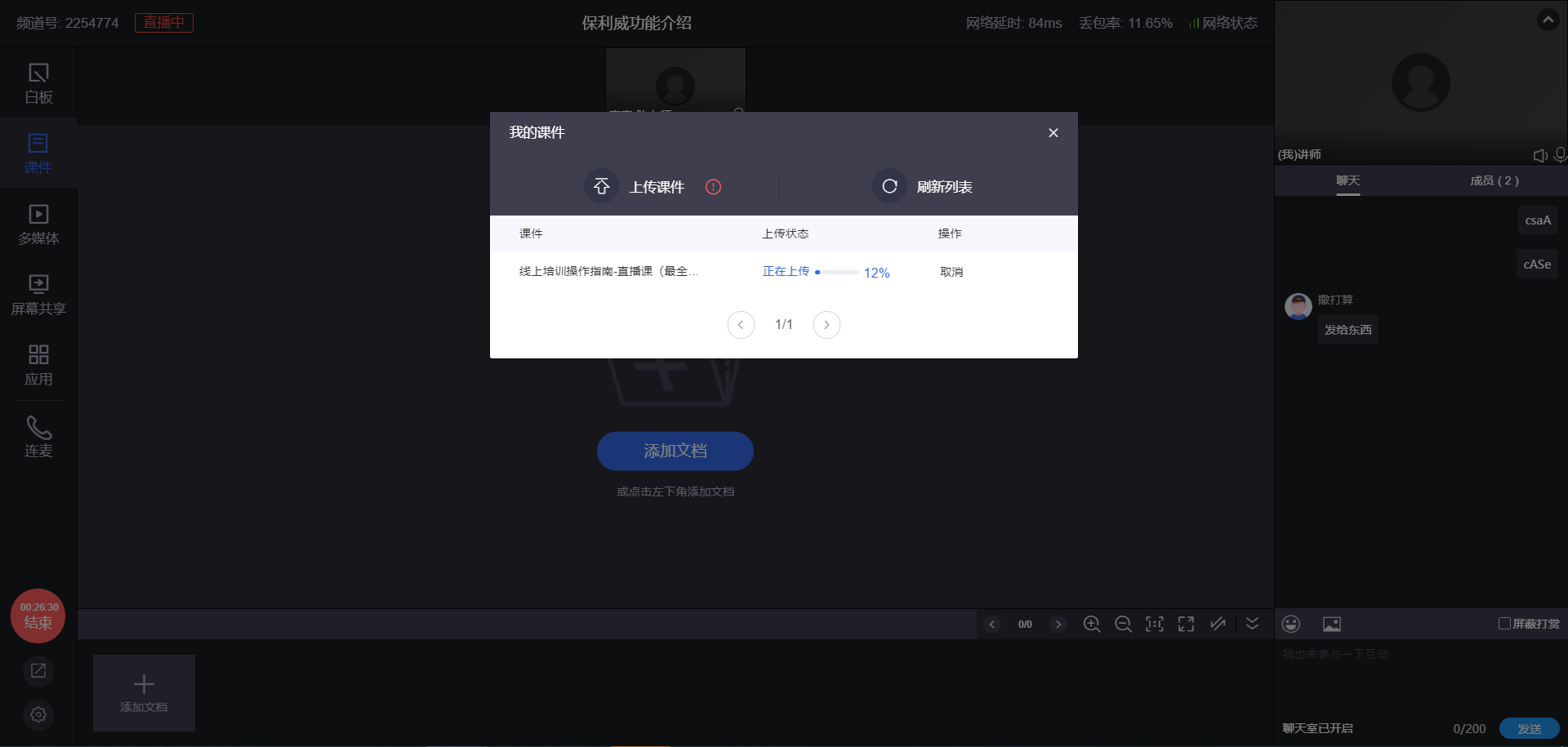
- 在課件視窗,點擊上傳按鈕選擇電腦檔案,檔案加入上傳任務並顯示進度。轉碼完成後可點擊打開
- 檔案上傳及轉碼需時,時長取決於檔案大小和網路狀況。上傳檔案格式、大小有限制,上傳前請檢查,若無法修改調整可以使用螢幕共享
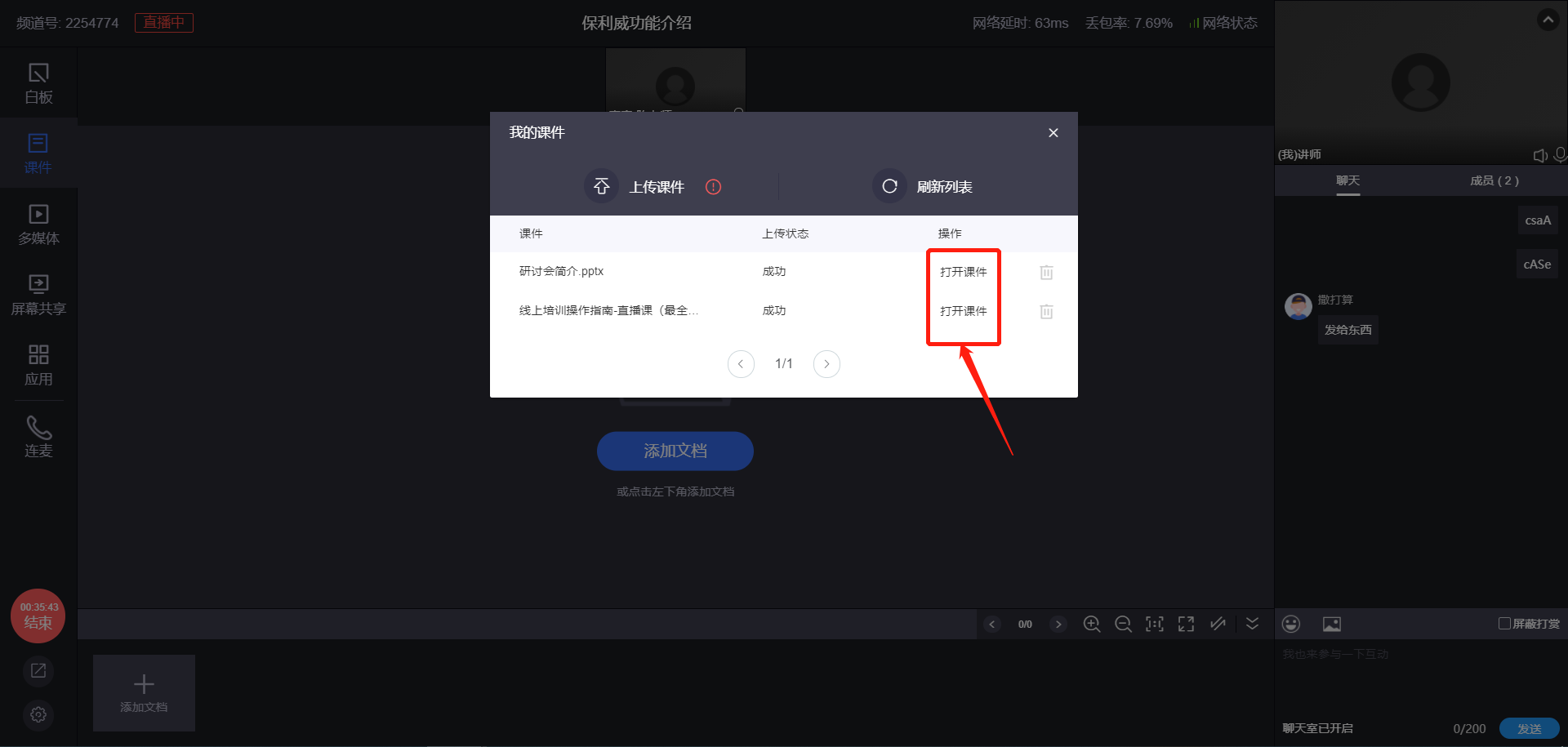
- 在課件視窗中,點擊打開課件按鈕,在課件區域顯示課件內容,可對打開的課件進行畫筆標註、翻頁、縮放、預覽等操作,達到最佳分享效果
3. 螢幕共享
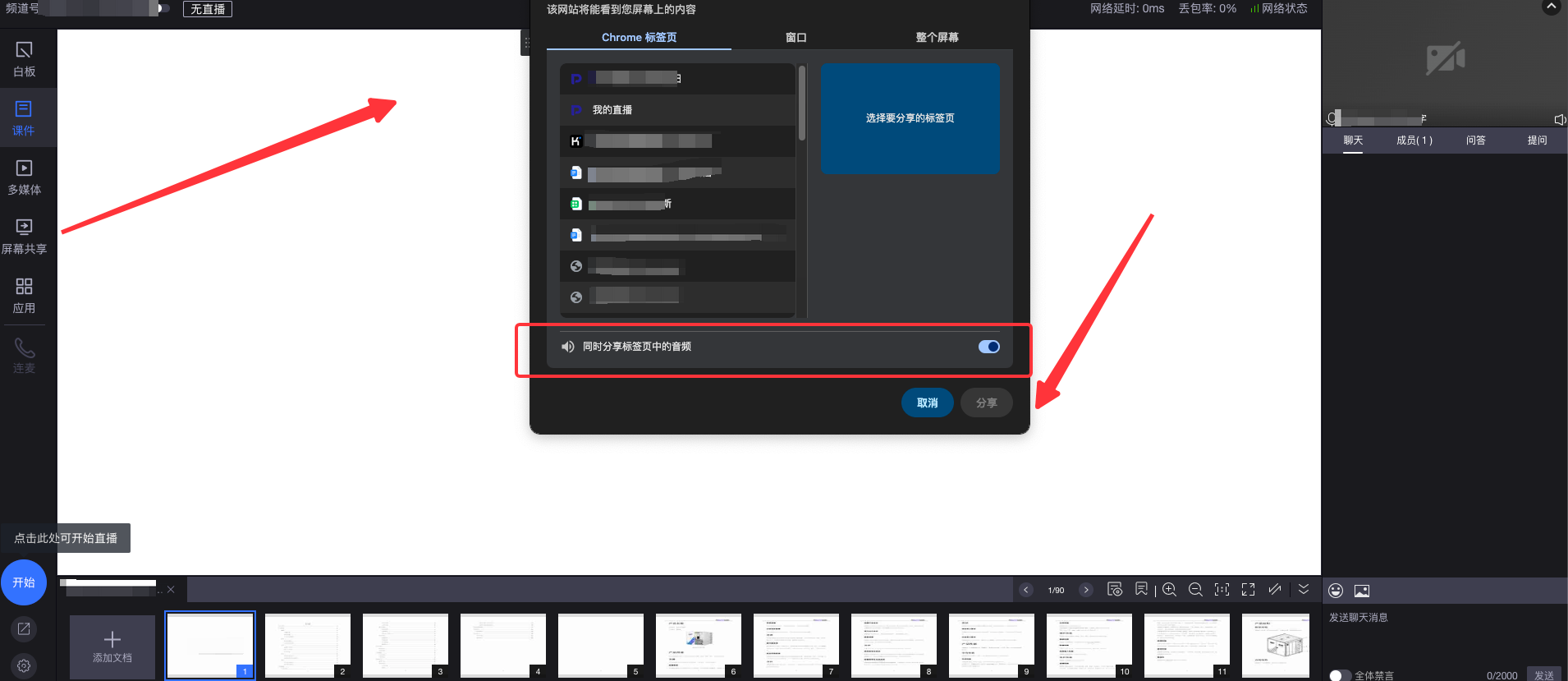
- 點擊左側螢幕共享按鈕,可選擇螢幕、應用程式視窗、瀏覽器頁面進行分享,開啟分享音訊開關,可以將本地桌面的聲音對觀眾分享
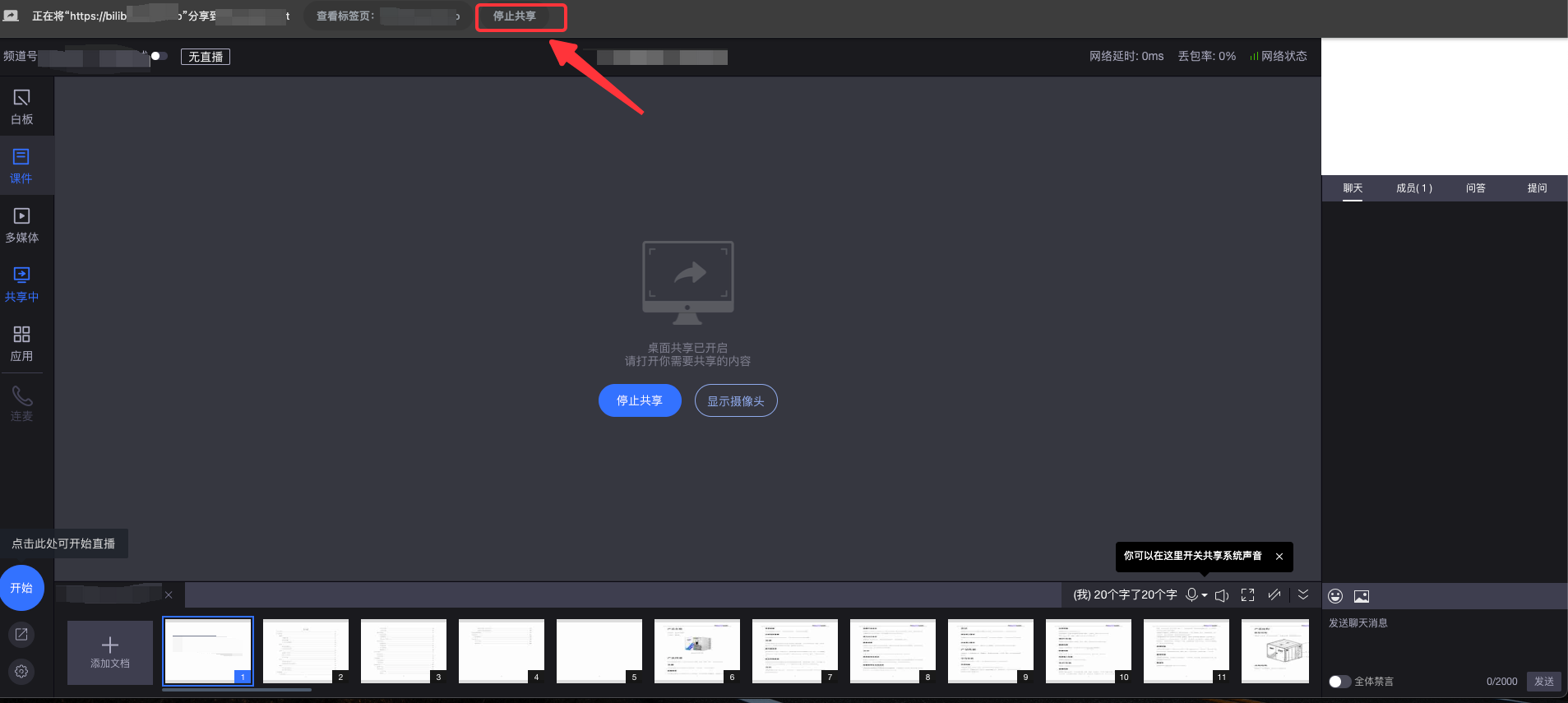
- 在分享過程中,點擊停止共享按鈕,可以結束桌面共享
六、互動應用
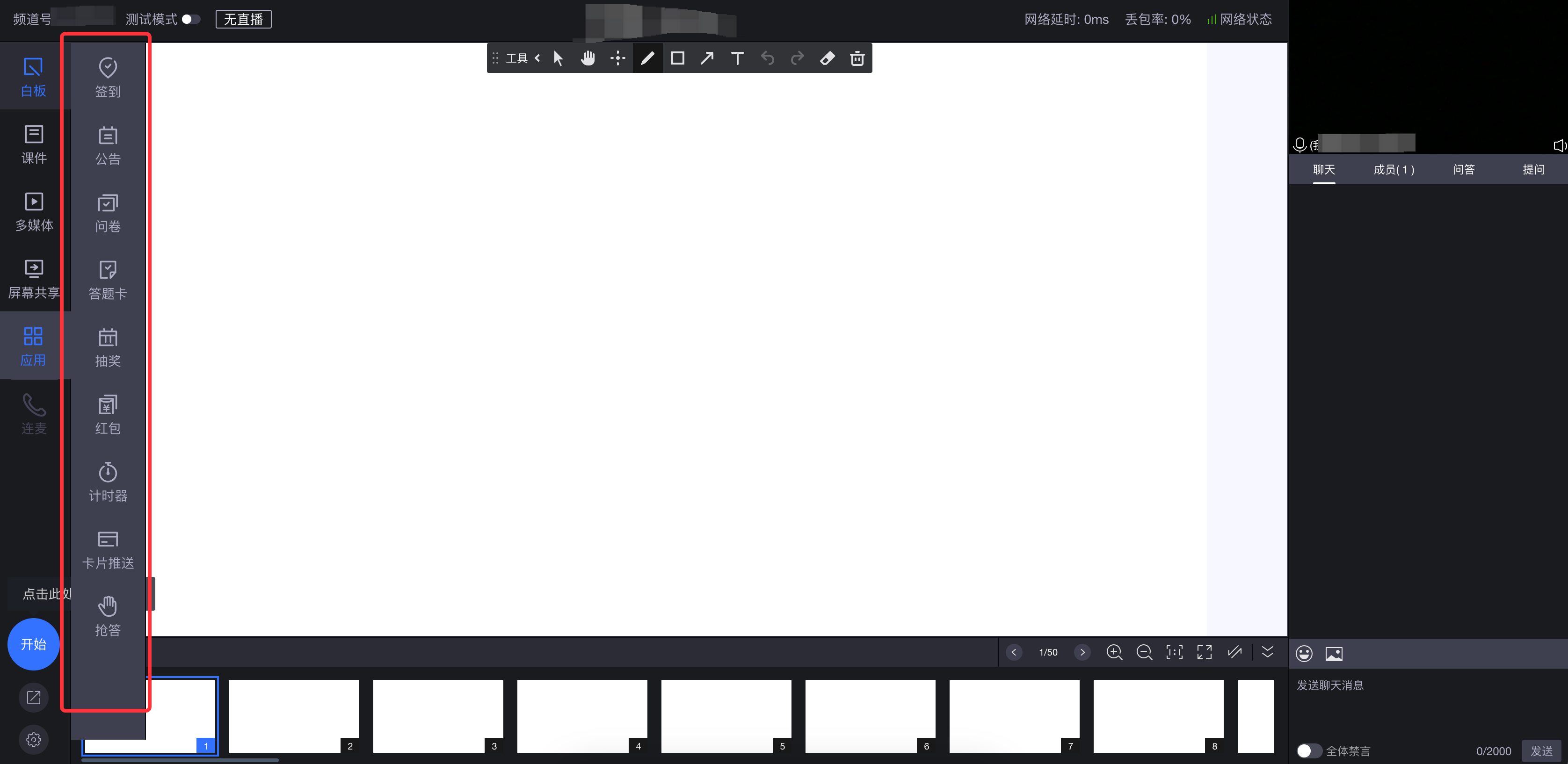
直播過程中為了提高講師與學生的互動性,您可以使用簽到、公告、問卷、答題卡、抽獎等功能
七、成員管理
- 為了營造直播間良好的聊天互動環境,主講和管理員可以對觀眾禁言、踢人、連麥權限管理
- 禁言,講師可對發表不當言論的觀眾禁言,點擊「禁言」實施,再次點擊「取消禁言」恢復權限
- 踢人,在直播期間,如果用戶不遵守聊天室規則影響直播時,可將此人踢出直播間。需管理員後台解除權限才能重新進入
- 連麥權限管理,講師可以同意申請連麥的觀眾上線,「授予第一畫面」、「關閉麥克風」、「關閉攝影機」、「下麥」等操作
八、網頁開播常見問題
直播過程中,如果遇到斷網,或其他網路異常情況,左側開播按鈕會置灰,並且出現提示說明,觀眾將無法再看到直播畫面。請檢查網路狀態,正常後重新整理頁面,重新開始直播。
注意:有可能直播中斷,但是聊天室仍然可以試用,還能和嘉賓連麥交流,可以透過這些方式取得聯繫,確定解決效果