


用戶端開播操作
使用保利威客戶端開播,可廣泛相容各種直播場景,觀看形式上,包括:純影片、文件+影片、直式螢幕。應用場景上,支援行銷、大會、培訓、課堂等。可對直播畫面進行靈活佈局,支援多場景切換,支援新增多媒體、圖像、文件等素材,支援外部擷取卡,同時也支援AI去背、AI美顏、17人視訊連麥等功能。
本文件針對保利威4.x版本的上線用戶端進行功能使用說明。
下載
win(64位元)客戶端下載地址:https://soft.polyv.net/rc/PolyvLiveSetup64.exe
win(32位元)客戶端下載地址:https://soft.polyv.net/rc/PolyvLiveSetup.exe
mac 客戶端下載位址:https://soft.polyv.net/rc/PolyvLiveSetup.dmg
註冊與登入
註冊保利威帳號並取得頻道號及密碼
保利威註冊網址:https://my.polyv.net/v2/register
註冊成功後,進入保利威直播,新增頻道,成功後會提示頻道號和密碼。

使用頻道號碼與密碼登入客戶端
從管理後台取得需要直播的頻道號碼與頻道密碼進行登入。若使用頻道號碼登入,則進入身份為講師,可發起直播與結束直播;若使用子頻道登入,在該頻道連麥上限人數為0時(不使用連麥功能),可登入客戶端,配合後台雲導播台功能使用;若使用子頻道登入,頻道連麥上限人數大於等於1人時,則無法登入客戶端。 
使用環境建議
硬體準備
電腦硬體推薦配置:
系統:Windows 7 以上,macOS 10.13.6 以上
顯示卡:獨立2GB顯示卡或以上
CPU:i5 或以上
記憶體:4GB 或以上
選配硬體:
拍攝:外接攝影機,攝影機+擷取卡
收音:小蜜蜂、耳機麥克風、專業麥克風
外放:耳機,外置揚聲器
現場:綠色、紅色、藍色幕布
網路:網路線,4G網路聚合器
主介面概要
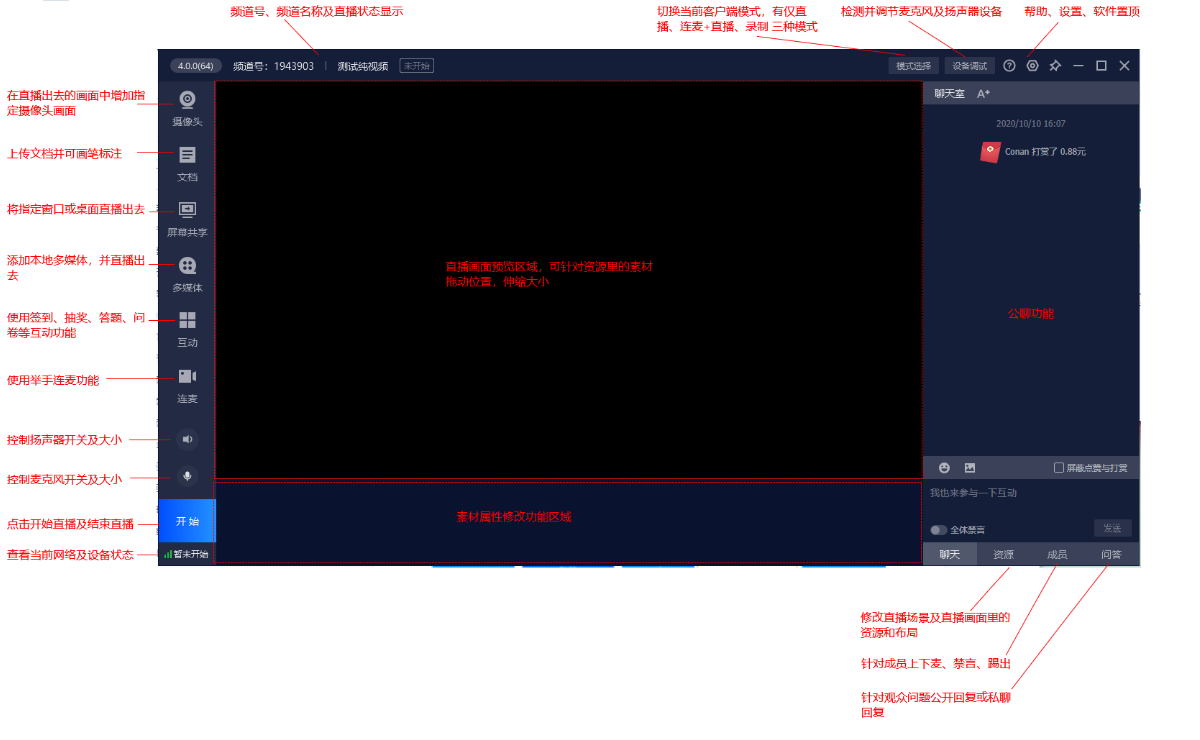
4.x 客戶端支援兩種開播模板:純影片及文件+影片,主要差異如下:
純影片模板
文件+影片範本
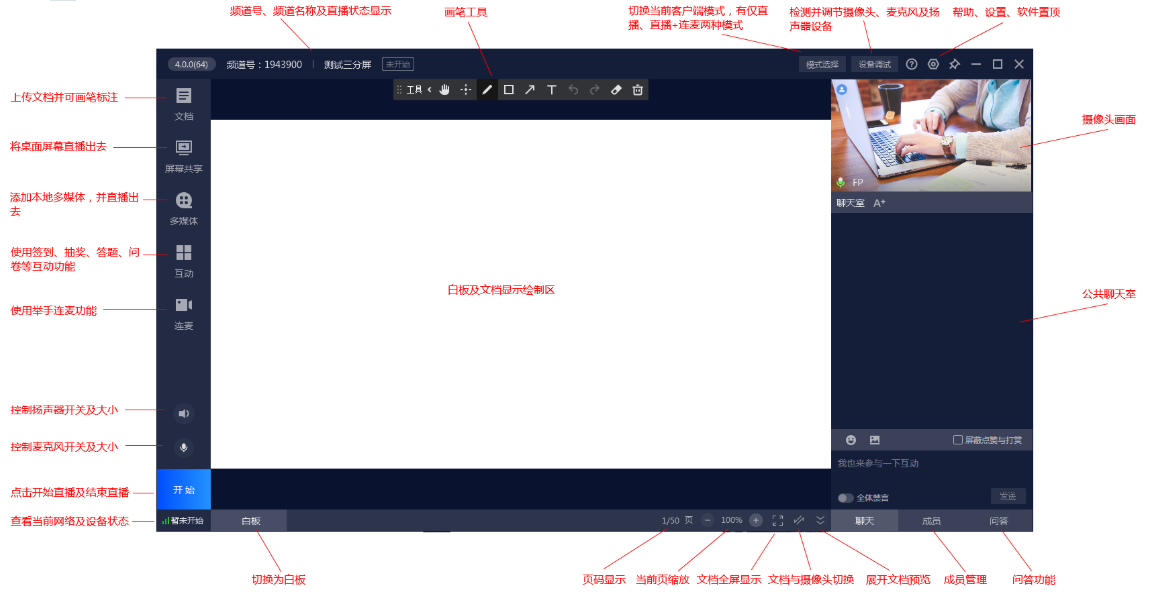
純影片模板 與 文件+影片模板的區別
| 功能 | 純影片模板 | 文件+影片模板 |
|---|---|---|
| 切換 僅直播 與 連麥+直播 | ✔️ | ✔️ |
| 本地錄製 | ✔️ | ❌ |
| 多場景切換 | ✔️ | ❌ |
| 素材新增及畫面佈局 | ✔️ | ❌ |
| 插播多媒體 | ✔️ | ✔️ |
| 桌面直播 | ✔️ | ✔️ |
| 桌面&軟體視窗共享 | ✔️ | ❌ |
| 雙向互動白板 | ❌ | ✔️ |
| 文件 | ✔️ | ✔️ |
| 嘉賓連麥 | ✔️ | ✔️ |
| 觀眾舉手上麥 | ✔️ | ✔️ |
| 美顏 | ✔️ | ✔️ |
| 去背 | ✔️ | ✔️ |
| 文字互動(聊天、提問、問答) | ✔️ | ✔️ |
| 成員管理(線上人數、成員搜尋、禁言、踢人) | ✔️ | ✔️ |
| 互動應用(公告、簽到、抽獎、答題卡、問卷、紅包雨) | ✔️ | ✔️ |
模式切換
客戶端針對不同使用方式,最多有三種選擇
- 僅直播模式,適用於不需要連麥、大型活動(以高畫質攝影機拍攝為主)、高畫質錄影教學直播等場景;
- 直播+連麥模式,針對需要音視訊連麥通話,同時又需要大量旁聽觀眾的直播;
- 錄製模式(文件+影片模板無此功能),針對不需要直播,而是使用客戶端錄製影片的場景。

如何進行設備除錯
點擊客戶端頂部的【設備調試】按鈕 

注意:純影片模板時,預設不會啟動攝影機,裝置除錯中僅有麥克風與揚聲器,可點擊左側欄的攝影機功能或在素材區新增攝影機來啟動裝置。
攝影機
攝影機選擇,點擊左側功能導覽的【攝影機】,根據當前你需要直播出去的畫面,選擇對應的設備。如有安全防護軟體彈出提示對話框,請選擇允許,否則軟體將無法成功新增攝影機。
當主播不希望露臉時,在文件+影片模板下,可選擇【圖片】作為攝影機的畫面來源,此時觀眾看到的主播影片內容將顯示為圖片。可點擊【新增圖片】修改圖片來源。

攝影機畫面翻轉,某些設備在新增後會有左右翻轉或上下翻轉的問題,此時可點擊 

攝影機擷取參數修改,點擊 

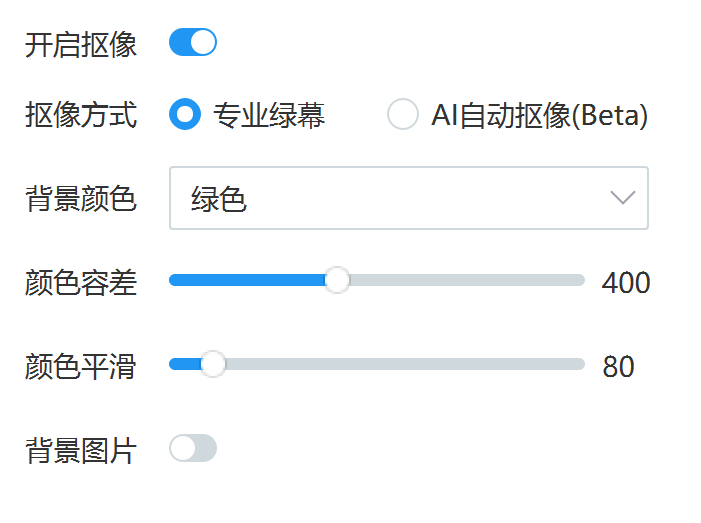
去背,點擊 進入,點擊開啟去背,可對已添加純色背景布的攝影畫面自動進行去背景處理。客戶端支援綠色、藍色、洋紅三種顏色的背景布。如對自動去背景的效果不滿意,可微調參數。去背適用於將拍攝畫面與文件或螢幕共享內容無縫組合成一個精美畫面的場景。可開啟背景圖片,修改去背的背景。如對精度要求不高,也可選擇【AI自動去背】(需聯繫銷售開通),一鍵自動去背。AI去背僅支援採集720p以內的畫面,超過該解析度將無效果,點擊
美顏,點擊 ,開啟美顏,效果有磨皮、美白、紅潤、銳化,也可搭配濾鏡一起使用。美顏僅支援採集720p以內的畫面,超過該解析度將無效果,可點擊
麥克風

如選擇的麥克風運作正常,則在說話時,將會有電平律動條,如未看到,可選擇切換麥克風設備或修改系統設定。
調整麥克風的音量大小,將會影響觀看端聽到的聲音大小。
如外部環境噪音較大,可調高降噪強度,但同時可能導致聲音更為尖銳、音量偏小,請適當調整使用。
若輸入的聲音較小,可調大麥克風增強,但同時可能引發爆音,請適當調整使用。
揚聲器

可依照軟體指引,點擊播放一段音訊,若本地端能聽到聲音,則表示揚聲器運作正常;若未聽到聲音,可切換揚聲器裝置來源或調整系統揚聲器設定。揚聲器在客戶端不同模式下的功能有所差異:
- 在僅直播模式(後台建立頻道時設定連線人數為0)下,調整揚聲器大小影響的是觀眾聽到電腦系統聲音的大小,例如電腦上有其他音樂播放軟體,調小之後,觀眾端聽到的音樂聲音會更小。
- 在直播+連線模式下,調整揚聲器大小影響的是本地設備外放音量大小,調小之後,本地用戶聽到的聲音會更小,遠端用戶聽到的聲音不受影響。如需將電腦上的系統聲音讓遠端用戶聽到,可在設定中開啟【採集系統聲音】功能開關。
狀態顯示

當滑鼠懸停在信號塔區域時,將顯示當前網路狀態、CPU 使用率與掉幀率。當用戶開播時網路狀況不佳,直播推流將受到直接影響,觀眾將無法清楚看到或聽到主播,網路狀態會顯示為「網路較差」,此時用戶需更換網路後再開播。
如何使用文件
註:PPT上傳後都會經過轉碼,少量PPT經轉碼後可能會存在部分內容相容性問題,請參考上傳PPT的建議。
注意:純影片模板下,文件不支援動效PPT轉碼。
注意:文件可在管理後台上傳,客戶端無需重複上傳,可直接套用。
純影片模板下使用文件
新增文件,點擊左側功能導覽中的文件 

已上傳課件文件成功,並點擊應用之後,在直播畫面預覽區域,可顯示文件屬性控制功能。點擊 


切換到白板,在已新增文件素材後,可點擊文件名稱旁的【白板】按鈕,切換到使用白板,系統預設有 50 張白板可供使用。
使用畫筆標註,已新增文件素材後,選取文件,點選【畫筆】按鈕 


文件+影片模板下使用文件
新增文件,點擊左側功能導覽的【文件】按鈕 

使用白板,預設軟體開啟後,即顯示白板功能,預設有50張白板可供使用。
切換文件與白板,已新增的文件,在白板右側會增加一個文件名稱的選項標籤,點擊標籤即可切換至其他文件。

文件縮放,最小縮放尺寸為 100%,最大縮放尺寸為 200%。點擊百分比 


文件翻頁,可點擊【展開】按鈕 


同時當滑鼠焦點在軟體時,可鍵入左右方向鍵翻頁。
畫筆標註,在白板或應用了某個文件的情況下,在畫板頂部有畫筆工具,滑鼠按住工具列最右側,可拖動畫筆位置,點擊 


切換文件與影片,點擊【切換】按鈕 

文件區全螢幕顯示,在文件為主畫面時,點擊【全螢幕】按鈕 

如何使用螢幕共享
純文件模板下使用螢幕共享
螢幕共享方式區別,客戶端提供三種螢幕共享的方式,一般使用「桌面直播」即可。
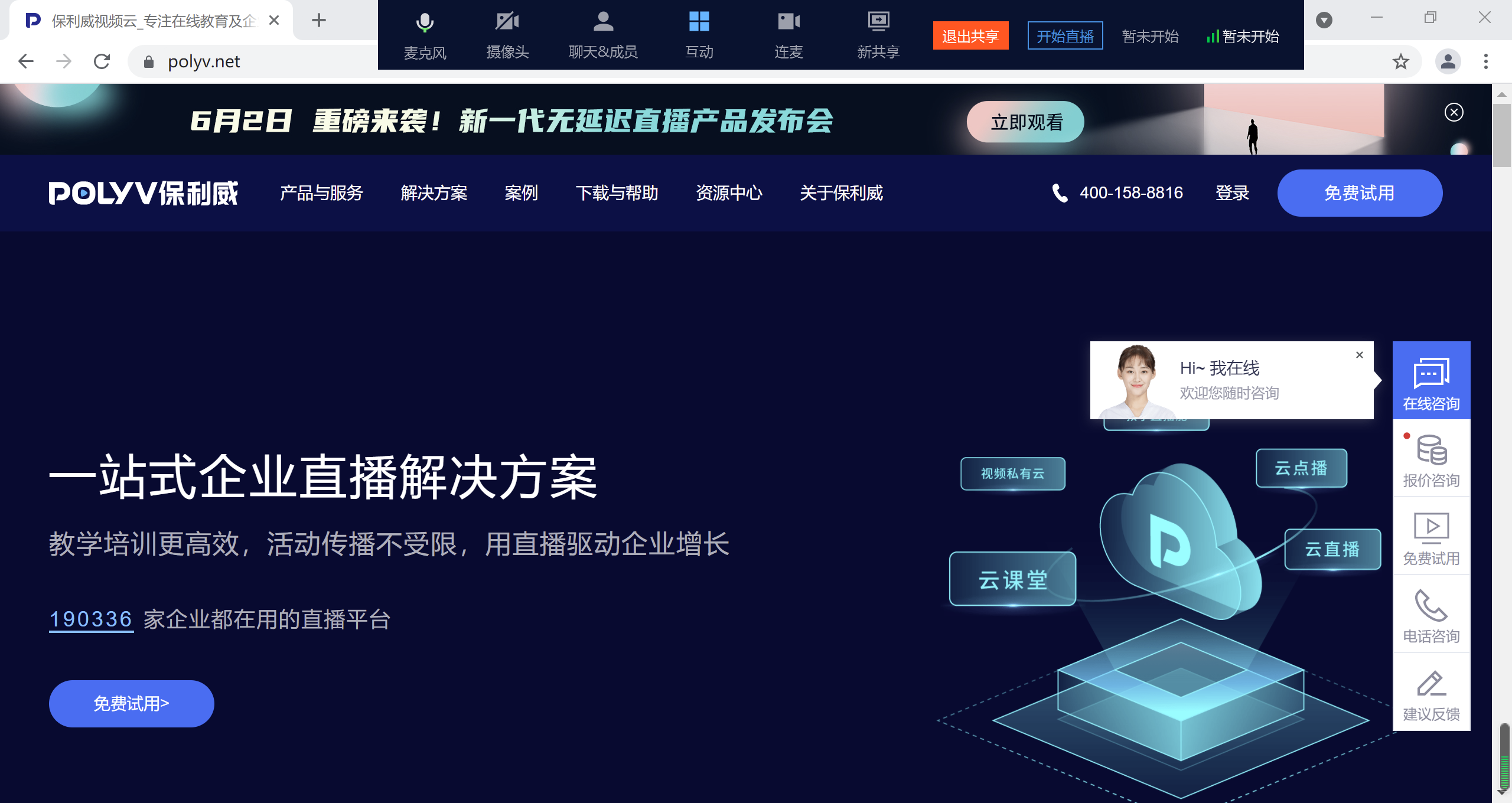
- 桌面直播:適用於大多數螢幕共享的直播場景。開啟後,客戶端介面會收合為頂部功能列,主播端不會出現循環畫面的現象。更多操作可透過頂部功能列開啟,例如開啟攝影機、開關麥克風、與使用者互動、切換共享其他螢幕、切換到區域分享等。
- 桌面視窗:適用於多顯示器的環境。開啟後類似新增文件資源,會自動全螢幕適配預覽畫面,可在預覽區調整位置和尺寸。
- 軟體視窗:適用於僅共享軟體視窗畫面、無需整個桌面的直播場景。使用時不可將共享的軟體最小化,否則直播出去的軟體畫面會是縮小前的最後一幀靜態畫面。
切換為桌面直播,在左側功能導覽【螢幕分享】按鈕 
新增桌面視窗,可在左側功能導覽列點選【螢幕共享】按鈕,選擇【桌面視窗】,或在右側資源功能欄中,依序點選【資源】→「場景」→素材【+】→【桌面視窗】,即可新增共享的桌面畫面,預設會自動全螢幕適應畫面預覽視窗。新增成功後,可在屬性區修改為其他螢幕(若有多顯示器)。

新增軟體視窗,可在左側功能導覽【螢幕分享】按鈕,選擇【軟體視窗】,或在右側資源功能欄,【資源】-「場景」-素材【+】-【軟體視窗】,則會彈出軟體視窗選擇對話框,選擇需要分享出去的軟體視窗。注意:因部分軟體的視窗作業系統無法擷取,直播客戶端也無法取得,遇此情況,可選擇使用桌面直播或桌面分享解決。
在文件+影片範本下使用螢幕分享
使用螢幕共享,在左側功能導覽【螢幕共享】按鈕 
如何插播多媒體
新增多媒體,點擊左側功能導覽【多媒體】按鈕 
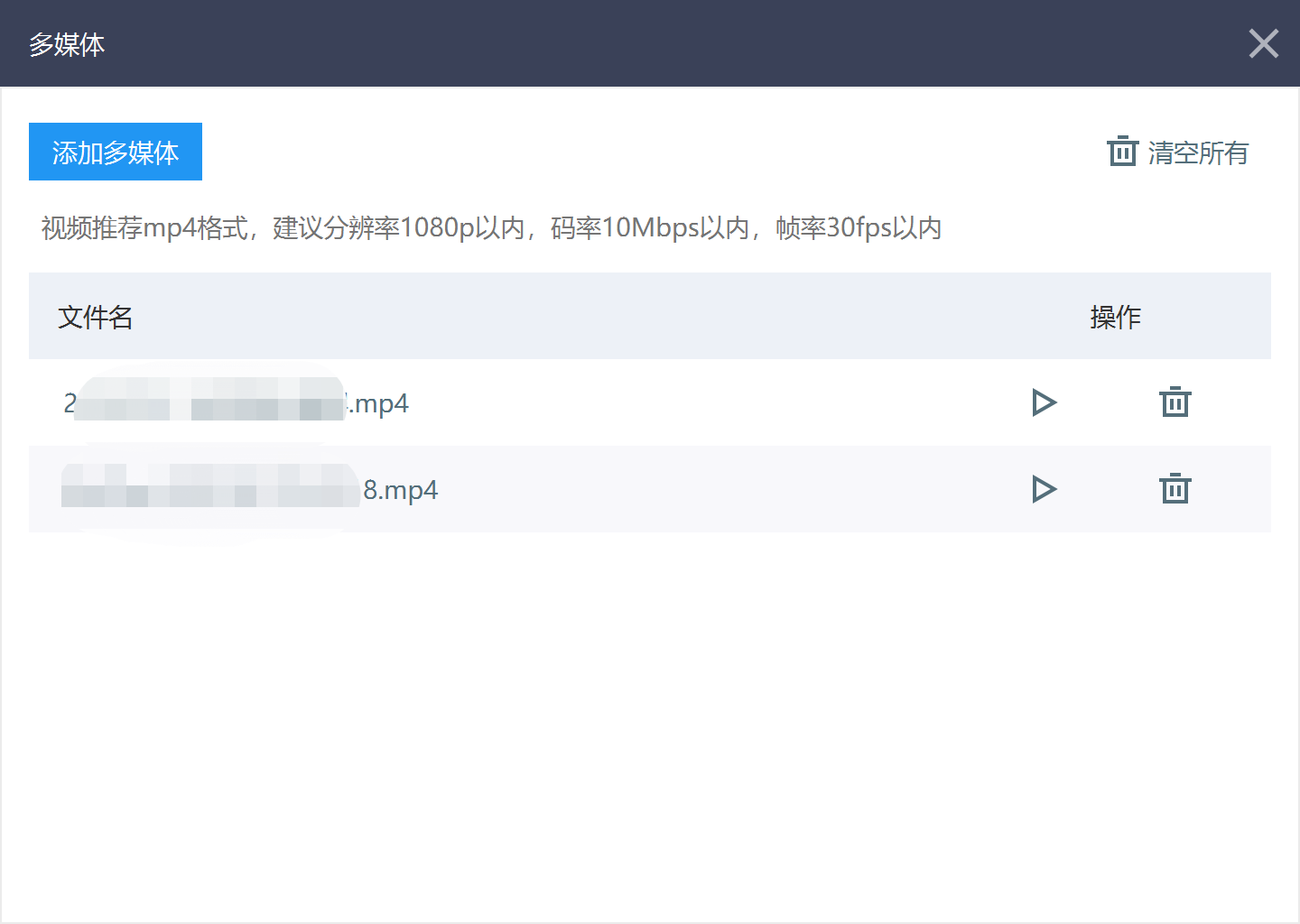
新增的多媒體將自動全螢幕自適應畫面預覽視窗。新增多媒體成功後,將出現多媒體屬性操作功能區。

更換多媒體,在已新增多媒體影片的情況下,點擊【切換多媒體】 
多媒體循環,方式有: 單一循環、
單一循環、 順序播放、
順序播放、 循環播放、
循環播放、
本地聽到多媒體聲音,預設用戶端在插播多媒體時,不會將聲音外放給當前正在推流的主播,因不同電腦聲音硬體差異,或在本地播放時被麥克風重新採集導致觀眾聽到回音。如有必要讓主播本地聽到多媒體聲音,可關閉本地靜音按鈕,點擊
注意:建議插播的多媒體檔案碼率不大於10Mbps,解析度不超過1920 x 1080,幀率不超過30fps。開播前請使用影片壓縮工具處理好再添加,以免因電腦效能過低導致直播異常。
如何與觀眾連麥
連麥功能僅在直播+連麥模式下才能使用,請確保在後台建立的頻道連麥人數大於0。
連線支援的端,用戶端需選擇直播+連線模式,且在開始直播後,才能開啟連線功能,連線功能僅支援在場景1中使用。支援端如下表:
| 平台 | 版本 |
|---|---|
| Web | 支援 Chrome 60 及以上版本 支援 Safari 11 及以上版本 支援 Firefox 56 及以上版本 支援 Opera 50 及以上版本 支援 Edge 瀏覽器 79 及以上版本 支援 QQ 瀏覽器 10 及以上版本 支援 360 安全瀏覽器 10 及以上版本 支援 360 極速瀏覽器 12 及以上版本 |
| Android | 支援 Android 4.1 及以上版本 |
| iOS | 支援 iOS 9.0 及以上版本的 iPhone 或 iPad |
| Windows | 支援 Windows 7 及以上版本 |
連線開啟及關閉方式,直播開始後,點擊左側功能欄【連線】功能按鈕 


更改連線方式,在開始連線後,不可修改連線方式,預設為視訊連線,如需修改為音訊連線,需先結束連線。音訊連線通常在不需要觀眾露臉或網路不佳的情況下使用。
更改影片佈局,當需要將本地端投影給現場觀眾觀看時,為使觀眾看到所有連線者的畫面是等分大小的視窗,可切換影片佈局為平鋪佈局。此處修改影片佈局並不會影響線上觀看直播的使用者所看到的畫面佈局。如需修改線上觀看到的畫面佈局,可在【設定】-【其他設定】-【混流佈局】中修改。
如何管理成員
在僅直播與直播+連麥兩種模式下,成員管理的功能範圍有所不同。
- 僅限直播模式,可對成員進行禁言、踢出
- 直播+連麥模式,可對成員進行禁言、踢出、開啟/關閉麥克風或攝影機設備(已連線的麥克風用戶)、下麥、授予/取消主講權限、授予/取消畫筆權限、設為第一畫面、全體靜音
特殊成員,講師、助教、管理員、嘉賓皆為特殊角色,擁有頭銜特殊標示,不可被禁言或踢出。相對應地,觀眾為一般成員,可被講師、助教、管理員、嘉賓管理。
搜尋成員,輸入成員暱稱關鍵字,點擊搜尋按鈕,即可比對出暱稱中包含關鍵字的成員名單,主播可進一步對其進行管理。

取得嘉賓子頻道號碼與密碼,在文件與影片頻道下,於管理後台的「角色管理」處,可新增嘉賓,並取得嘉賓的子頻道號碼與密碼。

主講權限,在直播+連麥模式下,一個頻道內,講師始終擁有主講權限,嘉賓可被講師授予主講權限。獲得主講權限後,可操作文件、翻頁同步給他人、使用畫筆、螢幕共享、播放多媒體、發起互動功能。授予主講權限後,自動取得畫筆權限,講師最多只能授權一人主講權限。
畫筆權限,在直播+連麥模式下,一個頻道內,對已上麥的嘉賓,可單獨授予畫筆權限,則該用戶可在當前文件或白板上標註,但不可翻頁,講師可授權多人畫筆權限,最多不可超過上麥人數。
設為第一畫面,在直播+連麥模式下,當某個上麥用戶為第一畫面時,在客戶端及觀看端畫面中,佔據主要位置,凸顯重點關注。
成員操作權限功能表,在直播+連麥模式下,見下表:
| 權限功能 | 講師 | 嘉賓 | 助教 | 後台管理員 | 觀眾 |
|---|---|---|---|---|---|
| 開關舉手連麥 | ✔️ | ❌ | ❌ | ❌ | ❌ |
| 控制上下麥 | ✔️ | ❌ | ❌ | ❌ | ❌ |
| 上麥通話 | ✔️ | ✔️ | ❌ | ❌ | ✔️(部分PC瀏覽器) |
| 開關他人攝影機 | ✔️ | ❌ | ❌ | ❌ | ❌ |
| 開關他人麥克風 | ✔️ | ❌ | ❌ | ❌ | ❌ |
| 授權/取消主講權限 | ✔️ | ❌ | ❌ | ❌ | ❌ |
| 授權/取消畫筆權限 | ✔️ | ❌ | ❌ | ❌ | ❌ |
| 新增文件白板 | ✔️ | 需取得主講權限 | ❌ | ❌ | ❌ |
| 文件白板翻頁同步給他人 | ✔️ | 需取得主講權限 | ❌ | ❌ | ❌ |
| 當前頁寫畫筆 | ✔️ | 需取得主講權限或畫筆權限 | ❌ | ❌ | ❌ |
| 螢幕共享 | ✔️ | 需取得主講權限 | ❌ | ❌ | ❌ |
| 插播多媒體 | ✔️ | 需取得主講權限 | ❌ | ❌ | ❌ |
| 發起互動 | ✔️ | 需取得主講權限 | ✔️ | ✔️ | ❌ |
| 禁言、踢出 | ✔️ | ✔️ | ✔️ | ✔️ | ❌ |
注意:純影片範本不支援將文件白板翻頁同步給他人,也不支援多人同時對單一文件使用畫筆。
場景與素材
注意:此功能僅在純影片模板中支援。
場景:一場直播中可新增多個場景,每個場景代表一種畫面內容,在直播過程中,可在多個場景之間切換。如未到正式直播,可讓觀眾觀看暖場影片的場景,正式開始直播後,切換場景到活動拍攝現場。每個場景可以新增多個素材。
素材:構成直播畫面內容的基本元素,包含攝影機、螢幕共享、多媒體、文件、圖片、文字等等,同一個場景中可加入多個素材組合成所需的畫面,例如在教學場景中,需要老師的文件和攝影機可以同時顯示。當素材為可拖曳及編輯狀態時,其邊框為紅色。當素材為選中狀態但不可拖曳或編輯時,其邊框為藍色。

如何使用多場景切換
注意:此功能僅在純影片模板中支援。
多場景切換功能,可解決需要在一場直播中為觀眾呈現多種畫面內容的場景。例如,在正式直播尚未開始時,僅需播放暖場影片;直播開始後,需播放文件內容;直播過程中,需要呈現令人期待的抽獎畫面;接近直播尾聲時,則需顯示活動後續報名及關注的二維碼。為滿足此活動需求,可建立4個場景,分別提前完成畫面素材的添加與佈局,直播過程中只需注意切換順序即可。
新增場景,在右側資源功能區,【資源】-「場景」【+】,即可在當前場景之下新增一個場景。新增的場景預設未添加任何素材。


切換場景,雙擊「場景X」,即可編輯場景名稱,點擊場景名稱,即可完成不同場景的切換。切換到某個場景時,畫面預覽視窗中的內容即為觀眾看到的直播內容。
如何使用圖像及文字素材
注意:此功能僅在純影片模板中支援。
新增圖片,適用於為直播畫面添加浮水印或背景,一個場景中可多次加入圖片素材。在右側功能資源區,【資源】-「場景」-素材【+】-【圖片】,新增後圖片會自動全螢幕適應畫面預覽視窗。支援日常使用的 bmp、jpg、png、gif 等圖片格式。新增圖片成功後,可在屬性區編輯圖片的不透明度。
在預覽區內,同時按住 Alt 鍵拖曳即可進行圖片裁切。
在預覽區內,同時按住 Shift 鍵拖曳即可自由拉伸圖像。

新增文字,通常用於向觀眾展示公告資訊。在右側功能資源區,【資源】-「場景」-素材【+】-【文字】,新增文字成功後,在畫面預覽視窗左上角會出現文字素材選取的紅色框,並在屬性區增加需要顯示的文字,以及修改文字屬性,例如字型、字級、顏色、方向、是否滾動等。

如何編輯畫面預覽視窗的內容佈局
注意:此功能僅在純影片模板中支援。
如果正在直播中,畫面預覽視窗中的內容即為直播出去的內容。因此編輯畫面預覽視窗內的各種素材尺寸、位置,調整畫面內容佈局,對觀眾的觀感體驗有直接影響。
調整素材圖層順序,例如直播出去的畫面為 PPT 上疊加攝影機的樣式,則至少需要兩個素材(一個素材代表一個圖層),分別為 PPT 文件圖層與攝影機圖層,攝影機需位於 PPT 上方,若順序相反,則 PPT 可能會遮擋住攝影機。操作方式為:在右側資源功能選單中,點選【資源】-「場景」-「素材」,以滑鼠選取需要修改圖層的素材(選取後素材文字會變為藍色),按住並上下拖曳,即可調整圖層順序。

調整素材在畫面預覽中的位置,選取需要調整的素材,此時該素材應出現紅色邊框(代表可編輯、可拖動),在畫面預覽中拖動至希望到達的位置即可。若因素材過多導致不易選取,可在資源選單功能區的「新增素材」處,選取需要調整的素材,再到畫面預覽區進行拖動。

調整素材在畫面預覽中的可見性,選取需要調整的素材,在資源功能選單列內,素材新增處,點擊眼睛圖示
聊天、提問及問答簡介
聊天、提問及問答功能,會根據該頻道的後台設定進行回應。在管理後台中,預設開啟聊天和提問,但未開啟問答。如果你登入用戶端後沒有看到對應的功能選單,請前往直播後台開啟。
聊天功能,即公共聊天室,可顯示及發送聊天訊息,可傳送文字、表情符號和圖片。可屏蔽按讚與打賞訊息,開啟/關閉全體禁言(一般成員皆無法聊天),引用某位用戶的發言並回覆。

提問功能,觀眾在提問中發送的訊息,只有特殊成員可以看到並回覆,其他觀眾看不到。
問答功能,觀眾在問答中發送的訊息,只有特殊成員可以看到並回覆,講師、助教及管理員可針對訊息單獨私訊給觀眾,或在問答功能中群發給所有觀眾。
互動應用簡介
保利威直播客戶端提供多種直播中的互動功能,增加主播講師與觀眾的交流與互動,提升直播的趣味性,並增強觀眾的參與感。
在左側功能導覽處,點擊互動 

公告功能,發送公告後,將在觀眾端強制彈出視窗顯示,用於強提醒場景。
簽到功能,在指定時間段內,統計到場觀眾。
抽獎功能,用於活躍直播間氣氛或增加直播關注度。可設定獎品資訊、領獎資訊等,提升獎品派發效率。
答題卡功能,用於課堂小測驗鞏固學習內容。可發送只有選項的題目或有題幹選項的題目。
問卷功能,用於教學中的考試,或行銷中的調查。可設定選擇題及主觀題。
紅包雨,用於活躍直播間氣氛。
如何使用本地錄製功能保存直播檔案
注意:此功能僅在純影片模板中支援。
保利威提供雲端錄製功能,直播過程中會自動錄製,直播結束後,錄製的內容可在管理後台的回放管理處查看並下載。同時,也提供了本地儲存錄製影片的功能,省去下載步驟。
開啟/關閉本地錄製,在【設定】-【本地錄製】處,可開啟本地錄製功能。可修改錄製檔案的預設儲存路徑及錄製的影片格式。使用本地錄製時,請確保電腦儲存影片的磁碟空間充足,否則影片無法正常儲存。值得注意的是,使用本地錄製功能,會加重本地電腦系統CPU消耗,如電腦配置不足,將嚴重影響直播過程,使用該功能前請務必測試。

如何設定所需的編碼參數
合適的編碼參數對直播效果尤為重要,通常情況下,使用客戶端的預設參數已能滿足需求,但以下場景可嘗試修改編碼參數,以達到更好的直播效果:
錄影教學直播,若你的直播場景多為螢幕共享、錄影類型的直播,此時為提升清晰度,最重要的是確保直播出去的畫面解析度與要共享的螢幕解析度尺寸相同。例如顯示器目前尺寸為 1920 x 1080,則在設定處將解析度改為 1920 x 1080,再根據實際網路需求,適當調整位元率。
商業路演、大會直播,在此場景下,拍攝的畫面有大量人員走動,或舞蹈類動作變化幅度較大,可維持在 1280 x 720 的解析度基礎上,將幀率提升至 25~30,並將碼率提高至 1000kbps 以上。適當調整推流品質至 2~3,若直播網路穩定且上行頻寬有保障,可選擇使用固定碼率以提升清晰度(僅限直播場景支援),實際效果以現場調整後播出觀看為準。


聲道選擇
當現場使用了硬體混音器,測試發現使用手機揚聲器外放時,聽不清楚主播的聲音,但接上耳機後可正常聽到主播聲音。這種情況,是因為混音器左右聲道接線錯誤,導致左右聲音互相抵消,在揚聲器播放時就聽不清楚聲音。在不改變混音器接線的情況下,可將音訊聲道設定為單聲道來解決此問題,其他情況則使用預設的立體聲即可。

