直播後台操作 #
直播監控
直播監控主要分為兩大功能,對直播間影片的監控以及對聊天室的管理。
1. 預覽區會播放直播畫面,停止按鈕可讓管理員在突發情況下強制停止直播;
2. 聊天區可進行刪除聊天、禁言及踢人;
3. 管理員可修改管理員資訊、發布公告及發起簽到;
4. 新增禁止詞有兩種方式,一是逐詞新增,二是批次新增,批次新增需下載範本、填寫禁止詞,再重新上傳即可;
5. 測試模式開啟後,只有助教及管理員才能看到直播,其他人看不到,正式開啟直播需關閉測試模式;
6. 聊天審核功能開啟後,聊天內容需經管理員審核,才會顯示在聊天區。
頁面裝潢
頁面選單設定
「我的直播 → 頻道設定 → 頁面選單設定」,系統預設下會有三個選單,分別是直播介紹、互動聊天、諮詢提問。
1. 直播介紹:可以編輯直播圖文資訊,可以看到編輯介面簡單輕便,所見即所得,編輯的內容可以直接在右邊預覽最終效果。
2. 可以根據實際需要新增選單,選單最多可以新增7個,可以選擇推廣外鏈和自訂圖文兩種類型。
2.1 自訂圖文選單,即可編輯個人化的圖文資訊。
2.2 推廣外鏈選單,輸入推廣外鏈的URL位址,此時選單欄下會顯示對應的URL頁面。這裡需要溫馨提醒一下:推廣外鏈選單僅針對行動端觀看頁有效,而且只能新增一個。
3. 選單管理功能,可以修改選單名稱、調整選單排序、刪除選單。需要注意的是,如果需要關閉諮詢提問這個選單,可以直接點擊上方的連結前往功能開關處設定。
直播播放器 LOGO 設定
播放器可以設定 LOGO 的位置、透明度以及點擊後的跳轉位址。
1. 上傳的圖片建議不大於140×50像素,支援jpg、jpeg、png格式。如果LOGO是帶透明通道的,建議使用PNG格式的圖片。
2. LOGO的位置預設是右上角,可以調整位置。
3. 可以為LOGO設定跳轉連結位址,點擊後跳轉到指定頁面。
4. 直播回放影片需要前往雲點播播放器進行設定。
頁面外觀設定
功能簡介
不同企業的品牌顏色不同,使用場景也不同。為了適應多樣化的場景需求,我們可在「直播間列表-頁面裝修-皮膚風格」中,為觀看頁配置不同的皮膚樣式。目前有時尚黑、科技藍、喜慶紅、薄荷綠、富貴金、經典白等多種樣式選擇。
操作說明
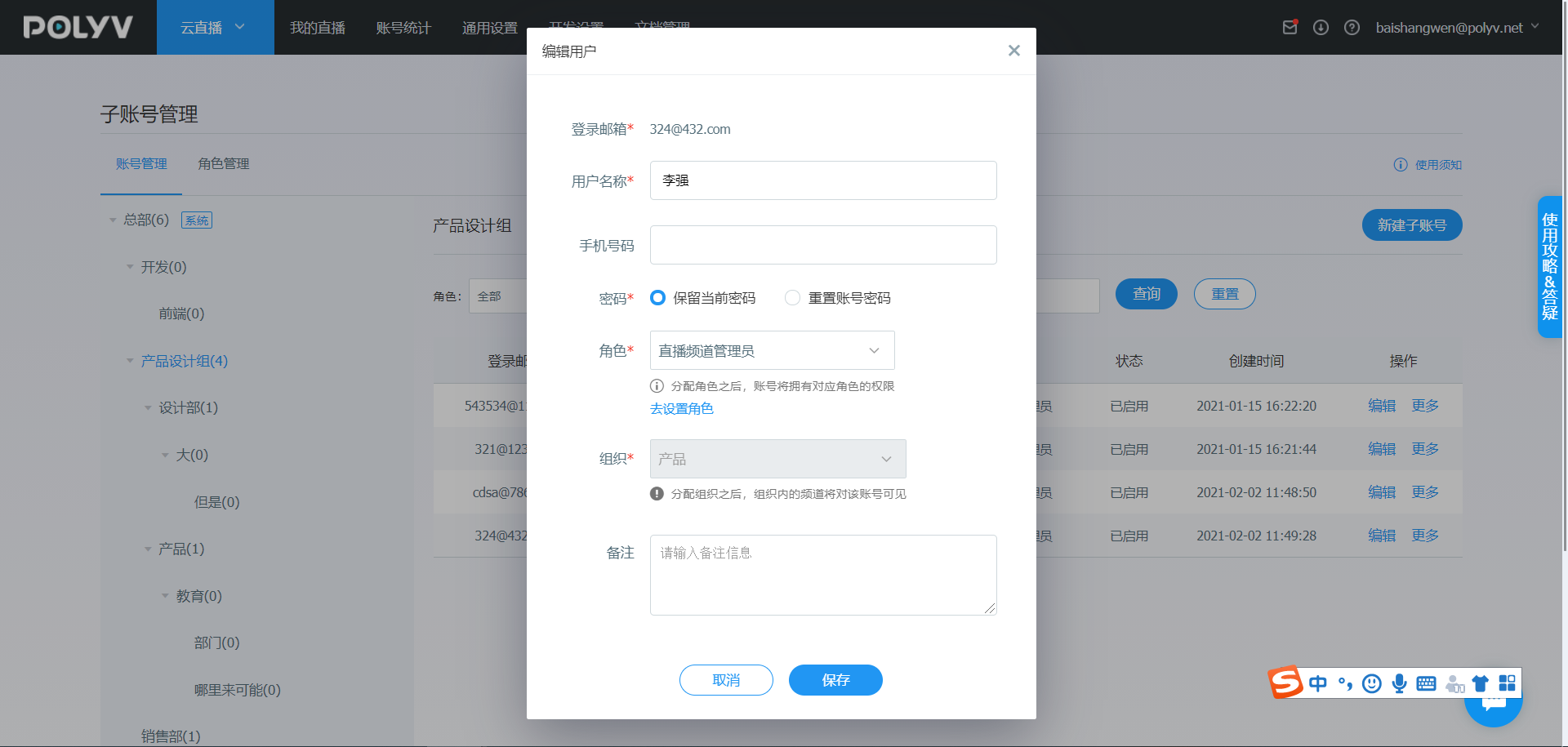
在「直播後台-直播列表」進入頻道直播後台管理頁面。
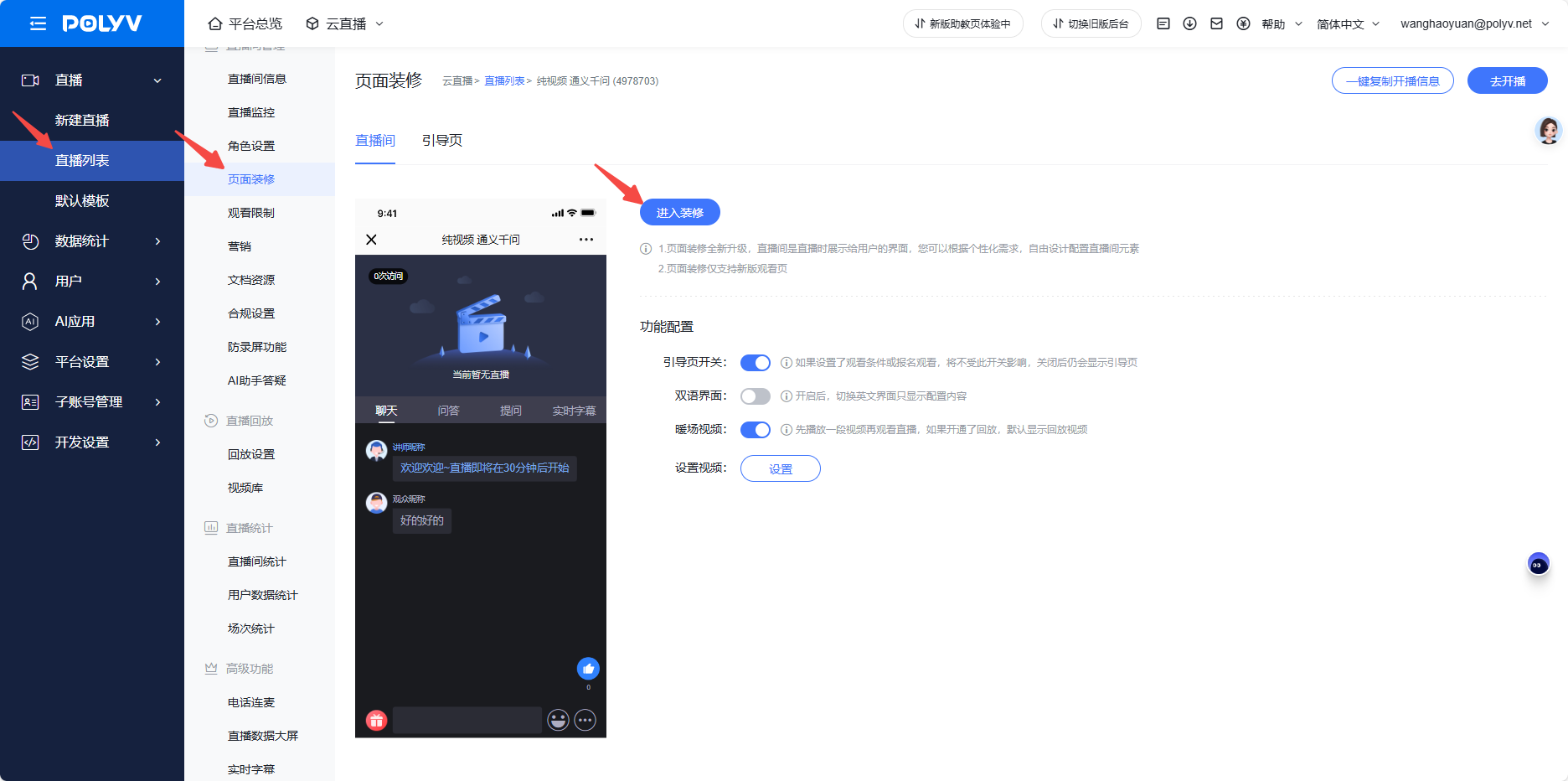
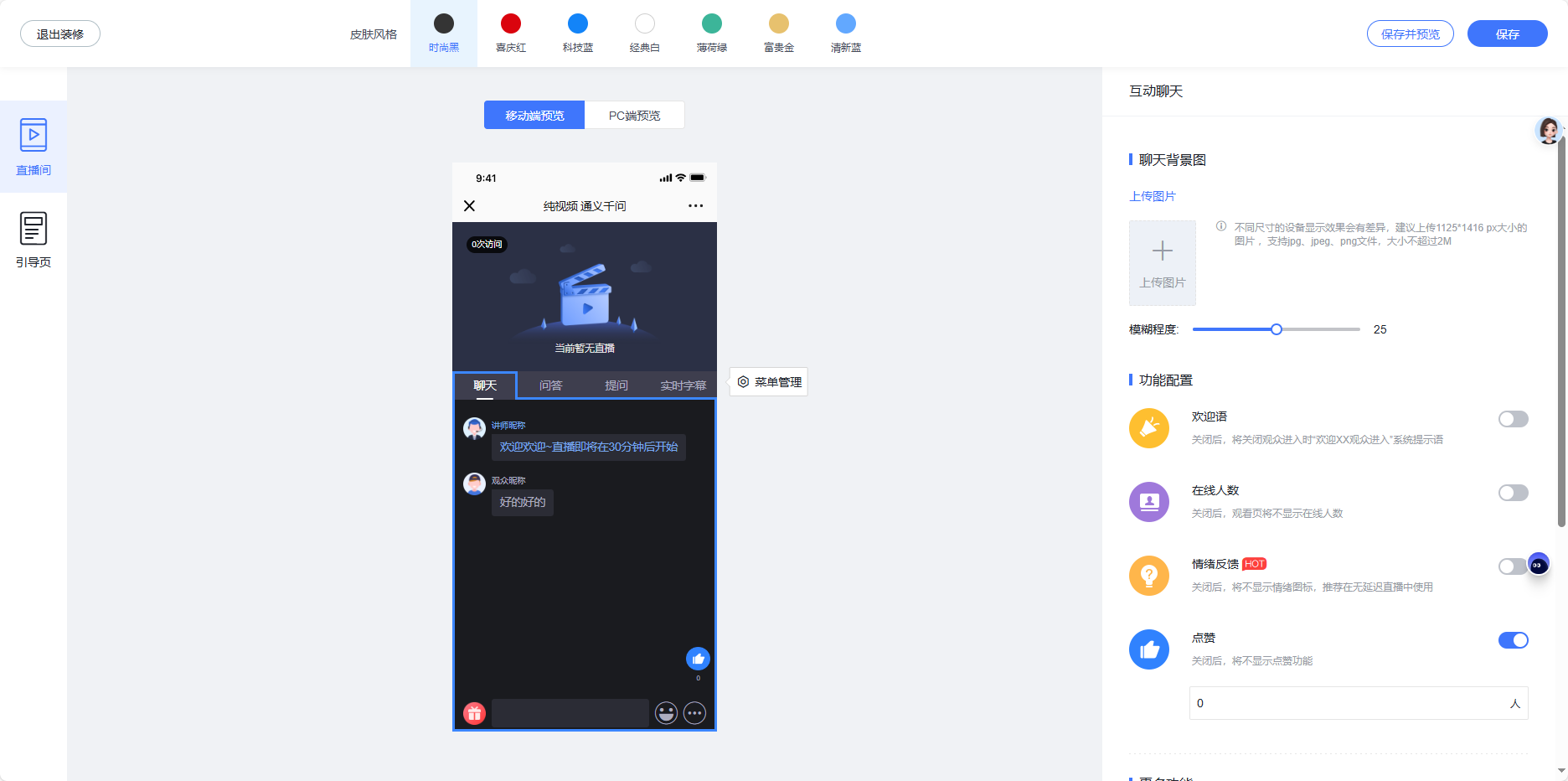
在「觀看頁管理-頁面皮膚設定」中選擇所需樣式,即可在觀看頁進行查看。
觀看頁面樣式
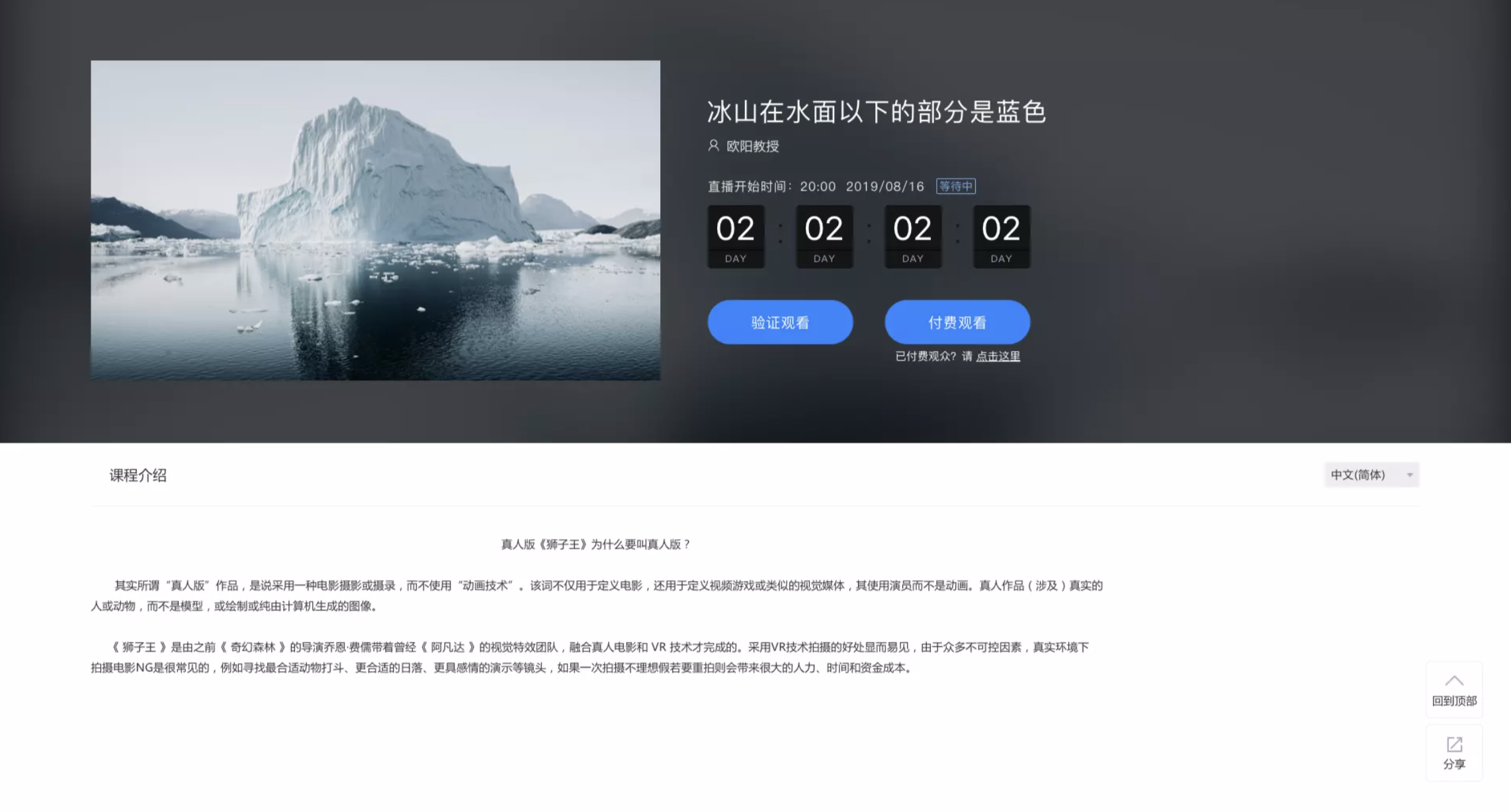
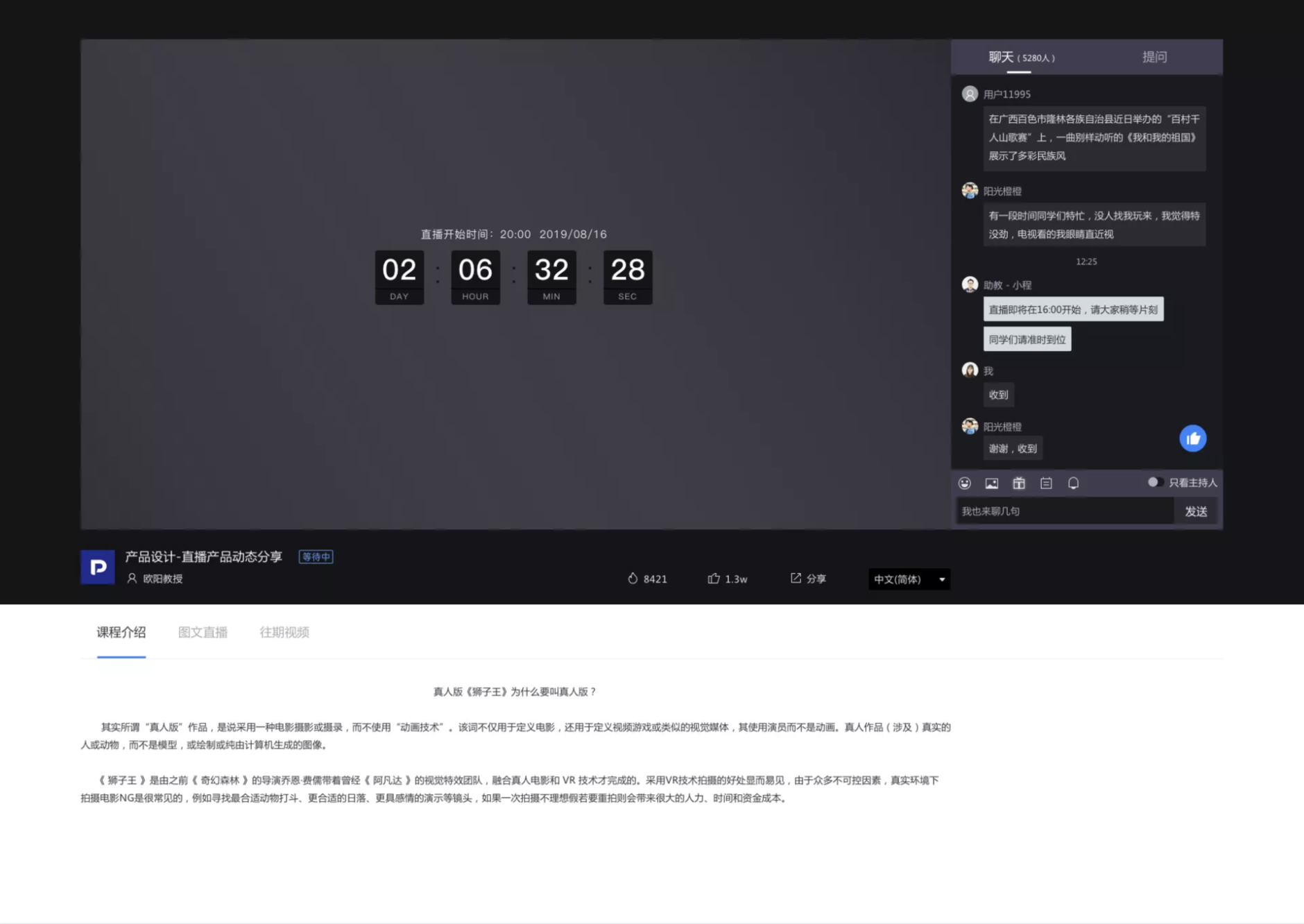
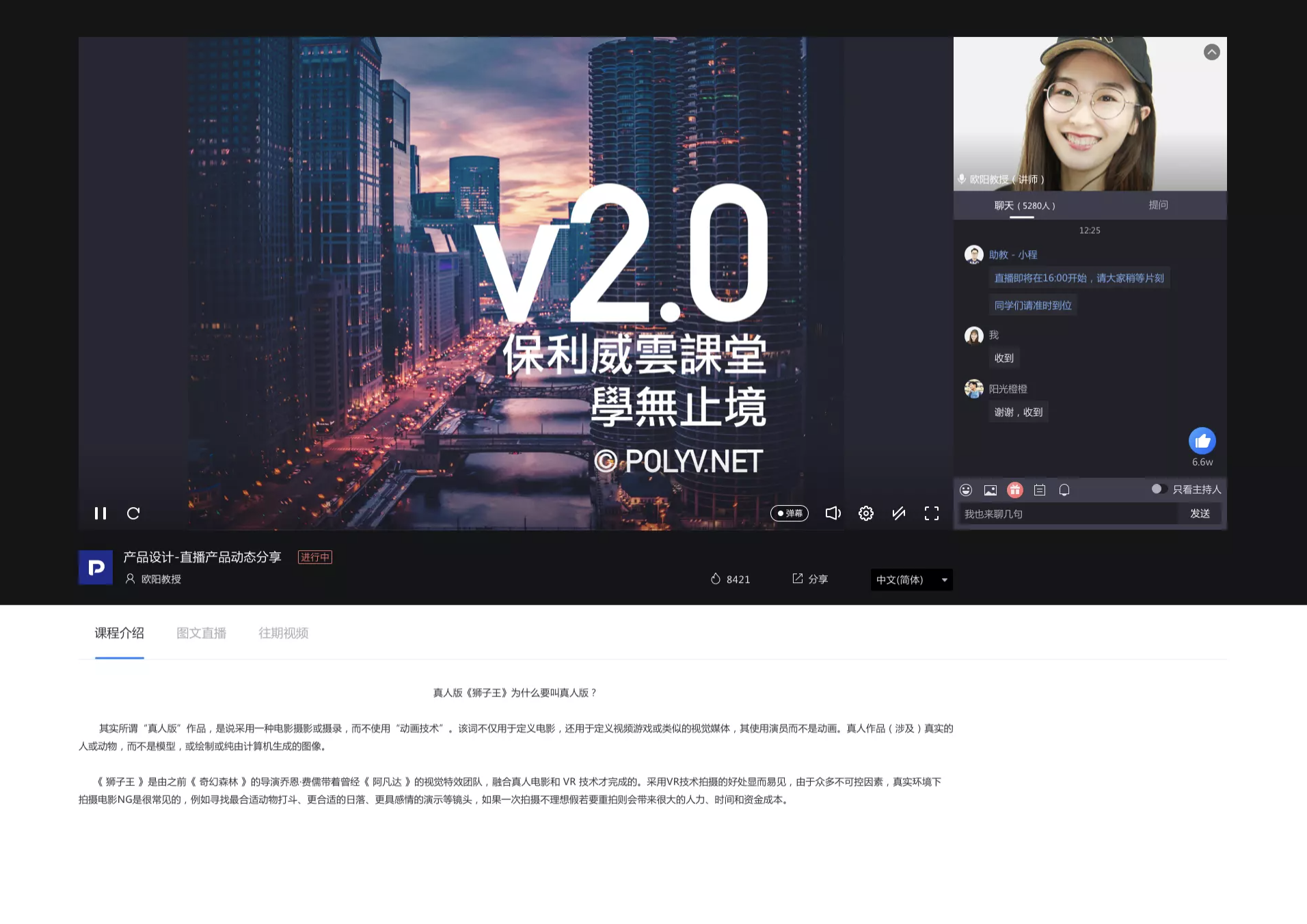
時尚黑
沉浸式體驗,適用各類場景。
PC 端樣式:
行動端樣式:
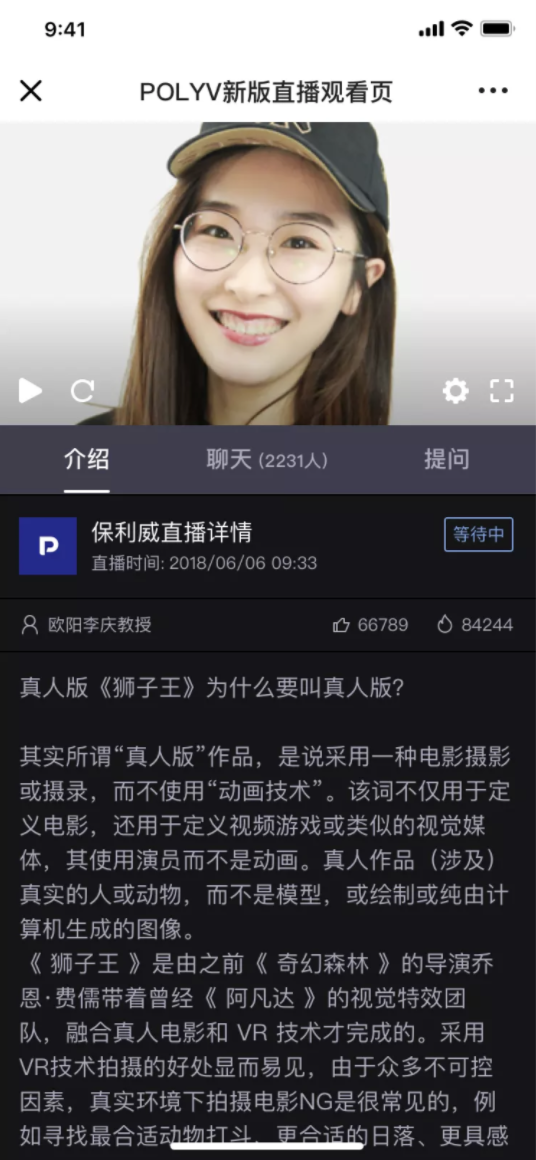
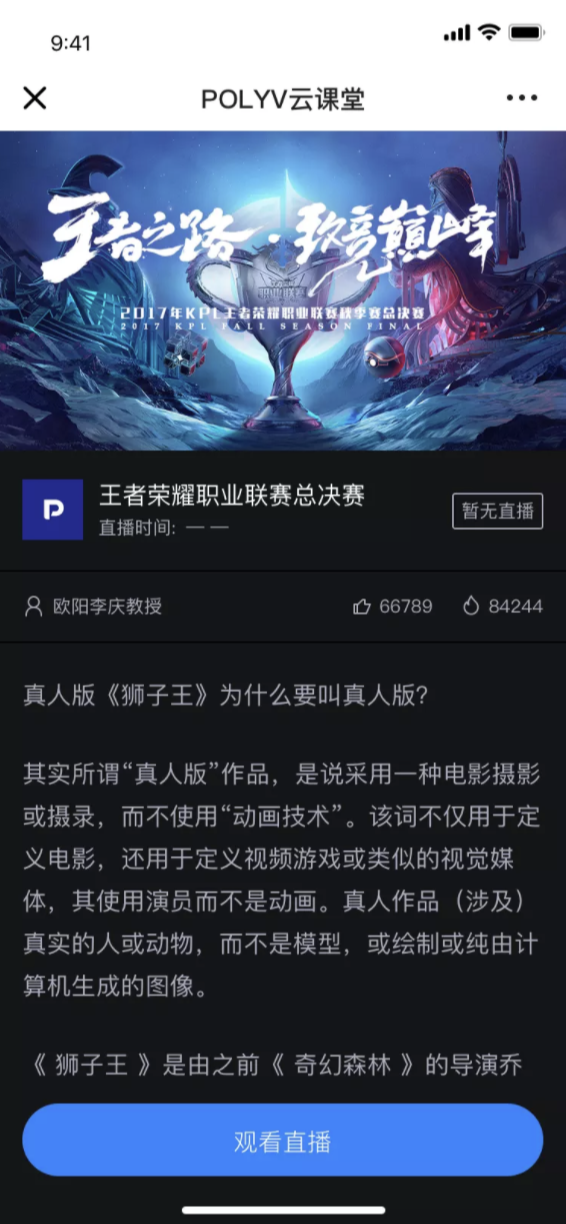
備註:針對每種皮膚風格,PC 端與行動端樣式的引導頁、觀看頁、回放均進行了皮膚風格適配。
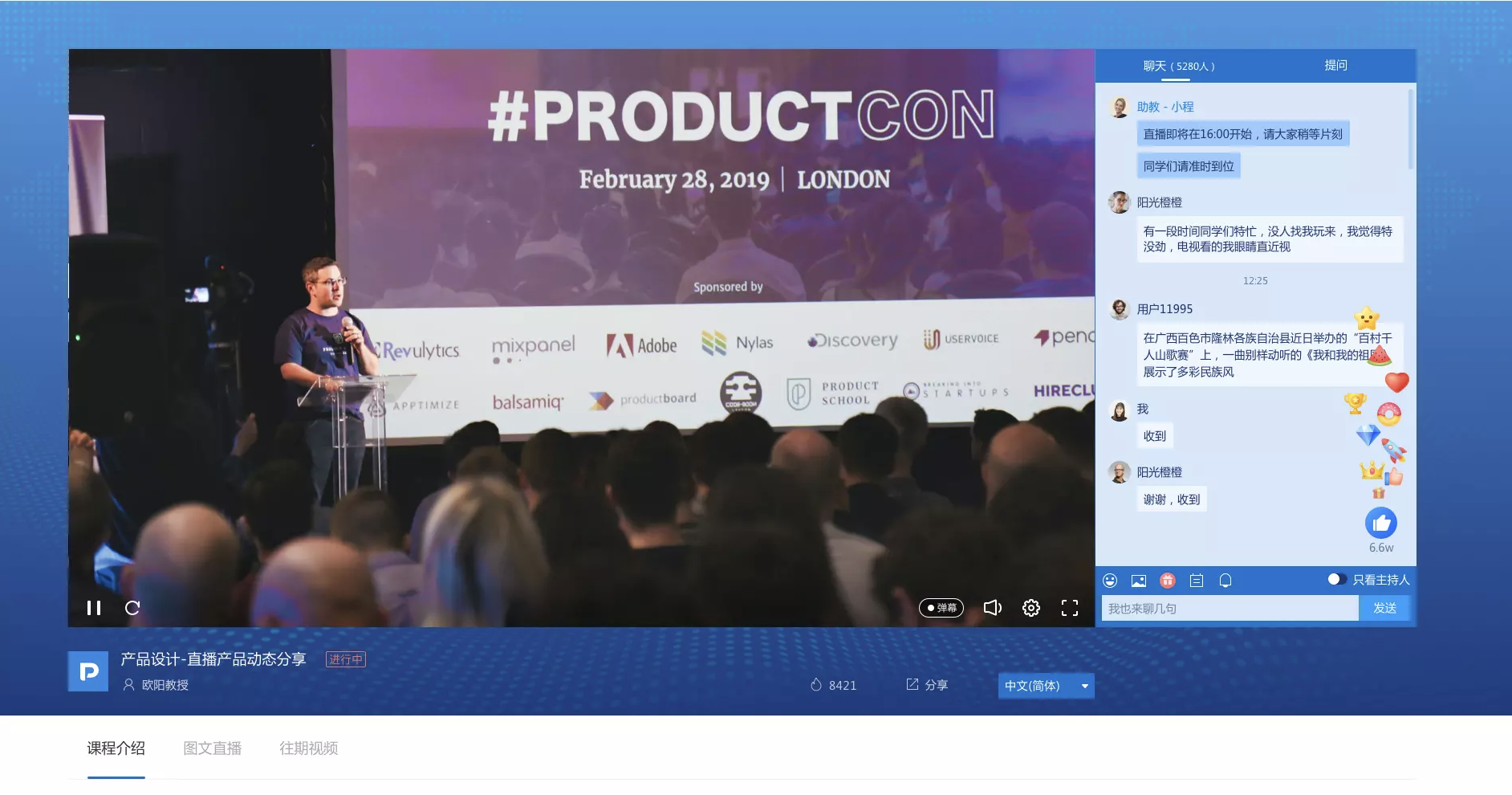
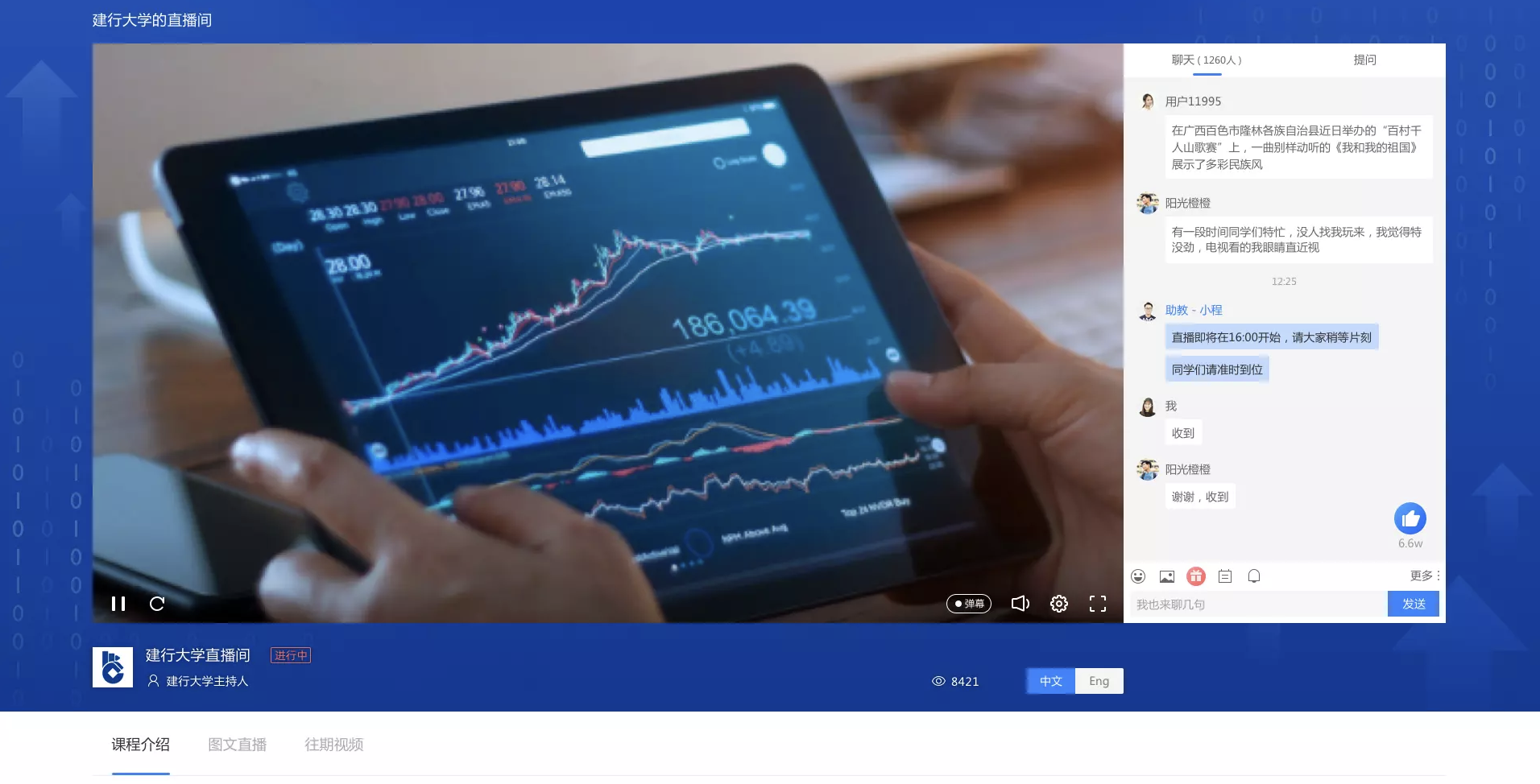
科技藍
適用於技術、科技、商務、創新產品等場景。
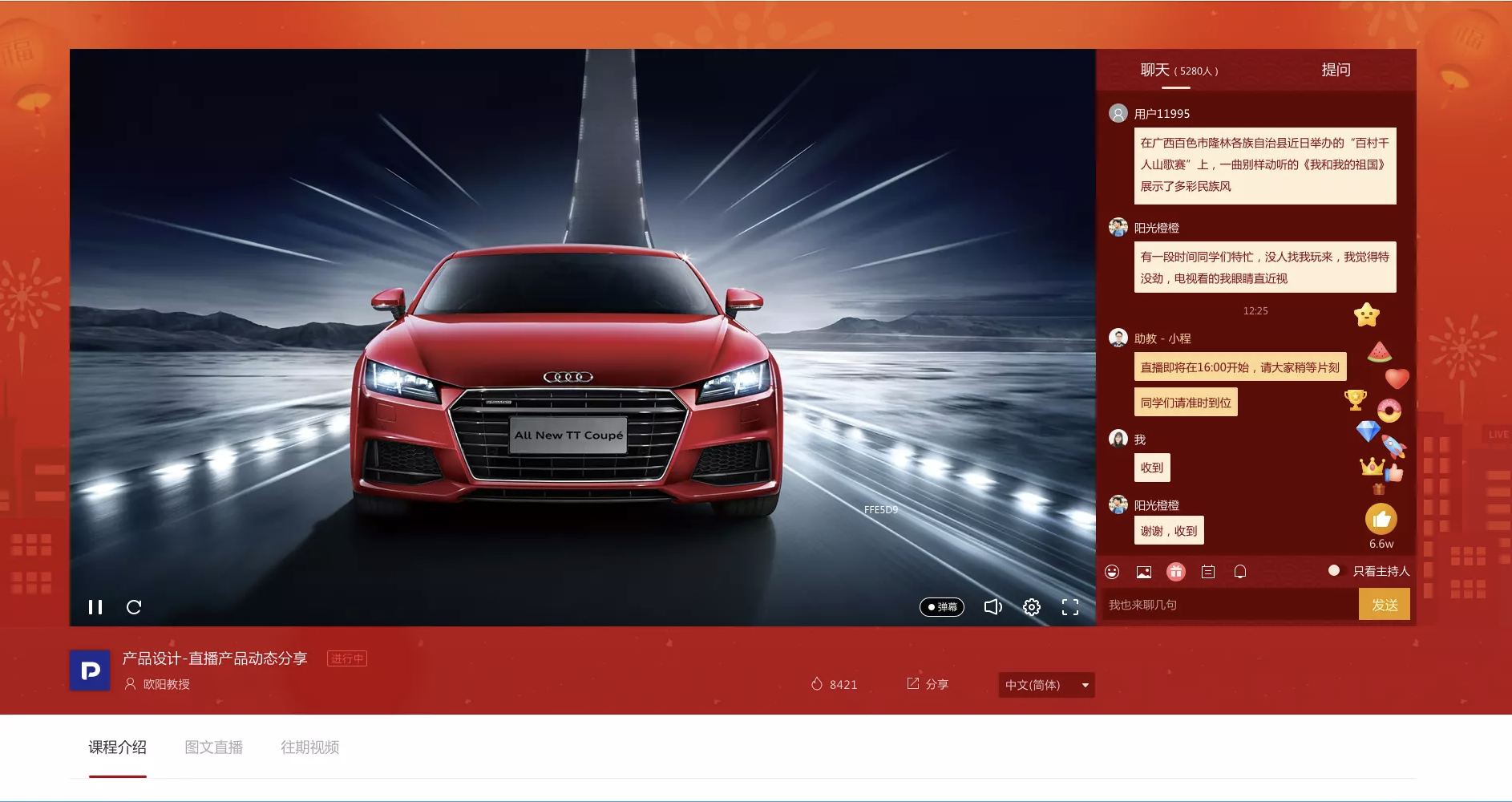
喜慶紅
適用於節日、年會、活動等場景。
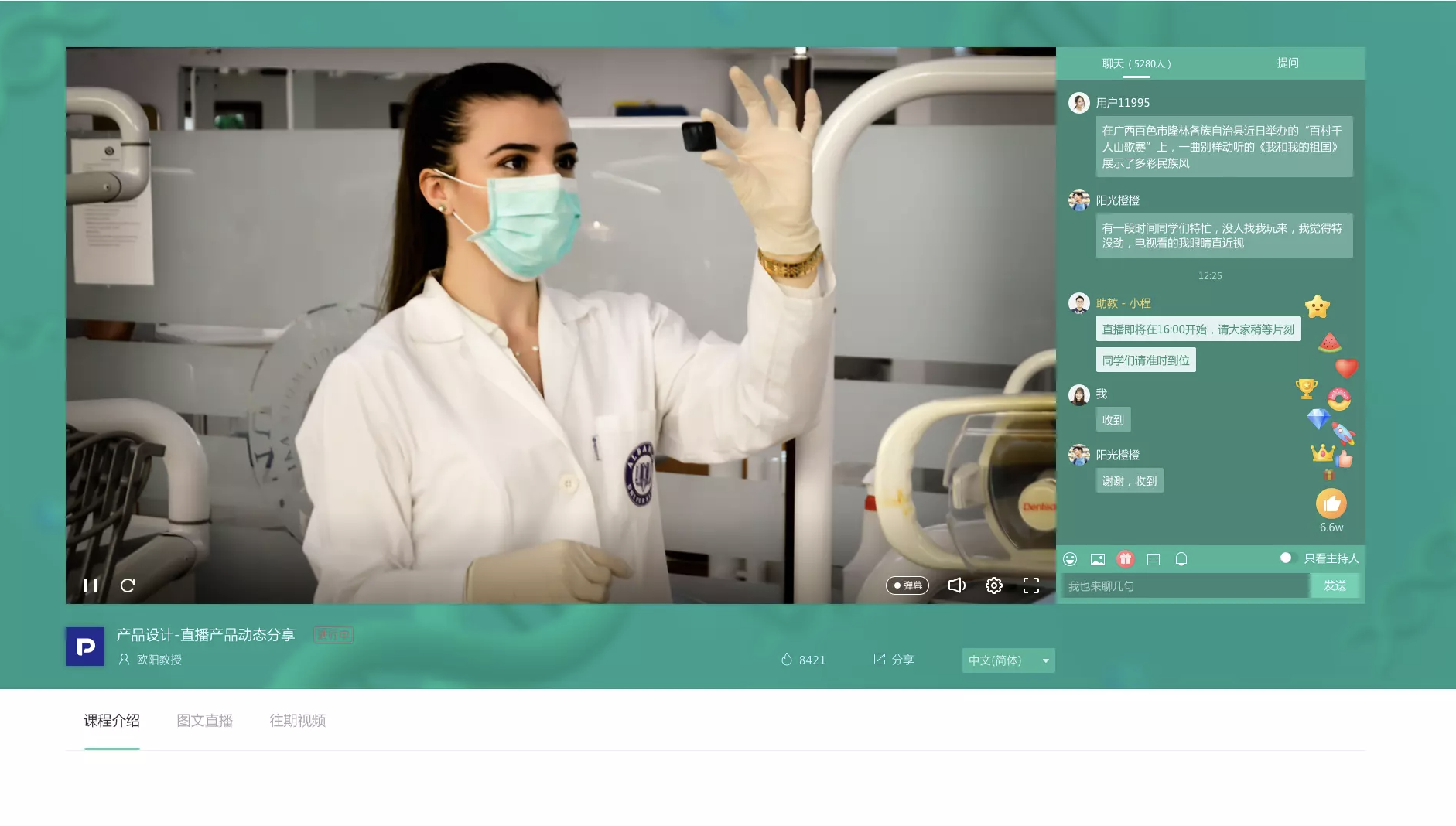
薄荷綠
適用於醫療、健康、環保等場景。
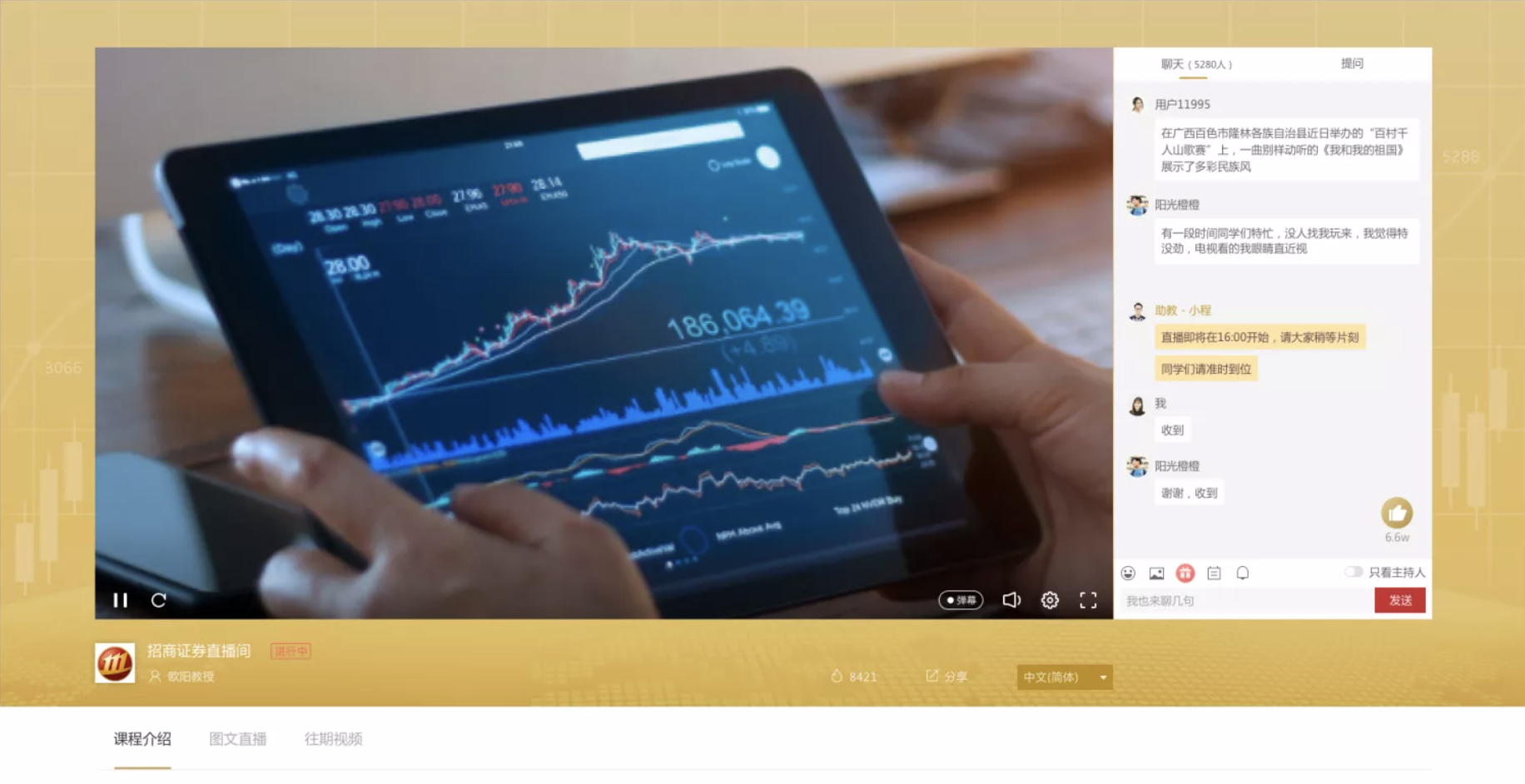
富貴金
適用於理財、金融、汽車、房產等場景。
經典白
較為通用,適用於各類場景。
暖場設定
在直播開始前,可以設定播放影片或展示圖片,以緩解直播觀眾等待的焦慮心情。
1. 如果是影片暖場,開啟暖場開關後,上傳一個不大於50MB的影片,或者在影片網址中填入MP4線上影片網址即可。
2. 如果是圖片暖場,則可以上傳一張圖片,圖片建議尺寸為1280×720像素,圖片支援jpg、jpeg、png、gif格式。
3. 圖片暖場支援跳轉連結的設定,點擊後,跳轉到指定頁面。
觀看條件設定
現在,觀看條件設定可以同時存在兩個條件,但雙條件下的兩個觀看條件不能相同。此外,分享觀看僅能在次要觀看條件中設定。 雙條件的效果是這樣的:選擇任一驗證方式,成功後即可進入直播觀看。
付費觀看:
在後台設定了直播觀看的價格,選擇付費有效期限,這裡有3種選擇,根據實際需求選擇即可。
這時候,觀眾需要付費成功才能進入直播觀看頁面。
白名單觀看:
在白名單中的使用者輸入正確的驗證後,可以直接觀看直播,也可以理解為設定 VIP 會員使用者。
具體設定方式如下:首先,下載白名單範本表格,輸入會員名單資訊,匯入到後台,儲存即可。這裡需要注意,匯入的範本必須從此處下載。點選「檢視白名單」可以查看目前的名單資訊。
登記觀看:
在後台設定需要登記的資訊,例如姓名、手機號碼等,最多可設定5筆資訊。
在直播觀看頁面,填寫相關資訊即可觀看直播,點擊查看登記列表,可檢視觀眾填寫的資訊,並能匯出列表,作為行銷的數據支援。
驗證碼觀看:
在後台,填寫正確的驗證碼之後,上傳公眾號二維碼,填寫提示文案,就可以了。這樣,觀眾可以透過掃描二維碼獲取驗證碼資訊觀看直播,驗證碼是唯一確定的。這個觀看條件可以為公眾號吸引粉絲~
自訂授權:
具體流程與參數說明請參考:自訂授權
外部授權:
具體流程與參數說明請參考:外部授權
直播預約設定
功能簡介
期望觀眾關注公眾號時可使用此功能,在公眾號後台中獲取公眾號二維碼,在後台上傳,觀眾進入觀看頁面時,會彈出視窗顯示二維碼。觀眾長按即可關注公眾號。
操作說明
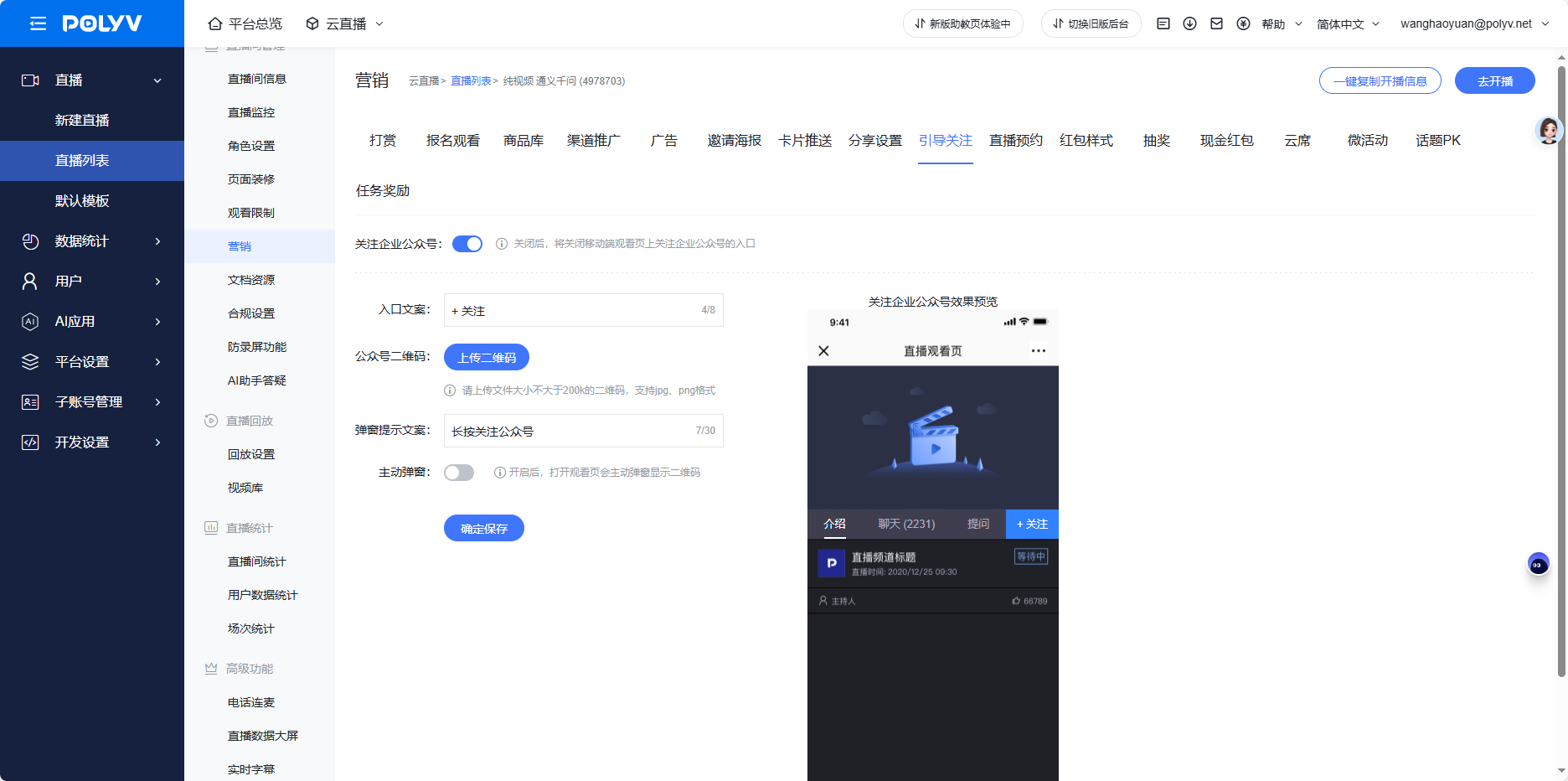
在「直播後台-行銷-關注公眾號」中上傳公眾號二維碼,確認儲存後,觀看頁面會顯示「關注」按鈕。若將主動彈窗開啟,則會自動彈出視窗顯示二維碼與提示文案,若關閉,觀眾則需點擊「關注」按鈕,才會顯示彈窗。
觀看頁面彈出顯示 QR Code,長按可關注公眾號。
備註:QR Code 連結、個人微信號、微信群、企業微信 QR Code 均可使用。
行銷宣傳設定
想提升直播間流量、曝光度,實現裂變傳播?直播行銷功能幫你實現,具體我們來看一下: 進入頻道號管理後台,打開行銷設定
功能一:推廣
啟用此功能後,直播時在行動觀看頁面會顯示關注公眾號的入口;
具體設定方式如下:點擊啟用,設定入口文案,入口會顯示在自訂選單欄右側,然後上傳小於200KB的QR Code以及彈窗提示文案,可在右側預覽區查看效果;根據需求啟用主動彈窗,完成設定後點擊確認儲存即可。
功能二:邀請海報
啟用此功能後,無需設計,只需幾個步驟即可自動生成精美的直播海報;生成的海報可分享至微信,手機掃描QR Code即可進入直播間。
接下來我們來看看具體設定。首先可以更換封面圖,封面圖支援jpg、jpeg、png格式,檔案大小不超過2M,然後設定直播名稱、主持人、直播開始時間。海報樣式共有五種,可根據直播風格選擇。完成設定後點擊確認儲存。最後,點擊右上角的下載海報,將圖片分享至行動裝置。
邀請榜功能透過行銷激勵方式,能幫助您實現直播裂變。啟用功能後,在手機觀看頁面右下方進入邀請介面,觀眾選擇海報樣式後,儲存圖片即可分享給微信好友,好友掃描海報QR Code進入直播間後,觀眾即可獲得一個邀請人數。點擊邀請榜,即可查看每位觀眾的邀請人數及排名。
功能三:分享設定
這裡主要編輯分享到微信的連結內容,可修改頻道圖示、設定標題以及簡介,設定效果可以在右側的預覽區預覽。
微信端和網頁端都可以自訂分享地址,設定完成後,觀眾開啟您分享的連結,將直接跳轉至自訂地址。
廣告以及邀請卡功能設定,可以掃描以下 QR Code 了解詳細內容。
帶貨設定
功能簡介
在帶貨直播場景中,可將新增商品推送至觀看頁面,讓觀眾進行購買。商品庫則是進行商品管理的地方,可設定一般產品與金融產品。針對商品可進行名稱、圖片、價格、標籤、跳轉連結等設定。也可進行商品推送及商品列表順序管理。
操作說明
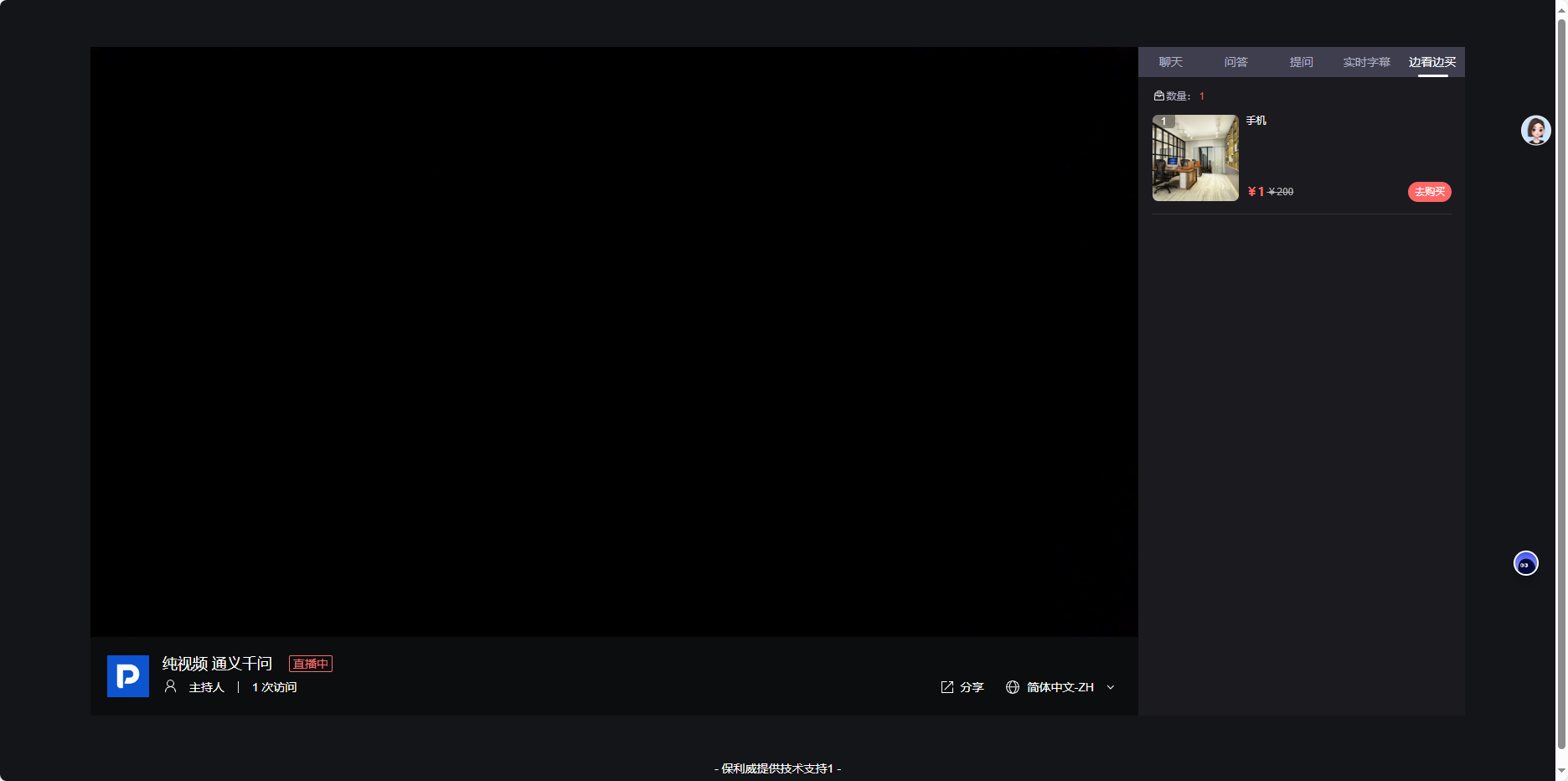
在「直播後台-觀看頁管理-商品庫」中,開啟開關,一般直播觀看頁會顯示邊看邊買,帶貨直播則會顯示商品庫圖示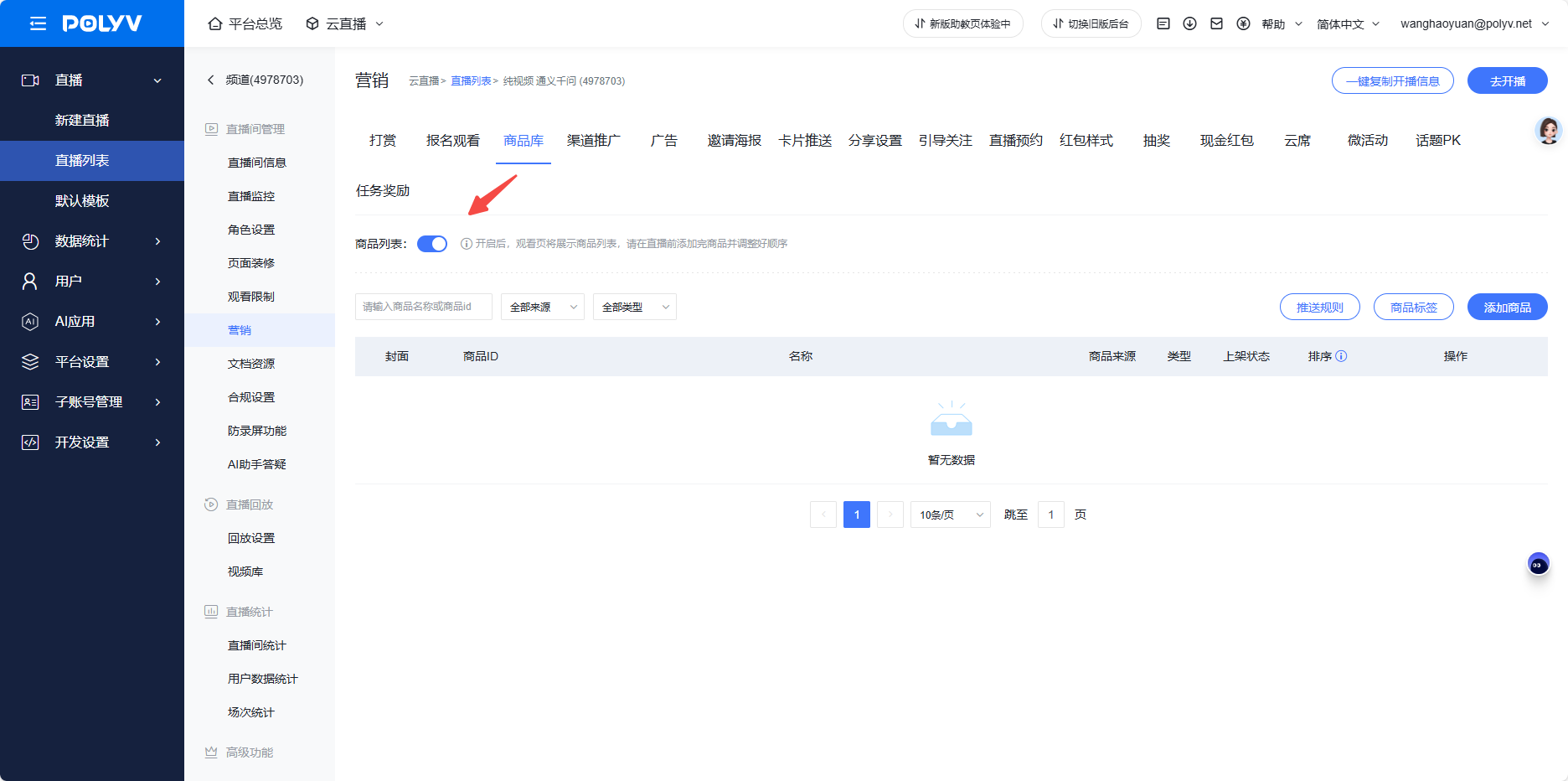
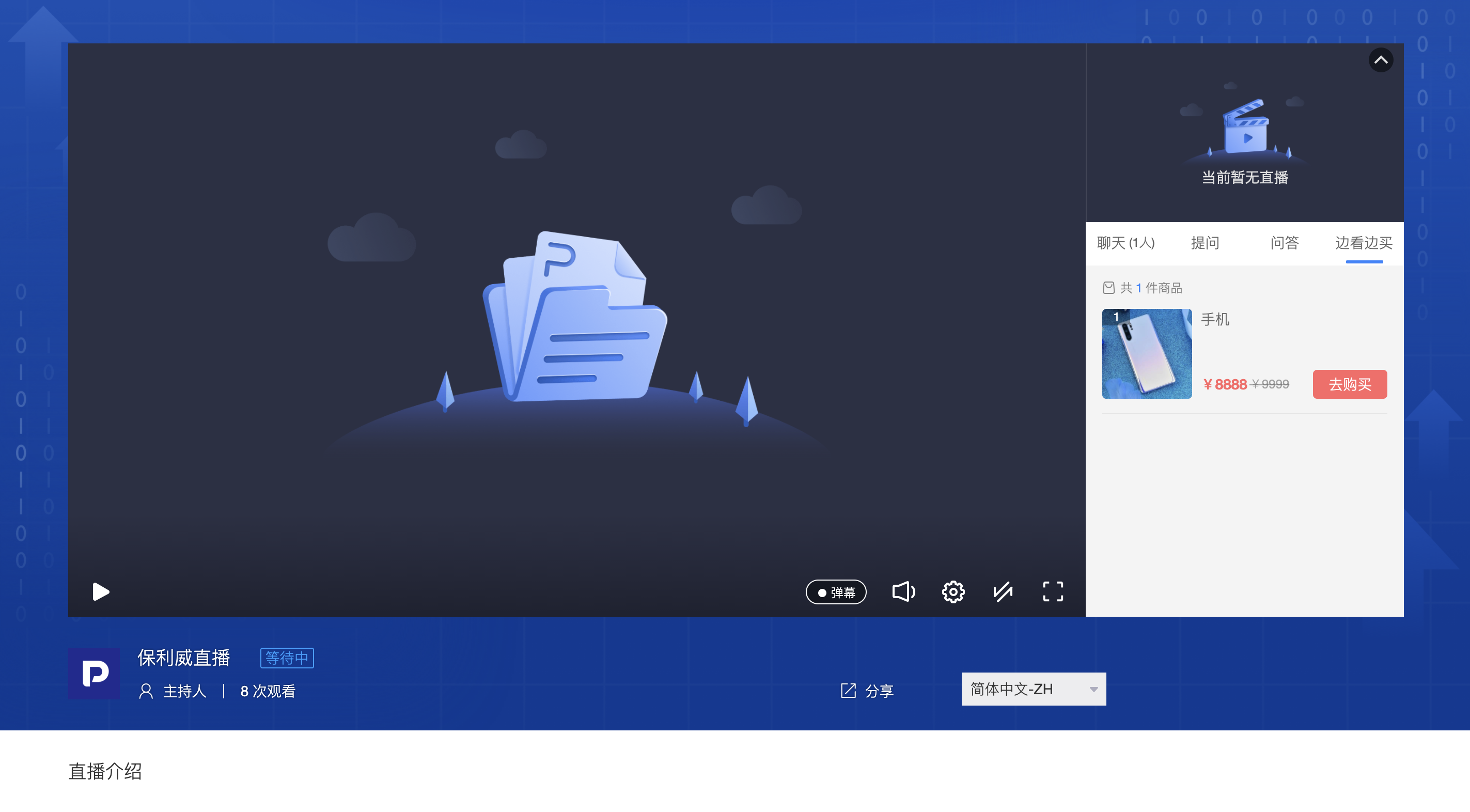
點擊「新增商品」進行商品資訊的設定,填寫完資訊後選擇「確認」。
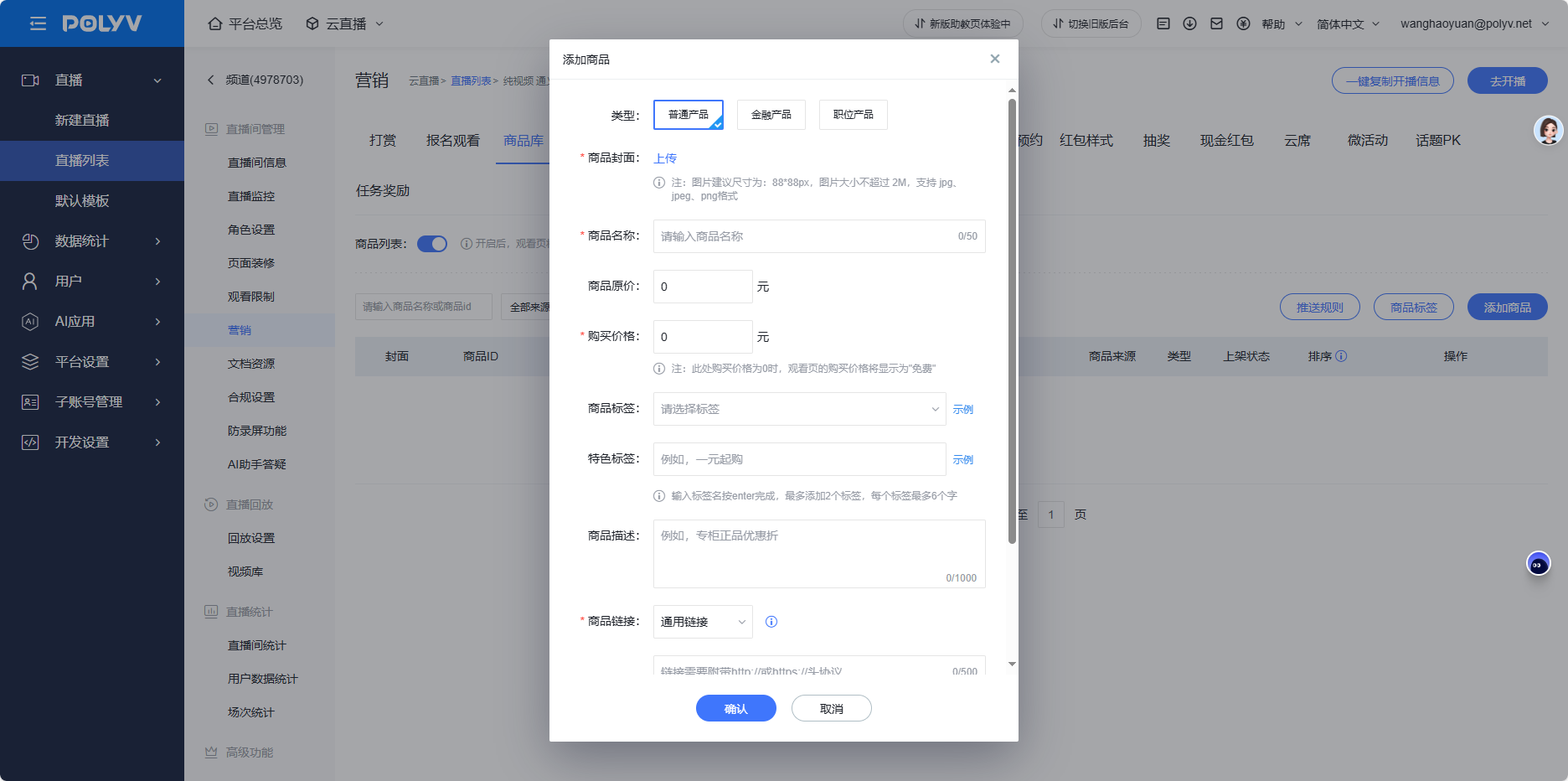
注意事項:
- Web 端跳轉連結需附帶 http://或https://头协议,否则链接将不可用
- 跳轉連結為淘寶、天貓的購買連結,微信點擊「去購買」時,會跳轉至空白頁面,並提示「請使用瀏覽器開啟連結」
- 可接入微信小程式,詳情請參閱微信官方文件 https://developers.weixin.qq.com/doc/offiaccount/OA_Web_Apps/Wechat_Open_Tag.html
商品新增完成後,點擊推送,即可將商品推送至觀看頁面。
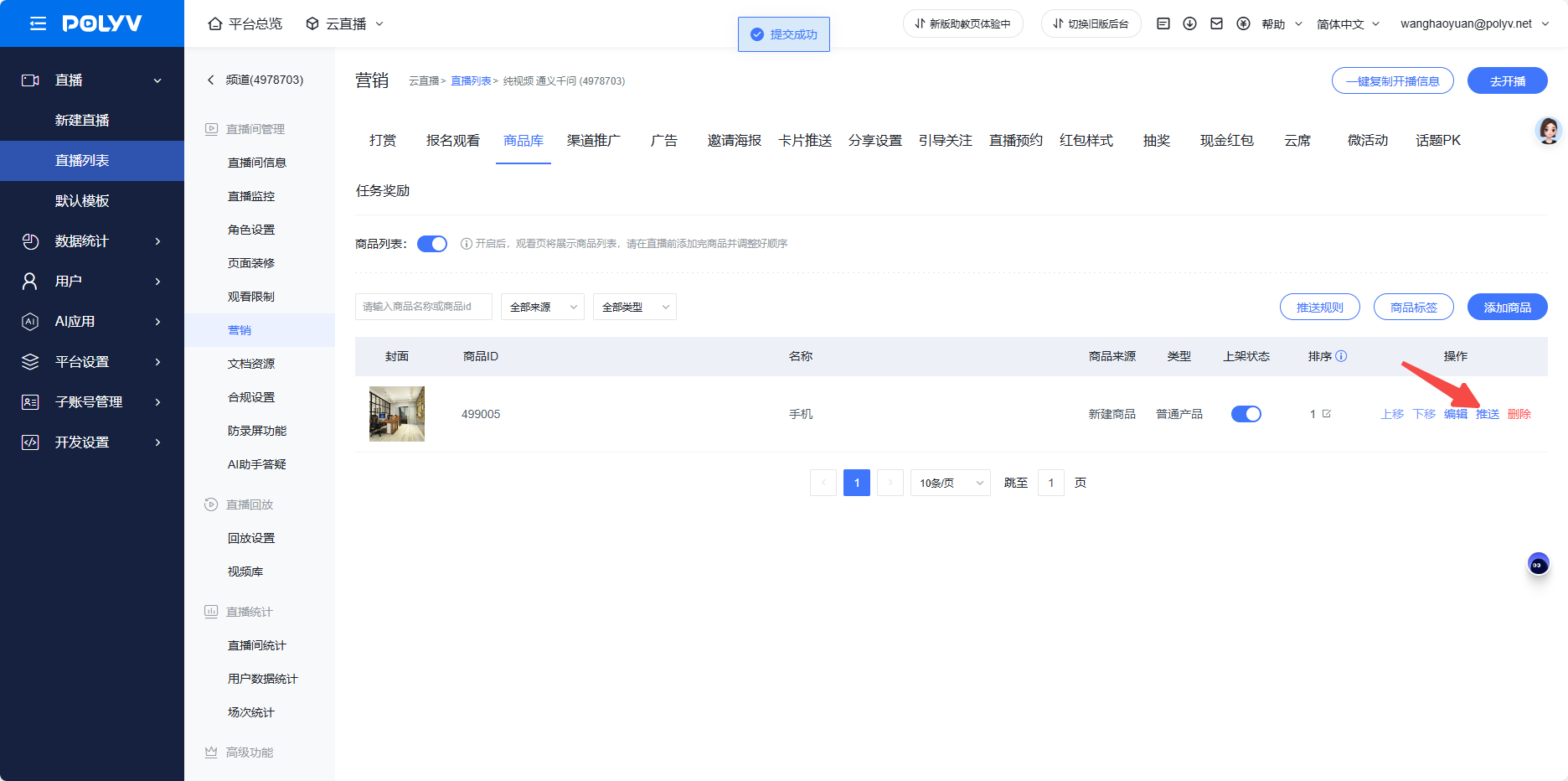
商品將以卡片形式進行推送,每次推送時間為 5 秒。
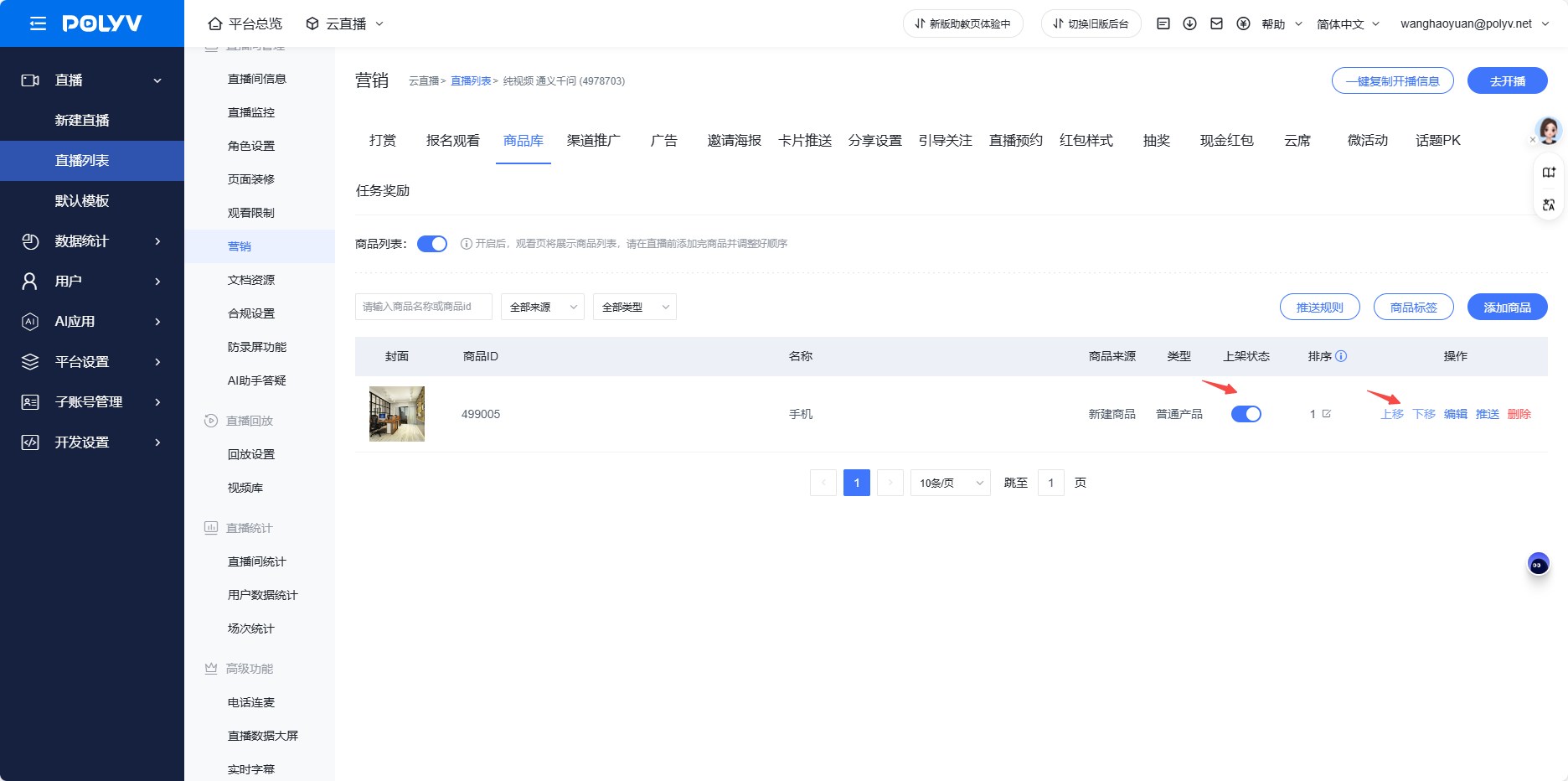
上架狀態開關關閉時,觀看頁面則不顯示該商品,反之則顯示。點擊「上移」「下移」,可調整商品順序,觀看頁面的商品順序也會隨之改變。
回放設定
直播結束後如何設定直播回放呢?
第一步:
開啟頻道號回放功能。開啟保利威官網登入後台,點選雲直播,選擇需要回放的直播間,點選設定,在回放管理中,點選「回放設定」,開啟觀看頁回放功能。
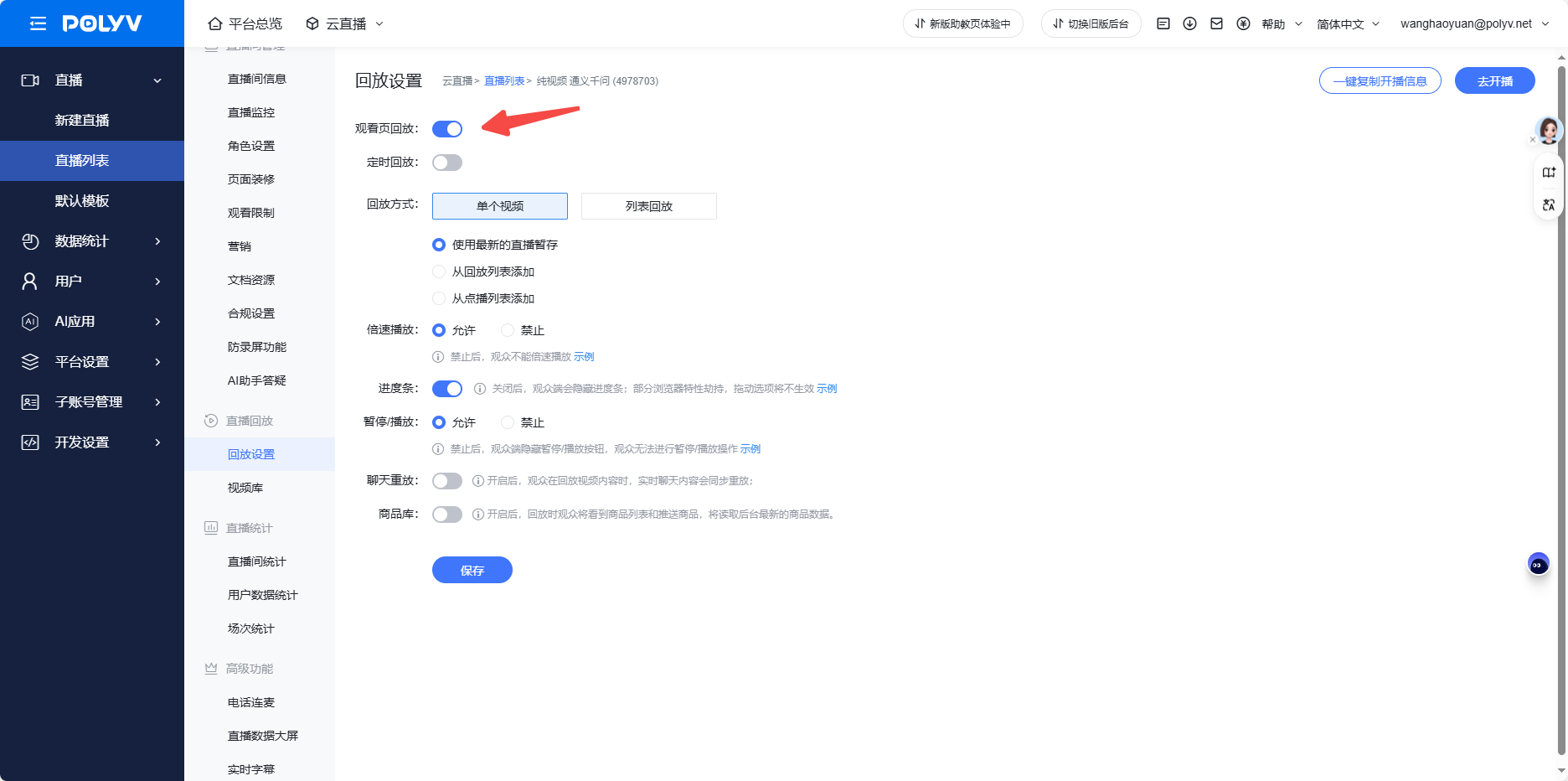
第二步:
新增回放影片。可以看到,回放方式有兩種,第一種:「單一影片」,即觀看頁面只回放設定好的那支影片。第二種:「回放列表」,觀看頁面將回放設定好的影片列表中的影片。依照需求選擇即可。現在需要新增回放影片,因為可以新增的回放影片都是從影片庫中選取,所以我們先設定好影片庫。點擊影片庫,注意:三分螢幕模式的影片庫有兩個選項,一般直播的模式則有三個選項;我們以一般直播為例,三分螢幕模式也同理。
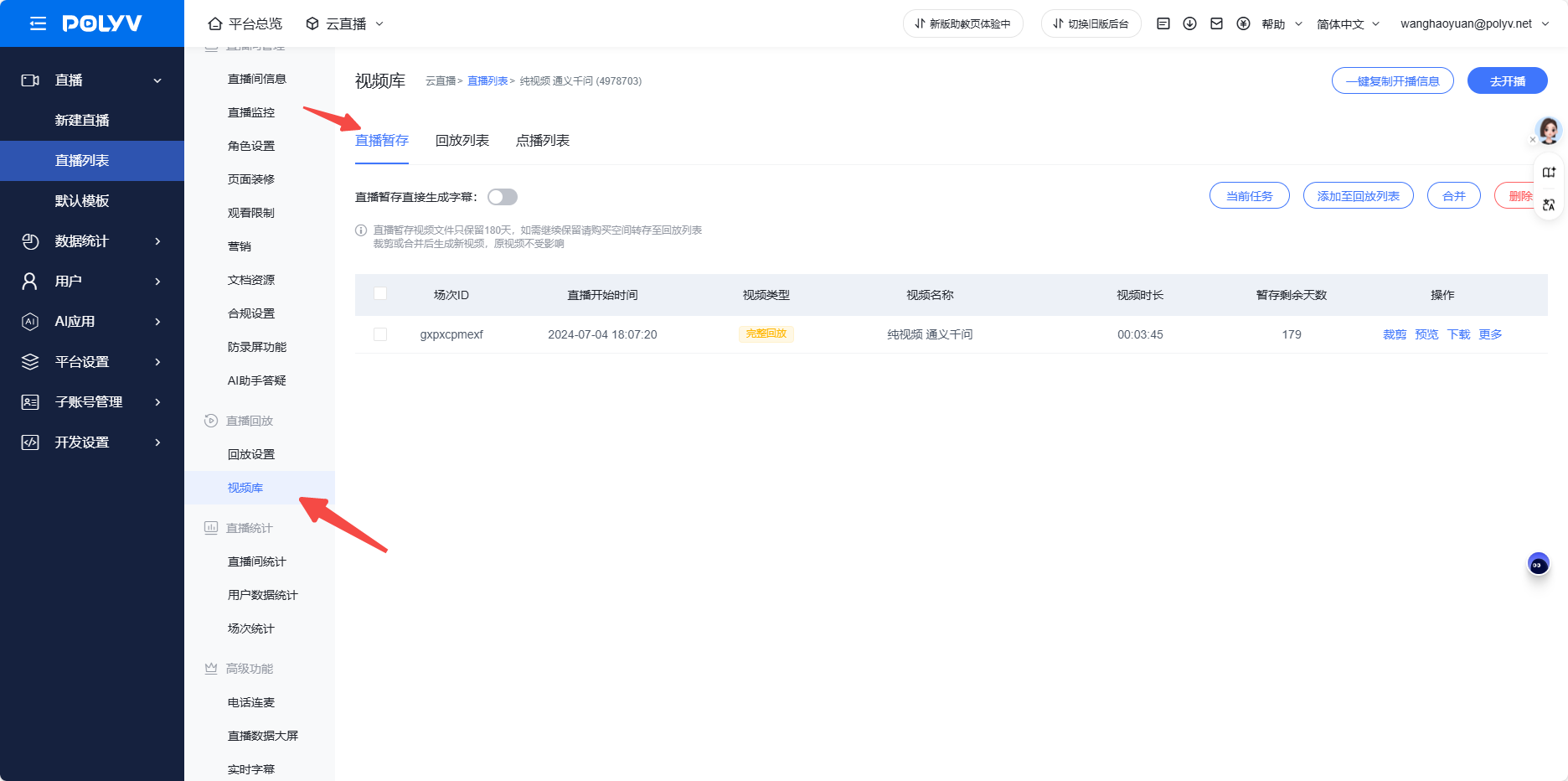
直播暫存:
直播結束後,都會產生影片檔案,保留在直播暫存。
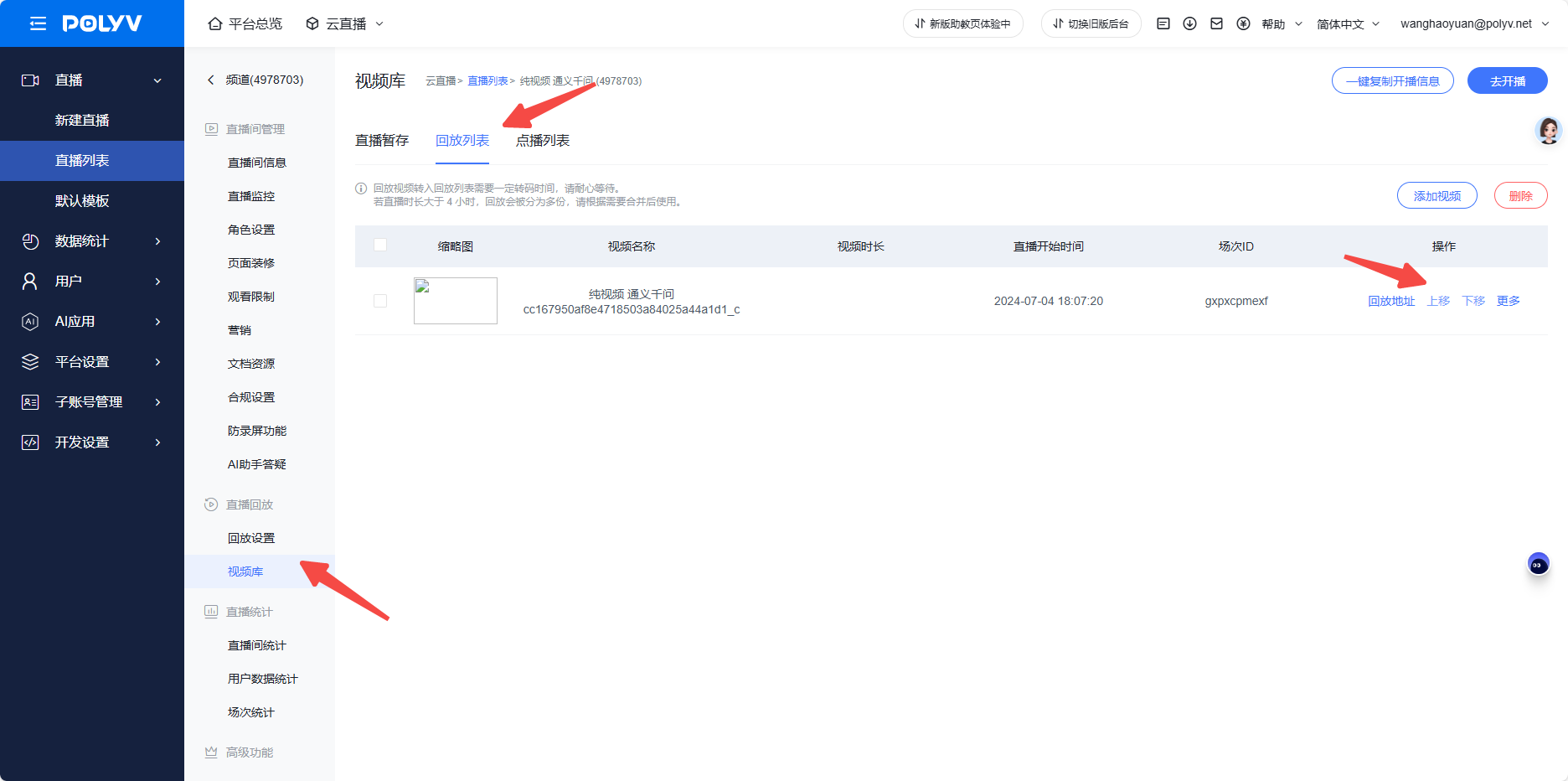
播放清單:
支援播放多個直播回放影片。在直播暫存中,選取多個需要回放的影片,點擊加入回放清單,影片轉存成功後,即可開啟回放清單,並透過上移、下移調整影片播放順序。也可在通用設定的功能開關中,開啟自動轉存,如此結束直播後,暫存檔案會自動加入回放清單。直播暫存影片儲存至回放清單時,會同時在雲端點播中產生影片清單。請注意,回放清單的觀看記錄會儲存在雲直播的帳戶統計中。
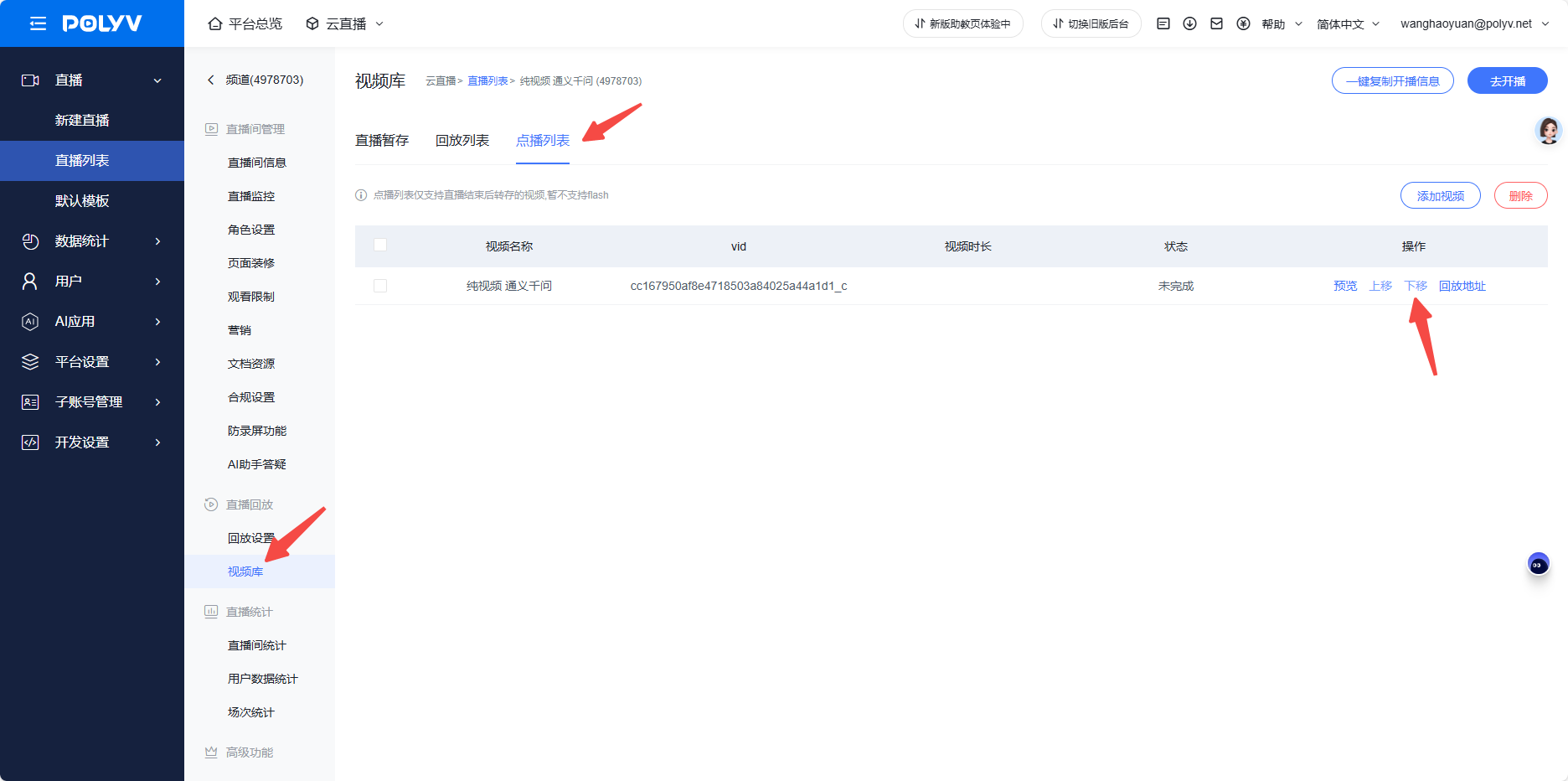
隨選播放清單:
除了可以新增直播回放的影片,還能新增從隨選播放上傳的影片。具體要怎麼新增呢?點選雲端隨選播放、影片列表、選擇影片,點選「影片設定」,在標籤欄輸入直播頻道號碼,然後回到隨選播放清單,點選新增影片,選擇需要新增的影片就可以了。同樣地,新增到隨選播放清單的影片,可以調整影片播放的順序。
請注意,隨選播放清單的觀看記錄會儲存在雲端隨選播放的數據統計中。
現在影片庫的影片都新增完畢,我們回到回放設定,為回放清單新增影片。
單一影片回放:
1. 點選「使用最新的直播暫存」,確認儲存,觀看頁預設回放最近一次的直播內容。
2. 點選「從回放列表新增」,選擇需要回放的影片,點選「新增影片」,選擇一個影片確認新增,點選儲存,觀看頁將回放選擇的影片。
3. 點選「從點播列表新增」,同樣,選擇需要回放的影片,然後確認新增,儲存,觀看頁將回放選擇的點播影片。
列表回放:
直接選擇剛才設定好的回放列表或點播列表,就可以了。
最後需要留意兩點:
1. 直播暫存的影片檔案只保留180天,如果需要永久保存請轉存至回放列表;
2. 直播結束後,生成直播暫存檔案需要一定轉碼時間,請耐心等待;
數據統計
統計彙總主要統計全部頻道在不同日期的直播數據,統計的數據包括訪問次數、觀看時長、觀眾人數、人均觀看時長、人均訪問次數。
數據統計則是根據不同的條件來分類統計。
- 頻道彙總:統計不同時間段各頻道的直播數據。
- 日期彙總:統計不同時間段的當天直播數據。提供列表與圖表兩種檢視方式。
- 地域分佈:統計不同時間段觀看直播的地域分佈情況,分為中國地區及全球分佈。右側為前10大區域佔比數據排行榜。
- 觀看終端:統計不同時間段觀看直播的終端情況,右側為前10大終端佔比數據排行榜。
- 最高在線人數:統計不同時間段的最高在線人數,右側為最高在線人數的頻道分佈情況表。
- 頻道觀看詳情:統計每位觀眾的觀看情況,包括觀看時長、觀看地址、所在地區等。
- 頻道在線人數:為頻道統計獨有功能,可查看即時在線人數及歷史並發人數。
直播防錄屏跑馬燈
透過 POLYV 影片跑馬燈,可以實現固定文字或訪客 ID 在影片上不規則跑動,從而達到防止錄影的目的。
1. 跑馬燈有3種類型可以選擇,分別是固定值、登入使用者名稱以及自訂跑馬燈。
2. 固定值就是填寫一個固定的內容,該內容會以跑馬燈的形式在畫面上跑動。
3. 登入使用者名稱,當設定了白名單或自訂授權後,跑馬燈將以觀眾使用者名稱進行顯示。
4. 自訂跑馬燈,則是可以呼叫介面來設定個人化的跑馬燈樣式,具體參數可以點擊下方連結檢視介面文件。
通用設定
一、功能途徑
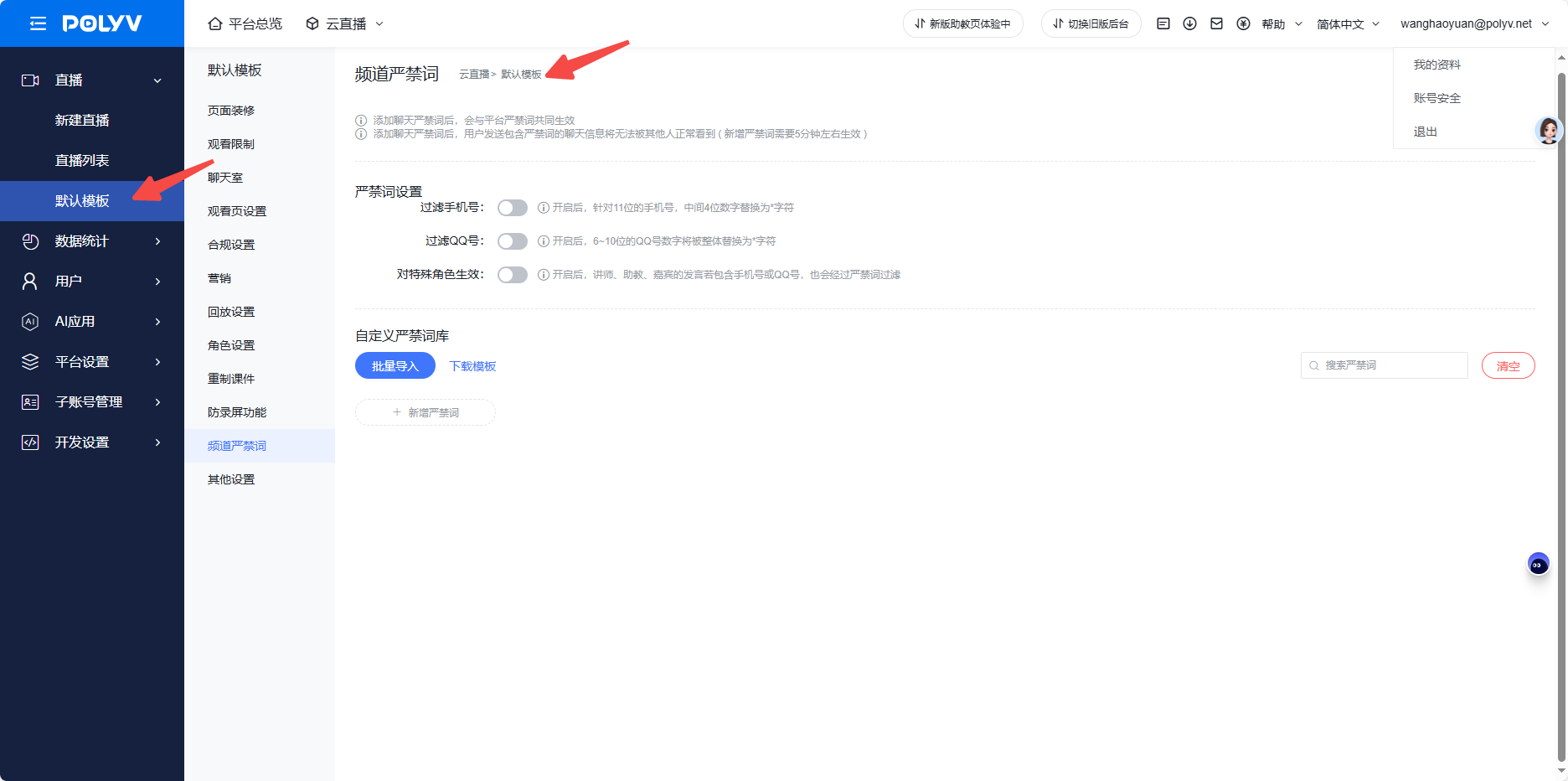
雲端直播 → 直播 → 預設模板
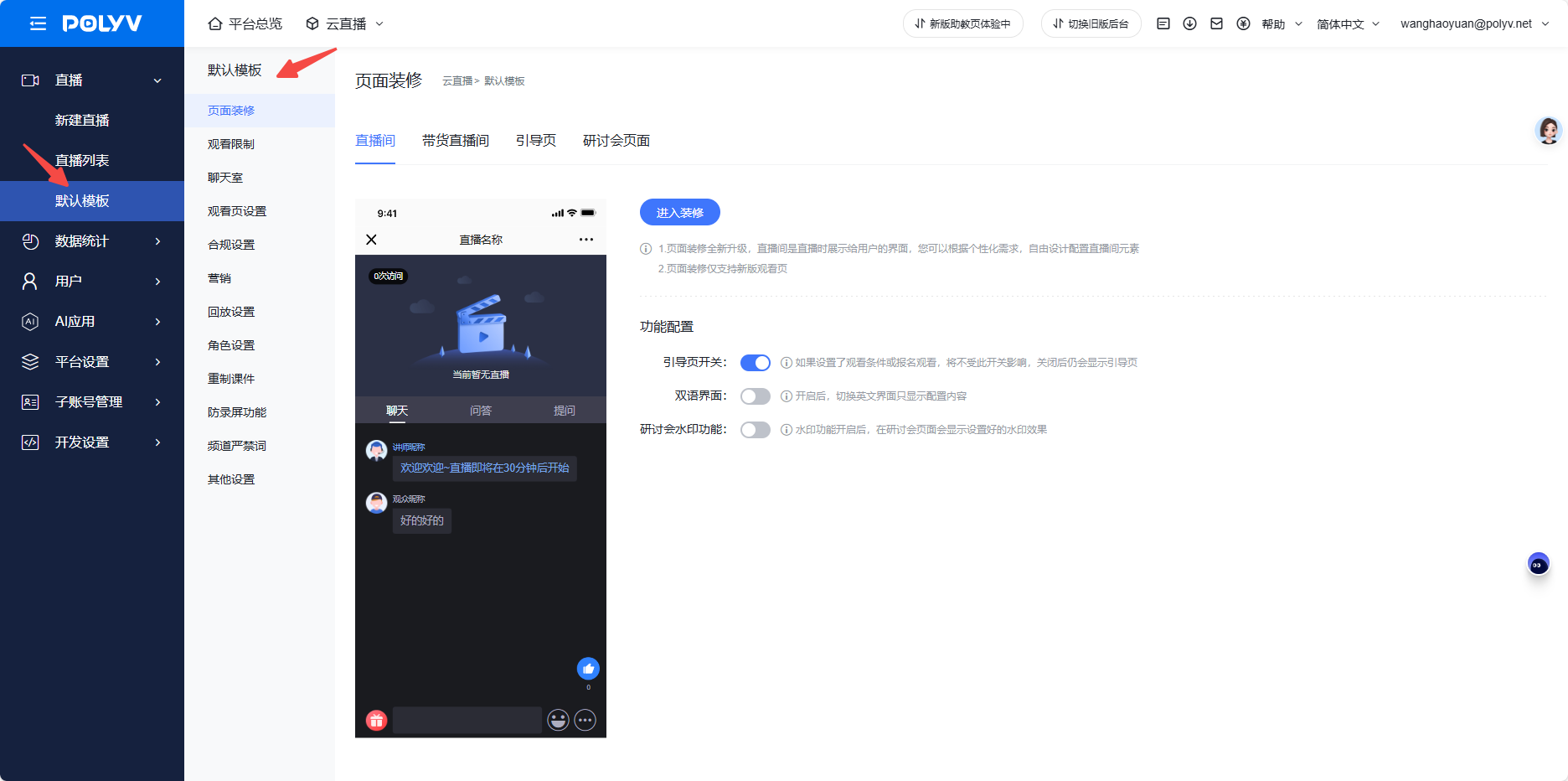
二、功能介紹
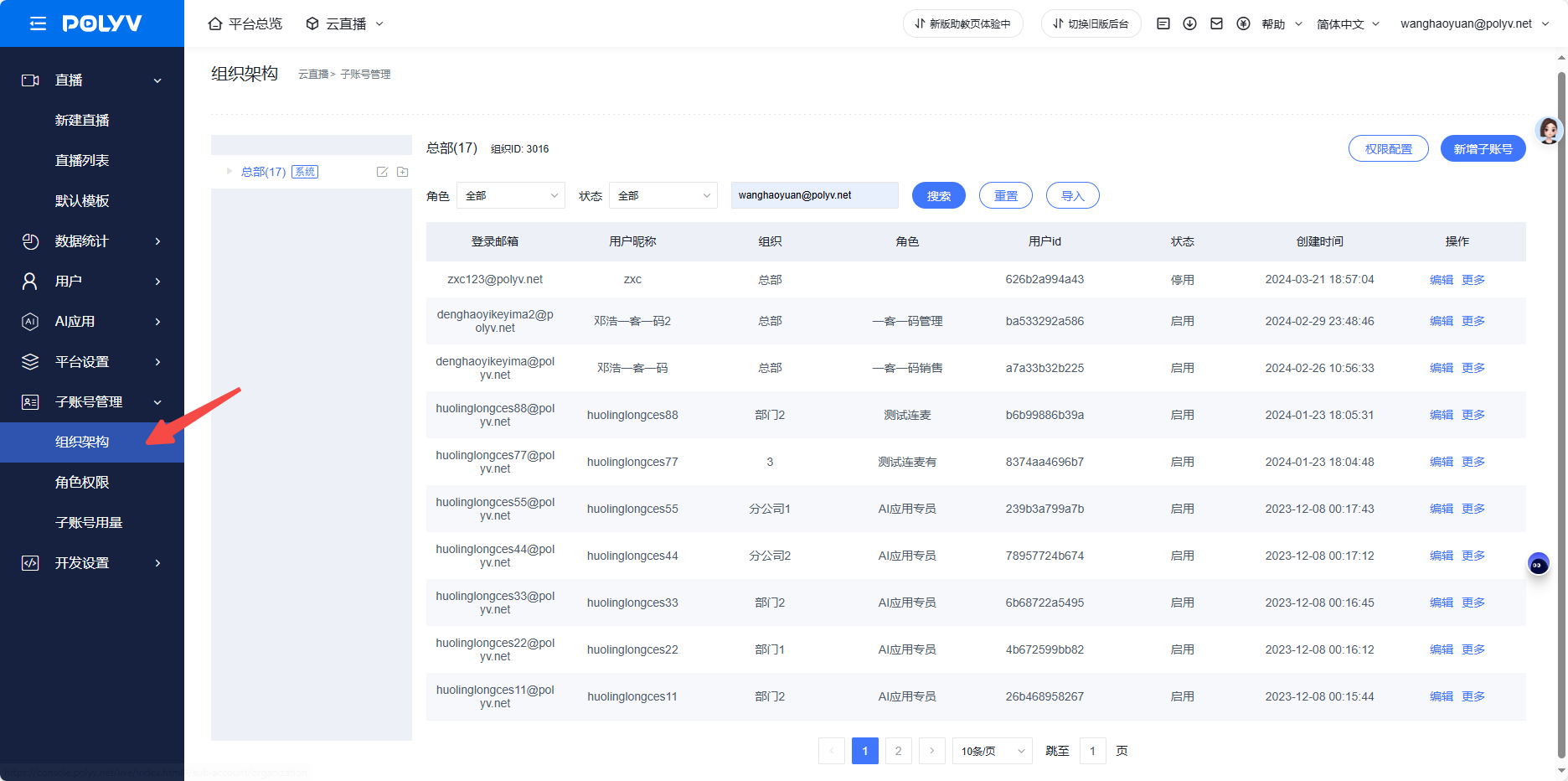
- 通用設定內功能,對帳號內所有頻道生效
- 通用設定中的功能有:
- 通用設定:聊天室禁止詞
- 預設值設定:觀看條件、贊助設定、廣告設定、防錄影跑馬燈
注意:
1. 聊天室禁止詞:對所有頻道生效,與單個頻道設定中的禁止詞設定屬於並存關係
2. 觀看條件、贊助設定、廣告設定、防錄影跑馬燈:新建的頻道在新建時,以上功能為預設值設定的內容,而已設定過的頻道則以頻道設定的優先級最高,即預設值設定的內容與頻道設定只能二選一