


功能简介:摇一摇是让观众在直播间摇动手机实时竞技,按排名发放奖品的活动,能够提升直播间活跃,适用于线下会场+线上直播结合的年会场景。
一、新建摇一摇活动
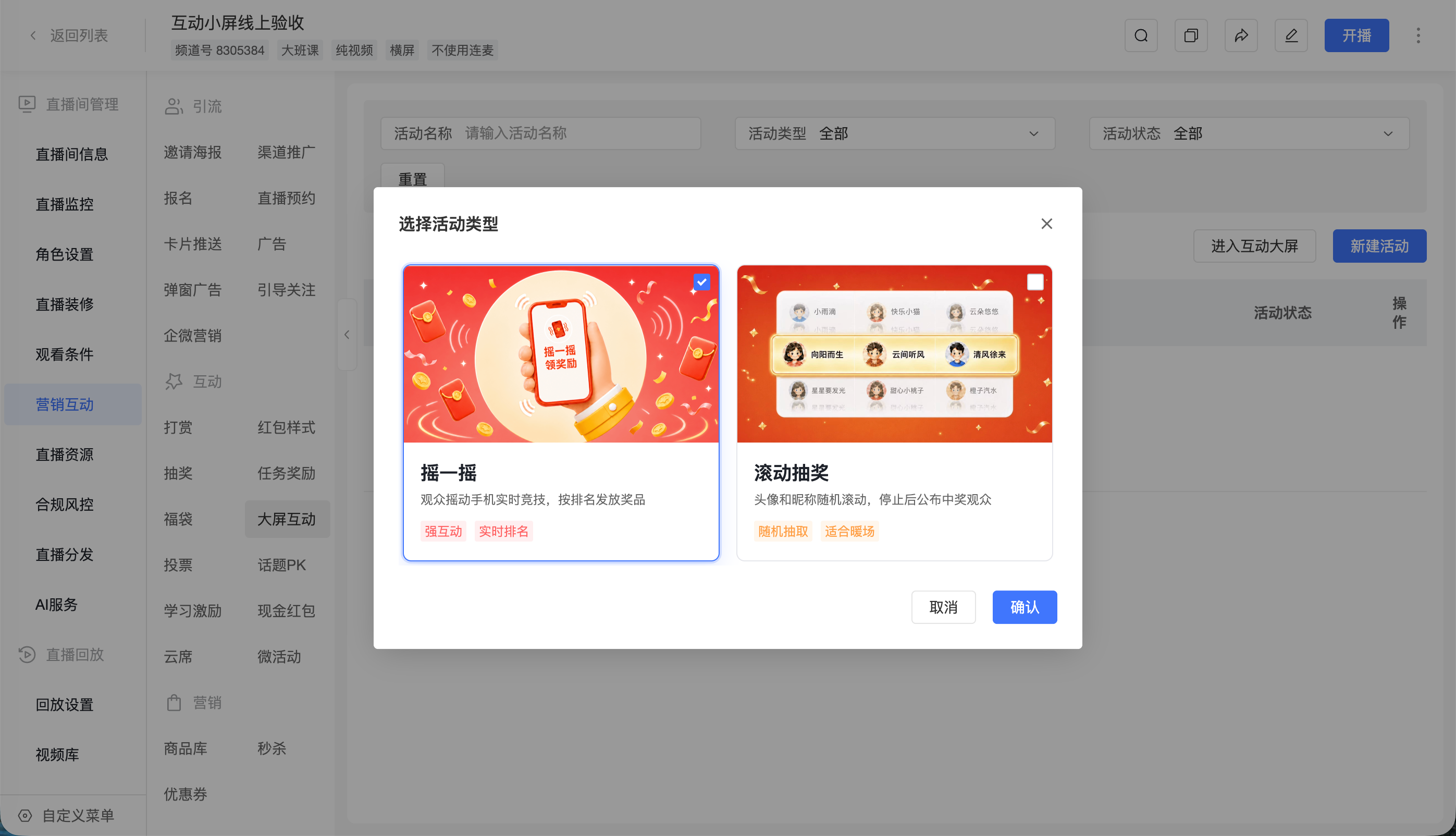
1. 选择活动模板
- 进入目标频道,在【营销互动】中选择【大屏互动】。
- 点击【新建活动】。
- 在【选择活动模板】弹窗中选择【摇一摇】。
- 点击【确认】,进入活动配置页面。
2. 配置基本信息
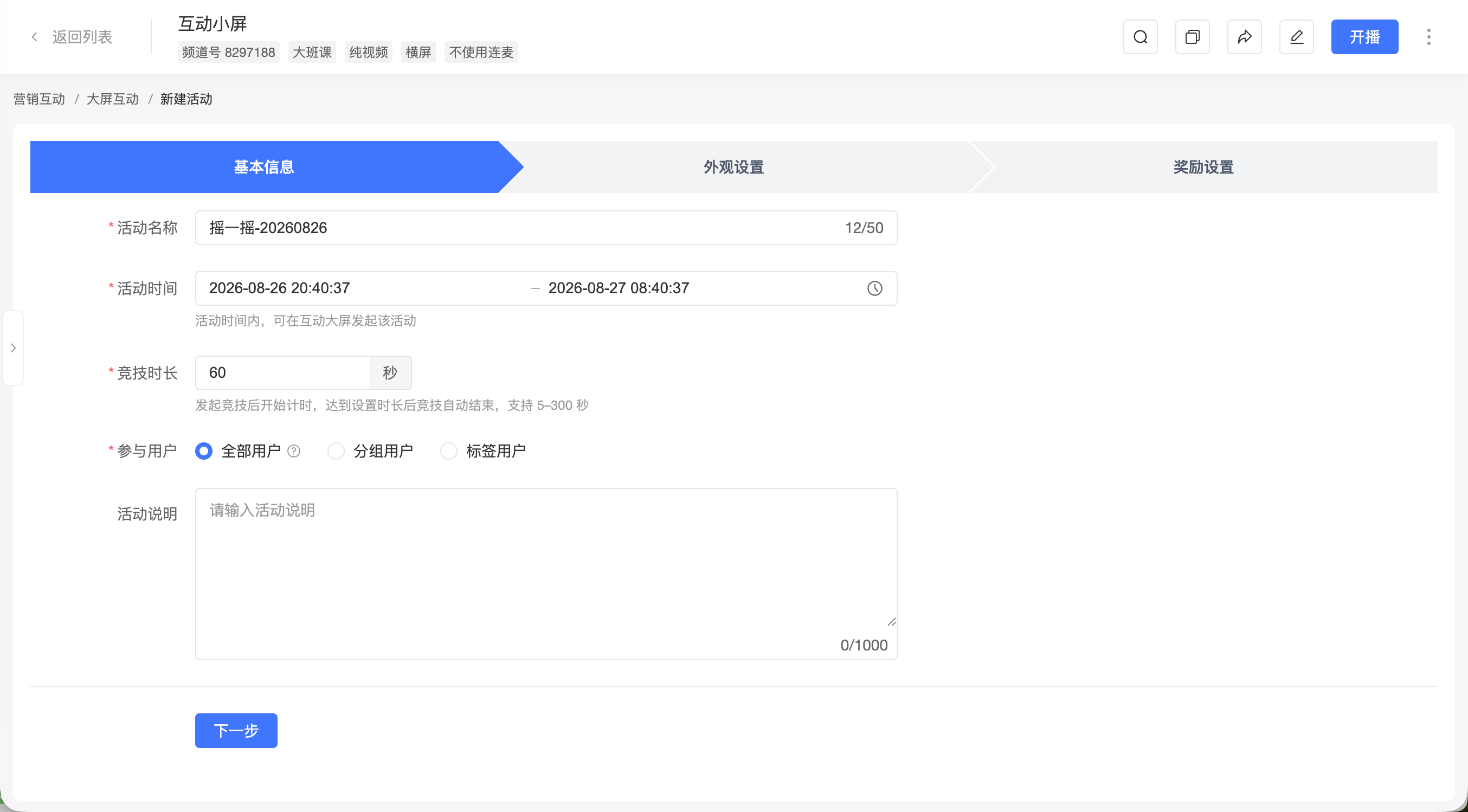
在【基本信息】中完成以下设置:
| 配置项 | 说明 |
|---|---|
| 活动名称 | 必填,最多输入 50 个字符。该名称用于后台识别,并展示在互动大屏的活动选择列表中。 |
| 活动时间 | 必填。开始时间默认设置为当前时间后 10 分钟,结束时间默认设置为开始时间后 12 小时,可按需编辑。 |
| 竞技时长 | 必填,支持设置为 5-300 秒,且不能超过活动开始时间至结束时间的总时长。 |
| 参与用户 | 必填,默认选择【全部用户】,也可选择分组用户或标签用户。 |
| 活动说明 | 可选,最多输入 1000 个字。观众可在活动页面查看该说明。 |
设置活动时间时,请注意:
- 开始时间不能早于当前时间;
- 结束时间必须晚于开始时间;
- 活动时间跨度最长为 7 天;
- 修改开始时间后,如果原结束时间不晚于新的开始时间,系统将自动调整结束时间。
3. 配置活动外观
在【外观设置】中配置互动大屏的背景和 Logo:
- 在【大屏背景】中使用默认背景,或上传 16:9 的背景图。
- 按需上传自定义 Logo。上传后,Logo 默认显示在互动大屏左上角。
大屏背景支持 JPEG、JPG、PNG 格式,文件大小不能超过 5 MB;活动 Logo 支持 JPEG、JPG、PNG 格式,文件大小不能超过 2 MB。
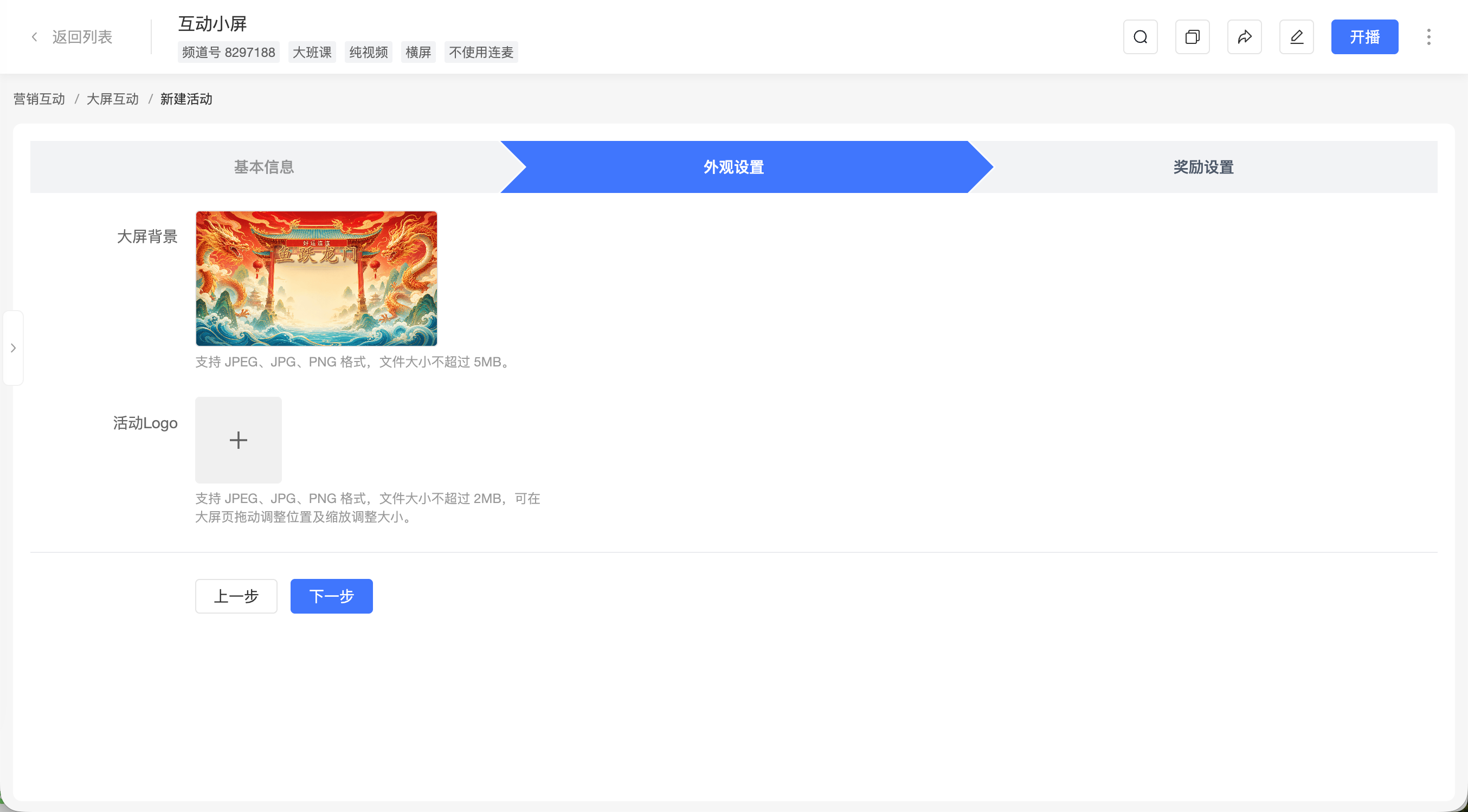
大屏端支持拖动和等比缩放 Logo,但不支持关闭 Logo。
4. 配置活动奖励
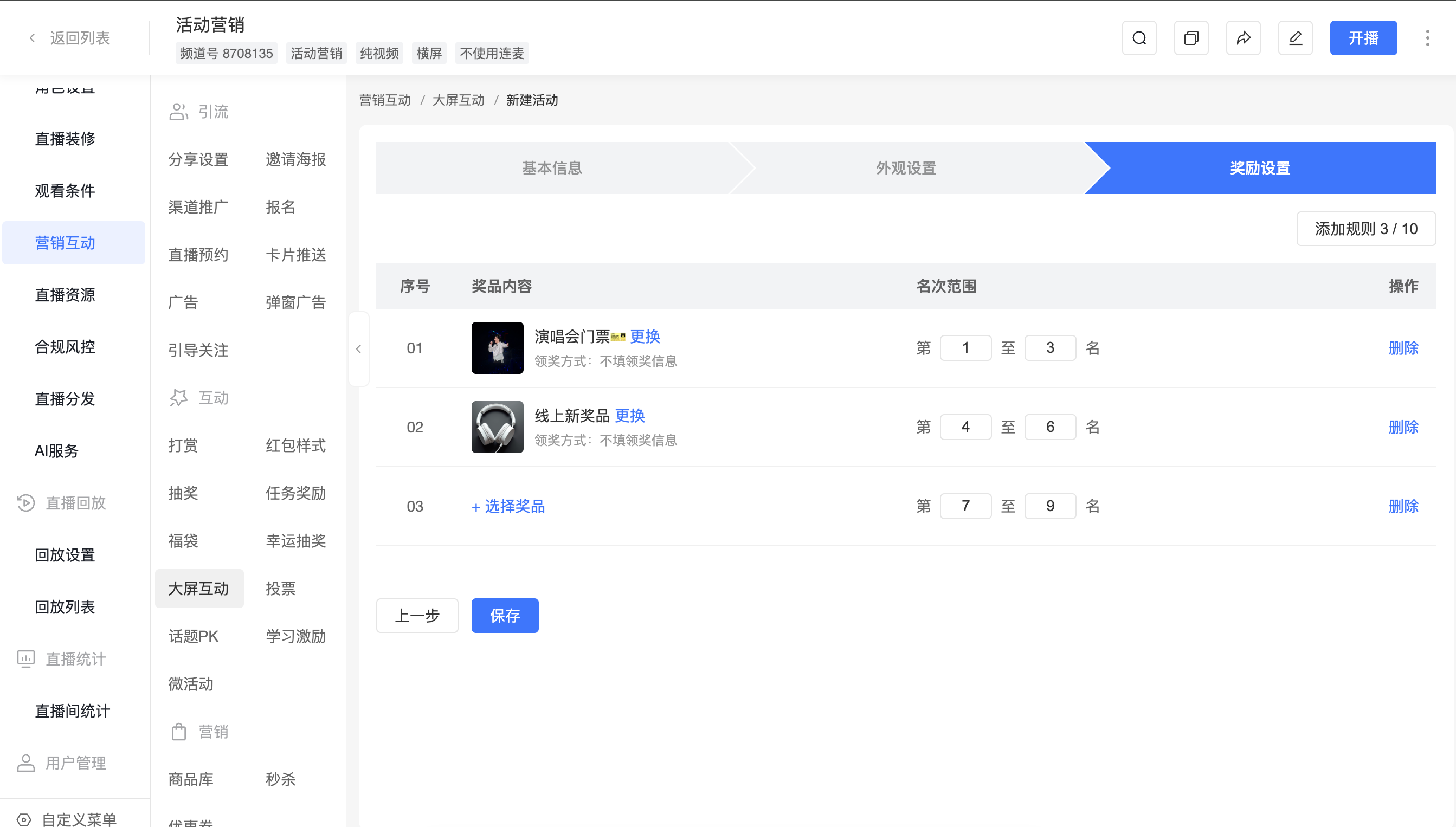
每场摇一摇活动至少需要配置 1 条奖励规则,最多可配置 10 条。一轮摇一摇最多支持 200 个奖励。
- 在奖励规则中点击【选择奖品】,按名称搜索或按类型筛选,自定义奖品、固定金额现金红包均可选择。
- 选中一个奖品并点击【确认】,设置该条规则的奖励名次范围,例如第 1 至 3 名。
- 如需设置多档奖励,点击【添加规则】继续配置。更换已有奖品时点击【更换】,该条规则的名次范围保持不变。
不同奖励规则的名次范围不能重叠。例如,已设置第 1 至 3 名后,其他规则不能再包含第 1、2、3 名。
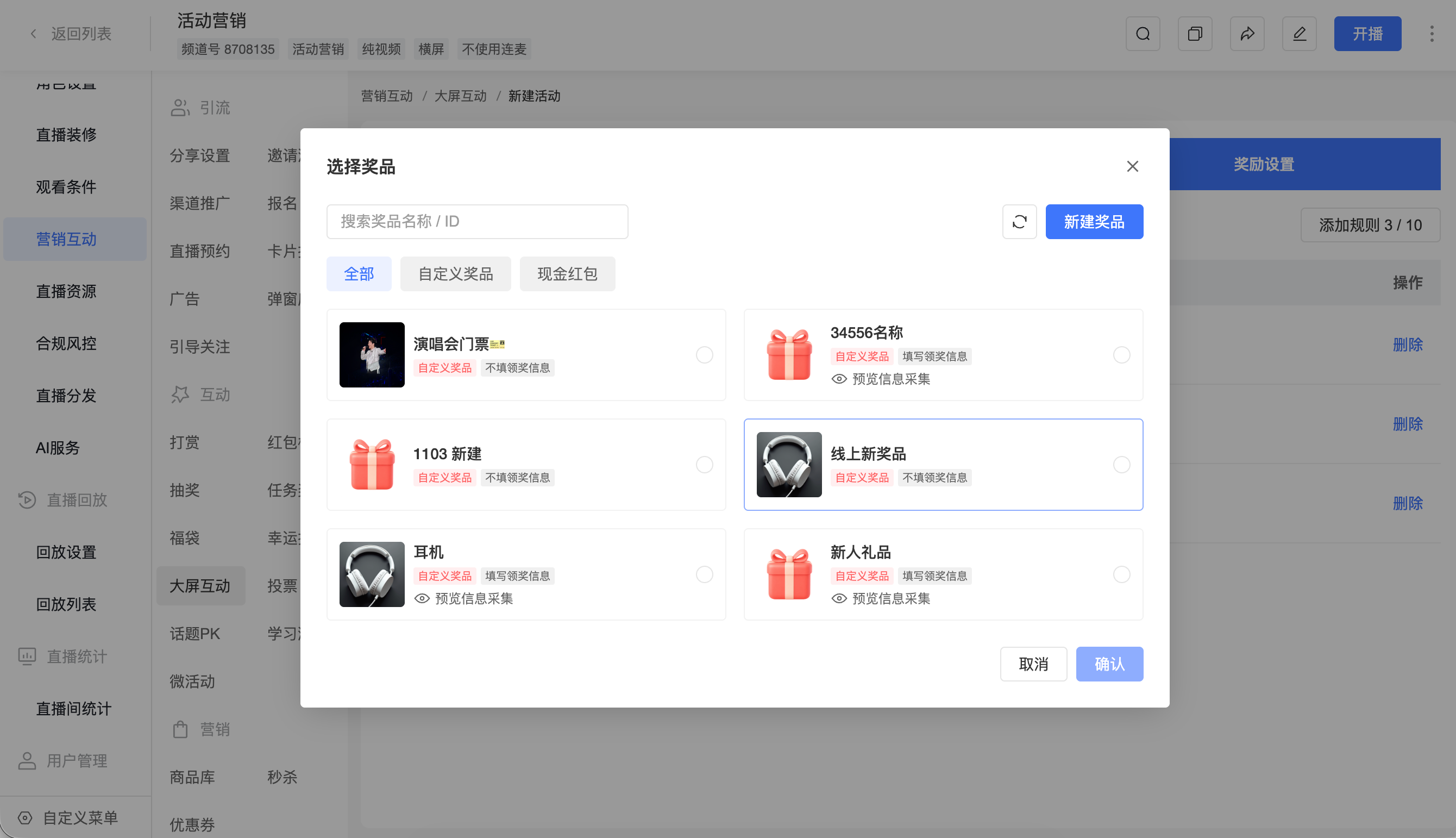
主账号可从奖品库选择奖品,也可在选品弹窗中点击【新建奖品】。新建成功后,奖品保存到奖品库并应用到当前配置。无奖品库引用权限的子账号仅可直接新建,奖品仅用于当前活动,不入库。
新建自定义奖品时,可填写奖品名称、图片和【备注】。奖品名称必填,最多 30 个字符;图片选填,支持 JPG、JPEG、PNG 格式,大小不超过 2 MB;备注选填,最多 30 个字符,可用于填写商品编码等发奖信息。从奖品库选择自定义奖品时,会保留对应备注。备注仅用于后台管理和导出,不向观众展示。
自定义奖品支持填写领奖信息或不填领奖信息。需要收集领奖信息时,须关联领奖表单;无需收集时,不必补充领奖配置。选品弹窗仅展示当前玩法支持的奖品。
更换或移除活动中的奖品不会修改、删除库内原奖品;奖品库后续编辑也不会改变已配置活动中的奖品内容。
5. 保存活动
完成配置后保存活动。保存成功后,页面将返回活动列表,活动状态根据当前时间和所设置的活动时间自动生成。
二、通过互动大屏发起摇一摇
1. 进入互动大屏
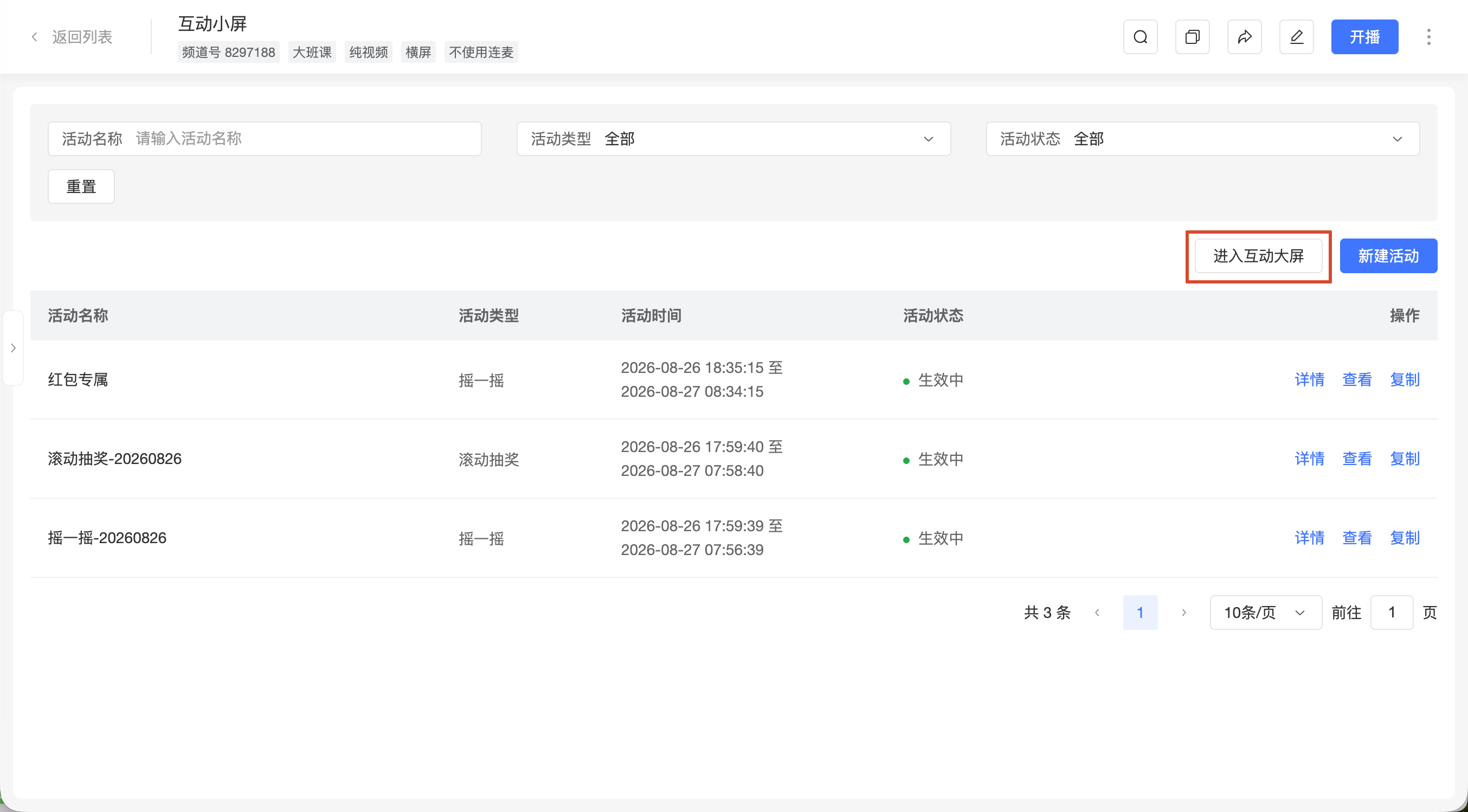
在活动列表页面点击【进入互动大屏】,然后在底部操作栏选择【摇一摇】。
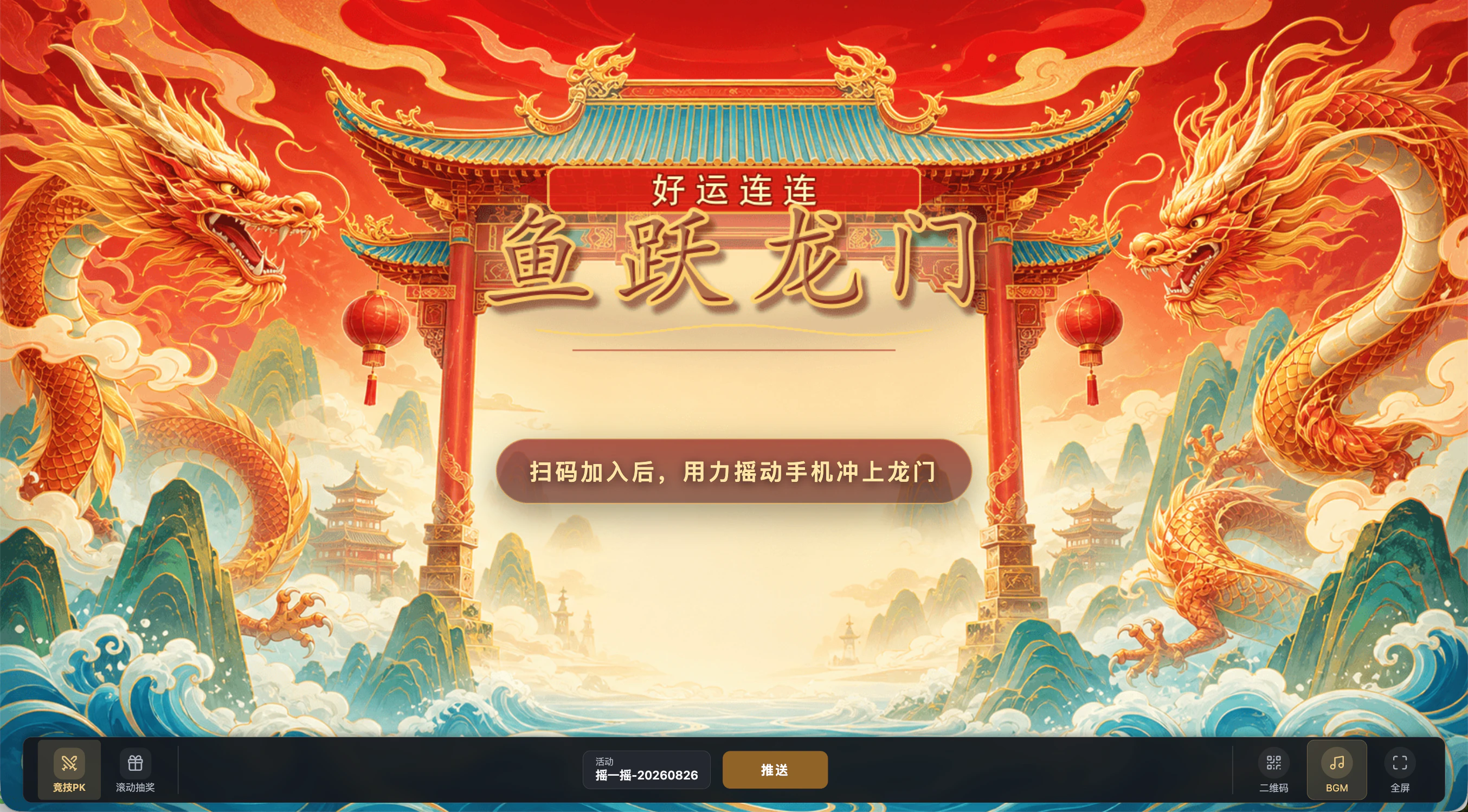
底部操作栏在鼠标移入屏幕底部时显示,鼠标移出后自动收起。打开活动选择列表或其他底栏面板时,操作栏会保持显示。
2. 选择并推送活动
- 在活动选择器中选择需要发起的摇一摇活动。
- 点击【推送】。
- 推送成功后,大屏进入等待开始状态,符合参与条件的观众可在 H5 观看页看到摇一摇入口。
- 等待观众加入活动。
活动选择列表支持按活动名称搜索。尚未到开始时间的活动也会展示在列表中,并显示【未开始】状态、开始时间和结束时间。已到开始时间、未到结束时间且尚未发起的活动可选中并推送。
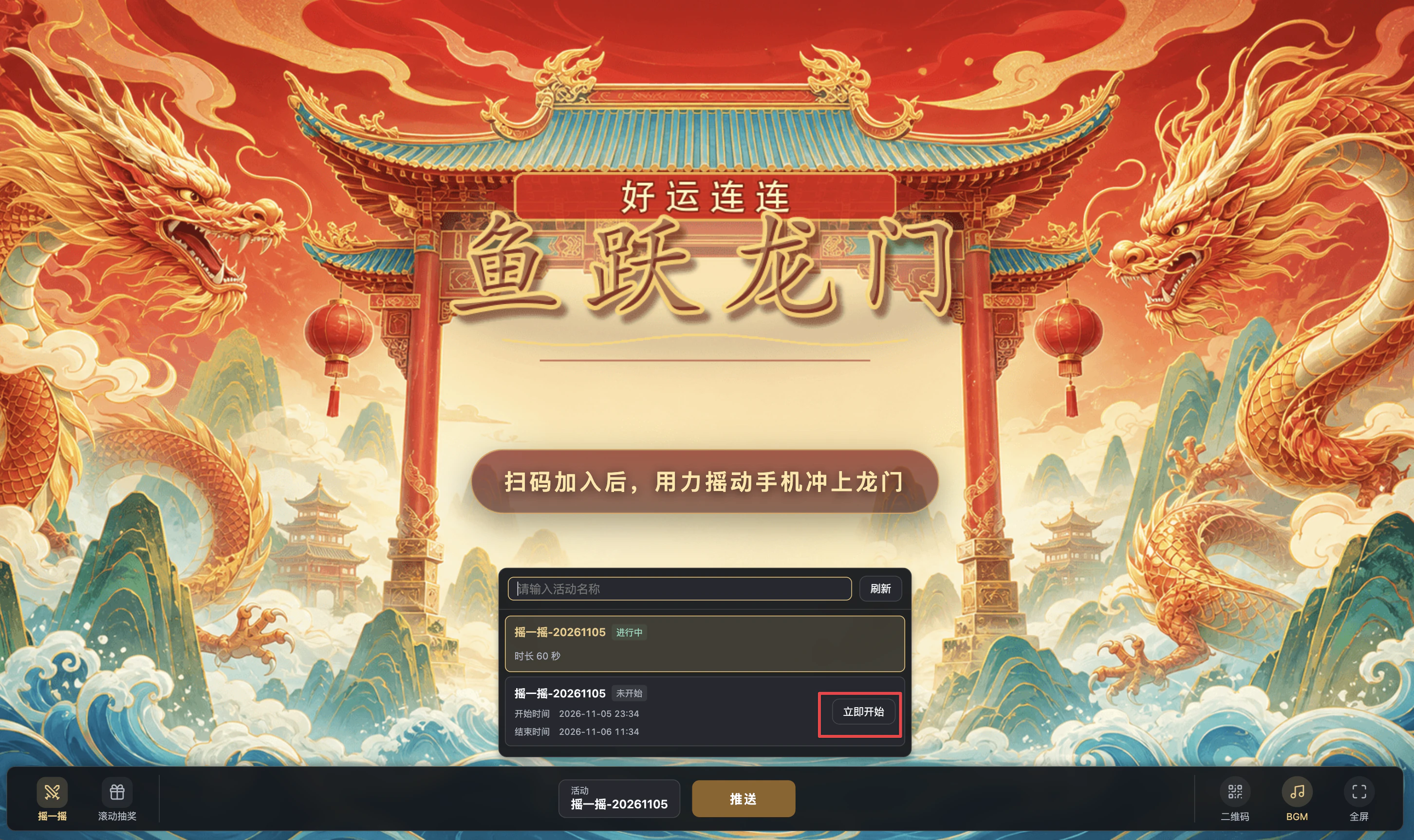
未开始的活动不能直接选中。如需提前使用,可按以下步骤操作:
- 点击活动右侧的【立即开始】。
- 在确认浮层中核对时间调整说明,点击【确认】。
- 操作成功后,活动变为【进行中】,再手动选择活动并点击【推送】。
活动推送后不能直接更换活动。如需更换,可在等待开始状态点击【取消推送】,再重新选择活动。取消推送后,观看页入口将消失,已加入观众的本轮加入状态和临时参与数据将被清空。
大屏的“等待开始”表示活动已推送,但运营人员尚未点击【开始】;该状态与后台活动状态【未开始】含义不同。
3. 开始活动
确认活动可以开始后,点击【开始】。
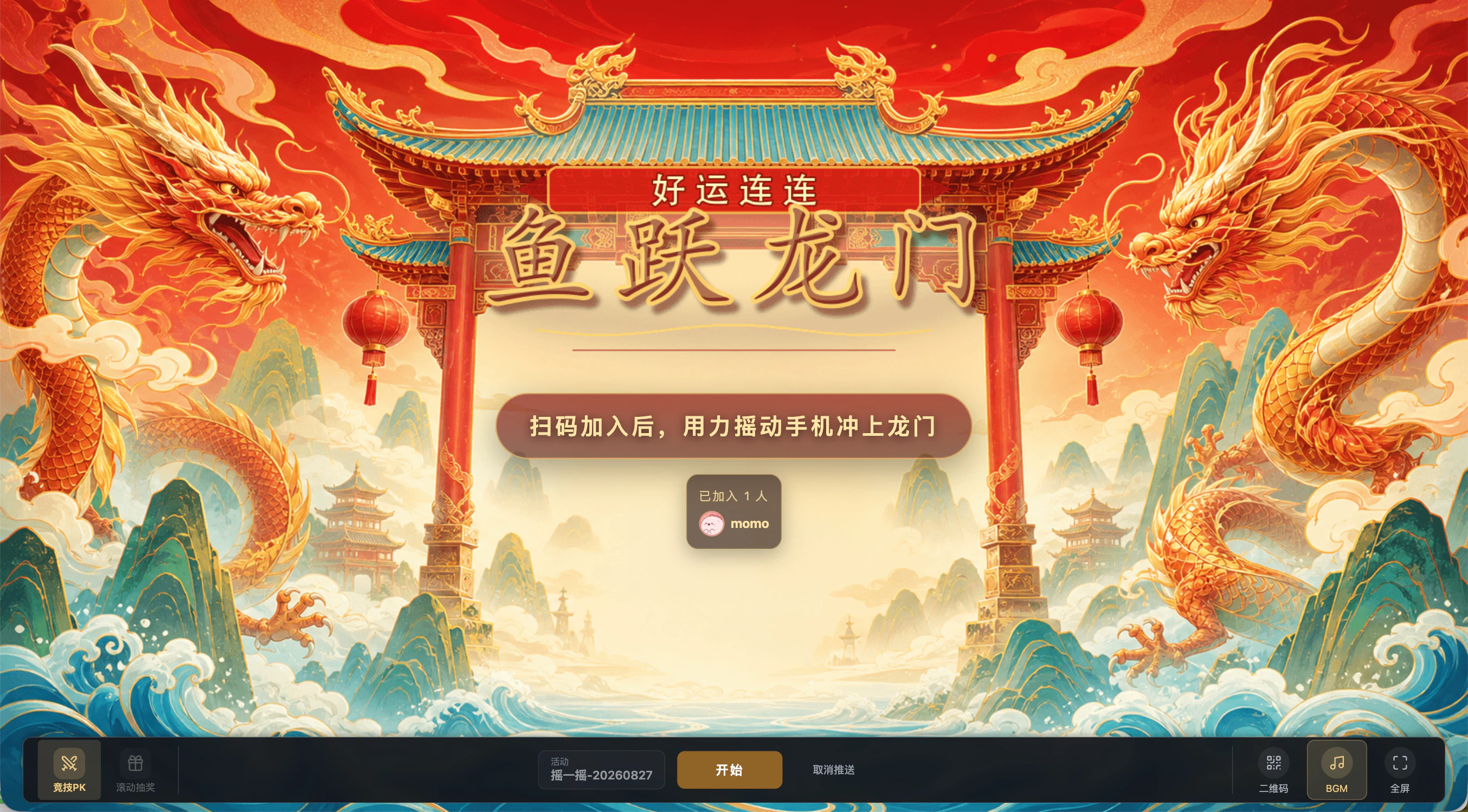
点击【开始】后,活动将依次进入以下状态:
- 3、2、1 倒计时;
- 进行中;
- 活动结果。
活动开始后:
- 未加入活动的观众仍可在活动进行中加入;
- 已加入的观众可继续进入摇一摇页面;
- 活动不支持暂停、取消推送或手动结束;
- 系统根据后台配置的【竞技时长】自动倒计时,并在倒计时结束后自动结算。
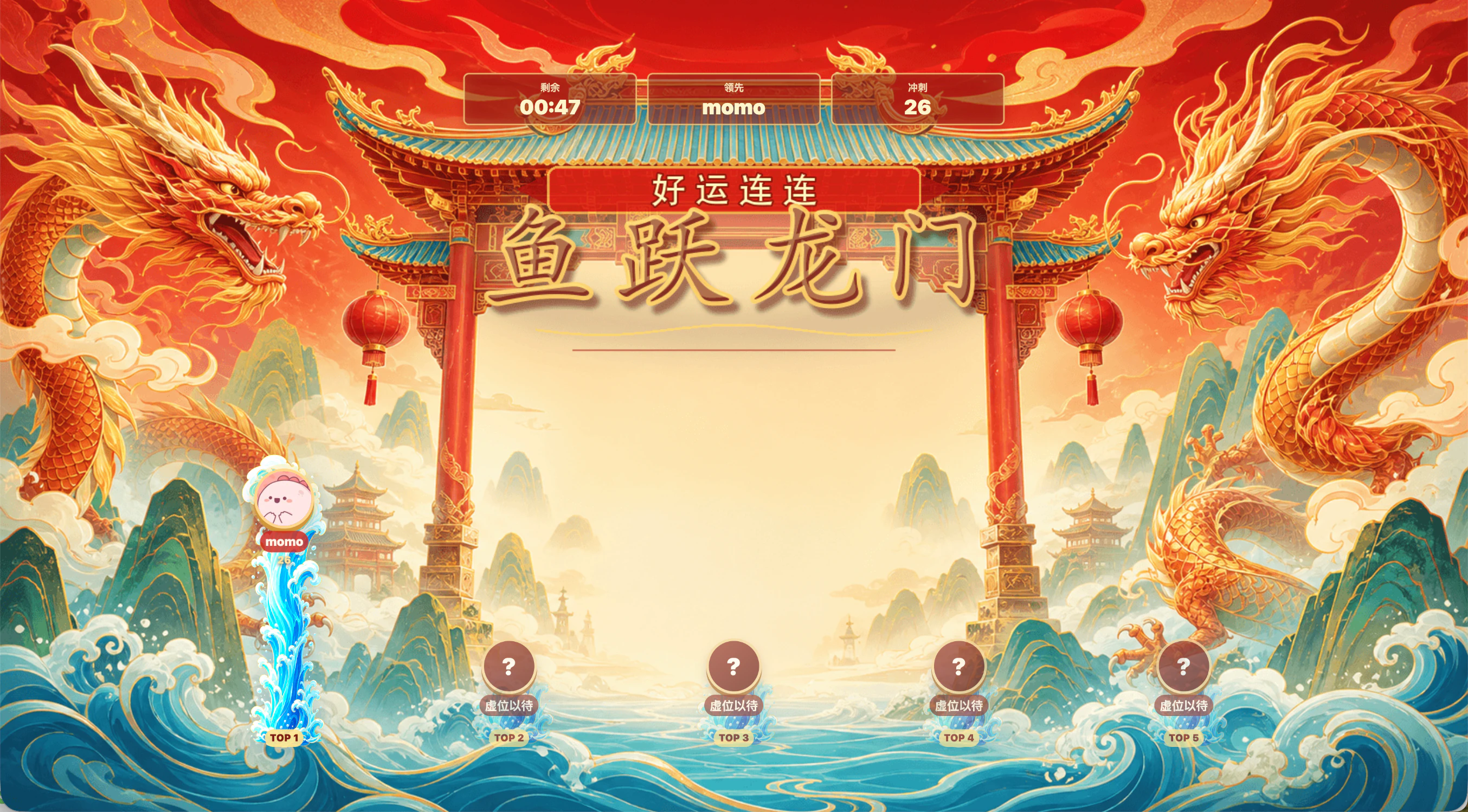
4. 活动进行中
活动进行中,大屏实时展示参与用户的得分和前 5 名排名。
5. 查看活动结果
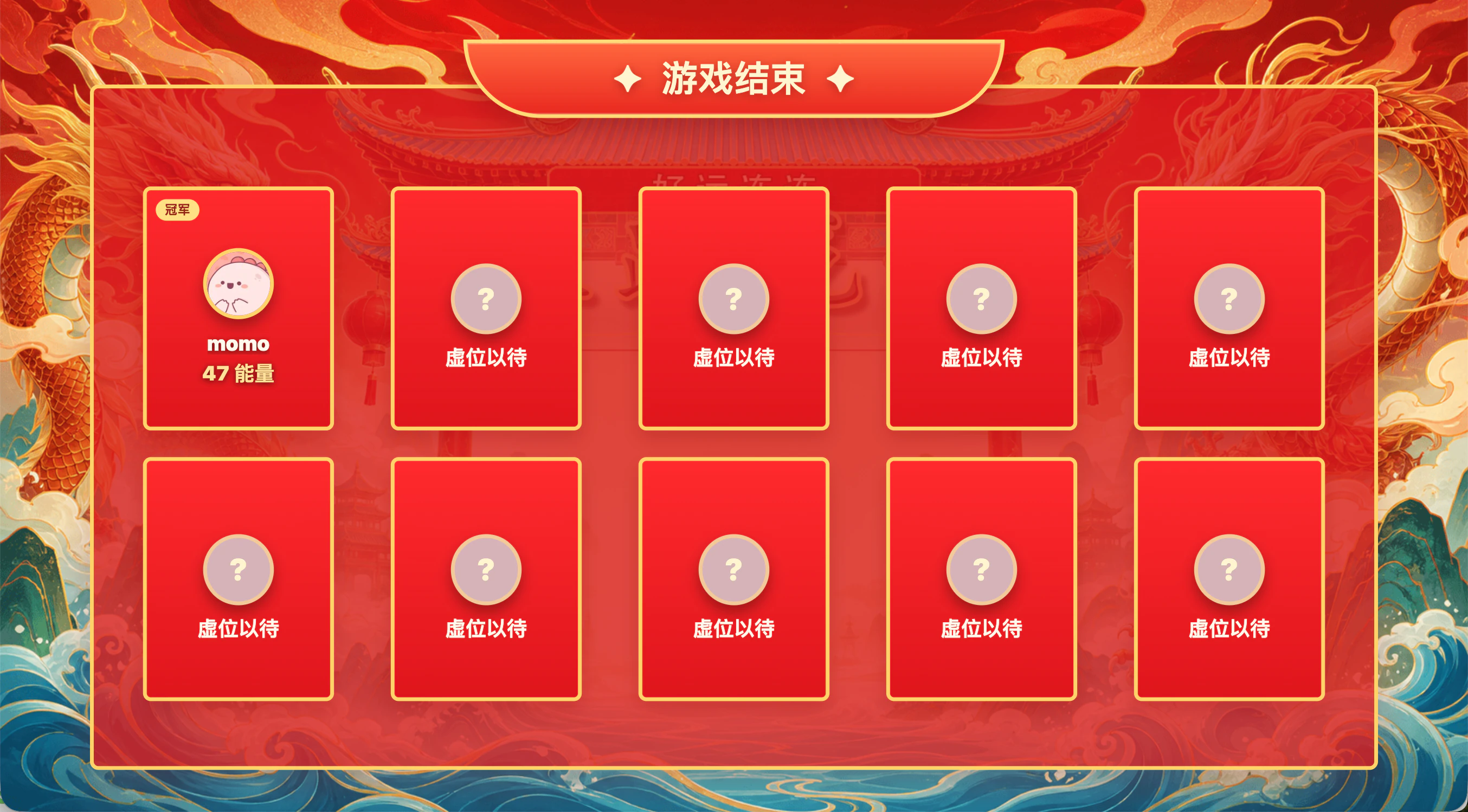
竞技时长结束后,系统自动结算,大屏展示本轮排名和参与用户得分。
6. 使用大屏辅助工具
互动大屏还支持以下操作:
- 二维码:点击【二维码】显示扫码参与浮层。二维码支持拖动和等比缩放;
- BGM:默认开启,可通过底部操作栏关闭或重新开启;
- Logo:支持拖动和等比缩放,不能关闭;
- 全屏:点击【全屏】进入全屏,再次点击或按 Esc 退出全屏。
页面刷新或重新连接后,系统会恢复当前互动功能、活动、推送状态和活动进度,不会重新倒计时或重复计分。
三、观众参与摇一摇
运营人员推送摇一摇后,H5 观看页会自动弹出活动页面。关闭页面后,观众可点击观看页右下角的骰子图标,再次打开活动。
1. 加入活动
大屏推送活动后,符合参与条件的观众可按以下步骤加入:
- 查看自动弹出的摇一摇页面;如页面已关闭,点击右下角的骰子图标重新打开。
- 在活动弹层中查看本轮奖励和游戏规则。
- 点击【加入游戏】。
- 根据系统提示允许动作与方向权限。
- 授权成功后,进入等待开始状态。
加入前,观众可左右滑动查看本轮不同名次对应的奖励。
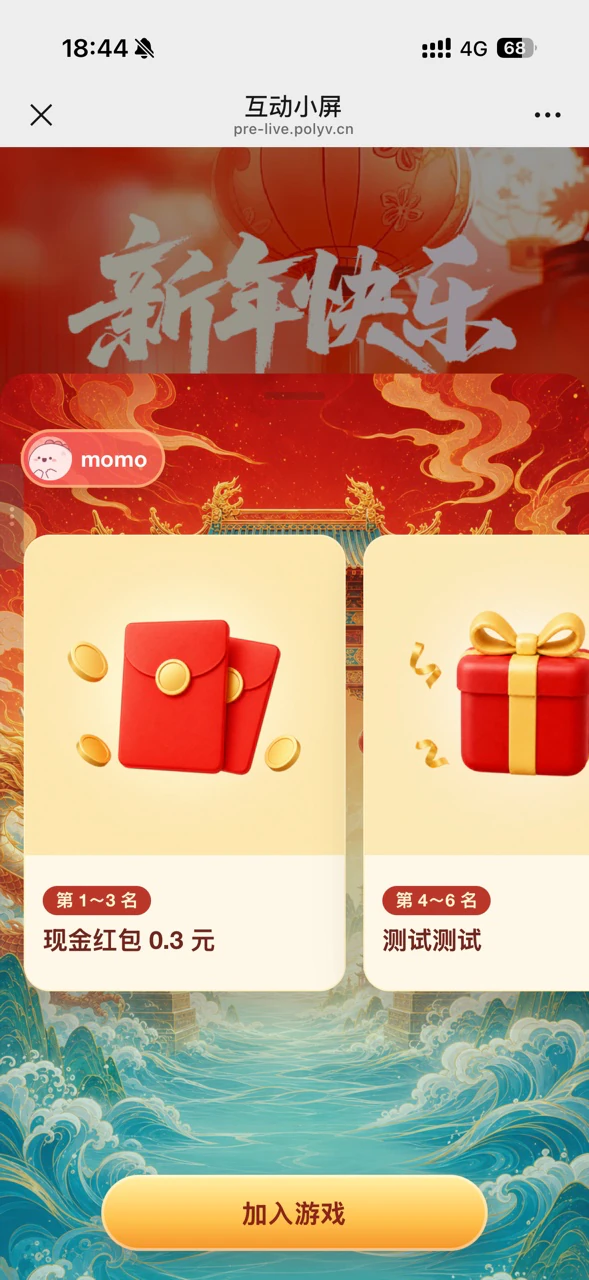
活动弹层默认以半屏状态展示,点击弹层顶部中间的操作区域可切换为全屏,再次点击可恢复半屏。切换弹层高度不会影响加入状态、倒计时或本轮得分。
如果观众拒绝授权,将无法加入本轮活动,可再次点击【加入游戏】重新授权。已完成授权的观众再次加入时,无需重复授权。
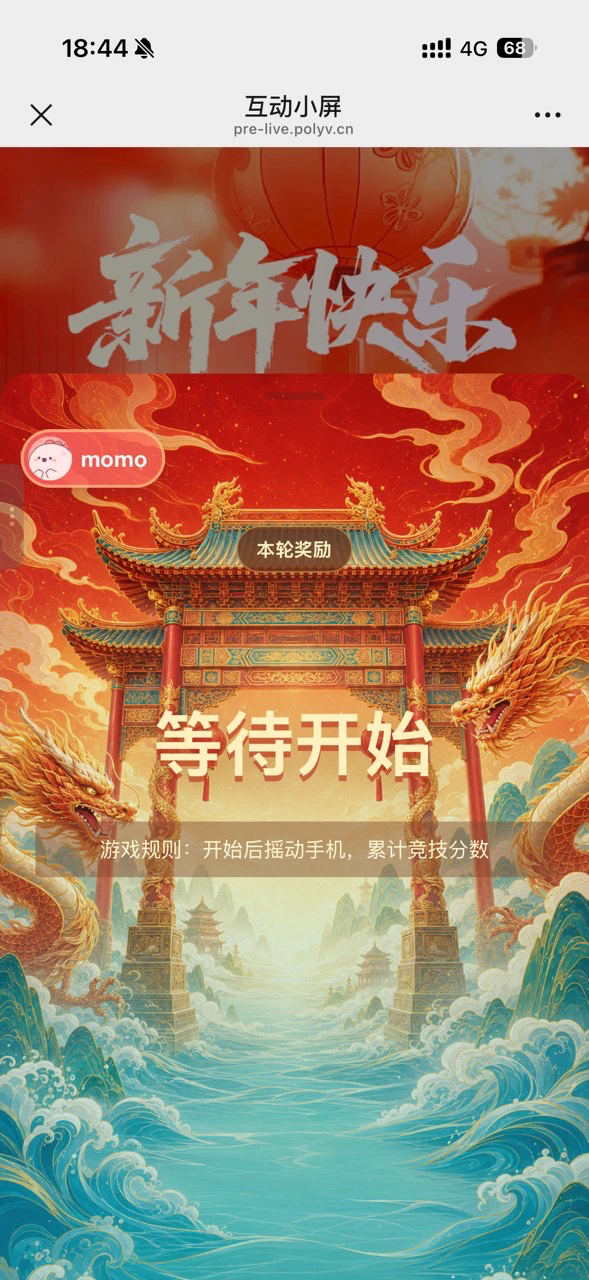
加入成功后,页面显示【等待开始】,观众需等待运营人员在互动大屏点击【开始】。
2. 参与活动
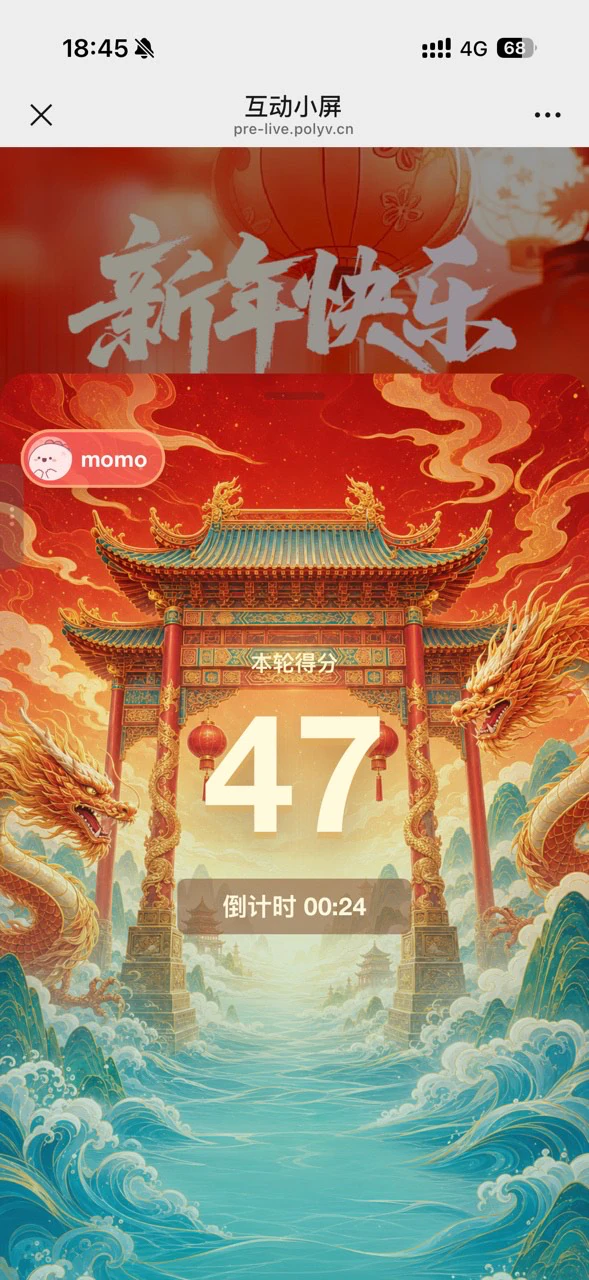
运营人员点击【开始】后,已加入观众将同步进入 3、2、1 倒计时。倒计时结束后,系统将根据观众摇动手机的情况实时累计本轮得分。
活动页面会实时展示本轮得分和剩余时间。活动进行中,观众不能暂停或主动结束活动。
尚未加入活动的观众也可在活动进行中打开摇一摇页面并加入活动。
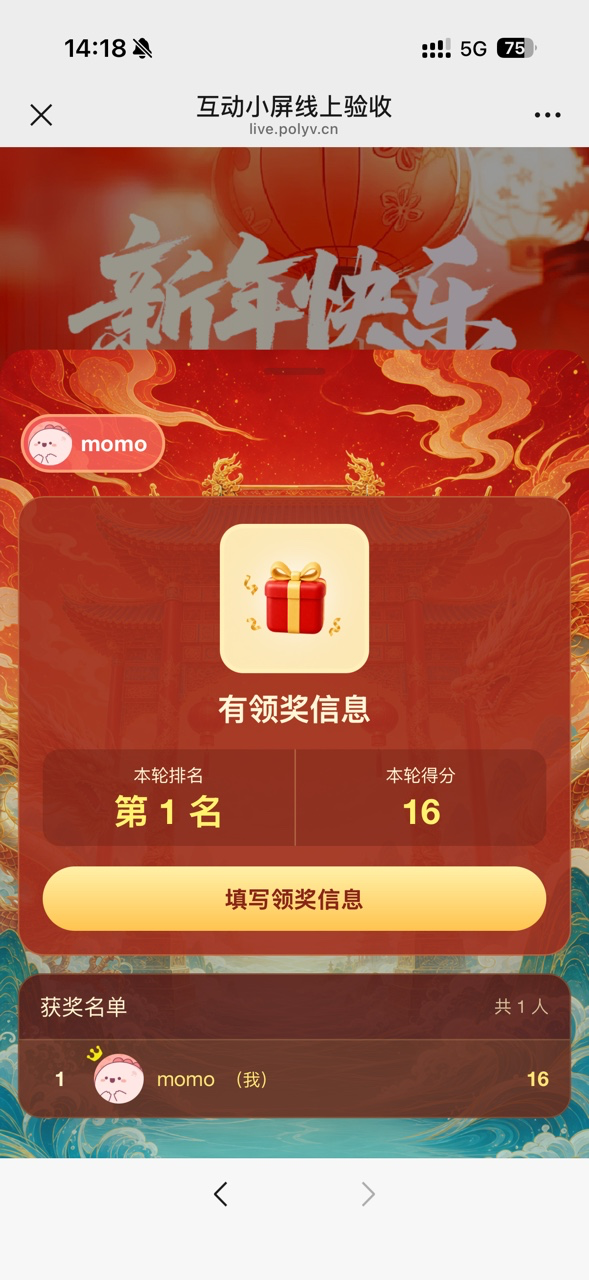
3. 查看结果并领奖
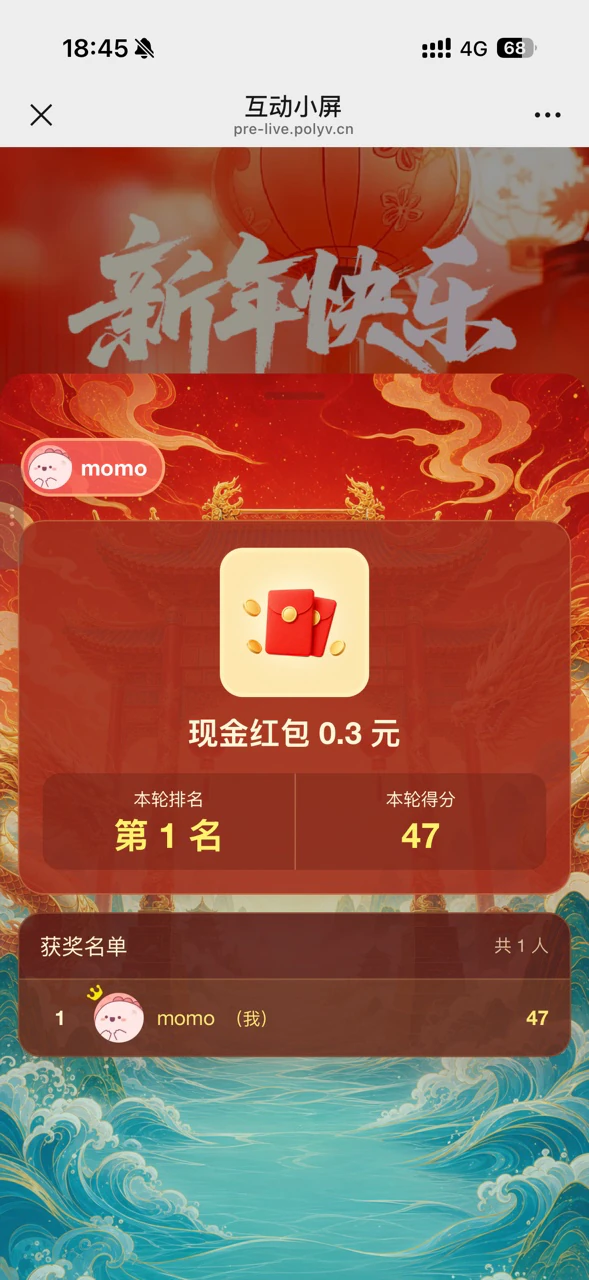
活动结束后,观众可查看本轮排名、得分和获奖名单。
- 获奖观众可查看奖品图片和奖品名称;
- 自定义奖品需要填写领奖信息时,点击【填写领奖信息】提交资料;
- 自定义奖品不需要填写领奖信息时,不展示填写入口;
- 现金红包根据商户号类型展示微信零钱到账提示或【去提现】按钮;
- 未获奖观众可查看本轮排名、得分和获奖名单。
获奖名单仅展示本轮获奖用户,包括名次、用户头像、用户昵称和本轮得分。
现金红包获奖结果会展示红包金额、本轮排名、本轮得分和获奖名单。
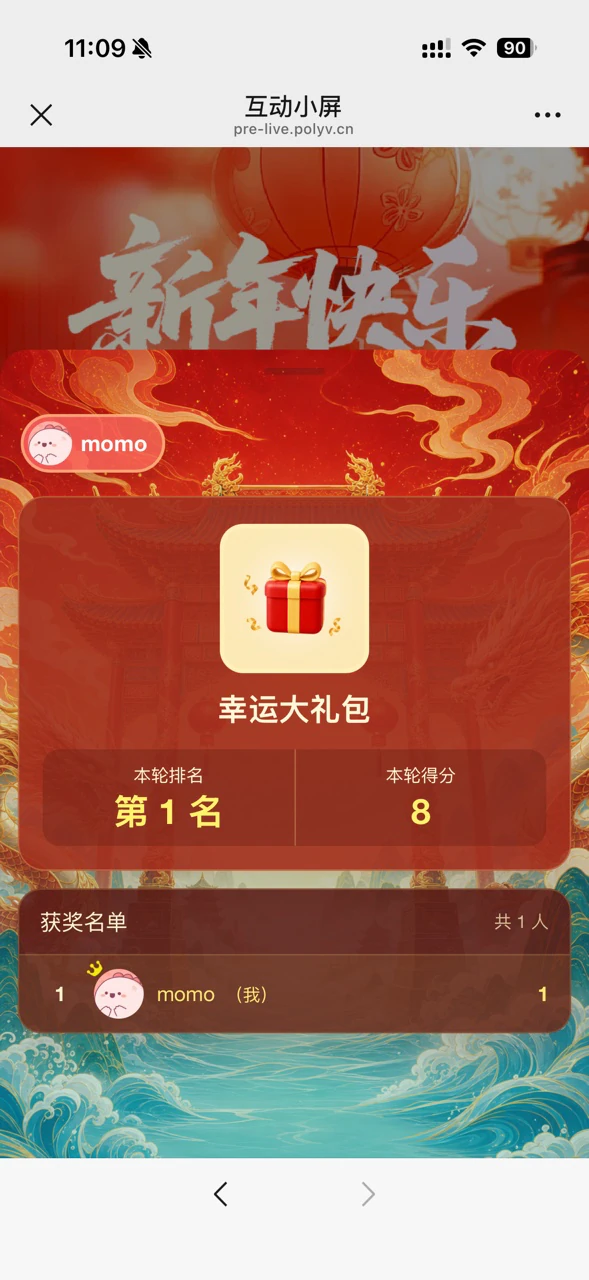
自定义奖品获奖结果会展示奖品名称、本轮排名、本轮得分和获奖名单。
如果自定义奖品配置了填写领奖信息,获奖观众可点击【填写领奖信息】,进入对应的领奖信息表单并提交资料。
4. PC 观看页说明
摇一摇需要调用移动设备的动作与方向权限,以识别观众摇动手机的行为,因此 PC 观看页不支持直接参与。观众在 PC 观看页点击摇一摇入口后,页面会显示二维码,引导观众使用手机扫码打开 H5 观看页参与活动。
四、管理活动和查看数据
1. 查看活动状态
活动状态由系统根据当前时间自动更新,无需手动调整。
| 活动状态 | 判断规则 |
|---|---|
| 未开始 | 当前时间早于活动开始时间。 |
| 进行中 | 当前时间已到开始时间,但未到结束时间。 |
| 已结束 | 当前时间已到结束时间。 |
可按活动名称、活动类型和活动状态筛选活动。不同状态支持的操作如下:
| 活动状态 | 支持的操作 |
|---|---|
| 未开始 | 详情、编辑、复制、删除 |
| 进行中 | 详情、复制 |
| 已结束 | 详情、复制、删除 |
2. 查看活动详情
进入活动详情页,可查看活动名称、活动类型、活动时间、活动状态、参与范围和发起状态。
发起状态分为:
- 未发起:活动尚未通过互动大屏实际开始;
- 已发起:运营人员已通过互动大屏点击【开始】。
活动进入进行中但尚未在大屏开始时,活动状态显示为【进行中】,发起状态仍显示为【未发起】。
3. 查看和导出活动数据
活动详情页支持查看以下数据:
- 数据概览:查看参与人数和中奖人数;
- 参与名单:查看观众头像、昵称、用户 ID、分数和中奖状态,并支持按昵称、用户 ID 和中奖状态筛选;
- 中奖名单:查看获奖观众、奖品和领奖信息状态,并支持按昵称或用户 ID 筛选。
参与名单和中奖名单均支持导出。中奖名单导出文件增加【备注】列,内容对应用户实际中奖的奖品,未填写备注时为空。活动尚未发起时,数据概览显示空数据状态;已发起但尚未产生数据时,相关数据按实际结果显示为 0。
五、常见问题
Q:PC 观看页能否直接参与摇一摇?
A:不支持。摇一摇需要调用移动设备的动作与方向权限,以识别观众摇动手机的行为,PC 观看页无法提供相应的手机传感器能力。观众点击摇一摇入口后,页面会显示二维码,使用手机扫码打开 H5 观看页即可参与。
Q:为什么活动不能编辑或删除?
A:进行中的活动不支持编辑或删除。已结束活动支持删除,但不支持编辑。如需复用原配置,可复制活动后再进行编辑。
Q:为什么观众看不到摇一摇入口?
A:请依次检查:
- 活动是否已在大屏端推送;
- 观众是否符合后台配置的参与用户范围;
- 大屏是否已取消推送;
- 当前是否正在进行滚动抽奖。进行滚动抽奖时,互动入口会优先进入滚动抽奖。
