




本文目标: 掌握素材库的核心使用流程,包括如何上传与同步素材、如何进行管理,以及如何在不同业务场景中使用素材,并了解其计费规则。
一、功能概览
| 功能信息 | 说明 |
|---|---|
| 功能介绍 | 素材库是为直播等业务场景设计的统一素材管理中心。它帮助用户建立一个可复用的、统一的资源库,集中管理视频、音频、图片、文档及图文内容,从而提升内容制作与分发的效率。 |
| 使用场景 | 1. 为直播准备暖场视频、音频和宣传图片。 2. 为“伪直播”功能排播视频,实现无人值守的自动化直播。 3. 统一管理和存储直播中需要展示的各类文档(如 PPT、PDF)和品牌 Logo 素材。 4. 将直播回放或商品讲解视频自动归档,方便二次剪辑或复用。 |
| 核心路径 | 上传/同步素材 → 管理素材 → 使用素材 |
二、上传与同步素材
1. 上传与创建素材
在素材库主界面,选择需要上传或创建的素材类型。不同素材类型的操作如下。
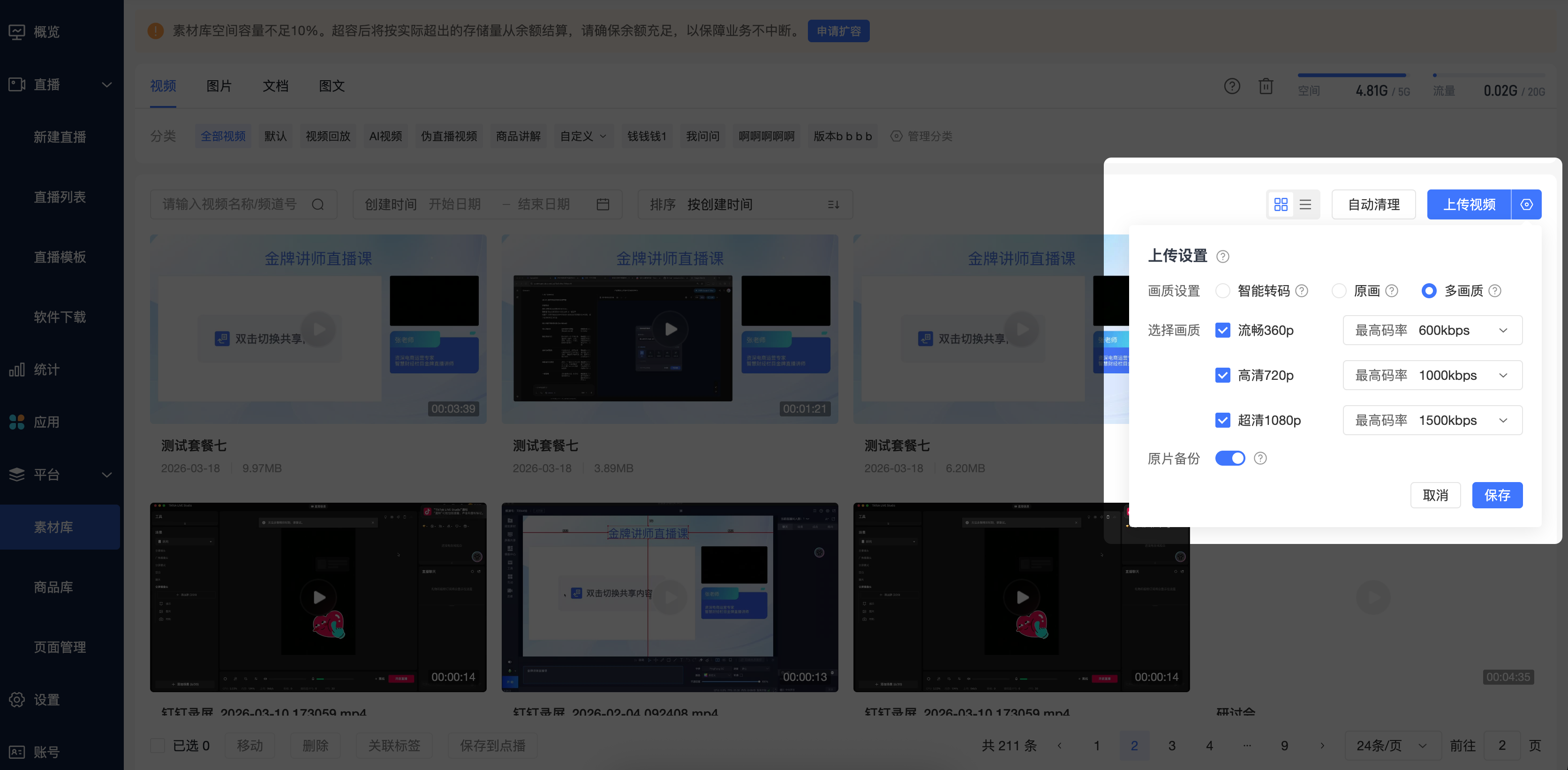
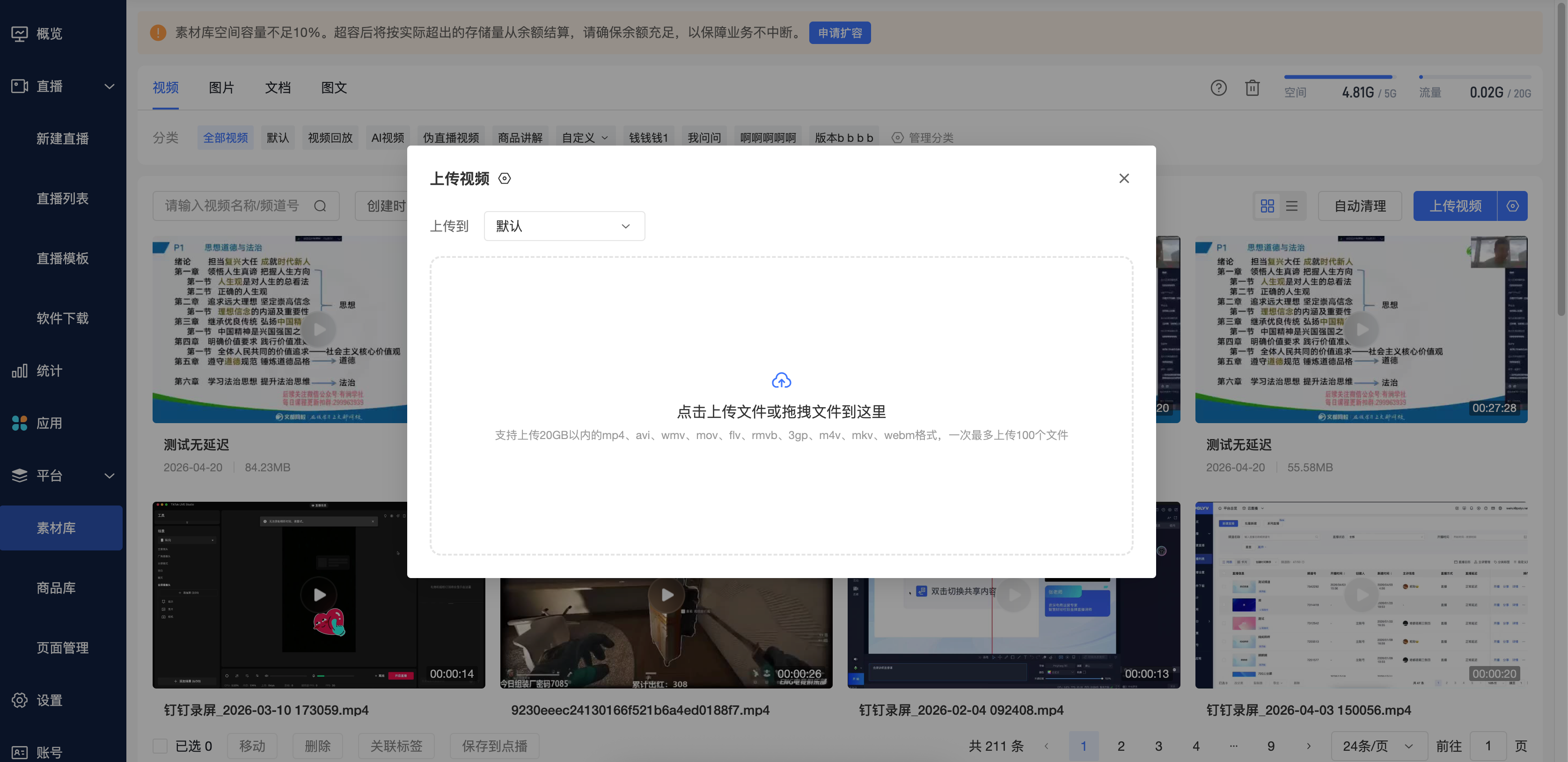
上传视频
- 选择【视频】,点击右上角的【上传素材】。
- 在“上传到”下拉框中选择视频所属分组。
- 设置“画质设置”(单画质或多画质)及码率,并选择是否开启【原片备份】。
- 将视频文件拖拽至上传区域,或点击选择文件。
【原片备份】用于控制是否保留上传的原视频文件,对单画质和多画质视频均生效。
| 原片备份 | 文件保留规则 |
|---|---|
| 开启 | 保留上传的原视频文件 |
| 关闭 | 不保留上传的原视频文件 |
上传音频
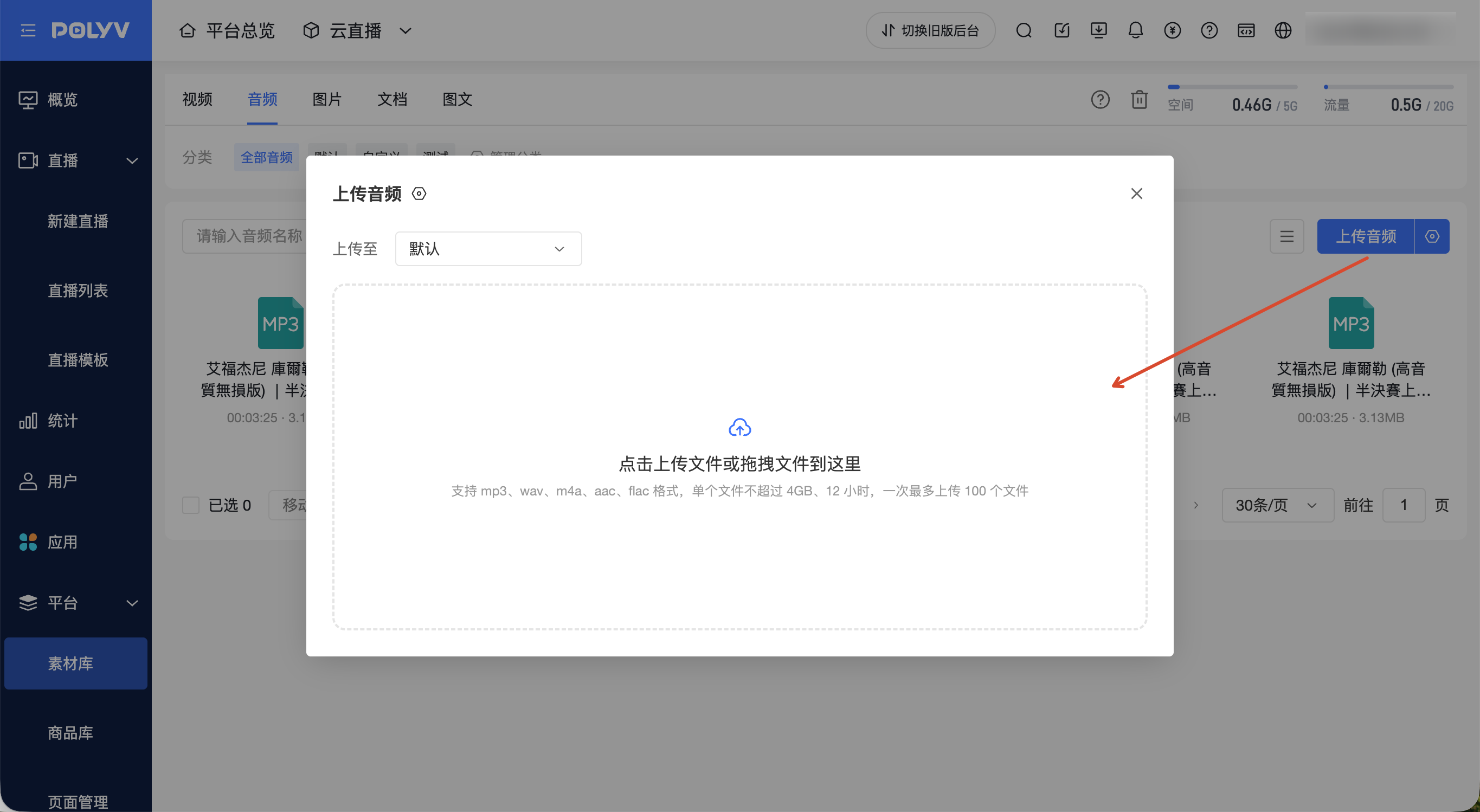
- 选择【音频】,点击右上角的【上传音频】。
- 在“上传至”下拉框中选择音频所属分类。
- 设置是否开启【原文件备份】。
- 将音频文件拖拽至上传区域,或点击选择文件。
上传音频时,请注意以下限制:
- 支持
mp3、wav、m4a、aac、flac格式。系统会校验文件的实际格式,仅编辑文件扩展名无法通过校验。 - 单个音频不超过 4 GB,时长不超过 12 小时。
- 单次最多上传 100 个音频。批量上传时,各文件会分别显示上传及处理结果,单个文件失败不影响其他文件继续上传。
【原文件备份】默认开启,且与视频的【原片备份】开关互不影响。
| 原文件备份 | 文件保留规则 | 下载文件 | 空间计算规则 |
|---|---|---|---|
| 开启 | 保留上传原文件和试听转码文件 | 原文件 | 原文件和试听转码文件均计入素材库空间 |
| 关闭 | 仅保留试听转码文件 | MP3 文件 | 仅试听转码文件计入素材库空间 |
修改开关后,仅影响后续上传的音频,不会改变已有音频文件及其空间占用。
上传图片
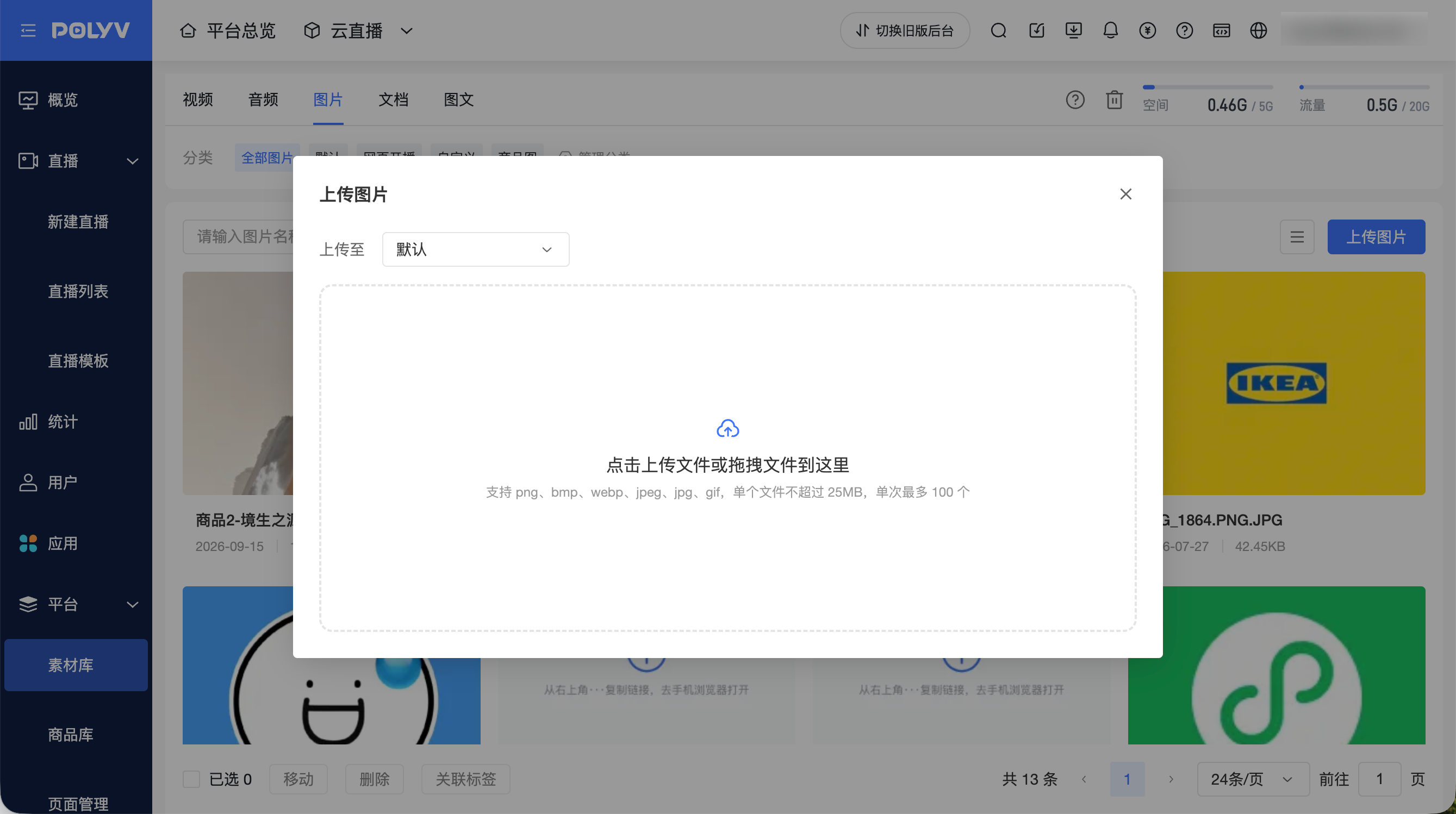
- 选择【图片】,点击右上角的【上传图片】。
- 在“上传到”下拉框中选择图片所属分组。
- 将图片文件拖拽至上传区域,或点击选择文件。
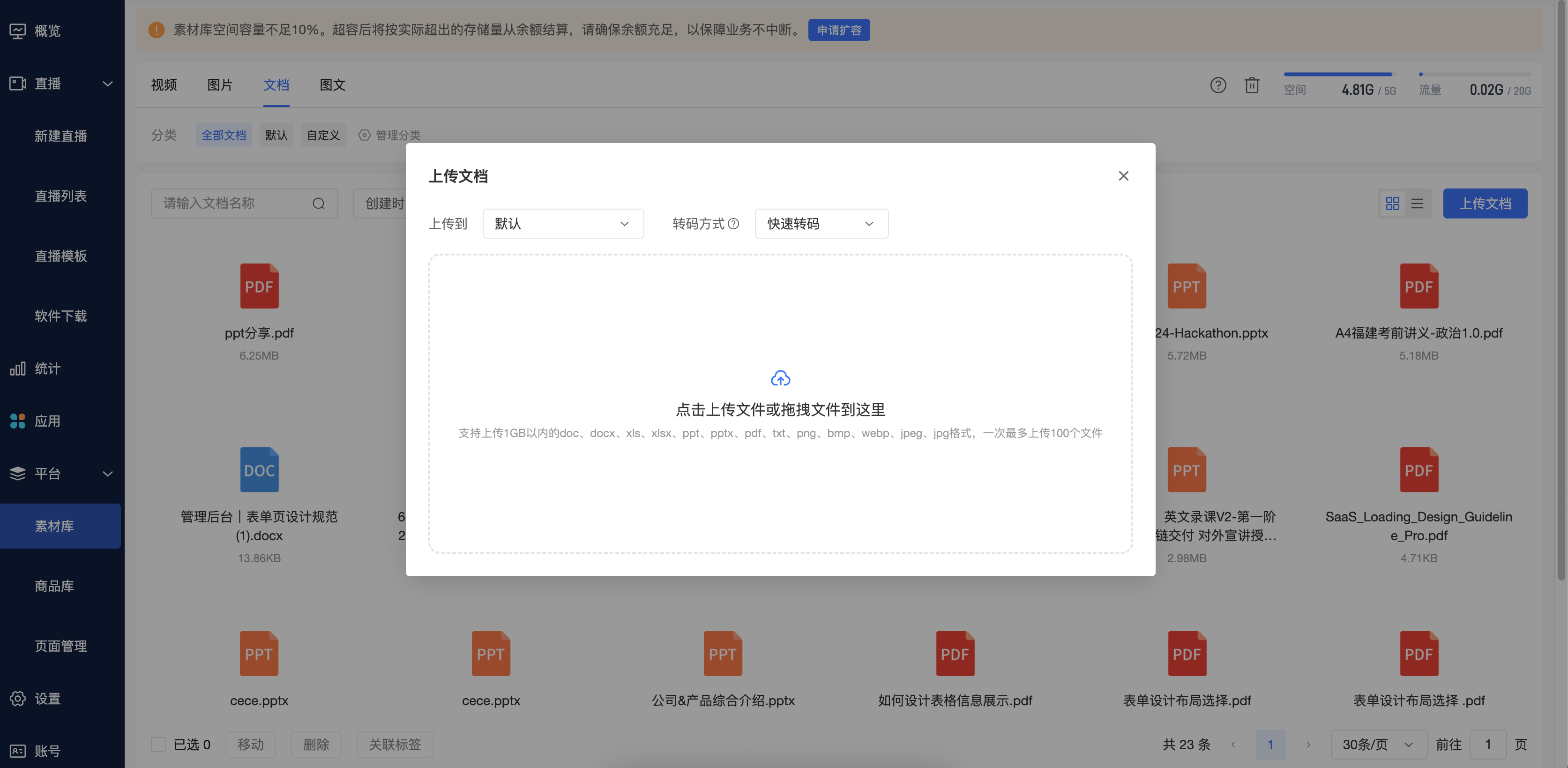
上传文档
- 选择【文档】,点击右上角的【上传素材】。
- 在“上传到”下拉框中选择文档所属分组。
- 选择“转换方式”(快速转码或动画转码)。
- 将文档拖拽至上传区域,或点击选择文件。
新建图文
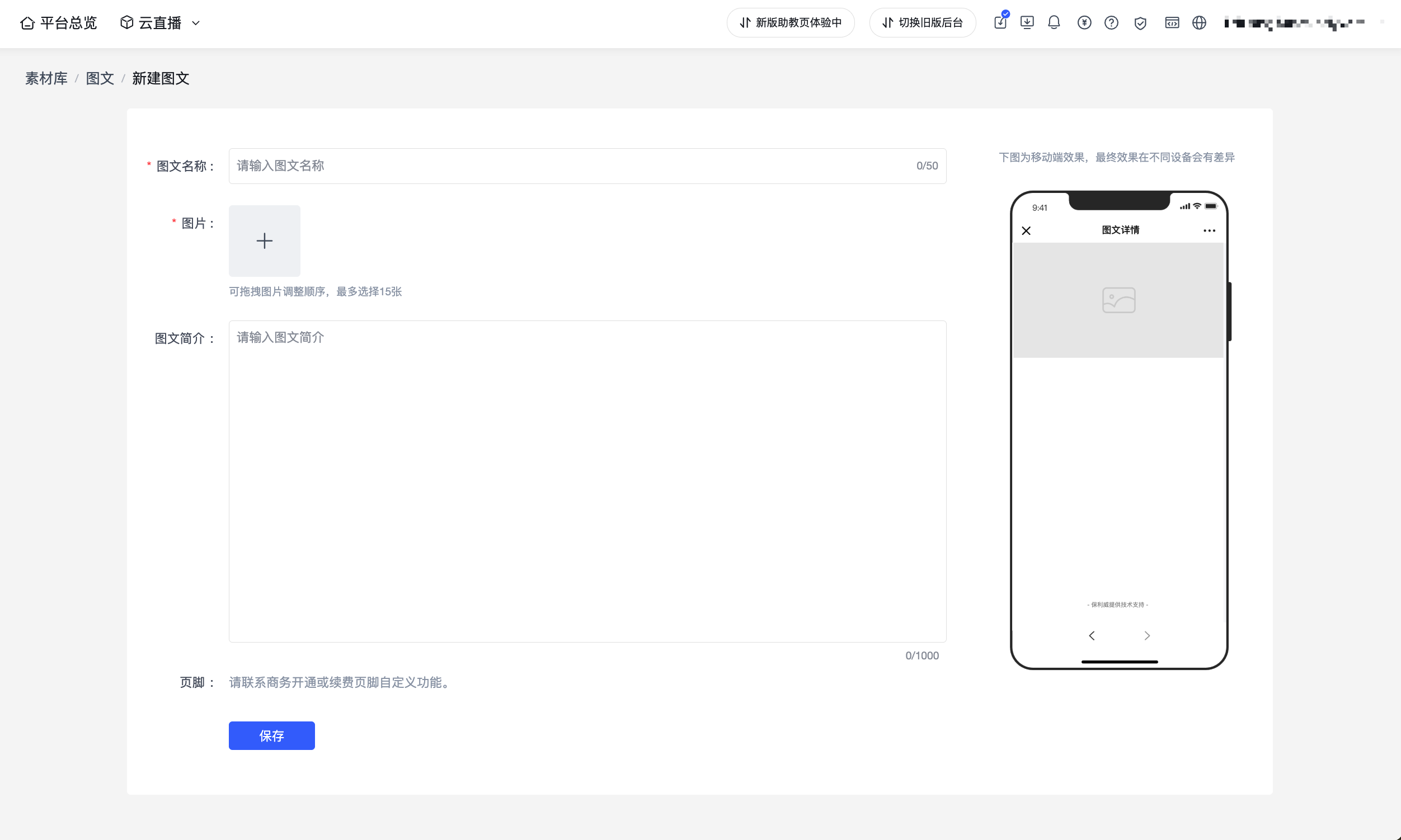
- 选择【图文】,点击右上角的【新建图文】。
- 填写图文名称,并上传图片,最多可上传 15 张。
- 填写图文简介,点击【保存】。
⚠️ 注意: 上传期间请勿关闭当前页面,否则会导致上传失败。视频、图片和文档支持批量上传,单次最多上传 100 个文件。
2. 转码/审核流程
素材上传后,系统会进行一系列后台处理,你无需操作但可以关注其状态。
- 处理中(转码/审核):新上传的视频、音频、图片或文档会进入相应的处理流程。在此期间,素材暂时无法使用。
- 音频转码:音频上传完成后,系统会进行转码处理。音频会依次进入“上传中”“处理中”和“正常”状态。上传中时,可在上传任务列表中查看进度;上传完成后,音频会进入素材列表并显示为“处理中”。转码完成前,音频暂不支持试听或下载。
- 转码失败:通常由于文件格式或内容损坏导致,建议修正后重新上传。音频转码失败时,页面会显示失败原因;失败的音频不支持重新处理,可删除后重新上传。
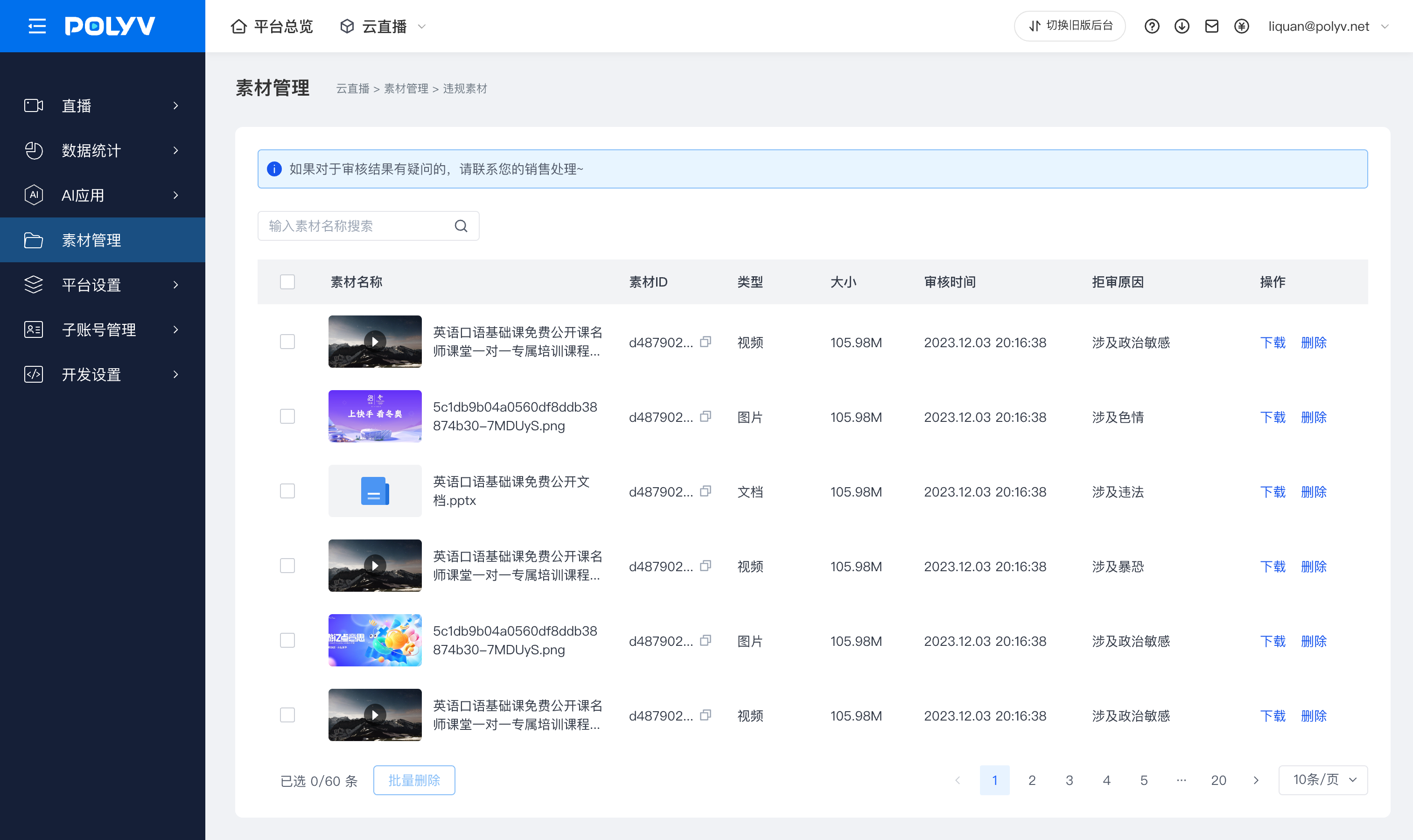
- 审核失败:如果素材因内容违规等原因审核失败,可在独立的【违规素材】页面进行处理。
- 访问页面:在“素材管理”主菜单下,点击“回收站”旁边的【违规素材】入口。
- 查看与操作:在此页面,可以查看所有审核失败的素材及其“拒审原因”,并对单个或多个素材进行【下载】或【删除】操作。
- 正常:表示素材已完成处理,可以被正常使用和调用。
3. 自动同步素材
系统支持将你在其他业务模块中产生的视频资源,自动同步至素材库中进行统一管理。
同步来源:目前支持从 直播回放、视频创作、商品讲解 等模块生成的视频,自动同步到素材库的对应分组下。
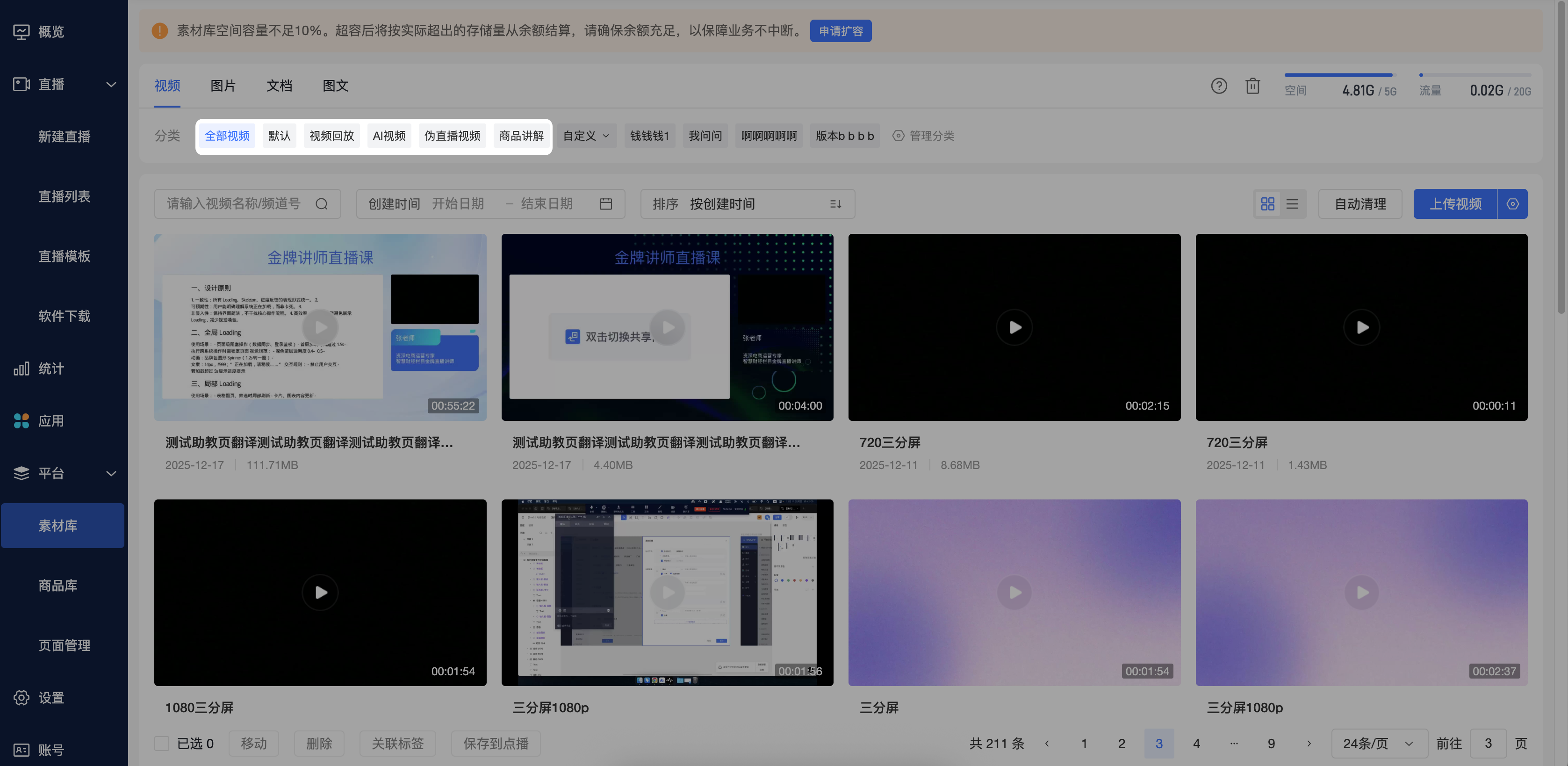
操作说明:此过程为自动触发,无需手动操作。例如,一场直播结束后,生成的回放视频会自动出现在素材库的“直播回放”分组中。
三、管理素材
1. 添加与管理分组或分类
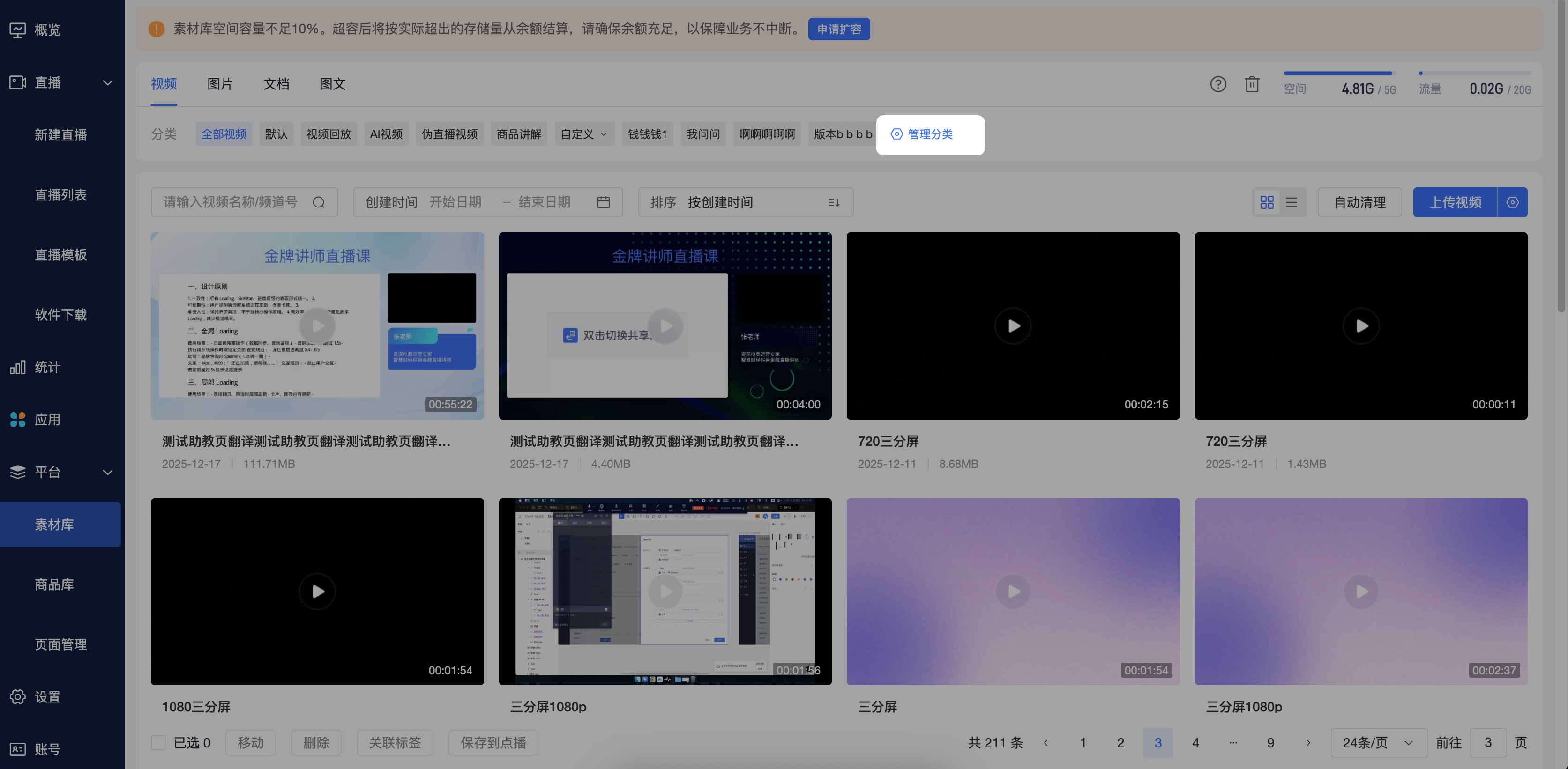
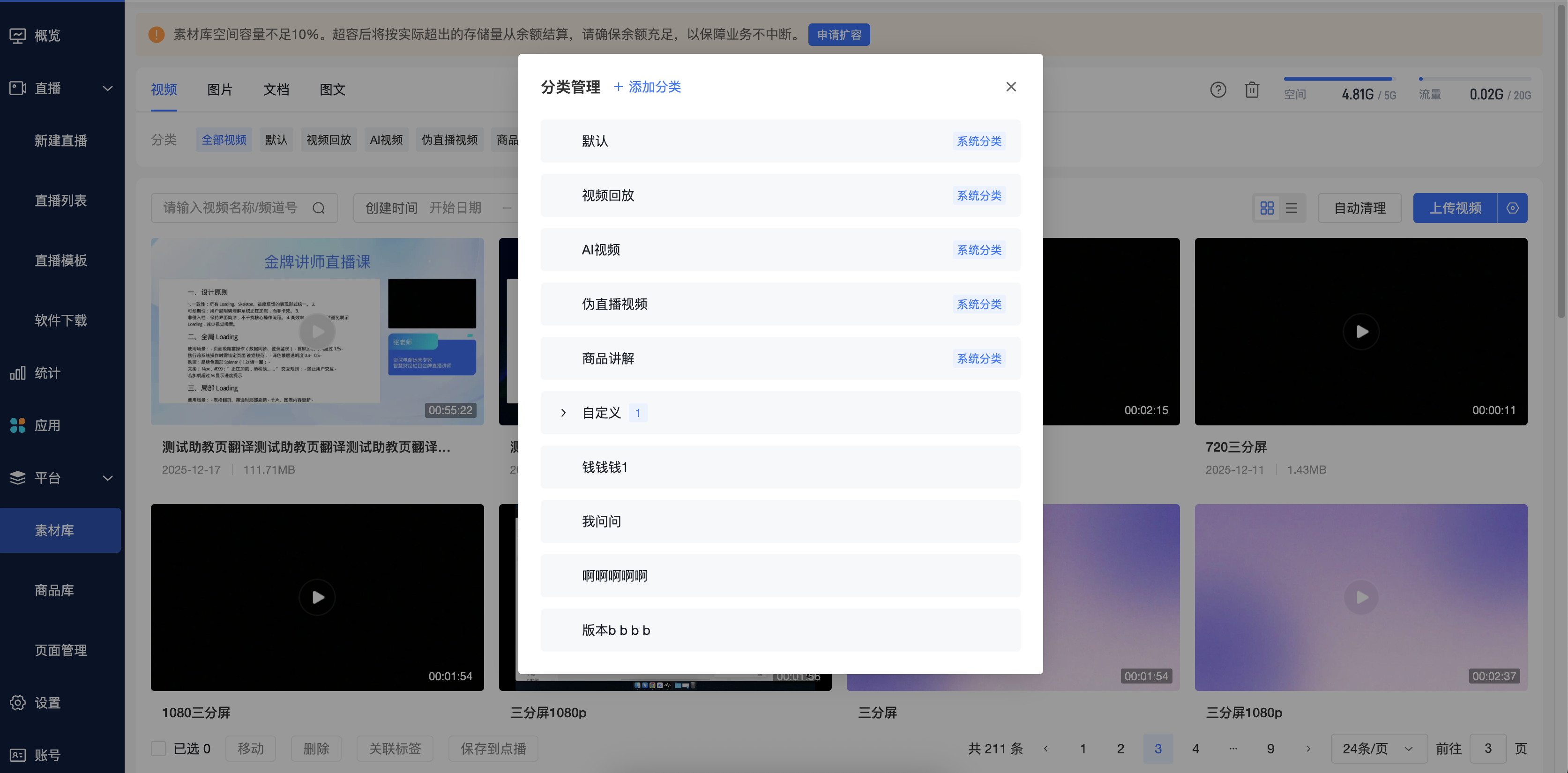
在素材库左侧,首先选择一个素材类型(如“图片”),然后点击该类型下的【新建分组】按钮,输入分组名称后即可在该类型下创建新的分组。
音频分类包括【全部音频】、【默认】和自定义分类:
- 【全部音频】展示当前账号下的全部音频。
- 【默认】分类仅保留一个,不支持删除。
- 支持新建、重命名和删除自定义分类,操作规则与素材库其他自定义分类一致。
上传音频时,可将音频保存至【默认】或已有的自定义分类。音频处理完成并进入正常状态后,也可移动至其他分类。
2. 搜索与排序
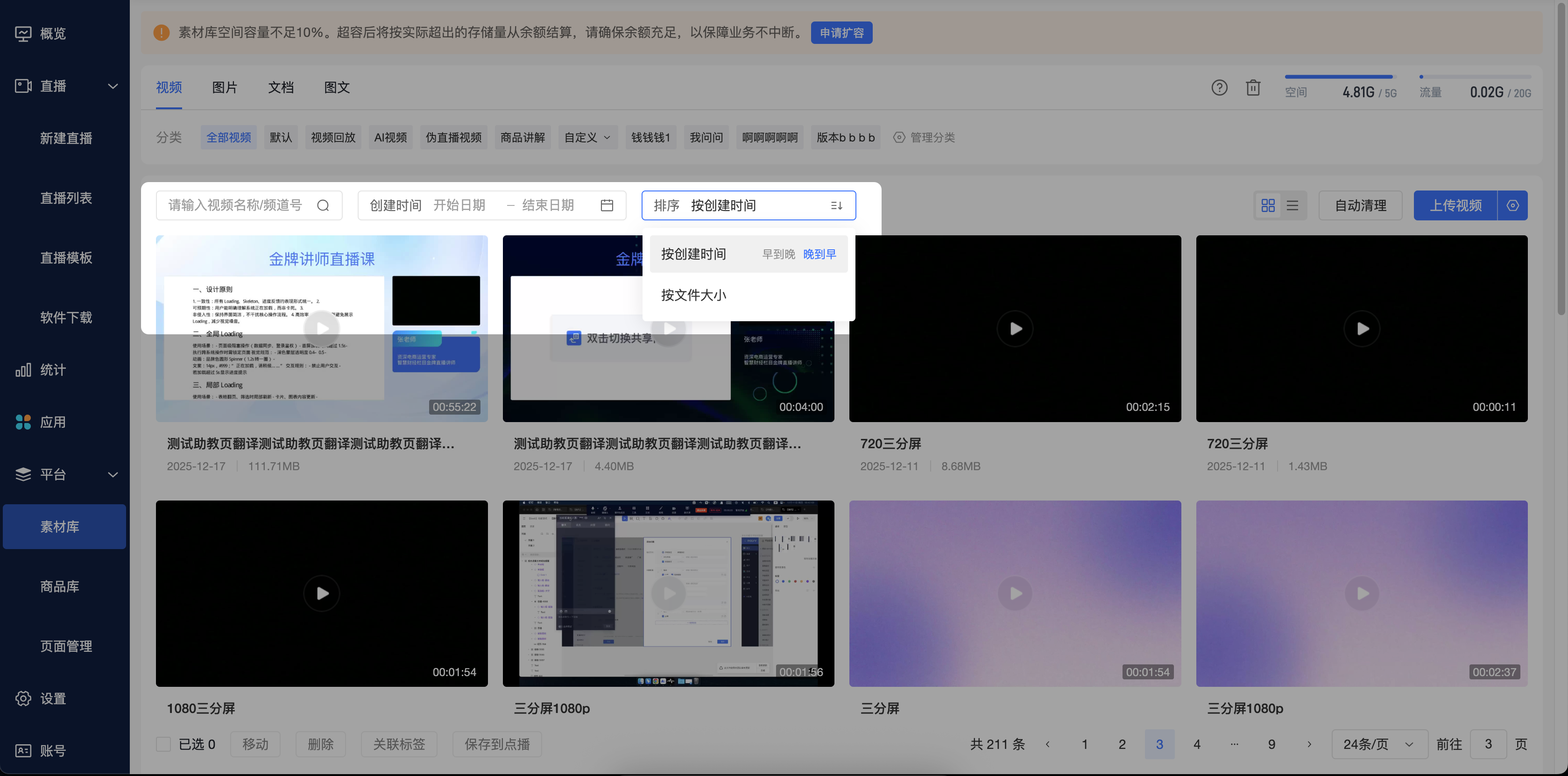
你可以通过顶部的搜索框输入素材名称进行模糊搜索,也可以根据创建时间段进行筛选。同时,支持通过排序下拉框,按创建时间或文件大小对素材列表进行排序。音频还支持按音频时长排序。
3. 编辑素材
- 编辑视频:点击视频素材的【编辑】操作,你可以修改视频名称、更换视频封面,并使用富文本编辑器为视频添加详细的图文介绍。
- 编辑音频:可修改音频名称。修改名称不会改变素材 ID、文件格式和音频内容。
- 编辑图文:点击图文素材的【编辑】操作,你可以修改图文名称、添加或调整图片(最多 15 张),并撰写图文简介。
4. 查看视频详情与剪辑
点击视频素材的【详情】操作或标题,可以进入视频详情页。在此页面,你可以预览播放视频、查看视频时长、大小、上传时间等基础信息。同时,页面提供【视频剪辑】入口,点击后可进入在线剪辑工具对视频进行处理。
5. 查看和试听音频
音频支持宫格和列表两种展示方式:
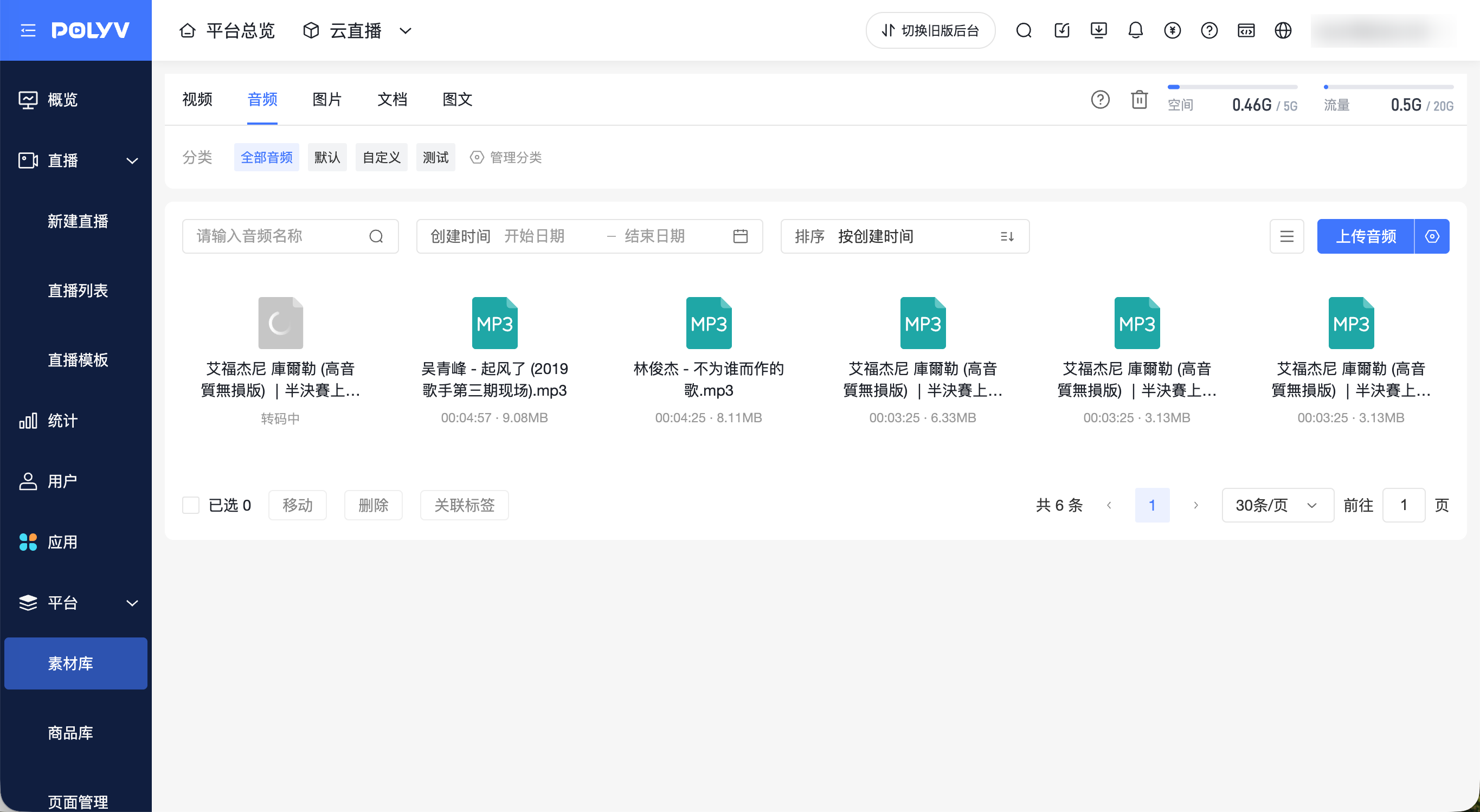
- 宫格模式:根据文件格式显示对应的音频文件图标,并展示音频名称、时长、文件大小和状态。暂不支持自定义音频封面。
- 列表模式:展示音频名称、素材 ID、创建者、新建时间、文件大小、音频时长、格式、标签、状态和操作。
点击音频名称或【详情】,可打开【音频详情】抽屉,查看播放器及音频名称、格式、文件大小、时长、创建者、新建时间、素材 ID、所属分类、状态和标签等信息。
正常状态的音频支持播放、暂停、拖动播放进度、查看当前播放时间和总时长,以及调整音量。同一页面同时只能试听一个音频;播放新的音频时,系统会自动暂停此前正在播放的音频。
6. 自动清理系统分组的视频
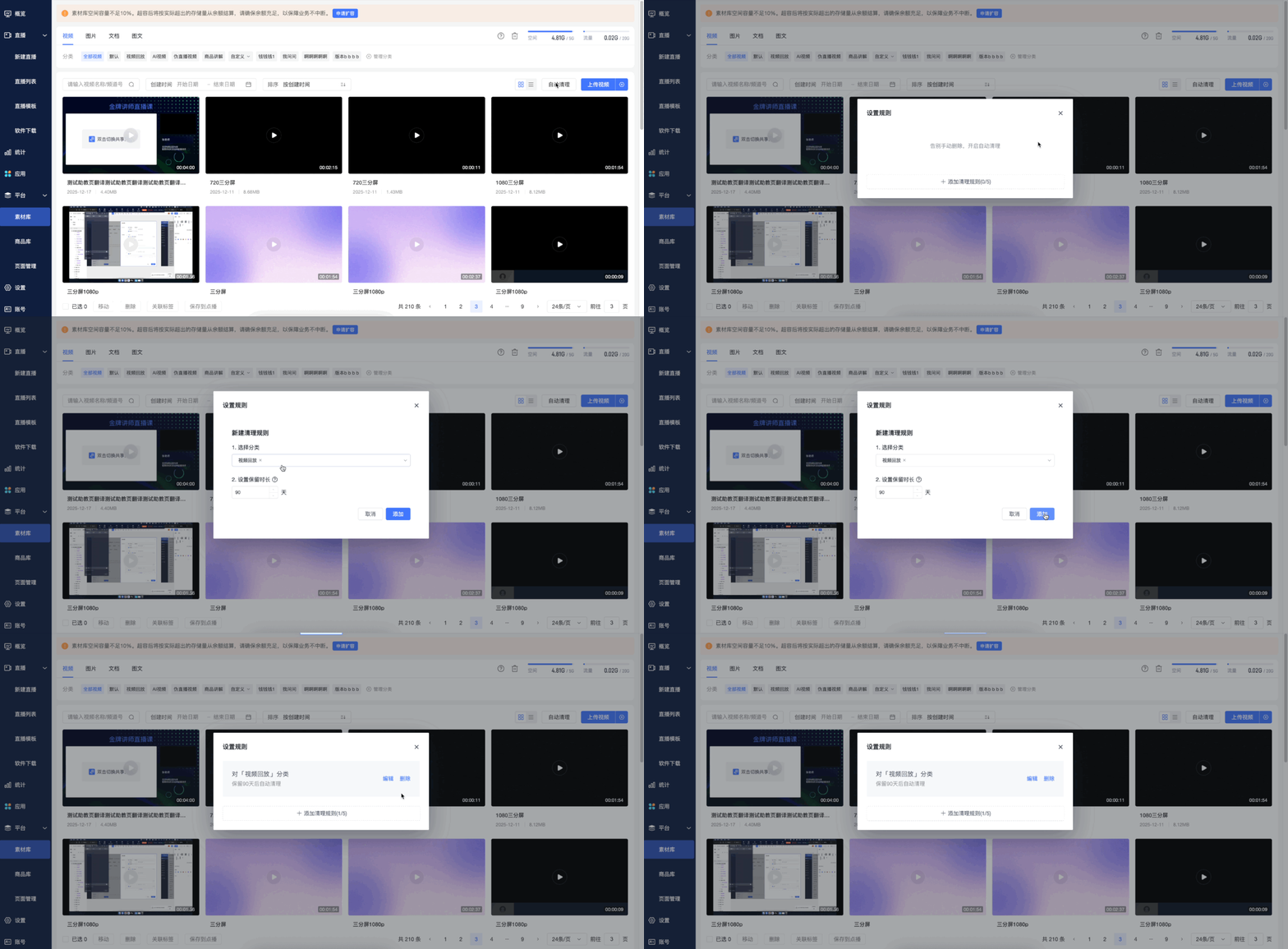
可对默认、视频回放、AI视频、伪直播视频、商品讲解这几个系统分组设置自动清理规则,最多支持添加 5 条规则,1 个规则可选多个分组,1 个分组只能在 1 条规则下。设置后,该分组下已有视频也遵循此规则。
7. 分享、下载与删除
根据素材类型的不同,支持的操作如下:
- 视频:支持【详情】、【编辑】、【分享】、【下载】、【删除】。
- 音频:正常状态下支持【详情】、编辑名称、【下载】、【删除】、移动分类和关联标签。勾选多个音频后,可批量移动分类、删除或关联标签;暂不支持生成分享链接或批量下载。
- 图文:支持【编辑】、【分享】、【删除】。
- 图片/文档:支持【下载】、【删除】。
💡 提示: “分享”功能可以生成独立的分享链接,供外部用户查看视频或图文内容。
四、删除素材与回收站
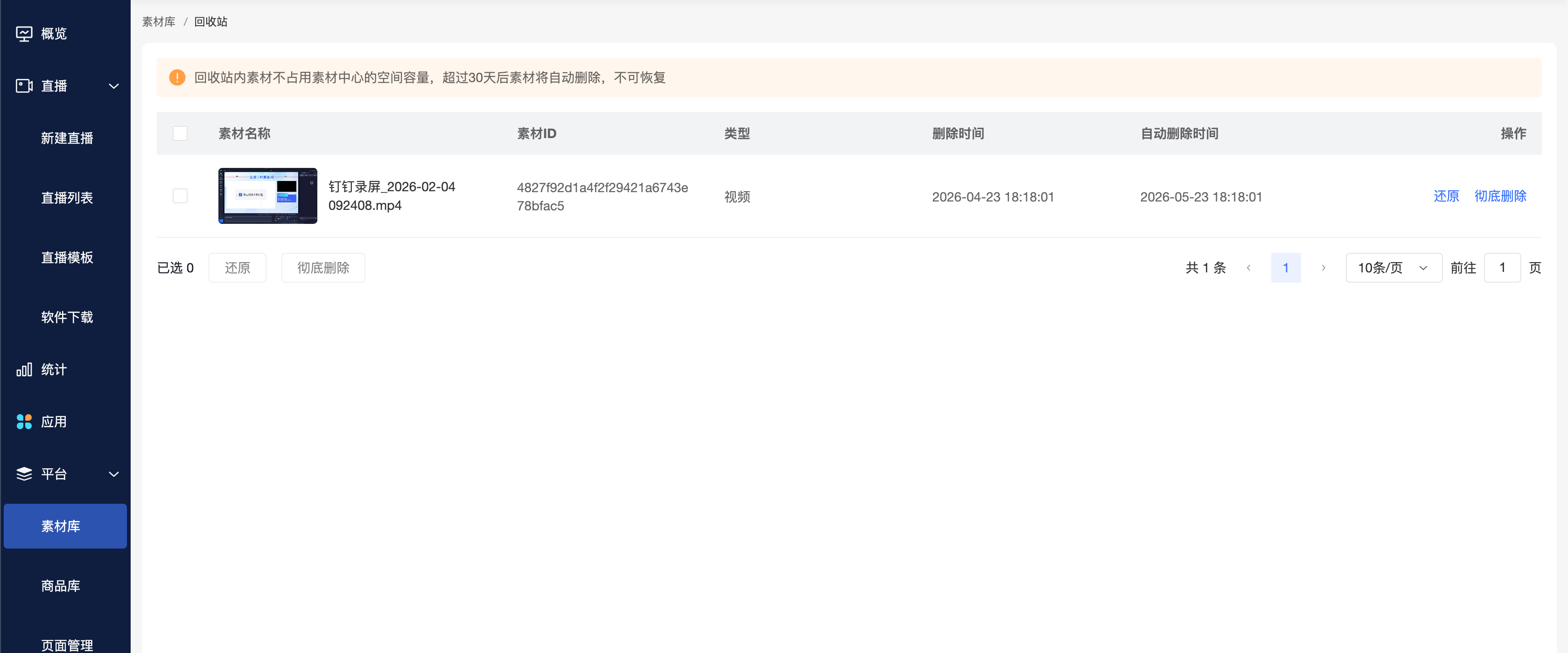
点击素材对应的【删除】操作,素材会被移入回收站,而不会被立即永久删除。
- 回收站机制:回收站内的素材不占用你素材库的空间容量。素材在回收站内会保留 30 天,期间你可以随时进行【还原】或【彻底删除】。
- 音频还原:原分类仍存在时,音频会还原至原分类;原自定义分类已删除时,音频会还原至【默认】分类。
- 自动清理:超过 30 天后,系统将自动对回收站内的素材进行永久删除,删除后将无法恢复。彻底删除音频时,原文件和试听转码文件会一并删除。
五、计费说明
素材库的使用会涉及空间和流量两项计费,具体单价请咨询销售。
1. 音频空间和流量计算
- 空间:开启【原文件备份】时,原文件和试听转码文件均计入素材库空间;关闭时,仅试听转码文件计入素材库空间。音频进入回收站后,会立即释放占用的素材库空间。
- 流量:上传音频和系统内部转码不计入客户流量。试听、重复试听、拖动播放进度后继续加载音频,以及下载原文件或转码文件时,按实际下行数据量计入素材库流量。播放失败且未产生音频文件下行流量时,不计入素材库流量。
音频空间和流量的超量计费及功能受限规则,沿用素材库现有规则。
2. 空间超量计费扣费
- 计费:每日零点对比已用空间是否超出总容量,超出部分按 n元/GB/天 进行计费
- 计费公式:每日超量费用 = (已用空间 - 总容量)GB × n元
- 扣费方式:资源点
3. 流量超量计费扣费
- 计费:每日零点计算过去一天用超的流量,超出部分按 n元/GB 进行计费
- 计费公式:当日超量费用 = 当日超出配额的流量(GB) × n元
- 扣费方式:资源点
注:首次扣费失败将生成一笔“待支付”账单,进入空间或流量的“功能受限”状态。
