




查看视频教程:https://course.polyv.net/course/306000
一、 功能概览
功能信息 |
说明 |
|---|---|
| 功能名称 | 聚合页 |
| 功能介绍 | 聚合页是一种通过简单拖拽自定义组件即可创建的综合页面,专为直播运营设计。它允许用户通过可视化操作,快速搭建个性化的直播展示页面,满足多样化的运营需求。聚合页支持多种组件,包括但不限于:轮播图、导航栏、直播窗口、回看列表、图文模块、互动组件等 |
| 使用目的 | 灵活定制页面:根据不同的直播场景和运营需求,自由组合组件,打造个性化的聚合页风格和功能 |
| 使用场景 | 直播活动页:用于直播活动的宣传和展示,结合直播和回看功能。 促销页面:结合轮播图和导航组件,展示促销活动和商品。 信息展示页:用于展示各类信息,如新闻、公告等,通过导航组件便于用户浏览。 |
| 功能清单 | 轮播图、图文导航、文字导航、底部导航、直播列表、直播分类、视频列表、直播预览、优惠券 |
二、操作流程
1. 进入管理后台
访问并登录保利威后台
2. 创建聚合页
1)导航至聚合页管理
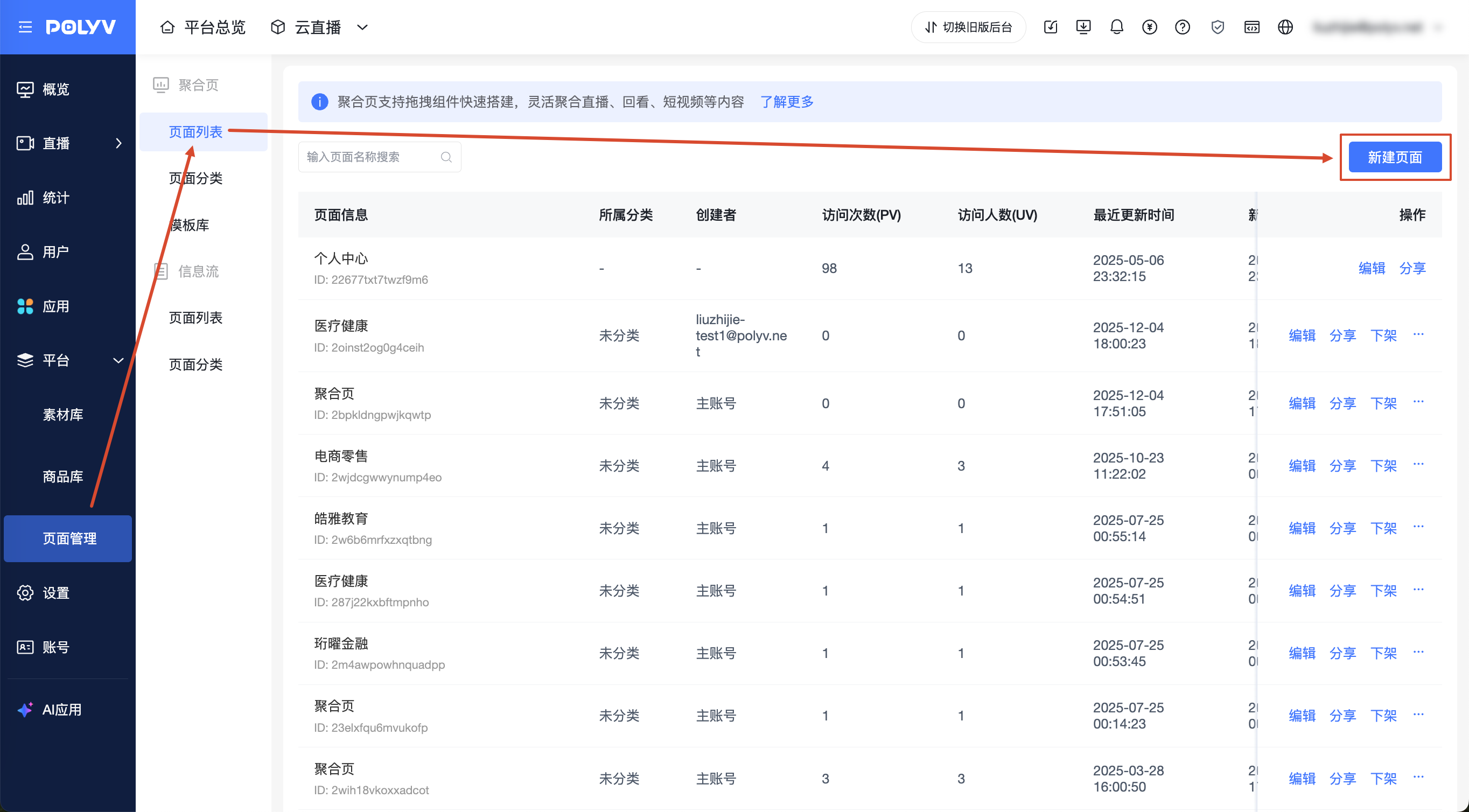
登录后,在左侧菜单中找到“平台”并点击“页面管理”。
2)新建聚合页
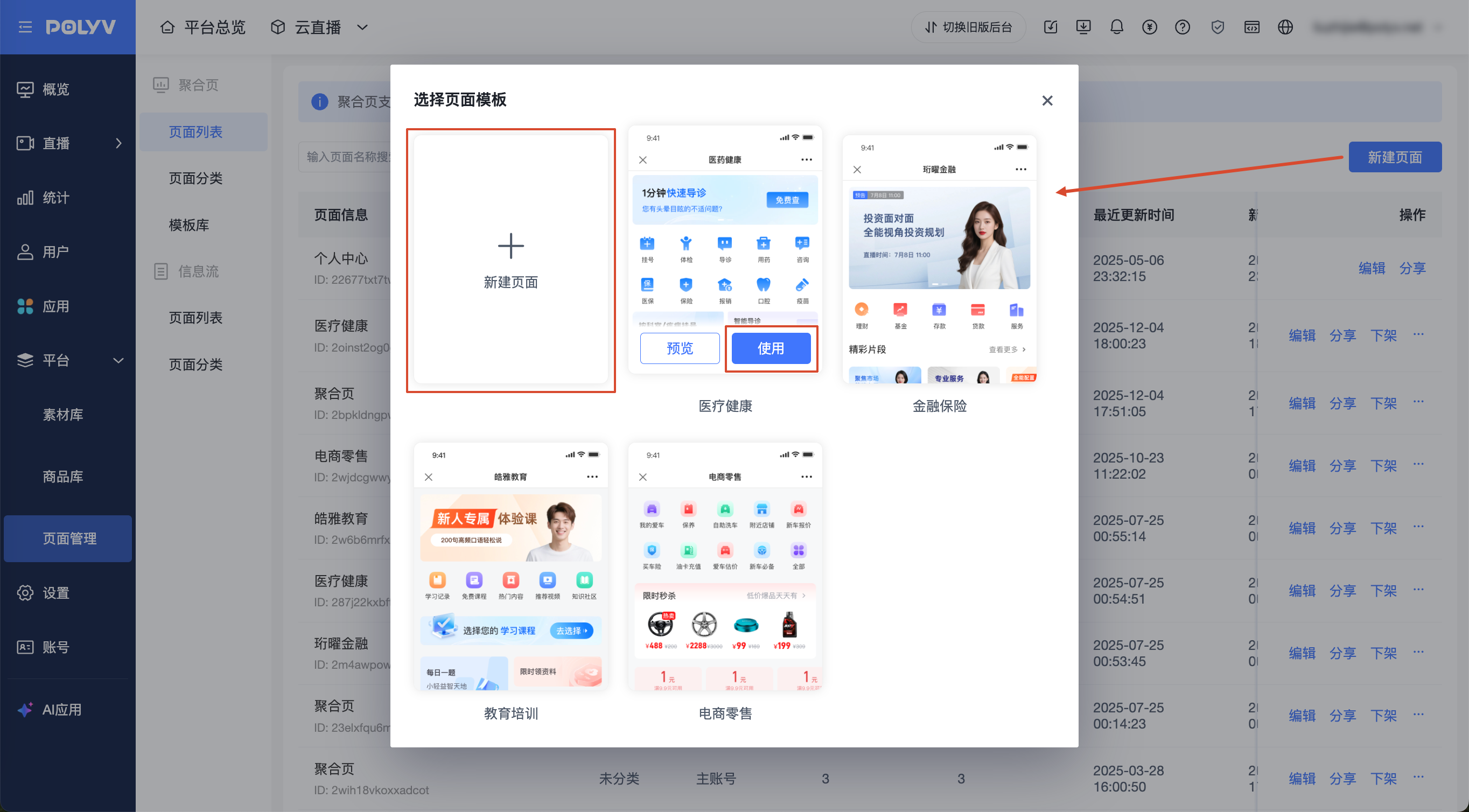
点击“新建页面”按钮
点击“创建页面”或者选择“使用模板”
3. 添加和配置组件
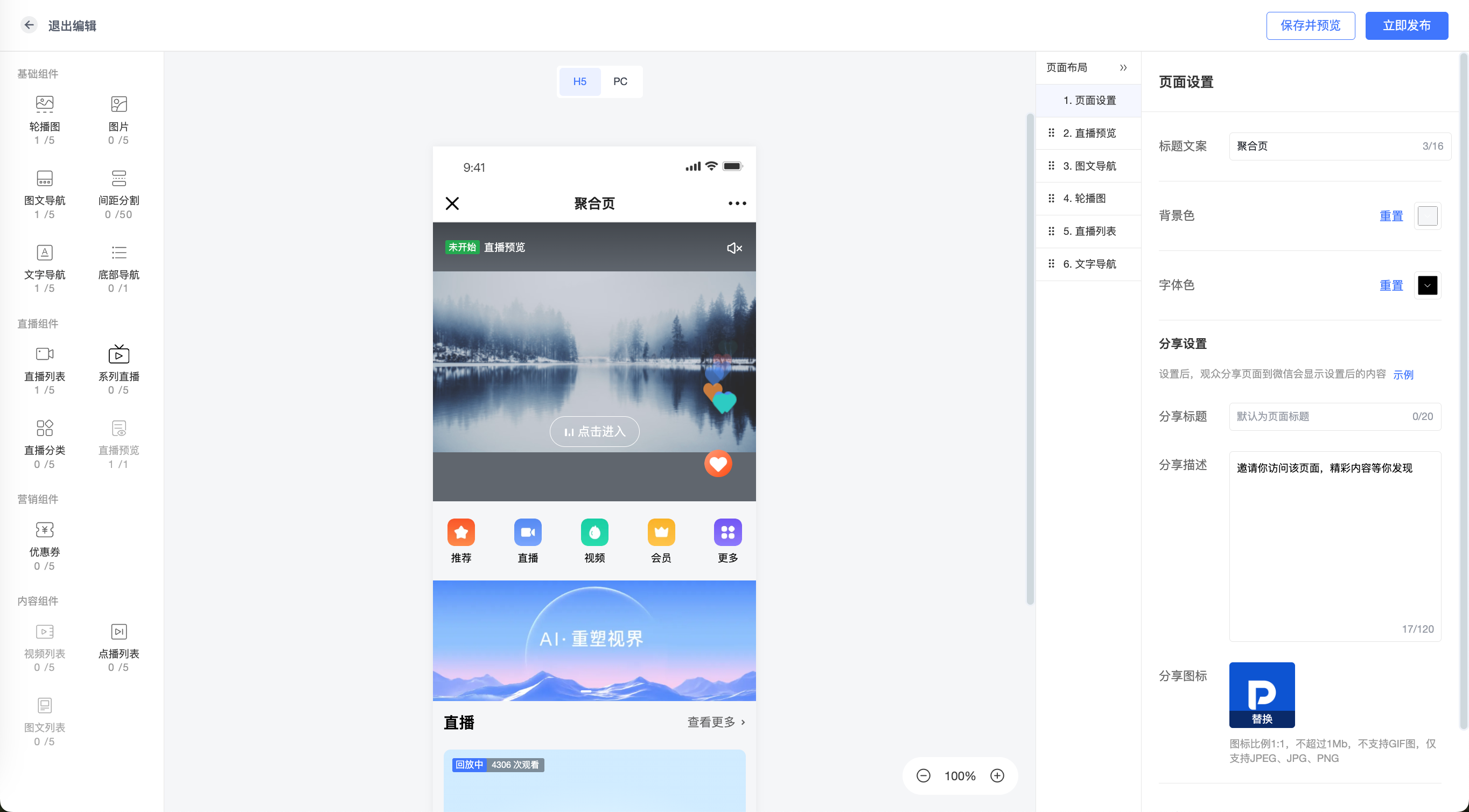
创建聚合页后,您可以通过点击/拖拽,添加各种组件来构建页面。
1)添加轮播图
• 从组件列表中拖拽“轮播图”组件到页面编辑区,点击轮播图组件进入配置界面。
• 上传轮播图片,图片默认尺寸为750x280px,可勾选「跟随图片高度」选项,勾选后,轮播图高度以第一张图片高度为准
• 点击“保存”完成配置。
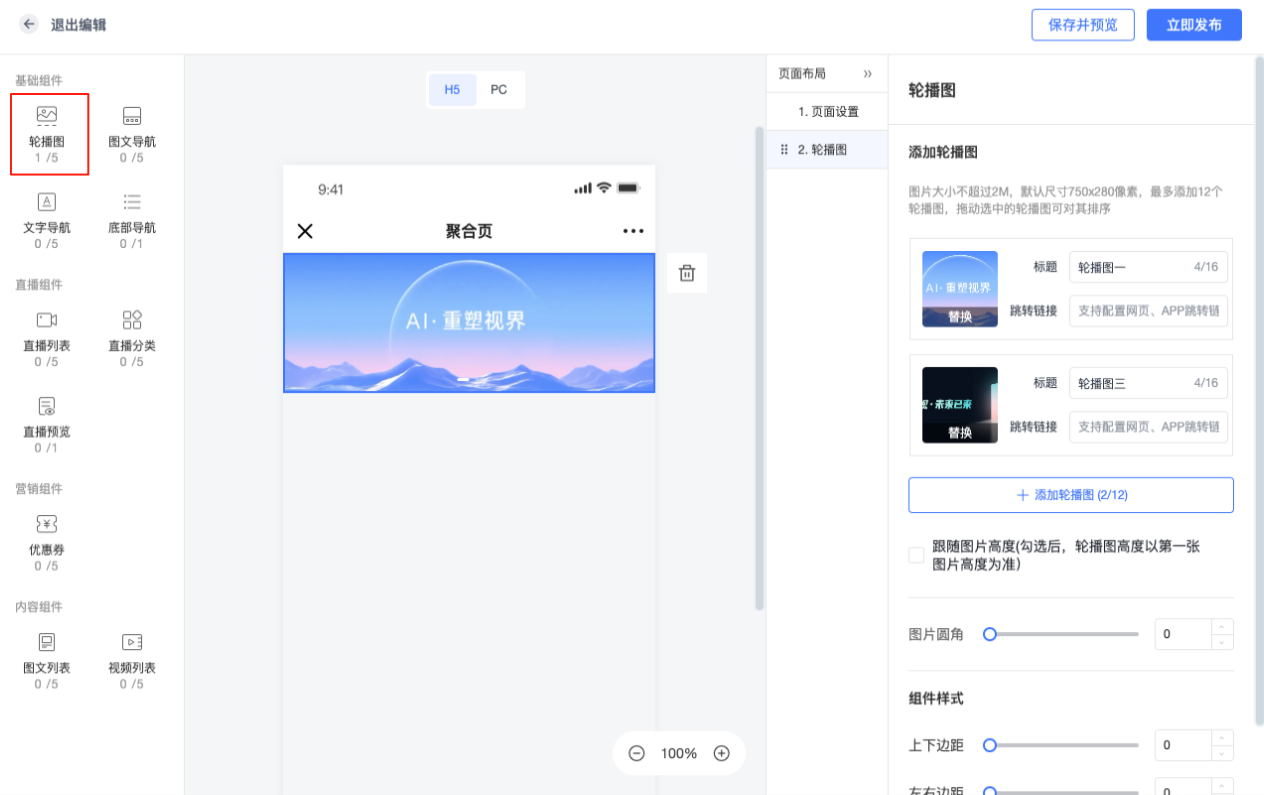
2)添加图片
• 从组件列表中拖拽“图片”组件到页面编辑区,点击图片组件进入配置界面。
• 上传图片,图片大小不超过2M,除一行一个的布局可最多显示12张图,其他布局只显示对应的图片数,鼠标拖拽可调整顺序
• 点击“保存”完成配置。
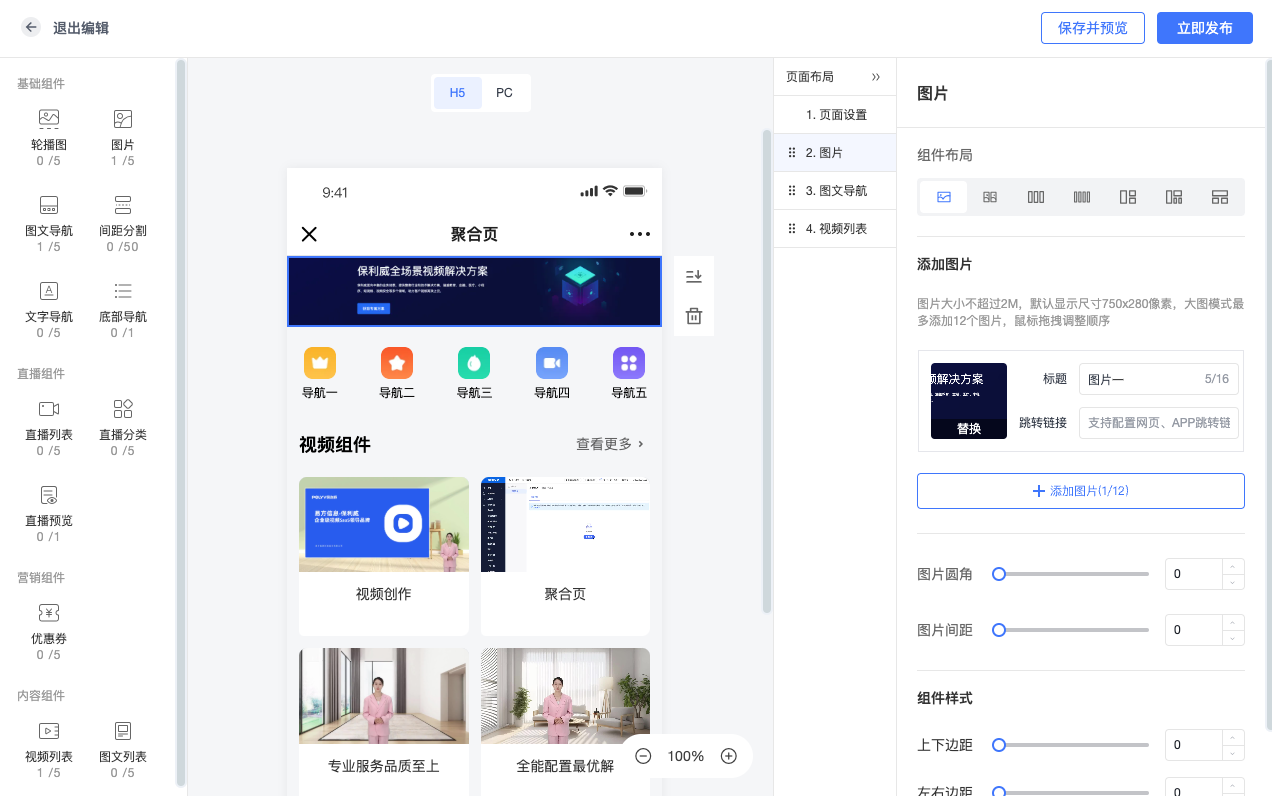
• 组件布局:一行一个、一行两个、一行三个、一行四个、一左两右、一左三右、一上两下
• 可设置图片圆角、内边距和外边距,点击“保存”完成配置。
3)添加导航
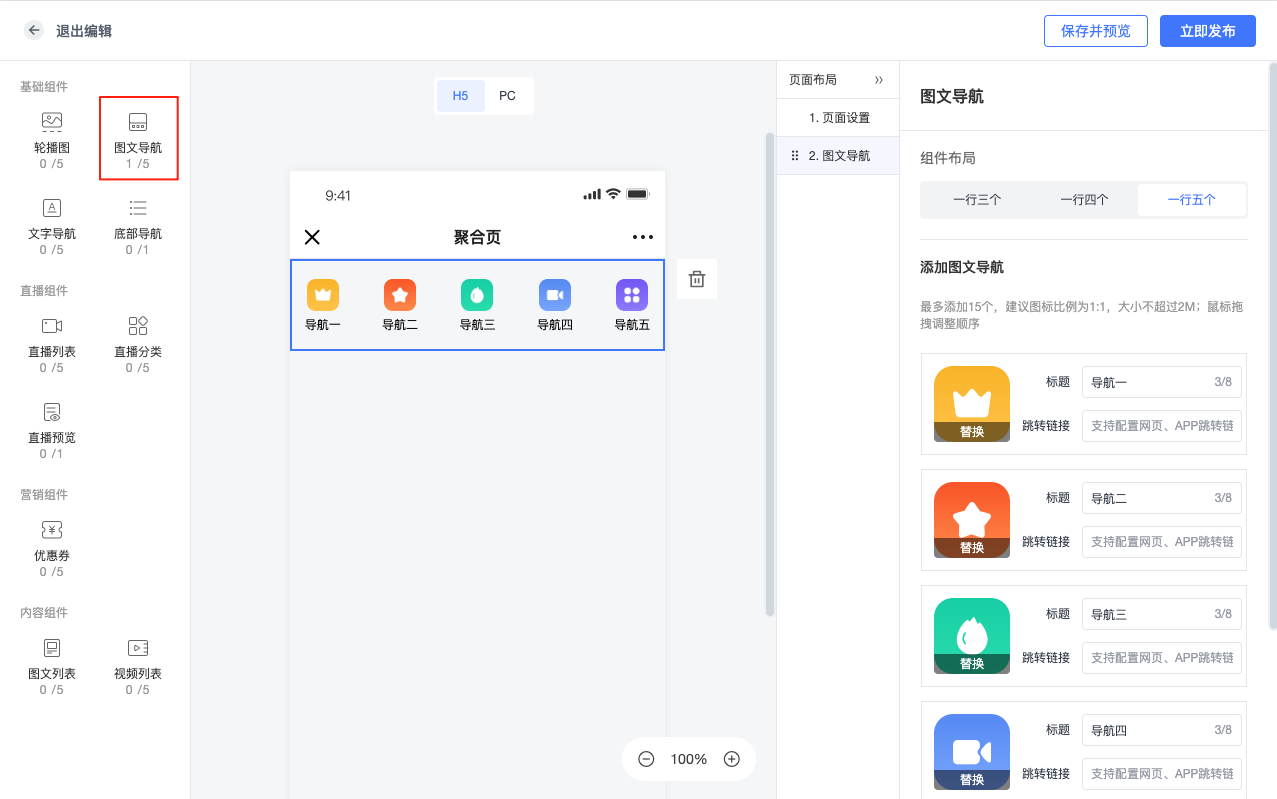
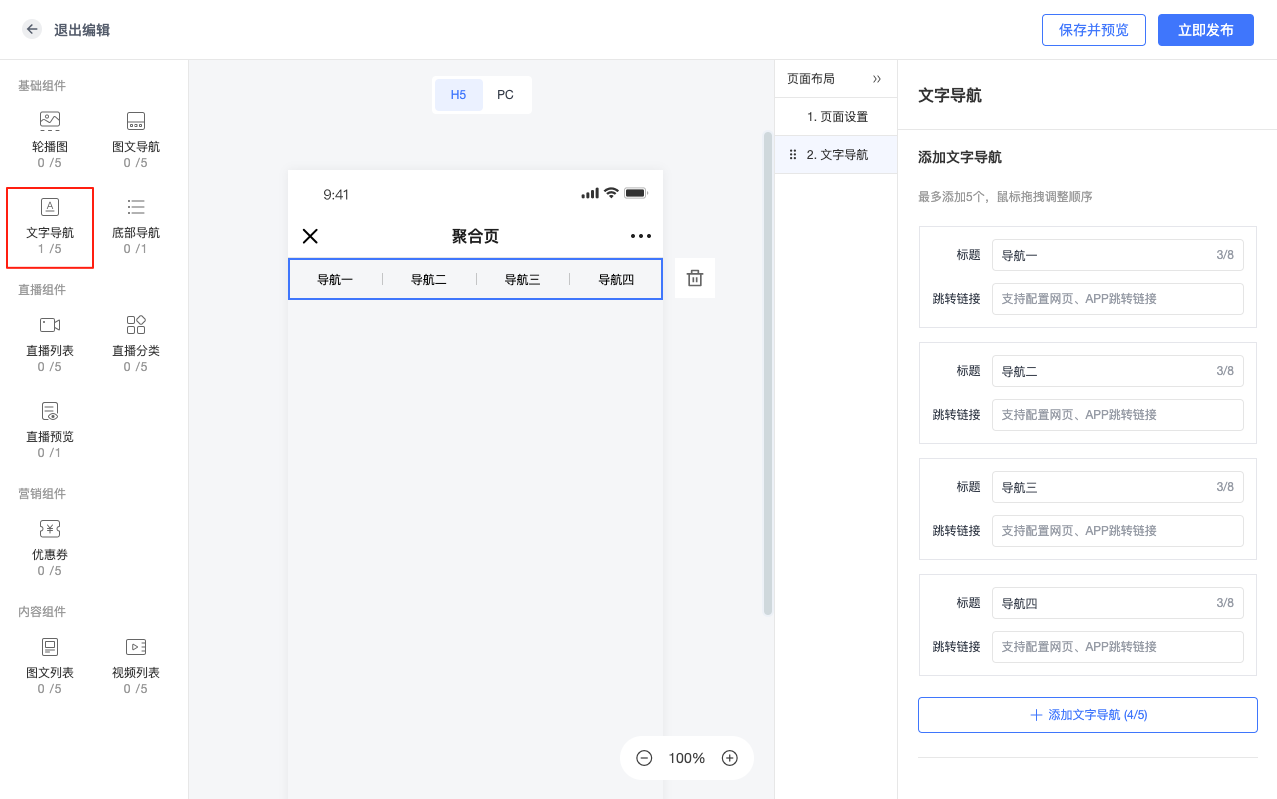
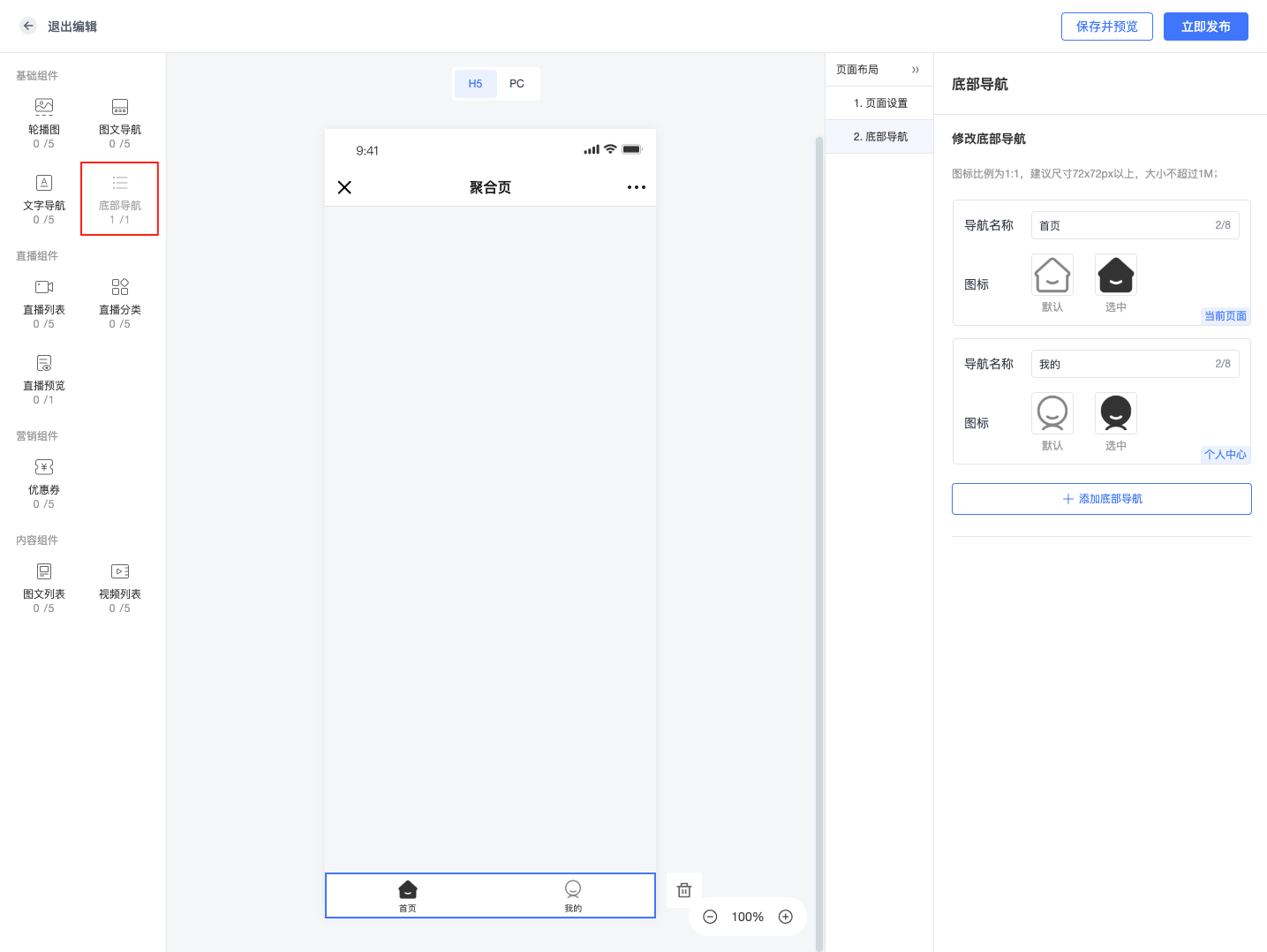
• 导航包括图文导航、文字导航、底部导航,从组件列表中拖拽对应的“导航”组件到页面编辑区,点击导航组件进入配置界面。
• 图文导航:添加导航项,包括链接、图标和文字,支持自定义导航样式和布局。
• 文字导航:包括链接和文字。
• 底部导航:包括图标和文字(可配置信息流)
信息流使用操作:https://help.polyv.net/index.html#/live/product/live_bgm/live_bgm_feed_page_new
• 点击“保存”完成配置。
4)添加间距分割
• 包括:空白间距、分割线
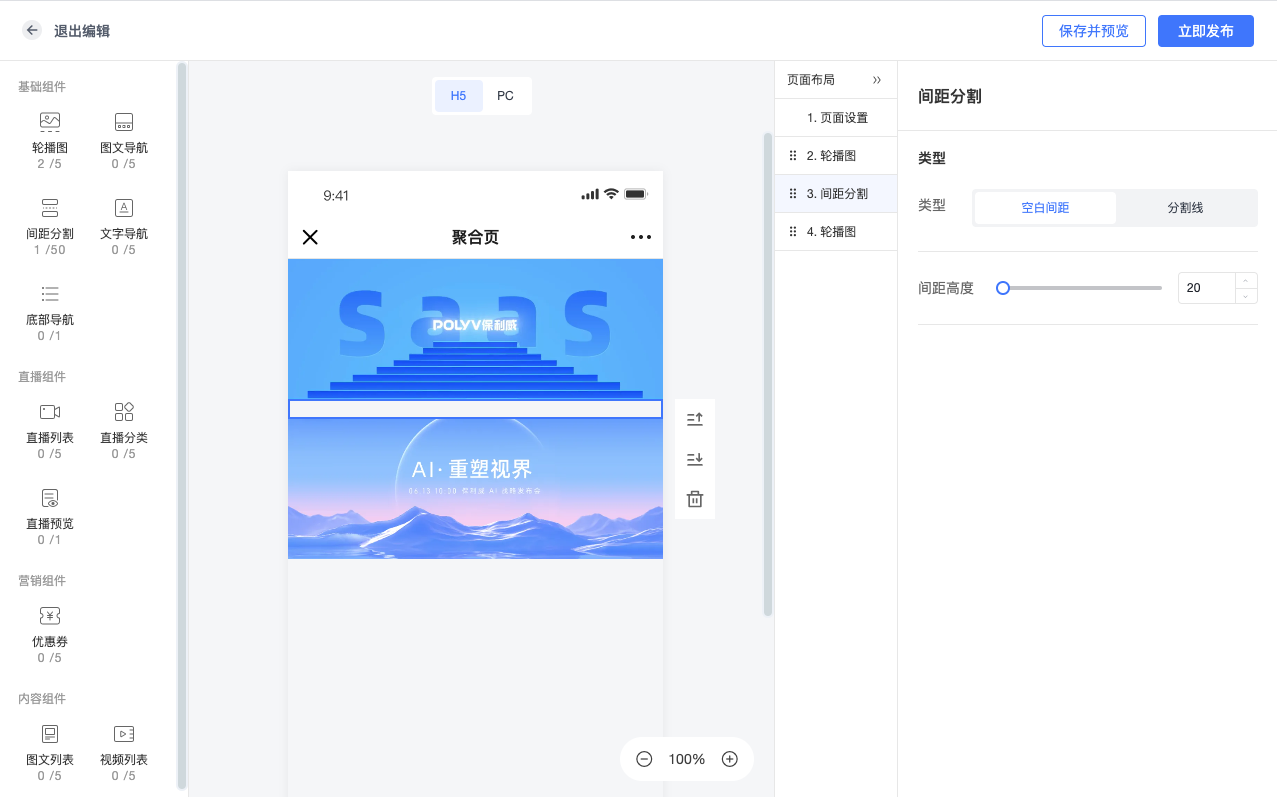
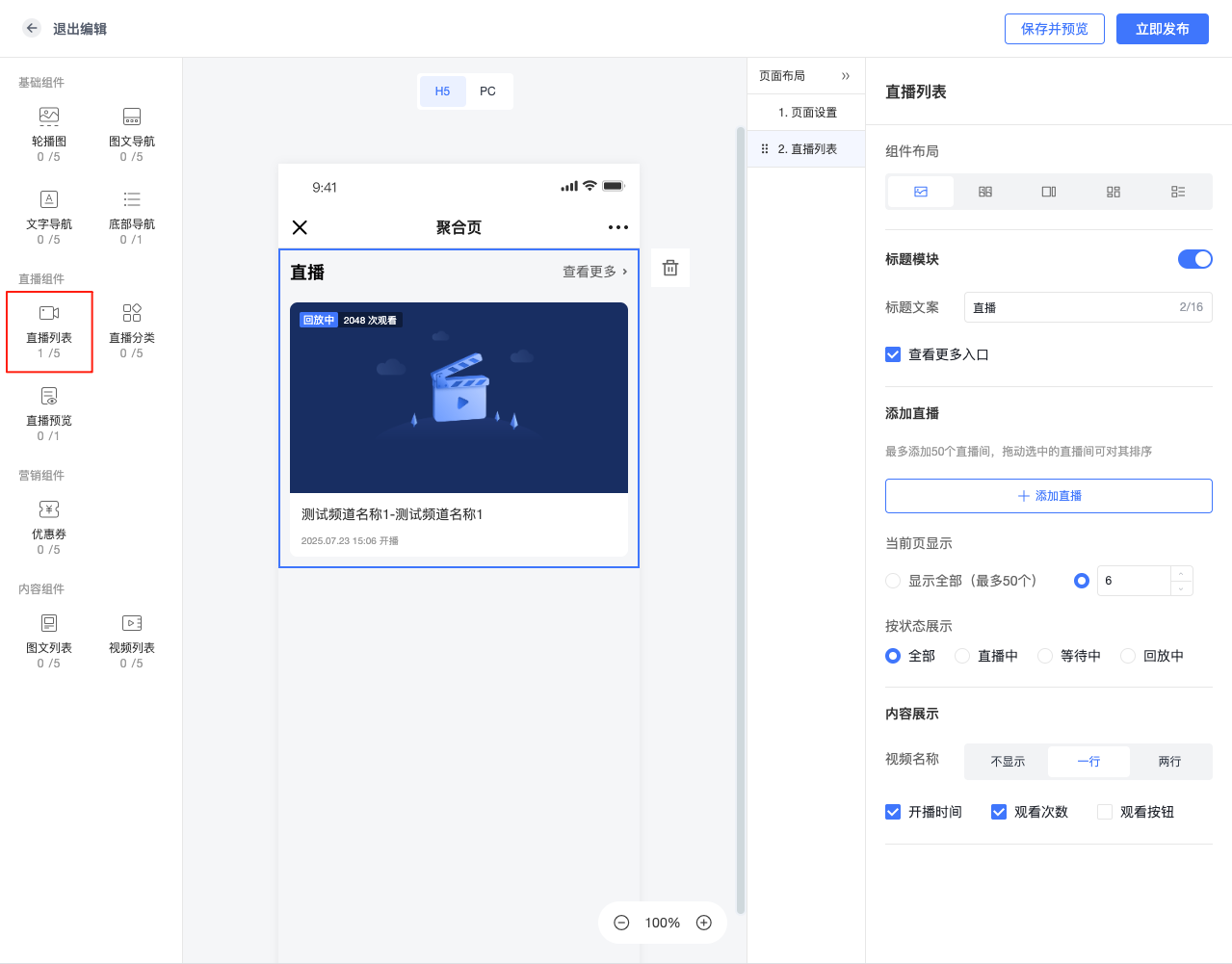
5)添加直播或回看
• 从组件列表中拖拽“直播列表”组件到页面编辑区,点击直播组件进入配置界面。
• 选择直播频道,设置直播标题、布局样式、内容展示等
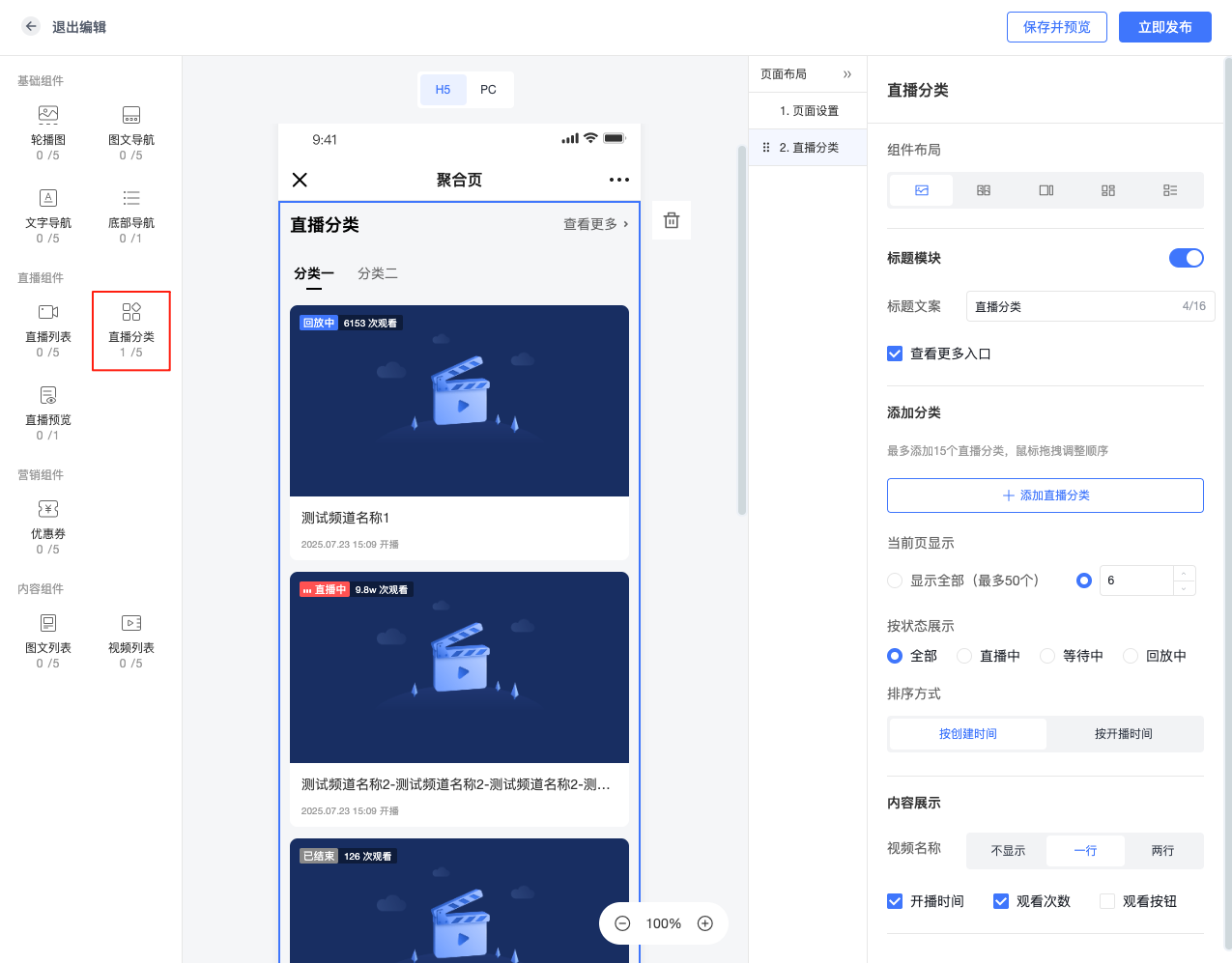
6)添加直播分类
• 从组件列表中拖拽“直播分类”组件到页面编辑区,点击直播分类组件进入配置界面。
• 选择分类,设置标题、布局样式、内容展示等
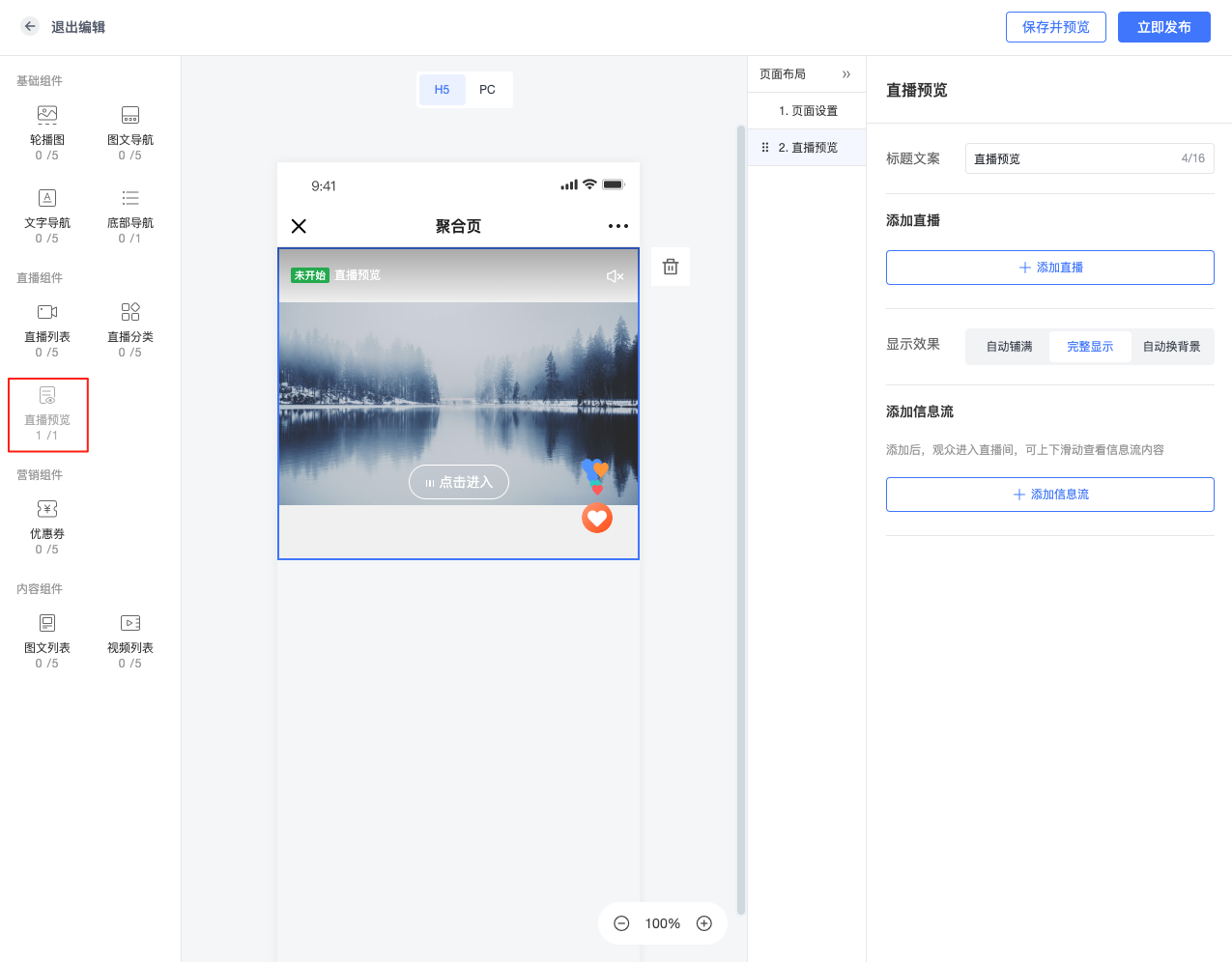
7)添加直播预览
• 从组件列表中拖拽“直播预览”组件到页面编辑区,点击直播预览组件进入配置界面。
• 选择直播频道,设置标题,支持添加信息流(添加信息流后,从直播预览组件进入,可上下更多直播间内容)
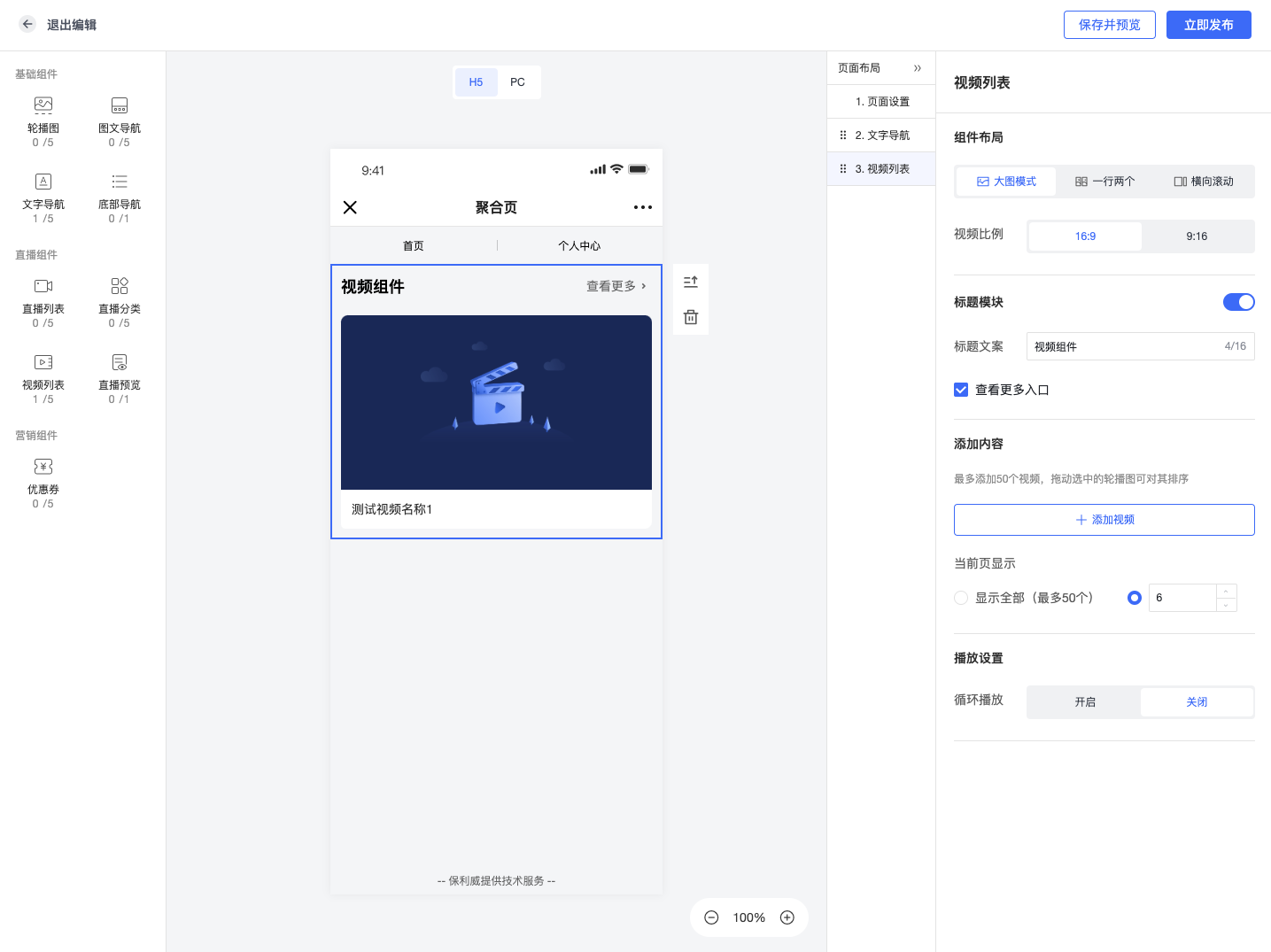
8)添加视频
• 从组件列表中拖拽“视频列表”组件到页面编辑区,点击视频列表组件进入配置界面。
• 选择视频,设置标题、组件布局
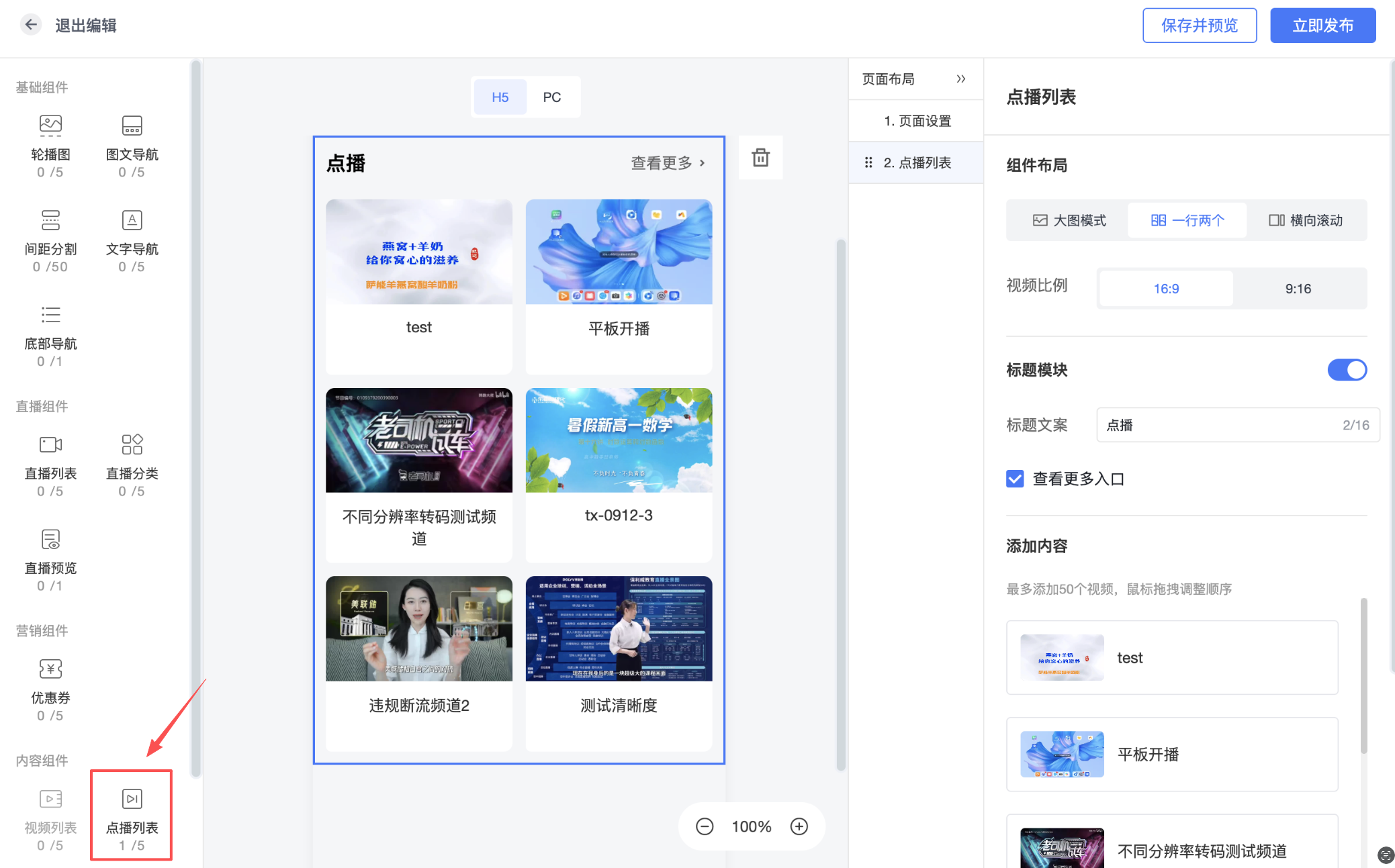
9)添加点播
• 点播套餐未过期,聚合页才能看到点播列表组件,从组件列表中拖拽“点播列表”组件到页面编辑区,点击点播列表组件进入配置界面。
• 选择视频,设置标题、组件布局
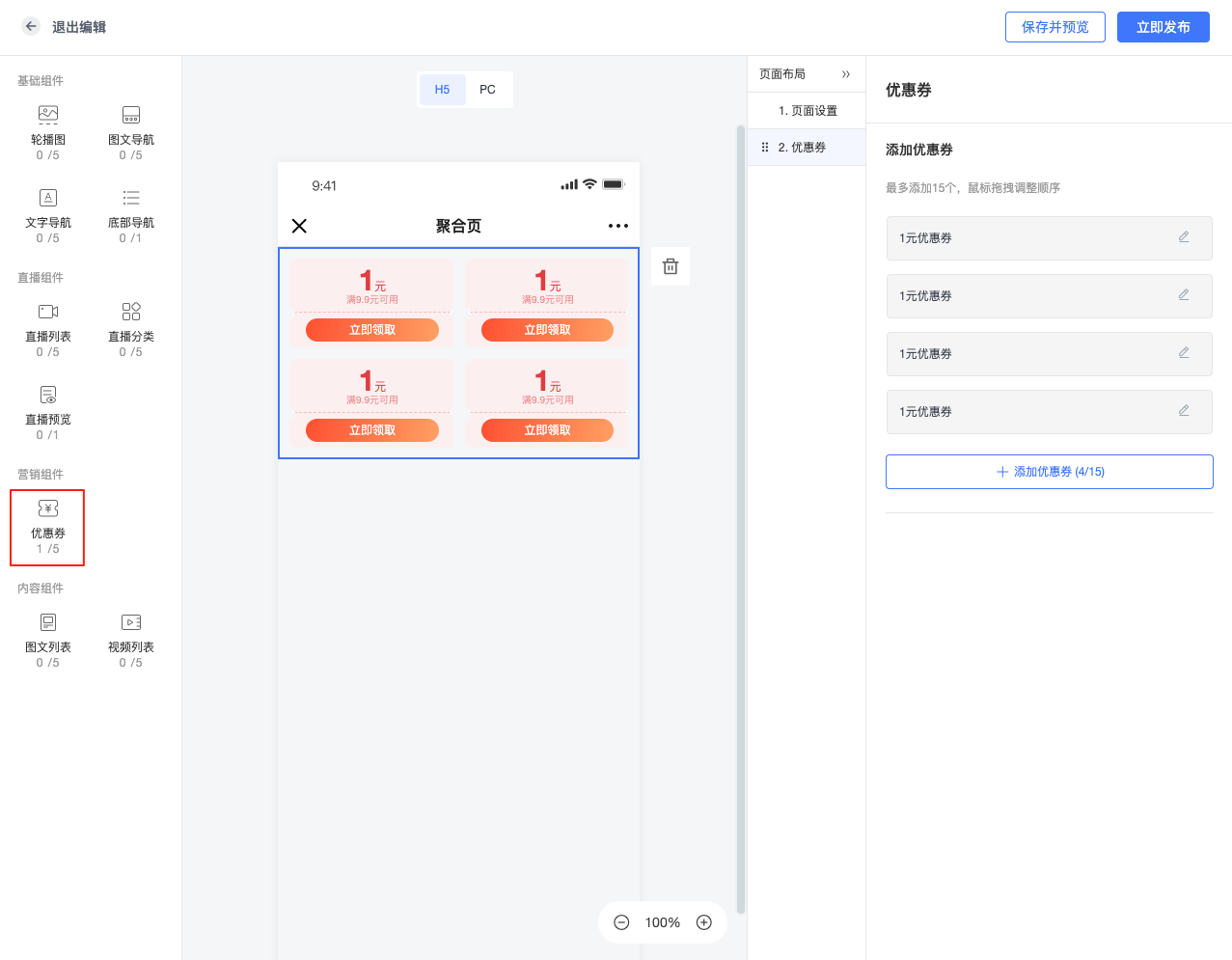
10)添加优惠券
• 从组件列表中拖拽“优惠券”组件到页面编辑区,点击优惠券组件进入配置界面。
• 添加优惠券,设置优惠券信息
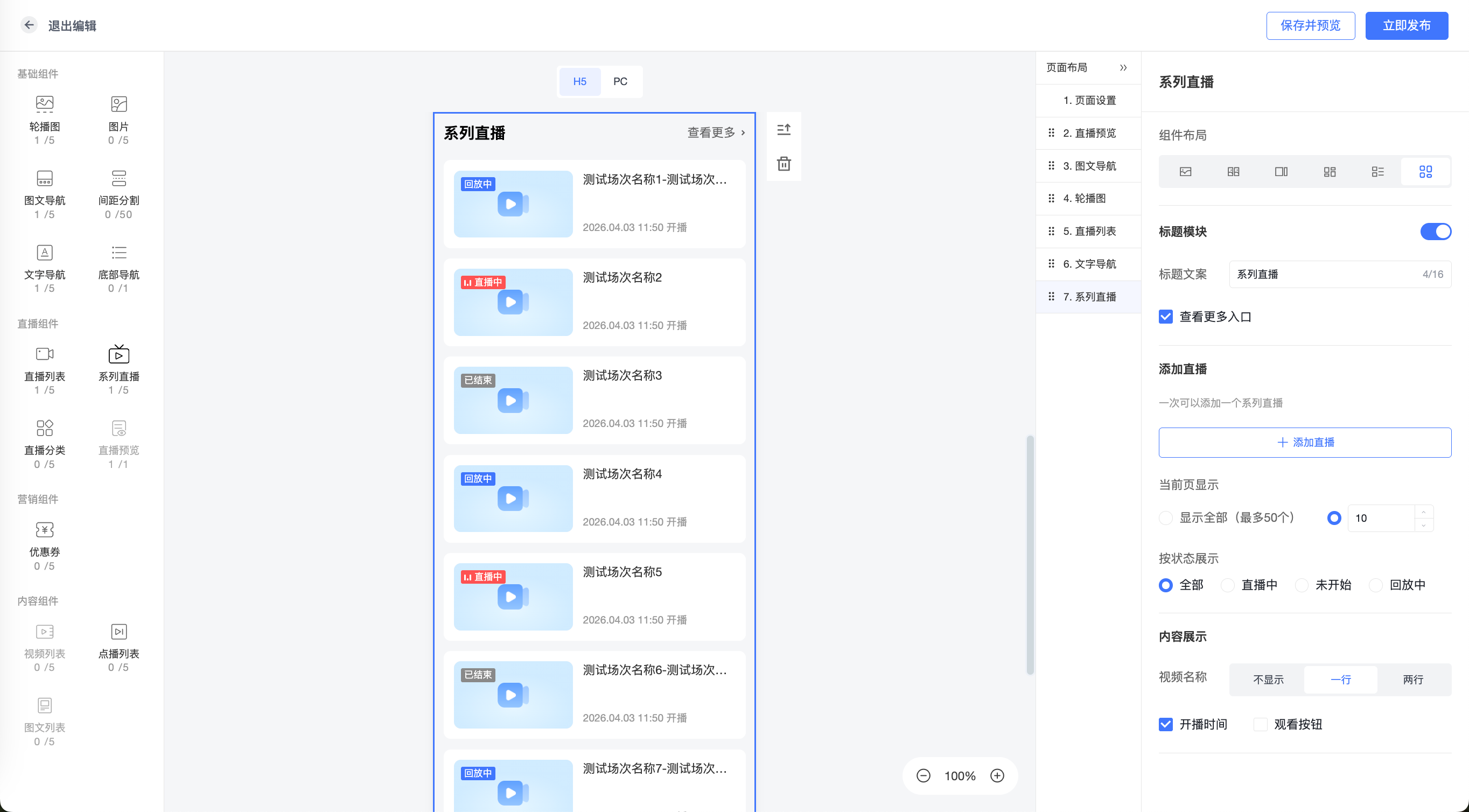
11)添加系列直播
• 从组件列表中拖拽“系列直播”组件到页面编辑区,点击组件进入配置界面。
• 选择直播频道,设置直播标题、布局样式、内容展示等
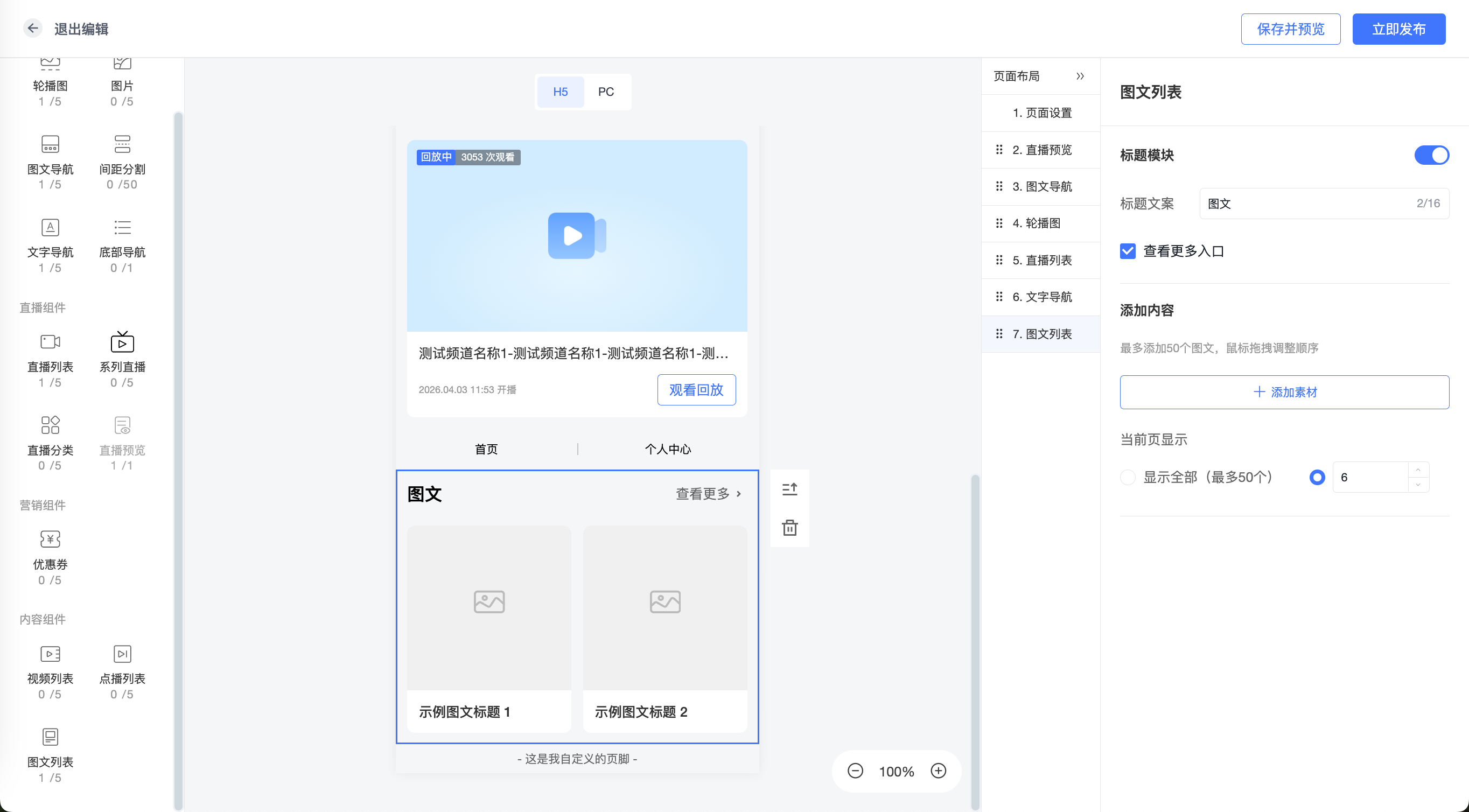
12)添加图文
• 从组件列表中拖拽“图文列表”组件到页面编辑区,点击组件进入配置界面。
• 从素材库选择图文,设置组件标题等
4. 编辑和管理组件
1)编辑组件
• 点击任意组件进入其配置界面,进行编辑和修改。
• 编辑完成后点击“保存”。
2)删除组件
• 选中要删除的组件,点击组件右上角的删除按钮。
3)调整组件顺序
• 点击并拖拽组件,调整其在页面中的位置。
5. 实时预览和发布
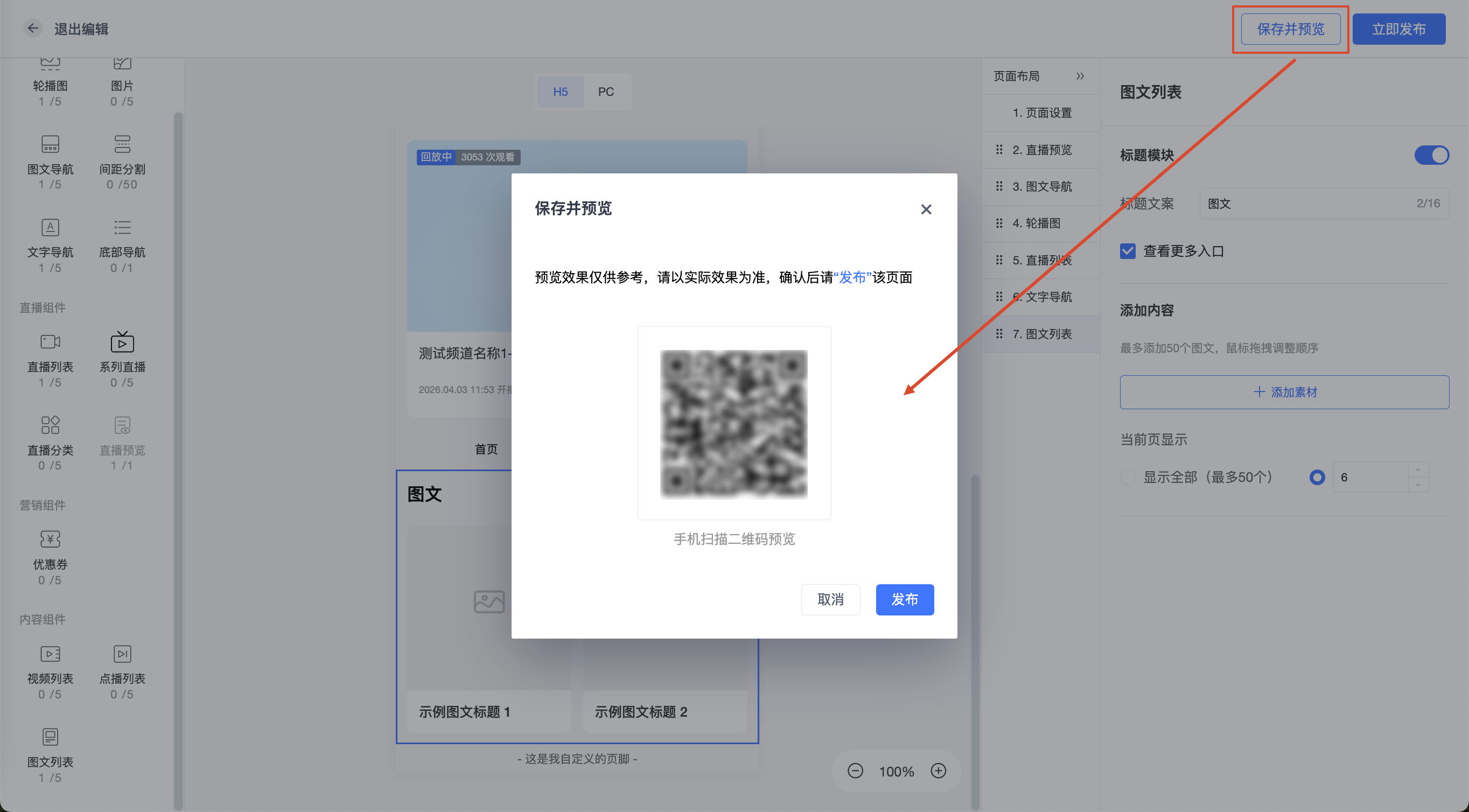
1)实时预览
• 在编辑界面上方点击“预览”按钮,可以实时查看聚合页效果,确保页面布局和内容正确。
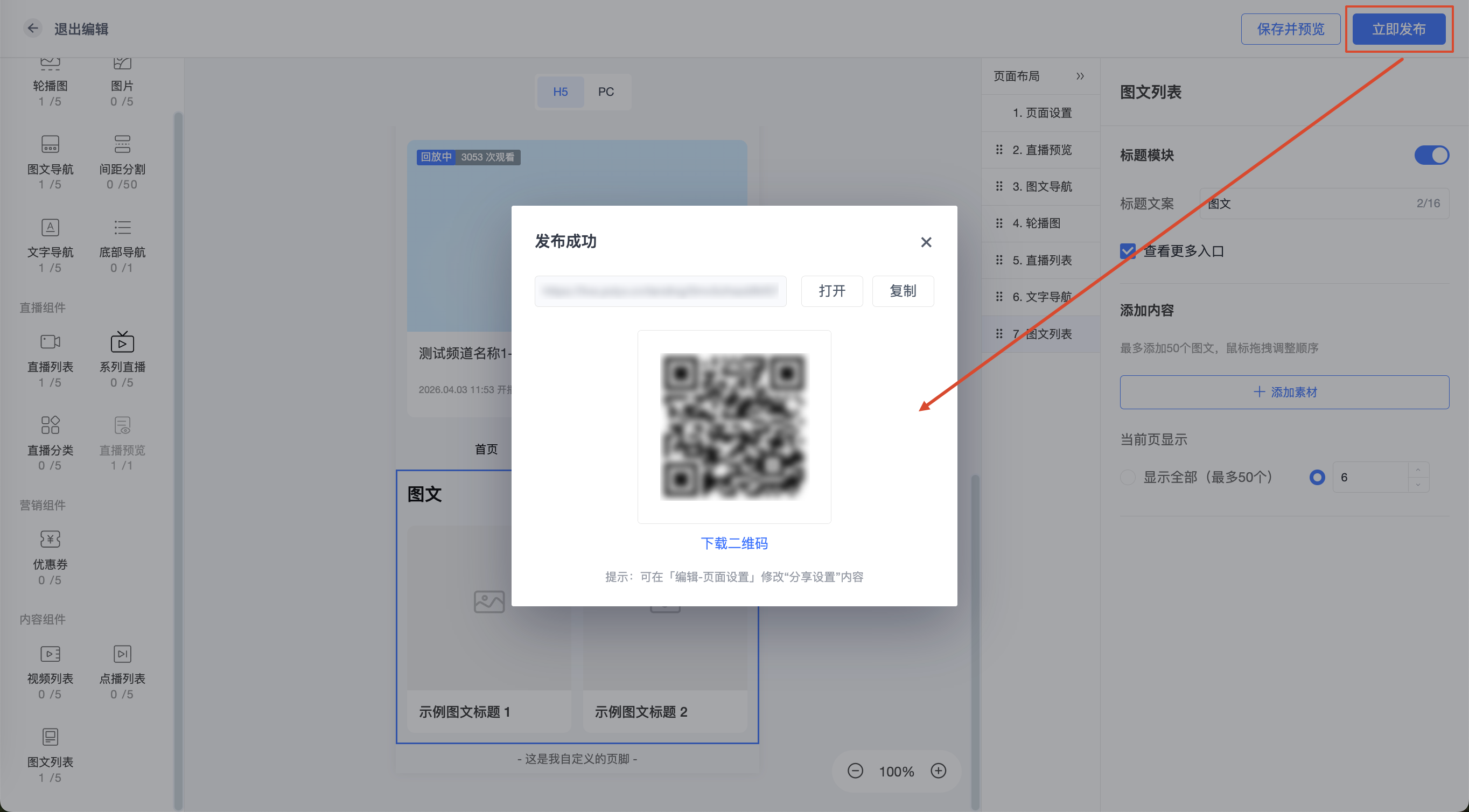
2)发布聚合页
• 确认页面内容无误后,点击“发布”按钮。
• 发布后,聚合页将即时生效,观众可以通过相应链接访问。
6. 更新和修改聚合页
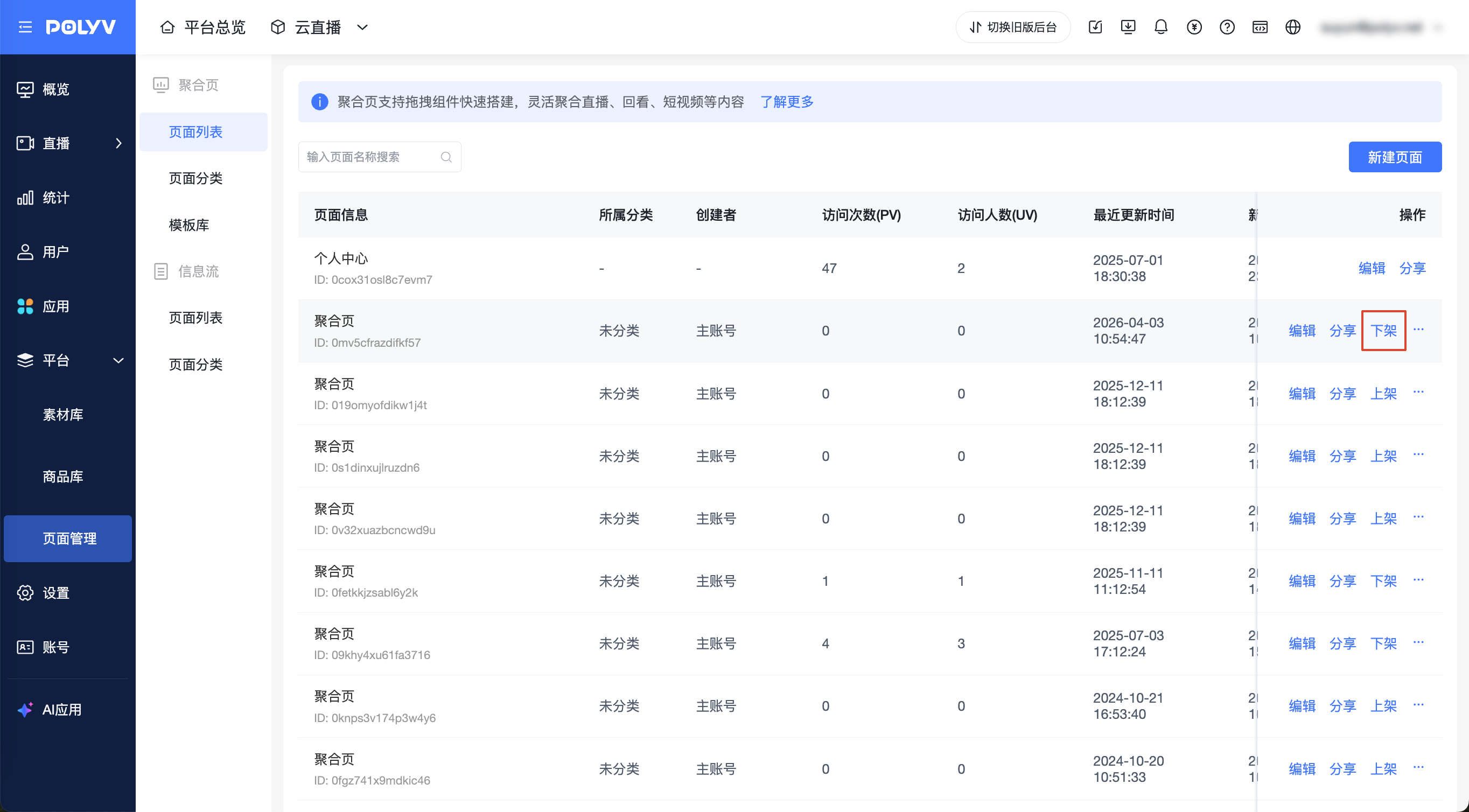
1)编辑已发布的聚合页
• 在聚合页管理列表中找到需要修改的聚合页,点击其标题进入编辑界面。
• 按需进行修改和调整,完成后点击“保存”并“发布”。
2)下架
如果需要临时下线某个聚合页,可以在聚合页管理列表中点击“下架”按钮。
三、常见问题回答
Q1)组件无法拖拽:
• 确认您已登录且具有编辑权限,未登录需要重新登录后台。
• 确认浏览器支持拖拽操作(建议使用最新版本的 Chrome、Firefox、Edge 等浏览器)。
Q2)内容修改未生效:
• 确认已点击“保存”并“发布”。
• 清除浏览器缓存后重新访问页面。
Q3)回放视频无法播放:
• 确认视频链接有效且格式支持。
• 检查网络连接和视频源服务器状态。
