




更新时间:2026-08-17 11:27:00
一、功能概览
功能信息 |
说明 |
|---|---|
| 功能名称 | 点播列表 |
| 功能介绍 | 点播列表允许管理员将精选的视频添加到“点播列表”中,并在直播间观看页上进行回放。管理员可根据需求自由选择和管理回放内容,确保观众能够便捷、精准地观看重要或精彩的直播回放 |
| 使用目的 | 提升直播内容利用率,延长其生命周期 增强用户体验:用户可以随时进入直播间观看直播回放,提升用户使用满意度 |
| 使用场景 | 通用直播场景 |
| 操作路径 | 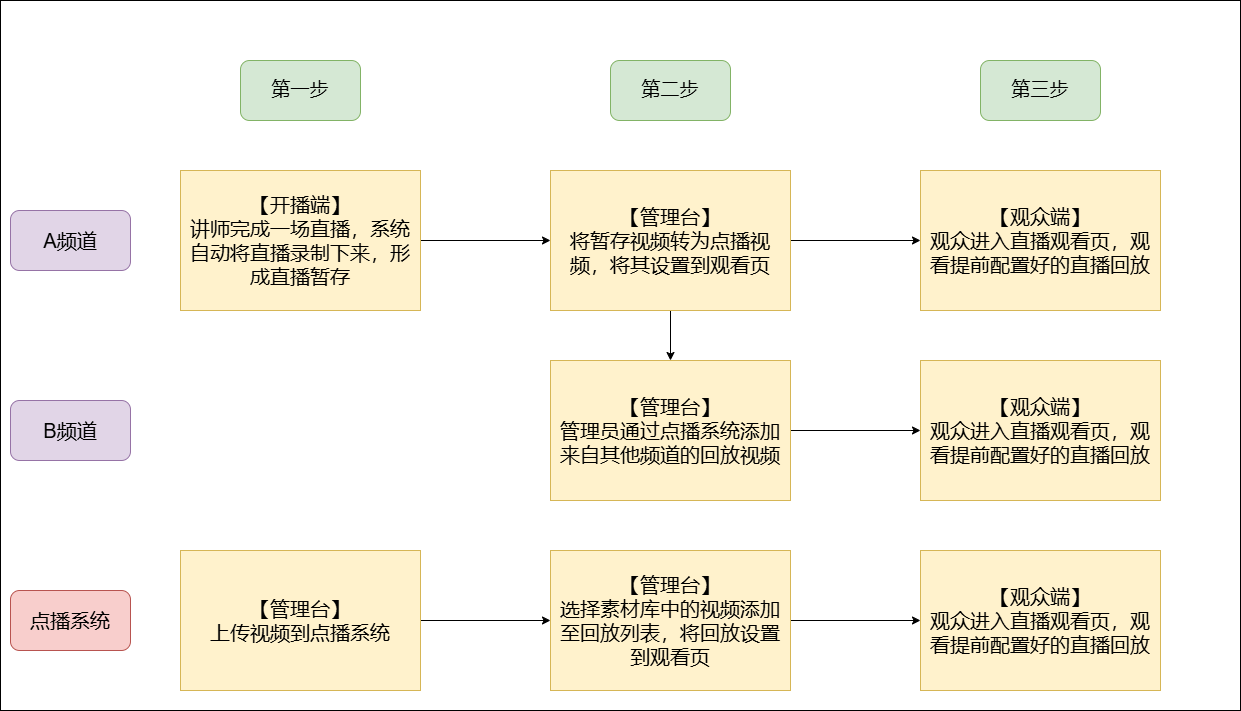 |
| 注意事项 | 仅未开通素材库账号支持点播列表功能 |
二、使用说明
点播列表中的视频有两个来源,即 “由本频道暂存视频转换而来”、“通过点播系统添加而来”
通过暂存列表转换
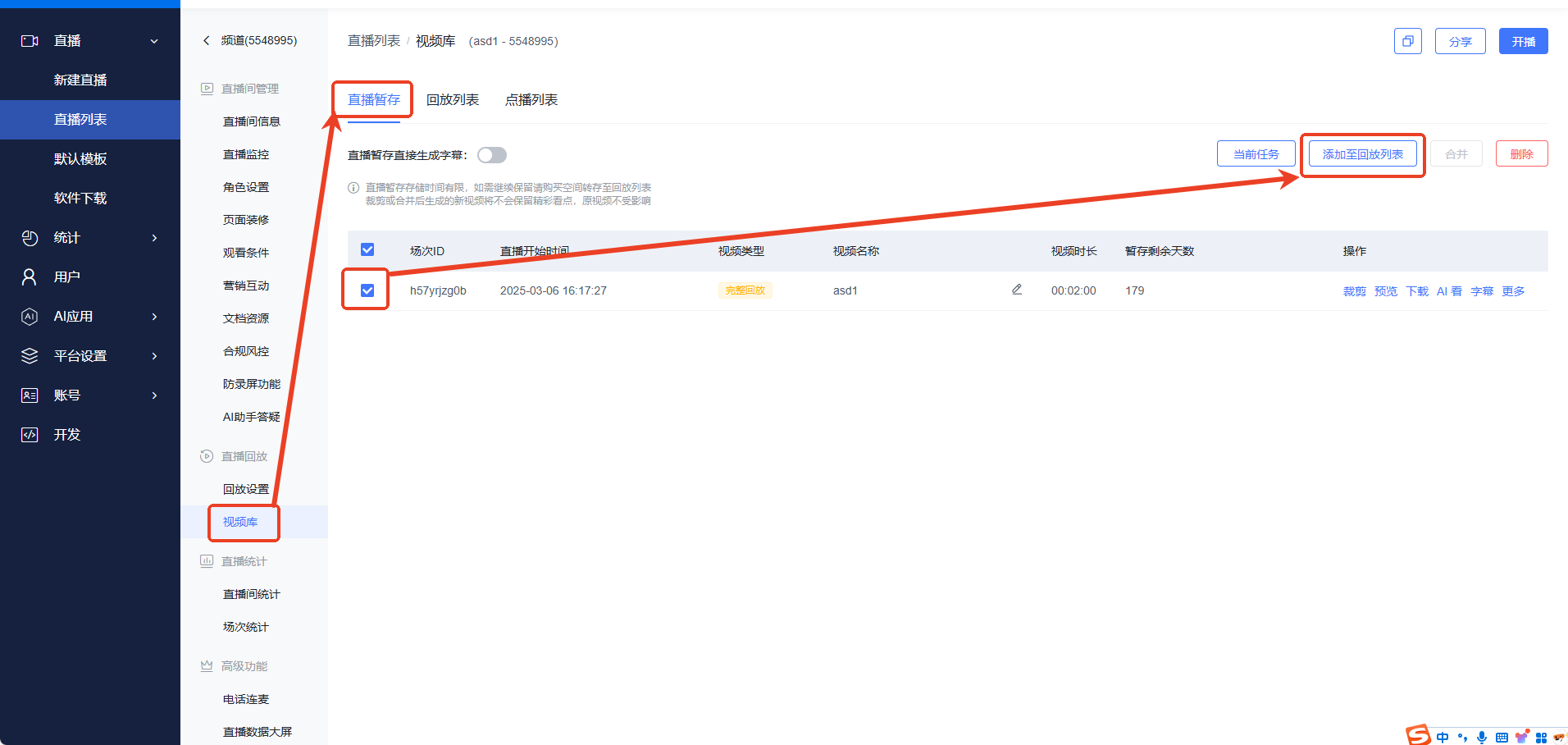
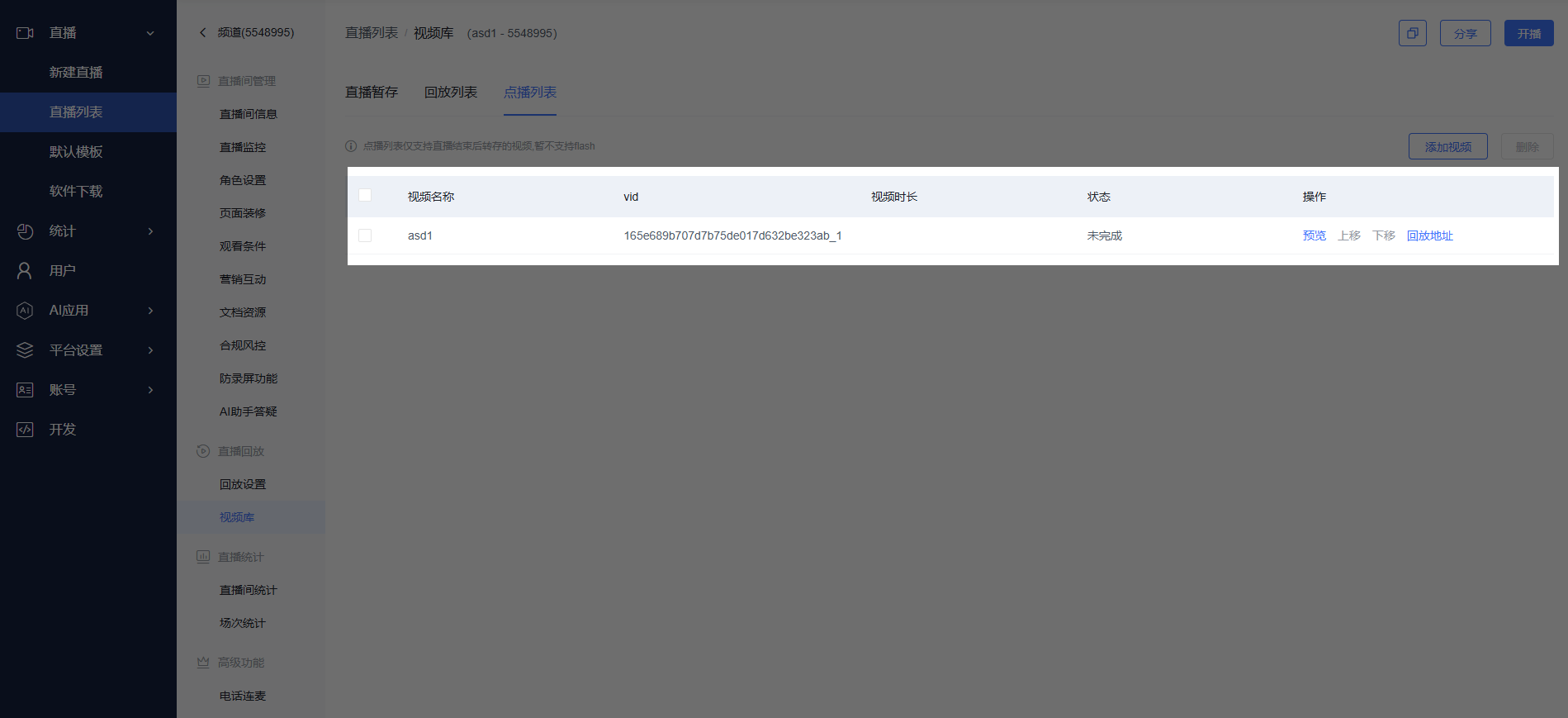
完成一场直播后,进入直播间后台,进入视频库-直播暂存,在此页面中勾选需要转换为点播列表视频的暂存视频,然后点击“添加至回放列表”,等待一段时间即可在点播列表中看见转换完成的视频
通过点播系统添加
1.进入点播系统,在上方功能栏点击“视频列表”
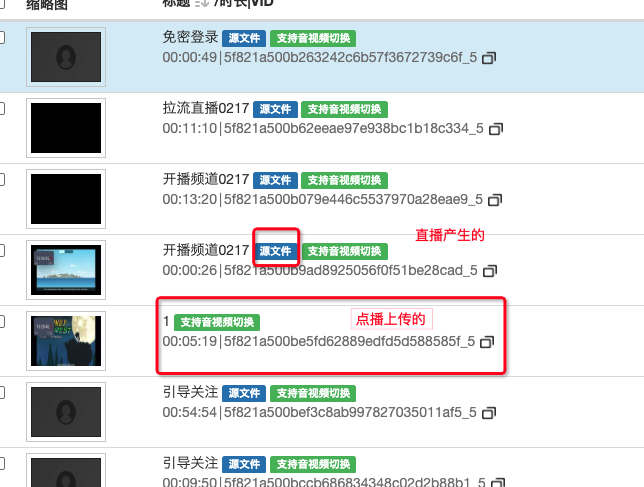
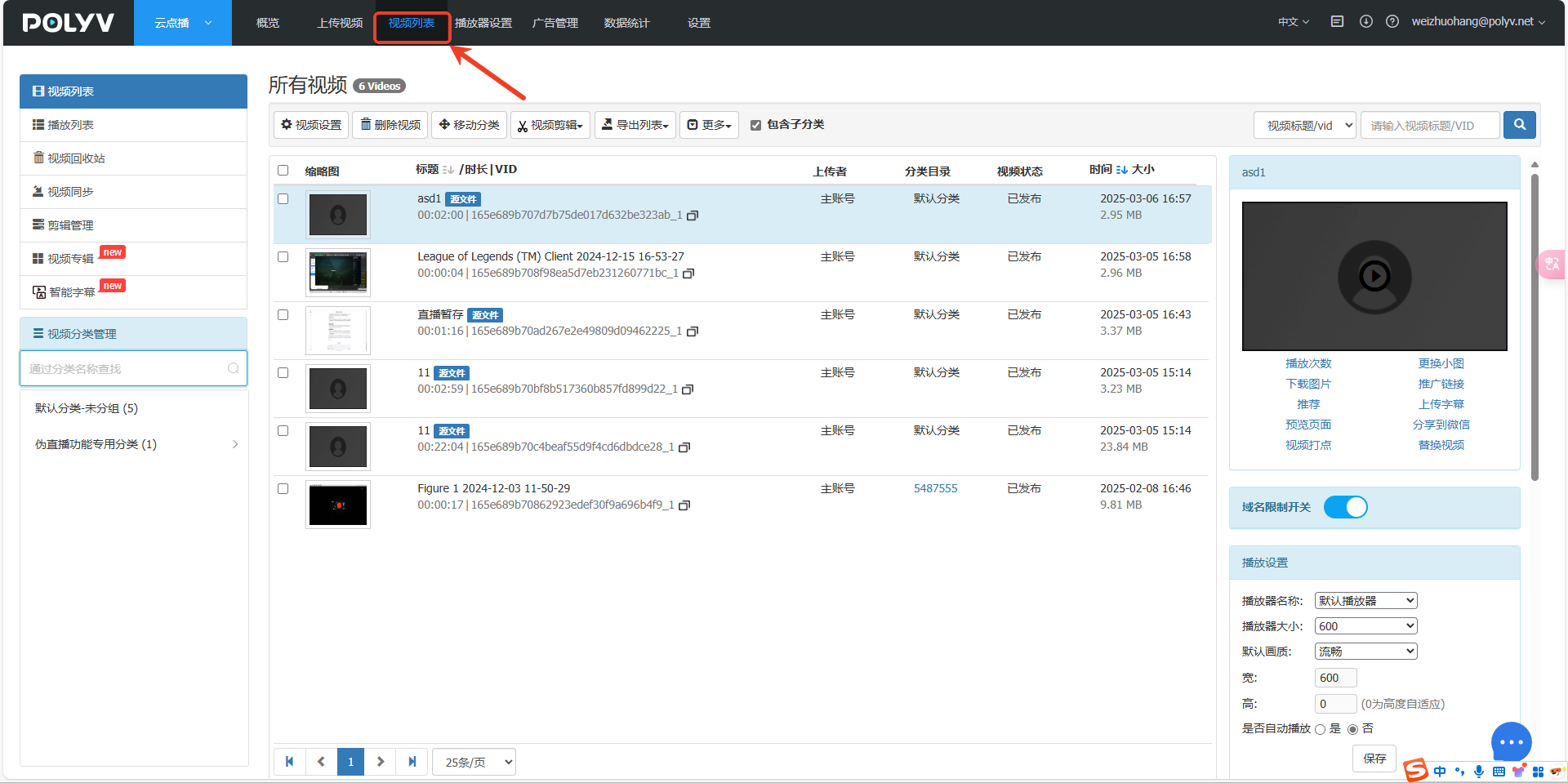 2.此处有两类视频,第一类为别的频道转存的直播回放,第二类为手动上传到点播中心的视频,上传操作方式都一致(标有源文件的为回放视频)
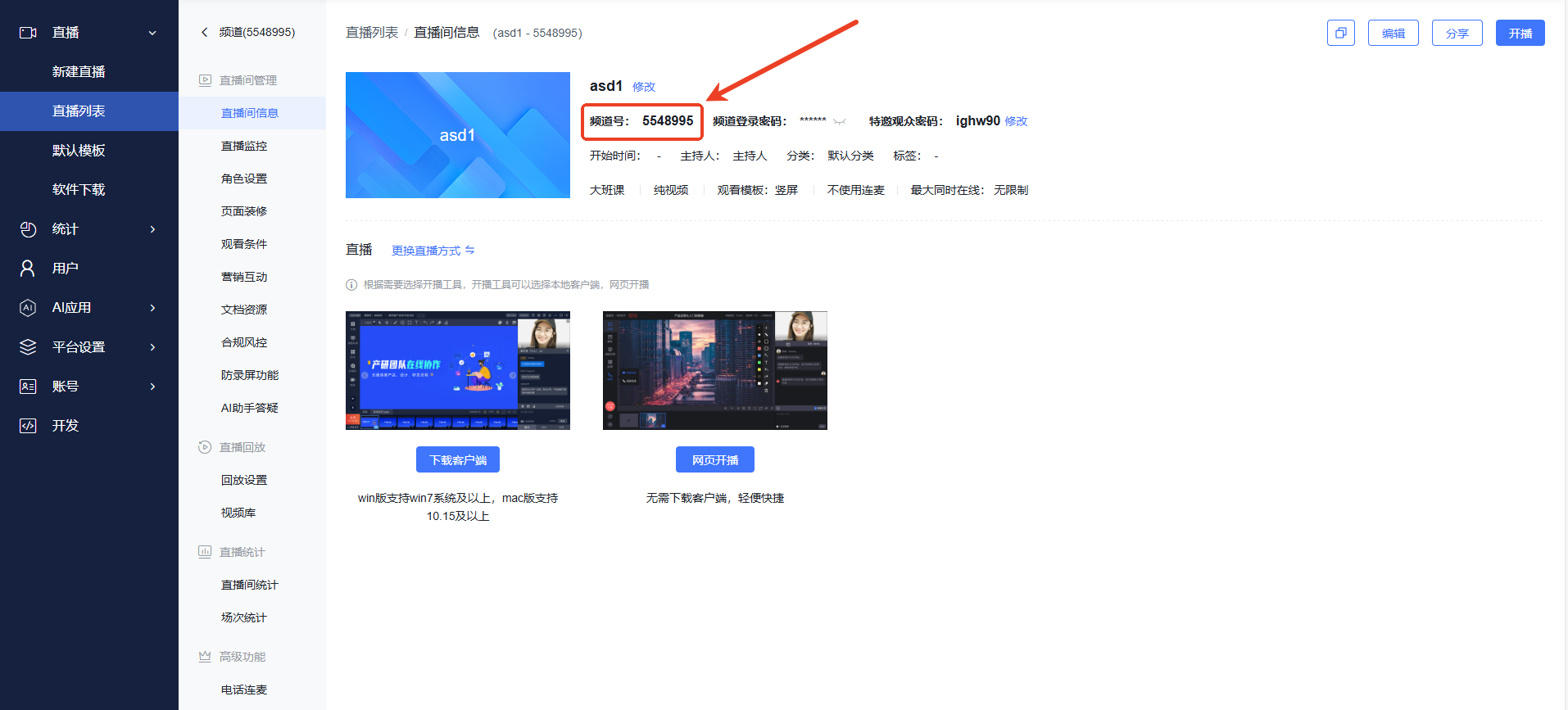
3.复制本频道的频道号
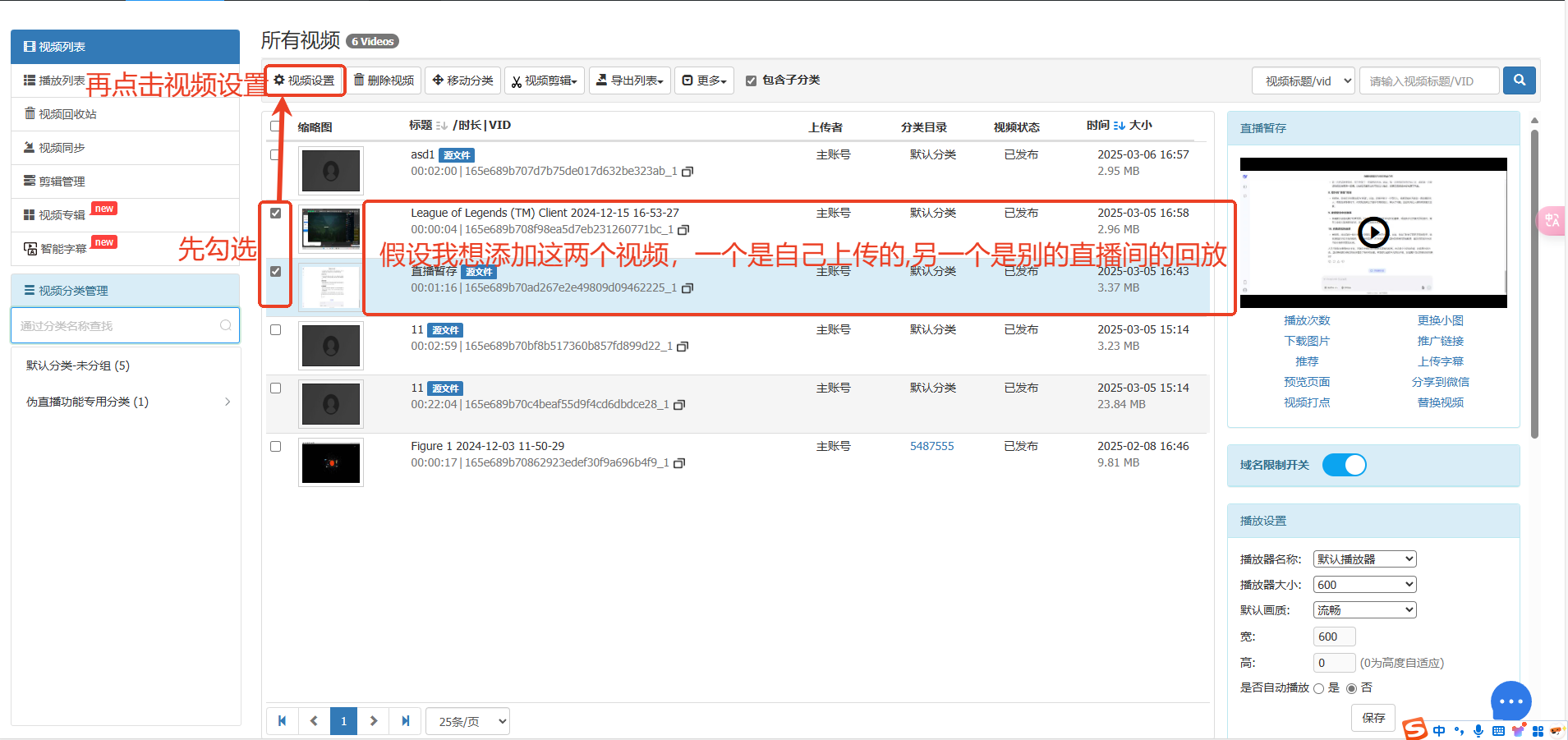
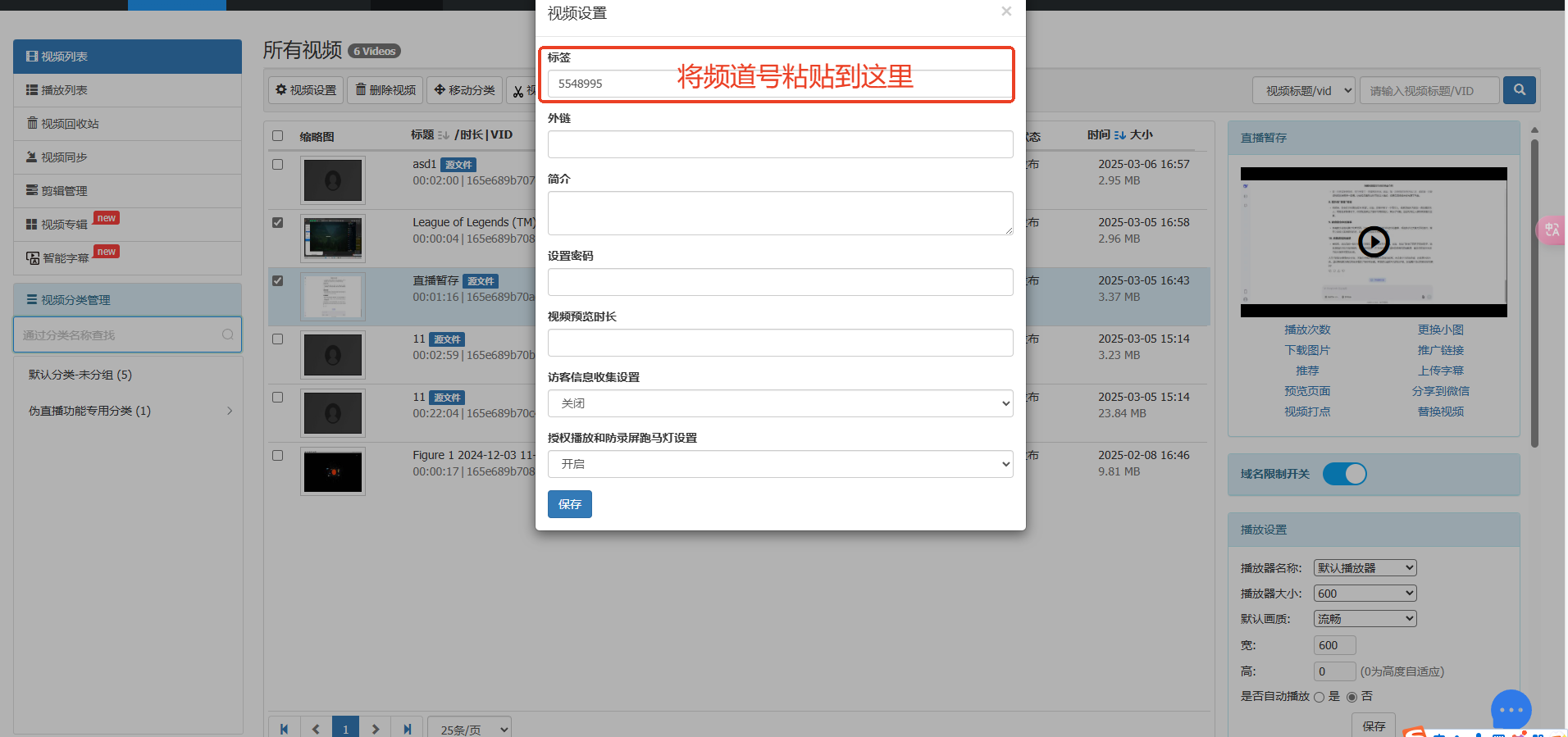
 4.将频道号加入想要添加至点播列表的视频信息标签中,点击保存
 5.回到直播间后台-视频库-点播列表,点击添加视频;可以看见,刚刚在点播系统设置了标签的点播视频出现,勾选想要添加到点播列表的视频,点击确认即可添加成功
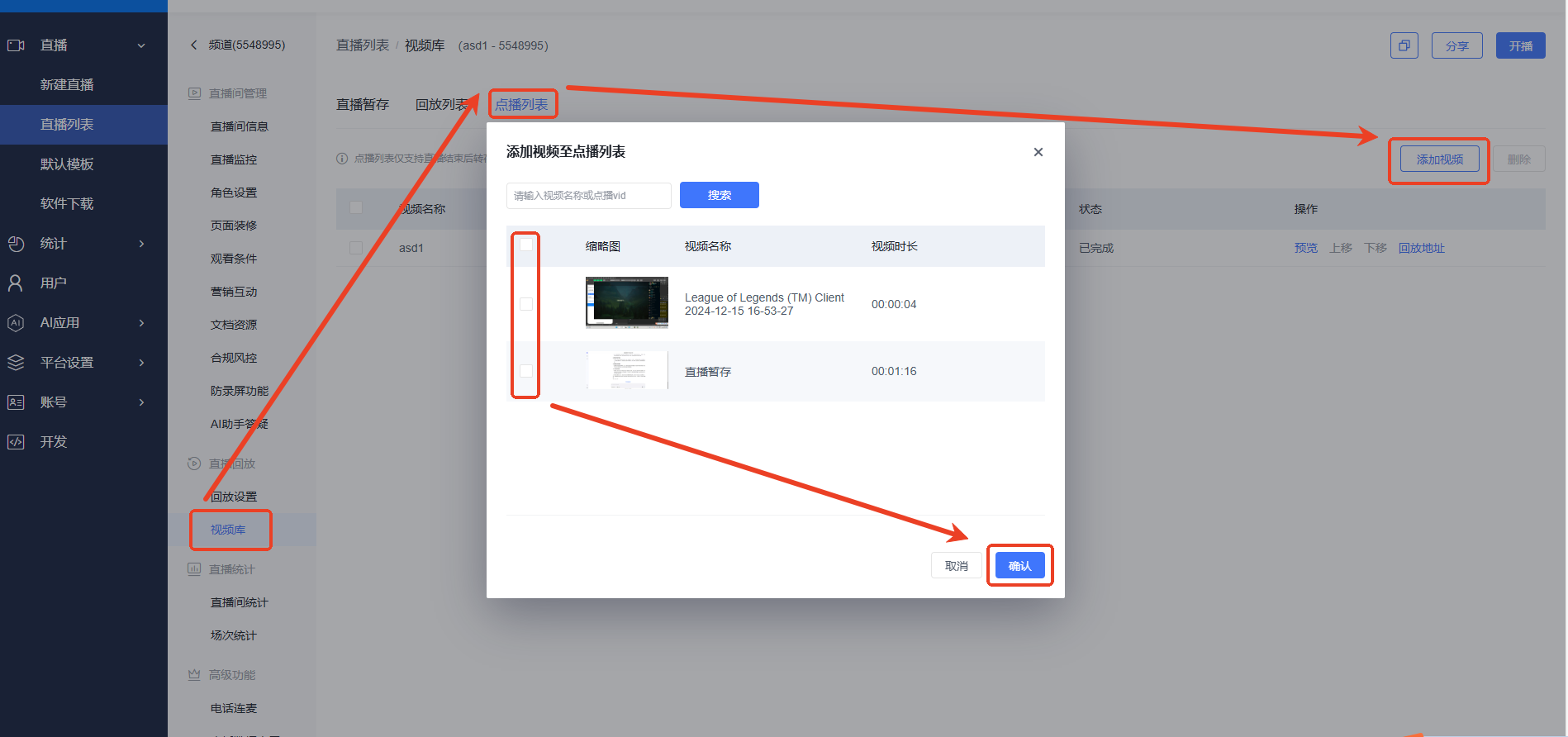
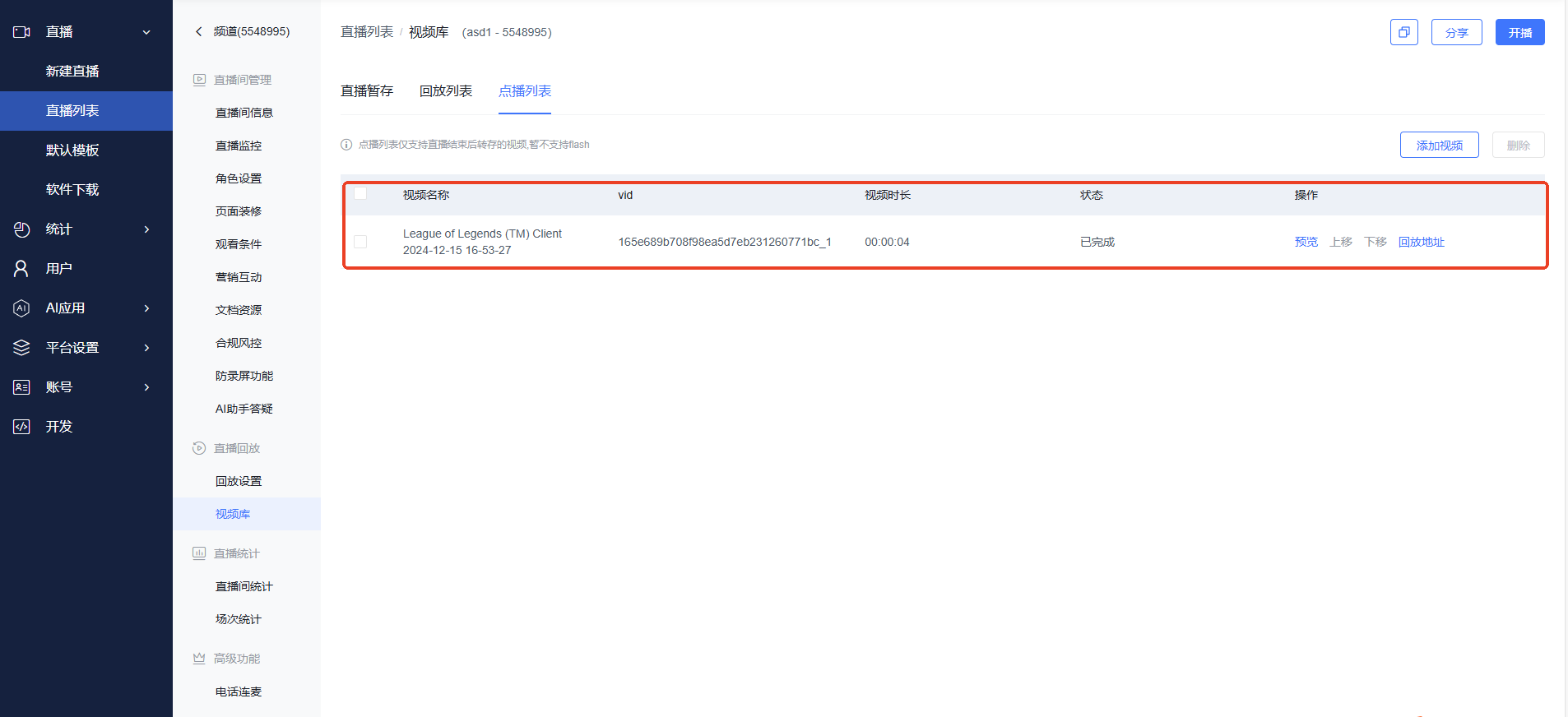
回放设置
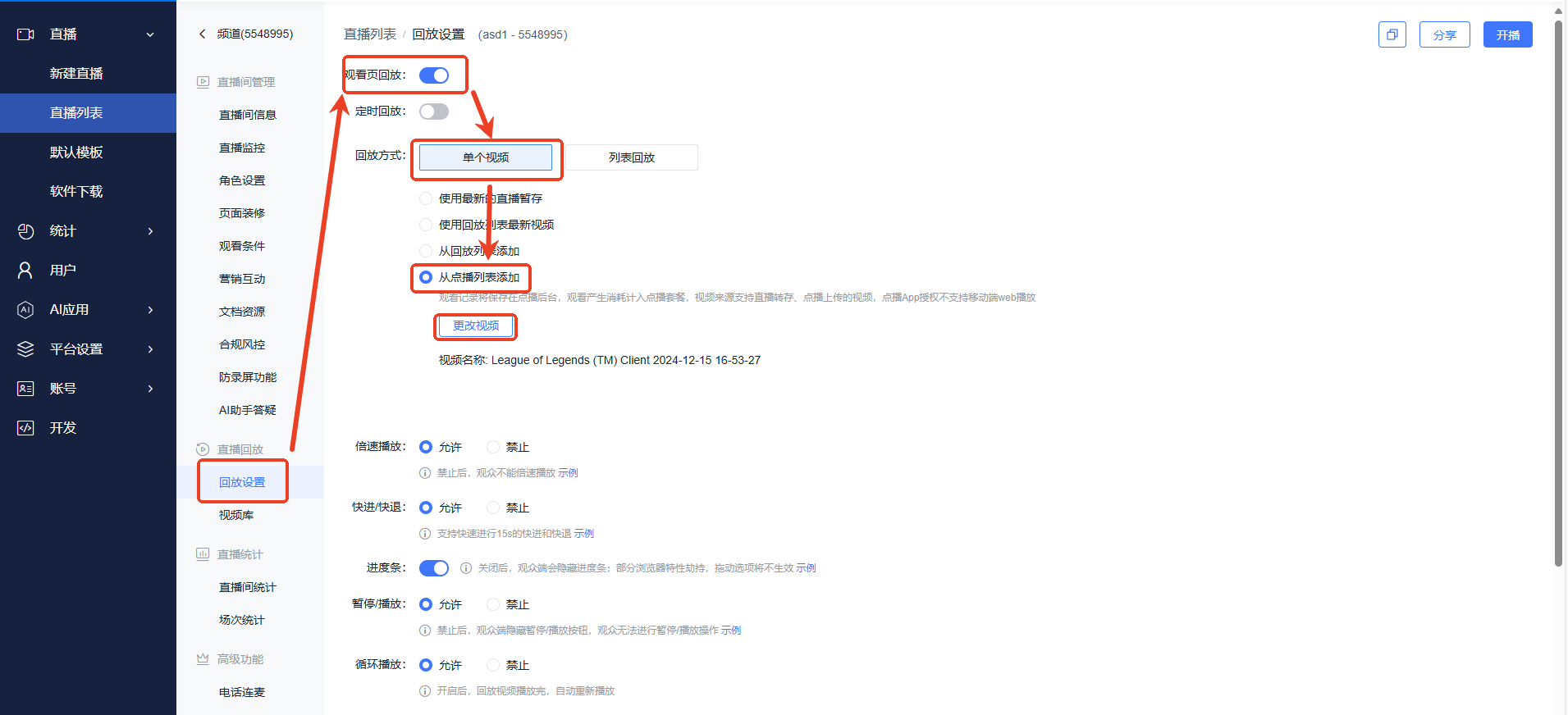
方式一:进入回放设置,打开观看页回放,回放方式选择单个视频,选择从点播列表添加,指定一个视频
 方式二:回放方式选择列表回放,选择列表回放就会按照点播列表的顺序依次进行回放
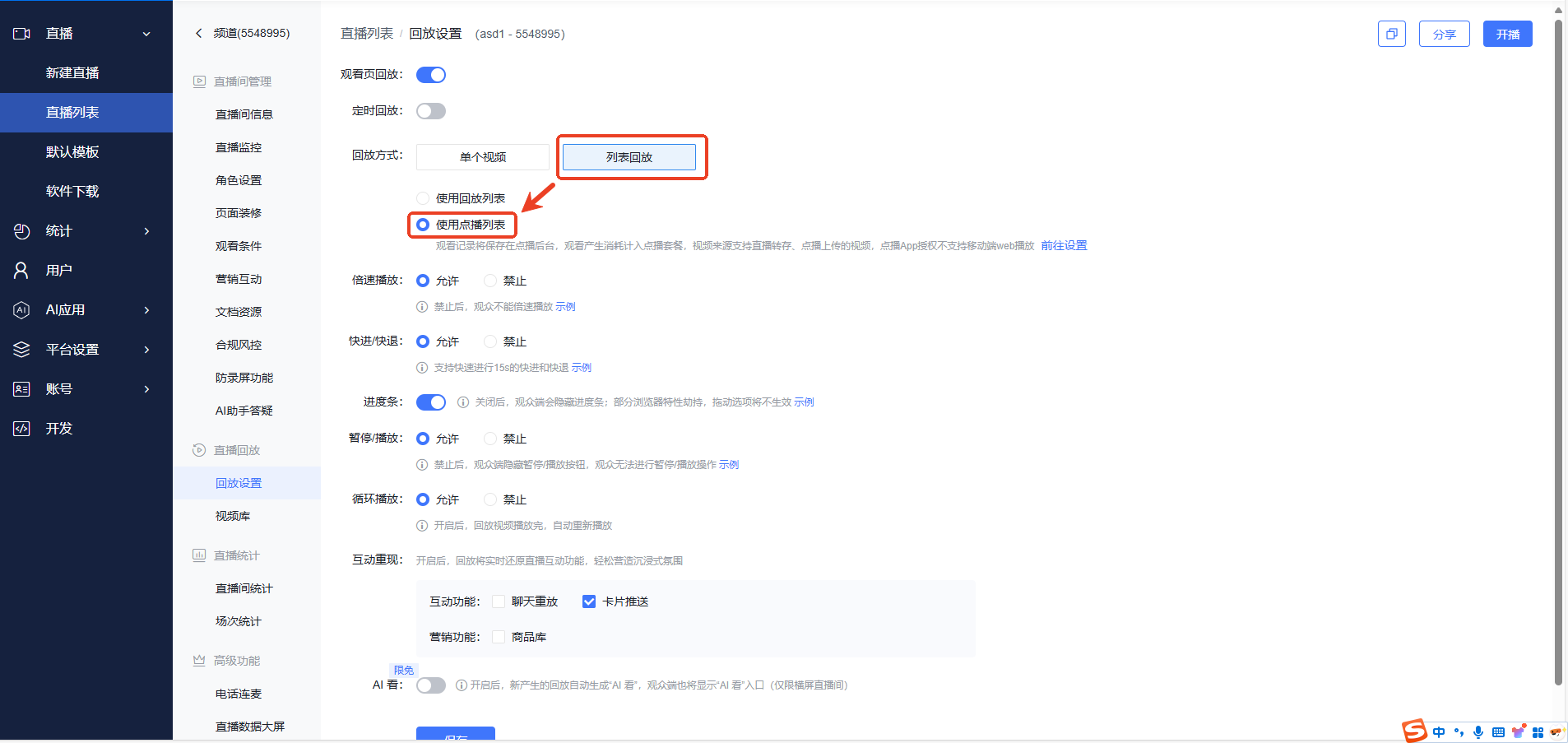 设置完毕后点击保存
三、效果展示
pc网页观众端
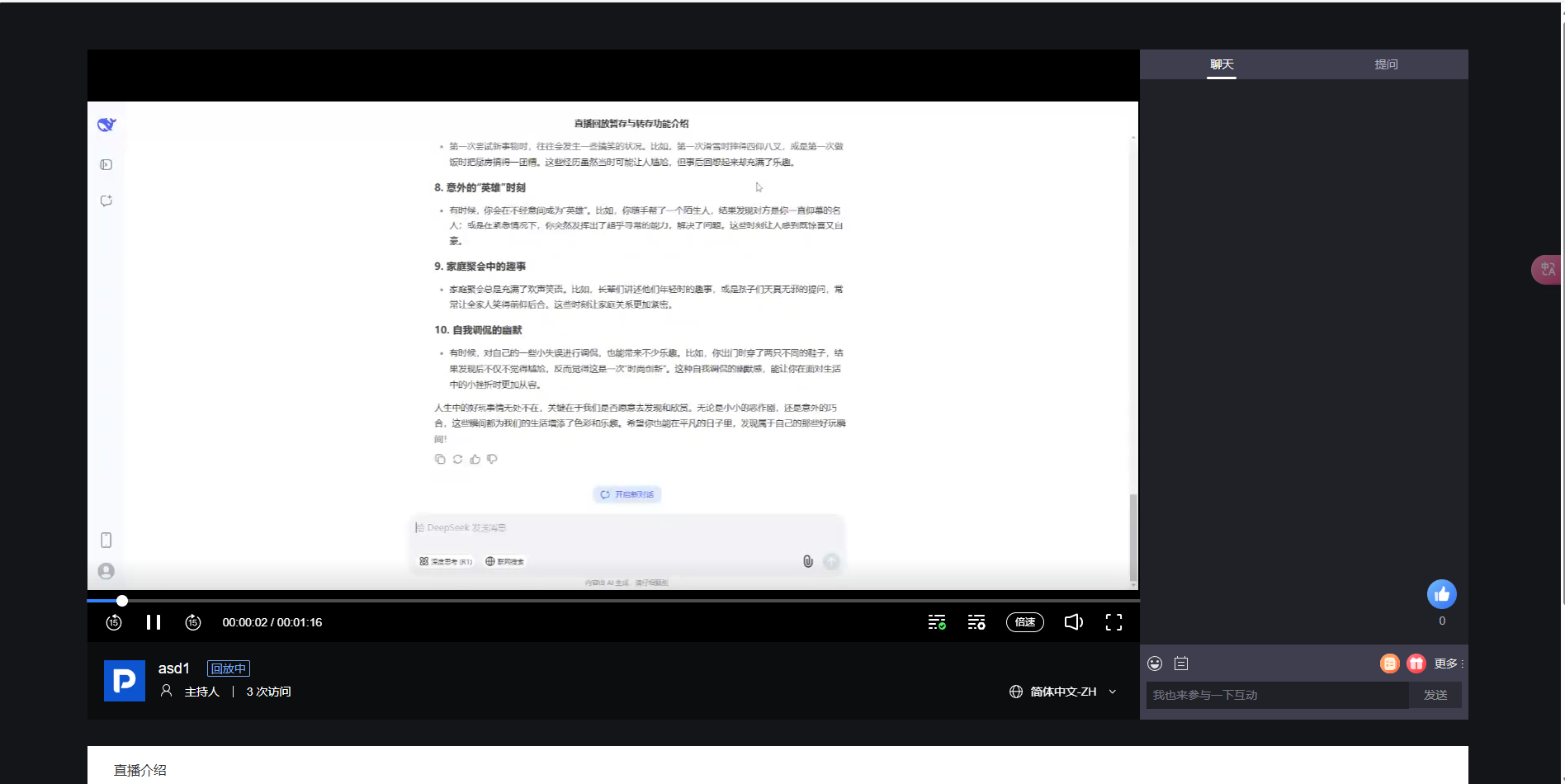
H5移动端横屏
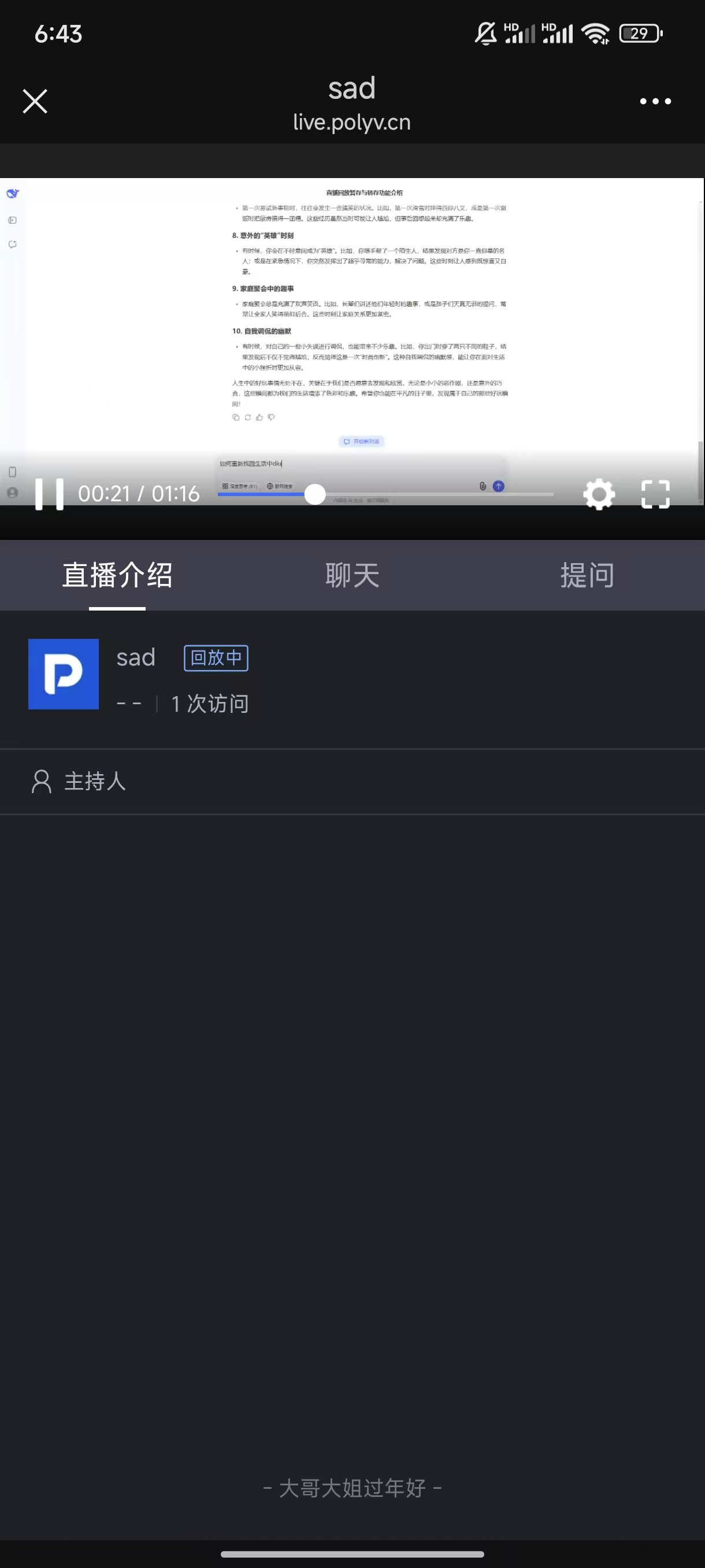
H5移动端竖屏
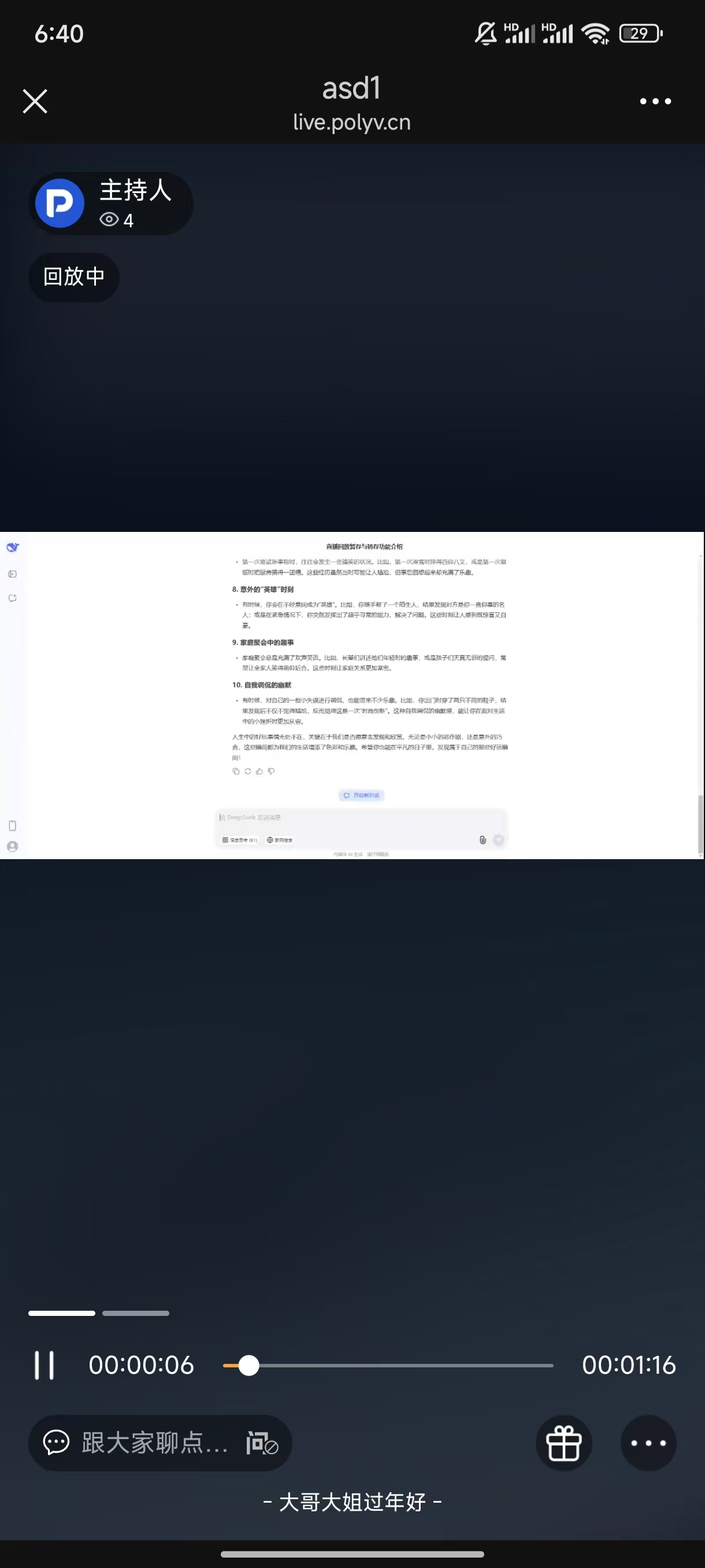
live学一学小程序
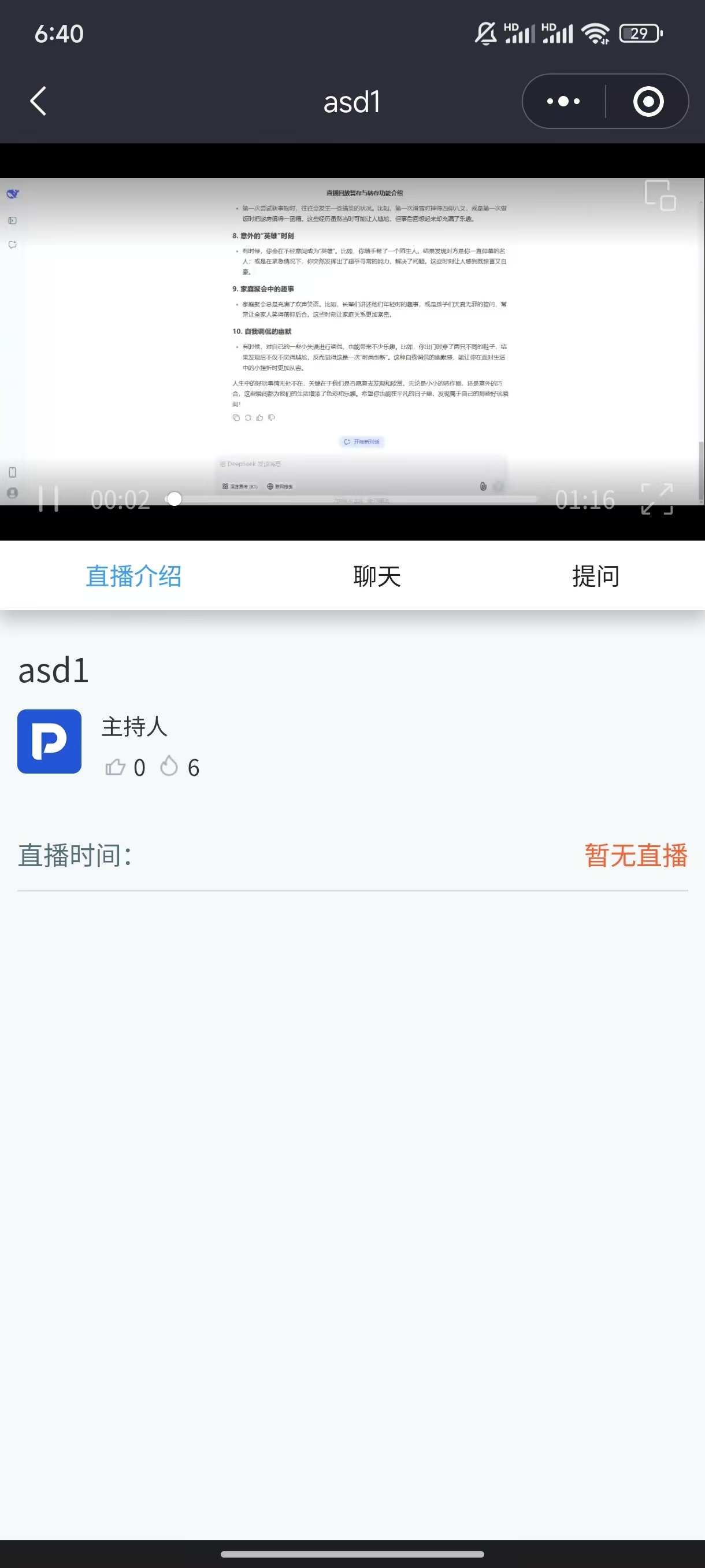
VCLASS云课堂
该端侧目前暂不支持观看回放
