




一、客户端使用说明
本文档针对保利威 4.x 版本的开播客户端做功能使用说明。 保利威客户端开播,能够广泛兼容多种直播场景。观看形式上,提供纯视频、三分屏、横竖屏等多种选择。应用场景上,支持营销推广、大型会议、专业培训、在线课堂等多种场景。 此外,还具备强大的功能,可对直播画面进行灵活布局,并支持多场景切换;支持添加多媒体、图像、文档等丰富素材;兼容外部采集卡,同时配备AI抠像、AI美颜、17人视频连麦等高级功能,满足不同用户的情景需求。
二、开始前准备
1. 使用硬件/环境建议
电脑硬件配置:
| 配置说明 | 推荐配置 | 最低配置 |
|---|---|---|
| 系统 | Windows10-2004以上,macOS-10.15.0以上 | Windows7 sp1以上,macOS-10.15.0以上 |
| 中央处理器 | i5-8400及以上 | i3-4160 |
| 内存 | 16 GB | 4GB |
| 显卡 | GTX750及以上 | 核芯显卡/集成显卡 |
选配硬件:
- 拍摄:外置摄像头,单反+采集卡;
- 收音:小蜜蜂,耳机麦克风,专业麦克风;
- 外放:耳机,外置扬声器;
- 现场:绿色、红色、蓝色幕布;
- 网络:网线,4G网络聚合器
2.直播客户端下载
- Win(64位)客户端下载地址:https://soft.polyv.net/rc/PolyvLiveSetup64.exe
- Win(32位)客户端下载地址:https://soft.polyv.net/rc/PolyvLiveSetup.exe
- Mac客户端下载地址:https://soft.polyv.net/rc/PolyvLiveSetup.dmg
- Mac上使用客户端注意事项
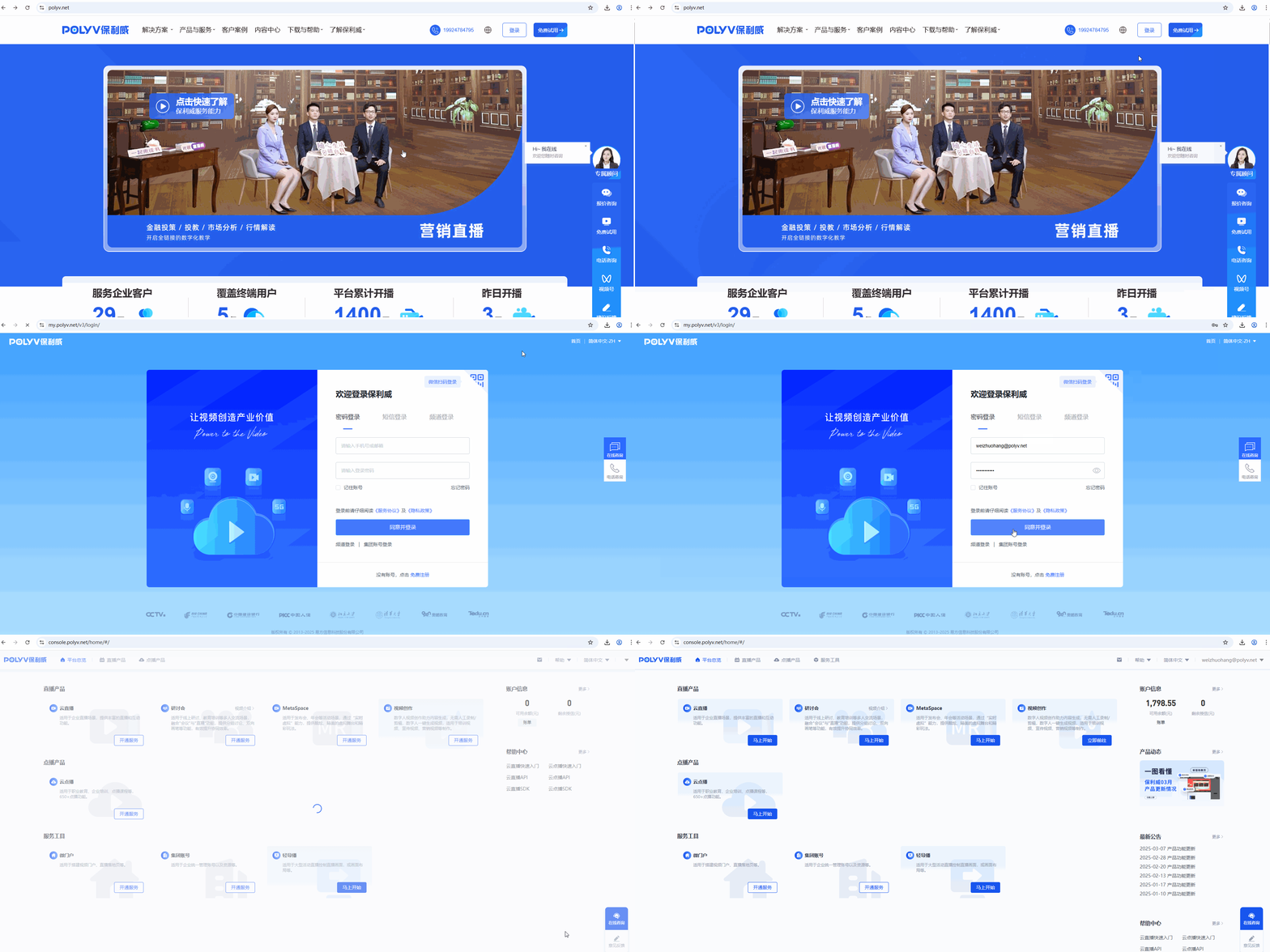
3.注册与登录
4.创建频道
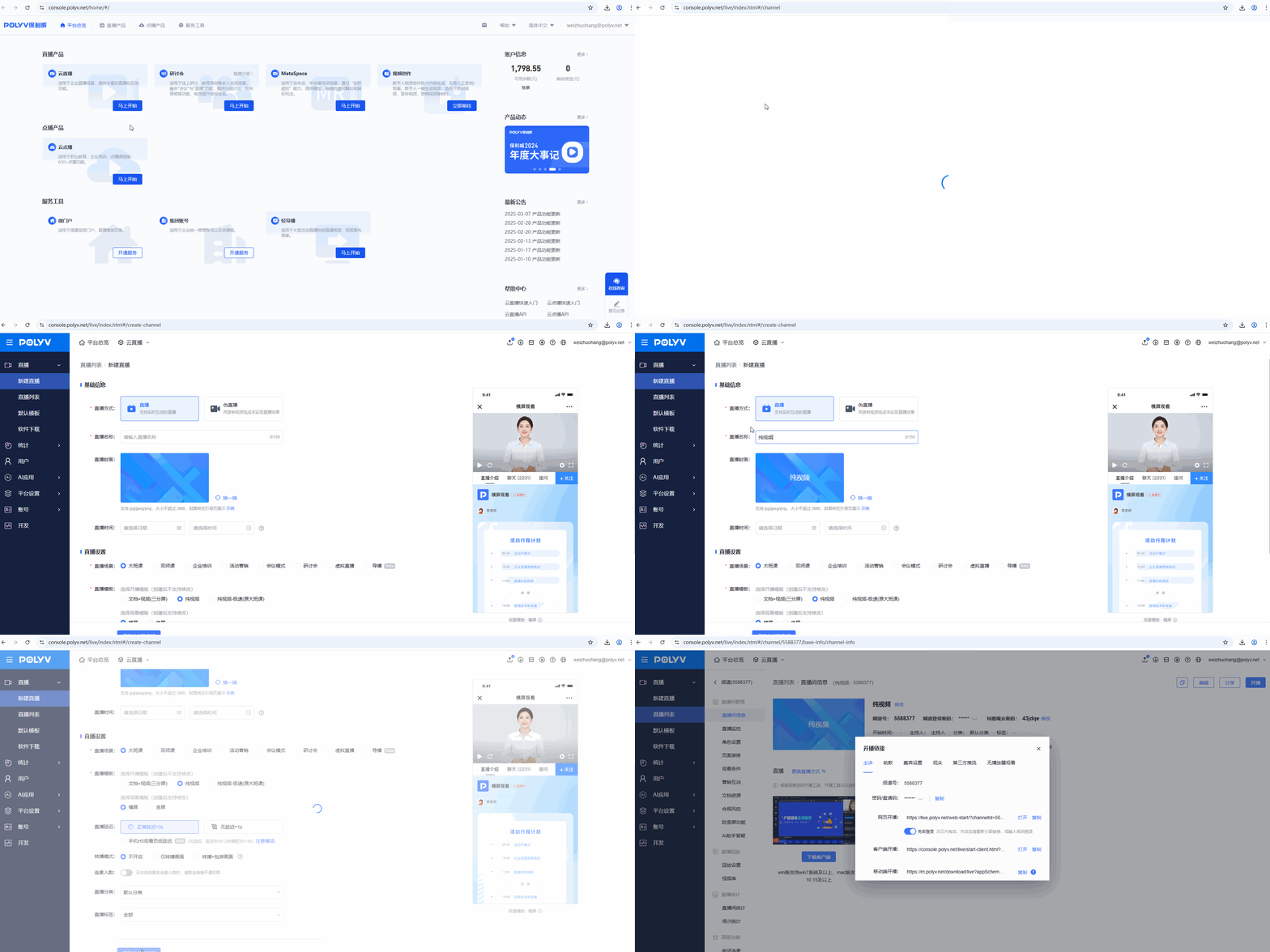
进入管理后台后,点击云直播“立即开始” -> 新建直播,填入直播间频道名称,直播模板选择纯视频,点击最下方保存并创建直播即可成功一个纯视频模板的直播间频道
5.进入客户端
方法一:手动打开客户端,在频道后台点击右上角的“开播”按钮查看频道号与密码等信息,将信息手动复制到客户端中进行登录
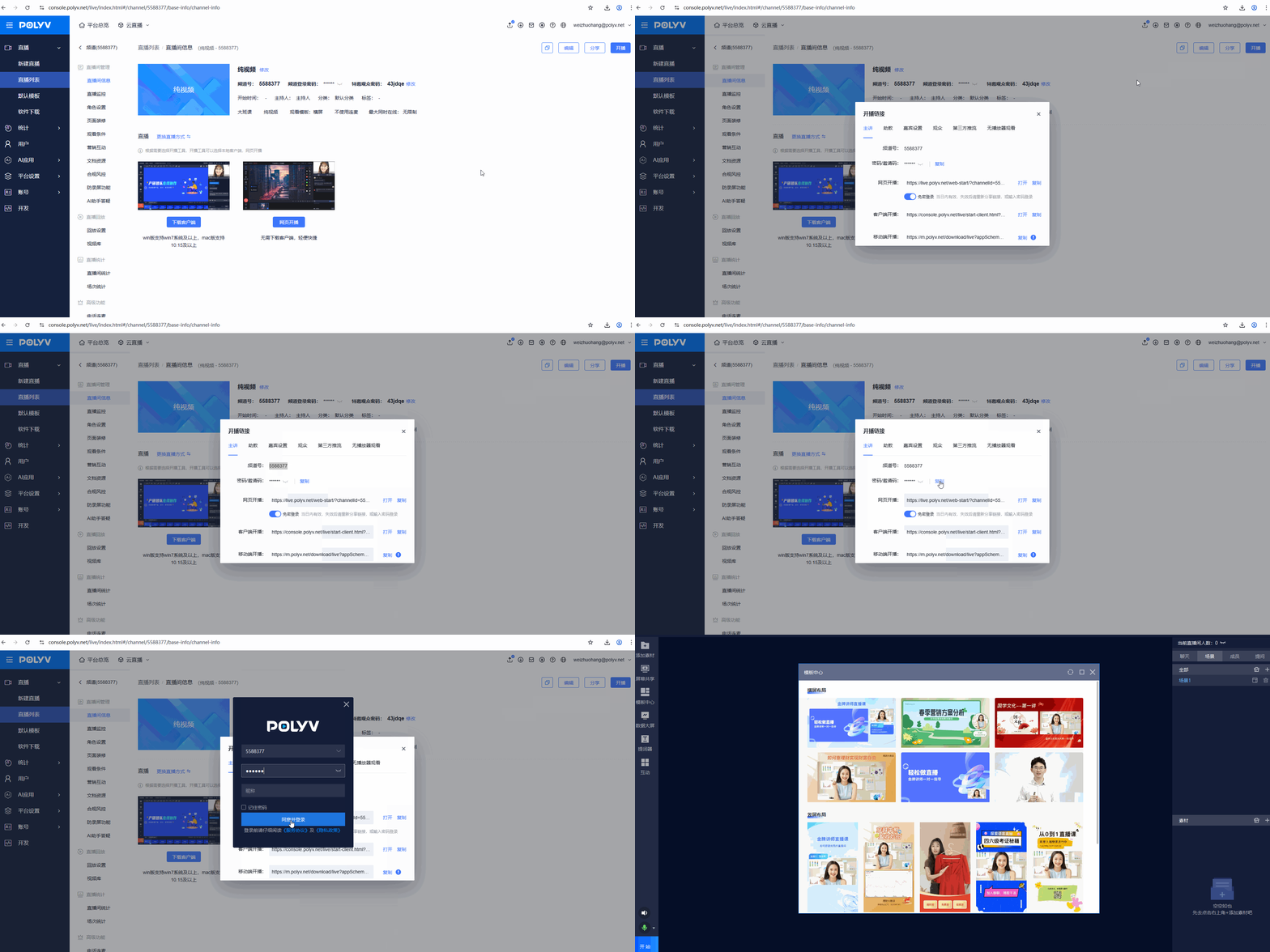
方法二:在频道后台点击右上角的“开播”按钮,选择“客户端开播”,在弹出来的网页中点击“启动新版4.0客户端”,此方法可自动调用起客户端并进入对应频道(客户端应优先关闭,否则无法调用起)
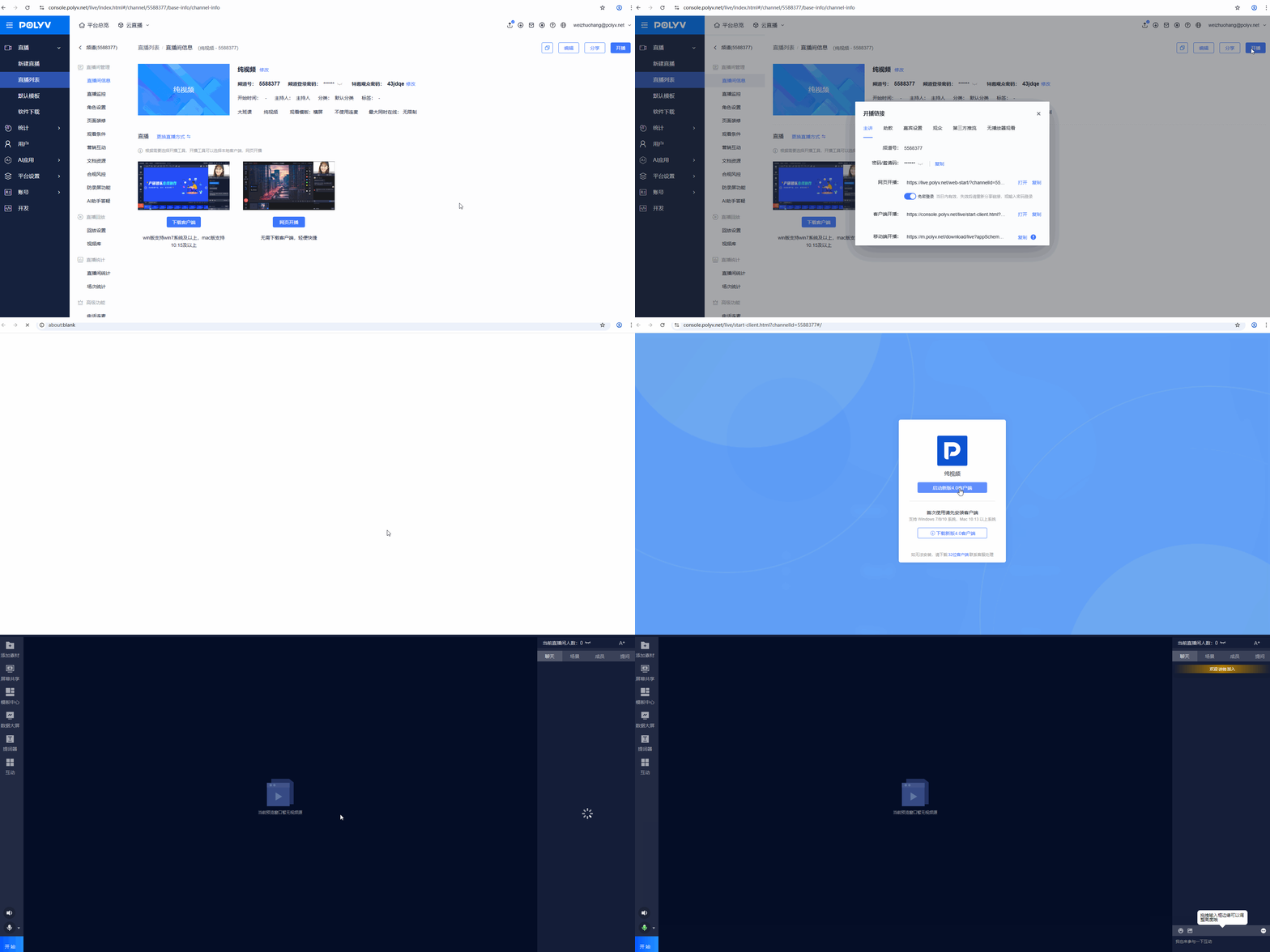
注意:
- 频道号登录为教师身份时,可发起/结束直播;
- 子登录频道且连麦上限为0时(不使用连麦功能),可搭配后台云导播台登录客户端;
- 子登录频道且连麦上限≥1人时,无法登录客户端
三、主界面概要
4.x客户端支持两种开播模板:纯视频、三分屏(文档+视频),主要区别如下:
| 功能 | 纯视频模板 | 文档+视频模板 |
|---|---|---|
| 切换仅限直播与连麦+直播 | ✔️ | ✔️ |
| 本地录音 | ✔️ | ❌ |
| 多场景切换 | ✔️ | ❌ |
| 素材添加及画面布局 | ✔️ | ❌ |
| 插播多媒体 | ✔️ | ✔️ |
| 桌面直播 | ✔️ | ✔️ |
| 桌面&软件窗口共享 | ✔️ | ❌ |
| 目的互动白板 | ❌ | ✔️ |
| 文档 | ✔️ | ✔️ |
| 代表连麦 | ✔️ | ✔️ |
| 观众举手上麦 | ✔️ | ✔️ |
| 美颜 | ✔️ | ✔️ |
| 抠像 | ✔️ | ✔️ |
| 文字互动(聊天、提问、问答) | ✔️ | ✔️ |
| 成员管理(在线人数、成员搜索、禁言、踢人) | ✔️ | ✔️ |
| 互动应用(公告、签到、抽奖、答题卡、表格、红包雨) | ✔️ | ✔️ |
纯视频模板客户端界面功能介绍
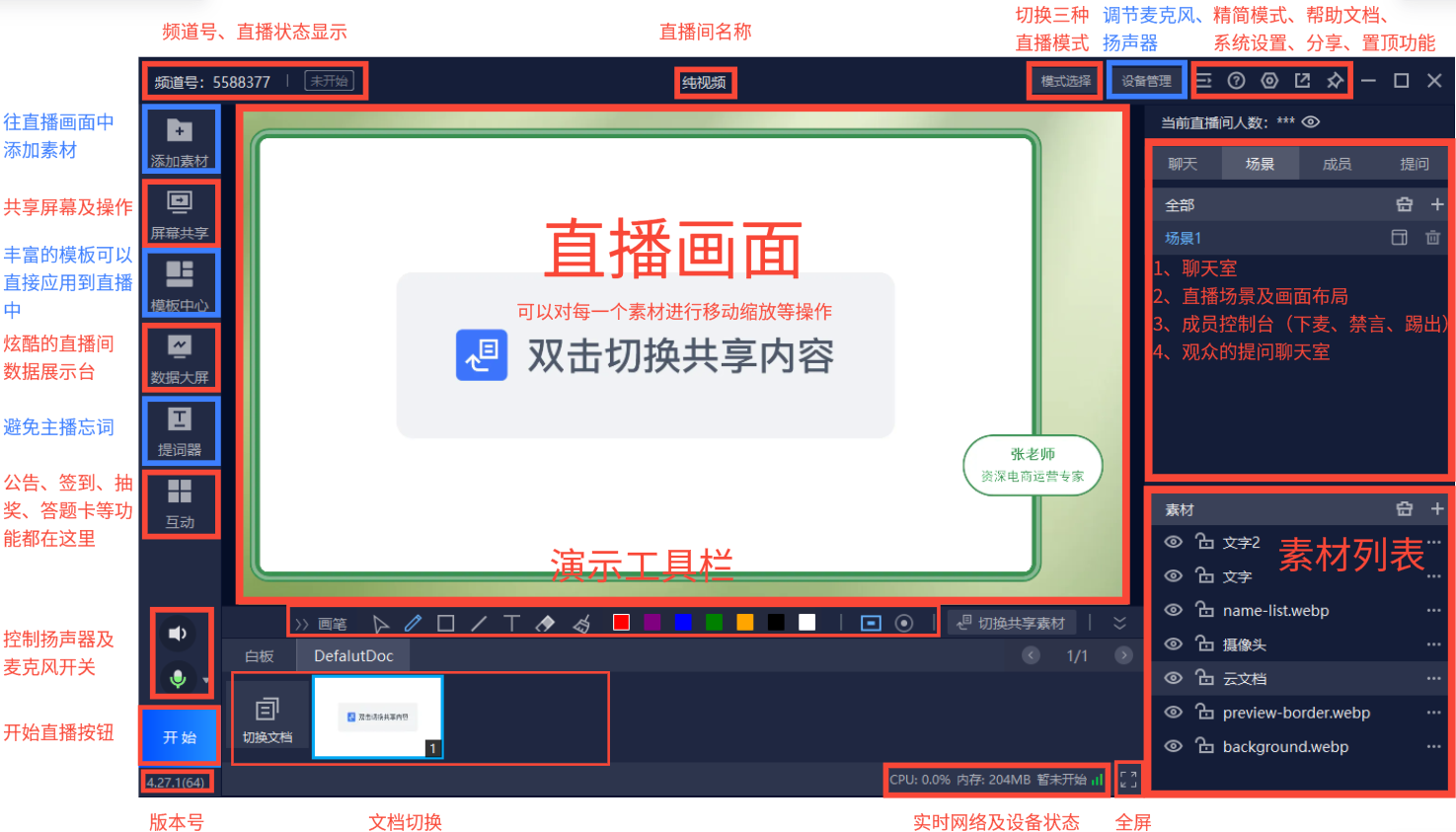
四、模式切换
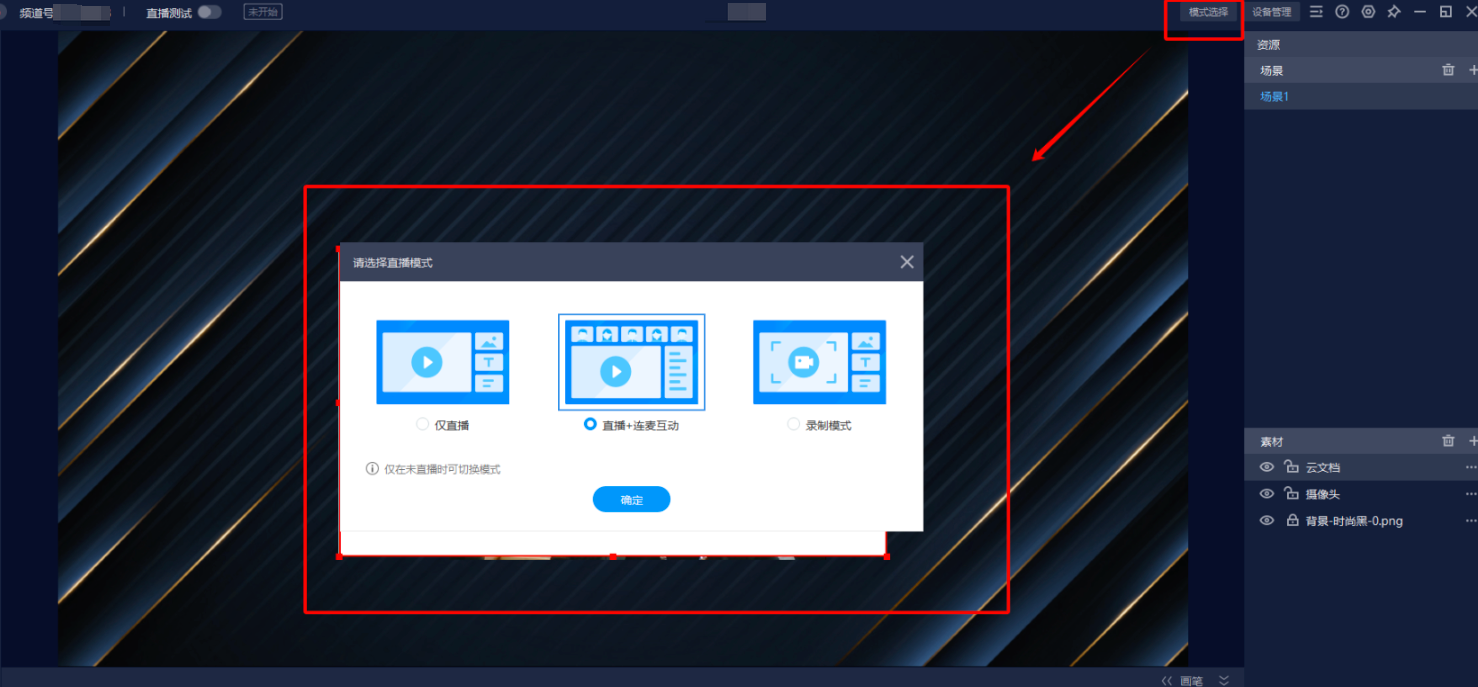
客户端针对不同的使用方式,最多有清晰选择
| 模式 | 适用场景 |
|---|---|
| 单一直播模式 | 适用于不需要连麦、大会活动(高清火箭拍摄主角)、高清录屏教学直播等场景; |
| 直播+连麦模式 | 针对需要音频视频连麦通话,又需要大量旁听观众的直播; |
| 录制模式(文档+视频模板无功能) | 针对不需要直播,而是用客户端录制视频的场景; |
注意:直播+连麦模式需要在创建直播间时选择连麦XX后才会出现
五、如何进行设备调试
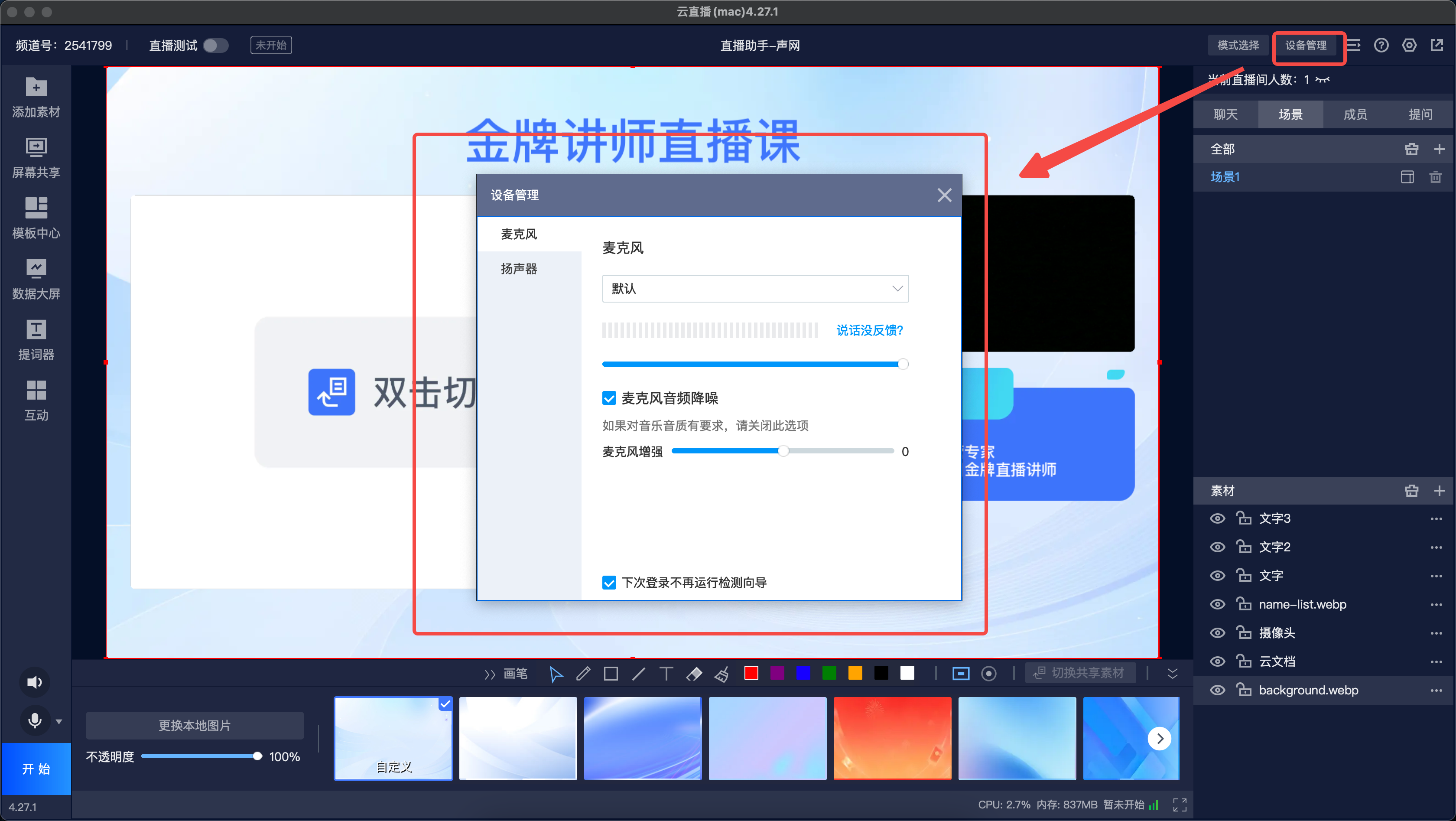
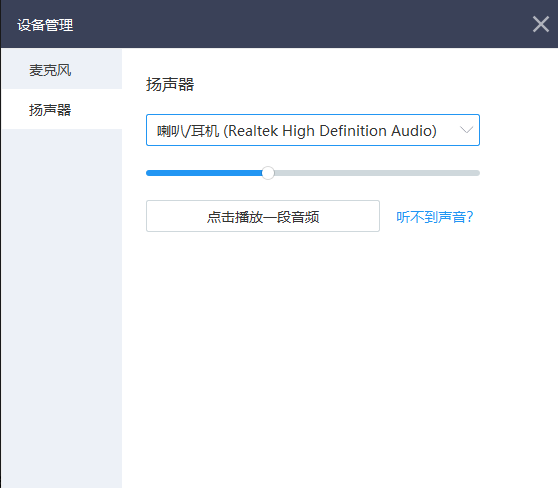
点击客户端顶部的【设备调试】按钮,出现弹窗对话框
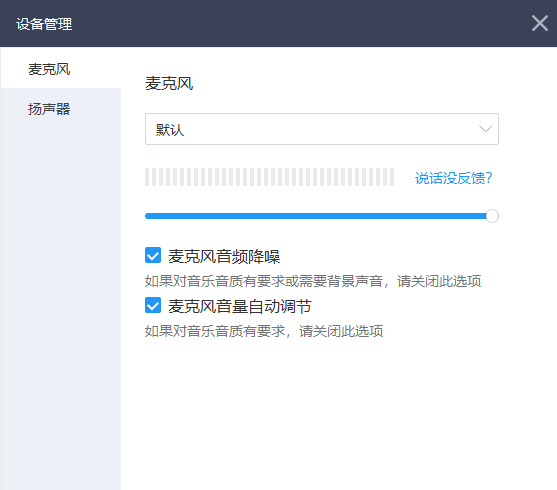
麦克风
- 正常工作时修改麦克风说话时会显示水平律动条,若未显示,可切换设备或系统设置;
- 调整麦克风声音大小可以改变观看端听到的声音大小;
- 外部噪音大时,可增加强度,但可能使声音变尖、音量变小,请适当调整使用;
- 输入声音小时,可调大麦克风增强,但可能引发爆音,请适当调整使用;
发言人
- 扬声器测试:点击播放音频,本地听到声音则扬声器正常,否则切换设备或调整系统设置;
- 唯一直播模式(连麦小米为0):调整扬声器大小影响观众听到的电脑系统声音,如调小,观众听到的音乐等系统声音会变小;
- 直播+连麦模式:调整扬声器大小影响本地外放音量,不影响终端用户听到的声音。若想让终端用户听到电脑系统声音,需在设置中开启【采集系统声音】功能
六、如何使用文档
- PPT上传后都会经过转码,少量PPT经转码后会存在部分内容兼容性问题,请参考上传PPT的建议;
- 纯视频模板下,文档不支持动效PPT转码;
- 文档可在管理后台先上传,客户端需重复上传,可直接应用
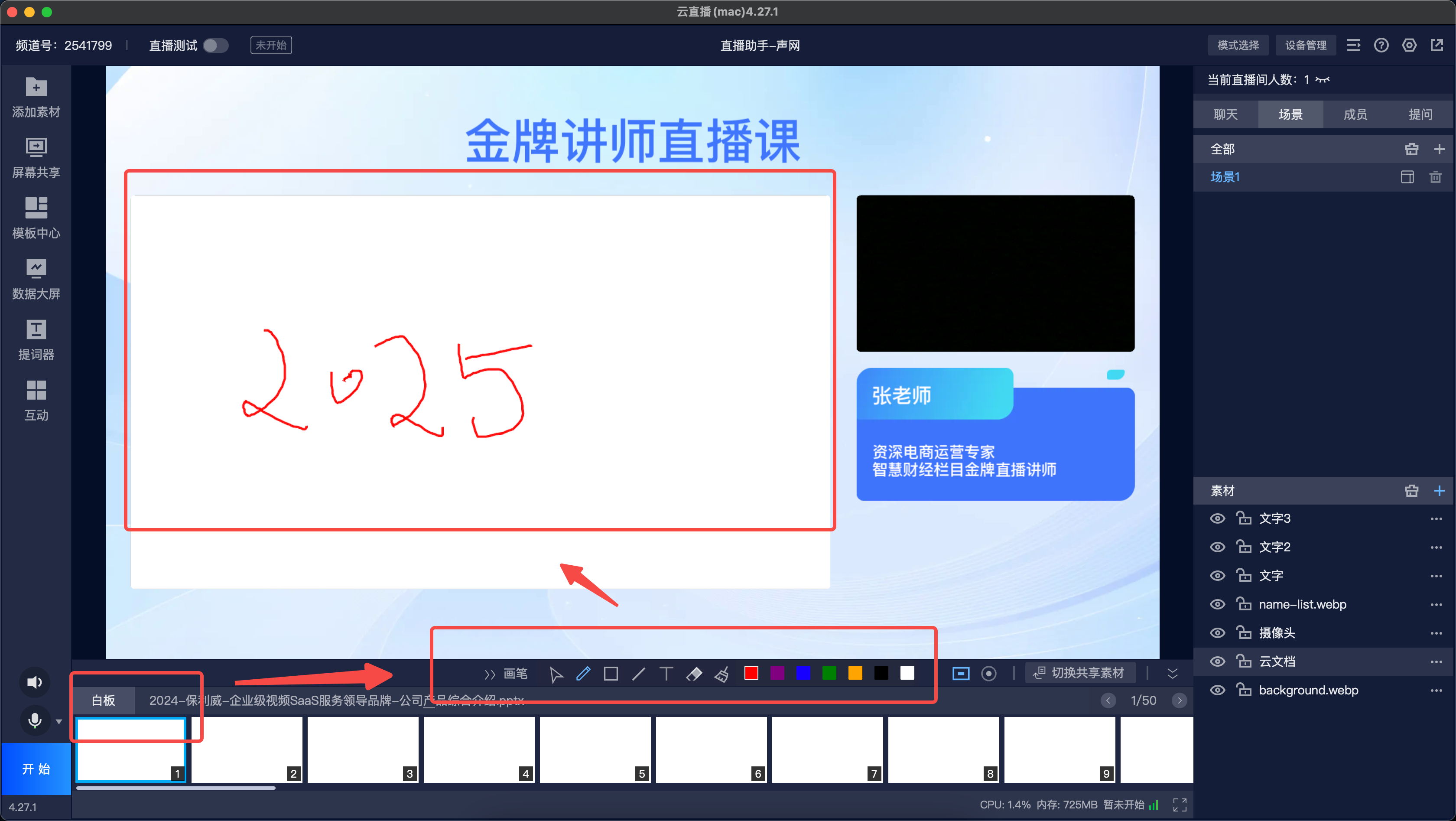
- 添加文档,点击左侧功能菜单栏的【添加素材】->【云文档】,或在右侧资源功能菜单内,【场景】-“全部”-素材【+】-【云文档】,都会弹出文档添加对话框。可上传本地文档课件到服务端,更换电脑后,登录同一频道,无需重复上传,可直接应用已经上传好的文档课件
- 上传课件文档成功后,点击应用即可在直播画面预览区域显示文档,属性。点击【切换文档】可唤起弹窗以及进行更换;
- 支持拖动水平滚动条快速翻页,单次翻页文档;
- 每个场景下只支持一个文档素材,首次添加文档后会自动全屏车辆到图片预览窗口
- 切换白板
- 添加文档后,可点击文档名称旁的【白板】按钮;
- 系统默认有50张白板供使用;
- 画笔标注
- 添加文档素材后,选中文档,点击【画笔】按钮展开画笔工具,可在文档上画线标注;
- 标注内容将记录在每页文档或白板上并实时记录并直播;
- 使用画笔标注功能后,文档素材在画面区预览不可拖动和更改位置。点击收起画笔功能后,可重新拖动文档素材
七、如何共享屏幕
客户端提供横向屏幕共享的方式
【添加创意】——【桌面窗口】
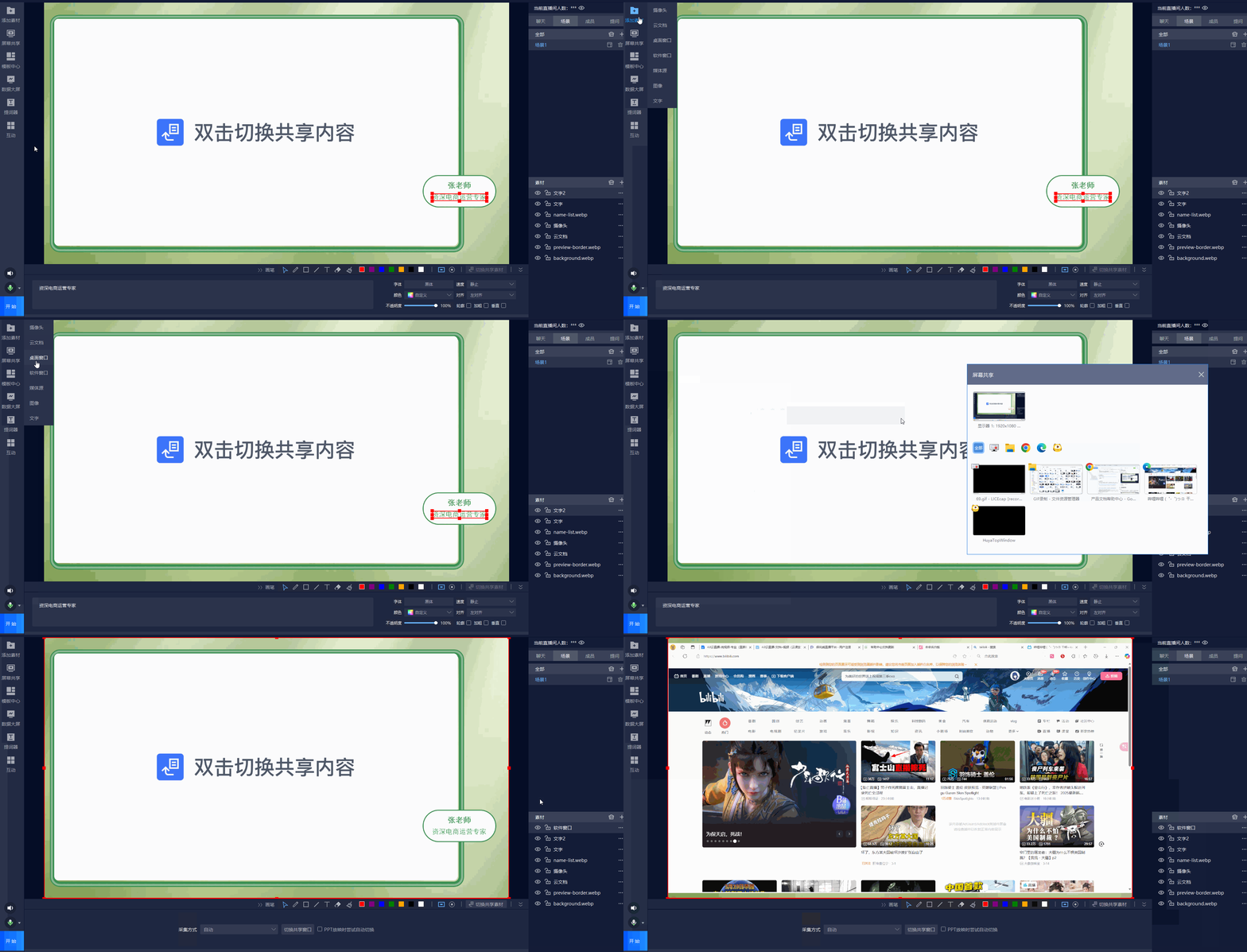
【添加素材】——【软件窗口】
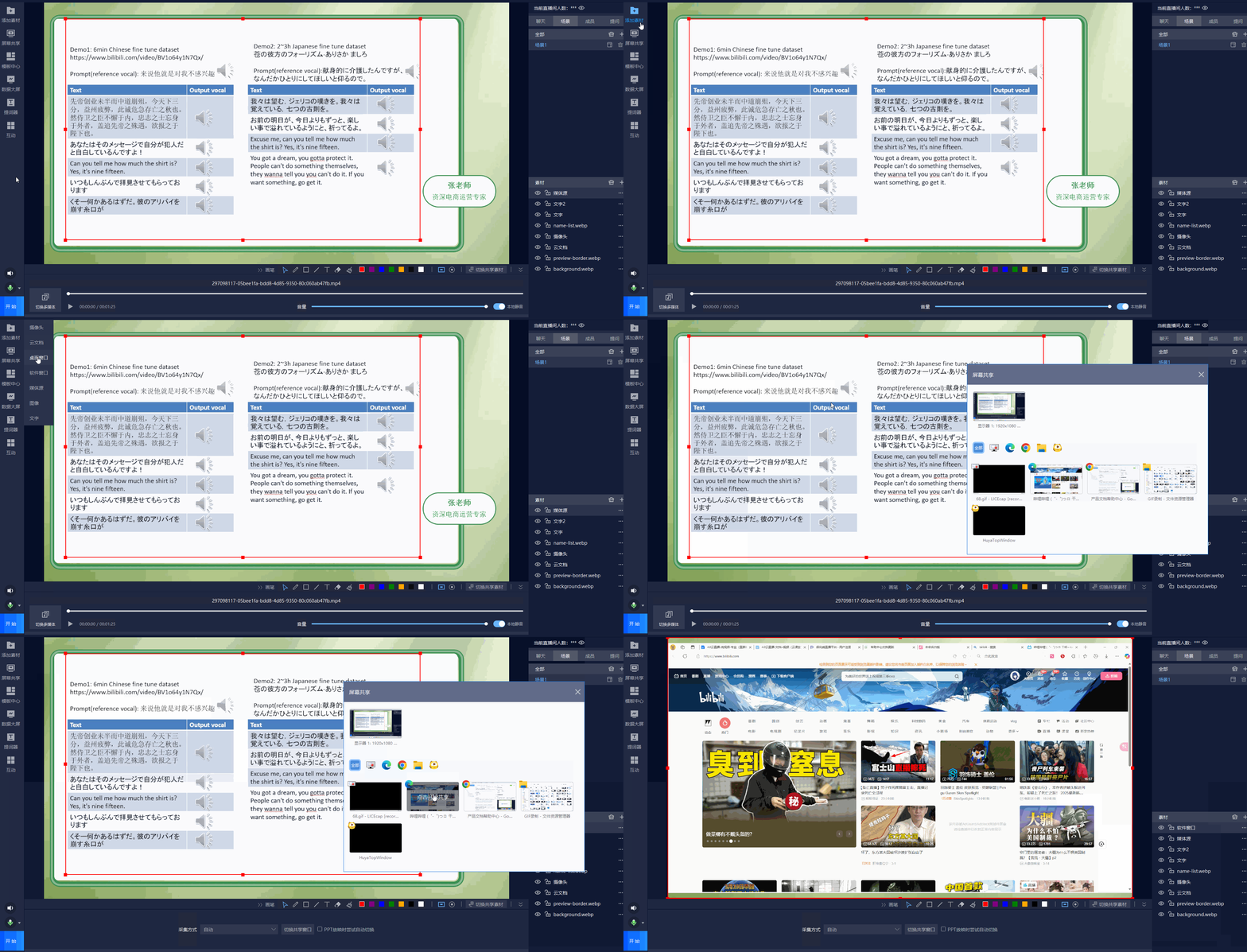
【屏幕共享】

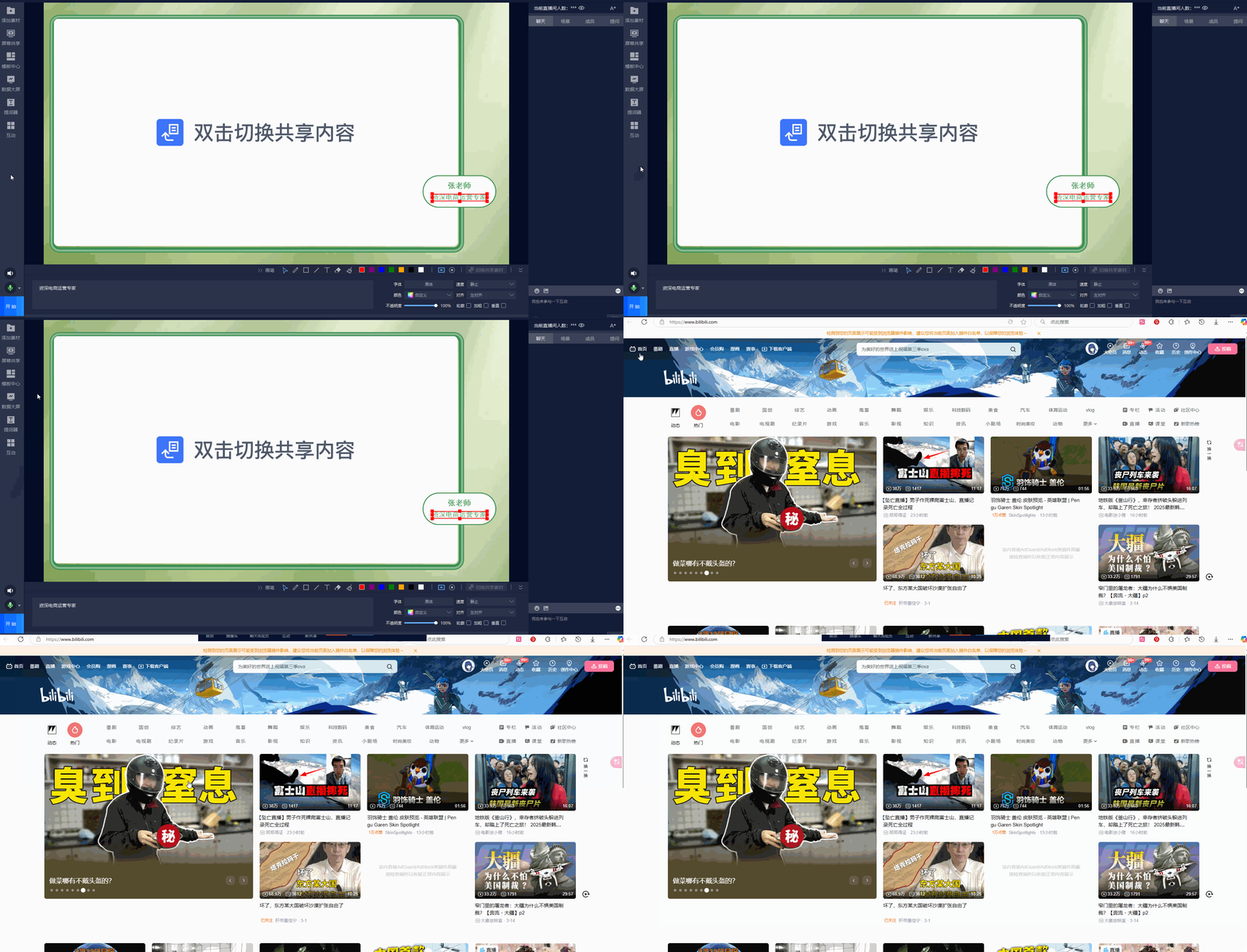
屏幕共享的操作栏
| 平台 | 版本 |
|---|---|
| 网站 | 支持Chrome 60及以上版本 支持Safari 11及以上版本 支持Firefox 56及以上版本 支持opera 50及以上版本 支持Edge浏览器79及以上版本 支持QQ浏览器10及以上版本 支持360安全浏览器10及以上版本 支持360极速浏览器12及以上版本 |
| 安卓 | 支持Android 4.1及以上版本 |
| iOS | 支持iOS 9.0及以上版本的iPhone或iPad |
| 视窗 | 支持Windows 7及以上版本 |
八、如何插入多媒体
添加多媒体
- 可在左侧功能找到导航【添加素材】——【媒体源】添加,或在右侧资源功能栏,【场景】->“全部”->“素材”【+】->【媒体源】(仅纯视频模板下支持素材添加),点击后会弹出系统对话框,引导您选择需要添加的多媒体文件;
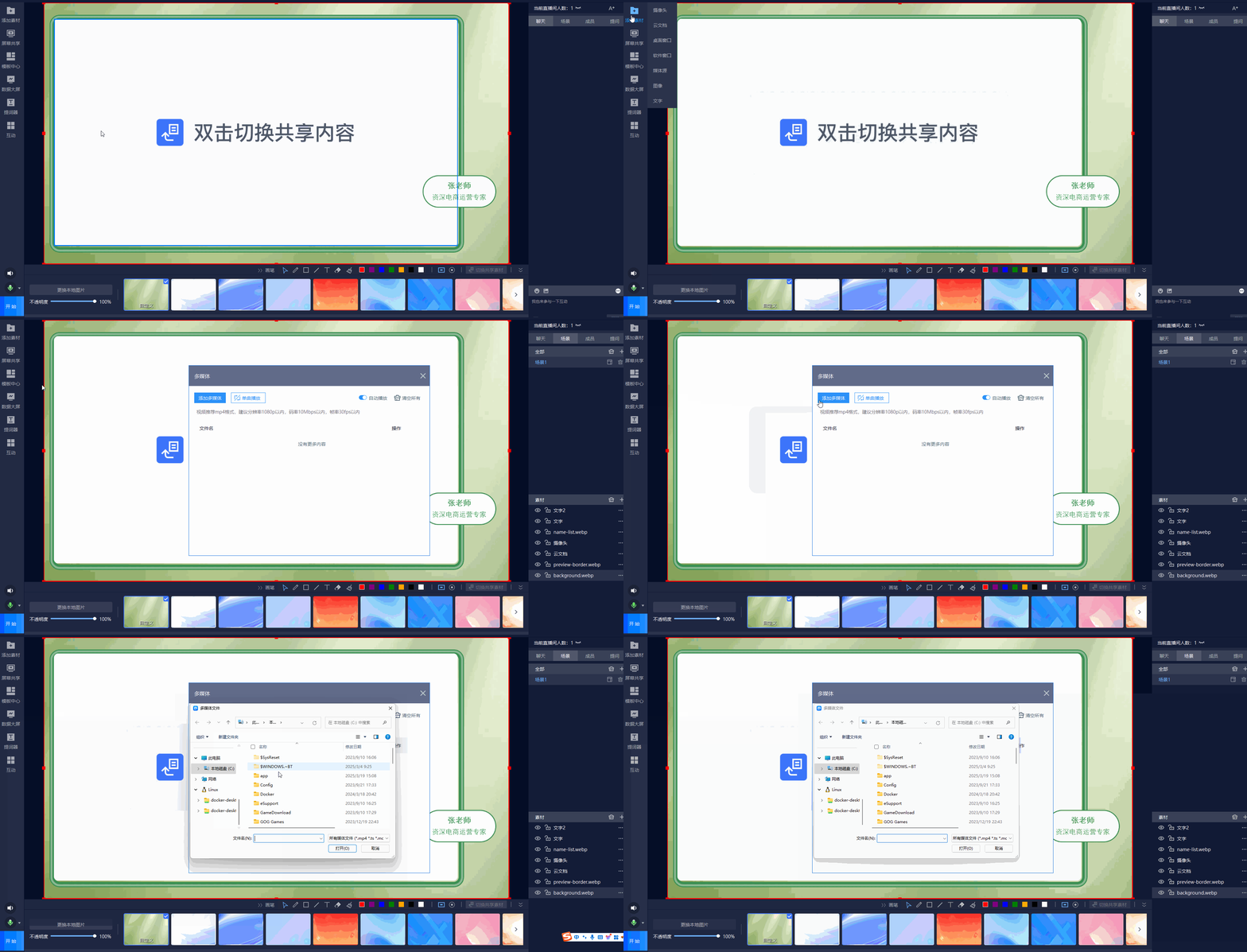
- 添加多媒体将自动全屏画面预览窗口。添加多媒体成功后,将出现多媒体属性操作功能区
- 更换多媒体,在已经添加了多媒体视频情况下,点击【切换多媒体】,则可更换需要收费的多媒体视频
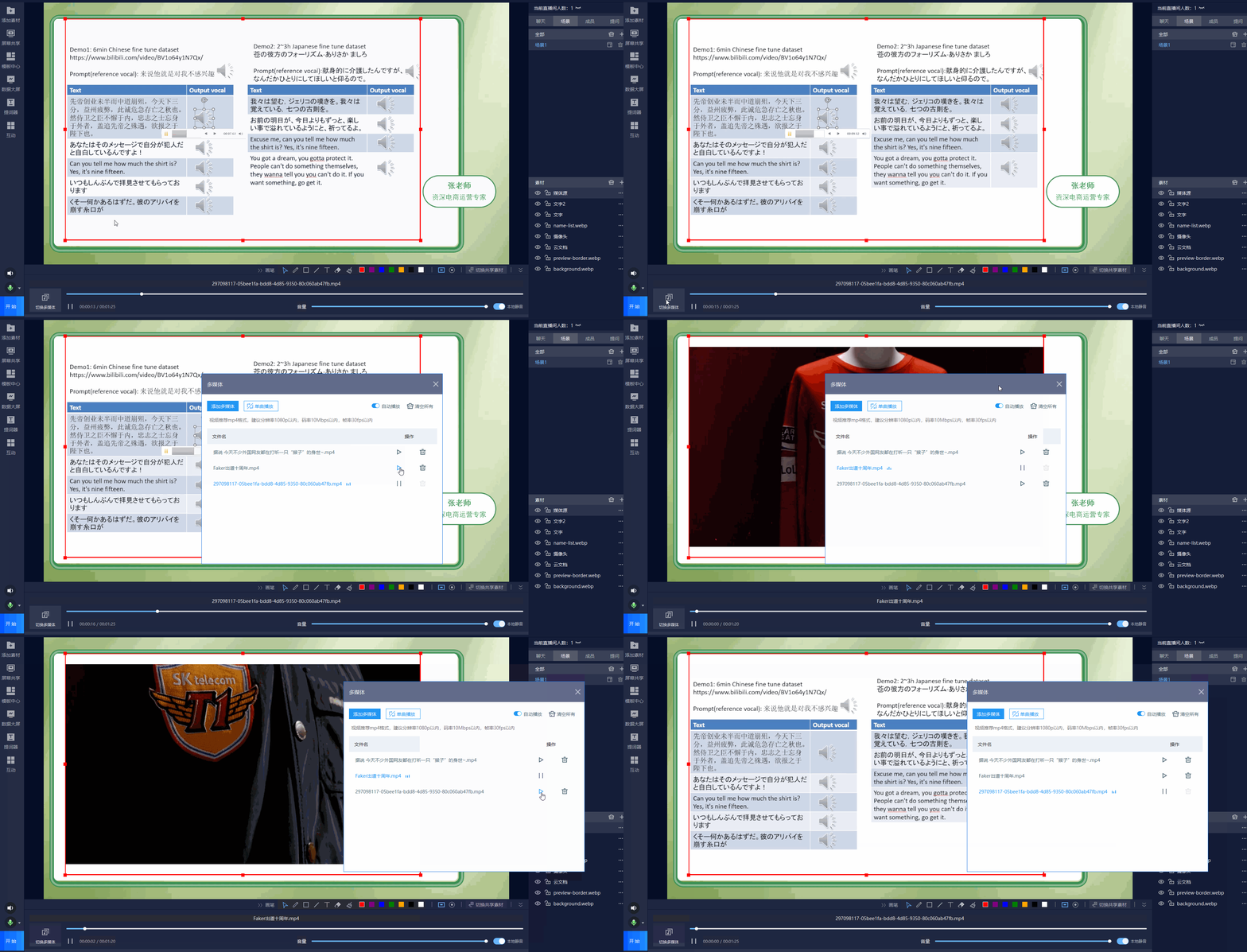
- 多媒体循环,方式有单个循环、顺序播放、循环播放、不循环(默认)
- 本地播放多媒体时,声音不会外放给正在推流的主播,且有回声。若需让主播本地听到多媒体声音,可点击【本地禁音】按钮关闭本地静音,确保关闭本地静音后,观众端不会出现回声
- 建议插播的多媒体文件码率不大于10Mbps,分辨率不超过1920 x 1080,帧率不超过30fps。开播前请使用视频压缩工具处理好再添加,坚固因电脑性能过低引发直播异常
九、如何与观众连麦
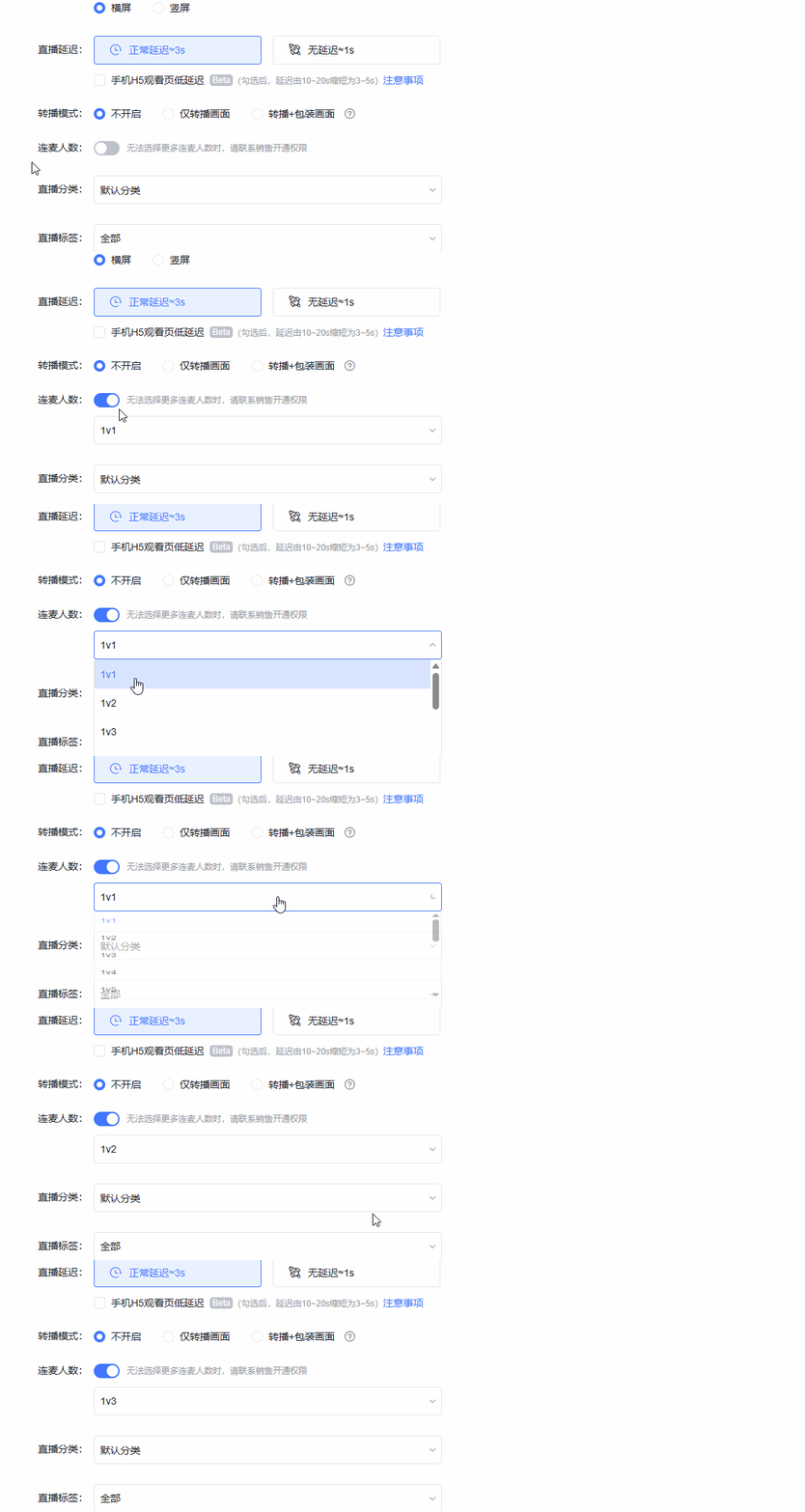
在创建直播间的时候记得打开并选择连麦大学生才支持连麦
连麦开启及关闭方式
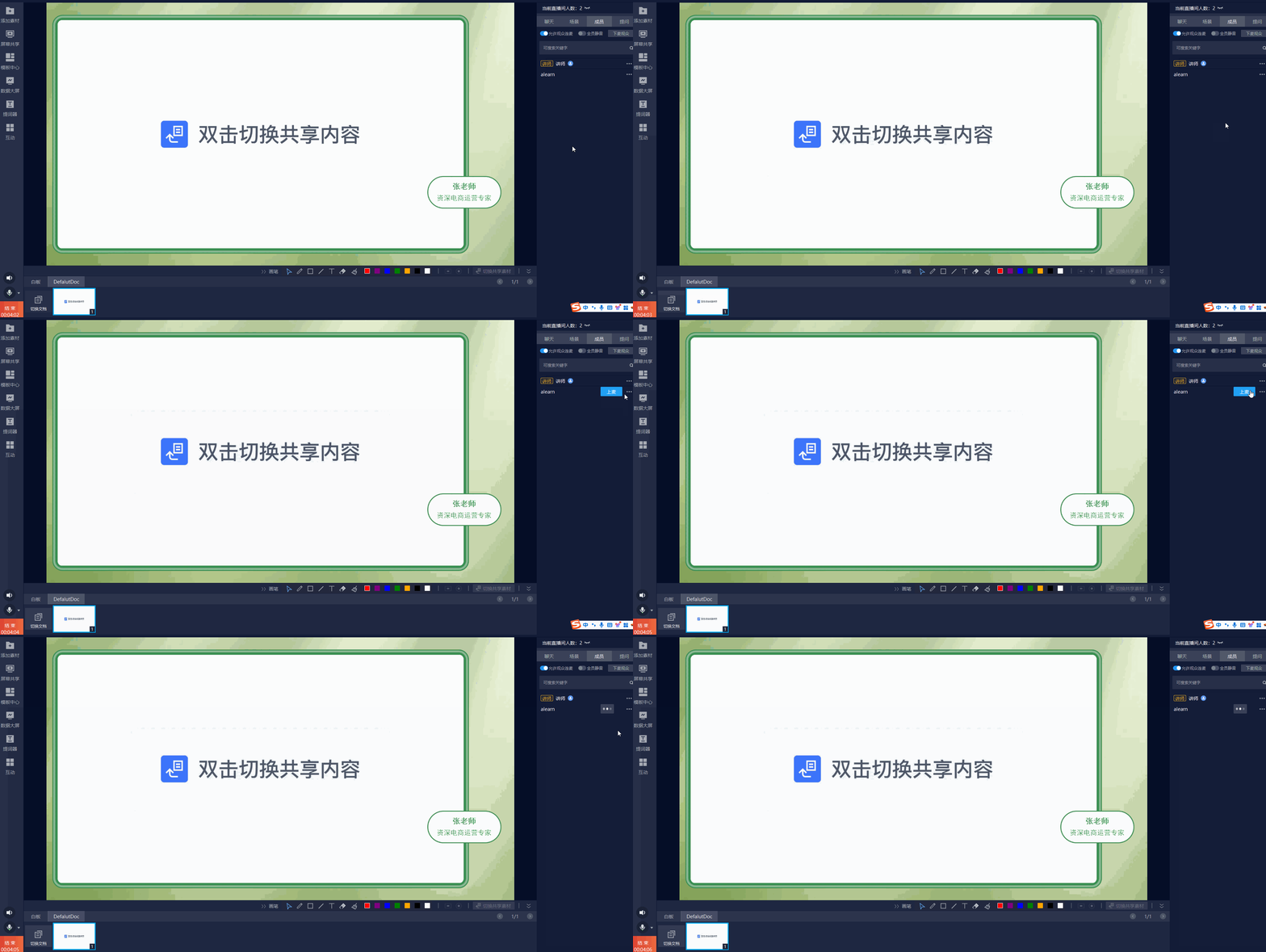
- 启动连麦:直播开始后,点击左侧功能栏的【连麦】按钮,出现连麦对话框。点击【开始连麦】,按钮变红并显示【结束连麦】;
- 观众申请:观众端出现连麦申请功能,用户申请后,右侧成员管理处显示【上麦】按钮;
- 连麦操作:点击【上麦】按钮,与观众进行语音视频通话;
- 连麦持续:关闭连麦弹窗不会中断连麦,只有点击【结束连麦】才会结束所有通话
改变连麦的方式
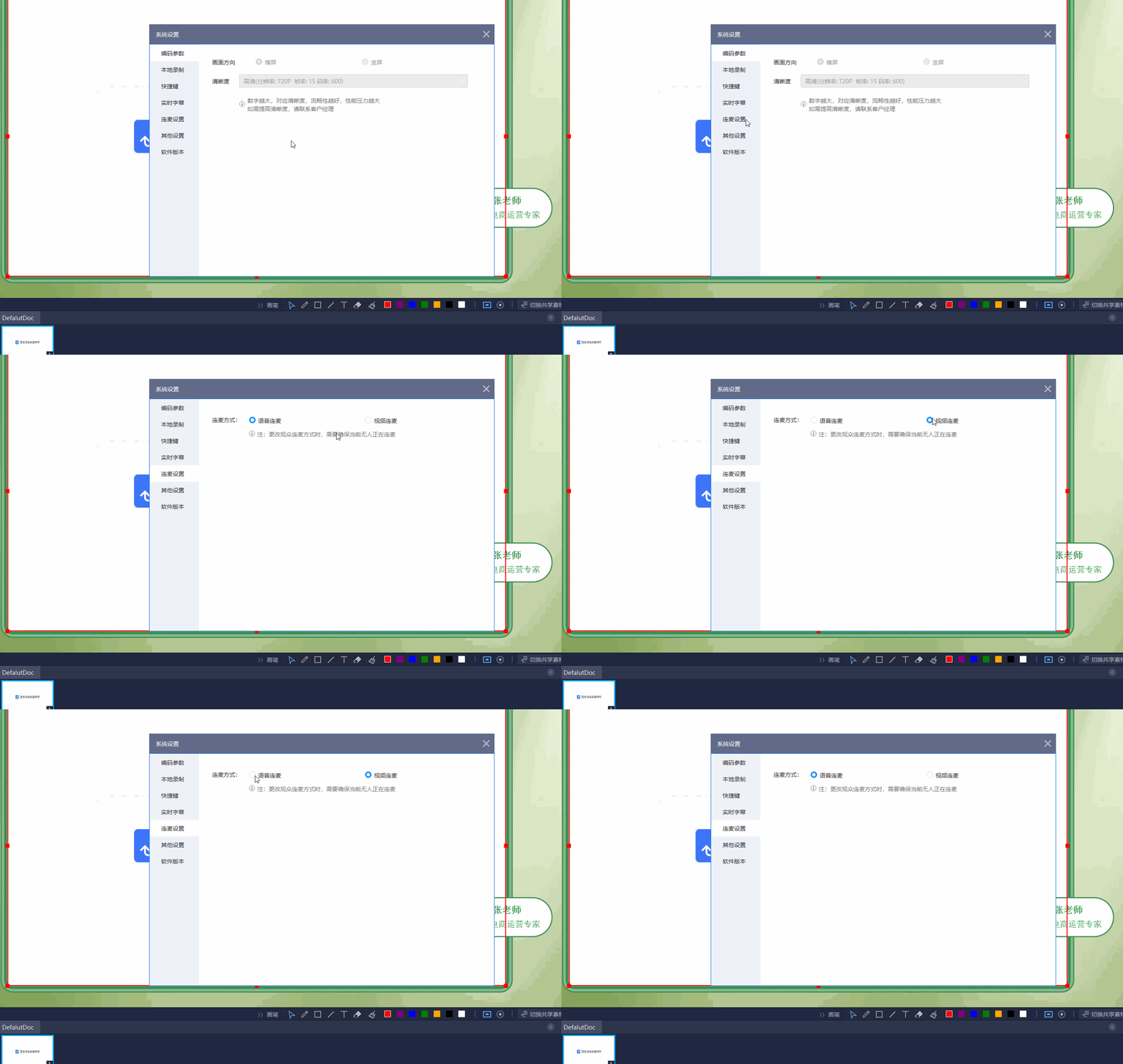
- 连麦方式固定:开始连麦后,连麦方式不可更改,默认为视频连麦;
- 修改连麦方式:若需改为音频连麦,必须先结束当前连麦;
- 音频连麦适用场景:适用于成员裸脸或网络状况不佳的情况
更改视频布局
- 本地投屏布局:为使线下观众看到等分大小的连麦画面,切换视频布局为平铺布局;
- 不影响一线布局:此操作不影响一线观众的画面布局;
- 修改线上布局:若需调整线上观众的画面布局,进入【设置】-【其他设置】-【混流布局】进行修改
十、如何管理成员
- 仅直播模式,对成员可禁言、踢出;
- 直播+连麦模式,对成员可禁止发言、踢出、切换麦克风或摄像头设备(已连麦用户)、下麦、取消/取消主讲权限、取消/取消画笔权限、设置第一画面、整体静音;
- 特殊成员,讲师、助教、管理员、嘉宾都为特殊角色,有特殊特殊标志,不可被禁止言或踢出;
- 为观众普通成员,可被讲师、助教、管理员、听众管理;
- 搜索成员,输入成员昵称关键词,点击搜索按钮,可匹配出昵称中包含关键词的成员名单,主播可由此进一步管理。
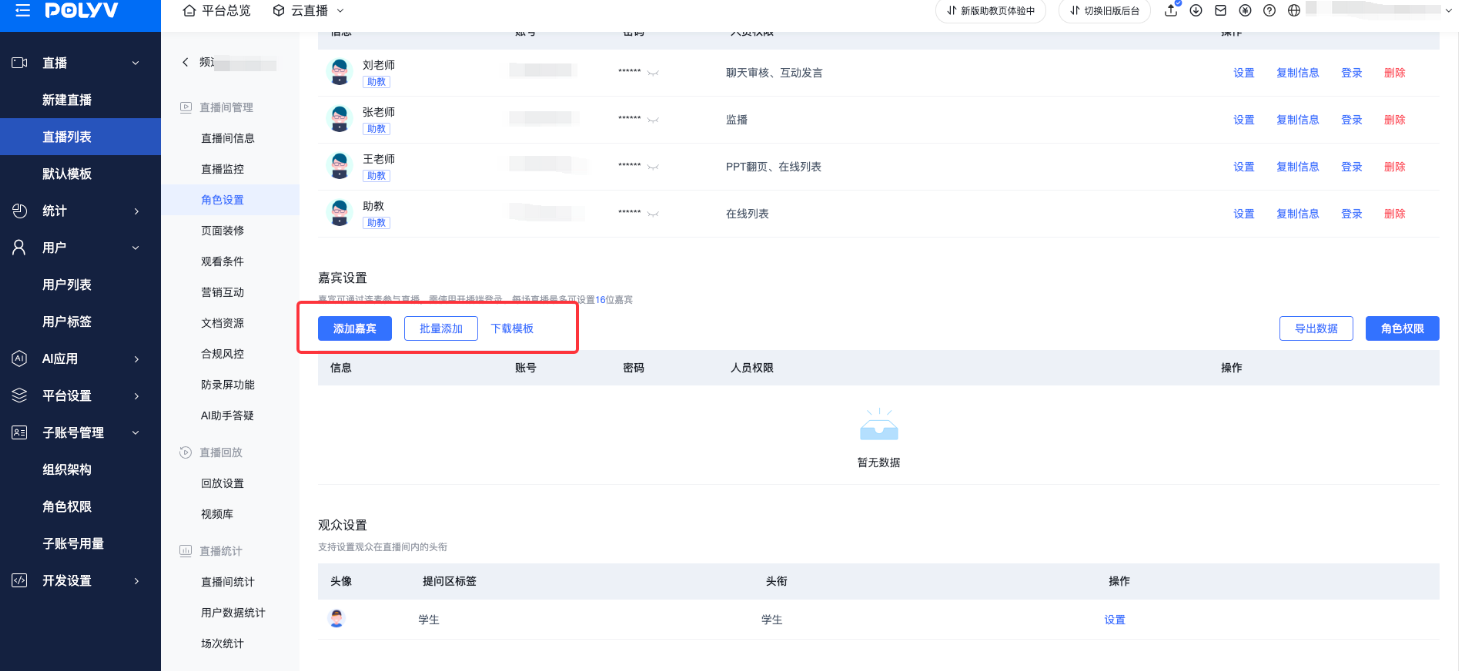
- 获取听众子频道号和密码,在文档+视频频道下,在管理后台 -> 角色权限处,可增加听众,获取听众的子频道号和密码;
- 主讲权限,在直播+连麦模式下,一个频道内,讲师始终拥有主讲权限,听众可被讲师授予主讲权限。获得主讲权限后,可操作文档、翻页同步给其他人、写画笔、屏幕共享、播放多媒体、发起互动功能,授予主讲权限后,自动获取了画笔权限,讲师最多只能授权一人主讲权限;
- 画笔权限,在直播+连麦模式下,一个频道内,对已上麦的嘉宾,可单独授予画笔权限,则该用户可在当前文档或白板上标注,但翻不可页面,教师可授权多人画笔权限,最多不可超过上麦数学;
- 设为第一画面,在直播+连麦模式下,当某上麦用户为第一画面时,在客户端及观看端画面中,发起位置,突出重点关注;
- 成员操作权限功能表,在直播+连麦模式下,见下文
| 权限功能 | 老师 | 嘉宾 | 助教 | 后台管理员 | 观众 |
|---|---|---|---|---|---|
| 切换举手连麦 | ✔️ | ❌ | ❌ | ❌ | ❌ |
| 控制上麦 | ✔️ | ❌ | ❌ | ❌ | ❌ |
| 上麦通话 | ✔️ | ✔️ | ❌ | ❌ | ✔️(部分PC浏览器) |
| 切换他人摄像头 | ✔️ | ❌ | ❌ | ❌ | ❌ |
| 交换其他麦克风 | ✔️ | ❌ | ❌ | ❌ | ❌ |
| 授权/取消主讲权限 | ✔️ | ❌ | ❌ | ❌ | ❌ |
| 授权/取消画笔权限 | ✔️ | ❌ | ❌ | ❌ | ❌ |
| 添加文档白板 | ✔️ | 需获取主讲权限 | ❌ | ❌ | ❌ |
| 文档白板翻页同步给其他人 | ✔️ | 需获取主讲权限 | ❌ | ❌ | ❌ |
| 当前页写画笔 | ✔️ | 需获取主讲权限或画笔权限 | ❌ | ❌ | ❌ |
| 屏幕共享 | ✔️ | 需获取主讲权限 | ❌ | ❌ | ❌ |
| 插播多媒体 | ✔️ | 需获取主讲权限 | ❌ | ❌ | ❌ |
| 发起互动 | ✔️ | 需获取主讲权限 | ✔️ | ✔️ | ❌ |
| 禁言、踢出 | ✔️ | ✔️ | ✔️ | ✔️ | ❌ |
- 纯视频模板不支持将文档白板翻页同步给别人,也不支持多人同时对单个文档写画笔
十一、场景和素材(仅支持纯视频)
- 场景
- 一次直播中可添加多个场景,每个场景代表一个画面内容,在直播过程中,可在多个场景之间切换;
- 如未到正式直播,可以让观众观看暖场视频的场景,正式开始直播后,将场景切换到拍摄现场的活动;
- 每个场景可以添加多个素材
- 素材
- 构成直播画面内容的基本要素,包含摄像头、屏幕共享、多媒体、文档、图片、文字等,同一个场景中可以添加多个素材组合成需要的画面,比如在教学场景中,需要老师的文档和摄像头可以同时显示;
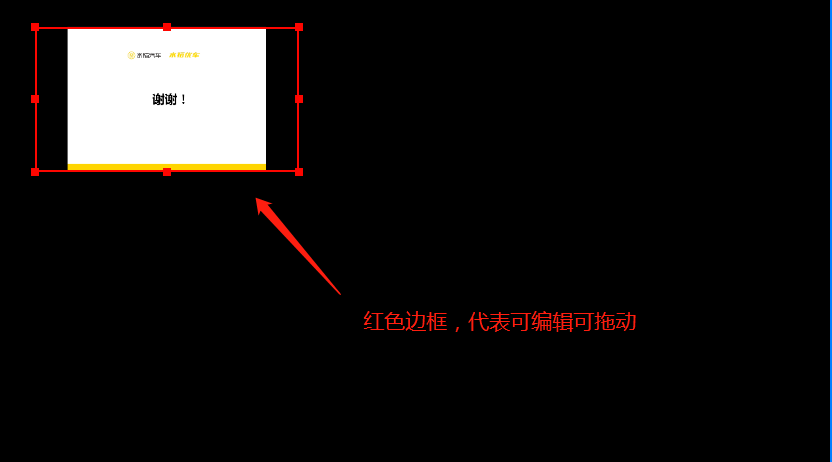
- 当素材为可拖动及编辑状态时,其边框为红色。当素材为选中状态但不可拖动或编辑状态时,其边框为蓝色
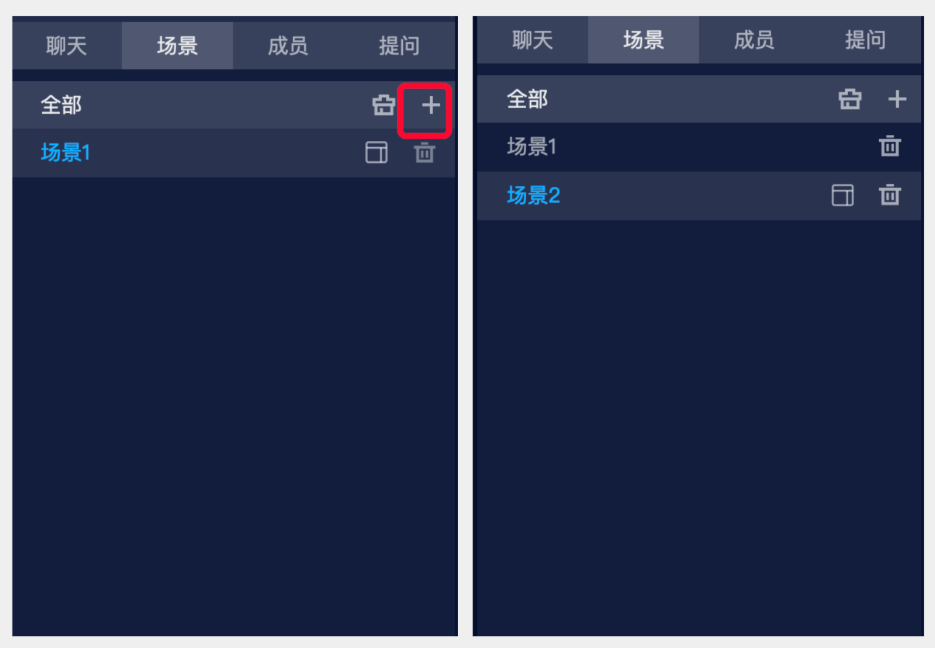
十二、如何切换多场景(仅支持纯视频)
多场景切换功能,可解决需要在一场直播中向观众呈现多种画面内容的场景。 例如,在正式直播未开始时,只需要播放暖场视频,在直播开始后,需播放文档内容,在直播过程中,需要进行激动人心的抽奖画面,快要结束直播的时候,需要进行活动后续报名及关注的二维码。满足该活动要求,可创建4个场景,分别提前做好画面素材添加及布局,直播过程中只需注意切换顺序就可以了。
- 新增场景
- 在右侧资源功能区,【场景】->“全部”【+】,即可在当前场景下面添加一个场景;
- 新增场景默认未添加任何素材
- 切换场景
- 点击目标场景名称,即可切换;
- 切换到某个场景时,在画面中看到预览窗口里的内容即为观众的直播内容;
- 如此“场景名称”,则可编辑场景名称
十三、如何使用图像及文字素材(仅支持纯视频)
- 图像添加
- 在右侧功能资源区,通过【场景】->“全部”->“素材”【+】->【图像】添加图片素材;
- 添加的图片会自动全屏适应画面预览窗口,支持bmp、jpg、png、gif等常见图片格式;
- 图像添加成功后,可在属性区调整图片的不透明度;
- 预览延迟,同时按住Alt键拖拽可实现形象;
- 暂停,同时按住Shift键拖拽可实现图像自由拉
- 添加文字
- 在右侧功能资源区,通过【场景】->“全部”->“素材”【+】->【文字】添加文字;
- 添加成功后,画面预览窗口左上角会出现红色选中框;
- 在属性区编辑文字内容及属性,包括字体、字号、颜色、方向是否和滚动条
十四、如何编辑画面预览窗口的内容布局(仅支持纯视频)
在直播中,画面预览窗口中的内容即为直播出去的内容。因此编辑画面预览窗口内的各种素材尺寸、位置,调整画面内容布局,对观众的观看感受体验有直接影响。
- 调整素材布局顺序
- 若直播画面为PPT叠加摄像头,需保证有两个素材:PPT图层和摄像头图层,且摄像头图层在PPT上方,不然被遮挡;
- 调整方法:在右侧【场景】-“全部”-“素材”中,选中需要调整的素材,上下拖动以改变图层顺序
- 调整素材在画面预览中的位置
- 选中需要调整的素材,素材会出现红色边框,表示可编辑和拖动,直接在画面预览中拖至目标位置;
- 若素材过多难以选中,可先在资源菜单的添加素材区域选中目标素材,再在画面预览区进行拖动调整
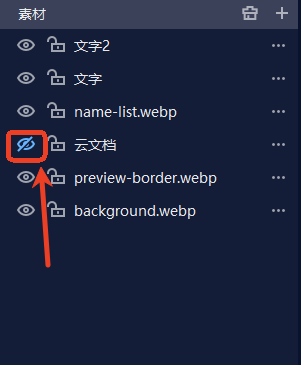
- 调整素材在画面预览中的可见性
- 选中需要调整的素材,在资源功能菜单栏的素材添加处,点击眼睛隐藏图标可该素材;
- 再次点击眼睛图标可取消隐藏,恢复素材在屏幕中的显示
十五、聊天,提问及问答简介
聊天、提问及问答功能,响应该频道的后台设置,在管理后台,默认开启聊天和提问功能。若客户端缺少应答功能菜单,需前往管理后台开启。
- 聊天功能,公共聊天室,可发送文本、表情、图片,可扣分赞与打赏消息,开启/关闭全体禁言,引用并回复用户发言;
- 提问功能,观众提问消息仅特殊成员可见并可回复,其他观众不可见;
- 问答功能,观众问答消息仅特殊成员可见并可回复,讲师、助教及管理员可私发给观众或群发给所有观众
十六、互动应用简介
互动功能可以增加主播讲师与观众的互动和互动,增加直播的趣味性,提升观众参与感。在左侧功能导航处,点击互动,出现功能弹窗,如弹窗内无您需要的互动功能,请与商务确认是否开通。
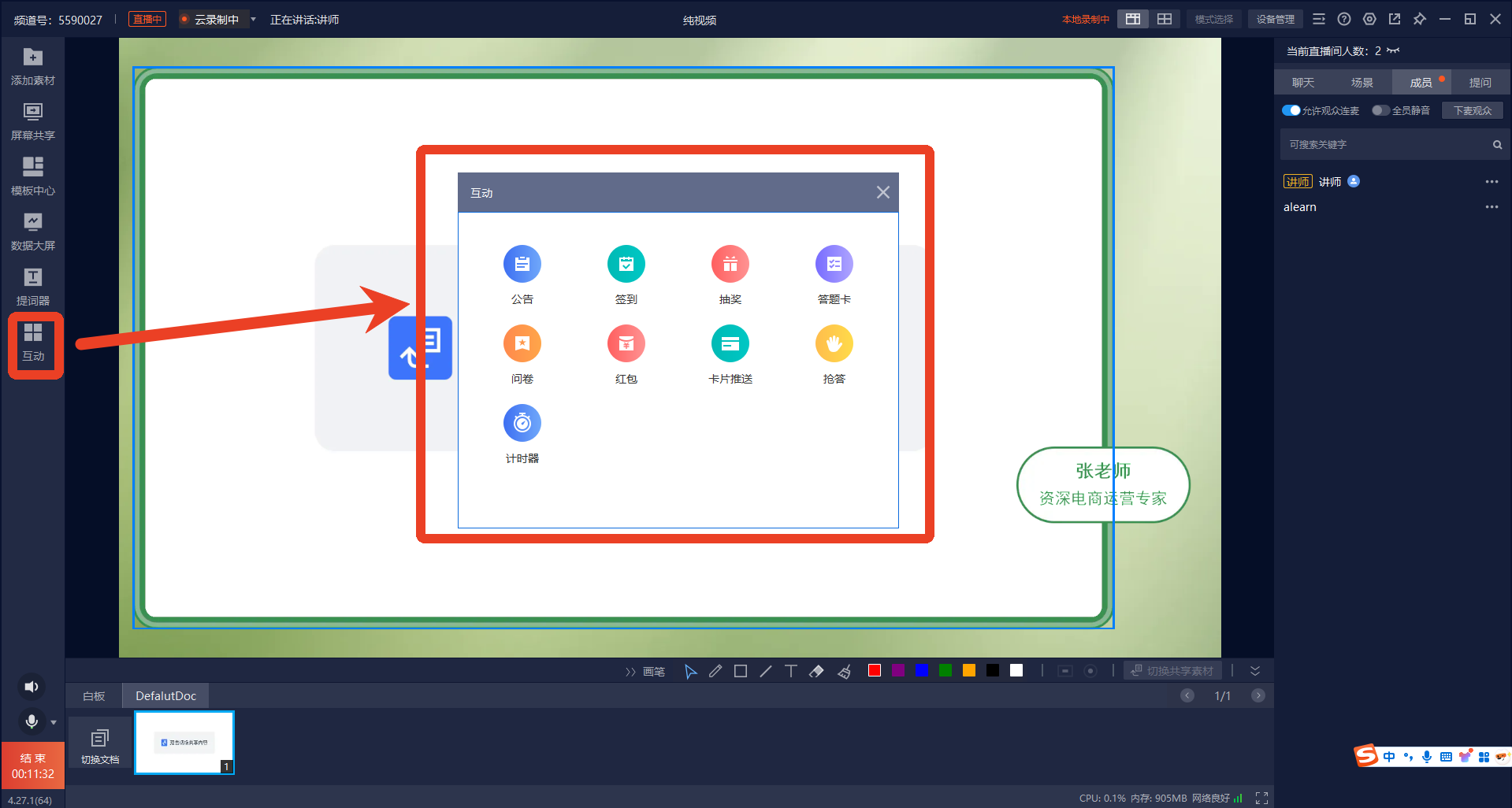
- 公告功能,发送公告后,将在观众端强制弹出窗口显示,用于强提醒场景;
- 签到功能,在指定时间段内,统计到场观众;
- 抽奖功能,用于活跃直播间气氛或增加直播关注度。可设置奖品信息,领奖信息等,提升奖品派发效率;
- 答题卡功能,用于课堂小测巩固学习内容。可发送只有选项的题目或有题干选项的;
- 表格功能,用于教学中的考试,或营销中的调查。可设置选择题及优点题;
- 红包,给直播间赠送现金或积分红包,活跃直播间气氛
十七、如何使用本地录制功能保存直播文件(仅支持纯视频)
- 云端录制功能会在直播过程中自动录制,直播结束后,录制的内容可以在管理后台回放管理页面进行查看并下载。另外,还提供了本地保存录制视频的功能,免去下载步骤
- 打开/关闭本地记录
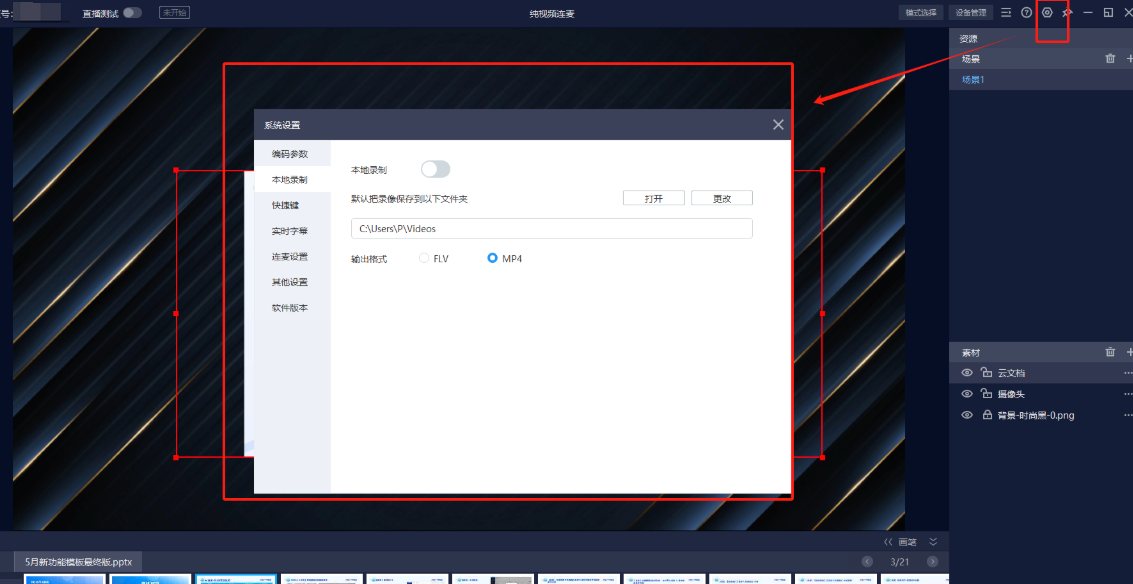
- 在【设置】->【本地录制】,可打开本地录制功能。可修改录制文件的默认保存路径及录制的视频格式;
- 使用本地录制时,请保证电脑保存视频的磁盘空间充足,否则视频无法正常保存;
- 使用本地录制时,会占用本地电脑系统CPU,如电脑配置不足,将严重影响直播过程,使用该功能前请务必测试
十八、如何设置需要的编码参数
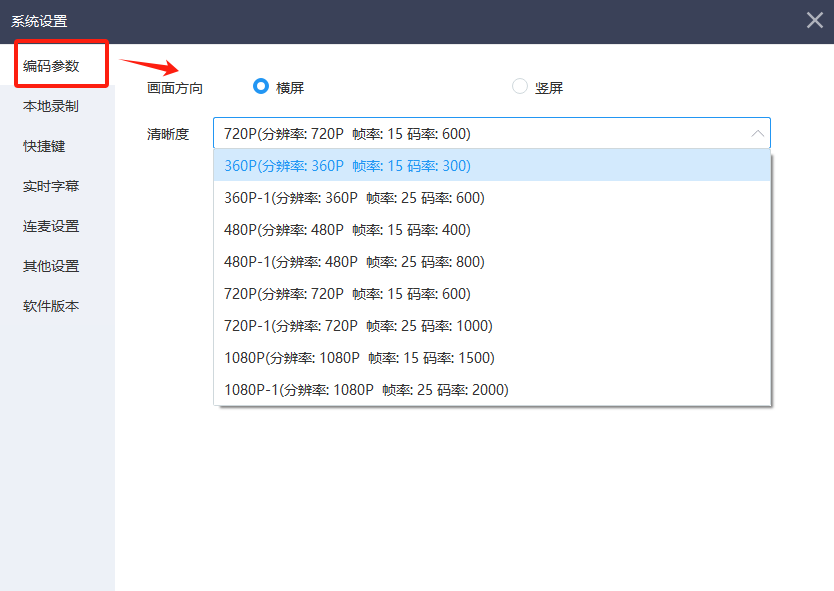
编码参数对直播效果很关键。一般用默认参数,但在特定场景下调整参数可优化直播效果,如:
- 录屏教学直播
- 若直播主要为屏幕共享、录屏类的直播,为提升分辨率,需要保证直播分辨率与屏幕共享分辨率一致。例如,若显示器分辨率为1920x1080,应在设置中将分辨率调整为1920x1080,并根据网络情况适当调整码率
- 商业路演、大会直播
- 画面拍摄有大量的人员走动,或舞蹈类动作变化幅度比较大时,在保持1280 x 720的分辨率基础上,增加帧率到25帧~30帧,增加码率到1000kbps以上。
- 如果直播的网络稳定,上行有保证,可选择使用固定码率,增加比例(仅直播场景才支持),实际效果以现场报告调节后,观看相同
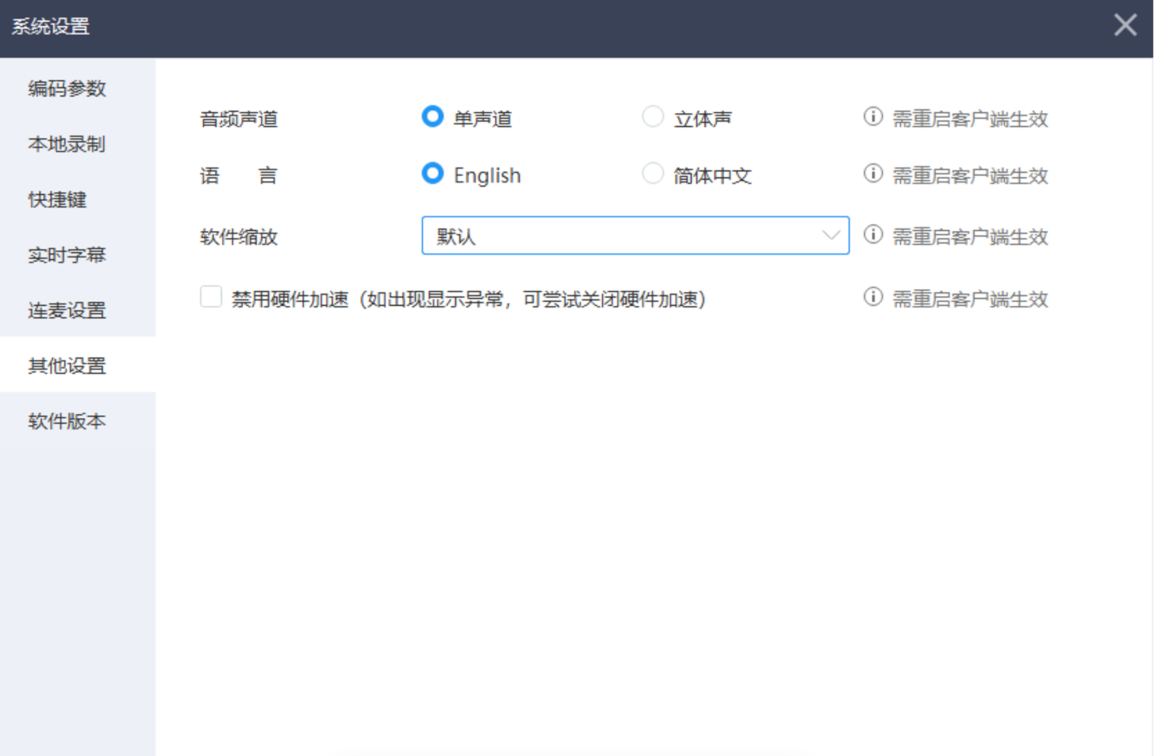
十九、声道选择
- 使用硬件调音台时,若手机扬声器外放声音清晰度,而耳机播放,可能是调音台正常左右声道接线错误导致声音发生。解决方法:在不改变调音台接线的情况下,设置音频声道为单声道;
- 正常情况下,保持默认的设置
