




本文目标: 帮助用户利用 AI 能力快速生产数字人播报视频。通过上传 PPT 课件、配置 AI 智写口播稿或录音配音,结合数字人形象与多语种配音,实现高效率的视频内容创作。
一、功能概览
| 功能信息 | 说明 |
|---|---|
| 功能名称 | 视频创作 |
| 功能介绍 | 视频创作旨在利用 AI 能力快速进行视频生产。用户可以通过更换背景、数字人形象、声音等元素,通过文字或录音驱动数字人进行视频播报,提升内容生产效率。 |
| 使用目的 | 有效提高企业视频生产的效率,降低拍摄与剪辑成本。 |
| 使用场景 | 营销视频创作、企业培训课件、线上教学视频、新闻播报。 |
| 功能点清单 | 1. 支持上传 PPT 课件(含动画效果)与页面布局调整 2. 支持更换数字人形象及单页位置/大小调整 3. 支持更换背景海报或本地上传图片背景 4. 支持 AI 智写全篇或单页独立生成口播稿 5. 支持 AI 润色、多音字发音纠正、插入停顿 6. 支持录音配音及 ASR 自动识别字幕的实时编辑 7. 支持 11 种国家语言选择及语速调整 8. 支持横屏 (16:9) 与竖屏 (9:16) 创作 |
本文导览
二、详细操作指南
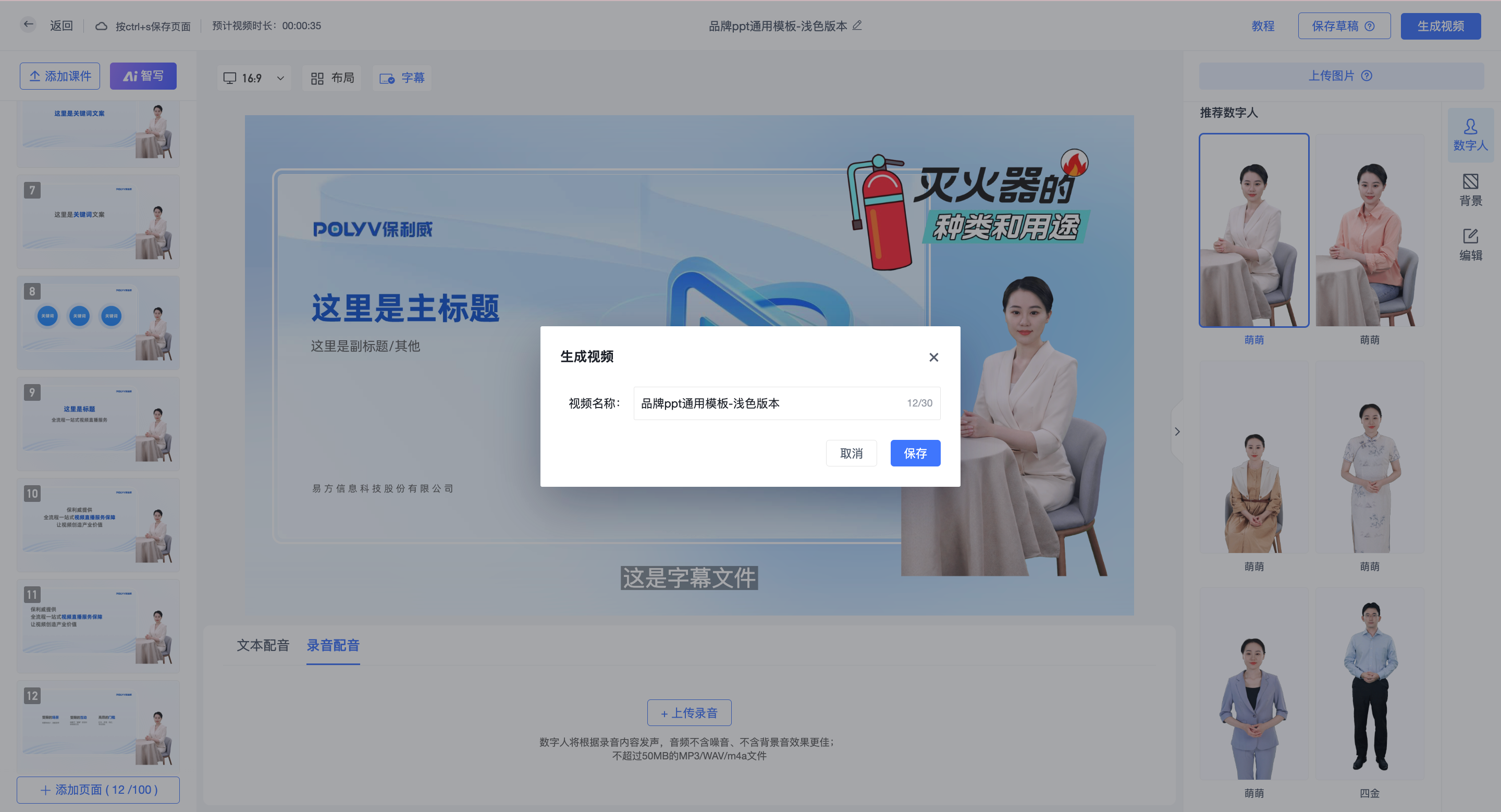
步骤一:在操作后台找到“云直播”模块,选择 "AI应用" -> "视频创作" -> **"新建创作"**。
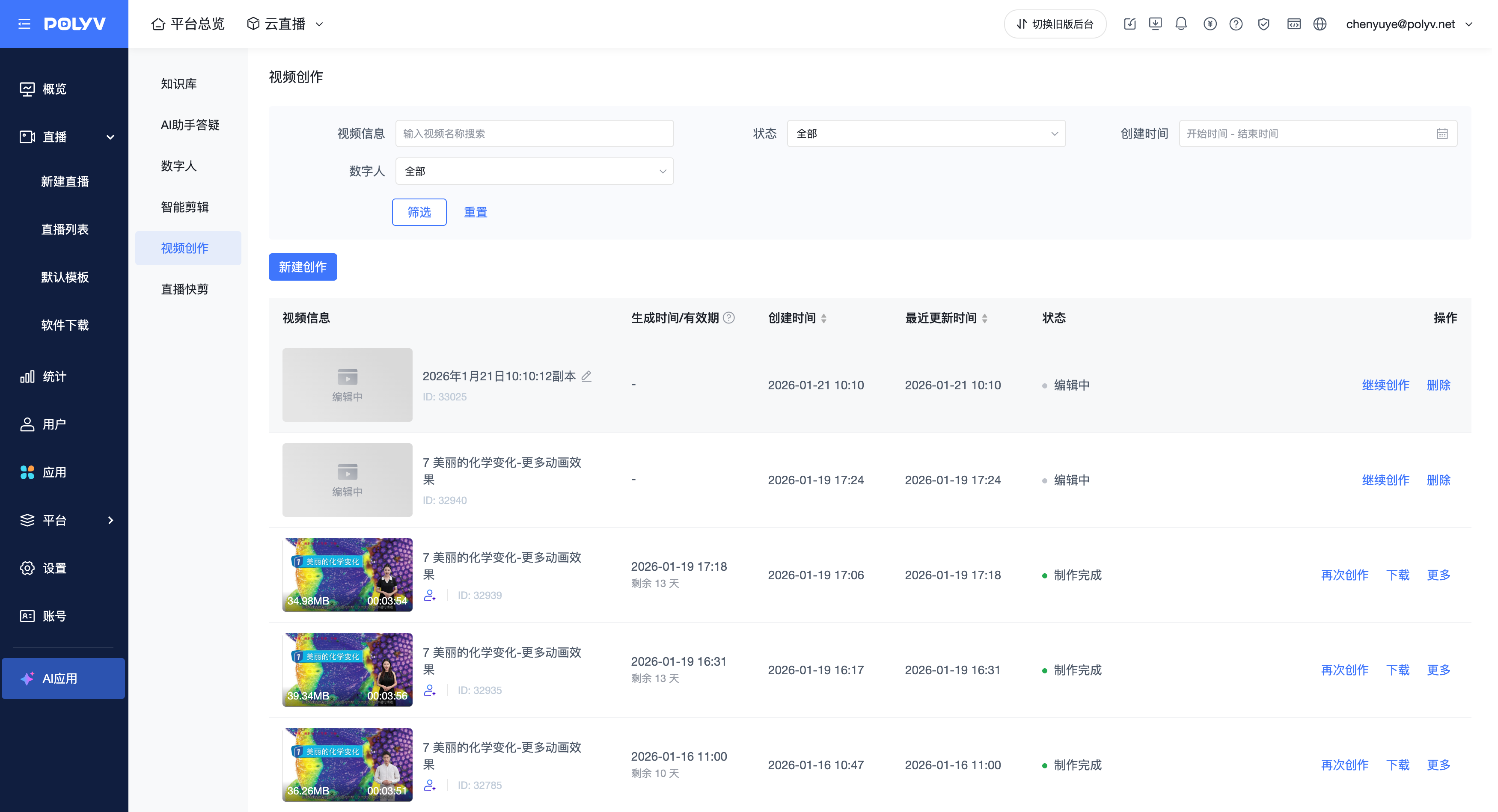
步骤二:进入编辑页面,左侧支持添加课件/页面。
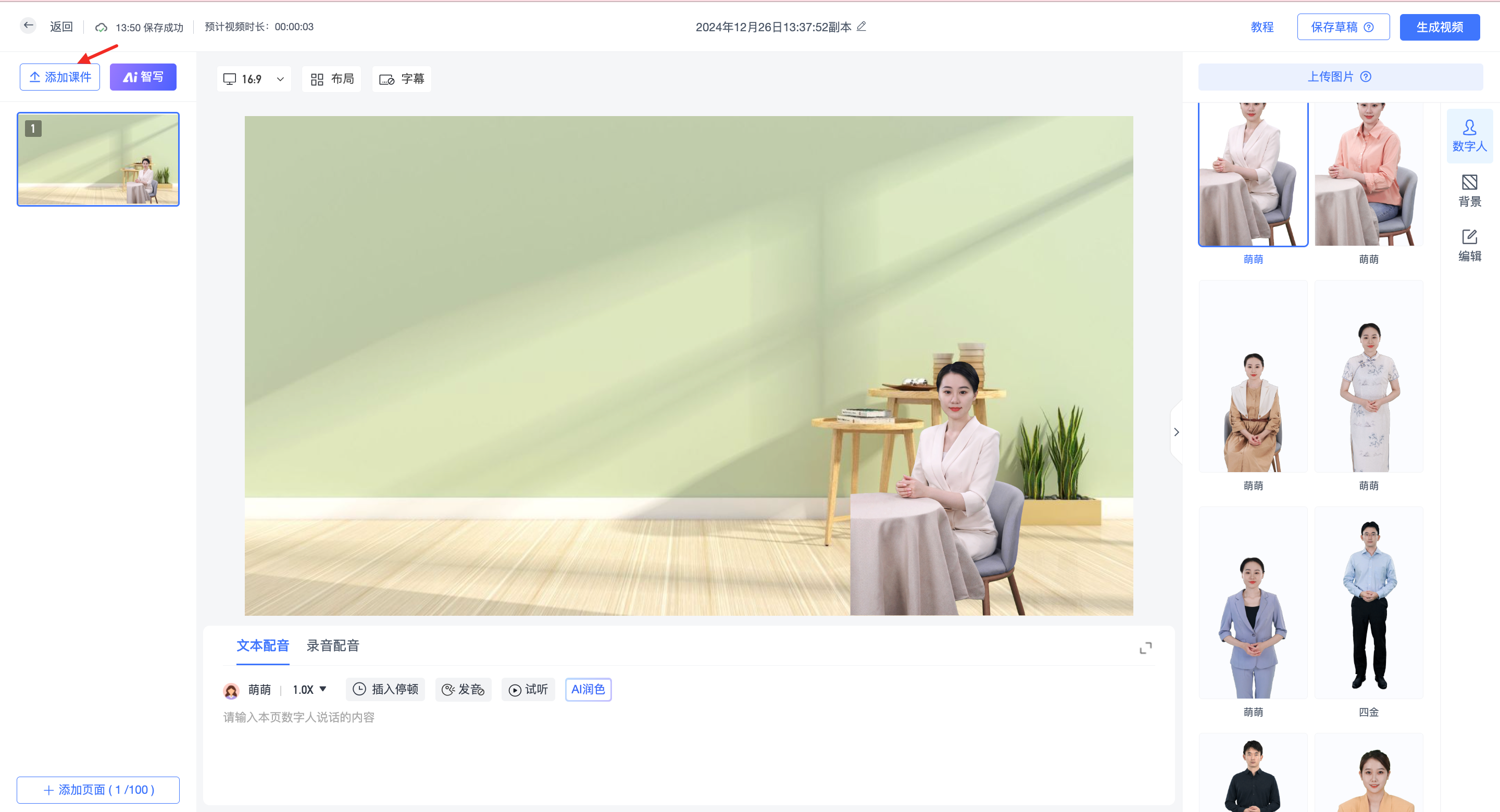
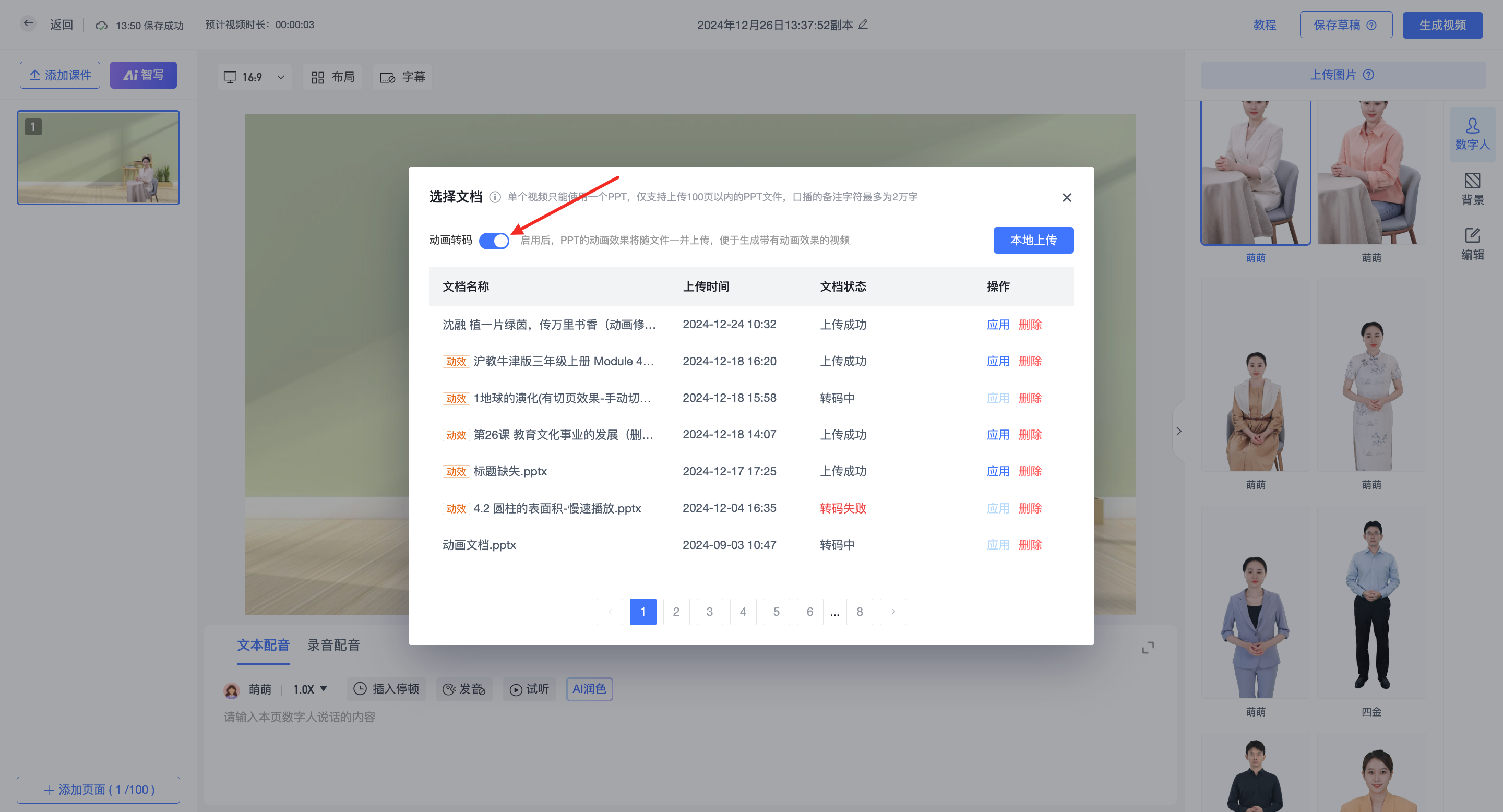
步骤三:选择课件时,可开启“动画转码”以保留 PPT 动画效果。
💡 提示: 课件需控制在 100 页以内,PPT 备注内容控制在 2 万字以内。
步骤四:选择数字人。每页数字人可单独调整位置及大小。
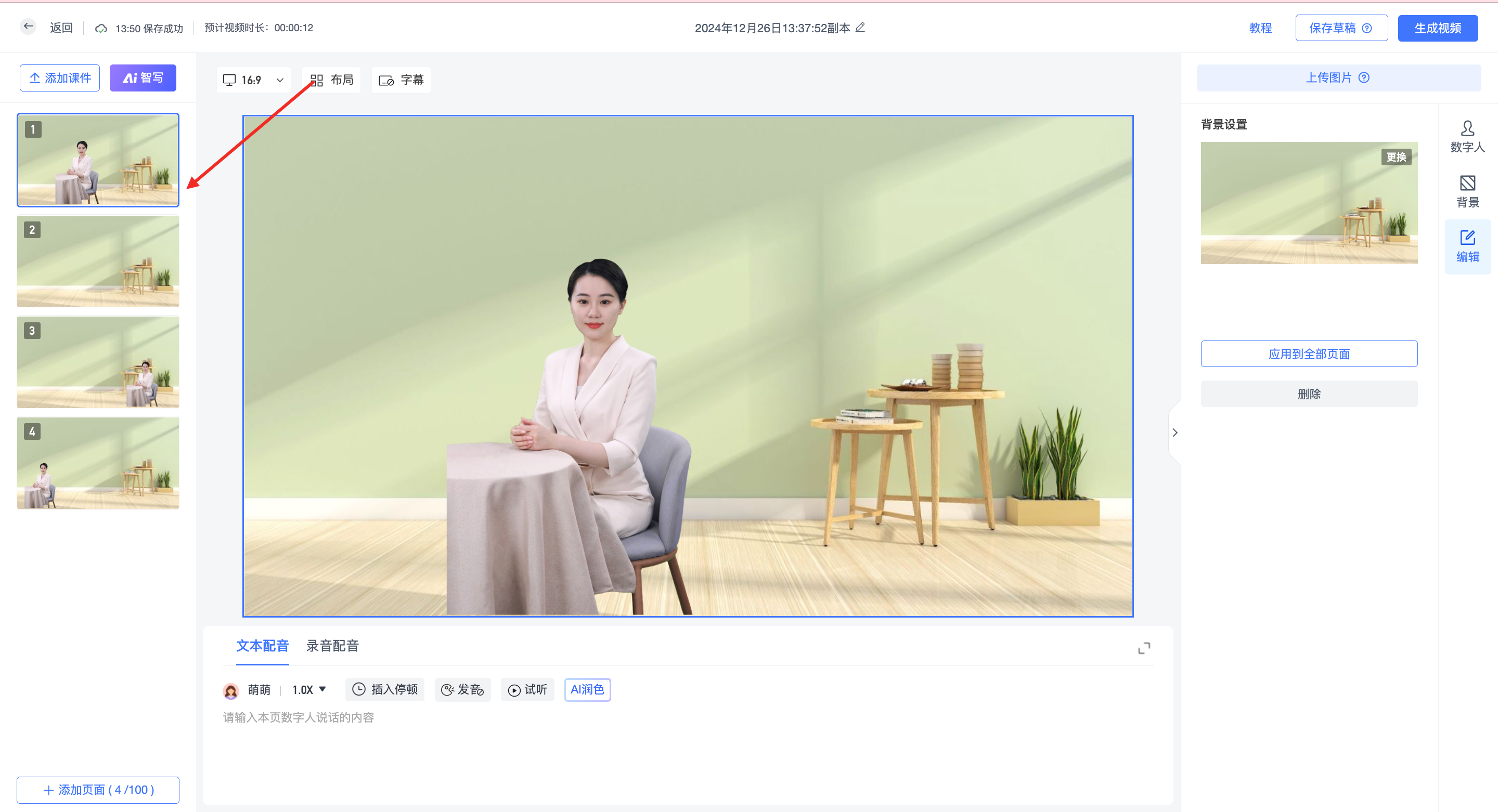
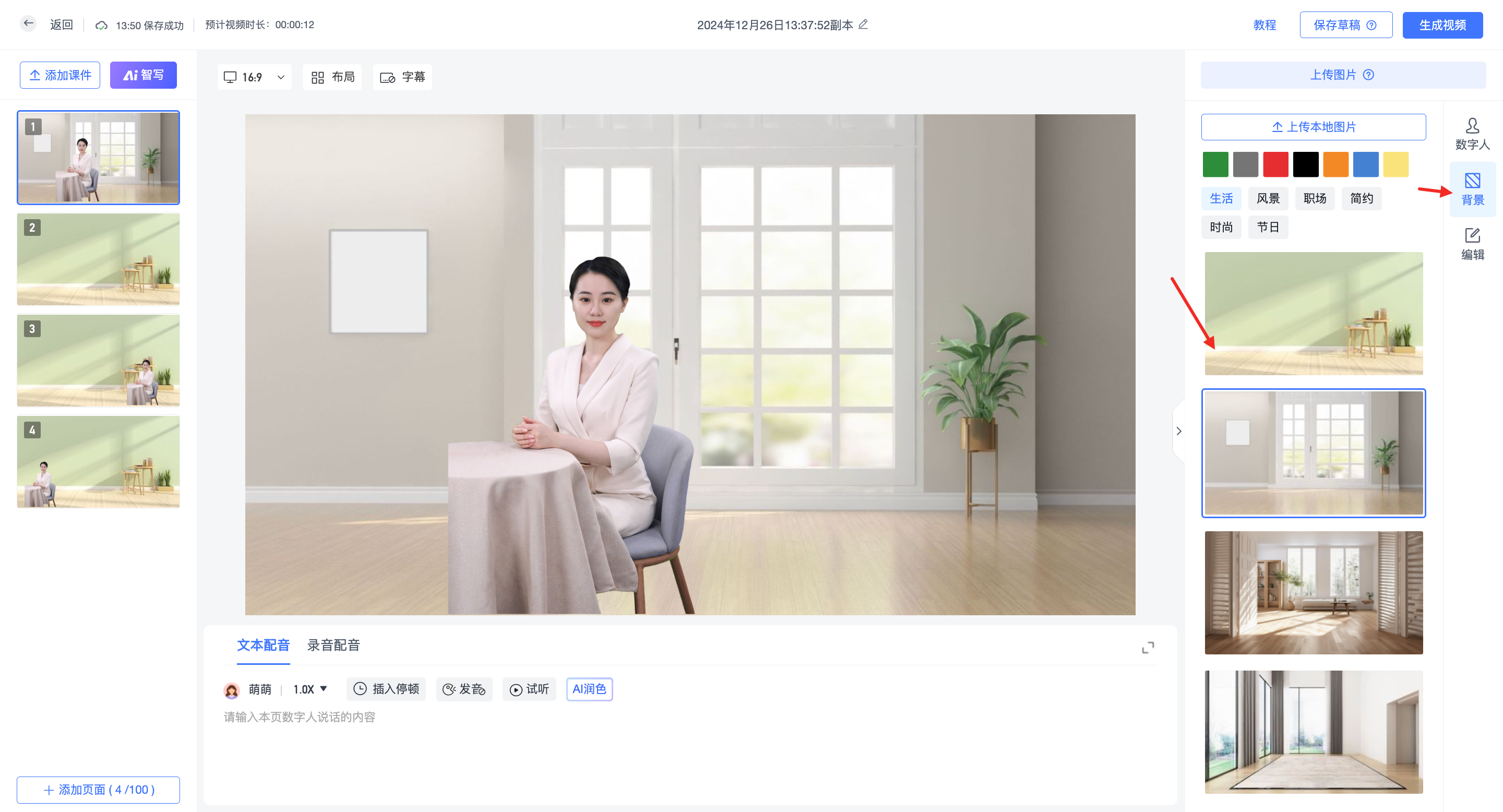
步骤五:添加背景,支持本地上传或从背景库更换。
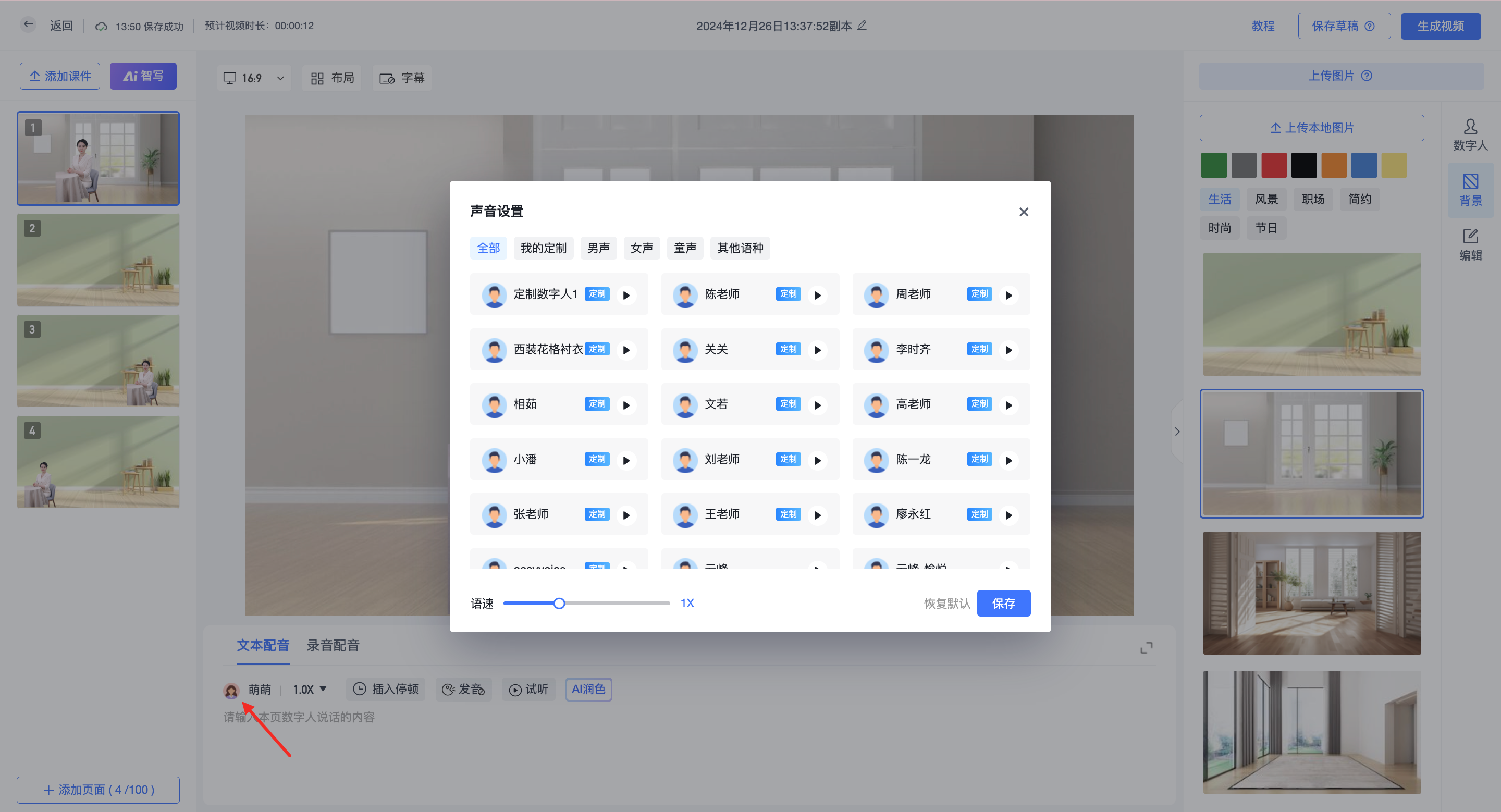
步骤六:更换声音与语速。支持男声、女声、童声及 11 种外国语言。
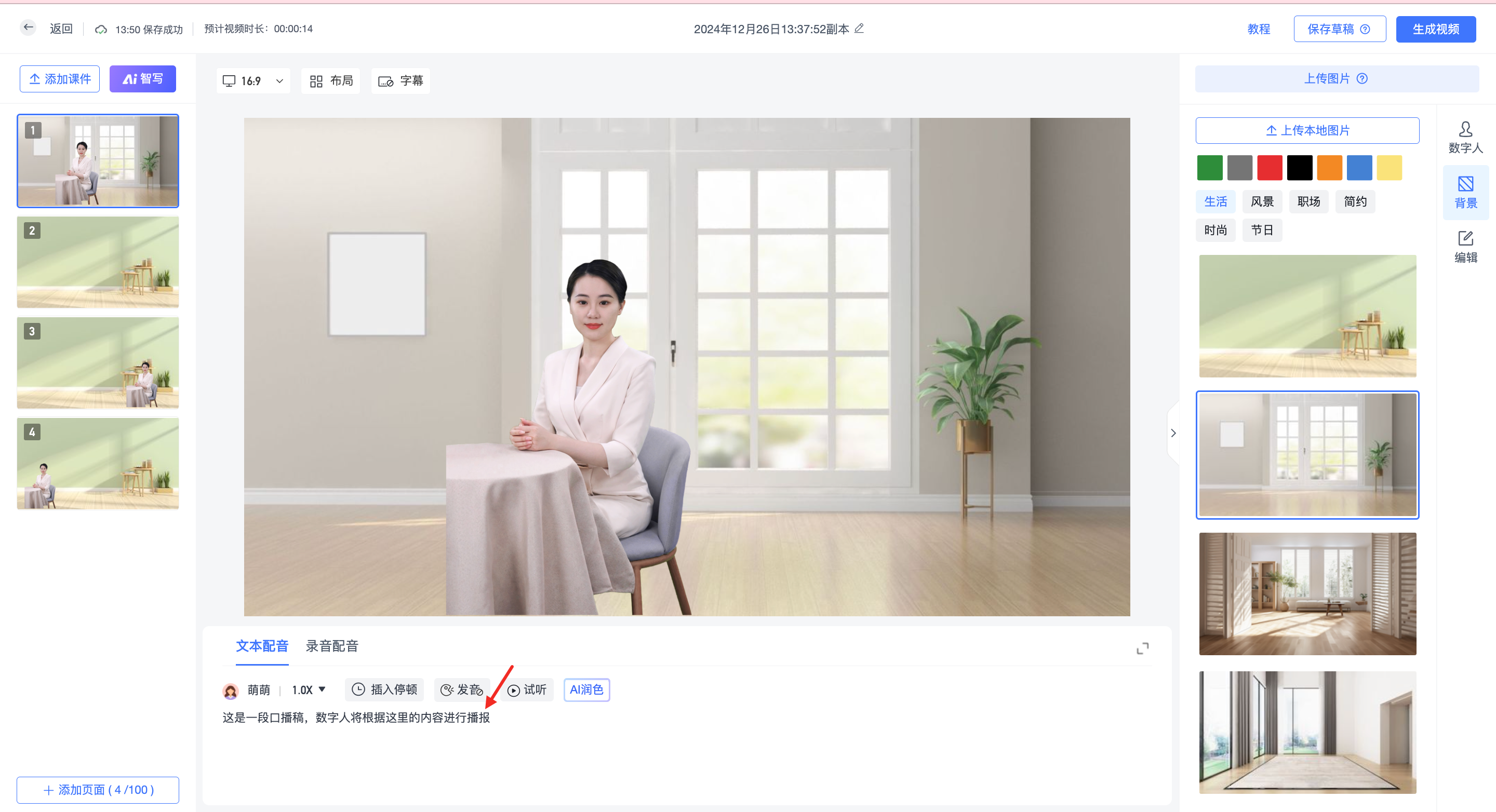
步骤七:添加文本内容,数字人将根据文本播报。单视频上限 2 万字。
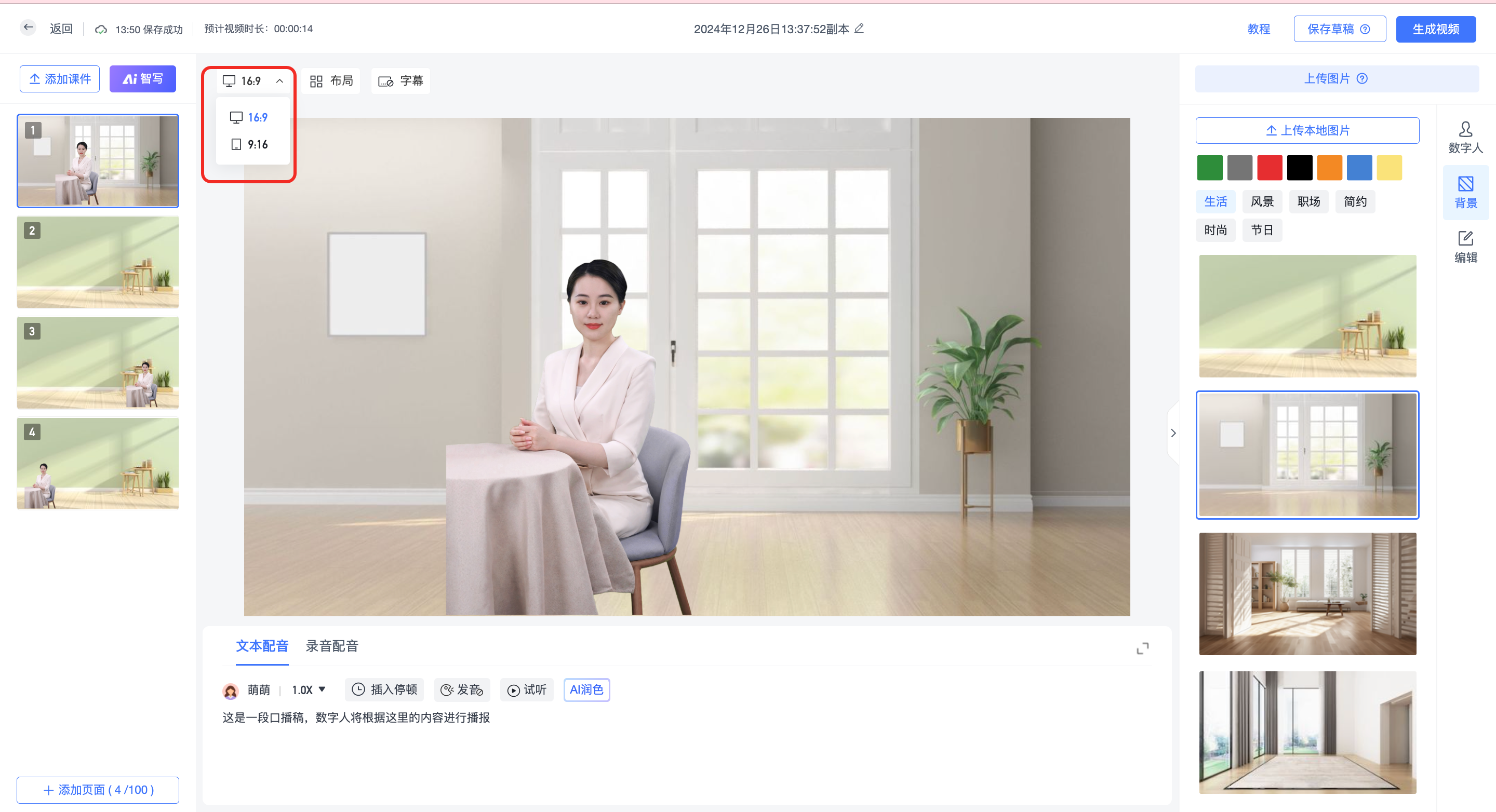
步骤八:选择视频比例(16:9 或 9:16)及布局。
步骤九:文本精修。
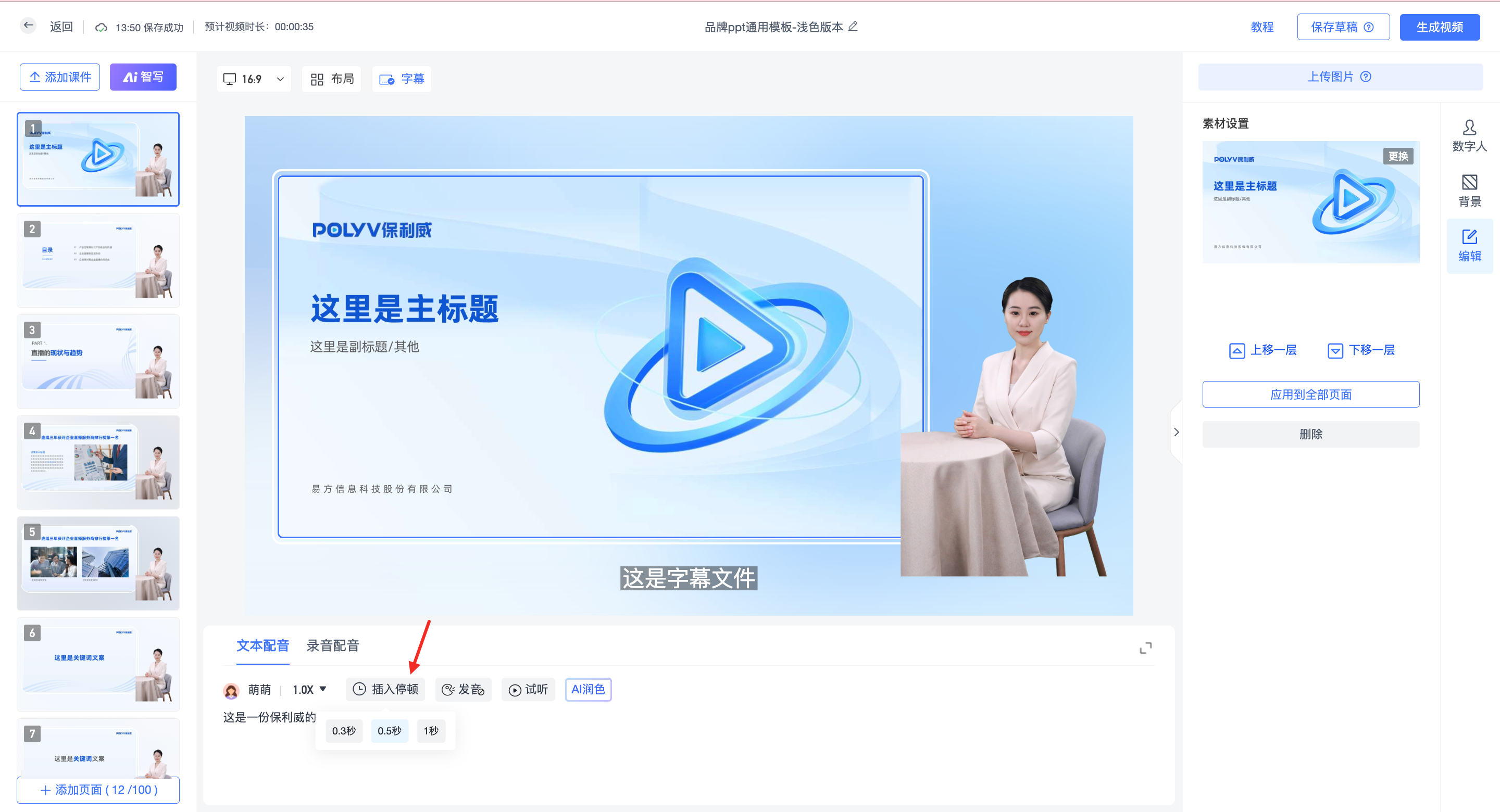
- 插入停顿:点击按钮设置特定点的停顿时间。
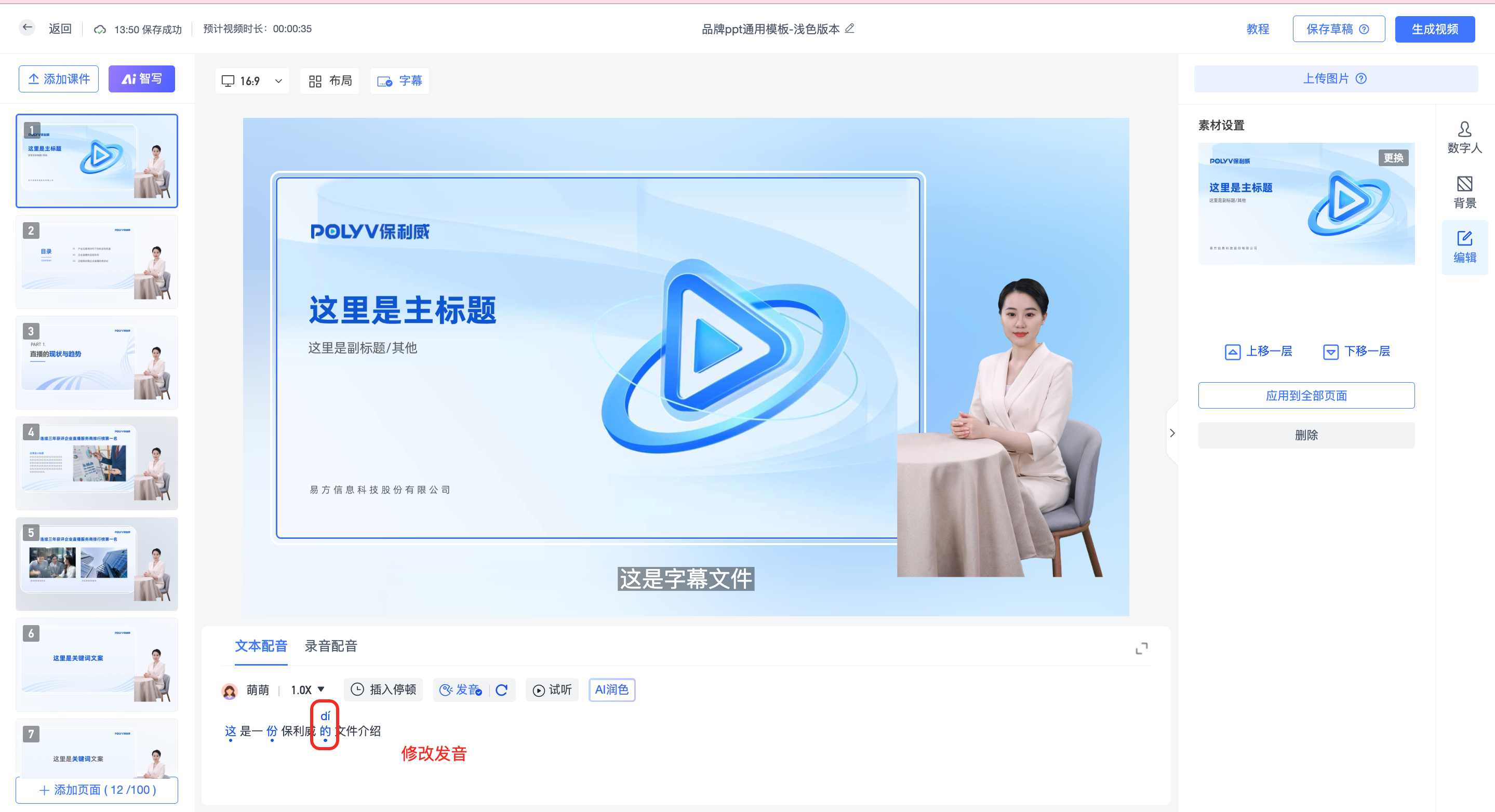
- 纠正发音:点击标亮的中文修改多音字发音。
步骤十:添加录音配音与字幕编辑
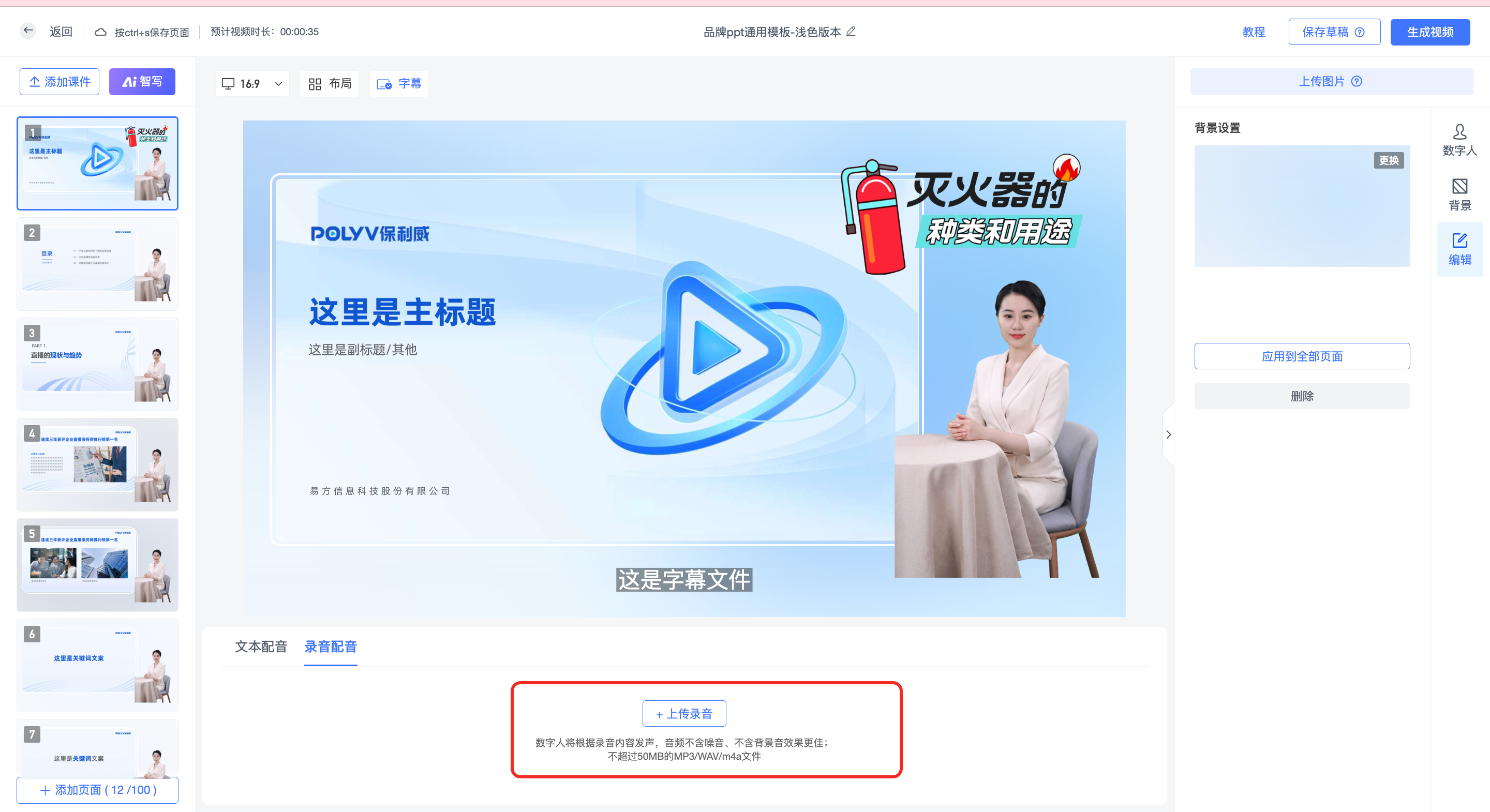
如果您拥有已录制好的音频,可选择上传录音驱动数字人。
- 添加录音:上传本地音频文件,同一页面仅限一种配音方式。
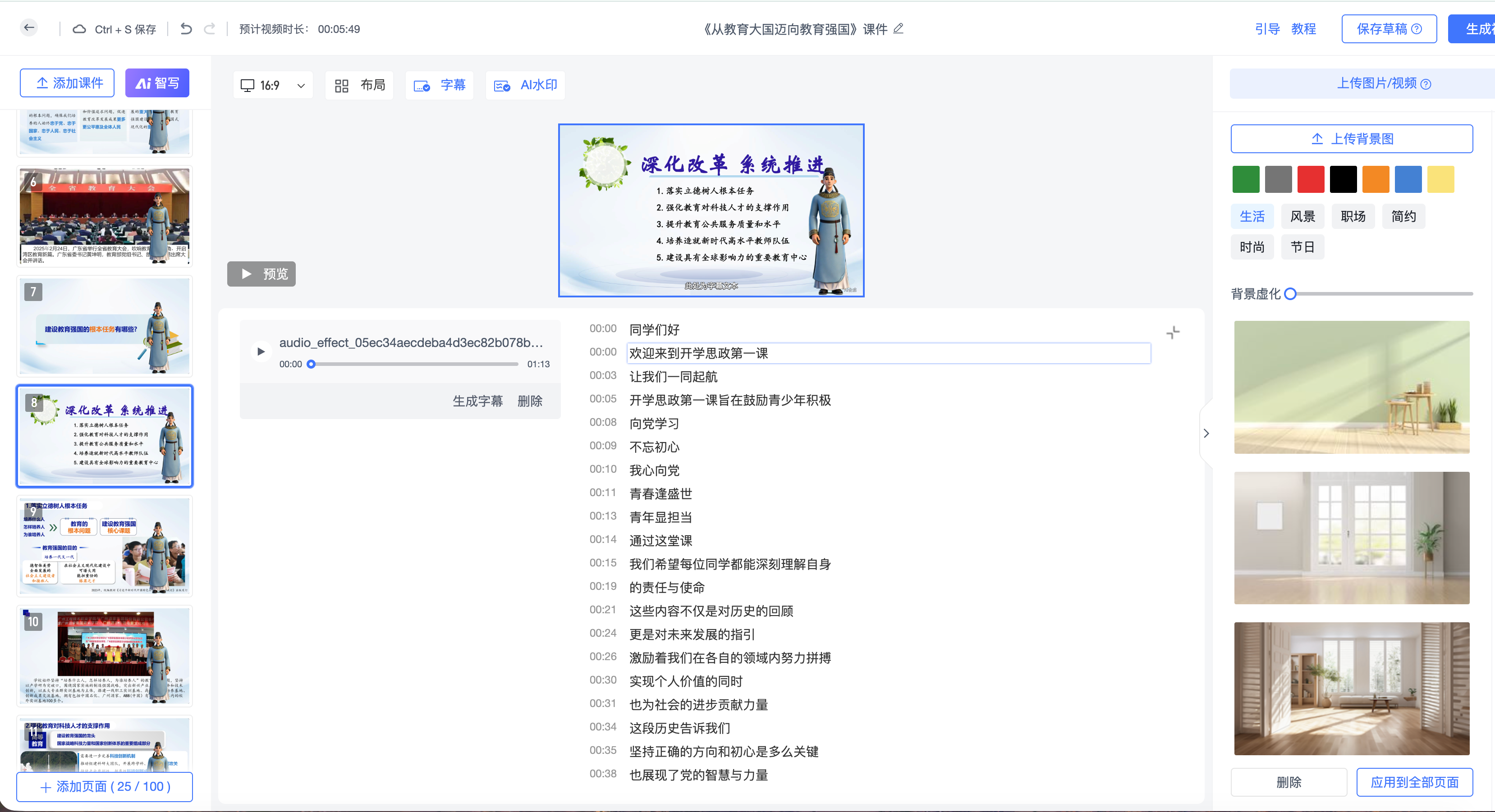
- 字幕实时编辑:系统将通过 ASR 自动识别录音内容。您可以在配置面板中预览并逐行修改字幕文本,合成视频时将优先应用修改后的内容。
- 手动触发识别:若音频未自动生成字幕,可点击“识别字幕”按钮手动发起识别。
步骤十一:保存草稿或再次创作。
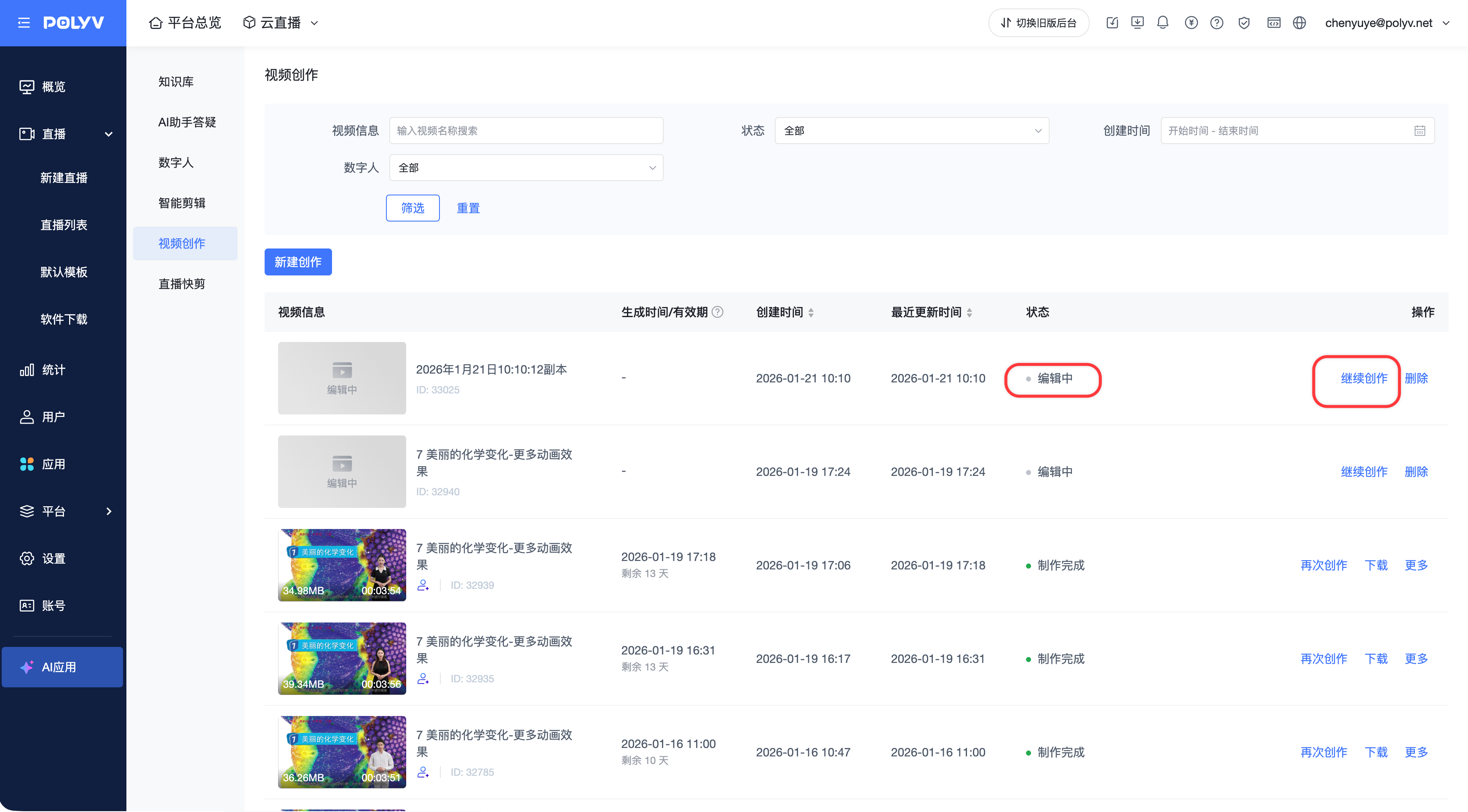
步骤十二:添加图片。单页最多支持添加 10 张。
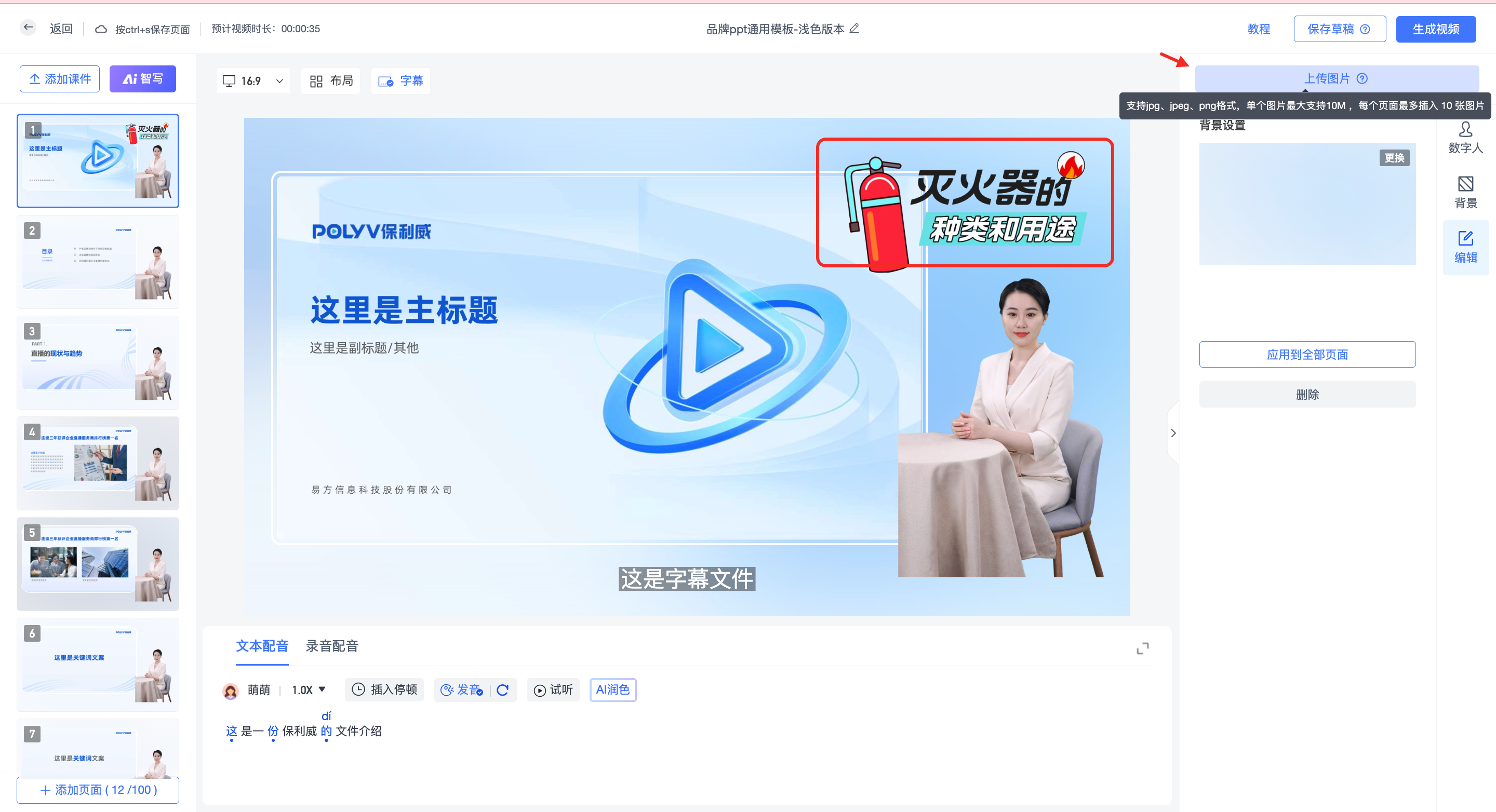
步骤十三:生成视频。
三、AI 智写、AI 润色
1. AI 智写
AI 可分析课件内容并自动生成口播稿。
- 全篇生成:默认模式,分析所有页面并生成完整口播稿。
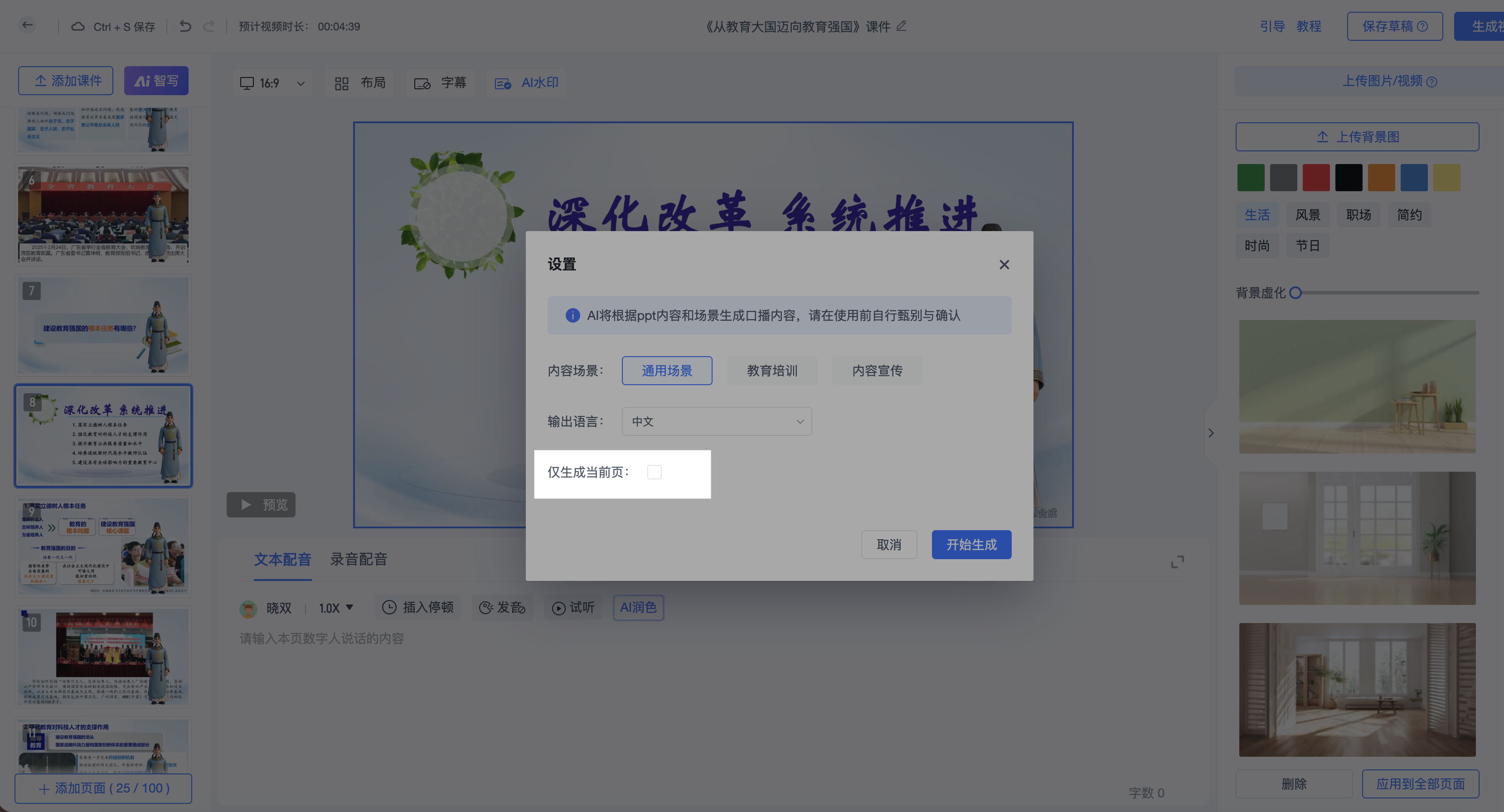
- 单页独立生成:在 AI 智写设置中勾选“仅生成当前页”,可针对特定 PPT 页面快速调整内容,不影响其他页面。
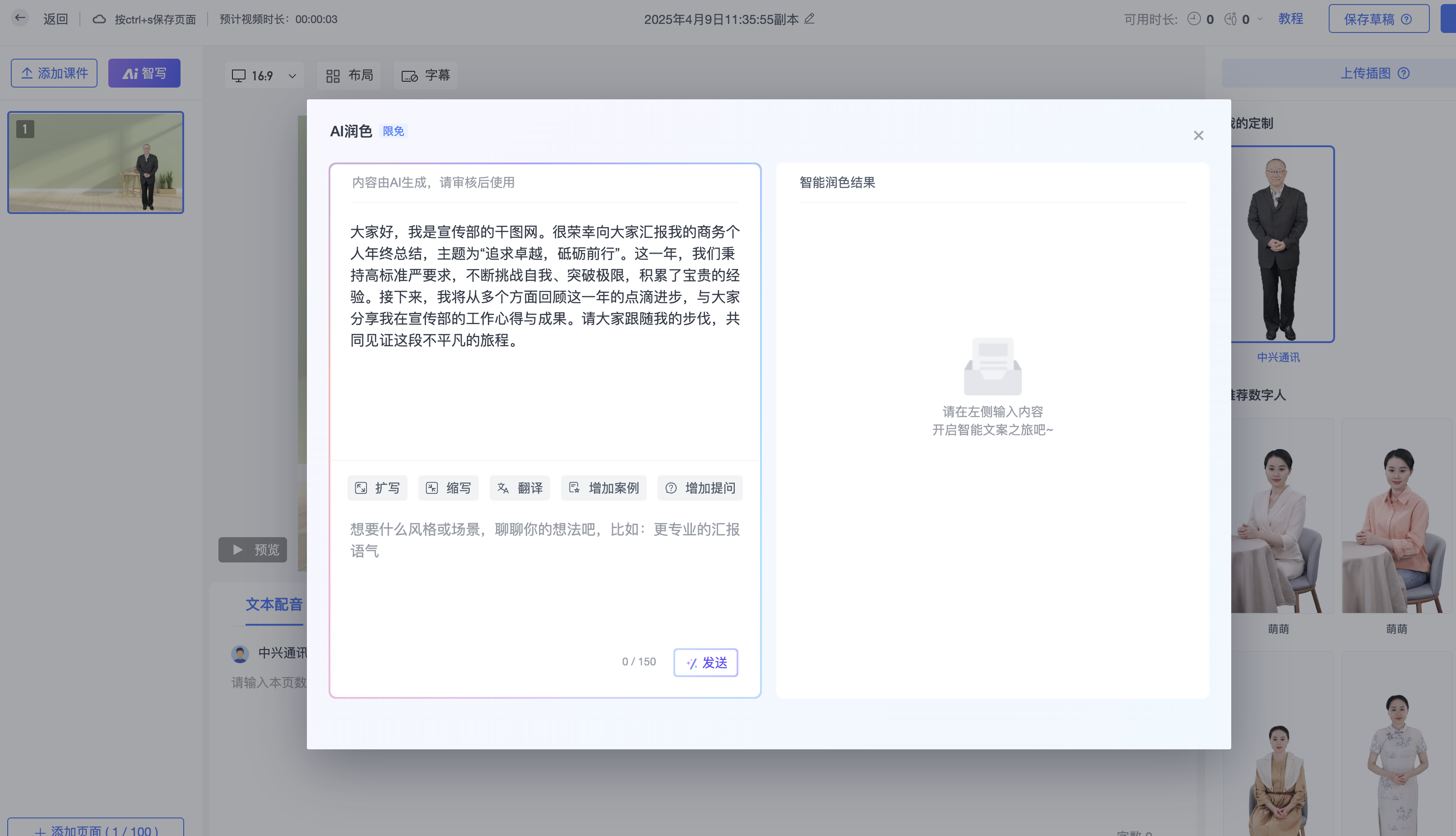
2. AI 润色
支持对已有文本进行风格优化,可自定义润色提示词。
四、再次创作
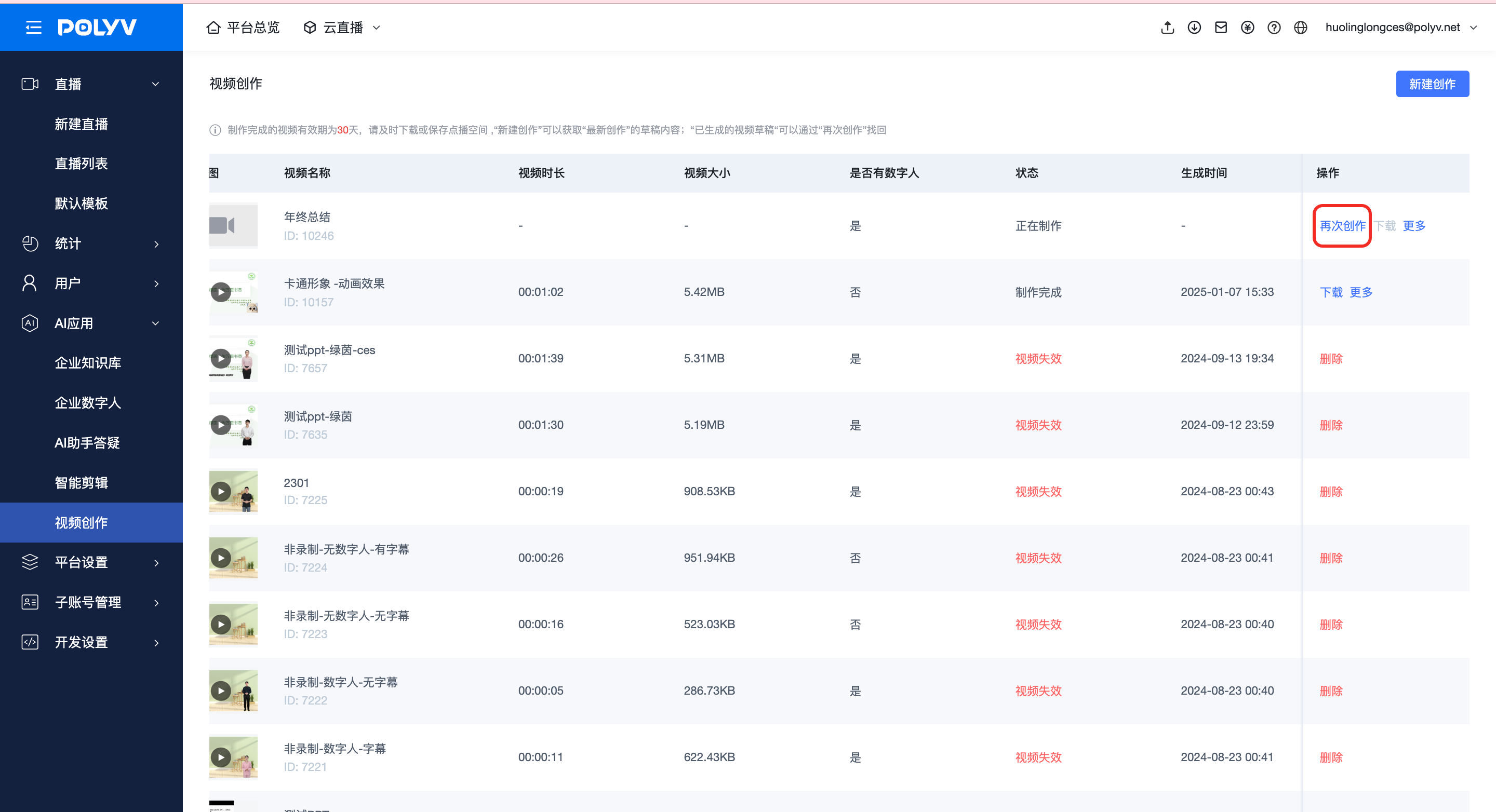
系统保留原始草稿,点击“再次创作”可复制并修改内容。
⚠️ 注意: 每个账号仅保存一份最新草稿,再次保存时系统会提示是否覆盖。
五、注意事项
1、口播与字幕配音注意
ꔷ 英文字母发音:若需单词逐个字母发音,请在字母间添加“空格”。 ꔷ 特殊符号限制:请勿使用箭头(↑↓)等特殊字符,避免发音异常。 ꔷ 录音字幕修正:使用录音配音时,务必核对 ASR 识别结果并进行实时编辑,以确保视频字幕准确。
2、素材与生成限制
ꔷ 数字人限制:单页及全视频仅支持展示一个数字人形象。 ꔷ 字符上限:单个视频字符上限为 20,000。建议长篇内容分批次制作以确保质量。 ꔷ 单页智写:系统默认不勾选单页生成,以保持全篇生成的连贯性,请根据需要手动开启。
