




更新时间:2026-09-20 16:25:14
使用直播客户端分享桌面时,可通过“桌面素材跟随鼠标放大”功能,放大当前讲解的区域,让观众看清菜单选项、工具图标或参数文字;讲解结束后,再通过快捷键恢复画面,继续展示完整操作流程。
一、适用场景
- 软件操作教学:展开菜单、选择工具或切换功能时,放大对应区域,帮助观众看清菜单名称和选项。
- 3D 软件培训:演示建模、材质编辑或渲染设置时,放大工具栏和参数面板,方便观众辨认参数名称及数值。
- 其他精细操作演示:讲解表格公式、设计软件图层或复杂设置项时,放大当前操作区域,便于观众跟随学习。
二、效果示意
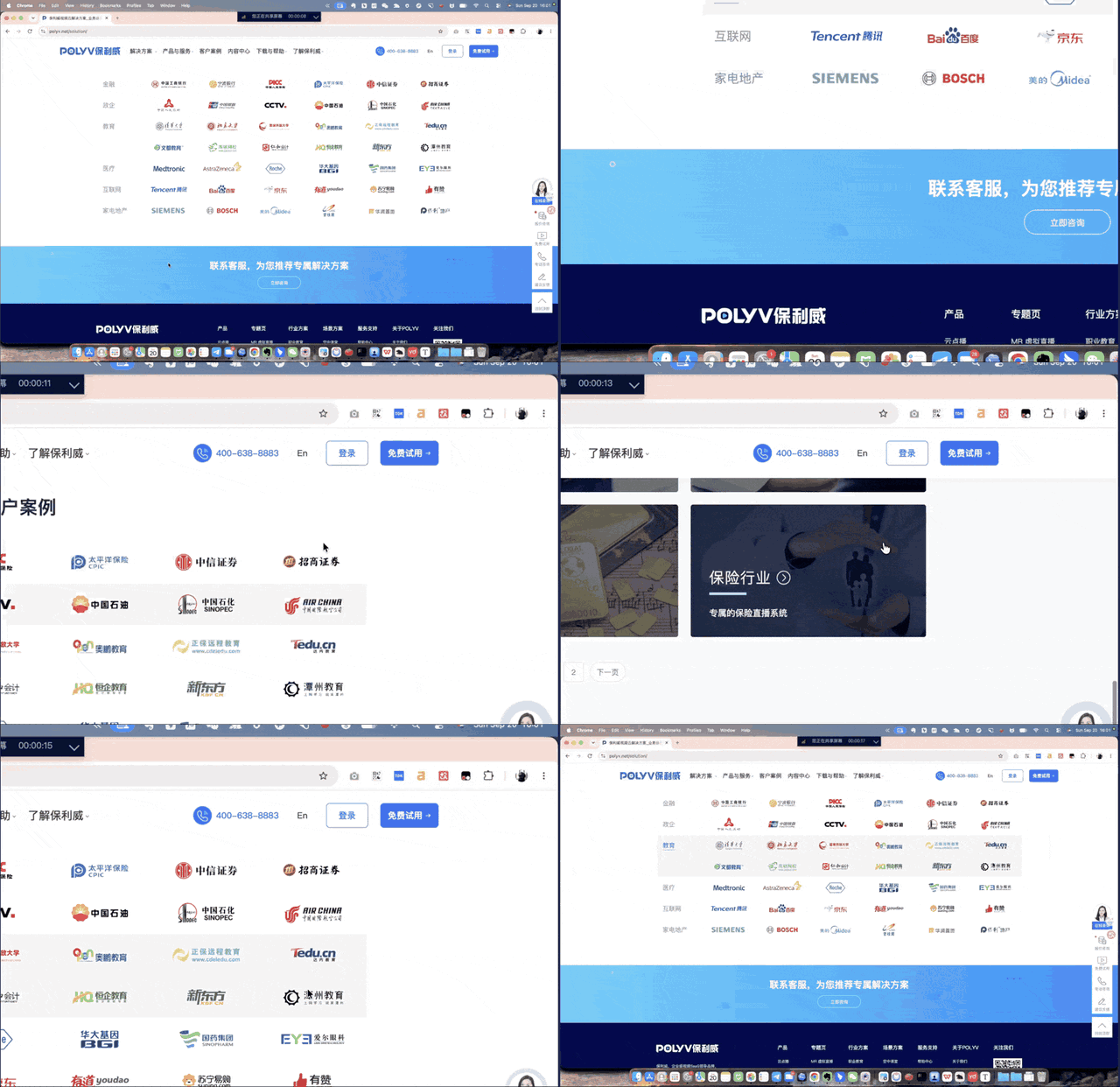
以下动图演示了桌面分享画面放大及恢复的效果。示例以网页为展示内容,软件教学时也可用于突出展示菜单、工具栏等操作区域。
三、配置快捷键
在直播客户端中打开【系统设置】,进入【快捷键】,找到以下配置项:
| 配置项 | 用途 |
|---|---|
| 启动桌面素材跟随鼠标放大 | 开启桌面分享画面的跟随鼠标放大效果 |
| 停止桌面素材跟随鼠标放大 | 停止放大,恢复桌面分享画面 |
点击对应的快捷键输入框,直接按下需要设置的按键组合。建议为启动和停止分别设置便于记忆的组合键,避免与系统或教学软件的快捷键冲突。
如需在操作其他窗口时使用快捷键,可将【响应方式】设置为【任意状态启用】。
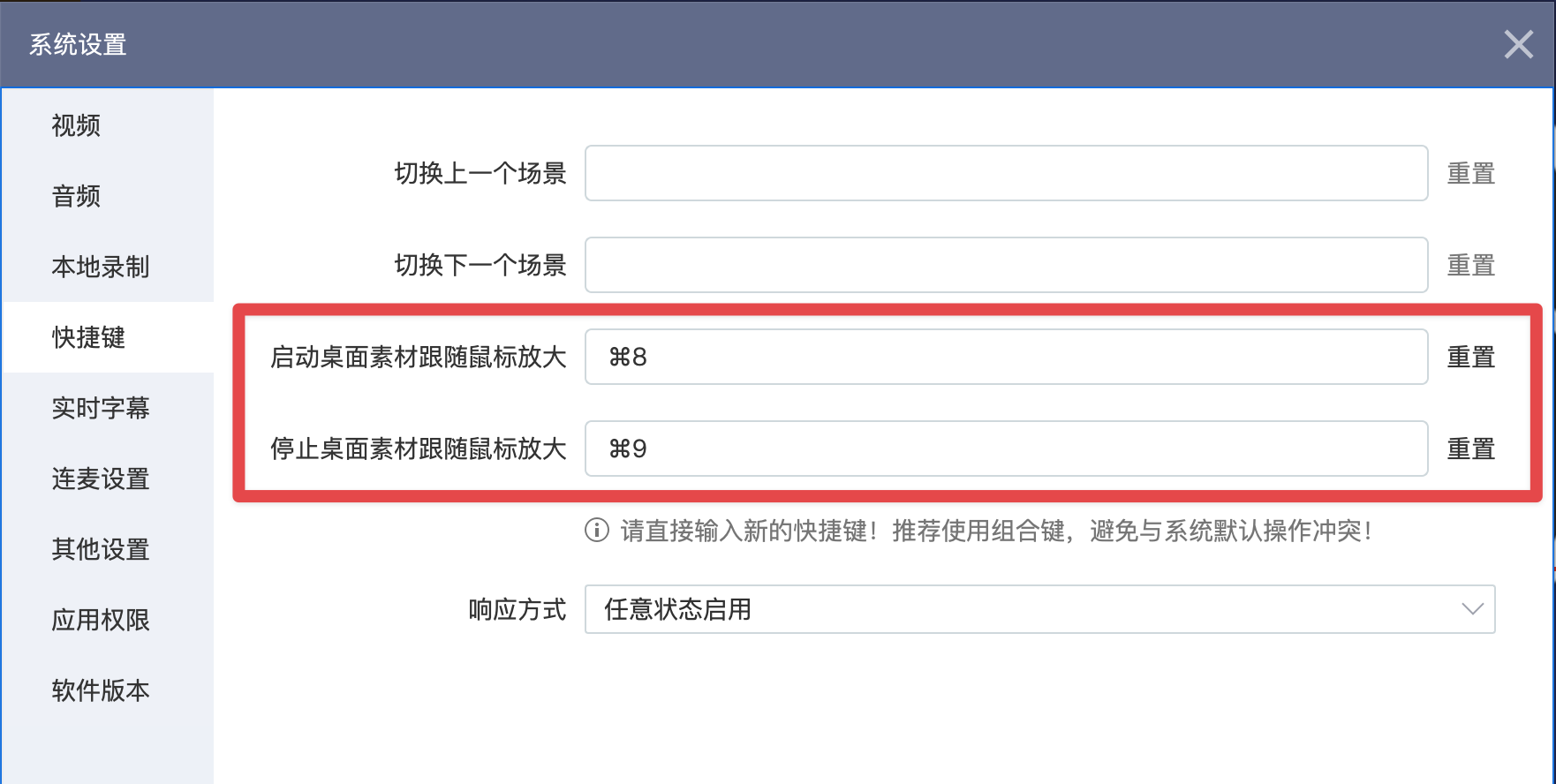
图中以 Command + 8 启动放大、Command + 9 停止放大为配置示例,使用时请以客户端中的实际快捷键设置为准。
四、放大当前分享的桌面画面
- 在直播客户端中分享需要演示的桌面。
- 将鼠标移动到需要重点讲解的区域,例如菜单选项、工具栏或参数面板。
- 按下已设置的【启动桌面素材跟随鼠标放大】快捷键,开启放大效果。
开启后,可通过移动鼠标调整重点展示的位置。例如,在 3D 软件培训中,需要讲解某个材质参数时,可将鼠标移动到对应参数面板,让观众看清选项名称和设置数值。
五、恢复桌面分享画面
完成细节讲解后,按下已设置的【停止桌面素材跟随鼠标放大】快捷键,退出放大状态,恢复桌面分享画面。
例如,讲解完 3D 软件中的参数设置后,可恢复画面,继续展示模型的整体效果。
建议在正式直播前,试用一次放大和恢复快捷键,确认切换正常,并检查是否与教学软件的常用快捷键冲突。
