




一、什么是系列直播?
1. 功能概述
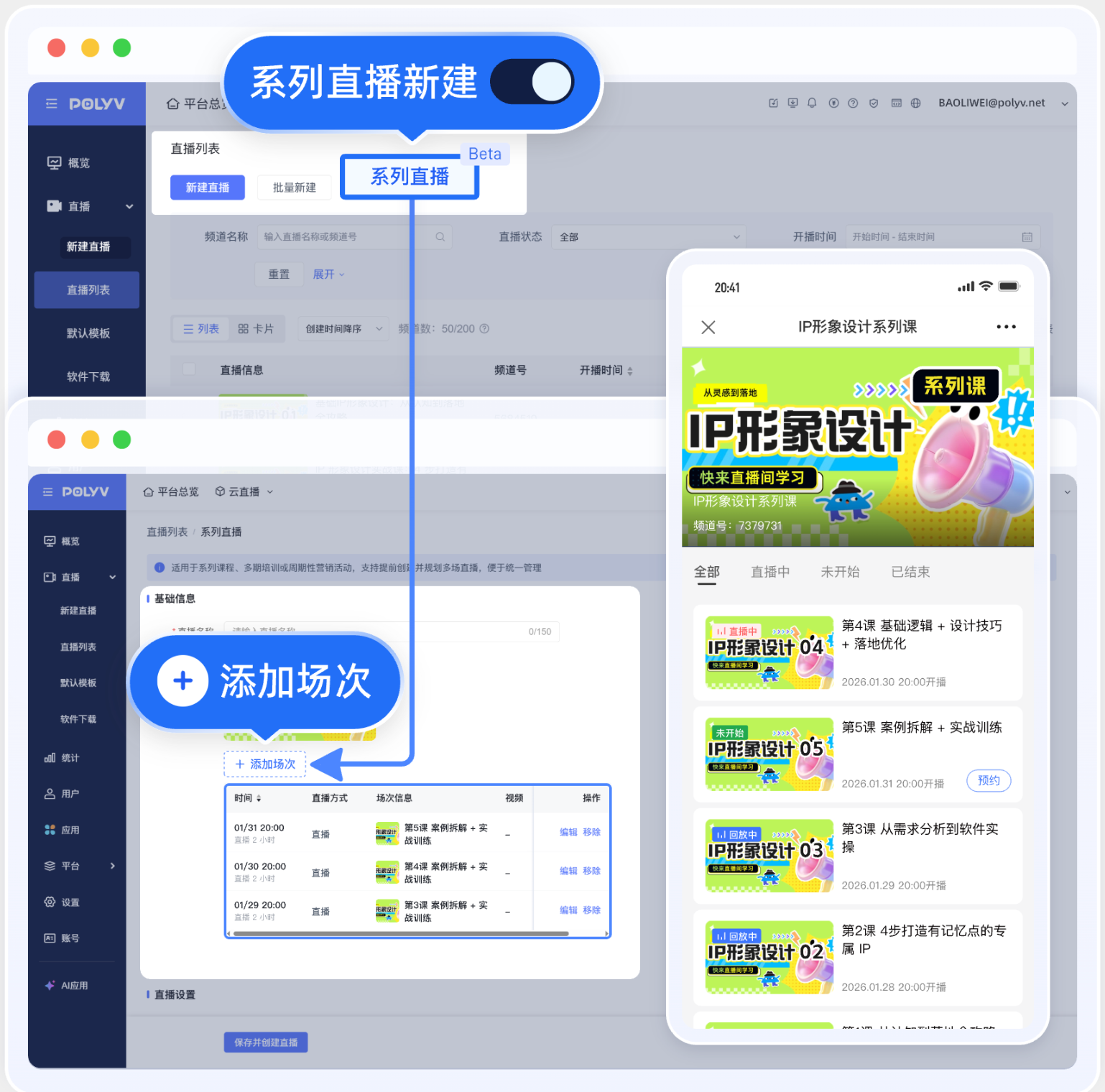
- 系列直播是一种支持在同一个直播频道下,预设并管理多个直播场次的能力
- 运营可以在一个直播主题下,提前规划多场直播的时间表
- 观众仅需通过一个统一的链接,即可查看即将开始的直播,或回看已结束的场次
- 系列直播支持按章节管理场次,适用于按课程结构、活动阶段或内容单元组织直播内容
2. 适用场景
- 多节课、固定课表的系列课程
- 小班课、培训班、周期性活动
- 需要提前规划课程安排
- 每节课独立管理、回放清晰
二、操作说明
1. 运营端-管理后台
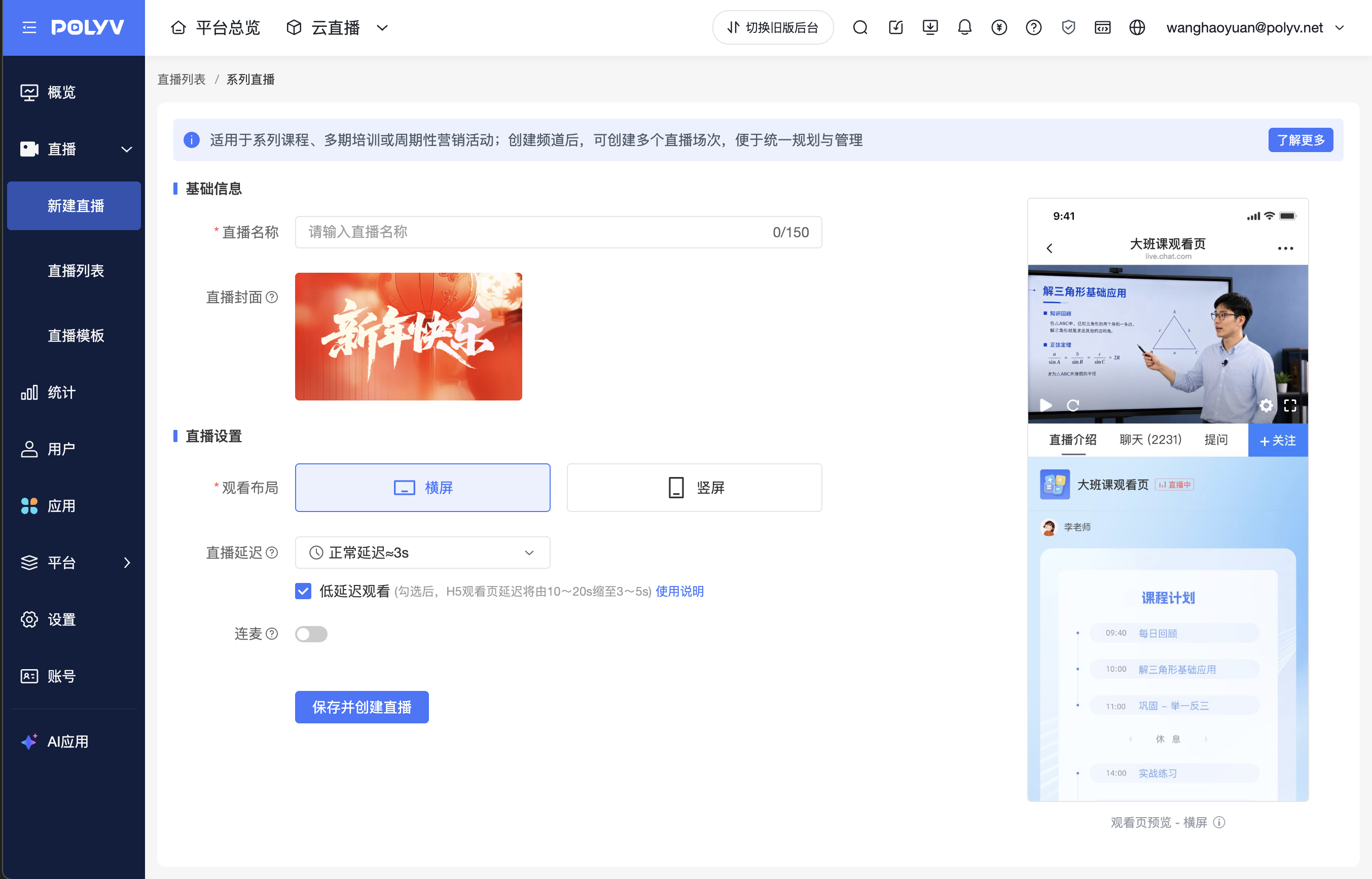
1.1 创建频道
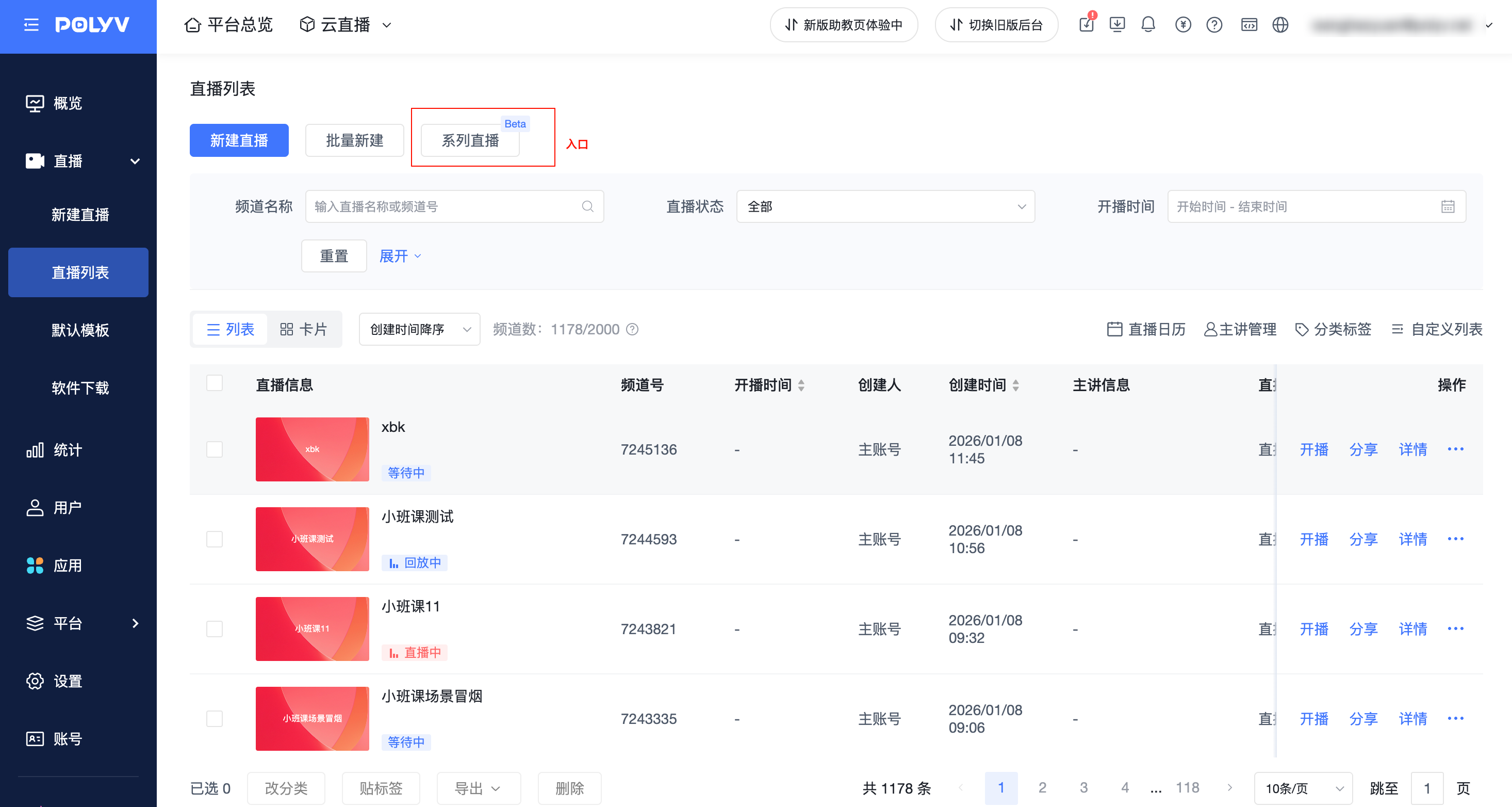
- 位置:管理后台-直播列表-系列直播
- 创建频道处的设置将应用于所有场次;回放是否开启及回放来源可按场次单独配置,场次回放同时受频道回放总开关控制。
1.2 管理章节
系列直播支持按章节管理场次,适用于按课程结构、活动阶段或内容单元组织直播内容。
1.2.1 创建、编辑、删除章节
支持创建、编辑、删除和排序章节。章节会展示在观看页,观众可按章节查看场次。
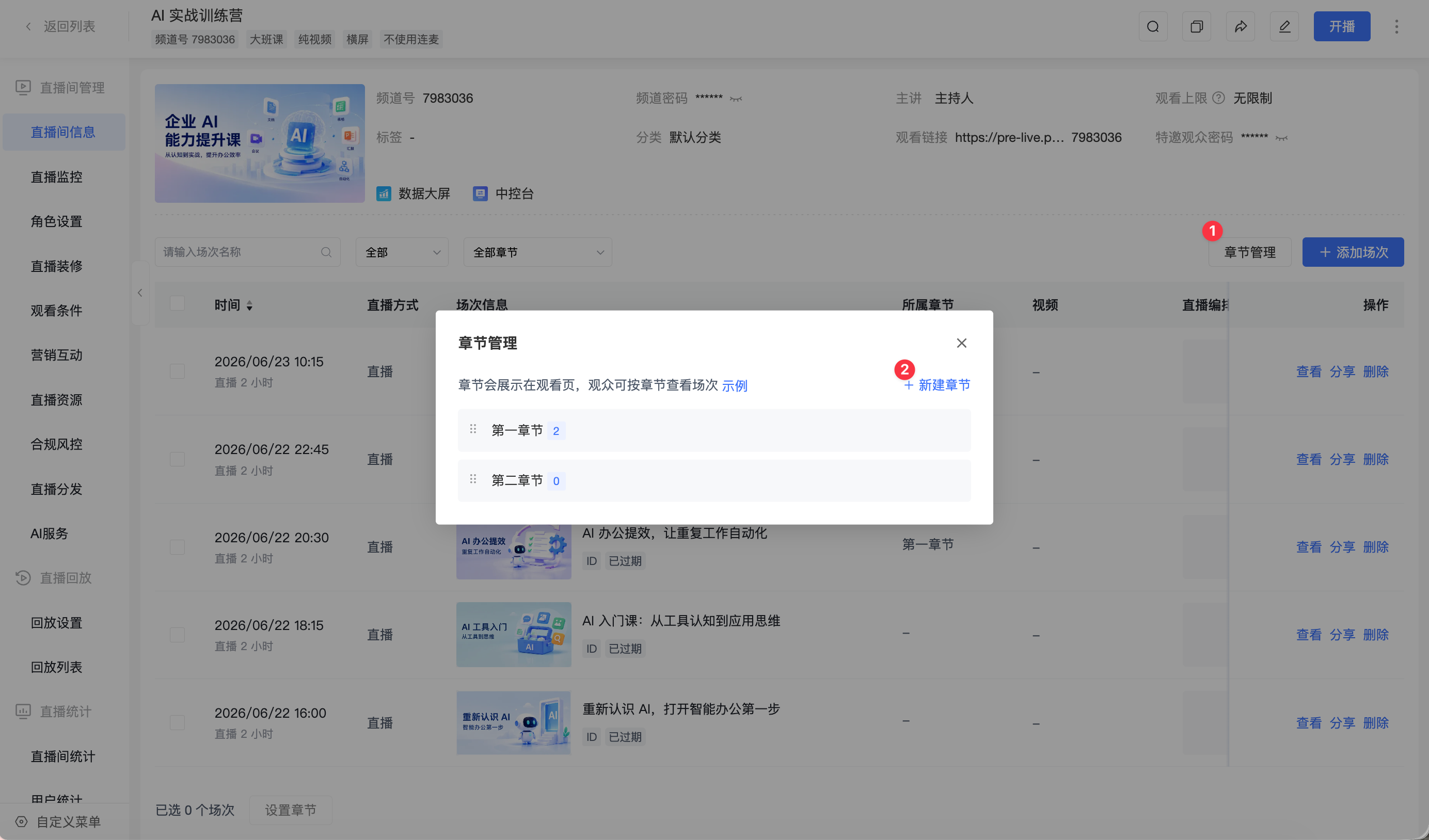
章节顺序会影响观看页的场次展示顺序。调整章节顺序后,观看页会按新的章节顺序展示场次。
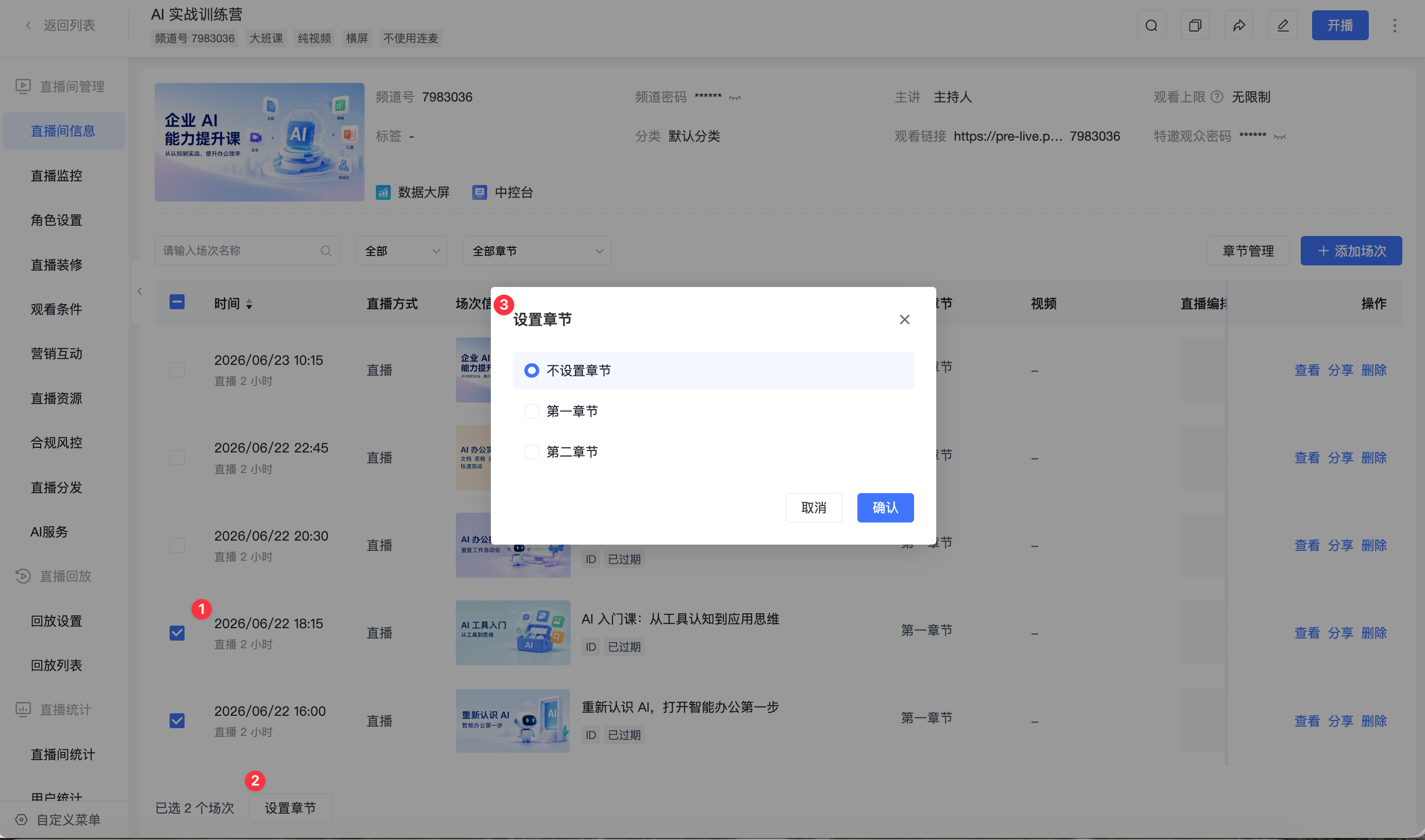
1.2.2 批量修改所属章节
在场次列表中选择多个场次后,可点击【设置章节】,将所选场次批量移动到指定章节。
1.3 添加场次
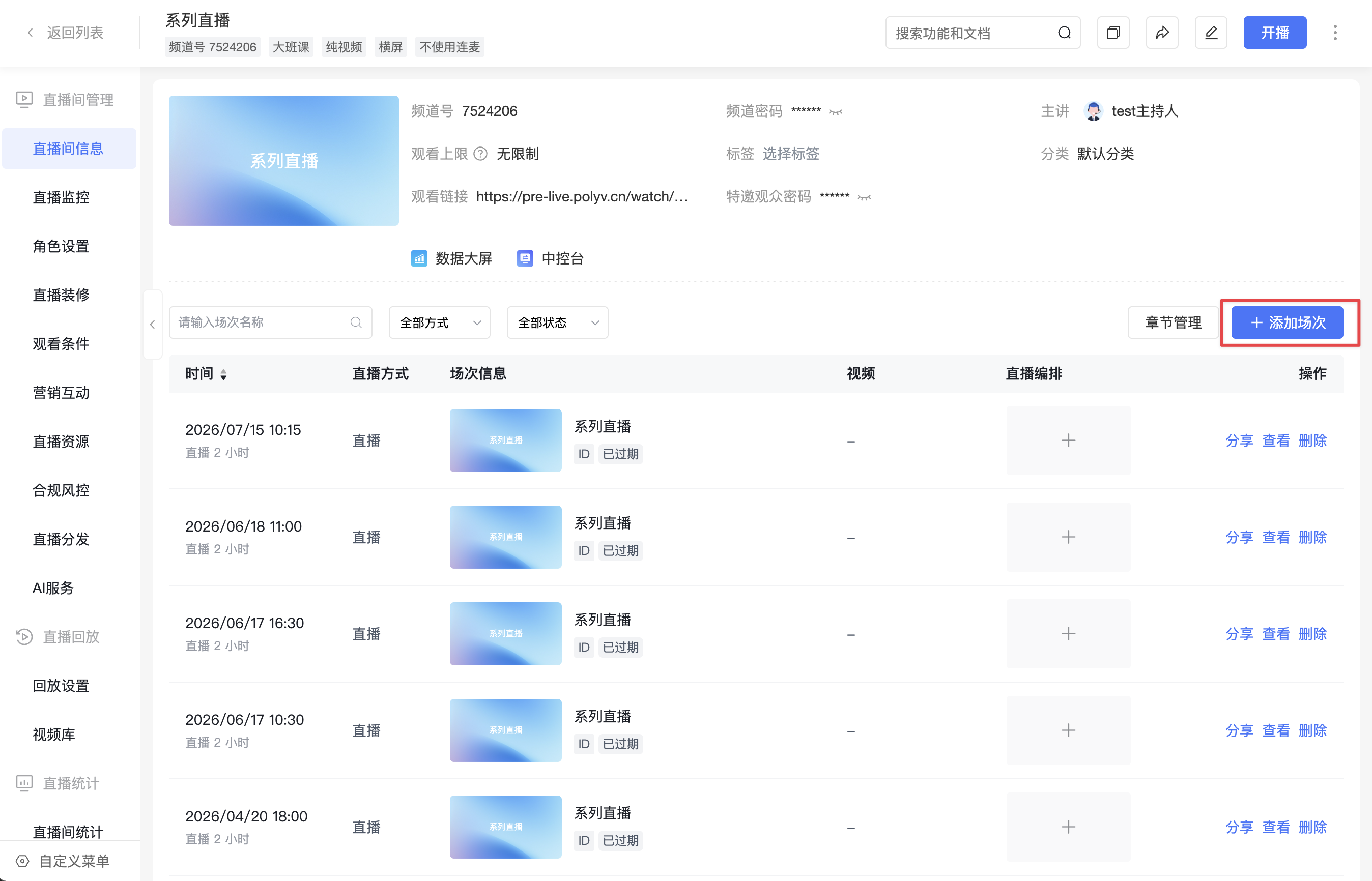
新建系列直播频道后,进入【频道信息】,点击【添加场次】。
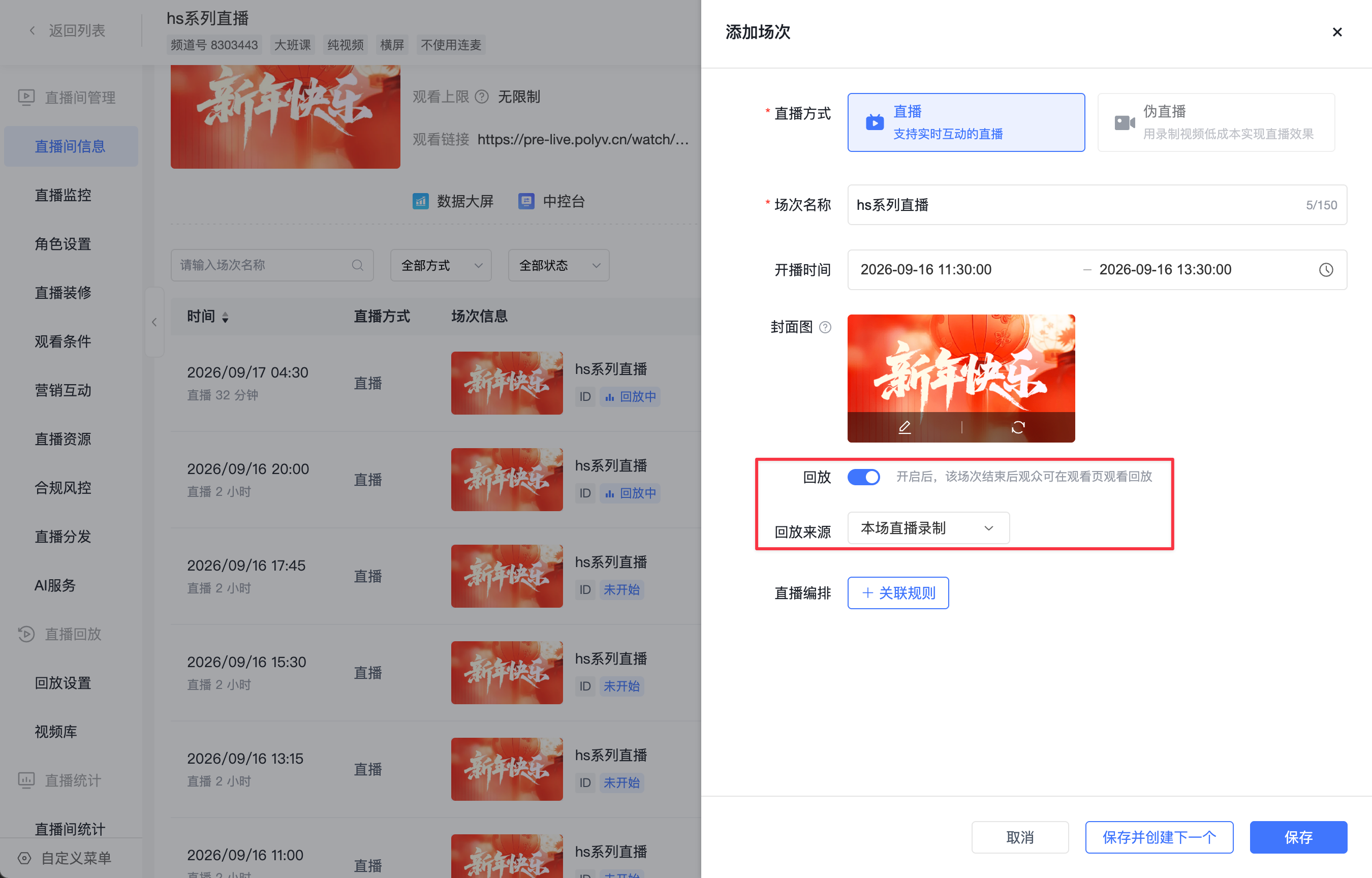
添加场次时可设置【回放】。频道回放已开启时,新场次默认开启回放,来源默认为【本场直播录制】;频道回放未开启时,新场次的回放开关关闭且不可操作,可点击【去设置】开启频道回放。
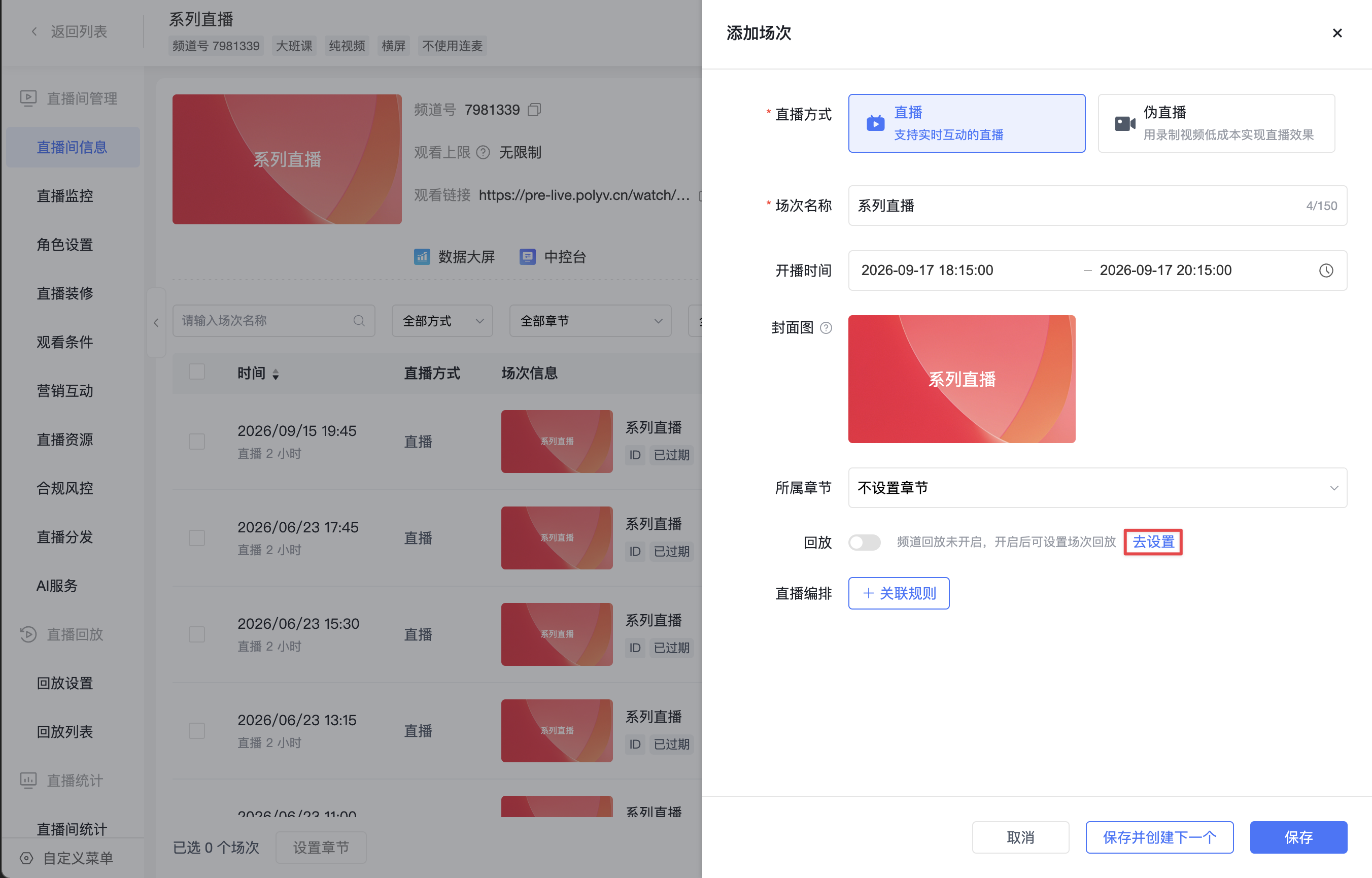
频道回放未开启时,添加场次中的【回放】不可操作,可通过【去设置】前往开启频道回放。
1.4 编辑场次
功能 |
说明 |
|---|---|
| 选择直播方式 | 1. 支持选择直播/伪直播2. 场次创建后不支持修改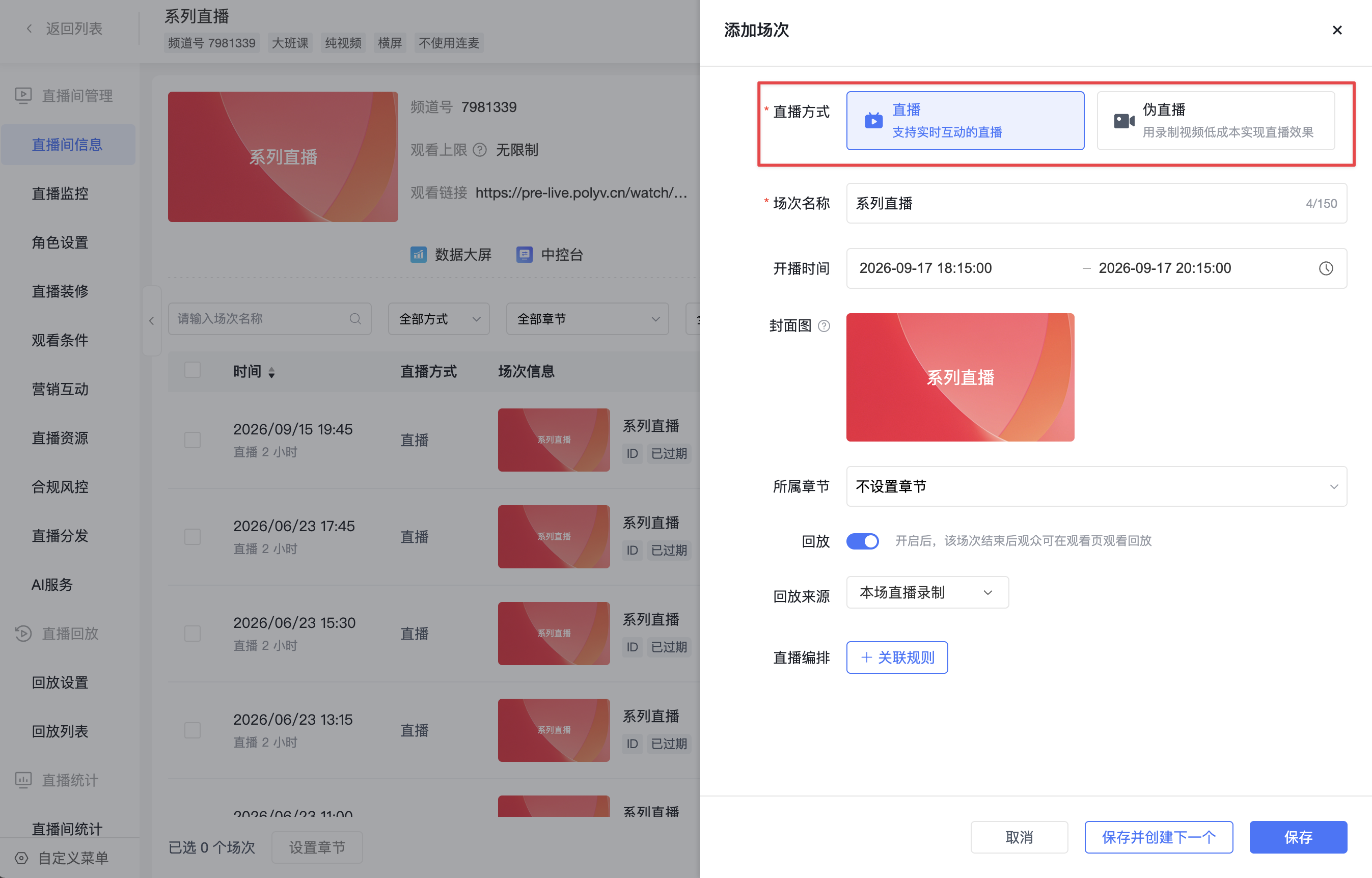 |
| 场次名称 | 1. 必填,最多支持150字符 2. 默认填充频道名称,支持修改编辑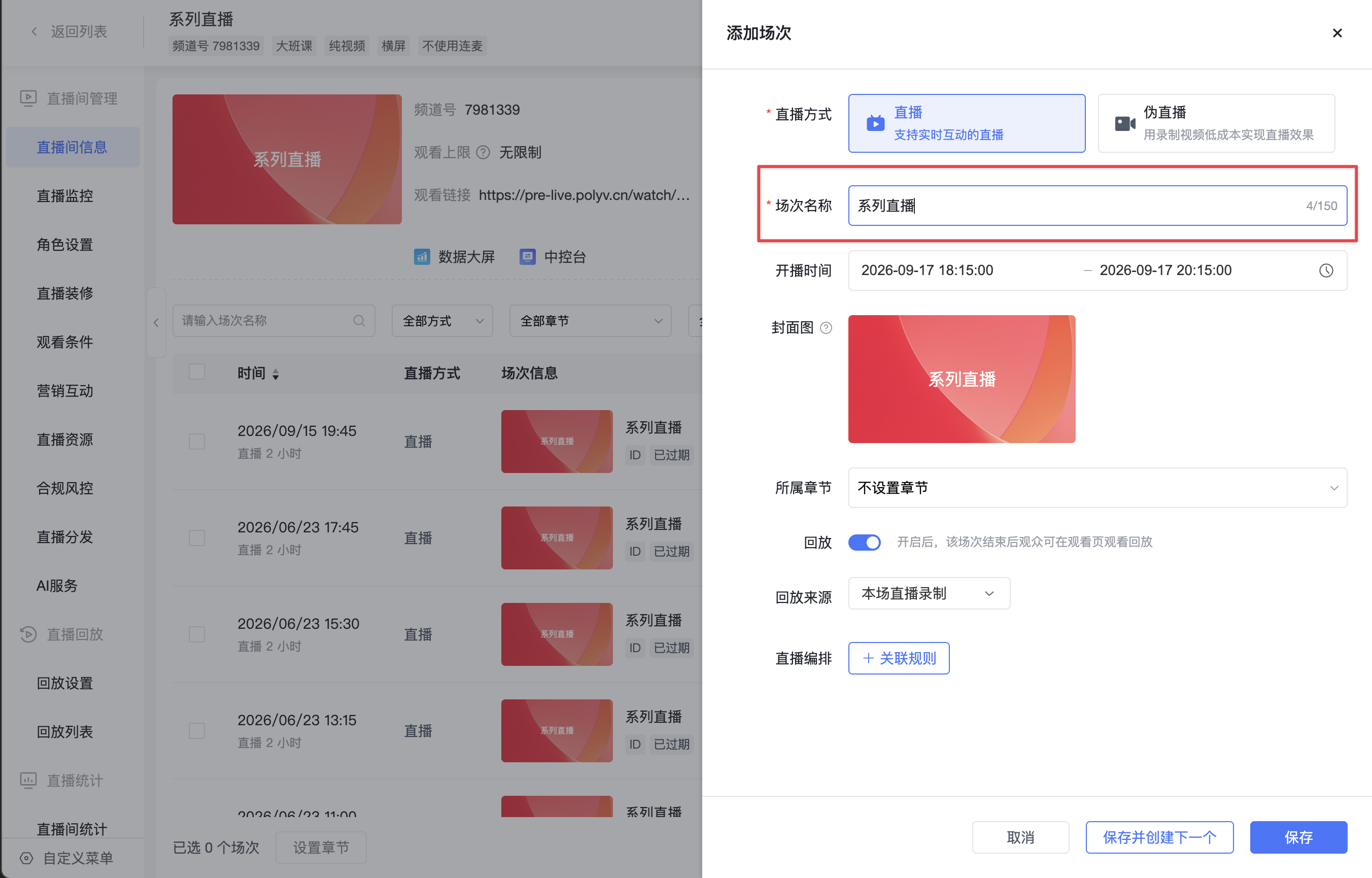 |
| 开播时间 | 1. 必选2. 注意:「伪直播」场景下:设置的开始和结束时间即为实际开播时间,到了预设时间后,直播就会自动开始3. 开始时间设置:开始时间需要晚于当前时间 4. 场次之间的时间间隔需要大于15分钟,不同场次之间不可以有时间重叠 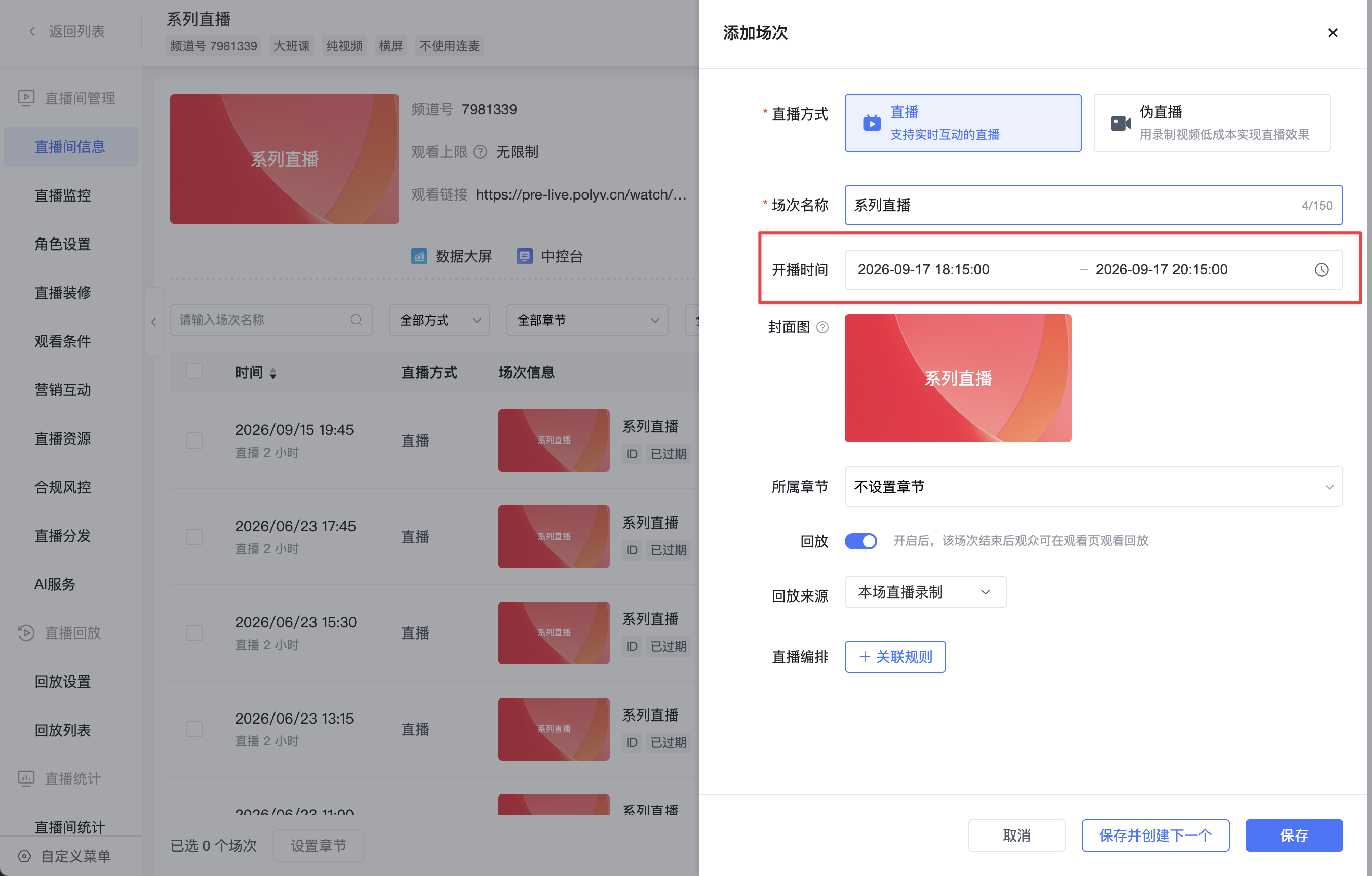 |
| 所属章节 | 支持选择场次所属章节;未划分章节的场次可选择【不设置章节】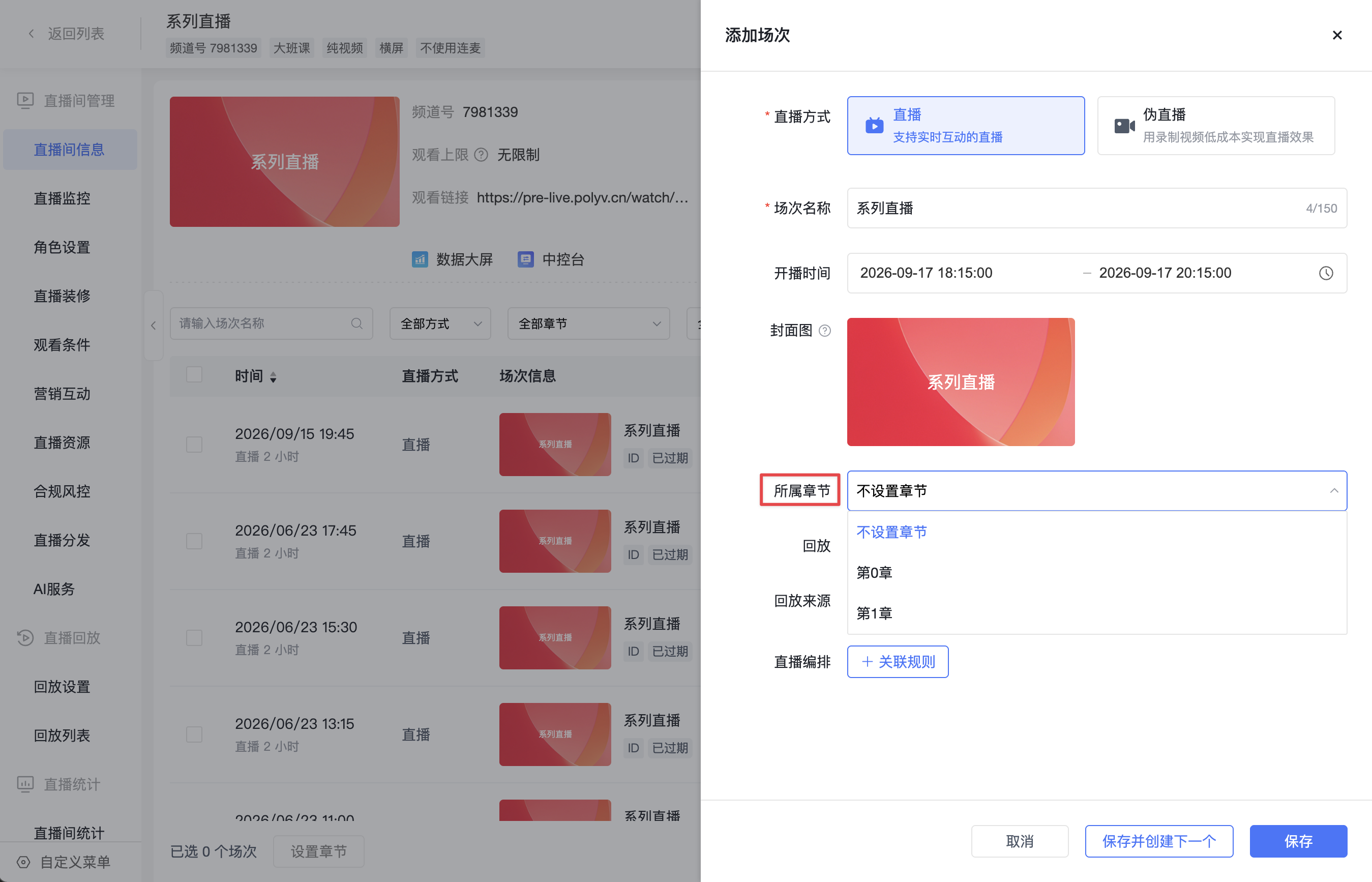 |
| 封面图 | 1. 支持使用默认封面或自定义场次封面 2. 封面将用于该场次观看页 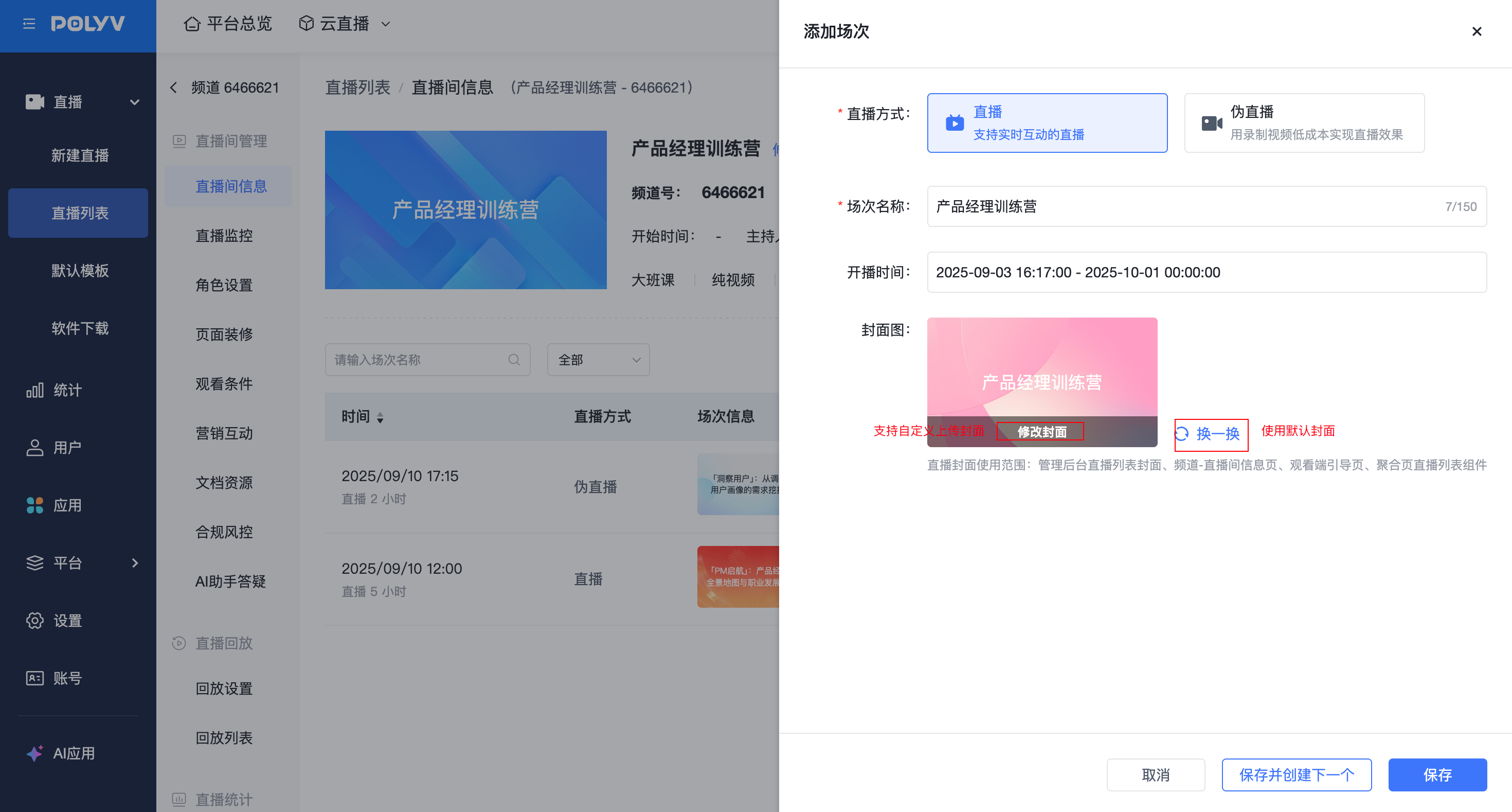 |
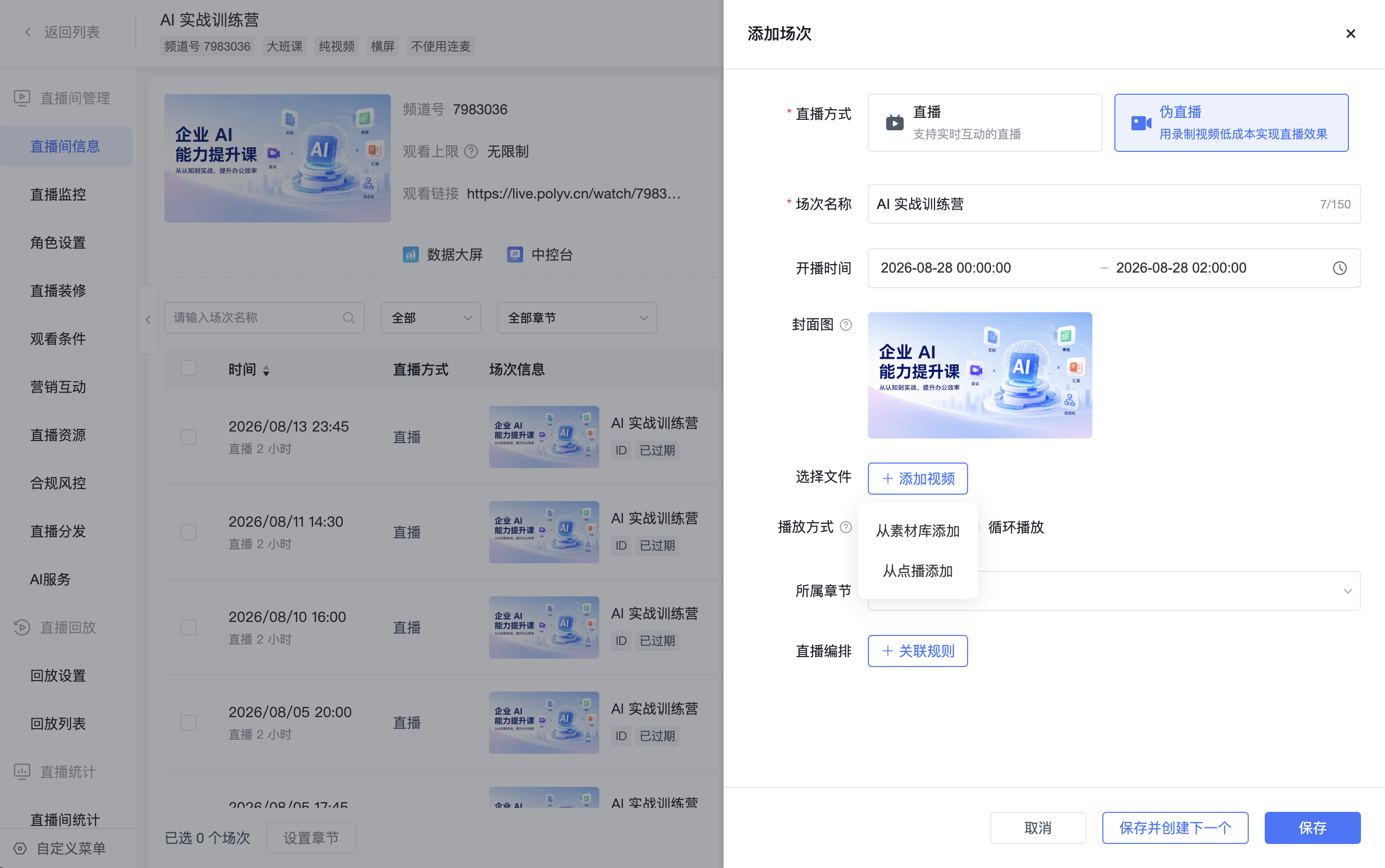
| 添加视频(仅伪直播场景) | 1. 选择【直播方式-伪直播】后,才会展示【添加视频】2. 仅开通素材库时,点击【添加视频】后直接打开素材库;仅开通点播时,点击后直接打开点播;同时开通素材库和点播时,可选择【从素材库添加】或【从点播添加】3. 选择视频后,可点击【删除】移除视频并重新选择4. 未选择视频时无法保存伪直播场次,页面提示“请选择视频” |
| 回放 | 支持设置当前场次的回放开关及回放来源。已过期场次不展示该字段。具体操作见下方“设置场次回放”。 |
| 播放方式(仅伪直播场景) | 1. 支持单次播放和循环播放2.单次播放:视频只播放一次(1)若视频时长小于直播时长,播放结束后,即场次结束(2)若视频时长大于直播时长,视频将在场次结束时被截断3. 循环播放(1)注意:仅在视频时长小于直播时长时可以使用(2)视频将在直播时段内重复播放,直至场次结束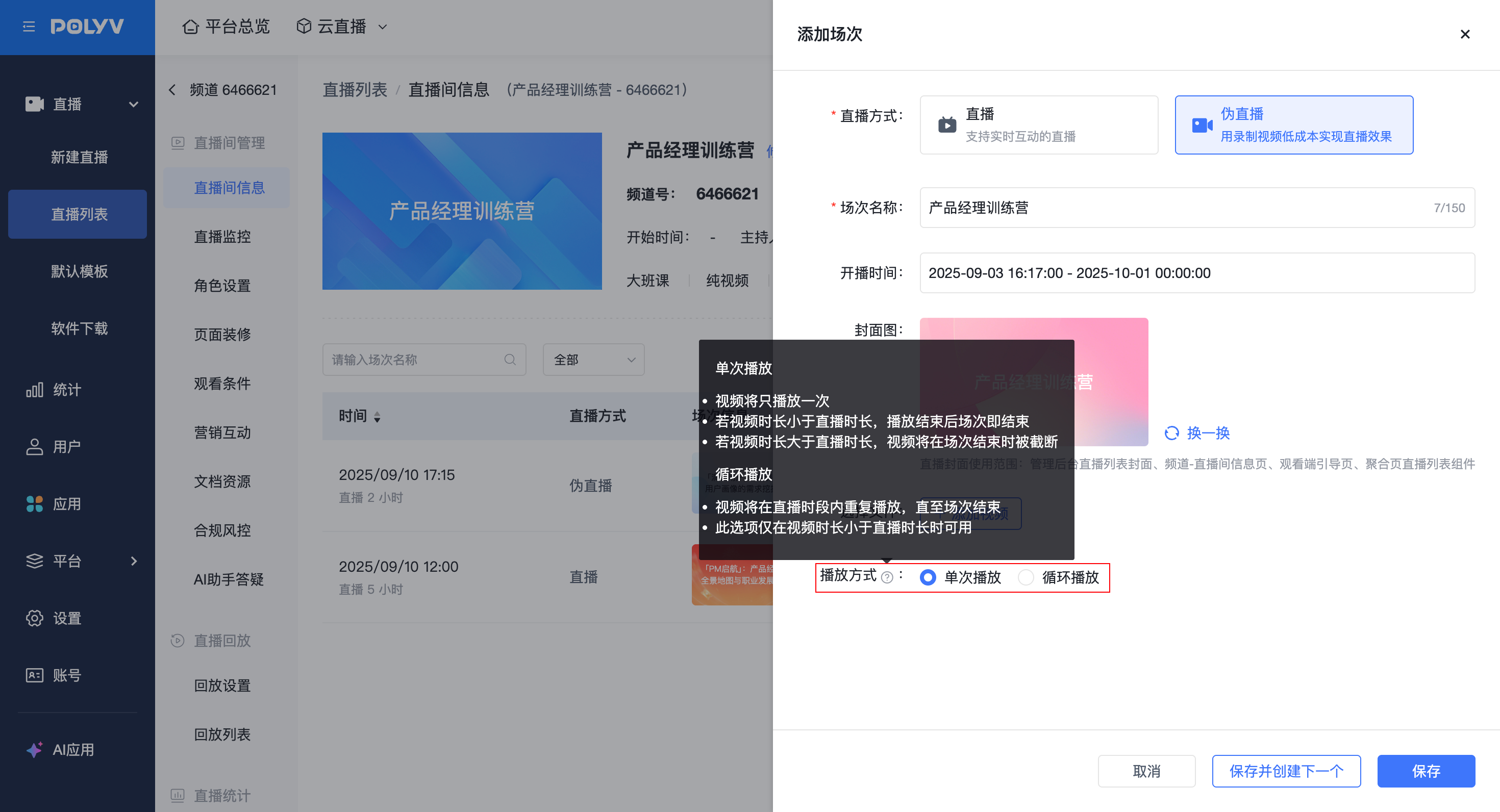 |
同时开通素材库和点播时,点击【添加视频】选择视频来源:
1.5 管理场次
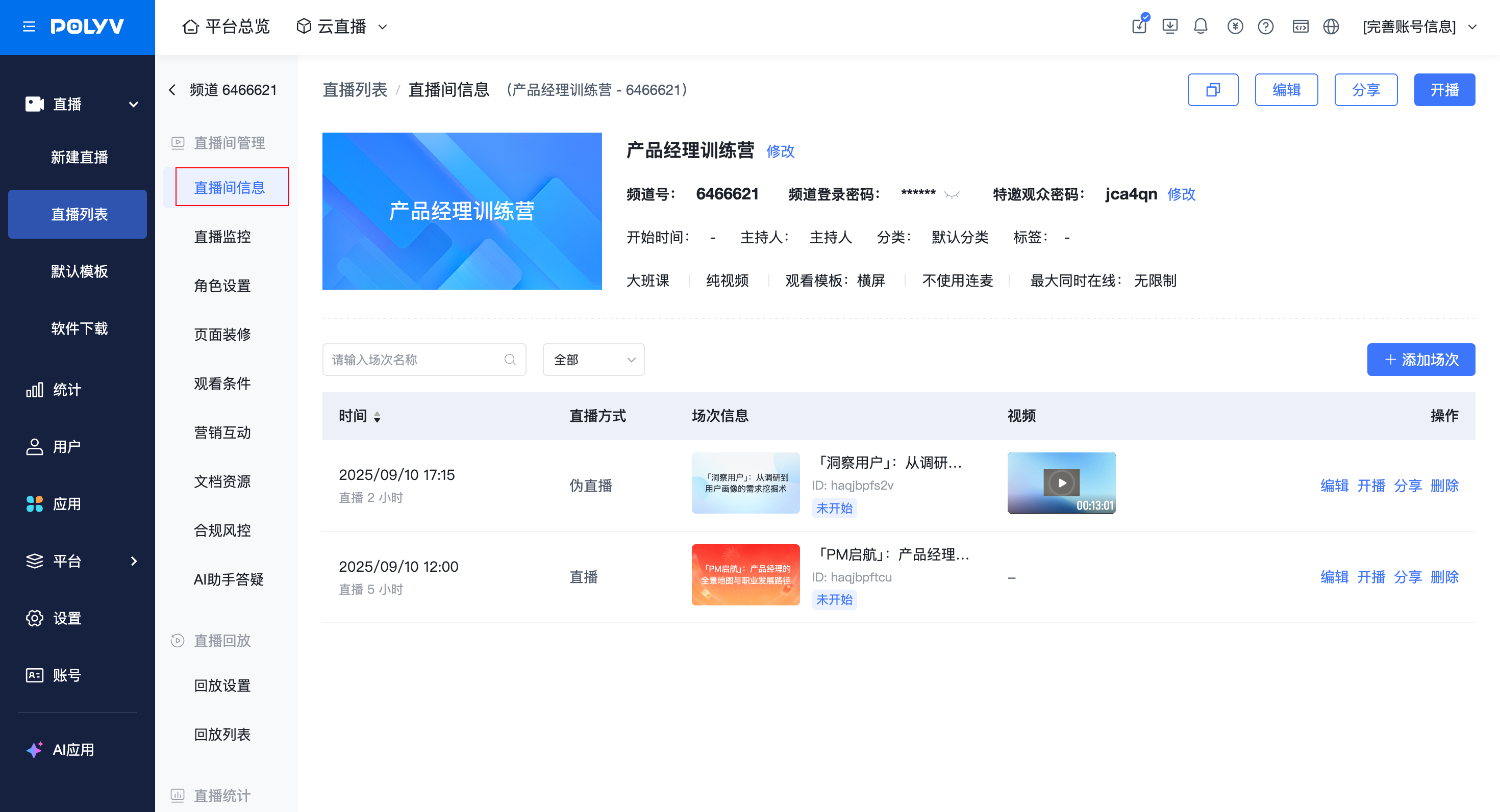
- 位置:管理后台-频道-直播间信息-场次列表
列表字段 |
说明 |
|---|---|
| 时间 | 1. 展示的是创建场次时预设开播时间和开播时长2. 直播开始/结束后,鼠标悬浮到预设时间上查看“实际的开播、下播时间、直播时长”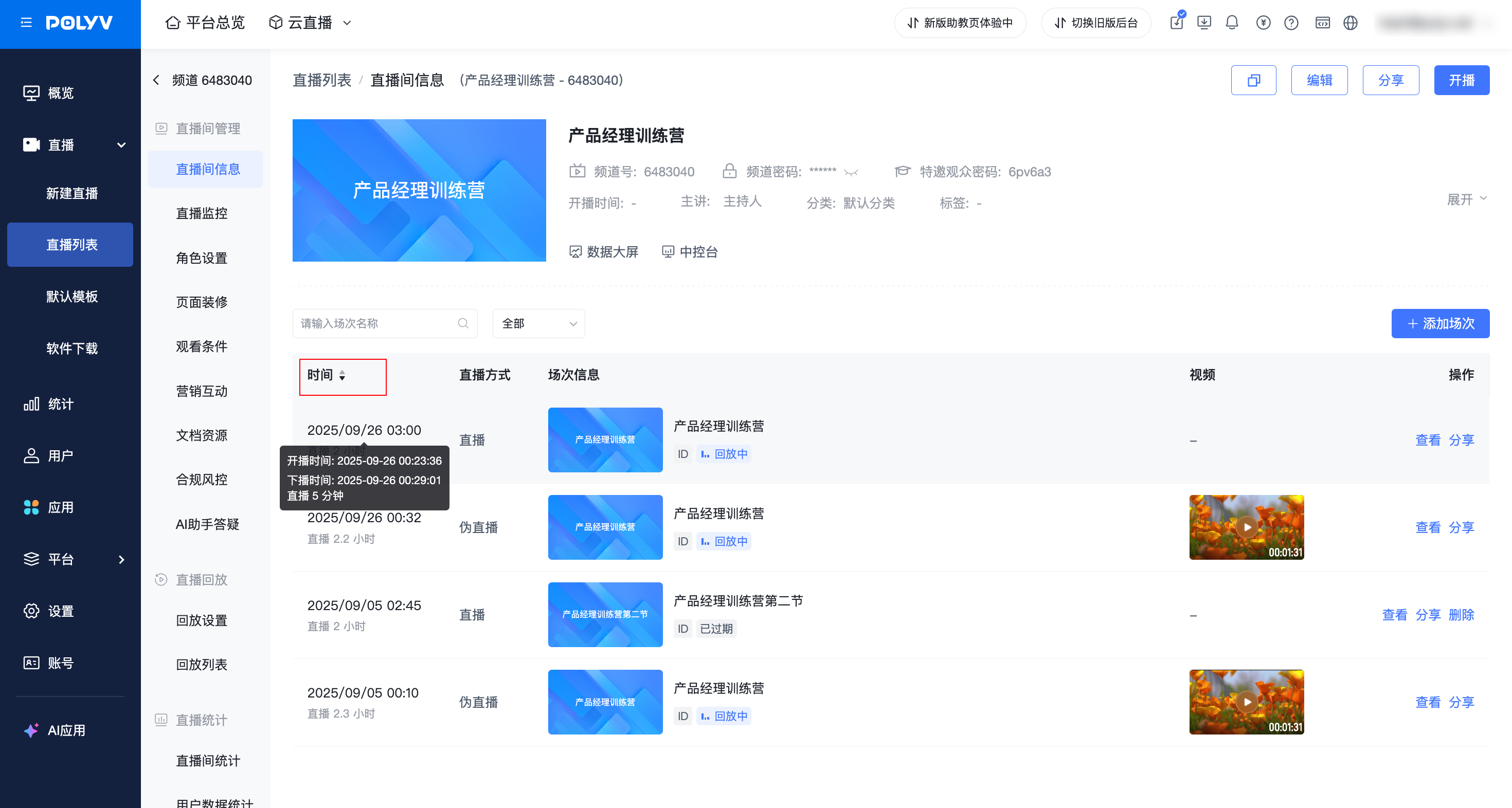 |
| 直播方式 | 1. 展示场次的直播方式,包括:直播和伪直播2. 可以通过列表上方的筛选项进行筛选,查看全部直播或全部伪直播场次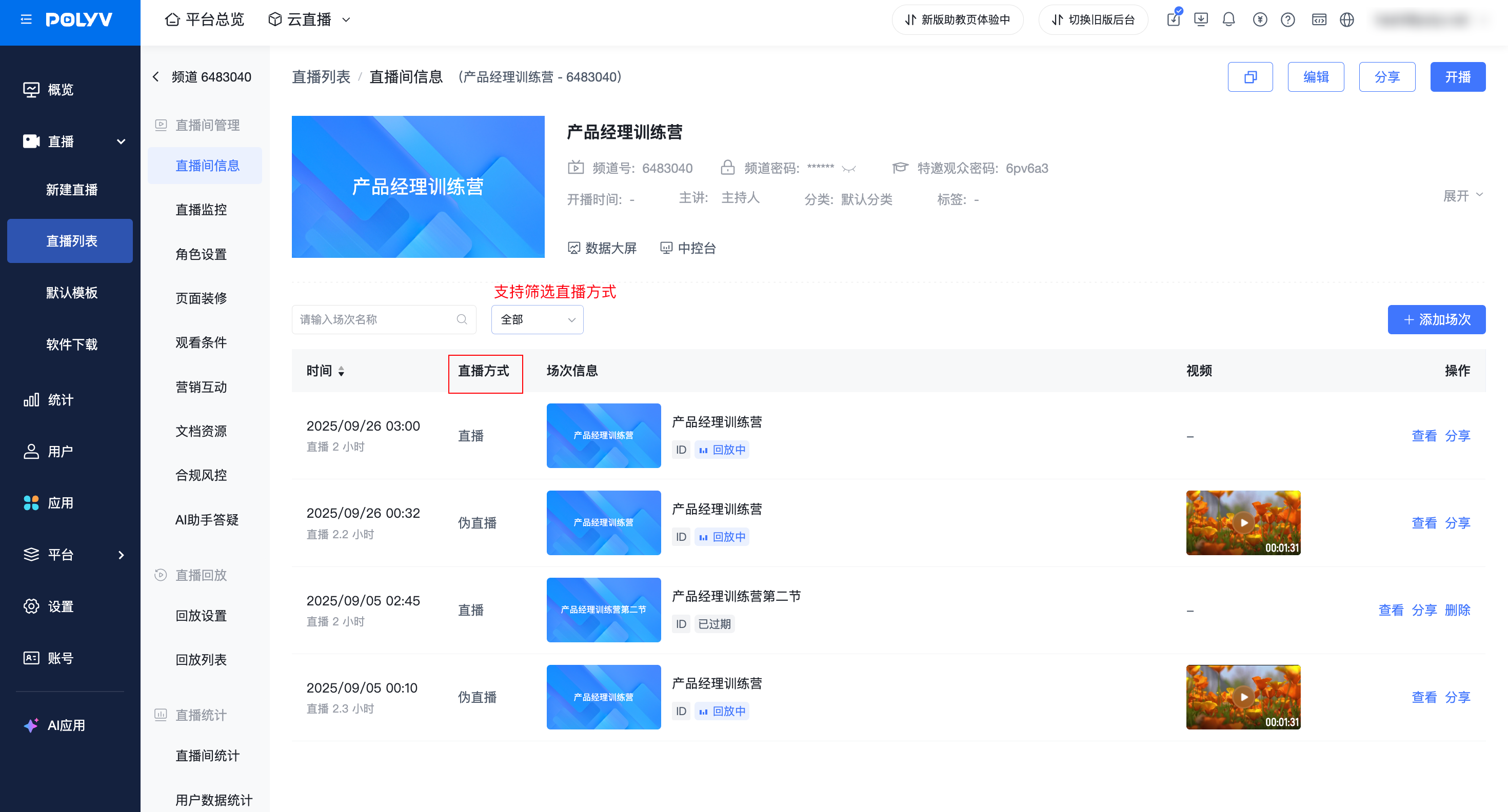 |
| 所属章节 | 1. 展示场次所属章节;未划分章节的场次展示为未设置章节2. 可通过【所属章节】列的编辑入口修改单个场次的所属章节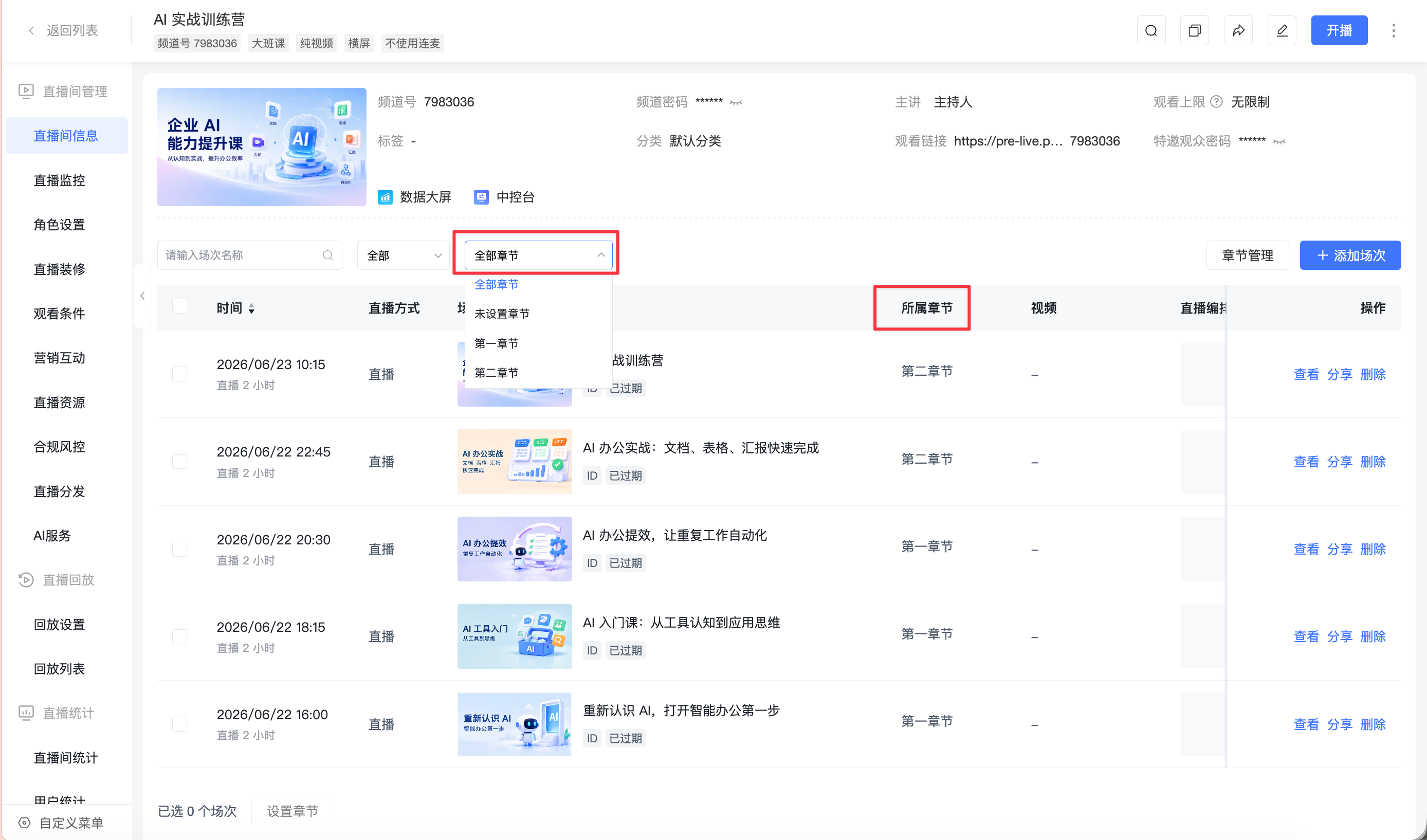 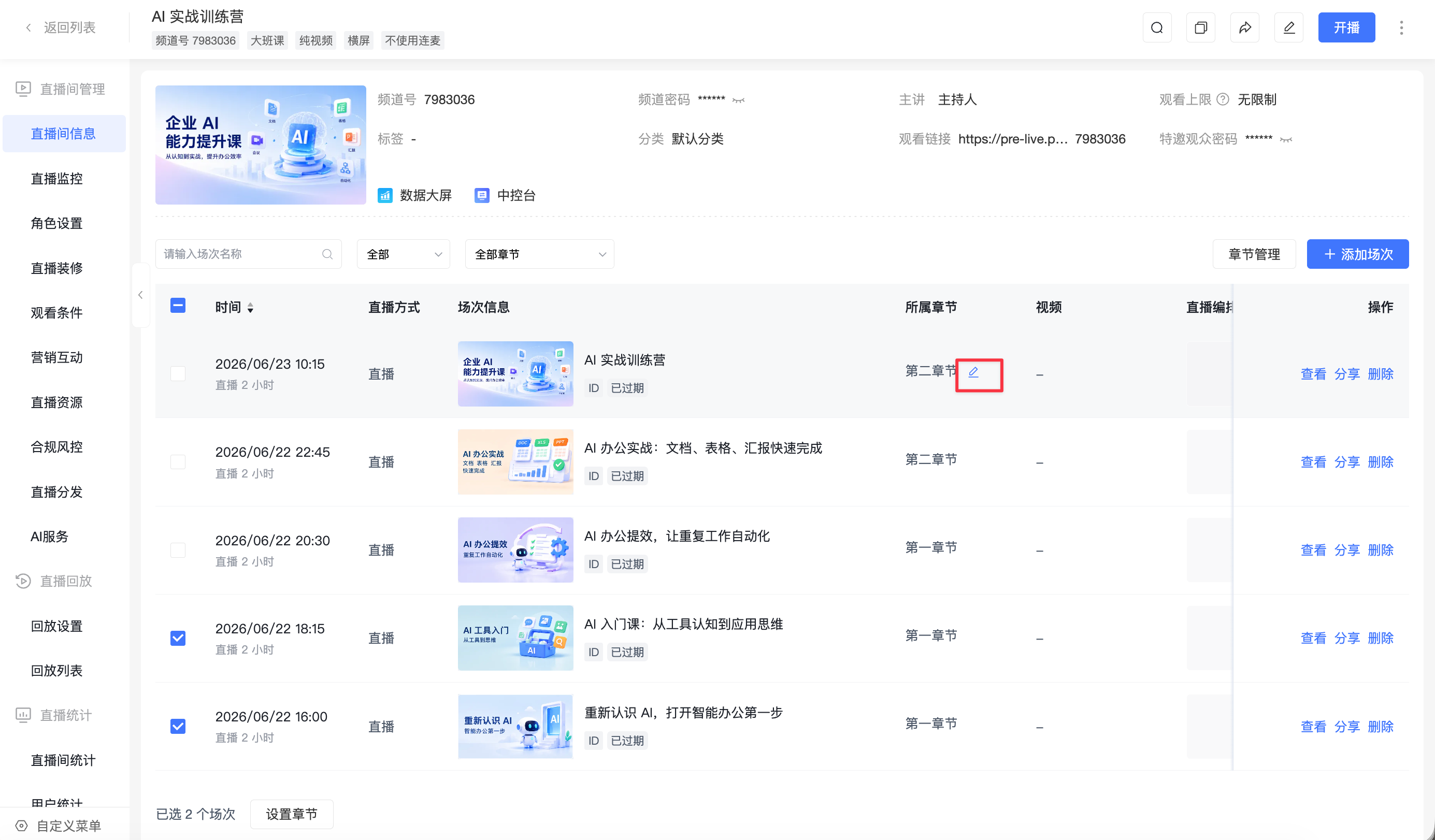 |
| 场次信息 | 1. 展示场次封面、场次名称、场次ID、场次状态 2. 场次状态说明(1)未开始: 直播-主讲未开播;伪直播-未到场次设置开播时间(2)直播中:直播-主讲已开播;伪直播-到达场次设置开播时间(3)已结束:直播-主讲已关播;伪直播-视频已播完或到达场次设置结束时间(4)回放中:频道回放和该场次回放均开启时,直播或伪直播场次结束后进入回放中;场次回放关闭或频道回放未开启时,结束后为已结束(5)已过期:到达预设场次结束时间后30分钟内仍未成功发起伪直播/直播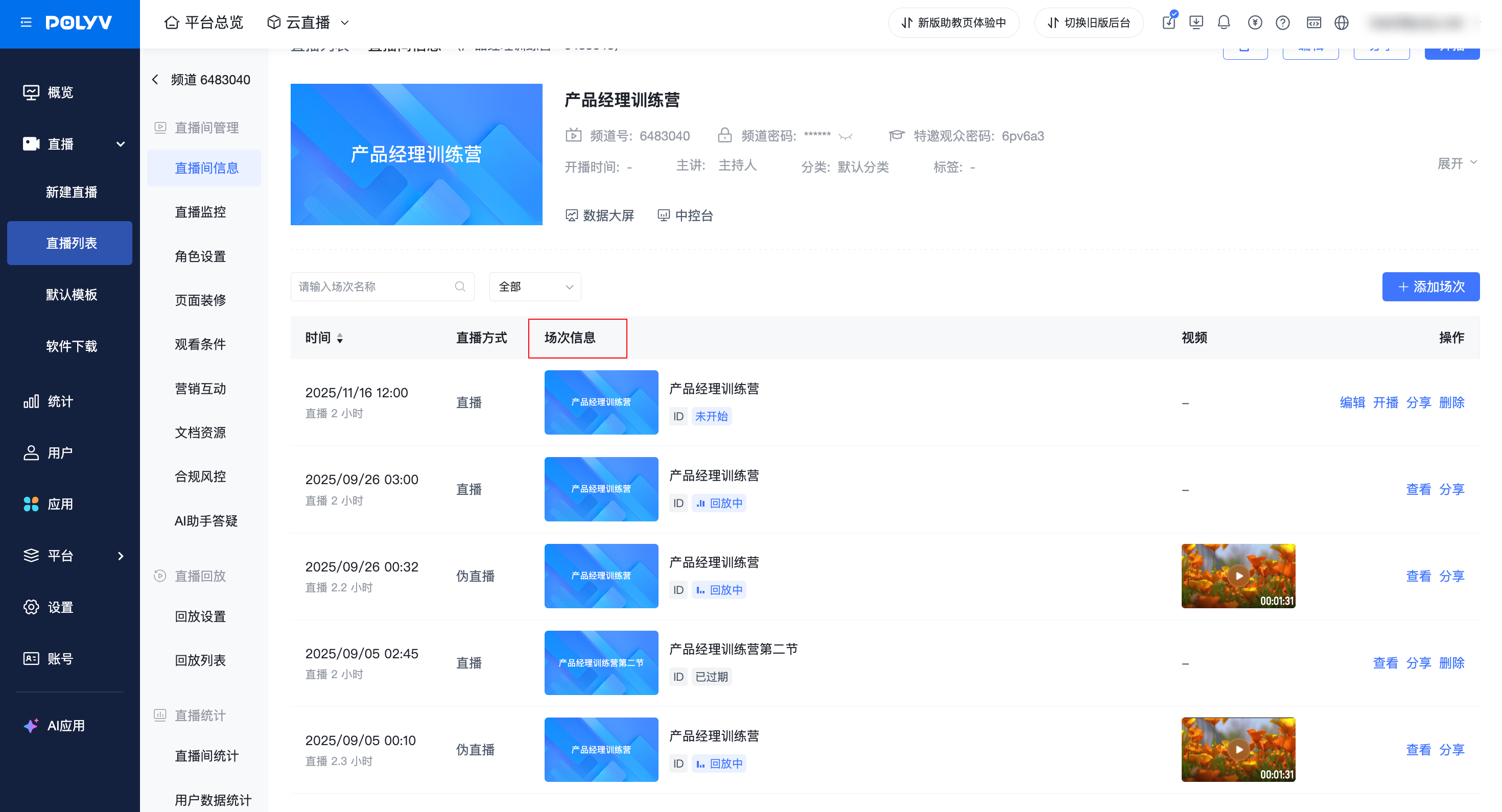 |
| 视频(仅伪直播) | 1. 展示伪直播场次上传的视频预览画面 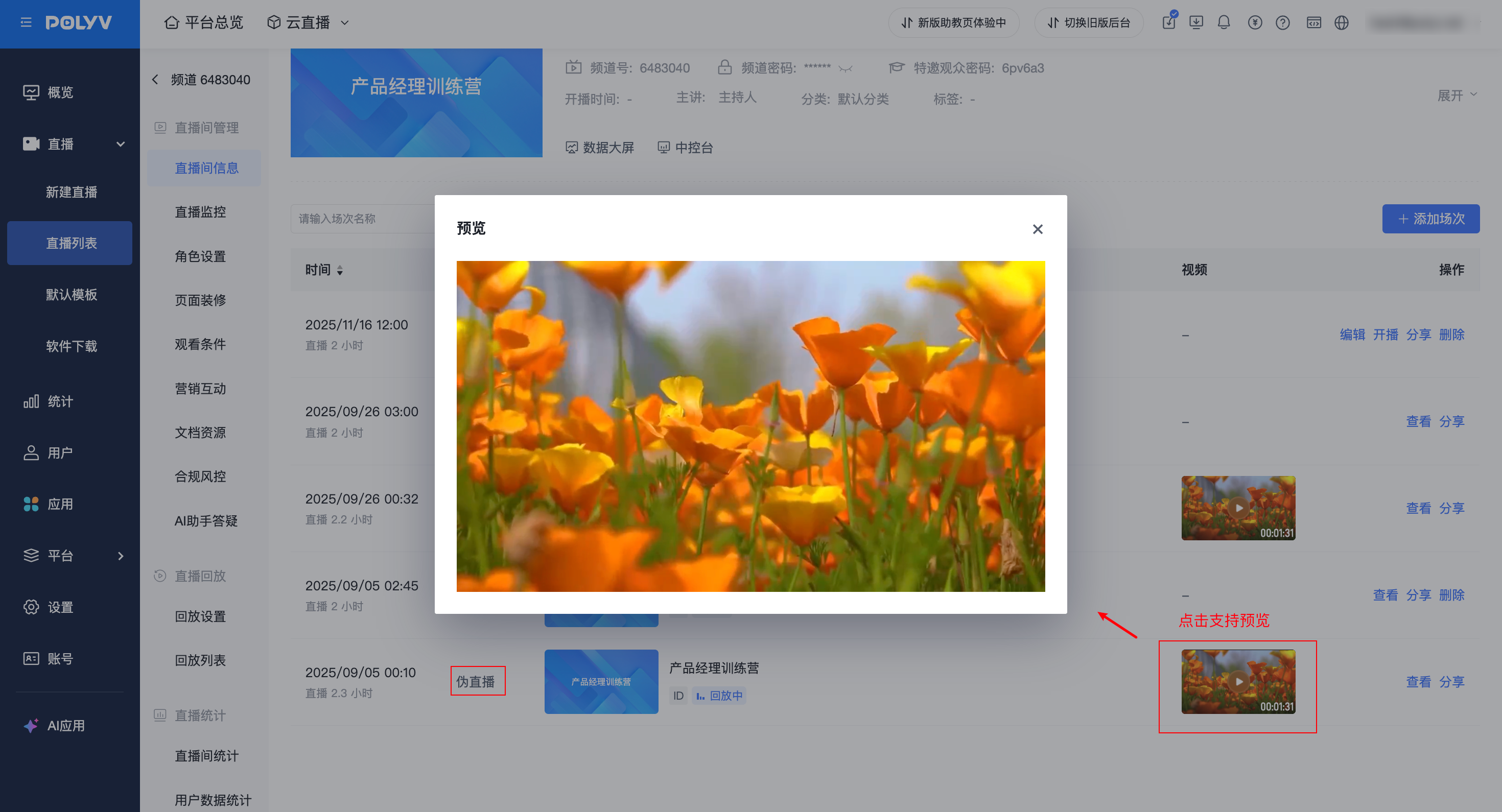 |
| 操作列 | 1. 支持编辑、开播、分享、删除、结束(1)编辑:仅“未开始”的场次支持编辑(2)查看:“直播中”、“已结束”、“回放中”、“已过期”的场次支持查看场次信息(3)开播:仅“未开始”、“直播中”的场次支持获取开播链接(一个场次仅能开播一次)(4)分享:获取场次的观看链接(5)删除:“未开始”、“已结束”、“回放中”、“已过期”的场次支持删除(6)结束(仅伪直播):仅“直播中”的伪直播场次支持在管理后台结束直播 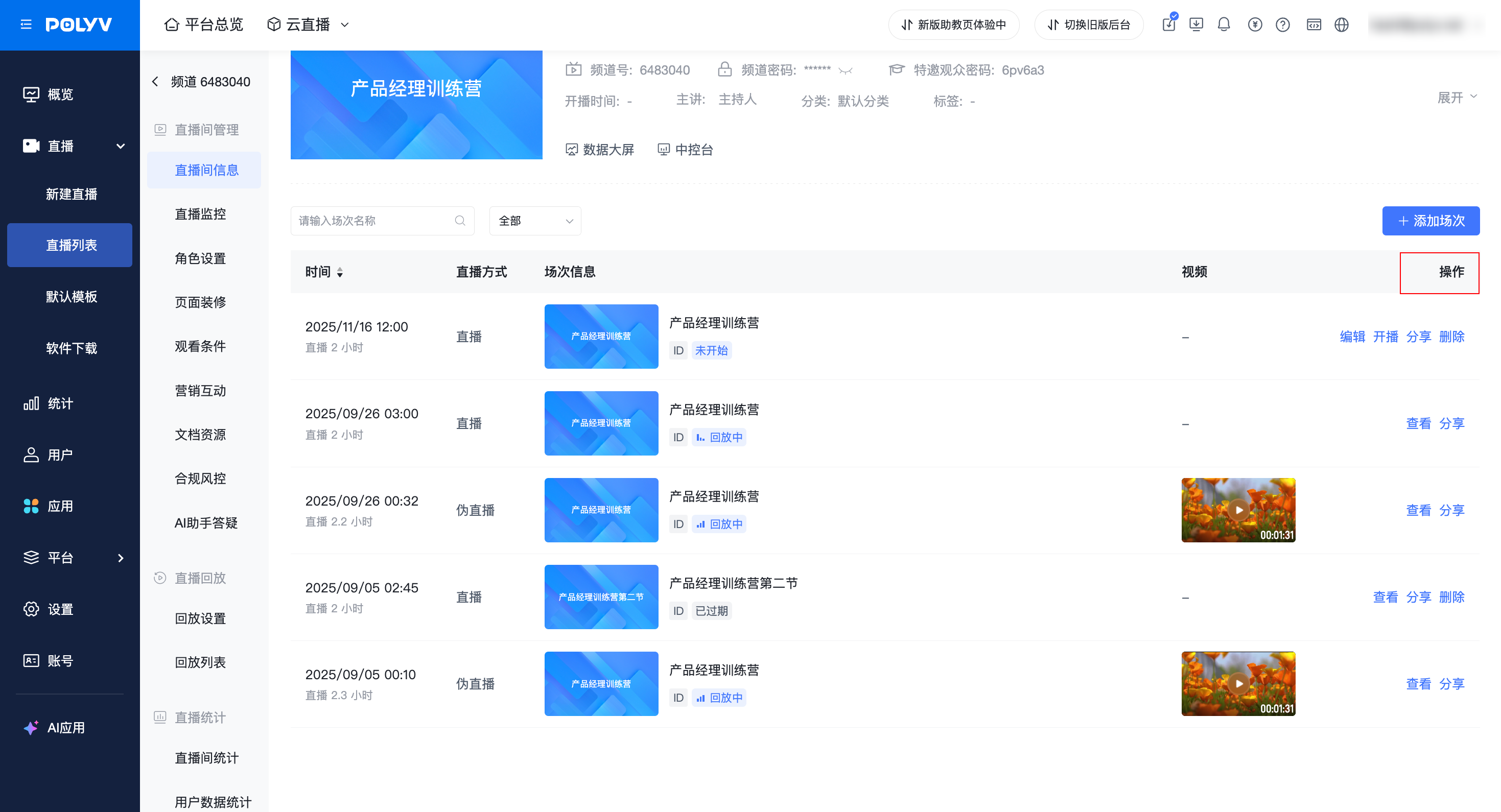 |
筛选场次
可通过场次名称、直播方式和场次状态筛选列表。状态支持【全部状态】【未开始】【直播中】【已结束】【回放中】【已过期】。
单场回放设置
在场次列表对应场次的【更多】中点击【回放设置】,可调整该场次的回放开关及来源。未开始、直播中、已结束和回放中的场次均支持设置;已过期场次不提供该入口。
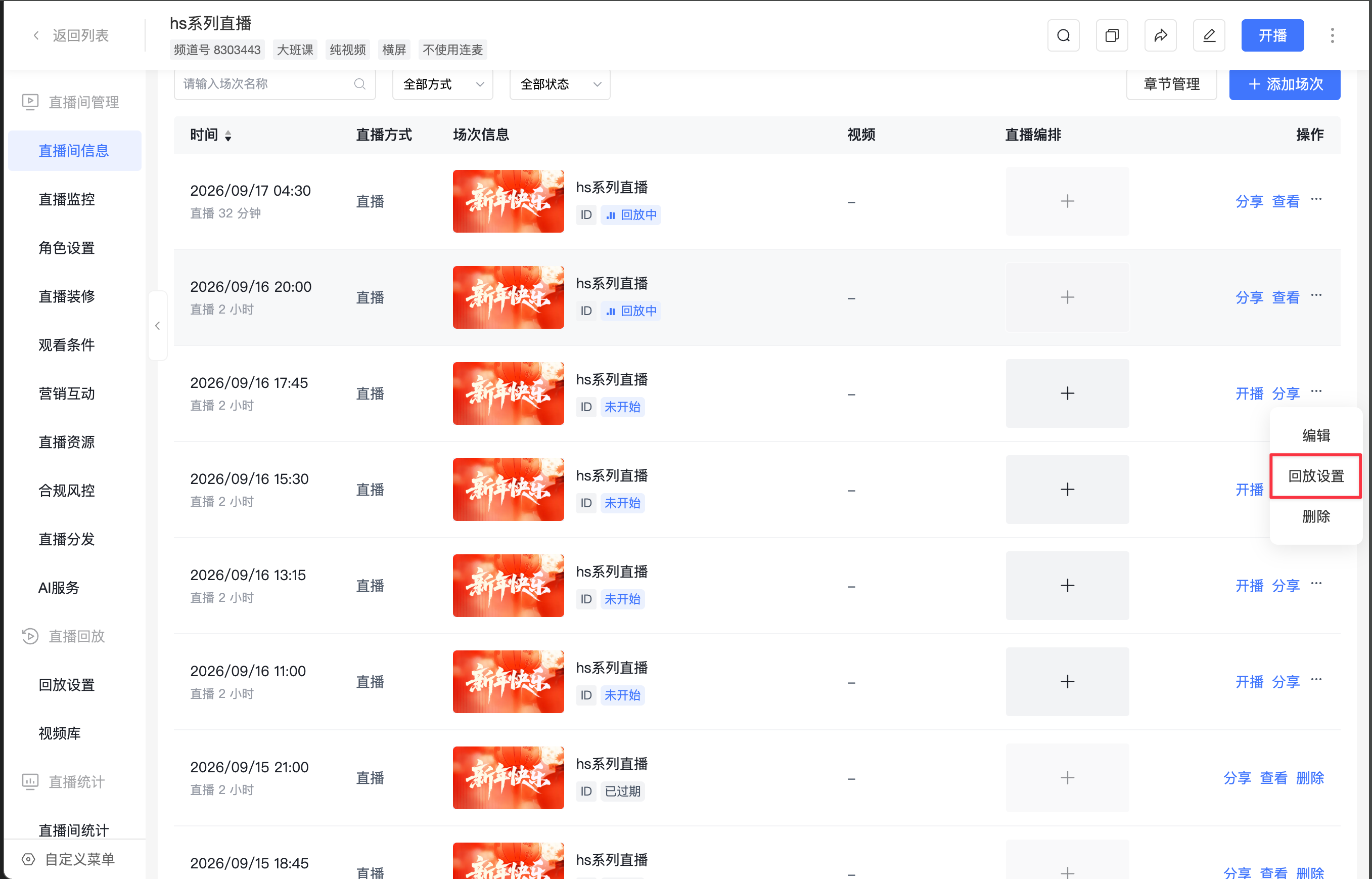
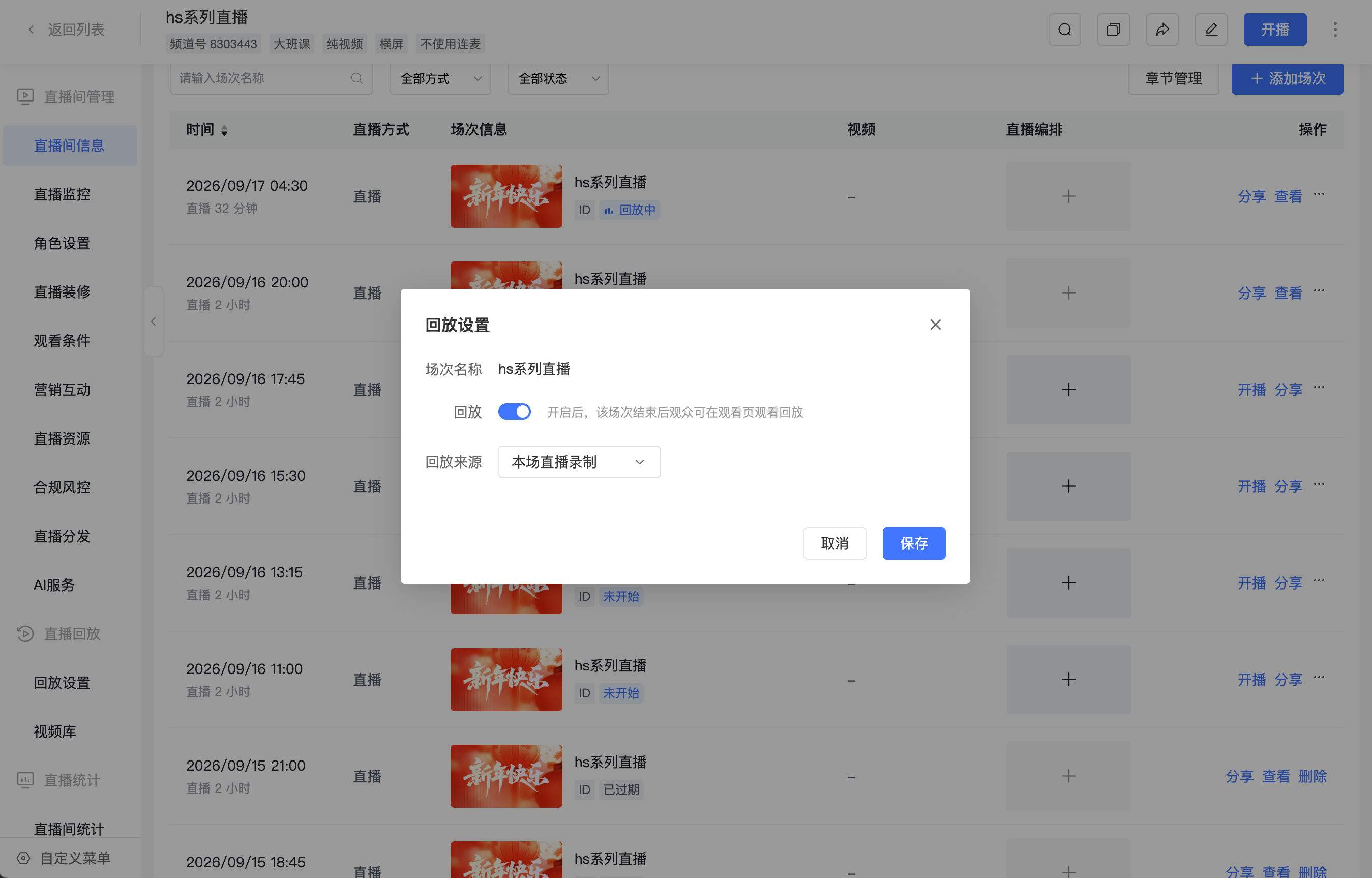
频道回放关闭时,仍可打开场次回放设置,但开关不可操作。点击【去设置】,可在新标签页打开频道回放设置页面。
删除场次
在对应场次的【操作】列中点击【删除】。删除前,需在二次确认弹窗中输入“确认删除”。
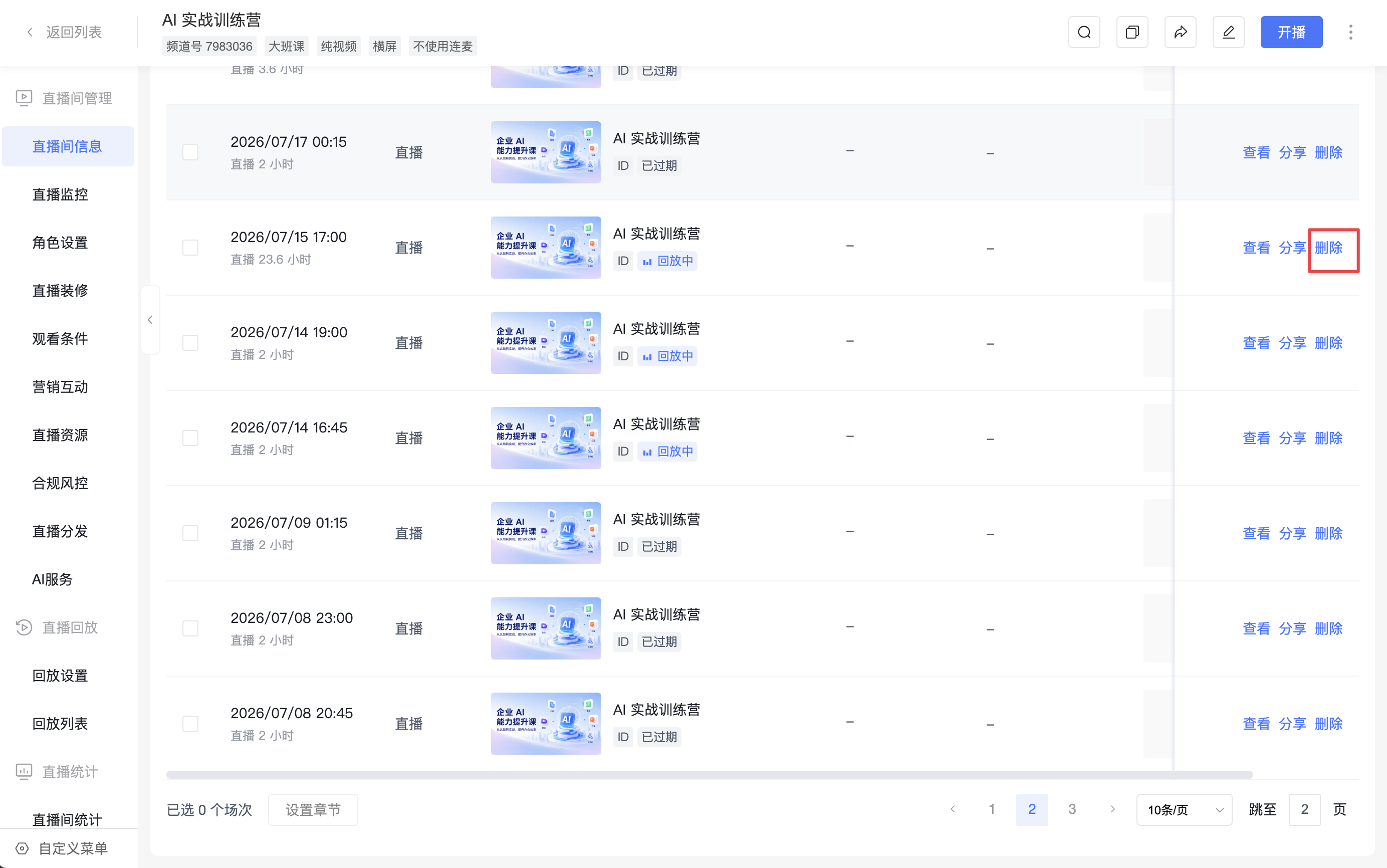
删除后:
- 该场次将从后台场次列表和观看页中移除,且无法恢复;
- 该场次已产生的观看、互动和报名等数据仍可查询,并继续计入系列直播累计统计;
- 其他场次及其数据不受影响。
1.6 设置场次回放
系列直播支持为不同场次分别开启或关闭回放,并选择各自的回放来源。
开启频道回放
进入【直播回放】-【回放设置】,开启【回放】并确认。该开关控制整个频道是否允许观看场次回放,各场次仍可单独开启或关闭回放。
- 关闭频道回放后,所有场次的回放暂不生效,观众无法观看回放;原本处于【回放中】的场次变为【已结束】。
- 关闭总开关不会清除各场次已保存的回放开关配置和回放来源。原本已开启的场次开关会保留配置,但处于禁用状态。
- 再次开启频道回放后,原本已开启的场次回放恢复生效,原本关闭的场次保持关闭。
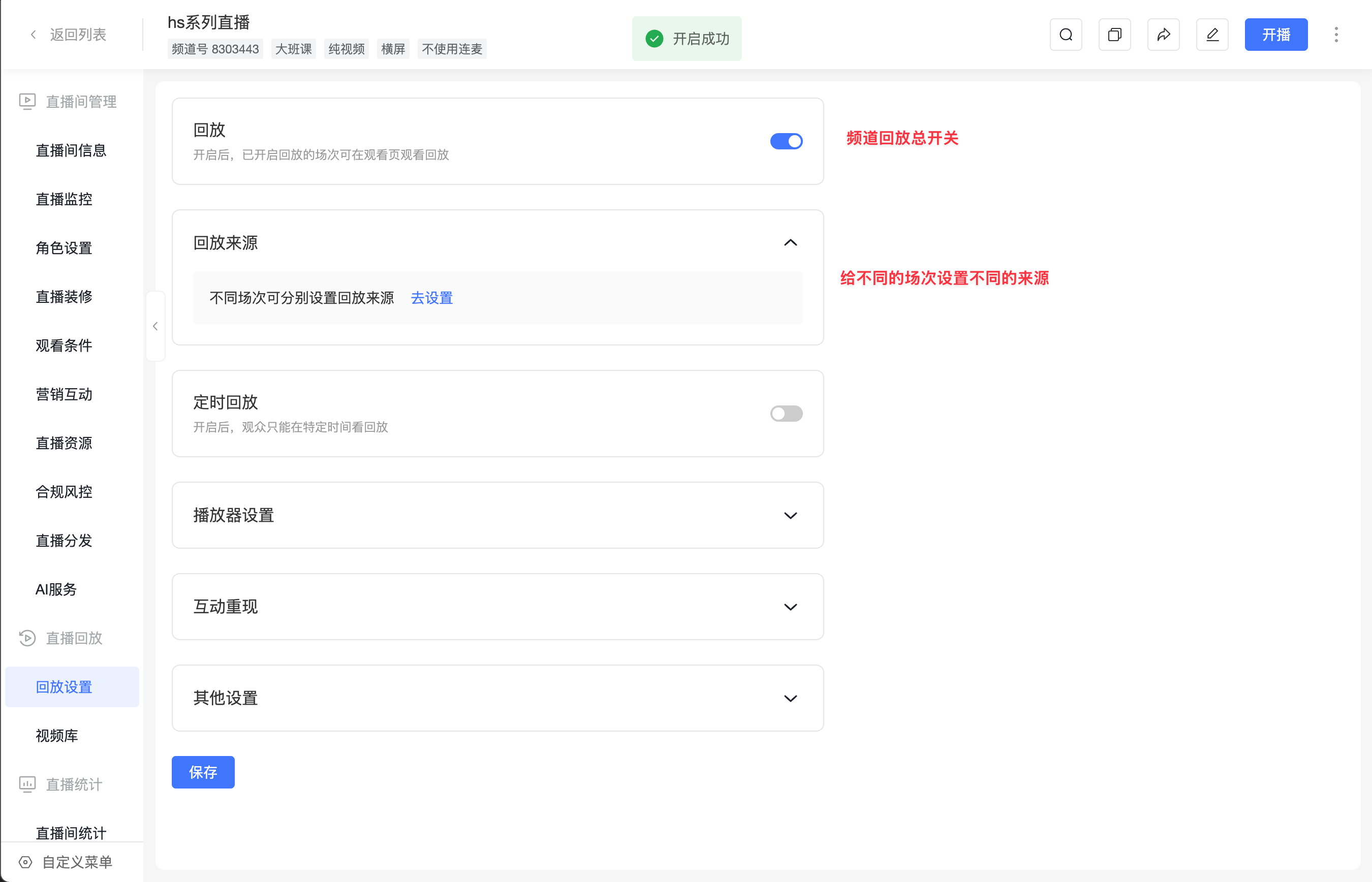
集中管理场次回放
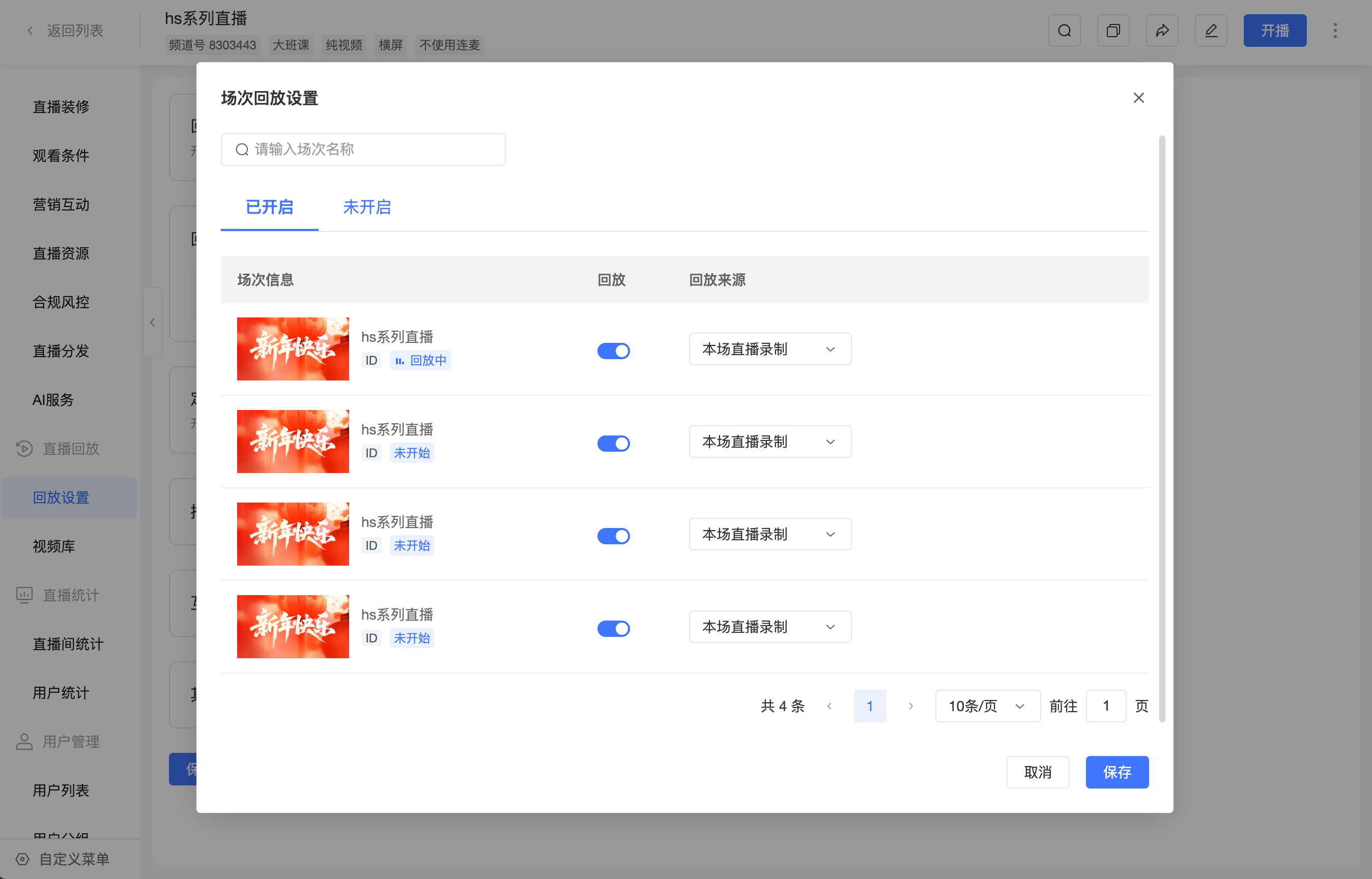
在频道的【回放设置】页面找到【回放来源】,点击【去设置】,打开【场次回放设置】弹窗。
- 弹窗展示未开始、直播中、已结束和回放中的场次,不展示已过期场次。
- 通过【已开启】【未开启】页签查看对应场次,默认展示【已开启】;可按场次名称搜索。
- 可逐个调整多个场次的回放开关和来源,完成后点击【保存】统一生效。
- 关闭或取消弹窗时,如有未保存的修改,系统会提示是否放弃;确认放弃后,本次修改不生效。
选择回放来源
| 回放来源 | 说明 |
|---|---|
| 本场直播录制 | 默认来源,使用当前场次的直播录制内容作为回放。 |
| 素材库 | 频道启用素材库后显示,可选择一个素材库视频作为该场次的回放。 |
| 点播 | 频道具有点播权限时显示,可选择一个点播视频作为该场次的回放。 |
保存后的场次状态
- 已结束的场次开启回放后,在频道回放已开启的前提下,状态变为【回放中】。
- 回放中的场次关闭回放后,状态变为【已结束】。
- 未开始和直播中的场次保持当前状态,场次结束后根据回放是否生效进入【回放中】或【已结束】。
- 修改已结束或回放中场次的回放来源后,保存即生效。
2. 主讲端-网页开播
2.1 获取开播链接
- 开播链接分为:频道开播链接、场次开播链接
频道开播链接 |
场次开播链接 |
|---|---|
1. 主讲可以通过此链接在开播时选择场次进入对应场次开播2. 位置一:管理后台-直播列表(1)列表样式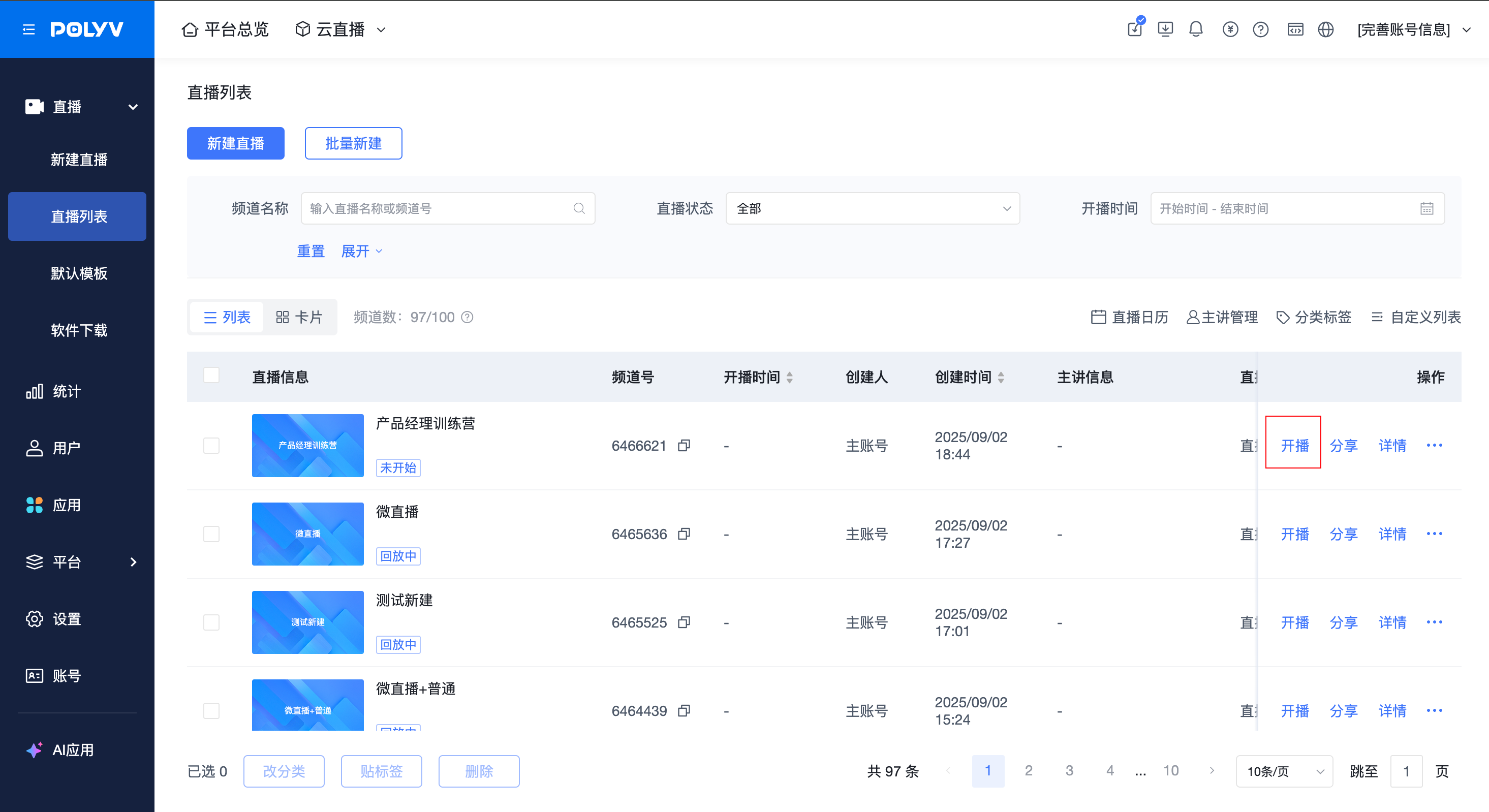 (2)卡片样式 (2)卡片样式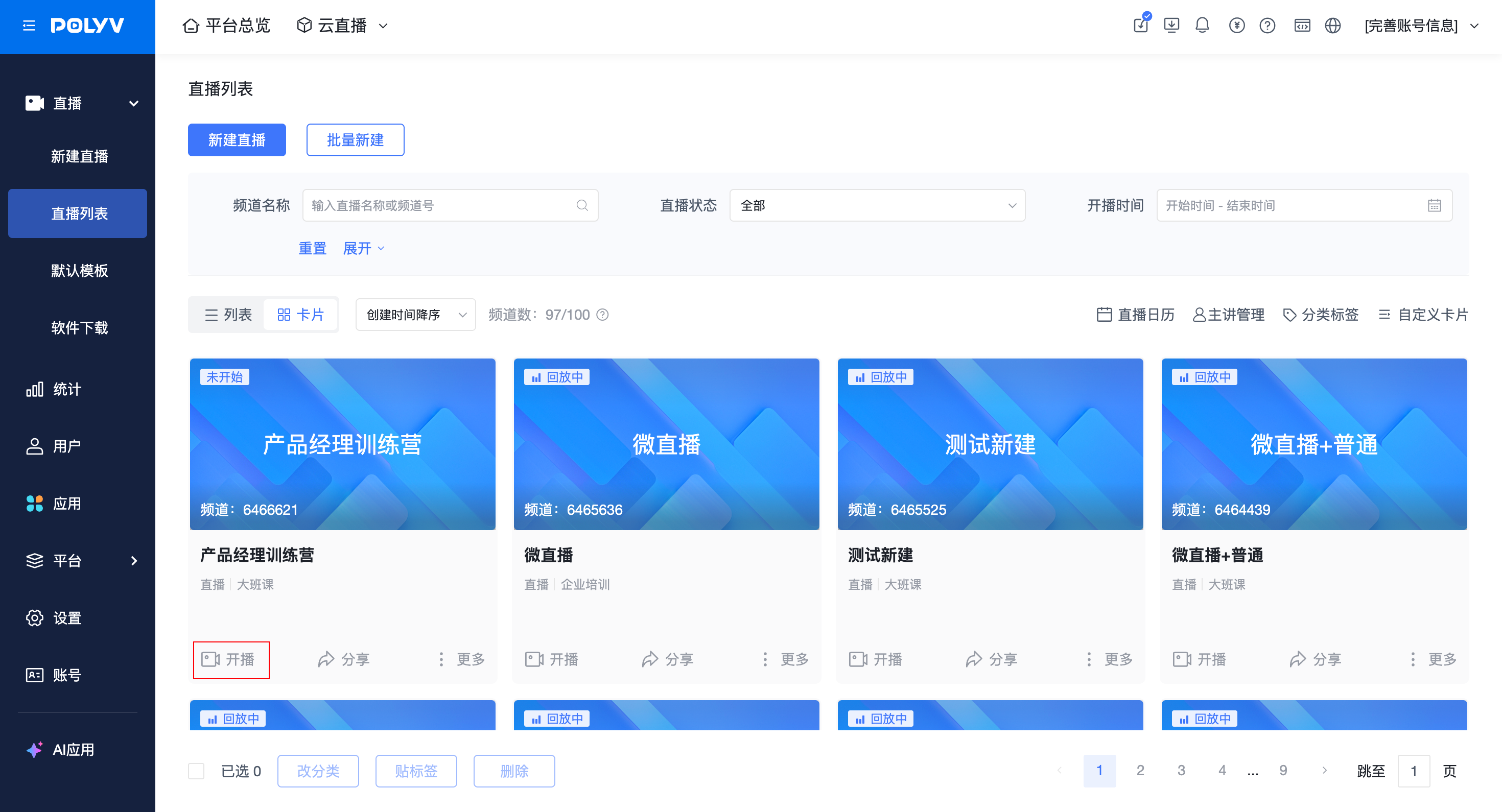 3. 位置二:管理后台-直播间信息 3. 位置二:管理后台-直播间信息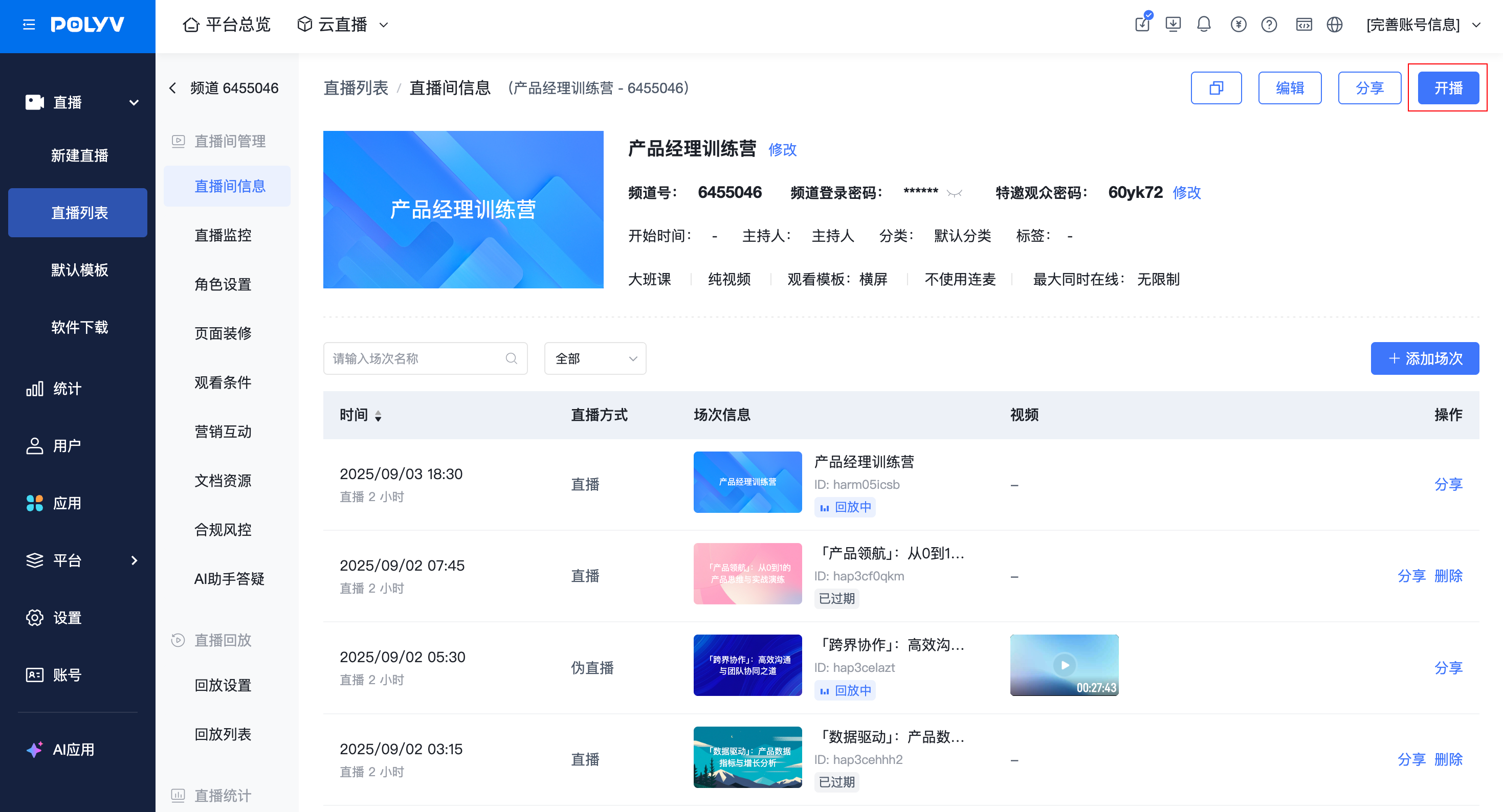 |
1.主讲将通过此链接直接进入对应场次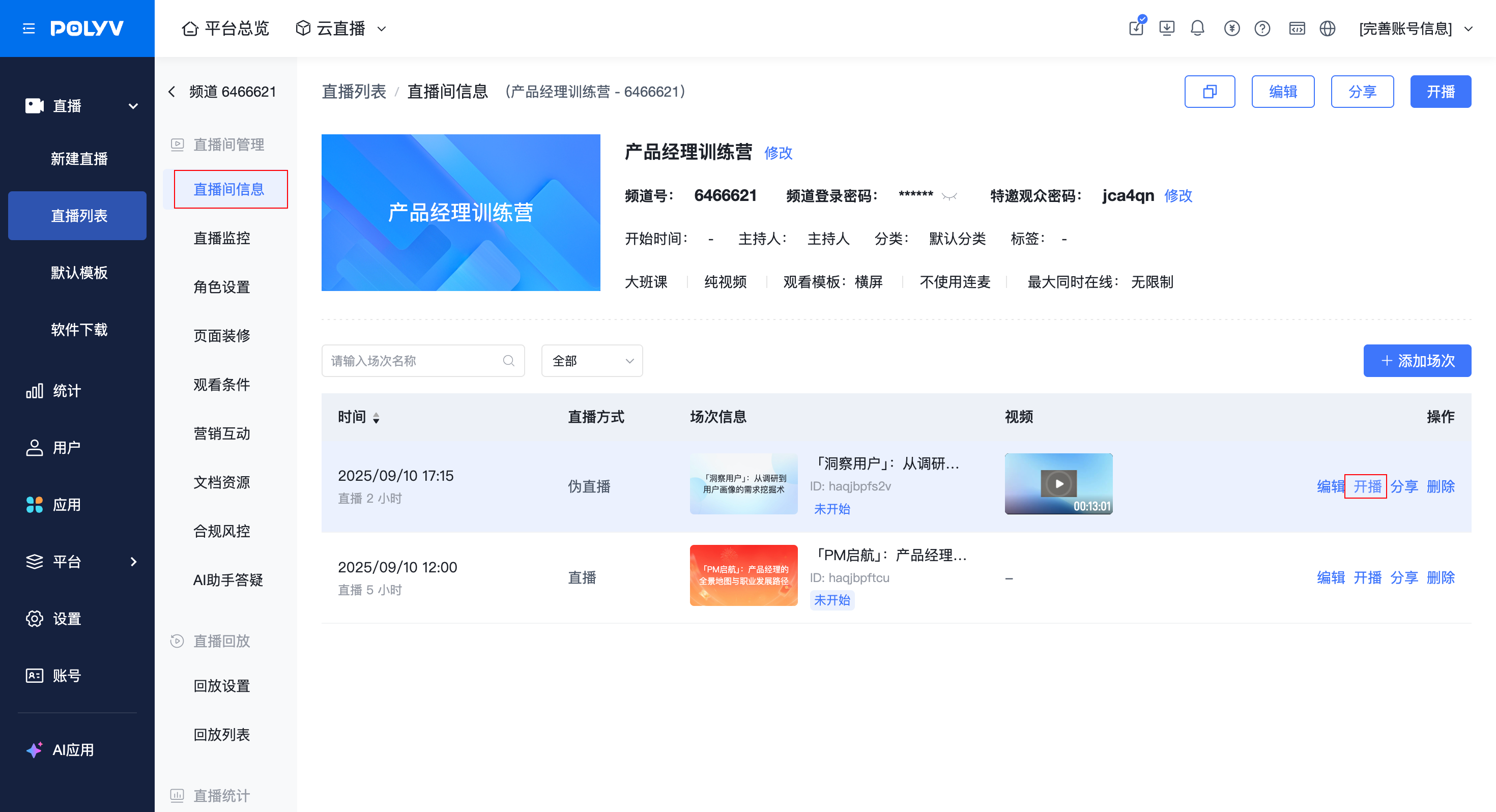 |
2.2 主讲开播
- 主讲可以通过频道开播链接、场次开播链接进入开播页面
- 通过频道开播链接进入时,支持按章节筛选场次,并切换到对应场次开播
- 未配置章节时,主讲端场次切换继续沿用原有展示方式
通过频道开播链接进入 |
通过场次开播链接进入 |
|---|---|
1. 选择一个场次进入开播(1)支持通过场次名称搜索 (2)支持按开播时间降序/升序排列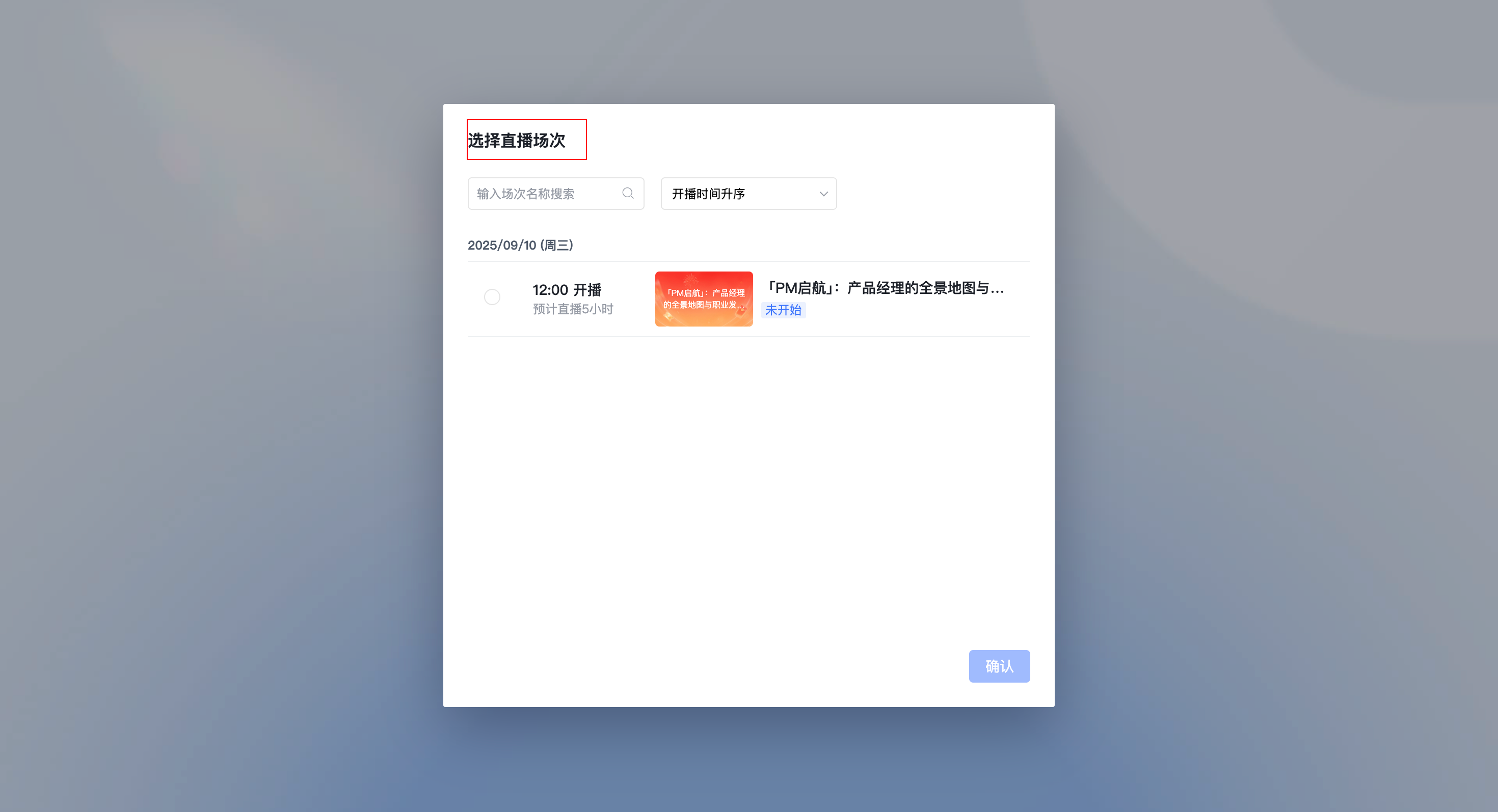 |
1.直接进入场次开播页面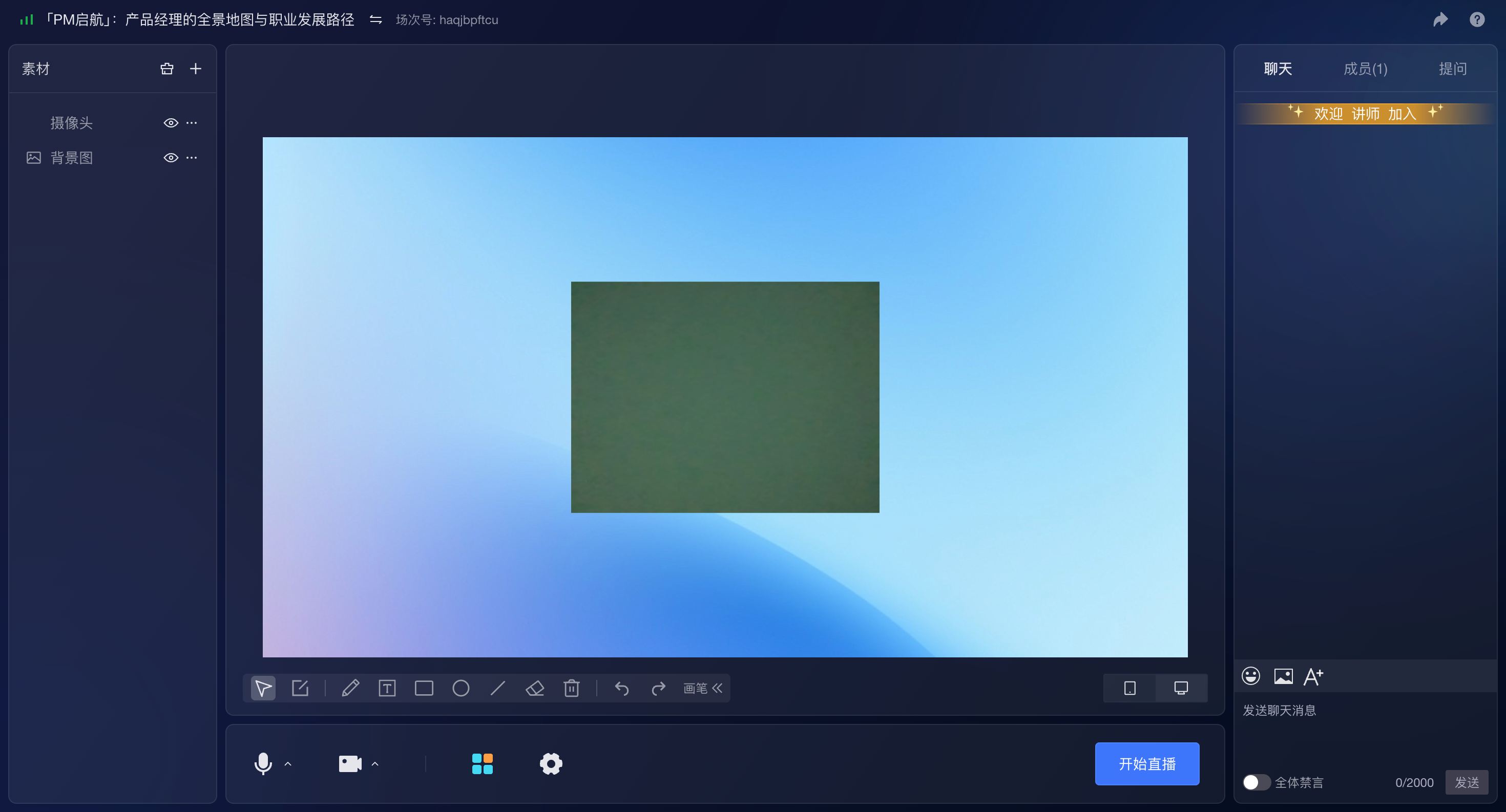 |
3. 助教端-新版助教页
3.1 获取助教页登录链接
- 助教可以通过频道助教页链接、场次助教页链接进入助教页
频道助教页链接 |
场次助教页链接 |
|---|---|
1. 助教可以通过此链接选择场次进入对应场次管理2. 位置一:直播间信息-开播-助教后台链接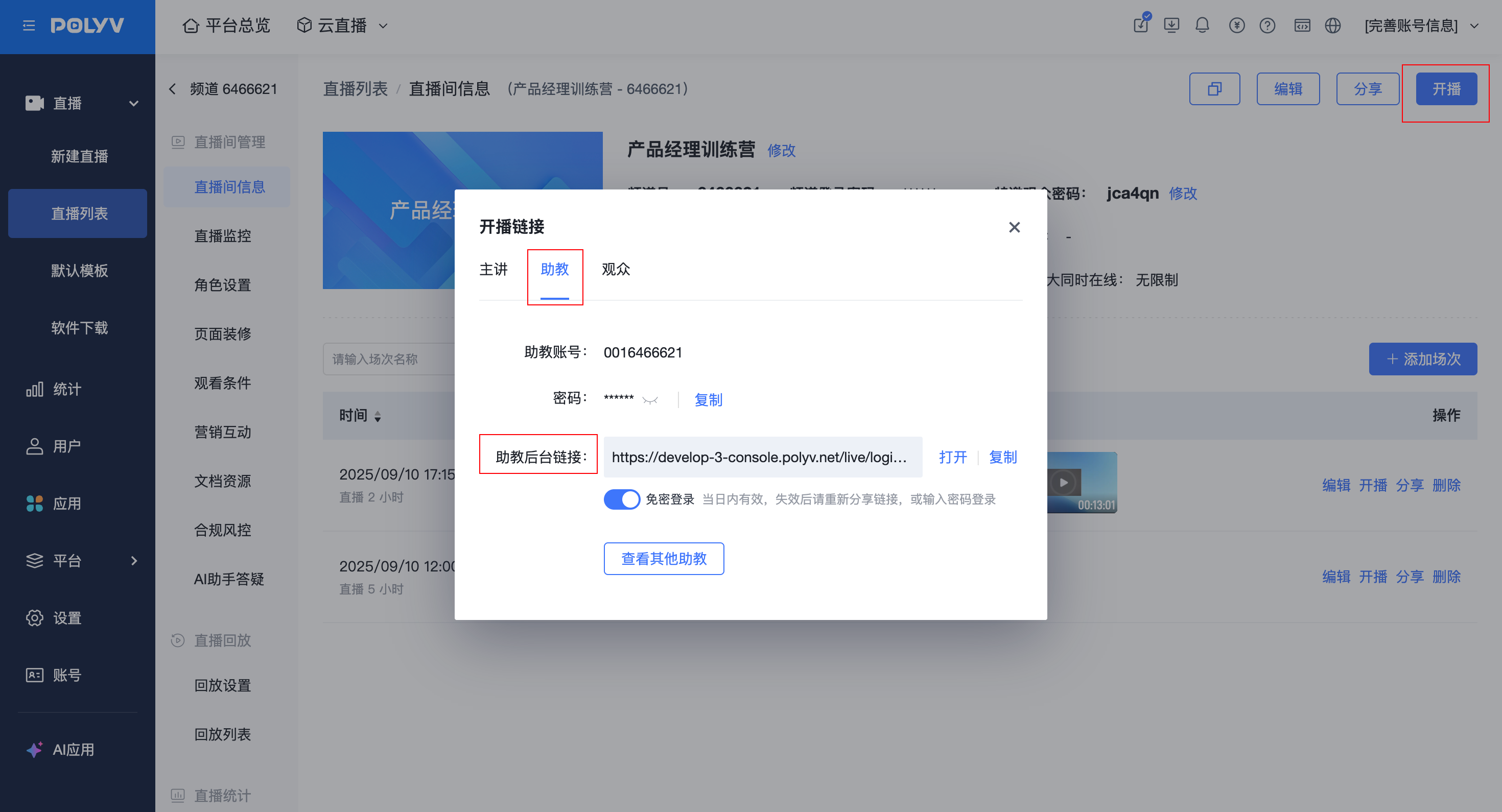 3. 位置二:角色设置-助教-助教登录链接 3. 位置二:角色设置-助教-助教登录链接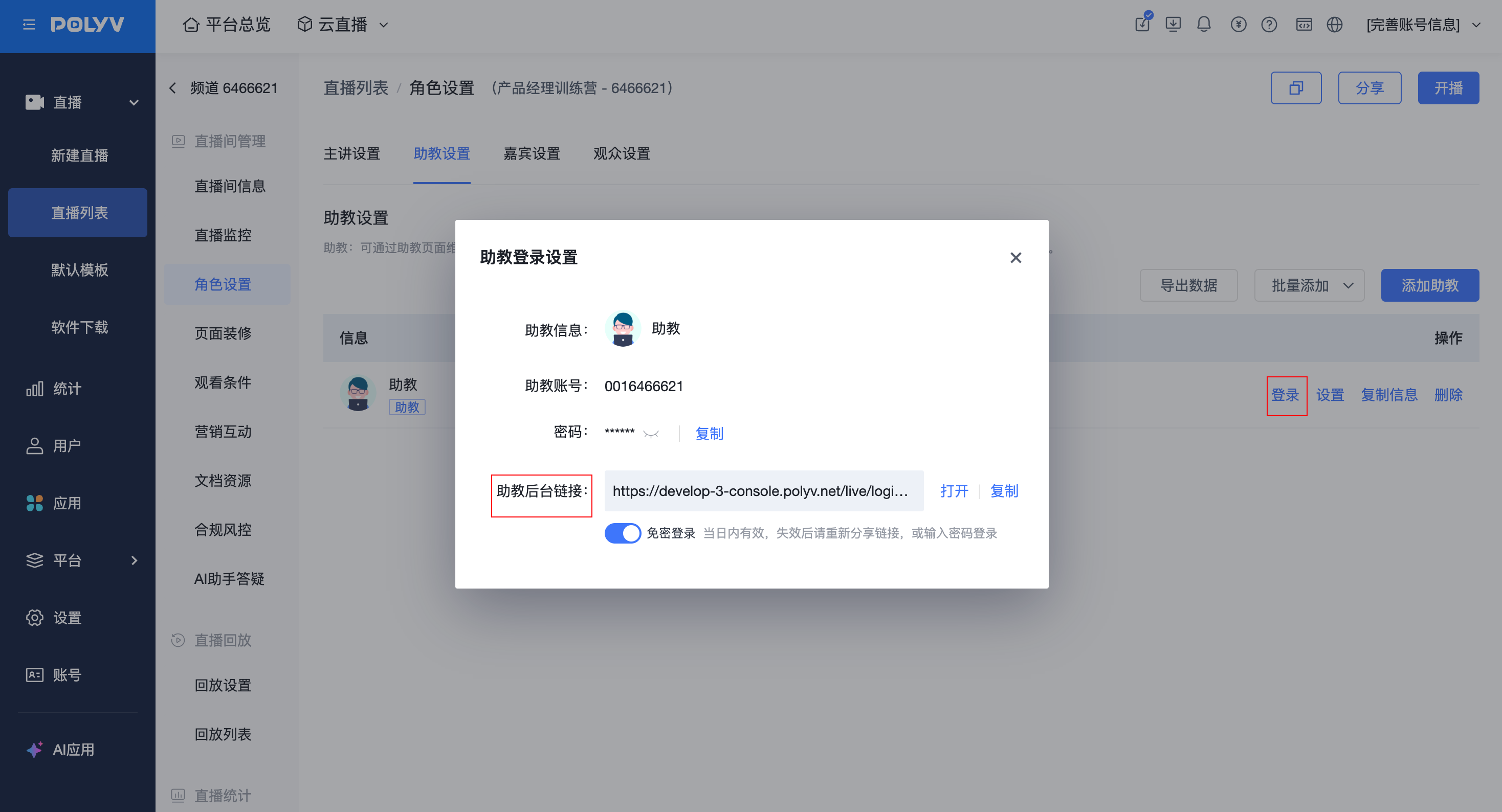 4. 位置三:角色设置-助教-复制信息 4. 位置三:角色设置-助教-复制信息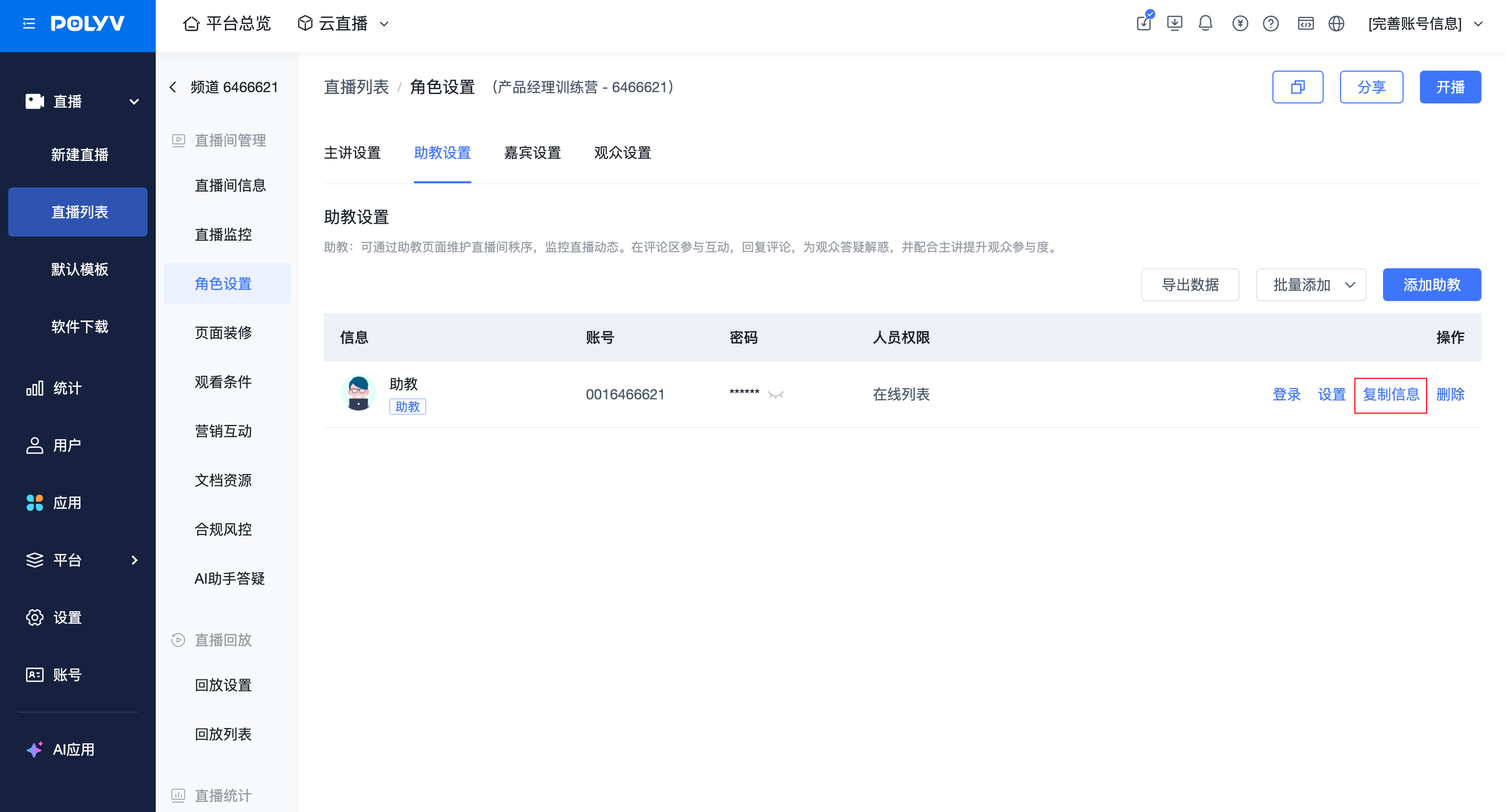 |
1.助教将通过此链接直接进入对应场次2. 位置:直播间信息-场次列表-开播-助教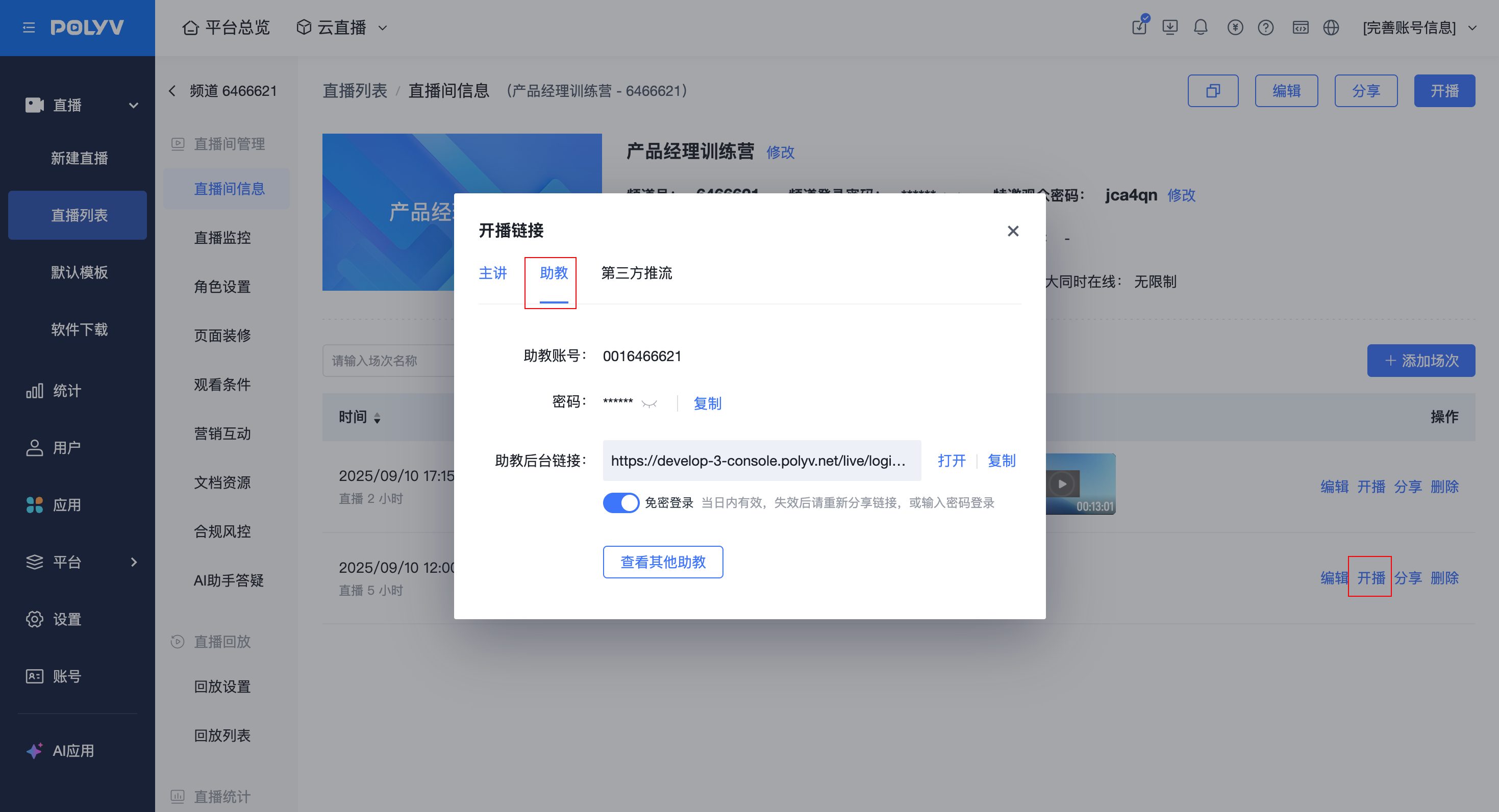 |
3.2 登录新版助教页
- 通过频道助教页链接进入时,支持按章节筛选场次,并切换到对应场次进行管理
- 未配置章节时,助教端场次切换继续沿用原有展示方式
通过频道助教页链接进入 |
通过场次助教页链接进入 |
|---|---|
1. 选择一个场次进入助教页(1)支持通过场次名称搜索(2)支持筛选场次状态(3)支持按开播时间降序/升序排列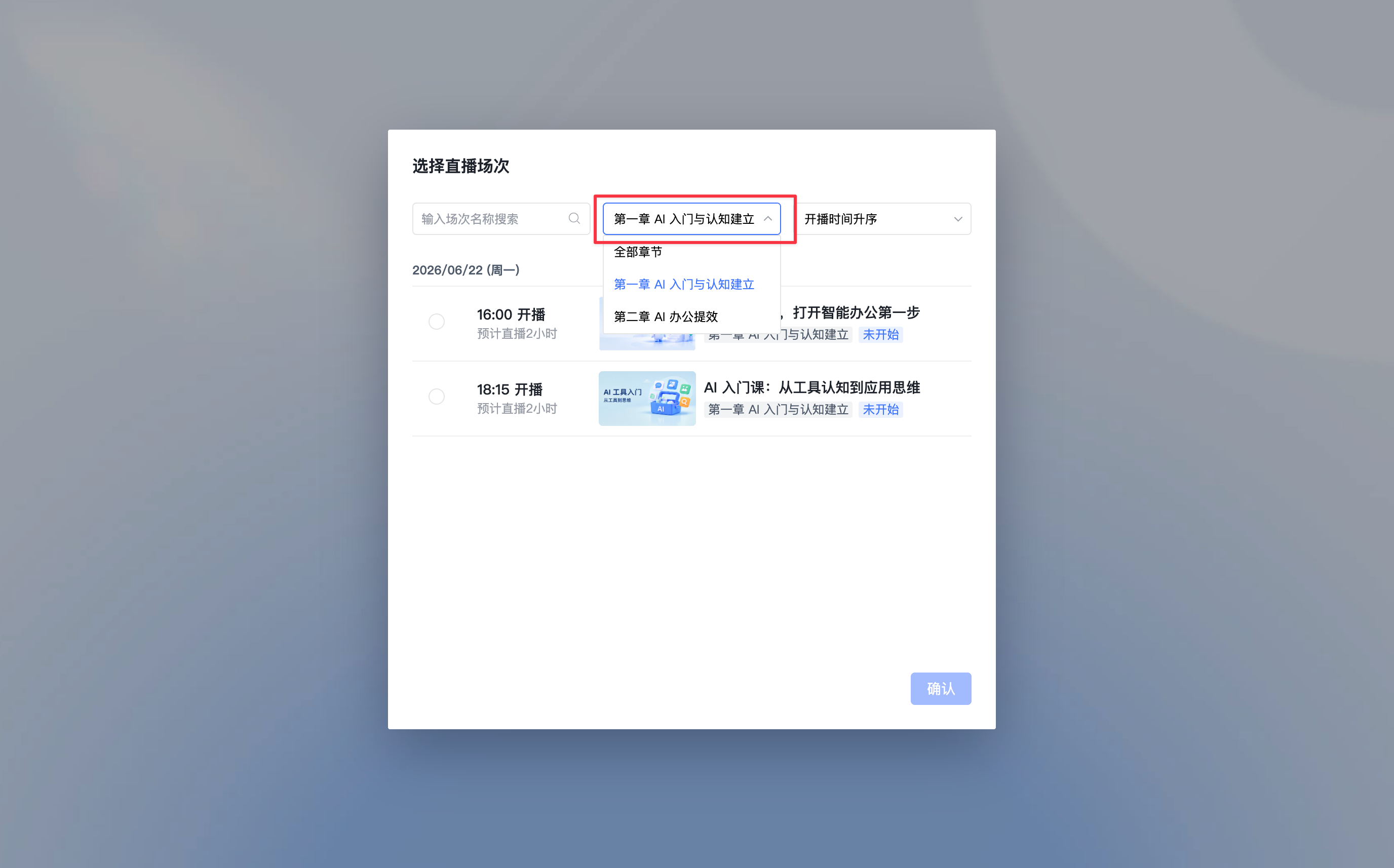 |
1.助教将通过此链接直接进入对应场次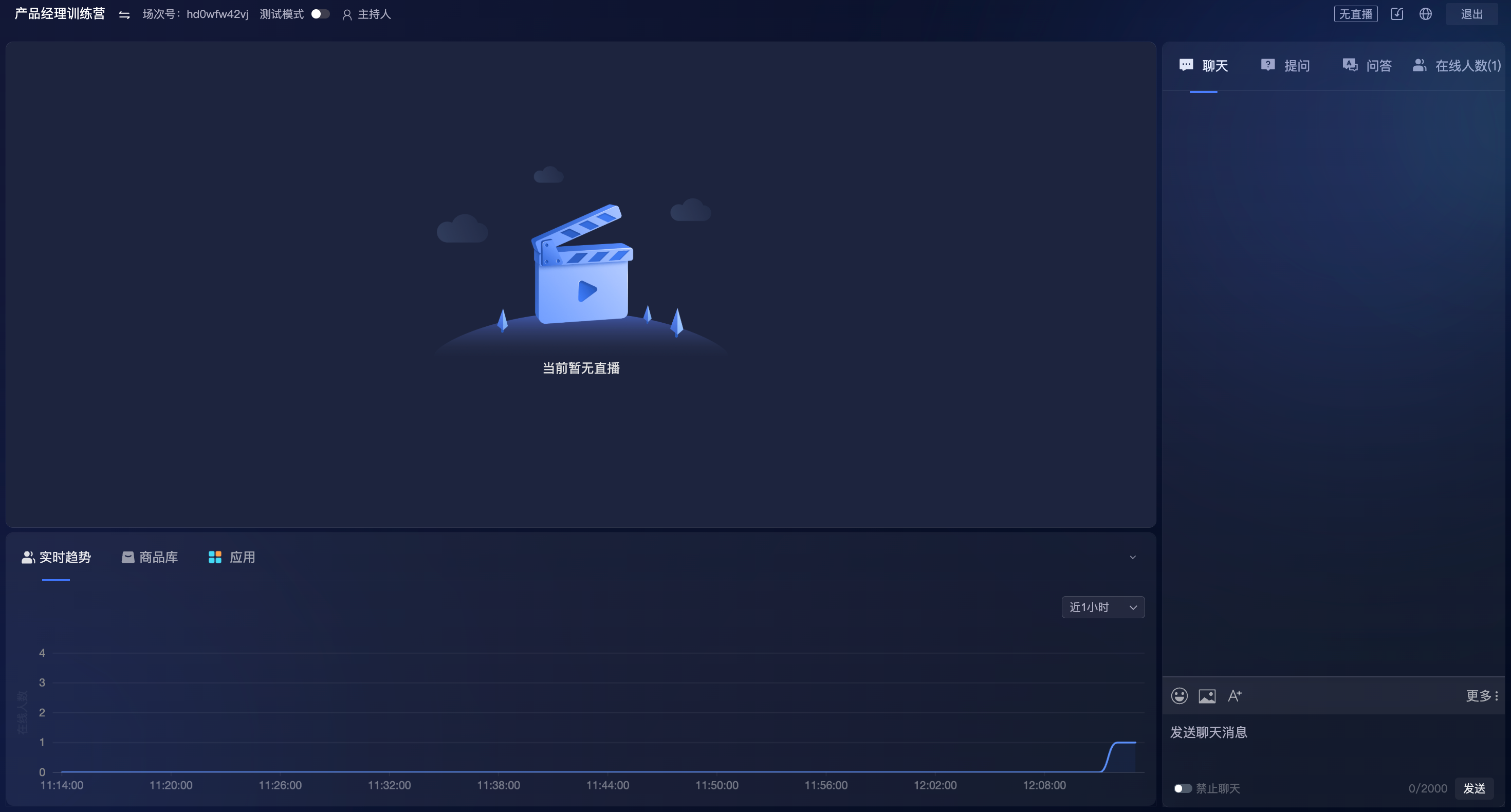 |
4. 观众端-观看页
4.1 获取观看页链接
- 观众可以通过频道观看页链接、场次观看页链接进入观看页
频道观看页链接 |
场次观看页链接 |
|---|---|
1. 观众可以通过此链接选择场次进入对应场次观看直播2. 位置一:管理后台-直播列表(1)列表样式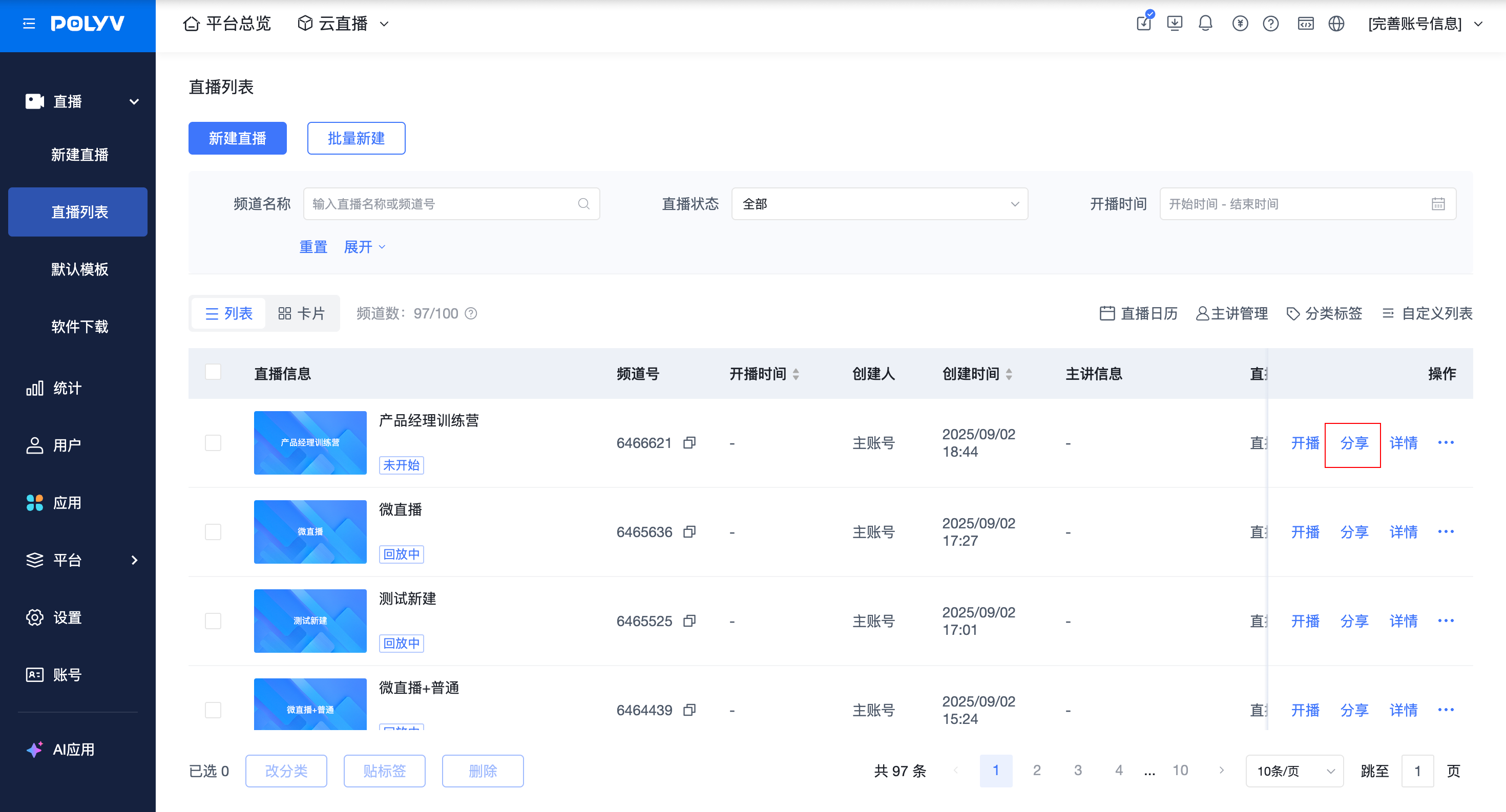 (2)卡片样式 (2)卡片样式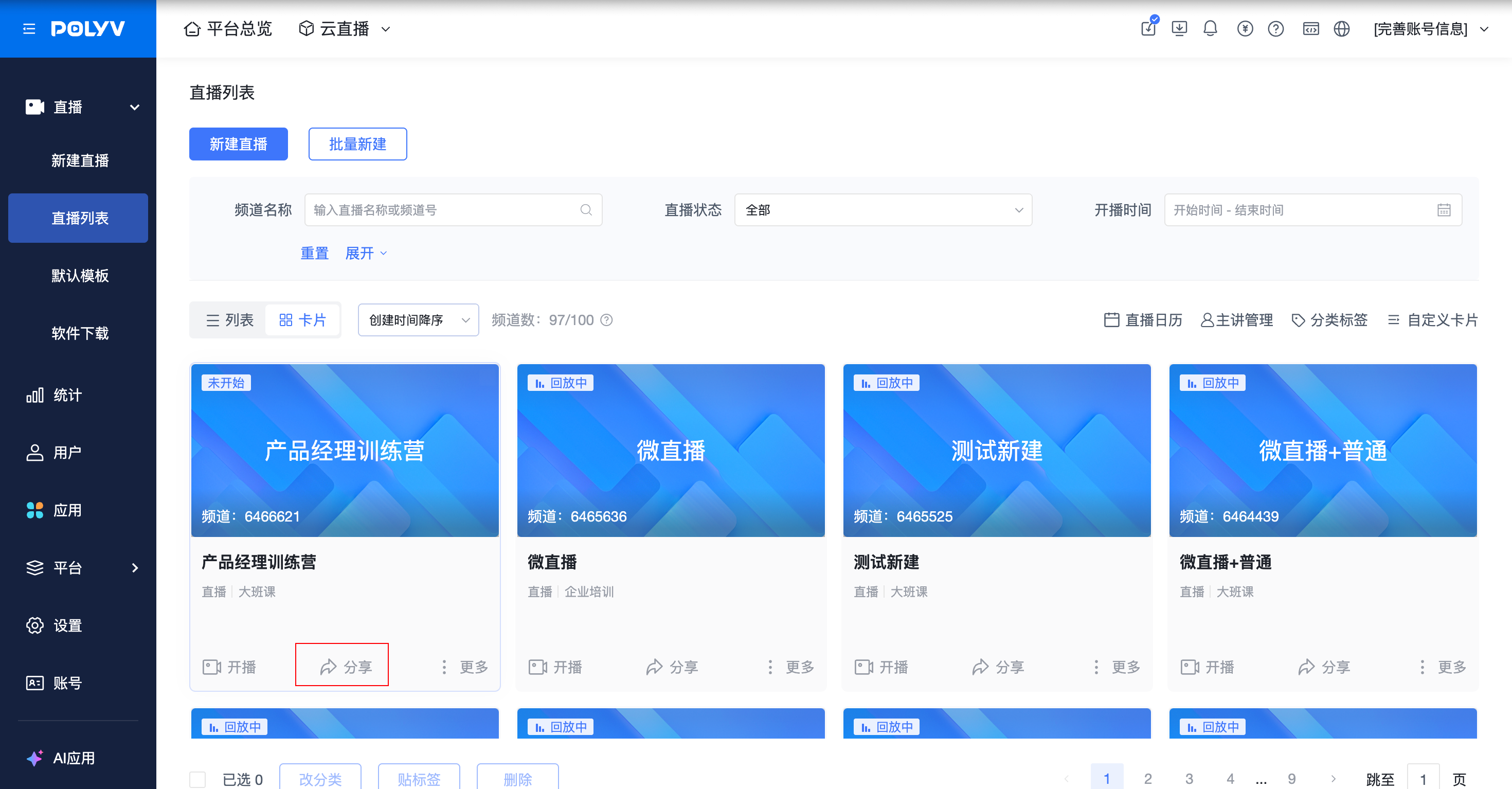 3. 位置二:管理后台-直播间信息 3. 位置二:管理后台-直播间信息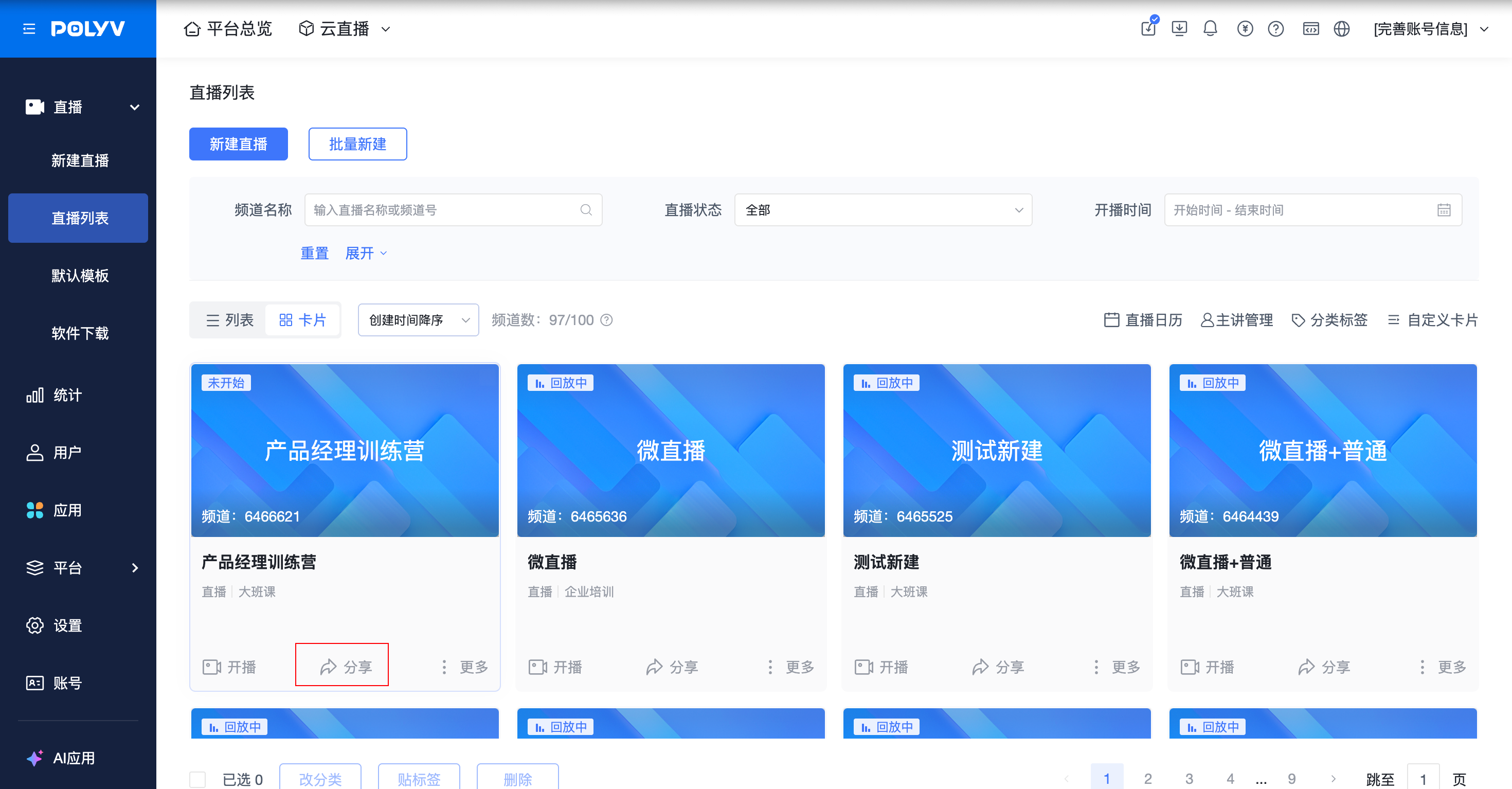 |
1.观众将通过此链接直接进入对应场次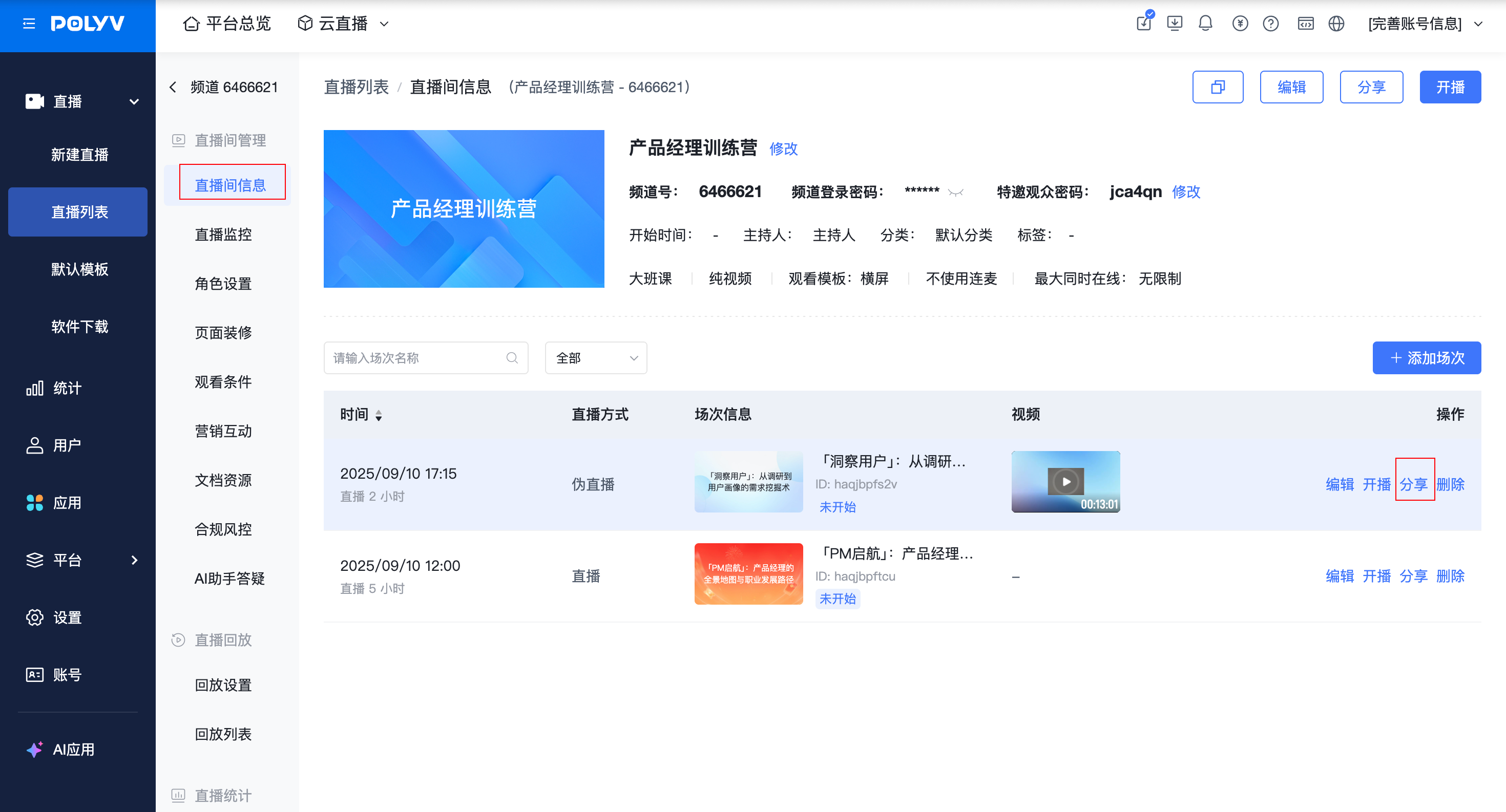 |
4.2 观众观看直播
通过频道观看页链接进入 |
通过场次观看页链接进入 |
|---|---|
1. 选择一个场次观看直播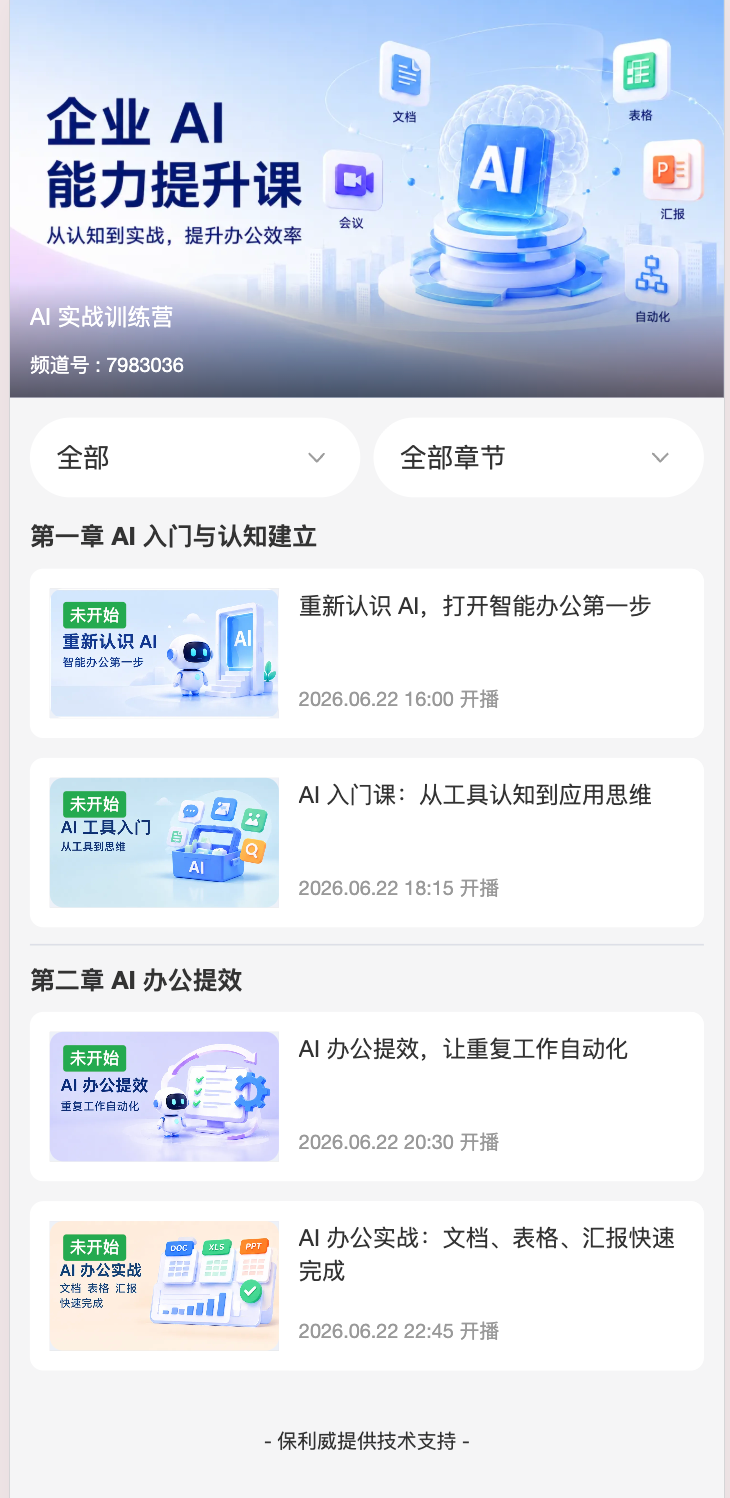 |
1.直接进入场次对应的观看页 |
4.3 按章节查看场次
观看页支持按章节筛选场次。观众可选择【全部章节】,也可选择具体章节查看对应场次。章节筛选支持与直播状态筛选组合使用。
未配置章节时,观看页不展示章节筛选。
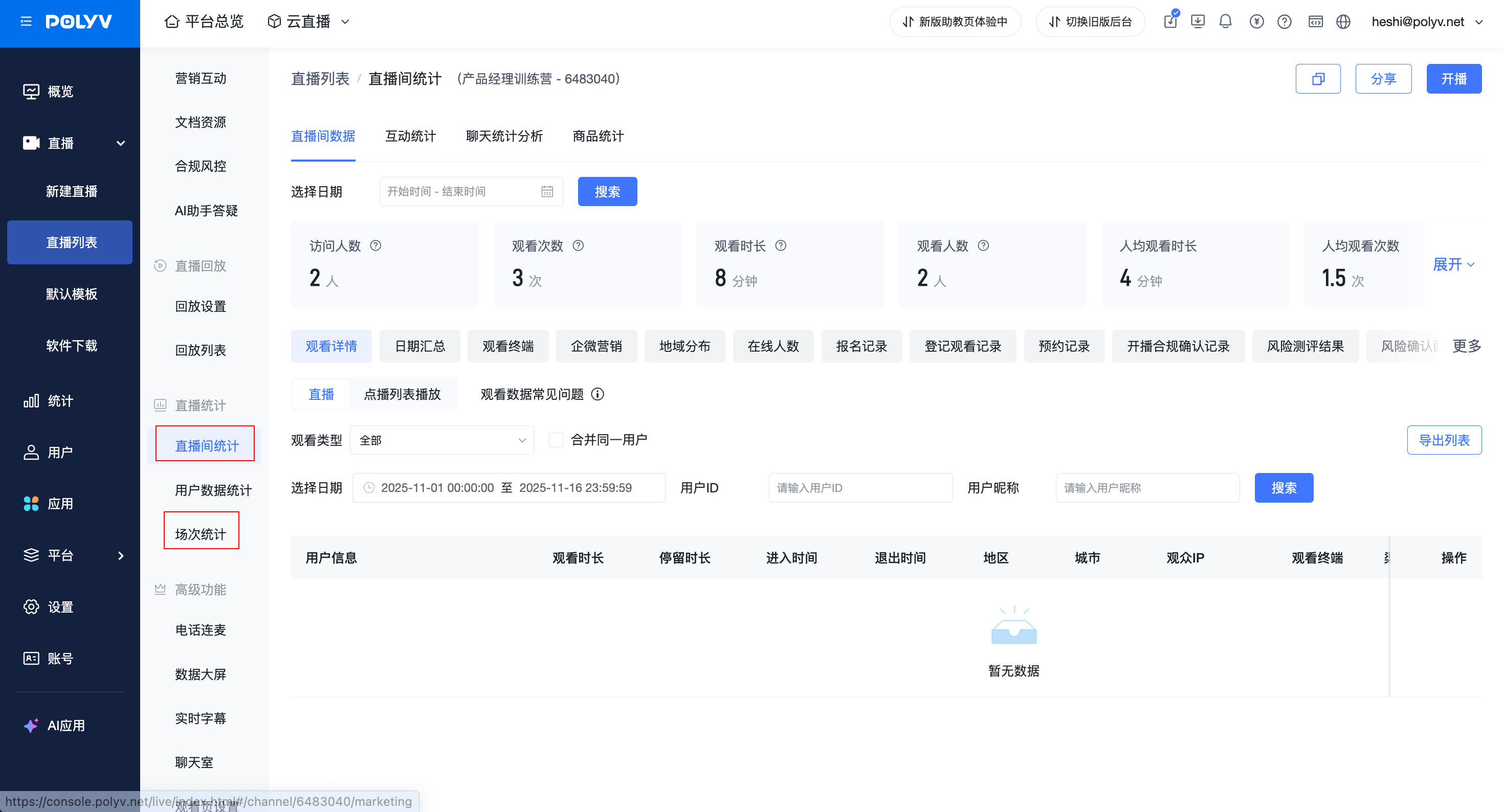
5. 运营端-查看直播数据
- 支持运营查看频道数据和场次数据
- 场次间的互动与数据隔离
在系列直播中,在互动操作和数据统计上,对以下功能进行了场次级别的隔离: 也即在A场次发布的操作与产生的数据,不会干扰B场次的正常进行,确保了单场直播的运营独立性 目前支持隔离的功能包括:
- 助教页&开播端-「签到」
- 助教页&开播端-「公告」
- 助教页&开播端-「计时器」
- 助教页&开播端-「卡片推送」
- 助教页&开播端-「答题卡」
- 助教页&开播端-「抽奖」
- 助教页&开播端&观看端-「打赏」、「发言」、「提问」、「问答」
注:未在此列表中列出的功能,目前沿用频道的通用配置,使用前建议进行小范围测试 正在持续迭代中~
三、接口能力支持
- 创建场次: https://help.polyv.net/index.html#/live/api/v4/channel/session/new/create
- 编辑场次:https://help.polyv.net/index.html#/live/api/v4/channel/session/new/update
- 删除场次:https://help.polyv.net/index.html#/live/api/v4/channel/session/new/delete
- 获取场次信息:https://help.polyv.net/index.html#/live/api/v4/channel/session/new/get
- 查询频道场次信息:https://help.polyv.net/index.html#/live/api/v4/channel/session/new/list
四、常见问题
Q:伪直播场次可以从哪些位置选择视频?
A:视频来源取决于账号已开通的能力。仅开通素材库或点播时,点击【添加视频】后直接打开对应的视频选择页面;两种能力均已开通时,可选择【从素材库添加】或【从点播添加】。
Q:删除系列直播场次后,已经产生的数据会被删除吗?
A:不会。场次将从后台场次列表和观看页中移除,但已经产生的观看、互动和报名等数据仍可查询,并继续计入系列直播累计统计。
Q:场次已开启回放,为什么观众仍无法观看?
A:场次回放同时受频道回放总开关控制。请先进入【直播回放】-【回放设置】,确认频道【回放】已开启;频道回放关闭时,各场次已保存的回放配置会保留,但暂不生效。
Q:如何将某一场次的回放替换为其他视频?
A:在场次列表的【更多】中点击【回放设置】,开启该场次回放,将来源改为【素材库】或【点播】,选择一个视频并保存。可选来源取决于频道启用的能力及权限。
Q:关闭频道回放后,需要重新配置每个场次吗?
A:不需要。关闭频道回放不会清除各场次保存的回放开关配置和来源。再次开启后,原本已开启的场次回放恢复生效,原本关闭的场次仍保持关闭。
