更新时间:2026-08-17 11:27:00
一、功能概览
| 功能信息 | 说明 |
|---|---|
| 功能名称 | 直播编排 |
| 功能介绍 | 支持在直播/伪直播开始前提前配置直播中的活动,并在直播开始后按预设时间自动生效 |
| 使用场景 | 适用于课程、培训等对直播流程和时间节点有明确规划的场景,减少直播过程中人工操作 |
二、创建规则
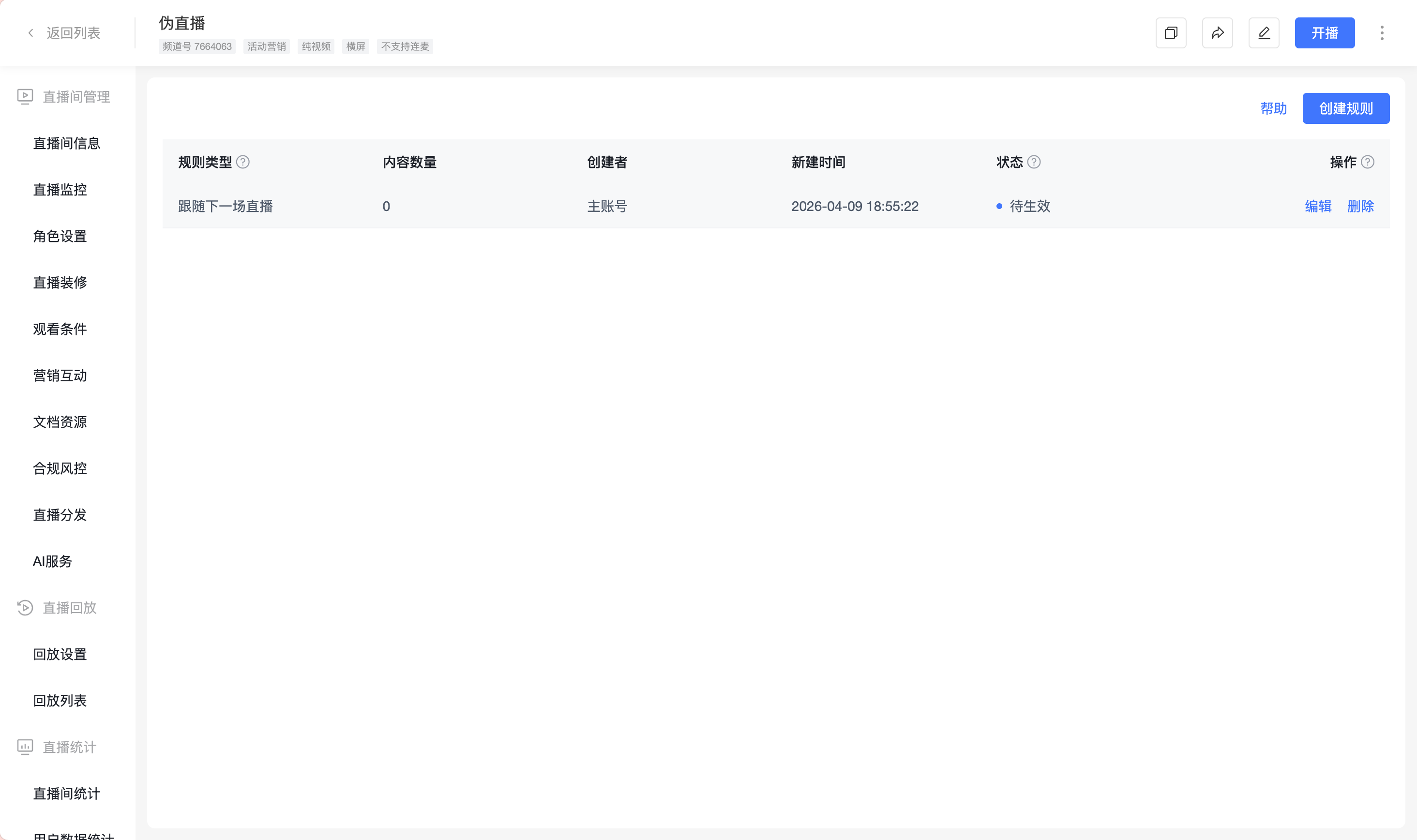
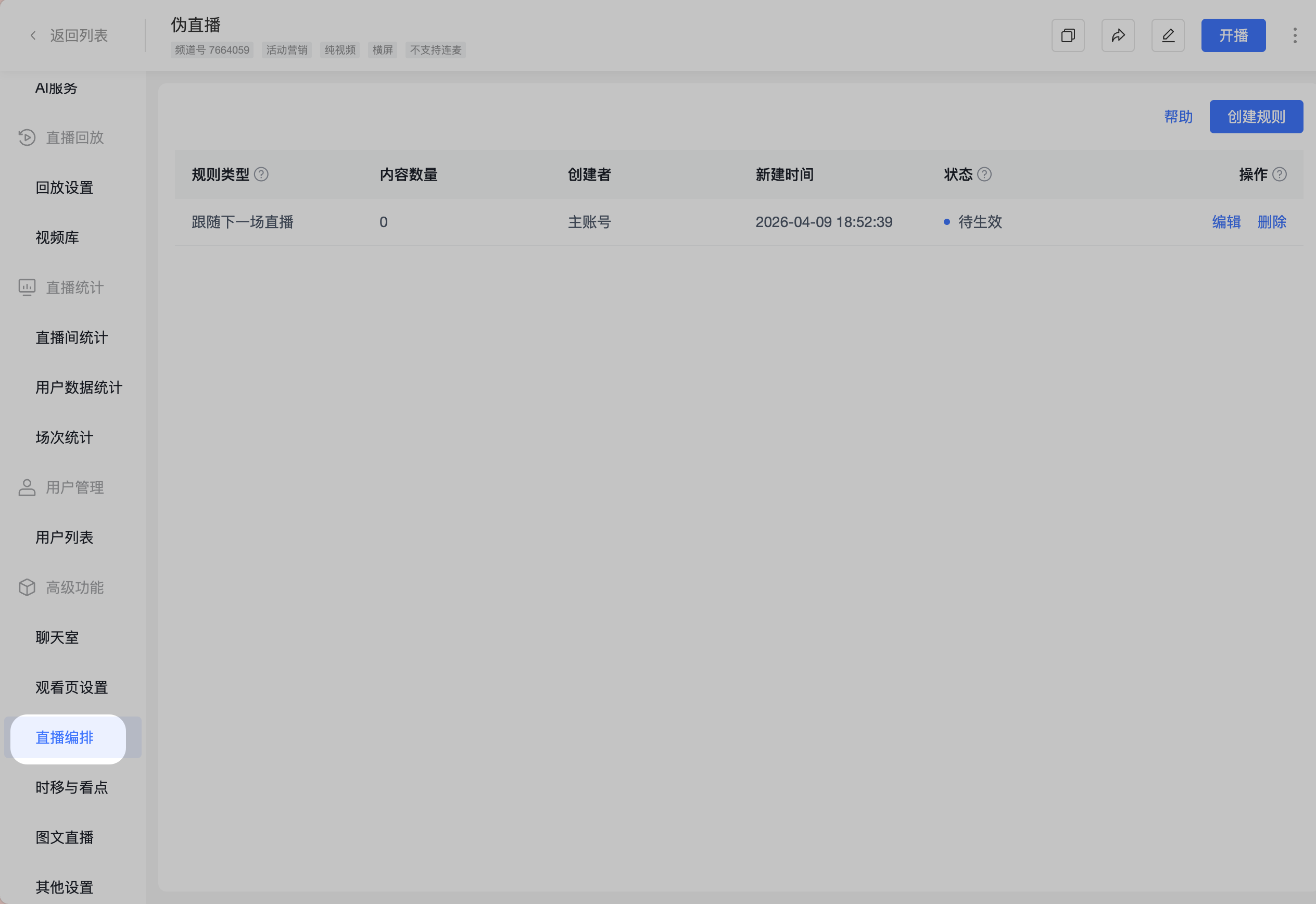
直播--入口:管理后台 → 直播频道 → 直播编排 → 规则 → 创建规则
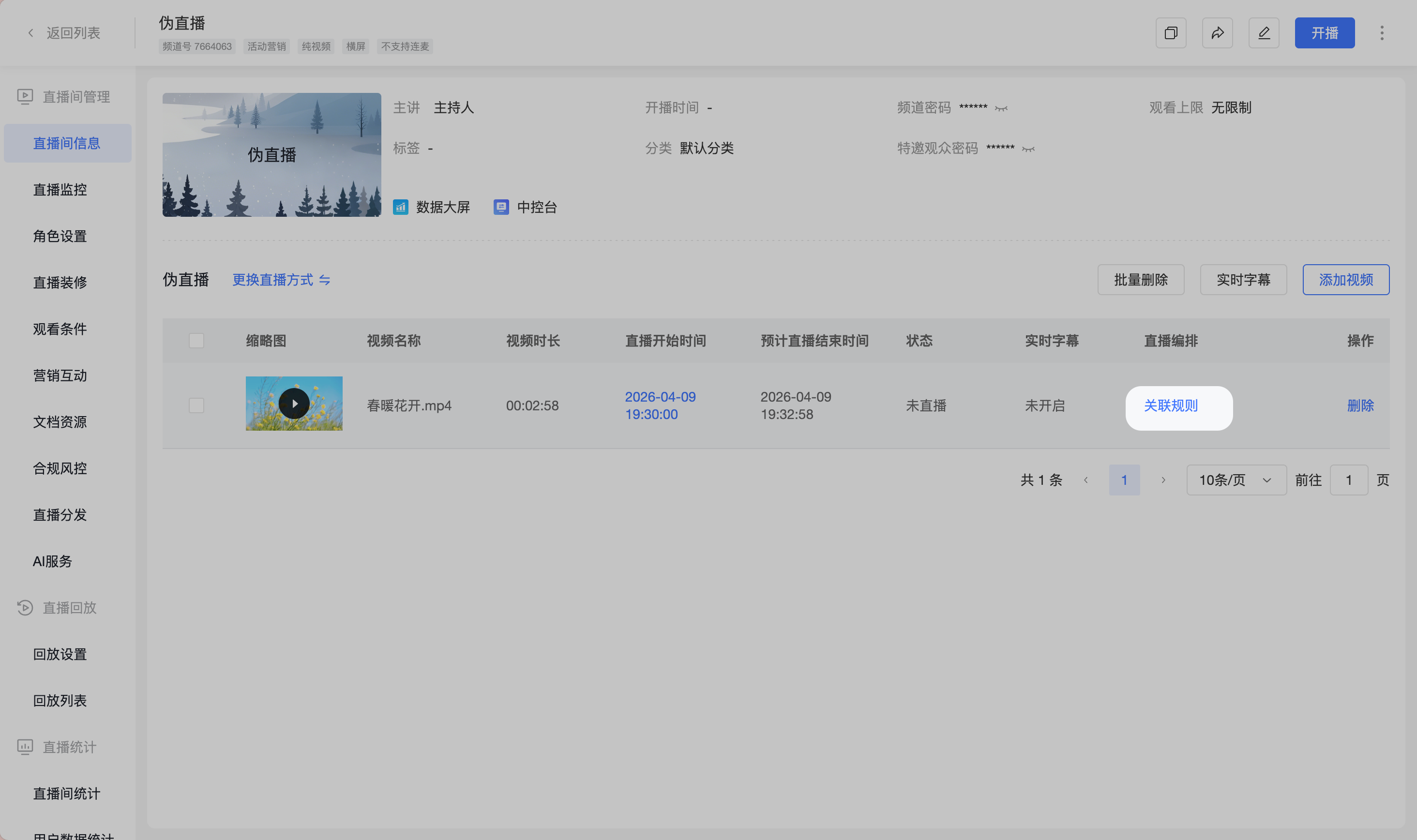
伪直播--入口:管理后台 → 伪直播-视频列表-直播编排-关联规则
权限说明
- 主账号默认可使用
- 子账号需勾选子账号权限「直播编排」后方可使用
三、编辑规则
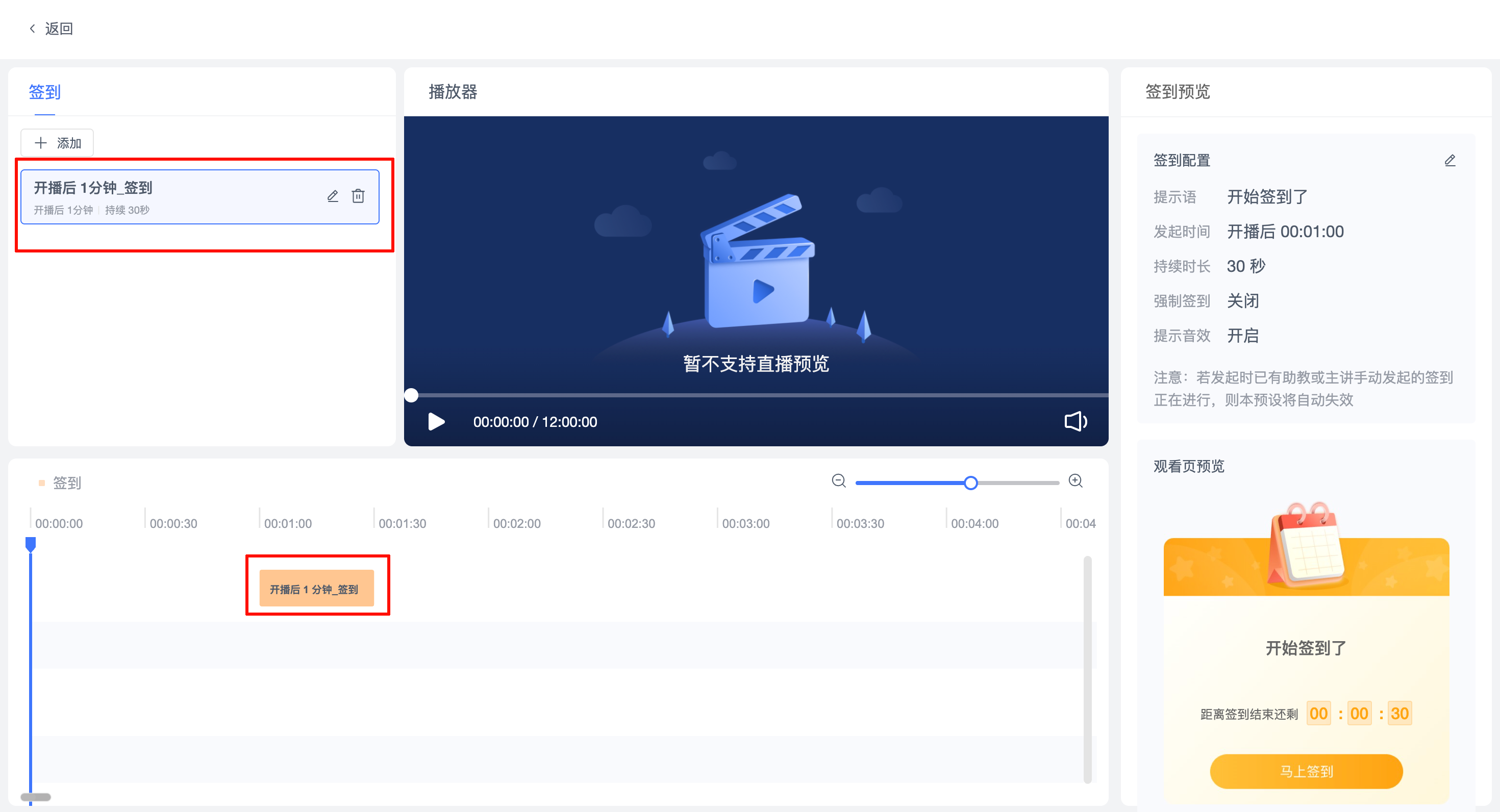
- 编辑规则页面用于配置直播编排中的活动内容,当前支持配置签到活动,并预览观众端的展示效果
- 通过签到功能,可在直播开始后按预设时间自动发起签到,用于到课确认、课堂管理或互动提醒。
3.1 页面结构说明
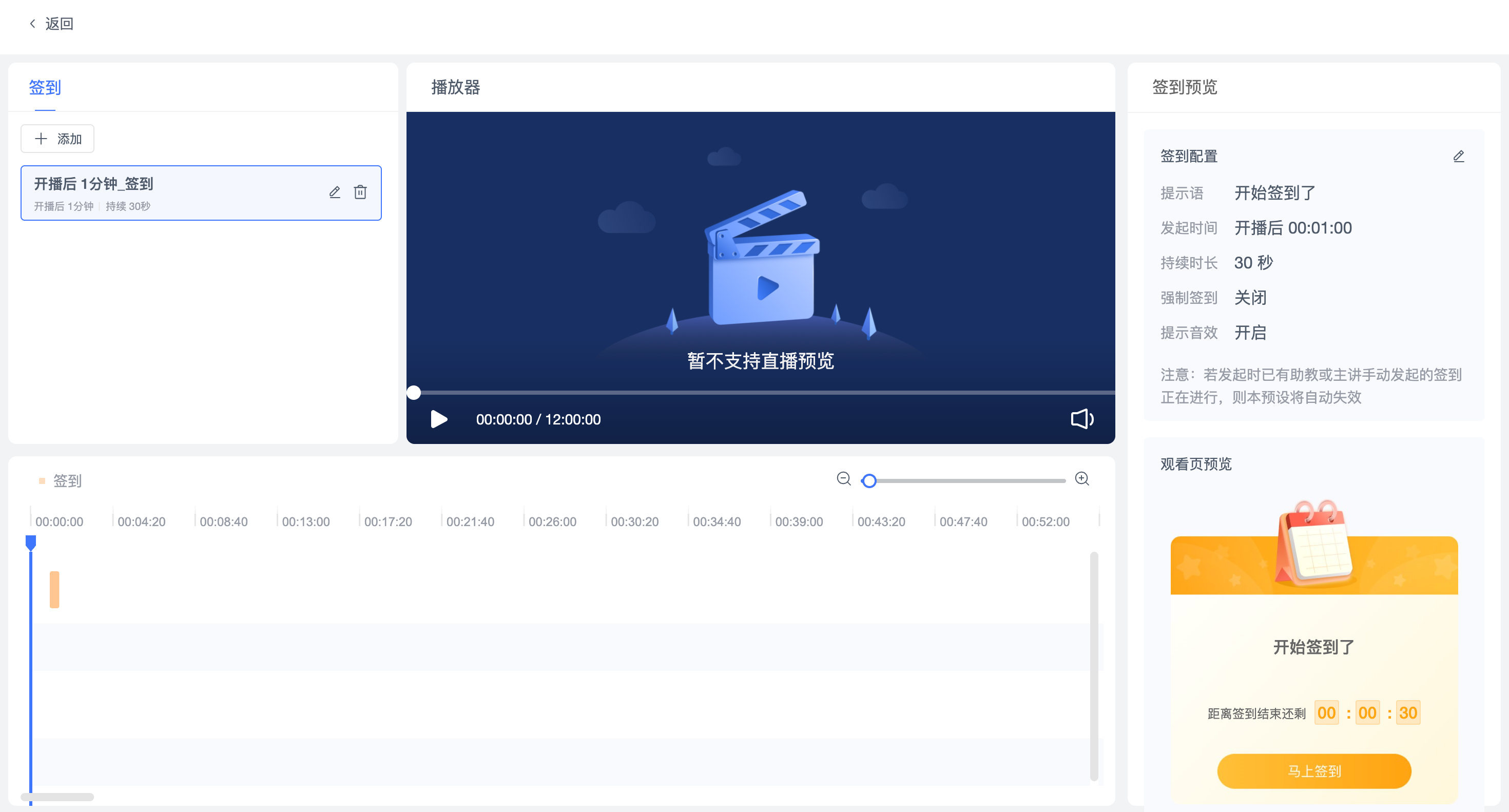
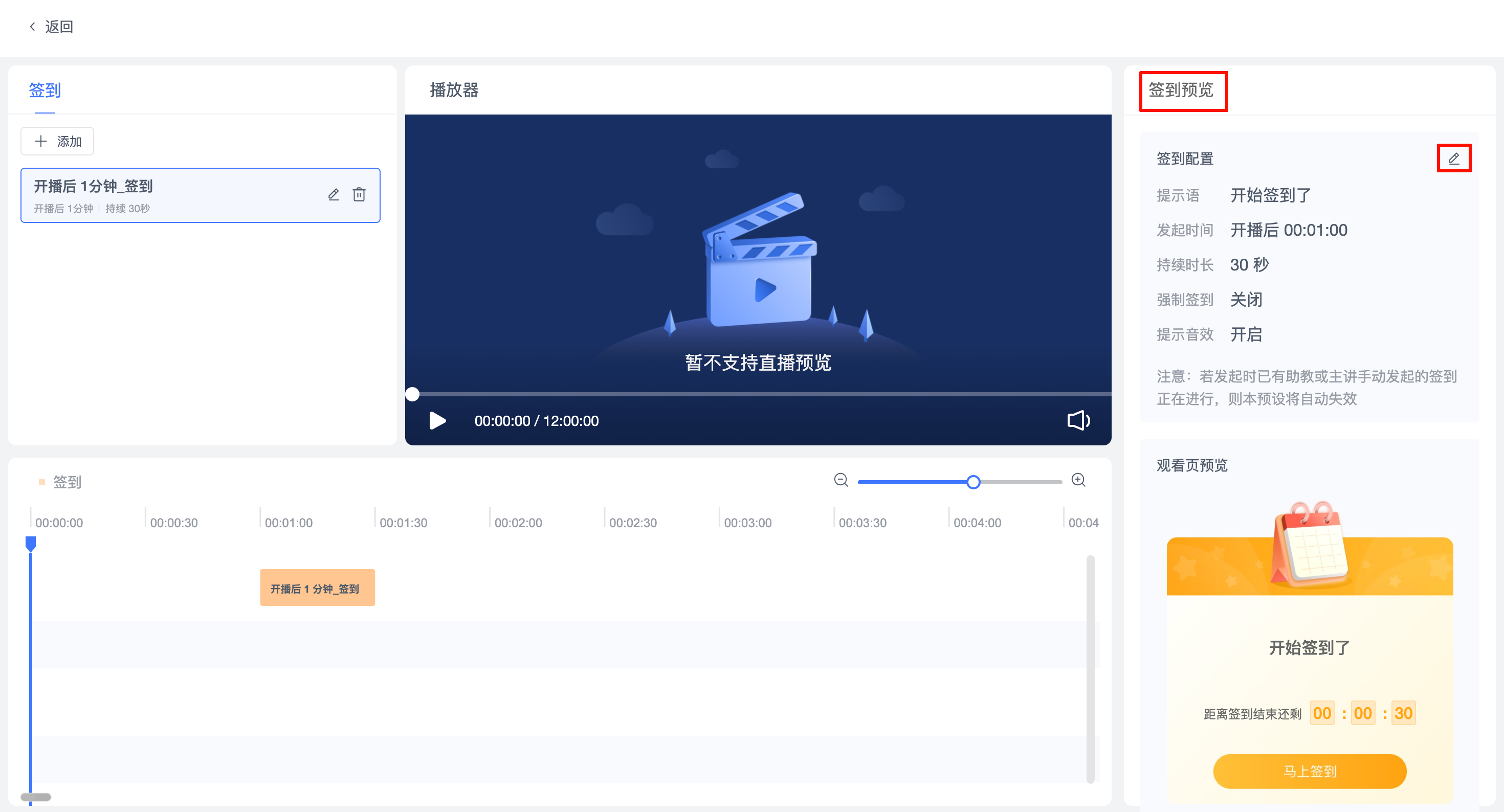
- 编辑规则页面主要分为以下四个区域:
- 签到列表(左侧):展示已配置的签到活动,支持新增、编辑、删除
- 播放器预览(中间):用于预览伪直播视频,当前不支持直播实时画面预览
- 时间轴(下方)按时间顺序展示签到活动的触发点,支持拖动调整发起时间
- 签到预览(右侧):展示签到配置详情及观众端效果预览
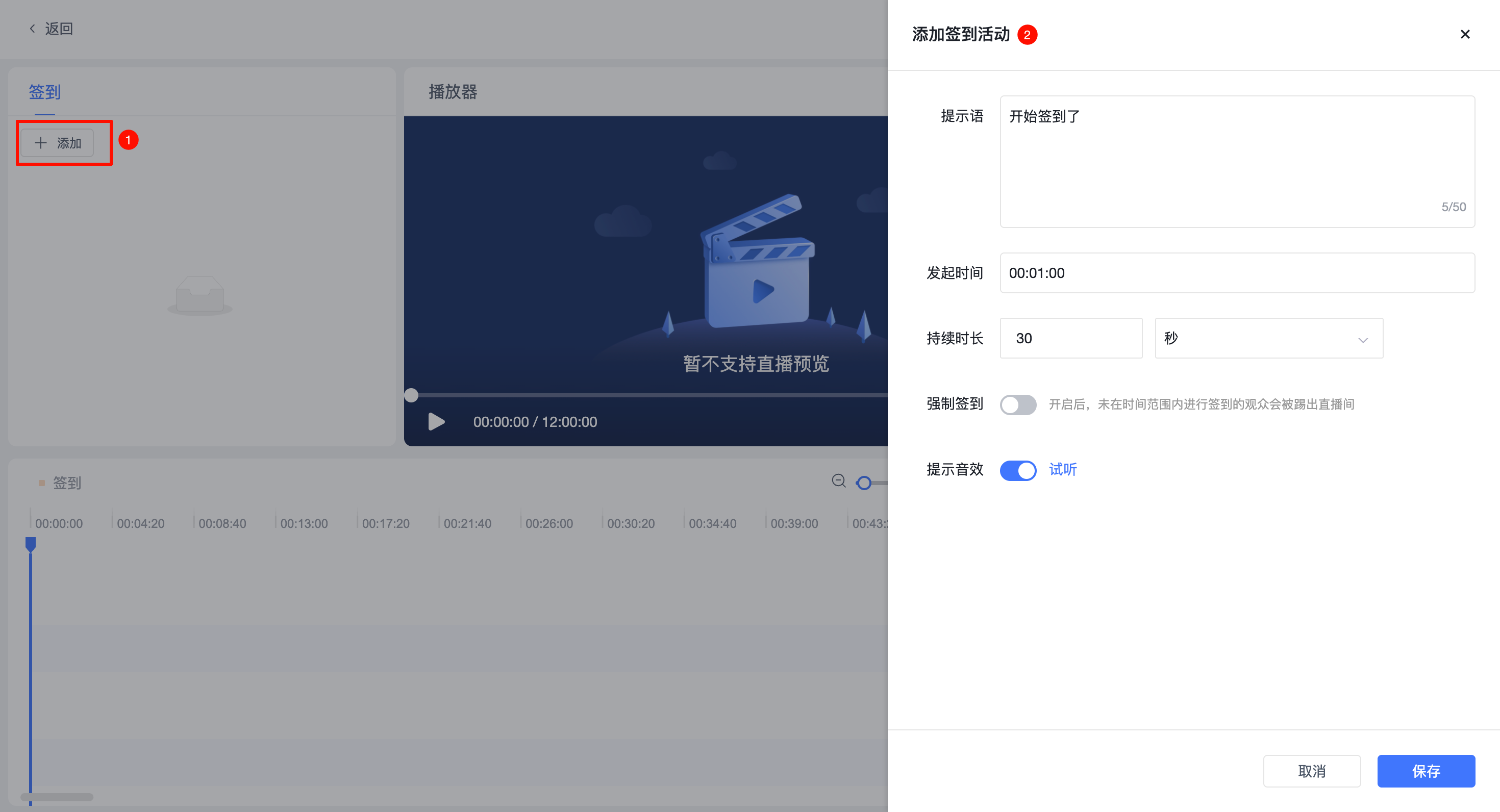
3.2 新增签到
- 点击「添加」按钮
- 配置签到相关信息
- 保存后,签到将展示在列表及时间轴中
3.3 签到配置说明
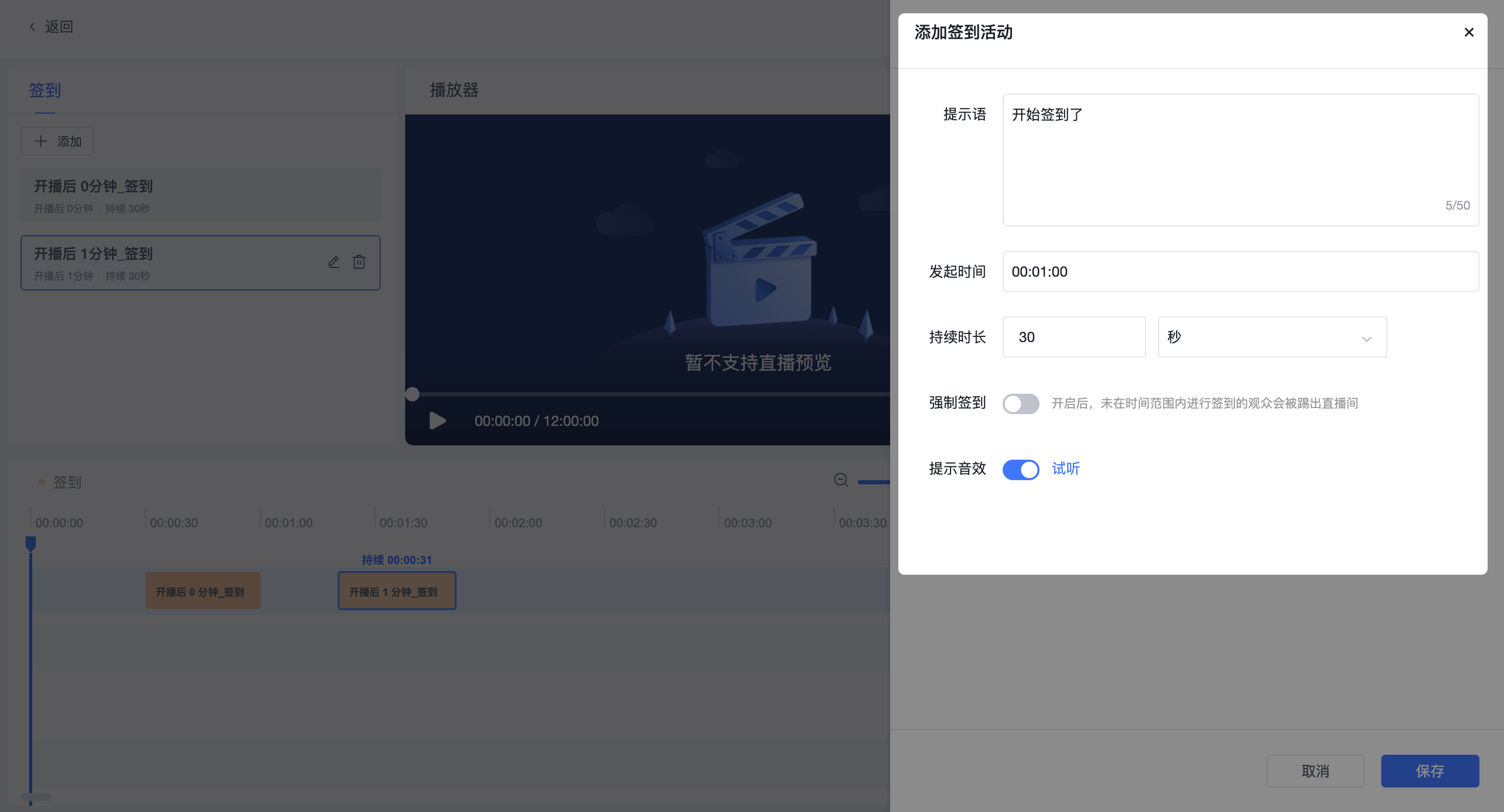
- 在右侧「签到配置」区域,可查看并编辑当前签到的规则:
- 提示语:签到开始时展示给观众的提示文案,如:开始签到啦
- 发起时间:签到在直播中的触发时间,如:开播后 00:01:00
- 持续时长:签到开放的时间长度,超时后将自动结束
- 强制签到:
- 开启:观众需完成签到后才能继续观看
- 关闭:观众可选择是否签到
- 提示音效:
- 开启:签到发起时播放提示音
- 关闭:不播放提示音
3.4 时间轴
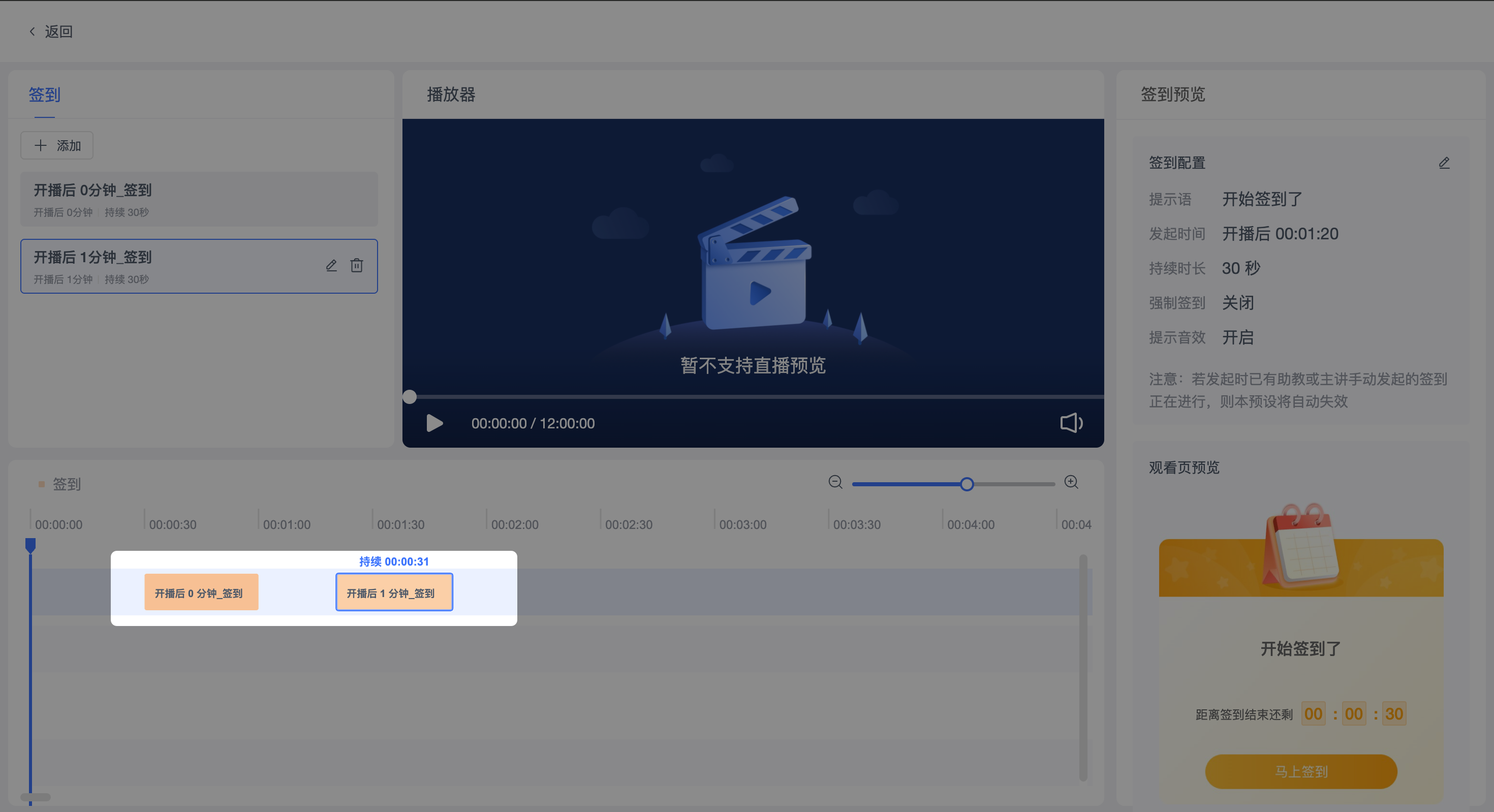
- 所有已配置的签到活动将按时间顺序展示在时间轴上
- 支持拖动条块,调整签到的发起时间
3.5 签到预览说明
- 签到配置预览:用于快速核对当前签到的配置内容
- 观看页预览:模拟观众在观看页看到的签到弹窗效果
3.6 注意事项
- 若签到发起时,直播间有其他签到活动正在进行中,则该签到将不会再次生效
- 签到发起时间以直播实际开播时间为准
- 当前页面不支持直播实时画面预览
四、管理规则
- 创建并保存的规则将展示在规则列表中
- 规则类型
- 频道开播时(直播 / 伪直播)自动生效
- 每条规则仅会生效 1 次,不可复用(特殊说明,通过伪直播-视频列表-关联的规则,如果修改视频的时间,规则可复用)
- 当有多条「待生效」规则时,开播时会同时生效
- 规则状态说明
- 待生效:规则已配置完成,将在下一场直播 / 伪直播开始时触发
- 生效中:规则正在当前直播中按预设执行
- 已暂停:规则已被手动暂停,可重新启用
- 已结束:规则已在本场直播 / 伪直播中执行完毕
- 支持操作
- 支持对「生效中」的规则进行暂停操作