




相较网页开播 1.0,网页开播 2.0 支持主讲无需安装客户端,在浏览器中完成设备检测并直接开播;可通过模板、背景、装饰元素和多场景切换布置直播画面,并按内容选择自由布局、多人宫格或主画面加小窗的悬浮列表布局。
一、功能概览
| 功能信息 | 说明 |
|---|---|
| 功能名称 | 网页端开播 |
| 功能介绍 | 支持主讲通过网页开播,采用本地混流技术,支持多素材自由布局与多场景管理。 |
| 使用目的 | 无需安装客户端即可快速开启直播;通过预设模板一键布置直播间。 |
| 使用场景 | 适用于企业宣讲、线上教学等需快速开播且有专业视觉要求的场景。 |
| 使用教程 | 详情请参考下方操作指南。 |
| 功能点清单 | 登录、设备检测、场景管理、直播间模板应用、添加/编辑素材、调整布局、聊天室独立悬浮窗、连麦互动 |
本文导览
二、开播前准备
1. 硬件准备
- 推荐电脑硬件配置:Windows 10 及以上系统、独立 4G 显卡、i5 或以上 CPU、8G 或以上内存。
- 可选硬件:外置摄像头/采集卡、小蜜蜂/专业麦克风、红/绿/蓝幕布。
2. 网络环境
- 建议使用有线网络,上行带宽至少 2Mbps,建议 4Mbps 或以上。
- 可访问 http://www.speedtest.cn 进行上传带宽测试。
3. 浏览器准备
建议使用最新的谷歌浏览器及谷歌内核浏览器(如 QQ、360 极速等),当前不支持 Safari、火狐、IE 等浏览器发起直播。
4. 频道准备
在保利威官网后台新建直播频道(注:纯视频频道)后,可获得频道号和密码,并在管理后台预先设置名称、开播时间及观看条件。
三、最简单开播模式
以下为不添加素材、不调整布局时的最短开播路径。完成登录和设备检测后,主讲可直接点击“开始直播”开播。
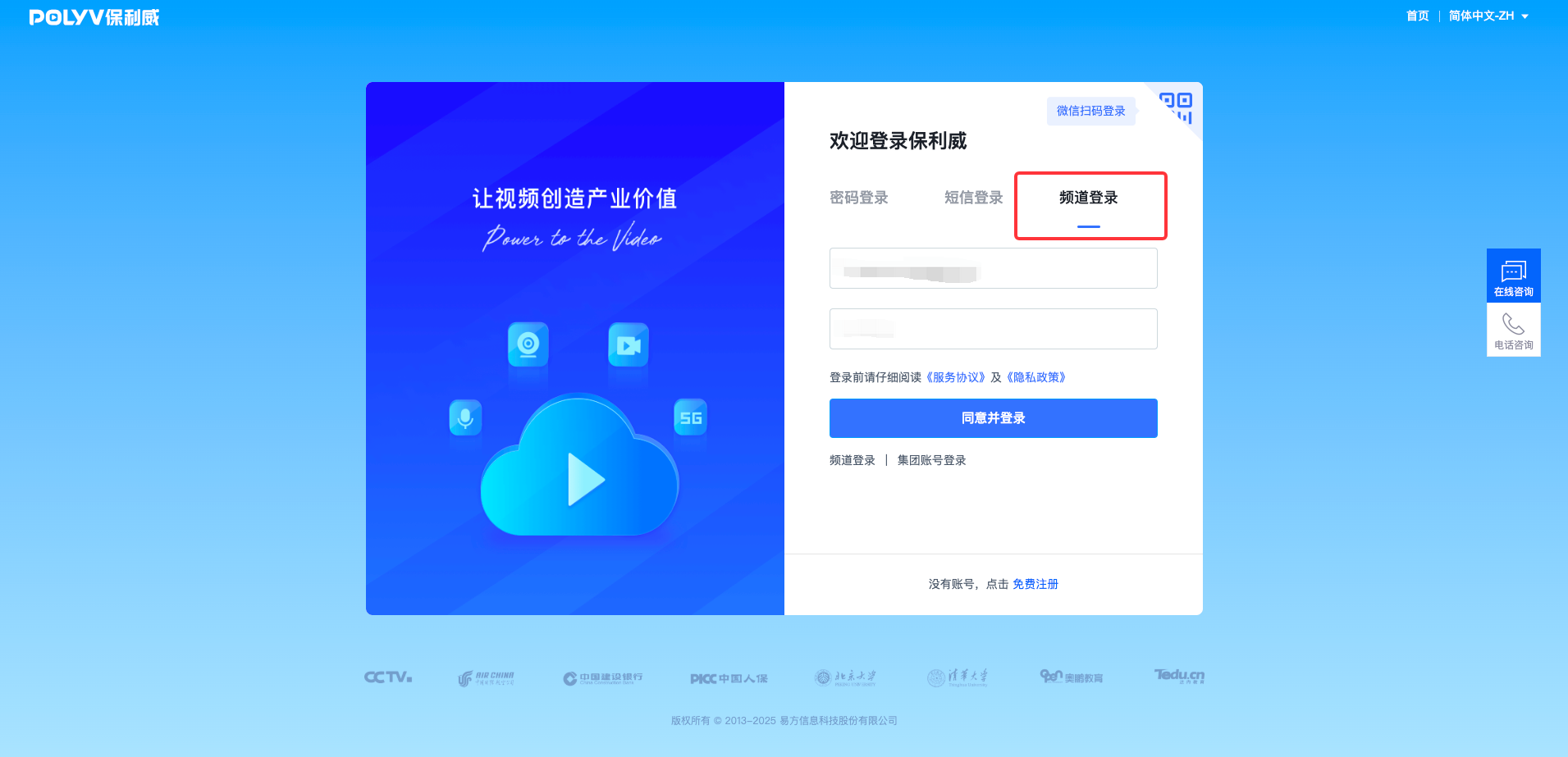
步骤一:登录频道。主讲点击 频道登录 进入频道登录页。
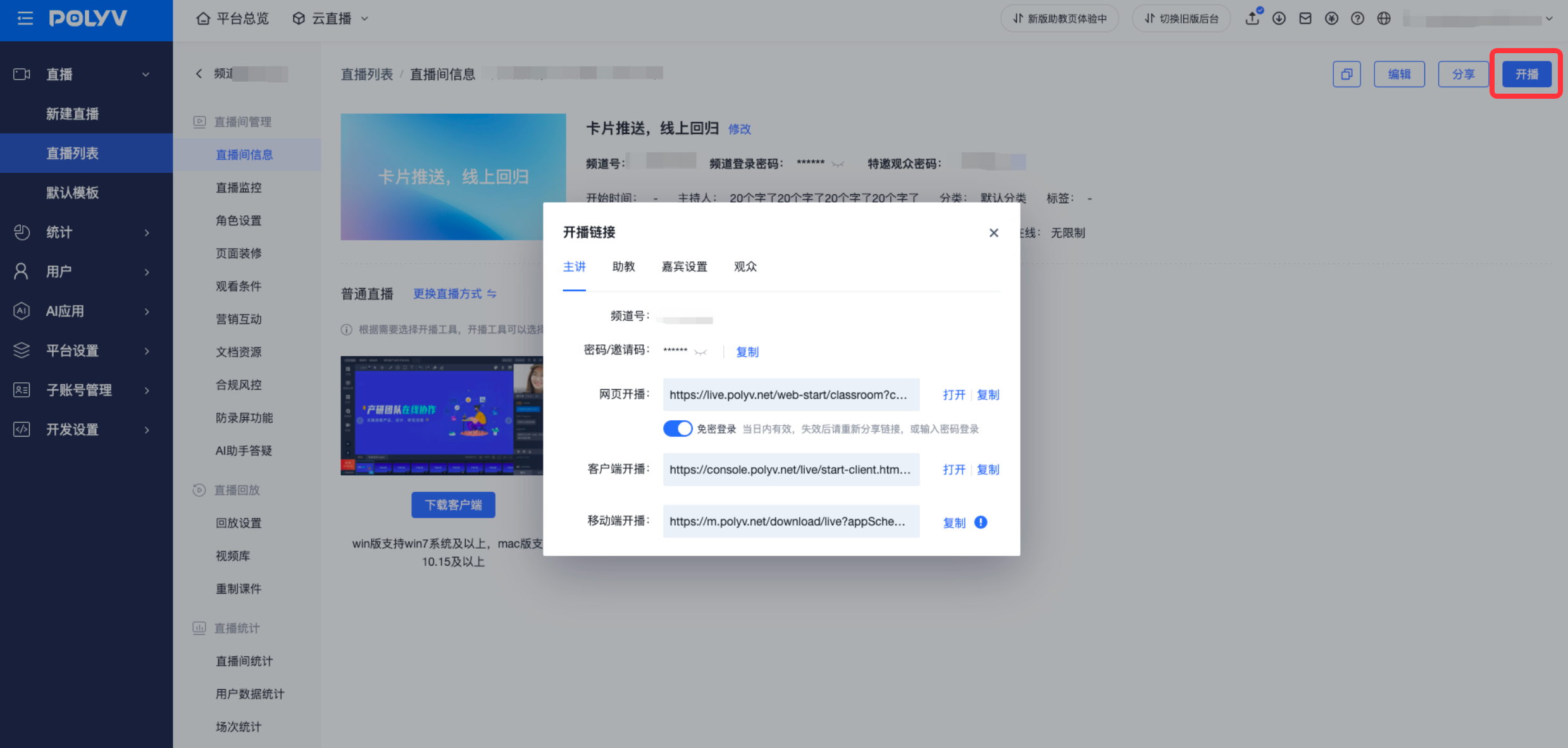
步骤二:进入直播间。在直播详情页点击“开播”,主讲支持免密登录。
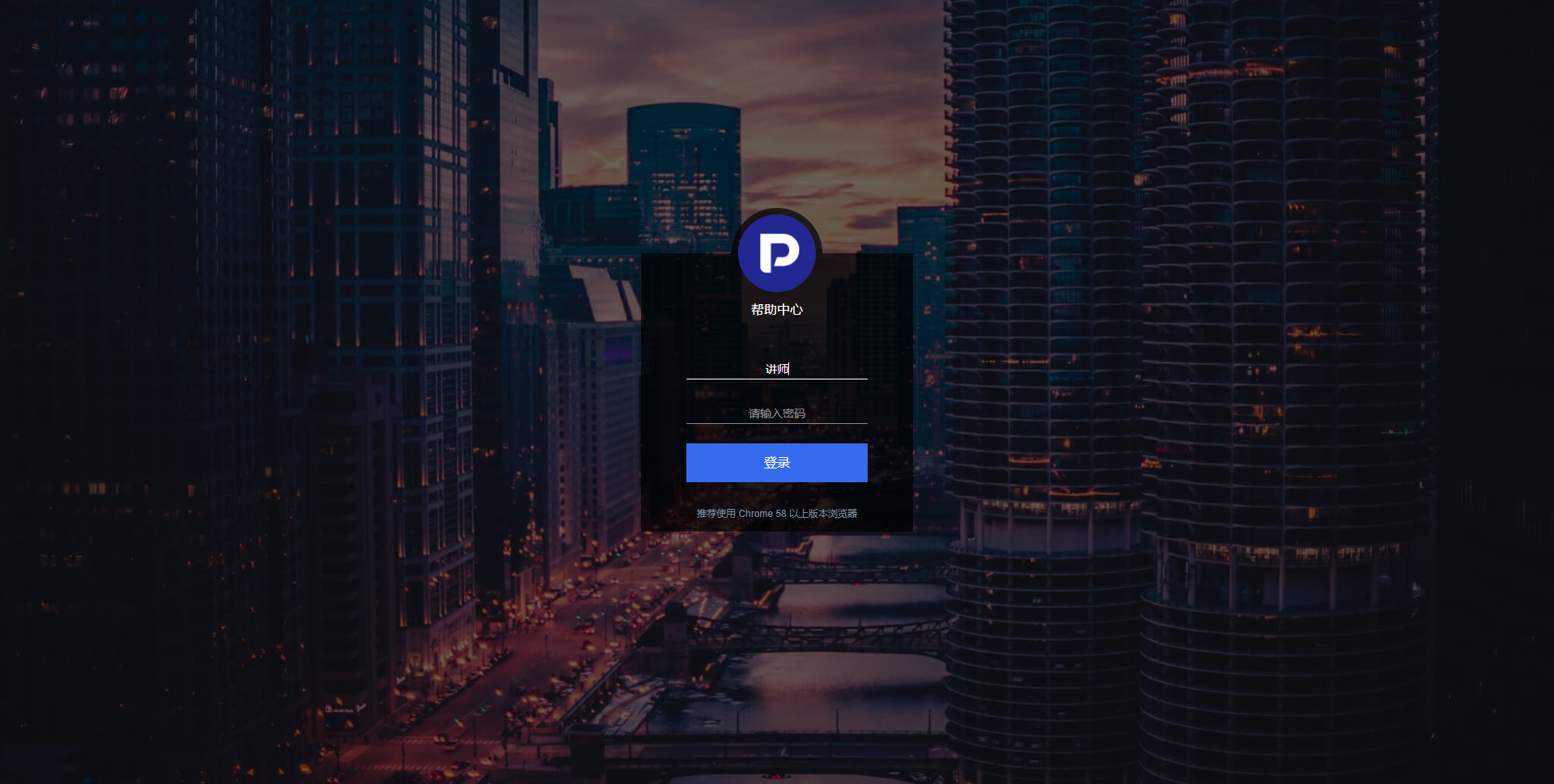
步骤三:填写昵称。按提示填写昵称(默认为“讲师”)和密码(免密登录不展示)。
步骤四:设备检测。进入后需授权摄像头、麦克风,并完成设备检测。
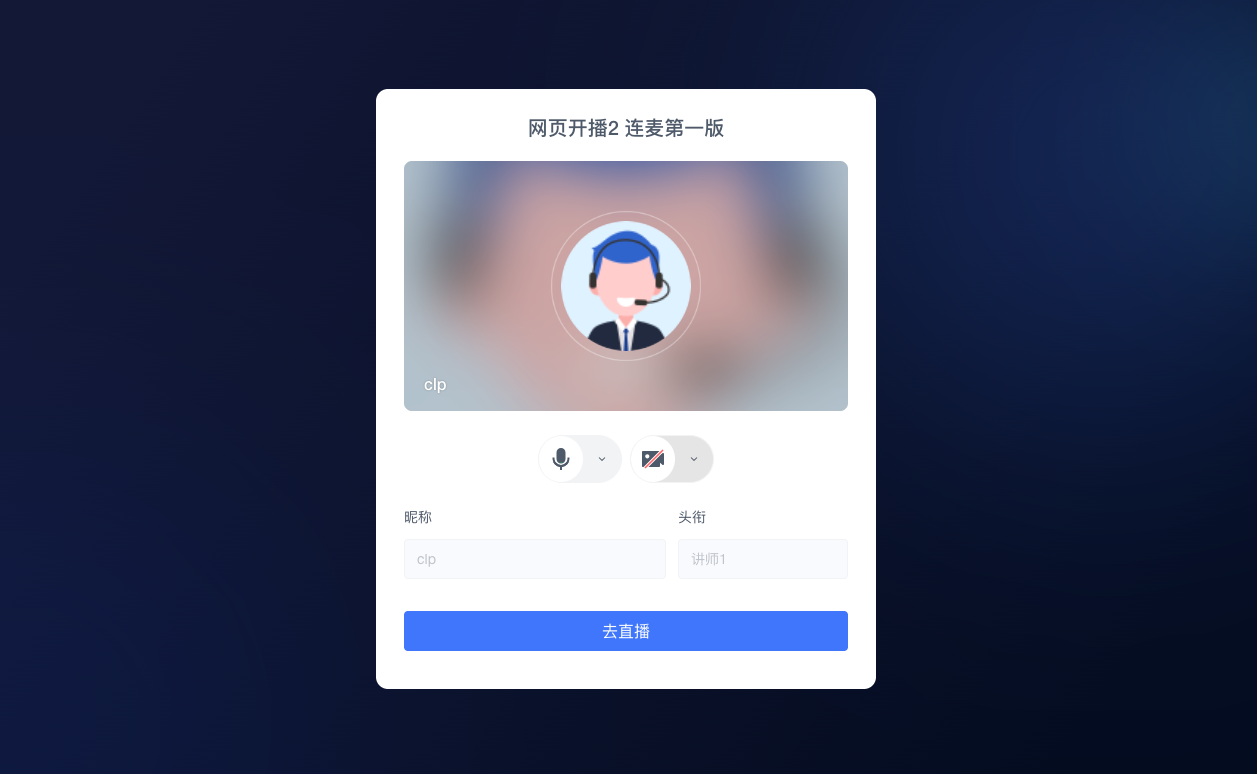
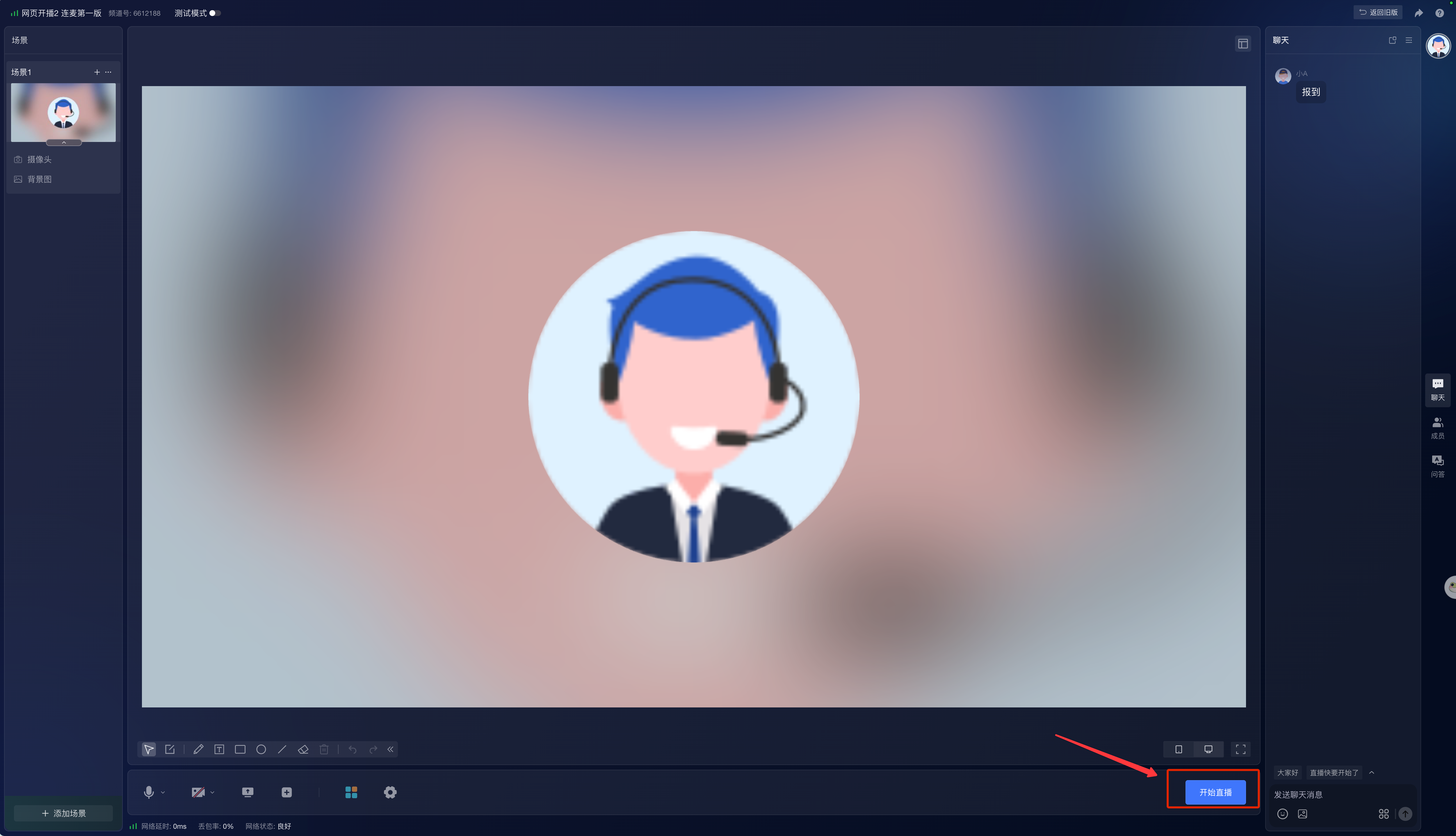
步骤五:点击开始直播。完成设备检测后,如无需添加素材、调整布局或切换场景,可直接点击“开始直播”按钮开播。
四、直播间功能分布与功能说明
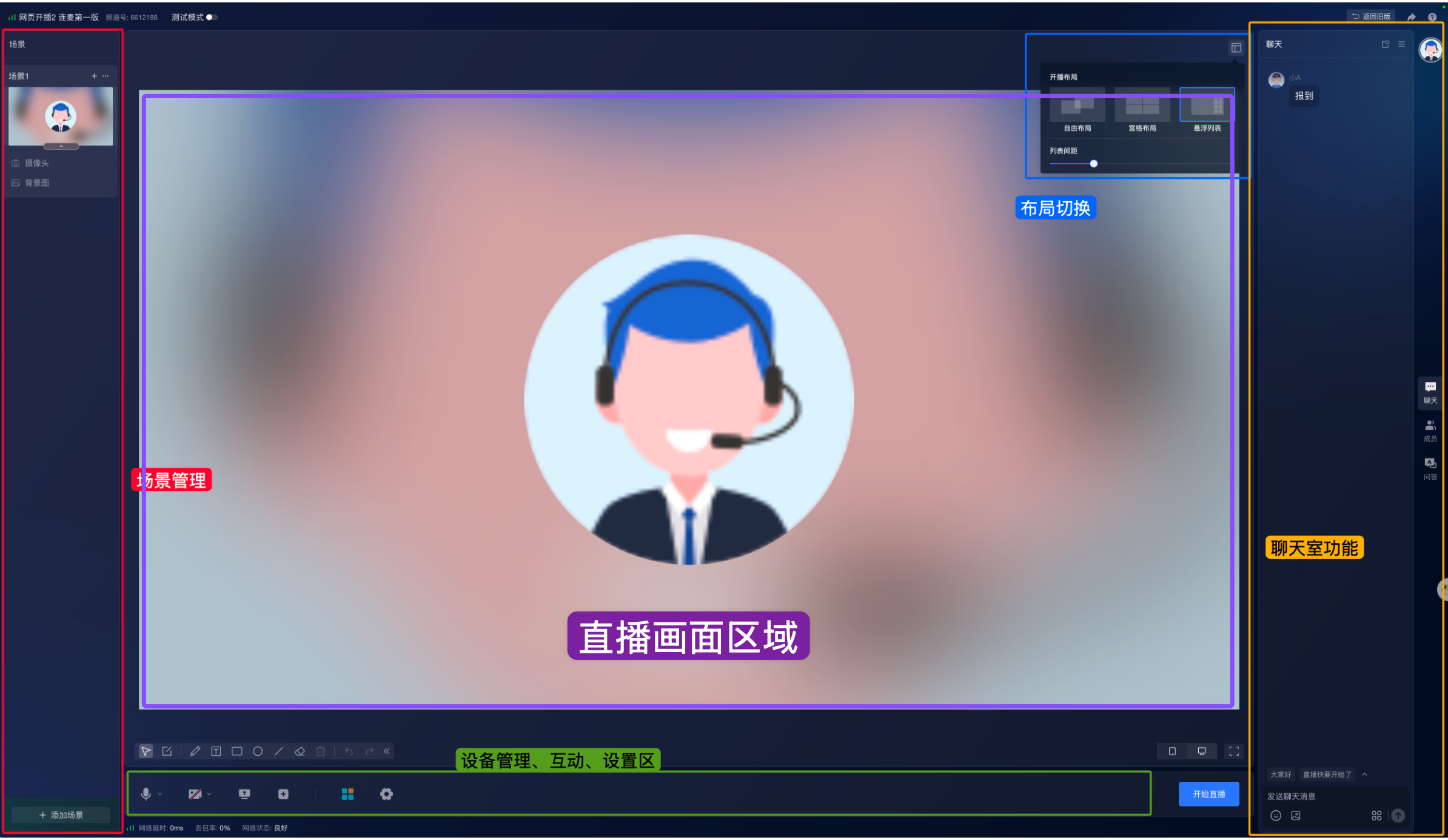
进入直播间后,可先通过下图了解主要操作区域。后续将按场景、素材、布局、连麦和聊天室等区域,分别介绍对应功能的使用场景。
1. 场景管理与模板应用
网页开播 2.0 以场景为直播内容的组织单位。主讲可先添加场景,再根据直播内容选择空白场景或套用直播间模板。
1.1 添加场景
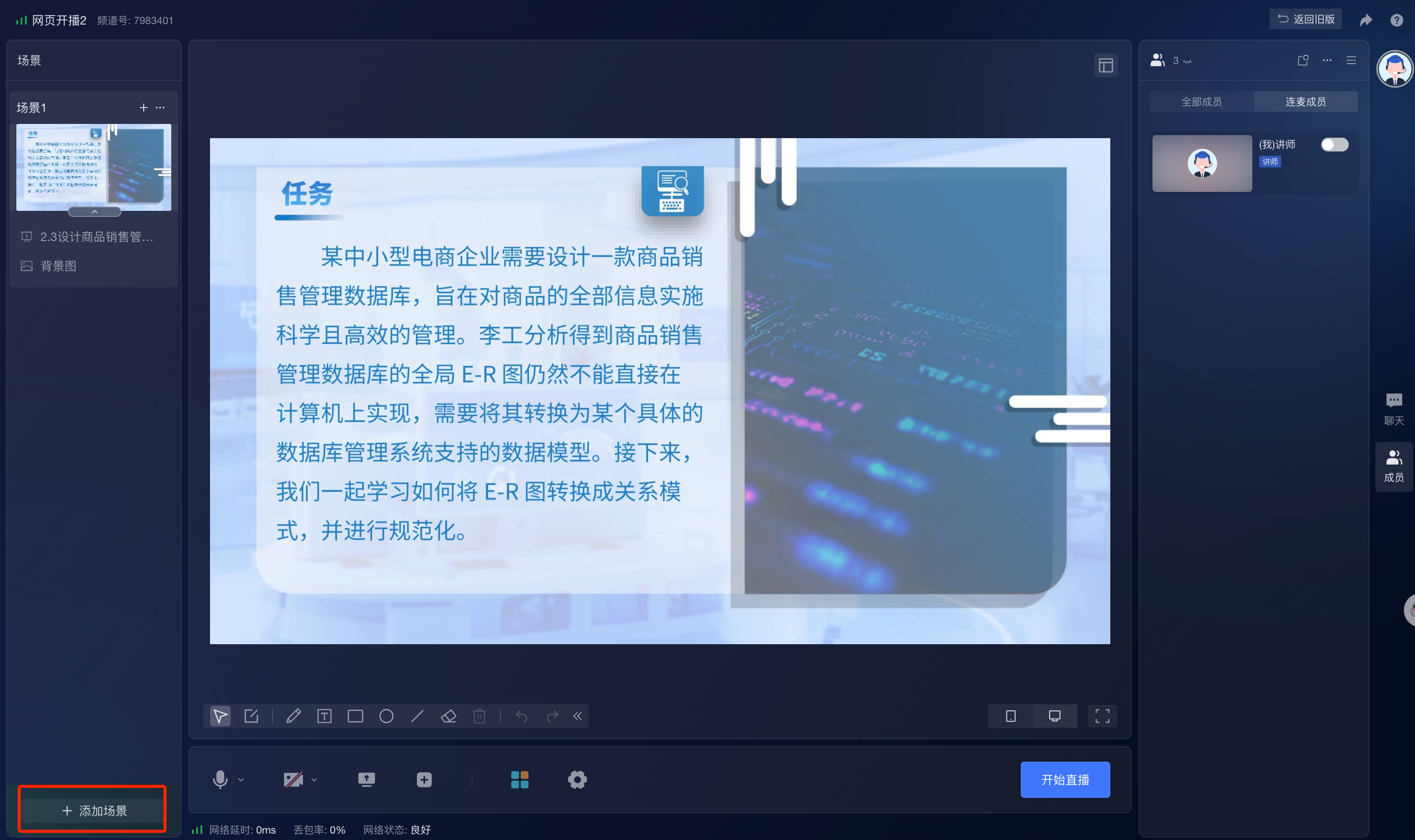
点击左侧场景栏底部的“+ 添加场景”,可新增一个直播场景。
1.2 使用直播间模板
点击“+ 添加场景”后,系统会打开模板中心。主讲可选择摄像头全屏等基础模板,也可选择教育培训、营销培训等业务模板快速生成初始布局。
- 一键应用:在模板中心选择模板后,系统将自动加载背景、装饰及文字图层。
- 自动适配:模板库会根据当前直播间比例(16:9 或 9:16)自动筛选适配的模板。
- 二次编辑:应用模板后的文字、图片均可独立选中,支持修改文本内容、字号、颜色及层级。
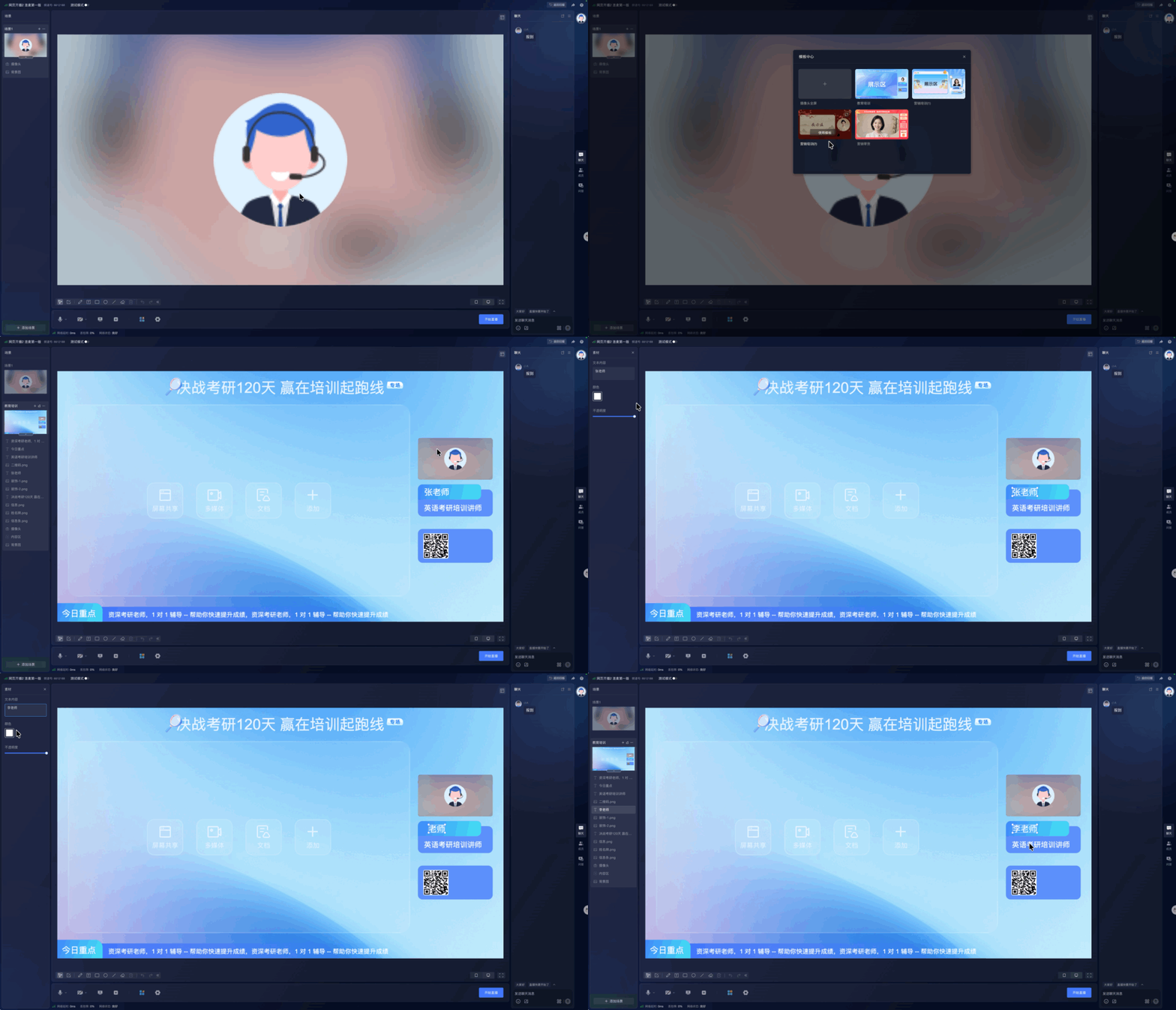
💡 提示: 选中模板后,仍可继续修改其中的文字、图片和位置。已添加到场景中的内容会保留当前效果,不会因模板库后续更新而自动变化。
1.3 切换和管理场景
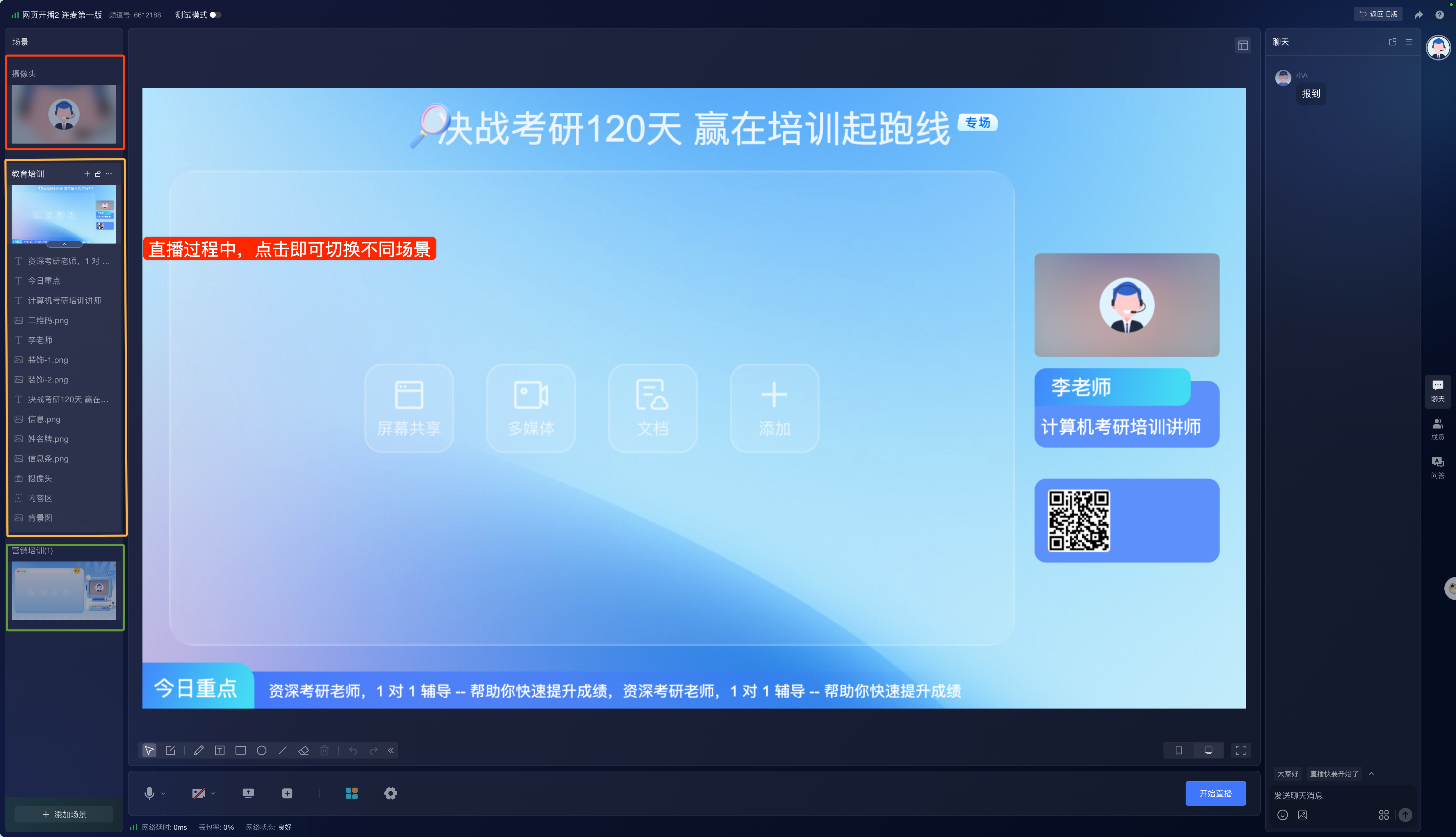
每个场景的布局和素材相互独立。主讲可提前配置多个场景,并在直播过程中按需要切换。
布置内容:每个场景可单独添加素材、调整布局和配置画面内容。
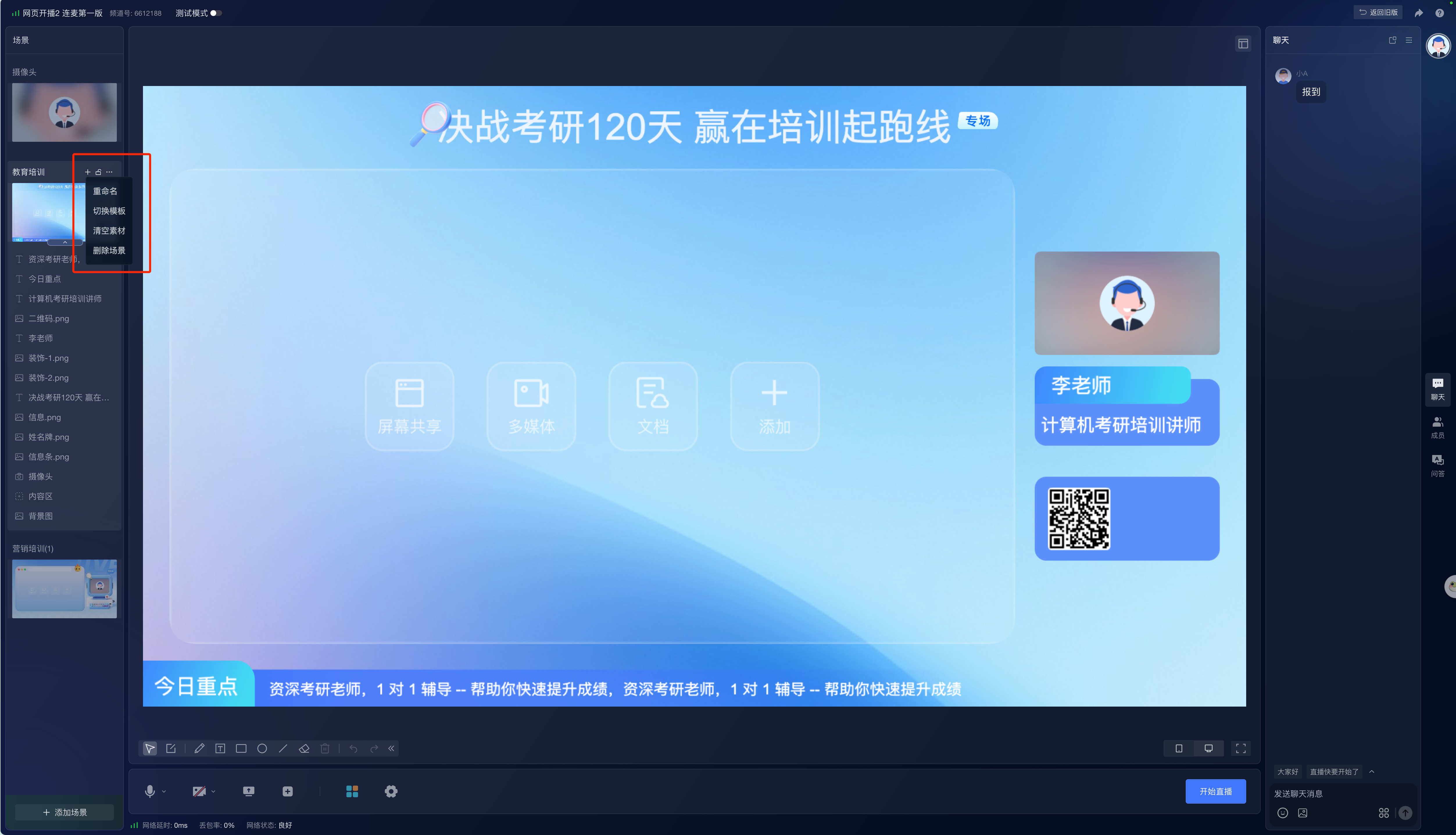
切换/管理:单击场景名旁的更多菜单,即可重命名、切换模板、清空素材或删除场景。
2. 素材管理
网页开播 2.0 支持将素材添加到画布后自由布局,打造专业的直播间。
2.1 添加素材入口与素材类型
当前有两个入口可以添加素材:
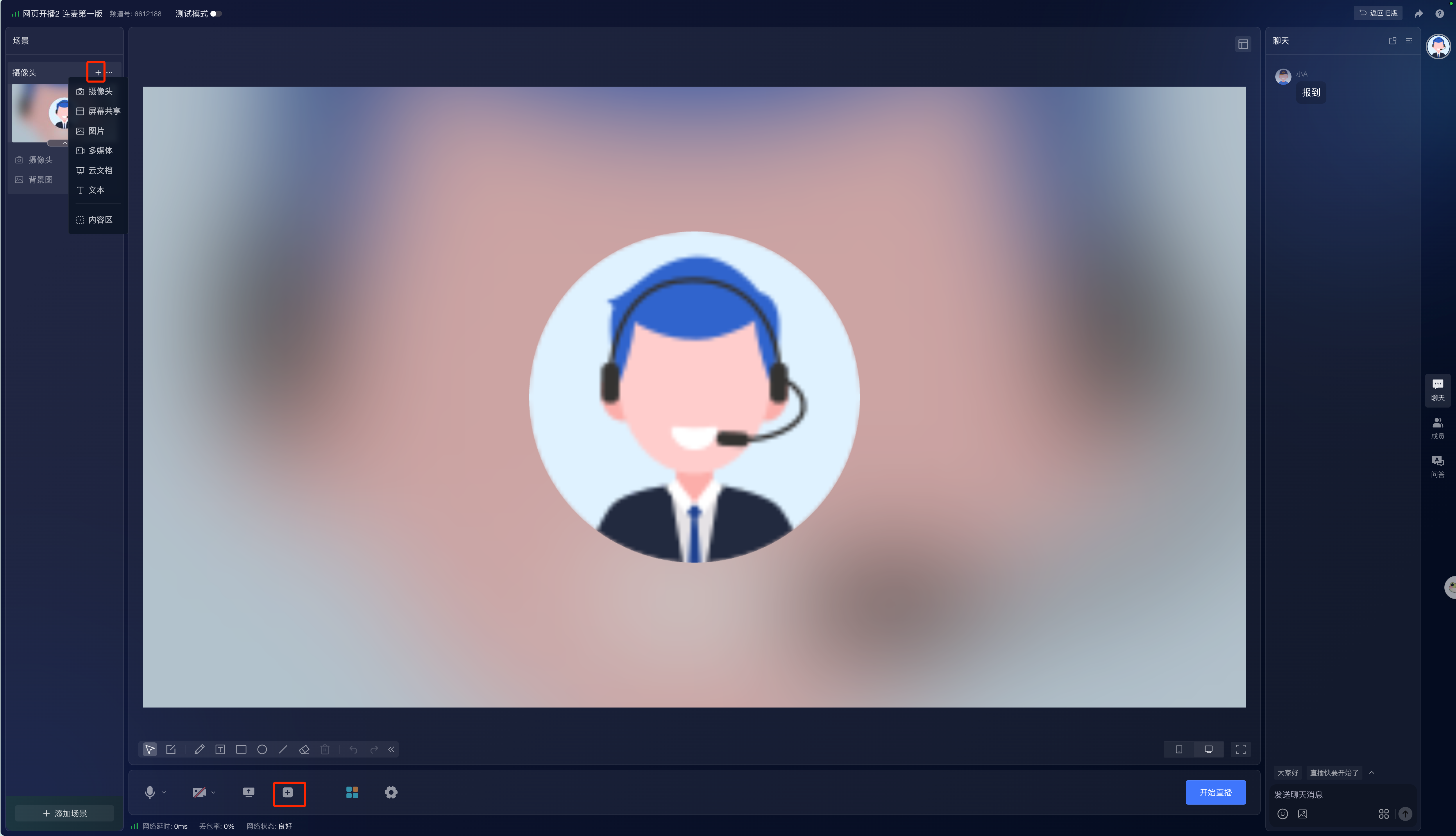
- 场景卡片上的“+”:将素材添加到该场景。
- 底部工具栏的“+”:将素材添加到当前激活的场景。
点击任一入口后,支持添加摄像头、屏幕共享、图片、多媒体、云文档、文本、内容区素材。
2.2 各类素材的添加与编辑
添加素材后,可在画布中选中素材,或在左侧场景列表内选中对应素材后进行编辑。不同素材支持的属性不同,常见编辑方式如下:
摄像头
在添加素材菜单中选择“摄像头”。如浏览器提示授权,需允许摄像头权限。
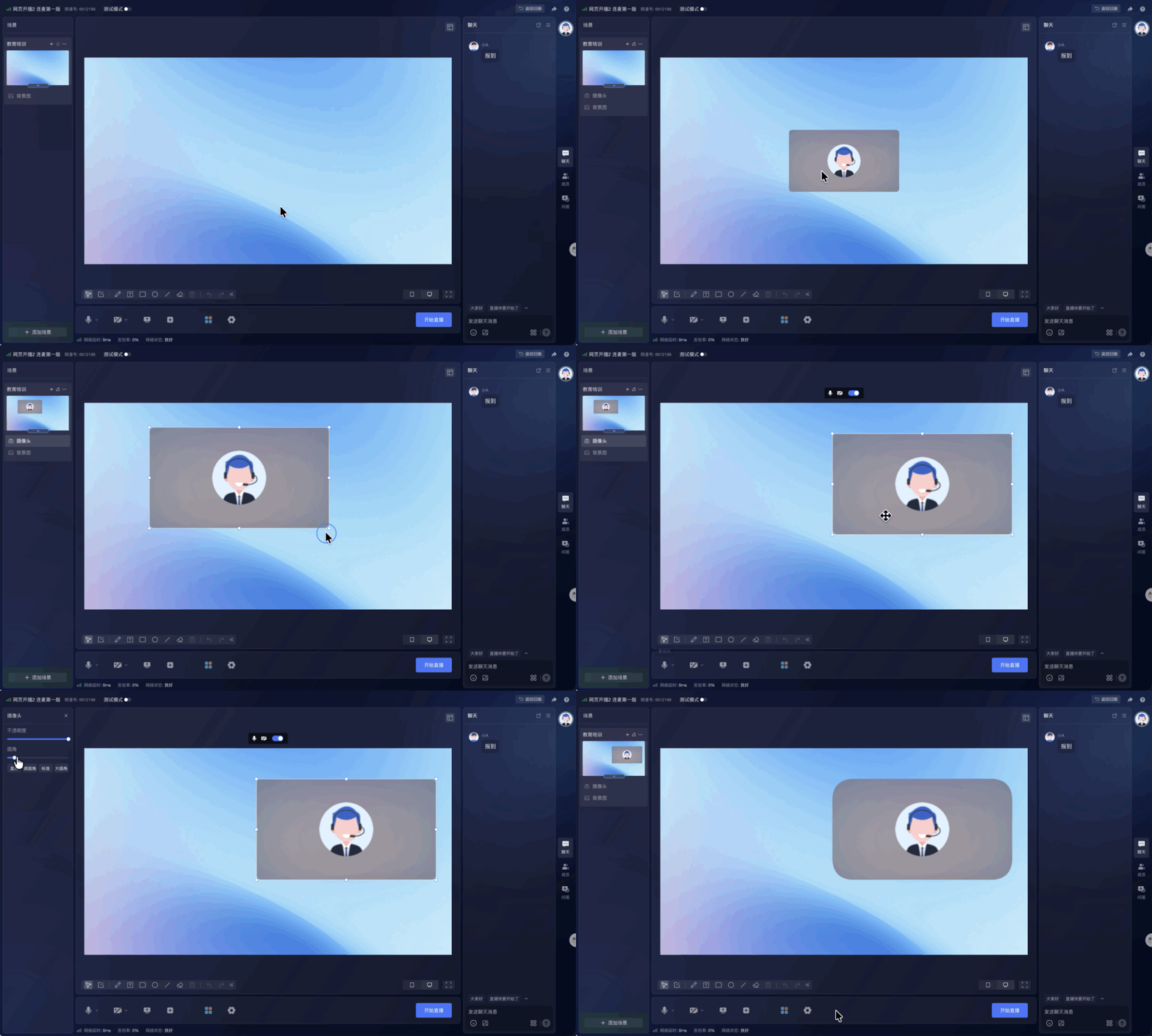
添加后,主讲可在画布中选中摄像头素材,拖拽调整位置,或通过边角控制点调整大小;也可在左侧场景列表内管理该素材。
常见可编辑属性包括:位置、大小、层级、圆角、透明度。
屏幕共享
在添加素材菜单中选择“屏幕共享”,并按浏览器提示选择要共享的屏幕、窗口或标签页。
共享成功后,画布中会出现屏幕共享素材。主讲可选中该素材调整位置、大小和层级。
常见可编辑属性包括:共享内容、位置、大小、层级、显示/隐藏、圆角、透明度。
图片
在添加素材菜单中选择“图片”,上传或选择需要展示的图片。
添加后,主讲可选中图片素材调整位置和大小;需要替换图片时,可通过素材操作入口更换素材。
常见可编辑属性包括:图片内容、位置、大小、层级、显示/隐藏、透明度和圆角。
多媒体
在添加素材菜单中选择“多媒体”,选择需要播放的视频等多媒体素材。
添加后,主讲可选中多媒体素材调整画面位置和大小;需要替换内容时,可通过素材操作入口更换素材。
常见可编辑属性包括:多媒体内容、位置、大小、层级、显示/隐藏、透明度、圆角、播放进度、本地静音。
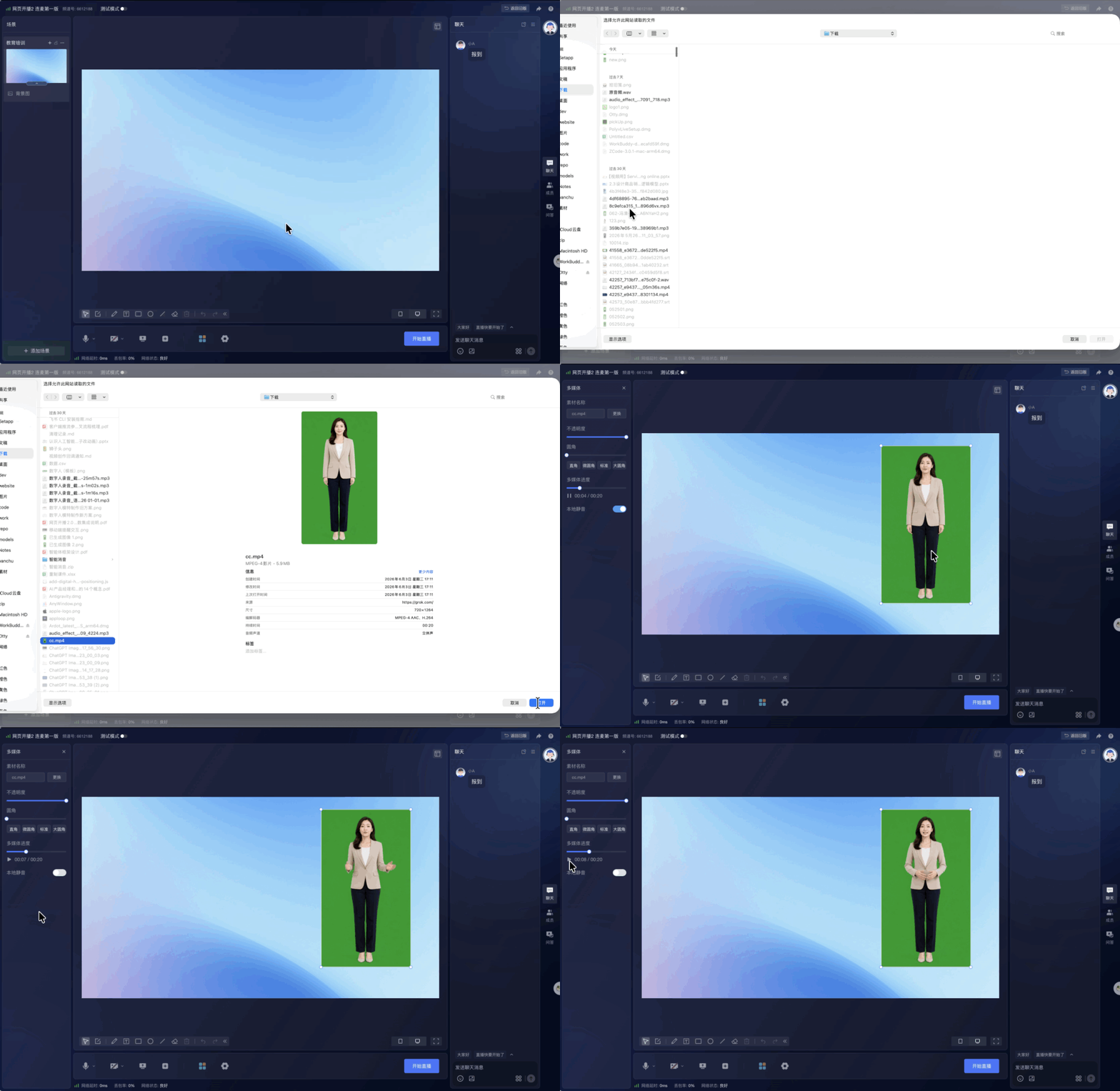
云文档
在添加素材菜单中选择“云文档”,选择需要展示的文档。
添加后,主讲可在画布中调整文档展示区域,也可根据页面入口进行翻页或更换文档。
常见可编辑属性和操作包括:文档内容、展示页、位置、大小、层级、显示/隐藏、透明度、圆角、翻页、标注、授予嘉宾讲解。
如需将 PPT 或文档讲解权限授予已连麦嘉宾,可继续查看 4.3 嘉宾讲解 PPT。
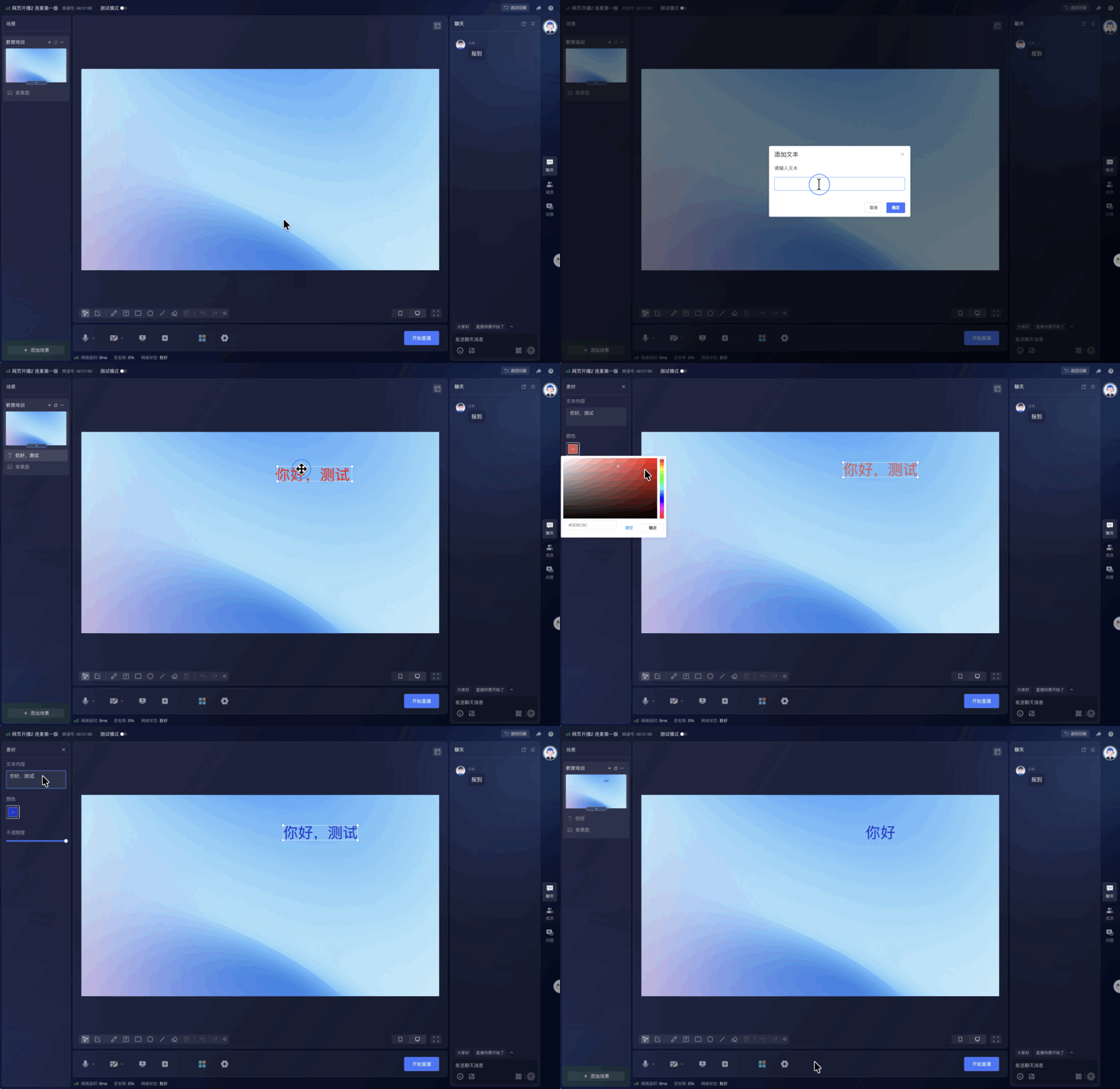
文本
在添加素材菜单中选择“文本”,可在画布中添加文字素材。
添加后,主讲可选中文本素材修改文本内容和字体颜色。文字内容较长时,左侧场景列表会按当前文本内容展示素材名称,便于区分多条文字素材。
常见可编辑属性包括:文本内容、字号、颜色、位置、大小、层级、显示/隐藏。
内容区
内容区用于在场景中预留一个素材容器。它可以承载其他素材,适合在模板或复杂场景中提前规划画面位置。
在添加素材菜单中选择“内容区”后,画布中会新增一个空内容区。主讲可选中内容区,调整它在画布中的位置、大小和层级。
内容区添加后,可继续向该区域内放入摄像头、图片、云文档、文本等素材。这样可以先固定直播画面的结构,再根据实际直播内容填充素材。
空内容区内会展示快捷入口,支持直接添加屏幕共享、多媒体、文档,或点击“添加”继续选择其他素材。通过这些入口添加的内容,会优先放入当前内容区。
如果当前页面存在空内容区,将摄像头素材加入直播画面时,系统会优先填充到空内容区中。该规则适合提前搭好版式的场景,例如先在模板中放好讲师画面区域,再由系统把摄像头画面放入对应位置。
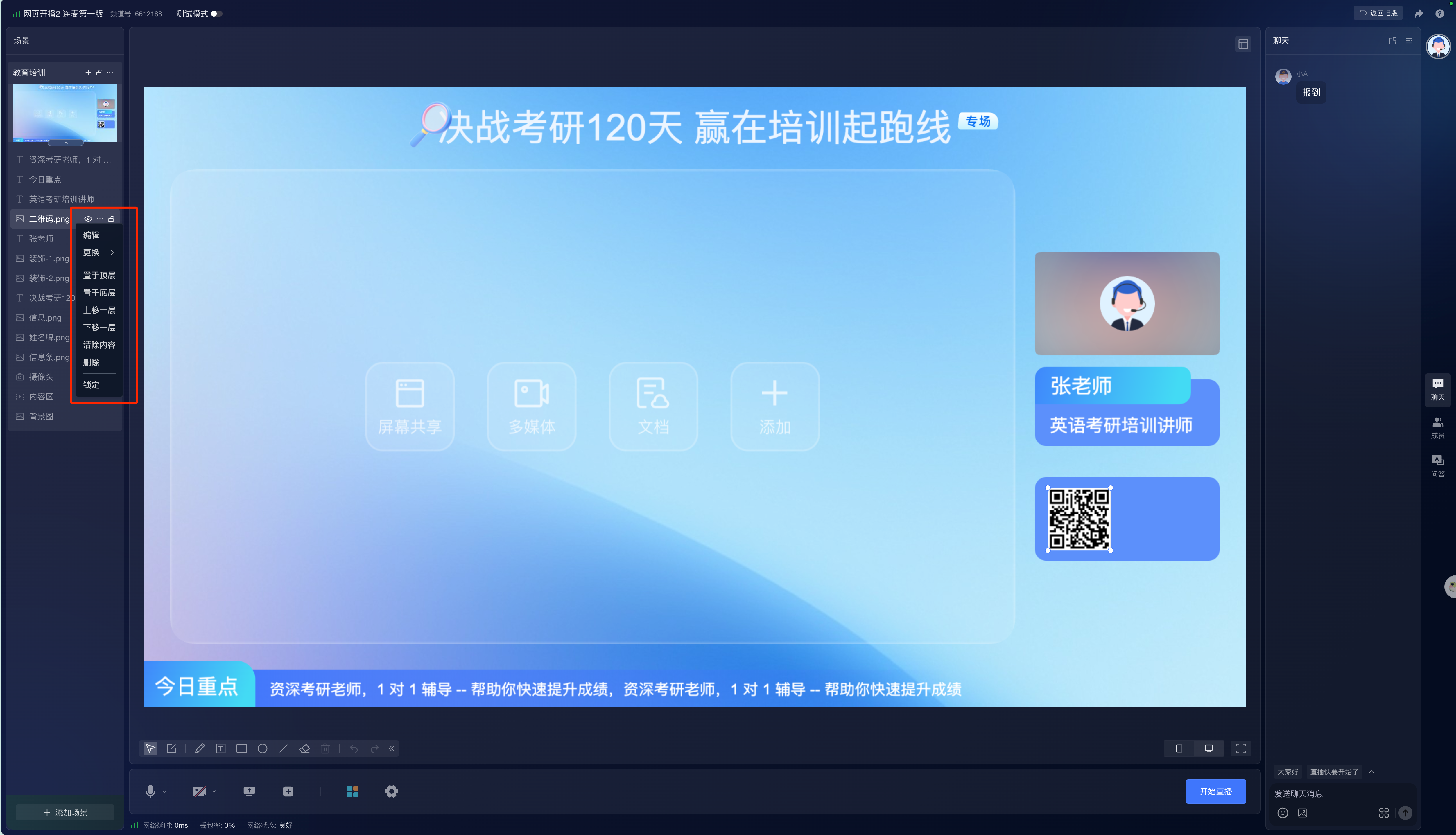
对内容区执行右键操作时,“清空内容”和“删除”的效果不同:
- 清空内容:只移除内容区内的素材,内容区本身会保留。
- 删除:会同时删除内容区和其中已有的素材。
2.3 素材列表管理
添加的素材会展示在左侧场景列表内,并归属于对应场景。切换场景后,左侧会展示当前场景下的素材,支持显示/隐藏、层级调整(置顶/置底等)、删除、编辑属性及更换素材。
3. 开播布局管理
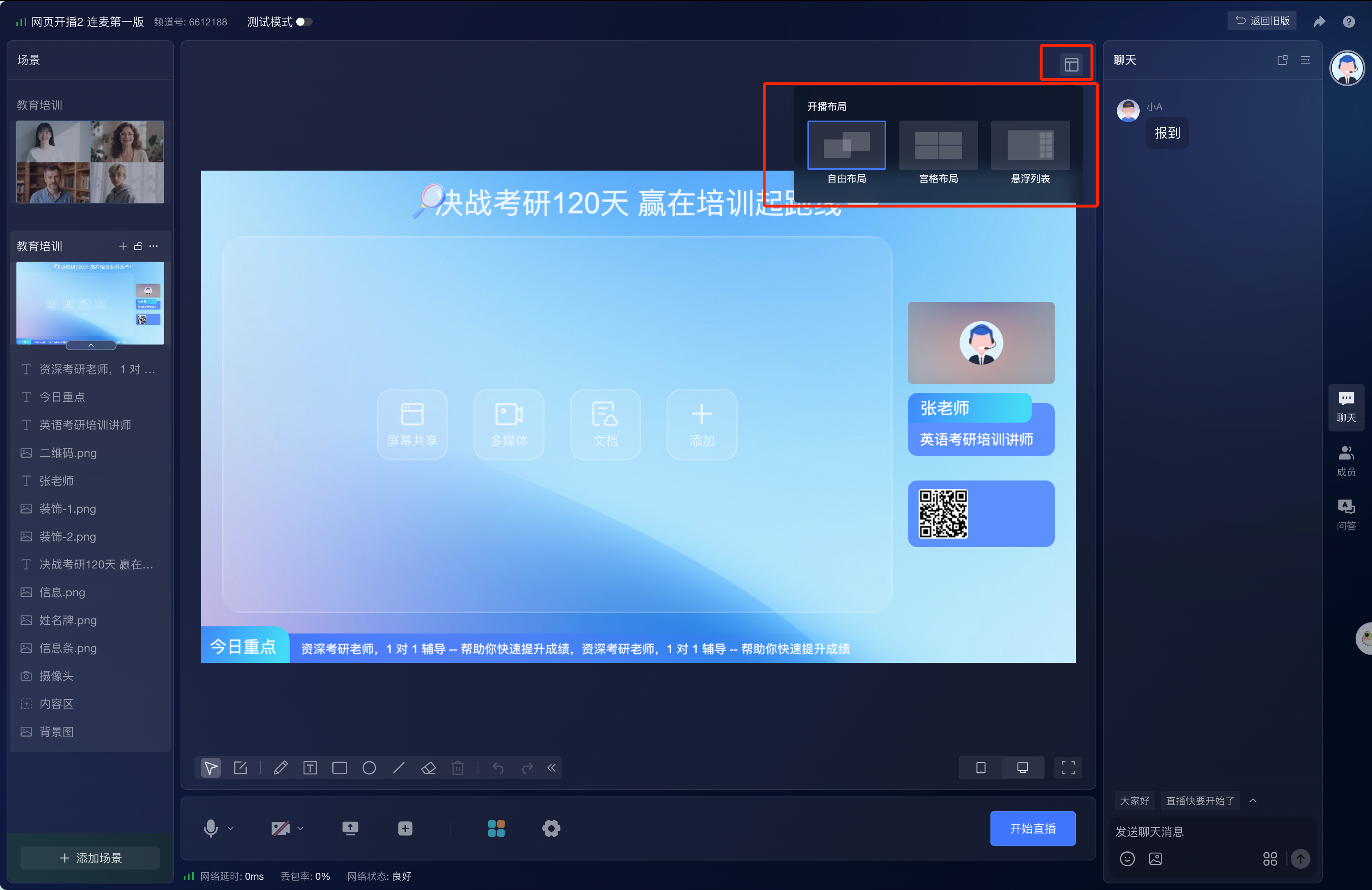
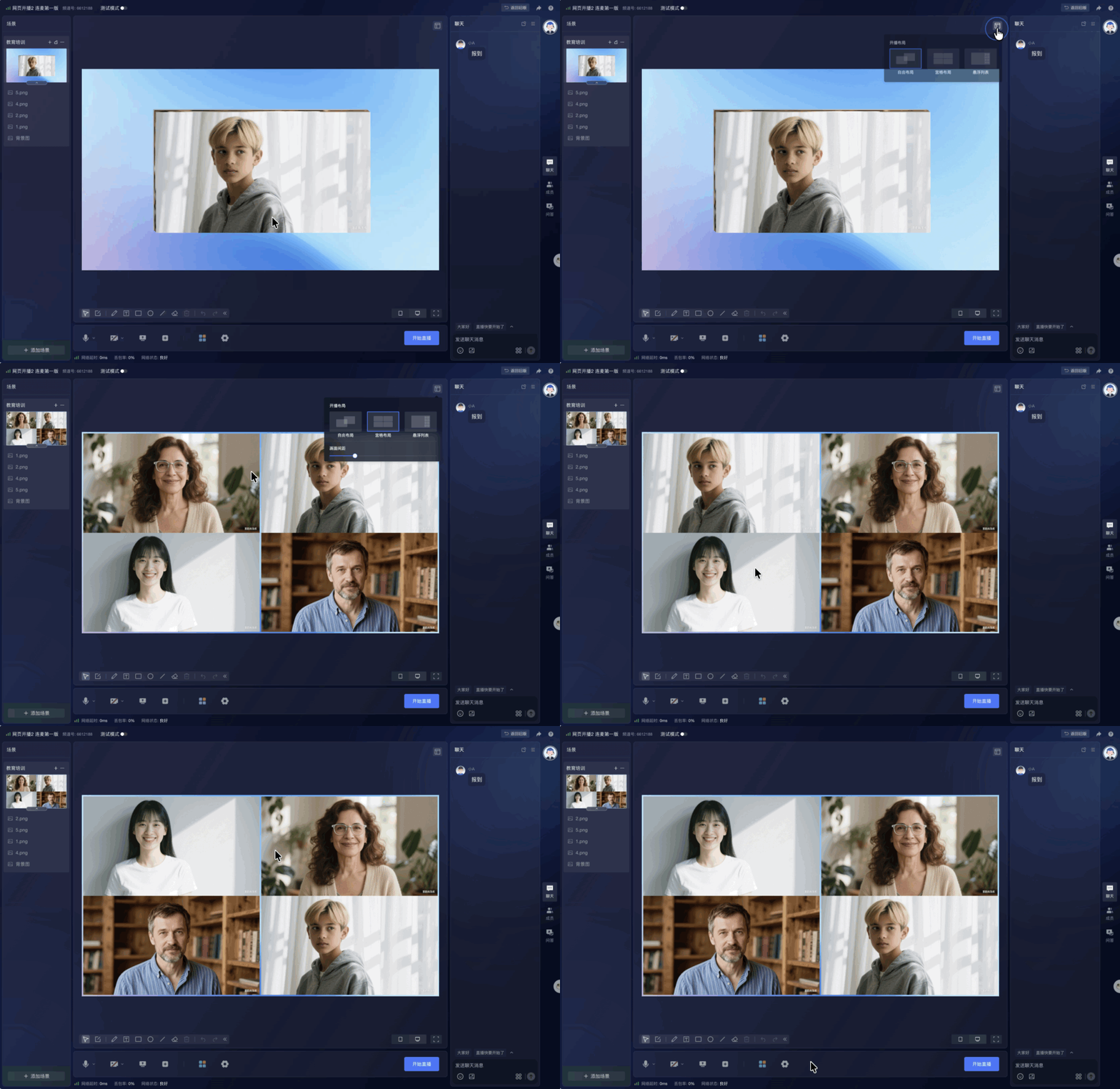
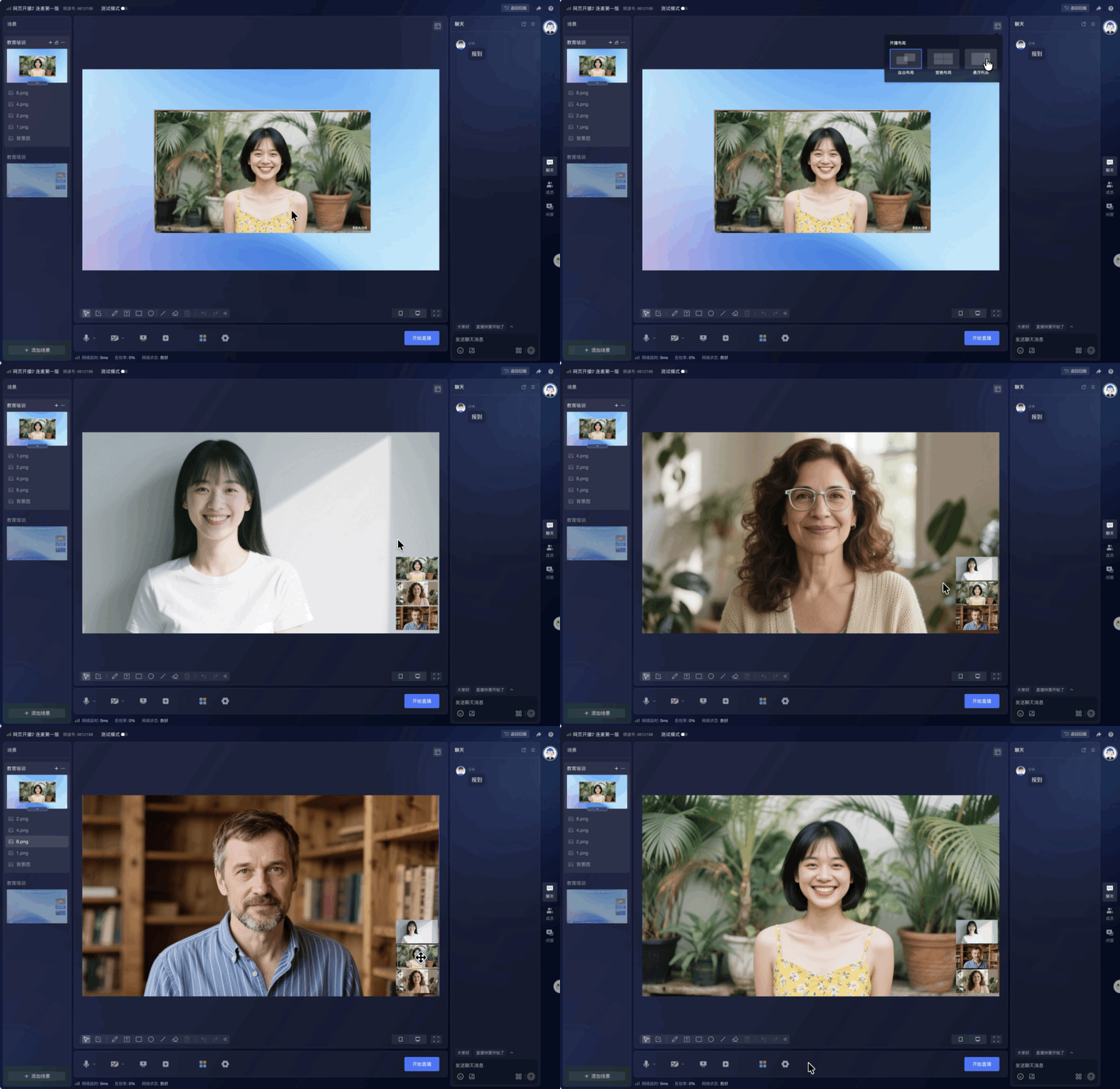
点击画布右上方的布局图标,可切换当前场景的开播布局。当前支持自由布局、宫格布局和悬浮列表三种布局,排列顺序如下图所示。
3.1 自由布局
自由布局下,素材可自由拖拽、缩放、旋转和调整层级。主讲可以根据直播内容自行摆放摄像头、图片、文档、文字等素材,也可以直接在模板基础上继续调整。
该布局适合画面自由度要求较高的场景,例如品牌活动、培训封面页、营销直播间、带装饰元素的课件讲解等。需要精确摆位、叠放素材或保留模板设计效果时,优先使用自由布局。
3.2 宫格布局
宫格布局下,系统会将多个上屏素材按格子排列,画面之间保持规则间距。新增或移除素材后,系统会根据当前素材数量重新排列画面。
该布局适合多个画面需要相对均等展示的场景,例如多人连麦、座谈会、圆桌讨论、多个嘉宾同时展示等。相比自由布局,宫格布局更适合快速保持画面整齐。
在宫格布局中,可拖拽画面互换位置,用于调整嘉宾、摄像头、文档等内容在宫格中的展示顺序。
3.3 悬浮列表
悬浮列表下,系统会用一个主画面承载当前重点内容,并用小窗列表展示其他辅助画面。主讲可以把课件、屏幕共享、云文档或视频作为主画面,同时保留讲师摄像头或其他素材。
该布局适合“主内容 + 辅助画面”的直播场景,例如课件讲解、产品演示、屏幕共享培训、视频播放讲解等。当前重点内容需要被观众优先看到时,可使用悬浮列表。
在悬浮列表中,可拖拽画面互换位置,用于切换主画面与小窗内容,或调整小窗列表中的展示顺序。
切换布局后,可根据页面提供的“画面间距”调节不同画面之间的留白。
4. 连麦
使用连麦前,需要在新建频道时开启连麦功能。频道未开启连麦时,开播页内不会进入完整的连麦申请、同意、上屏和嘉宾讲解授权流程。
频道开启连麦后,主讲可在右侧成员模块处理嘉宾或观众的连麦申请,并决定是否将已连麦成员放到直播画面上。
4.1 嘉宾连麦
嘉宾连麦适用于嘉宾进入开播页后参与直播互动、共同出镜或协助讲解的场景。嘉宾发起连麦申请后,主讲需要在成员模块中同意申请,并按需将嘉宾画面放到直播画面中。
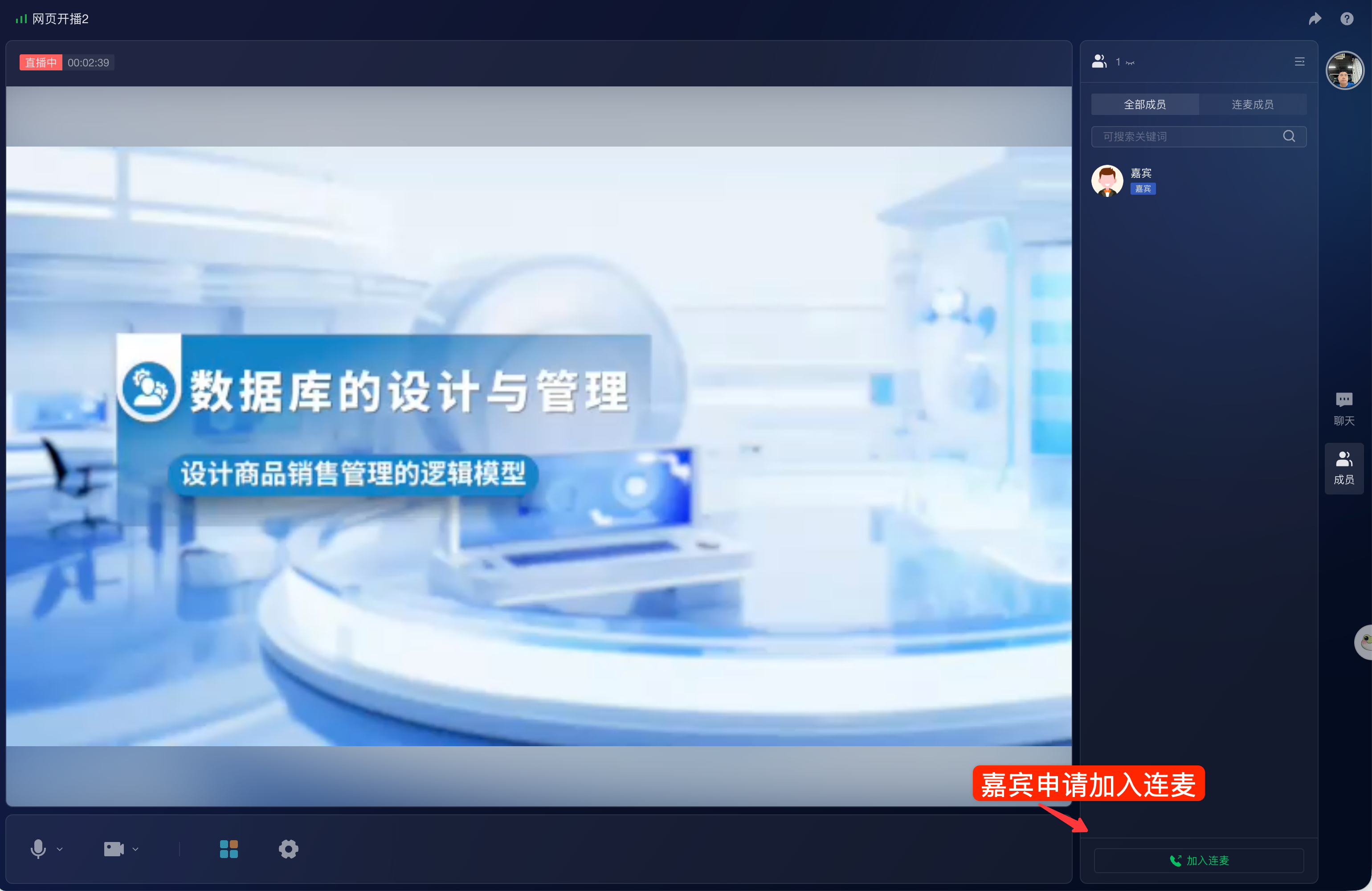
嘉宾申请加入连麦
嘉宾进入直播间后,可在直播间页面点击“加入连麦”发起申请。申请发出后,主讲侧会在成员模块中收到待处理申请。
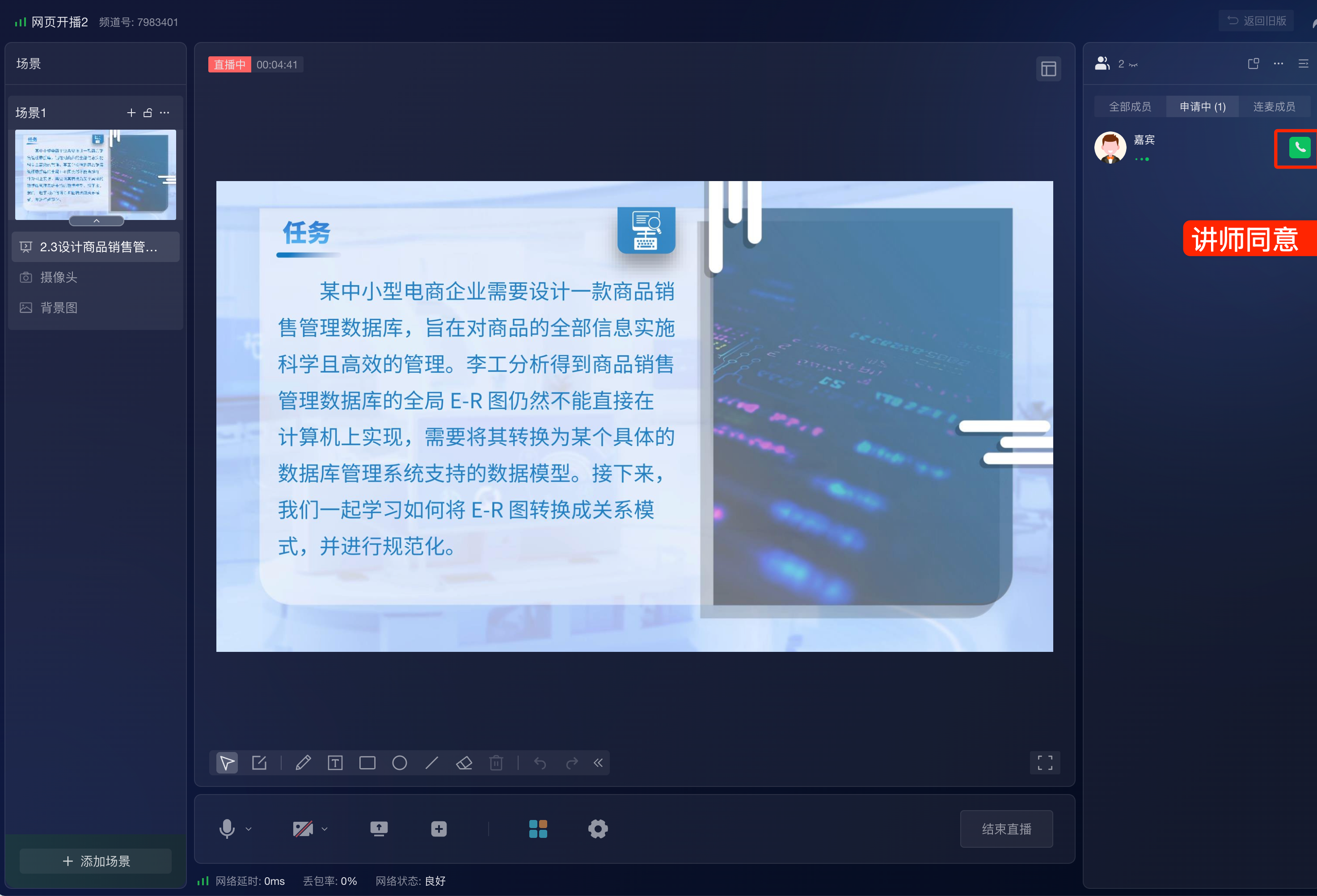
主讲同意嘉宾连麦申请
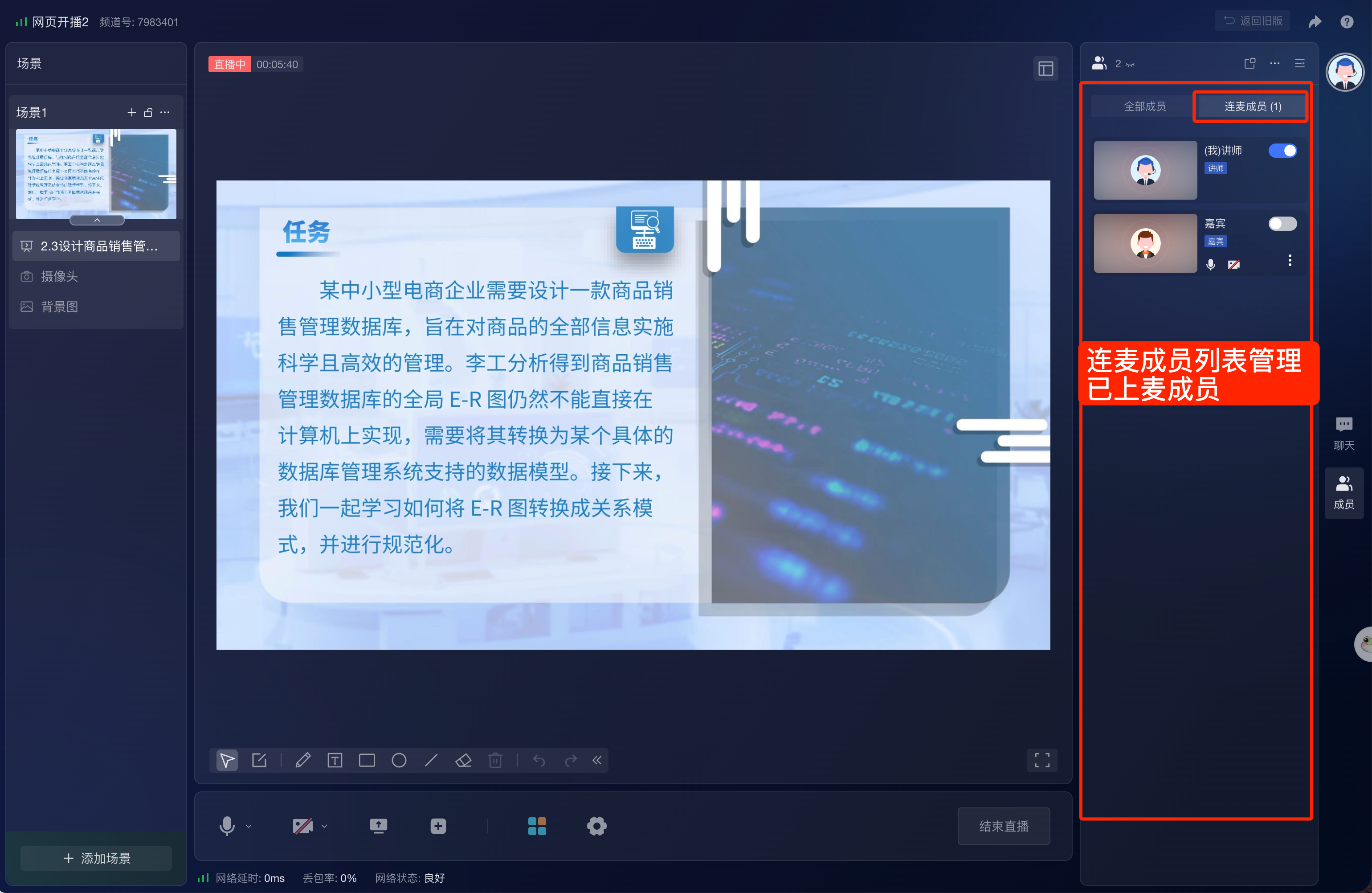
主讲在右侧成员模块中进入“申请中”列表,找到对应成员后点击同意。主讲同意后,该成员会进入“连麦成员”列表。
将嘉宾放到直播画面上
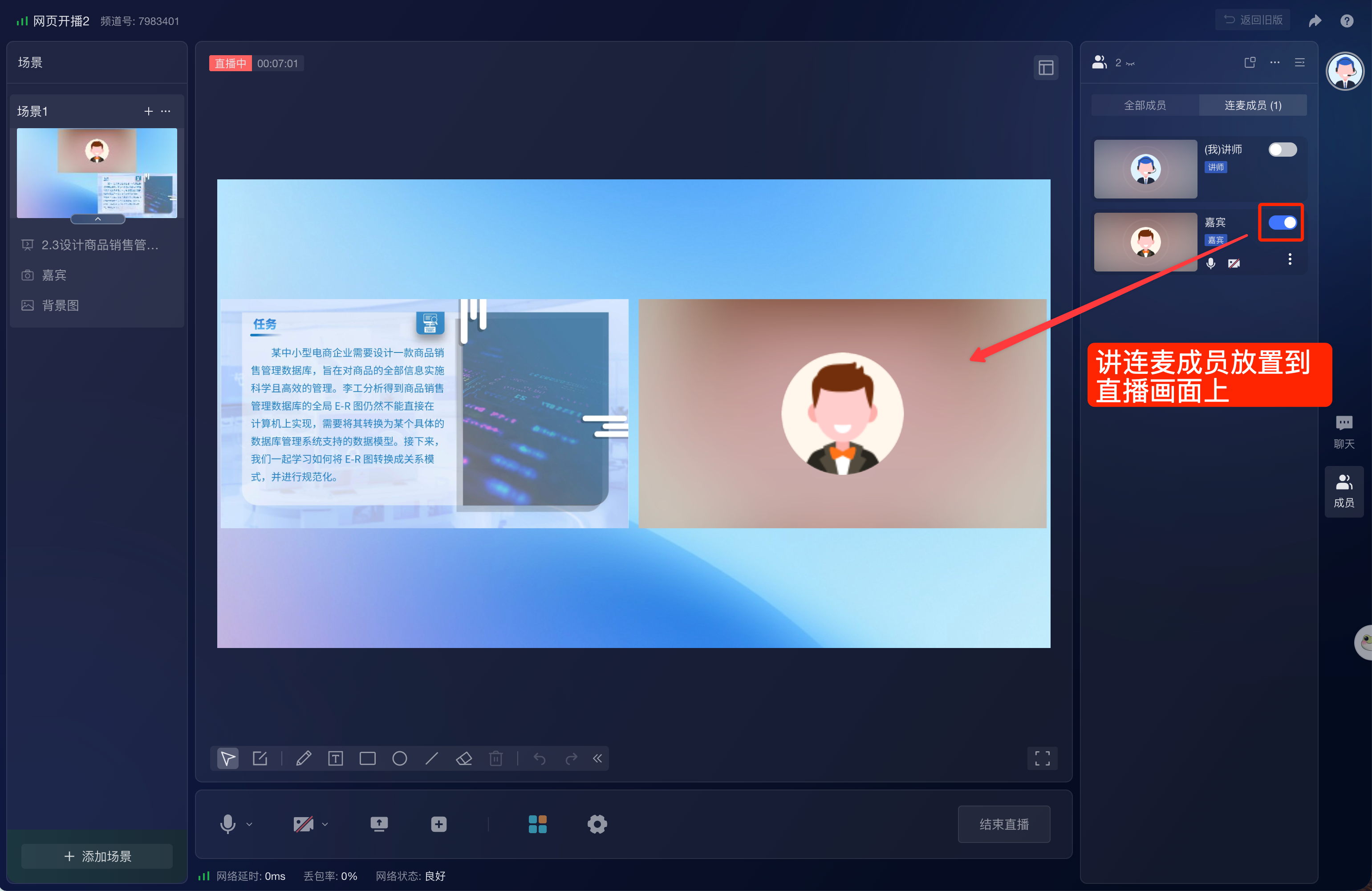
嘉宾连麦成功后,不会自动出现在直播画面中。主讲可在“连麦成员”列表中打开该嘉宾的上屏开关,将嘉宾画面放入当前直播场景。
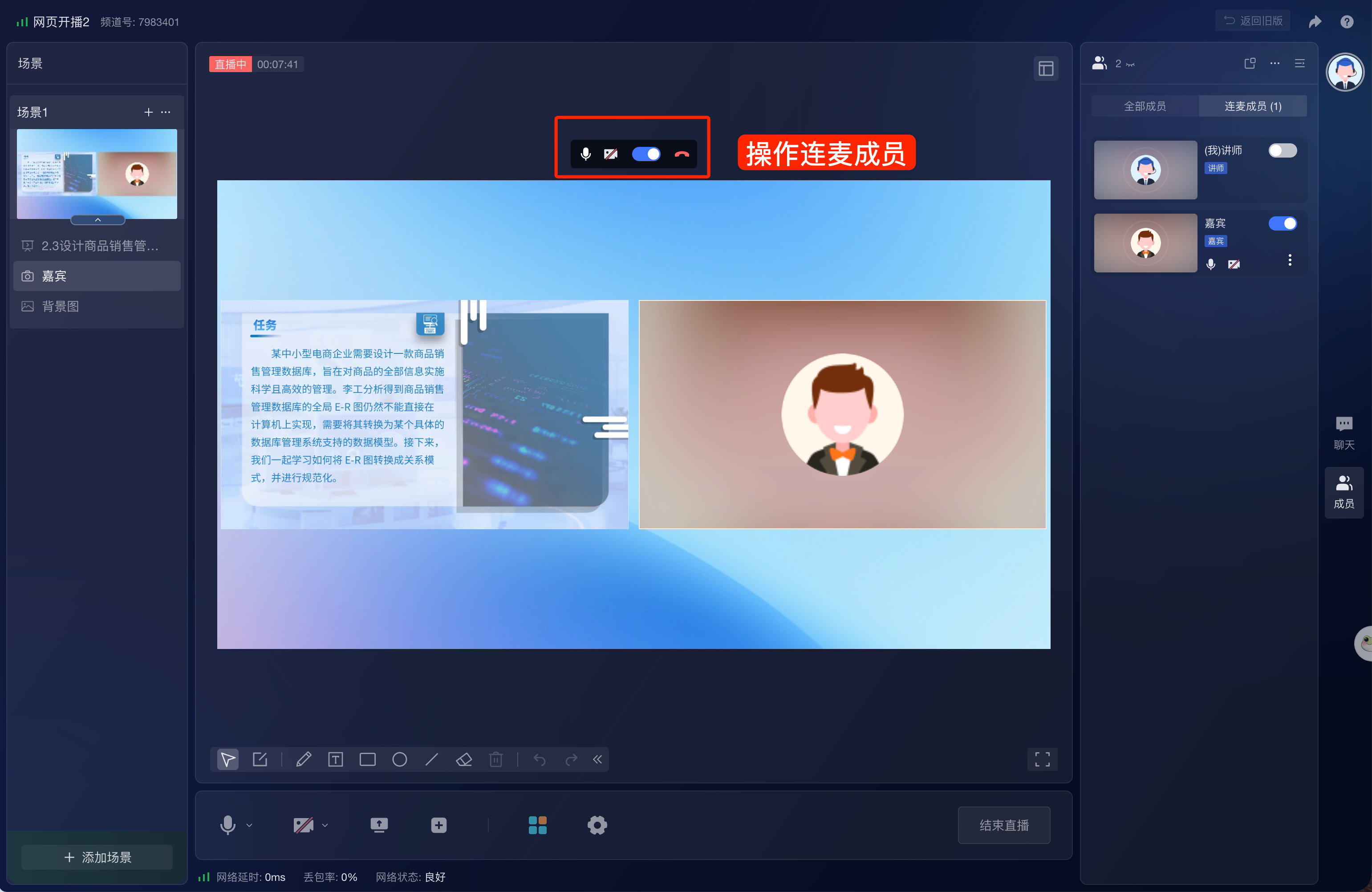
主讲也可在右侧成员列表中继续调整嘉宾状态,例如打开或关闭嘉宾画面、控制麦克风和摄像头,或结束该嘉宾连麦。
4.2 观众连麦
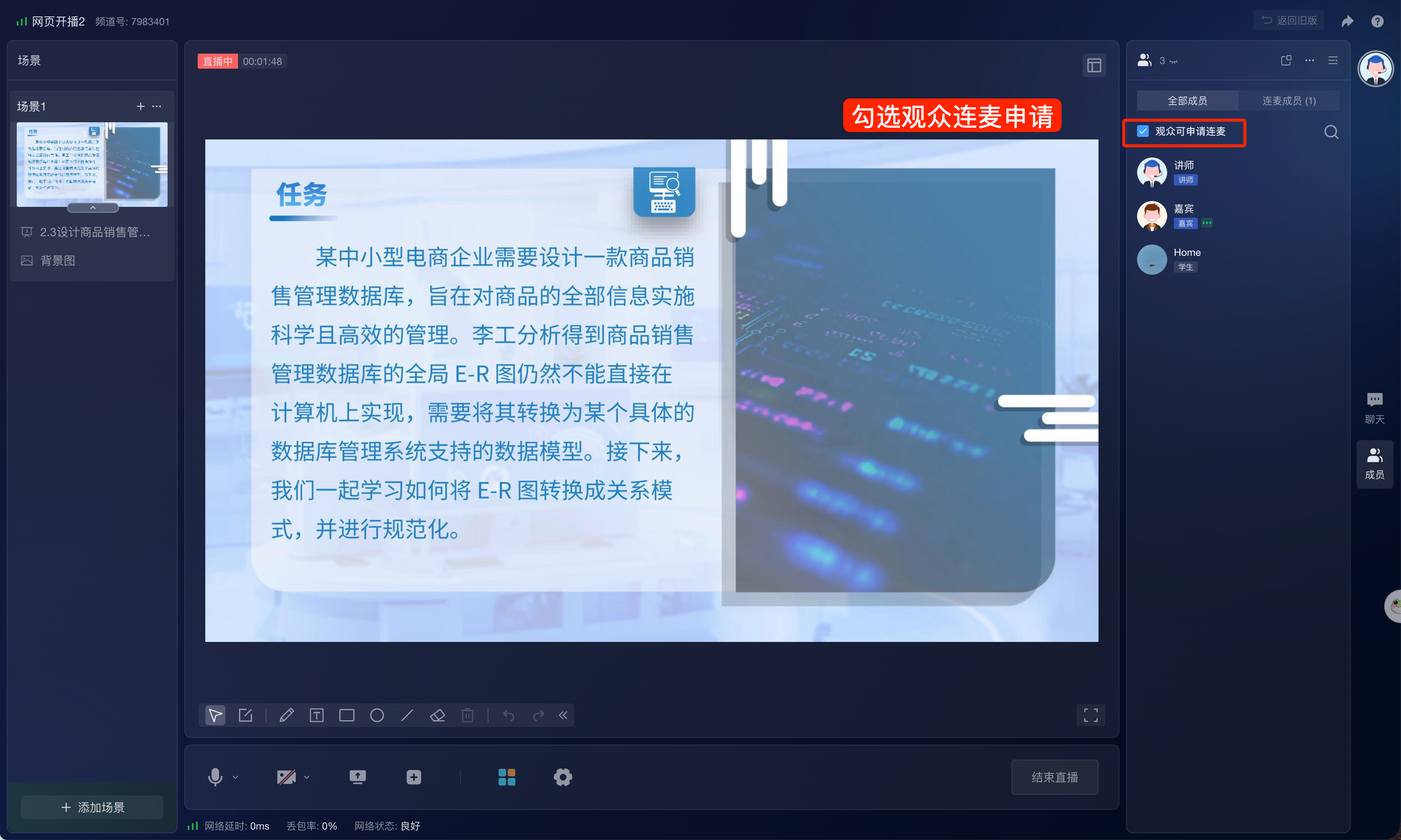
观众连麦适用于观众在观看页申请参与直播互动的场景。与嘉宾连麦不同,主讲需要先开启“观众可申请连麦”,观众才可在观看页发起申请。
主讲允许观众申请连麦
在开播页右侧成员模块中,主讲可勾选“观众可申请连麦”。开启后,观看页会显示连麦申请入口。
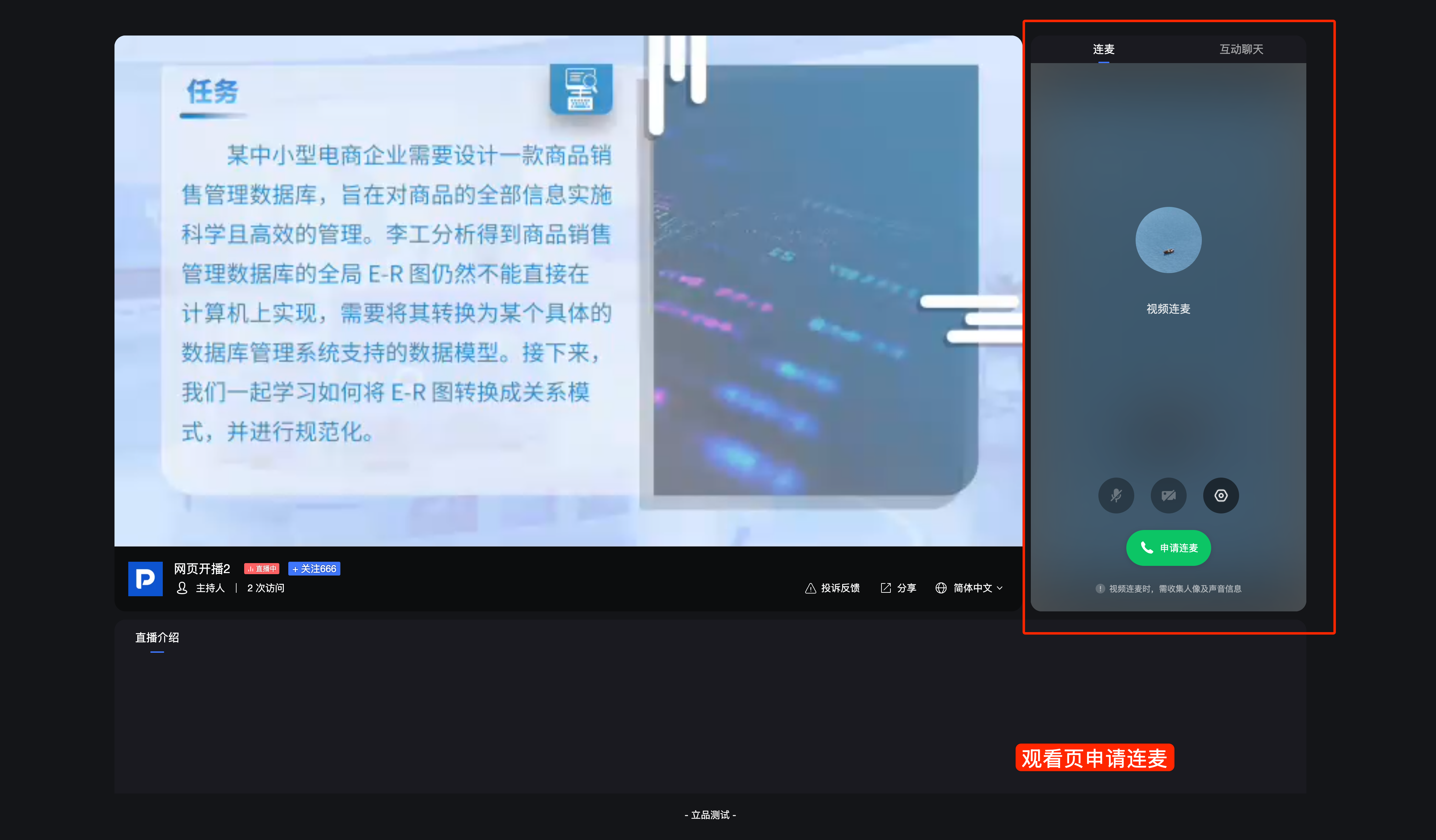
观众在观看页申请连麦
观众在观看页打开“连麦”面板,点击“申请连麦”发起申请。申请视频连麦时,页面会提示需要获取摄像头和麦克风权限。
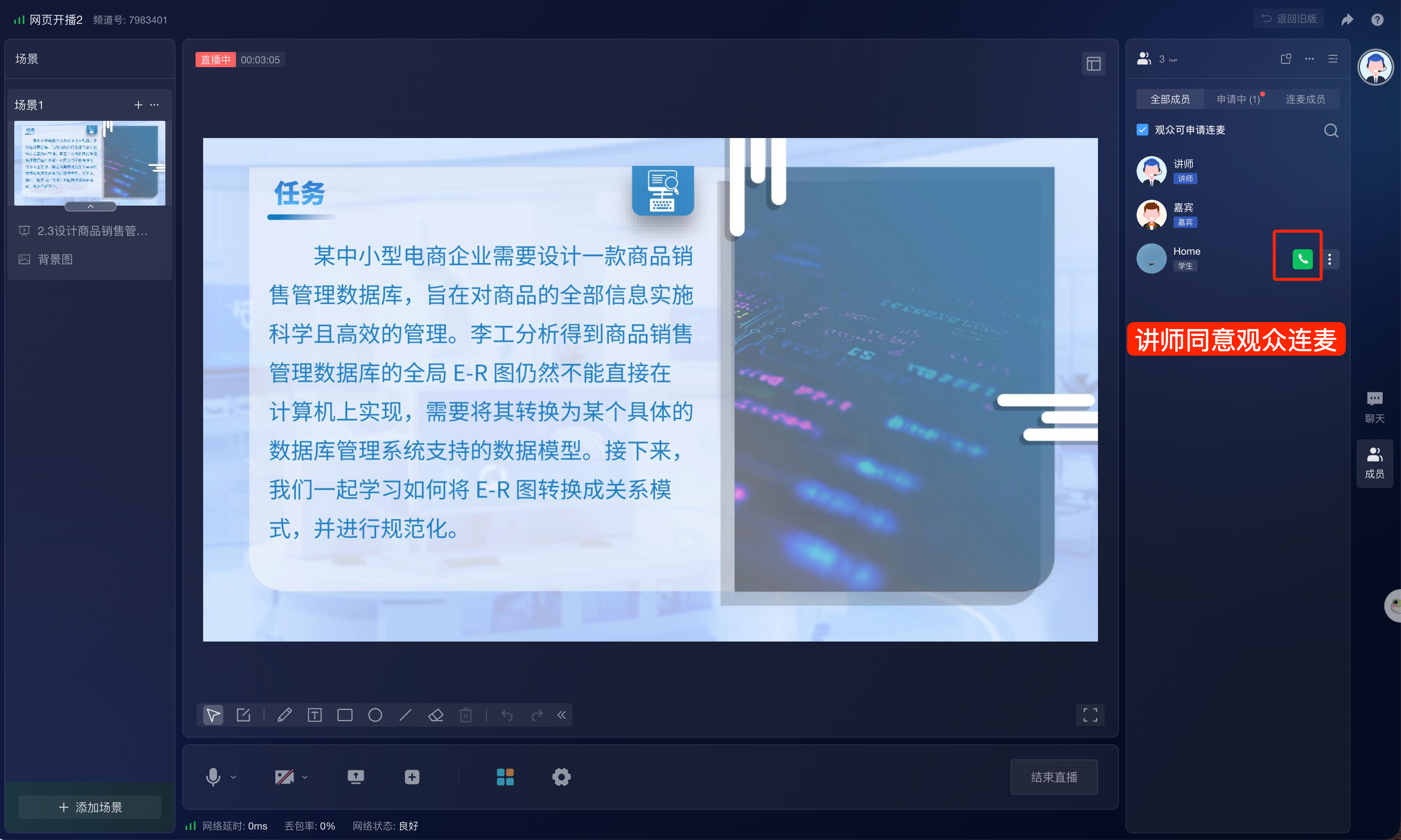
主讲同意观众连麦申请
观众提交申请后,主讲可在成员模块的“申请中”列表中查看申请,并点击同意。主讲同意后,观众会进入“连麦成员”列表。
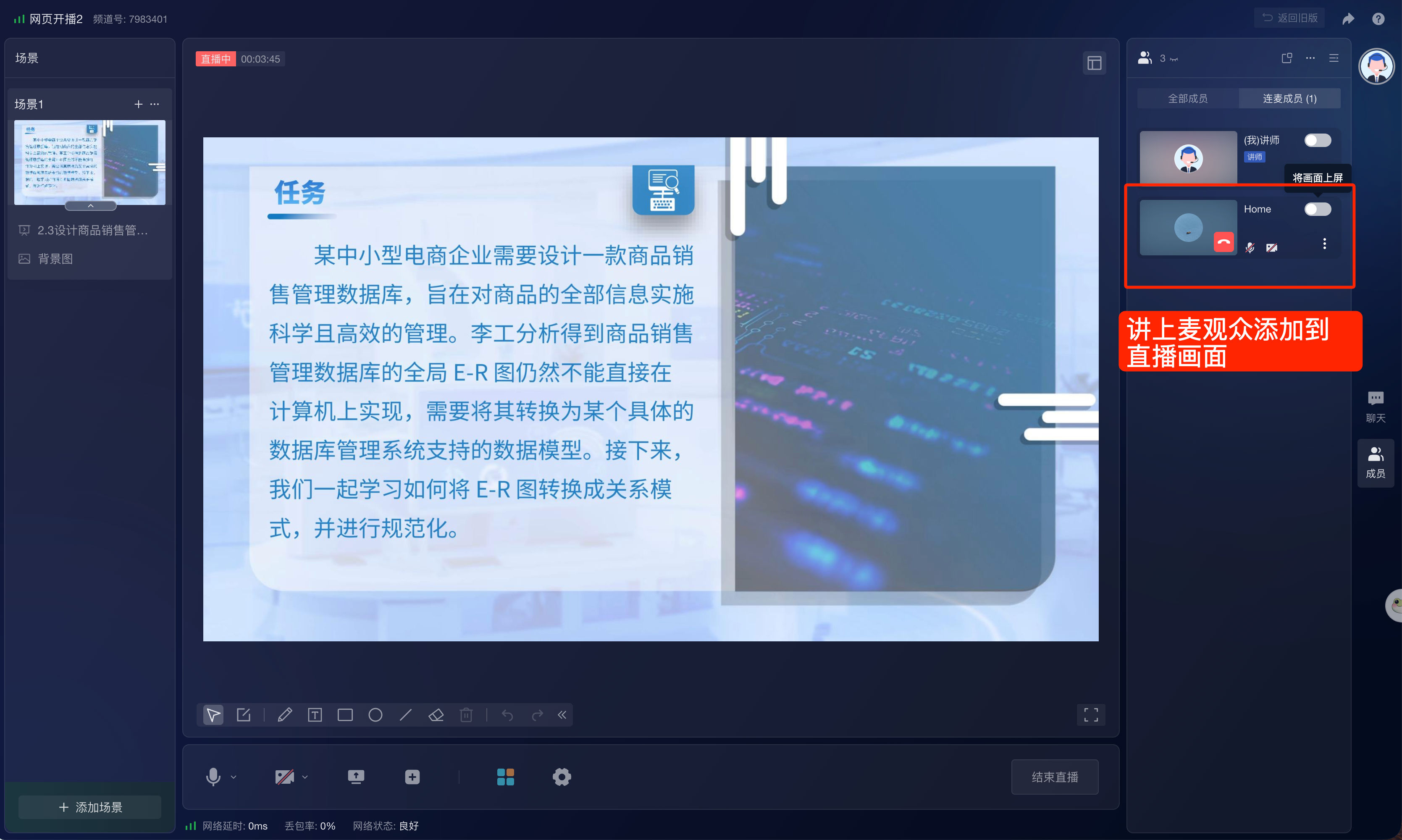
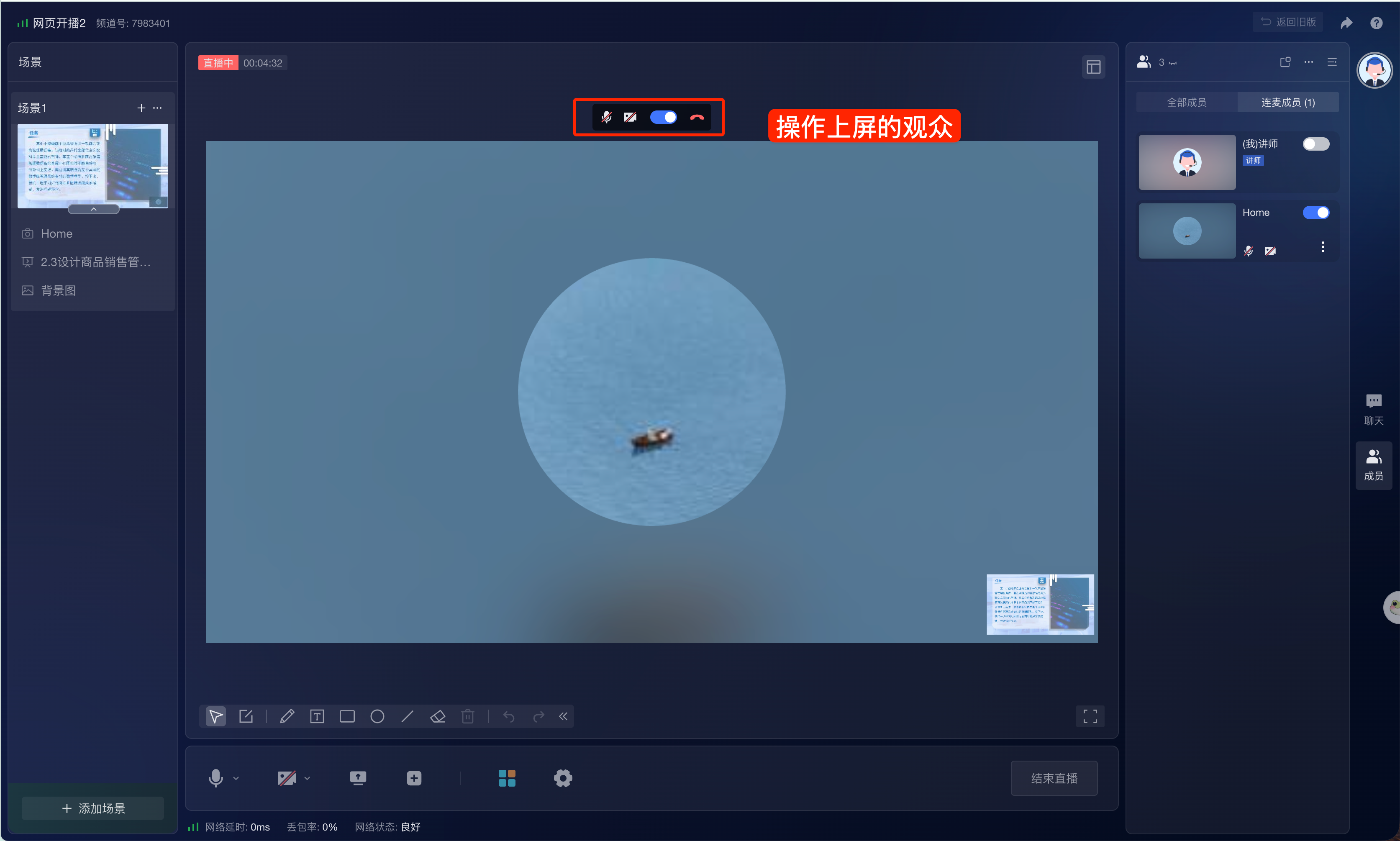
将观众放到直播画面上
观众连麦成功后,主讲可在“连麦成员”列表中将该观众画面上屏。上屏后,观众画面会添加到当前直播场景中。
管理已上屏观众
观众上屏后,主讲可继续操作该观众,例如控制麦克风、摄像头、是否展示在直播画面中,或结束该观众连麦。
4.3 嘉宾讲解 PPT
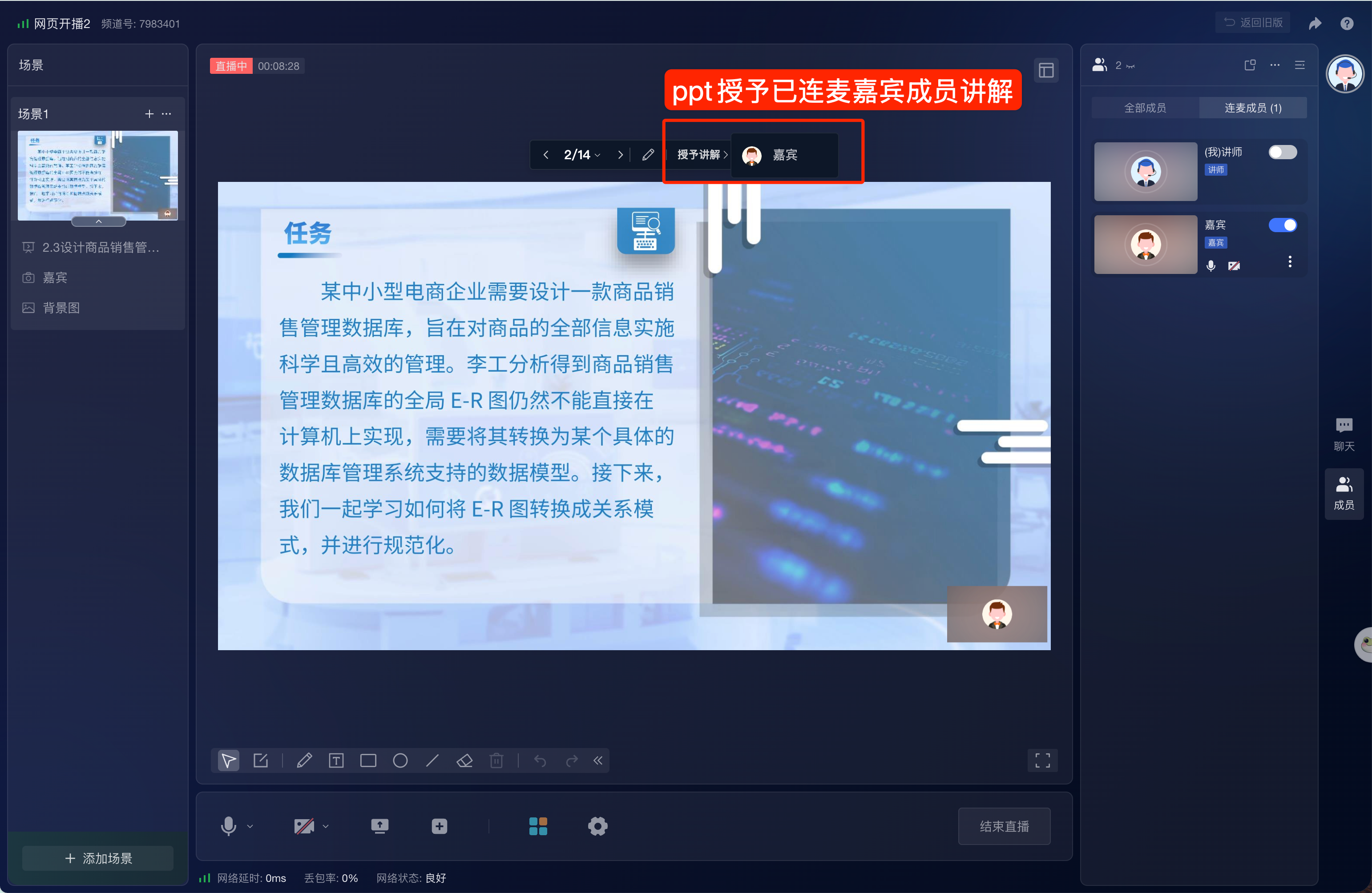
当直播场景中正在使用 PPT 或文档素材,且已有嘉宾处于连麦状态时,主讲可将 PPT 讲解权限授予该嘉宾。
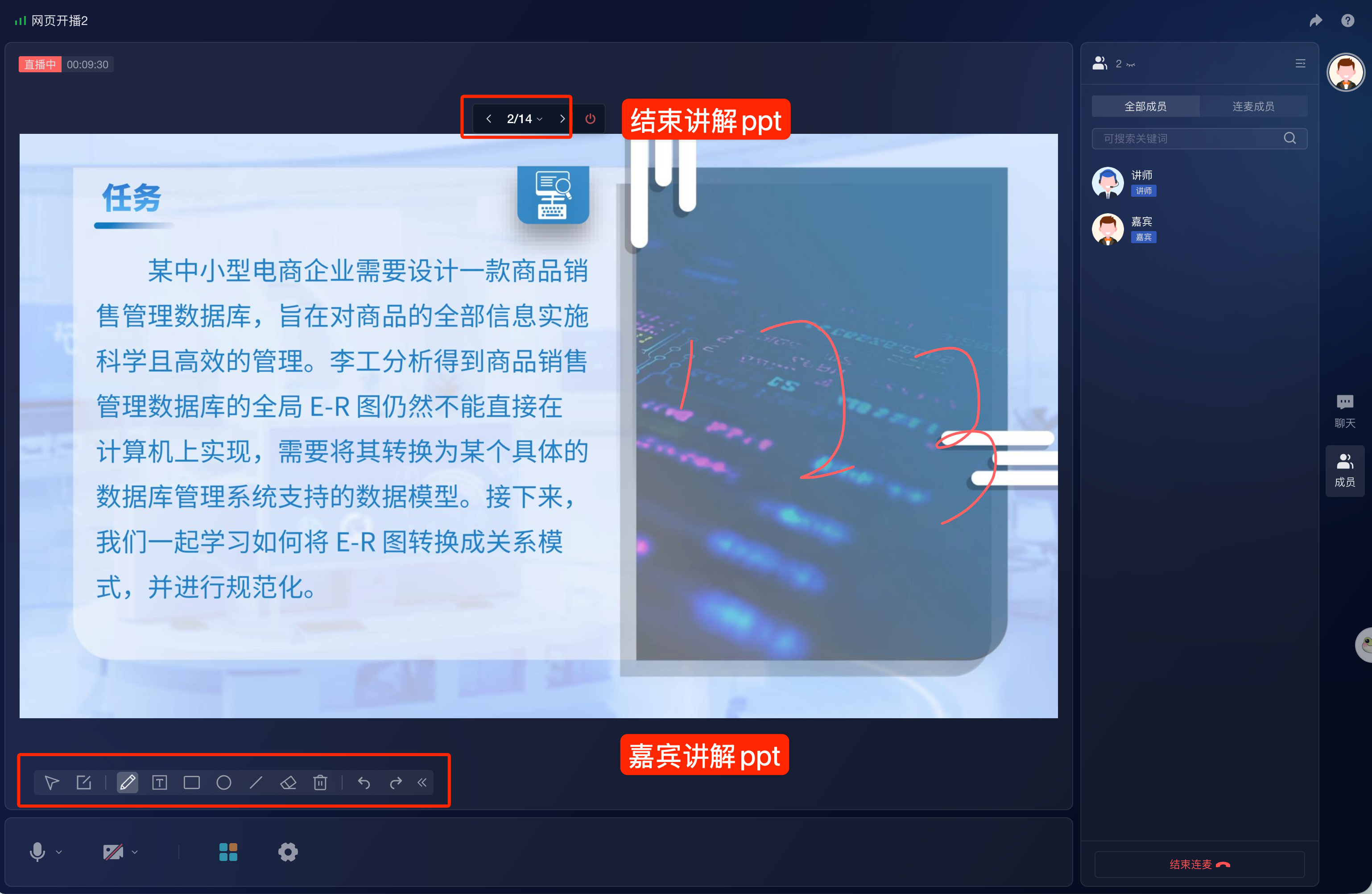
在 PPT 操作栏中点击“授予讲解”,选择已连麦的嘉宾。授予后,嘉宾可进行翻页、标注等讲解操作,适合嘉宾共同授课、圆桌分享、培训助教协作等场景。
结束嘉宾讲解
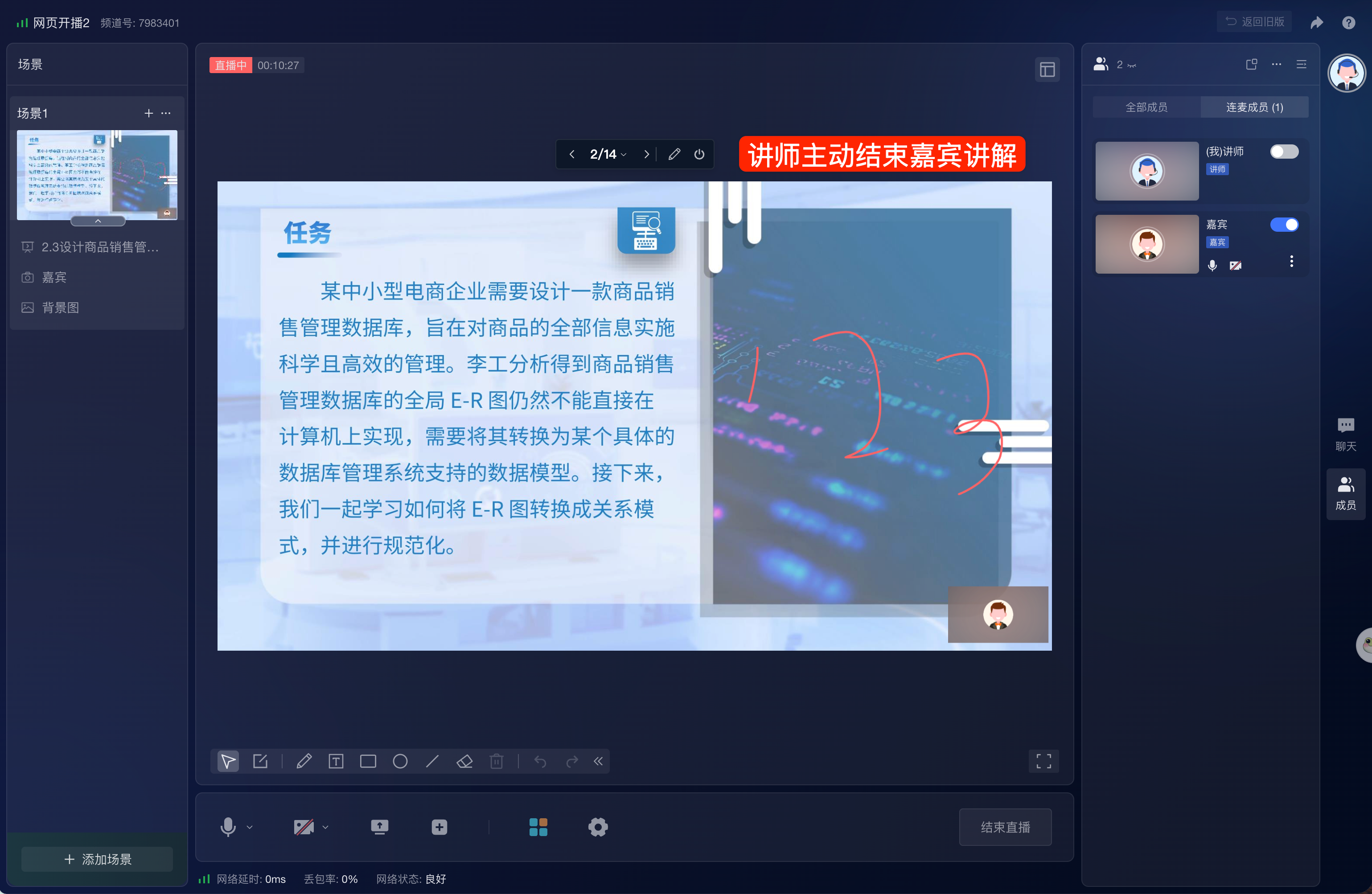
嘉宾获得 PPT 讲解权限后,页面会显示当前由嘉宾讲解。主讲需要收回权限时,可在 PPT 操作栏中结束嘉宾讲解。结束后,PPT 控制权回到主讲侧。
5. 聊天室独立悬浮窗
支持将聊天室分离为独立的桌面悬浮窗口,提升屏幕共享时的互动体验。
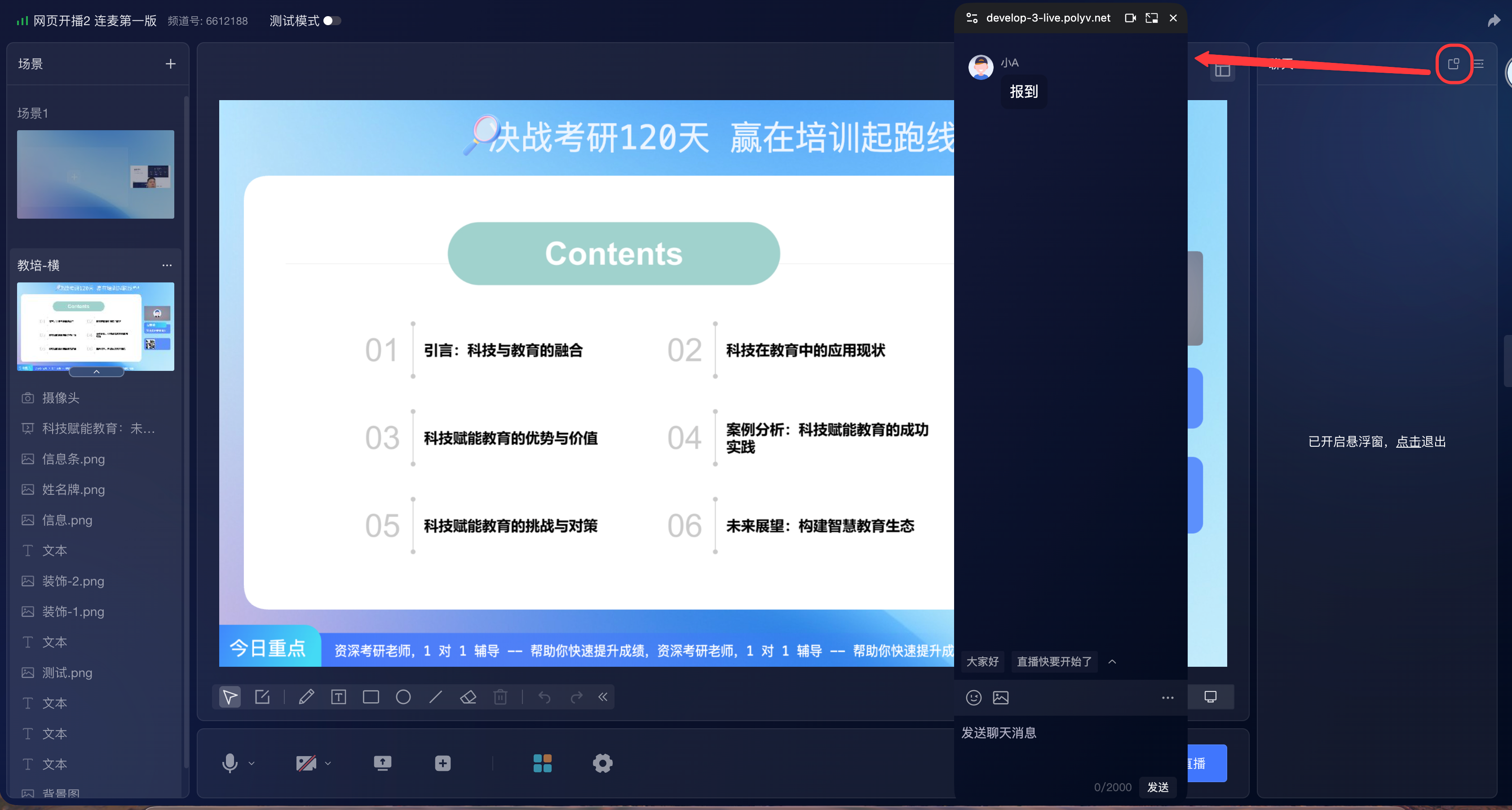
系统级置顶:点击分离按钮,聊天室将以独立悬浮窗呈现,即使浏览器最小化,仍可保持在桌面最前端。
自由调节:支持在桌面上自由拖拽位置及拉伸窗口大小。
实时同步:悬浮窗与网页数据完全同步,新消息自动滚动。
一键还原:点击悬浮窗关闭控件或网页中的“恢复”入口,聊天室即刻回归原位。
五、注意事项
1、操作规范
- 已有场景切换模板:系统在清空当前素材前会触发二次确认,请务必确认后再操作。
- 浏览器负载:网页开播采用本地混流,添加大量高清视频素材会消耗 CPU 性能,请注意监控设备状态。
2、环境与限制
- 浏览器限制:请勿使用 Safari、火狐或 IE 浏览器,以免导致功能无法正常使用。
- 网络带宽:直播稳定受上行带宽影响,建议上行带宽保持在 4Mbps 以上。
