更新时间:2026-08-17 11:27:00
一、功能概览
功能信息 |
说明 |
|---|---|
| 功能名称 | 文档资源 |
| 功能介绍 | “文档资源”功能允许用户在直播过程中将本地文档上传,设置为直播间的课件,并支持实时编辑、涂鸦、标注等操作,使讲解课件更容易、互动性更强 |
| 使用目的 | 优化教学与演示效果:为教育、培训等场景提供更直观、灵活的展示方式,提升信息传递效率 提高效率:直接在文档上操作,无需切换工具,简化流程,节省时间 |
| 使用场景 | 在线教学、企业培训、会议演示、知识分享会等 |
| 操作路径 | 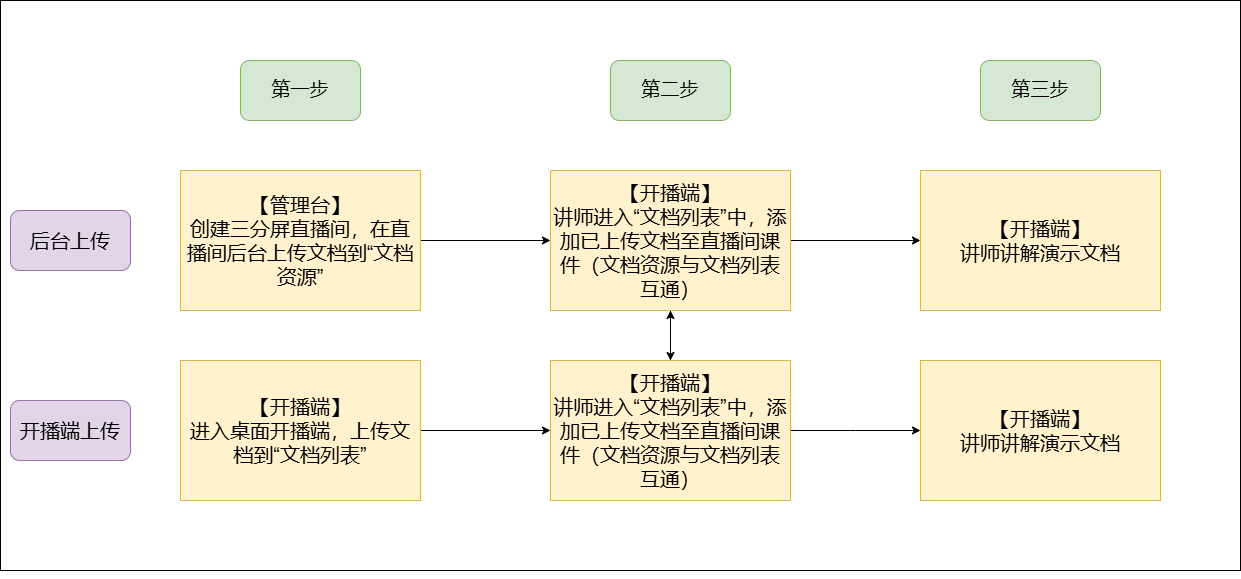 |
二、使用说明
三分屏直播上传课件有两种方式,一种是后台上传到文档资源,另一种是在开播端直接上传到文档列表(文档列表与文档资源其实是同一种东西)
后台上传到文档资源
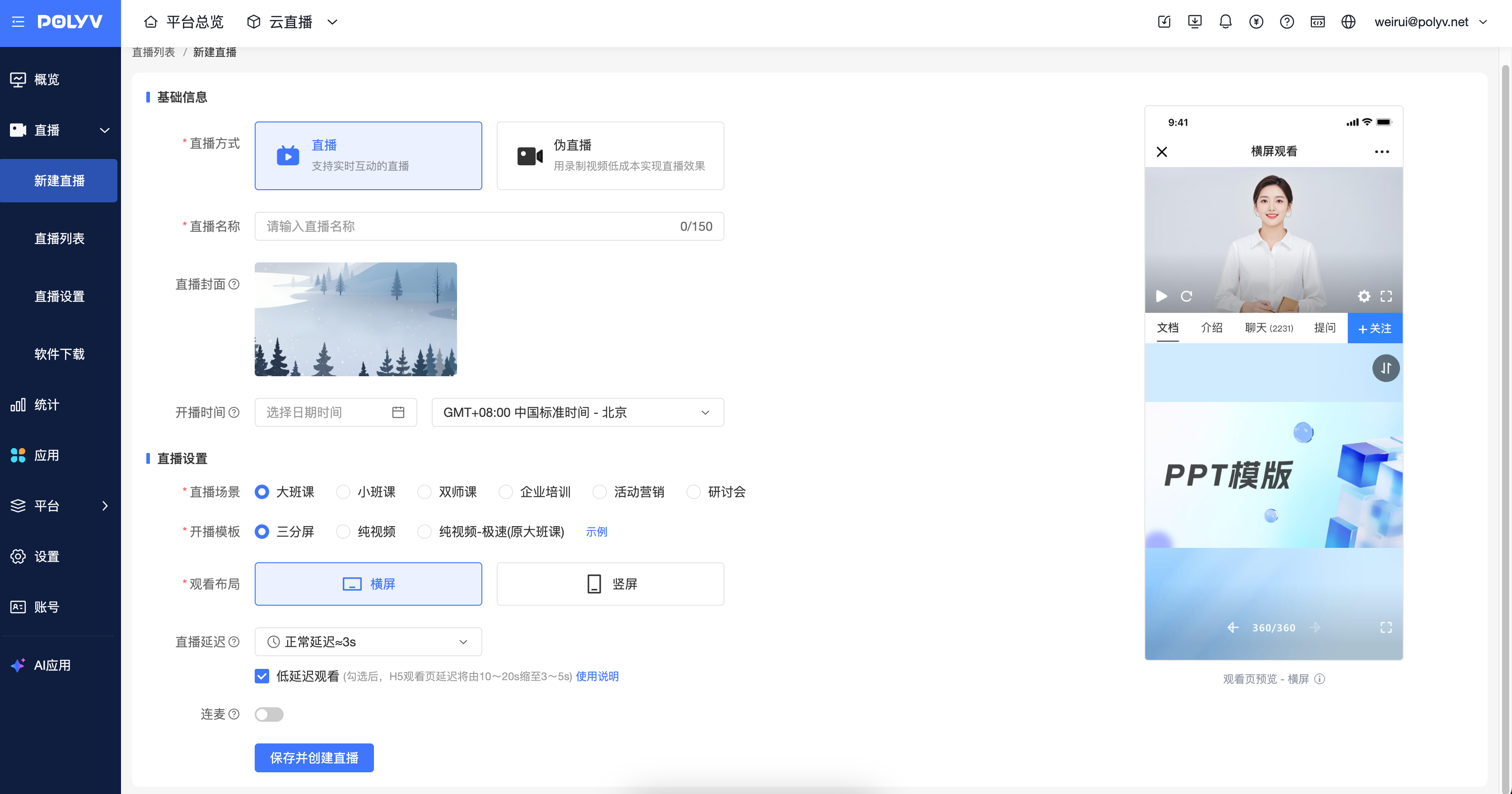
1.首先创建三分屏直播间
!
2.进入直播间后台,找到“直播间管理”栏下的文档资源,点击本地上传
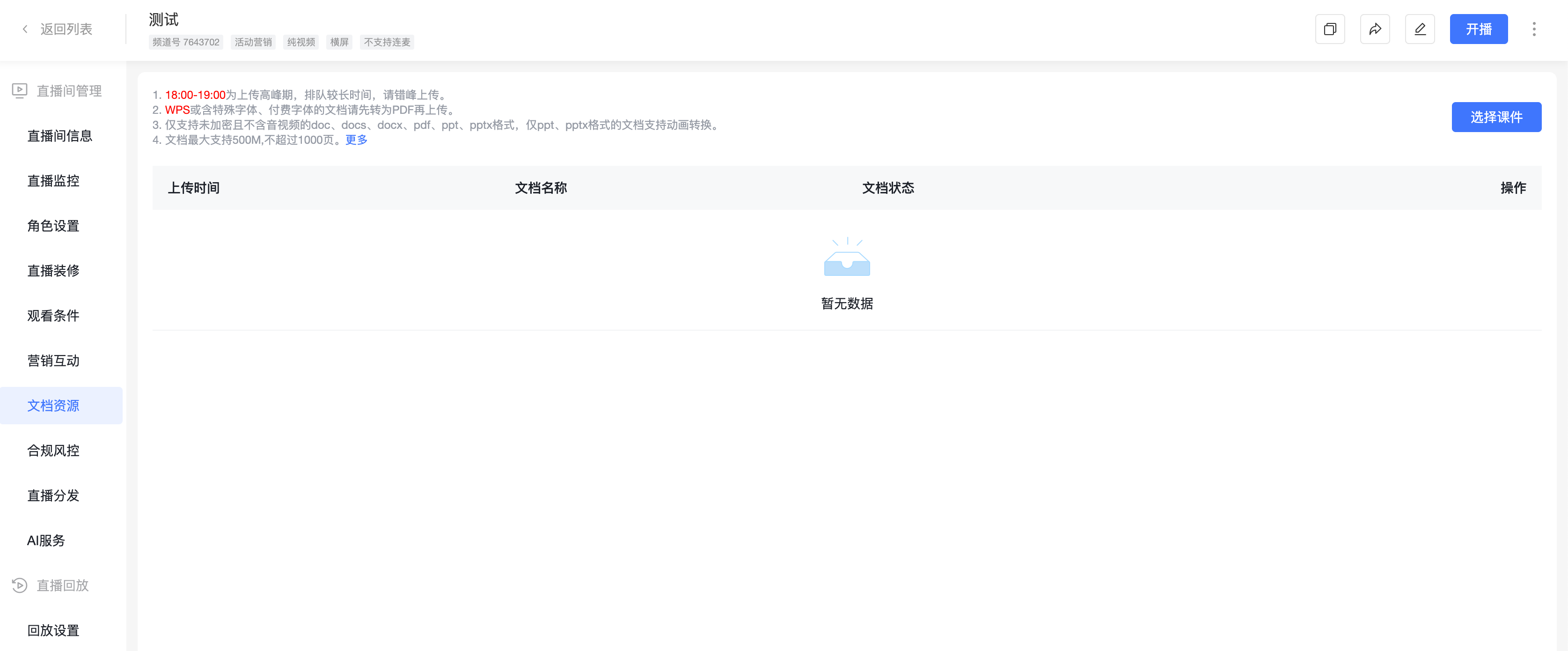
3.上传,等待转码
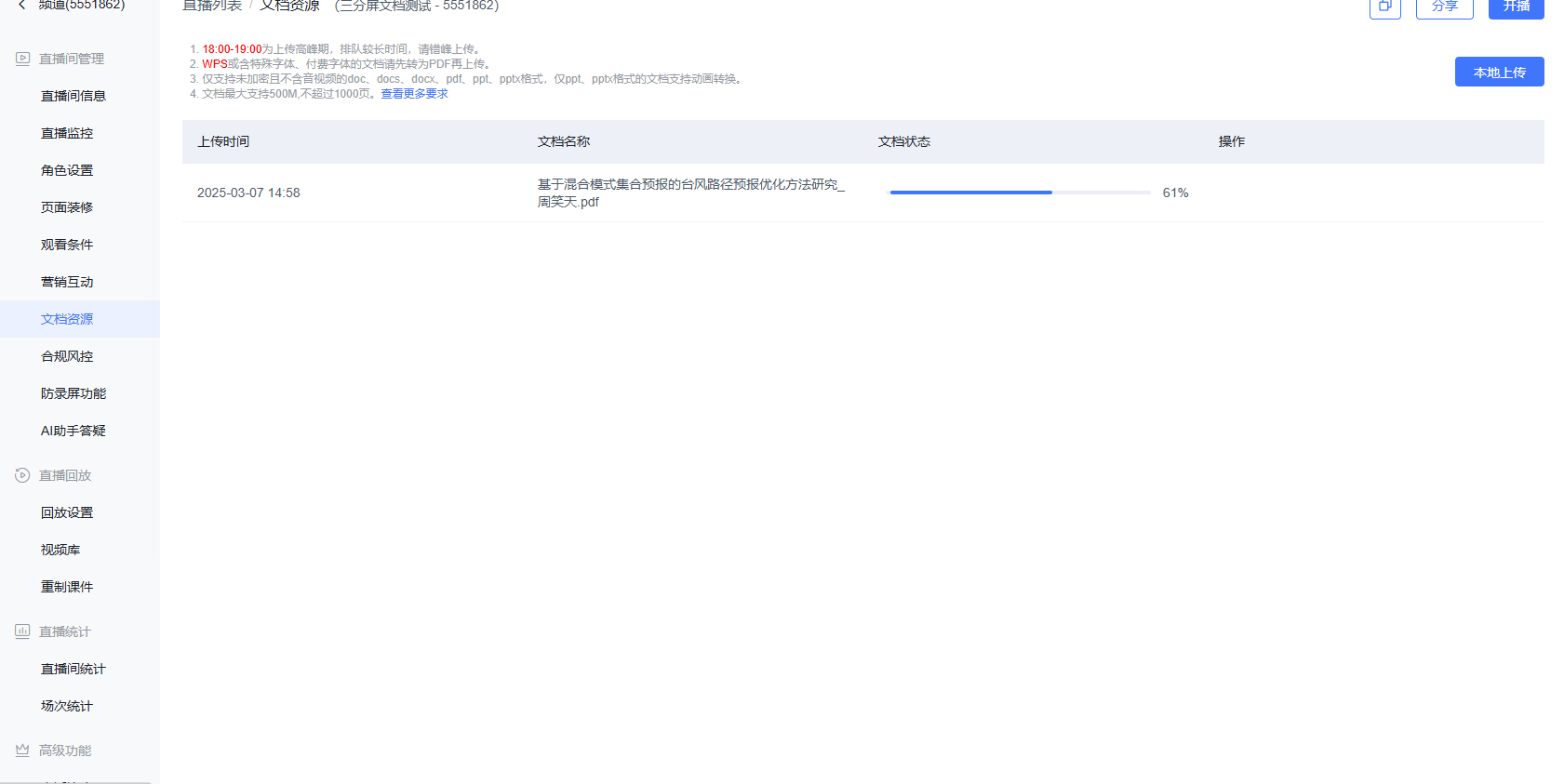 4.转码完成
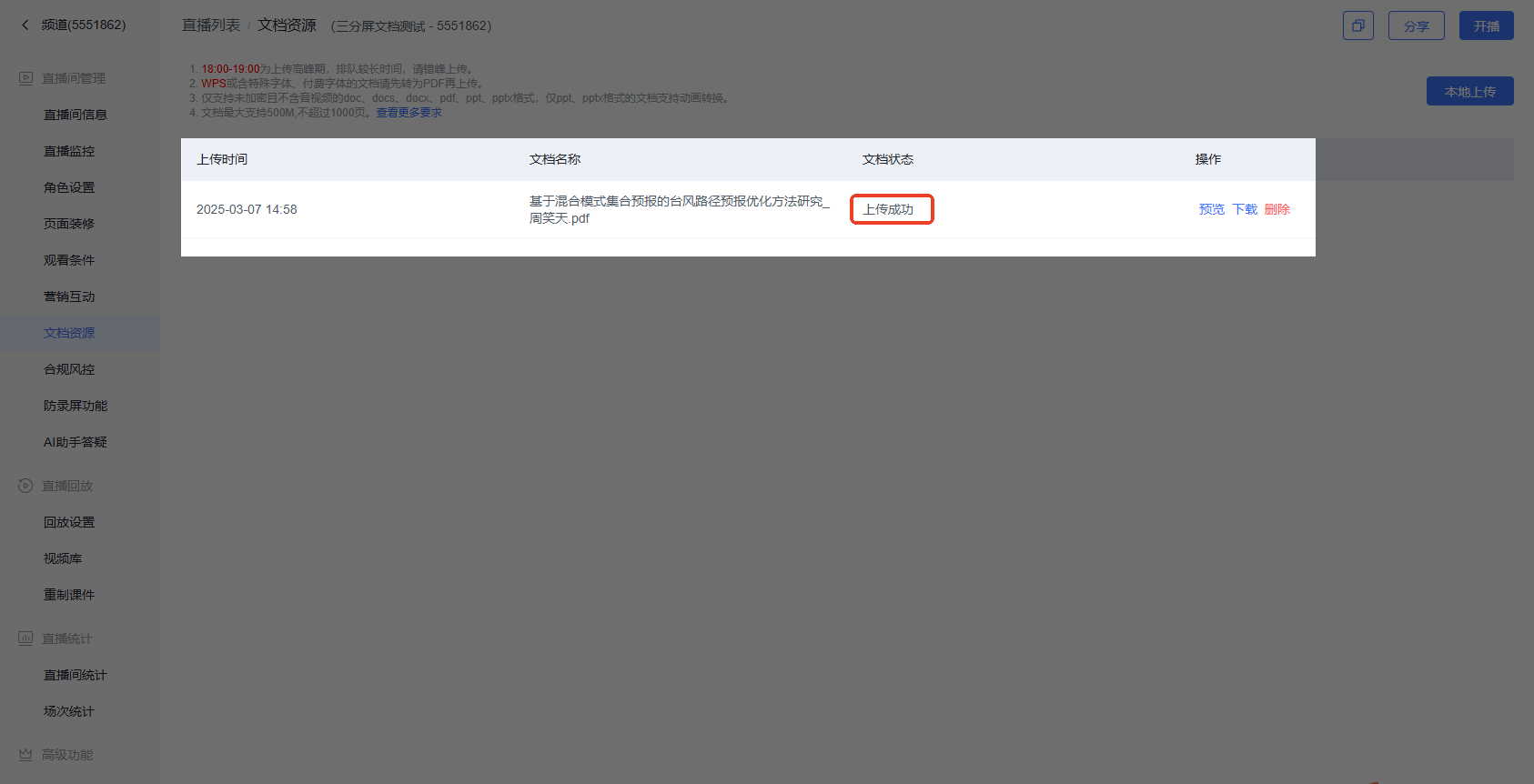 5.进入PC桌面开播端,找到左侧“文档”按钮
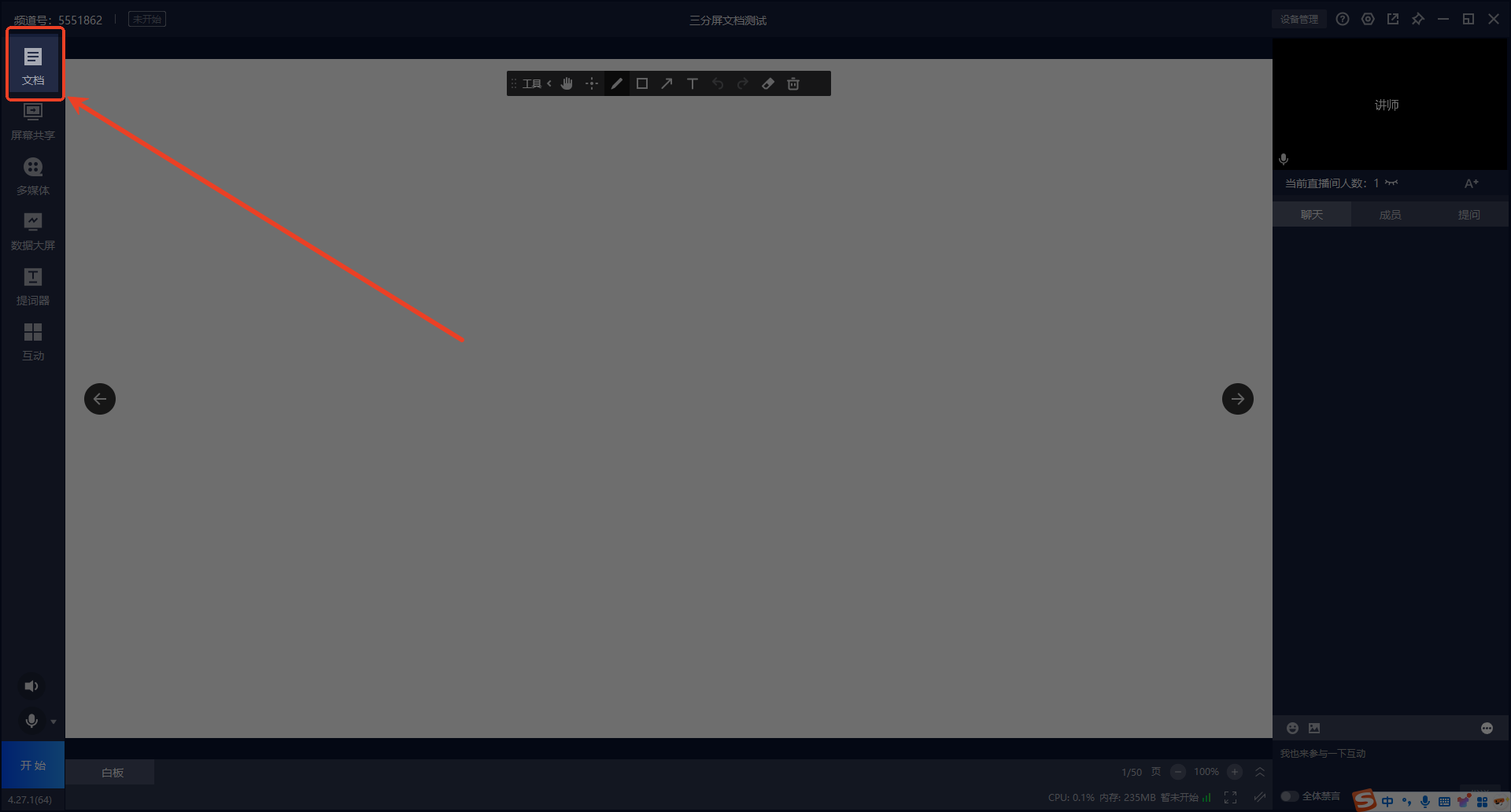 6.可以看见刚刚在后台上传到文档资源的课件已经出现在这里,点击应用
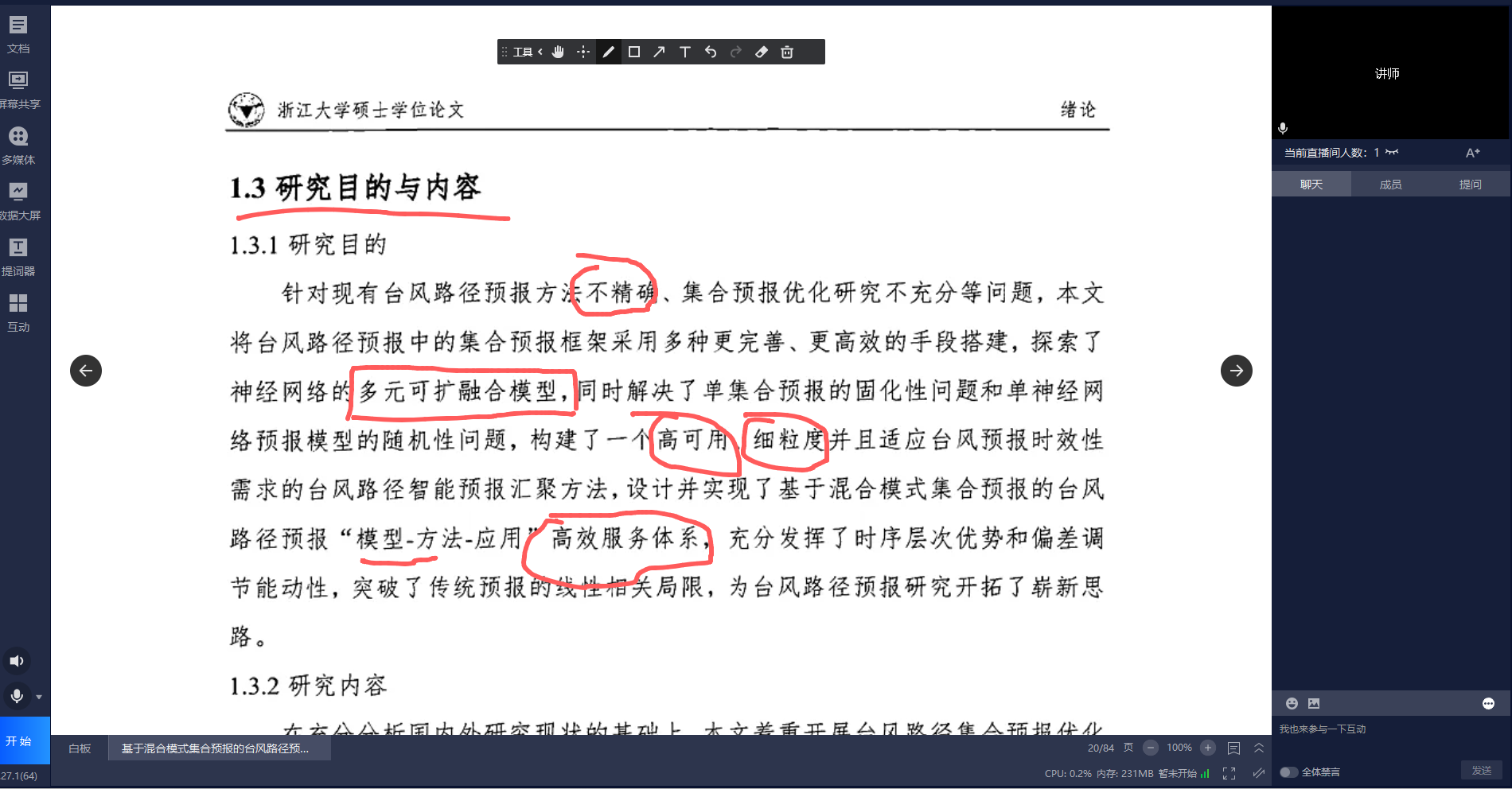
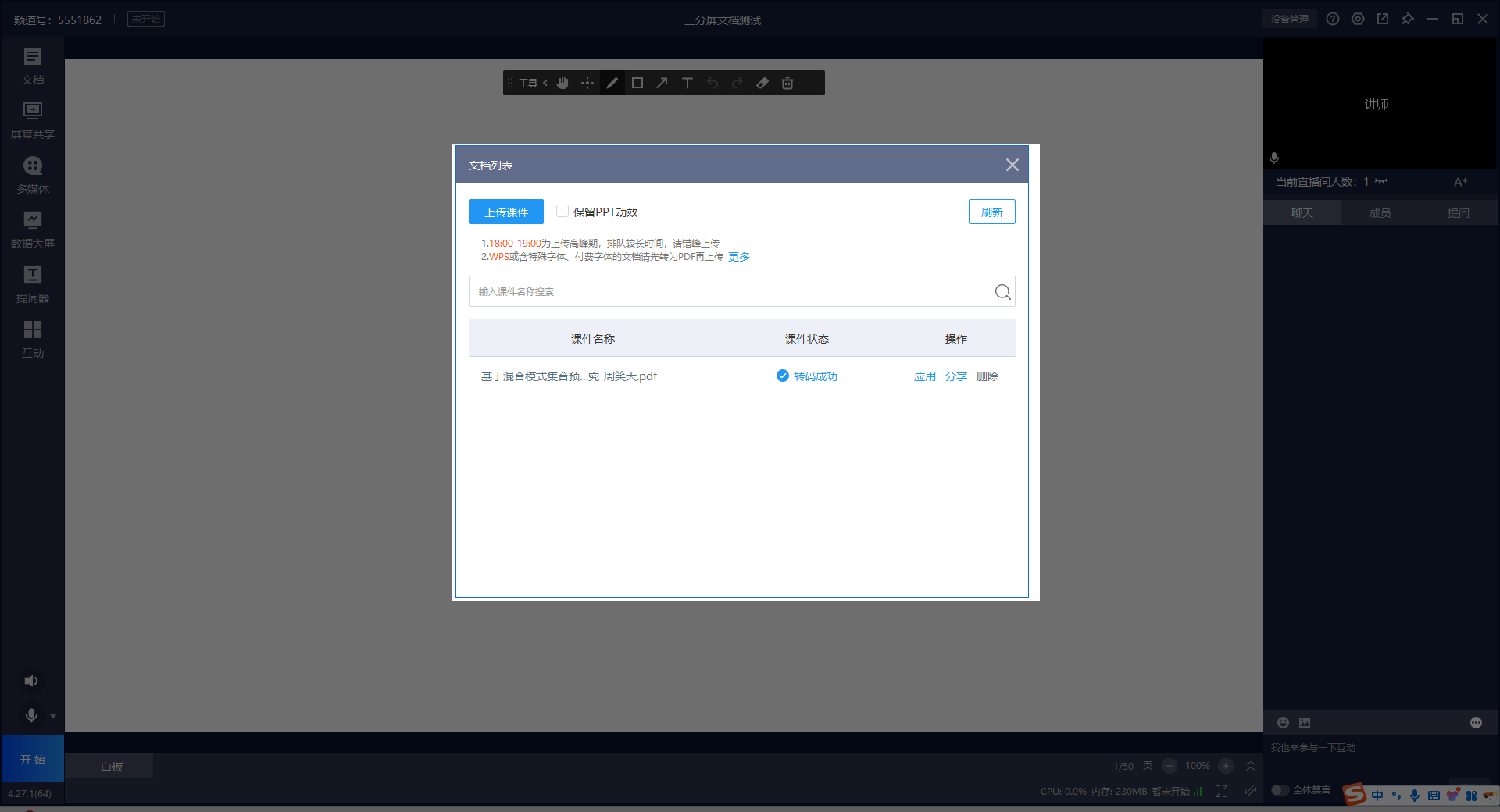 7.开播后,讲师向观众讲解课件
桌面开播端上传到文档列表
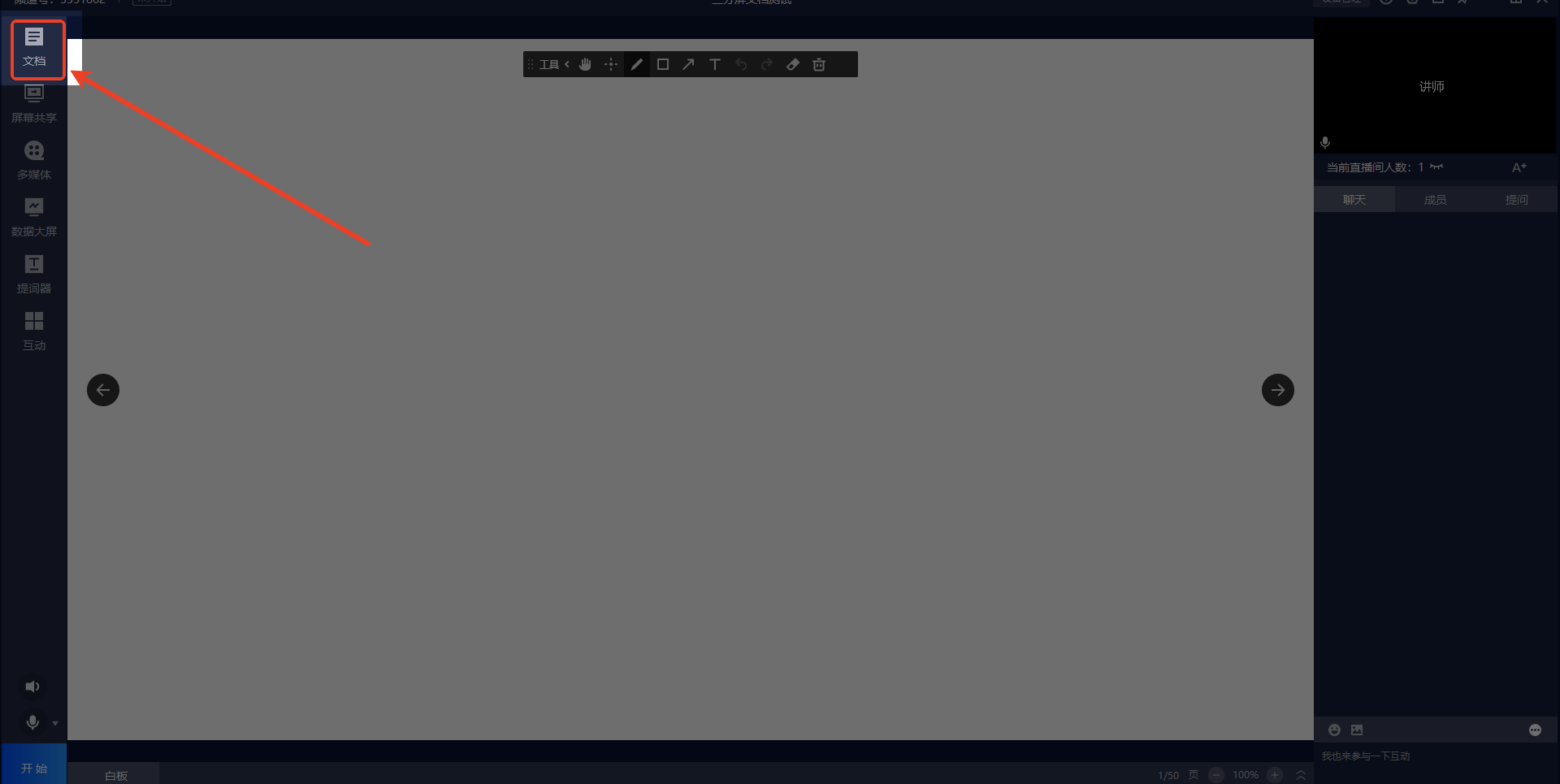
1.创建三分屏直播间,进入桌面开播端,左侧点击“文档”功能
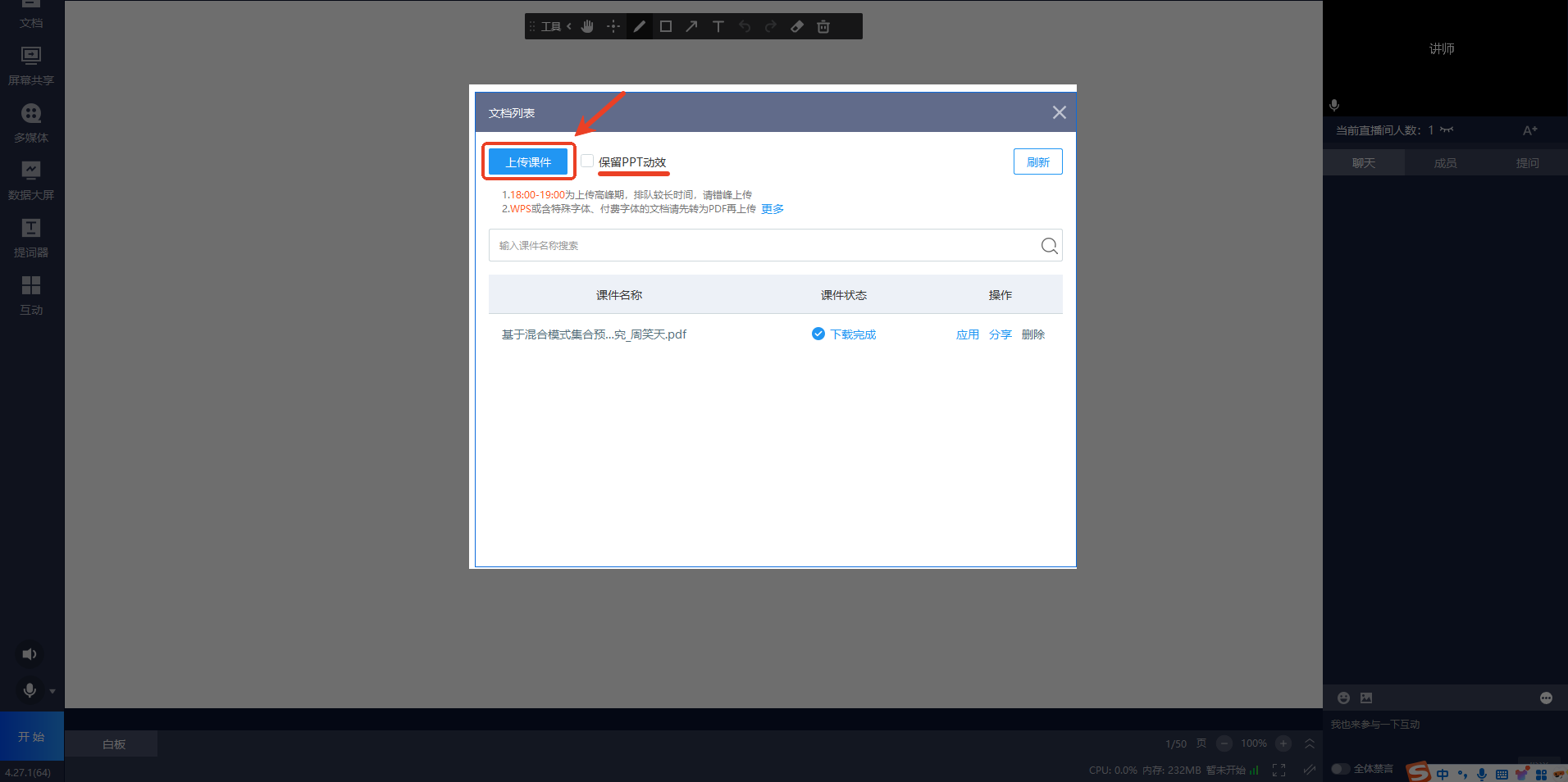
 2.点击“上传课件”,若想保留ppt动效,可以勾选“保留ppt动效”复选框
 3.上传成功,等待转码
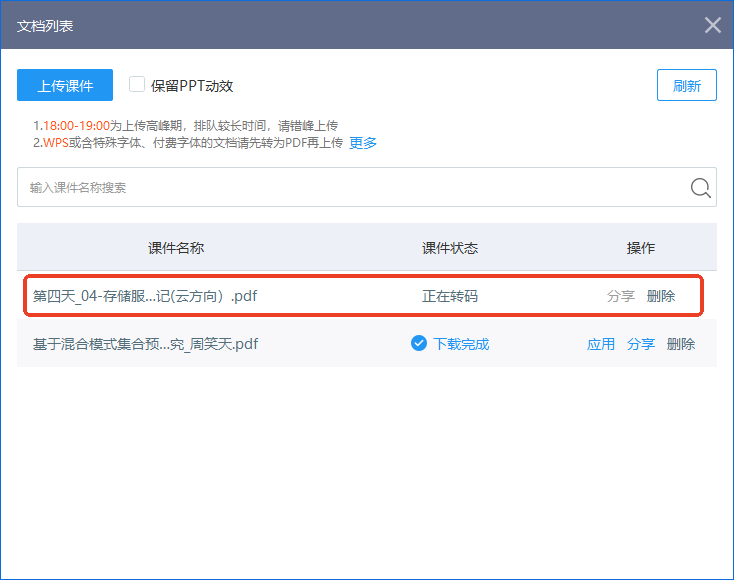
4.转码成功,点击应用
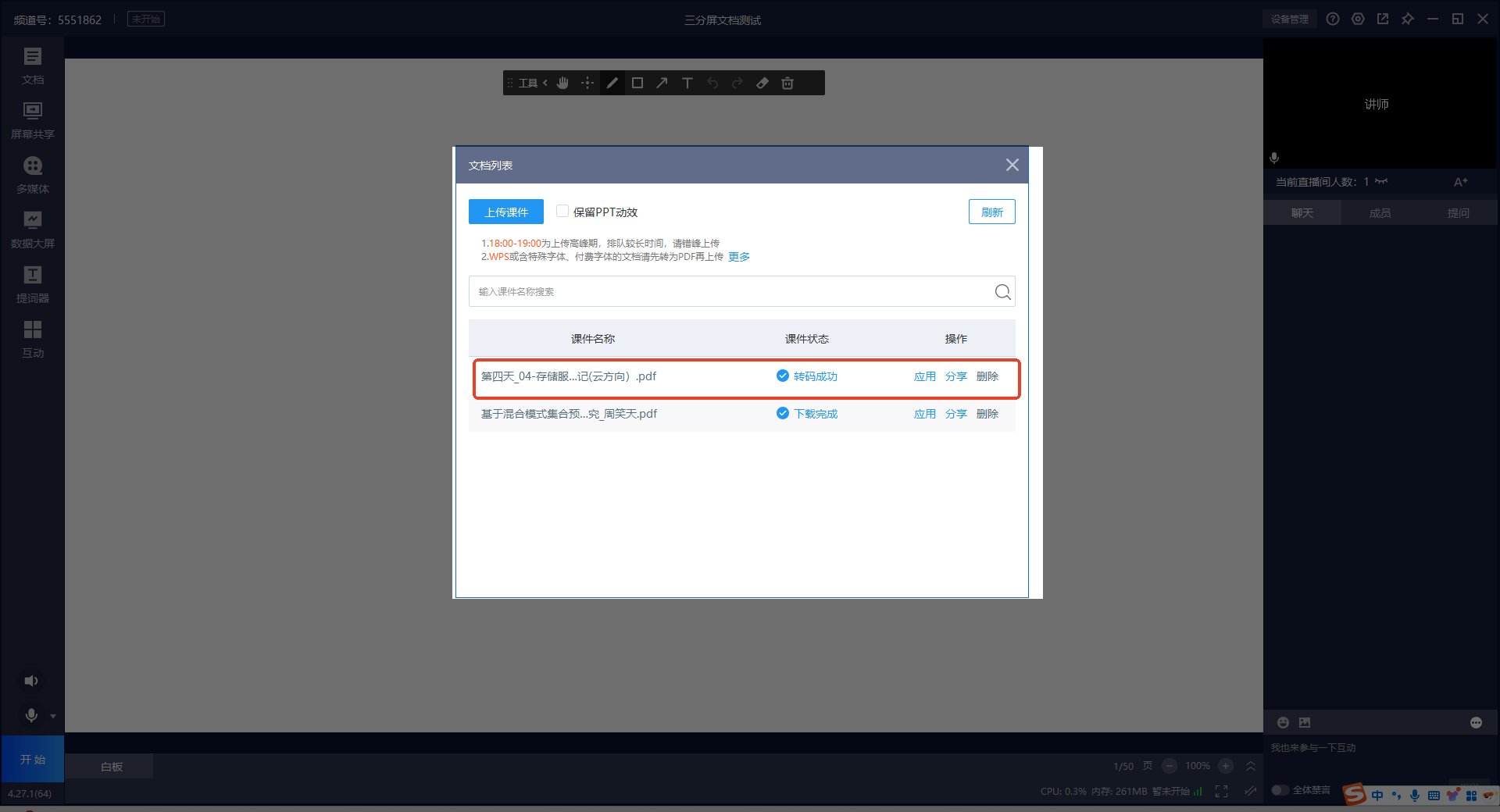 5.开播后,讲师向观众讲解课件