




更新时间:2026-09-16 21:17:26
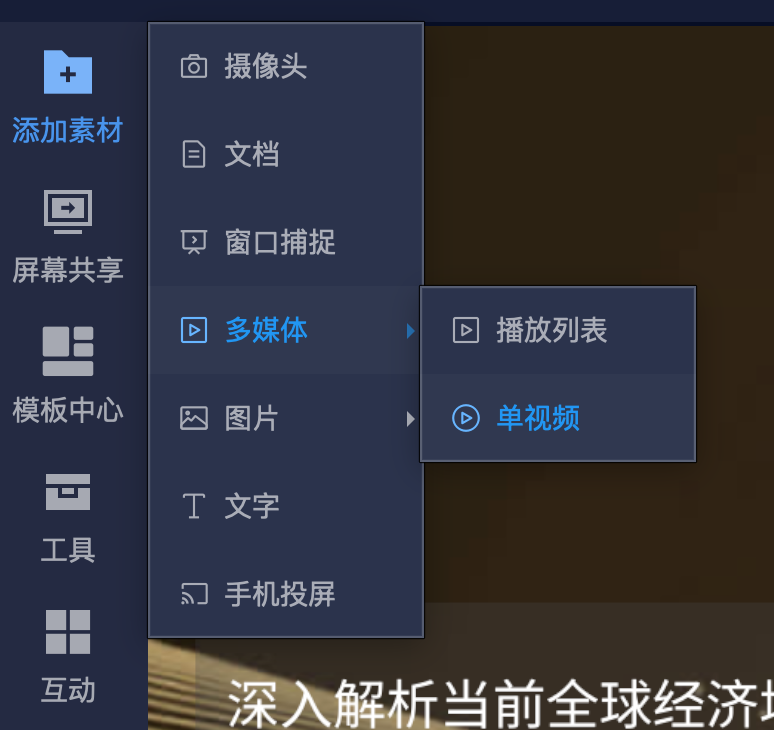
直播客户端可通过【添加素材】→【多媒体】→【单视频】,添加 RTSP 在线视频流,将监控摄像头的实时画面放入直播画面。常见场景包括展示生产车间、门店或活动现场的监控画面。
一、接入前准备
- 确认摄像头支持 RTSP,并向设备管理员获取完整的 RTSP 视频流地址。不同设备的地址格式、端口和访问认证方式可能不同,请以设备配置为准。
- 确认运行直播客户端的电脑能够访问摄像头。使用局域网地址时,电脑需与摄像头处于可互通的网络中。
- 确认已获得摄像头画面的使用授权,避免在直播中展示个人隐私或其他不宜公开的内容。
RTSP 地址用于让直播客户端读取摄像头画面,不是直播频道的推流地址。地址如包含账号、密码,请妥善保管,不要向观众公开。
二、操作步骤
1. 添加单视频素材
登录直播客户端并进入需要开播的频道,在左侧点击【添加素材】,依次选择【多媒体】→【单视频】。
2. 输入 RTSP 视频流地址
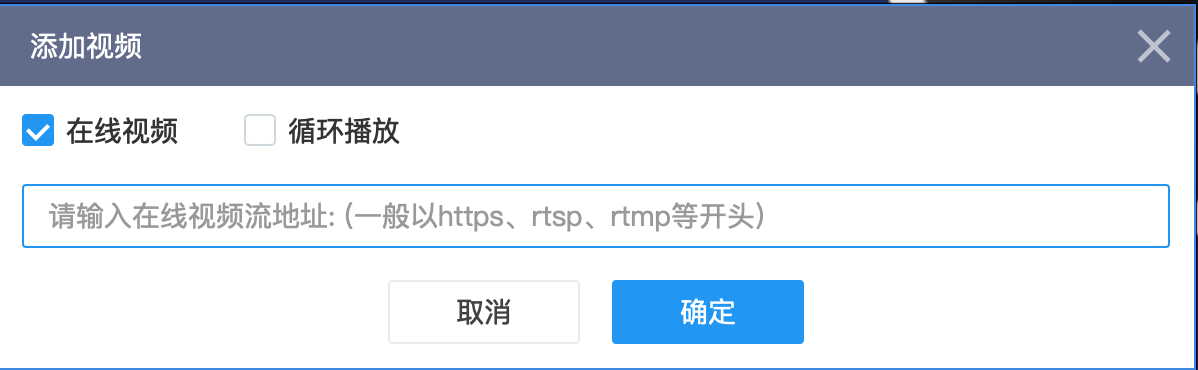
在【添加视频】弹窗中,勾选【在线视频】,将获取到的完整 RTSP 地址粘贴到输入框,然后点击【确定】。
请使用摄像头实际提供的、以 rtsp:// 开头的视频流地址,不要填写摄像头管理页面的网址。
3. 确认画面并开始直播
添加后,检查客户端中是否正常显示摄像头的实时画面,并根据直播需要调整素材在画面中的位置和大小。确认画面正常后再开始直播,并在观看端检查实际播放效果。
三、常见问题
添加后没有画面,如何排查?
- 检查摄像头是否在线,以及 RTSP 服务是否已开启。
- 核对地址是否完整,设备地址、端口、视频流路径及认证信息是否正确。
- 检查直播电脑与摄像头之间的网络是否互通;局域网地址不能直接在其他网络中访问。
- 如仍无法显示,请让设备管理员在同一台电脑上验证该 RTSP 地址能否正常播放。若地址可播放但客户端仍无法显示,请联系技术支持,提供客户端版本、设备型号和报错截图,勿在公开截图中暴露账号密码。
直播过程中摄像头画面中断怎么办?
检查摄像头供电、设备运行状态和网络连接是否正常。恢复后,先确认客户端画面,再检查观看端效果,避免仅以素材已添加作为接入成功的判断依据。
