更新时间:2026-05-15 17:02:55
功能说明
随堂试卷用于在直播课堂中发起试卷或测验,适合课堂检测、培训考核等场景。
适用范围
适用于网页开播端、PC助教页和中控台。
添加试卷
新建试卷,支持新建试卷,也支持从平台题库选择或从本地导入题库。
新建试卷
- 点击【新建试卷】,进入试卷编辑页面。
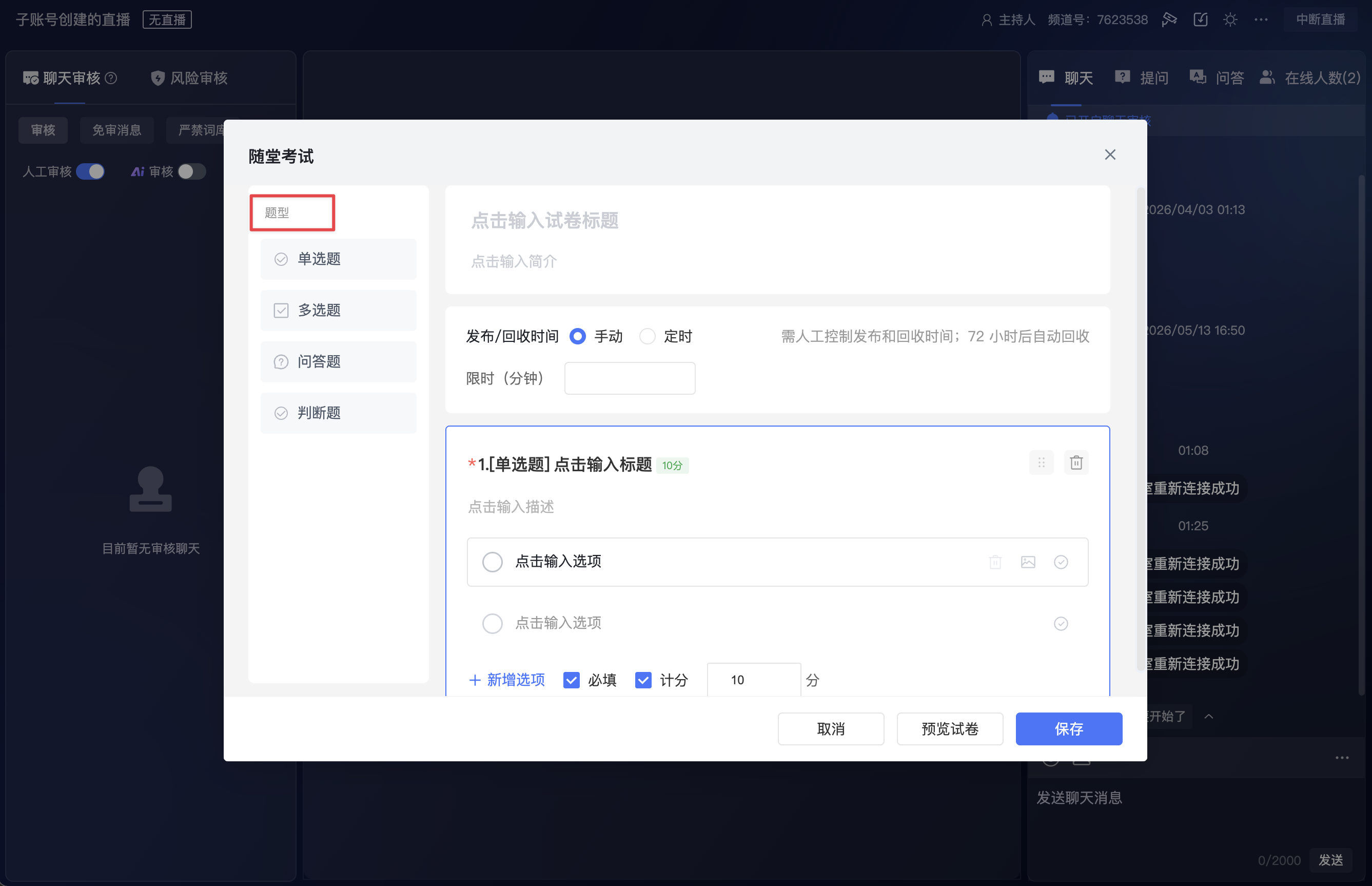
- 在左侧题型列表中选择题型,并在右侧编辑题目内容。
- 支持题型
| 题型 | 说明 |
|---|---|
| 单选 | 观众从多个选项中选择一个答案。 |
| 多选 | 观众可选择多个答案。 |
| 问答 | 观众填写文字答案。 |
| 判断 | 观众在判断项中选择答案。 |
| 3. 完成题目标题、描述、选项、正确答案、必填、计分和分值配置。 |
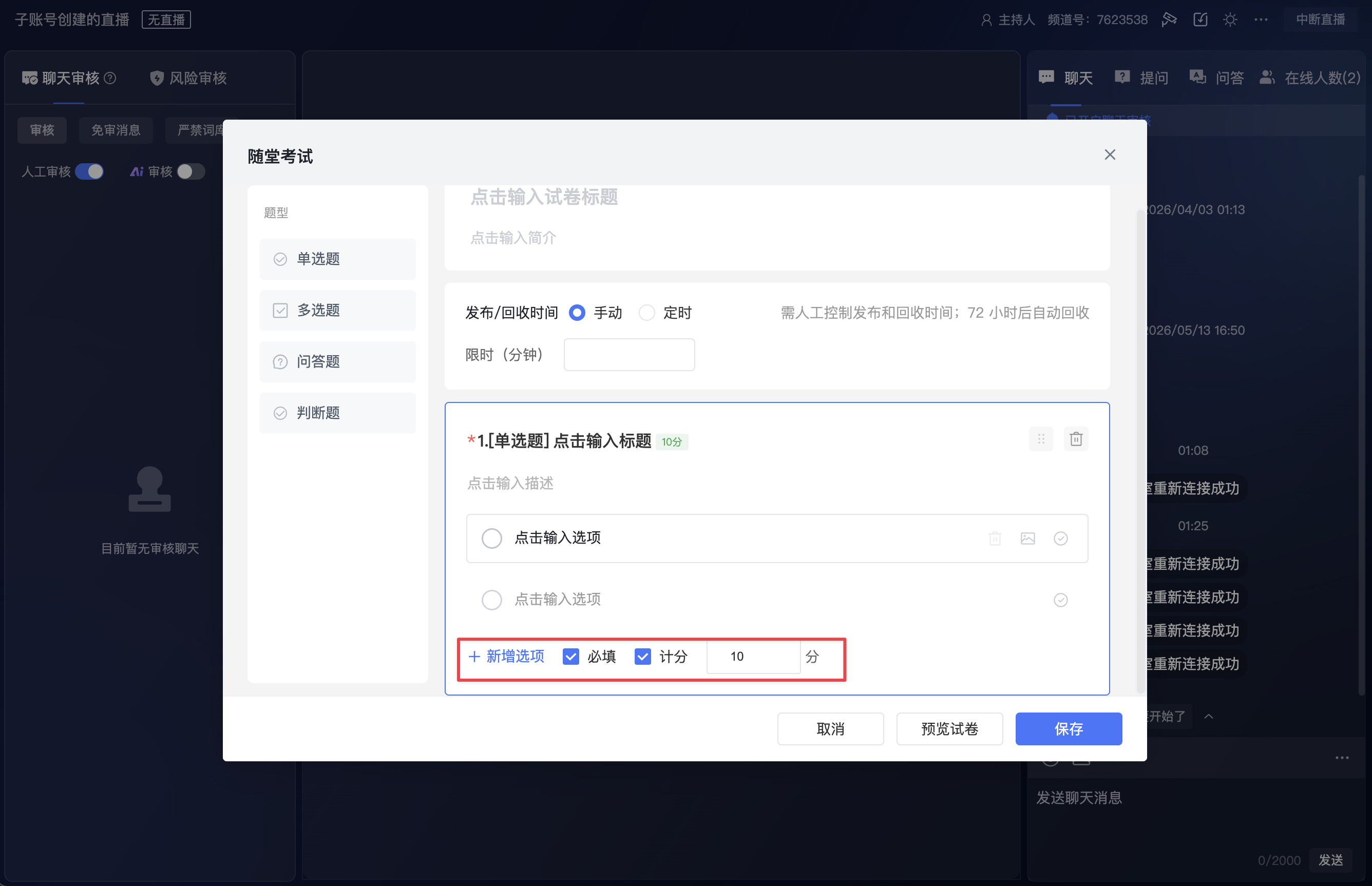
- 题目配置
| 配置项 | 说明 |
|---|---|
| 题目标题 | 必填,用于填写题目名称。 |
| 题目描述 | 用于补充题目说明。 |
| 选项内容 | 单选题、多选题和判断题需要填写选项内容。 |
| 正确答案 | 单选题、多选题和判断题可设置正确答案。 |
| 必填 | 开启后,观众需要完成该题后才能提交。 |
| 计分 | 开启后,可为该题设置分值。 |
| 分值 | 用于设置题目分数,例如 10 分。 |
- 涉及选项的题型,最多支持设置 20 个选项;题目和选项支持 1000 字以内的文字内容。
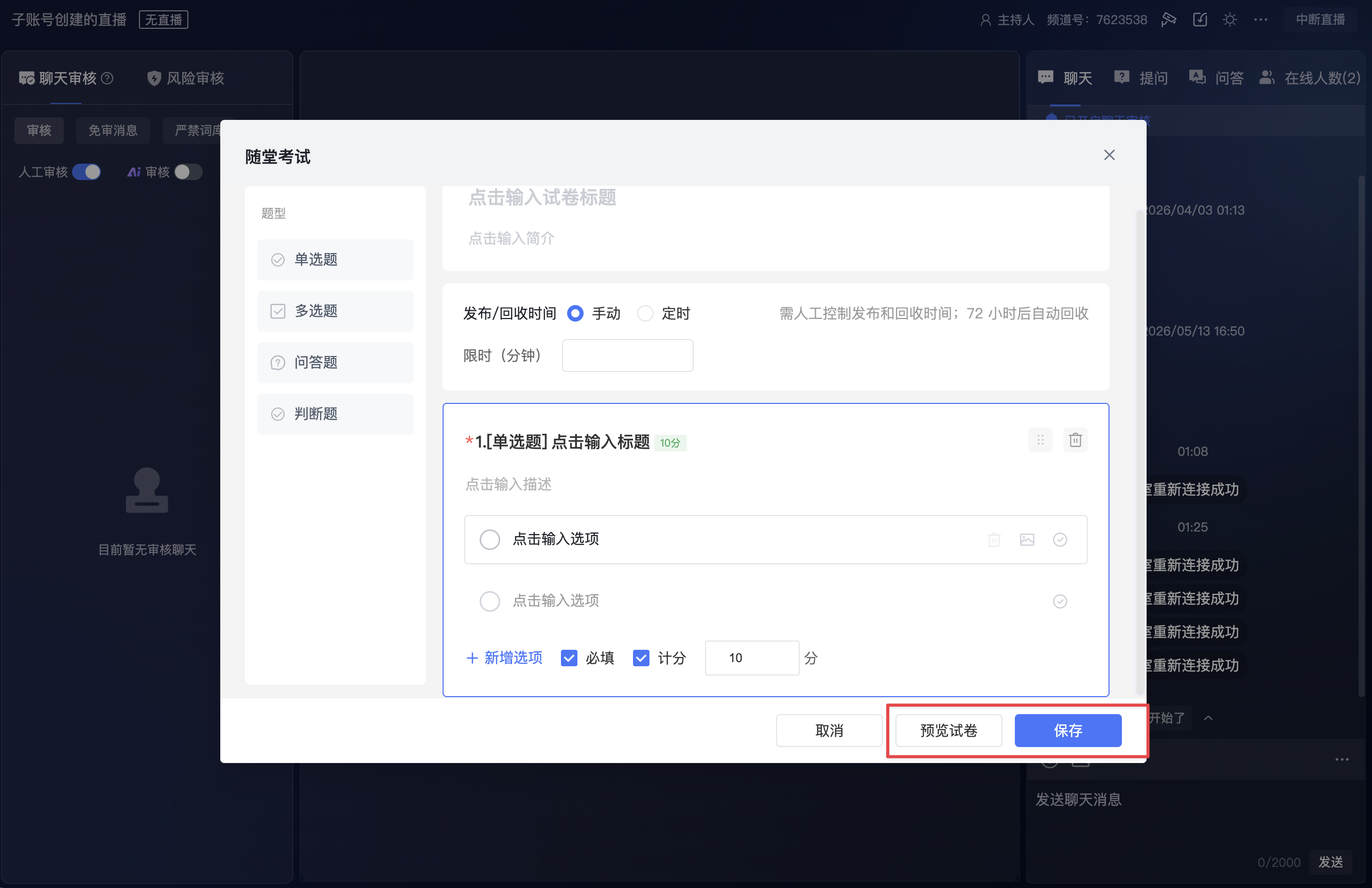
- 点击【预览试卷】检查试卷效果。
- 点击【保存】完成试卷创建。
从平台题库选择
点击【平台题库】后,可打开平台题库窗口,从已有题库中选择题目。
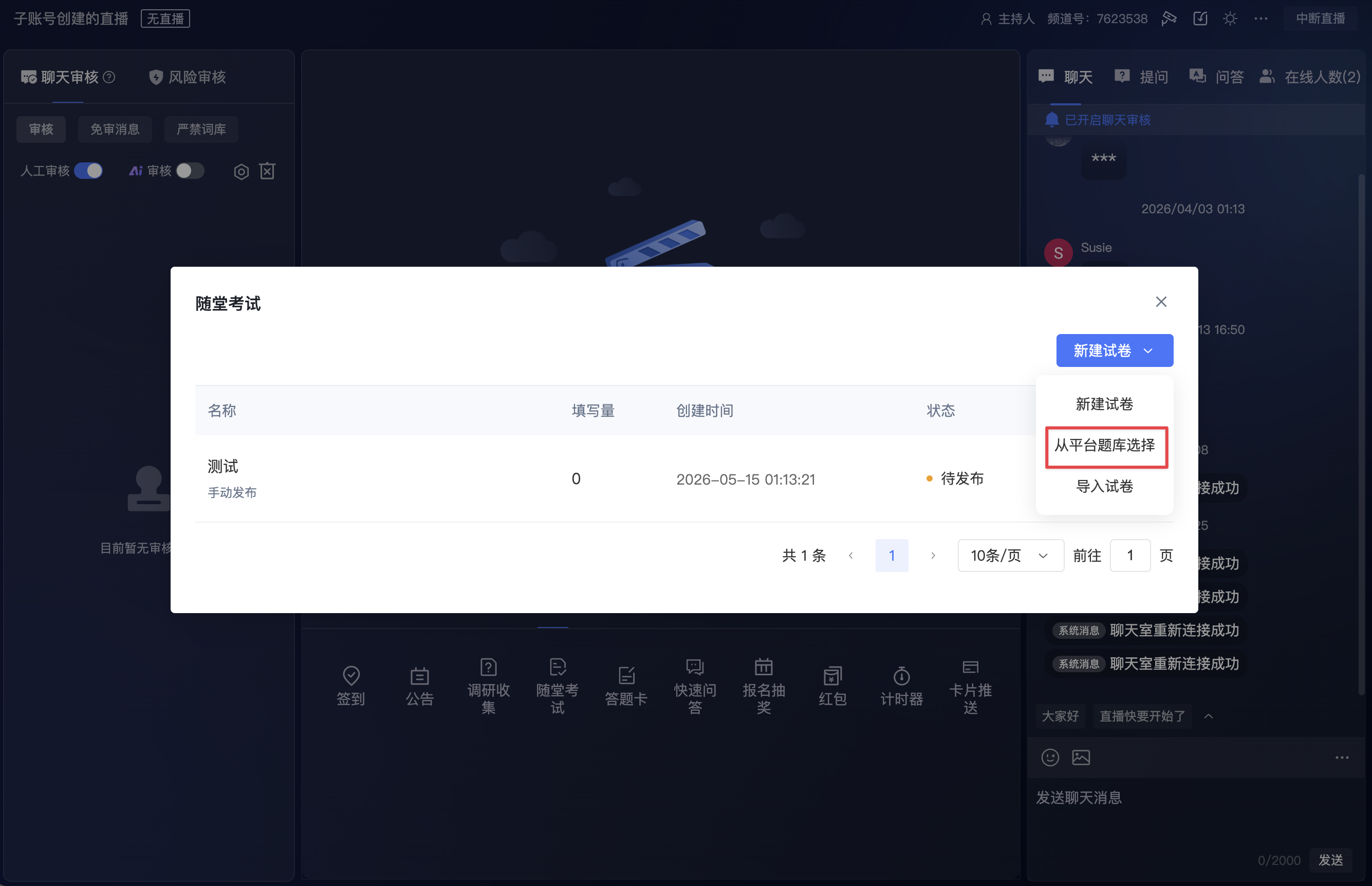
平台题库窗口支持以下操作:
| 操作 | 说明 |
|---|---|
| 搜索题库 | 通过题库名称搜索平台题库。 |
| 刷新列表 | 刷新当前题库列表。 |
| 选择题库 | 勾选需要使用的题库。 |
| 确认 | 确认选择后,将题库中的题目用于当前随堂试卷。 |
| 取消 | 关闭窗口,不选择题库。 |
平台题库列表会展示以下信息:
| 字段 | 说明 |
|---|---|
| 题库名称 | 展示平台题库名称。 |
| 题目数量 | 展示题库中的题目数量。 |
| 新建时间 | 展示题库创建时间。 |
| 创建者 | 展示题库创建账号。 |
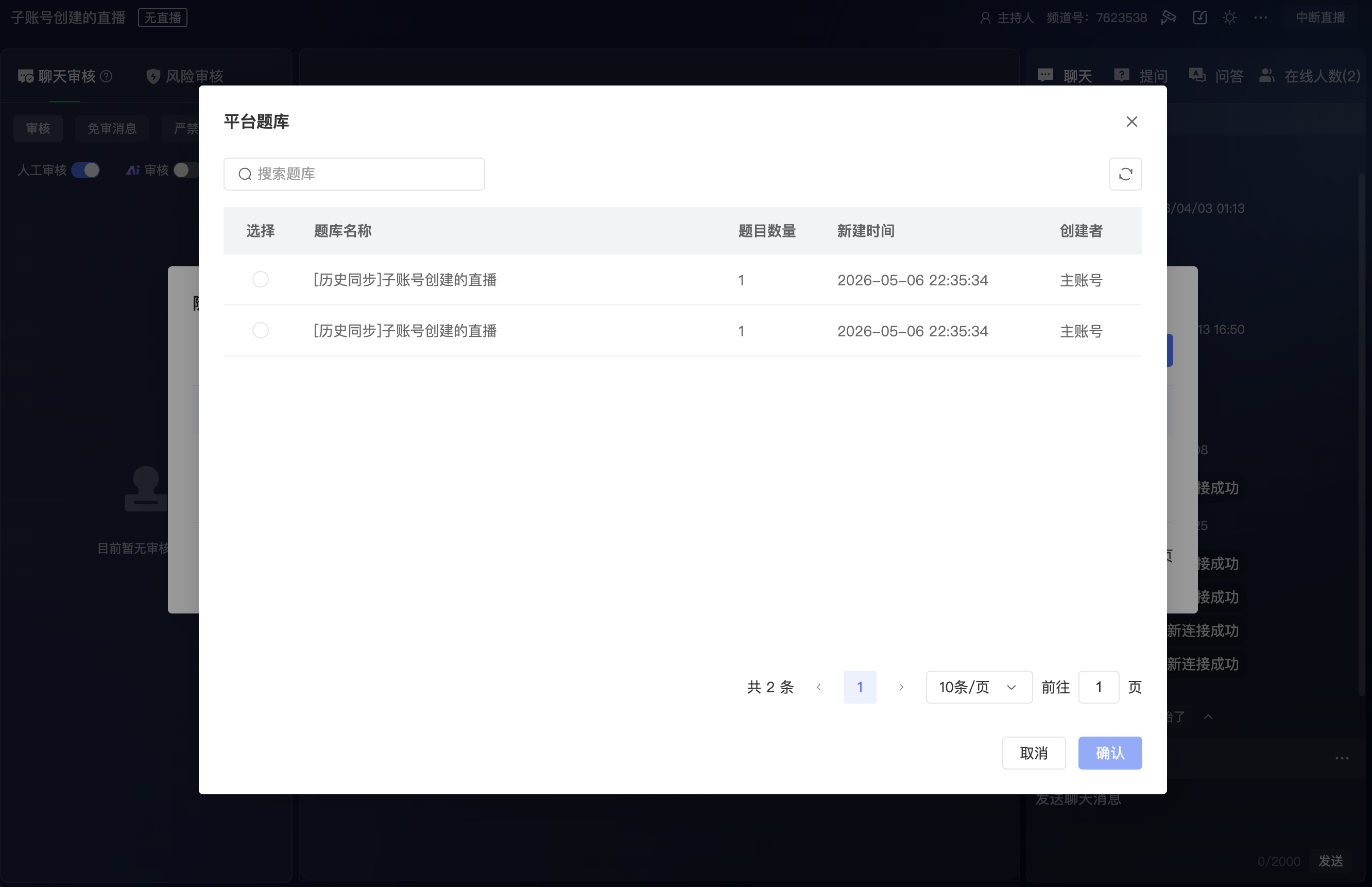
从本地导入题库
点击【导入题库】,可从本地导入题库内容,用于当前随堂试卷。
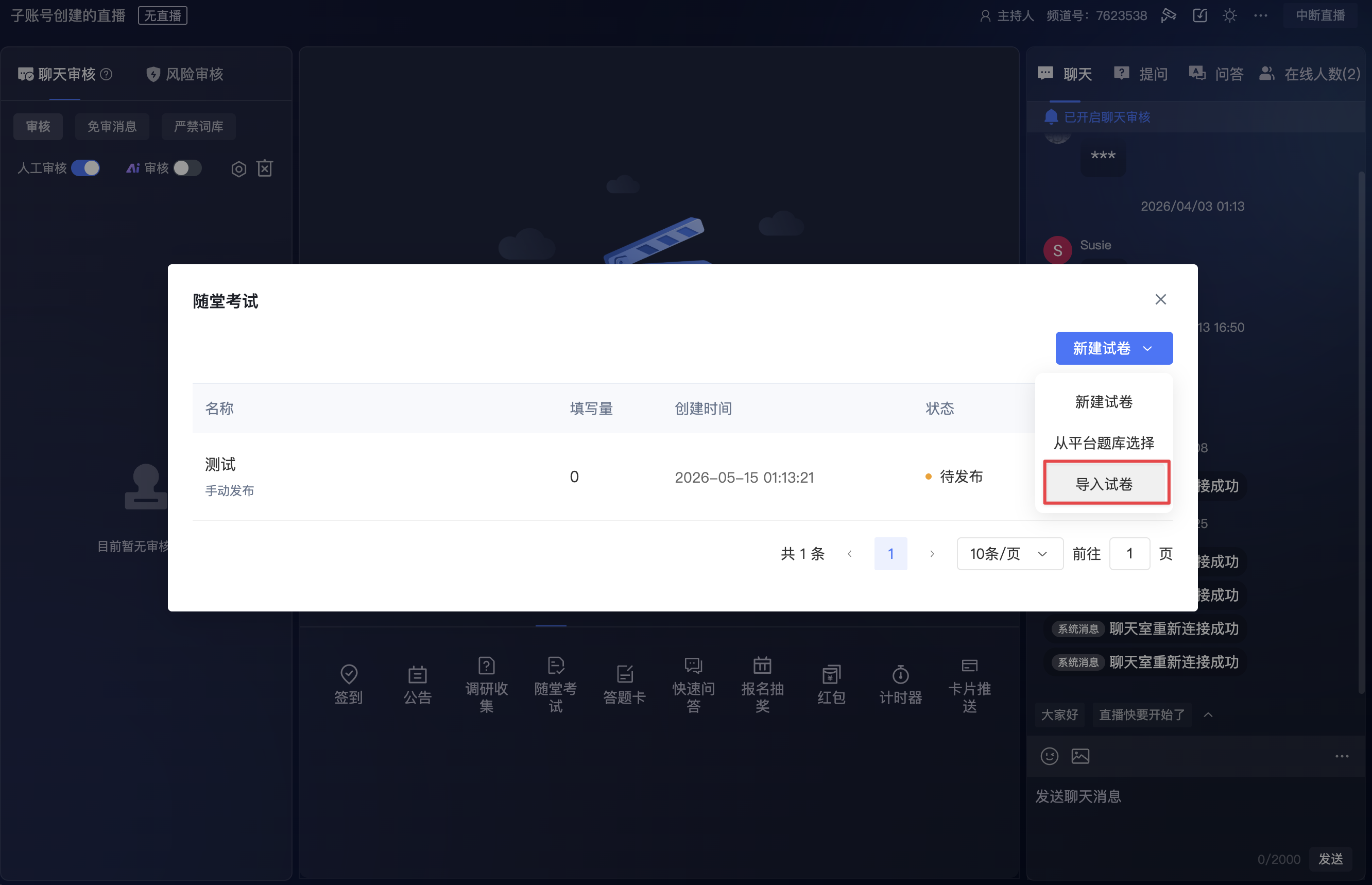
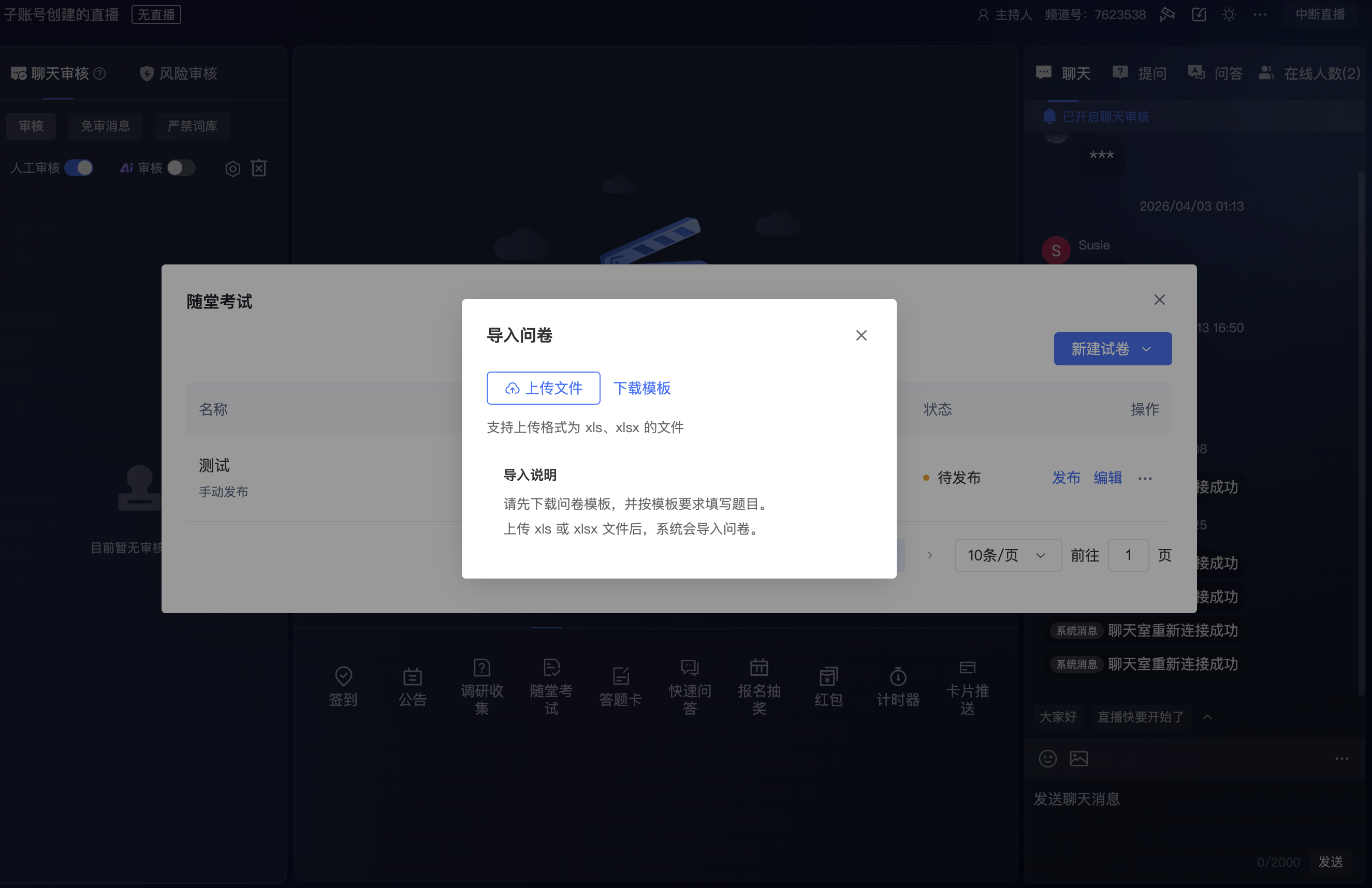
发布试卷
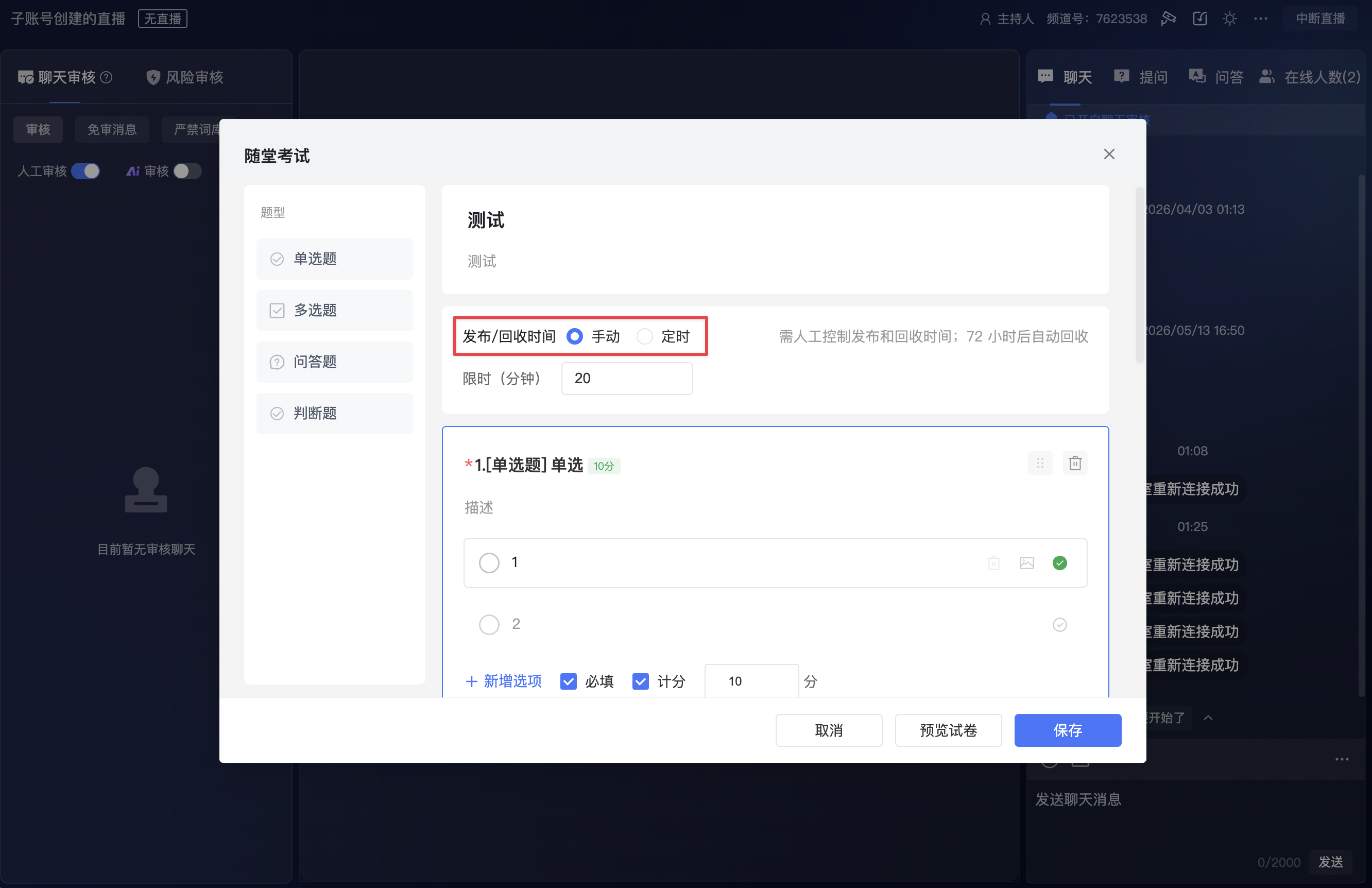
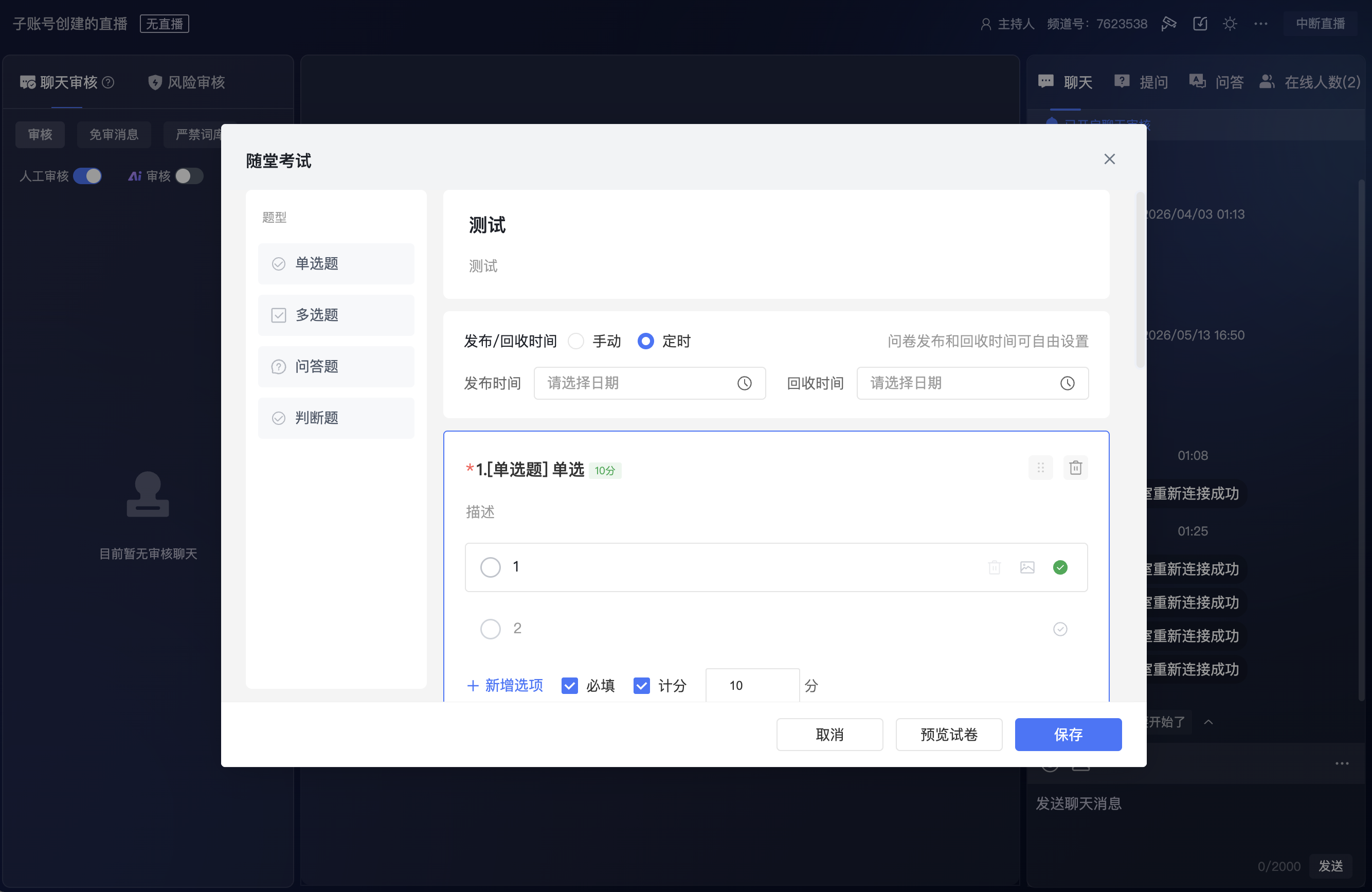
发布方式说明
| 发布方式 | 说明 |
|---|---|
| 手动发布 | 试卷创建后进入【待发布】状态,手动点击【发布】后开始答题。 |
| 定时发布和回收 | 试卷创建后按设置时间自动发布,并在到达回收时间后自动结束。自动发布前,也可以点击【发布】直接发布。 |
状态与操作
不同发布状态下,可执行的操作不同:
| 状态 | 说明 | 主要操作 |
|---|---|---|
| 待发布 | 试卷已创建,但尚未向观众发布。 | 【发布】、【编辑、【复制试卷】、【预览试卷】、【删除试卷】 |
| 进行中 | 试卷已发布,观众可以参与答题。 | 【停止】、【编辑】、【复制试卷】、【预览试卷】 |
| 已结束 | 试卷已结束,不再继续收集答题内容。 | 【重发】、【数据】、【复制试卷】、【发送结果】、【导出数据】、【预览试卷】、【删除试卷】 |
数据与结果
试卷结束后,可点击【数据】查看答题数据。
在【已结束】状态下,还可通过更多操作发送结果或导出数据。
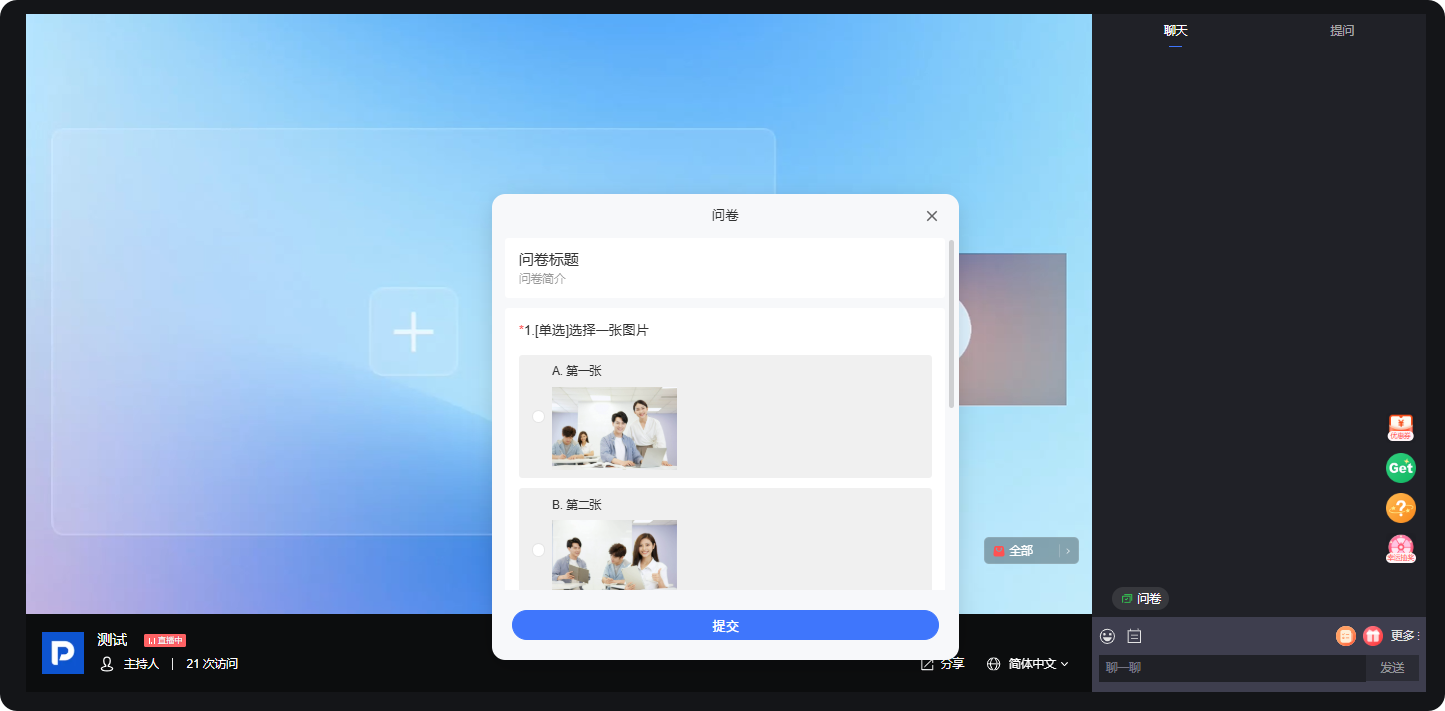
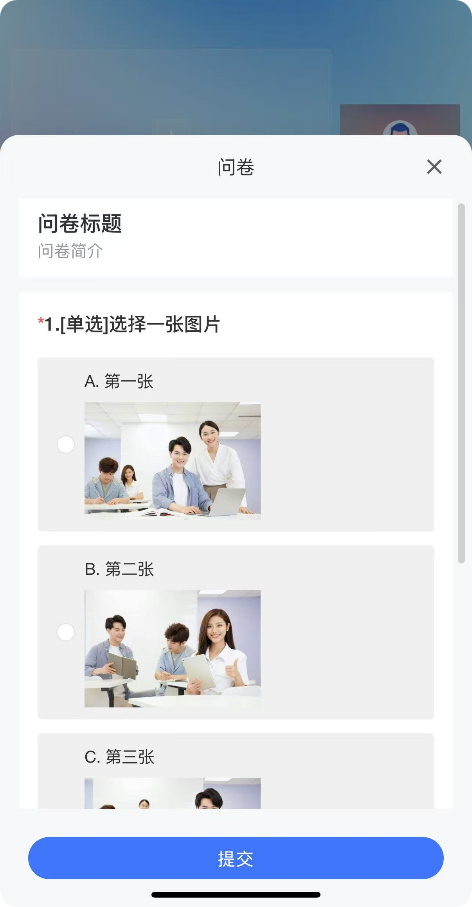
观看页效果展示
PC观看页效果
移动端观看页效果
直播管理后台查看数据
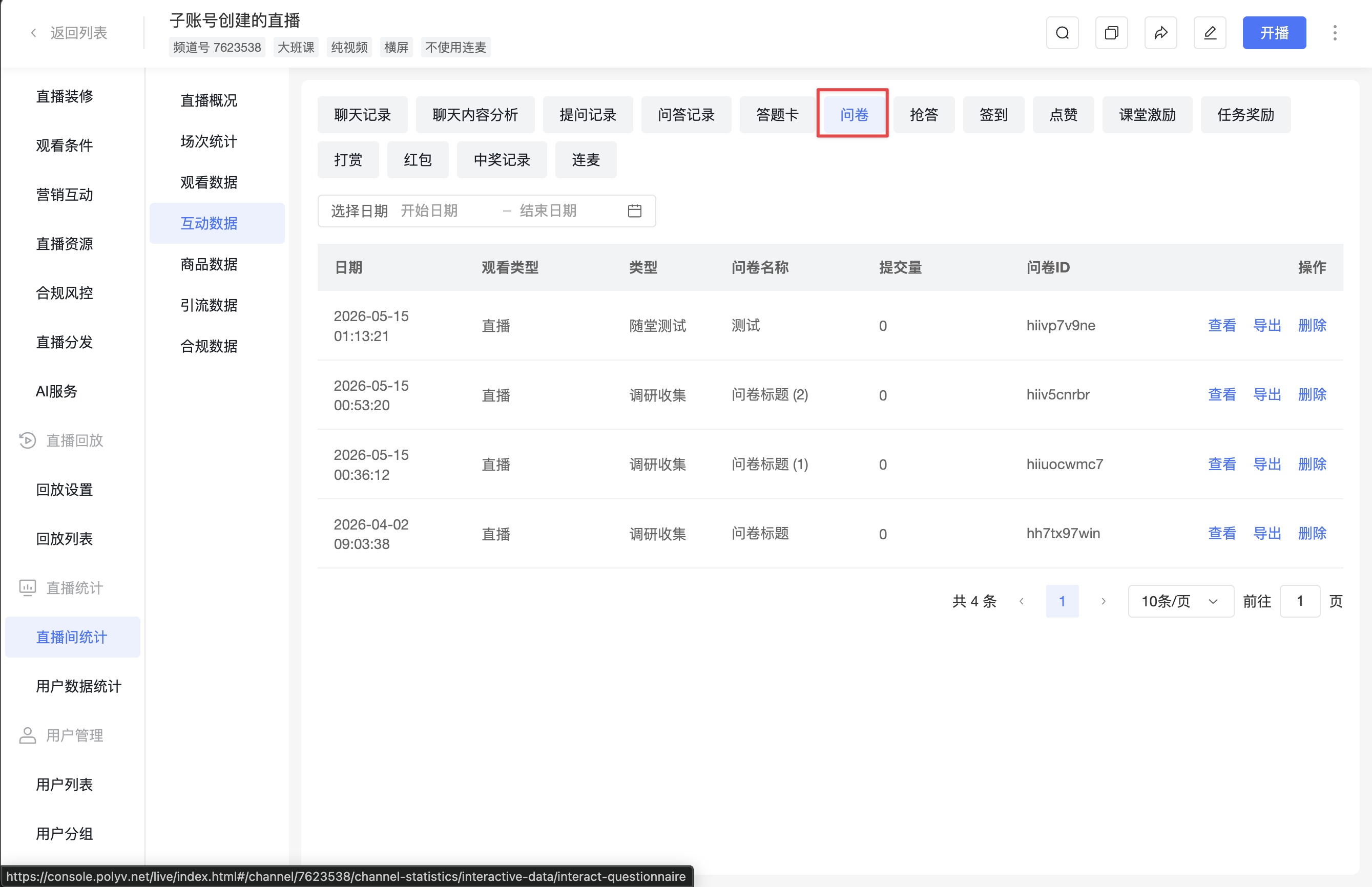
操作路径:【直播间统计】-【互动数据】-【问卷】