一、客户端使用说明
本文档针对保利威 4.x 版本的开播客户端做功能使用说明。
保利威客户端开播,能够广泛兼容多种直播场景。观看形式上,提供纯视频、三分屏、横竖屏等多种选择。应用场景上,支持营销推广、大型会议、专业培训、在线课堂等多种场景。
此外,还具备强大的功能,可对直播画面进行灵活布局,并支持多场景切换;支持添加多媒体、图像、文档等丰富素材;兼容外部采集卡,同时配备AI抠像、AI美颜、17人视频连麦等高级功能,满足不同用户的情景需求。
二、开始前准备
1. 使用硬件/环境建议
电脑硬件配置:
| 配置说明 | 推荐配置 | 最低配置 |
|---|---|---|
| 系统 | Windows10-2004以上,macOS-10.15.0以上 | Windows7 sp1以上,macOS-10.15.0以上 |
| 中央处理器 | i5-8400及以上 | i3-4160 |
| 内存 | 16 GB | 4GB |
| 显卡 | GTX750及以上 | 核芯显卡/集成显卡 |
选配硬件:
- 拍摄:外置摄像头,单反/摄像机+采集卡;
- 收音:小蜜蜂,耳机麦克风,专业麦克风;
- 外放:耳机,外置扬声器;
- 现场:绿色、红色、蓝色幕布;
- 网络:网线,4G网络聚合器
2. 直播客户端下载
- Win(64位)客户端下载地址:https://soft.polyv.net/rc/PolyvLiveSetup64.exe
- Win(32位)客户端下载地址:https://soft.polyv.net/rc/PolyvLiveSetup.exe
- Mac客户端下载地址:https://soft.polyv.net/rc/PolyvLiveSetup.dmg
- Mac上使用客户端注意事项
3. 注册与登录
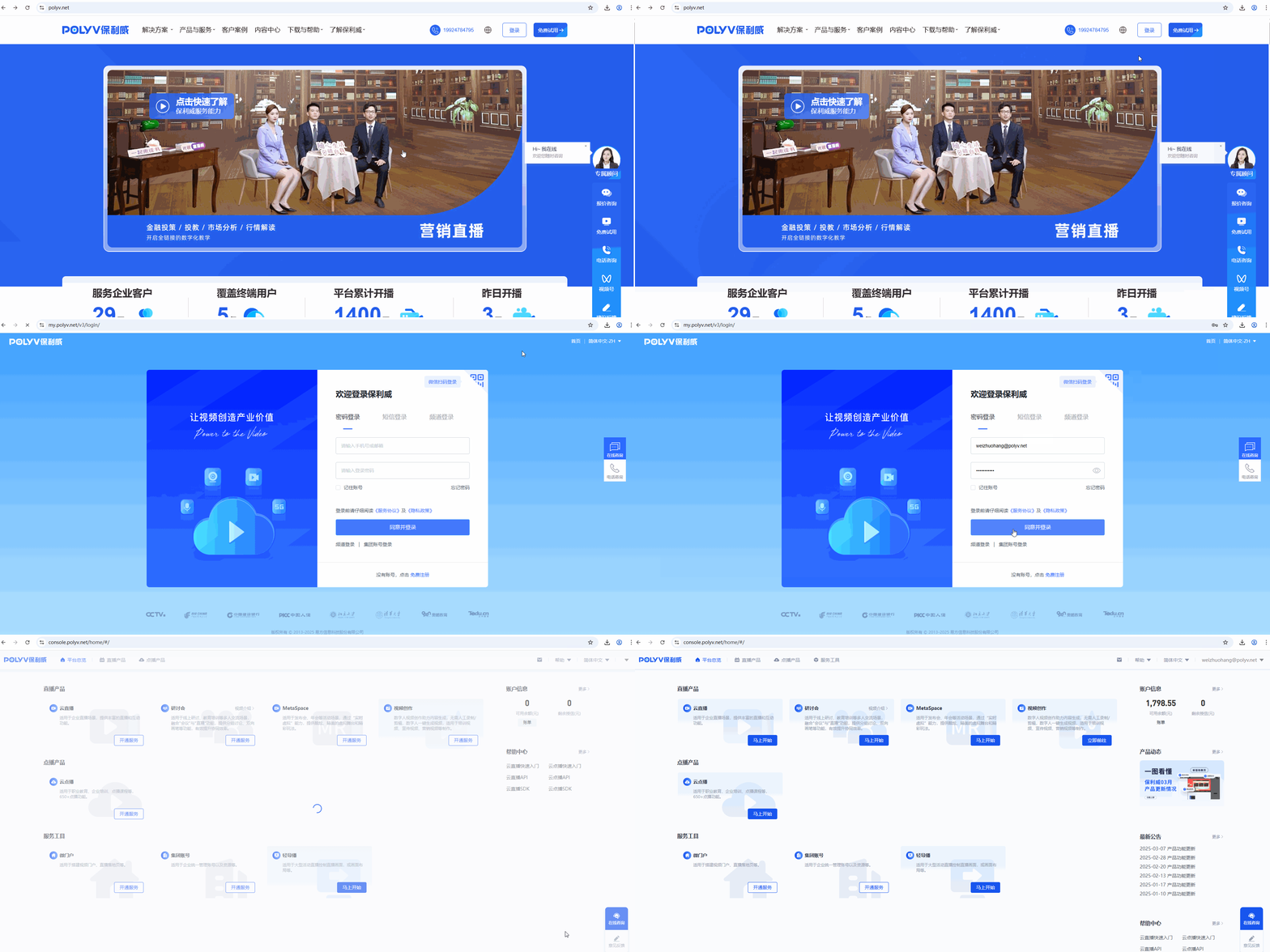
4. 创建频道
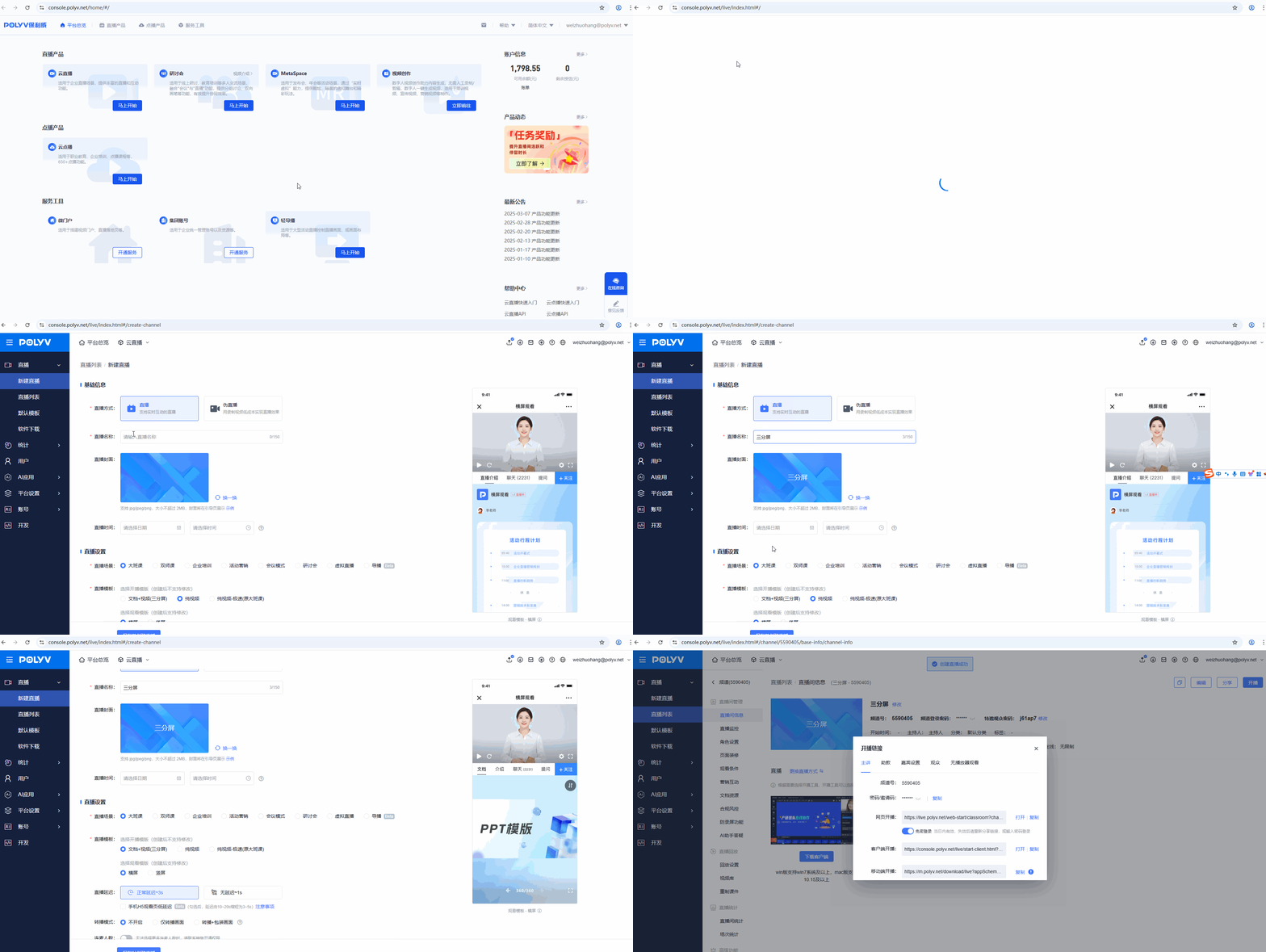
进入管理后台,点击云直播“立即开始” -> 新建直播,填写直播间名称,直播模板选择文档+视频频道(三分屏)模板,点击最下方保存并创建直播即可创建一个三分屏成功模板的直播间。
5. 进入客户端
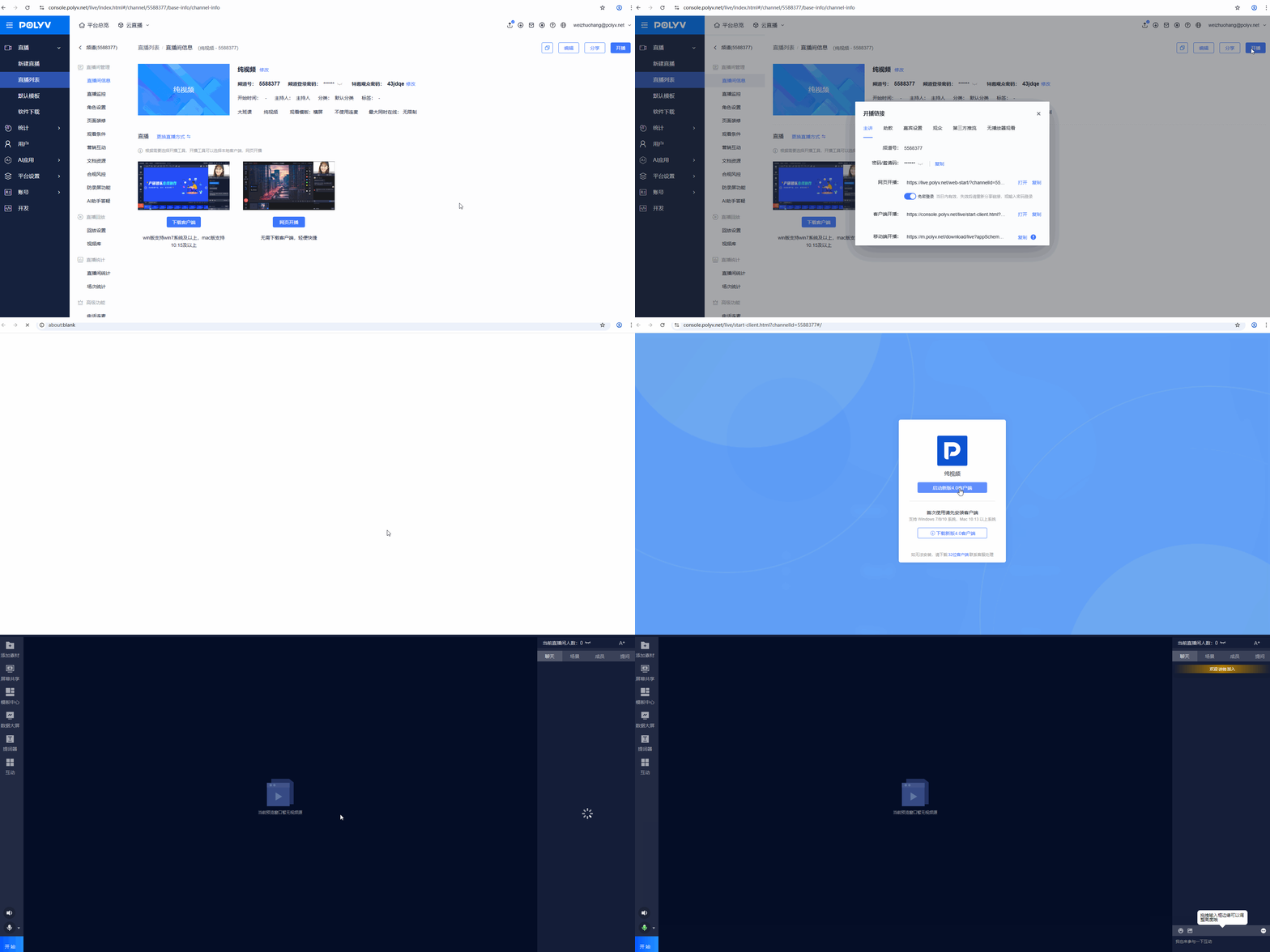
方法一:手动打开客户端,在频道后台点击右上角的“开播”按钮查看频道号与密码等信息,将信息手动复制到客户端中进行登录。
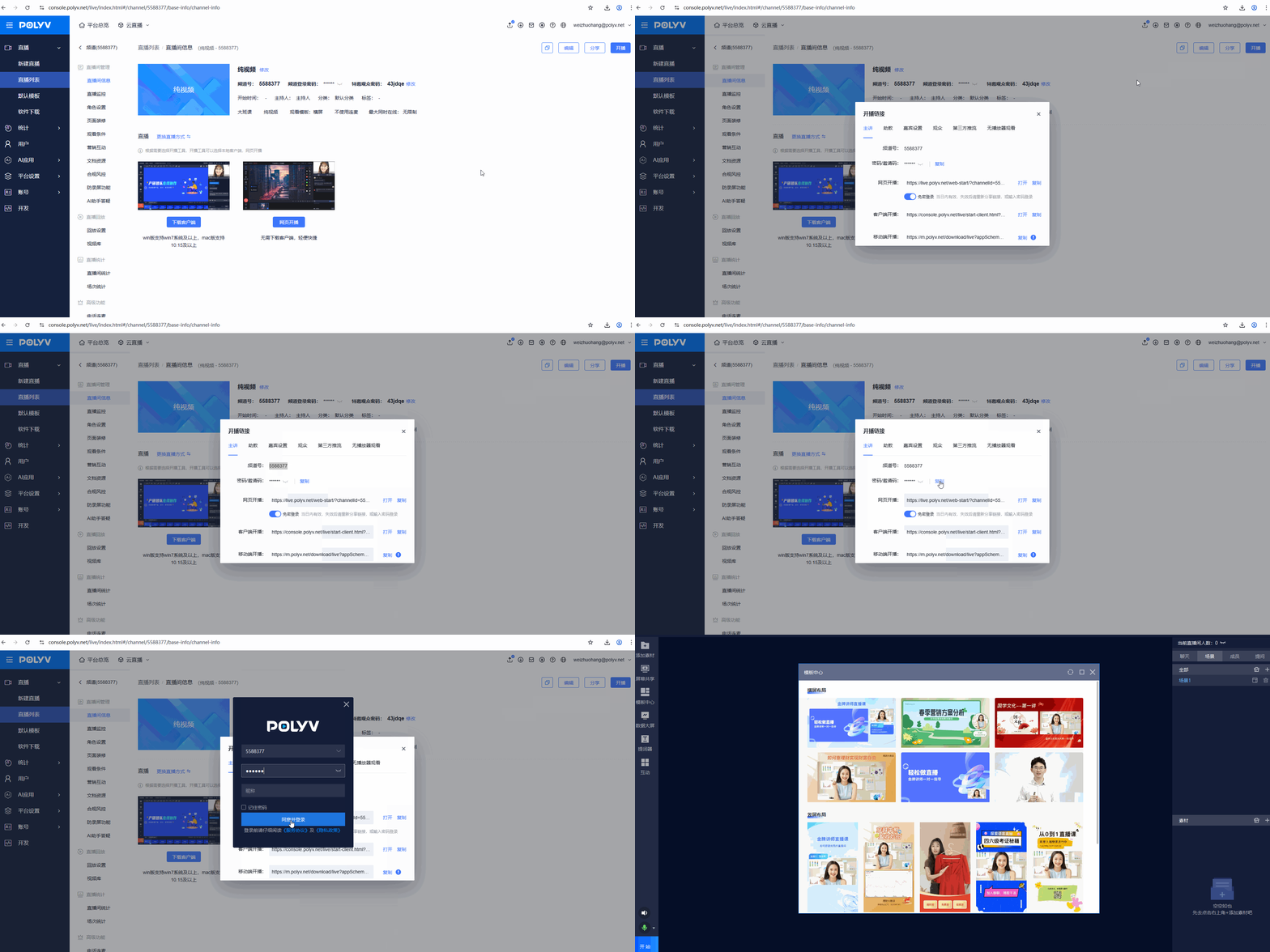
方法二:在频道后台点击右上角的“开播”按钮,选择“客户端开播”,在弹出来的网页中点击“启动新版4.0客户端”,此方法可自动调用起客户端并进入对应频道(客户端应优先关闭,否则无法调用起)。
注意:
- 频道号登录为教师身份时,可发起/结束直播;
- 子登录频道且连麦上限为0时(不使用连麦功能),可搭配后台云导播台登录客户端;
- 子登录频道且连麦上限≥1人时,无法登录客户端。
三、主界面概要
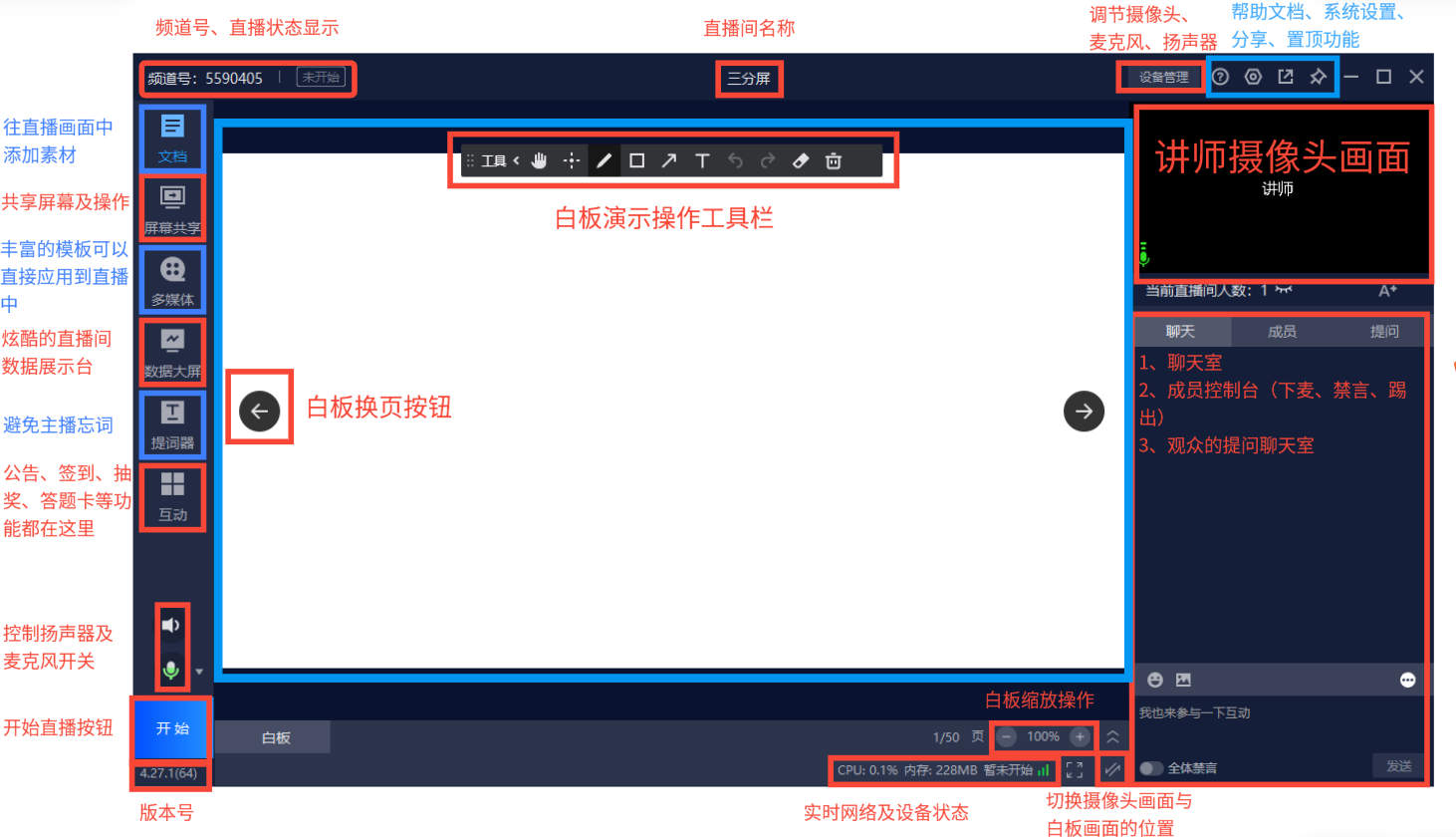
4.x客户端支持两种开播模板,纯视频、三分屏(文档+视频),主要区别如下:
| 功能 | 纯视频模板 | 文档+视频模板 |
|---|---|---|
| 切换仅限直播与连麦+直播 | ✔️ | ✔️ |
| 本地录音 | ✔️ | ❌ |
| 多场景切换 | ✔️ | ❌ |
| 素材添加及画面布局 | ✔️ | ❌ |
| 插播多媒体 | ✔️ | ✔️ |
| 桌面直播 | ✔️ | ✔️ |
| 桌面&软件窗口共享 | ✔️ | ❌ |
| 互动白板 | ❌ | ✔️ |
| 文档 | ✔️ | ✔️ |
| 代表连麦 | ✔️ | ✔️ |
| 观众举手上麦 | ✔️ | ✔️ |
| 美颜 | ✔️ | ✔️ |
| 抠像 | ✔️ | ✔️ |
| 文字互动(聊天、提问、问答) | ✔️ | ✔️ |
| 成员管理(在线人数、成员搜索、禁言、踢人) | ✔️ | ✔️ |
| 互动应用(公告、签到、抽奖、答题卡、表格、红包雨) | ✔️ | ✔️ |
文档+视频(三分屏)模板客户端界面功能介绍:
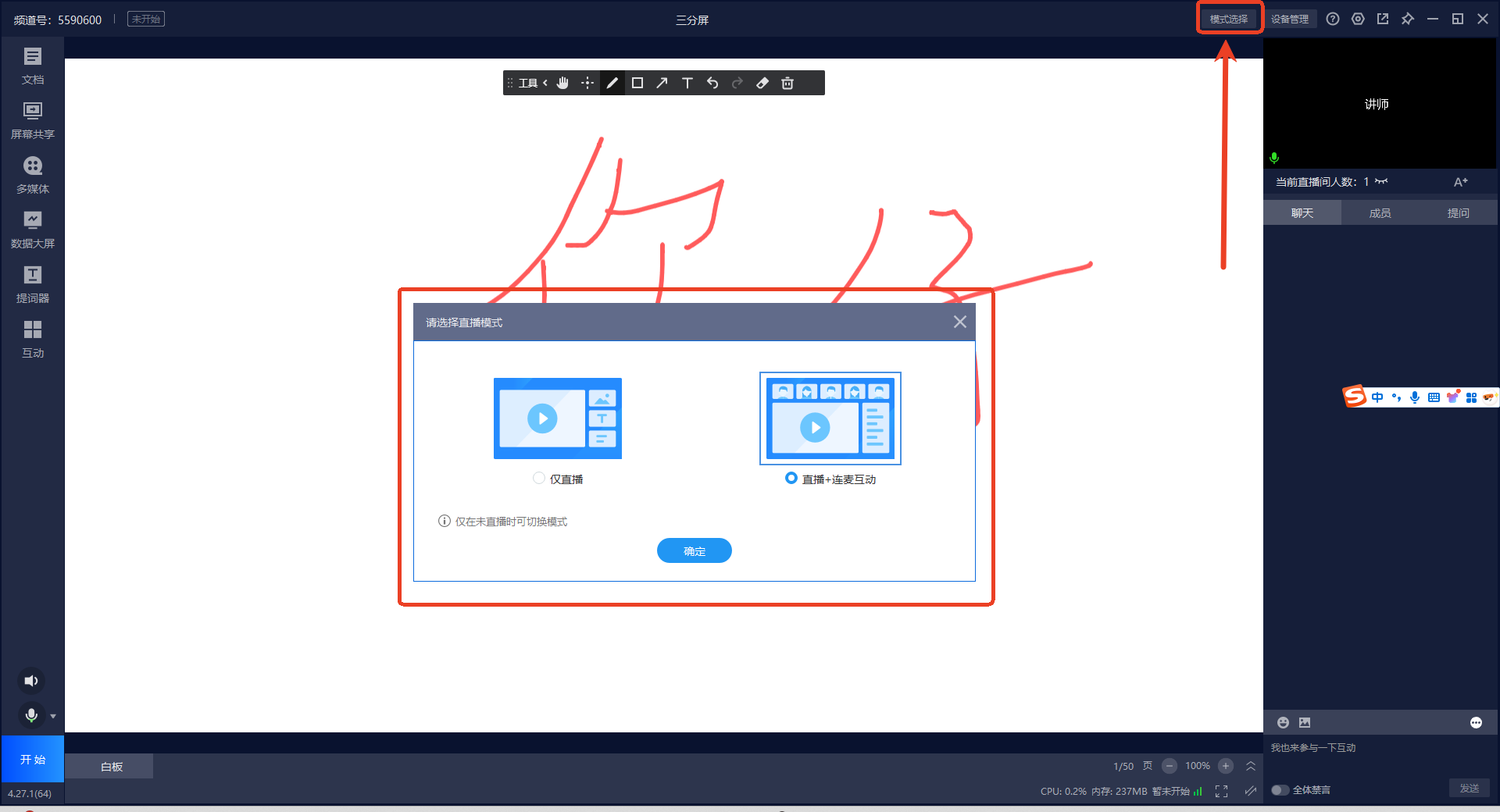
四、模式切换
| 模式 | 适用场景 |
|---|---|
| 单一直播模式 | 适用于不需要连麦、大会活动(高清拍摄主角)、高清录屏教学直播等场景; |
| 直播+连麦模式 | 针对需要音频视频连麦通话,又需要大量旁听观众的直播; |
| 录制模式 | 针对不需要直播,而是用客户端录制视频的场景(文档+视频模板无此功能); |
五、如何进行设备调试
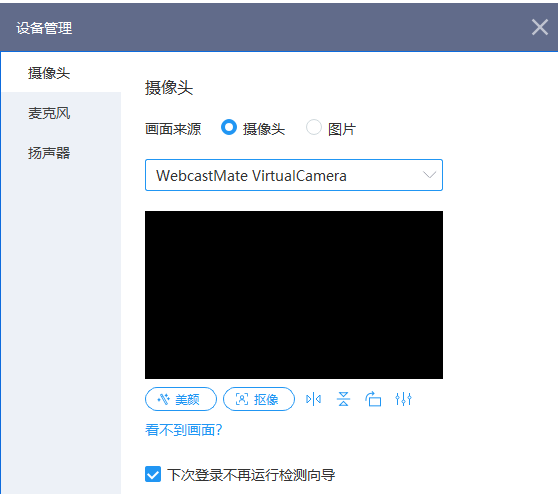
点击客户端顶部的【设备调试】按钮,出现弹窗对话框。
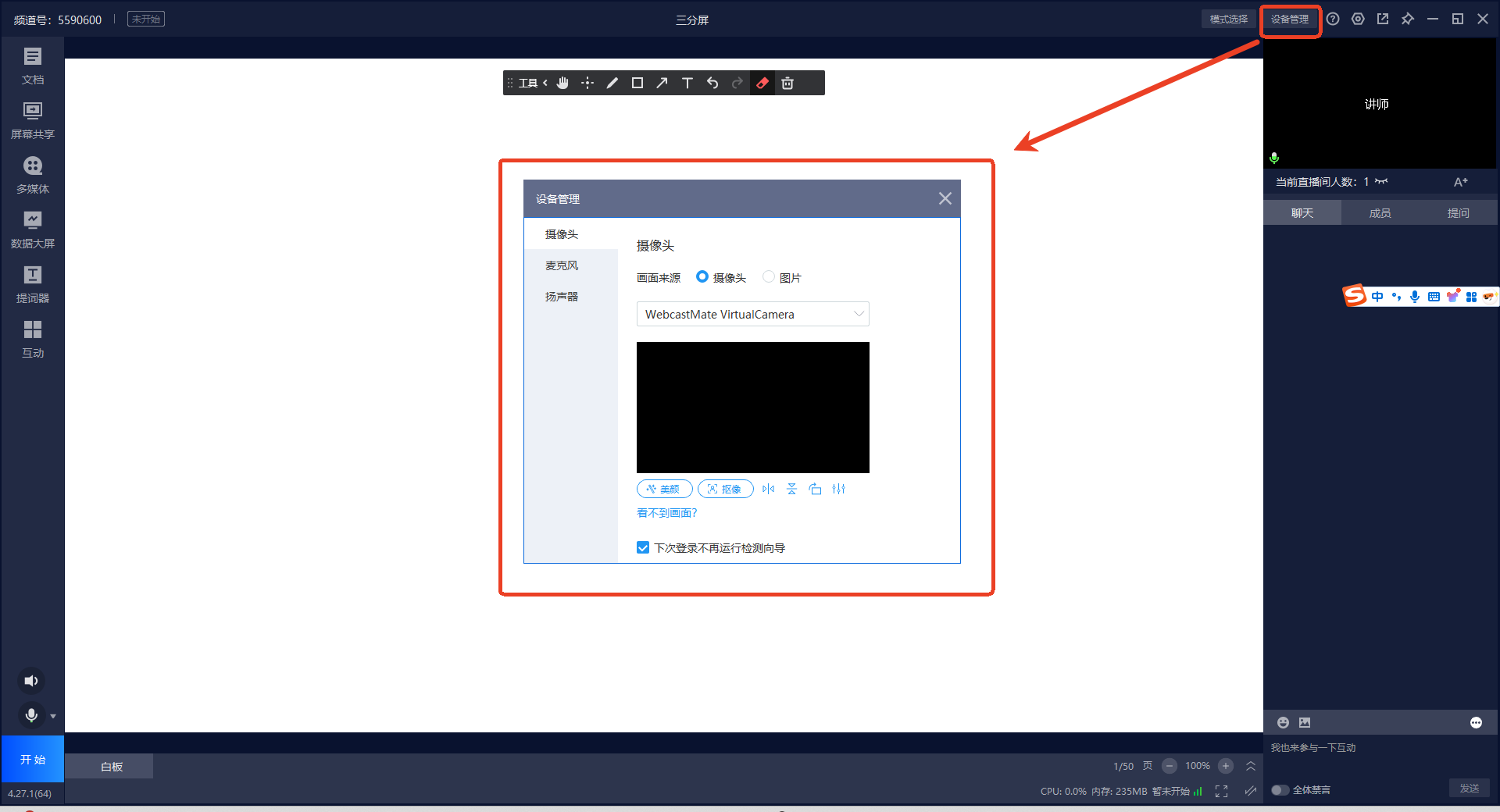
摄像头
- 可以选择画面来源:网络头或图片;
- 美颜功能:可调节参数包括:磨皮、美白、锐化;
- 抠像:任选专业绿幕或者AI自动抠像。
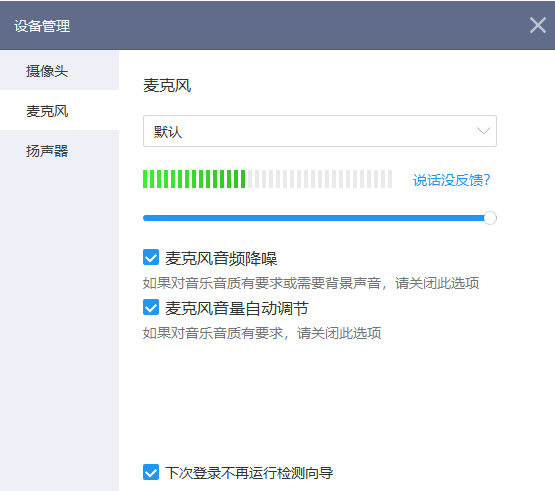
麦克风
- 正常工作时修改麦克风说话时会显示水平律动条,若未显示,可切换设备或系统设置;
- 调整麦克风声音大小可以改变观看端听到的声音大小;
- 外部噪音大时,可增加降噪强度,但可能使声音变尖、音量变小,请适当调整使用;
- 输入声音小时,可调大麦克风增强,但可能引发爆音,请适当调整使用。
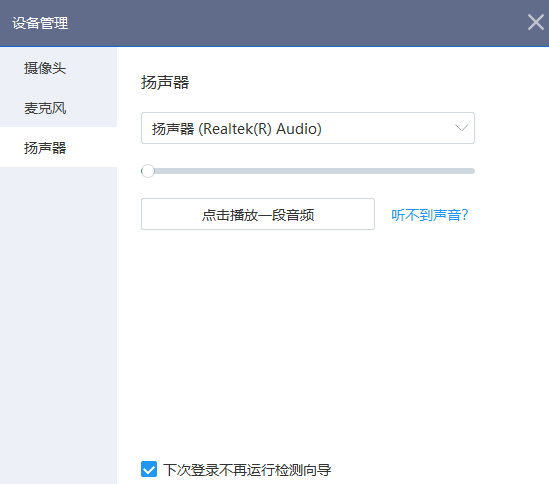
发言人(扬声器)
- 扬声器测试:点击播放音频,本地听到声音则扬声器正常,否则切换设备或调整系统设置;
- 唯一直播模式(连麦上限为0):调整扬声器大小影响观众听到的电脑系统声音,如调小,观众听到的音乐等系统声音会变小;
- 直播+连麦模式:调整扬声器大小影响本地外放音量,不影响终端用户听到的声音。若想让终端用户听到电脑系统声音,需在设置中开启【采集系统声音】功能。
六、如何使用文档
- PPT上传后都会经过转码,少量PPT经转码后会存在部分内容兼容性问题,请参考上传PPT的建议;
- 纯视频模板下,文档不支持动效PPT转码;
- 文档可在管理后台先上传,客户端无需重复上传,可直接应用。
文档+视频模板(三分屏)
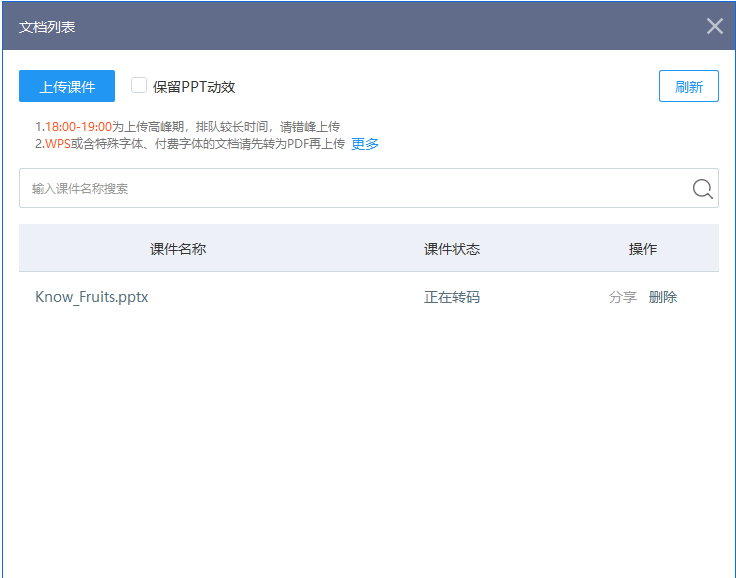
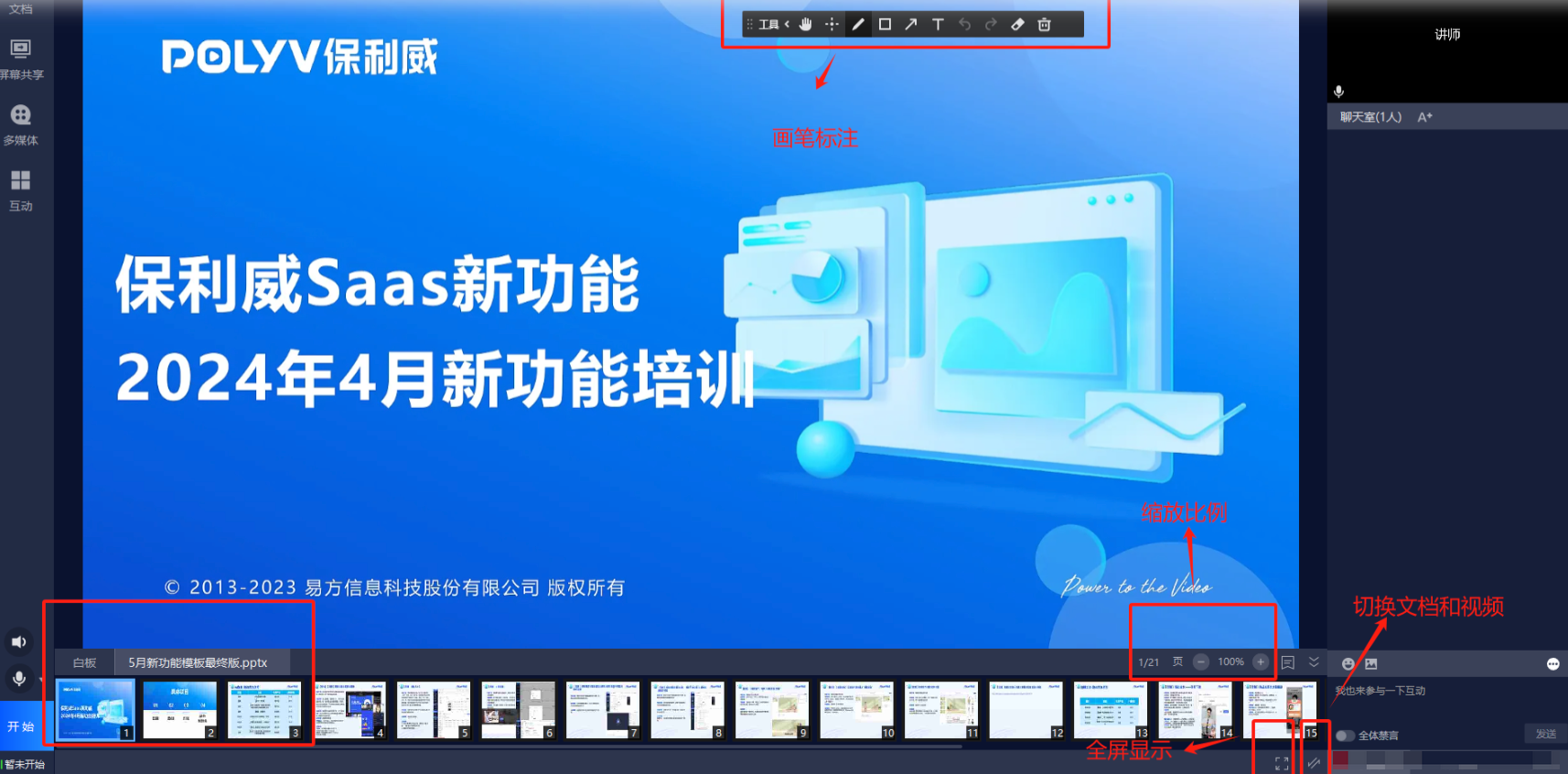
- 添加文档:点击左侧功能导航的【文档】按钮,将打开文档选择弹窗,点击【上传课件】可上传新的本地文档。
- 使用白板:默认软件打开后,即显示白板功能,默认有50张白板可供使用;
- 切换文档和白板:已经添加的文档,在白板右侧会增加一个文档名称的选项标签,点击标签可以切换到其他文档;
- 文档翻页:可以点击【展开】按钮,显示页面导航,快速翻页定位某张白板,可再次点击收缩导航翻页;
- 画笔标注:在白板或应用文档的情况下,可以进行标注和写字;
- 切换文档和视频:点击【切换】按钮 ,可交换文档和视频的位置,再次点击可复原;
- 文档区全屏显示:文档为主画面时,点击【全屏】按钮 ,最大化展示文档,适用于需要本地投屏显示给现场观众看文档的场景,点击ESC退出全屏。
七、如何屏幕共享
文档+视频(三分屏)模板
使用屏幕共享,可以点击左侧功能导航【屏幕共享】按钮,则客户端软件将收缩为顶部功能栏的样式,更多操作可通过顶部功能栏打开,如打开摄像头、开关麦克风、显示聊天&成员、使用互动、使用连麦、切换共享等。
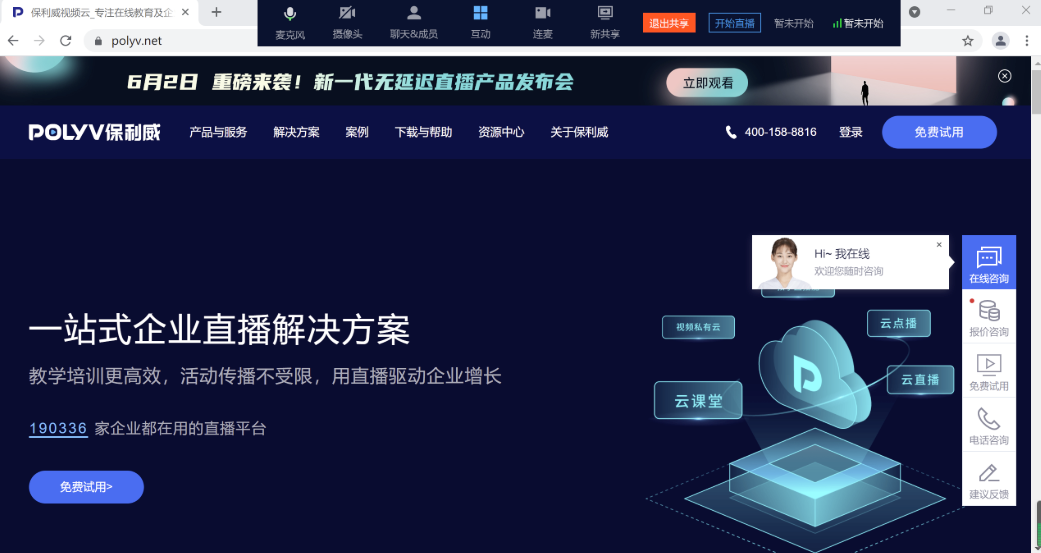
屏幕共享的操作栏:

八、如何插入多媒体
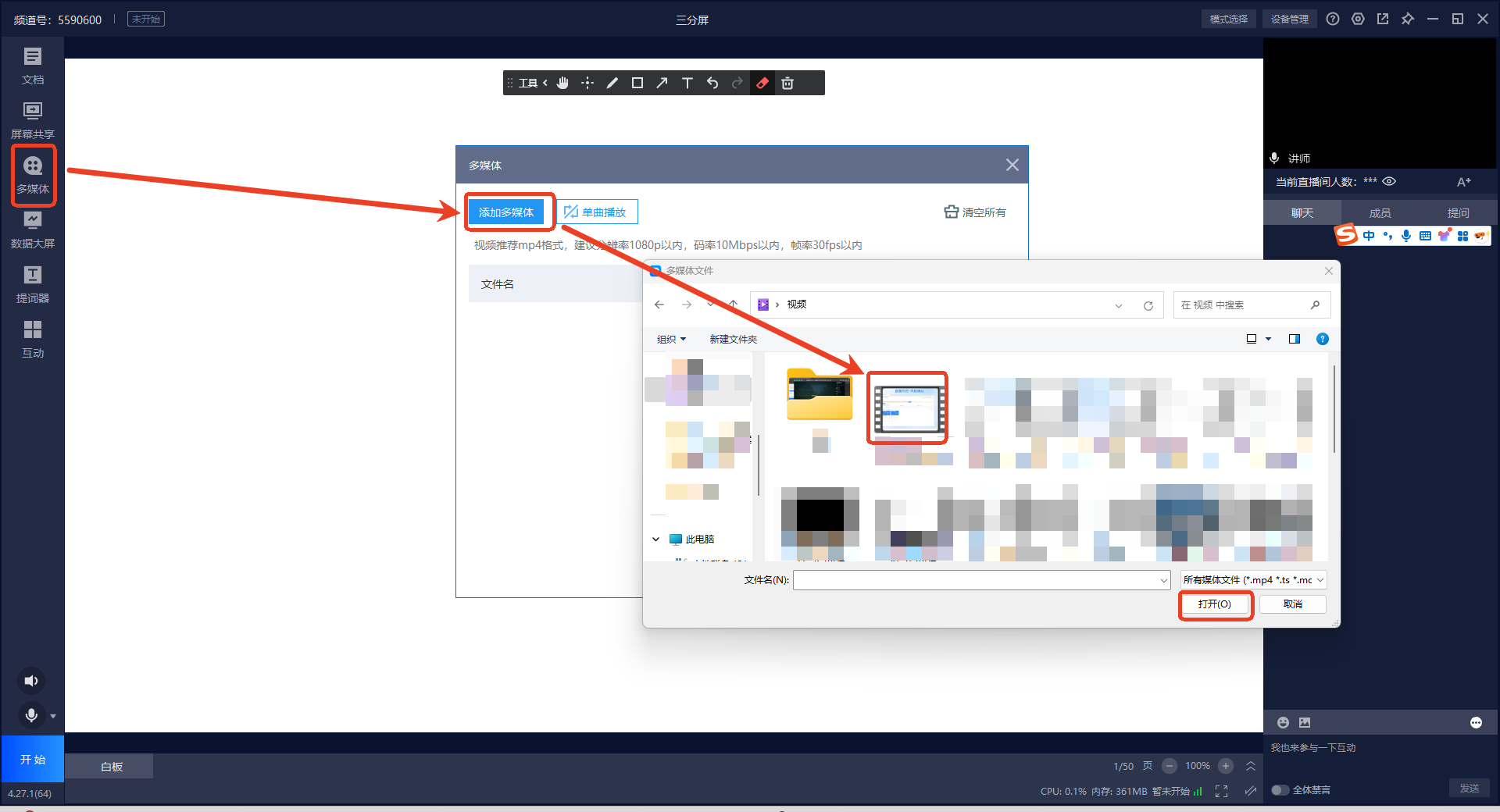
左侧功能栏点击多媒体,添加多媒体,选择需要添加的文件,点击打开/确定。
九、如何与观众连麦
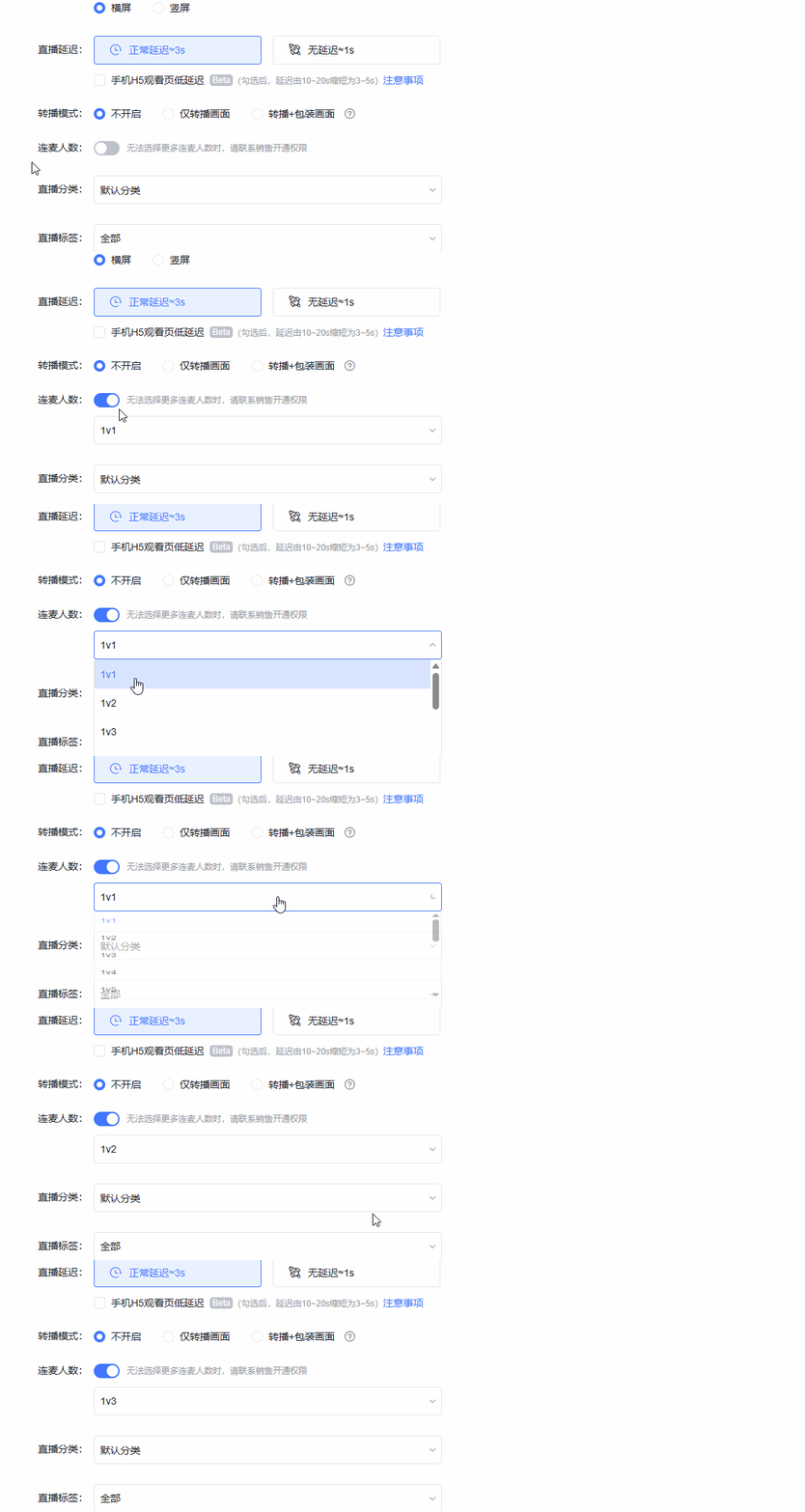
在创建直播间时记得打开并选择连麦人数才支持连麦。
连麦支持平台与版本:
| 平台 | 版本 |
|---|---|
| Web | Chrome 60+ / Safari 11+ / Firefox 56+ / Opera 50+ / Edge 79+ / QQ浏览器 10+ / 360安全浏览器 10+ / 360极速浏览器 12+ |
| Android | Android 4.1及以上版本 |
| iOS | iOS 9.0 及以上版本的 iPhone 或者 iPad |
| Windows | Windows 7及以上版本 |
连麦开启及关闭方式:
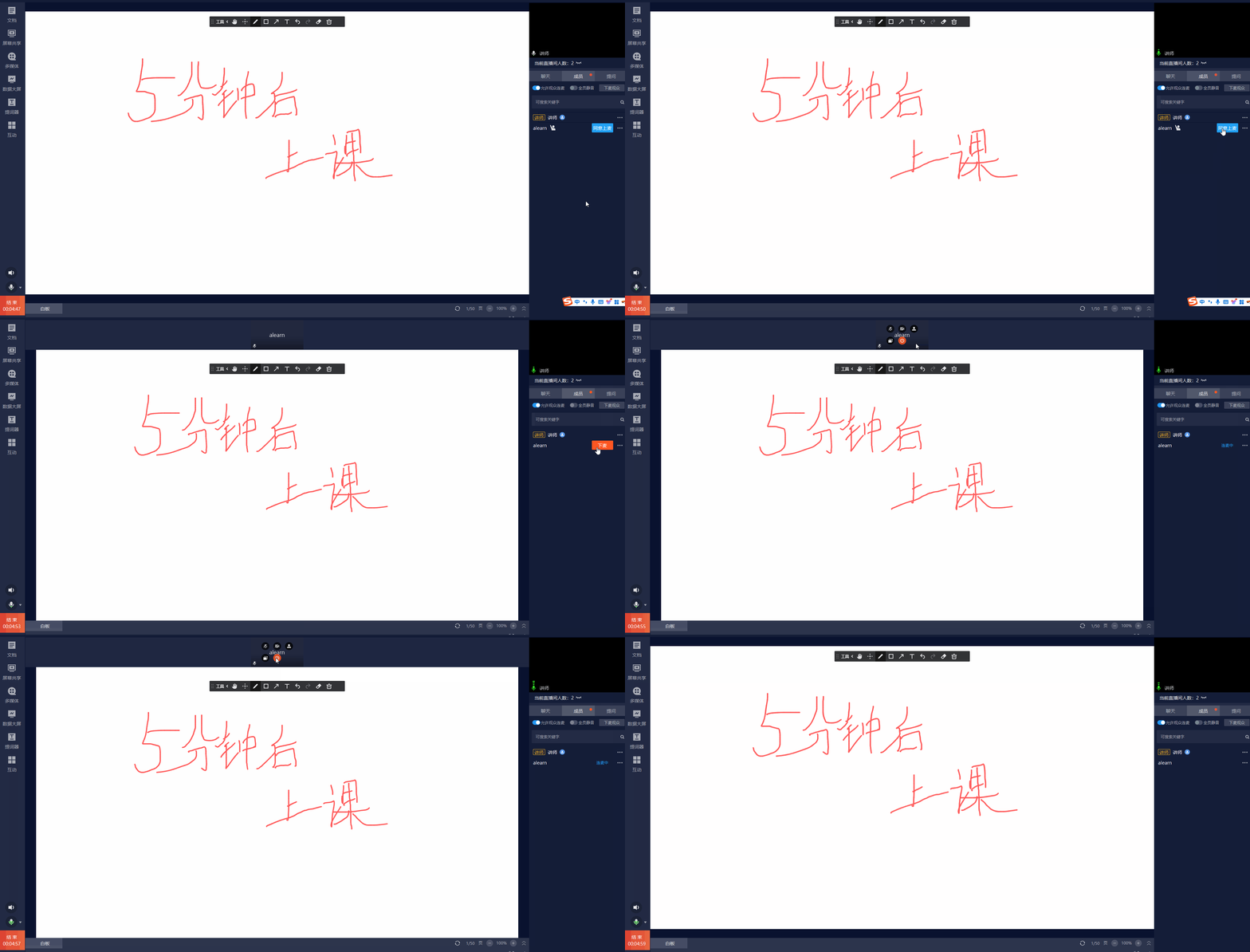
- 观众申请:观众端出现连麦申请功能,用户申请后,右侧成员管理处显示【上麦】按钮;
- 连麦操作:点击【上麦】按钮,与观众进行音视频通话;
- 连麦持续:关闭连麦弹窗不会中断连麦,只有点击【结束连麦】才会结束所有通话。
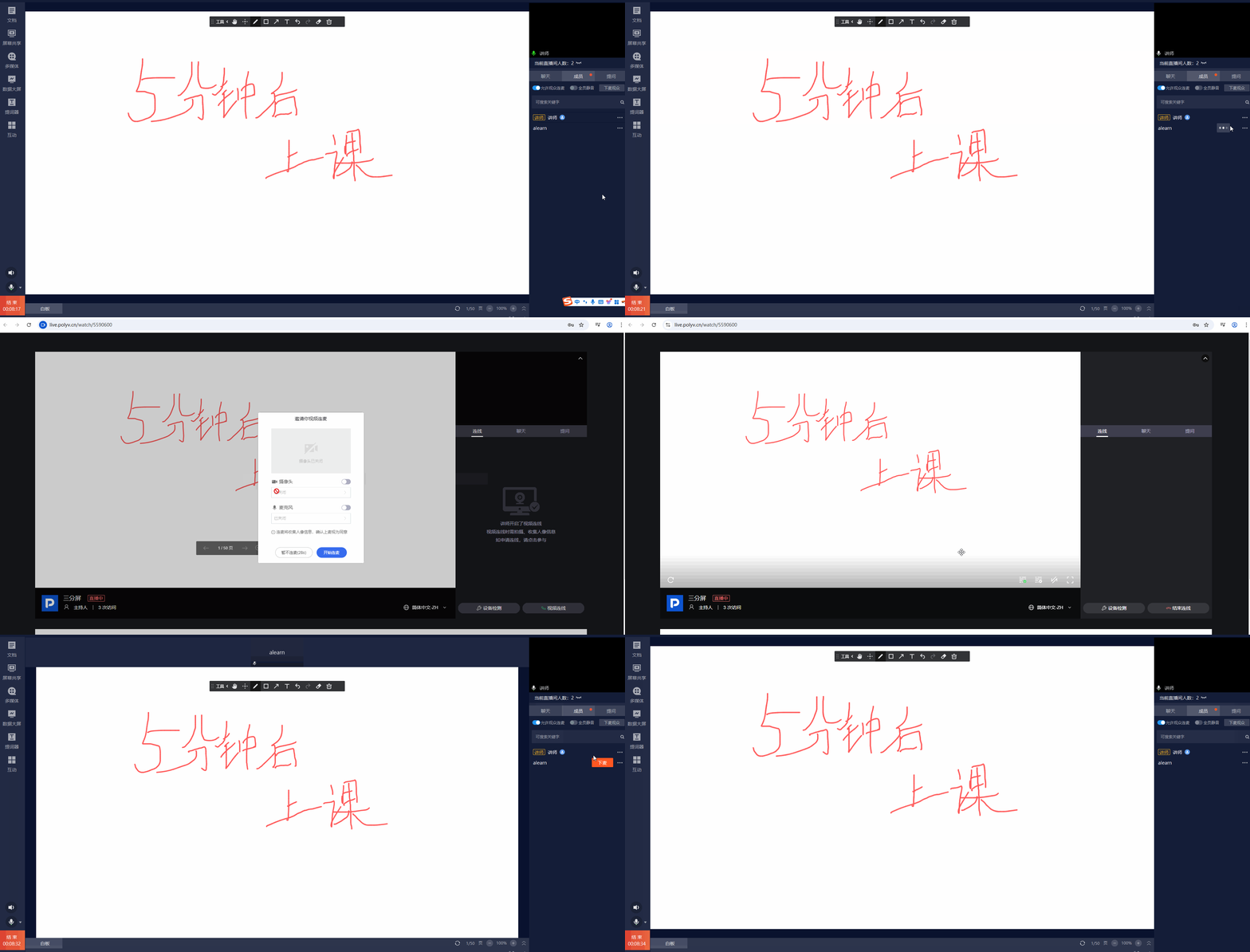
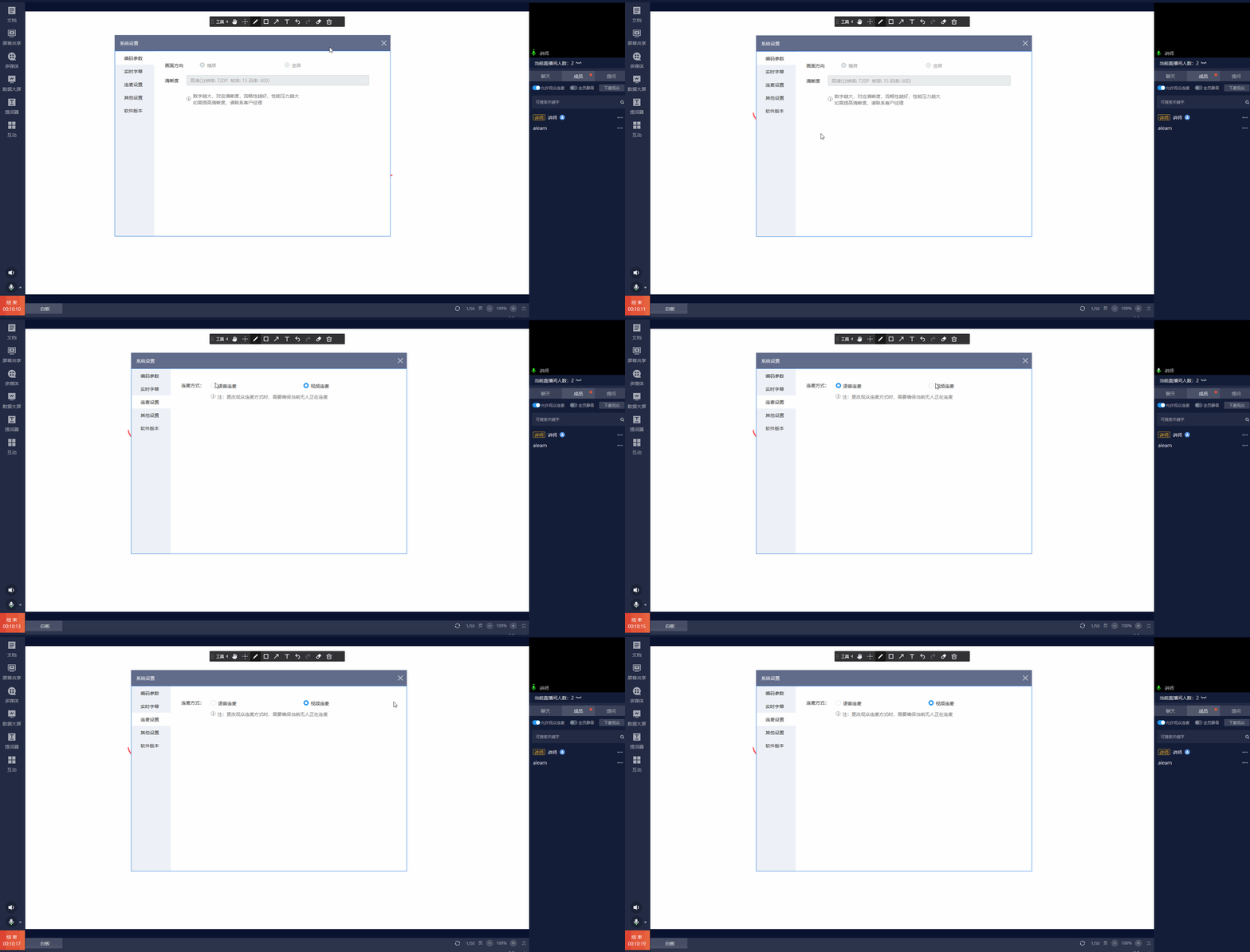
更改连麦的方式:
- 连麦方式固定:开始连麦后,连麦方式不可更改,默认为视频连麦;
- 修改连麦方式:若需改为音频连麦,必须先结束当前连麦;
- 音频连麦适用场景:适用于观众无需露脸或网络条件不佳的情况。
更改视频布局:
- 本地投屏布局:为使线下观众看到等分大小的连麦画面,切换视频布局为平铺布局;
- 不影响线上布局:此操作不影响线上观众的画面布局;
- 修改线上布局:若需调整线上观众的画面布局,进入【设置】-【其他设置】-【混流布局】进行修改。
十、如何管理成员
- 仅直播模式:对成员可禁言、踢出;
- 直播+连麦模式:对成员可禁言、踢出、开关麦克风或摄像头设备(已连麦用户)、下麦、授予/取消主讲权限、授予/取消画笔权限、设为第一画面、全体静音;
- 特殊成员:讲师、助教、管理员、嘉宾都为特殊角色,有头衔特殊标识,不可被禁言或踢出;
- 观众:为普通成员,可被讲师、助教、管理员、嘉宾管理;
- 搜索成员:输入成员昵称关键词,点击搜索按钮,可匹配出昵称中包含关键词的成员名单,主播可进一步对其管理。
- 获取嘉宾子频道号和密码:在文档+视频频道下,在管理后台 -> 角色权限处,可增加嘉宾,获取嘉宾的子频道号和密码。
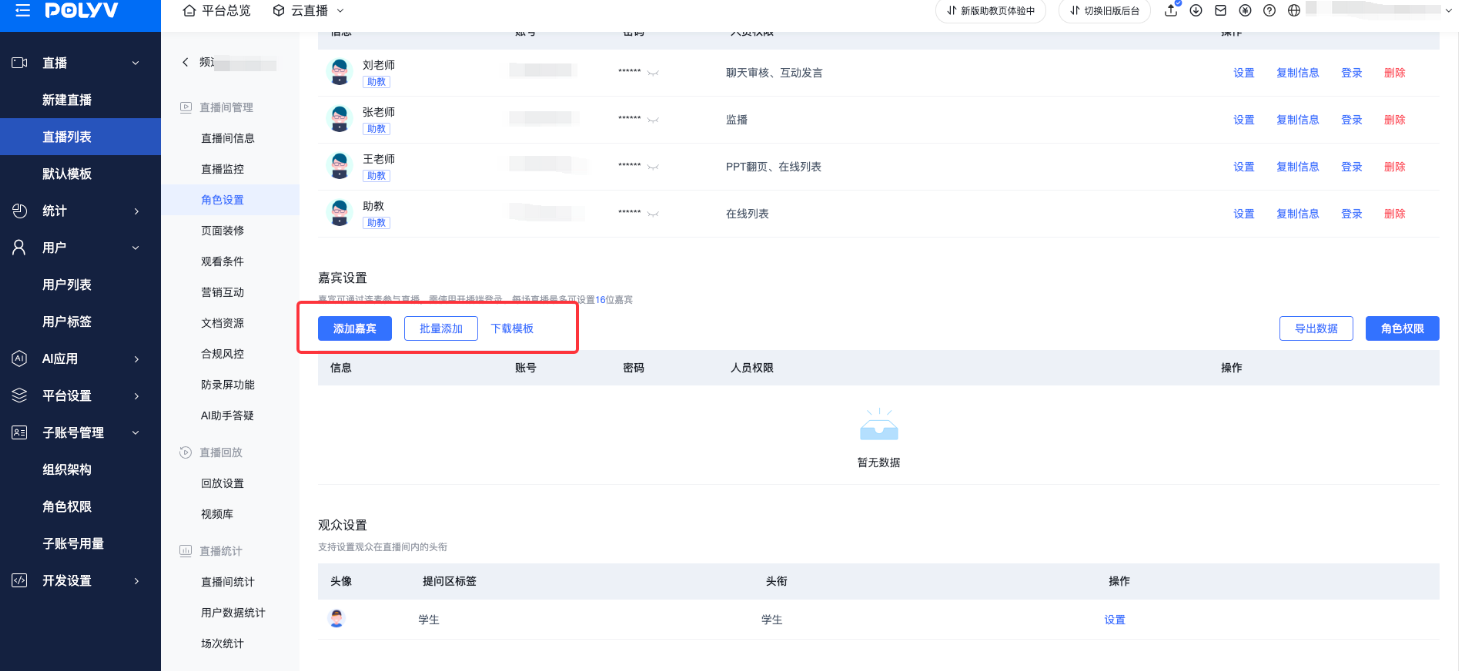
- 主讲权限:在直播+连麦模式下,一个频道内,讲师始终有主讲权限,嘉宾可被讲师授予主讲权限。获得主讲权限后,可操作文档、翻页同步给他人、写画笔、屏幕共享、播放多媒体、发起互动功能,授予主讲权限后,自动获取了画笔权限,讲师最多只能授权一人主讲权限;
- 画笔权限:在直播+连麦模式下,一个频道内,对已上麦的嘉宾,可单独授予画笔权限,则该用户可在当前文档或白板上标注,但不可翻页,讲师可授权多人画笔权限,最多不可超过上麦人数;
- 设为第一画面:在直播+连麦模式下,当某个上麦用户为第一画面时,在客户端及观看端画面中,占据主要位置,凸显重点关注。
成员操作权限功能表(直播+连麦模式):
| 权限功能 | 讲师 | 嘉宾 | 助教 | 后台管理员 | 观众 |
|---|---|---|---|---|---|
| 开关举手连麦 | ✔️ | ❌ | ❌ | ❌ | ❌ |
| 控制上下麦 | ✔️ | ❌ | ❌ | ❌ | ❌ |
| 上麦通话 | ✔️ | ✔️ | ❌ | ❌ | ✔️(部分PC浏览器) |
| 开关他人摄像头 | ✔️ | ❌ | ❌ | ❌ | ❌ |
| 开关他人麦克风 | ✔️ | ❌ | ❌ | ❌ | ❌ |
| 授权/取消主讲权限 | ✔️ | ❌ | ❌ | ❌ | ❌ |
| 授权/取消画笔权限 | ✔️ | ❌ | ❌ | ❌ | ❌ |
| 添加文档白板 | ✔️ | 需获取主讲权限 | ❌ | ❌ | ❌ |
| 文档白板翻页同步给他人 | ✔️ | 需获取主讲权限 | ❌ | ❌ | ❌ |
| 当前页写画笔 | ✔️ | 需获取主讲权限或画笔权限 | ❌ | ❌ | ❌ |
| 屏幕共享 | ✔️ | 需获取主讲权限 | ❌ | ❌ | ❌ |
| 插播多媒体 | ✔️ | 需获取主讲权限 | ❌ | ❌ | ❌ |
| 发起互动 | ✔️ | 需获取主讲权限 | ✔️ | ✔️ | ❌ |
| 禁言、踢出 | ✔️ | ✔️ | ✔️ | ✔️ | ❌ |
- 注意:纯视频模板不支持将文档白板翻页同步给他人,也不支持多人同时对单个文档写画笔。
十一、聊天,提问及问答简介
聊天、提问及问答功能,响应该频道的后台设置,在管理后台,默认开启聊天和提问功能。若客户端缺少对应功能菜单,需前往管理后台开启。
- 聊天功能:公共聊天室,可发送文本、表情、图片,可屏蔽点赞与打赏消息,开启/关闭全体禁言,引用并回复用户发言;
- 提问功能:观众提问消息仅特殊成员可见并可回复,其他观众不可见;
- 问答功能:观众问答消息仅特殊成员可见并可回复,讲师、助教及管理员可私发给观众或群发给所有观众。
十二、互动应用简介
互动功能可以增加主播讲师与观众的交流和互动,增加直播的趣味性,提升观众参与感。在左侧功能导航处,点击互动 ,出现功能弹窗,如弹窗内无您需要的互动功能,请与商务确认是否开通。
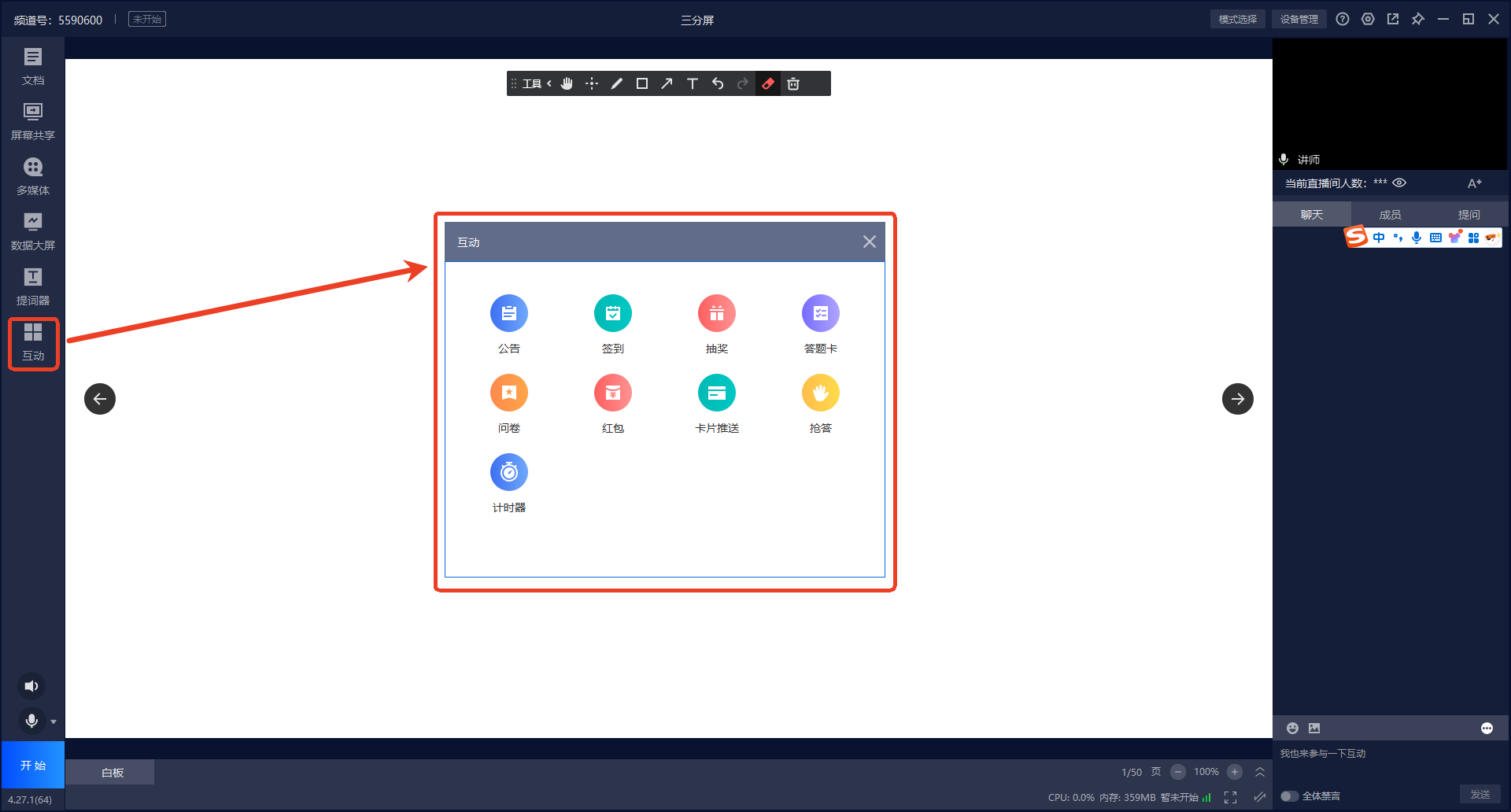
- 公告功能:发送公告后,将在观众端强制弹出窗口显示,用于强提醒场景;
- 签到功能:在指定时间段内,统计到场观众;
- 抽奖功能:用于活跃直播间气氛或增加直播关注度。可设置奖品信息,领奖信息等,提升奖品派发效率;
- 答题卡功能:用于课堂小测巩固学习内容。可发送只有选项的题目或有题干选项的;
- 表格功能:用于教学中的考试,或营销中的调查。可设置选择题及问答题;
- 红包:给直播间赠送现金或积分红包,活跃直播间气氛。
十三、如何设置需要的编码参数
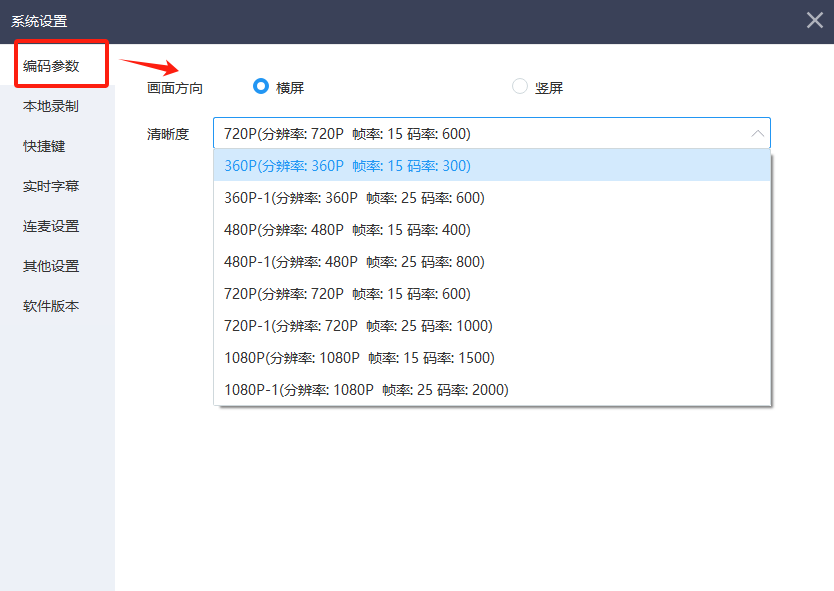
编码参数对直播效果很关键。一般用默认参数,但在特定场景下调整参数可优化直播效果,如:
- 录屏教学直播:若直播主要为屏幕共享、录屏类的直播,为提升分辨率,需要保证直播分辨率与屏幕共享分辨率一致。例如,若显示器分辨率为1920x1080,应在设置中将分辨率调整为1920x1080,并根据网络情况适当调整码率。
- 商业路演、大会直播:画面拍摄有大量的人员走动,或舞蹈类动作变化幅度比较大时,在保持1280 x 720的分辨率基础上,增加帧率到 25~30,增加码率到 1000kbps 以上;如果直播的网络稳定,上行有保证,可选择使用固定码率。
十四、声道选择
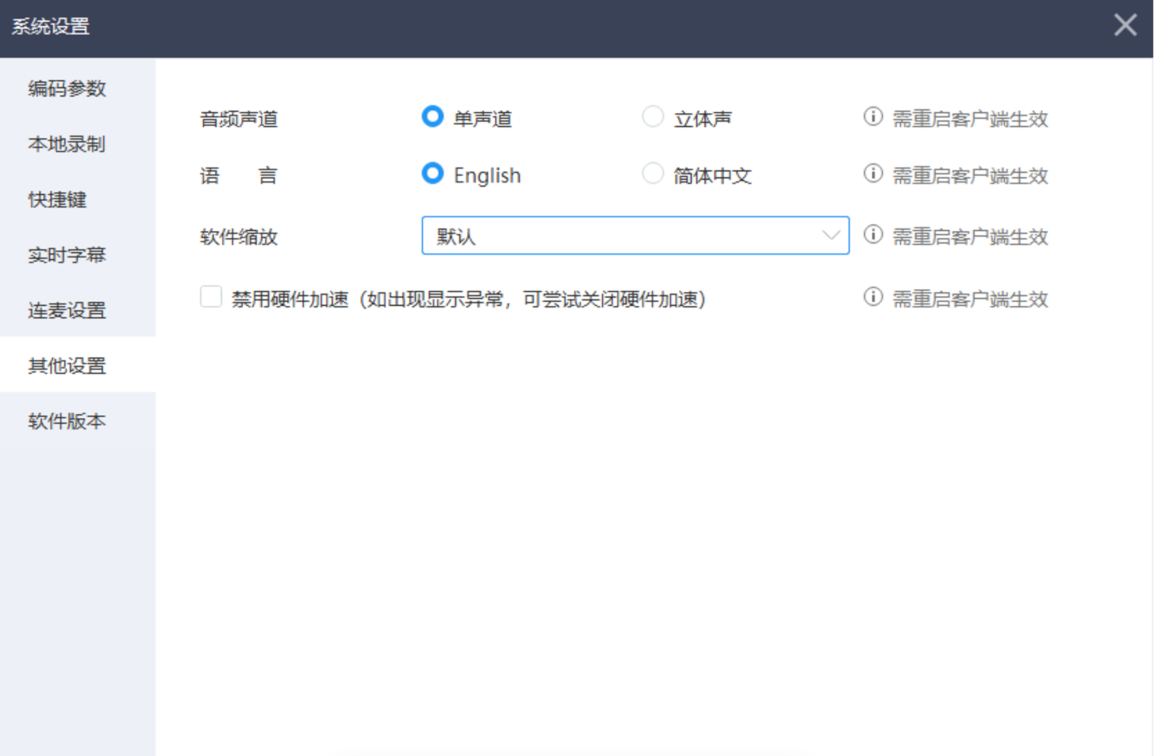
- 使用硬件调音台时,若手机扬声器外放声音清晰,而耳机播放模糊,可能是调音台左右声道接线错误导致。解决方法:在不改变调音台接线的情况下,设置音频声道为单声道;
- 正常情况下,保持默认的设置。