




更新时间:2026-09-22 10:34:36
在培训授课、产品演示等直播场景中,可通过直播客户端为素材设置圆角和阴影。圆角让画面边缘更柔和,阴影帮助素材与背景区分,适合搭配课件主画面、讲师摄像头小窗及背景进行排版。
一、适用范围
- 圆角:客户端 V4.27.0 起,纯视频与大班课场景支持调整素材圆角,并支持切换为圆形素材。
- 阴影:客户端 V4.32.0 起,纯视频场景支持素材阴影效果,并可保存在云模板中。
如未找到相应设置,请先确认客户端版本和当前直播场景。
二、如何设置圆角?
在直播画面中选中需要调整的素材,在底部工具栏点击圆角按钮(位于阴影按钮左侧第二个位置),按布局需要调整圆角效果。课件或桌面分享画面可使用较小的圆角,摄像头小窗可根据整体风格选择圆角或圆形效果。
调整后检查画面四角,避免课件文字、图标或其他重要内容被裁切。
三、如何开启阴影?
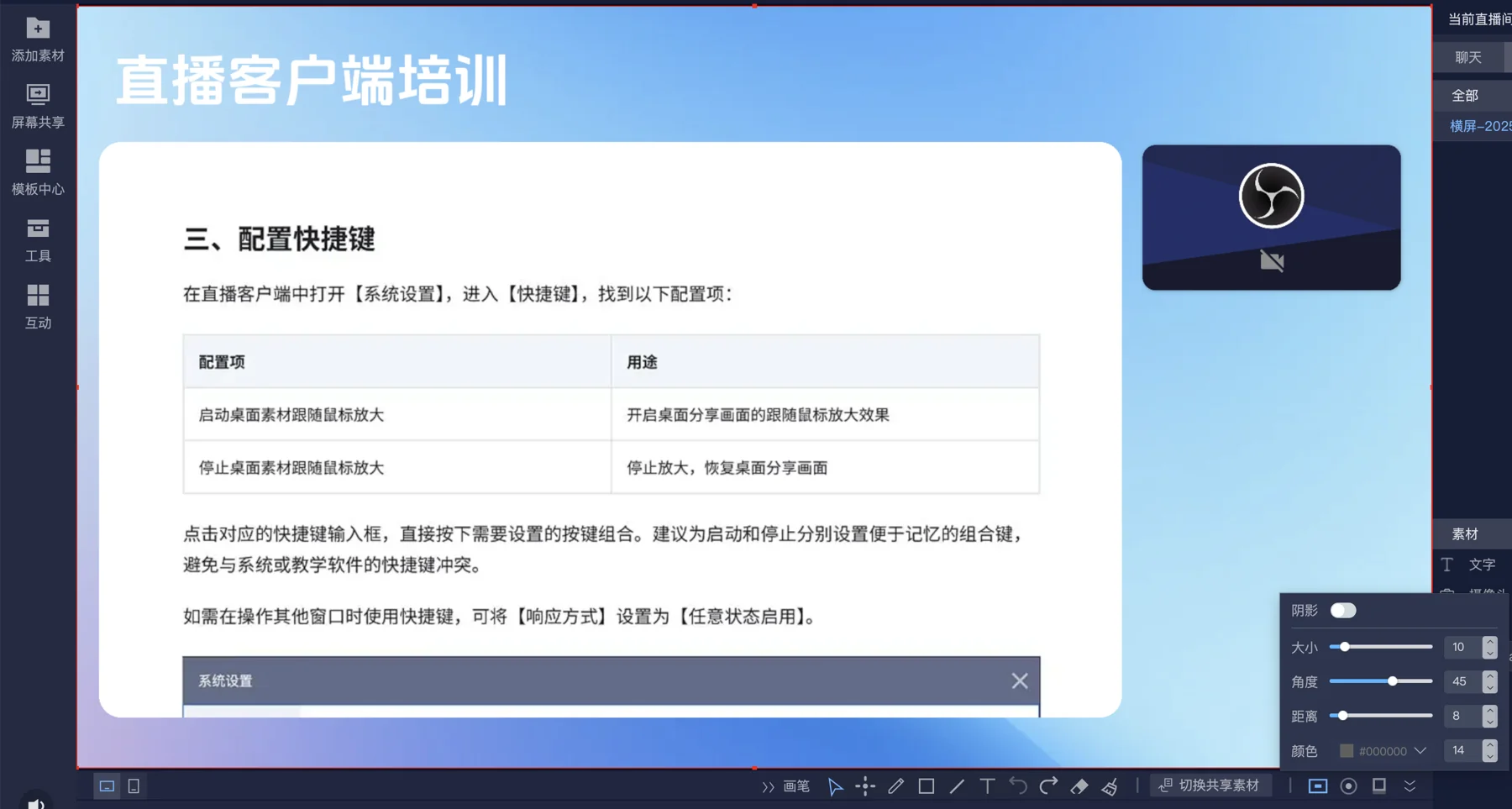
选中需要调整的素材,在底部工具栏点击阴影按钮,打开设置面板并开启【阴影】,再根据预览效果调整参数。
| 设置项 | 调整用途 |
|---|---|
| 大小 | 调整阴影的大小 |
| 角度 | 调整阴影的方向 |
| 距离 | 调整阴影与素材的偏移距离 |
| 颜色 | 选择与背景相协调的阴影颜色 |
建议先使用较轻的阴影效果,再结合背景逐步调整,避免阴影过重影响正文阅读。截图中的数值仅为示例,不是固定推荐参数。
下图展示阴影设置面板的位置及可调整参数:
四、如何搭配更美观?
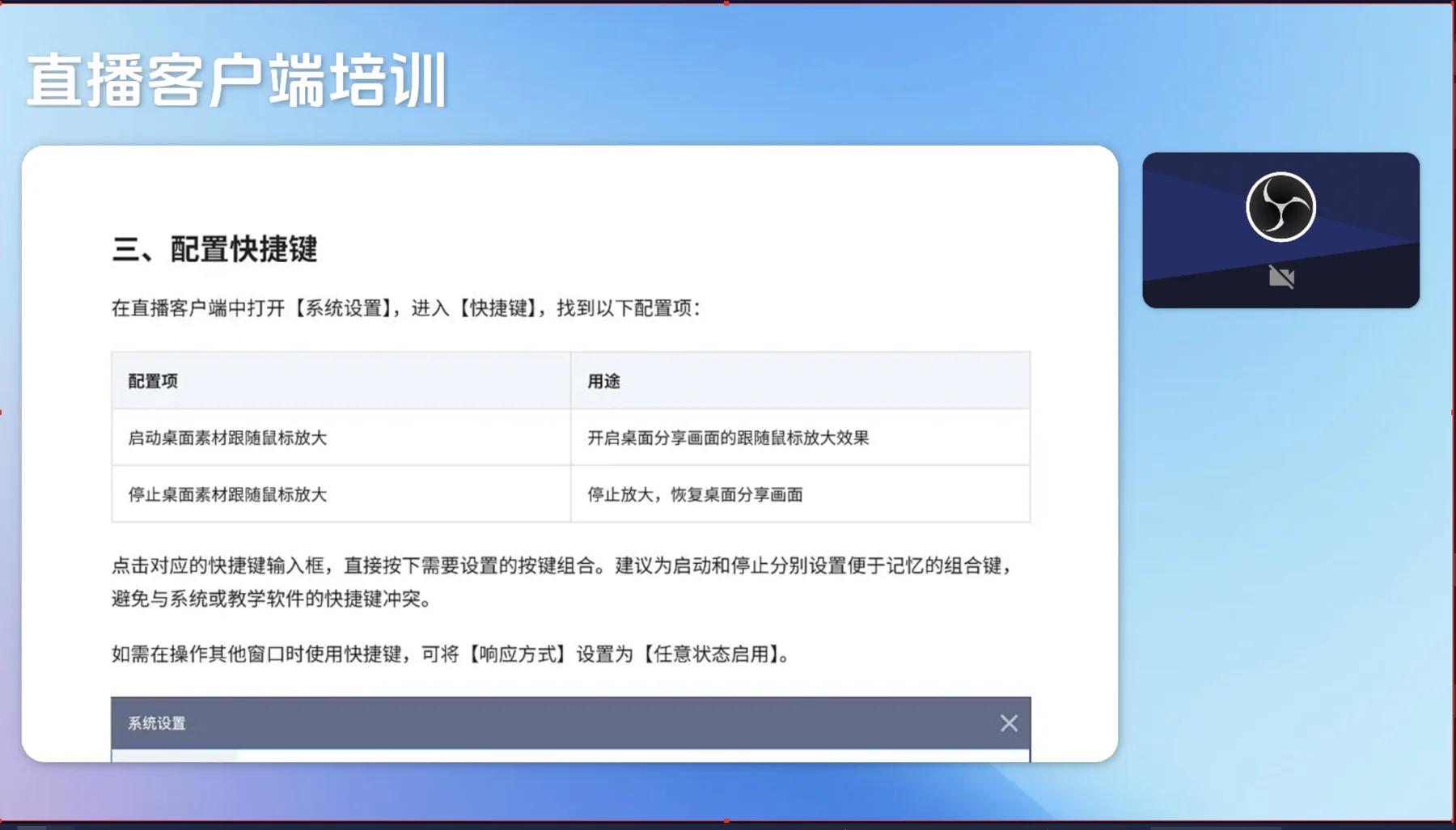
- 课件为主、摄像头为辅:为主画面和摄像头小窗设置协调的圆角,让排版风格保持一致。
- 浅色内容搭配浅色背景:适当增加阴影,让课件边缘与背景更容易区分。
- 保留素材间距:让阴影有足够的展示空间,避免素材紧贴画布边缘或互相遮挡。
- 优先保证内容清晰:圆角和阴影用于辅助呈现,不宜遮挡文字或分散观众注意力。
完成设置后,在客户端预览中检查整体效果,并在正式直播前从观看端确认实际画面。
以下为圆角与阴影的搭配效果示意,可参考主画面与摄像头小窗的边缘处理:
五、如何恢复原来的效果?
不需要阴影时,关闭【阴影】开关;不需要圆角时,将素材恢复为直角效果。调整后重新检查素材边缘及布局。
