一、功能概览
功能信息 |
说明 |
|---|---|
| 功能名称 | 直播回放设置 |
| 功能介绍 | 对直播结束后的回放内容进行全方位管理的模块。支持自定义视频源、限制观看时间、配置播放器交互、还原互动氛围以及自动化转存设置。 |
| 使用目的 | 延长直播内容生命周期,方便未观看直播的用户进行回看,同时通过精细化配置播放器与互动功能,满足不同业务场景下的观看体验与运营需求。 |
| 使用场景 | 1. 常规回放:直播结束后自动生成回放供观众随时查看。 2. 强制学习/培训考核:关闭“进度条”和“快进”功能,确保学员完整观看视频,防止跳过关键内容。 3. 灵活内容编排:根据直播性质,灵活选择“整个列表”进行连续回放,或指定“单个精选视频”作为唯一回放内容,满足系列课程或单场精品的不同展示需求。 |
| 功能清单 | 1. 全局开关:一键控制回放功能的开启/关闭。 2. 回放来源:支持回放列表、素材库、点播视频等多种来源。 3. 定时回放:支持“按直播结束倒计时”或“指定固定时间段”观看。 4. 播放器配置:进度条、倍速、快进/快退、暂停/播放、循环播放。 5. 互动重现:聊天、卡片、签到、问卷、答题卡、商品库还原。 6. 其他设置:支持三分屏章节打点及自动转存至点播分类。 |
二、详细操作指南
步骤一:进入设置页面
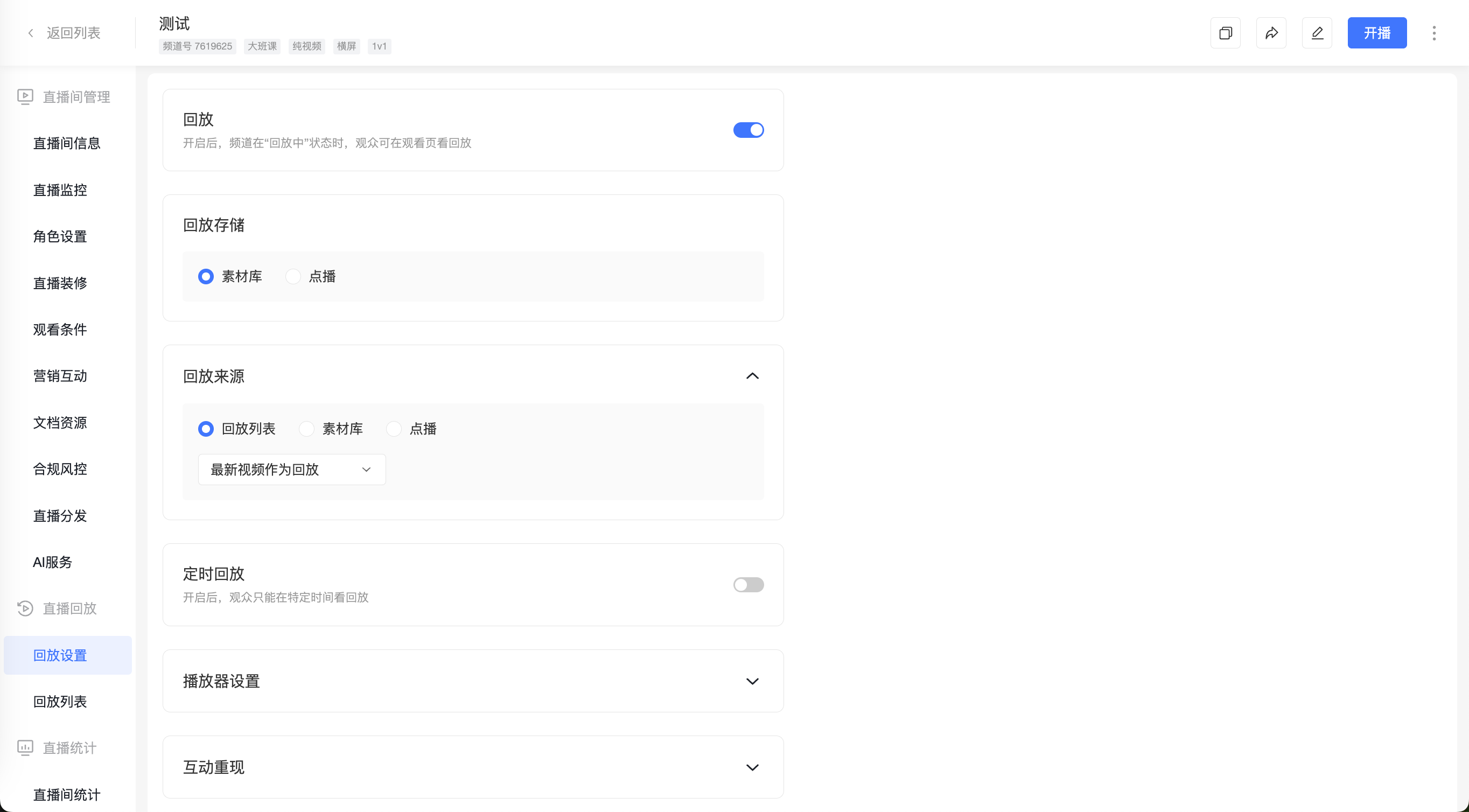
进入【直播管理】后台,选择对应的频道,点击左侧菜单栏的 “回放设置”。
步骤二:开启回放功能
在页面顶部的 “回放” 卡片中,点击开关按钮开启回放功能。
开启后:频道处于“回放中”状态时,观众可在观看页看到回放视频。

步骤三:配置回放存储
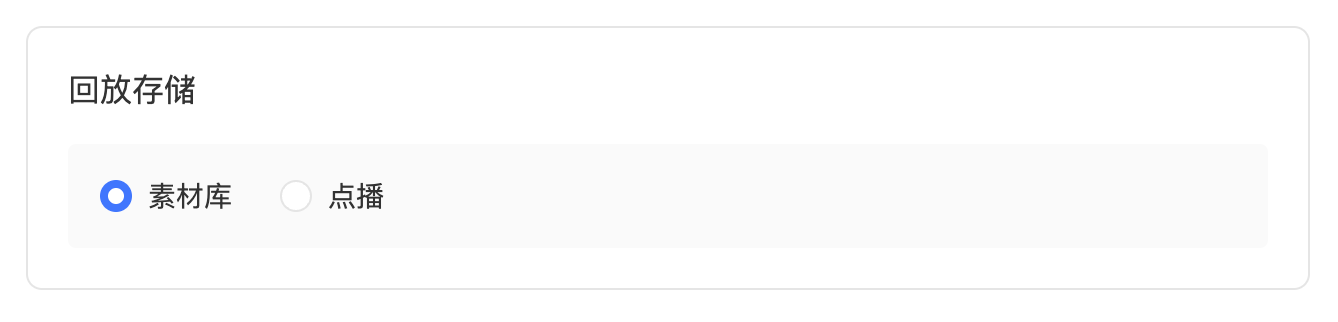
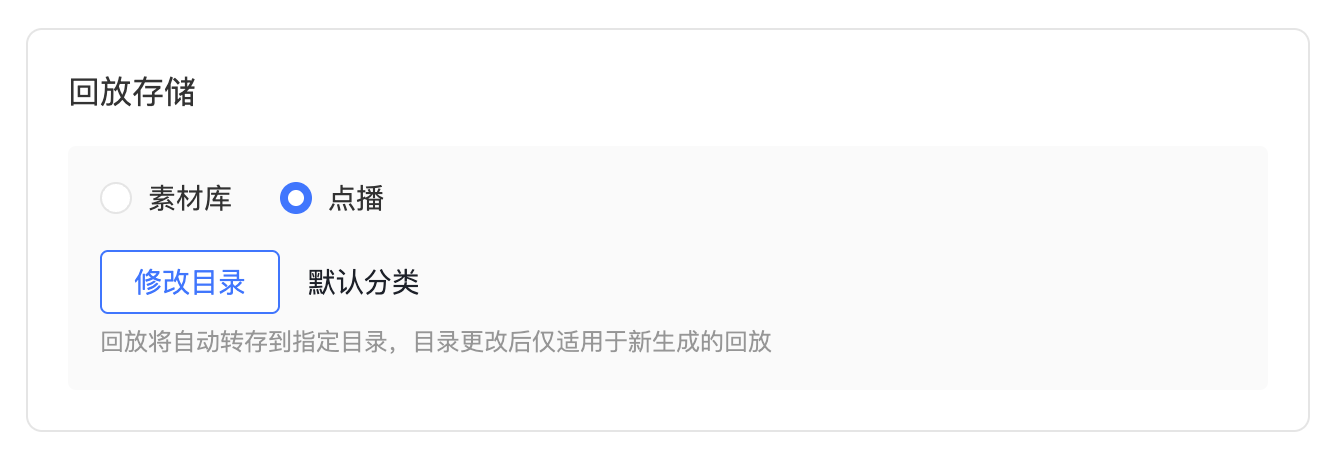
需同时开通素材库、点播才有此操作,系统提供两种存储路径选择:支持素材库、点播:
1、存储路径选择素材库,回放自动同步到素材库-视频回放分类:
2、存储路径选择点播,可以指定存储到点播对应分类:
步骤四:配置回放来源
点击展开 “回放来源” 卡片。根据您的频道类型(是否开通素材库),界面选项及逻辑会有所不同。
场景 A:非素材库频道
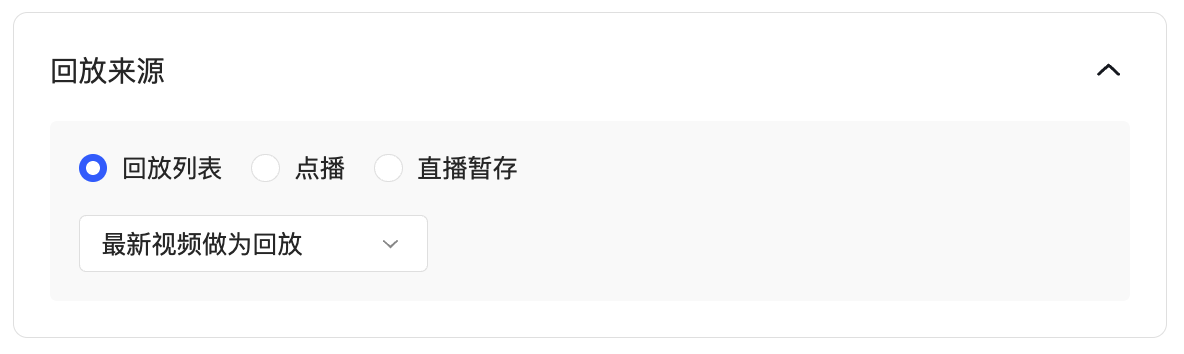
系统提供三种来源选择,每种来源支持不同的配置方式:
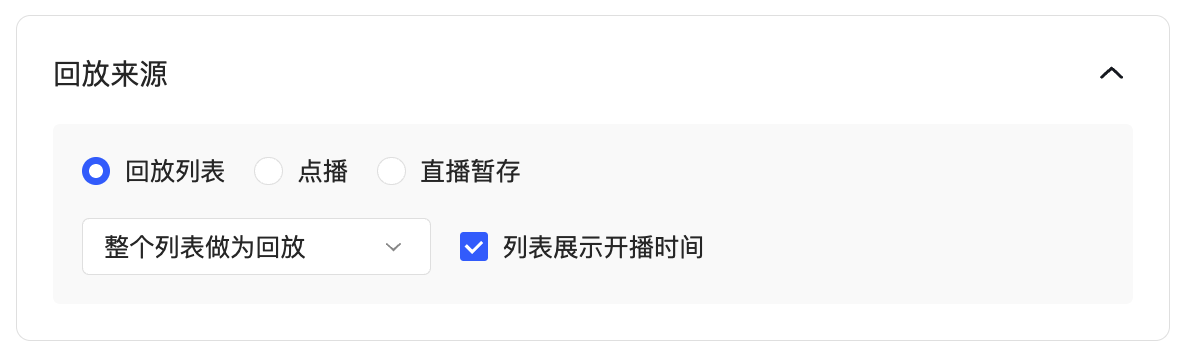
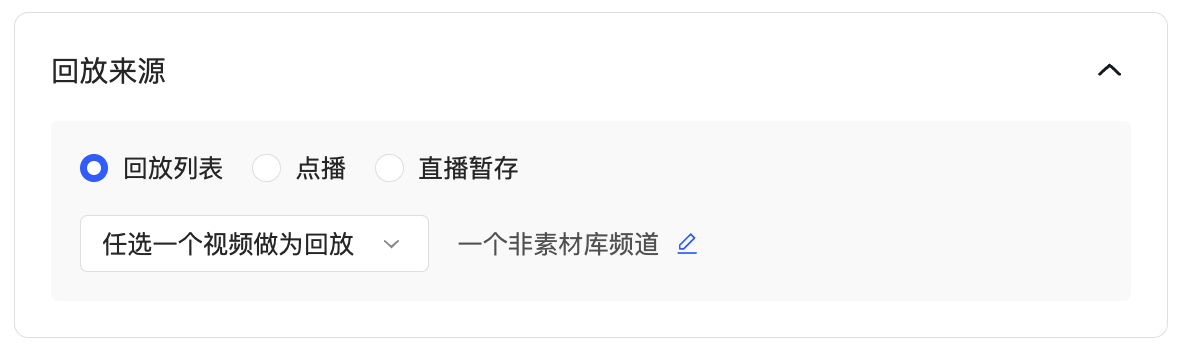
选中“回放列表”(支持3种模式):
1、最新视频做为回放:系统自动将列表里最新的一个视频作为回放,无需手动更新。
2、整个列表做为回放:观众可查看列表中的所有视频,适合系列直播。
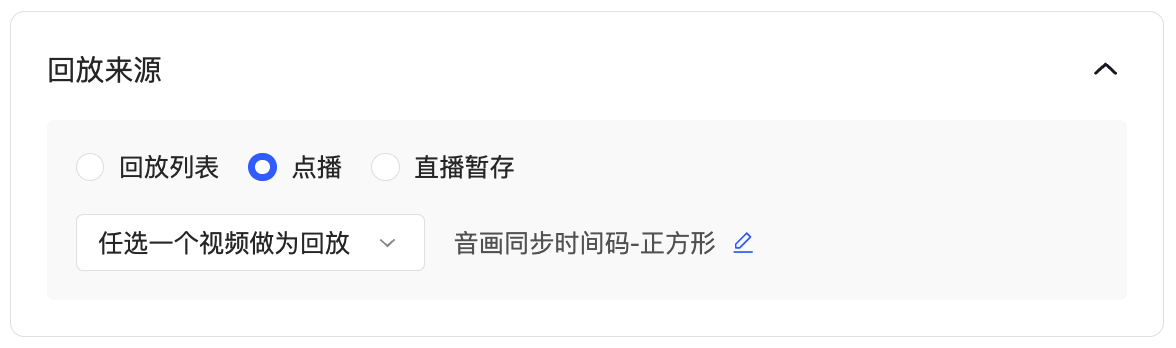
3、任选一个视频做为回放:手动指定列表中的某一个特定视频。
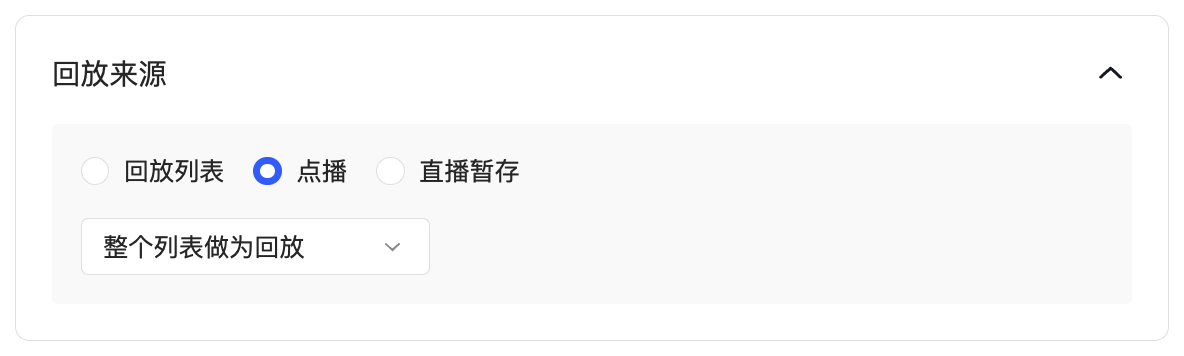
选中“点播”(支持2种模式):
1、整个列表做为回放:引用点播列表中的所有内容。
2、任选一个视频做为回放:从点播系统中选择单个视频。
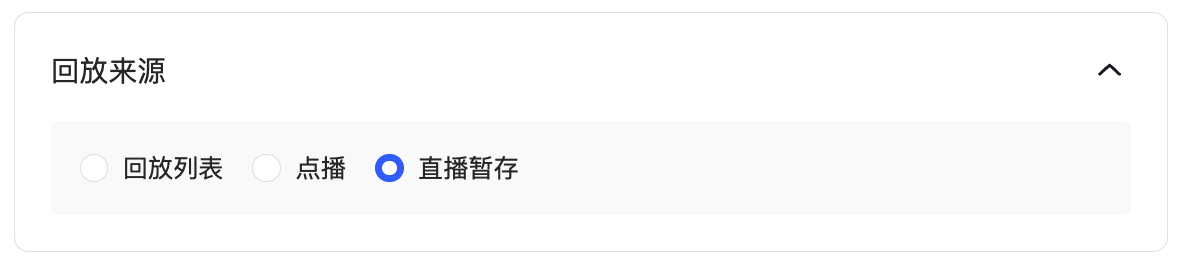
选中“直播暂存”:
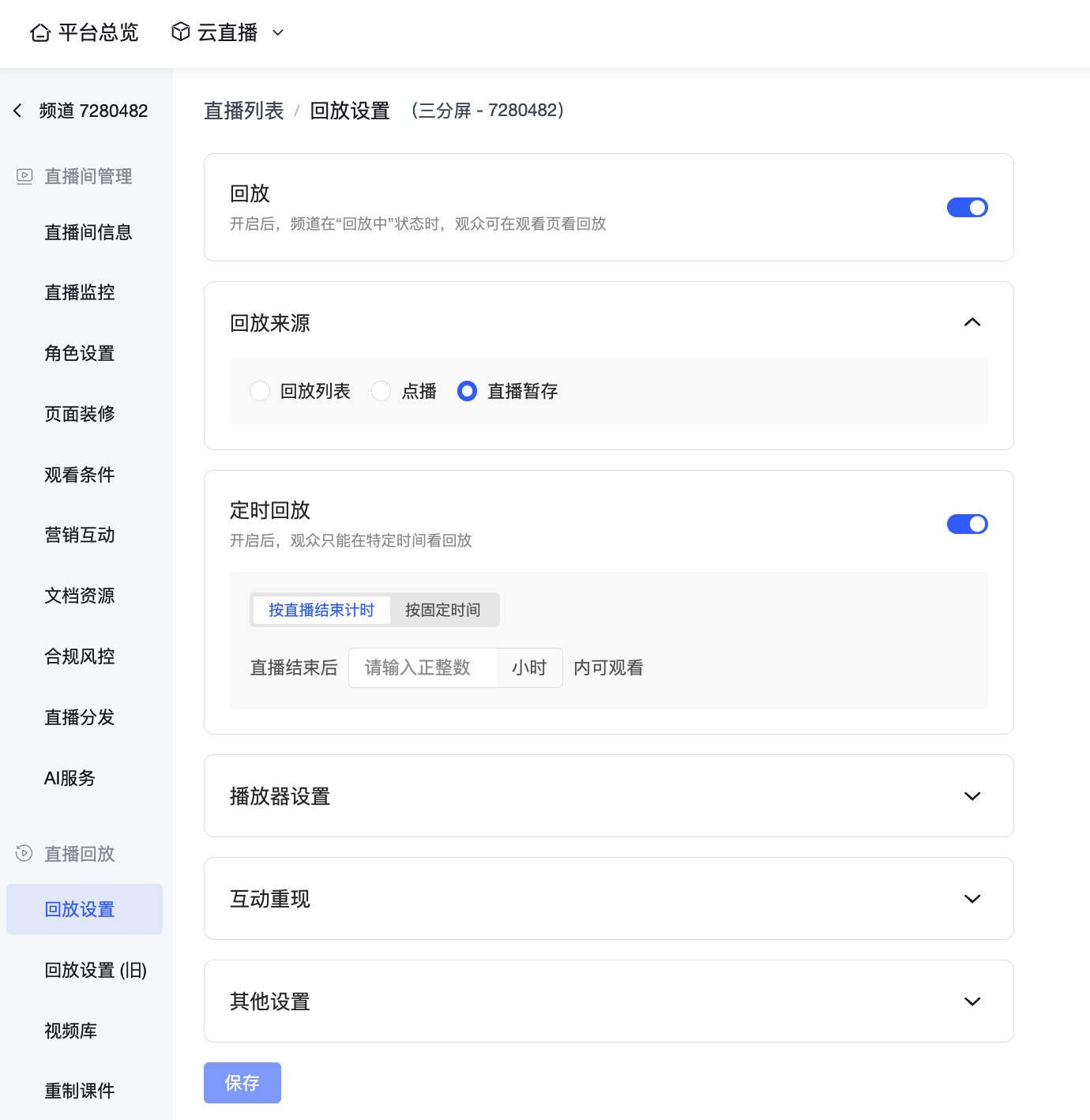
默认模式:系统默认使用暂存中最新的视频作为回放,无其他二级选项。
场景 B:素材库频道
系统提供两种来源选择,每种来源支持不同的配置方式:
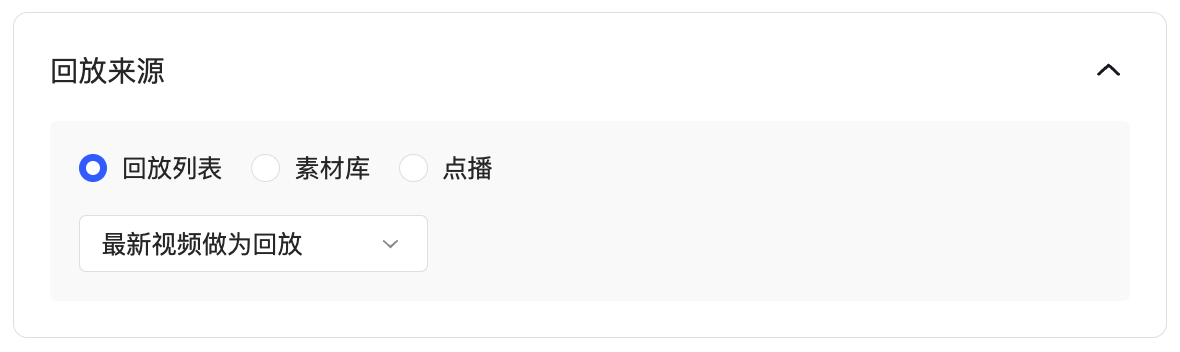
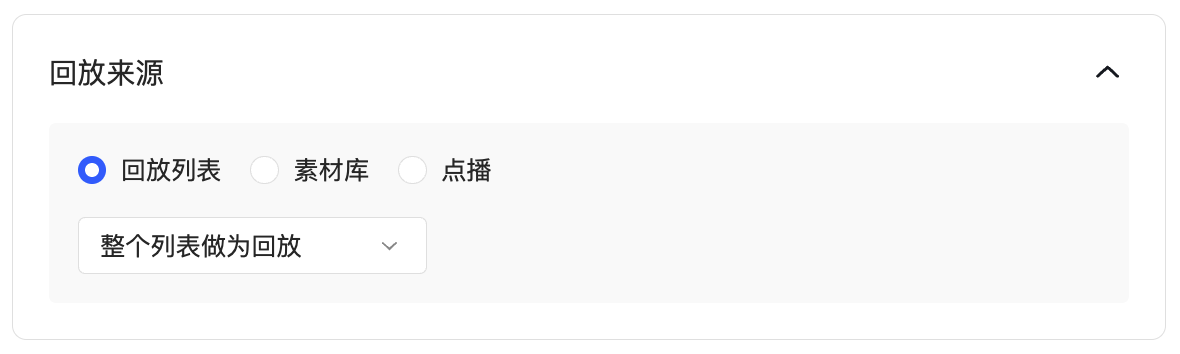
选中“回放列表”(支持3种模式):
1、最新视频做为回放:自动抓取最新资源。
2、整个列表做为回放:展示列表全部内容。
3、任选一个视频做为回放:手动指定特定视频。
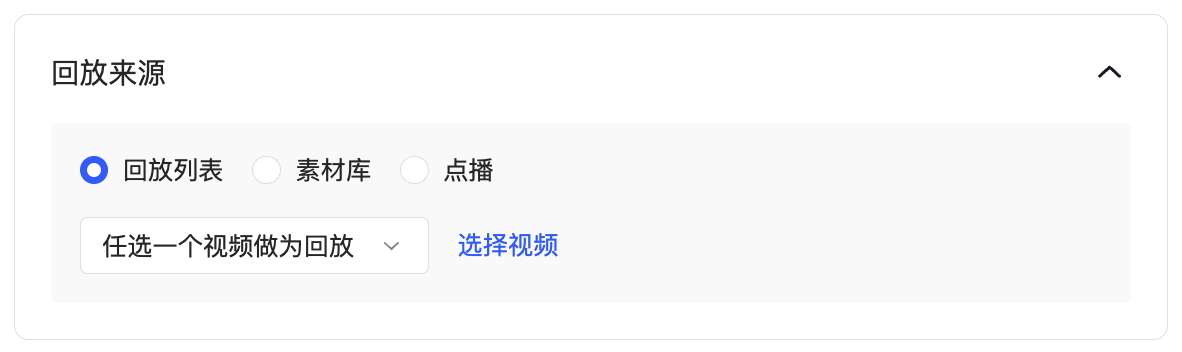
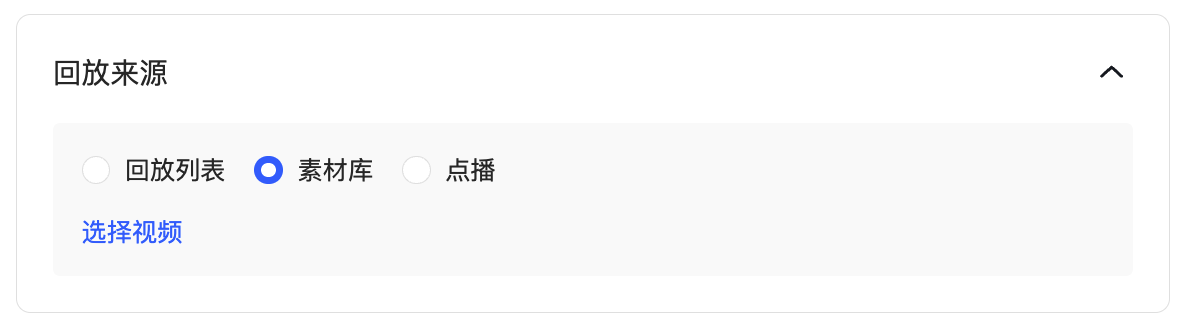
选中“素材库”:
指定模式:支持直接从素材库中任选一个视频文件作为回放内容。
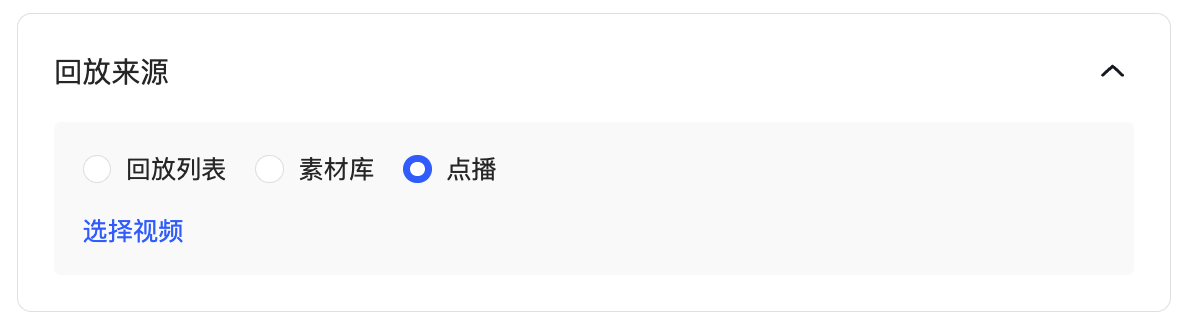
选中“点播”:(2026.01.15之后,已在使用点播的账号,如果开通素材库后,新建的频道有此选项)
指定模式:支持直接从点播中任选一个视频文件作为回放内容。
步骤五:设置定时回放(可选)
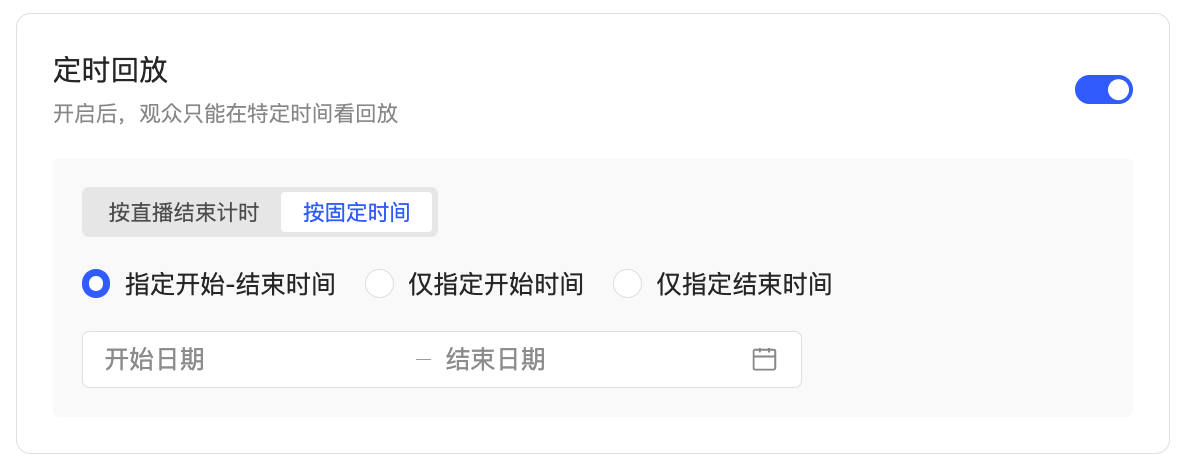
如果您希望限制观众观看回放的时间,请开启 “定时回放” 开关。支持两种时间控制模式:
1、按直播结束累计时:设置直播结束后 X 小时内可观看(例如:结束后24小时内)。
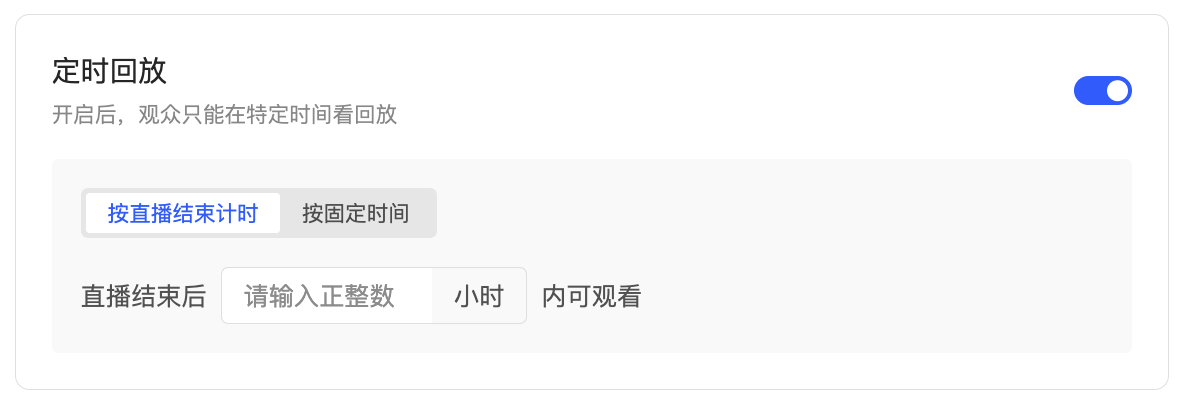
2、按固定时间:精确指定可观看的日期和时间段。
步骤六:配置播放器设置
点击展开 “播放器设置” 卡片,自定义观众端播放器的交互权限。所有开关默认均为开启状态,您可根据需要关闭以调整观看体验:
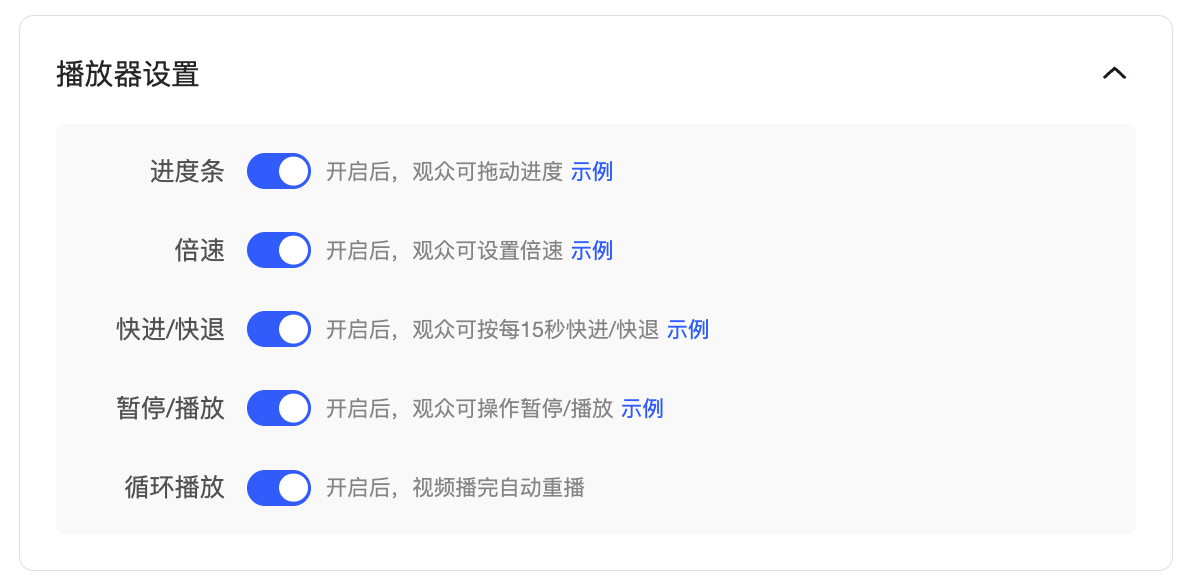
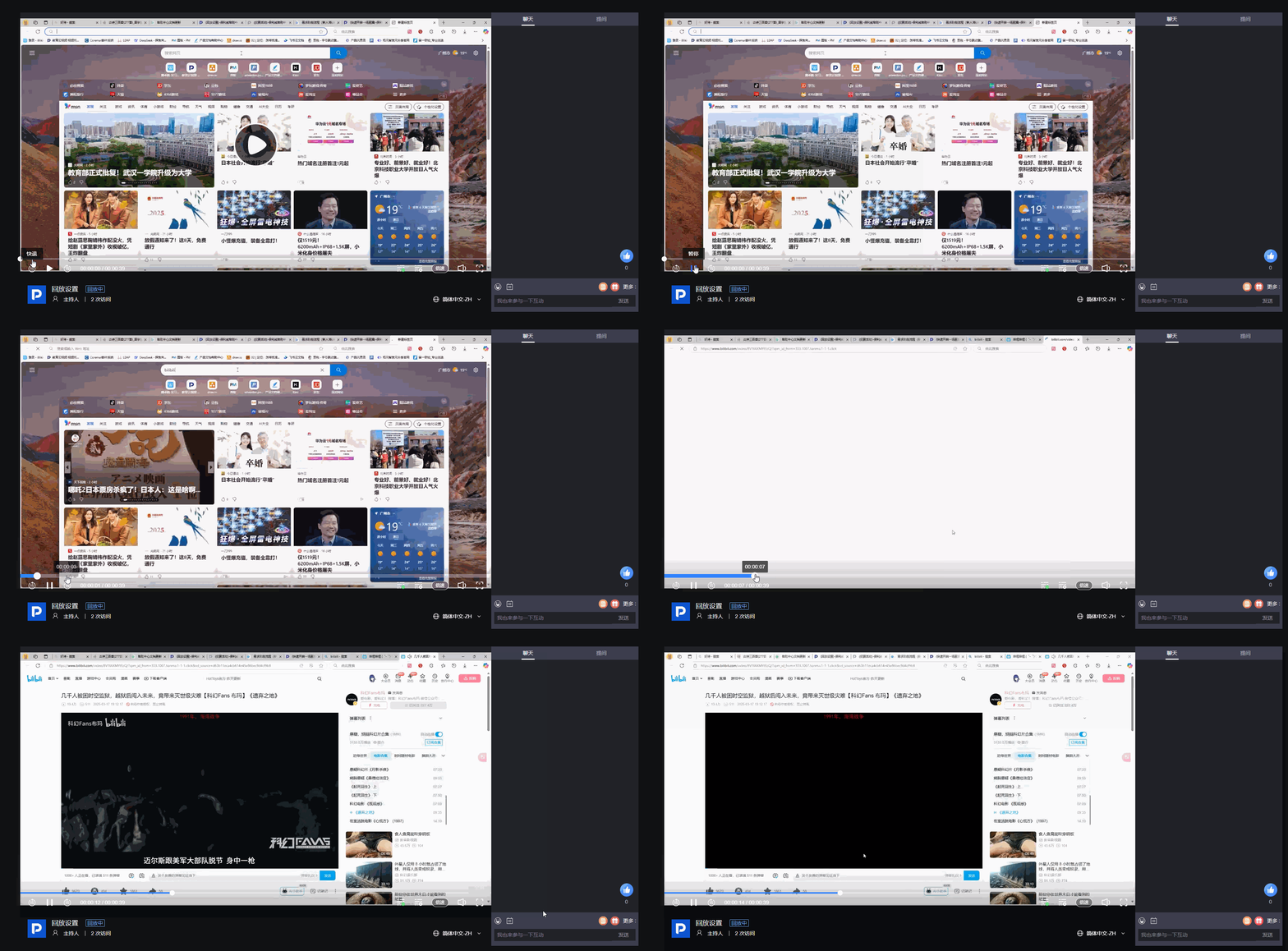
1、进度条:开启后,观众可自由拖动进度条。
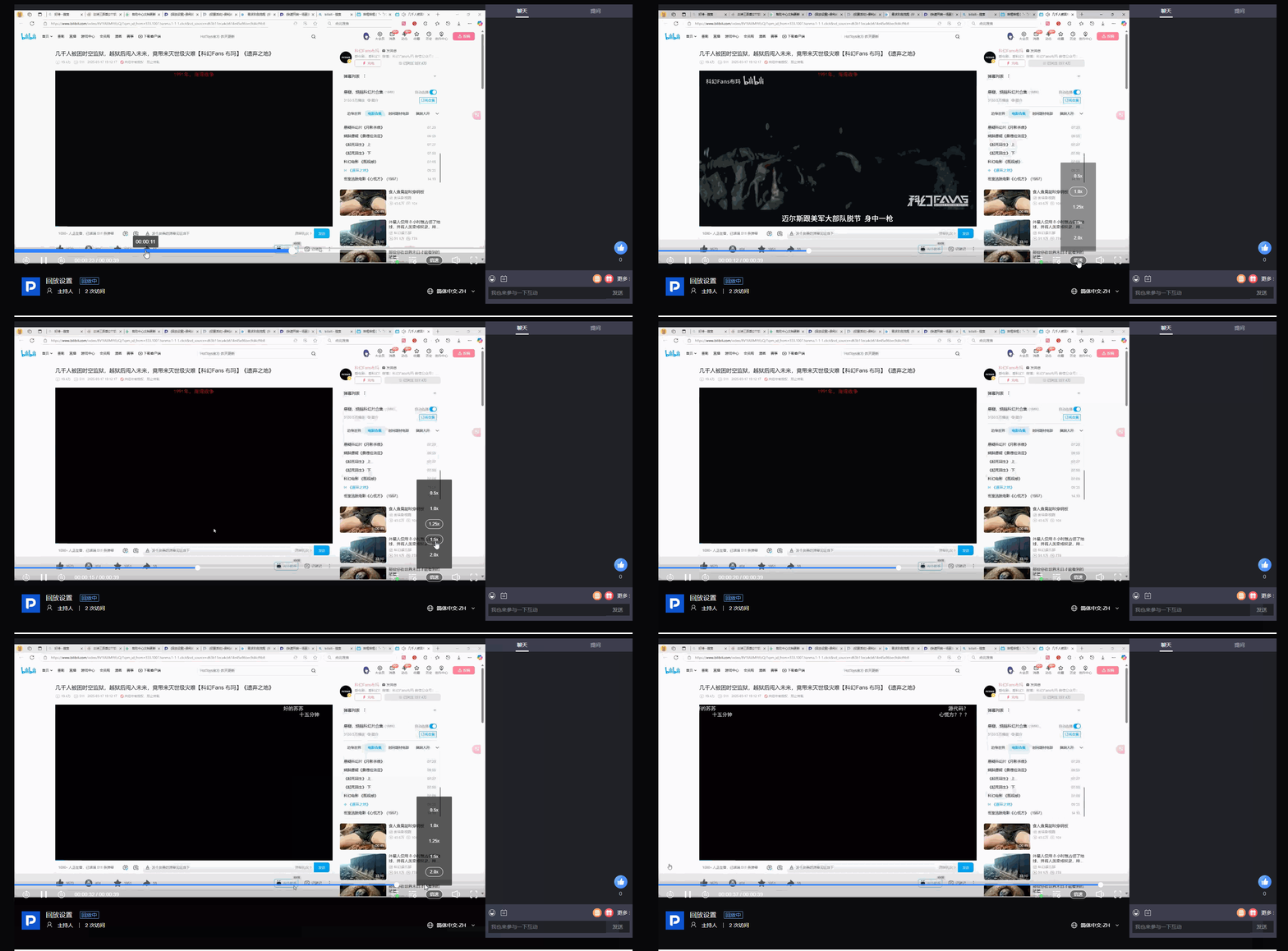
2、倍速:开启后,观众可调整播放速度(如1.5x、2.0x)。
3、快进/快退:开启后,观众可按15秒跨度进行快进或快退。
4、暂停/播放:开启后,观众可操作暂停或继续播放视频;关闭后视频将强制连续播放。
5、循环播放:开启后,视频播放结束后将自动重新开始。
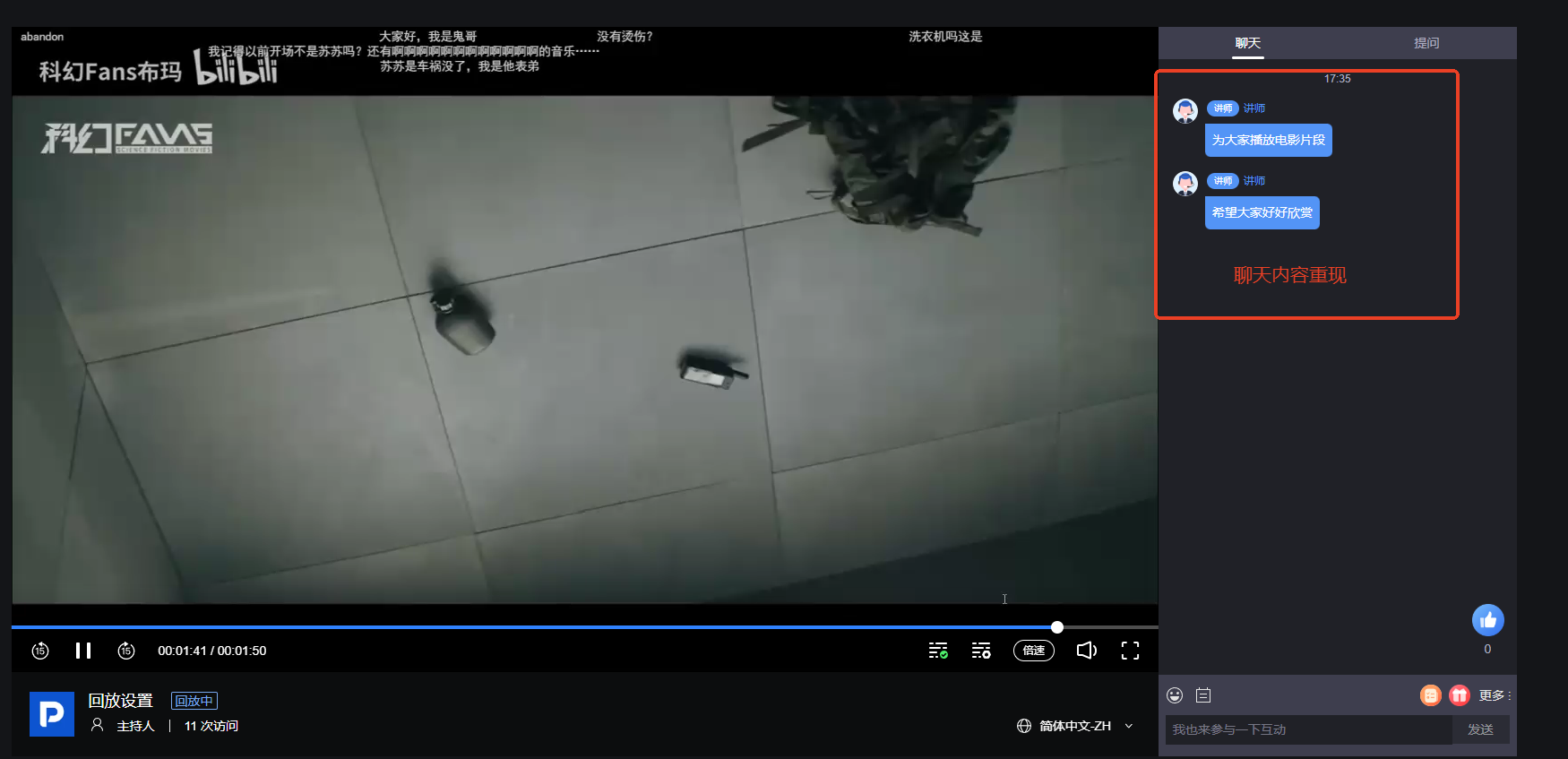
步骤七:配置互动重现
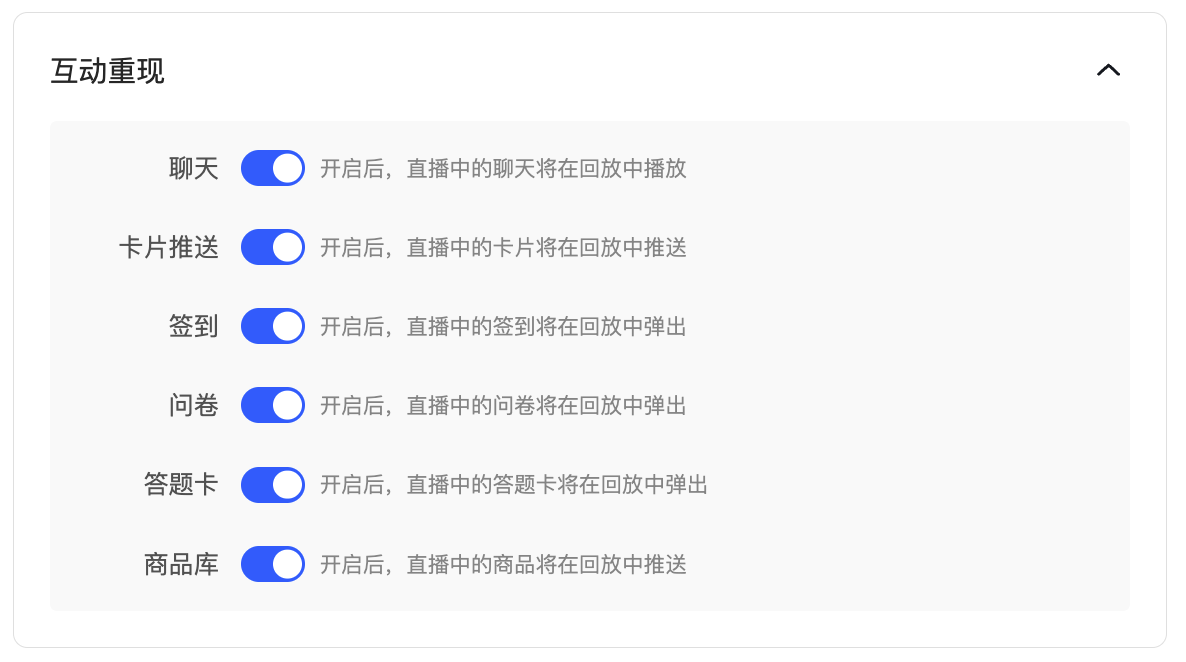
点击展开 “互动重现” 卡片,选择在回放时是否还原直播过程中的互动内容(如聊天、卡片推送、签到、问卷、答题卡、商品库)。
步骤八:配置其他设置(特定功能)
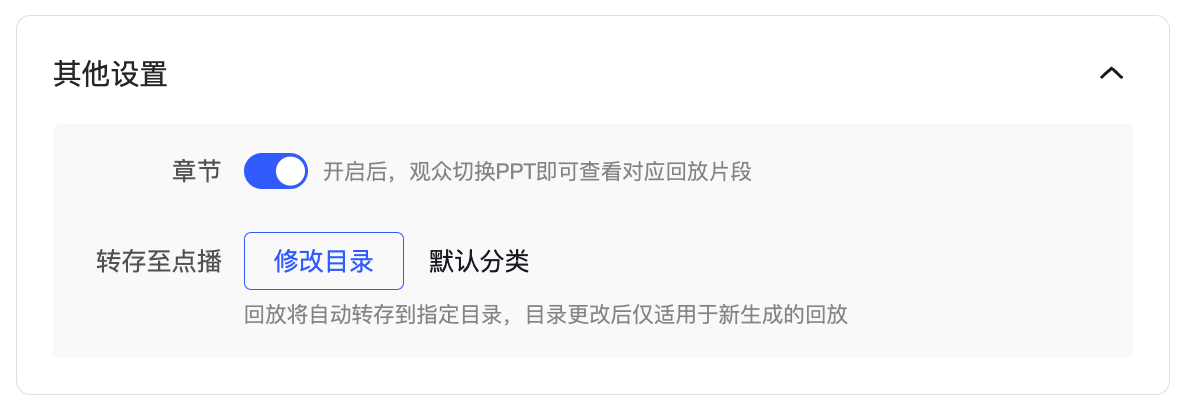
点击展开 “其他设置” 卡片。此模块为动态显示,根据频道属性及账号配置不同,显示的选项有所不同。
1、章节功能(仅限三分屏频道) 功能说明:开启后,观众在观看回放时,点击文档翻页即可跳转至对应的视频片段。
2、转存至点播(需满足特定条件)
显示条件:当账号关闭了素材库功能,且在全局【设置-通用设置-频道设置】中开启了“回放-自动转存”,同时点播空间充足时,会出现此选项。
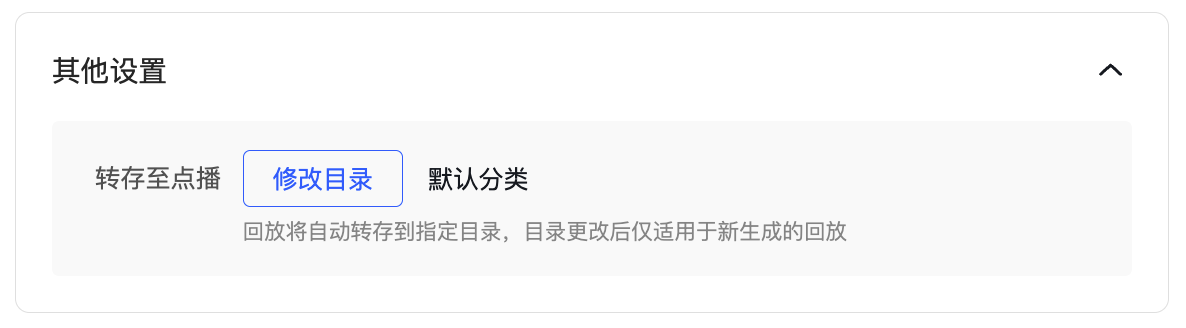
操作说明:开启并点击“修改目录”,您可以指定该频道的回放视频自动存储到点播系统的哪个具体分类下。
步骤九:保存设置
完成所有配置后,请务必点击页面底部的 “保存” 按钮以生效设置。
三、版本更新说明(新旧版对比)
为了提供更清晰的操作体验,我们对“回放设置”界面进行了视觉与交互升级,新版于2026.01.15上线。
旧版界面:采用平铺式长表单设计,所有选项直接罗列,功能分区不够直观。
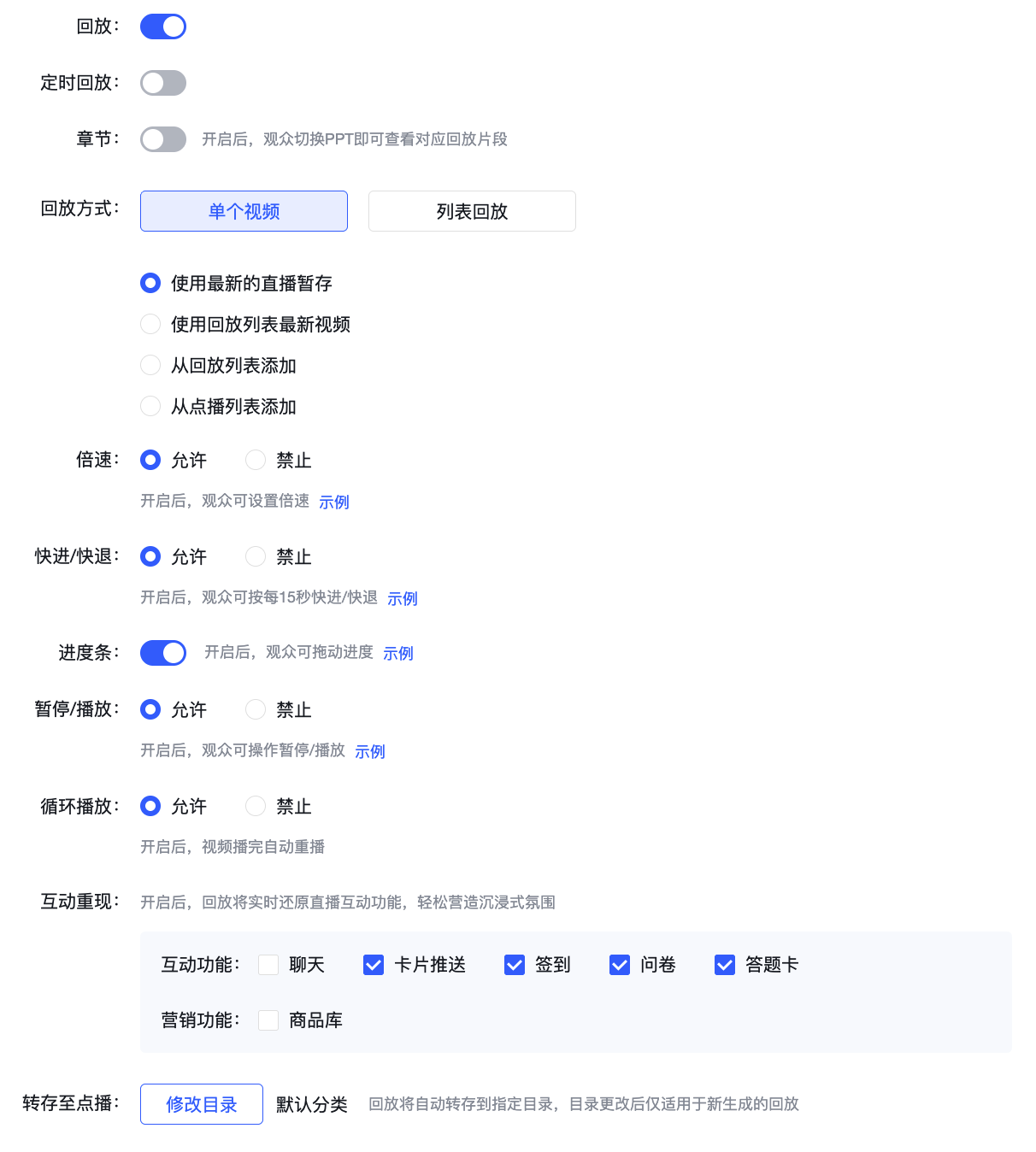
新版界面:采用 “模块化卡片” 设计(回放来源、定时回放、播放器设置、互动重现均为独立卡片),支持折叠与展开,重点更突出。