更新时间:2026-08-16 00:13:51
一、功能概览
功能信息 |
说明 |
|---|---|
| 功能名称 | 网页端开播 |
| 功能介绍 | 允许主讲/助教/嘉宾通过网页进行开播 |
| 使用目的 | 方便不同角色无需安装客户端也可以通过网页进行开播,提升开播效率 |
| 使用场景 | 举例:主讲可以通过网页链接即可快速开启直播,适用于企业宣讲、线上教学,提升用户体验 |
| 功能点清单 | 登录、嘉宾功能、共享内容、互动应用、成员管理 |
二、开播前准备
1. 硬件准备
- 推荐电脑硬件配置
配置名称 |
推荐配置信息 |
|---|---|
| 系统 | win10系统以上 |
| 显卡 | 独立4G显卡或以上 |
| CPU | i5或以上 |
| 内存 | 8G或以上 |
- 可选硬件
- 拍摄:外置摄像头,摄像机+采集卡
- 收音:小蜜蜂,耳机麦克风,专业麦克风
- 外放:耳机,外置扬声器
- 现场:绿色、红色、蓝色幕布
- 网络:网线,4G网络聚合器
2. 网络环境
- 网络会影响直播的稳定,建议使用有线网络;
- 使用WIFI或手机网络,需确保直播场地内信号稳定;
- 直播稳定受上行带宽影响,上行带宽至少2Mbps,建议上行带宽4Mbps或以上;
- 可自行打开这个网站测试(带宽测试地址: http://www.speedtest.cn )打开网页,选择就近的节点,若已是当地节点,则默认即可。点击开始测试,等待测试结果,测试结束后查看「上传」带宽,若上传带宽不足4Mbps,请您更换更稳定、带宽更大的网络,避免影响正常直播
3. 浏览器准备(适用网页开播)
建议使用最新的谷歌浏览器及谷歌内核的浏览器,如QQ浏览器,360极速浏览器等,当前不支持Safari、火狐、IE等浏览器发起直播
4. 准备直播频道号
开播需要使用频道号,一个频道号相当于一个直播间。在保利威官网登录后台,点击“新建直播”确认即可。打开“开播”即可获得频道号和密码
5. 设置直播间信息
在管理后台,可以先设置直播间名称、开播时间等。如果希望上课内容只对符合条件的学生公开,那么可以设置观看条件,学生就需要通过验证才可以进入直播间
6. 添加上课素材
开播前,需要把上课的素材准备,进入网页开播页面后,点击侧边菜单栏“课件”,添加自己的上课文档,等待转码成功后点击应用即可,本地文档支持 PPT、Word、Excel、PDF 等文件
三、网页开播操作
1. 登录
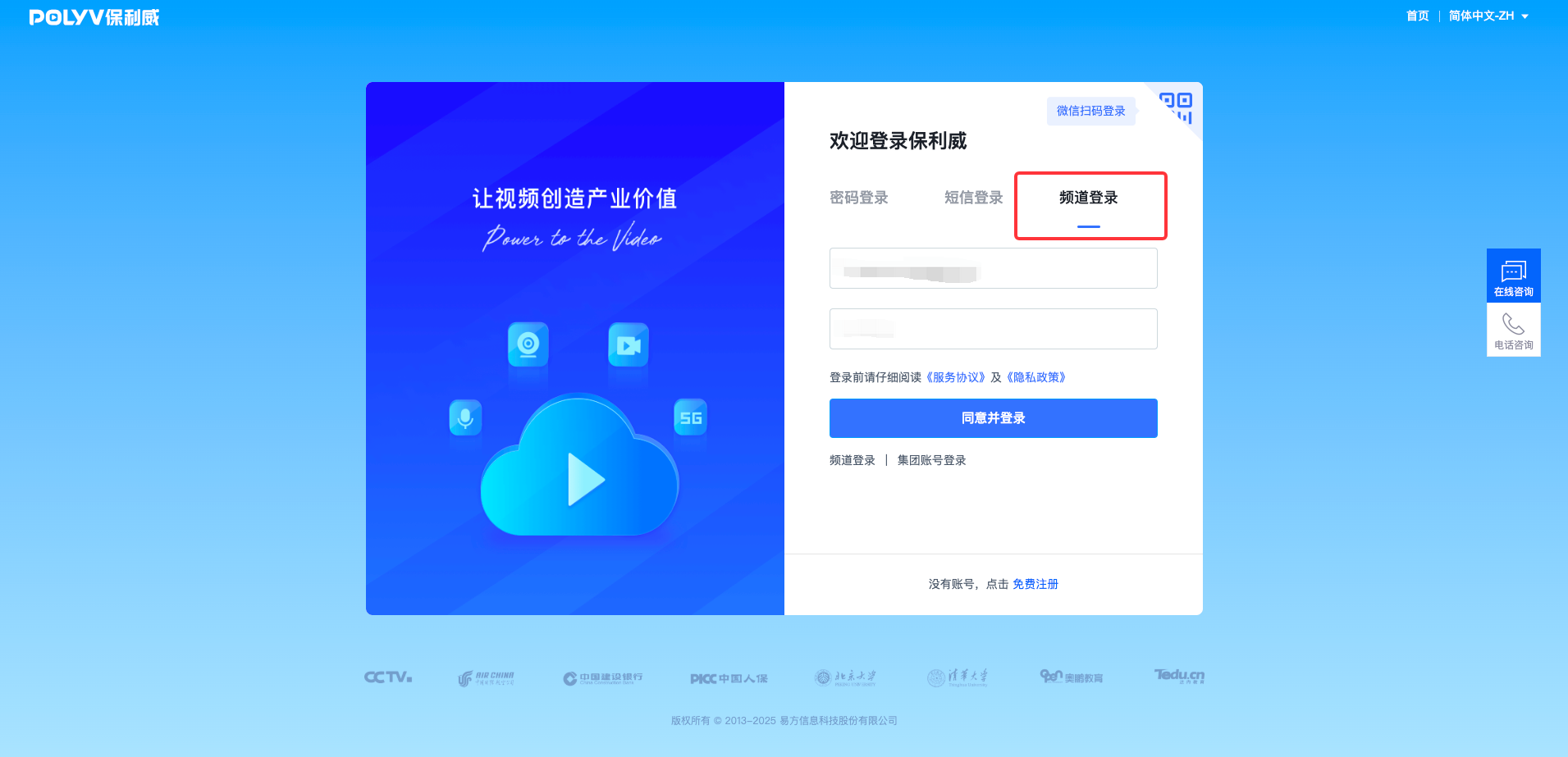
- 管理员创建直播间后,可向讲师提供一个频道号及密码。主讲点击频道登录可进入讲师权限的直播界面;
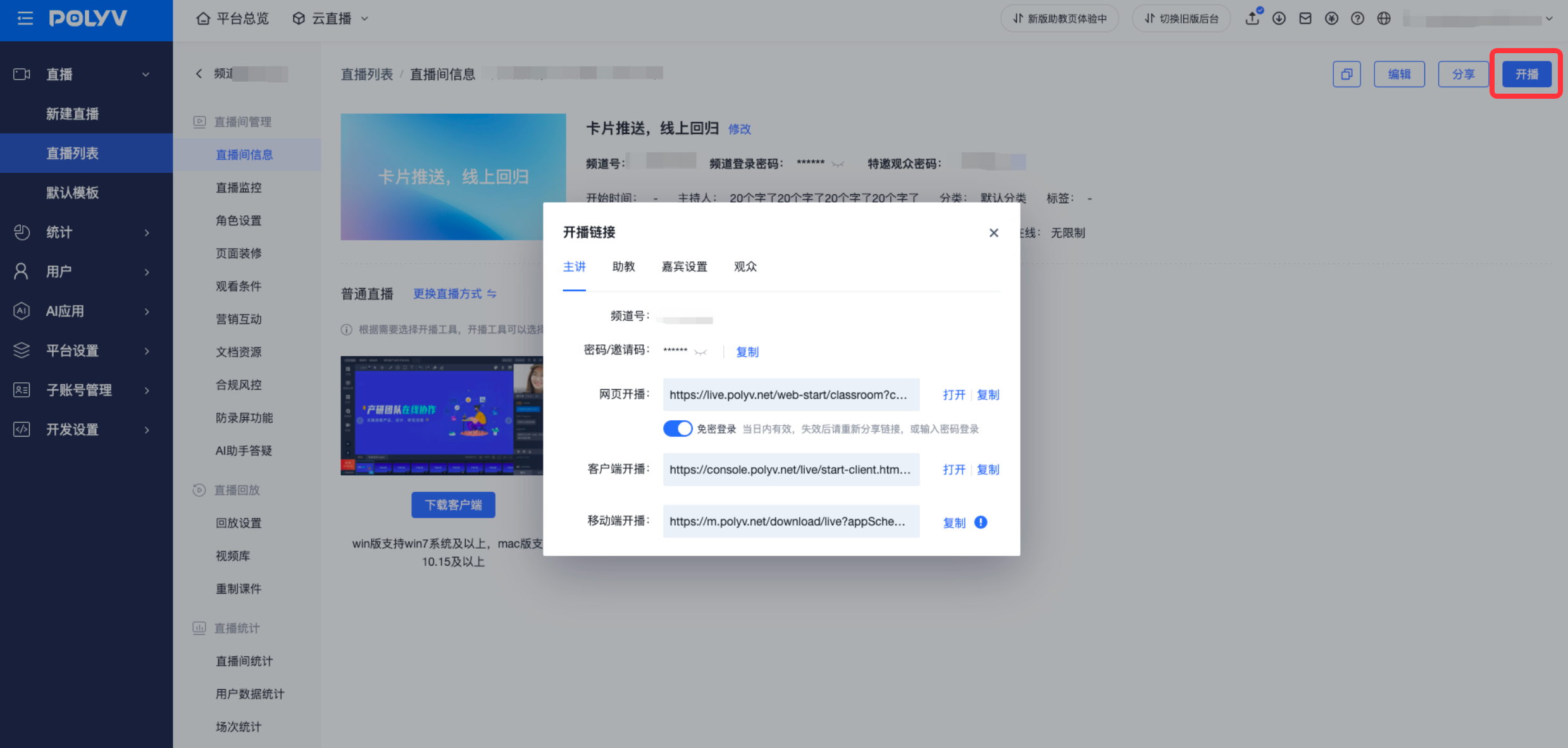
- 登录进行直播列表/直播详情信息页后,可点击“开播”进入直播间,主讲、助教、嘉宾均支持免密登录;
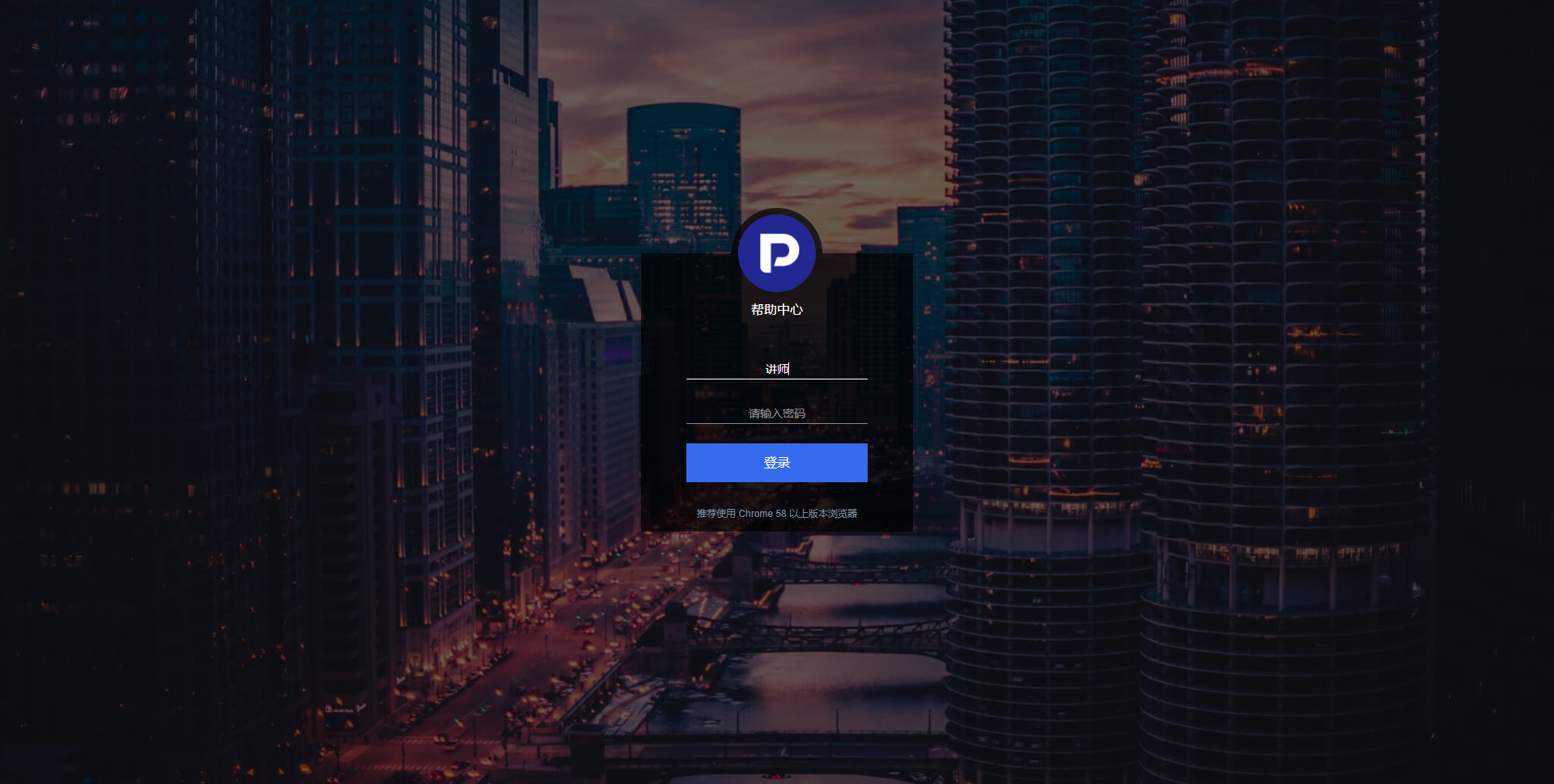
- 主讲网页开播:选择网页开播后,提示填写昵称(默认为“讲师”)和密码(免密登录不展示该页面);
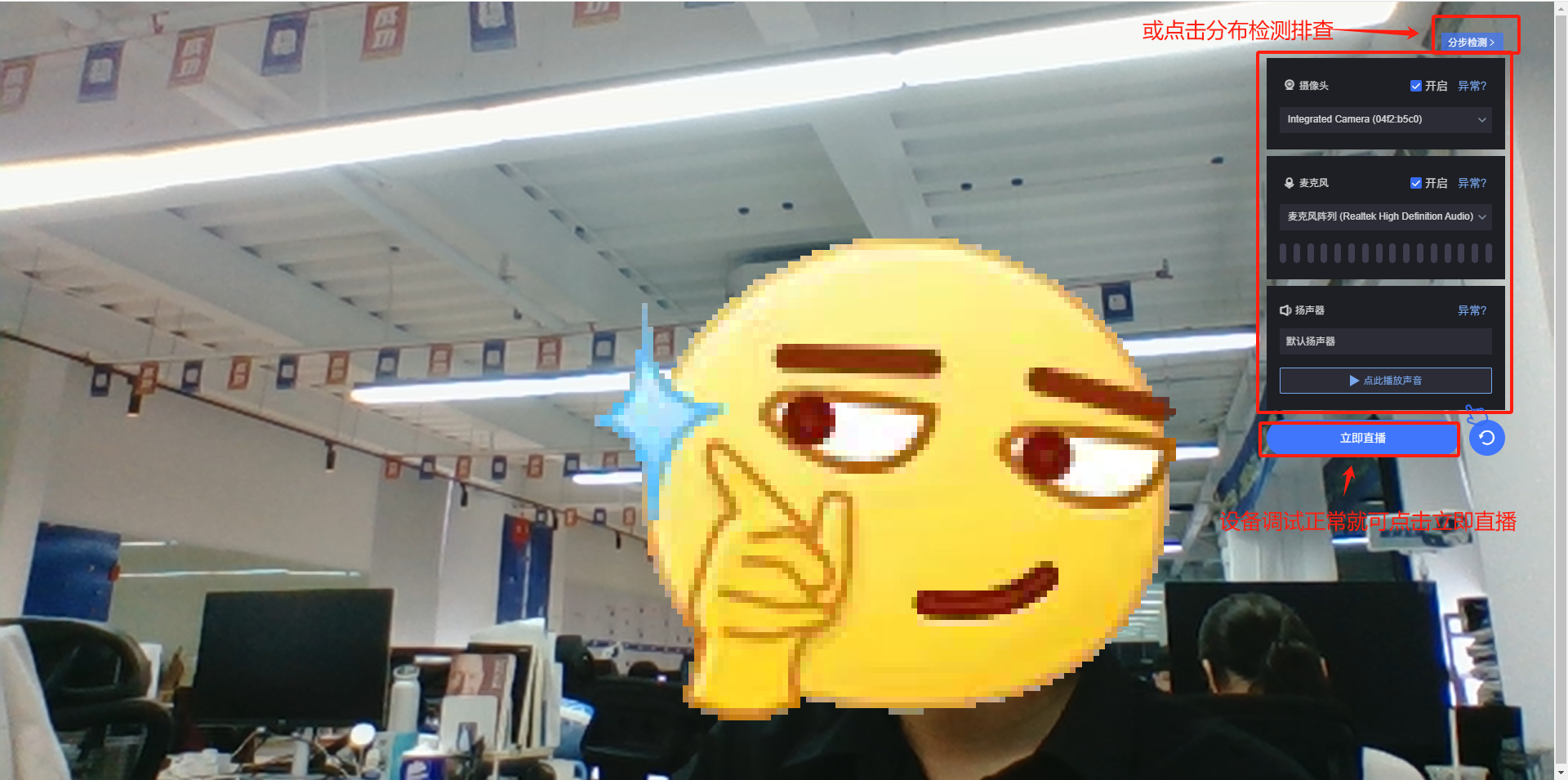
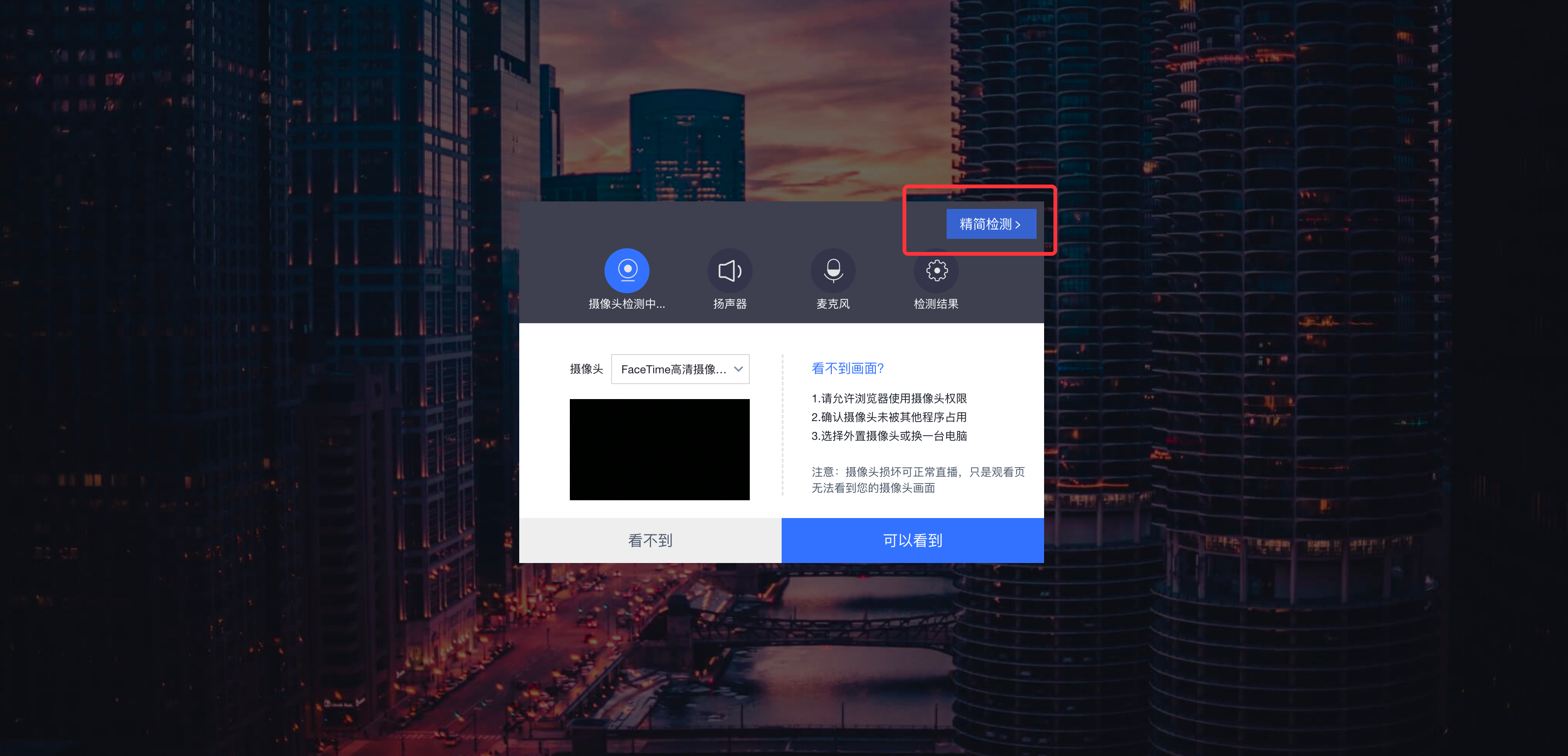
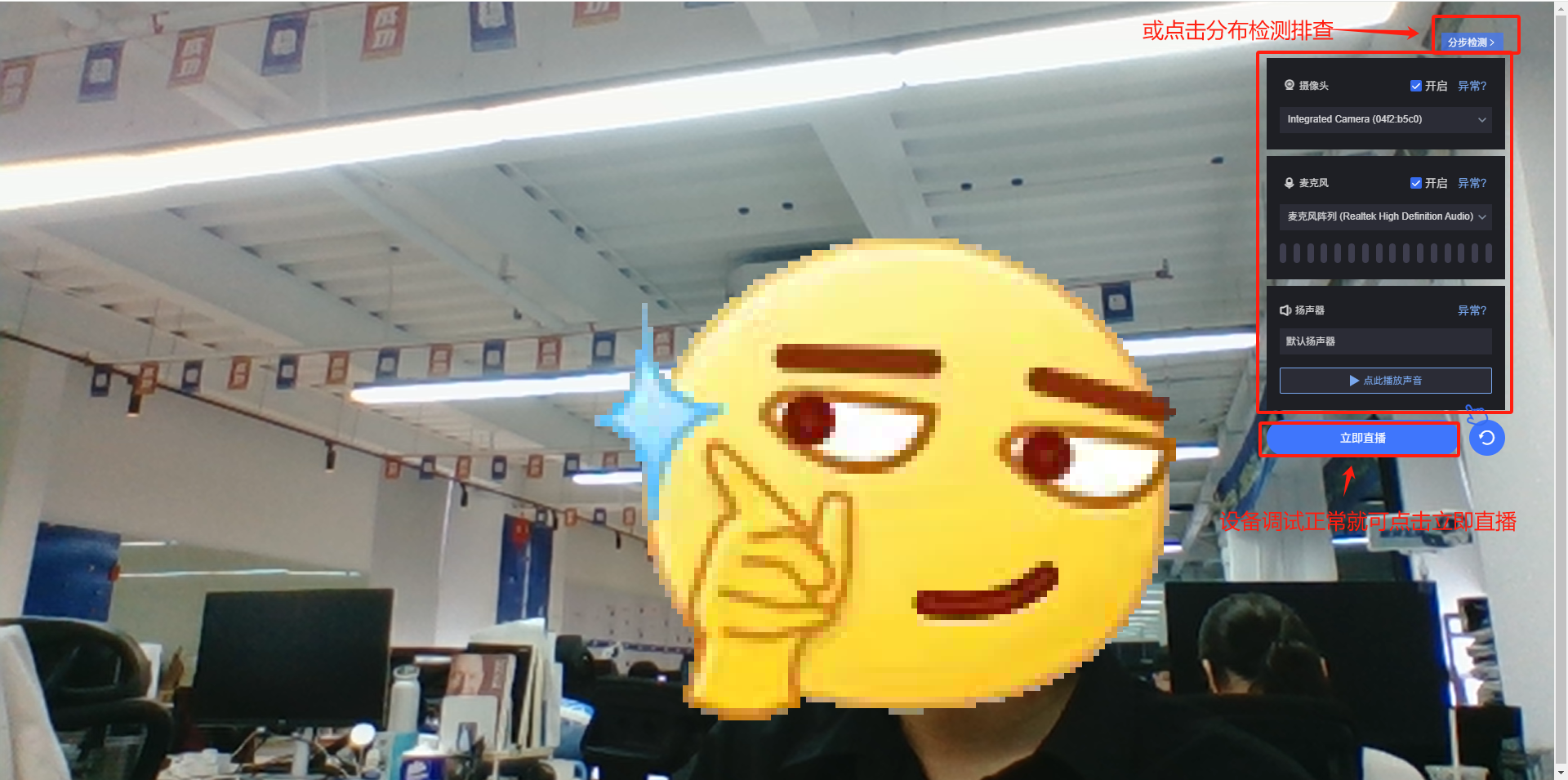
- 进入后,需对摄像头、扬声器、麦克风的检测,如设备异常可点击分步检测排查,可参考蓝框中的相关帮助说明;
- 当已登录过且浏览器有缓存时,再次开播可在检测弹窗的右上角选择跳过检测;
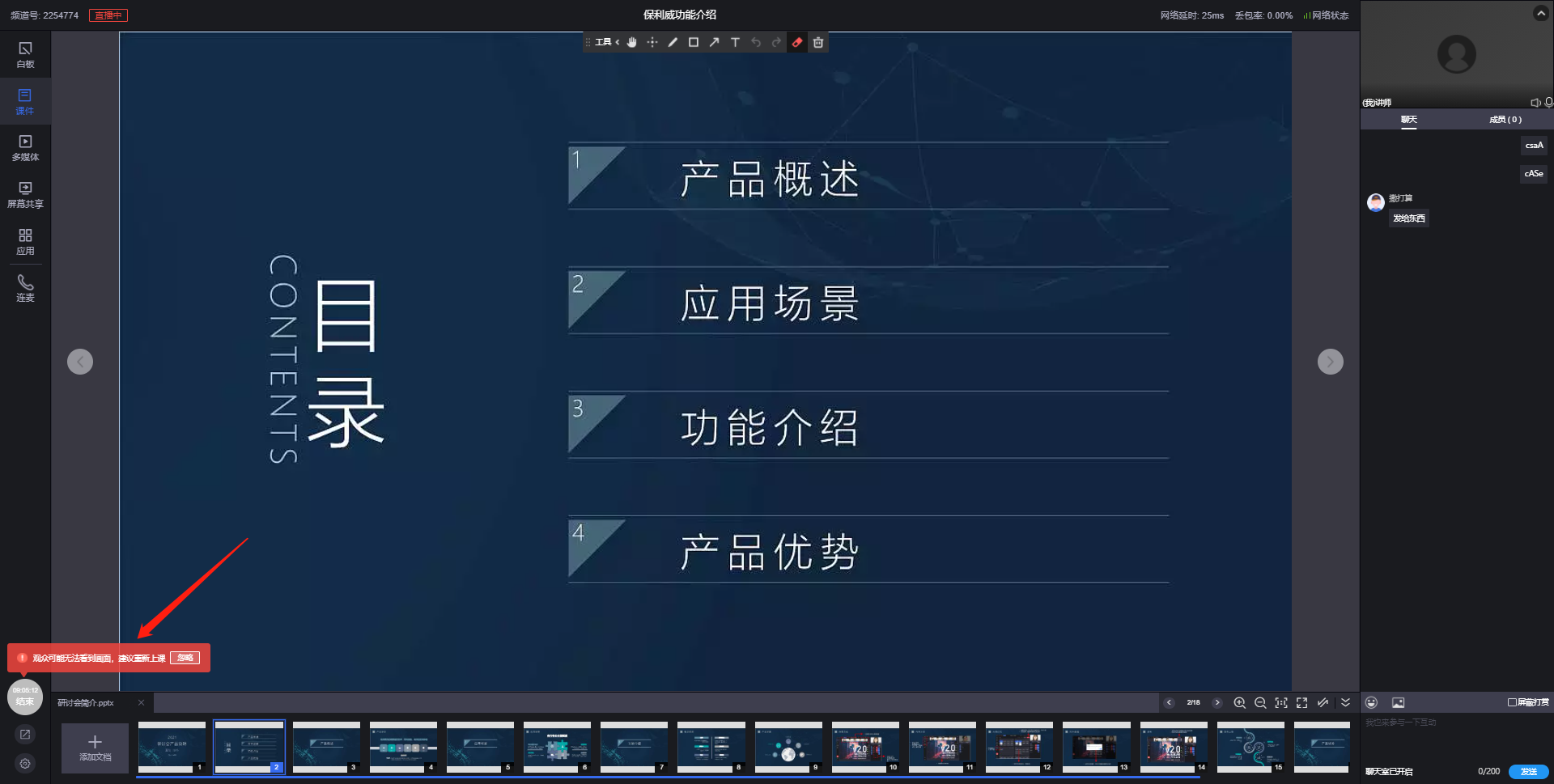
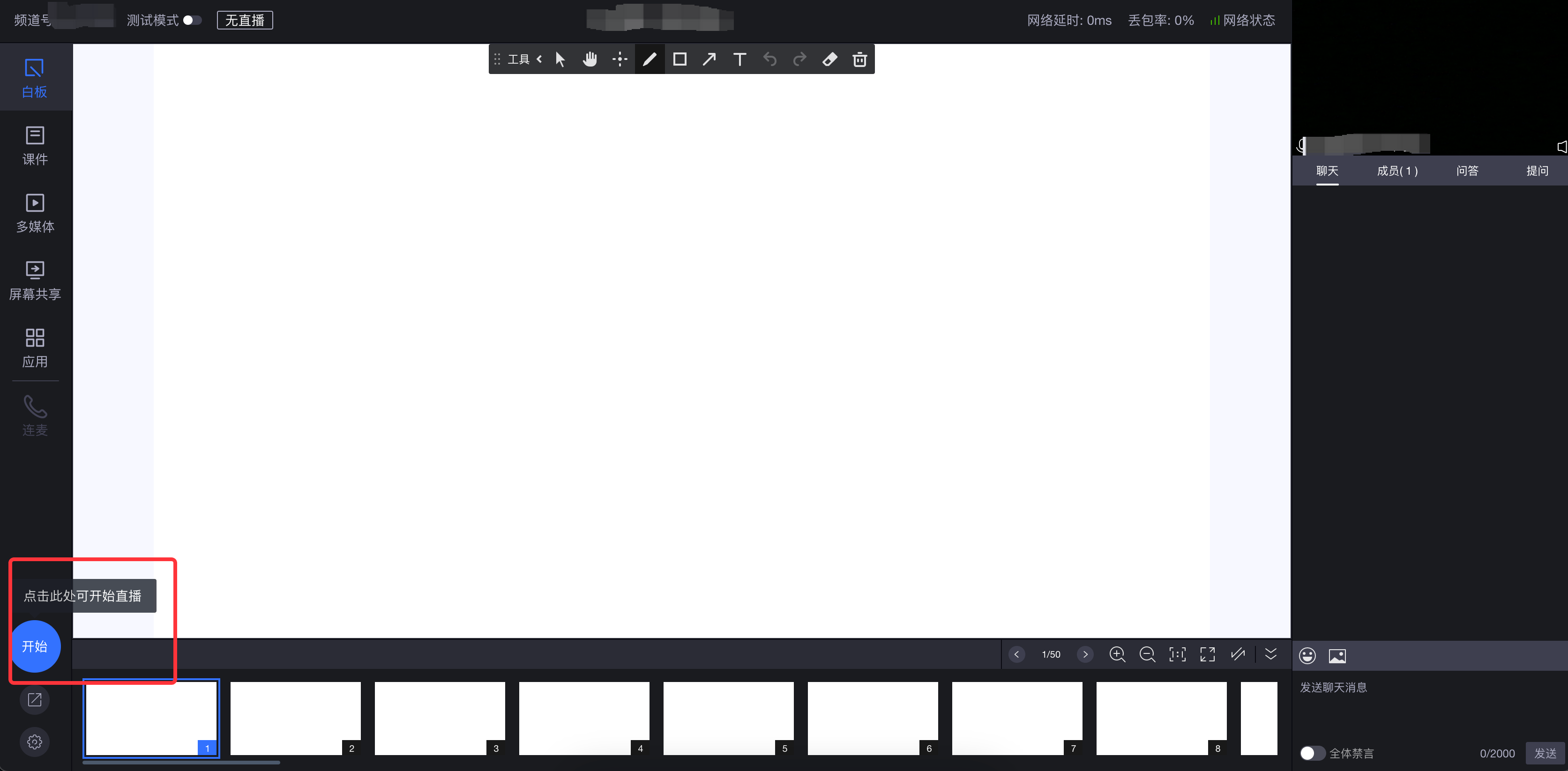
- 进入开播页,调试配置好直播所需,即可点击“开始“按钮开播
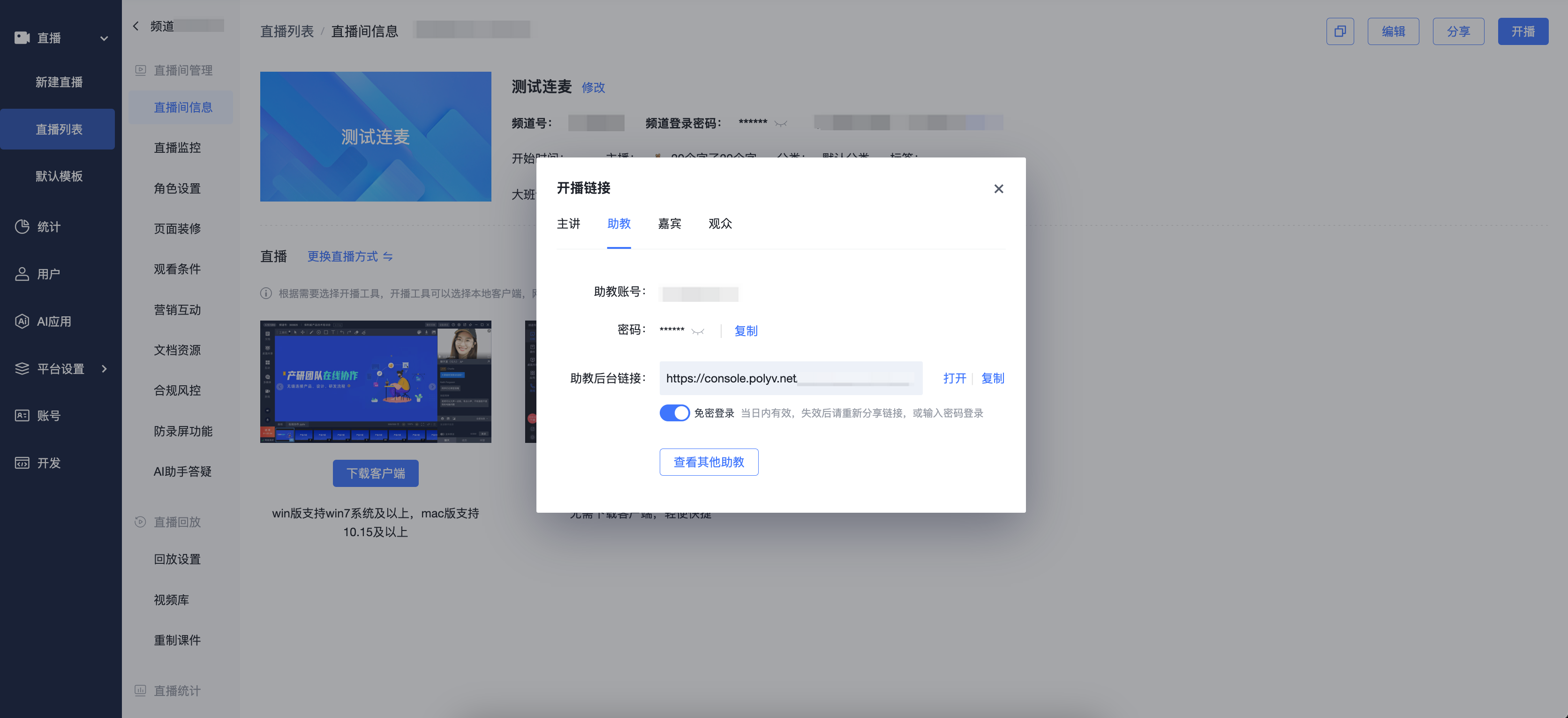
- 助教开播:选择嘉宾账号进行开播,如开播链接弹窗内账号没对应上,可点击“查看其他助教”进行助教角色的选择;
- 登录后,提示填写昵称(默认为“助教昵称”)和密码(免密登录不展示该页面);
- 登录成功后,自动进入助教页进行开播;

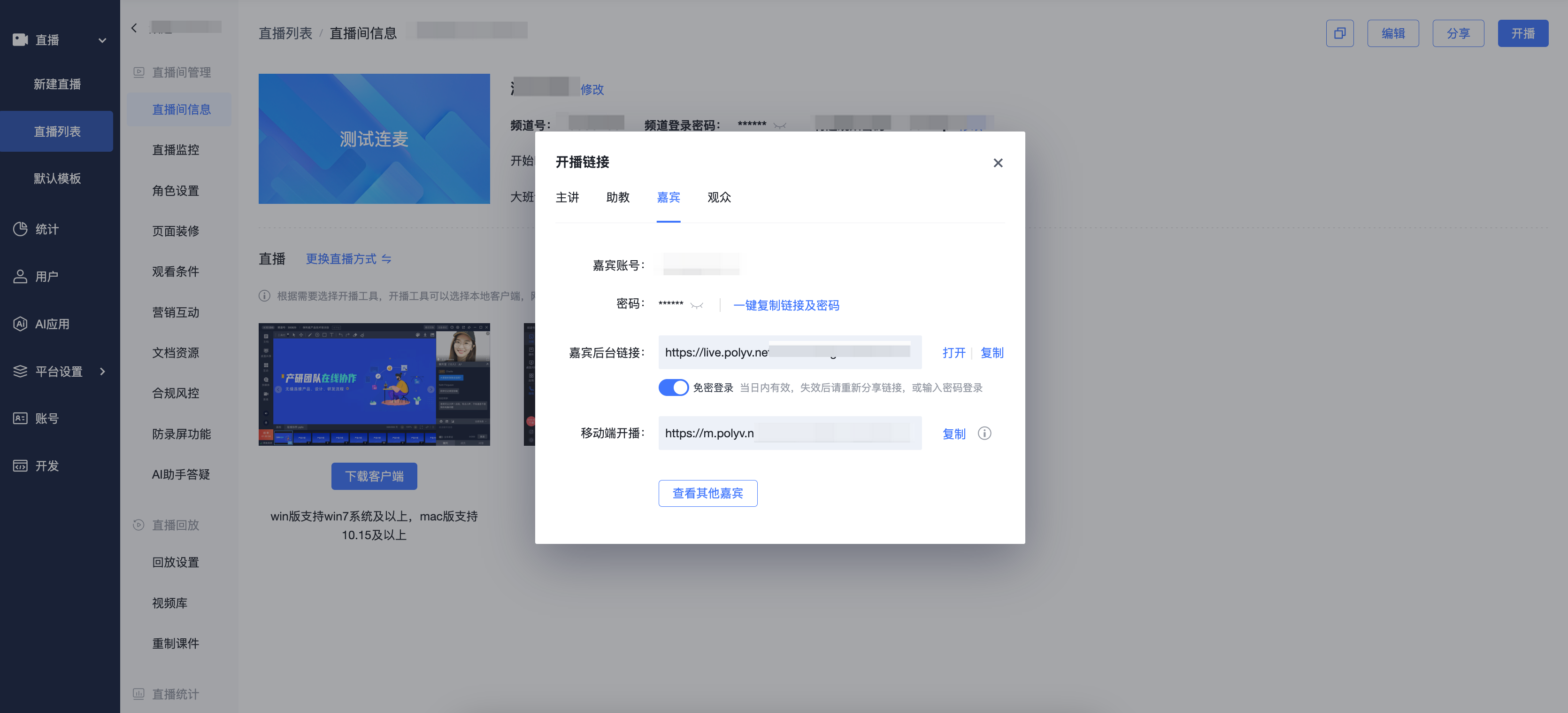
- 嘉宾开播:选择嘉宾账号进行开播,如开播链接弹窗内账号没对应上,可点击“查看其他嘉宾”进行嘉宾角色的选择;
- 登录后,提示填写昵称(默认为“嘉宾昵称”)和密码(免密登录不展示该页面);
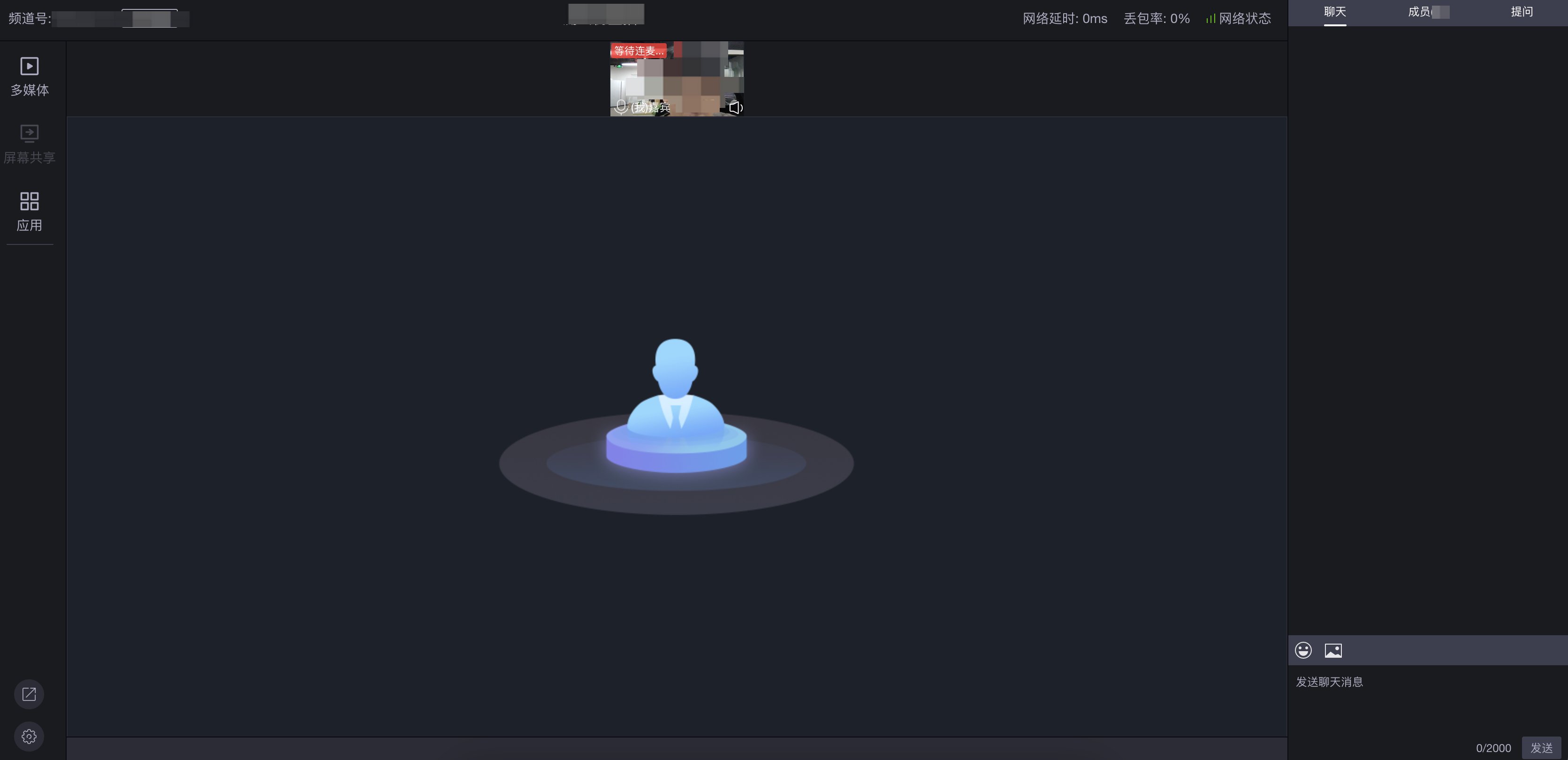
- 登录成功后,自动进入嘉宾开播页进行开播;
四、网页开播嘉宾功能
适用于主讲与嘉宾同课或小型会议,支持多人连线及PPT翻页画笔等互动。
- 填写开播信息,登录并检测设备进入直播间;
- 嘉宾可共享屏幕、可以发起签到、公告、问卷、答题卡、抽奖等互动;
- 被授予权限后,嘉宾的头像会出现在主画面上,并且可上传课件、使用PPT翻页、白板和画笔进行讲课;
- 嘉宾也可以仅被授予第一画面或者仅授予画笔,以上权限,取决于讲师的授权;
- 可点击左下角分享按钮,通过直播链接或二维码的方式,将直播地址分享给学员
五、共享内容
内容共享是将图文、音视频等各类型的课件内容向观众展示,保利威为此提供了白板、课件、多媒体、屏幕共享功能,这些功能将帮助你在视频会议中自如地分享信息。
1. 白板
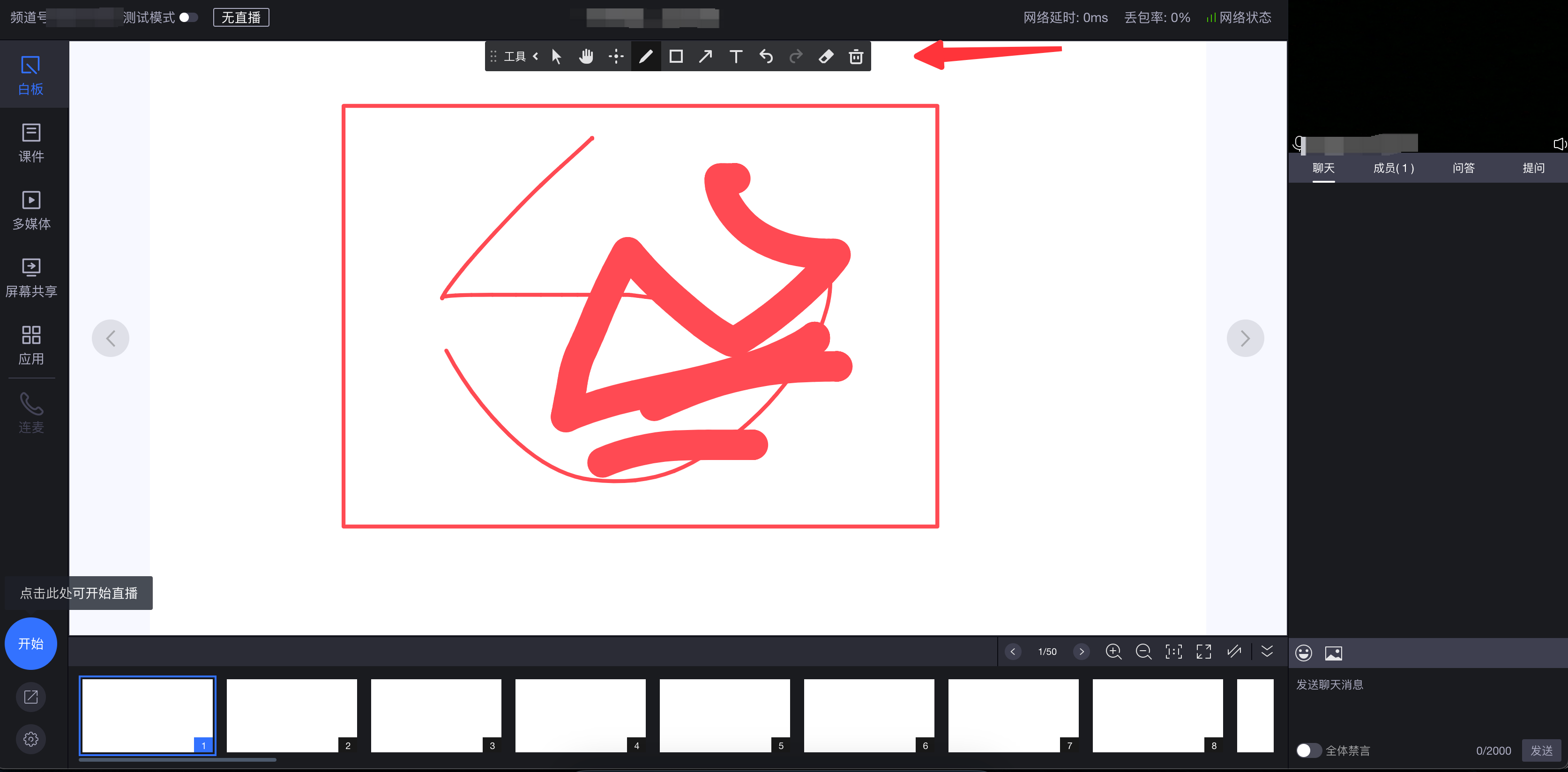
白板提供了基本的批注与绘画功能,分享者可以将自己的想法,通过绘画直观的展示出来。
- 主讲点击“白板”后,打开白板编辑功能
- 画笔工具与颜色预设,可预设画笔类型、画笔颜色和笔迹粗细。颜色预设会同时影响画笔、文本和图形边框的颜色;
- 线条工具栏,可在上方工具栏中修改线条颜色、粗细、线段类型、箭头设置、添加文本等操作;
- 文本,可在画布内添加文本内容,使用 Enter 键可换行,单击画布空白处完成输入,再次双击可编辑修改。文本颜色为当前画笔预设颜色
- 白板顶部有画笔工具栏;
- 可点击橡皮擦工具图标,删除单条画笔内容;
- 点击删除图标,清除整个页面的画笔数据;
- 在白板顶部有画笔工具栏,可以点击画笔、画框画圆、箭头、文字等工具图标,在白板区域进行标注图画;
- 白板内容会同步给直播间所有的观众、嘉宾;
- 画笔工具栏支持收起/展开、移动位置和修改/删除
2. 课件文档
课件功能可以将电脑中的ppt、pdf等类型的文档,上传到直播频道中,对观众进行分享
- 可点击左侧操作栏“课件”,画面中的“添加文档”上传课件
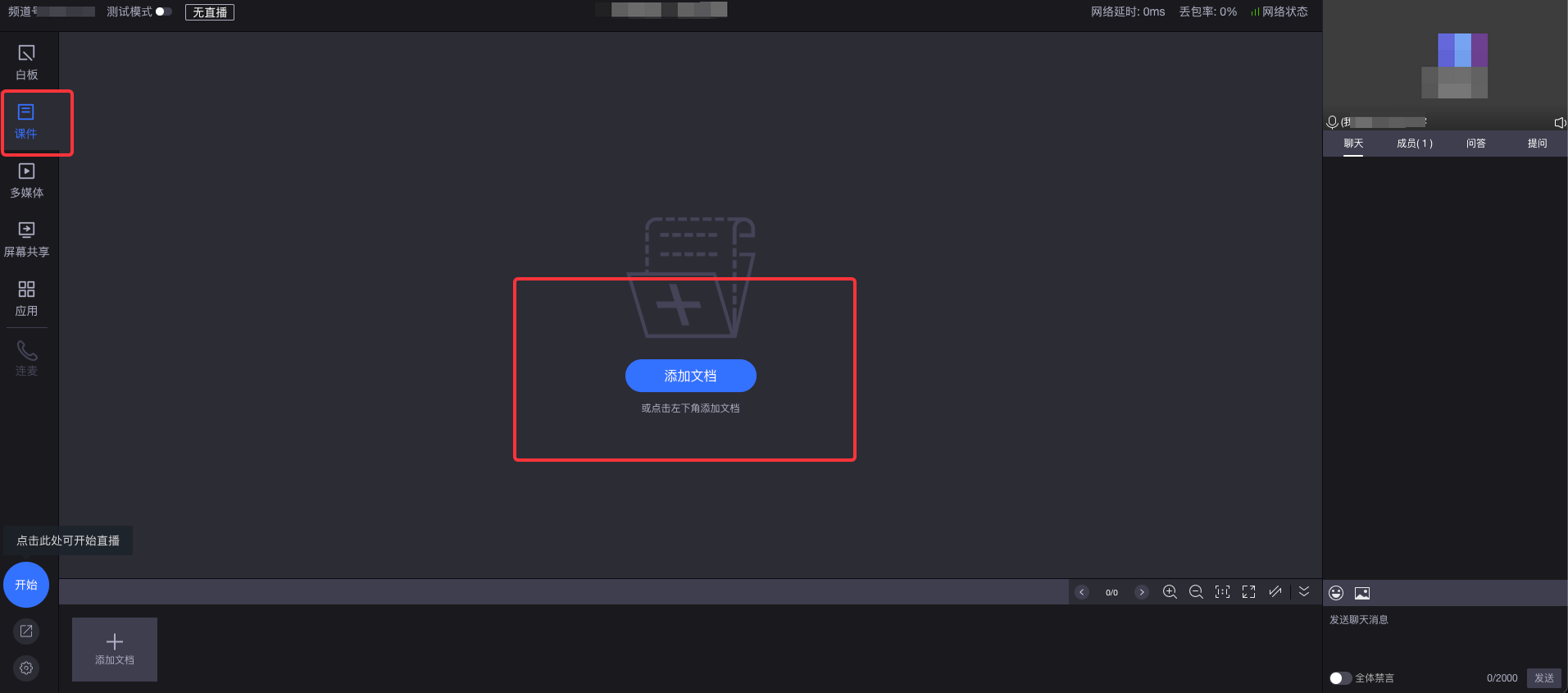
- 点击左侧课件按钮,在文档区域点击添加文档按钮,打开课件窗口
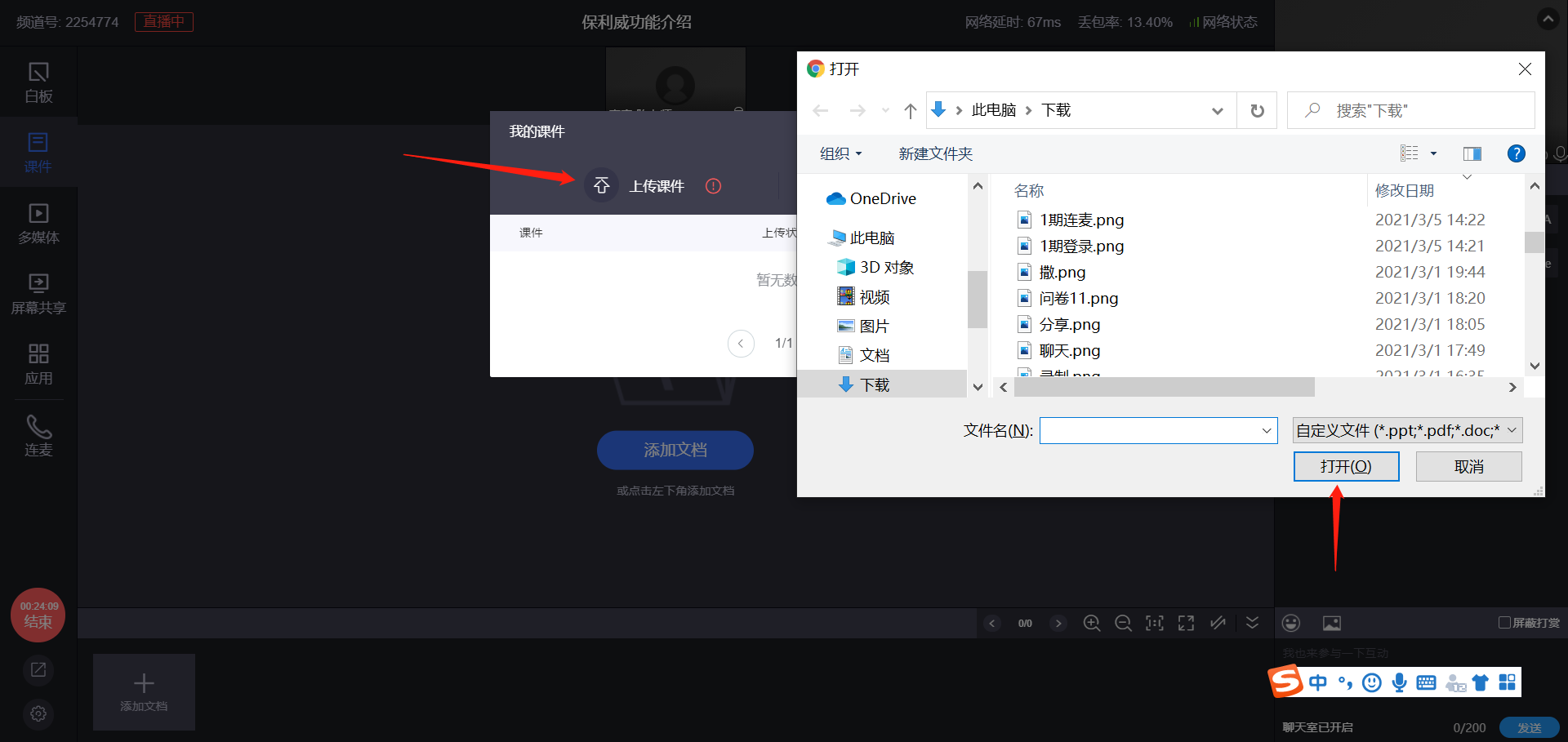
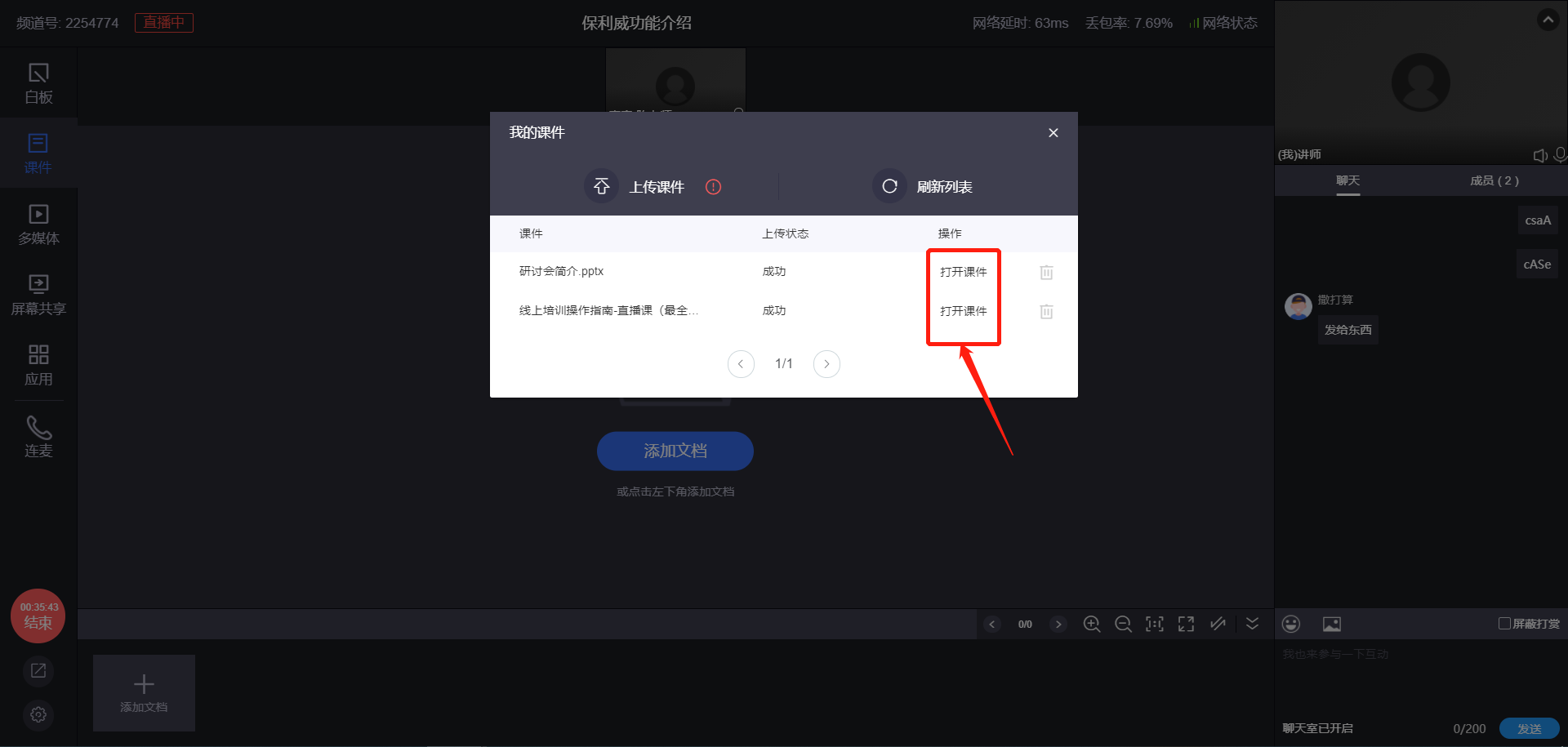
- 在课件窗口,点击上传按钮选择电脑文件,文件加入上传任务并显示进度。转码完成后可点击打开
- 文件上传及转码需时,时长取决于文件大小和网络状况。上传文件格式、大小有限制,上传前请检查,若无法修改调整可以使用屏幕共享
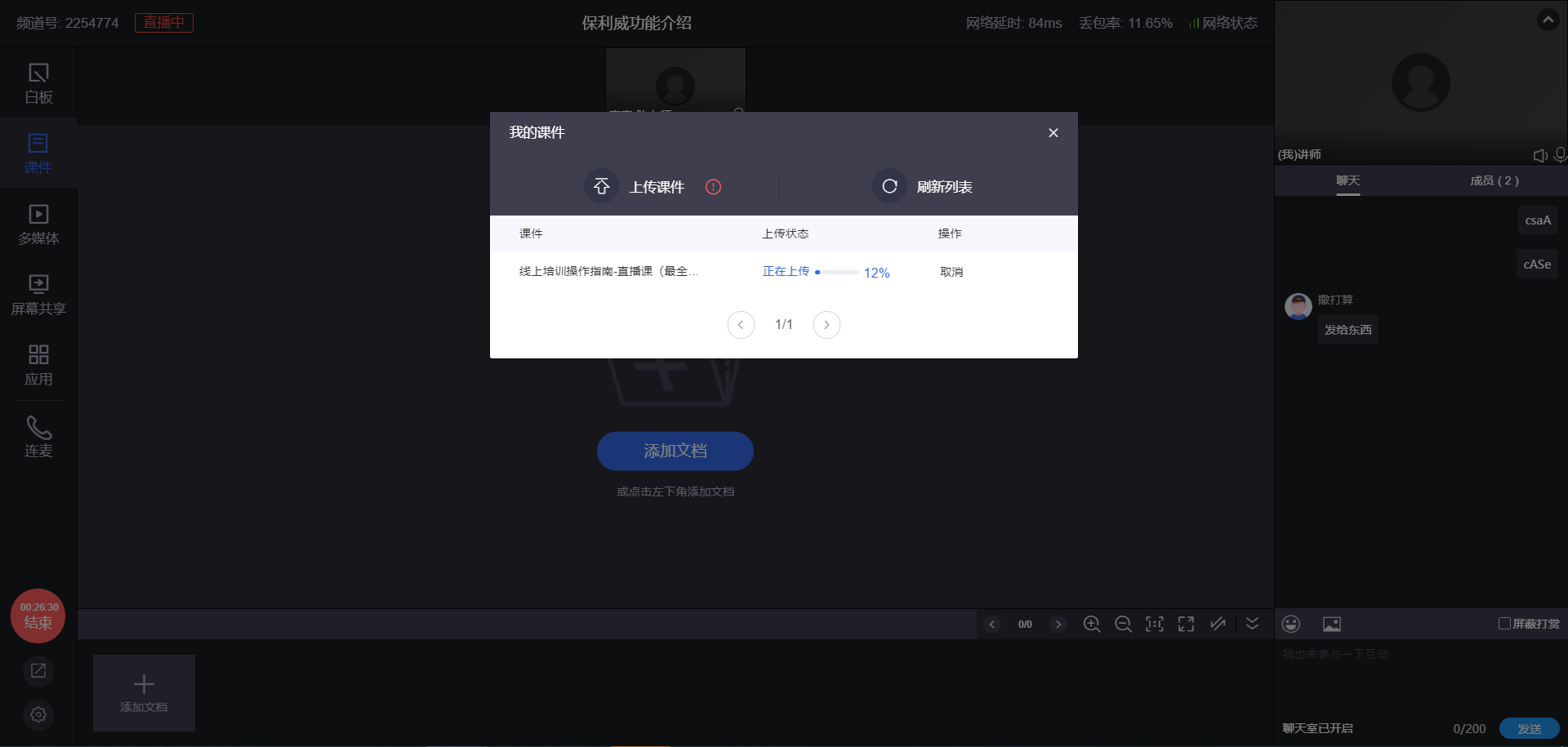
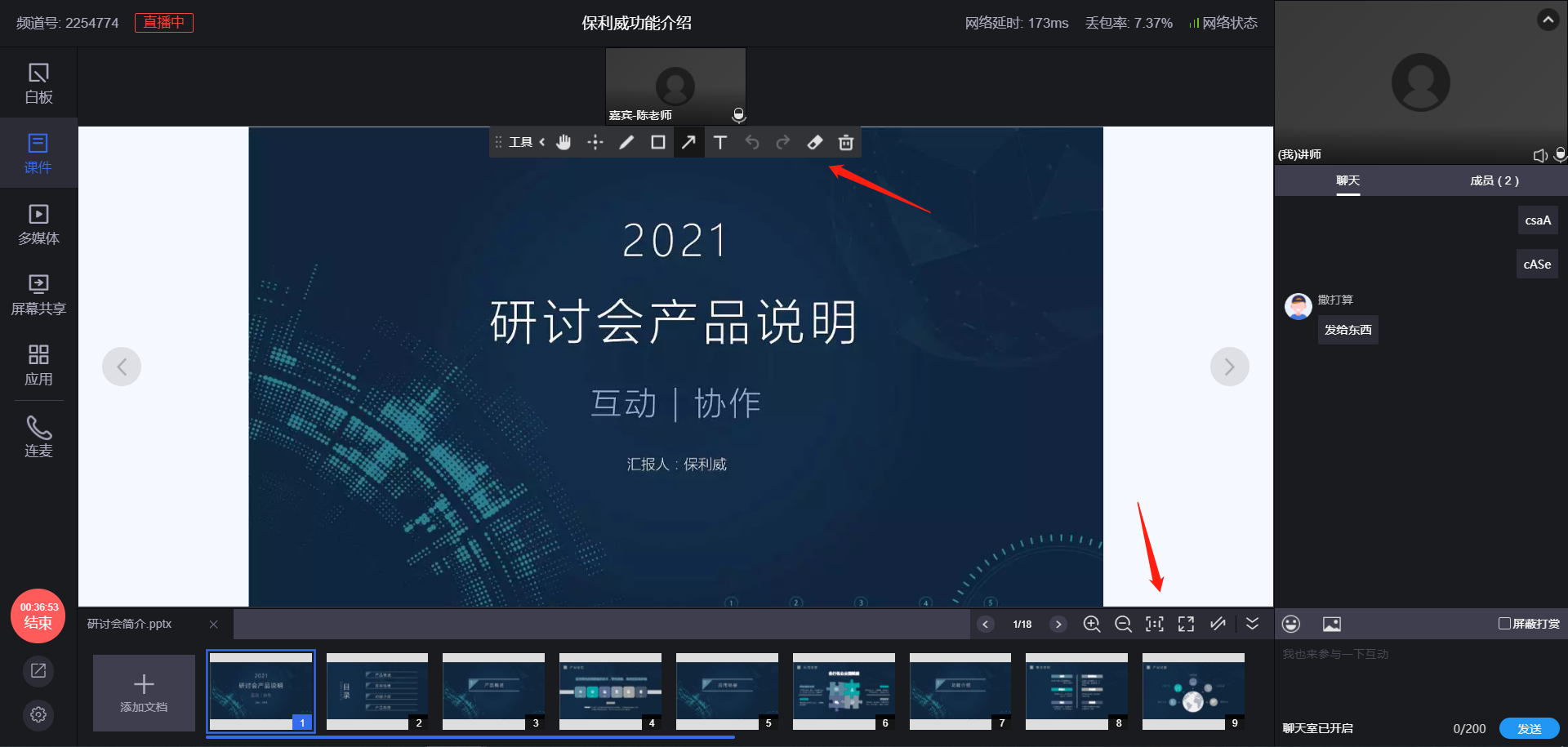
- 在课件窗口中,点击打开课件按钮,在课件区域显示课件内容,可对打开的课件进行画笔标注、翻页、缩放、预览等操作,达到最佳分享效果
3. 屏幕共享
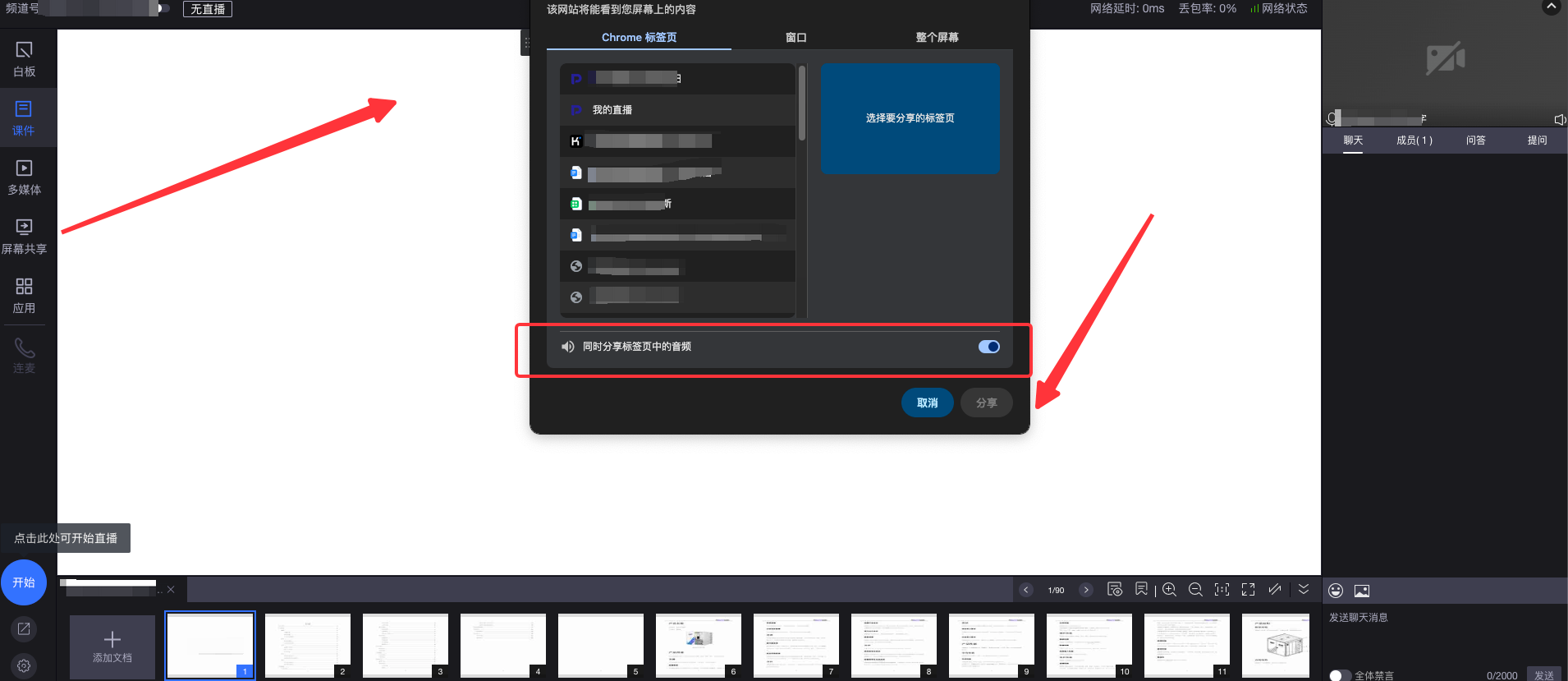
- 点击左侧屏幕共享按钮,可选择屏幕、应用窗口、浏览器页面进行分享,开启分享音频开关,可以将本地桌面的声音对观众分享
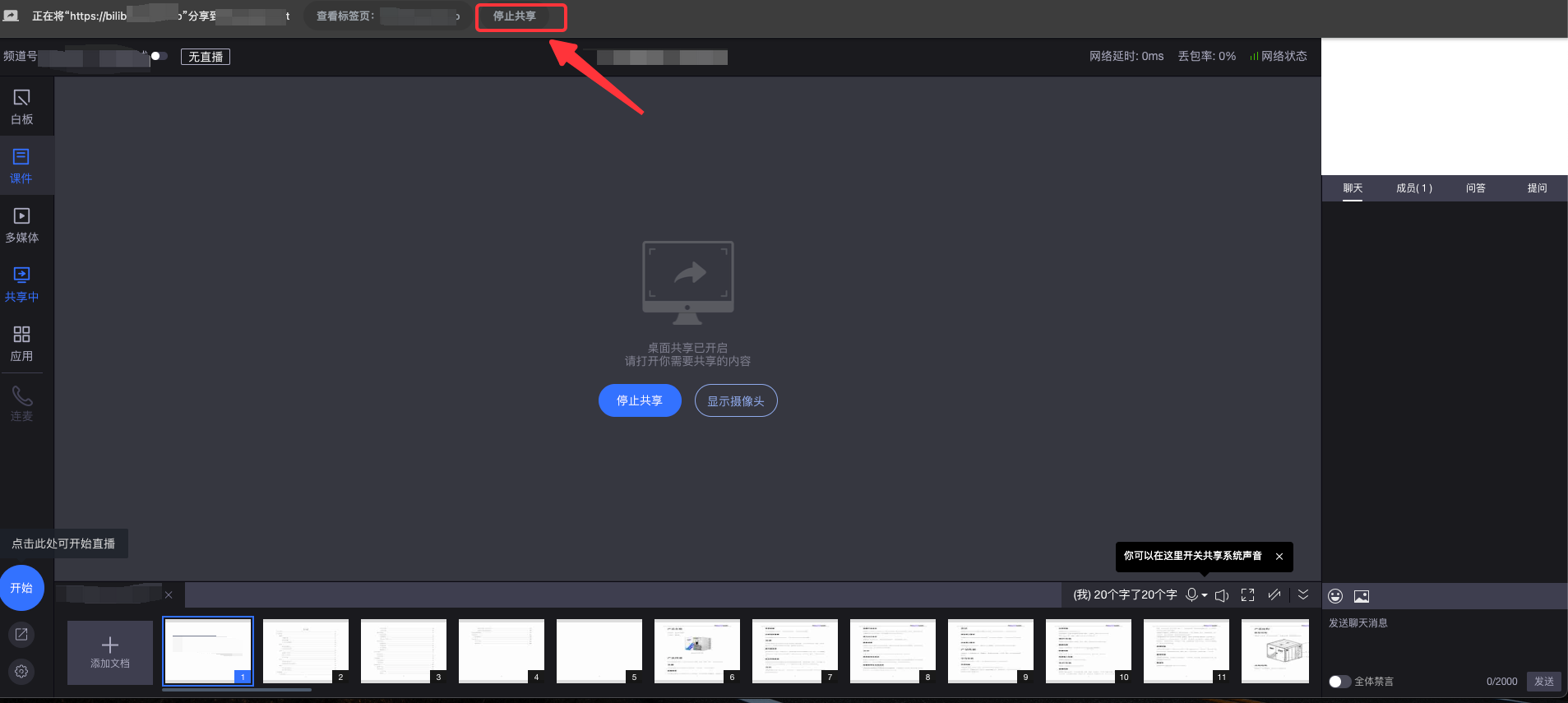
- 在分享过程中,点击停止共享按钮,可以结束桌面共享
六、互动应用
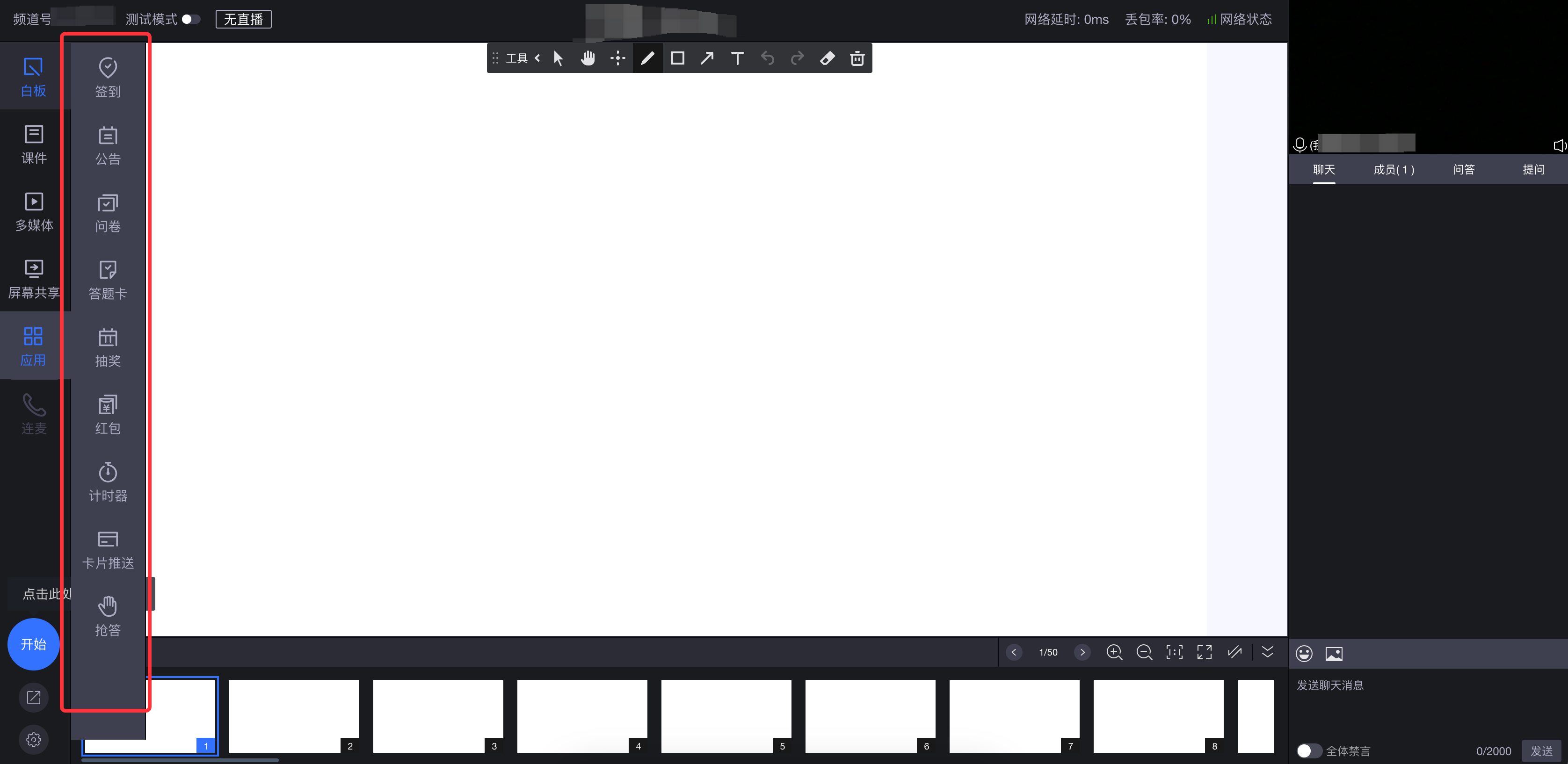
直播过程中为了提高讲师与学生的互动性,您可以使用签到、公告、问卷、答题卡、抽奖等功能
七、成员管理
- 为了营造直播间良好的聊天互动环境,主讲和管理员可以对观众禁言、踢人、连麦权限管理
- 禁言,讲师可对发表不当言论的观众禁言,点击“禁言”实施,再次点击“取消禁言”恢复权限
- 踢人,在直播期间,如果用户不遵守聊天室规则影响直播时,可将此人踢出直播间。需管理员后台解除权限才能重新进入
- 连麦权限管理,讲师可以同意申请连麦的观众上线,“授予第一画面”、“关闭麦克风”、“关闭摄像头”、“下麦”等操作
八、网页开播常见问题
直播过程中,如果遇到断网,或其他网络异常情况,左侧开播按钮会置灰,并且出现提示说明,观众将无法再看到直播画面。请检查网络状态,正常后刷新页面,重新开始直播。
注意:有可能直播中断,但是聊天室仍然可以使用,还能和嘉宾连麦交流,可以通过这些方式取得联系,确定解决效果